Zoomでミーティングが作成されたら、Outlookに通知する
試してみる
■概要
Zoomでオンラインミーティングを設定した後、参加者にOutlookで案内メールを手作業で送っていませんか。こうした定型的な連絡業務は、手間がかかる上に、送信漏れなどのミスも起こりがちです。このワークフローを活用すれば、Zoomでミーティングが作成されると、その情報を基にOutlookから自動でメールが送信されるため、共有作業の効率化と確実性の向上に繋がります。
■このテンプレートをおすすめする方
- ZoomとOutlookを日常的に利用し、ミーティングの共有作業に手間を感じている方
- ミーティング設定後の案内メール送信を自動化し、連絡漏れなどのミスを防ぎたい方
- ZoomやOutlookに関連する定型業務を自動化し、コア業務に集中したい方
■このテンプレートを使うメリット
- Zoomでのミーティング作成をトリガーにOutlookのメールが自動送信されるため、これまで手作業で行っていた連絡業務の時間を短縮できます
- 手作業によるメールの作成や送信がなくなることで、宛先間違いや共有漏れといったヒューマンエラーの発生を防ぎます
■フローボットの流れ
- はじめに、ZoomとOutlookをYoomと連携します
- 次に、トリガーでZoomを選択し、「ミーティングが作成されたら(Webhook)」というアクションを設定します
- 最後に、オペレーションでOutlookの「メールを送る」アクションを設定し、Zoomで作成されたミーティング情報を記載したメールが自動で送信されるように設定します
※「トリガー」:フロー起動のきっかけとなるアクション、「オペレーション」:トリガー起動後、フロー内で処理を行うアクション
■このワークフローのカスタムポイント
- Outlookでメールを送信するアクションを設定する際に、通知を送りたい宛先(To, CC, BCC)を任意で設定してください個人のメールアドレスだけでなく、チームのメーリングリストなどを指定することも可能です
- 送信するメールの件名や本文も自由に編集できますZoomのミーティング作成時に取得した情報を活用し、会議名や参加URLなどを本文に自動で差し込む設定がおすすめです
■注意事項
- Zoom、OutlookのそれぞれとYoomを連携してください。
- Microsoft365(旧Office365)には、家庭向けプランと一般法人向けプラン(Microsoft365 Business)があり、一般法人向けプランに加入していない場合には認証に失敗する可能性があります。
- Zoomのプランによって利用できるアクションとそうでないアクションがあるため、ご注意ください。
- 現時点では以下のアクションはZoomの有料プランのみ利用可能です。
- ミーティングが終了したら
- ミーティングのレコーディング情報を取得する(クラウド上に存在するレコーディングのみ取得可能なため)
- 詳細は「Zoomでミーティングのレコーディング情報を取得する際の注意点」をご参照ください。
「Zoomでミーティングを設定するたびに、Outlookカレンダーに手動で登録するのが面倒…」
「ミーティングの招待URLをOutlookのメールに貼り間違えて、再送する羽目になった…」
このように、ZoomとOutlookを併用する中で、日々の手作業によるデータ連携に手間やストレスを感じていませんか?重要なミーティング情報を扱うからこそ、入力ミスや共有漏れは避けたいものです。
もし、Zoomで作成されたミーティング情報が自動でOutlookに通知されたり、カレンダーに登録される自動化があれば、これらの煩わしい繰り返し作業やヒューマンエラーのリスクから解放され、会議の準備といった本来注力すべき業務に時間を使えるようになるでしょう。
今回ご紹介する自動化の設定は、専門的な知識がなくてもノーコードで簡単に設定できます。
これまで自動化に触れたことがない方でもすぐに実践可能です。
ぜひこの機会に導入し、日々の業務をよりスマートに進めましょう!
とにかく早く試したい方へ
YoomにはZoomでミーティングが作成されたら、Outlookに通知するためのテンプレートが用意されているので、今すぐ試したい方は以下よりバナーをクリックしてスタートしましょう!
Zoomでミーティングが作成されたら、Outlookに通知する
試してみる
■概要
Zoomでオンラインミーティングを設定した後、参加者にOutlookで案内メールを手作業で送っていませんか。こうした定型的な連絡業務は、手間がかかる上に、送信漏れなどのミスも起こりがちです。このワークフローを活用すれば、Zoomでミーティングが作成されると、その情報を基にOutlookから自動でメールが送信されるため、共有作業の効率化と確実性の向上に繋がります。
■このテンプレートをおすすめする方
- ZoomとOutlookを日常的に利用し、ミーティングの共有作業に手間を感じている方
- ミーティング設定後の案内メール送信を自動化し、連絡漏れなどのミスを防ぎたい方
- ZoomやOutlookに関連する定型業務を自動化し、コア業務に集中したい方
■このテンプレートを使うメリット
- Zoomでのミーティング作成をトリガーにOutlookのメールが自動送信されるため、これまで手作業で行っていた連絡業務の時間を短縮できます
- 手作業によるメールの作成や送信がなくなることで、宛先間違いや共有漏れといったヒューマンエラーの発生を防ぎます
■フローボットの流れ
- はじめに、ZoomとOutlookをYoomと連携します
- 次に、トリガーでZoomを選択し、「ミーティングが作成されたら(Webhook)」というアクションを設定します
- 最後に、オペレーションでOutlookの「メールを送る」アクションを設定し、Zoomで作成されたミーティング情報を記載したメールが自動で送信されるように設定します
※「トリガー」:フロー起動のきっかけとなるアクション、「オペレーション」:トリガー起動後、フロー内で処理を行うアクション
■このワークフローのカスタムポイント
- Outlookでメールを送信するアクションを設定する際に、通知を送りたい宛先(To, CC, BCC)を任意で設定してください個人のメールアドレスだけでなく、チームのメーリングリストなどを指定することも可能です
- 送信するメールの件名や本文も自由に編集できますZoomのミーティング作成時に取得した情報を活用し、会議名や参加URLなどを本文に自動で差し込む設定がおすすめです
■注意事項
- Zoom、OutlookのそれぞれとYoomを連携してください。
- Microsoft365(旧Office365)には、家庭向けプランと一般法人向けプラン(Microsoft365 Business)があり、一般法人向けプランに加入していない場合には認証に失敗する可能性があります。
- Zoomのプランによって利用できるアクションとそうでないアクションがあるため、ご注意ください。
- 現時点では以下のアクションはZoomの有料プランのみ利用可能です。
- ミーティングが終了したら
- ミーティングのレコーディング情報を取得する(クラウド上に存在するレコーディングのみ取得可能なため)
- 詳細は「Zoomでミーティングのレコーディング情報を取得する際の注意点」をご参照ください。
ZoomとOutlookを連携してできること
ZoomとOutlookのAPIを連携すれば、ミーティング情報の手動による転記や通知作業をなくし、業務プロセスを大幅に効率化できます。
例えば、Zoomでミーティングを作成するだけで、関連情報が自動的にOutlookへ送信されるため、入力ミスや共有漏れを防ぎ、常に正確な情報をチームで共有することが可能になります。
ここでは具体的な自動化の例を複数紹介します。
気になる内容があれば、ぜひクリックしてみてください!
Zoomでミーティングが作成されたら、Outlookに通知する
Zoomでミーティングを設定する都度、その情報を手作業でOutlookのメールにコピー&ペーストして関係者に通知する作業は、時間もかかり、単純ながらもミスが許されないストレスの多い業務です。
この連携を利用すれば、Zoomでミーティングが作成されると同時に、会議のトピック、時間、参加用URLなどの情報が自動でOutlookから関係者に通知されるため、手作業による通知の手間を完全に排除し、迅速かつ正確な情報共有を実現します。
Zoomでミーティングが作成されたら、Outlookに通知する
試してみる
■概要
Zoomでオンラインミーティングを設定した後、参加者にOutlookで案内メールを手作業で送っていませんか。こうした定型的な連絡業務は、手間がかかる上に、送信漏れなどのミスも起こりがちです。このワークフローを活用すれば、Zoomでミーティングが作成されると、その情報を基にOutlookから自動でメールが送信されるため、共有作業の効率化と確実性の向上に繋がります。
■このテンプレートをおすすめする方
- ZoomとOutlookを日常的に利用し、ミーティングの共有作業に手間を感じている方
- ミーティング設定後の案内メール送信を自動化し、連絡漏れなどのミスを防ぎたい方
- ZoomやOutlookに関連する定型業務を自動化し、コア業務に集中したい方
■このテンプレートを使うメリット
- Zoomでのミーティング作成をトリガーにOutlookのメールが自動送信されるため、これまで手作業で行っていた連絡業務の時間を短縮できます
- 手作業によるメールの作成や送信がなくなることで、宛先間違いや共有漏れといったヒューマンエラーの発生を防ぎます
■フローボットの流れ
- はじめに、ZoomとOutlookをYoomと連携します
- 次に、トリガーでZoomを選択し、「ミーティングが作成されたら(Webhook)」というアクションを設定します
- 最後に、オペレーションでOutlookの「メールを送る」アクションを設定し、Zoomで作成されたミーティング情報を記載したメールが自動で送信されるように設定します
※「トリガー」:フロー起動のきっかけとなるアクション、「オペレーション」:トリガー起動後、フロー内で処理を行うアクション
■このワークフローのカスタムポイント
- Outlookでメールを送信するアクションを設定する際に、通知を送りたい宛先(To, CC, BCC)を任意で設定してください個人のメールアドレスだけでなく、チームのメーリングリストなどを指定することも可能です
- 送信するメールの件名や本文も自由に編集できますZoomのミーティング作成時に取得した情報を活用し、会議名や参加URLなどを本文に自動で差し込む設定がおすすめです
■注意事項
- Zoom、OutlookのそれぞれとYoomを連携してください。
- Microsoft365(旧Office365)には、家庭向けプランと一般法人向けプラン(Microsoft365 Business)があり、一般法人向けプランに加入していない場合には認証に失敗する可能性があります。
- Zoomのプランによって利用できるアクションとそうでないアクションがあるため、ご注意ください。
- 現時点では以下のアクションはZoomの有料プランのみ利用可能です。
- ミーティングが終了したら
- ミーティングのレコーディング情報を取得する(クラウド上に存在するレコーディングのみ取得可能なため)
- 詳細は「Zoomでミーティングのレコーディング情報を取得する際の注意点」をご参照ください。
Zoomで特定条件のミーティングが作成されたら、Outlookに通知する
すべてのミーティングを通知するのではなく、「特定のプロジェクトに関する会議」や「役員が参加する重要な打ち合わせ」だけを関係者に通知したいというケースも多いはずです。
このテンプレートは、ミーティングの件名や参加者など、あらかじめ設定した条件に合致するミーティングが作成された場合のみ、自動でOutlookに通知を送信できるため、不要な通知を削減し、本当に重要な情報だけを的確に関係者へ届けることが可能になります。
Zoomで特定条件のミーティングが作成されたら、Outlookに通知する
試してみる
■概要
Zoomで新しいミーティングが作成されるたびに、関係者へOutlookで通知する作業は、頻繁に発生すると手間になる場合があります。特に、重要な会議だけを確実に通知したい場合、手作業では見落としのリスクも伴います。このワークフローは、ZoomとOutlookを連携させ、特定の条件を満たすミーティングが作成された際に自動でメール通知を送信するため、面倒な手作業から解放され、重要な情報の共有を円滑に進めることが可能です。
■このテンプレートをおすすめする方
- Zoomでの会議設定が多く、Outlookを使った関係者への通知を手作業で行っている方
- 特定の条件のミーティングのみを関係者に共有し、業務を効率化したいチームリーダーの方
- ZoomとOutlook間の情報連携を自動化し、会議情報の共有漏れを防ぎたい方
■このテンプレートを使うメリット
- Zoomでミーティングが作成されると、条件に応じてOutlookから自動で通知されるため、これまで手作業で行っていたメール作成・送信の時間を短縮できます。
- 手作業による通知の送り忘れや宛先の間違いといったヒューマンエラーを防ぎ、重要な会議情報を関係者に確実に共有することが可能になります。
■フローボットの流れ
- はじめに、ZoomとOutlookをYoomと連携します。
- 次に、トリガーでZoomを選択し、「ミーティングが作成されたら(Webhook)」というアクションを設定します。
- 次に、オペレーションで分岐機能を設定し、ミーティングのトピックや参加者など、特定の条件で後続の処理を分岐させます。
- 最後に、オペレーションでOutlookの「メールを送る」アクションを設定し、条件に合致した場合に指定の宛先へ通知メールを送信します。
※「トリガー」:フロー起動のきっかけとなるアクション、「オペレーション」:トリガー起動後、フロー内で処理を行うアクション
■このワークフローのカスタムポイント
- 分岐機能では、ミーティングの議題に特定のキーワードが含まれる場合や、特定の参加者がいる場合など、通知を実行する条件を任意で設定してください。
- Outlookのメール送信アクションでは、通知先のメールアドレス(To, Cc, Bcc)や、メールの件名・本文を自由にカスタマイズすることが可能です。
■注意事項
- Zoom、OutlookのそれぞれとYoomを連携してください。
- Microsoft365(旧Office365)には、家庭向けプランと一般法人向けプラン(Microsoft365 Business)があり、一般法人向けプランに加入していない場合には認証に失敗する可能性があります。
- 分岐はパーソナルプラン以上のプランでご利用いただける機能(オペレーション)となっております。フリープランの場合は設定しているフローボットのオペレーションはエラーとなりますので、ご注意ください。
- パーソナルプランなどの有料プランは、2週間の無料トライアルを行うことが可能です。無料トライアル中には制限対象のアプリや機能(オペレーション)を使用することができます。詳しくは、「料金プランのページ」をご参照ください。
- Zoomのプランによって利用できるアクションとそうでないアクションがあるため、ご注意ください。
- 現時点では以下のアクションはZoomの有料プランのみ利用可能です。
- ミーティングが終了したら
- ミーティングのレコーディング情報を取得する(クラウド上に存在するレコーディングのみ取得可能なため)
- 詳細は「Zoomでミーティングのレコーディング情報を取得する際の注意点」をご参照ください。
ZoomとOutlookの連携フローを作ってみよう
それでは、さっそく実際にZoomとOutlookを連携したフローを作成してみましょう!今回はYoomを使用して、ノーコードでZoomとOutlookの連携を進めていきますので、もしまだYoomのアカウントをお持ちでない場合は、こちらの登録フォームからアカウントを発行しておきましょう。
[Yoomとは]
フローの作成方法
今回は、Zoomでミーティングが作成されたら、Outlookに通知するフローを作成していきます!
作成の流れは大きく分けて以下です。
- ZoomとOutlookをマイアプリ連携
- テンプレートをコピーする
- Zoomのトリガー設定と各アクション設定
- トリガーをONにして、フローの動作確認をする
Zoomでミーティングが作成されたら、Outlookに通知する
試してみる
■概要
Zoomでオンラインミーティングを設定した後、参加者にOutlookで案内メールを手作業で送っていませんか。こうした定型的な連絡業務は、手間がかかる上に、送信漏れなどのミスも起こりがちです。このワークフローを活用すれば、Zoomでミーティングが作成されると、その情報を基にOutlookから自動でメールが送信されるため、共有作業の効率化と確実性の向上に繋がります。
■このテンプレートをおすすめする方
- ZoomとOutlookを日常的に利用し、ミーティングの共有作業に手間を感じている方
- ミーティング設定後の案内メール送信を自動化し、連絡漏れなどのミスを防ぎたい方
- ZoomやOutlookに関連する定型業務を自動化し、コア業務に集中したい方
■このテンプレートを使うメリット
- Zoomでのミーティング作成をトリガーにOutlookのメールが自動送信されるため、これまで手作業で行っていた連絡業務の時間を短縮できます
- 手作業によるメールの作成や送信がなくなることで、宛先間違いや共有漏れといったヒューマンエラーの発生を防ぎます
■フローボットの流れ
- はじめに、ZoomとOutlookをYoomと連携します
- 次に、トリガーでZoomを選択し、「ミーティングが作成されたら(Webhook)」というアクションを設定します
- 最後に、オペレーションでOutlookの「メールを送る」アクションを設定し、Zoomで作成されたミーティング情報を記載したメールが自動で送信されるように設定します
※「トリガー」:フロー起動のきっかけとなるアクション、「オペレーション」:トリガー起動後、フロー内で処理を行うアクション
■このワークフローのカスタムポイント
- Outlookでメールを送信するアクションを設定する際に、通知を送りたい宛先(To, CC, BCC)を任意で設定してください個人のメールアドレスだけでなく、チームのメーリングリストなどを指定することも可能です
- 送信するメールの件名や本文も自由に編集できますZoomのミーティング作成時に取得した情報を活用し、会議名や参加URLなどを本文に自動で差し込む設定がおすすめです
■注意事項
- Zoom、OutlookのそれぞれとYoomを連携してください。
- Microsoft365(旧Office365)には、家庭向けプランと一般法人向けプラン(Microsoft365 Business)があり、一般法人向けプランに加入していない場合には認証に失敗する可能性があります。
- Zoomのプランによって利用できるアクションとそうでないアクションがあるため、ご注意ください。
- 現時点では以下のアクションはZoomの有料プランのみ利用可能です。
- ミーティングが終了したら
- ミーティングのレコーディング情報を取得する(クラウド上に存在するレコーディングのみ取得可能なため)
- 詳細は「Zoomでミーティングのレコーディング情報を取得する際の注意点」をご参照ください。
ステップ1:ZoomとOutlookをマイアプリ連携
ここでは、Yoomとそれぞれのアプリを連携して、操作が行えるようにしていきます。
ZoomとOutlookをYoomに接続するためのマイアプリ登録を行いましょう。
事前にマイアプリ登録を済ませておくと、自動化フローの設定がスムーズに進められますよ!
Zoom
以下の手順をご参照ください。
Outlook
※「Microsoft 365(旧Office 365)」には個人向けと法人向けプラン(Microsoft 365 Business)があります。法人向けプランを契約していない場合、Yoomからの認証がうまくいかない可能性があるのでご注意ください。
以下の手順をご参照ください。
ステップ2:テンプレートをコピーする
ここから、実際にフローを作っていきましょう!
簡単に設定できるようテンプレートを利用します。以下のバナーの「試してみる」をクリックして、テンプレートをコピーしてください。
Zoomでミーティングが作成されたら、Outlookに通知する
試してみる
■概要
Zoomでオンラインミーティングを設定した後、参加者にOutlookで案内メールを手作業で送っていませんか。こうした定型的な連絡業務は、手間がかかる上に、送信漏れなどのミスも起こりがちです。このワークフローを活用すれば、Zoomでミーティングが作成されると、その情報を基にOutlookから自動でメールが送信されるため、共有作業の効率化と確実性の向上に繋がります。
■このテンプレートをおすすめする方
- ZoomとOutlookを日常的に利用し、ミーティングの共有作業に手間を感じている方
- ミーティング設定後の案内メール送信を自動化し、連絡漏れなどのミスを防ぎたい方
- ZoomやOutlookに関連する定型業務を自動化し、コア業務に集中したい方
■このテンプレートを使うメリット
- Zoomでのミーティング作成をトリガーにOutlookのメールが自動送信されるため、これまで手作業で行っていた連絡業務の時間を短縮できます
- 手作業によるメールの作成や送信がなくなることで、宛先間違いや共有漏れといったヒューマンエラーの発生を防ぎます
■フローボットの流れ
- はじめに、ZoomとOutlookをYoomと連携します
- 次に、トリガーでZoomを選択し、「ミーティングが作成されたら(Webhook)」というアクションを設定します
- 最後に、オペレーションでOutlookの「メールを送る」アクションを設定し、Zoomで作成されたミーティング情報を記載したメールが自動で送信されるように設定します
※「トリガー」:フロー起動のきっかけとなるアクション、「オペレーション」:トリガー起動後、フロー内で処理を行うアクション
■このワークフローのカスタムポイント
- Outlookでメールを送信するアクションを設定する際に、通知を送りたい宛先(To, CC, BCC)を任意で設定してください個人のメールアドレスだけでなく、チームのメーリングリストなどを指定することも可能です
- 送信するメールの件名や本文も自由に編集できますZoomのミーティング作成時に取得した情報を活用し、会議名や参加URLなどを本文に自動で差し込む設定がおすすめです
■注意事項
- Zoom、OutlookのそれぞれとYoomを連携してください。
- Microsoft365(旧Office365)には、家庭向けプランと一般法人向けプラン(Microsoft365 Business)があり、一般法人向けプランに加入していない場合には認証に失敗する可能性があります。
- Zoomのプランによって利用できるアクションとそうでないアクションがあるため、ご注意ください。
- 現時点では以下のアクションはZoomの有料プランのみ利用可能です。
- ミーティングが終了したら
- ミーティングのレコーディング情報を取得する(クラウド上に存在するレコーディングのみ取得可能なため)
- 詳細は「Zoomでミーティングのレコーディング情報を取得する際の注意点」をご参照ください。
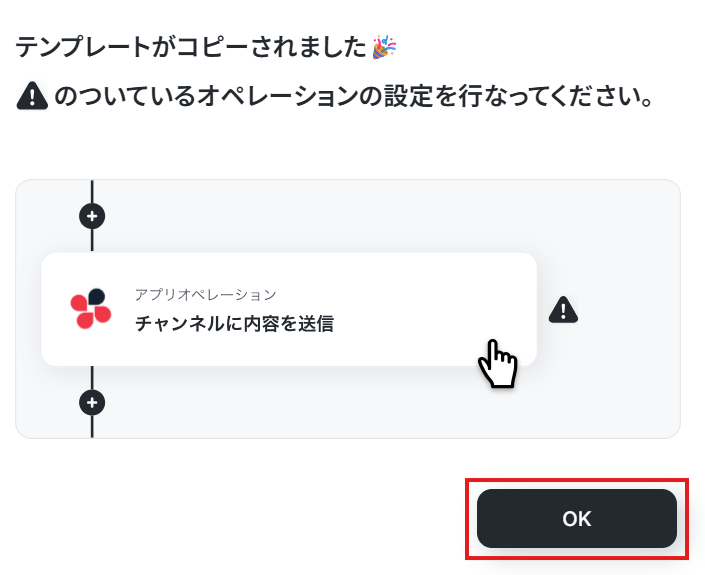
クリックすると、テンプレートがお使いのYoom画面に自動的にコピーされます。
「OK」をクリックして、設定を進めましょう!
※コピーしたテンプレートは、「マイプロジェクト」内の「フローボット」に、「【コピー】Zoomでミーティングが作成されたら、Outlookに通知する」という名前で格納されています。
「あれ?テンプレートどこいった?」となった際には、マイプロジェクトから確認してみてくださいね!
ステップ3:Zoomのトリガー設定
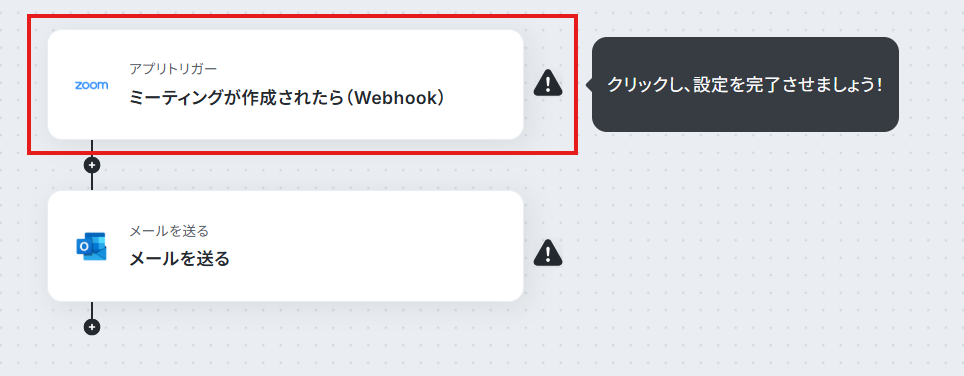
1.まずは、アプリトリガー設定です。
先ほどの画面で「OK」をクリックして、表示された画面のアプリトリガー「ミーティングが作成されたら(Webhook)」をクリックしましょう。
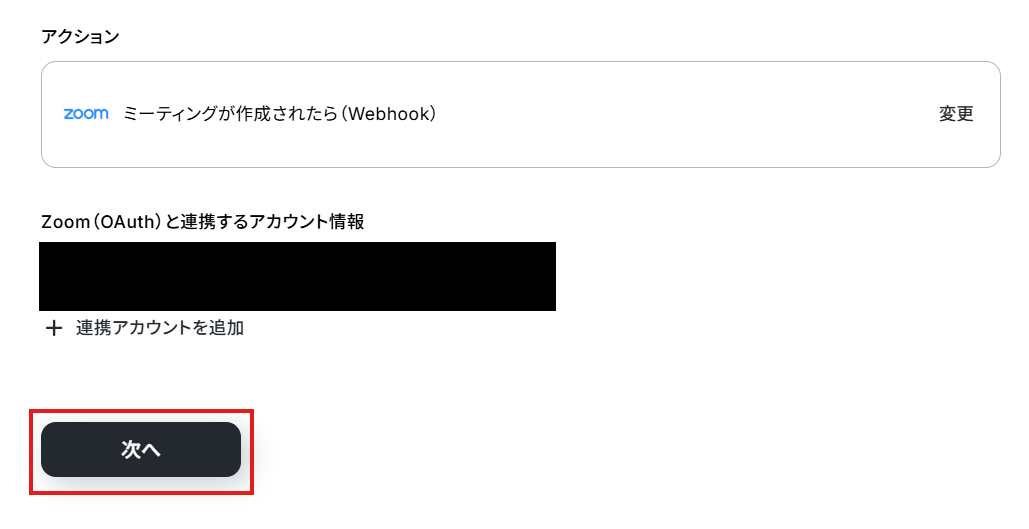
2.連携アカウントとアカウント選択画面が表示されるので、設定内容を確認しましょう。
連携するアカウント情報には、ステップ1で連携したアカウント情報が反映されています。トリガーアクションはそのままにして、「次へ」をクリックしてください。
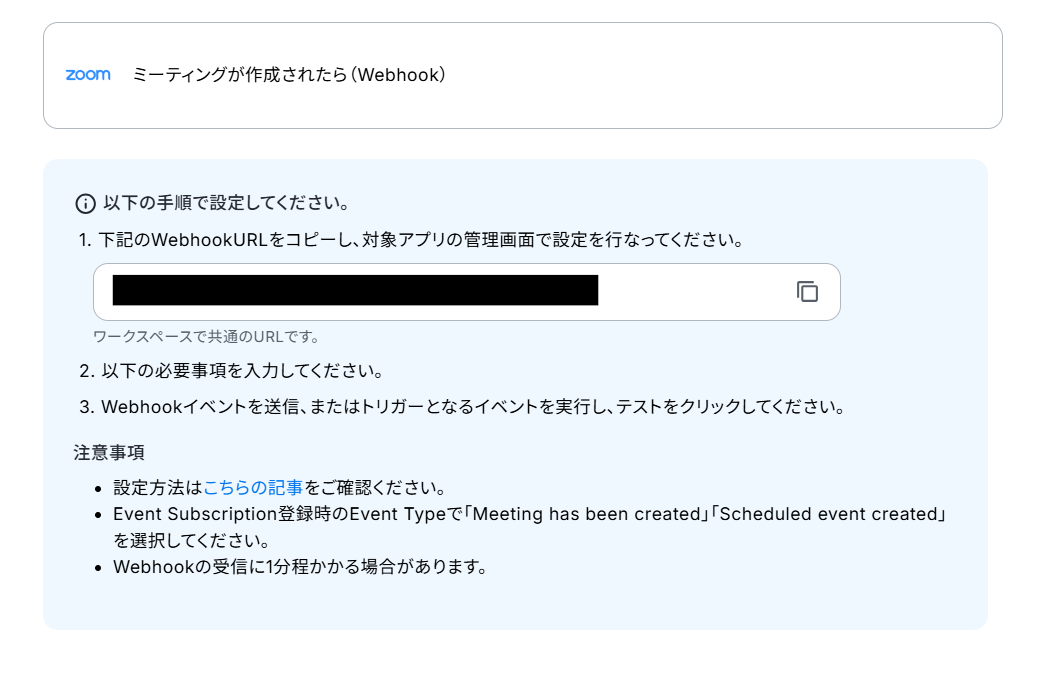
3.表示された画面で、以下画像の手順・注意事項に沿って、Webhookの設定をします。
URLをコピーしたら、Zoomの画面で設定を行います。
※設定方法は、こちらをご参照ください。
Zoomで、ミーティングを作成しましょう!
テスト用のため、ミーティング内容は架空の情報(「株式会社test」や「テスト太郎」など)でOKです!
作成したら、Yoomの画面に戻りましょう。
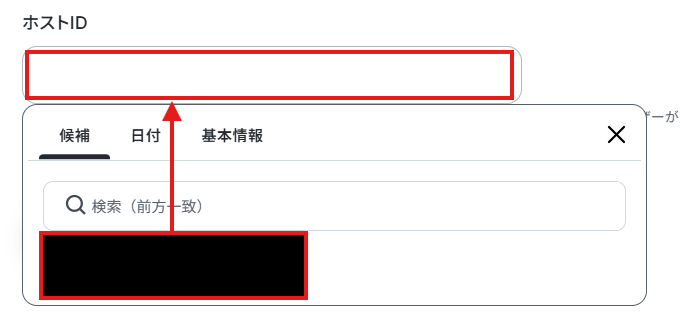
4.「ホストID」は、入力欄をクリックして表示される候補から選択してください。
候補は、連携しているアカウントに紐づいて表示されます。
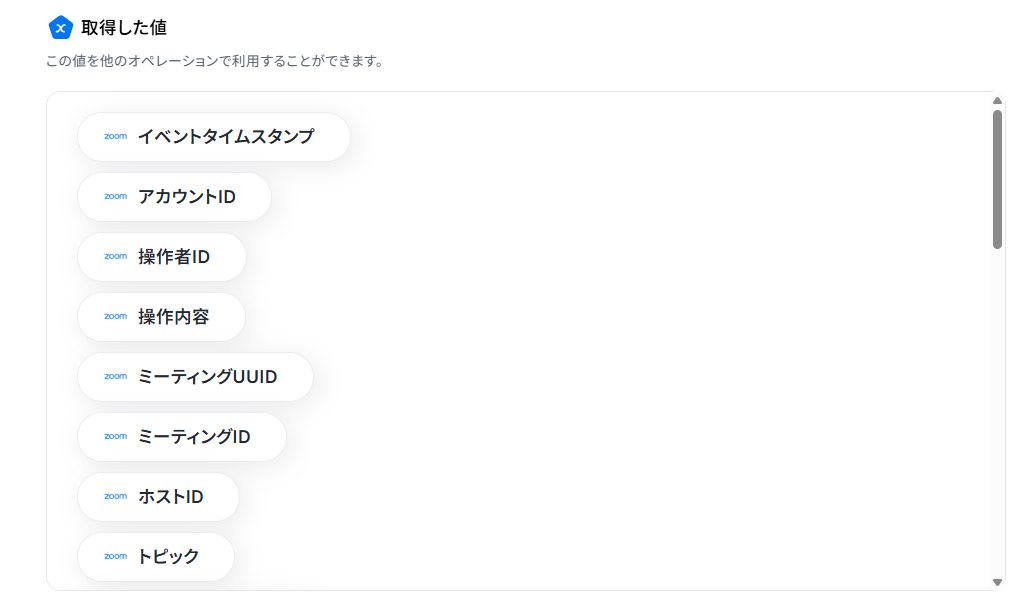
5.入力を終えたら「テスト」をクリックし、「取得した値」にデータが抽出されていることを確認してください。
確認したら「完了」をクリックしましょう。
取得した値は、後続の設定で活用できます!
※取得した値とは?
トリガーやオペレーション設定時に、「テスト」を実行して取得した値です。
取得した値は、後続のオペレーション設定時の値としてご利用いただくことができ、フローボットを起動する度に、変動した値となります。
ステップ4:メールを送る設定
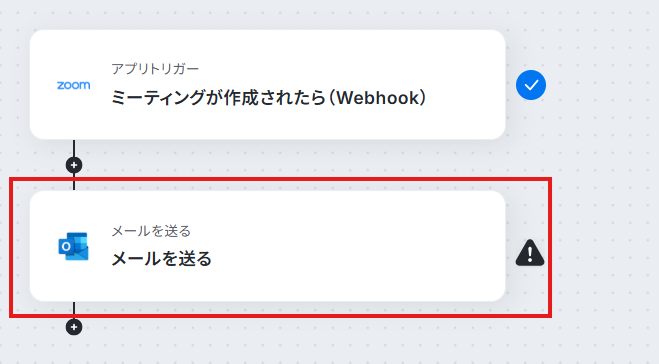
1.「メールを送る」をクリックしましょう。
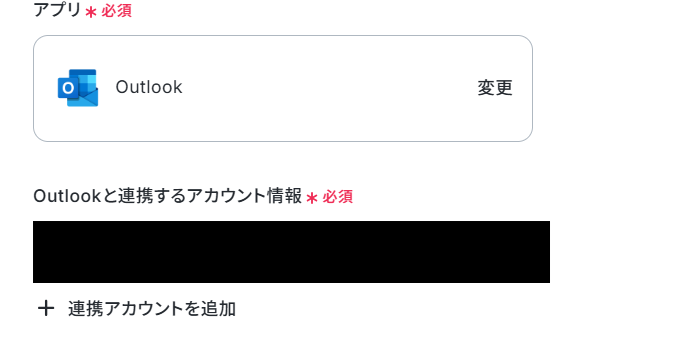
2.連携するアカウント情報を設定し、アクションはテンプレート通りのままスクロールして進んでください。
メール内容の各項目を設定していきます。
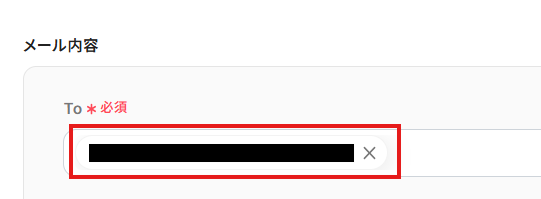
「To」は、任意の宛先メールアドレスを設定してください。
※入力したメールアドレスが、アドレス形式になっているか、@などが大文字になっていないかを確認しましょう!
「件名」は、任意の件名を設定してください。入力欄をクリックして表示される取得した値や日付から選択することもできます。
※今回は、以下画像のように設定しました。
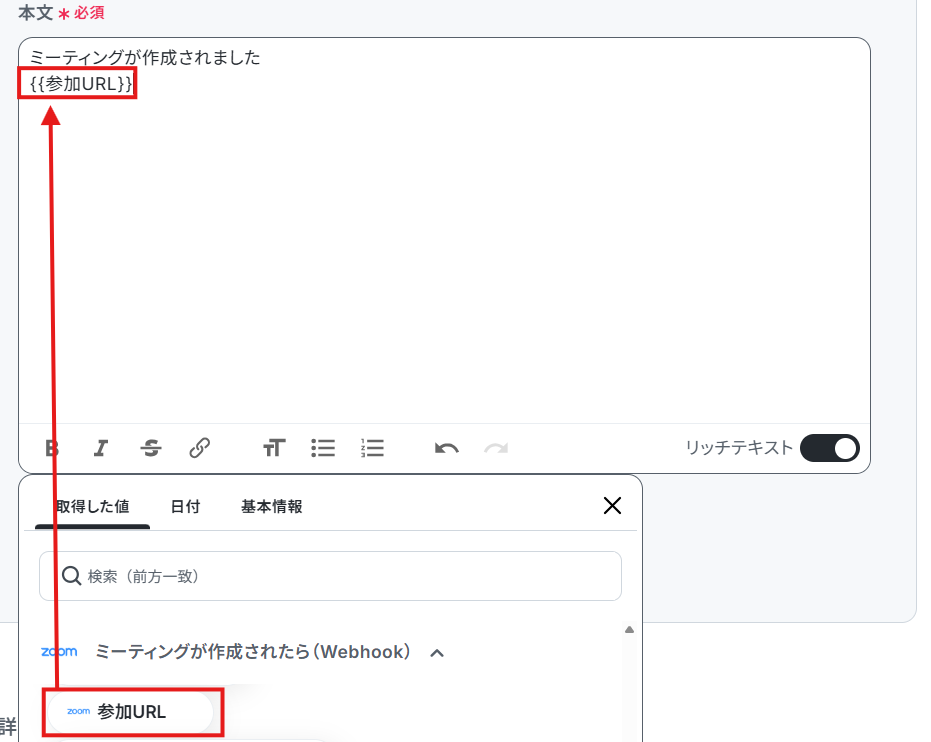
「本文」は、入力欄をクリックして表示される取得した値から選択してください。
テンプレートを活用して、以下画像のように、設定しました。
※固定値で設定すると、毎回同じ内容が通知されてしまいます。
今回の「以下の回答をご確認ください。」などの文は固定値で設定しても大丈夫ですが、それ以外は、取得した値を設定するようにしましょう。
Tips:「件名」「本文」は、固定の文章や前ステップで取得した値を組み合わせて自由にカスタマイズできます。送信したい形式で設定しましょう!
各項目を入力・確認し、「次へ」をクリックします。
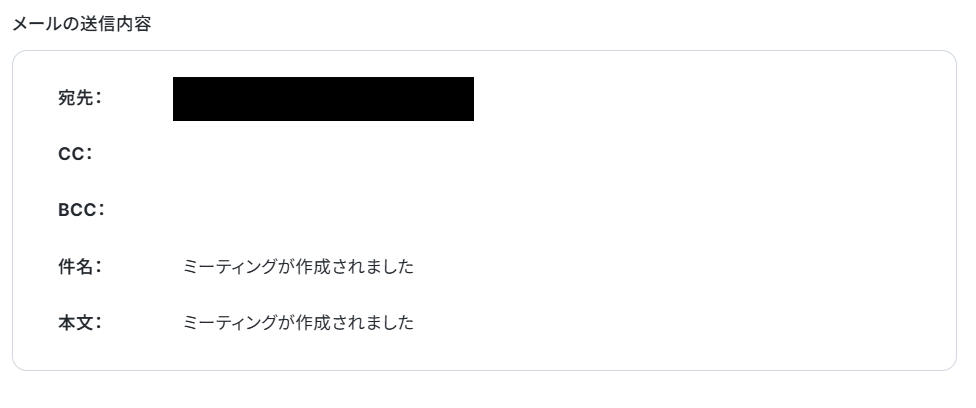
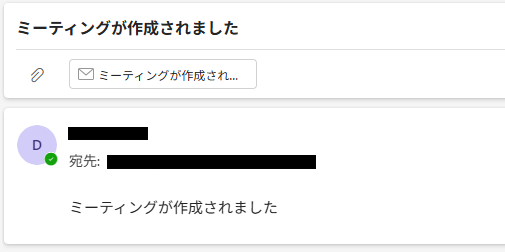
3.メールの送信内容を確認します。
今回は、Zoomの取得した値が空白のため、設定で「取得した値を選択した部分」が空欄になっています。
※テストを行うと、設定したメールアドレスに、実際にメールが送信されます。
送信してもよいアドレスか、事前に確認していただくと安心です。
確認後は「テスト」を行い、実際にOutlookにメールが送信されることを確認してください。
確認後、完了を選択しましょう。
ステップ5:トリガーボタンをONにして、フローの動作確認をする
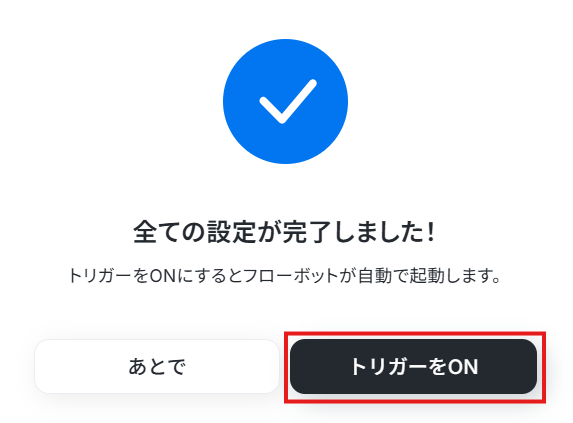
全ての設定が完了すると、下図のようなポップアップが表示されます。赤枠部分の「トリガーをON」をクリックすると、設定したフローボットが起動するので動作確認をしましょう!
OutlookのデータをZoomに連携したい場合
今回はZoomからOutlookへデータを連携する方法をご紹介しましたが、逆にOutlookからZoomへのデータ連携も自動化できます。顧客との打ち合わせ調整など、Outlookを起点とした業務を効率化したい場合は、下記のテンプレートも併せてご利用ください。
Outlookでタスクが作成されたら、Zoomミーティングを作成する
Outlookのタスク管理機能で打ち合わせの予定を立てた後、別途Zoomを開いて手動でミーティングを作成し、発行されたURLを再度Outlookの予定に紐付ける作業は手間がかかります。
この連携を用いれば、Outlookで特定のタスクが作成されると、その情報をもとに自動でZoomミーティングが生成され、参加用URLが発行されるため、ミーティング設定にかかる一連の手間を大幅に削減できます。
Outlookでタスクが作成されたら、Zoomミーティングを作成する
試してみる
■概要
日々の業務でOutlookのタスク管理とZoomでのミーティング設定を併用していると、手作業での情報連携に手間を感じることはありませんか。タスクを確認してからZoomのURLを発行し、参加者にメールで案内するという一連の流れは、単純ですが時間と手間がかかります。このワークフローを活用すれば、OutlookとZoomを連携させ、タスクを作成するだけでミーティング設定と案内メールの送信までを自動化し、こうした定型業務を円滑に進めることが可能です。
■このテンプレートをおすすめする方
- Outlookのタスク機能でWeb会議の予定を管理している営業やアシスタントの方
- Zoomミーティングの設定とOutlookでの参加者への案内を手作業で行っている方
- ZoomとOutlook間の連携を通じて、日々のスケジュール調整を効率化したい方
■このテンプレートを使うメリット
- Outlookでタスクを作成するだけでZoomミーティングの作成と案内が完了するため、手作業で行っていた一連のプロセスに費やす時間を短縮できます
- ミーティングURLのコピーミスや案内メールの送信漏れといった、手作業に起因するヒューマンエラーを防ぎ、確実な業務遂行を支援します
■フローボットの流れ
- はじめに、OutlookとZoomをYoomと連携します
- 次に、トリガーでOutlookを選択し、「タスクが作成されたら」というアクションを設定します
- 続いて、オペレーションでZoomを選択し、「ミーティングを作成」のアクションを設定します
- 最後に、Outlookの「メールを送る」アクションを設定し、前のステップで作成したZoomミーティングの情報を関係者に自動で送信するよう設定します
※「トリガー」:フロー起動のきっかけとなるアクション、「オペレーション」:トリガー起動後、フロー内で処理を行うアクション
■このワークフローのカスタムポイント
- Zoomでミーティングを作成するアクションでは、ミーティングのホストとなるユーザーのメールアドレスを任意に設定できます
- Outlookから案内メールを送信するアクションでは、送信先のメールアドレスや件名、本文などを自由にカスタマイズすることが可能です
■注意事項
- Zoom、OutlookのそれぞれとYoomを連携してください。
- Microsoft365(旧Office365)には、家庭向けプランと一般法人向けプラン(Microsoft365 Business)があり、一般法人向けプランに加入していない場合には認証に失敗する可能性があります。
- トリガーは5分、10分、15分、30分、60分の間隔で起動間隔を選択できます。プランによって最短の起動間隔が異なりますので、ご注意ください。
- Zoomのプランによって利用できるアクションとそうでないアクションがあるため、ご注意ください。
- 現時点では以下のアクションはZoomの有料プランのみ利用可能です。
- ミーティングが終了したら
- ミーティングのレコーディング情報を取得する(クラウド上に存在するレコーディングのみ取得可能なため)
- 詳細は「Zoomでミーティングのレコーディング情報を取得する際の注意点」をご参照ください。
Outlookで特定条件のタスクが作成されたら、Zoomミーティングを作成する
すべてのタスクでミーティングを作成するのではなく、「【要打ち合わせ】」といった特定のキーワードが含まれるタスクが作成された場合のみ、Zoomミーティングを自動生成できます。
条件を設定することで、意図しないミーティングの乱立を防ぎ、必要な場面でのみミーティング設定を自動化する、よりスマートな業務フローを構築できます。
Outlookで特定条件のタスクが作成されたら、Zoomミーティングを作成する
試してみる
■概要
Outlookでタスクを管理し、Zoomでミーティングを設定する際、それぞれを個別に操作することに手間を感じていませんか。タスクを確認してから手動でZoomのURLを発行し、参加者に共有する一連の作業は、多忙な業務の中では負担となりがちです。このワークフローは、Outlookで特定の条件を満たすタスクが作成されると、Zoomミーティングを自動で作成し、関係者への通知までを完結させることで、こうした連携の手間を解消します。
■このテンプレートをおすすめする方
- OutlookのタスクとZoomミーティングの設定を手作業で行い、非効率を感じている方
- チームのミーティング調整が多く、Outlookを起点としたZoom連携の自動化に関心がある方
- 手作業によるミーティング設定の漏れや、関係者への招待忘れといったミスを未然に防ぎたい方
■このテンプレートを使うメリット
- Outlookでのタスク作成をトリガーとして、ZoomミーティングのURL発行から招待メールの送信までが自動化されるため、手作業での日程調整にかかる時間を短縮します。
- 手作業で発生しがちなURLの貼り間違いや、参加者への連絡漏れといったヒューマンエラーを防ぎ、確実なミーティング設定を実現します。
■フローボットの流れ
- はじめに、OutlookとZoomをYoomと連携します。
- 次に、トリガーでOutlookを選択し、「タスクが作成されたら」というアクションを設定します。
- 次に、オペレーションで分岐機能を設定し、タスクの件名やカテゴリなど、特定の条件に合致した場合のみ後続の処理に進むよう設定します。
- 続いて、オペレーションでZoomの「ミーティングを作成」アクションを設定し、タスクの情報をもとにミーティングを自動で作成します。
- 最後に、オペレーションでOutlookの「メールを送る」アクションを設定し、作成されたZoomミーティングのURLなどの情報を関係者に送信します。
※「トリガー」:フロー起動のきっかけとなるアクション、「オペレーション」:トリガー起動後、フロー内で処理を行うアクション
■このワークフローのカスタムポイント
- 分岐機能では、起動条件となるOutlookタスクの件名や重要度などを任意の値で設定可能です。
- Zoomでミーティングを作成するアクションでは、ミーティングのホストとなるアカウントを任意で指定できます。
- Outlookからミーティング招待のメールを送信するアクションでは、送信先のメールアドレスや件名、本文の内容を自由に設定できます。
■注意事項
- Zoom、OutlookのそれぞれとYoomを連携してください。
- トリガーは5分、10分、15分、30分、60分の間隔で起動間隔を選択できます。プランによって最短の起動間隔が異なりますので、ご注意ください。
- Microsoft365(旧Office365)には、家庭向けプランと一般法人向けプラン(Microsoft365 Business)があり、一般法人向けプランに加入していない場合には認証に失敗する可能性があります。
- 分岐はパーソナルプラン以上のプランでご利用いただける機能(オペレーション)となっております。フリープランの場合は設定しているフローボットのオペレーションはエラーとなりますので、ご注意ください。
- パーソナルプランなどの有料プランは、2週間の無料トライアルを行うことが可能です。無料トライアル中には制限対象のアプリや機能(オペレーション)を使用することができます。詳しくは、「料金プランのページ」をご参照ください。
- Zoomのプランによって利用できるアクションとそうでないアクションがあるため、ご注意ください。
- 現時点では以下のアクションはZoomの有料プランのみ利用可能です。
- ミーティングが終了したら
- ミーティングのレコーディング情報を取得する(クラウド上に存在するレコーディングのみ取得可能なため)
- 詳細は「Zoomでミーティングのレコーディング情報を取得する際の注意点」をご参照ください。
ZoomやOutlookを使ったその他の自動化例
今回ご紹介した連携以外でも、ZoomやOutlookのAPIを活用してさまざまな業務を自動化することが可能です。
もし気になるものがあればぜひこちらもお試しになってみてください!
Zoomを使った自動化例
指定の日時になったらミーティングを作成し、チャットツールに通知したり、ミーティング終了後にレコーディング情報をデータベースに追加したり、AIで議事録の文字起こしと要約を行なったりします。
また、顧客管理ツールやメールからの情報をトリガーに、ウェビナー登録やミーティングの自動登録を可能にし、ミーティング関連業務を効率化します。
指定の日時になったらZoomにミーティングを作成し、ミーティング情報をMicrosoft Teamsに通知する
試してみる
■概要
毎月の定例ミーティングなど、定期的に発生するWeb会議の設定と関係者への通知に手間を感じていませんか?単純な作業ですが、忘れてしまうと業務に支障が出るため、毎回気を使う業務の一つです。このワークフローを活用すれば、指定したスケジュールで自動的にZoomミーティングを作成し、その情報をMicrosoft Teamsへ通知することが可能です。ミーティング設定の自動化により、手作業による手間を削減し、抜け漏れも防ぎます。
■このテンプレートをおすすめする方
- 定期的なZoomミーティングの設定とMicrosoft Teamsへの通知を手間に感じている方
- 繰り返しのミーティング設定業務を自動化し、本来の業務に集中したいと考えている方
- ミーティングの予約やリマインドの抜け漏れを防ぎ、業務を円滑に進めたい方
■このテンプレートを使うメリット
- スケジュールに合わせてZoomミーティングが自動で作成・通知されるため、これまで手作業に費やしていた時間を短縮できます。
- 手作業によるミーティング設定のし忘れや、関係者への通知漏れといったヒューマンエラーの防止に繋がります。
■フローボットの流れ
- はじめに、ZoomとMicrosoft TeamsをYoomと連携します
- 次に、トリガーでスケジュールを設定し、「毎月1日の9時に起動」など任意のタイミングでフローが起動するようにします
- 次に、オペレーションで担当者への対応依頼を設定し、ミーティングの日時を指定するように依頼します
- 次に、オペレーションでZoomの「ミーティングを作成する」アクションを設定し、指定された日時でミーティングを作成します
- 最後に、オペレーションでMicrosoft Teamsの「メッセージを送る」アクションを設定し、作成されたミーティング情報を指定のチャネルに通知します
※「トリガー」:フロー起動のきっかけとなるアクション、「オペレーション」:トリガー起動後、フロー内で処理を行うアクション
■このワークフローのカスタムポイント
- スケジュールトリガーでは、毎月1日や毎週月曜の午前9時など、ミーティングを設定したい任意のタイミングに起動スケジュールをカスタマイズしてください。
- 担当者へミーティング日時の指定を依頼する際のメッセージ内容は、任意で設定可能です。
- Zoomで自動作成するミーティングのトピックや説明文などは、任意の内容で設定してください。
- Microsoft Teamsへの通知は、通知先のチャネルやメッセージ本文を任意で設定可能です。
■注意事項
- Zoom、Microsoft TeamsのそれぞれとYoomを連携してください。
- Microsoft365(旧Office365)には、家庭向けプランと一般法人向けプラン(Microsoft365 Business)があり、一般法人向けプランに加入していない場合には認証に失敗する可能性があります。
Zoomミーティングが終了したら、レコーディング情報をkintoneに追加する
試してみる
■概要
Zoomでのオンラインミーティング後、録画データの共有や管理に手間を感じていませんか。手作業での情報転記は、時間もかかり入力ミスも起こりがちです。このワークフローを活用すれば、Zoomミーティングの終了をトリガーに、レコーディング情報を自動でkintoneへ追加できます。ミーティング後の定型業務を自動化し、スムーズな情報共有を実現します。
■このテンプレートをおすすめする方
- Zoomでの会議が多く、録画情報をkintoneで管理している方
- 手作業での情報転記による入力ミスや共有漏れをなくしたい方
- ミーティング後の定型業務を効率化し、コア業務に集中したい方
■このテンプレートを使うメリット
- Zoomミーティング終了後、自動でkintoneにレコードが追加されるため、手作業での情報転記にかかる時間を短縮できます。
- 手作業で起こりがちなURLの貼り付けミスや、関連情報の入力漏れなどのヒューマンエラーを防ぎ、確実な情報管理を実現します。
■フローボットの流れ
- はじめに、ZoomとkintoneをYoomと連携します。
- 次に、トリガーでZoomを選択し、「ミーティングが終了したら」というアクションを設定します。
- 続いて、オペレーションでZoomの「ミーティングのレコーディング情報を取得」アクションを設定します。
- 最後に、オペレーションでkintoneの「レコードを追加する」アクションを設定し、取得したレコーディング情報をkintoneアプリに追加します。
※「トリガー」:フロー起動のきっかけとなるアクション、「オペレーション」:トリガー起動後、フロー内で処理を行うアクション
■このワークフローのカスタムポイント
- kintoneにレコードを追加する際、ミーティングのトピックや録画URLなど、Zoomから取得したどの情報をkintoneのどのフィールドに登録するかを自由に設定できます。
- kintoneのフィールドには、Zoomから取得した情報の他に、任意の固定テキストや日付などを設定することも可能です。
■注意事項
- ZoomとkintoneのそれぞれとYoomを連携してください。
- トリガーは5分、10分、15分、30分、60分の間隔で起動間隔を選択できます。プランによって最短の起動間隔が異なりますので、ご注意ください。
- Zoomのレコーディング情報を取得するためには、ミーティングデータがクラウドレコーディングされている必要があります。
- クラウドレコーディングはZoomの特定プランに限定されるためご注意ください。詳細はこちらをご参照ください。
Zoomでミーティングが終了したら議事録の文字起こしと要約をし、Slackに通知する
試してみる
■概要
Zoomでミーティングが終了したら自動的に会議内容を自動で文字起こしと要約をして、文字起こしの結果をSlackに通知するフローです。
■このテンプレートをおすすめする方
1.Zoomミーティングを頻繁に利用してSlackで情報共有するチーム
・ミーティングの内容を文字起こしして記録に残したい方
・議事録作成の手間を省いて業務効率を向上させたい方
・会議の内容をSlackでチームメンバーに共有したい方
2.会議の内容を分析・活用したい方
・文字起こしデータを分析して発言内容や議論の傾向を把握したい方
・自動要約機能で会議の要点を素早く把握して次のアクションに繋げたい方
■このテンプレートを使うメリット
Zoomはオンライン会議を効率的するツールですが、ミーティング終了後に議事録を作成するのは作成担当者は時間と手間がかかってしまい情報共有の遅れに繋がる可能性があります。
このフローを活用すれば、Zoomミーティングが終了後に内容をAIで文字起こしと要約して議事録化したものをSlackに通知します。これによって作成担当者の手間を省くことができます。また、会議を欠席したメンバーもSlackで共有された情報を確認することで、議論の内容を把握してプロジェクトにスムーズに参加することができます。
■注意事項
・Zoom、SlackのそれぞれとYoomを連携してください。
・AIオペレーションはチームプラン・サクセスプランでのみご利用いただける機能となっております。フリープラン・ミニプランの場合は設定しているフローボットのオペレーションはエラーとなりますので、ご注意ください。
・チームプランやサクセスプランなどの有料プランは、2週間の無料トライアルを行うことが可能です。無料トライアル中には制限対象のアプリやAI機能(オペレーション)を使用することができます。
・Zoomのレコーディング情報を取得するためには、ミーティングデータがクラウドレコーディングされている必要があります。・クラウドレコーディングはZoomの特定プランに限定されるためご注意ください。詳細はこちらをご参照ください。
HubSpotに新しいコンタクトが作成されたら、Zoomのウェビナー登録者として追加する
試してみる
■概要
HubSpotで管理しているコンタクト情報を、手作業でZoomのウェビナーへ登録する作業に手間を感じていませんか。手作業でのデータ移行は時間がかかるだけでなく、登録情報の入力ミスや登録漏れといったヒューマンエラーの原因にもなりがちです。このワークフローを活用すれば、HubSpotに新しいコンタクトが作成されると自動でZoomのウェビナー登録者として追加されるため、こうした課題を削減し、効率的なウェビナー運営を実現します。
■このテンプレートをおすすめする方
- HubSpotとZoomを活用し、ウェビナー集客の手作業を減らしたいマーケティング担当者の方
- 顧客情報の転記作業による入力ミスや登録漏れを防ぎたいインサイドセールスチームの方
- ウェビナー運営のプロセスを自動化し、より重要なコア業務に集中したいと考えている方
■このテンプレートを使うメリット
- HubSpotにコンタクトが作成されると自動でZoomへ登録されるため、これまで手作業に費やしていた時間を削減できます。
- 手作業による登録情報の入力間違いや、重要なリードの登録漏れといったヒューマンエラーの発生を防ぐことに繋がります。
■フローボットの流れ
- はじめに、HubSpotとZoomをYoomと連携する
- 次に、トリガーでHubSpotを選択し、「新しいコンタクトが作成されたら」というアクションを設定する
- 最後に、オペレーションでZoomを選択し、「ウェビナーに登録者を追加する」アクションを設定し、HubSpotから取得した情報を紐付ける
※「トリガー」:フロー起動のきっかけとなるアクション、「オペレーション」:トリガー起動後、フロー内で処理を行うアクション
■このワークフローのカスタムポイント
- Zoomの「ウェビナーに登録者を追加する」アクションで設定する登録者情報は、HubSpotから取得したコンタクト情報の中から任意で項目を選択し、設定することが可能です。
■注意事項
- HubSpot、ZoomのそれぞれとYoomを連携してください。
- トリガーは5分、10分、15分、30分、60分の間隔で起動間隔を選択できます。
- プランによって最短の起動間隔が異なりますので、ご注意ください。
Gmailで日程調整を受信したら、情報を抽出してZoomに自動登録する
試してみる
■概要
お客様や候補者との日程調整メールを受信するたびに、内容を確認して手動でZoomミーティングを作成する作業は、件数が増えると大きな負担になりがちです。また、手作業による情報の転記ミスや登録漏れも課題となります。このワークフローを活用すれば、Gmailで日程調整メールを受信するだけで、AIが日時などの情報を自動で抽出し、Zoomミーティングの登録までを自動化できるため、こうした日程調整業務を効率化できます。
■このテンプレートをおすすめする方
- GmailとZoomを使い、日々多くのオンラインミーティングの日程調整を行っている方
- 手動でのZoomミーティング作成に手間を感じ、ミーティング登録を自動化したい方
- 日程調整メールからの情報転記ミスを防ぎ、業務の正確性を高めたいと考えている方
■このテンプレートを使うメリット
- Gmailでのメール受信をトリガーにZoomミーティングが自動作成されるため、これまで手作業で行っていた日程調整の時間を短縮することができます。
- AIがメール本文から必要な情報を正確に抽出するため、手作業による情報の転記ミスや登録漏れといったヒューマンエラーの防止に繋がります。
■フローボットの流れ
- はじめに、GmailとZoomをYoomと連携します。
- 次に、トリガーでGmailを選択し、「特定のラベルのメールを受信したら」というアクションを設定します。
- 次に、オペレーションでAI機能を設定し、受信したメール本文からミーティングに必要な情報を抽出します。
- 最後に、オペレーションでZoomの「ミーティングを作成」アクションを設定し、抽出した情報をもとにミーティングを作成します。
※「トリガー」:フロー起動のきっかけとなるアクション、「オペレーション」:トリガー起動後、フロー内で処理を行うアクション
■このワークフローのカスタムポイント
- Gmailのトリガー設定では、自動化の対象とするメールに付与するラベルを任意で設定してください。例えば「日程調整確定」のようなラベルが考えられます。
- AI機能のテキスト抽出では、メール本文のどの部分から「氏名」「会社名」「日時」などを抽出するか、抽出項目を任意で設定可能です。
- Zoomでミーティングを作成する際に、AI機能で抽出した情報を使い、ミーティングのトピック(議題)やアジェンダなどを自由に設定できます。
■注意事項
- Gmail、ZoomのそれぞれとYoomを連携してください。
- トリガーは5分、10分、15分、30分、60分の間隔で起動間隔を選択できます。
- プランによって最短の起動間隔が異なりますので、ご注意ください。
- Zoomのプランによって利用できるアクションとそうでないアクションがあるため、ご注意ください。
- 現時点では以下のアクションはZoomの有料プランのみ利用可能です。
- ミーティングが終了したら
- ミーティングのレコーディング情報を取得する(クラウド上に存在するレコーディングのみ取得可能なため)
- 詳細は「Zoomでミーティングのレコーディング情報を取得する際の注意点」をご参照ください。
Outlookを使った自動化例
メールの受信をトリガーに、タスク管理ツールへのタスク追加、データベースへのレコード追加、別のメールソフトへの本文送信などを自動で行います。
また、データベースやフォームといった外部ツールからの情報をトリガーに、自動でメールを送信し、顧客対応や情報共有を効率化します。
手動でのデータ転記やメール送信の手間をなくし、業務効率を向上させましょう。
Outlookにメールが届いたらAsanaにタスクを追加する
試してみる
■概要
Outlookに届く重要な依頼や問い合わせメールを、手作業でAsanaにタスクとして登録していませんか?手作業での転記は時間がかかるだけでなく、登録漏れや対応遅れといったミスにつながる可能性もあります。このワークフローを活用すれば、Outlookで特定のメールを受信した際に、自動でAsanaへタスクを追加することが可能になり、こうした課題を解消して抜け漏れのないタスク管理を実現します。
■このテンプレートをおすすめする方
- Outlookに届く依頼をAsanaで管理しており、手作業での転記に手間を感じている方
- メールでのタスク依頼の見落としや、Asanaへの登録漏れを防ぎたいチームリーダーの方
- 日々の定型的なタスク登録作業を自動化し、より重要な業務に集中したいと考えている方
■このテンプレートを使うメリット
- Outlookでのメール受信からAsanaへのタスク登録までが自動化されるため、これまで手作業に費やしていた時間を短縮できます。
- 手作業によるタスクの登録漏れや内容の転記ミスといった、ヒューマンエラーの発生を未然に防ぐことに繋がります。
■フローボットの流れ
- はじめに、OutlookとAsanaをYoomと連携します。
- 次に、トリガーでOutlookを選択し、「特定の件名のメールを受信したら」というアクションを設定します。
- 最後に、オペレーションでAsanaの「タスクを追加」アクションを設定し、受信したメールの件名や本文などをタスク情報として登録します。
※「トリガー」:フロー起動のきっかけとなるアクション、「オペレーション」:トリガー起動後、フロー内で処理を行うアクション
■このワークフローのカスタムポイント
- Outlookのトリガー設定では、タスク化の対象としたいメールの件名や差出人など、フローを起動させる条件を任意で設定してください。
- Asanaでタスクを追加するアクションでは、登録先のプロジェクトや担当者の指定はもちろん、メールの件名や本文をタスク名や詳細に引用して設定できます。
■注意事項
- Outlook、AsanaのそれぞれとYoomを連携してください。
- トリガーは5分、10分、15分、30分、60分の間隔で起動間隔を選択できます。
- プランによって最短の起動間隔が異なりますので、ご注意ください。
- Microsoft365(旧Office365)には、家庭向けプランと一般法人向けプラン(Microsoft365 Business)があり、一般法人向けプランに加入していない場合には認証に失敗する可能性があります。
Outlookにメールが届いたら、Microsoft Excelにレコードを追加する
試してみる
■概要
Outlookで受信する重要なメールの内容を、その都度Microsoft Excelに手作業で転記していませんか?この作業は手間がかかるだけでなく、転記ミスなどのヒューマンエラーも発生しがちです。このワークフローを活用すれば、特定のメールを受信した際に自動でMicrosoft Excelへレコードを追加できるため、こうした定型業務の効率化に繋がります。
■このテンプレートをおすすめする方
- Outlookで受信した問い合わせ内容などをMicrosoft Excelで管理している方
- 手作業によるデータ転記での入力漏れや、対応遅延などの課題を抱えている方
- メールで受信した情報を起点とした業務の自動化や、効率化を検討している方
■このテンプレートを使うメリット
- Outlookでのメール受信をトリガーに、自動でMicrosoft Excelへ情報が追加されるため、これまで手作業での転記に費やしていた時間を短縮できます。
- 手作業でのコピー&ペーストが不要になることで、入力ミスや転記漏れといったヒューマンエラーの発生を防ぎ、データの正確性を保ちます。
■フローボットの流れ
- はじめに、OutlookとMicrosoft ExcelをYoomと連携します。
- 次に、トリガーでOutlookを選択し、「メールを受信したら」というアクションを設定します。
- 最後に、オペレーションでMicrosoft Excelの「レコードを追加する」アクションを設定し、受信したメールの情報をもとにレコードを追加します。
※「トリガー」:フロー起動のきっかけとなるアクション、「オペレーション」:トリガー起動後、フロー内で処理を行うアクション
■このワークフローのカスタムポイント
- Outlookのトリガー設定では、フローボットを起動させたいメールフォルダをIDで指定し、特定のフォルダのみを監視対象とすることが可能です。
- Microsoft Excelでレコードを追加する際、対象のファイル(アイテムID)やシート名を任意で設定できます。また、Outlookで取得したメールの件名や本文などの情報を、どの列に登録するか自由にマッピングできます。
■注意事項
- Outlook、Microsoft ExcelのそれぞれとYoomを連携してください。
- トリガーは5分、10分、15分、30分、60分の間隔で起動間隔を選択できます。プランによって最短の起動間隔が異なりますので、ご注意ください。
- Microsoft365(旧Office365)には、家庭向けプランと一般法人向けプラン(Microsoft365 Business)があり、一般法人向けプランに加入していない場合には認証に失敗する可能性があります。
- Microsoft Excelのデータベースを操作するオペレーションの設定に関しては「【Excel】データベースを操作するオペレーションの設定に関して」をご参照ください。
Outlookにメールが届いたら、Gmailでメール本文を送信する
試してみる
■概要
複数のメールアカウントを管理する中で、情報の確認や転送作業を手間に感じていませんか。重要なメールを見落としたり、アカウント間の情報共有がスムーズにいかなかったりすることもあるかもしれません。このワークフローを活用すれば、Outlookに特定のメールが届いた際に、その内容を自動でGmailに転送できます。手作業による転送の手間をなくし、迅速な情報共有とメールの見落とし防止を実現します。
■このテンプレートをおすすめする方
- 業務でOutlookとGmailを併用し、メール転送を手作業で行っている方
- 特定のメールを別のアカウントでも共有し、確認漏れのリスクを減らしたい方
- 複数のメールアカウントの管理を効率化したいと考えている情報システム担当者の方
■このテンプレートを使うメリット
- Outlookへのメール受信をトリガーに自動でGmailへ転送されるため、これまで手作業に費やしていた時間を短縮できます。
- 手動でのコピペや転送作業が不要になるため、転送漏れや宛先間違いといったヒューマンエラーの防止に繋がります。
■フローボットの流れ
- はじめに、OutlookとGmailをYoomと連携します
- 次に、トリガーでOutlookを選択し、「メールを受信したら」というアクションを設定します
- 最後に、オペレーションでGmailの「メールを送る」アクションを設定し、トリガーで受信したメールの内容などを指定の宛先に送付します
※「トリガー」:フロー起動のきっかけとなるアクション、「オペレーション」:トリガー起動後、フロー内で処理を行うアクション
■このワークフローのカスタムポイント
- Outlookのトリガー設定では、特定のメールフォルダIDを指定することで、そのフォルダに届いたメールのみを自動化の対象にすることが可能です。
- Gmailのメール送信アクションでは、通知先のメールアドレスを任意で設定できます。また、本文には固定のテキストを入力したり、前段のトリガーで取得した情報を変数として埋め込んだりするカスタムが可能です。
■注意事項
- Outlook、GmailのそれぞれとYoomを連携してください。
- トリガーは5分、10分、15分、30分、60分の間隔で起動間隔を選択できます。
- プランによって最短の起動間隔が異なりますので、ご注意ください。
- Microsoft365(旧Office365)には、家庭向けプランと一般法人向けプラン(Microsoft365 Business)があり、一般法人向けプランに加入していない場合には認証に失敗する可能性があります。
kintoneにレコードが登録されたらOutlookに送信する
試してみる
■概要
kintoneに新規のレコードが登録されたら、Outlookに送信するフローです。
kintoneとOutlookを連携することで追加されたレコード内容を自動的にOutlookに送信されるので、情報管理の抜けや漏れをなくすことができます。
Outlookの送信内容などは自由に設定することができます。
■注意事項
・kintone、OutlookそれぞれとYoomを連携してください。
・Microsoft365(旧Office365)には、家庭向けプランと一般法人向けプラン(Microsoft365 Business)があり、一般法人向けプランに加入していない場合には認証に失敗する可能性があります。
Wixでフォームが送信されたら自動でOutlookからメールを返信する
試してみる
■概要
Wixで作成したWebサイトのフォームから問い合わせがあった際に、手動で一件ずつOutlookからメールを返信していませんか?こうした定型的ながらも重要な作業は、時間がかかるだけでなく、対応漏れや遅れといった機会損失のリスクも伴います。このワークフローを活用すれば、Wixのフォームが送信されたことをトリガーに、Outlookから自動で受付完了メールなどを返信できるため、顧客対応を迅速化し、手動での作業負担を軽減することが可能です。
■このテンプレートをおすすめする方
- Wixのフォームからの問い合わせや申し込みへの一次対応を自動化したいと考えている方
- Outlookを使った手動でのメール返信作業に、手間や時間を取られているご担当者の方
- フォーム送信後の迅速なフォローアップで、顧客満足度を向上させたいと考えている方
■このテンプレートを使うメリット
- Wixのフォームが送信されると自動でOutlookからメールが送信されるため、これまで手作業での返信に費やしていた時間を短縮できます。
- 手動での対応が不要になることで、返信漏れや宛先の間違いといったヒューマンエラーの発生を防ぎ、安定した顧客対応を実現します。
■フローボットの流れ
- はじめに、WixとOutlookをYoomと連携します。
- 次に、トリガーでWixを選択し、「フォームが送信されたら」というアクションを設定します。
- 最後に、オペレーションでOutlookの「メールを送る」アクションを設定し、送信先のメールアドレスや件名、本文などを指定します。
※「トリガー」:フロー起動のきっかけとなるアクション、「オペレーション」:トリガー起動後、フロー内で処理を行うアクション
■このワークフローのカスタムポイント
- Outlookで送信するメールの宛先(To, CC, BCC)は、フォームに入力されたメールアドレスを指定したり、社内担当者など固定のアドレスを追加したりと、任意で設定が可能です。
- メールの件名や本文には、固定のテキストだけでなく、Wixのフォームで取得した氏名や会社名、問い合わせ内容などの情報を変数として埋め込むことで、よりパーソナライズされた内容のメールを自動で送信できます。
■注意事項
- Wix、OutlookのそれぞれとYoomを連携してください。
- Wixのフォーム回答のアウトプットはJSONPathから取得可能です。取得方法は「『取得する値』を追加する方法」をご参照ください。
- Microsoft365(旧Office365)には、家庭向けプランと一般法人向けプラン(Microsoft365 Business)があり、一般法人向けプランに加入していない場合には認証に失敗する可能性があります。
まとめ
ZoomとOutlookの連携を自動化することで、これまで手作業で行っていたミーティング情報の転記や関係者への通知作業の手間を削減し、コピーミスや共有漏れといったヒューマンエラーを防ぐことができます。
これにより、担当者は面倒なルーティンワークから解放され、ミーティング内容の準備や本来注力すべきコア業務に集中できる環境が整うでしょう。
今回ご紹介したような業務自動化は、ノーコードツール「Yoom」を活用すれば、プログラミングの知識がない方でも直感的な操作で簡単に業務フローを構築できます。
もし自動化に少しでも興味を持っていただけたなら、ぜひこちらから無料登録して、Yoomがもたらす業務効率化を体験してみてください!
関連記事:【簡単設定】Outlookでタスクが作成されたら、Zoomでミーティングを作成する方法
よくあるご質問
Q:Zoomのミーティングだけでなく、ウェビナーにも対応していますか?
A:はい、対応しています。
Yoomには、Zoomのウェビナーにも対応しているテンプレートが複数あります。
フローボットテンプレートは、こちらから検索できます。
Q:この連携機能は無料で使い続けられますか?(Yoomの料金プランについて)
A:はい、使えます。
Yoomにはフリープラン以外にも、ミニプラン・チームプラン・サクセスプランがございます。
詳しい料金プランは、こちらをご参照ください。
Q:連携がうまく動かない時、どこで確認すればよいですか?
A:連携が失敗し、エラーになった場合、Yoomに登録しているメールアドレス宛や通知設定したチャットツールに通知されます。
エラーになる原因は様々なため、こちらのヘルプページを参考に対応しましょう。
ヘルプページで解決しない場合は、サポート窓口を利用することもできます。