









・
【簡単設定】WordPress.orgのデータをSmartsheetに自動的に連携する方法

■概要WordPress.orgに新しい記事を投稿するたび、その情報をSmartsheetの管理シートに手作業でコピー&ペーストしていませんか?このような定期的な手作業は手間がかかるだけでなく、転記ミスや更新漏れの原因にもなり得ます。
このワークフローを活用すれば、WordPress.orgでの投稿公開をトリガーに、Smartsheetへ自動で行が追加され、smartsheetとwordpress間の連携をスムーズに実現し、コンテンツ管理の効率化に貢献します。■このテンプレートをおすすめする方- WordPress.orgでメディアを運営し、Smartsheetで記事の進捗管理を行っているWeb担当者の方
- WordPress.orgとSmartsheet間のデータ転記作業に時間と手間を感じているコンテンツマーケターの方
- コンテンツの公開情報をリアルタイムでチームに共有し、業務を円滑に進めたいメディア編集者の方
■このテンプレートを使うメリット- WordPress.orgでの投稿公開後、自動でSmartsheetに行が追加されるため、これまで手作業に費やしていた時間を短縮することができます。
- システムが自動でデータを連携するため、手作業によるコピー&ペーストで発生しがちな入力間違いや更新漏れといったヒューマンエラーを防ぎます。
■フローボットの流れ- はじめに、WordPress.orgとSmartsheetをYoomと連携します。
- 次に、トリガーでWordPress.orgを選択し、「投稿が公開されたら」というアクションを設定します。
- 最後に、オペレーションでSmartsheetを選択し、「行を追加」のアクションを設定します。この際、トリガーで取得した投稿タイトルやURLなどの情報を、Smartsheetの任意の列に紐付けます。
※「トリガー」:フロー起動のきっかけとなるアクション、「オペレーション」:トリガー起動後、フロー内で処理を行うアクション■このワークフローのカスタムポイント- Smartsheetの「行を追加」オペレーションでは、WordPress.orgのトリガーから取得した投稿タイトル、URL、公開日、著者名といった情報の中から、どの情報をどの列に追加するかを任意で設定できます。ご自身の管理シートの項目に合わせて自由にカスタマイズしてください。
■注意事項- SmartsheetとWordPress.orgのそれぞれとYoomを連携してください。
- トリガーは5分、10分、15分、30分、60分の間隔で起動間隔を選択できます。
- プランによって最短の起動間隔が異なりますので、ご注意ください。


このワークフローを活用すれば、WordPress.orgでの投稿公開をトリガーに、Smartsheetへ自動で行が追加され、smartsheetとwordpress間の連携をスムーズに実現し、コンテンツ管理の効率化に貢献します。
- WordPress.orgでメディアを運営し、Smartsheetで記事の進捗管理を行っているWeb担当者の方
- WordPress.orgとSmartsheet間のデータ転記作業に時間と手間を感じているコンテンツマーケターの方
- コンテンツの公開情報をリアルタイムでチームに共有し、業務を円滑に進めたいメディア編集者の方
- WordPress.orgでの投稿公開後、自動でSmartsheetに行が追加されるため、これまで手作業に費やしていた時間を短縮することができます。
- システムが自動でデータを連携するため、手作業によるコピー&ペーストで発生しがちな入力間違いや更新漏れといったヒューマンエラーを防ぎます。
- はじめに、WordPress.orgとSmartsheetをYoomと連携します。
- 次に、トリガーでWordPress.orgを選択し、「投稿が公開されたら」というアクションを設定します。
- 最後に、オペレーションでSmartsheetを選択し、「行を追加」のアクションを設定します。この際、トリガーで取得した投稿タイトルやURLなどの情報を、Smartsheetの任意の列に紐付けます。
- Smartsheetの「行を追加」オペレーションでは、WordPress.orgのトリガーから取得した投稿タイトル、URL、公開日、著者名といった情報の中から、どの情報をどの列に追加するかを任意で設定できます。ご自身の管理シートの項目に合わせて自由にカスタマイズしてください。
- SmartsheetとWordPress.orgのそれぞれとYoomを連携してください。
- トリガーは5分、10分、15分、30分、60分の間隔で起動間隔を選択できます。
- プランによって最短の起動間隔が異なりますので、ご注意ください。
「WordPress.orgに新しい記事を公開したら、その都度Smartsheetの管理シートに情報を手で入力している」
「コンテンツの進捗管理をSmartsheetで行っているけど、WordPress.orgへの投稿状況を手作業で反映させるのが面倒…」
日々の業務でWordPress.orgとSmartsheetを利用する中で、2つのツール間のデータ連携に手間や非効率を感じていませんか?
もし、WordPress.orgでの投稿公開をトリガーに、必要な情報が自動でSmartsheetのシートに行として追加される仕組みがあればどうでしょう。
日々の入力作業から解放されるだけでなく、入力ミスや共有漏れといったヒューマンエラーを減らし、より創造的なコンテンツ制作や戦略立案といったコア業務に集中できる時間を創出できるのではないでしょうか。
今回ご紹介する自動化は、プログラミングの知識がなくてもノーコードで簡単に設定できるため、これまで自動化を諦めていた方でもすぐに実践可能です!
ぜひこの記事を参考に作業の効率化を実現しましょう!
とにかく早く試したい方へ
YoomにはWordPress.orgとSmartsheetを連携するためのテンプレートが用意されているので、今すぐ試したい方は以下よりバナーをクリックしてスタートしましょう!
■概要WordPress.orgに新しい記事を投稿するたび、その情報をSmartsheetの管理シートに手作業でコピー&ペーストしていませんか?このような定期的な手作業は手間がかかるだけでなく、転記ミスや更新漏れの原因にもなり得ます。
このワークフローを活用すれば、WordPress.orgでの投稿公開をトリガーに、Smartsheetへ自動で行が追加され、smartsheetとwordpress間の連携をスムーズに実現し、コンテンツ管理の効率化に貢献します。■このテンプレートをおすすめする方- WordPress.orgでメディアを運営し、Smartsheetで記事の進捗管理を行っているWeb担当者の方
- WordPress.orgとSmartsheet間のデータ転記作業に時間と手間を感じているコンテンツマーケターの方
- コンテンツの公開情報をリアルタイムでチームに共有し、業務を円滑に進めたいメディア編集者の方
■このテンプレートを使うメリット- WordPress.orgでの投稿公開後、自動でSmartsheetに行が追加されるため、これまで手作業に費やしていた時間を短縮することができます。
- システムが自動でデータを連携するため、手作業によるコピー&ペーストで発生しがちな入力間違いや更新漏れといったヒューマンエラーを防ぎます。
■フローボットの流れ- はじめに、WordPress.orgとSmartsheetをYoomと連携します。
- 次に、トリガーでWordPress.orgを選択し、「投稿が公開されたら」というアクションを設定します。
- 最後に、オペレーションでSmartsheetを選択し、「行を追加」のアクションを設定します。この際、トリガーで取得した投稿タイトルやURLなどの情報を、Smartsheetの任意の列に紐付けます。
※「トリガー」:フロー起動のきっかけとなるアクション、「オペレーション」:トリガー起動後、フロー内で処理を行うアクション■このワークフローのカスタムポイント- Smartsheetの「行を追加」オペレーションでは、WordPress.orgのトリガーから取得した投稿タイトル、URL、公開日、著者名といった情報の中から、どの情報をどの列に追加するかを任意で設定できます。ご自身の管理シートの項目に合わせて自由にカスタマイズしてください。
■注意事項- SmartsheetとWordPress.orgのそれぞれとYoomを連携してください。
- トリガーは5分、10分、15分、30分、60分の間隔で起動間隔を選択できます。
- プランによって最短の起動間隔が異なりますので、ご注意ください。
このワークフローを活用すれば、WordPress.orgでの投稿公開をトリガーに、Smartsheetへ自動で行が追加され、smartsheetとwordpress間の連携をスムーズに実現し、コンテンツ管理の効率化に貢献します。
- WordPress.orgでメディアを運営し、Smartsheetで記事の進捗管理を行っているWeb担当者の方
- WordPress.orgとSmartsheet間のデータ転記作業に時間と手間を感じているコンテンツマーケターの方
- コンテンツの公開情報をリアルタイムでチームに共有し、業務を円滑に進めたいメディア編集者の方
- WordPress.orgでの投稿公開後、自動でSmartsheetに行が追加されるため、これまで手作業に費やしていた時間を短縮することができます。
- システムが自動でデータを連携するため、手作業によるコピー&ペーストで発生しがちな入力間違いや更新漏れといったヒューマンエラーを防ぎます。
- はじめに、WordPress.orgとSmartsheetをYoomと連携します。
- 次に、トリガーでWordPress.orgを選択し、「投稿が公開されたら」というアクションを設定します。
- 最後に、オペレーションでSmartsheetを選択し、「行を追加」のアクションを設定します。この際、トリガーで取得した投稿タイトルやURLなどの情報を、Smartsheetの任意の列に紐付けます。
- Smartsheetの「行を追加」オペレーションでは、WordPress.orgのトリガーから取得した投稿タイトル、URL、公開日、著者名といった情報の中から、どの情報をどの列に追加するかを任意で設定できます。ご自身の管理シートの項目に合わせて自由にカスタマイズしてください。
- SmartsheetとWordPress.orgのそれぞれとYoomを連携してください。
- トリガーは5分、10分、15分、30分、60分の間隔で起動間隔を選択できます。
- プランによって最短の起動間隔が異なりますので、ご注意ください。
WordPress.orgとSmartsheetを連携してできること
WordPress.orgとSmartsheetのAPIを連携させると、これまで手作業で行っていたデータ入力を自動化できます。
例えば、WordPress.orgで新しい投稿が公開されると、その投稿タイトルやURLといった情報をSmartsheetの指定したシートに自動で追加することが可能です!
ここでは、具体的な自動化の例を複数ご紹介しますので、気になる内容があればぜひクリックしてみてください!
WordPress.orgで投稿が公開されたら、Smartsheetに行を追加する
WordPress.orgで新しい記事やお知らせなどの投稿が公開された際に、その投稿情報をSmartsheetの指定したシートに自動で行として追加することができます。
この連携により、コンテンツの公開状況を関係者に共有でき、手動での報告や転記作業の手間を削減可能です。
さらに、情報共有の漏れや遅延を防ぐことにもつながります。
■概要WordPress.orgに新しい記事を投稿するたび、その情報をSmartsheetの管理シートに手作業でコピー&ペーストしていませんか?このような定期的な手作業は手間がかかるだけでなく、転記ミスや更新漏れの原因にもなり得ます。
このワークフローを活用すれば、WordPress.orgでの投稿公開をトリガーに、Smartsheetへ自動で行が追加され、smartsheetとwordpress間の連携をスムーズに実現し、コンテンツ管理の効率化に貢献します。■このテンプレートをおすすめする方- WordPress.orgでメディアを運営し、Smartsheetで記事の進捗管理を行っているWeb担当者の方
- WordPress.orgとSmartsheet間のデータ転記作業に時間と手間を感じているコンテンツマーケターの方
- コンテンツの公開情報をリアルタイムでチームに共有し、業務を円滑に進めたいメディア編集者の方
■このテンプレートを使うメリット- WordPress.orgでの投稿公開後、自動でSmartsheetに行が追加されるため、これまで手作業に費やしていた時間を短縮することができます。
- システムが自動でデータを連携するため、手作業によるコピー&ペーストで発生しがちな入力間違いや更新漏れといったヒューマンエラーを防ぎます。
■フローボットの流れ- はじめに、WordPress.orgとSmartsheetをYoomと連携します。
- 次に、トリガーでWordPress.orgを選択し、「投稿が公開されたら」というアクションを設定します。
- 最後に、オペレーションでSmartsheetを選択し、「行を追加」のアクションを設定します。この際、トリガーで取得した投稿タイトルやURLなどの情報を、Smartsheetの任意の列に紐付けます。
※「トリガー」:フロー起動のきっかけとなるアクション、「オペレーション」:トリガー起動後、フロー内で処理を行うアクション■このワークフローのカスタムポイント- Smartsheetの「行を追加」オペレーションでは、WordPress.orgのトリガーから取得した投稿タイトル、URL、公開日、著者名といった情報の中から、どの情報をどの列に追加するかを任意で設定できます。ご自身の管理シートの項目に合わせて自由にカスタマイズしてください。
■注意事項- SmartsheetとWordPress.orgのそれぞれとYoomを連携してください。
- トリガーは5分、10分、15分、30分、60分の間隔で起動間隔を選択できます。
- プランによって最短の起動間隔が異なりますので、ご注意ください。
このワークフローを活用すれば、WordPress.orgでの投稿公開をトリガーに、Smartsheetへ自動で行が追加され、smartsheetとwordpress間の連携をスムーズに実現し、コンテンツ管理の効率化に貢献します。
- WordPress.orgでメディアを運営し、Smartsheetで記事の進捗管理を行っているWeb担当者の方
- WordPress.orgとSmartsheet間のデータ転記作業に時間と手間を感じているコンテンツマーケターの方
- コンテンツの公開情報をリアルタイムでチームに共有し、業務を円滑に進めたいメディア編集者の方
- WordPress.orgでの投稿公開後、自動でSmartsheetに行が追加されるため、これまで手作業に費やしていた時間を短縮することができます。
- システムが自動でデータを連携するため、手作業によるコピー&ペーストで発生しがちな入力間違いや更新漏れといったヒューマンエラーを防ぎます。
- はじめに、WordPress.orgとSmartsheetをYoomと連携します。
- 次に、トリガーでWordPress.orgを選択し、「投稿が公開されたら」というアクションを設定します。
- 最後に、オペレーションでSmartsheetを選択し、「行を追加」のアクションを設定します。この際、トリガーで取得した投稿タイトルやURLなどの情報を、Smartsheetの任意の列に紐付けます。
- Smartsheetの「行を追加」オペレーションでは、WordPress.orgのトリガーから取得した投稿タイトル、URL、公開日、著者名といった情報の中から、どの情報をどの列に追加するかを任意で設定できます。ご自身の管理シートの項目に合わせて自由にカスタマイズしてください。
- SmartsheetとWordPress.orgのそれぞれとYoomを連携してください。
- トリガーは5分、10分、15分、30分、60分の間隔で起動間隔を選択できます。
- プランによって最短の起動間隔が異なりますので、ご注意ください。
WordPress.orgで特定条件に合う投稿が公開されたら、Smartsheetに行を追加する
WordPress.orgで公開された投稿の中から、「特定のカテゴリ」や「特定のタグ」が付いたものだけをSmartsheetのシートに自動で追加できます。
例えば、「プレスリリース」カテゴリの投稿だけを広報用の管理シートに連携するといった運用も可能です。
不要な記事情報の登録を防ぎ、より関連性の高い情報だけを効率的に管理したいときにおすすめです。
■概要WordPress.orgで新しい記事を公開するたびに、その情報を手作業でSmartsheetに転記する作業に手間を感じていませんか。
このワークフローを活用すれば、WordPress.orgとSmartsheetの連携を自動化し、特定の条件を満たす投稿が公開された際に、自動でSmartsheetの指定したシートに行を追加できます。手作業による転記漏れや入力ミスを防ぎ、コンテンツ管理業務の効率化に貢献します。■このテンプレートをおすすめする方- WordPress.orgとSmartsheetを併用し、コンテンツの進捗管理を手作業で行っている方
- SmartsheetとWordPress.org間のデータ転記に時間がかかり、本来の業務を圧迫しているWeb担当者の方
- WordPress.orgで公開した記事情報をチームで共有するため、Smartsheetへの記録を自動化したい方
■このテンプレートを使うメリット- WordPress.orgでの投稿公開をトリガーにSmartsheetへ自動で行が追加されるため、手作業での転記時間を短縮することができます。
- システムが自動で処理を行うことで、Smartsheetへの入力情報の転記ミスや共有漏れといったヒューマンエラーを防ぎます。
■フローボットの流れ- はじめに、WordPress.orgとSmartsheetをYoomと連携します。
- 次に、トリガーでWordPress.orgを選択し、「投稿が公開されたら」というアクションを設定します。
- 次に、オペレーションで分岐機能を追加し、特定の条件に合致した場合のみ後続の処理に進むよう設定します。
- 最後に、オペレーションでSmartsheetの「行を追加」アクションを設定し、トリガーで取得した投稿のタイトルやURLなどの情報を指定のシートに追加します。
※「トリガー」:フロー起動のきっかけとなるアクション、「オペレーション」:トリガー起動後、フロー内で処理を行うアクション■このワークフローのカスタムポイント- 分岐機能で設定する条件は、投稿のカテゴリやタグ、投稿者など、取得した情報をもとに任意で設定してください。
- Smartsheetに行を追加するアクションでは、どのシートに追加するか、また投稿タイトルや公開日時、URLなどどの情報をどの列に追加するかを任意で設定してください。
■注意事項- SmartsheetとWordPress.orgのそれぞれとYoomを連携してください。
- トリガーは5分、10分、15分、30分、60分の間隔で起動間隔を選択できます。
- プランによって最短の起動間隔が異なりますので、ご注意ください。
- 分岐はミニプラン以上のプランでご利用いただける機能(オペレーション)となっております。フリープランの場合は設定しているフローボットのオペレーションはエラーとなりますので、ご注意ください。
- ミニプランなどの有料プランは、2週間の無料トライアルを行うことが可能です。無料トライアル中には制限対象のアプリや機能(オペレーション)を使用することができます。
このワークフローを活用すれば、WordPress.orgとSmartsheetの連携を自動化し、特定の条件を満たす投稿が公開された際に、自動でSmartsheetの指定したシートに行を追加できます。手作業による転記漏れや入力ミスを防ぎ、コンテンツ管理業務の効率化に貢献します。
- WordPress.orgとSmartsheetを併用し、コンテンツの進捗管理を手作業で行っている方
- SmartsheetとWordPress.org間のデータ転記に時間がかかり、本来の業務を圧迫しているWeb担当者の方
- WordPress.orgで公開した記事情報をチームで共有するため、Smartsheetへの記録を自動化したい方
- WordPress.orgでの投稿公開をトリガーにSmartsheetへ自動で行が追加されるため、手作業での転記時間を短縮することができます。
- システムが自動で処理を行うことで、Smartsheetへの入力情報の転記ミスや共有漏れといったヒューマンエラーを防ぎます。
- はじめに、WordPress.orgとSmartsheetをYoomと連携します。
- 次に、トリガーでWordPress.orgを選択し、「投稿が公開されたら」というアクションを設定します。
- 次に、オペレーションで分岐機能を追加し、特定の条件に合致した場合のみ後続の処理に進むよう設定します。
- 最後に、オペレーションでSmartsheetの「行を追加」アクションを設定し、トリガーで取得した投稿のタイトルやURLなどの情報を指定のシートに追加します。
- 分岐機能で設定する条件は、投稿のカテゴリやタグ、投稿者など、取得した情報をもとに任意で設定してください。
- Smartsheetに行を追加するアクションでは、どのシートに追加するか、また投稿タイトルや公開日時、URLなどどの情報をどの列に追加するかを任意で設定してください。
- SmartsheetとWordPress.orgのそれぞれとYoomを連携してください。
- トリガーは5分、10分、15分、30分、60分の間隔で起動間隔を選択できます。
- プランによって最短の起動間隔が異なりますので、ご注意ください。
- 分岐はミニプラン以上のプランでご利用いただける機能(オペレーション)となっております。フリープランの場合は設定しているフローボットのオペレーションはエラーとなりますので、ご注意ください。
- ミニプランなどの有料プランは、2週間の無料トライアルを行うことが可能です。無料トライアル中には制限対象のアプリや機能(オペレーション)を使用することができます。
WordPress.orgとSmartsheetの連携フローを作ってみよう
それでは、実際にWordPress.orgとSmartsheetを連携したフローを作成してみましょう!
今回はYoomを使用して、ノーコードでWordPress.orgとSmartsheetの連携を進めていきます。
もしまだYoomのアカウントをお持ちでない場合は、こちらの登録フォームからアカウントを発行しておきましょう。
[Yoomとは]
フローの作成方法
今回は「WordPress.orgで投稿が公開されたら、Smartsheetに行を追加する」フローを作成していきます!
作成の流れは大きく分けて以下です。
- WordPress.orgとSmartsheetをマイアプリ連携
- 該当のテンプレートをコピー
- WordPress.orgのトリガー設定およびSmartsheetのアクション設定
- トリガーをONにし、フローが起動するかを確認
■概要WordPress.orgに新しい記事を投稿するたび、その情報をSmartsheetの管理シートに手作業でコピー&ペーストしていませんか?このような定期的な手作業は手間がかかるだけでなく、転記ミスや更新漏れの原因にもなり得ます。
このワークフローを活用すれば、WordPress.orgでの投稿公開をトリガーに、Smartsheetへ自動で行が追加され、smartsheetとwordpress間の連携をスムーズに実現し、コンテンツ管理の効率化に貢献します。■このテンプレートをおすすめする方- WordPress.orgでメディアを運営し、Smartsheetで記事の進捗管理を行っているWeb担当者の方
- WordPress.orgとSmartsheet間のデータ転記作業に時間と手間を感じているコンテンツマーケターの方
- コンテンツの公開情報をリアルタイムでチームに共有し、業務を円滑に進めたいメディア編集者の方
■このテンプレートを使うメリット- WordPress.orgでの投稿公開後、自動でSmartsheetに行が追加されるため、これまで手作業に費やしていた時間を短縮することができます。
- システムが自動でデータを連携するため、手作業によるコピー&ペーストで発生しがちな入力間違いや更新漏れといったヒューマンエラーを防ぎます。
■フローボットの流れ- はじめに、WordPress.orgとSmartsheetをYoomと連携します。
- 次に、トリガーでWordPress.orgを選択し、「投稿が公開されたら」というアクションを設定します。
- 最後に、オペレーションでSmartsheetを選択し、「行を追加」のアクションを設定します。この際、トリガーで取得した投稿タイトルやURLなどの情報を、Smartsheetの任意の列に紐付けます。
※「トリガー」:フロー起動のきっかけとなるアクション、「オペレーション」:トリガー起動後、フロー内で処理を行うアクション■このワークフローのカスタムポイント- Smartsheetの「行を追加」オペレーションでは、WordPress.orgのトリガーから取得した投稿タイトル、URL、公開日、著者名といった情報の中から、どの情報をどの列に追加するかを任意で設定できます。ご自身の管理シートの項目に合わせて自由にカスタマイズしてください。
■注意事項- SmartsheetとWordPress.orgのそれぞれとYoomを連携してください。
- トリガーは5分、10分、15分、30分、60分の間隔で起動間隔を選択できます。
- プランによって最短の起動間隔が異なりますので、ご注意ください。
このワークフローを活用すれば、WordPress.orgでの投稿公開をトリガーに、Smartsheetへ自動で行が追加され、smartsheetとwordpress間の連携をスムーズに実現し、コンテンツ管理の効率化に貢献します。
- WordPress.orgでメディアを運営し、Smartsheetで記事の進捗管理を行っているWeb担当者の方
- WordPress.orgとSmartsheet間のデータ転記作業に時間と手間を感じているコンテンツマーケターの方
- コンテンツの公開情報をリアルタイムでチームに共有し、業務を円滑に進めたいメディア編集者の方
- WordPress.orgでの投稿公開後、自動でSmartsheetに行が追加されるため、これまで手作業に費やしていた時間を短縮することができます。
- システムが自動でデータを連携するため、手作業によるコピー&ペーストで発生しがちな入力間違いや更新漏れといったヒューマンエラーを防ぎます。
- はじめに、WordPress.orgとSmartsheetをYoomと連携します。
- 次に、トリガーでWordPress.orgを選択し、「投稿が公開されたら」というアクションを設定します。
- 最後に、オペレーションでSmartsheetを選択し、「行を追加」のアクションを設定します。この際、トリガーで取得した投稿タイトルやURLなどの情報を、Smartsheetの任意の列に紐付けます。
- Smartsheetの「行を追加」オペレーションでは、WordPress.orgのトリガーから取得した投稿タイトル、URL、公開日、著者名といった情報の中から、どの情報をどの列に追加するかを任意で設定できます。ご自身の管理シートの項目に合わせて自由にカスタマイズしてください。
- SmartsheetとWordPress.orgのそれぞれとYoomを連携してください。
- トリガーは5分、10分、15分、30分、60分の間隔で起動間隔を選択できます。
- プランによって最短の起動間隔が異なりますので、ご注意ください。
ステップ1:WordPress.orgとSmartsheetのマイアプリ連携
ここではYoomとそれぞれのアプリを連携して、操作が行えるようにしていきます!
まずは基本的な設定方法を解説しているナビをご覧ください。
それではここから、今回のフローで使用するアプリのマイアプリ登録方法を解説していきますね!
WordPress.orgとYoomの連携方法
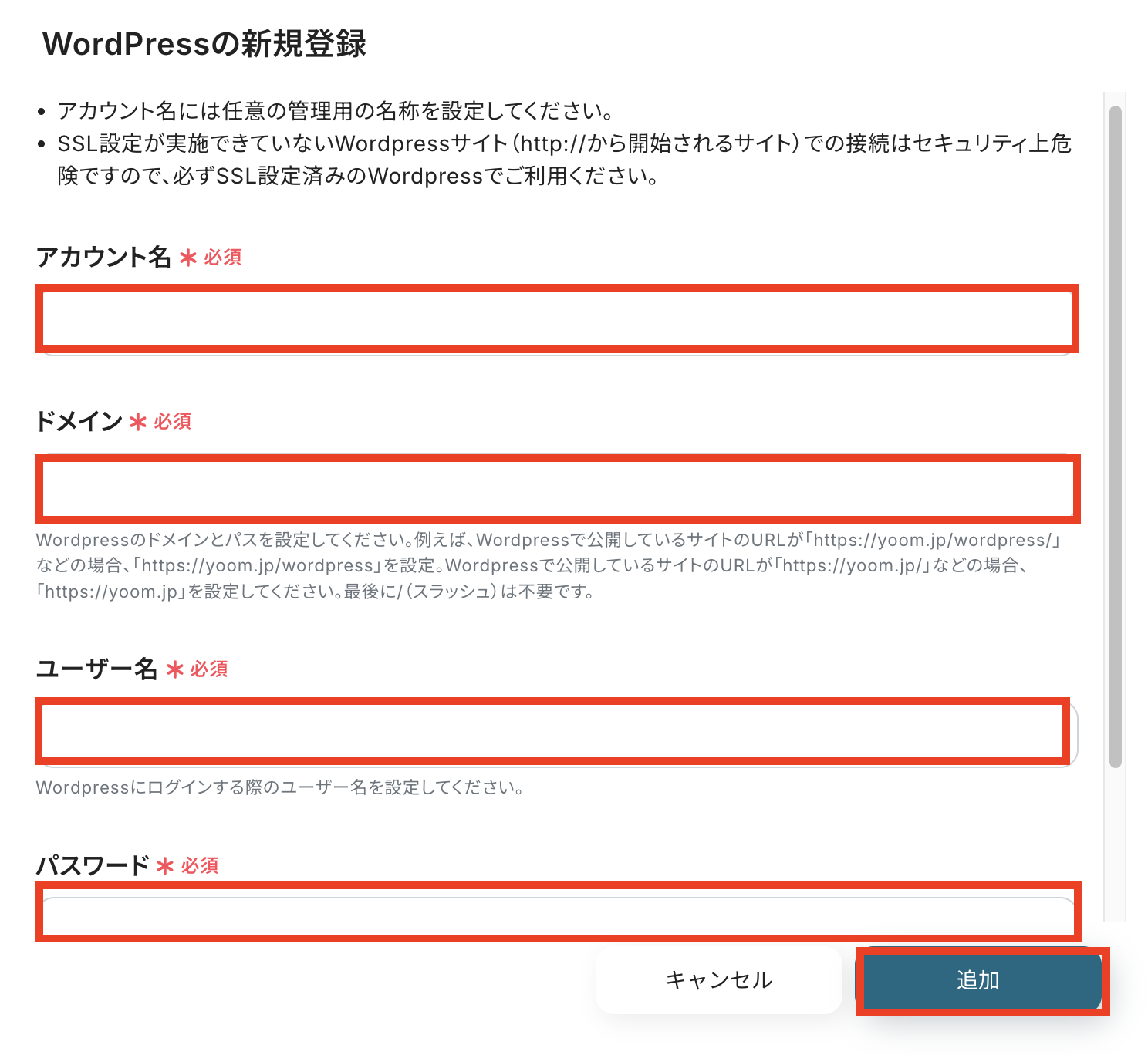
上記のナビと同様に、アプリ一覧でWordPress.orgを検索すると、新規登録画面が表示されます。
「アカウント名」「ドメイン」「ユーザー名」「パスワード」を説明書きをよく読んだ上で、入力していきましょう。
入力が完了したら「追加」をクリックして、連携完了です!
SmartsheetとYoomの連携方法
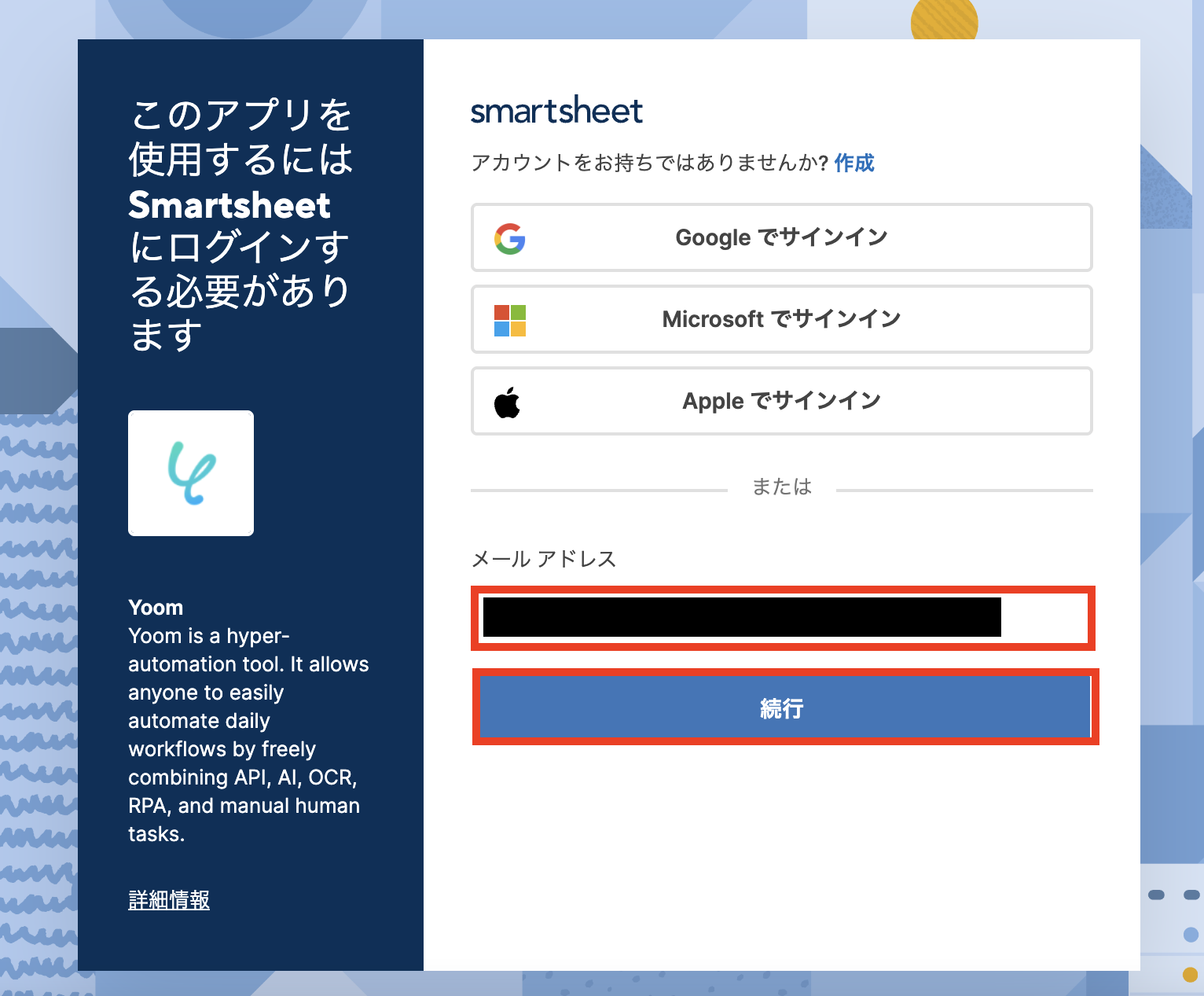
アプリ一覧でSmartsheetを検索すると、ログインページが表示されるので「メールアドレス」を入力して「続行」をクリックします。
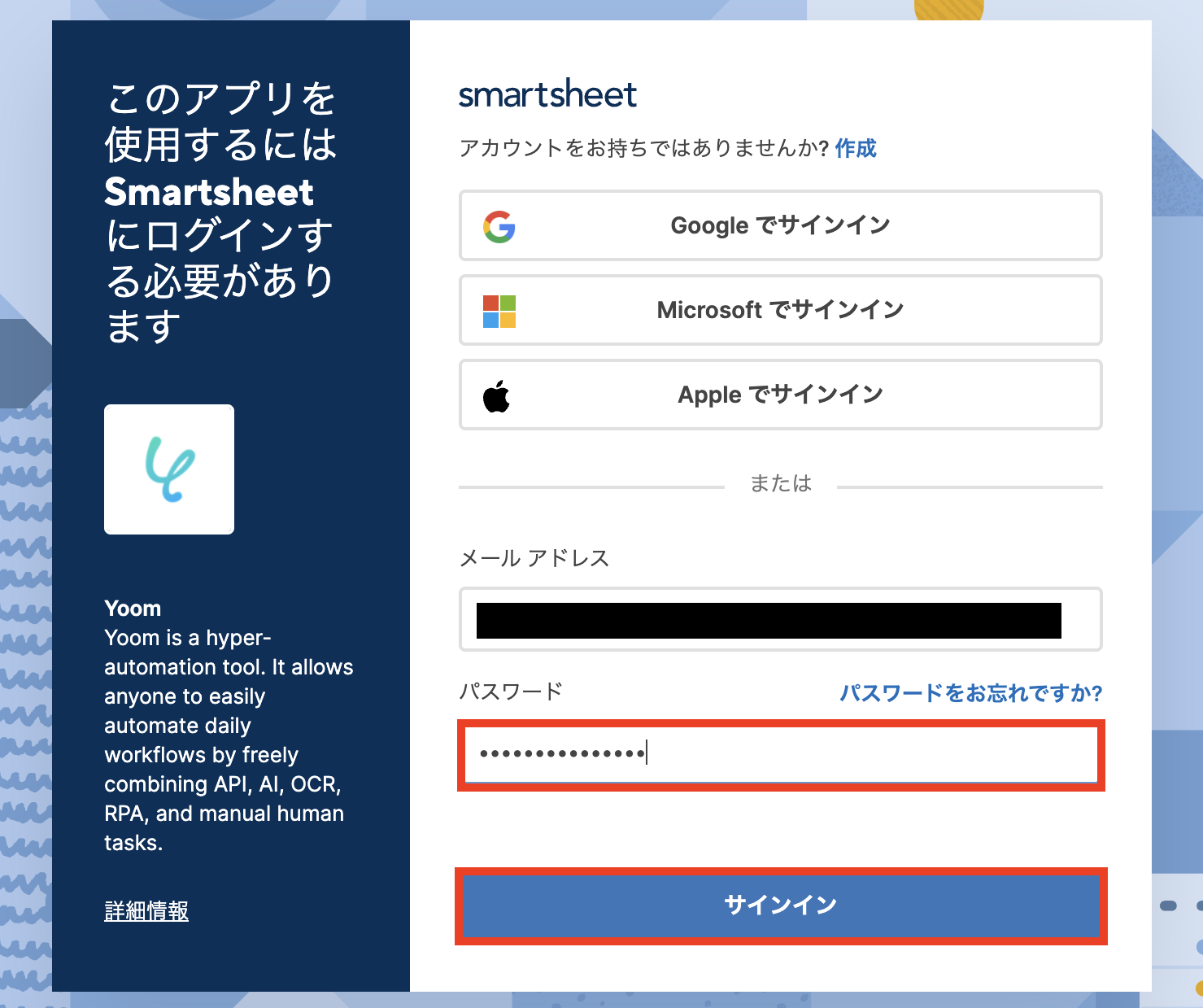
「パスワード」を入力する画面が表示されるので、入力後「サインイン」をクリックします。
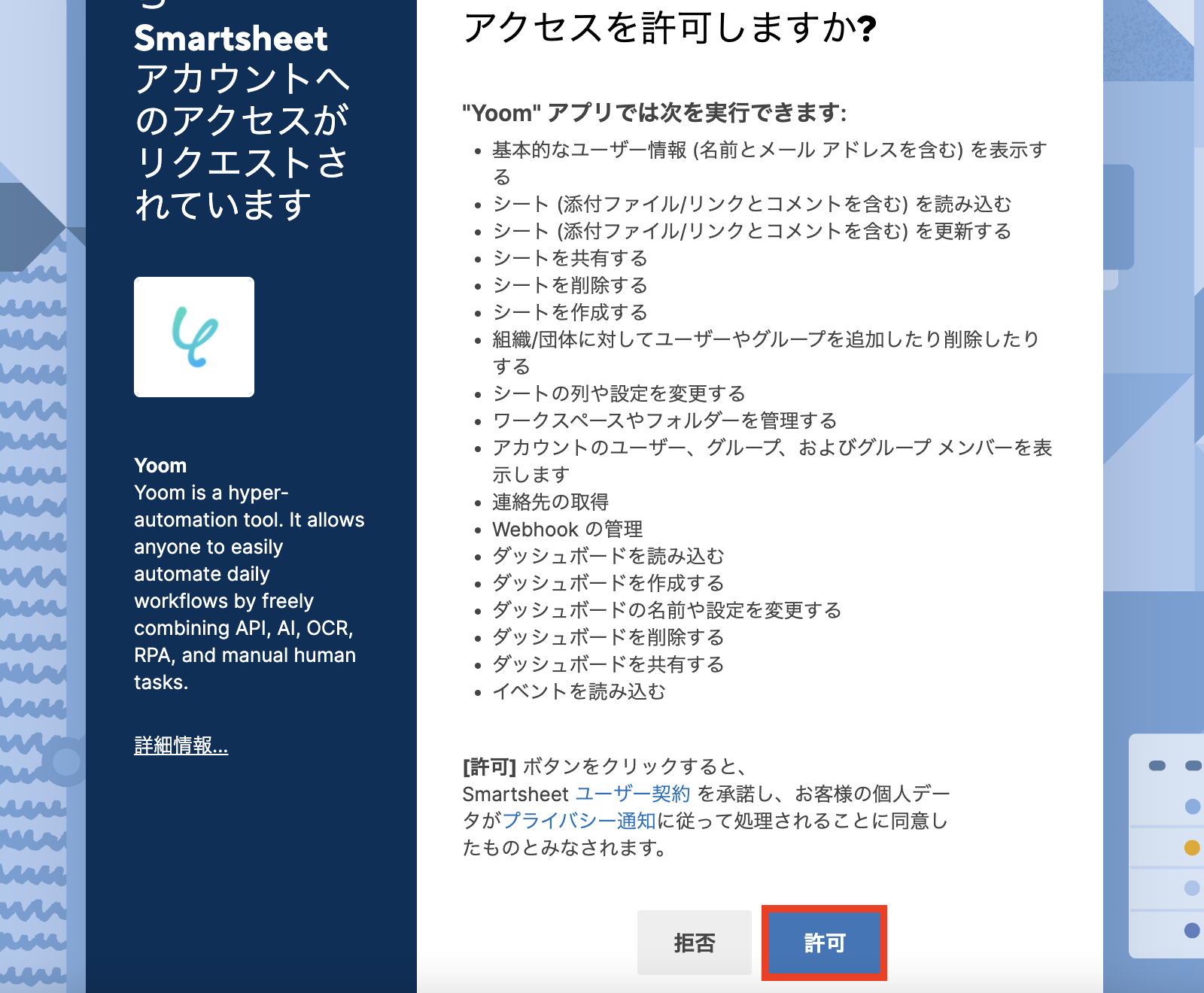
すると「アクセス許可」の画面が表示されます。
内容を確認後、問題なければ「許可」をクリックして連携完了です!
ステップ2:テンプレートをコピー
次に、今回使用するテンプレートをコピーします。
- 下のバナーの「試してみる」を押す。
- Yoomの登録がまだの場合は、登録を行う。
※すでに登録が完了している場合は、ログインしてください。
■概要WordPress.orgに新しい記事を投稿するたび、その情報をSmartsheetの管理シートに手作業でコピー&ペーストしていませんか?このような定期的な手作業は手間がかかるだけでなく、転記ミスや更新漏れの原因にもなり得ます。
このワークフローを活用すれば、WordPress.orgでの投稿公開をトリガーに、Smartsheetへ自動で行が追加され、smartsheetとwordpress間の連携をスムーズに実現し、コンテンツ管理の効率化に貢献します。■このテンプレートをおすすめする方- WordPress.orgでメディアを運営し、Smartsheetで記事の進捗管理を行っているWeb担当者の方
- WordPress.orgとSmartsheet間のデータ転記作業に時間と手間を感じているコンテンツマーケターの方
- コンテンツの公開情報をリアルタイムでチームに共有し、業務を円滑に進めたいメディア編集者の方
■このテンプレートを使うメリット- WordPress.orgでの投稿公開後、自動でSmartsheetに行が追加されるため、これまで手作業に費やしていた時間を短縮することができます。
- システムが自動でデータを連携するため、手作業によるコピー&ペーストで発生しがちな入力間違いや更新漏れといったヒューマンエラーを防ぎます。
■フローボットの流れ- はじめに、WordPress.orgとSmartsheetをYoomと連携します。
- 次に、トリガーでWordPress.orgを選択し、「投稿が公開されたら」というアクションを設定します。
- 最後に、オペレーションでSmartsheetを選択し、「行を追加」のアクションを設定します。この際、トリガーで取得した投稿タイトルやURLなどの情報を、Smartsheetの任意の列に紐付けます。
※「トリガー」:フロー起動のきっかけとなるアクション、「オペレーション」:トリガー起動後、フロー内で処理を行うアクション■このワークフローのカスタムポイント- Smartsheetの「行を追加」オペレーションでは、WordPress.orgのトリガーから取得した投稿タイトル、URL、公開日、著者名といった情報の中から、どの情報をどの列に追加するかを任意で設定できます。ご自身の管理シートの項目に合わせて自由にカスタマイズしてください。
■注意事項- SmartsheetとWordPress.orgのそれぞれとYoomを連携してください。
- トリガーは5分、10分、15分、30分、60分の間隔で起動間隔を選択できます。
- プランによって最短の起動間隔が異なりますので、ご注意ください。
このワークフローを活用すれば、WordPress.orgでの投稿公開をトリガーに、Smartsheetへ自動で行が追加され、smartsheetとwordpress間の連携をスムーズに実現し、コンテンツ管理の効率化に貢献します。
- WordPress.orgでメディアを運営し、Smartsheetで記事の進捗管理を行っているWeb担当者の方
- WordPress.orgとSmartsheet間のデータ転記作業に時間と手間を感じているコンテンツマーケターの方
- コンテンツの公開情報をリアルタイムでチームに共有し、業務を円滑に進めたいメディア編集者の方
- WordPress.orgでの投稿公開後、自動でSmartsheetに行が追加されるため、これまで手作業に費やしていた時間を短縮することができます。
- システムが自動でデータを連携するため、手作業によるコピー&ペーストで発生しがちな入力間違いや更新漏れといったヒューマンエラーを防ぎます。
- はじめに、WordPress.orgとSmartsheetをYoomと連携します。
- 次に、トリガーでWordPress.orgを選択し、「投稿が公開されたら」というアクションを設定します。
- 最後に、オペレーションでSmartsheetを選択し、「行を追加」のアクションを設定します。この際、トリガーで取得した投稿タイトルやURLなどの情報を、Smartsheetの任意の列に紐付けます。
- Smartsheetの「行を追加」オペレーションでは、WordPress.orgのトリガーから取得した投稿タイトル、URL、公開日、著者名といった情報の中から、どの情報をどの列に追加するかを任意で設定できます。ご自身の管理シートの項目に合わせて自由にカスタマイズしてください。
- SmartsheetとWordPress.orgのそれぞれとYoomを連携してください。
- トリガーは5分、10分、15分、30分、60分の間隔で起動間隔を選択できます。
- プランによって最短の起動間隔が異なりますので、ご注意ください。
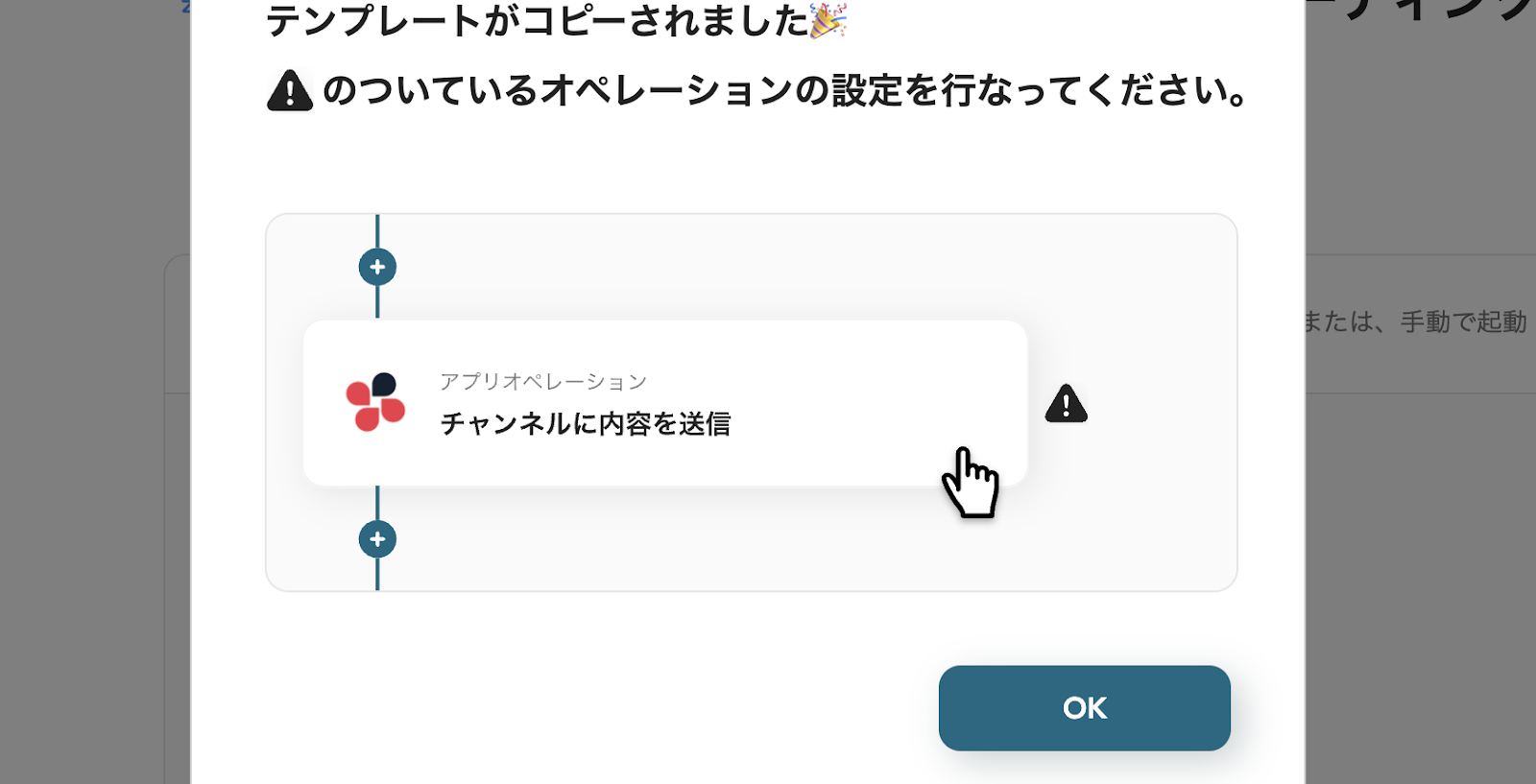
テンプレートが「マイプロジェクト」にコピーされると、このような画面が表示されます。
「OK」をクリックしてください。
ステップ3:WordPress.orgのトリガー設定
WordPress.orgで記事が投稿されると、フローボットが起動するように設定を行います。
- コピーしたテンプレートを開く
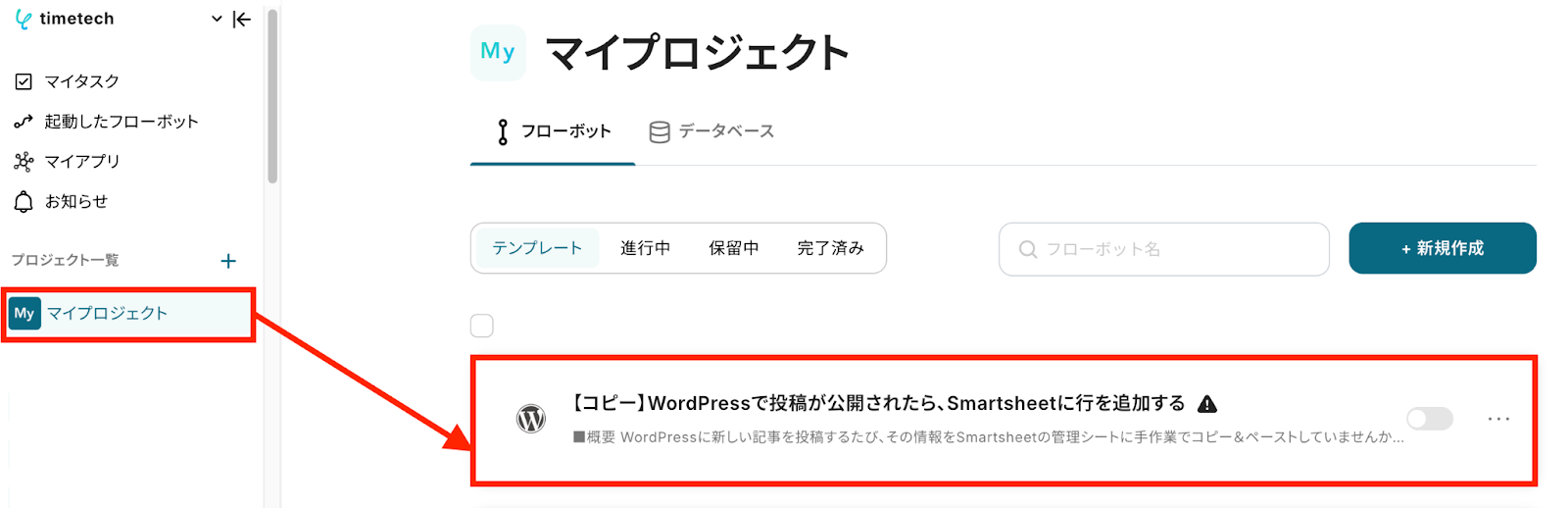
左側にあるメニューの「マイプロジェクト」から、コピーしたテンプレートを開きます。
(※テンプレートをコピー後、すぐに設定する場合はテンプレートを開く操作は不要です。設定を中断した場合のみ「マイプロジェクト」からテンプレートを開いて設定を再開してください!)
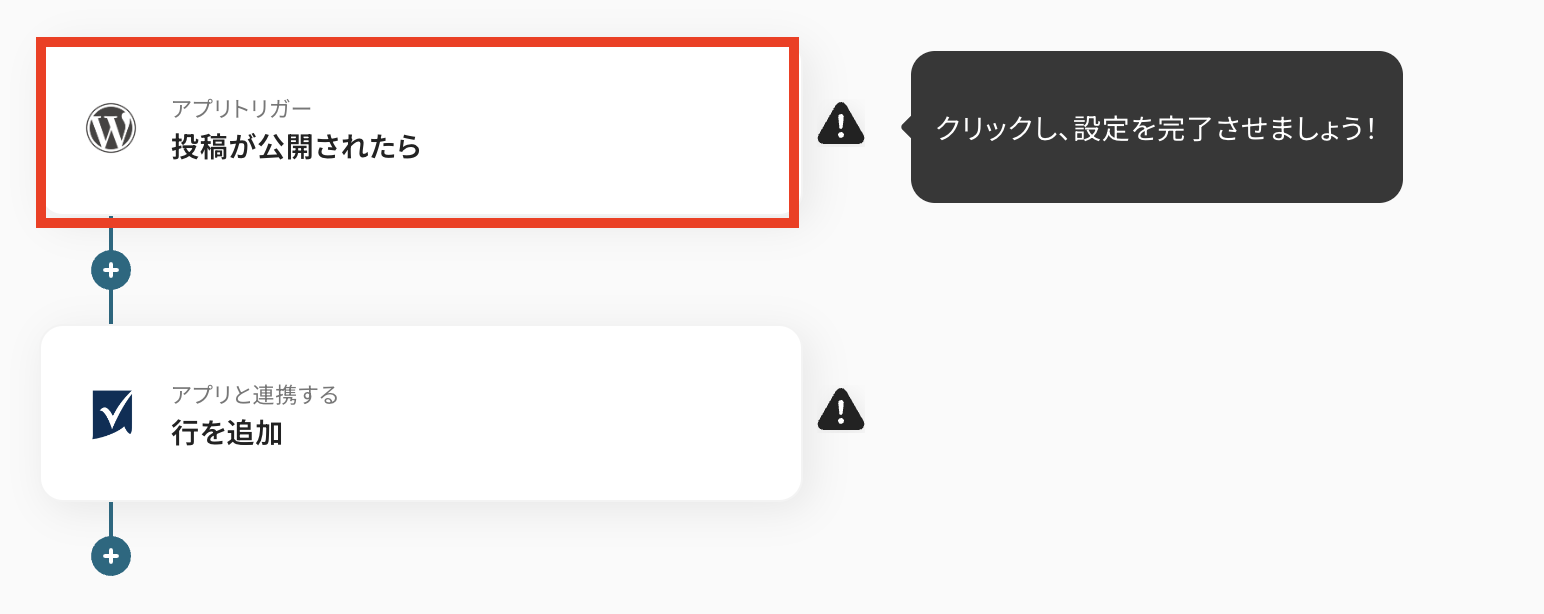
- アプリトリガー(WordPress.org)を開く
「投稿が公開されたら」をクリックします。
- 連携アカウントとアクションを選択する
必要箇所を入力していきます。
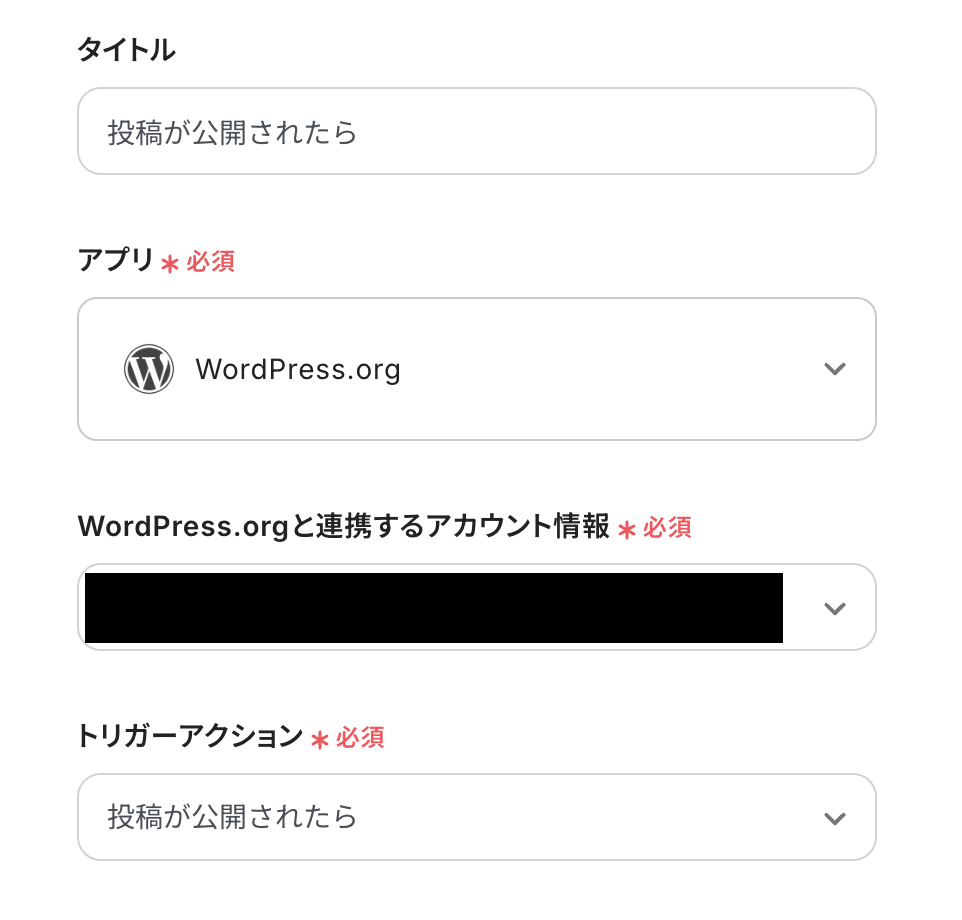
「タイトル」:必要に応じて変更可能です。分かりやすい名前に修正してもOKです!
「WordPress.orgと連携するアカウント情報」:ステップ1で連携したアカウントが表示されます。
「トリガーアクション」:デフォルトで「投稿が公開されたら」が選択されているので、そのままでOKです!
- アプリトリガーのAPI接続設定をする
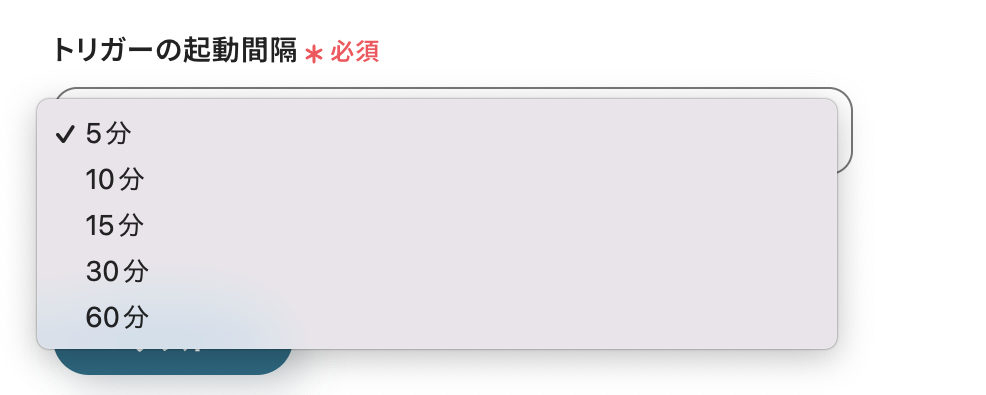
「トリガーの起動間隔」を5分・10分・15分・30分・60分から選択します。
WordPress.orgの投稿が公開されたら早めにトリガーを起動したい場合は、短い間隔で設定しましょう!
※プランによって起動間隔の選択内容が異なるため、ご注意ください。
設定が完了したら、テスト用に投稿を公開してください。
投稿が完了したらYoomの画面で「テスト」を押します。
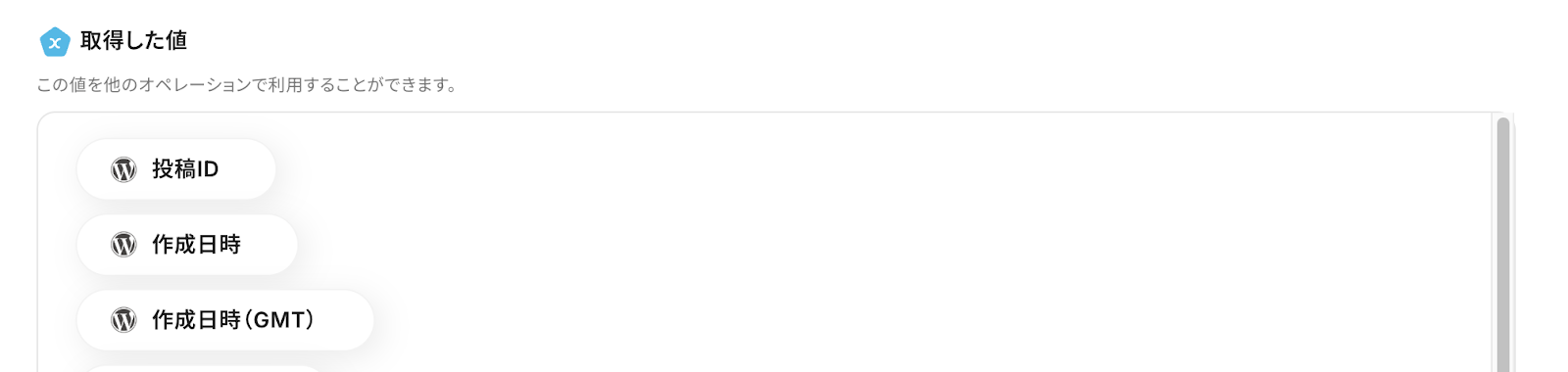
テストに成功すると「取得した値」の欄に投稿に関するデータがアウトプットされるので、確認できたら「保存する」をクリックしましょう!
(以下の画像ではデータがアウトプットされていませんが、実際には表示されます。)
※取得した値(アウトプット)についての詳しい説明はこちらをご確認ください。
ステップ4:Smartsheetに行を追加する設定
- Smartsheetの設定を開く
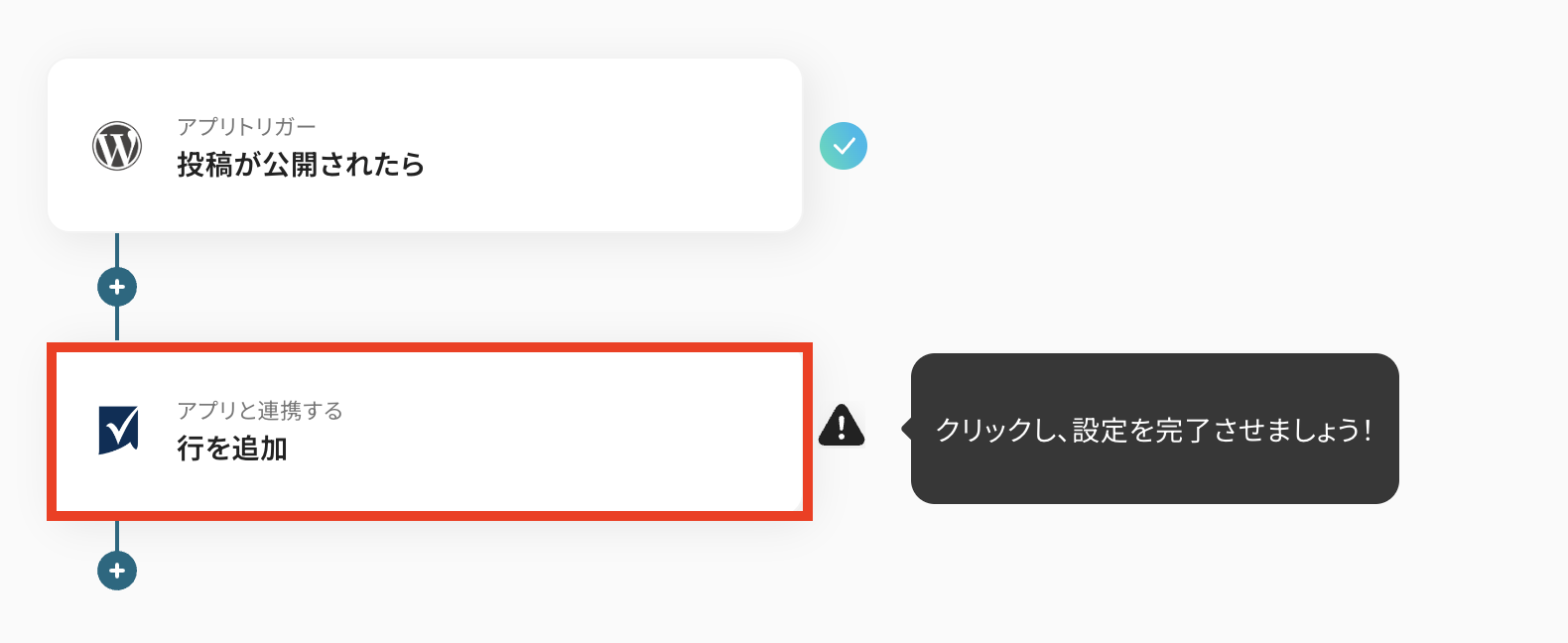
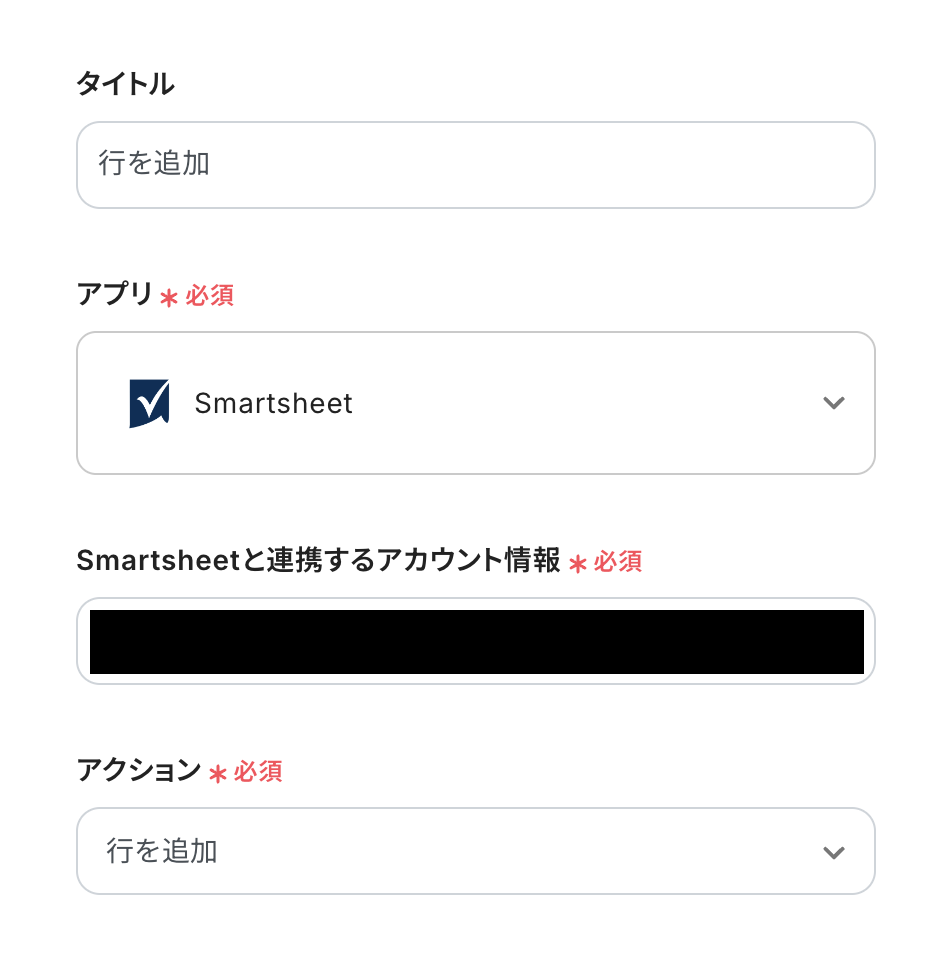
「行を追加」をクリックします。
- 連携アカウントとアクションを選択する
「タイトル」や「アクション」について、ステップ3と同様の要領で修正・確認を行います。
問題なければ「次へ」をクリックしましょう。
- APIの接続設定をする
まずは「シートID」から設定していきます!
入力欄をクリックすると、シート一覧が表示されるので連携したいシートをその中から選んでください。
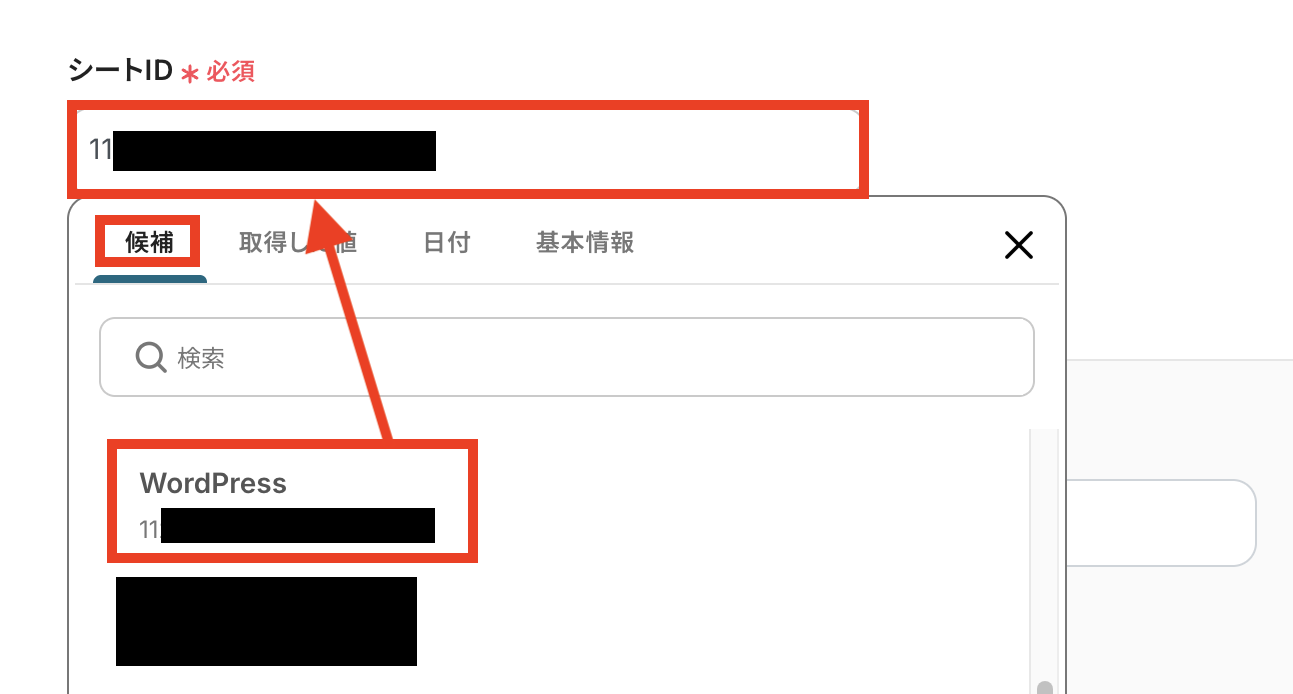
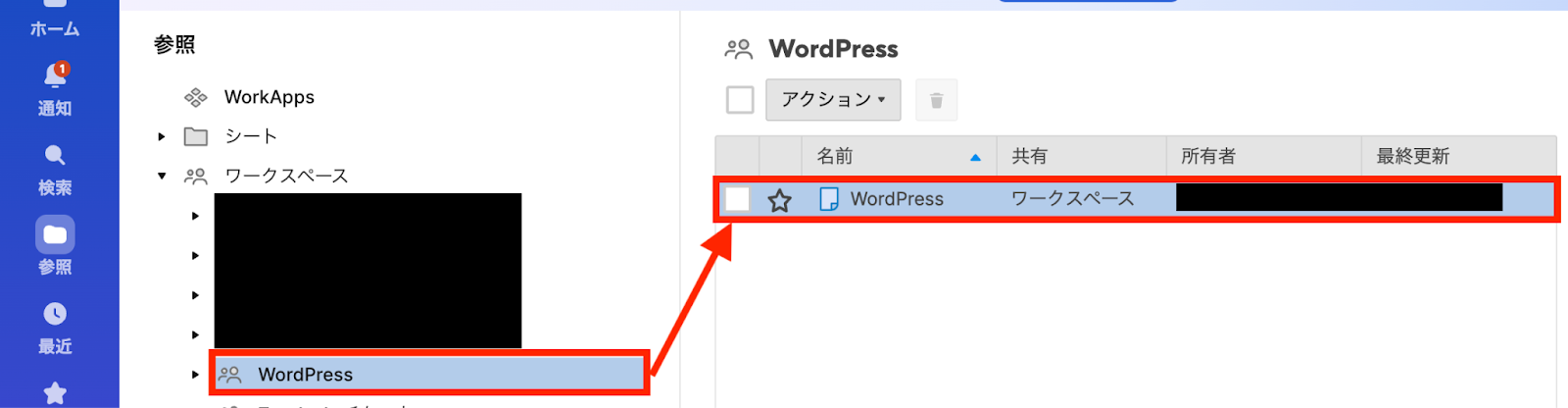
今回はテスト用に「WordPress.org」というシートを準備しました!
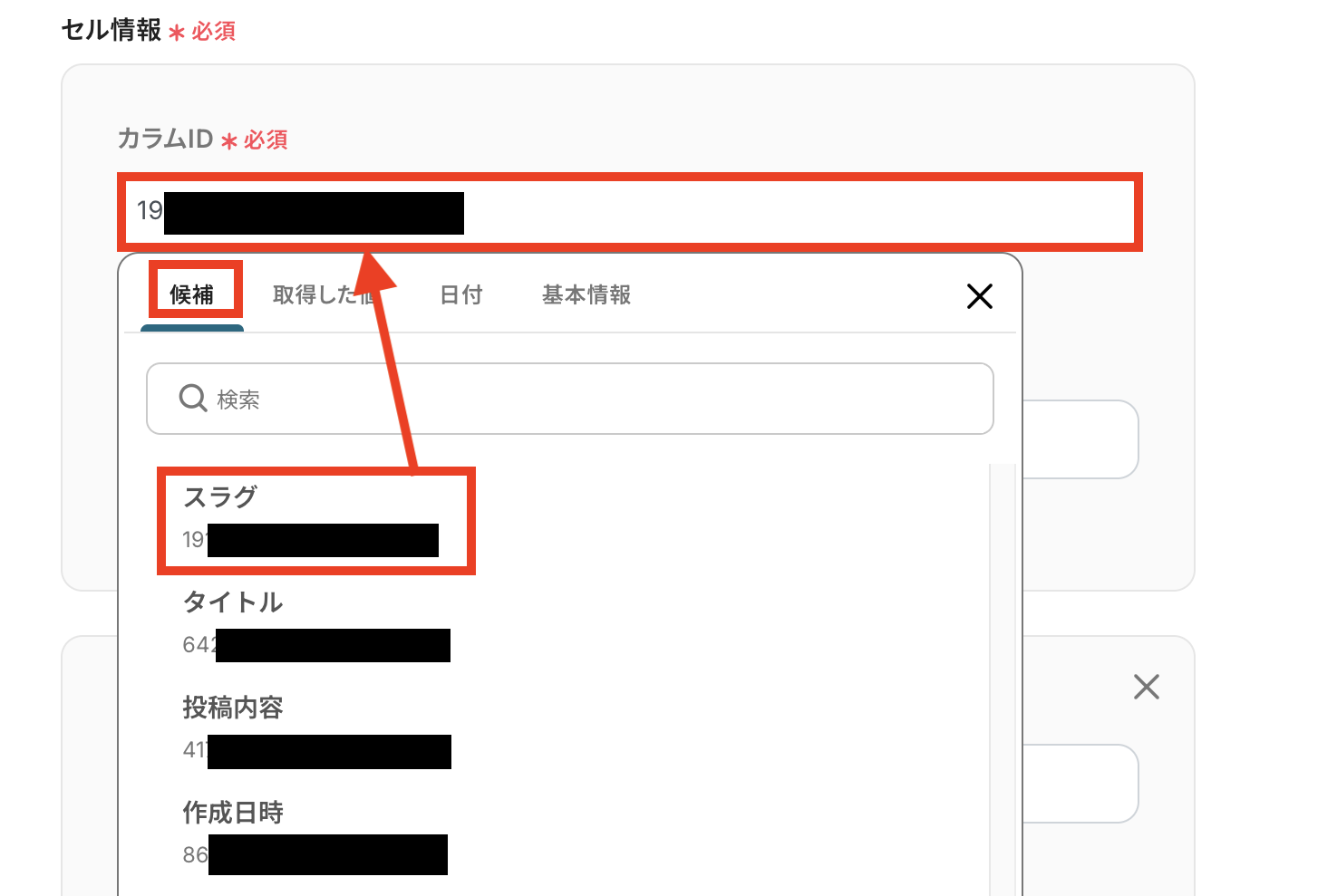
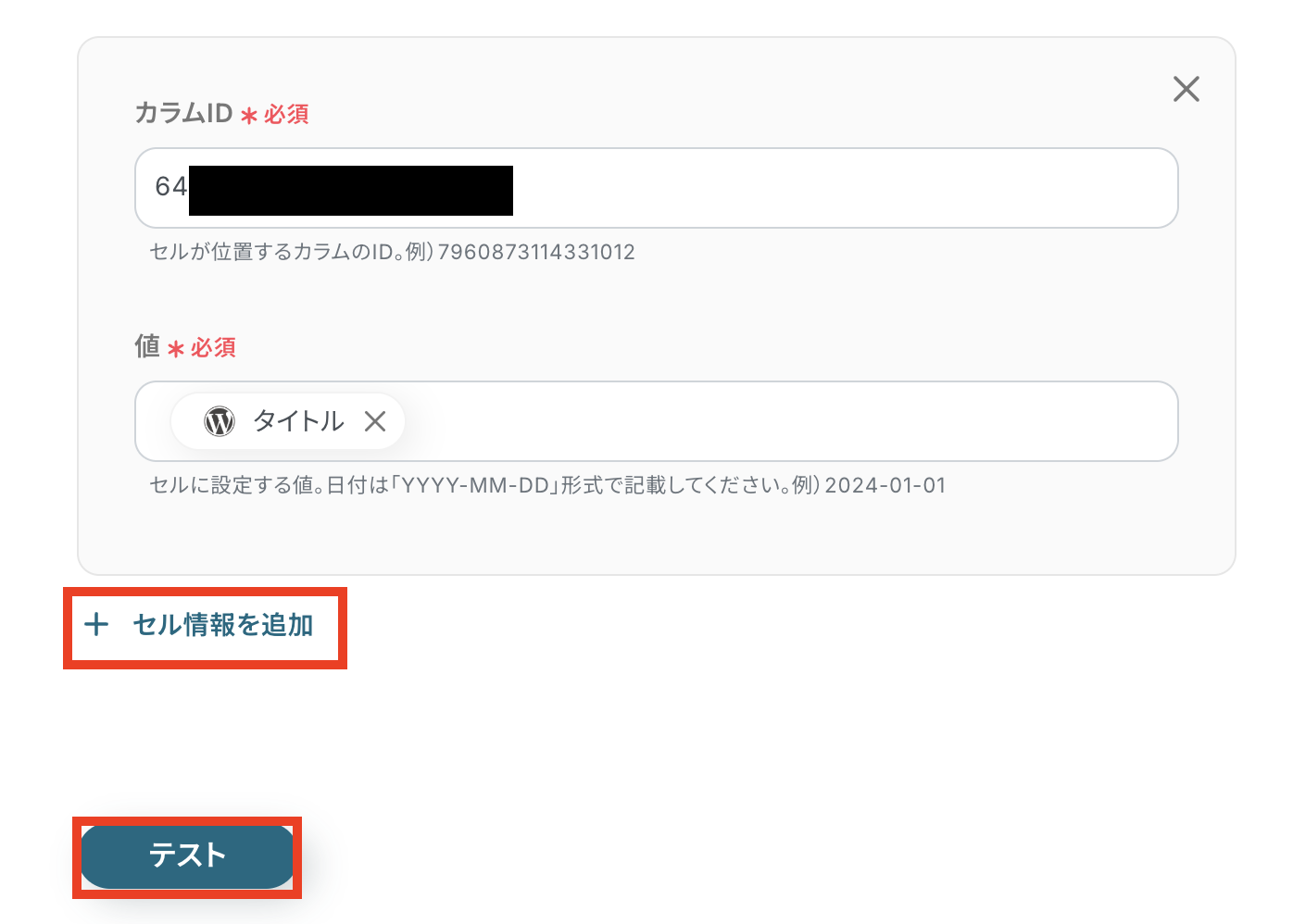
次に「セル情報」について項目ごとに1つずつ設定していきます!
「カラムID」の入力欄をクリックすると、シートに作成した項目が表示されるので、1つ選択しましょう。
(ご自身で作成したシートの項目に合わせて設定してくださいね!)
次に入力する内容(値)を設定します。
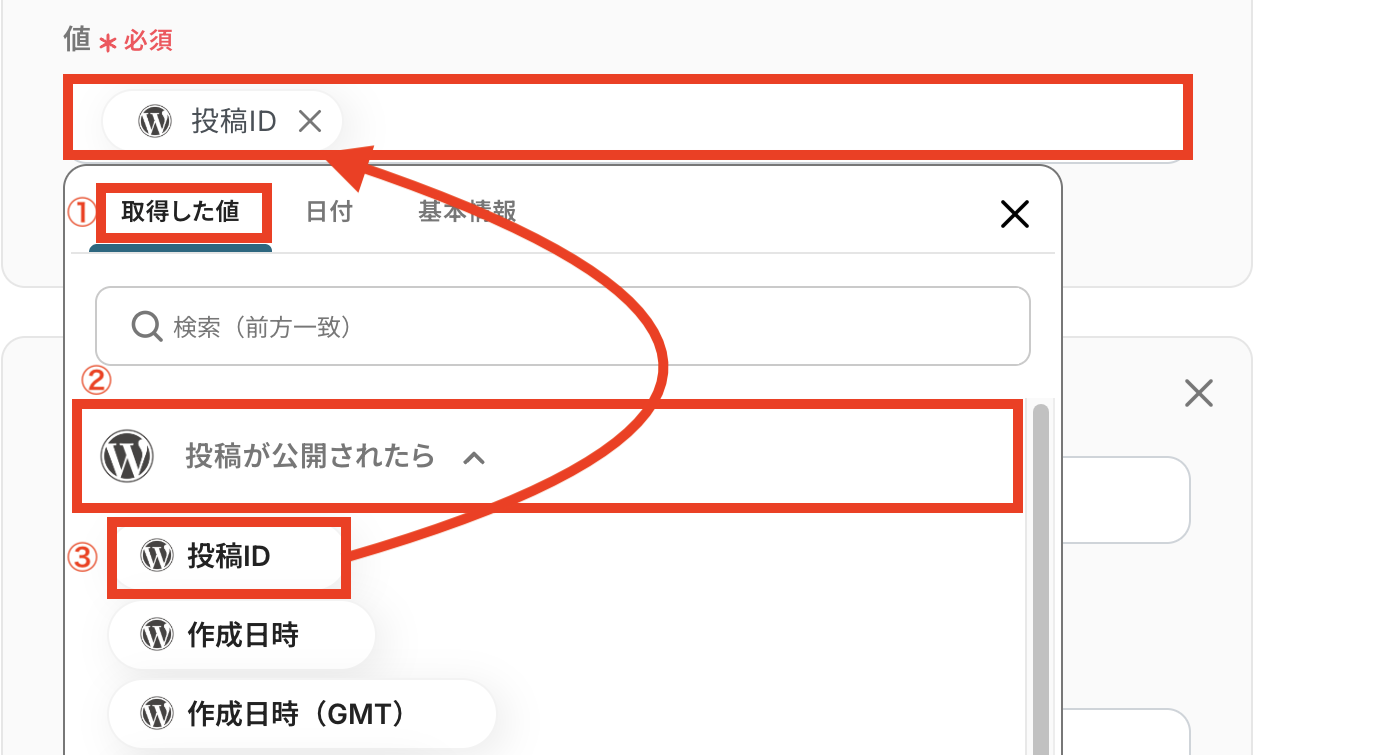
ステップ3で取得した値を活用して入力することで、毎回WordPress.orgの投稿内容が自動で反映されるようになります!
【取得した値の活用方法】
①入力欄をクリックして「取得した値」を表示
②「投稿が公開されたら」をクリック
③「投稿ID」を選択
同じ要領で全ての項目について設定が完了したら「テスト」をクリックします。
(※設定したいセル情報が多い場合は「セル情報を追加」をクリックして増やしてください)
テストに成功したら「保存する」をクリックします。
実際にSmartsheetのシートにもWordPress.orgの情報が反映されているかどうかも忘れずに確認してください!
(以下は、テストが成功したときのイメージです)

ステップ5:トリガーをONにして動作を確認
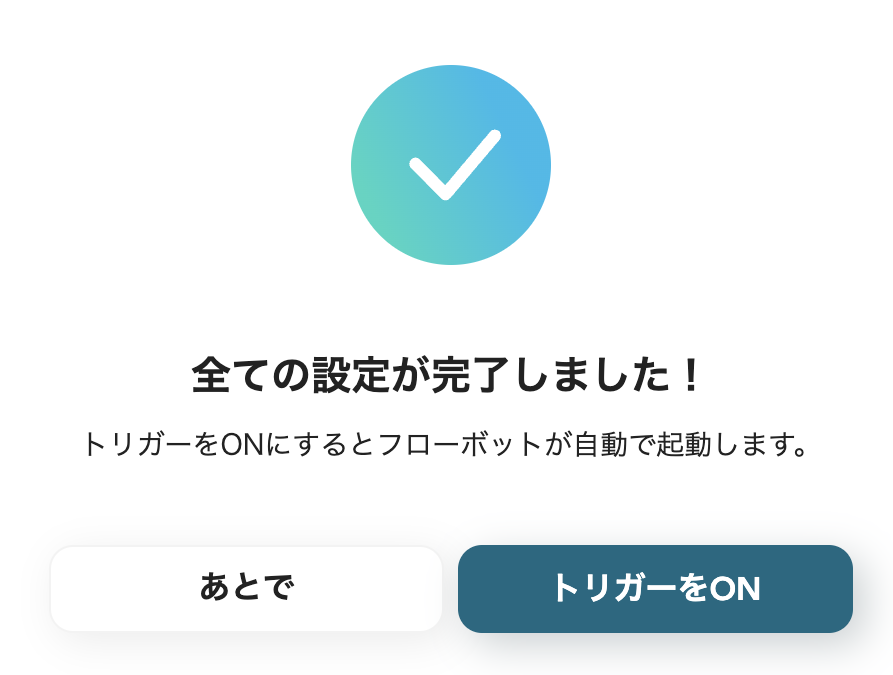
最後に「トリガーをON」をクリックして、自動化の設定は終了です。
正しく、フローボットが起動するか確認しましょう。
設定、お疲れ様でした!
以上が、WordPress.orgで投稿が公開されたら、Smartsheetに行を追加する連携手順になります!
SmartsheetのデータをWordPress.orgに連携したい場合
今回はWordPress.orgからSmartsheetへデータを連携する方法をご紹介しましたが、逆にSmartsheetからWordPress.orgへのデータ連携もできます。
実施したい場合は、下記のテンプレートも併せてご利用ください。
コンテンツの企画案やタスクをSmartsheetで管理し、それをもとにWordPress.orgの投稿を作成する、といった業務フローを自動化できます。
Smartsheetで行が追加されたら、WordPress.orgで新規投稿を作成する
Smartsheetの特定のシートに新しい行が追加された際に、その行情報をもとにしてWordPress.orgに新しい投稿を自動で作成します。
Smartsheetで管理しているコンテンツ企画リストから、自動でWordPress.orgの下書き投稿を生成できるようになります。
コンテンツ作成の初動をスピードアップしたいときに利用してみてください!
■概要Smartsheetで管理しているコンテンツリストの情報を、都度WordPress.orgへ手作業で投稿していませんか?こうした単純な転記作業は時間がかかる上に、コピー&ペーストのミスが発生する原因にもなり得ます。このワークフローを活用すれば、Smartsheetの特定シートに行を追加するだけで、WordPress.orgへの新規投稿が自動で完了します。SmartsheetとWordPress.org間の連携を円滑にし、コンテンツの公開プロセスを効率化することが可能です。■このテンプレートをおすすめする方- Smartsheetでコンテンツ管理を行い、WordPress.orgへの投稿作業を効率化したいWeb担当者の方
- SmartsheetとWordPress.org間の連携を手作業で行っており、入力ミスや作業時間を課題に感じている方
- WordPress.orgサイトの投稿フローを標準化し、誰でも更新できる体制を構築したいチームリーダーの方
■このテンプレートを使うメリット- Smartsheetへの行追加をトリガーにWordPress.orgへ自動で投稿が作成されるため、手作業での投稿作成にかかっていた時間を短縮できます
- 手作業によるデータ転記が不要になるため、タイトルや本文のコピーミス、投稿漏れといったヒューマンエラーの発生を防ぎます
■フローボットの流れ- はじめに、SmartsheetとWordPress.orgをYoomと連携します
- 次に、トリガーでSmartsheetを選択し、「行が作成されたら」というアクションを設定して、対象のシートを指定します
- 最後に、オペレーションでWordPress.orgを選択し、「新規投稿を作成」アクションを設定します。Smartsheetから取得した情報をタイトルや本文にマッピングします
※「トリガー」:フロー起動のきっかけとなるアクション、「オペレーション」:トリガー起動後、フロー内で処理を行うアクション■このワークフローのカスタムポイント- WordPress.orgで新規投稿を作成する際に、投稿のタイトルや本文、カテゴリー、タグなどの各項目に、Smartsheetのどの列のデータを割り当てるかを自由に設定できます
- 例えば、Smartsheetの「タイトル」列をWordPress.orgの投稿タイトルに、「コンテンツ」列を投稿の本文に紐付けるといったカスタマイズが可能です
■注意事項- SmartsheetとWordPress.orgのそれぞれとYoomを連携してください。
- トリガーは5分、10分、15分、30分、60分の間隔で起動間隔を選択できます。
- プランによって最短の起動間隔が異なりますので、ご注意ください。
- Smartsheetでコンテンツ管理を行い、WordPress.orgへの投稿作業を効率化したいWeb担当者の方
- SmartsheetとWordPress.org間の連携を手作業で行っており、入力ミスや作業時間を課題に感じている方
- WordPress.orgサイトの投稿フローを標準化し、誰でも更新できる体制を構築したいチームリーダーの方
- Smartsheetへの行追加をトリガーにWordPress.orgへ自動で投稿が作成されるため、手作業での投稿作成にかかっていた時間を短縮できます
- 手作業によるデータ転記が不要になるため、タイトルや本文のコピーミス、投稿漏れといったヒューマンエラーの発生を防ぎます
- はじめに、SmartsheetとWordPress.orgをYoomと連携します
- 次に、トリガーでSmartsheetを選択し、「行が作成されたら」というアクションを設定して、対象のシートを指定します
- 最後に、オペレーションでWordPress.orgを選択し、「新規投稿を作成」アクションを設定します。Smartsheetから取得した情報をタイトルや本文にマッピングします
- WordPress.orgで新規投稿を作成する際に、投稿のタイトルや本文、カテゴリー、タグなどの各項目に、Smartsheetのどの列のデータを割り当てるかを自由に設定できます
- 例えば、Smartsheetの「タイトル」列をWordPress.orgの投稿タイトルに、「コンテンツ」列を投稿の本文に紐付けるといったカスタマイズが可能です
- SmartsheetとWordPress.orgのそれぞれとYoomを連携してください。
- トリガーは5分、10分、15分、30分、60分の間隔で起動間隔を選択できます。
- プランによって最短の起動間隔が異なりますので、ご注意ください。
Smartsheetで特定の条件に合う行が追加されたら、WordPress.orgで新規投稿を作成する
Smartsheetのシートで「ステータス」列が「作成開始」と入力された場合など、特定の条件を満たした行が追加されたときにのみWordPress.orgの新規投稿を自動で作成することもできます。
この連携により、承認フローとコンテンツ作成プロセスをシームレスに繋ぐことができます。
分岐処理を含むため、記事のステータス管理と実際の制作作業を効率的に連動させることができる便利な連携です。
■概要Smartsheetで管理しているタスクやコンテンツ情報を、手作業でWordPress.orgに転記していませんか?こうした手作業は時間がかかるだけでなく、コピー&ペーストのミスや更新漏れの原因にもなりかねません。このワークフローは、SmartsheetとWordPress.orgを連携させることで、Smartsheetに特定の行が追加されると自動でWordPress.orgに新規投稿を作成します。コンテンツ公開のプロセスを効率化し、迅速かつ正確な情報発信を支援します。■このテンプレートをおすすめする方- Smartsheetでコンテンツカレンダーなどを管理し、WordPress.orgへの投稿を手作業で行っている方
- Smartsheetで管理している情報を、リアルタイムでWordPress.orgサイトに反映させたいと考えているWeb担当者の方
- SmartsheetとWordPress.org間のデータ連携を自動化し、コンテンツ制作の属人化を防ぎたい方
■このテンプレートを使うメリット- Smartsheetに行を追加するだけでWordPress.orgへの投稿が自動で作成されるため、これまで手作業に費やしていた時間を短縮できます。
- 手動でのコピー&ペーストによる転記ミスや投稿漏れといったヒューマンエラーの発生を防ぎ、情報の正確性を保ちます。
■フローボットの流れ- はじめに、SmartsheetとWordPress.orgをYoomと連携します。
- 次に、トリガーでSmartsheetを選択し、「行が作成されたら」というアクションを設定し、対象のシートを指定します。
- 次に、オペレーションで分岐機能を設定し、Smartsheetの特定の列の値などを条件に、後続の処理に進むかどうかを判断させます。
- 最後に、オペレーションでWordPress.orgを選択し、「新規投稿を作成」アクションを設定し、Smartsheetから取得した情報をもとに投稿内容を作成します。
※「トリガー」:フロー起動のきっかけとなるアクション、「オペレーション」:トリガー起動後、フロー内で処理を行うアクション■このワークフローのカスタムポイント- 分岐機能で設定する条件は、Smartsheetの特定の列の値(例:ステータスが「公開承認済み」の場合など)を元に任意で設定してください。
- WordPress.orgで作成する投稿のタイトルや本文、カテゴリー、タグなどは、トリガーで取得したSmartsheetの各列の情報を組み合わせて自由に設定できます。
■注意事項- SmartsheetとWordPress.orgのそれぞれとYoomを連携してください。
- トリガーは5分、10分、15分、30分、60分の間隔で起動間隔を選択できます。
- プランによって最短の起動間隔が異なりますので、ご注意ください。
- 分岐はミニプラン以上のプランでご利用いただける機能(オペレーション)となっております。フリープランの場合は設定しているフローボットのオペレーションはエラーとなりますので、ご注意ください。
- ミニプランなどの有料プランは、2週間の無料トライアルを行うことが可能です。無料トライアル中には制限対象のアプリや機能(オペレーション)を使用することができます。
- Smartsheetでコンテンツカレンダーなどを管理し、WordPress.orgへの投稿を手作業で行っている方
- Smartsheetで管理している情報を、リアルタイムでWordPress.orgサイトに反映させたいと考えているWeb担当者の方
- SmartsheetとWordPress.org間のデータ連携を自動化し、コンテンツ制作の属人化を防ぎたい方
- Smartsheetに行を追加するだけでWordPress.orgへの投稿が自動で作成されるため、これまで手作業に費やしていた時間を短縮できます。
- 手動でのコピー&ペーストによる転記ミスや投稿漏れといったヒューマンエラーの発生を防ぎ、情報の正確性を保ちます。
- はじめに、SmartsheetとWordPress.orgをYoomと連携します。
- 次に、トリガーでSmartsheetを選択し、「行が作成されたら」というアクションを設定し、対象のシートを指定します。
- 次に、オペレーションで分岐機能を設定し、Smartsheetの特定の列の値などを条件に、後続の処理に進むかどうかを判断させます。
- 最後に、オペレーションでWordPress.orgを選択し、「新規投稿を作成」アクションを設定し、Smartsheetから取得した情報をもとに投稿内容を作成します。
- 分岐機能で設定する条件は、Smartsheetの特定の列の値(例:ステータスが「公開承認済み」の場合など)を元に任意で設定してください。
- WordPress.orgで作成する投稿のタイトルや本文、カテゴリー、タグなどは、トリガーで取得したSmartsheetの各列の情報を組み合わせて自由に設定できます。
- SmartsheetとWordPress.orgのそれぞれとYoomを連携してください。
- トリガーは5分、10分、15分、30分、60分の間隔で起動間隔を選択できます。
- プランによって最短の起動間隔が異なりますので、ご注意ください。
- 分岐はミニプラン以上のプランでご利用いただける機能(オペレーション)となっております。フリープランの場合は設定しているフローボットのオペレーションはエラーとなりますので、ご注意ください。
- ミニプランなどの有料プランは、2週間の無料トライアルを行うことが可能です。無料トライアル中には制限対象のアプリや機能(オペレーション)を使用することができます。
WordPress.orgやSmartsheetを使ったその他の自動化例
WordPress.orgやSmartsheetのAPIを使用することで、さまざまな業務を自動化することができます。
ここでは、複数のテンプレートをご紹介するので、気になるものがあればぜひ試してみてくださいね!
WordPress.orgを使った便利な自動化例
フォームアプリやAIアプリと連携することで、送信された回答をもとにWordPress.orgへ自動で下書きを作成できます。
これにより、手作業で記事作成をする工程を削減できるため、業務の効率化を図りたいときにおすすめです。
■このテンプレートをおすすめする方
■このテンプレートを使うメリット
■フローボットの流れ
■このワークフローのカスタムポイント
■注意事項
手作業での転記は時間がかかるだけでなく、更新漏れやコピーミスといったヒューマンエラーの原因にもなりかねません。
このワークフローを活用することで、WordPress.orgの投稿更新をきっかけに、関連するNotionのページを自動で更新できるようになります。
コンテンツ管理の一貫性を保ち、更新作業の効率化を実現しましょう。
どのレコードを更新するかを特定するための条件も設定します。
プランによって最短の起動間隔が異なりますので、ご注意ください。
■このテンプレートをおすすめする方
■このテンプレートを使うメリット
■フローボットの流れ
■このワークフローのカスタムポイント
■注意事項



Smartsheetを使った便利な自動化例
他のデータベースやメールアプリと連携することで、Smartsheetに行が追加されたら、転記したり通知したりする業務を自動化できます。
手作業での転記や通知作業を削減できるため、人為的ミスを防ぎ、スムーズな情報共有を実現したいときは、以下のテンプレートを試してみてください!
■概要 Smartsheetで管理しているプロジェクト情報を、分析やレポート作成のためにMicrosoft Excelへ手作業で転記していませんか。この作業は時間がかかるだけでなく、コピー&ペーストの際に転記ミスや入力漏れといったヒューマンエラーが発生する原因にもなりかねません。このワークフローを活用すれば、Smartsheetに新しい行が追加されるたびに、自動でMicrosoft Excelにも情報が追加されるため、こうしたデータ連携に伴う課題を解消し、業務を効率化できます。 ■このテンプレートをおすすめする方 ■このテンプレートを使うメリット ■フローボットの流れ ※「トリガー」:フロー起動のきっかけとなるアクション、「オペレーション」:トリガー起動後、フロー内で処理を行うアクション ■このワークフローのカスタムポイント ■注意事項 ■概要 プロジェクト管理ツールとしてSmartsheetをご利用の際、新しいタスクや行が追加されるたびに、関係者へOutlookで通知する作業に手間を感じていませんか。この手作業は重要な一方で、連絡漏れや遅延のリリスクも伴います。このワークフローを活用すれば、Smartsheetに行が追加されると自動でOutlookからメールを送信できるため、smartsheetとoutlookを連携させた効率的な情報共有体制を構築し、こうした課題を円滑に解消します。 ■このテンプレートをおすすめする方 ■このテンプレートを使うメリット ■フローボットの流れ ※「トリガー」:フロー起動のきっかけとなるアクション、「オペレーション」:トリガー起動後、フロー内で処理を行うアクション ■このワークフローのカスタムポイント ■注意事項 ■概要 Google Workspaceに新しいユーザーを登録する際、Smartsheetにも同じ情報を手作業で入力するのは手間がかかる作業です。また、手作業による二重入力は、入力ミスや更新漏れといったヒューマンエラーの原因にもなり得ます。このワークフローを活用すれば、Google Workspaceへのユーザー登録をきっかけに、Smartsheetへも自動でユーザー情報が追加されるため、こうした情報管理の課題を解消できます。 ■このテンプレートをおすすめする方 ■このテンプレートを使うメリット ■フローボットの流れ ※「トリガー」:フロー起動のきっかけとなるアクション、「オペレーション」:トリガー起動後、フロー内で処理を行うアクション ■このワークフローのカスタムポイント ■注意事項 ■概要 Meta広告で獲得したリード情報を、一件ずつSmartsheetに手作業で入力するのは時間がかかり、対応の遅れや入力ミスにつながる可能性があります。このワークフローを活用すれば、Meta広告(Facebook)で新しいリードが登録されると、自動でSmartsheetの指定したシートに行が追加されます。手作業によるデータ転記の手間を省き、迅速かつ正確なリード管理を実現します。 ■このテンプレートをおすすめする方 ■このテンプレートを使うメリット ■フローボットの流れ ※「トリガー」:フロー起動のきっかけとなるアクション、「オペレーション」:トリガー起動後、フロー内で処理を行うアクション ■このワークフローのカスタムポイント ■注意事項 ・Meta広告(Facebook)、SmartsheetのそれぞれとYoomを連携してください。 ・トリガーは5分、10分、15分、30分、60分の間隔で起動間隔を選択できます。 ・プランによって最短の起動間隔が異なりますので、ご注意ください。 ■概要 Jotformで集めたアンケートや問い合わせの回答を、Smartsheetへ一つひとつ手作業で転記する業務に手間を感じていませんか。コピー&ペーストによる単純作業は、入力ミスや対応漏れといったヒューマンエラーの原因にもなり得ます。このワークフローを活用すれば、Jotformに回答が送信されたタイミングで、Smartsheetへ自動で情報が登録されるため、こうした課題を解消し、業務の正確性と効率を高めることに繋がります。 ■このテンプレートをおすすめする方 ■このテンプレートを使うメリット ■フローボットの流れ ※「トリガー」:フロー起動のきっかけとなるアクション、「オペレーション」:トリガー起動後、フロー内で処理を行うアクション ■このワークフローのカスタムポイント ■注意事項





まとめ
WordPress.orgとSmartsheetの連携を自動化することで、WordPress.orgの投稿情報をSmartsheetの管理シートへ転記する作業をなくし、入力ミスや共有漏れといったヒューマンエラーを防ぐことができます。
これにより、正確な情報にもとづいて後続のタスクを進めることができます。
その結果、本来注力すべきコンテンツの質を高めるための業務に集中できる環境が整うはずです。
今回ご紹介したような業務の自動化は、ノーコードツールの「Yoom」を活用すれば、プログラミングの知識がない方でも直感的な操作で簡単に業務フローを構築できます。
もし自動化に少しでも興味を持っていただけたなら、ぜひこちらから無料登録して業務効率化を体験してみてください!
よくあるご質問
Q:連携のセキュリティはどのように担保されていますか?
A:Yoomは情報セキュリティマネジメントシステム(ISMS)の国際規格である「ISO/IEC 27001:2022」認証を取得しており、厳格なセキュリティ基準を満たしています。
より詳しいセキュリティ体制については、Yoomのセキュリティポリシーをご確認ください。
Q:Smartsheet以外のプロジェクト管理ツールとも連携できますか?
A:はい、可能です。
Yoomには、Smartsheetのほかにも「Asana」や「Notion」などと連携できるテンプレートが用意されています。
さらに、プロジェクト管理以外のさまざまな用途に使えるテンプレートも豊富に揃っていますので、ぜひこちらからご確認ください。
Q:無料プランではどこまで利用できますか?
A:WordPress.orgとSmartsheetは無料のフリープラン(0円)から連携できるアプリです。
フリープランでは毎月100タスクまで実行できるため「まずは試しに使ってみたい」という方におすすめです。
タスクの実行数について詳しくはこちらをご覧ください。
また、Yoomでは有料プランも2週間の無料トライアルがあり、期間中は有料プランでしか使えない一部のアプリや機能もお試しいただけます。
料金プランについて、詳しくはこちらをご覧ください。
プログラミング知識なしで手軽に構築できます。









