









・
Stable Diffusionが使えるツール5選を徹底比較!無料で使えるおすすめは?

「無料でStable Diffusionを使って画像を生成したいけれど、なんだか難しそう…」
といった悩みを抱えている方も多いのではないでしょうか。
今回は、画像生成AIツールとして特に人気のStable Diffusionを、簡単に使用できるクラウド型サービスツールについて徹底比較し、そのお悩みを解決します!
✍️そもそも画像生成AIとは?
本記事の想定読者
- 広告やSNS投稿、ブログ記事などで視覚的なコンテンツを多く作成する方
- Stable DiffusionをWebブラウザだけで簡単に利用したいと思っているが、どれが適しているかを比較検討している方
- 初めてWebブラウザ上でStable Diffusionを使うが、どのツールを選ぶべきか迷っている方
Stable Diffusionについて
Stable DiffusionとはAIを使って高品質な画像を生成するツールで、主にテキストや画像の入力からリアルな画像を作り出します。オープンソースであり、誰でも利用できるのが魅力的な特徴です。自分のPCにインストールして使用することができ、基本的に無料で利用可能です。
また、開発者は自由に機能の追加やカスタマイズができ、自分のニーズに合わせて画像生成を調整することもできます。さらに、クラウドサービスを使えば、高性能なPCがなくても利用でき、柔軟にカスタマイズできる点が魅力です。
画像の品質や生成スピードだけでなく、ユーザーが細かく設定できる点でも優れています。例えば、生成したい画像のスタイルや内容を指定したり、不要な要素を除外する「ネガティブプロンプト」を使って、画像をより精度高く調整できます。これにより、ユーザーは独自のアート作品を自由に作り、さらに細かい部分まで自分好みにカスタマイズすることができます。
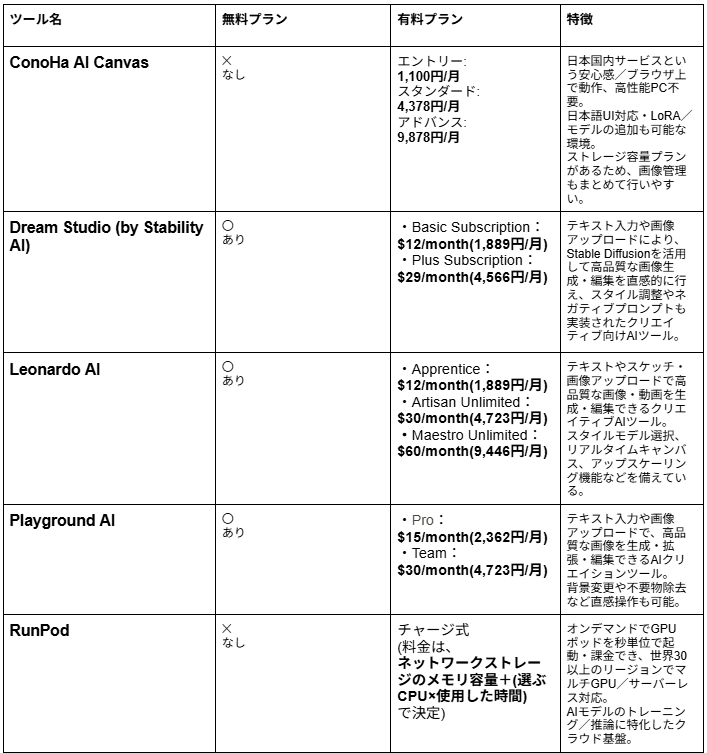
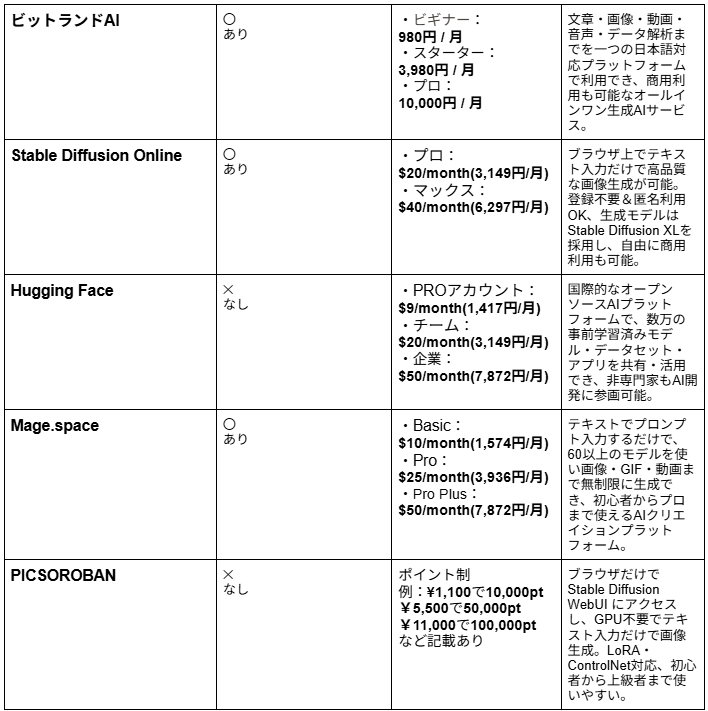
おすすめStable Diffusionのクラウド型サービスツール10選
ここで、おすすめのツールを10個を厳選してご紹介します。
それぞれの特徴や料金プランを比較し、目的や用途にあわせて最適なツールを見つけましょう!(※2025年12月現在の情報)
ツールを選ぶ際のポイント
Stable Diffusionを利用できるクラウド型サービスツールの中で、より自社に適したものを選ぶにはどうすれば良いのでしょうか。以下の3つのポイントを判断基準として、選んでみてください。
-
機能性・カスタマイズ性
Stable Diffusionは、CheckpointやLoRA(追加学習モデル)、ControlNet(構図やポーズを精密に制御する拡張機能)といった拡張機能によって高いカスタマイズ性を発揮します。しかしクラウドサービスの種類によって、これらの拡張機能の導入や利用の自由度が大きく異なるため、確認が必要です。
例えば、SaaS型のサービス(Dream StudioやPlayground AI)では、あらかじめ用意された機能しか使えませんが、クラウドGPUレンタル型(ConoHa AI CanvasやRunPod)では、自分で好きな拡張機能をインストールして使うことができます。 -
使いやすさと言語対応
クラウド型サービスのメリットは、ローカルPCに高スペックなGPUが不要で、ブラウザだけで簡単に利用できる点です。この点を活かしつつ、セットアップなしですぐに使用できるかどうかを確認しましょう。また、Stable Diffusionのプロンプトは英語で書くことが一般的ですが、サービスが日本語に対応しているかや、日本語でプロンプトを入力した場合の精度、さらに操作画面の使いやすさも重要なポイントです。 -
料金体系とライセンス
サービスを長期間利用するためには、料金体系がわかりやすく、ビジネス利用におけるリスクが少ないことが重要です。まず、料金体系には月額定額制、クレジット制、時間課金制などがあり、特に無料プランや無料枠(クレジット)が提供されているかどうかは、お試し利用の際に大切なポイントとなります。
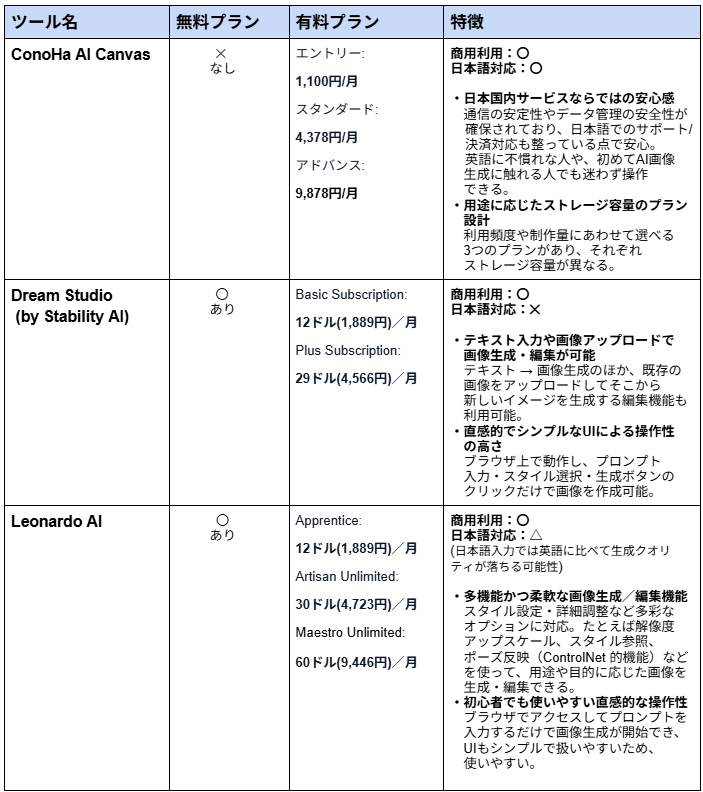
おすすめStable Diffusionのクラウド型サービスツール10選
おすすめのツールを10個を厳選してご紹介します。それぞれの特徴や料金プランを比較し、目的や用途にあわせて最適なツールを見つけましょう!(※2025年12月現在の情報)
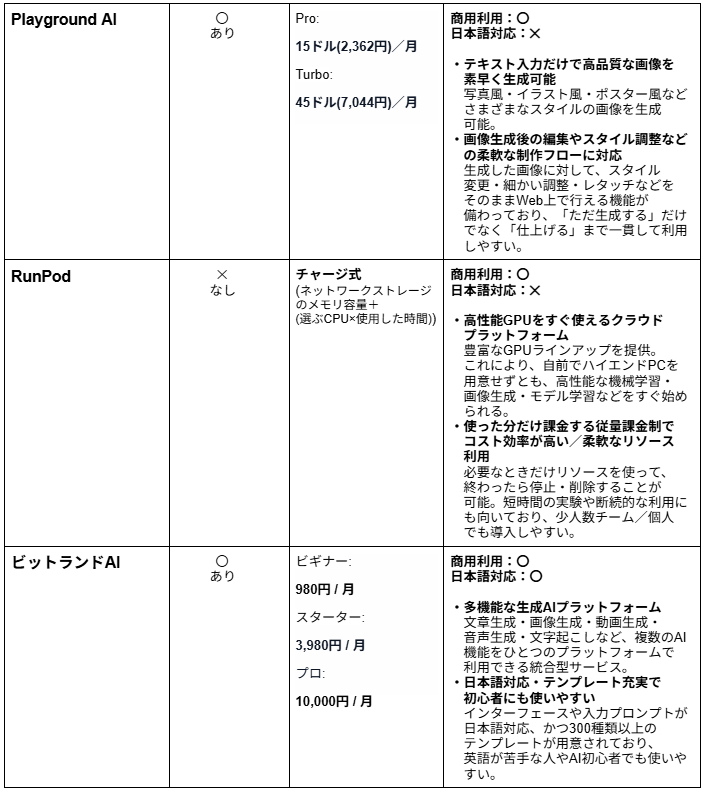
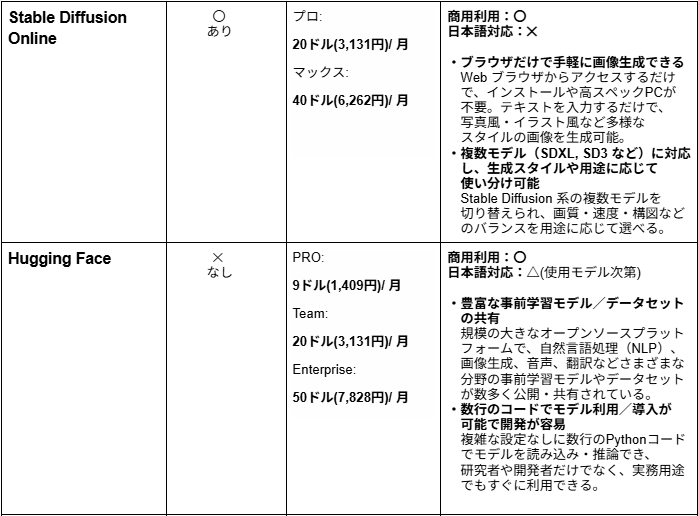
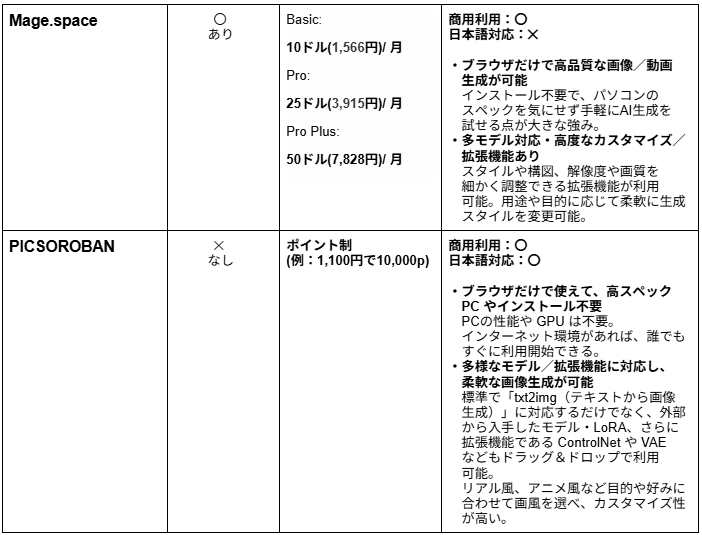
⭐Yoomは画像生成AIのワークフローを自動化できます
👉Yoomとは?ノーコードで業務自動化につながる!画像生成AIをビジネスで活用する場合、単に画像を生成するだけでなく、その後の「共有」や「管理」をいかに効率化するかが重要です。
Yoomを活用すれば、AIによるクリエイティブ制作のプロセスを既存の業務フローに組み込み、完全に自動化することが可能です。
例えば、以下のようなテンプレートを活用することで、クリエイティブ制作のスピードを向上させることができます。
- スプレッドシートのコンセプトからAIがグラフィックのドラフト案を自動生成
Googleスプレッドシートにデザインのコンセプトを入力するだけで、AIがドラフト案を生成し、チームのチャットツールへ自動で共有します。
■概要グラフィック制作におけるコンセプトの策定やデザイナーへの指示出しに、時間や手間がかかると感じていませんか。特に、テキストベースでの指示書作成は定型的な作業でありながら、担当者の負担となりがちです。このワークフローを活用すれば、Google スプレッドシートにコンセプト情報を追加するだけで、AIが自動でグラフィックのドラフトを作成し、Microsoft Teamsへ通知します。グラフィック制作にAIを導入することで、手作業をなくし、より創造的な業務へ注力することが可能になります。■このテンプレートをおすすめする方- グラフィック制作の指示書作成を効率化し、業務の自動化を進めたいと考えている方
- グラフィック作成にAIを活用し、コンセプト出しやドラフト作成の時間を短縮したい方
- Google スプレッドシートやMicrosoft Teamsを使って制作管理を行っている担当者の方
■このテンプレートを使うメリット- Google スプレッドシートへの入力だけでAIがグラフィックのドラフトを自動生成するため、指示書作成にかかる時間を短縮できます。
- 手作業による情報共有で発生しがちな連絡漏れや、依頼内容の抜けといったヒューマンエラーを防ぎ、スムーズな連携を実現します。
■フローボットの流れ- はじめに、Google スプレッドシートとMicrosoft TeamsをYoomと連携します。
- 次に、トリガーでGoogle スプレッドシートを選択し、「行が追加されたら」というアクションを設定します。
- 次に、オペレーションでAI機能の「テキストを生成する」を選択し、スプレッドシートで追加された行の情報を基にドラフトを作成するようプロンプトを設定します。
- 最後に、オペレーションでMicrosoft Teamsの「チャネルにメッセージを送る」アクションを設定し、AIが生成したテキストを指定のチャネルに送信します。
※「トリガー」:フロー起動のきっかけとなるアクション、「オペレーション」:トリガー起動後、フロー内で処理を行うアクション■このワークフローのカスタムポイント- Google スプレッドシートのトリガー設定では、連携対象となるスプレッドシートIDとタブ名を任意の値に設定してください。
- Microsoft Teamsでメッセージを送信するアクションでは、通知先のチームIDとチャネルIDを候補から選択し、送信するメッセージ内容も任意で設定してください。
■注意事項- Google スプレッドシート、Microsoft TeamsのそれぞれとYoomを連携してください。
- トリガーは5分、10分、15分、30分、60分の間隔で起動間隔を選択できます。
- プランによって最短の起動間隔が異なりますので、ご注意ください。
- Microsoft365(旧Office365)には、家庭向けプランと一般法人向けプラン(Microsoft365 Business)があり、一般法人向けプランに加入していない場合には認証に失敗する可能性があります。
- Googleスプレッドシートをアプリトリガーとして使用する際の注意事項は「【アプリトリガー】Googleスプレッドシートのトリガーにおける注意事項」を参照してください。

- グラフィック制作の指示書作成を効率化し、業務の自動化を進めたいと考えている方
- グラフィック作成にAIを活用し、コンセプト出しやドラフト作成の時間を短縮したい方
- Google スプレッドシートやMicrosoft Teamsを使って制作管理を行っている担当者の方
- Google スプレッドシートへの入力だけでAIがグラフィックのドラフトを自動生成するため、指示書作成にかかる時間を短縮できます。
- 手作業による情報共有で発生しがちな連絡漏れや、依頼内容の抜けといったヒューマンエラーを防ぎ、スムーズな連携を実現します。
- はじめに、Google スプレッドシートとMicrosoft TeamsをYoomと連携します。
- 次に、トリガーでGoogle スプレッドシートを選択し、「行が追加されたら」というアクションを設定します。
- 次に、オペレーションでAI機能の「テキストを生成する」を選択し、スプレッドシートで追加された行の情報を基にドラフトを作成するようプロンプトを設定します。
- 最後に、オペレーションでMicrosoft Teamsの「チャネルにメッセージを送る」アクションを設定し、AIが生成したテキストを指定のチャネルに送信します。
- Google スプレッドシートのトリガー設定では、連携対象となるスプレッドシートIDとタブ名を任意の値に設定してください。
- Microsoft Teamsでメッセージを送信するアクションでは、通知先のチームIDとチャネルIDを候補から選択し、送信するメッセージ内容も任意で設定してください。
- Google スプレッドシート、Microsoft TeamsのそれぞれとYoomを連携してください。
- トリガーは5分、10分、15分、30分、60分の間隔で起動間隔を選択できます。
- プランによって最短の起動間隔が異なりますので、ご注意ください。
- Microsoft365(旧Office365)には、家庭向けプランと一般法人向けプラン(Microsoft365 Business)があり、一般法人向けプランに加入していない場合には認証に失敗する可能性があります。
- Googleスプレッドシートをアプリトリガーとして使用する際の注意事項は「【アプリトリガー】Googleスプレッドシートのトリガーにおける注意事項」を参照してください。
- Leonardo AIの画像生成管理を自動化
フォームからの回答をトリガーに、画像生成AI「Leonardo AI」と連携して特定の処理を実行するなど、生成プロセスの制御が可能です。
■概要Leonardo AIで多くの画像を生成する中で、不要になったデータの管理や削除に手間を感じていませんか? 手作業での削除は時間がかかる上、APIを直接操作するのは複雑な場合があります。 このワークフローを活用すれば、フォームに削除したい画像のIDを入力して送信するだけで、Leonardo AIのAPIと連携し、対象の画像生成データを自動で削除できます。面倒なデータ管理から解放され、本来のクリエイティブな業務に集中できます。■このテンプレートをおすすめする方- Leonardo AIで生成した画像の管理や削除作業を効率化したいと考えている方
- Leonardo AIのAPIなどを活用した業務の自動化に関心があるマーケターや開発者の方
- 手作業での削除によるIDの指定ミスや、作業の属人化に課題を感じている方
■このテンプレートを使うメリット- フォームにIDを入力するだけで画像が削除されるため、APIの仕様確認や手動操作にかかっていた時間を短縮できます
- 手作業によるIDの入力ミスや、誤ったデータを削除してしまうといったヒューマンエラーのリスク軽減に繋がります
■フローボットの流れ- はじめに、Leonardo AIをYoomと連携します
- 次に、トリガーでフォームを選択し、削除したい画像のIDなどを入力する項目を設定します
- 最後に、オペレーションでLeonardo AIの「Delete Generation」アクションを設定し、フォームで受け取ったIDを指定して実行します
※「トリガー」:フロー起動のきっかけとなるアクション、「オペレーション」:トリガー起動後、フロー内で処理を行うアクション
■このワークフローのカスタムポイント- フォームトリガーの設定では、フォームのタイトルや質問項目を任意の内容に編集可能です。「Leonardo AI 画像削除フォーム」のような分かりやすいタイトルに変更したり、申請者名や削除理由といった管理に必要な項目を追加したりすることで、より実用的な運用ができます
■注意事項- Leonardo AIとYoomを連携してください。

- Leonardo AIで生成した画像の管理や削除作業を効率化したいと考えている方
- Leonardo AIのAPIなどを活用した業務の自動化に関心があるマーケターや開発者の方
- 手作業での削除によるIDの指定ミスや、作業の属人化に課題を感じている方
- フォームにIDを入力するだけで画像が削除されるため、APIの仕様確認や手動操作にかかっていた時間を短縮できます
- 手作業によるIDの入力ミスや、誤ったデータを削除してしまうといったヒューマンエラーのリスク軽減に繋がります
- はじめに、Leonardo AIをYoomと連携します
- 次に、トリガーでフォームを選択し、削除したい画像のIDなどを入力する項目を設定します
- 最後に、オペレーションでLeonardo AIの「Delete Generation」アクションを設定し、フォームで受け取ったIDを指定して実行します
■このワークフローのカスタムポイント
- フォームトリガーの設定では、フォームのタイトルや質問項目を任意の内容に編集可能です。「Leonardo AI 画像削除フォーム」のような分かりやすいタイトルに変更したり、申請者名や削除理由といった管理に必要な項目を追加したりすることで、より実用的な運用ができます
- Leonardo AIとYoomを連携してください。
🤔注目のツール5つを使って画像を作ってみた!
今回は、ツールの中でも特に人気と実績のある以下の5つのツールを中心に、その特徴を比較していきます。
- Dream Studio (by Stability AI)
- Leonardo AI
- Playground AI
- ビットランドAI
- Stable Diffusion Online
検証内容とポイント
検証するアウトプット:
ビジネスシーンにおけるWebサイトに掲載するビジネスオフィス風景イラスト
-
検証内容1:Dream Studio (by Stability AI)
高品質ビジュアル生成を目指します。特に写実性と高速な処理速度の強みで、すばやくどれだけ自然で質の高い画像が得られるかを検証します。 -
検証内容2:Leonardo AI
アート的な商用アイキャッチ画像の作成を試みます。特にクリエイティブ性の高さに注目し、どれだけ印象的でブランド性のある画像を生成できるかを検証します。 -
検証内容3:Playground AI
SNS用やブログ用のようなライトな画像制作を目指します。簡単な操作でどれだけ手軽に見栄えの良い画像が作れるか、そしてスピーディーに素材化できるかを検証します。 - 検証内容4:ビットランドAI
日本語プロンプト中心での画像生成を試します。特に日本語対応と初心者向け設計の利便性を活かし、思い通りのイメージが再現できるか、操作のしやすさを検証します。
- 検証内容5:Stable Diffusion Online
リアル系からイラスト系まで幅広いスタイルを試します。特に多様な表現力とブラウザ完結の手軽さで、どれだけ応用の利く画像が安定して生成できるかを検証します。
検証項目:
画質・表現力、使いやすさ・操作性、コストパフォーマンス
検証の共通条件
- 検証日: 2025年11月27日
- 利用プラン: 各ツールの無料プラン
-
共通プロンプト: 「企業の会議室、長い会議テーブル、様々なメンバーが打ち合わせ中。モダンで洗練されたデザイン、革の椅子、大きな窓から見える都市の景色。オフィスの照明。リアルな写真風、高解像度、細部まで鮮明、中程度の被写界深度。」
英語プロンプトの場合:「Corporate meeting room, long conference table, diverse team members having a discussion. Modern and sophisticated design, leather chairs, large windows with a view of the cityscape. Office lighting. Realistic photo style, high resolution, sharp details, medium depth of field.」
検証方法
Dream Studio (by Stability AI)
ログイン後、プロンプトを入力し、比率やスタイルを確認し「生成する」をクリック。
所要時間:1分
Leonardo AI
ログインして「Image」をクリック後、プロンプトを入力し、比率やモデルを確認し、「Generate」をクリック。
所要時間:1分
Playground AI
ログイン後、「Start new design」をクリックし、プロンプトを入力。
所要時間:2分
ビットランドAI
ログイン後、「画像を生成」で「自由に画像を作成する」を選択。「実行する」をクリック。
所要時間:1分
Stable Diffusion Online
サイトのホーム画面で、プロンプトを入力し「描く」をクリック。
所要時間:1分
✅検証①Dream Studio (by Stability AI)を試してみた
操作画面
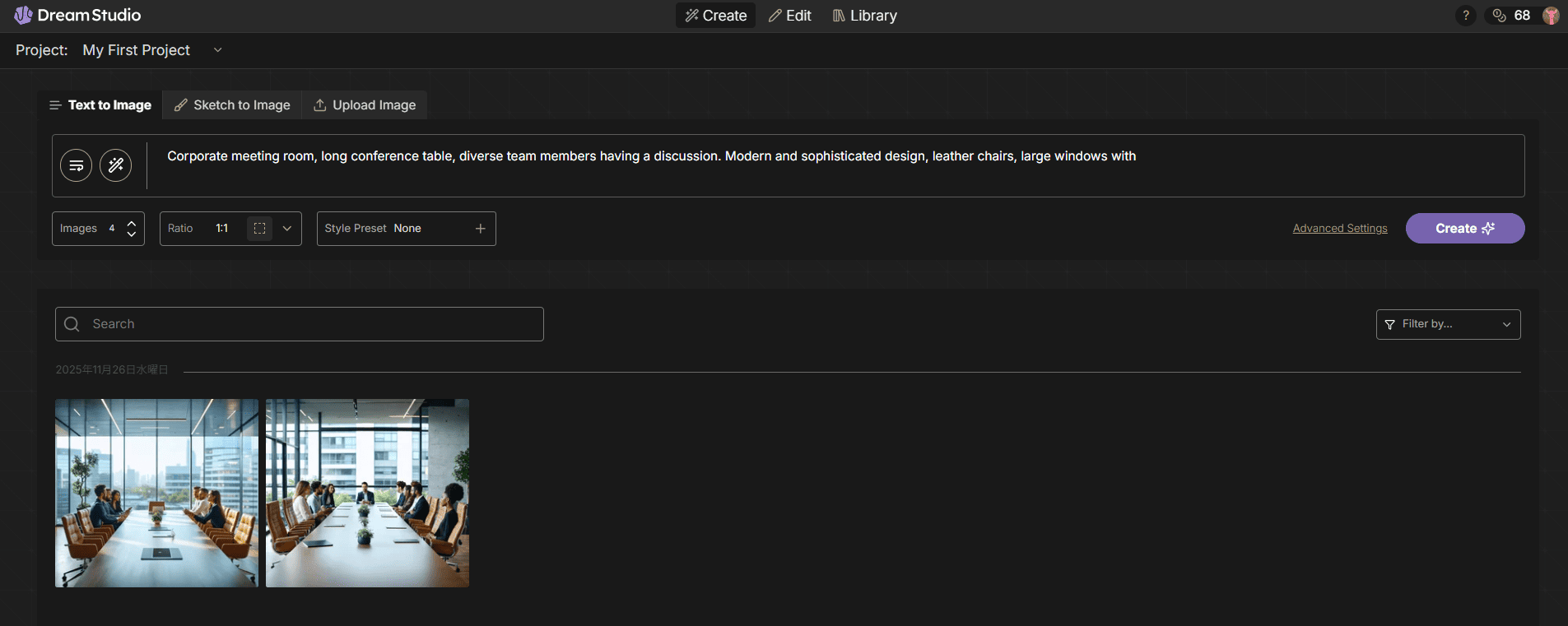
Dream Studioの操作画面では、わかりやすく画面上に「プロンプト入力」の入力欄が配置されています。こちらで、生成したい画像に関する詳細な指示を入力することが可能です。「スタイル」や「解像度」を選択することで、画像の質感やサイズを指定し、より具体的なビジュアルが得られます。
画面下に生成された画像がすぐに表示されるので、ユーザーはリアルタイムで結果を確認し、必要に応じて微調整を行うことができます。
また、操作画面全体は非常にシンプルで、メニューやツールバーが目立たず、視覚的にストレスが少ない設計となっています。ボタンやツールの配置が整理されており、直感的に操作できます。生成結果がリアルタイムで表示され、修正が必要な場合でも迅速に対応できる点が魅力的なポイントです。
生成画像

検証結果
-
画質・表現力
Dream Studioの大きな強みは、プロンプトを入力すると、短時間で高品質な画像が生成される点です。リアルで洗練されたビジュアルを簡単に得られるため、特にビジネス向けやプロフェッショナルな用途で重宝します。一方で、他ツールと比較すると、Leonardo AIやStable Diffusion Onlineの方が、特定のスタイル(例えばアート的な表現や抽象的なビジュアル)の精度が高いと感じました。この2つのツールは、より多様な表現力に長けており、特定のジャンルやアートスタイルで優れた結果を出しやすいです。しかし、Dream Studioは全体的な画質が安定しており、速やかにプロフェッショナルな品質を得られる点が強みだと思いました。 -
使いやすさ・操作性
Dream Studioの使いやすさは、そのシンプルなインターフェースにあります。プロンプト入力後、すぐに結果を確認でき、細かな操作がなくても質の高い画像を生成できる点が魅力だと感じました。他ツールと比べると、Playground AIやビットランドAIも直感的な操作が可能ですが、Playground AIはさらに豊富なテンプレートとカスタマイズオプションがあり、特に初心者にとってはより多機能で安心感があります。また、Stable Diffusion Onlineはプロンプト入力後の調整機能が多く、細かい設定が可能ですが、その分操作が少し複雑です。Dream Studioはそのシンプルさと直感的な操作で、素早く画像を生成したいときに最適だと感じました。ただし、細かいカスタマイズや、特定の調整を多く行いたい場合には、他ツールが優れていると感じることもあると思います。 -
コストパフォーマンス
Dream Studioのコストパフォーマンスは、短時間で高品質な画像を得られる点で非常に優れています。無料プランがあり、特に小規模なプロジェクトや一時的な使用には十分に活用でき、手軽に利用可能です。しかし、他ツールと比較すると、Leonardo AIや Playground AIの方が柔軟な料金体系を提供しており、長期間の利用や大規模なプロジェクトにおいては、これらのツールの方が有利だと思います。特に、Leonardo AIは多様なテンプレートやスタイルを提供しており、クリエイティブなプロジェクトでは、コストをかけても価値があると感じることもあるでしょう。一方、Dream Studioは高品質なビジュアルを素早く得られるため、時間が重要なプロジェクトでは特にコストパフォーマンスが高いと感じました。しかし、長期的な利用や、より多くのカスタマイズを求める場合には、他ツールを併用する必要があると感じました。
✅検証②Leonardo AIを試してみた
操作画面
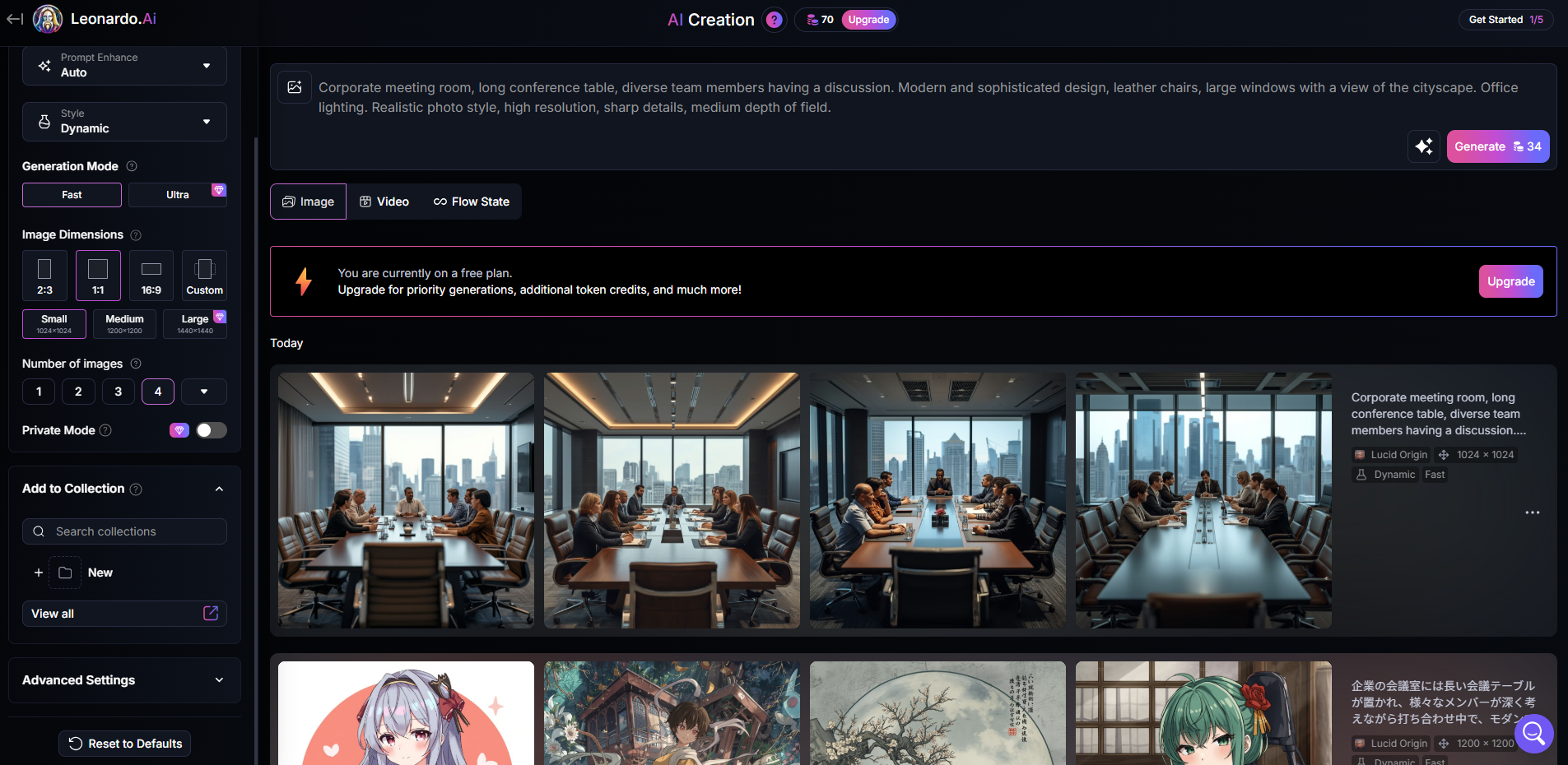
画面左側には画像の生成に必要な設定項目が並んでおり、ユーザーが画像生成の細かなパラメーターを調整できるようになっています。例えば、「Generation Mode」では生成速度を「Fast」や「Ultra」に切り替えられるオプションがあり、スピードと品質のバランスを調整することができます。画像のサイズを「Small」「Medium」「Large」などから選択することも可能で、出力する画像の細かい指定ができます。また、「Number of images」オプションで、生成する画像の枚数を設定できます。
画面中央には生成した画像が表示され、生成された画像を確認したり、コレクションに追加したりできます。さらに、画面上部には生成された画像に関連する説明文や生成ボタンが配置されており、ユーザーが必要に応じて再生成や設定変更を行えるようになっています。また、画面右上にはユーザーのプラン情報やアップグレードを促す通知も常に表示されており、無料プランのユーザーには優先生成やトークン追加などの特典を提供するオプションがあります。
全体的に直感的で使いやすいインターフェースとなっており、簡単に画像をカスタマイズし、必要な生成を行うことができると感じました。
生成画像

検証結果
-
画質・表現力
Leonardo AIの最大の強みは、リアルなテクスチャーやシャープなディテールを持つ高品質な画像を生成できる点です。特に、企業向けの会議室や洗練されたオフィスシーン、風景の生成においては、精緻な描写力を発揮すると感じました。生成される画像は、ディテールや光の加減が非常にリアルで、プロンプトに対する応答性も高いと思います。一方で、Dream Studio(Stability AI)やPlayground AIなどのツールと比較すると、これらのツールも非常に高精度な画像生成を提供しますが、Dream Studioの方が特にカスタマイズ性が高く、細部の調整や特殊効果を追加する機能が充実している点が強みです。また、Stable Diffusion Onlineは、比較的低コストで画像生成ができる点で優れていますが、画質の安定性やバリエーションの広さにおいては、Leonardo AIの方が優れていると感じました。 -
使いやすさ・操作性
Leonardo AIは、直感的なインターフェースと設定項目で非常に使いやすく、特に初心者でも扱いやすいツールです。プロンプト入力後、短時間で高品質な結果が得られるため、素早い画像生成が求められる場面においてはとても優れていると感じました。また、画像のサイズや生成枚数の設定も簡単にでき、作業効率向上に繋がると思いました。対照的に、Playground AIはカスタマイズ性が高いものの、その操作がやや複雑で、特に初心者には少し敷居が高く感じることがあります。また、ビットランドAIやStable Diffusion Onlineは、より多くの調整オプションが提供されているものの、操作が若干難しく、慣れが必要だと思います。Leonardo AIは、これらのツールと比較して、初心者や効率を重視するユーザーにとっては魅力的だと思います。 -
コストパフォーマンス
Leonardo AIは、無料プランでも高品質な生成を提供しており、コストパフォーマンスに優れています。特に、生成速度と画質のバランスが良く、短期間で効率的に作業を進めることができます。しかし、Dream Studio(Stability AI)やPlayground AIに比べると、無料プランでの生成枚数や利用可能トークンに制限があり、長期的に使い続ける場合には追加のコストが発生します。Stable Diffusion Onlineは、無料で利用できる範囲が広く、コスト面では優れていますが、画像のクオリティや生成速度ではLeonardo AIに若干劣る場合があると感じました。ビットランドAIも低コストで運用できますが、出力される画像の質がLeonardo AIほど洗練されていない点がデメリットです。総合的に見ると、Leonardo AIは手軽に高品質な画像を得るためのバランスが取れており、コストパフォーマンスは優れていると言えます。
✅検証③Playground AIを試してみた
操作画面
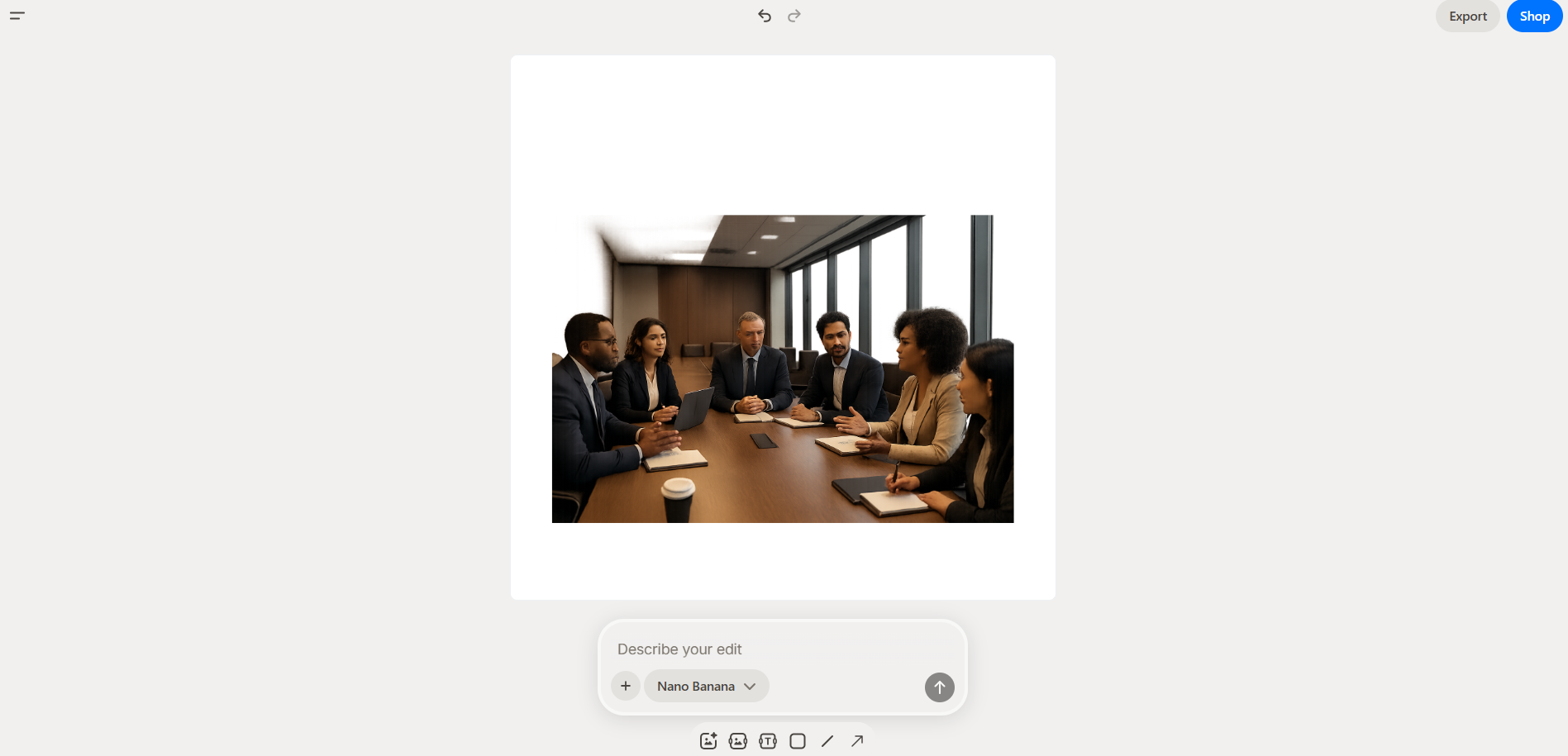
画面中央には、生成された画像が表示され、リアルタイムで編集が可能です。画面下部には、入力フィールドがあり、ここに画像の編集内容や生成に関する指示を入力します。このプロンプトを使って、生成した画像に対する細かい編集や新たな指示を追加することができます。
また、画面の右上には「Export」や「Shop」といったオプションボタンがあり、作成した画像をエクスポートしたり、追加のツールやアイテムを購入するためのリンクが提供されています。編集ツールには、画像の色調、テキストの追加、エフェクトの適用など、細かい調整ができるアイコンが並んでおり、ユーザーが直感的に画像を操作できる設計になっています。
このインターフェースは、ユーザーが容易に画像を生成し、その後簡単に編集する機能を提供しています。特にプロンプトを通じて画像に指示を出す方法がシンプルで、ユーザーは短時間で編集や生成が可能となっています。全体的に、シンプルでかなり使いやすいUIが特徴です。
生成画像

検証結果
-
画質・表現力
Playground AIの大きな強みは、ユーザーがプロンプトを入力することで、リアルで精細な画像を短時間で生成できる点です。特に、風景や都市シーン、人物の描写において非常に高い表現力を持っていると感じました。画像の質感やディテールが非常に洗練されており、カスタマイズ可能なパラメータを利用することで、希望に近いビジュアルを素早く得ることができます。一方で、Leonardo AIやDream Studio(Stability AI)に比べると、特に細部の描写においてやや劣る場合があり、特に高度なカスタマイズが求められるシーンでは、これらのツールの方が精緻な調整が可能だと思います。Dream Studioは特にリアルな質感の表現力が強化されており、ビットランドAIやStable Diffusion Onlineは、より多くの設定項目を用いて細かい調整を行えるため、精緻な表現を追求する場合にはこれらのツールの方が有利だと感じました。 -
使いやすさ・操作性
Playground AIは、非常に直感的なインターフェースを持ち、特に初心者向けの簡単な操作性を提供しています。プロンプトの入力後、ユーザーがすぐに結果を確認できるため、手間がかからずスピーディに作業を進められます。画像生成と編集のプロセスがシンプルで、どの機能も簡単にアクセスできるため、スムーズに使用できます。一方、Leonardo AIやDream Studioは、より多くのカスタマイズオプションが用意されているものの、それゆえに操作が少し複雑で、初めてのユーザーには若干敷居が高く感じると思います。また、Stable Diffusion OnlineやビットランドAIは、設定の自由度が高い反面、操作に慣れるまでの時間がかかるため、迅速に結果を出したいユーザーにとってはPlayground AIの方が適していると言えます。 -
コストパフォーマンス
Playground AIは、無料プランでも十分に高品質な画像を生成でき、コストパフォーマンスに優れています。特に、短期間で生成したい画像がある場合に最適です。無料プランでも良好な結果が得られるため、予算を抑えたいユーザーにとっては魅力的だと言えます。ただし、Leonardo AIやDream Studio(Stability AI)に比べると、特定の高品質画像を維持するためには、追加プランに移行する必要があり、料金面での負担が増える場合があります。Stable Diffusion Onlineは無料でも高品質な画像生成が可能で、低コストで多くの画像を生成したい場合に強みを持っていますが、Playground AIの方が簡単に高品質な画像を得られるため、コストと使いやすさのバランスを考慮するとPlayground AIが優れている場合もあります。ビットランドAIは、無料で利用できる範囲が広いものの、画質の安定性や生成スピードでPlayground AIに劣ることがあると感じました。
✅検証④ビットランドAIを試してみた
操作画面
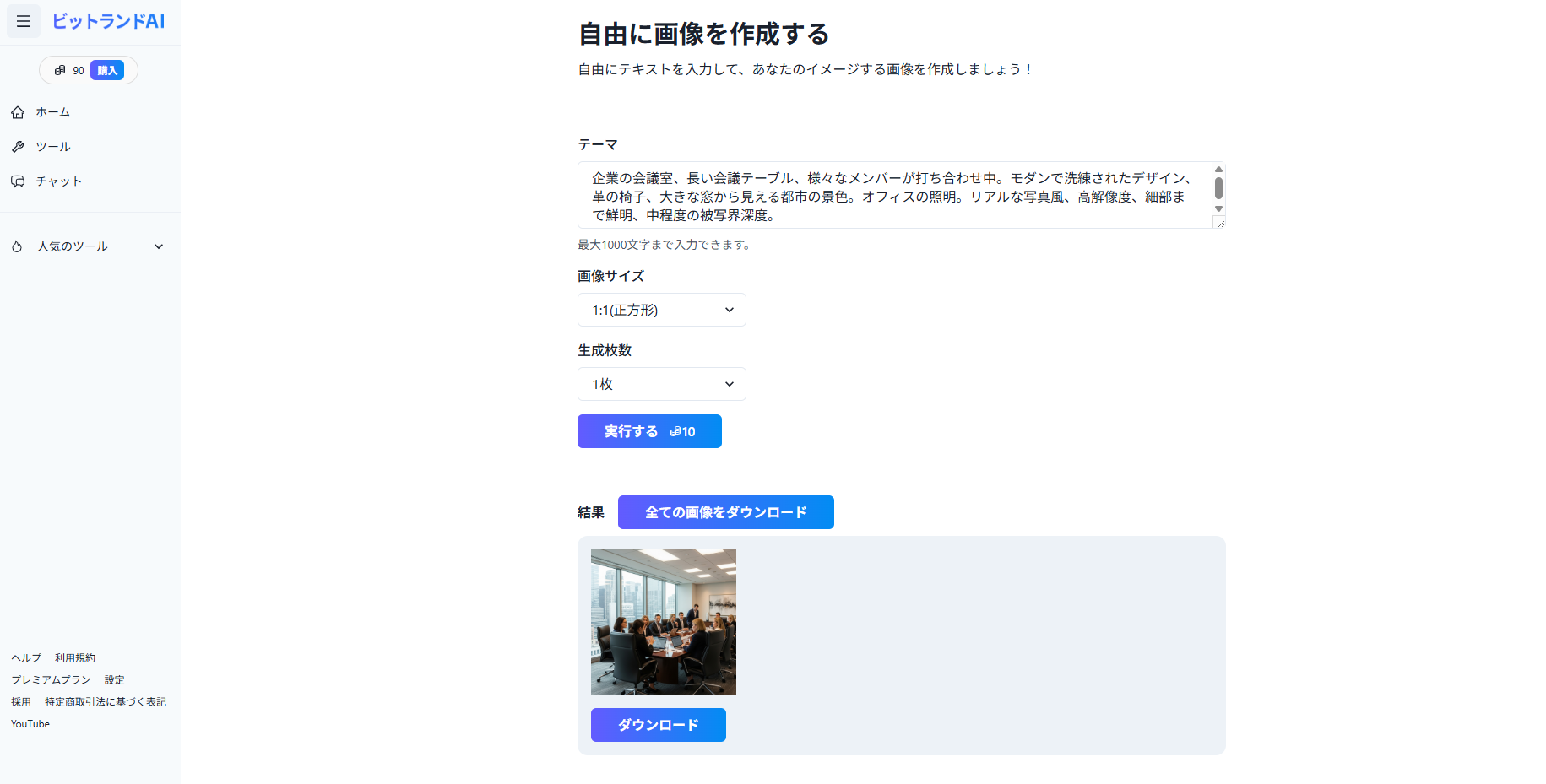
ビットランドAIの操作画面は、シンプルで使いやすいインターフェースを提供しており、初心者にも直感的に操作が可能です。画面左側にツールやメニューが表示され、右側には生成に必要な入力フィールドが配置されています。ユーザーは「テーマ」欄に生成したい画像の詳細をテキストで入力し、その後「画像サイズ」や「生成枚数」を選択して、画像を生成することができます。テキストプロンプトでシーンや構成を自由に設定でき、例えば「企業の会議室」や「長い会議テーブル」など、特定の場面やテーマに合わせた画像を簡単に作成できます。
また、生成した画像のプレビューが下部に表示され、生成された画像をすぐにダウンロードすることが可能です。ユーザーは「実行する」ボタンをクリックして、すぐに画像生成を開始できます。操作はとても簡単で、余計な設定や難しい手順がなく、シンプルな画像生成ができます。
このインターフェースは、他のAIツールに比べて無駄がなく、迅速に結果を得られるため、特に短時間で複数の画像を生成したいユーザーにとって便利です。しかし、細かなカスタマイズや高度な編集機能はあまり提供されておらず、表面的な画像生成に特化していると感じました。
生成画像

検証結果
-
画質・表現力
ビットランドAIの大きな強みは、プロンプト入力後、短時間で精緻でリアルな画像を生成できる点です。特にシンプルなビジュアルやビジネス向けの画像生成では、クオリティとスピードのバランスが優れています。例えば、企業の会議室やプロフェッショナルなシーンを描いた画像が簡単に生成され、クオリティも非常に安定しています。この手軽さと迅速さが、ビジネスシーンにおける活用には最適だと感じました。一方で、他のツール、例えばLeonardo AIやDream Studioと比べると、ビットランドAIは高度な表現力や細部における描写において劣る場合があります。Leonardo AIは、より細かいテクスチャやデザインの調整が可能で、アートワークの精緻さを求めるユーザーには非常に強力なツールです。また、Dream Studioは、非常にリアルで詳細な画像生成が可能であり、ビットランドAIが提供する画像よりも表現力の幅が広いと感じることがあります。Stable Diffusion Onlineも、カスタマイズ性や詳細なパラメータ設定においてはビットランドAIより優れており、特にアートやクリエイティブな画像生成においては、ビットランドAIよりも多様な表現が可能だと思いました。 -
使いやすさ・操作性
ビットランドAIは非常にシンプルで直感的なインターフェースを提供しています。特にプロンプトの入力、画像サイズの設定、生成枚数の指定など、必要な情報を短時間で入力でき、結果をすぐに確認できる点が魅力です。AIを使い慣れていない初心者でも、設定が非常に簡単で、テンプレートも豊富に用意されているため、迅速に目的の画像を得ることができます。他のツール、例えばPlayground AIと比べると、ビットランドAIはカスタマイズ性が若干制限されており、より詳細な操作を好むユーザーには物足りなさを感じることがあると思います。Dream StudioやStable Diffusion Onlineでは、詳細な設定(テクスチャや深度の調整など)が可能で、これらのツールは操作がやや複雑であるものの、細かいカスタマイズが可能な点で優れています。一方で、ビットランドAIは初心者向けの簡便さを提供しているため、効率よく作業を進めたいユーザーには適していると思います。 -
コストパフォーマンス
ビットランドAIの有料プランは月額980円から利用可能で、非常にコストパフォーマンスが高いです。特に、ビジネス向けやコンテンツ制作で幅広く利用できる機能を備えており、これだけの価格で画像、動画、文章生成などを一つのプラットフォームで利用できるのはお得です。特に「画像を短期間で大量に生成する必要がある」といった場面では、コストを抑えながら高品質な生成物を得ることができるため、便利です。ただし、他のツール、例えばLeonardo AIやStable Diffusion Onlineと比較すると、ビットランドAIの無料プランや低価格プランで利用できるクレジットや生成数が制限されている場合があります。Dream Studioはやや高価ですが、品質やカスタマイズ性を重視するユーザーにとっては価値がある選択肢です。さらに、Stable Diffusion Onlineは無料でも利用できる範囲が広く、長期的に利用したい場合にはコスト面で優位性があります。しかし、ビットランドAIは、「多機能なオールインワンツール」としてコストパフォーマンスに優れており、特に少額で幅広い機能を利用したいユーザーにとっては魅力的です。
✅検証⑤Stable Diffusion Onlineを試してみた
操作画面
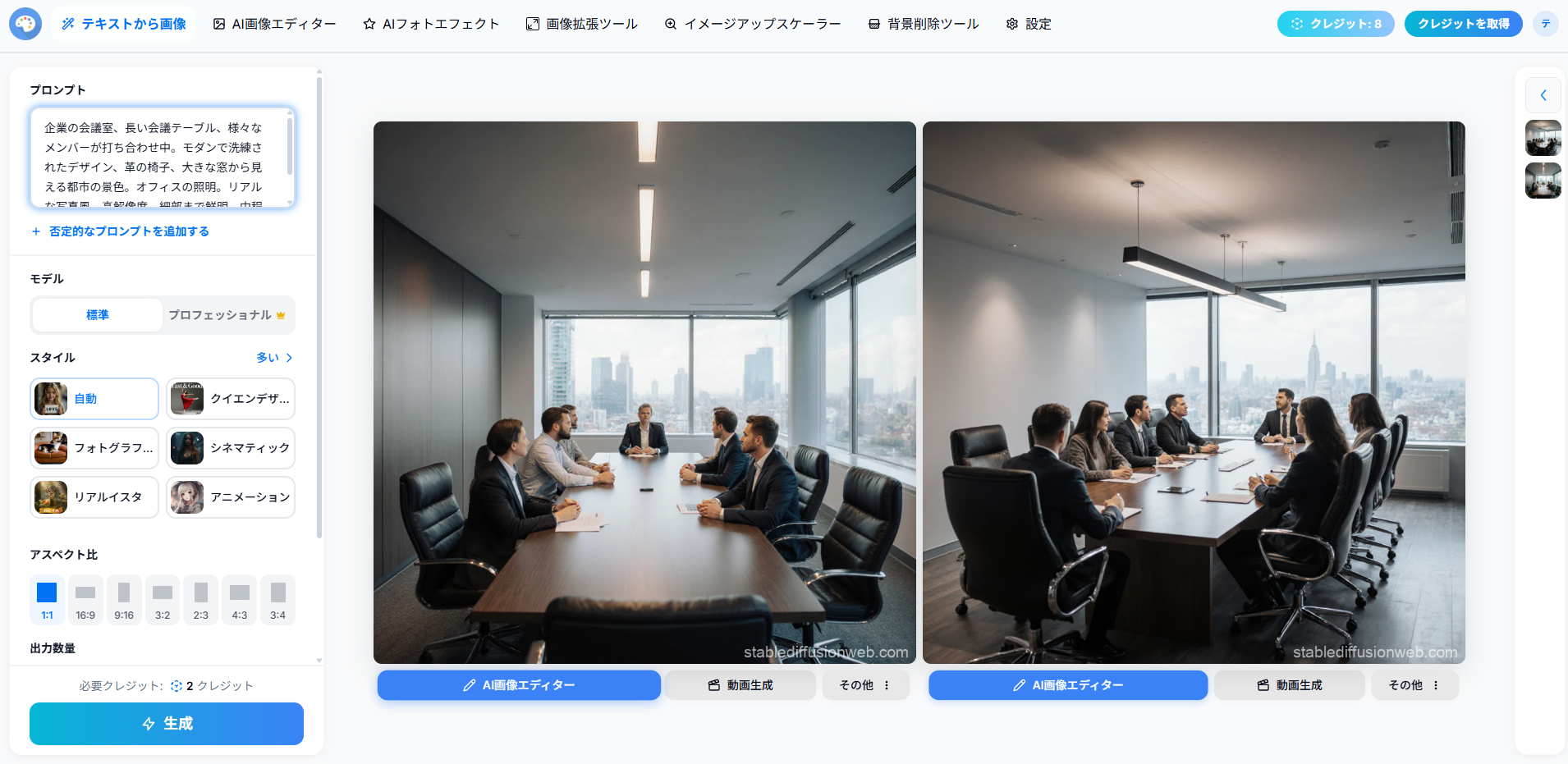
操作画面は、とてもシンプルで使いやすいインターフェースを提供しており、特に画像生成を直感的に行える設計が特徴です。画面左側には「プロンプト」欄があり、ユーザーが生成したい画像の内容をテキストで入力します。さらに、ユーザーは「モデル」や「スタイル」を選択することができ、例えば「プロフェッショナル」や「フォトグラフィック」など、異なるビジュアルスタイルを選ぶことができます。
また、アスペクト比の設定があり、16:9や1:1など、画像のサイズや比率を簡単に調整できるため、用途に合わせた画像を生成することが可能です。生成する画像の枚数やクレジット数も表示され、出力の数を設定することができます。右側には生成された画像のプレビューが表示され、即座に結果を確認できるため、ユーザーはスムーズに調整を行いながら作業できます。
「生成」ボタンをクリックすると、AIが画像を生成し、結果がリアルタイムで反映されるため、効率的に画像を作成できます。全体的に、シンプルで直感的な操作が可能で、特に初心者にも使いやすい設計となっています。
生成画像

検証結果
-
画質・表現力
Stable Diffusion Onlineの強みは、リアルな風景やアートワークを高精度で生成できる点です。特に、シンプルで直感的なプロンプト入力でありながら、精緻な画像生成が可能で、風景や都市のシーンにおいてはリアルでダイナミックなビジュアルを得られると感じました。設定されたスタイル(例えば「プロフェッショナル」や「フォトグラフィック」)に合わせて、期待通りの仕上がりに調整できるのが大きな特徴です。一方で、Leonardo AIやDream Studioと比べると、Stable Diffusion Onlineはやや「質感の細部やアートワークの繊細さ」に欠けることがあります。これらのツールは、特にアート性や高度なカスタマイズに強みがあり、写真のようなリアルな描写をさらに精密に表現する能力を持っています。Playground AIは操作のシンプルさで評価される一方、カスタマイズ性においてはStable Diffusion Onlineの方が細かい調整が可能です。ただ、ビットランドAIはややシンプルな生成ツールであり、画像生成の表現力ではStable Diffusion Onlineに劣ることがあります。 -
使いやすさ・操作性
Stable Diffusion Onlineの大きな強みは、初心者でも使いやすいシンプルで直感的なインターフェースだと思いました。プロンプト入力後、画像のサイズや比率(アスペクト比)の選択も簡単に行え、ユーザーが素早く結果を得ることができます。生成プロセスもスムーズで、特に「生成」ボタンを押してからの反応速度が速く、効率的です。Leonardo AIやPlayground AIは、もう少し直感的で、特にPlayground AIは視覚的なフィードバックをリアルタイムで確認できるインターフェースを持っています。Dream Studioはやや複雑なカスタマイズを提供しますが、ユーザーが設定項目に慣れるまで時間がかかることがあります。対照的に、Stable Diffusion Onlineは設定がシンプルですが、機能の拡張性においては、これらのツールにやや劣る場合があります。 -
コストパフォーマンス
Stable Diffusion Onlineは、無料で使用できる範囲が広いことが大きな魅力です。特に、短期間で大量に画像を生成したい場合には、コストを気にせずに使える点が優れていると感じました。また、クレジット制を採用しており、一定の無料クレジットを使い切った後も比較的低コストで画像生成ができるため、コストパフォーマンスが非常に高いです。Dream StudioやLeonardo AIは、クレジットの消費が速い場合があり、コストが高くなる傾向があります。特にLeonardo AIは、高精度な生成には追加のクレジットやアップグレードが必要です。Playground AIは、無料プランでもかなりのクオリティの生成が可能ですが、画像を大量に生成したい場合には制限があることがあります。一方、Stable Diffusion Onlineは無料利用枠が広く、少量のクレジットで大量生成を行いたいユーザーにとっては最適な選択肢と言えます。
🖊️検証結果のまとめ
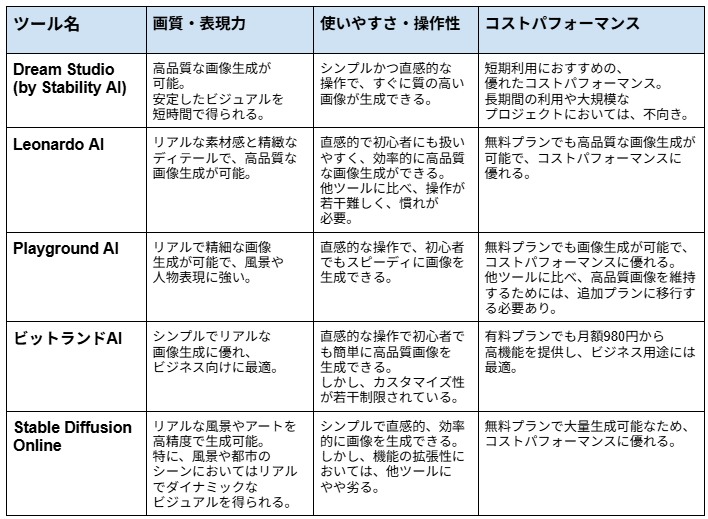
デザイン性重視で選ぶなら:Dream Studio (by Stability AI)
このツールは、アート性やクリエイティブな表現力に特化しており、細部にわたる高精度なカスタマイズが可能です。Dream Studioは特にリアルな質感や芸術的なテイストを表現することに優れており、他ツールに比べてより洗練されたビジュアルを生み出すことができます。Dream Studioは、アートや高度なビジュアル表現が求められるシーンに最適で、細部にこだわったデザインを作りたい方に向いています。他ツールに比べて、カスタマイズの幅が広いため、デザイン性で選ぶならDream Studioがおすすめです!
手軽さ・操作性重視で選ぶなら:Playground AI
このツールは、簡単に高品質な画像を生成することができ、インターフェースが直感的で使いやすいです。Playground AIは、特に初心者や、素早く画像を作成したいユーザーに向いており、非常にスムーズに操作ができるため、手軽に使いたい方に最適です。デザイン初心者でも簡単に美しい画像が得られるため、操作性を重視するならPlayground AIが一番です。
コストパフォーマンス重視で選ぶなら:Stable Diffusion Online
このツールは、無料プランでも十分に高品質な画像を生成できるため、コストパフォーマンスに優れています。Stable Diffusion Onlineは、無料でも十分に多くの画像を生成でき、画像の生成速度や品質のバランスも良好です。特にコストを抑えたい方や、画像を大量に生成する必要がある場合には最適です。他ツールに比べて、無料プランでの利用が非常に充実しているため、コストパフォーマンスで選ぶならStable Diffusion Onlineがおすすめです!
表現力重視で選ぶなら:Leonardo AI
Leonardo AIは、非常に高精度な生成を提供しており、特にディテールや質感の再現に優れています。デザインやアートの細部にわたる表現力を求める場合、このツールは非常に効果的です。Leonardo AIは、リッチで精緻なビジュアルを求めるユーザーに最適で、人物や風景の描写に特に優れています。他ツールに比べて、生成される画像が非常に高精度であるため、表現力を重視するならLeonardo AIがおすすめです!
多機能・オールインワン重視で選ぶなら:ビットランドAI
ビットランドAIは、画像だけでなく、文章、動画、音声などを一つのツールで生成できるオールインワン型のAIプラットフォームです。画像生成だけでなく、複数のメディアコンテンツを一つのツールで扱いたい方には非常に便利です。特にビジネス用途やコンテンツ制作において、効率的に作業を進めることができ、時間やコストを節約できます。多機能であり、シンプルに使いたい方にとっては最適な選択肢です。他ツールに比べて、幅広いメディア生成に対応しているため、オールインワンの機能性を求めるならビットランドAIがおすすめです!
📉おわりに
今回の検証を通じて、各ツールにはそれぞれ異なる強みと特徴があることが明らかになりました。
Dream Studio (by Stability AI) は、アート性やクリエイティブな表現力を重視するユーザーに最適で、高精度なビジュアル表現が求められる場面において非常に優れた結果を提供します。
Leonardo AIは、精緻なディテールとリアルな質感に優れ、特にデザインやアートの細部にこだわりたい方に適しています。
Playground AIは、操作性が直感的で使いやすく、初心者でも素早く美しい画像を作成したい方にぴったりのツールです。
ビットランドAIは、画像だけでなく、文章、動画、音声なども生成できるオールインワン型ツールで、複数メディアを効率的に生成・管理したいユーザーに最適です。
Stable Diffusion Onlineは、無料プランでも高品質な画像を生成でき、コストパフォーマンスを重視する方に向いています。
それぞれのツールは、使用シーンや目的によって最適な選択肢が異なります。まずは各ツールを無料プランで試し、自社のニーズに最も合ったものを選ぶことが重要です。どのツールが最適かを見極めて、効率的に活用しましょう。
💡Yoomでできること
AIが生成した高品質なコンテンツを、宝の持ち腐れにしていませんか?Yoomを使えば、画像生成に限らず、AIを活用したあらゆる業務の「自動化」が実現します。
情報の要約からデータ転記まで、AIが得意な作業をYoomに任せることで、あなたはより創造的な業務に集中できるはずです。
- 会議の議事録をAIで要約・共有
Notionに登録された議事録をAIが自動で要約し、Slackなどのチャットツールへ通知します。情報の周知漏れを防ぎ、チームのスピード感を高めます。
■概要Notionで議事録を管理しているものの、作成後の内容確認や関係者への共有に手間を感じていませんか。手作業での共有は時間がかかるだけでなく、通知漏れのリスクも伴います。 このワークフローを活用すれば、Notionに新しい議事録が登録されると、AIが自動で内容を要約しSlackへ通知する一連の流れを自動化できます。これにより、議事録共有の手間を省き、迅速かつ確実な情報伝達を実現します。
■このテンプレートをおすすめする方- Notionで作成した議事録の要約作成や共有を効率化したいと考えている方
- AIを活用して定型的な情報共有業務を自動化し、生産性を高めたいチームリーダーの方
- Slackを主要なコミュニケーションツールとしており、情報集約を円滑に進めたい方
■このテンプレートを使うメリット- Notionへの議事録登録を起点に、AIによる要約とSlackへの通知が自動で実行されるため、これまで手作業で行っていた共有業務の時間を短縮できます。
- 手作業による要約内容のばらつきや、関係者への通知漏れといったヒューマンエラーを防ぎ、重要な情報を確実に共有することが可能になります。
■フローボットの流れ- はじめに、NotionとSlackをYoomと連携します。
- 次に、トリガーでNotionを選択し、「特定のデータソースのページが作成・更新されたら」というアクションを設定します。
- 次に、オペレーションで「分岐機能」を設定し、取得した情報をもとに特定の条件で処理を分岐させます。
- 続いて、オペレーションでNotionの「レコードを取得する(ID検索)」アクションを設定し、作成・更新された議事録ページの詳細情報を取得します。
- 次に、オペレーションで「要約機能」を設定し、取得した議事録の本文をAIで要約します。
- 最後に、オペレーションでSlackの「チャンネルにメッセージを送る」アクションを設定し、要約した内容を指定のチャンネルに通知します。
※「トリガー」:フロー起動のきっかけとなるアクション、「オペレーション」:トリガー起動後、フロー内で処理を行うアクション
■このワークフローのカスタムポイント- Notionのトリガー設定では、監視対象としたいデータベースのIDを任意で設定してください。
- 分岐機能では、Notionから取得したページのタイトルやプロパティ情報をもとに、処理を実行する条件を自由にカスタマイズできます。
- 要約機能では、要約の対象とするテキストや生成する文字数を任意で設定することが可能です。
- Slackへの通知設定では、メッセージを送信するチャンネルやメンション先、メッセージの本文などを業務に合わせて自由に設定してください。
■注意事項- Notion、SlackのそれぞれとYoomを連携してください。
- トリガーは5分、10分、15分、30分、60分の間隔で起動間隔を選択できます。
- プランによって最短の起動間隔が異なりますので、ご注意ください。
- 分岐はパーソナルプラン以上のプランでご利用いただける機能(オペレーション)となっております。フリープランの場合は設定しているフローボットのオペレーションはエラーとなりますので、ご注意ください。
- パーソナルプランなどの有料プランは、2週間の無料トライアルを行うことが可能です。無料トライアル中には制限対象のアプリや機能(オペレーション)を使用することができます。詳しくは、料金プランのページをご参照ください。
- 要約機能はミニプラン以上でご利用いただけるアプリとなっております。フリープラン・パーソナルプランの場合は設定しているフローボットのオペレーションやデータコネクトはエラーとなりますので、ご注意ください。
- パーソナルプラン・ミニプラン・チームプラン・サクセスプランなどの有料プランは、2週間の無料トライアルを行うことが可能です。無料トライアル中には制限対象のアプリを使用することができます。


■このテンプレートをおすすめする方
- Notionで作成した議事録の要約作成や共有を効率化したいと考えている方
- AIを活用して定型的な情報共有業務を自動化し、生産性を高めたいチームリーダーの方
- Slackを主要なコミュニケーションツールとしており、情報集約を円滑に進めたい方
■このテンプレートを使うメリット
- Notionへの議事録登録を起点に、AIによる要約とSlackへの通知が自動で実行されるため、これまで手作業で行っていた共有業務の時間を短縮できます。
- 手作業による要約内容のばらつきや、関係者への通知漏れといったヒューマンエラーを防ぎ、重要な情報を確実に共有することが可能になります。
■フローボットの流れ
- はじめに、NotionとSlackをYoomと連携します。
- 次に、トリガーでNotionを選択し、「特定のデータソースのページが作成・更新されたら」というアクションを設定します。
- 次に、オペレーションで「分岐機能」を設定し、取得した情報をもとに特定の条件で処理を分岐させます。
- 続いて、オペレーションでNotionの「レコードを取得する(ID検索)」アクションを設定し、作成・更新された議事録ページの詳細情報を取得します。
- 次に、オペレーションで「要約機能」を設定し、取得した議事録の本文をAIで要約します。
- 最後に、オペレーションでSlackの「チャンネルにメッセージを送る」アクションを設定し、要約した内容を指定のチャンネルに通知します。
■このワークフローのカスタムポイント
- Notionのトリガー設定では、監視対象としたいデータベースのIDを任意で設定してください。
- 分岐機能では、Notionから取得したページのタイトルやプロパティ情報をもとに、処理を実行する条件を自由にカスタマイズできます。
- 要約機能では、要約の対象とするテキストや生成する文字数を任意で設定することが可能です。
- Slackへの通知設定では、メッセージを送信するチャンネルやメンション先、メッセージの本文などを業務に合わせて自由に設定してください。
■注意事項
- Notion、SlackのそれぞれとYoomを連携してください。
- トリガーは5分、10分、15分、30分、60分の間隔で起動間隔を選択できます。
- プランによって最短の起動間隔が異なりますので、ご注意ください。
- 分岐はパーソナルプラン以上のプランでご利用いただける機能(オペレーション)となっております。フリープランの場合は設定しているフローボットのオペレーションはエラーとなりますので、ご注意ください。
- パーソナルプランなどの有料プランは、2週間の無料トライアルを行うことが可能です。無料トライアル中には制限対象のアプリや機能(オペレーション)を使用することができます。詳しくは、料金プランのページをご参照ください。
- 要約機能はミニプラン以上でご利用いただけるアプリとなっております。フリープラン・パーソナルプランの場合は設定しているフローボットのオペレーションやデータコネクトはエラーとなりますので、ご注意ください。
- パーソナルプラン・ミニプラン・チームプラン・サクセスプランなどの有料プランは、2週間の無料トライアルを行うことが可能です。無料トライアル中には制限対象のアプリを使用することができます。
- メールの情報をAIが自動で抽出し、Excelへ蓄積
Outlookに届いた注文情報や問い合わせ内容をAIが解析し、必要な項目だけを抽出してMicrosoft Excelに自動転記できるため、手作業によるミスや工数を削減します。
■概要Outlookに届く定型メールの内容を、一件ずつ確認してMicrosoft Excelに手作業で転記していませんか?こうした作業は時間がかかるだけでなく、コピー&ペーストによるミスも起こりがちです。このワークフローを活用すれば、Outlookで受信したメール本文からAIが自動で必要な情報を抽出し、Microsoft Excelの指定したシートへ転記する作業を自動化できるため、こうした課題をスムーズに解消できます。
■このテンプレートをおすすめする方- OutlookとMicrosoft Excelを使い、メールからの情報転記を手作業で行っている方
- 問い合わせ内容などをExcelで管理しており、入力作業の自動化を検討している方
- AIを活用して、メールからのテキスト抽出やデータ入力を効率化したいと考えている方
■このテンプレートを使うメリット- Outlookのメール受信を起点に、AIによる情報抽出からMicrosoft Excelへの転記までが自動化されるため、これまで手作業に費やしていた時間を短縮できます。
- 手動でのコピー&ペーストによる入力間違いや、転記漏れといったヒューマンエラーを防ぎ、データ管理の正確性を向上させます。
■フローボットの流れ- はじめに、OutlookとMicrosoft ExcelをYoomと連携します。
- 次に、トリガーでOutlookを選択し、「メールを受信したら」というアクションを設定します。
- 次に、オペレーションでAI機能を選択し、「テキスト抽出」アクションでメール本文から必要な情報を抽出するよう設定します。
- 最後に、オペレーションでMicrosoft Excelの「レコードを追加する」アクションを設定し、AIが抽出した情報を指定のシートに転記します。
※「トリガー」:フロー起動のきっかけとなるアクション、「オペレーション」:トリガー起動後、フロー内で処理を行うアクション
■このワークフローのカスタムポイント- Outlookのトリガー設定では、特定のメールフォルダを監視対象とするよう、フォルダIDを任意で設定してください。
- AI機能のテキスト抽出では、メール本文のどの部分から、どのような項目名(例:会社名、氏名、問い合わせ内容など)でテキストを抽出するかを自由に設定できます。
- Microsoft Excelへの転記設定では、対象のファイルやシート名を指定し、どの列にAIが抽出したどの情報を入力するかを任意で設定してください。
■注意事項- Outlook、Microsoft ExcelのそれぞれとYoomを連携してください。
- トリガーは5分、10分、15分、30分、60分の間隔で起動間隔を選択できます。プランによって最短の起動間隔が異なりますので、ご注意ください。
- Microsoft365(旧Office365)には、家庭向けプランと一般法人向けプラン(Microsoft365 Business)があり、一般法人向けプランに加入していない場合には認証に失敗する可能性があります。
- Microsoft Excelのデータベースを操作するオペレーションの設定に関しては「【Excel】データベースを操作するオペレーションの設定に関して」をご参照ください。
Yoomは、画像生成AIを含む多彩なAI機能と、1,000以上のアプリを自由に組み合わせることができるプラットフォームです。「こんなことも自動化できるかな?」と思ったら、まずは豊富なテンプレートから試してみてください。

■このテンプレートをおすすめする方
- OutlookとMicrosoft Excelを使い、メールからの情報転記を手作業で行っている方
- 問い合わせ内容などをExcelで管理しており、入力作業の自動化を検討している方
- AIを活用して、メールからのテキスト抽出やデータ入力を効率化したいと考えている方
■このテンプレートを使うメリット
- Outlookのメール受信を起点に、AIによる情報抽出からMicrosoft Excelへの転記までが自動化されるため、これまで手作業に費やしていた時間を短縮できます。
- 手動でのコピー&ペーストによる入力間違いや、転記漏れといったヒューマンエラーを防ぎ、データ管理の正確性を向上させます。
■フローボットの流れ
- はじめに、OutlookとMicrosoft ExcelをYoomと連携します。
- 次に、トリガーでOutlookを選択し、「メールを受信したら」というアクションを設定します。
- 次に、オペレーションでAI機能を選択し、「テキスト抽出」アクションでメール本文から必要な情報を抽出するよう設定します。
- 最後に、オペレーションでMicrosoft Excelの「レコードを追加する」アクションを設定し、AIが抽出した情報を指定のシートに転記します。
■このワークフローのカスタムポイント
- Outlookのトリガー設定では、特定のメールフォルダを監視対象とするよう、フォルダIDを任意で設定してください。
- AI機能のテキスト抽出では、メール本文のどの部分から、どのような項目名(例:会社名、氏名、問い合わせ内容など)でテキストを抽出するかを自由に設定できます。
- Microsoft Excelへの転記設定では、対象のファイルやシート名を指定し、どの列にAIが抽出したどの情報を入力するかを任意で設定してください。
■注意事項
- Outlook、Microsoft ExcelのそれぞれとYoomを連携してください。
- トリガーは5分、10分、15分、30分、60分の間隔で起動間隔を選択できます。プランによって最短の起動間隔が異なりますので、ご注意ください。
- Microsoft365(旧Office365)には、家庭向けプランと一般法人向けプラン(Microsoft365 Business)があり、一般法人向けプランに加入していない場合には認証に失敗する可能性があります。
- Microsoft Excelのデータベースを操作するオペレーションの設定に関しては「【Excel】データベースを操作するオペレーションの設定に関して」をご参照ください。
👉今すぐYoomに登録する
プログラミング知識なしで手軽に構築できます。




