










・
AIエージェントでフォワーダーのデータ照合フローを自動構築する手順

フォワーダー業務において、海外の代理店や取引先から毎日大量に届くインボイスPDF。
これらを一つひとつ開き、自社の発注データと目視で見比べる作業は、非常に骨の折れる業務ではないでしょうか。
金額や数量、品目などの細かい数字を画面や印刷物で照らし合わせるため、確認漏れや入力時の転記ミスが起きやすいという課題があります。
こうした単純作業に時間を取られ、本来集中すべき輸送スケジュールの調整や顧客対応が後回しになってしまうとお悩みの方も多いはずです。
そこで、本記事では、AIエージェントがどのように貿易書類のデータ照合を効率化するのか、その仕組みと具体的な設定方法を解説します。
とにかく早く試したい方へ
インボイスの照合や確認作業を自動化し、今すぐ業務負担を減らしたいという方には、AIエージェントを活用した以下のテンプレートがおすすめです。
Gmailで受信したインボイスPDFをAIが自動で読み取り、Google スプレッドシートの案件管理表と照合して、差異があった場合のみSlackで通知してくれます。
まずはご自身の環境で、便利な自動化を体験してみてください。
■概要海外代理店から届くインボイスの確認作業において、手入力によるミスや発注データとの照合漏れに課題を感じていませんか?特に海外からの仕入れが多いフォワーダー業務や貿易事務、経理部門では、膨大な書類の照合作業が大きな負担となりがちです。このワークフローを活用すれば、Gmailでインボイスを受領した際、AIワーカーが自動でデータ抽出と案件管理表との照合を行い、異常時には担当者をメンションしてSlackへ通知する仕組みを構築できます。インボイスの確認を自動化することで、業務の正確性とスピードを向上させることが可能です。
■このテンプレートをおすすめする方- 海外からの仕入れが多く、インボイスの確認・照合業務に多くの時間を費やしている貿易事務の担当者
- 手作業による転記ミスや、発注データとの差異の見落としを防ぎたい経理部門の方
- インボイス受領後の確認フローを効率化し、異常時のみ対応する体制を構築したい管理職の方
■このテンプレートを使うメリット- AIワーカーがインボイスPDFから情報を自動抽出するため、これまで手入力に費やしていた時間を短縮し、入力ミスなどのヒューマンエラーを抑制します。
- Google スプレッドシートの発注データと自動照合を行うことで、金額の差異を早期に発見し、迅速なトラブル対応が可能になります。
■フローボットの流れ- はじめに、Gmail、Google スプレッドシート、SlackをYoomと連携します
- 次に、トリガーでGmailを選択し、「特定のラベルのメールを受信したら」というアクションを設定します
- 最後に、AIワーカーのオペレーションで、インボイスPDFを読み取り、Google スプレッドシートの案件管理表と照合して結果を更新し、差異がある場合にはSlackで通知する一連の処理を自動化するマニュアルを作成し、使用する各ツールを設定します
※「トリガー」:フロー起動のきっかけとなるアクション、「オペレーション」:トリガー起動後、フロー内で処理を行うアクション
■このワークフローのカスタムポイント- Gmailのトリガー設定では、海外代理店からのメールを識別するための特定のラベルを適切に設定してください。
- AIワーカーの設定では、インボイスPDFから抽出したい項目(請求金額、発行元など)をユーザーの環境に合わせて指示してください。
- Google スプレッドシートの照合・更新先となるシートIDや、Slackの通知先チャンネルを任意で設定してください。
■注意事項- Gmail、Google スプレッドシート、SlackのそれぞれとYoomを連携してください。AIワーカー内で使用するツール(アプリ)についてもマイアプリ連携が必要です。
- トリガーは5分、10分、15分、30分、60分の間隔で起動間隔を選択できます。
- プランによって最短の起動間隔が異なりますので、ご注意ください。
- AIワーカーの基本設定は「【AIワーカー】基本的な設定方法」をご参照ください。
- AIワーカーの同時実行数・作成可能なAIワーカー数・利用可能なAIモデルはご契約中のプランによって異なります。
- AIワーカー内でご利用いただけるアプリやオペレーション等はフローボットの利用制限と同様です。
- AIワーカーは、テスト実行でも本番実行と同様にタスクを消費しますのでご注意ください。詳細は「【AIワーカー】タスク実行数の計算方法」ご参照ください。
- AIワーカーはマニュアルを詳細に設定することで適切な処理を実行しやすくなります。詳細は「【AIワーカー】マニュアルの作成方法」をご参照ください。
- ダウンロード可能なファイル容量は最大300MBまでです。アプリの仕様によっては300MB未満になる可能性があるので、ご注意ください。
- トリガー、各オペレーションでの取り扱い可能なファイル容量の詳細は「ファイルの容量制限について」をご参照ください。


■このテンプレートをおすすめする方
- 海外からの仕入れが多く、インボイスの確認・照合業務に多くの時間を費やしている貿易事務の担当者
- 手作業による転記ミスや、発注データとの差異の見落としを防ぎたい経理部門の方
- インボイス受領後の確認フローを効率化し、異常時のみ対応する体制を構築したい管理職の方
■このテンプレートを使うメリット
- AIワーカーがインボイスPDFから情報を自動抽出するため、これまで手入力に費やしていた時間を短縮し、入力ミスなどのヒューマンエラーを抑制します。
- Google スプレッドシートの発注データと自動照合を行うことで、金額の差異を早期に発見し、迅速なトラブル対応が可能になります。
■フローボットの流れ
- はじめに、Gmail、Google スプレッドシート、SlackをYoomと連携します
- 次に、トリガーでGmailを選択し、「特定のラベルのメールを受信したら」というアクションを設定します
- 最後に、AIワーカーのオペレーションで、インボイスPDFを読み取り、Google スプレッドシートの案件管理表と照合して結果を更新し、差異がある場合にはSlackで通知する一連の処理を自動化するマニュアルを作成し、使用する各ツールを設定します
■このワークフローのカスタムポイント
- Gmailのトリガー設定では、海外代理店からのメールを識別するための特定のラベルを適切に設定してください。
- AIワーカーの設定では、インボイスPDFから抽出したい項目(請求金額、発行元など)をユーザーの環境に合わせて指示してください。
- Google スプレッドシートの照合・更新先となるシートIDや、Slackの通知先チャンネルを任意で設定してください。
■注意事項
- Gmail、Google スプレッドシート、SlackのそれぞれとYoomを連携してください。AIワーカー内で使用するツール(アプリ)についてもマイアプリ連携が必要です。
- トリガーは5分、10分、15分、30分、60分の間隔で起動間隔を選択できます。
- プランによって最短の起動間隔が異なりますので、ご注意ください。
- AIワーカーの基本設定は「【AIワーカー】基本的な設定方法」をご参照ください。
- AIワーカーの同時実行数・作成可能なAIワーカー数・利用可能なAIモデルはご契約中のプランによって異なります。
- AIワーカー内でご利用いただけるアプリやオペレーション等はフローボットの利用制限と同様です。
- AIワーカーは、テスト実行でも本番実行と同様にタスクを消費しますのでご注意ください。詳細は「【AIワーカー】タスク実行数の計算方法」ご参照ください。
- AIワーカーはマニュアルを詳細に設定することで適切な処理を実行しやすくなります。詳細は「【AIワーカー】マニュアルの作成方法」をご参照ください。
- ダウンロード可能なファイル容量は最大300MBまでです。アプリの仕様によっては300MB未満になる可能性があるので、ご注意ください。
- トリガー、各オペレーションでの取り扱い可能なファイル容量の詳細は「ファイルの容量制限について」をご参照ください。
フォワーダー業務をAIで自動化するメリットと活用シーン
フォワーダー業務にAIを導入することは、単なるデータ入力の時短にとどまりません。
ここでは、インボイス照合業務をAIで自動化することで得られる具体的なメリットを解説します。
1. AIが自律的にGoogle スプレッドシートのデータを参照・照合
従来のRPAや単純な自動化ツールでは、データを取り出して転記する程度の処理が限界でした。
しかし、AIエージェントを活用すれば、AI自身が「PDFの内容を読み解き」「Google スプレッドシート内の該当案件を探し出し」「内容に差異がないか比較する」という、人間に近い判断を自律的に行ってくれます。
2. 目視確認と手入力の手間を軽減し、人的ミスを防ぐ
疲労や見間違いによるヒューマンエラーは、目視確認においてどうしても発生してしまうものです。AIにデータ照合を任せることで、細かな数字や項目の見落としを防ぎ、手入力による転記ミスも未然に防ぐことができます。担当者の精神的な負担も軽くなるでしょう。
3. イレギュラー発生時のみ集中対応すればよい状態の構築
すべてのインボイスに目を通す必要がなくなります。AIがデータを照合し「発注データと異なる」と判断した場合のみ担当者にアラート通知が届く仕組みを作ることで、人間のリソースをイレギュラー対応のみに集中させることができます。
フォワーダー業務をAIエージェントで自動化するフローを作ってみよう
今回は、Yoomの「AIワーカー」機能を使い、実務で使えるフローボットを作成する方法をご紹介します。
Yoomはプログラミング知識がなくても、直感的な操作で業務フローを自動化できるプラットフォームです。
AIワーカーという自律型のエージェント機能を使えば、人間が行っていた判断やデータ照合を組み込んだ高度な自動化が実現します。
※今回連携するアプリの公式サイト:Google スプレッドシート/Slack/Gmail
[Yoomとは]
フロー設定の全体像
今回作成する自動化フローの手順は以下の通りです。
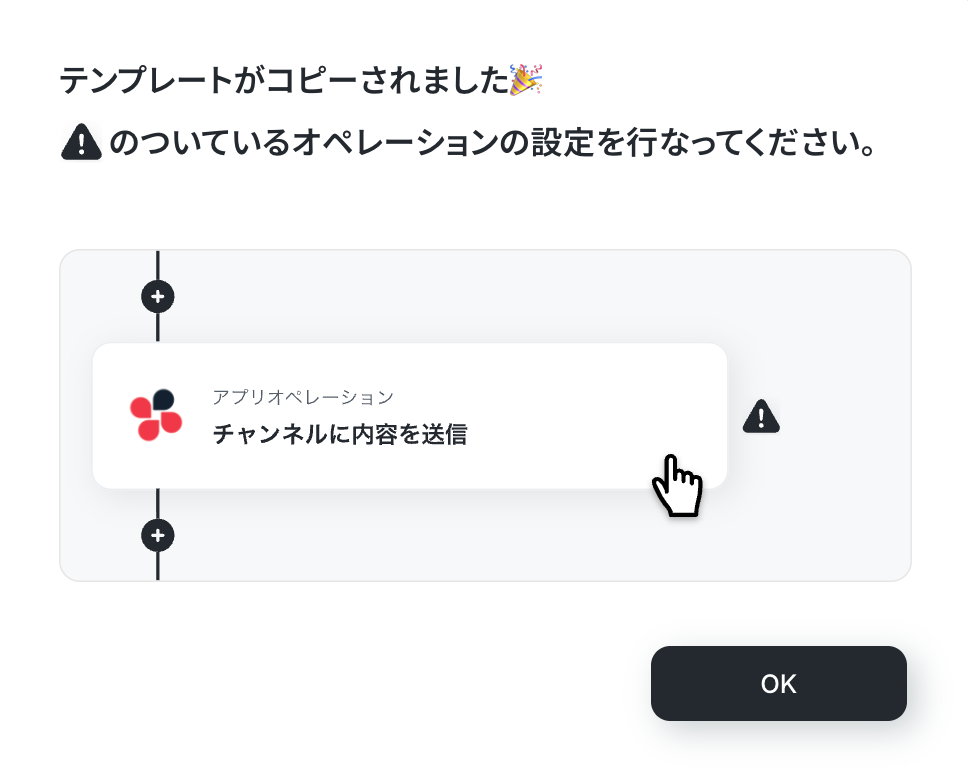
- テンプレートをワークスペースにコピーする
- Gmailのトリガー設定(特定のラベルが付いたメールを受信したとき)
- AIワーカーの設定(PDF読み取り、Google スプレッドシート照合、データ更新、Slack通知)
テンプレートをコピー
まずは、以下のリンクからテンプレートをマイプロジェクトにコピーして設定を始めましょう。
■概要海外代理店から届くインボイスの確認作業において、手入力によるミスや発注データとの照合漏れに課題を感じていませんか?特に海外からの仕入れが多いフォワーダー業務や貿易事務、経理部門では、膨大な書類の照合作業が大きな負担となりがちです。このワークフローを活用すれば、Gmailでインボイスを受領した際、AIワーカーが自動でデータ抽出と案件管理表との照合を行い、異常時には担当者をメンションしてSlackへ通知する仕組みを構築できます。インボイスの確認を自動化することで、業務の正確性とスピードを向上させることが可能です。
■このテンプレートをおすすめする方- 海外からの仕入れが多く、インボイスの確認・照合業務に多くの時間を費やしている貿易事務の担当者
- 手作業による転記ミスや、発注データとの差異の見落としを防ぎたい経理部門の方
- インボイス受領後の確認フローを効率化し、異常時のみ対応する体制を構築したい管理職の方
■このテンプレートを使うメリット- AIワーカーがインボイスPDFから情報を自動抽出するため、これまで手入力に費やしていた時間を短縮し、入力ミスなどのヒューマンエラーを抑制します。
- Google スプレッドシートの発注データと自動照合を行うことで、金額の差異を早期に発見し、迅速なトラブル対応が可能になります。
■フローボットの流れ- はじめに、Gmail、Google スプレッドシート、SlackをYoomと連携します
- 次に、トリガーでGmailを選択し、「特定のラベルのメールを受信したら」というアクションを設定します
- 最後に、AIワーカーのオペレーションで、インボイスPDFを読み取り、Google スプレッドシートの案件管理表と照合して結果を更新し、差異がある場合にはSlackで通知する一連の処理を自動化するマニュアルを作成し、使用する各ツールを設定します
※「トリガー」:フロー起動のきっかけとなるアクション、「オペレーション」:トリガー起動後、フロー内で処理を行うアクション
■このワークフローのカスタムポイント- Gmailのトリガー設定では、海外代理店からのメールを識別するための特定のラベルを適切に設定してください。
- AIワーカーの設定では、インボイスPDFから抽出したい項目(請求金額、発行元など)をユーザーの環境に合わせて指示してください。
- Google スプレッドシートの照合・更新先となるシートIDや、Slackの通知先チャンネルを任意で設定してください。
■注意事項- Gmail、Google スプレッドシート、SlackのそれぞれとYoomを連携してください。AIワーカー内で使用するツール(アプリ)についてもマイアプリ連携が必要です。
- トリガーは5分、10分、15分、30分、60分の間隔で起動間隔を選択できます。
- プランによって最短の起動間隔が異なりますので、ご注意ください。
- AIワーカーの基本設定は「【AIワーカー】基本的な設定方法」をご参照ください。
- AIワーカーの同時実行数・作成可能なAIワーカー数・利用可能なAIモデルはご契約中のプランによって異なります。
- AIワーカー内でご利用いただけるアプリやオペレーション等はフローボットの利用制限と同様です。
- AIワーカーは、テスト実行でも本番実行と同様にタスクを消費しますのでご注意ください。詳細は「【AIワーカー】タスク実行数の計算方法」ご参照ください。
- AIワーカーはマニュアルを詳細に設定することで適切な処理を実行しやすくなります。詳細は「【AIワーカー】マニュアルの作成方法」をご参照ください。
- ダウンロード可能なファイル容量は最大300MBまでです。アプリの仕様によっては300MB未満になる可能性があるので、ご注意ください。
- トリガー、各オペレーションでの取り扱い可能なファイル容量の詳細は「ファイルの容量制限について」をご参照ください。
■このテンプレートをおすすめする方
- 海外からの仕入れが多く、インボイスの確認・照合業務に多くの時間を費やしている貿易事務の担当者
- 手作業による転記ミスや、発注データとの差異の見落としを防ぎたい経理部門の方
- インボイス受領後の確認フローを効率化し、異常時のみ対応する体制を構築したい管理職の方
■このテンプレートを使うメリット
- AIワーカーがインボイスPDFから情報を自動抽出するため、これまで手入力に費やしていた時間を短縮し、入力ミスなどのヒューマンエラーを抑制します。
- Google スプレッドシートの発注データと自動照合を行うことで、金額の差異を早期に発見し、迅速なトラブル対応が可能になります。
■フローボットの流れ
- はじめに、Gmail、Google スプレッドシート、SlackをYoomと連携します
- 次に、トリガーでGmailを選択し、「特定のラベルのメールを受信したら」というアクションを設定します
- 最後に、AIワーカーのオペレーションで、インボイスPDFを読み取り、Google スプレッドシートの案件管理表と照合して結果を更新し、差異がある場合にはSlackで通知する一連の処理を自動化するマニュアルを作成し、使用する各ツールを設定します
■このワークフローのカスタムポイント
- Gmailのトリガー設定では、海外代理店からのメールを識別するための特定のラベルを適切に設定してください。
- AIワーカーの設定では、インボイスPDFから抽出したい項目(請求金額、発行元など)をユーザーの環境に合わせて指示してください。
- Google スプレッドシートの照合・更新先となるシートIDや、Slackの通知先チャンネルを任意で設定してください。
■注意事項
- Gmail、Google スプレッドシート、SlackのそれぞれとYoomを連携してください。AIワーカー内で使用するツール(アプリ)についてもマイアプリ連携が必要です。
- トリガーは5分、10分、15分、30分、60分の間隔で起動間隔を選択できます。
- プランによって最短の起動間隔が異なりますので、ご注意ください。
- AIワーカーの基本設定は「【AIワーカー】基本的な設定方法」をご参照ください。
- AIワーカーの同時実行数・作成可能なAIワーカー数・利用可能なAIモデルはご契約中のプランによって異なります。
- AIワーカー内でご利用いただけるアプリやオペレーション等はフローボットの利用制限と同様です。
- AIワーカーは、テスト実行でも本番実行と同様にタスクを消費しますのでご注意ください。詳細は「【AIワーカー】タスク実行数の計算方法」ご参照ください。
- AIワーカーはマニュアルを詳細に設定することで適切な処理を実行しやすくなります。詳細は「【AIワーカー】マニュアルの作成方法」をご参照ください。
- ダウンロード可能なファイル容量は最大300MBまでです。アプリの仕様によっては300MB未満になる可能性があるので、ご注意ください。
- トリガー、各オペレーションでの取り扱い可能なファイル容量の詳細は「ファイルの容量制限について」をご参照ください。
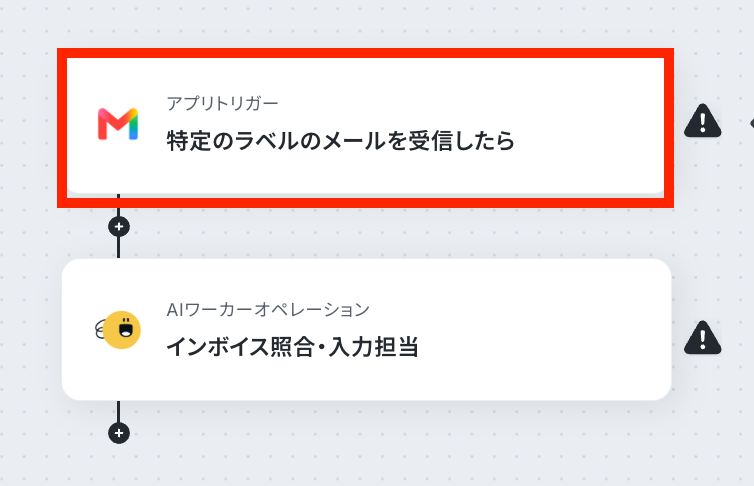
トリガー設定
最初に、起点となるGmailのトリガーを設定します。
インボイスが添付されたメールを特定するため、「特定のラベル(例:インボイス受領)のメールを受信したとき」にフローが起動するように条件を指定します。
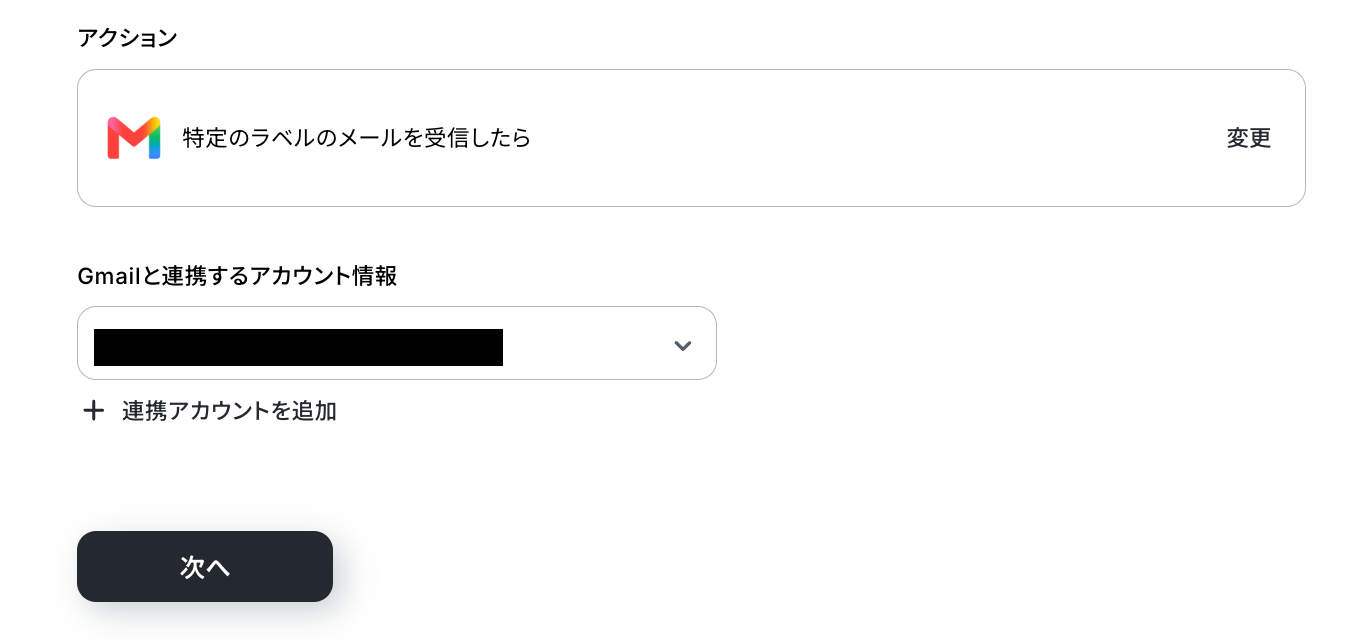
アクションは変更せず、アカウント情報がマイアプリ連携をしたアカウントと一致することを確認したら、「次へ」をクリック。
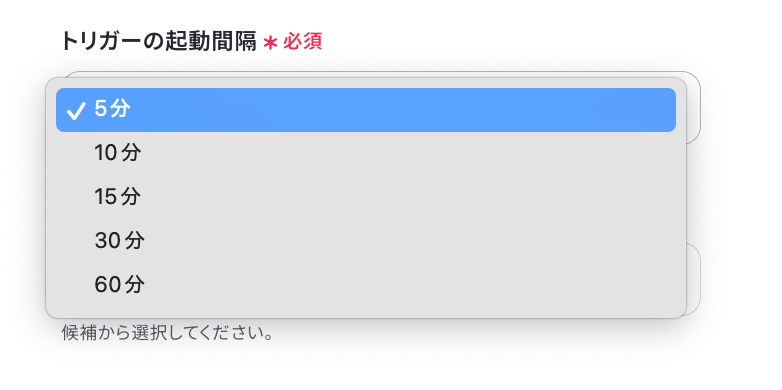
トリガーの起動間隔を選択してください。
トリガーの起動タイミングは、5分、10分、15分、30分、60分のいずれかで設定可能です。
選択できる最短の起動間隔を選びましょう。
※ご利用プランによって、設定できるトリガーの最短間隔が違うので、その点は要チェックです!
※基本的にはそのプランの最短の起動間隔にしてお使いいただくと良いです。
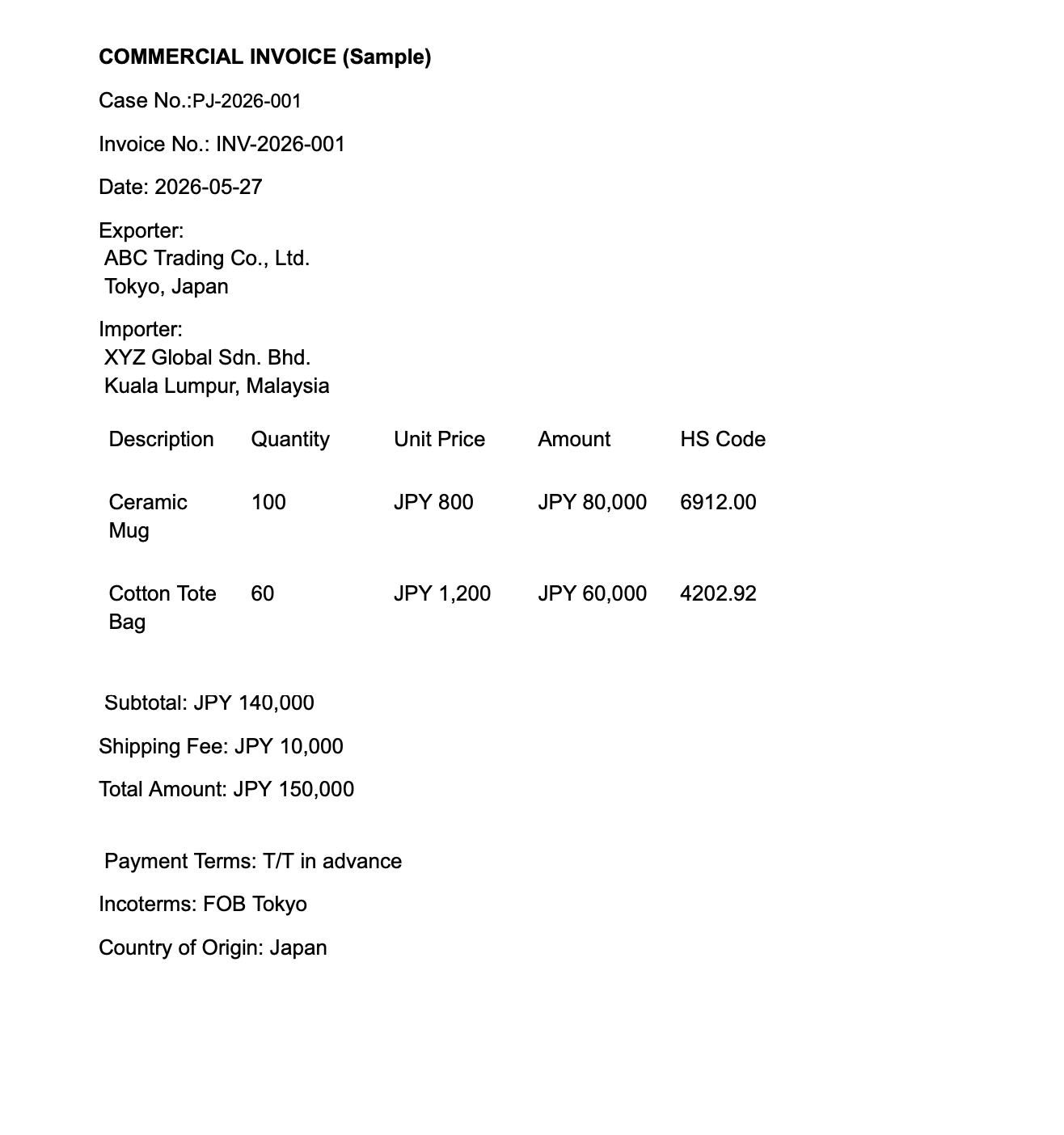
次に、テスト用のインボイスを作成しておきます。
続けて、Gmailの画面に移ります。
Gmailで対象のラベルが設定されていない場合は、Gmail上でラベルを作成してフィルタ設定を行います。
フィルタ設定では、件名に「インボイス」が含まれている、送信元が特定のメールアドレスである、添付ファイルがあるなどの条件で、対象のラベルが自動的に付くように設定します。
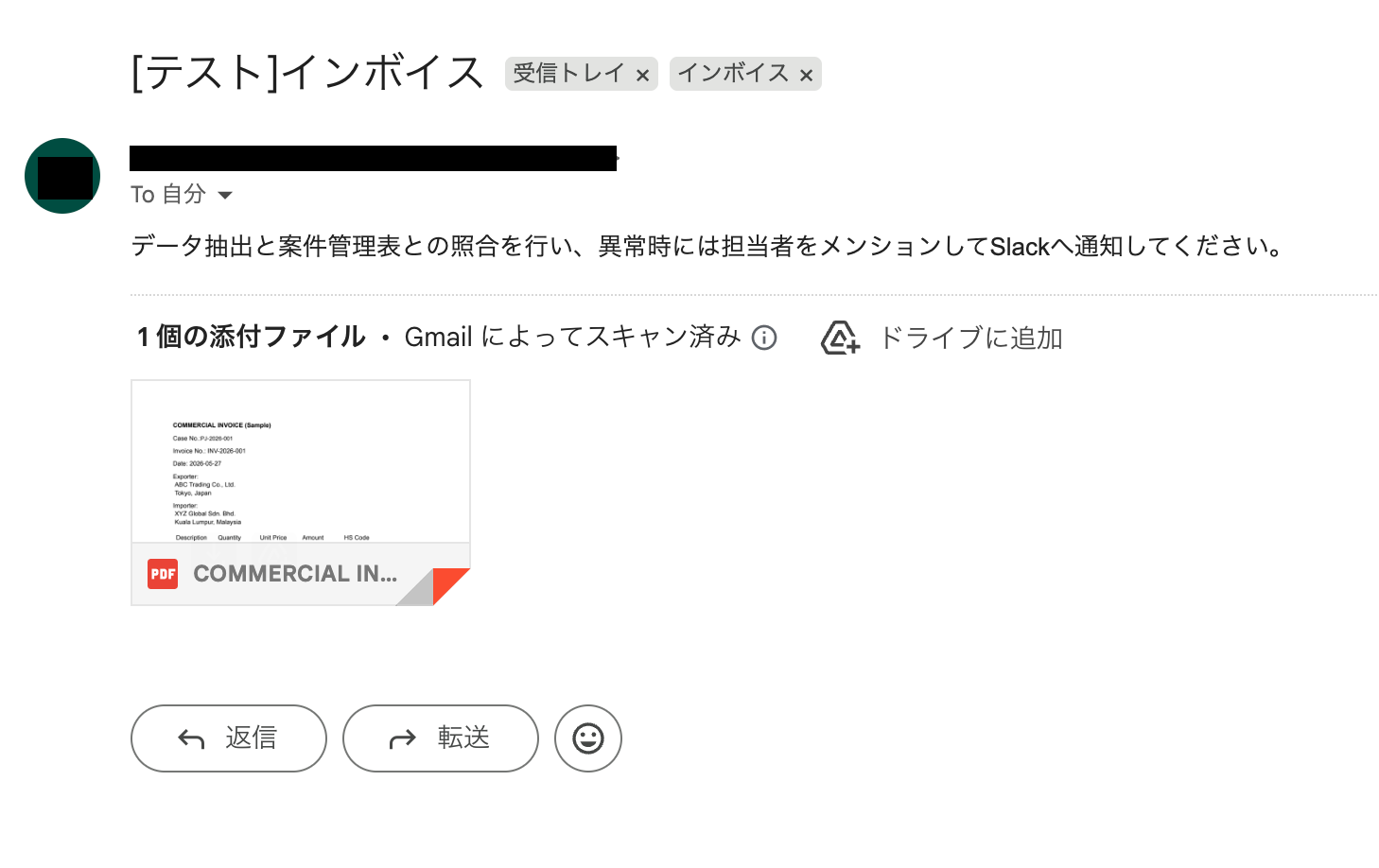
※今回は、「インボイス」のラベルを作成し、受信メールの件名に「インボイス」が含まれている場合に自動的にラベルが付くようフィルタリングしました。
テスト用のインボイス(添付ファイル)を用意し、フィルタの条件に合ったメール(例:件名に「インボイス」と記載したもの)を送信しましょう!
Yoomの設定に戻ります。
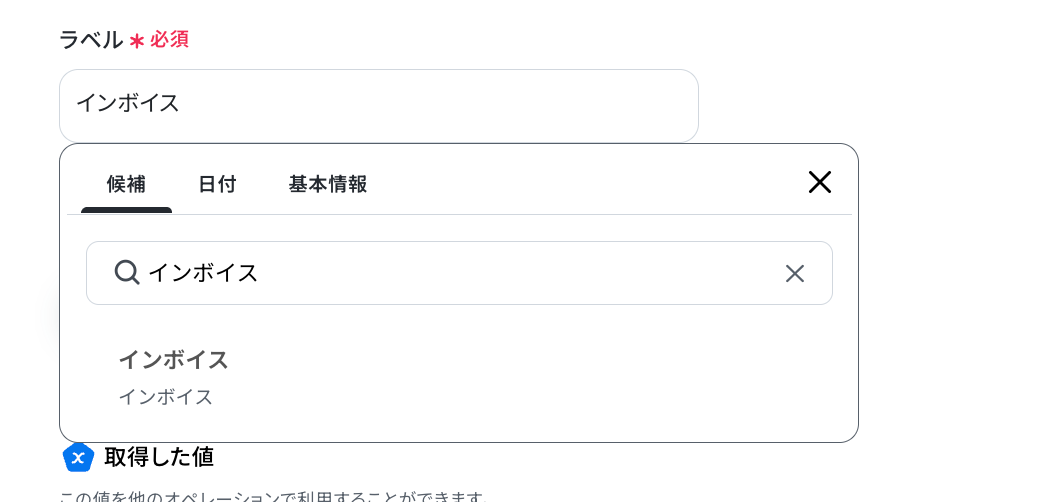
ラベルはインボイスの文言が含まれたメールを受信した際にトリガーが起動するよう、下記のように設定し「テスト」をクリックします。
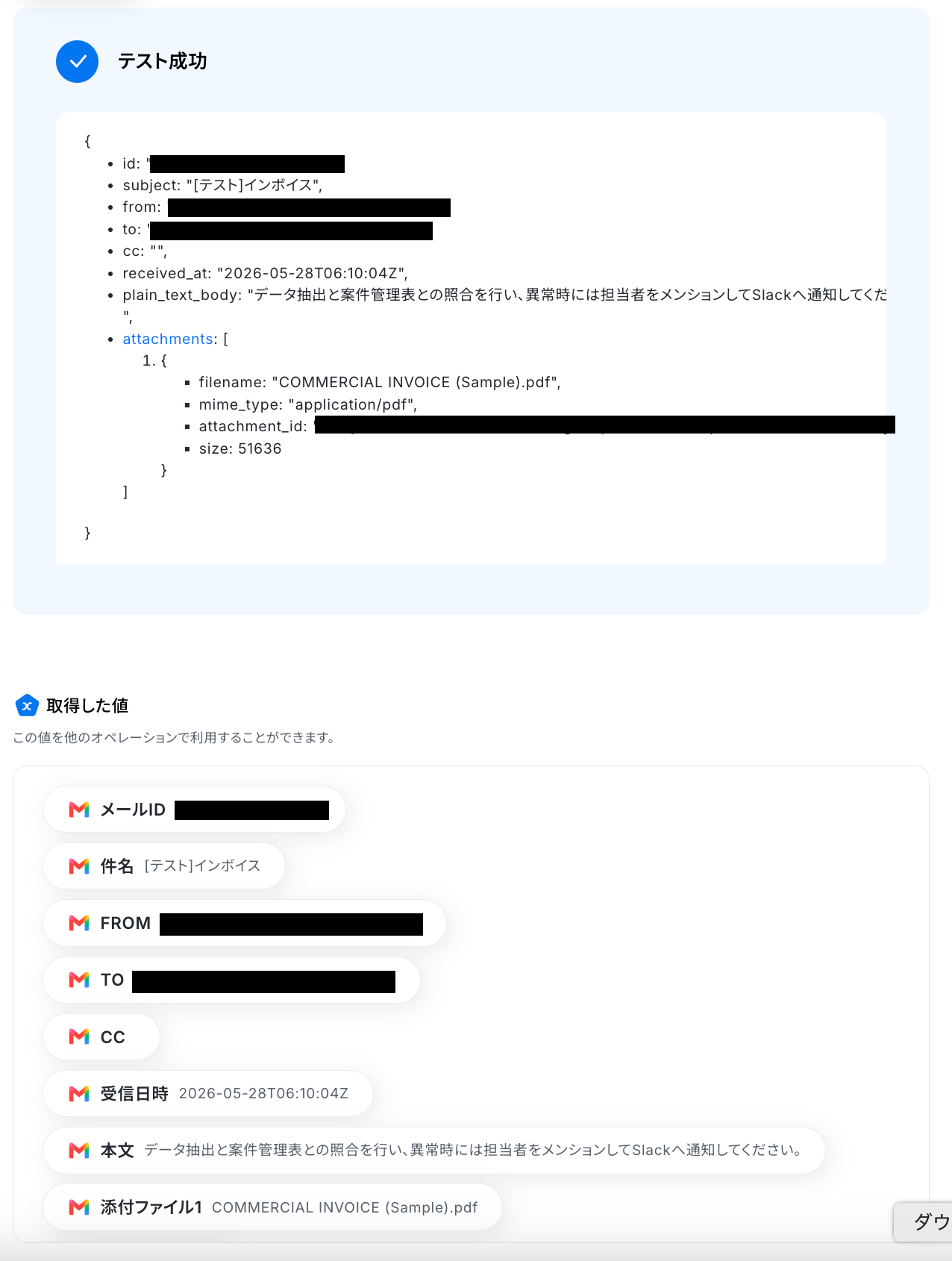
テストに成功すると、「取得した値」に情報が追加されます。
※取得した値とは 設定時の「テスト」で取得した値のことです。後続ステップの入力値として利用でき、実行のたびに最新の内容に更新(変動)されます。
最後に、画面下部の「完了」ボタンを押して、次の設定に移りましょう!
AIワーカーの基本設定
続いて、このフローの中核となるAIワーカーを設定します。
インボイスのPDFデータを読み取り、案件管理表と照らし合わせ、結果に応じてアクションを起こす役割を担います。
※【AIワーカー】基本的な設定方法も併せてご参照ください。
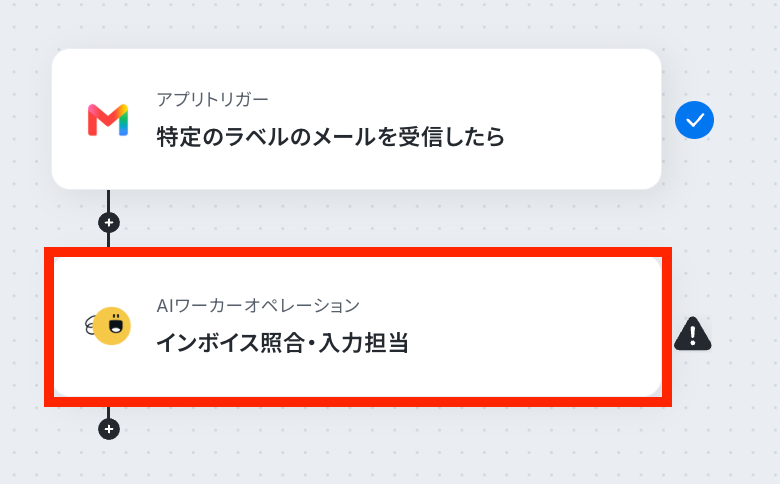
「インボイス照合・入力担当」をクリックしましょう!
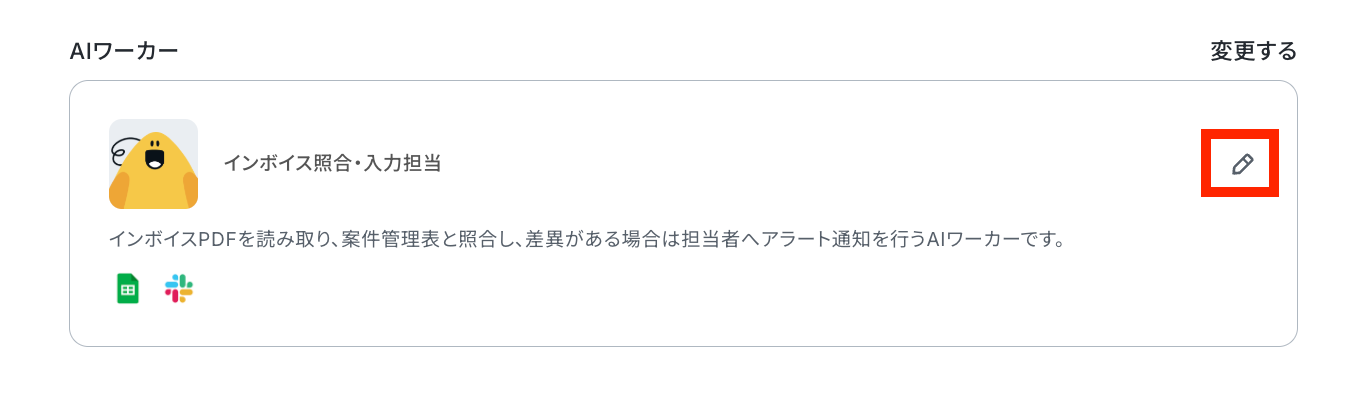
AIワーカーアクションの設定画面が表示されます。AIワーカー自体の設定を行うため、画面右側にある鉛筆マークをクリックしましょう。
AIワーカーの名前やアイコンを設定します。「インボイス照合・入力担当」など、業務内容がひと目でわかる名前をつけておくと管理がしやすくなります。
説明や役割など、基本的な内容はすでに記載してありますので、すでに設定されてあるものをそのまま使用してもOKです。
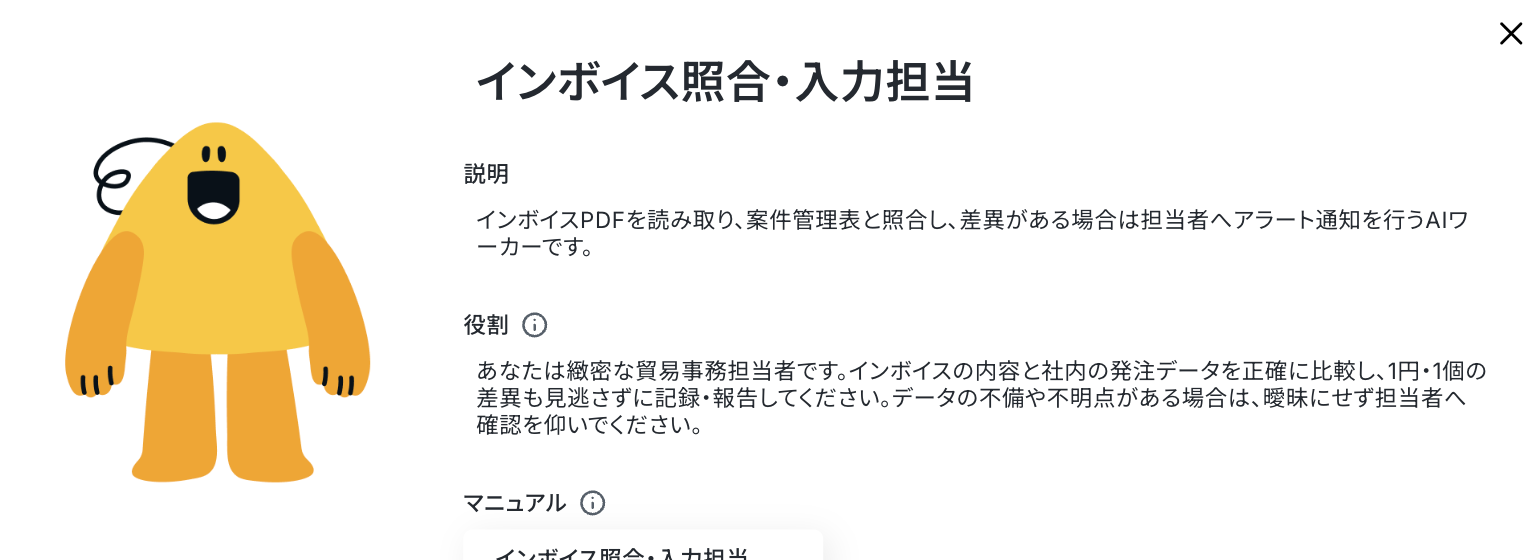
名前は、そのAIワーカーに任せる業務・処理がひと目でわかるような内容にするのがおすすめです。
説明はメモとして使用できます。AIワーカーの処理には影響しませんので、ほかの社員や自分が今後使用するときのために、必要に応じて記載しておくとよいでしょう。
役割は、AIワーカーの「初期設定」のようなもので、ここに記載した内容がAIワーカーの処理やアウトプットに影響します。
役割を適切に指定することで思い通りの結果を得られやすくなるので、なるべく具体的に記載しましょう。
AIワーカーのマニュアル設定
次にAIが的確に動けるよう、AIワーカーのマニュアルを記載します。
マニュアルとは、AIワーカーが実際に処理をするための手順書のことで、ここがAIワーカーを賢く動かすための重要なポイントです。
案件管理表のフォーマット(どの列に何の情報があるか)を具体的に教え、どのような条件で「差異あり」と判断するのかを構造化して記載すると、AIの精度が高まります。
マニュアルを編集するには、実行マニュアルの赤枠部分をクリックしましょう!
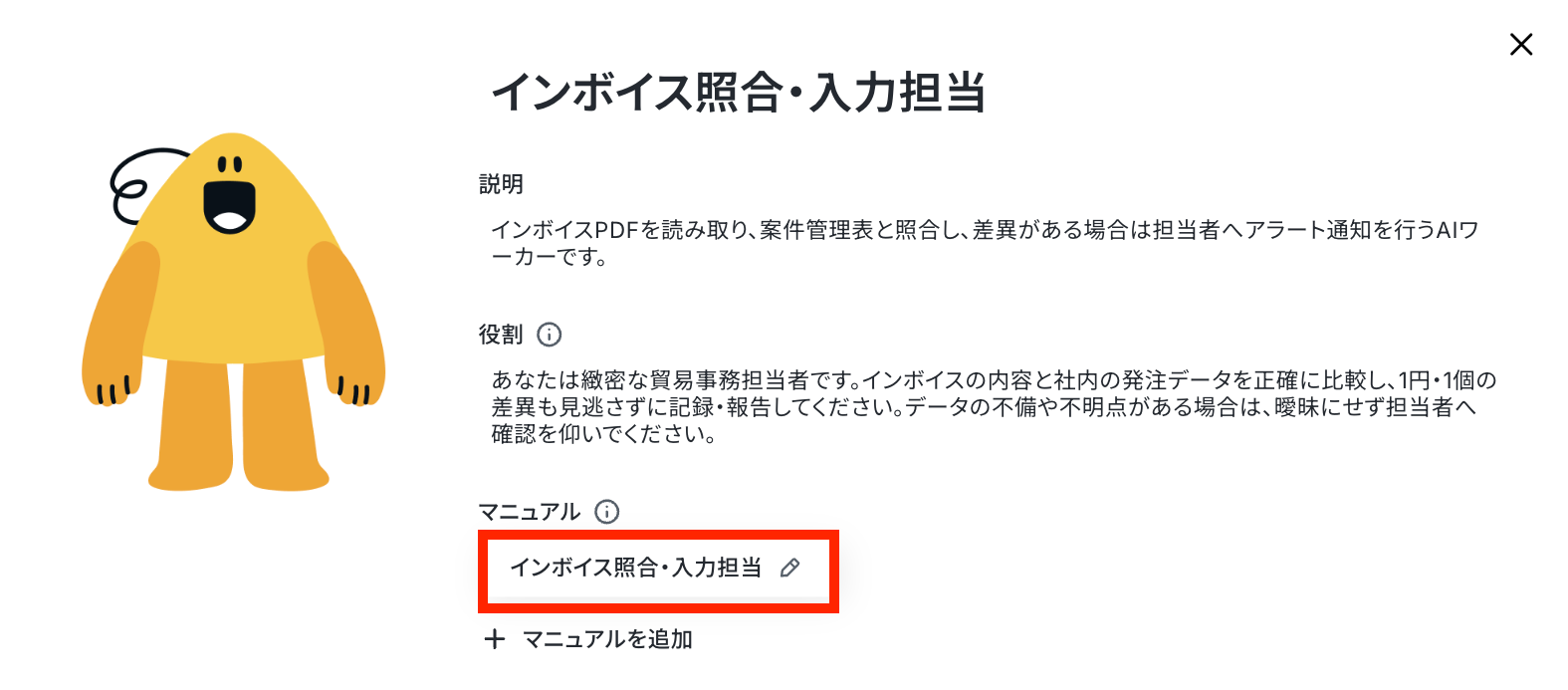
すると、マニュアルの設定画面が表示されます。
マニュアル名はこのままでも良いですし、よりわかりやすい名前にしてもOKです。
内容は処理精度を決める肝となる部分なので、なるべく具体的に記載しましょう。
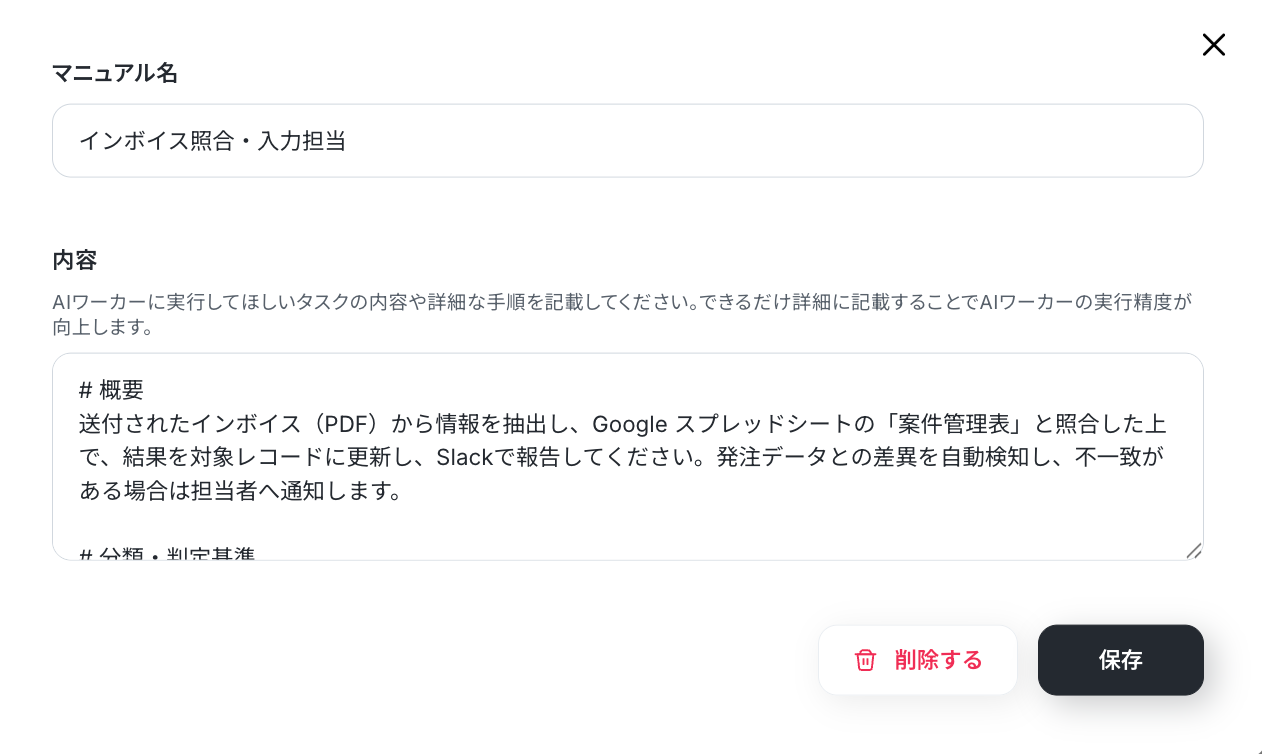
AIワーカーの精度を高めるためには、マニュアルの書き方を工夫することが大切です。
具体的には、手順をなるべく細かく切り分け、それぞれの手順についてできる限り詳細に説明するのがおすすめです。
普段自分がやっている業務を思い浮かべながら、「どのような手順を踏んでいるか」「何に気をつけているか」といったことを整理し、マニュアルに落とし込むイメージです。
各手順でやるべきことや注意点などを細かく記載することで、AIワーカーの精度を高められます。
例えばインボイス照合・入力支援であれば、チェック基準や判定方法を具体的に指示に盛り込むとよいでしょう。
- 例1. 見積依頼メールからの条件自動抽出と仕分け
- マニュアル内容:
顧客からの見積依頼メールから「荷姿、重量・容積、発着地、希望納期、インコタームズ(貿易条件)」を自動抽出してください。漏れや曖昧な点がある場合は、不足している項目をリストアップして担当者に通知すること。 - ポイント:
フォワーダーの業務は、顧客ごとにバラバラな形式で届くメールの読み解きから始まります。AIに条件を構造化させることで、担当者が何度もメールを読み返す「確認の手間」を無くし、即座に船会社や航空会社へのスペース確認・見積もり作成に移ることができます。
- マニュアル内容:
- 例2. 抽出したHSコードと「過去通関実績マスター」の自動照合・不一致アラート
- マニュアル内容:
インボイスに記載された品名(Cargo Description)から、該当する可能性の高いHSコード(上4桁〜6桁)の候補を予測・提示してください。また、その貨物が該当国で他法令や特別な輸出入規制に抵触する恐れがないか確認し、懸念点を警告すること。 - ポイント:
インボイスに記載されたHSコードをそのまま鵜呑みにして申告すると、過去の自社申告実績との食い違いが発生し、税関から指摘を受けるリスクがあります。AIにゼロからHSコードを予測させるのではなく、「自社の確実な過去データ」と照合(答え合わせ)させることで、AIのハルシネーション(誤出力)を防ぎつつ、インボイスの記載ミスや新規品目を自動検知し、安全で正確な通関申告をサポートします。
- マニュアル内容:
上記のような内容をマニュアルに組み込みたい場合は、AIワーカーにチャット上で指示すれば、AIワーカーが自動でマニュアルに追加してくれます。
例えば例1の内容を組み込む場合、以下のように指示するだけでOKです。
以下の内容をマニュアルに追加して
顧客からの見積依頼メールから「荷姿、重量・容積、発着地、希望納期、インコタームズ(貿易条件)」を自動抽出してください。漏れや曖昧な点がある場合は、不足している項目をリストアップして担当者に通知すること。
すると、以下のようにマニュアルに追加しても良いかを確認されるので、問題なければ「許可」をクリックします。
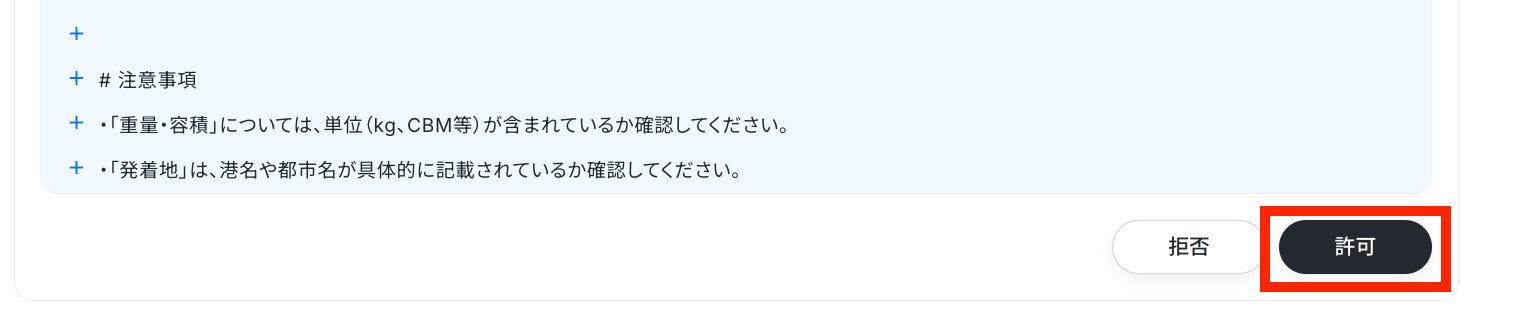
しばらくすると「マニュアルの更新が完了しました」と出力されます。

マニュアルを確認すると、無事内容が追加されていました!
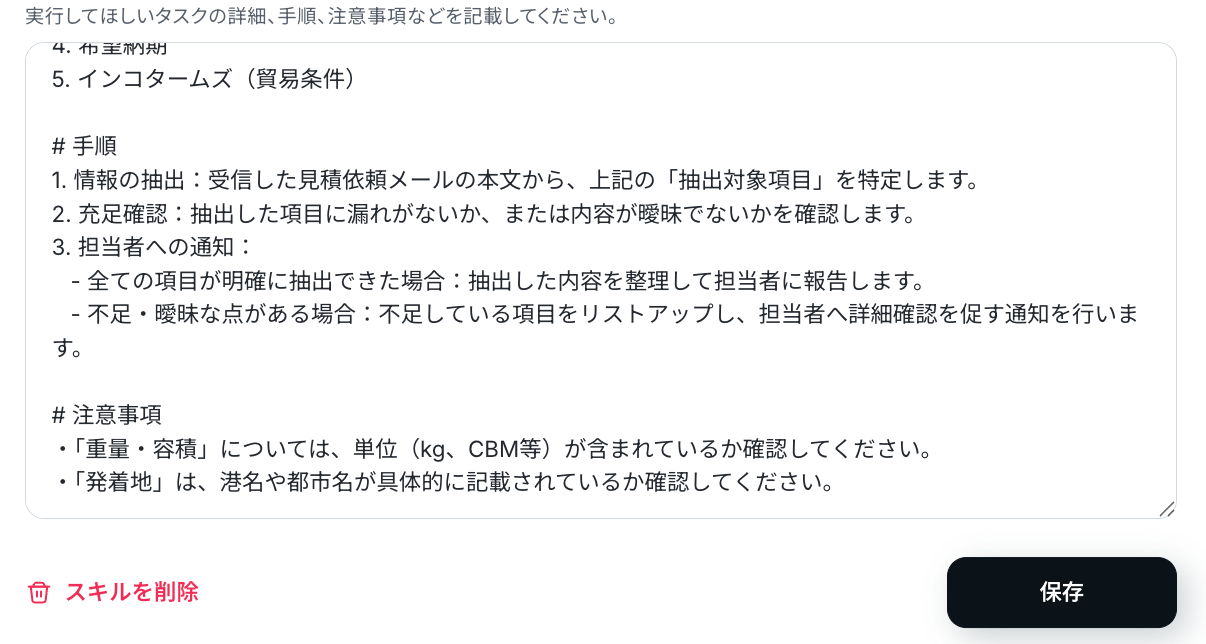
マニュアルの作り方については、【AIワーカー】マニュアルの作成方法で詳しく解説していますので、ぜひ参考にしてください。
マニュアルの設定ができたら「保存」ボタンを押しておきましょう!
AIワーカーの使用ツール設定
AIワーカーが外部アプリを操作できるよう、ツールを連携させます。
今回は「Google スプレッドシート」と「Slack」をAIワーカーの使用ツールとして追加し、データの検索・更新やチャット通知を行えるように権限を付与します。
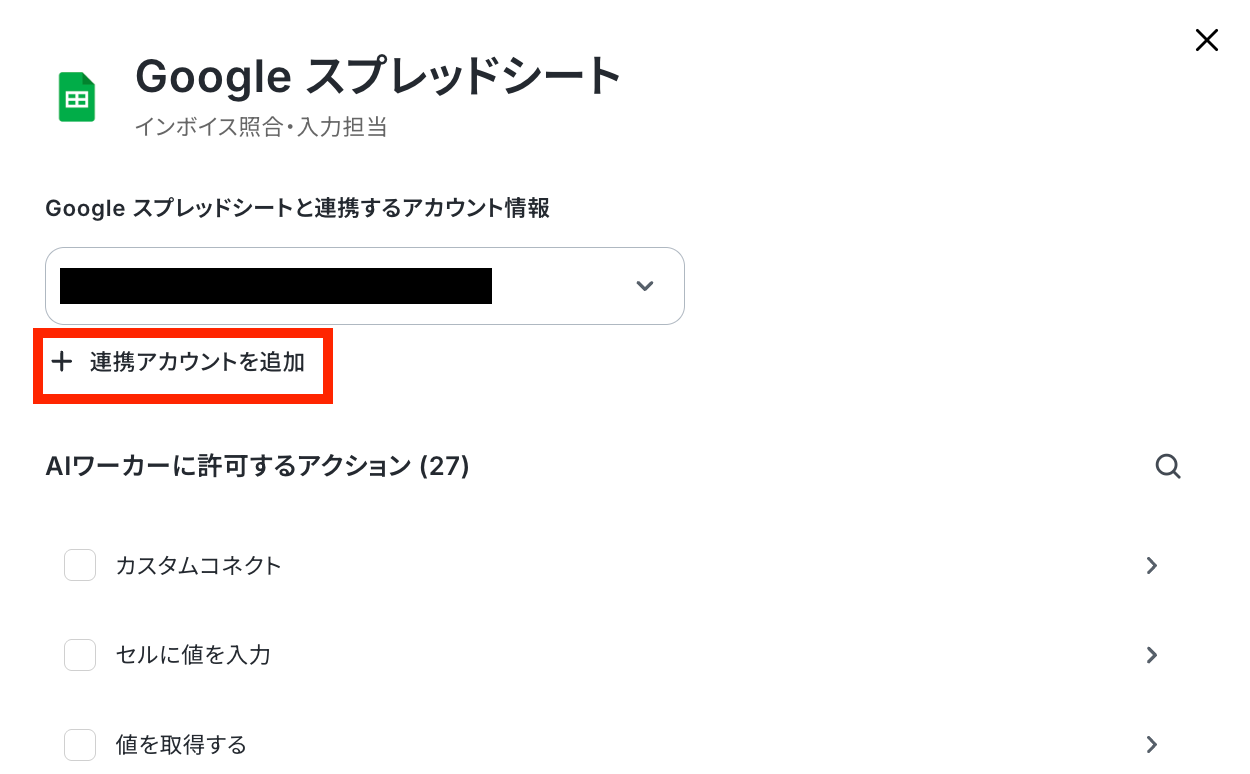
今回は以下の「!」マークがついているアプリを使用ツールとして設定します。まず「Google スプレッドシート」と記載されているボタンをクリックしましょう。
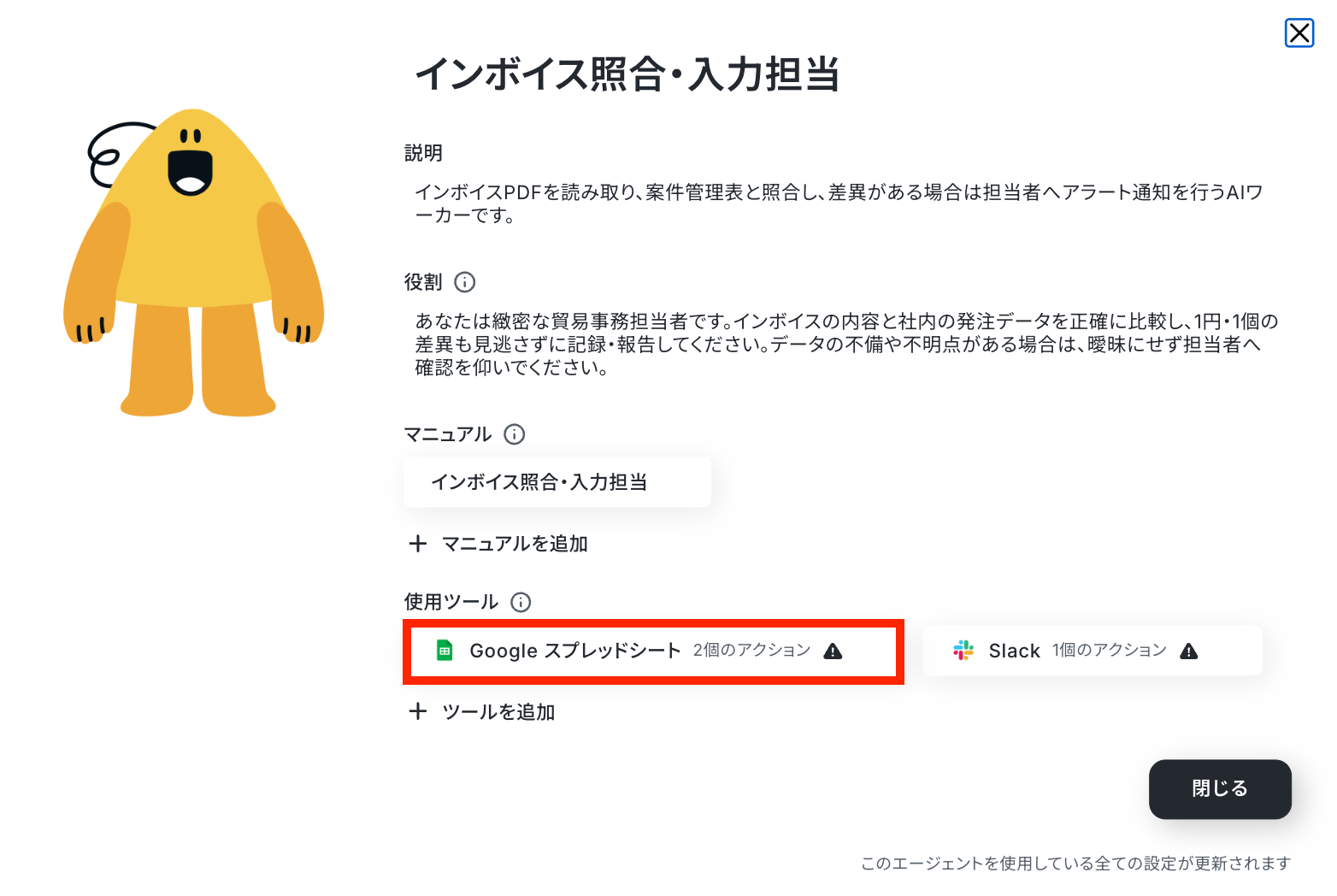
すると以下のような画面が表示されるので、アカウント連携がされていない場合は「連携アカウントを追加」をクリックします。
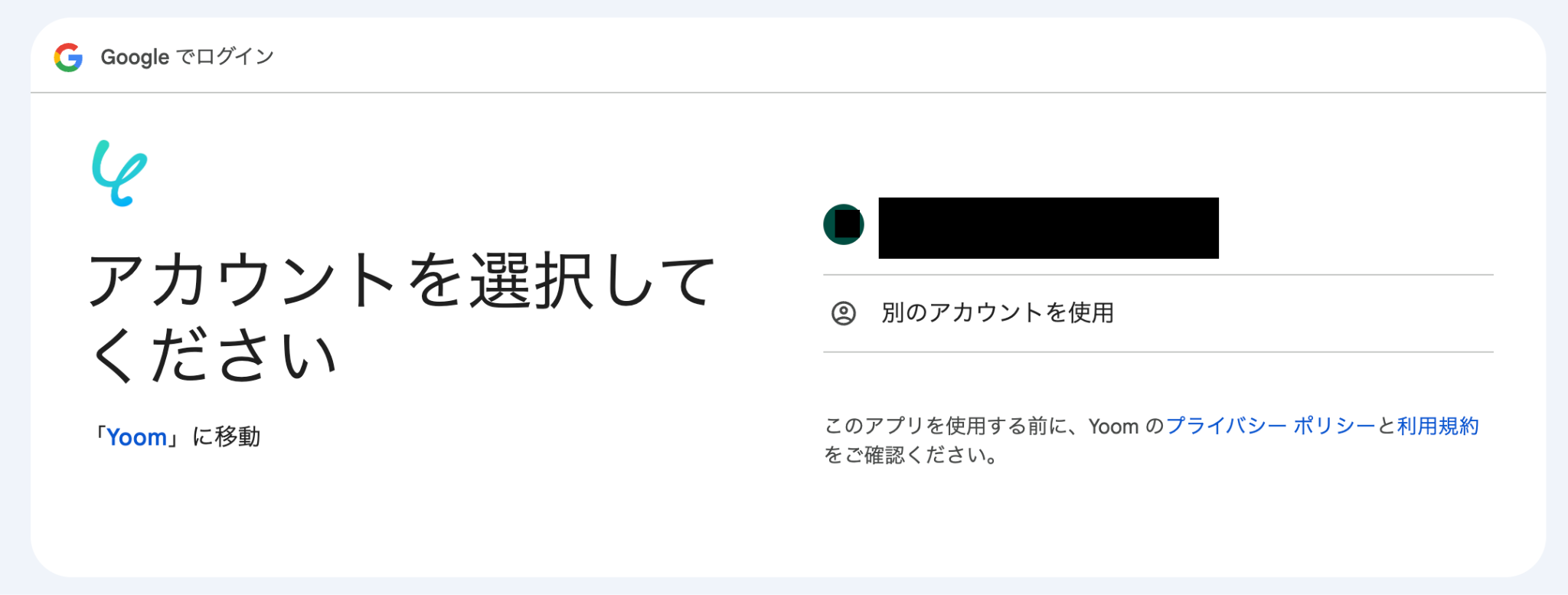
Googleのログイン画面に移りますので、連携するアカウント先を選択してGoogleアカウントにログインしましょう!
AIワーカーの画面に戻り「Google スプレッドシートと連携するアカウント情報」にアカウントが表示されていればマイアプリ連携完了です!
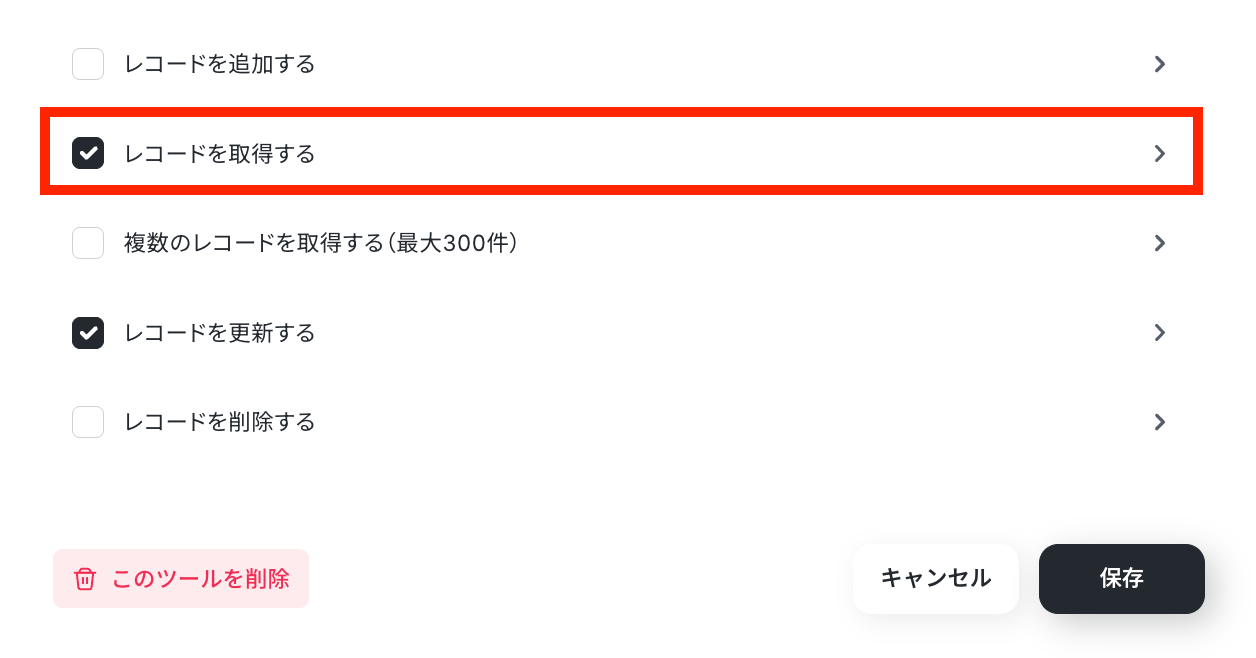
続けて、「レコードを取得する」をクリックします。
アクションの設定画面が表示されるので、スプレッドシートのIDやタブ名を入力します。
固定のスプレッドシートIDを使用する場合は、手動で設定するか候補から選択するのがおすすめです。候補から希望に合わせて設定を行い、設定ができたら「保存」ボタンを押しておきましょう!
※ケースによって使い分けたい場合などは、マニュアル上で指定してください。他のアクションの設定項目についても同様です。 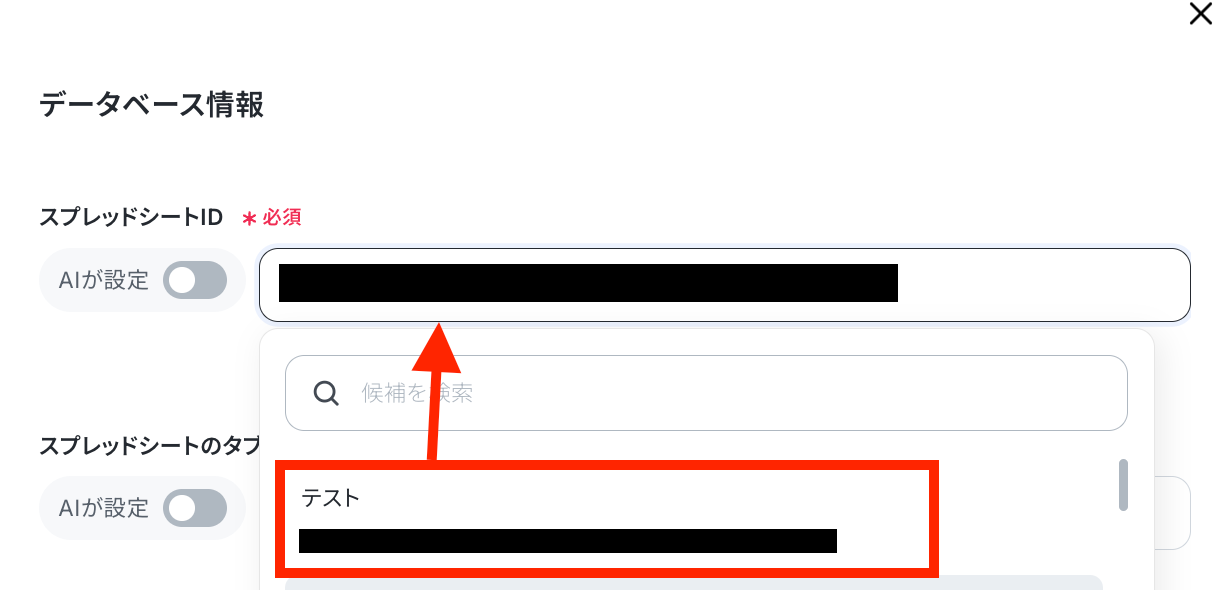
次に、「レコードを更新する」をクリックします。
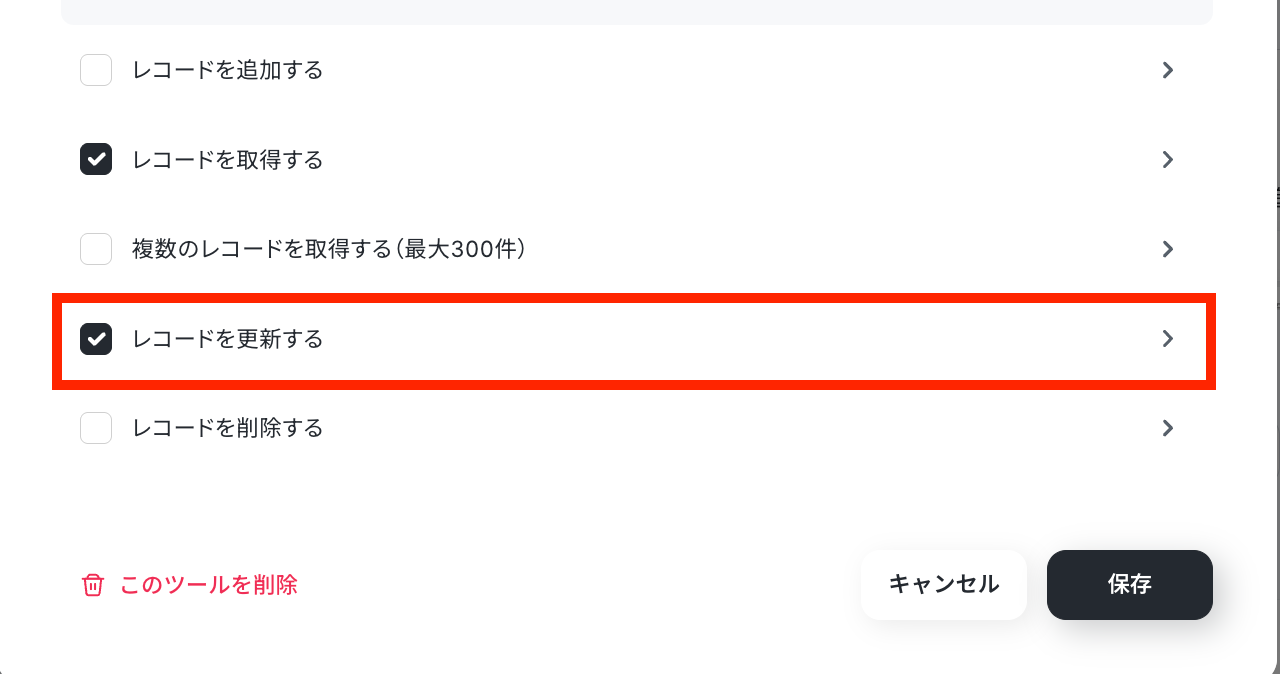
更新したいスプレッドシート先を設定し、設定ができたら「保存」をクリックしておきましょう!
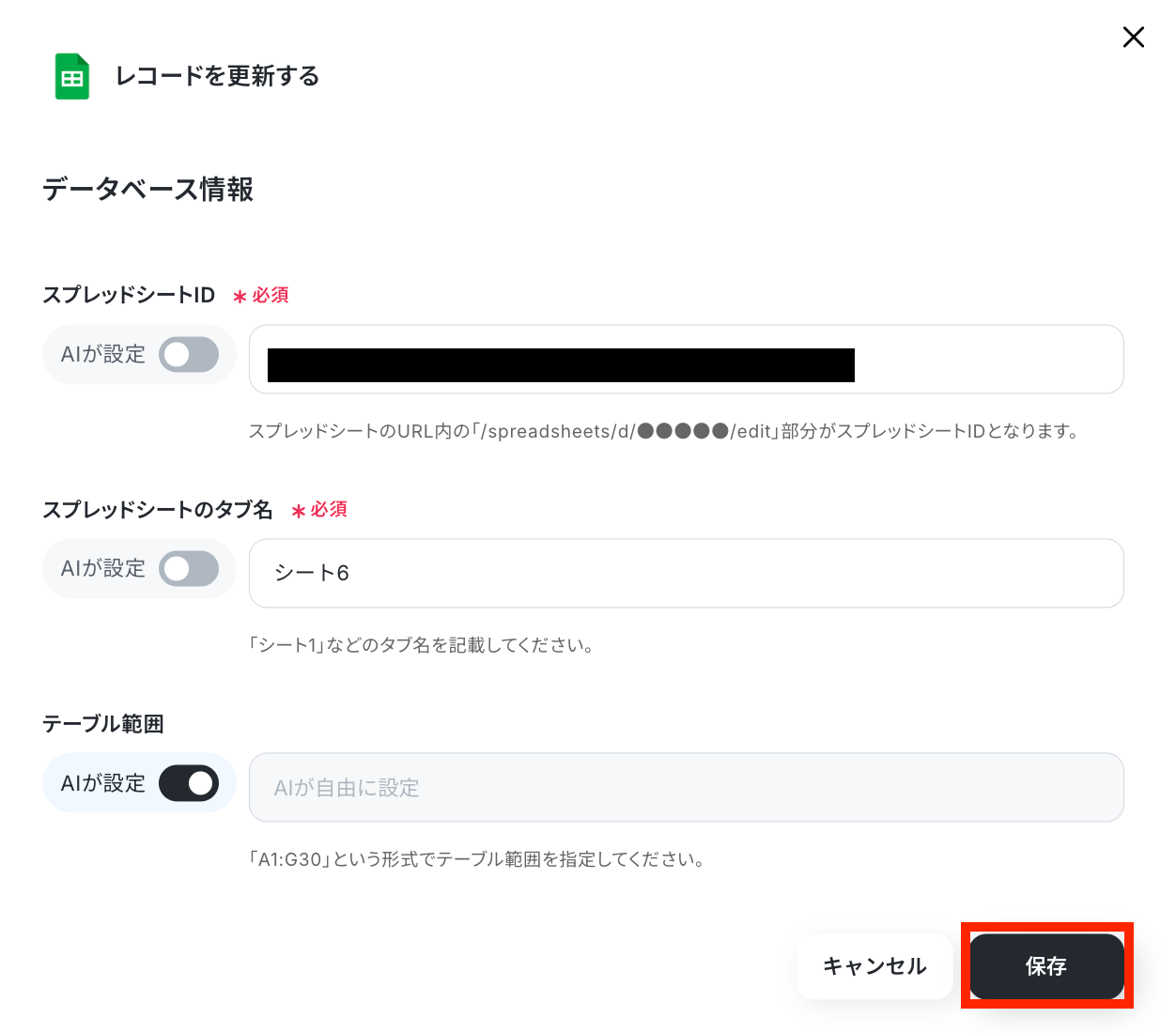
全ての設定が終わったら、これでGoogle スプレッドシートの設定はおしまいです!
最後に「保存」ボタンで設定を終了しましょう!
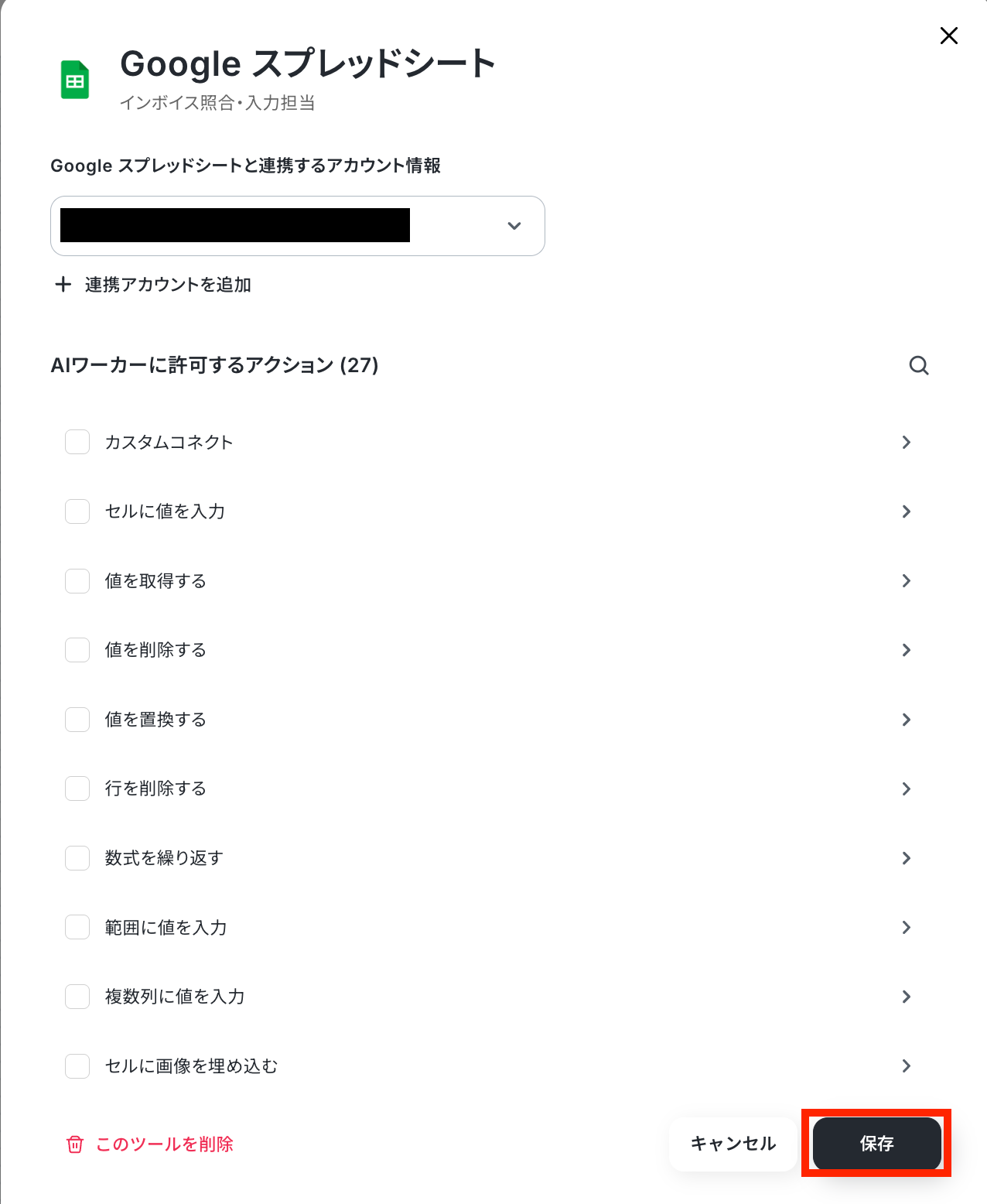
次に、「Slack」のボタンをクリックします。
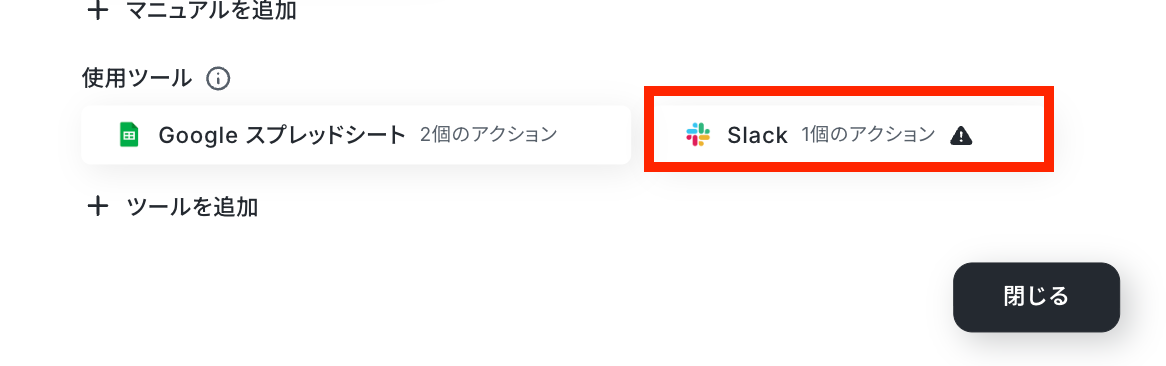
アカウント連携がされていない場合は「連携アカウントを追加」をクリックし、されている場合は「保存」ボタンを押しましょう。
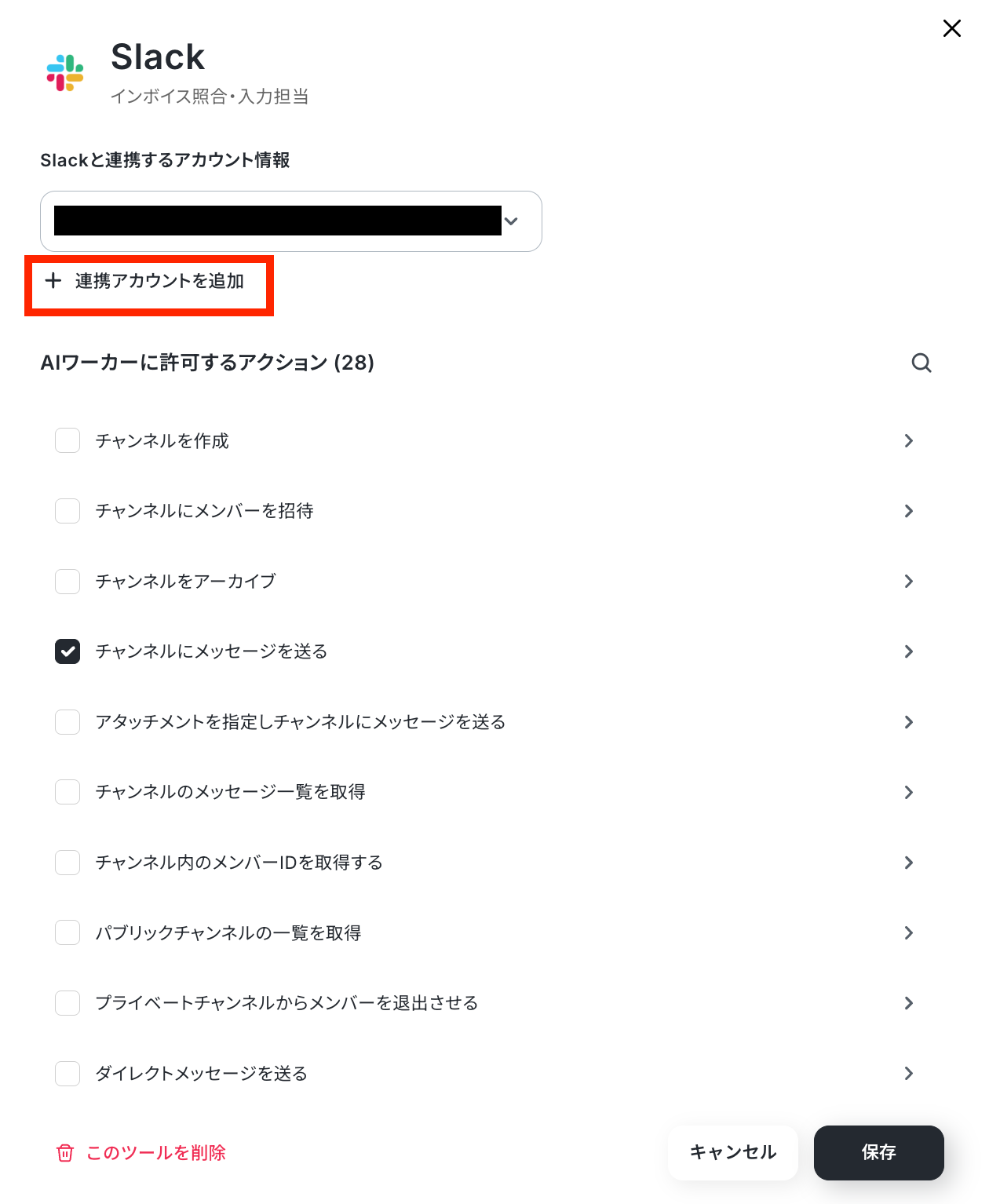
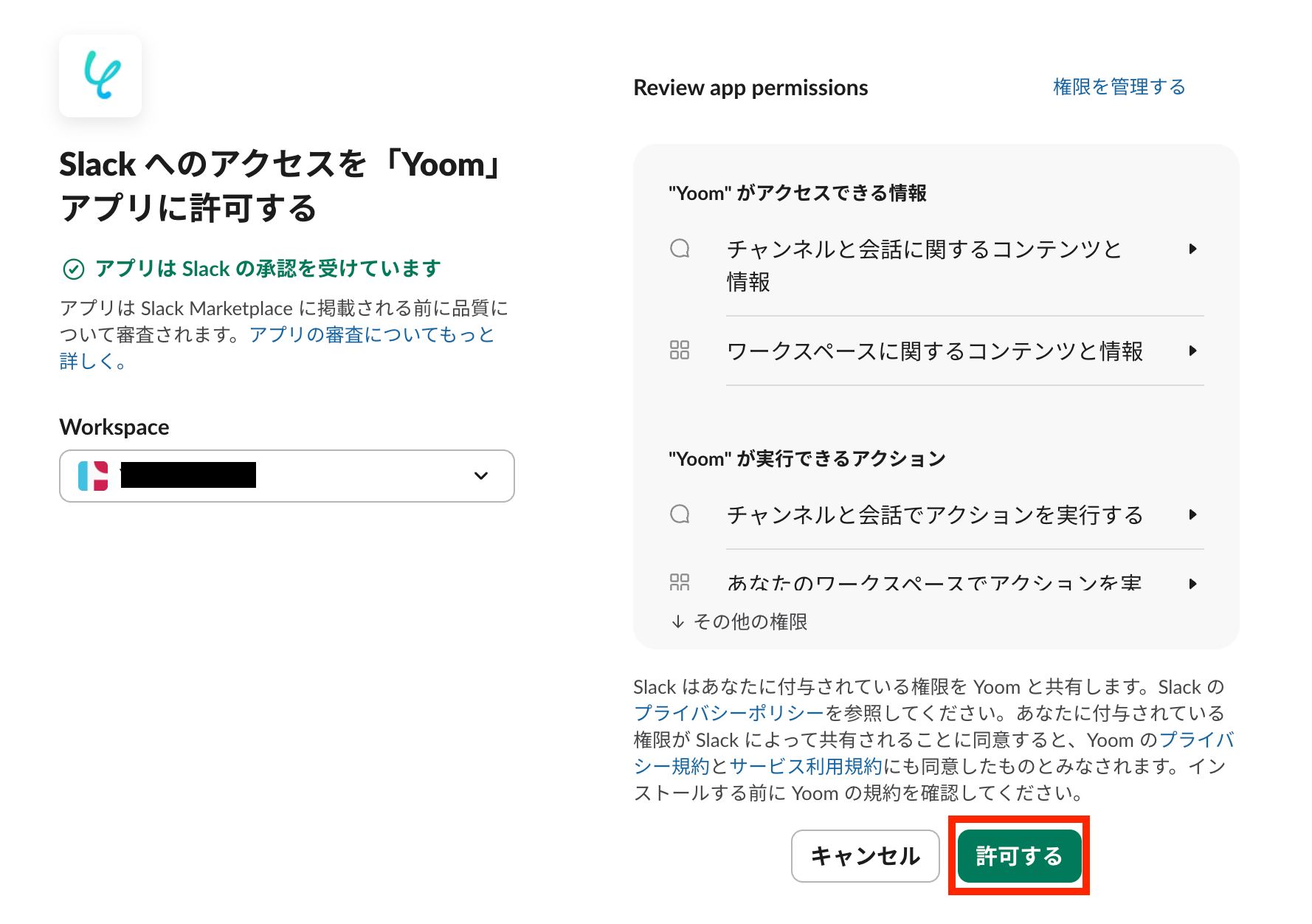
「連携アカウントを追加」ボタンを押すと、Slackの以下のような画面に遷移します。Workspaceは、連携したいワークスペースを選択しましょう。その後、「許可する」をクリックします。
AIワーカーの画面に戻ります。「Slackと連携するアカウント情報」にアカウントが表示されていればマイアプリ連携完了です!
次に、「チャンネルにメッセージを送る」をクリックします。
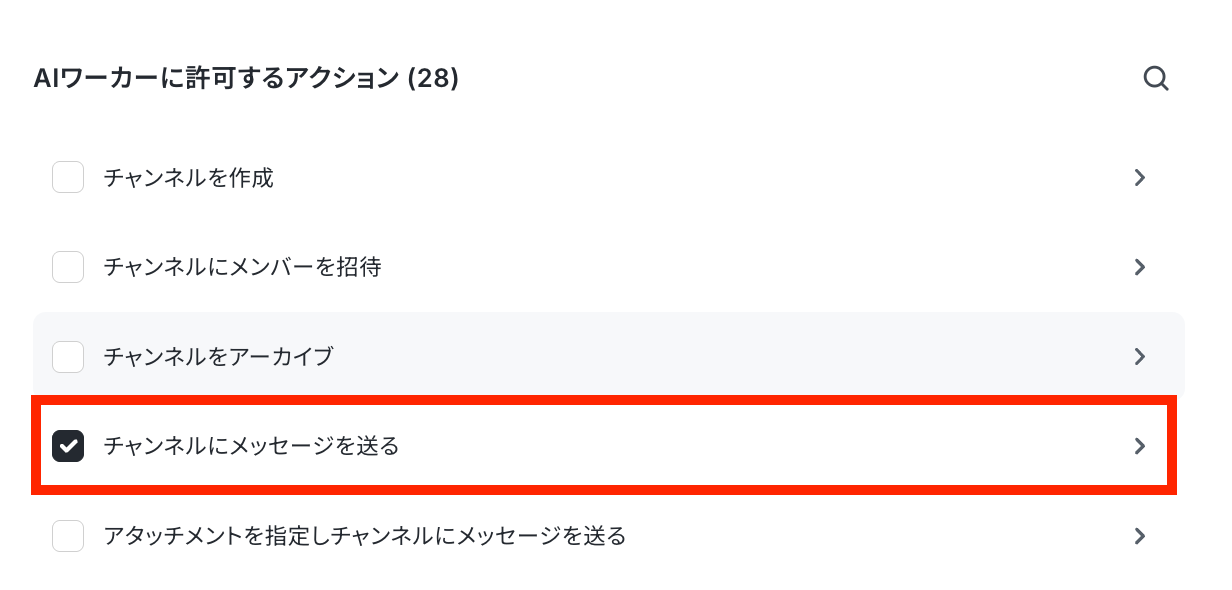
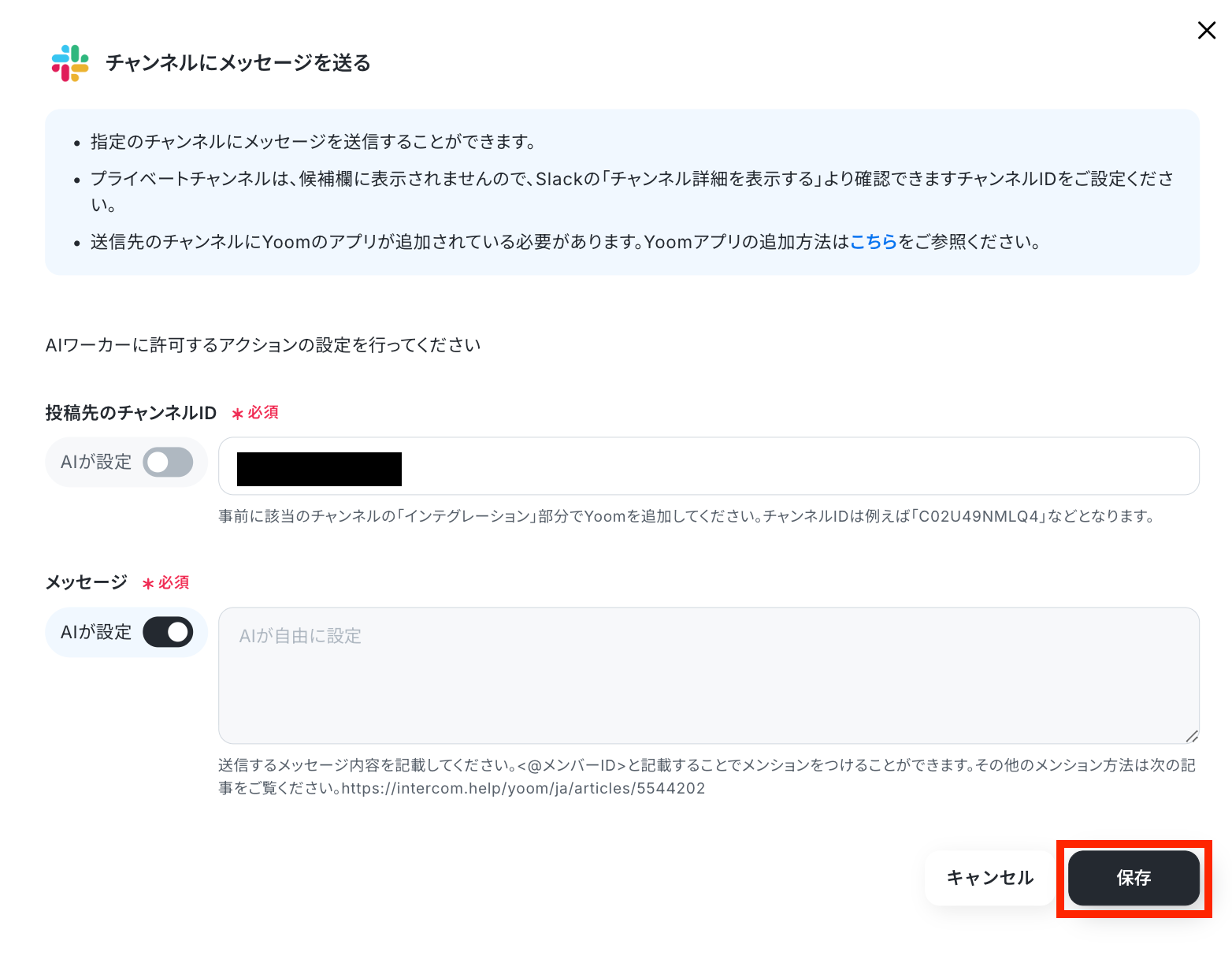
「チャンネルにメッセージを送る」アクションの設定画面が表示されます。ここでは、メッセージを送信したいチャンネルのIDとメッセージ内容を設定可能です。
チャンネルIDは、Slackの上部に表示されているチャンネル名をクリックすると確認できます。毎回同じチャンネルにメッセージを送りたい場合はここで設定しておくと便利です。
メッセージには、実際に送信する内容を記入することができます。
特定の誰かをメンションしたい場合は、<@メンバーID>と入力することでメンションが可能です。メンバーIDは、メンションしたいメンバーのプロフィールから確認できます。
なお、チャンネルIDやメッセージは、マニュアルで設定することも可能です。
今回はアラート通知の内容をAIが生成するため、メッセージの「AIが設定」はONにしておきます。
最後に保存をクリックしておきましょう!
これでマイアプリ連携は完了です!
より詳しく知りたい方は以下のリンク先をご覧ください。
なお、普段お使いのアプリに変えたい場合は、AIワーカーに直接「SlackをChatworkに変えて」「Discordに変更したい」といった指示を投げれば、必要な手続きを提案してくれます。
AIワーカーの指示に沿って操作すれば、自動的にツールを変更できます。
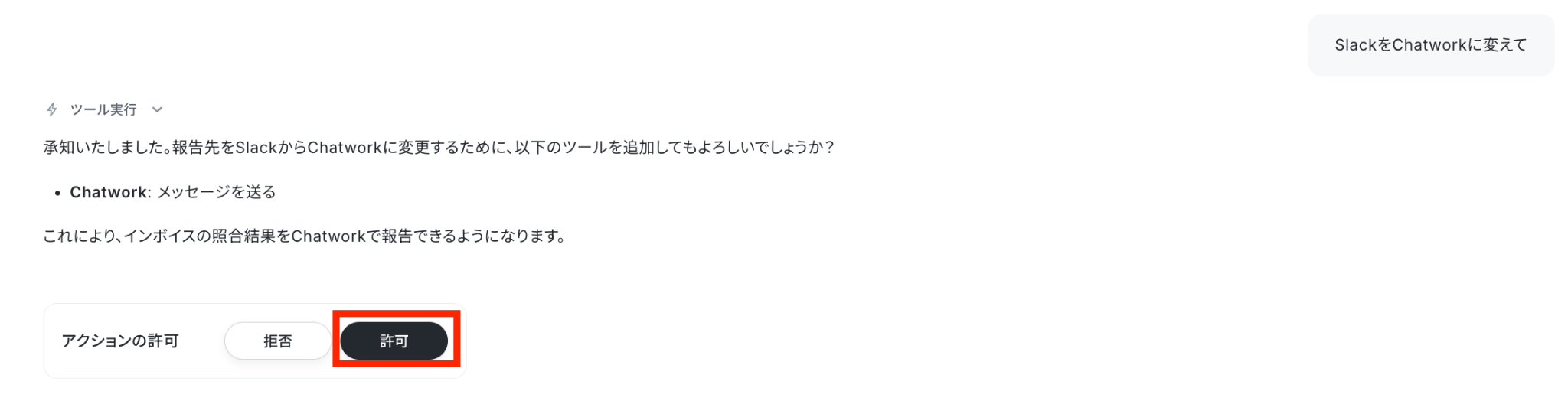
連携アプリに記載されているツールであれば変更可能なので、運用に合わせて自由にアレンジしてみてくださいね。
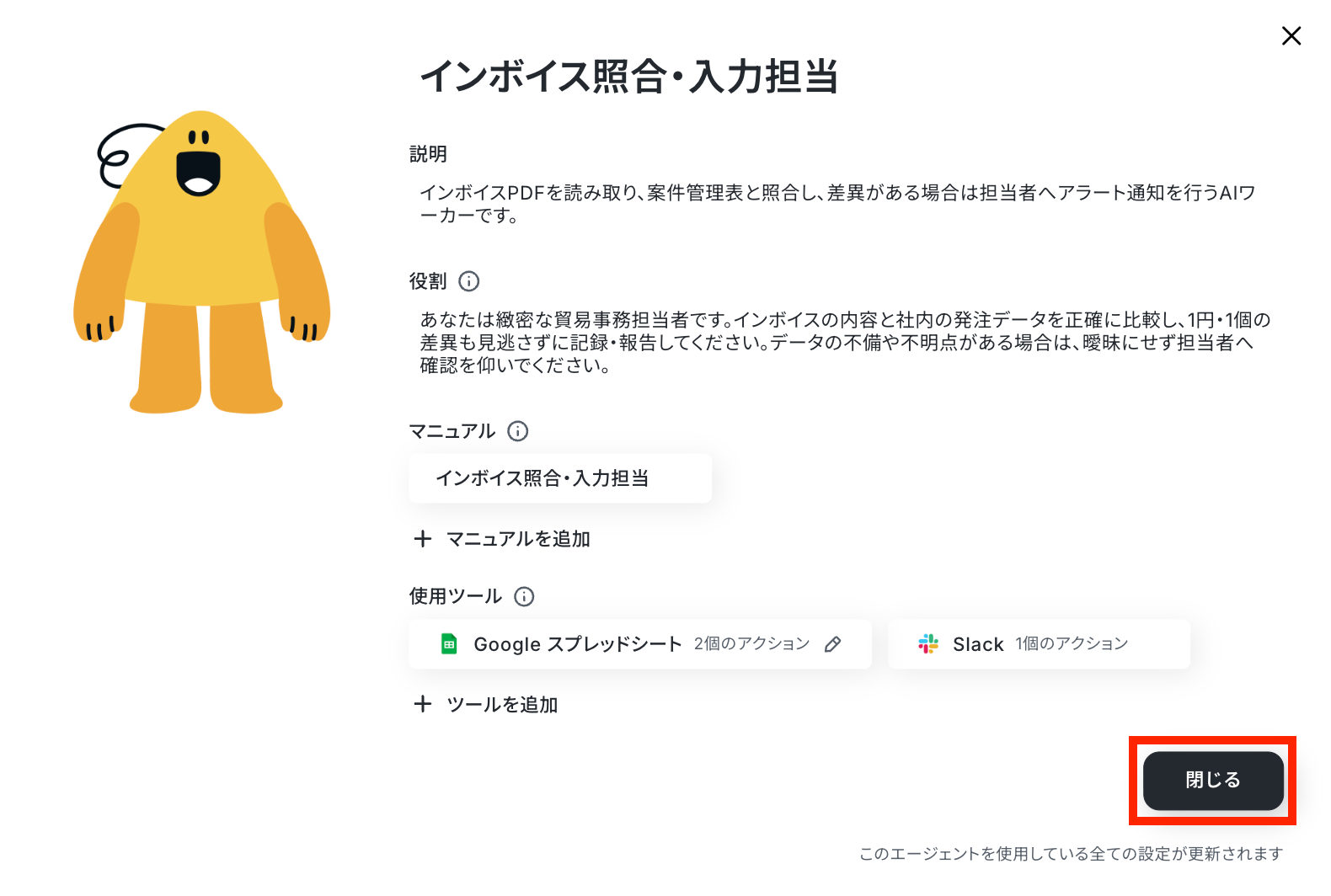
マイアプリ連携やAIワーカーの基本的な設定が完了したら、「閉じる」をクリックします。
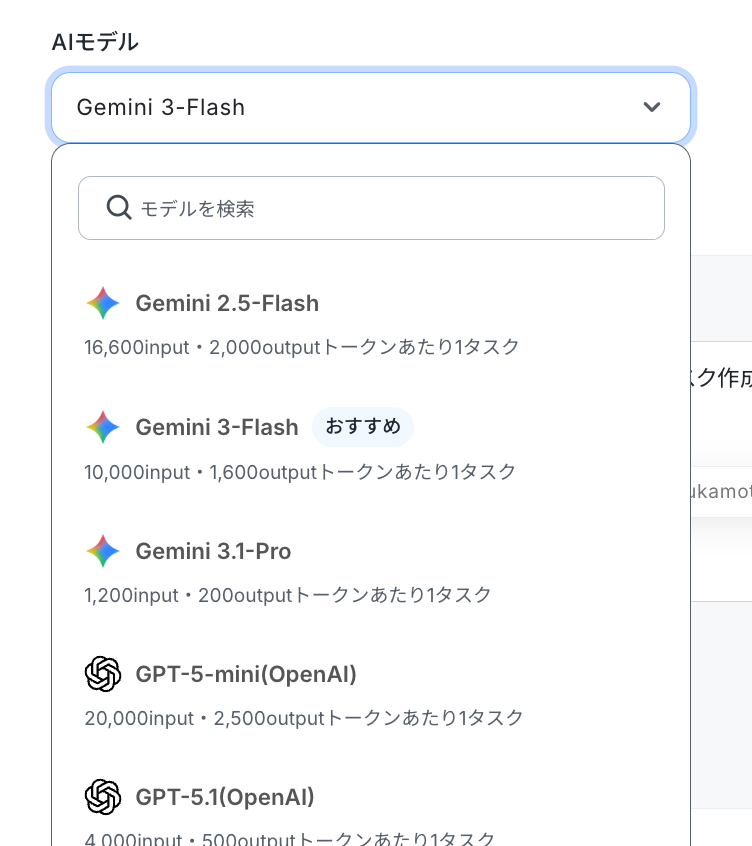
AIモデルの設定
処理を実行するAIモデルを選択します。PDFの読み取りやデータの論理的な比較を行うため、精度の高いモデルを選択すると安心です。
AIワーカーへの指示の設定
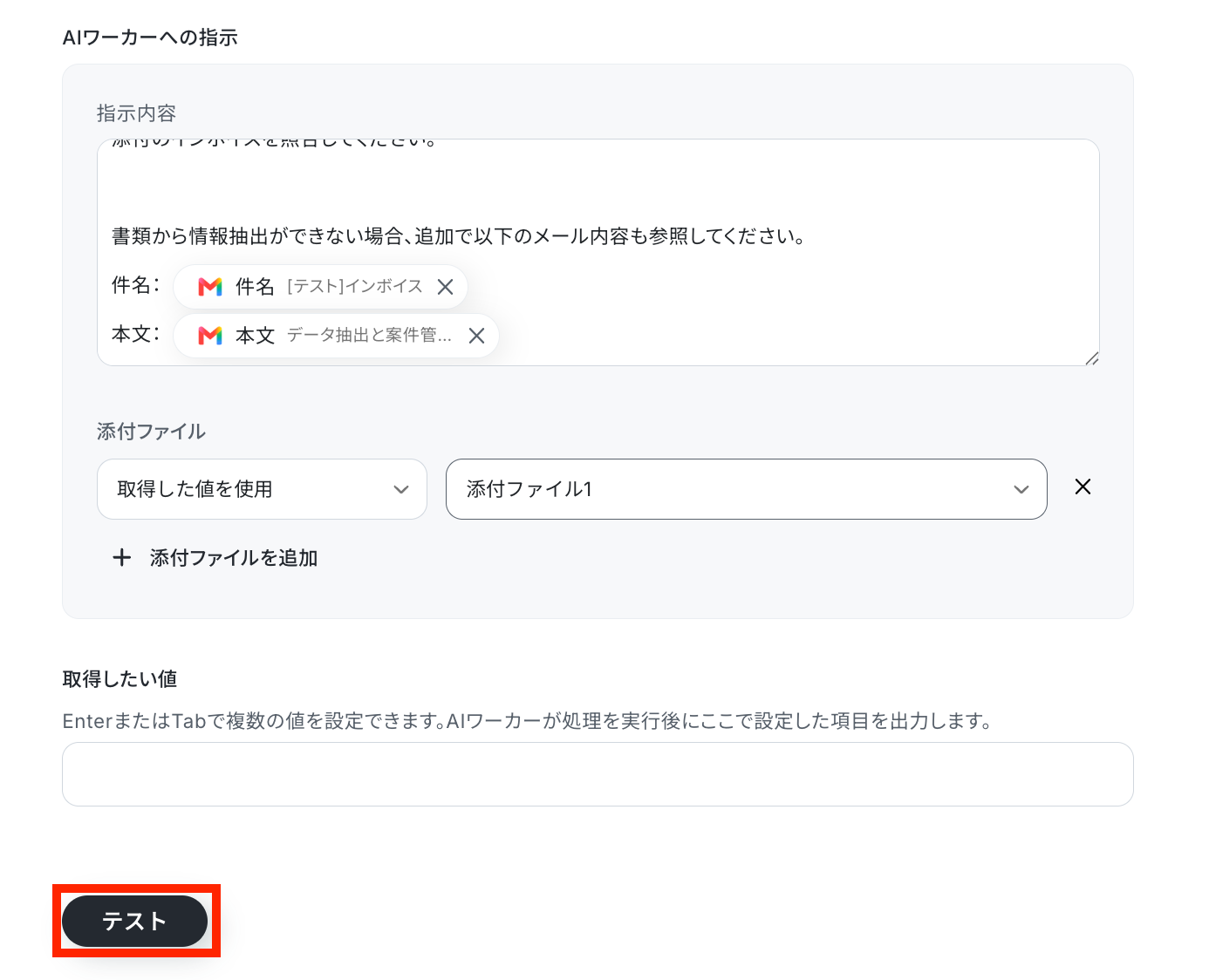
最後に、このフローが起動した際にAIへ伝える具体的な指示を入力します。
「メールの添付ファイルから請求内容を抽出し、Google スプレッドシートの案件番号と照らし合わせてください。
差異があればSlackに通知し、問題なければGoogle スプレッドシートのステータスを更新してください」といった具合に指示を出します。
処理手順や行動指針はマニュアルで設定しているので、ここには取得した値や、固定のテキストを組み合わせて入力しましょう。
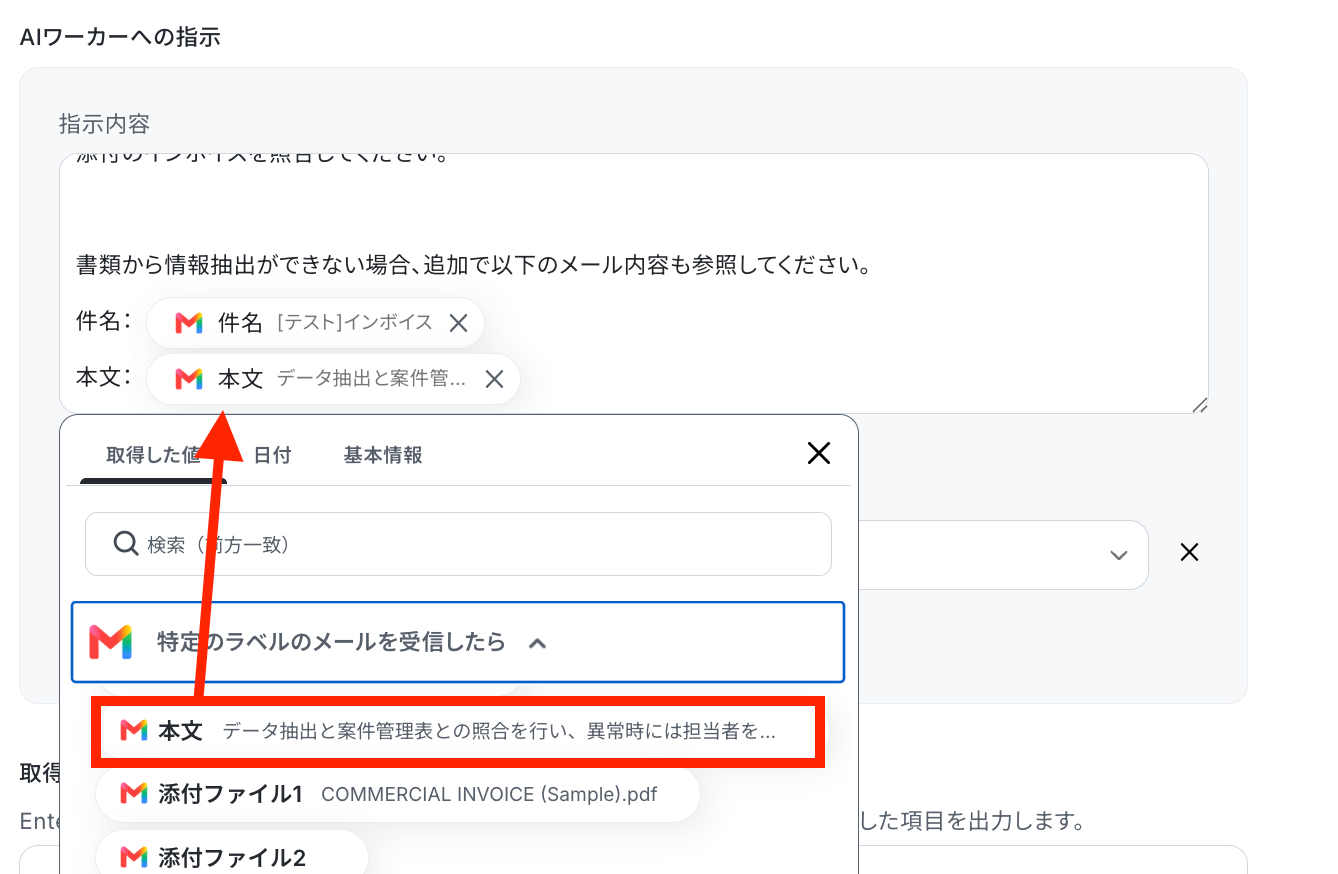
添付ファイルが選択されていることを確認し、設定が完了したら「テスト」をクリックします。
なお、テスト実行でもタスクを消費しますのでご注意ください。使用したタスクは、テスト実行後「再テスト」の左側に表示されます。
「タスク実行数」のカウント方法について
テストに成功したら保存しましょう。
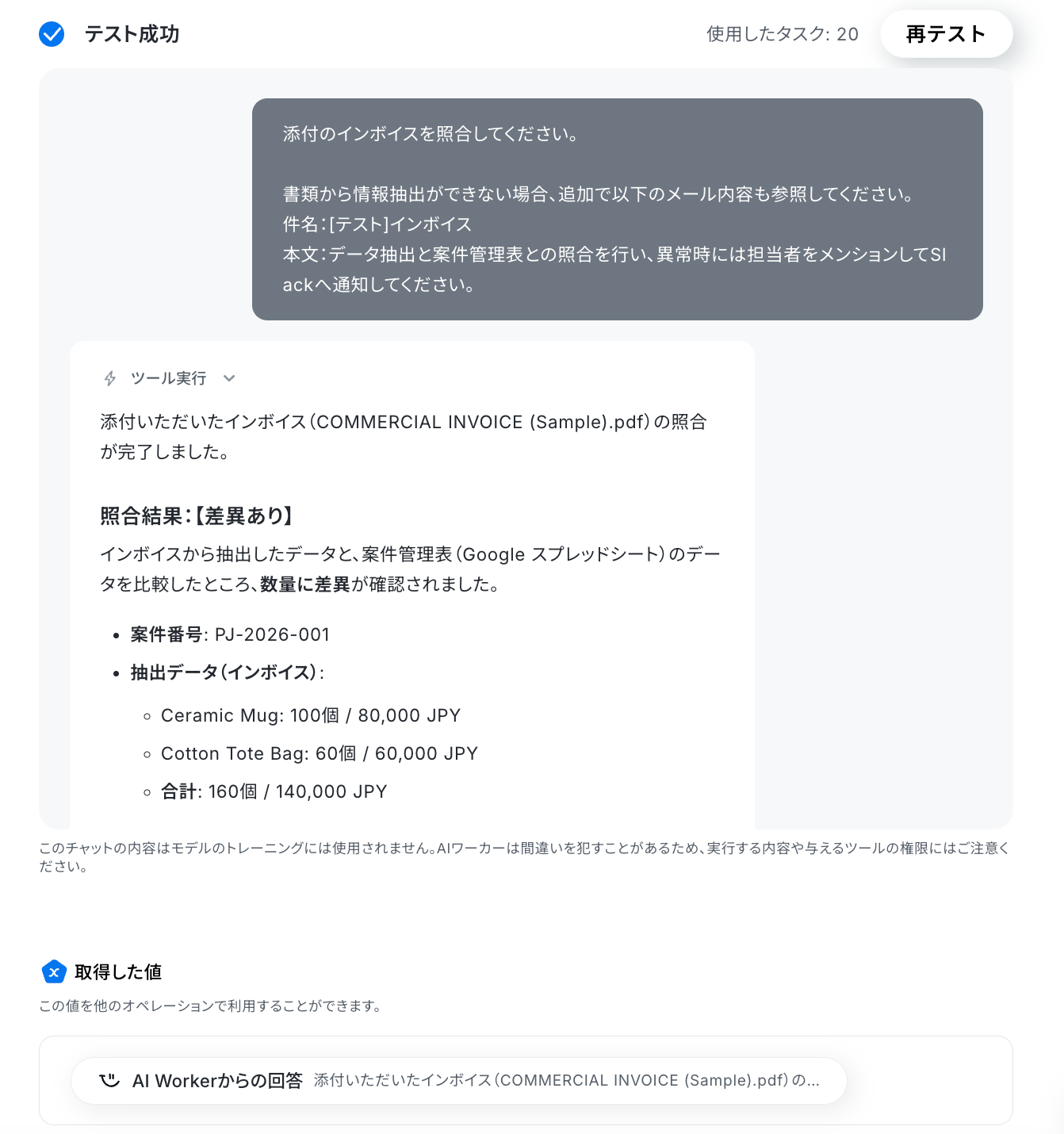
Google スプレッドシートの値が更新されました!

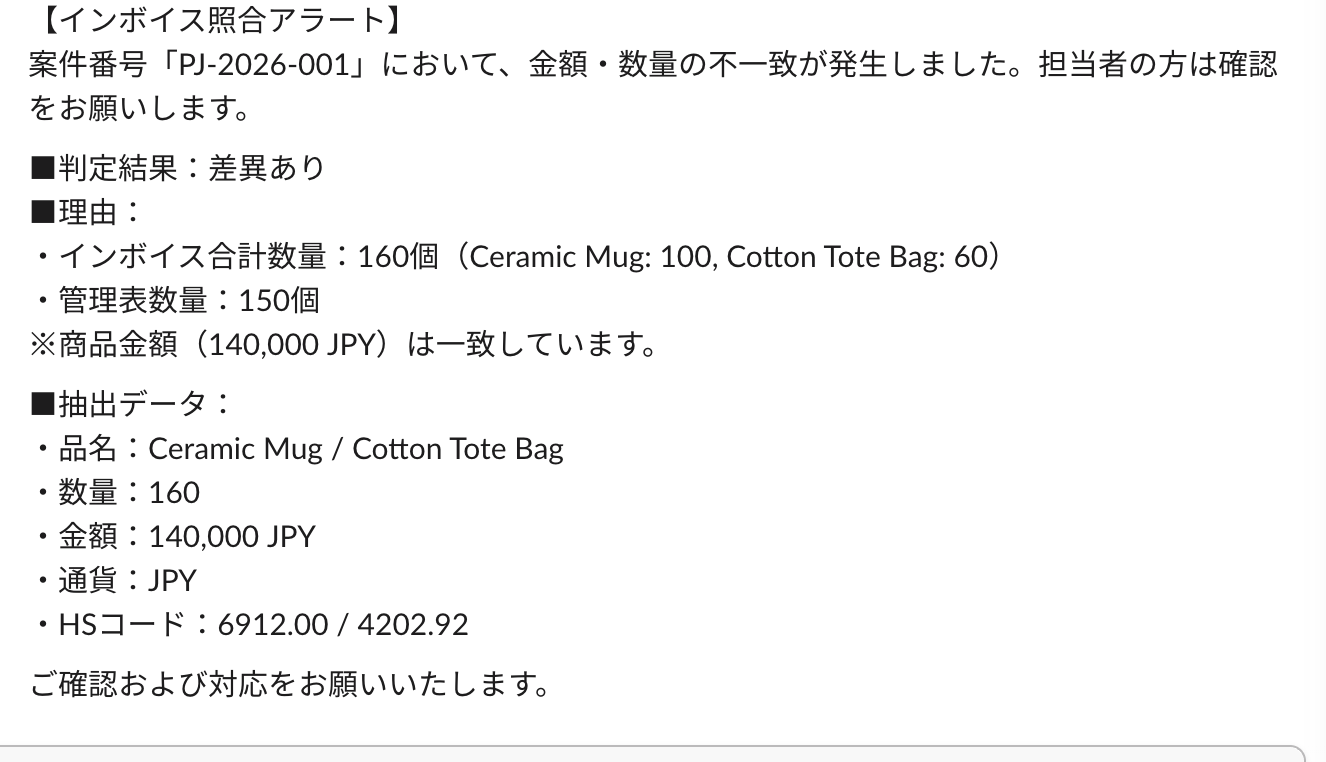
Slackのチャンネルに内容をまとめた通知が届いています!
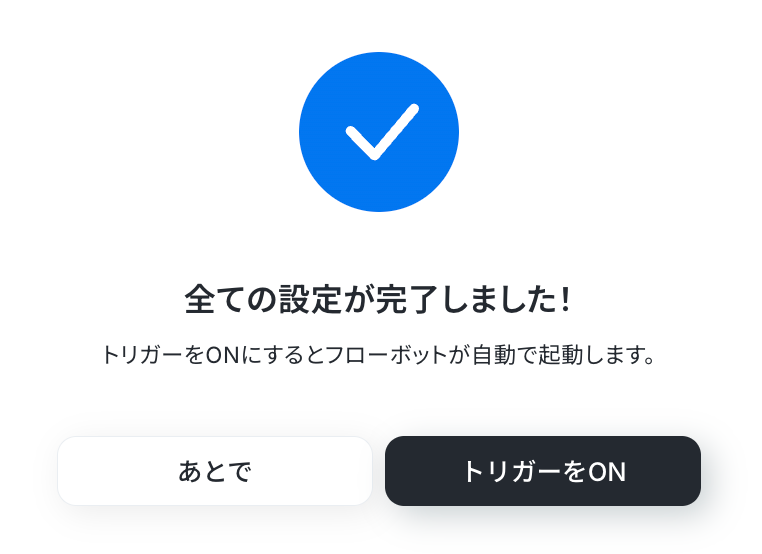
トリガーON
すべての設定に問題がなければ、フローのトリガーをONにして実際の運用を開始します。
正しくフローボットが起動するか確認しましょう。
導入時の注意点と運用ルール
AIの判定をすべて鵜呑みにせず、最終的な確認や確定処理は人間が行う運用をおすすめします。
AIがデータを自動更新する際は、ステータスを一律で「レビュー待ち」とするように設定するなど、最終確認をAIによって完了させないことが重要です。
また、AIの誤認識によるデータミスを防ぐためにも、差異の発生や解析不能などのアラート通知が届いた案件については、最終的に人間の担当者がGoogle スプレッドシートや原本(PDF)を目視で確認し、手動でステータスを「完了」に進める運用ルールを定めておきましょう。
まとめ
毎日大量に届くインボイスの目視確認とデータ照合は、担当者にとって負担の大きい業務です。
YoomのAIワーカーを活用すれば、データの読み取りから照合、異常時の通知までを自律的に行ってくれます。
入力の手間や確認漏れを減らし、本来集中すべき顧客対応や輸送スケジュールの調整といったコア業務に時間を使うために、まずはYoomのテンプレートを試して、その便利さを実感してみてください。
よくあるご質問
Q:1件のインボイス処理で、どれくらいの費用(タスク)がかかりますか?
A:
読み取るPDFのページ数や記載内容によっても変動しますが、 今回ご紹介した一連のフローを再現した場合、1件の処理あたり20タスク程度を消費する想定です。
タスク計算の方法については、以下をご参照ください!
Q:Slack以外の通知ツールとも連携できますか?
A:
はい、連携できます。Microsoft TeamsやChatworkなど他のツールに置き換えても同様のフローを構築できます。
連携可能なアプリは以下をご参照ください。
- 連携アプリ一覧(https://lp.yoom.fun/apps)
Q:AIの判断が間違っていた場合、どう修正すればいいですか?
A:
AIワーカーの判断ロジックはマニュアルと参照データによって決まるため、以下を見直してください。
- AIワーカーのマニュアルを修正する
誤判定が起きたケースをもとに、「どの条件ならOK/NGか」「不一致時にどちらを優先するか」などのルールを具体的に追記します。
誤りが出たケースをそのまま放置せず「なぜ間違えたか」をもとにルールを具体化していくことで、AIの精度が改善されていきます。
プログラミング知識なしで手軽に構築できます。











