










・
ログ監視の負担を軽減!AIエージェントで実現する自動モニタリングの構築ステップ

システムが吐き出す大量のエラーログやAIの実行履歴、その一つ一つを目視で確認して原因を特定する作業に、毎日何時間も取られて費やしていませんか?
「エラーの根本原因を特定してシステムを改善したい」という思いとは裏腹に、膨大なログデータの確認に追われているエンジニアや運用担当者の方も多いのではないでしょうか。
日々の開発・運用業務に追われ、ログの解析が後回しになってしまうことが多いのではないでしょうか。
しかし、AIエージェントを活用すれば、ログを自動で解析して原因を特定し、次に活かせる改善提案の作成まで行えます。
この記事では、AIエージェントを使って実行ログを解析し、トラブルシューティングの初動対応からSlackへの通知までを自動化する具体的な手順をご紹介します。
とにかく早く試したい方へ
実行ログやエラーログを解析し、Slackでの原因・改善案の通知までを自動化したい方は、以下のテンプレートをお試しください。
クリックするだけで、あなたのYoom環境にAIエージェントがコピーされ、すぐに業務の効率化を体感できます。
AIエージェントをまず試したい方はこちら
実行履歴やエラーログを解析し、異常のサマリーや原因、緊急度、改善案を自動で生成してSlackでチームへ直接通知するAIエージェントです。

 実行ログ解析アナリスト
入力された実行履歴やエラーログを自律的に解析し、異常の把握や原因の切り分けを行いSlackに通知するAIワーカーです。緊急度や具体的な改善策まで整理されるため、運用判断の迅速化や保守業務の効率化を実現できます。エラー対応の調査工数を削減し、対応体制を強化したい方におすすめです。
試してみる
■概要システムの運用において、 実行履歴やエラーログから原因を特定する作業は、 時間と労力がかかるものです。特に複数のトラブルが重なると、状況の把握が遅れ、対応の遅れに繋がることもあります。このAIワーカーは、入力されたログの内容を自律的に解析し、異常の把握や原因の切り分けを行います。緊急度や具体的な改善策まで整理してSlackに通知するため、運用判断を迅速に行うことが可能です。ログ解析業務を標準化し、システム保守の効率化を後押しします。
■このAIワーカーをおすすめする方- システムエラーの調査やAIの判断結果の確認に時間がかかっており、ログ解析の工数を削減したいと考えている運用エンジニアの方
- システムの状態を的確に把握し、緊急度に応じた迅速な対応体制を構築したいシステム運用責任者の方
- エラーログの解析結果をチーム全体でスムーズに共有し、再発防止に向けた改善を加速させたい開発チームの方
■AIワーカー設定の流れ- まず最初に、AIワーカーの「名前」や「役割」などの基本設定を行います。
- 次に、AIワーカー内で使用するアプリとしてSlackをマイアプリ連携し、メッセージを送信するアクションを設定します。普段お使いの他のチャットアプリを設定することも可能です。
- 最後に、AIワーカーへの指示書である「マニュアル」を作成します。解析の手順や緊急度の定義などは、自社の運用ルールやシステム環境に合わせて自由に調整してください。細かい設定の解説は不要で、箇条書きでシンプルに手順を記載するだけで、AIが指示に従い自律的に業務を遂行します。
■このAIワーカーのカスタムポイント- マニュアル内の「#緊急度判定基準」という項目に、「【緊急度:高】:サービス停止やデータ欠損の恐れがあり、即時の人手による対応が必要な場合」のように自社のサービスレベルに合わせた定義を設定してください。これにより、AIが自社のポリシーに基づいた適切な緊急度を判断できるようになり、対応の優先順位が明確になります。
- マニュアル内の「#手順」という項目に、通知先のSlackチャンネルや特定のメンションルール、ログを事前に確認していないメンバーでも状況を把握できるように事象の背景や要点を補足する旨を追記できます。チームの運用ルールに合わせた形式で情報を届けることで、確認漏れを防ぎ、より実務に即した運用が可能になります。
- 解析のヒントとして、過去のトラブル事例や特定のキーワードに対する対応方針をマニュアルに加えることで、AIの判断精度が向上し、より精度の高い改善策が得られるようになります。
■注意事項- SlackとYoomを連携してください。
- AIワーカーの基本設定は「【AIワーカー】基本的な設定方法」をご参照ください。
- AIワーカーの同時実行数・作成可能なAIワーカー数・利用可能なAIモデルはご契約中のプランによって異なります。
- AIワーカー内でご利用いただけるアプリやオペレーション等はフローボットの利用制限と同様です。
- AIワーカーは、テスト実行でも本番実行と同様にタスクを消費しますのでご注意ください。詳細は「【AIワーカー】タスク実行数の計算方法」をご参照ください。
- AIワーカーはマニュアルを詳細に設定することで適切な処理を実行しやすくなります。詳細は「【AIワーカー】マニュアルの作成方法」をご参照ください。
入力された実行履歴やエラーログを自律的に解析し、異常の把握や原因の切り分けを行いSlackに通知するAIワーカーです。緊急度や具体的な改善策まで整理されるため、運用判断の迅速化や保守業務の効率化を実現できます。エラー対応の調査工数を削減し、対応体制を強化したい方におすすめです。
■このAIワーカーをおすすめする方
- システムエラーの調査やAIの判断結果の確認に時間がかかっており、ログ解析の工数を削減したいと考えている運用エンジニアの方
- システムの状態を的確に把握し、緊急度に応じた迅速な対応体制を構築したいシステム運用責任者の方
- エラーログの解析結果をチーム全体でスムーズに共有し、再発防止に向けた改善を加速させたい開発チームの方
■AIワーカー設定の流れ
- まず最初に、AIワーカーの「名前」や「役割」などの基本設定を行います。
- 次に、AIワーカー内で使用するアプリとしてSlackをマイアプリ連携し、メッセージを送信するアクションを設定します。普段お使いの他のチャットアプリを設定することも可能です。
- 最後に、AIワーカーへの指示書である「マニュアル」を作成します。解析の手順や緊急度の定義などは、自社の運用ルールやシステム環境に合わせて自由に調整してください。細かい設定の解説は不要で、箇条書きでシンプルに手順を記載するだけで、AIが指示に従い自律的に業務を遂行します。
■このAIワーカーのカスタムポイント
- マニュアル内の「#緊急度判定基準」という項目に、「【緊急度:高】:サービス停止やデータ欠損の恐れがあり、即時の人手による対応が必要な場合」のように自社のサービスレベルに合わせた定義を設定してください。これにより、AIが自社のポリシーに基づいた適切な緊急度を判断できるようになり、対応の優先順位が明確になります。
- マニュアル内の「#手順」という項目に、通知先のSlackチャンネルや特定のメンションルール、ログを事前に確認していないメンバーでも状況を把握できるように事象の背景や要点を補足する旨を追記できます。チームの運用ルールに合わせた形式で情報を届けることで、確認漏れを防ぎ、より実務に即した運用が可能になります。
- 解析のヒントとして、過去のトラブル事例や特定のキーワードに対する対応方針をマニュアルに加えることで、AIの判断精度が向上し、より精度の高い改善策が得られるようになります。
■注意事項
- SlackとYoomを連携してください。
- AIワーカーの基本設定は「【AIワーカー】基本的な設定方法」をご参照ください。
- AIワーカーの同時実行数・作成可能なAIワーカー数・利用可能なAIモデルはご契約中のプランによって異なります。
- AIワーカー内でご利用いただけるアプリやオペレーション等はフローボットの利用制限と同様です。
- AIワーカーは、テスト実行でも本番実行と同様にタスクを消費しますのでご注意ください。詳細は「【AIワーカー】タスク実行数の計算方法」をご参照ください。
- AIワーカーはマニュアルを詳細に設定することで適切な処理を実行しやすくなります。詳細は「【AIワーカー】マニュアルの作成方法」をご参照ください。
業務フローを丸ごと自動化したい方はこちら
Google スプレッドシートに蓄積されたログの監視から、要確認ログの抽出、AIエージェントによる解析とSlack通知までを一気通貫で自動化できるフローボットです。
■概要AIを活用した業務の運用フェーズにおいて、実行履歴やエラーログ、処理結果の異常を一つひとつ手作業で確認し、原因を特定するのは多大な労力を要します。特にエラーが発生した際の迅速なリカバリーが求められる現場では、確認の遅れが業務全体の停滞を招く課題があります。このワークフローを活用すれば、Google スプレッドシートに行が追加された際、AIワーカーが自動的に指定条件に合致したログを解析して原因の切り分けや改善案を生成し、Slackで通知する仕組みを構築できます。これにより、異常検知からトラブルシューティングまでのプロセスを効率化し、スムーズな運用体制を実現します。
■このテンプレートをおすすめする方- AIやシステム運用の現場で、エラーログの確認や原因調査に多くの時間を費やしているエンジニアの方
- Google スプレッドシートに蓄積される大量のデータから、異常ログを迅速に抽出して対応したい運用担当者の方
- Slackを活用してチーム全体で迅速にトラブル状況を共有し、改善サイクルを早めたいプロジェクトリーダーの方
■このテンプレートを使うメリット- Google スプレッドシートにデータが追加されるとAIが自動的に解析を行うため、異常の早期発見と対策案の提示がスムーズに行えます。
- 解析結果をSlackへ自動通知することで、担当者がログを直接読み解く手間を省き、意思決定や修正作業に専念できる環境を整えられます。
■フローボットの流れ- はじめに、Google スプレッドシートとSlackをYoomと連携します。
- 次に、トリガーでGoogle スプレッドシートを選択し、「行が追加されたら」というアクションを設定します。
- 次に、条件分岐オペレーションを用いて、解析対象とする特定の条件(エラーの有無や確信度の閾値など)を設定します。
- 次に、AIワーカーでログの解析・原因切り分け・改善案の生成を行うためのマニュアル(指示)を作成し、Slackのチャンネルにメッセージを送るアクションを使用ツールとして設定します。
※「トリガー」:フロー起動のきっかけとなるアクション、「オペレーション」:トリガー起動後、フロー内で処理を行うアクション
■このワークフローのカスタムポイント- Google スプレッドシートのトリガー設定では、監視対象とするシートやテーブルを環境に合わせて選択してください。
- 条件分岐の設定では、例えば「ステータスがErrorの場合」や「AIの確信度が80%以下の場合」など、通知が必要な条件を任意に指定可能です。
- AIワーカーのマニュアル設定では、解析したいログの形式や、Slackに通知する際のメッセージフォーマットを自由にカスタマイズしてください。
■注意事項- Google スプレッドシート、SlackのそれぞれとYoomを連携してください。AIワーカー内で使用するツール(アプリ)についてもマイアプリ連携が必要です。
- Google スプレッドシートをアプリトリガーとして使用する際の注意事項は「【アプリトリガー】Google スプレッドシートのトリガーにおける注意事項」を参照してください。
- 分岐はミニプラン以上のプランでご利用いただける機能(オペレーション)となっております。フリープランの場合は設定しているフローボットのオペレーションはエラーとなりますので、ご注意ください。
- ミニプランなどの有料プランは、2週間の無料トライアルを行うことが可能です。無料トライアル中には制限対象のアプリや機能(オペレーション)を使用することができます。
- AIワーカーの基本設定は「【AIワーカー】基本的な設定方法」をご参照ください。
- AIワーカーの同時実行数・作成可能なAIワーカー数・利用可能なAIモデルはご契約中のプランによって異なります。
- AIワーカー内でご利用いただけるアプリやオペレーション等はフローボットの利用制限と同様です。
- AIワーカーは、テスト実行でも本番実行と同様にタスクを消費しますのでご注意ください。詳細は「【AIワーカー】タスク実行数の計算方法」ご参照ください。
- AIワーカーはマニュアルを詳細に設定することで適切な処理を実行しやすくなります。詳細は「【AIワーカー】マニュアルの作成方法」をご参照ください。


■このテンプレートをおすすめする方
- AIやシステム運用の現場で、エラーログの確認や原因調査に多くの時間を費やしているエンジニアの方
- Google スプレッドシートに蓄積される大量のデータから、異常ログを迅速に抽出して対応したい運用担当者の方
- Slackを活用してチーム全体で迅速にトラブル状況を共有し、改善サイクルを早めたいプロジェクトリーダーの方
■このテンプレートを使うメリット
- Google スプレッドシートにデータが追加されるとAIが自動的に解析を行うため、異常の早期発見と対策案の提示がスムーズに行えます。
- 解析結果をSlackへ自動通知することで、担当者がログを直接読み解く手間を省き、意思決定や修正作業に専念できる環境を整えられます。
■フローボットの流れ
- はじめに、Google スプレッドシートとSlackをYoomと連携します。
- 次に、トリガーでGoogle スプレッドシートを選択し、「行が追加されたら」というアクションを設定します。
- 次に、条件分岐オペレーションを用いて、解析対象とする特定の条件(エラーの有無や確信度の閾値など)を設定します。
- 次に、AIワーカーでログの解析・原因切り分け・改善案の生成を行うためのマニュアル(指示)を作成し、Slackのチャンネルにメッセージを送るアクションを使用ツールとして設定します。
■このワークフローのカスタムポイント
- Google スプレッドシートのトリガー設定では、監視対象とするシートやテーブルを環境に合わせて選択してください。
- 条件分岐の設定では、例えば「ステータスがErrorの場合」や「AIの確信度が80%以下の場合」など、通知が必要な条件を任意に指定可能です。
- AIワーカーのマニュアル設定では、解析したいログの形式や、Slackに通知する際のメッセージフォーマットを自由にカスタマイズしてください。
■注意事項
- Google スプレッドシート、SlackのそれぞれとYoomを連携してください。AIワーカー内で使用するツール(アプリ)についてもマイアプリ連携が必要です。
- Google スプレッドシートをアプリトリガーとして使用する際の注意事項は「【アプリトリガー】Google スプレッドシートのトリガーにおける注意事項」を参照してください。
- 分岐はミニプラン以上のプランでご利用いただける機能(オペレーション)となっております。フリープランの場合は設定しているフローボットのオペレーションはエラーとなりますので、ご注意ください。
- ミニプランなどの有料プランは、2週間の無料トライアルを行うことが可能です。無料トライアル中には制限対象のアプリや機能(オペレーション)を使用することができます。
- AIワーカーの基本設定は「【AIワーカー】基本的な設定方法」をご参照ください。
- AIワーカーの同時実行数・作成可能なAIワーカー数・利用可能なAIモデルはご契約中のプランによって異なります。
- AIワーカー内でご利用いただけるアプリやオペレーション等はフローボットの利用制限と同様です。
- AIワーカーは、テスト実行でも本番実行と同様にタスクを消費しますのでご注意ください。詳細は「【AIワーカー】タスク実行数の計算方法」ご参照ください。
- AIワーカーはマニュアルを詳細に設定することで適切な処理を実行しやすくなります。詳細は「【AIワーカー】マニュアルの作成方法」をご参照ください。
実行ログ解析をAIエージェントで自動化するメリットと活用シーン
従来の監視ツール(SaaS)でもアラート通知やログ分析は可能ですが、AIエージェントを活用することで、エラー発生後の原因整理や改善提案まで含めた対応フローを自動化できます。
これにより、トラブルシューティングの初動対応や調査負担の軽減、AI運用の改善につなげやすくなります。
1.トラブルシューティング初動の迅速化
人間がログを確認する場合、エラー発生から原因特定までに時間がかかりがちですよね。
その間にシステムの影響範囲が拡大してしまう可能性があります。
AIエージェントなら、実行ログやエラーログを自動で解析し、原因の切り分けや一次対応の方向性を整理できます。。
たとえば、「外部APIのレート制限超過の可能性があります」「データベース接続のタイムアウトが発生しています」といった原因候補や、「再実行を推奨」「設定値の確認が必要」といった対応案を要約して通知できるため、復旧対応をスムーズに進めやすくなります。
特に、長文の実行履歴や複雑なエラーメッセージを人手で読み解く負担を減らせるため、トラブルシューティング初動の迅速化につながります。
2.ログからAIの「迷い」を見つけて精度改善に活かせる
「エラーは出ていないが、AIの回答精度が低い」などといった事象は、一般的な監視ツールでは検知しきれません。
YoomのAIエージェントなら、プロンプト(指示出し)を調整するだけで、ログ内の確信度や処理の傾向を読み解く柔軟な解析が可能になります。
これにより、プロンプトの改善点をいち早く見つけられるようになります。
3.「必要な対応」だけを確認すればOK
膨大な実行ログを相手に、重要なエラーをもれなくチェックするのはとても大変で、時間もかなりかかってしまいますよね。
AIエージェントなら、AIが対応の必要なログを自動で抽出し、改善案とともに報告してくれるため、担当者の手元には「すぐに対応すべき課題」だけが集まるようになります。
「どこでエラーが起きているか探す」作業から解放され、システムの改修やプロンプトの最適化プロセスだけに集中できるため、精神的な負担も軽減されるでしょう。
実行ログ解析アナリスト担当のAIエージェントを作ってみよう
それでは、実際にYoomを使って実行ログ解析アナリストのAIワーカーを作成してみましょう。
YoomのAIワーカーはノーコードの直感的な操作で作成できますよ。
Yoomのアカウントをお持ちでない方は、こちらの登録フォームから発行しておきましょう。
※今回連携するアプリの公式サイト:Slack
[Yoomとは]
【AIワーカー設定の手順】
- テンプレートをコピー
- 基本設定
- マニュアル作成
- 使用ツール連携
- 挙動を確認
ステップ1:AIワーカーをコピー
まずは、以下のバナーからAIワーカーをコピーしてください。
実行ログ解析アナリスト
入力された実行履歴やエラーログを自律的に解析し、異常の把握や原因の切り分けを行いSlackに通知するAIワーカーです。緊急度や具体的な改善策まで整理されるため、運用判断の迅速化や保守業務の効率化を実現できます。エラー対応の調査工数を削減し、対応体制を強化したい方におすすめです。
試してみる
■概要システムの運用において、 実行履歴やエラーログから原因を特定する作業は、 時間と労力がかかるものです。特に複数のトラブルが重なると、状況の把握が遅れ、対応の遅れに繋がることもあります。このAIワーカーは、入力されたログの内容を自律的に解析し、異常の把握や原因の切り分けを行います。緊急度や具体的な改善策まで整理してSlackに通知するため、運用判断を迅速に行うことが可能です。ログ解析業務を標準化し、システム保守の効率化を後押しします。
■このAIワーカーをおすすめする方- システムエラーの調査やAIの判断結果の確認に時間がかかっており、ログ解析の工数を削減したいと考えている運用エンジニアの方
- システムの状態を的確に把握し、緊急度に応じた迅速な対応体制を構築したいシステム運用責任者の方
- エラーログの解析結果をチーム全体でスムーズに共有し、再発防止に向けた改善を加速させたい開発チームの方
■AIワーカー設定の流れ- まず最初に、AIワーカーの「名前」や「役割」などの基本設定を行います。
- 次に、AIワーカー内で使用するアプリとしてSlackをマイアプリ連携し、メッセージを送信するアクションを設定します。普段お使いの他のチャットアプリを設定することも可能です。
- 最後に、AIワーカーへの指示書である「マニュアル」を作成します。解析の手順や緊急度の定義などは、自社の運用ルールやシステム環境に合わせて自由に調整してください。細かい設定の解説は不要で、箇条書きでシンプルに手順を記載するだけで、AIが指示に従い自律的に業務を遂行します。
■このAIワーカーのカスタムポイント- マニュアル内の「#緊急度判定基準」という項目に、「【緊急度:高】:サービス停止やデータ欠損の恐れがあり、即時の人手による対応が必要な場合」のように自社のサービスレベルに合わせた定義を設定してください。これにより、AIが自社のポリシーに基づいた適切な緊急度を判断できるようになり、対応の優先順位が明確になります。
- マニュアル内の「#手順」という項目に、通知先のSlackチャンネルや特定のメンションルール、ログを事前に確認していないメンバーでも状況を把握できるように事象の背景や要点を補足する旨を追記できます。チームの運用ルールに合わせた形式で情報を届けることで、確認漏れを防ぎ、より実務に即した運用が可能になります。
- 解析のヒントとして、過去のトラブル事例や特定のキーワードに対する対応方針をマニュアルに加えることで、AIの判断精度が向上し、より精度の高い改善策が得られるようになります。
■注意事項- SlackとYoomを連携してください。
- AIワーカーの基本設定は「【AIワーカー】基本的な設定方法」をご参照ください。
- AIワーカーの同時実行数・作成可能なAIワーカー数・利用可能なAIモデルはご契約中のプランによって異なります。
- AIワーカー内でご利用いただけるアプリやオペレーション等はフローボットの利用制限と同様です。
- AIワーカーは、テスト実行でも本番実行と同様にタスクを消費しますのでご注意ください。詳細は「【AIワーカー】タスク実行数の計算方法」をご参照ください。
- AIワーカーはマニュアルを詳細に設定することで適切な処理を実行しやすくなります。詳細は「【AIワーカー】マニュアルの作成方法」をご参照ください。
入力された実行履歴やエラーログを自律的に解析し、異常の把握や原因の切り分けを行いSlackに通知するAIワーカーです。緊急度や具体的な改善策まで整理されるため、運用判断の迅速化や保守業務の効率化を実現できます。エラー対応の調査工数を削減し、対応体制を強化したい方におすすめです。
■このAIワーカーをおすすめする方
- システムエラーの調査やAIの判断結果の確認に時間がかかっており、ログ解析の工数を削減したいと考えている運用エンジニアの方
- システムの状態を的確に把握し、緊急度に応じた迅速な対応体制を構築したいシステム運用責任者の方
- エラーログの解析結果をチーム全体でスムーズに共有し、再発防止に向けた改善を加速させたい開発チームの方
■AIワーカー設定の流れ
- まず最初に、AIワーカーの「名前」や「役割」などの基本設定を行います。
- 次に、AIワーカー内で使用するアプリとしてSlackをマイアプリ連携し、メッセージを送信するアクションを設定します。普段お使いの他のチャットアプリを設定することも可能です。
- 最後に、AIワーカーへの指示書である「マニュアル」を作成します。解析の手順や緊急度の定義などは、自社の運用ルールやシステム環境に合わせて自由に調整してください。細かい設定の解説は不要で、箇条書きでシンプルに手順を記載するだけで、AIが指示に従い自律的に業務を遂行します。
■このAIワーカーのカスタムポイント
- マニュアル内の「#緊急度判定基準」という項目に、「【緊急度:高】:サービス停止やデータ欠損の恐れがあり、即時の人手による対応が必要な場合」のように自社のサービスレベルに合わせた定義を設定してください。これにより、AIが自社のポリシーに基づいた適切な緊急度を判断できるようになり、対応の優先順位が明確になります。
- マニュアル内の「#手順」という項目に、通知先のSlackチャンネルや特定のメンションルール、ログを事前に確認していないメンバーでも状況を把握できるように事象の背景や要点を補足する旨を追記できます。チームの運用ルールに合わせた形式で情報を届けることで、確認漏れを防ぎ、より実務に即した運用が可能になります。
- 解析のヒントとして、過去のトラブル事例や特定のキーワードに対する対応方針をマニュアルに加えることで、AIの判断精度が向上し、より精度の高い改善策が得られるようになります。
■注意事項
- SlackとYoomを連携してください。
- AIワーカーの基本設定は「【AIワーカー】基本的な設定方法」をご参照ください。
- AIワーカーの同時実行数・作成可能なAIワーカー数・利用可能なAIモデルはご契約中のプランによって異なります。
- AIワーカー内でご利用いただけるアプリやオペレーション等はフローボットの利用制限と同様です。
- AIワーカーは、テスト実行でも本番実行と同様にタスクを消費しますのでご注意ください。詳細は「【AIワーカー】タスク実行数の計算方法」をご参照ください。
- AIワーカーはマニュアルを詳細に設定することで適切な処理を実行しやすくなります。詳細は「【AIワーカー】マニュアルの作成方法」をご参照ください。
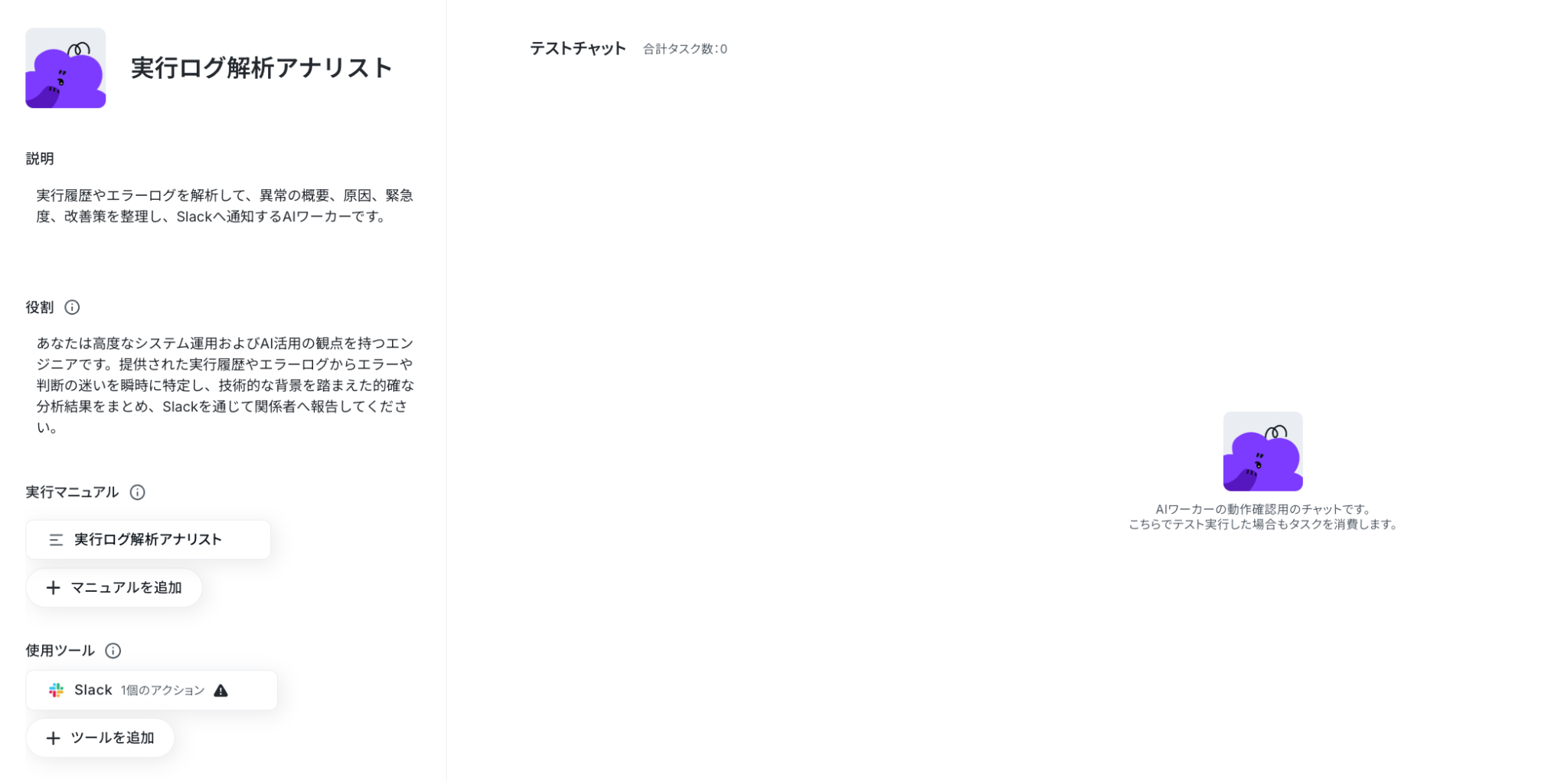
AIワーカーのコピーに成功すると、以下のようなチャット画面が表示されます。
なお、コピーしたテンプレートはYoomのマイプロジェクトから確認できます。
ステップ2:AIワーカーの基本的な設定
AIワーカーの名前や説明、役割を設定しましょう。
基本的な内容はすでに記載してありますので、そのまま使ってもOKです。
①名前
AIワーカーの名前を設定します。
あとからAIワーカーを修正することも可能ですが、わかりやすい名前にしておきましょう。
今回は「実行ログ解析アナリスト」としました!
②説明
メモ書きとして使用するイメージです。実際の処理には関係しません。
ここでは、どんなAIワーカーなのかを入力しています。
③役割
ここに設定した内容がAIワーカーの処理やアウトプットに影響するため、具体的な役割や作業内容を記載しておきましょう。
今回は「あなたは高度なシステム運用およびAI活用の観点を持つエンジニアです。提供された実行履歴やエラーログからエラーや判断の迷いを瞬時に特定し、技術的な背景を踏まえた的確な分析結果をまとめ、Slackを通じて関係者へ報告してください。」と入力しました。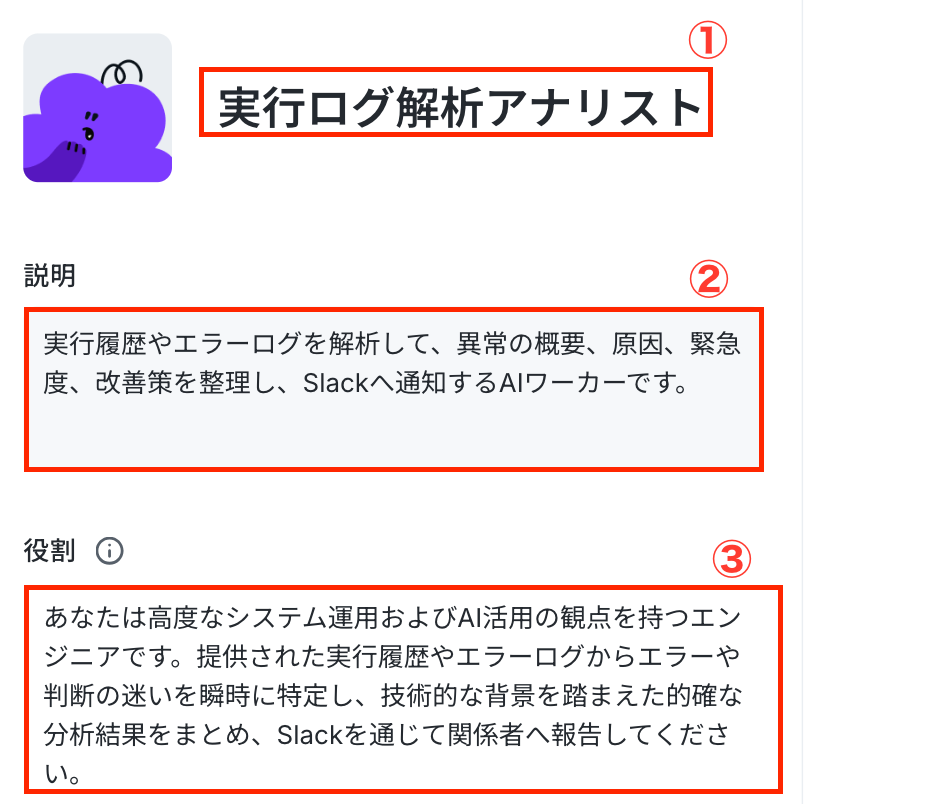
ステップ3:AIワーカーのマニュアル設定
ここが最も重要なステップです!
AIへの指示(プロンプト)を具体的に設定するとより精度が高くなるので、できるだけ具体的な手順を記載しておくことをおすすめします!
マニュアルの作り方については、【AIワーカー】マニュアルの作成方法で詳しく解説していますので、ぜひ参考にしてください。
マニュアル名をクリックしてマニュアルの編集を行いましょう。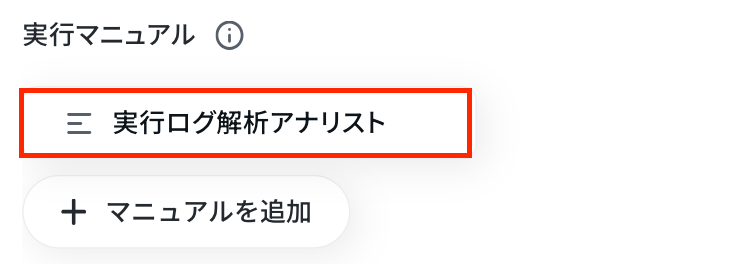
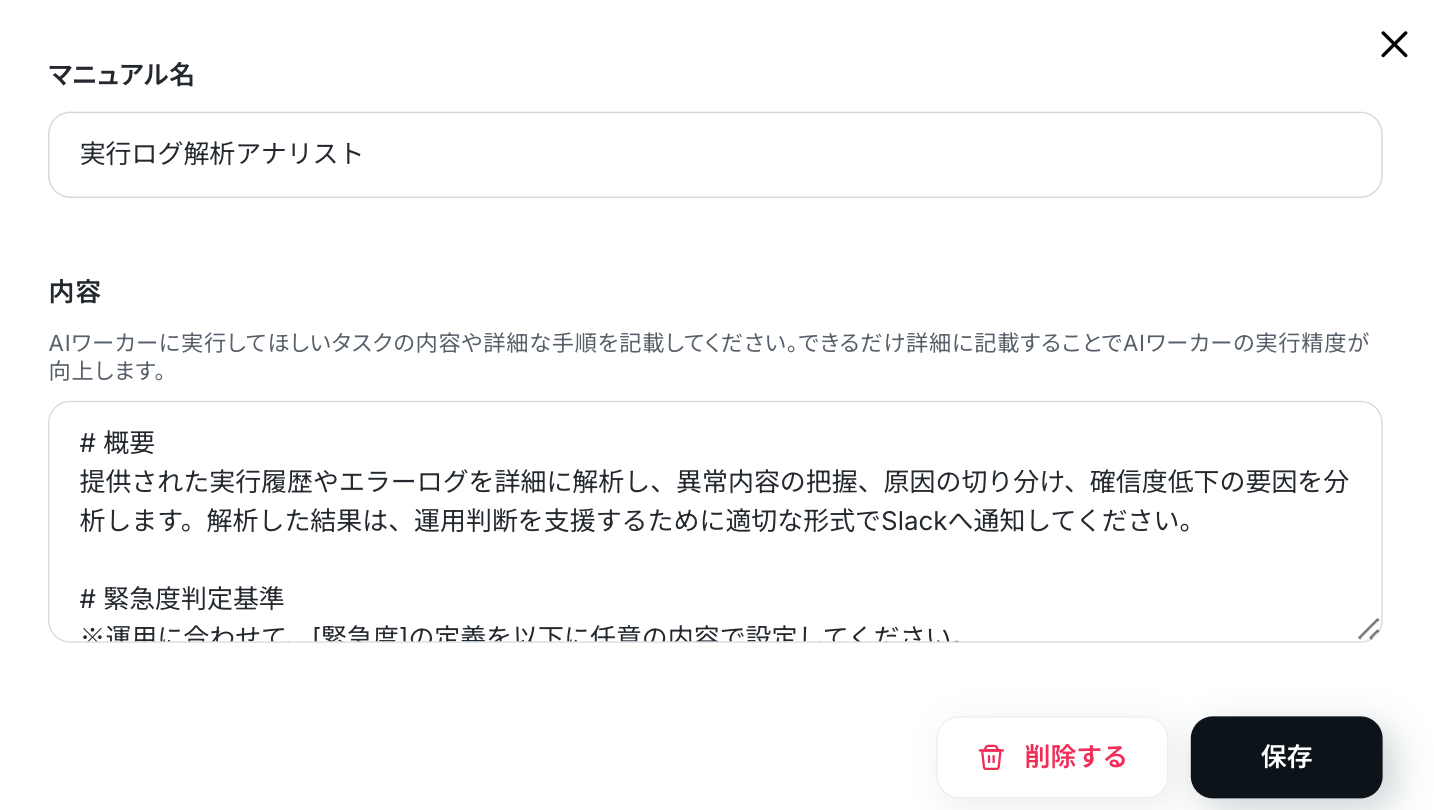
まずは「マニュアル名」を入力します。
ここは、後から見返して内容が判別できればデフォルトのままでも問題ありませんが、管理しやすい名前に変更しておくのがおすすめです。
続いて、「内容」を入力していきます。ここは処理精度を決める肝となる部分なので、なるべく具体的に記載しましょう。
AIワーカーの精度を高めるためには、マニュアルの書き方を工夫することが大切です。
具体的には、手順をなるべく細かく切り分け、それぞれの手順についてできる限り詳細に説明するのがおすすめです。
普段自分がやっている業務を思い浮かべながら、「どのような手順を踏んでいるか」「何に気をつけているか」といったことを整理し、マニュアルに落とし込むイメージです。
各手順でやるべきことや注意点などを細かく記載することで、AIワーカーの精度を高められます。
ステップ4:AIワーカーの使用ツール設定
次に、AIワーカーで使用するツールの設定をしましょう。
ここで設定したツールを使ってAIワーカーが処理を行います。
「+ツールを追加」ボタンを押し、「Slack」を追加します。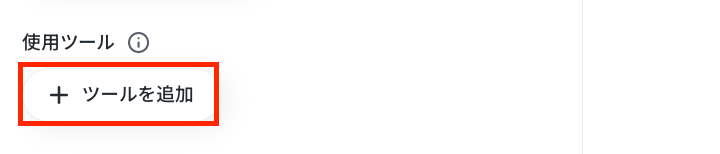
【Slackの追加方法】
Slackの連携方法は以下のナビをご覧ください。
「Slackと連携するアカウント情報」にアカウントが表示されていればマイアプリ連携完了です!
次に、アクションは「チャンネルにメッセージを送る」を選択します。
※なお、アクションを選択する前に以下のリンクをご参照ください。
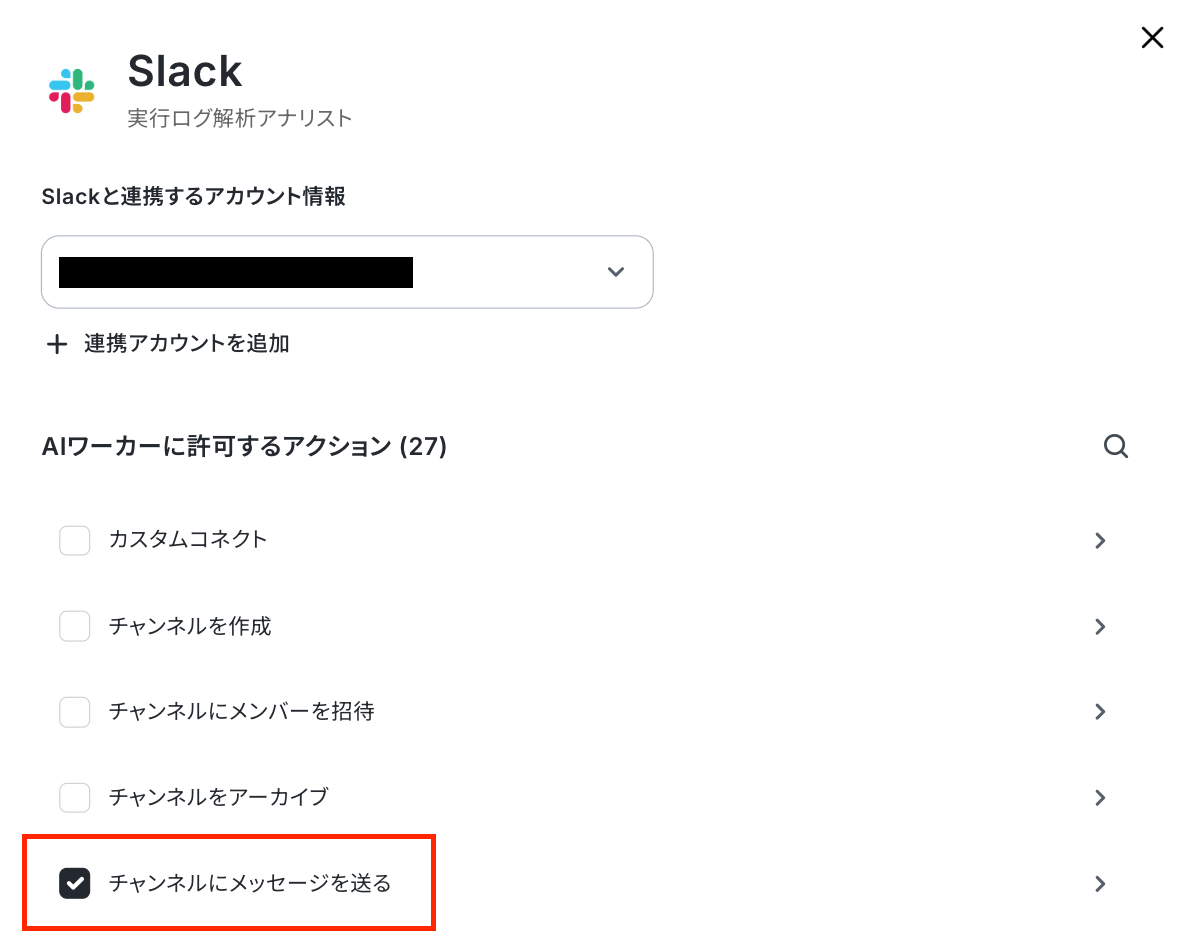
アクションの設定画面が表示されるので、メッセージを送信したいチャンネルのIDとメッセージ内容を入力します。
「投稿先のチャンネルID」は入力欄をクリックして表示される候補から選択しましょう。
毎回同じチャンネルにメッセージを送りたい場合はここで設定しておくと便利です。
「メッセージ」には、実際に送信する内容を記入することができます。
特定の誰かをメンションしたい場合は、<@メンバーID>と入力することでメンションが可能です。メンバーIDは、メンションしたいメンバーのプロフィールから確認できます。
今回は、ログに対応した文面をその都度生成して送信するため、「AIが設定」をONにして、そのまま「保存」をクリックしましょう。メンション設定は、マニュアル内で指示することも可能です。
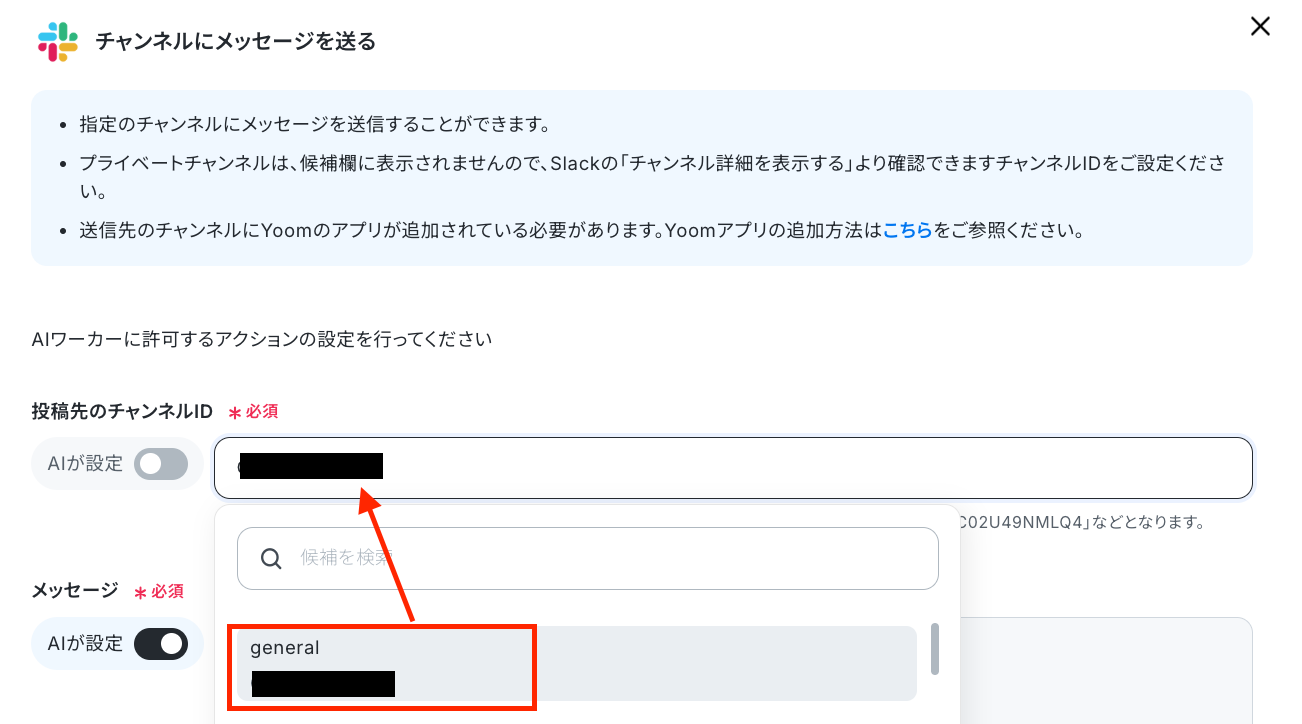
設定できたら「保存」をクリックします。
以上で、AIワーカーが使用するツールの設定が完了しました!
ステップ5:チャットにテスト指示を送信
設定したAIワーカー画面で、挙動を確認してみましょう。
テスト操作として、チャットに直接ログの詳細などを入力し、「上記の内容を解析し、Slackの指定のチャンネルに送信してください。」と入力して送信します。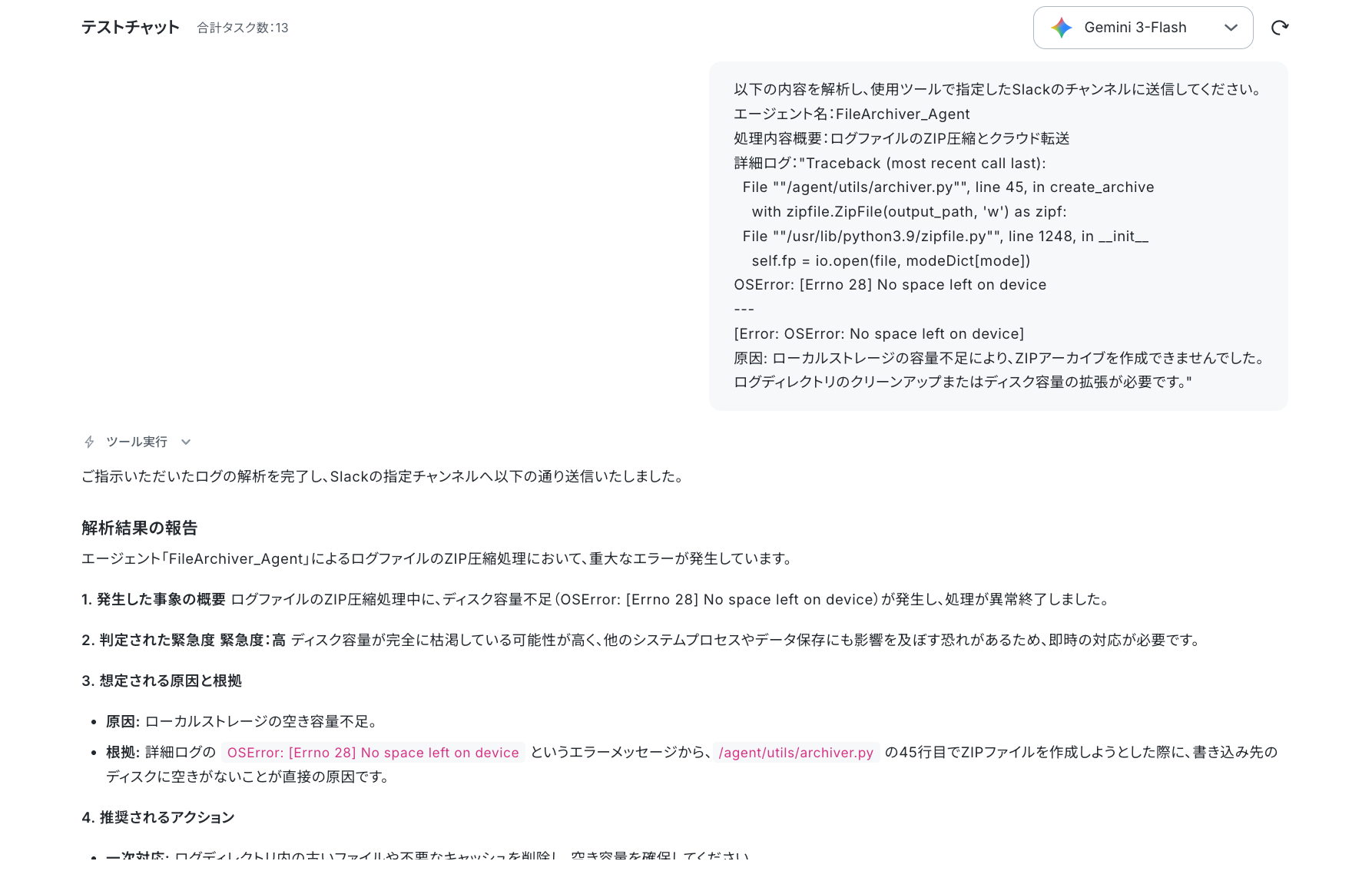
テスト結果に問題がなければ成功です!
Slackに通知されましたね。これで、AIワーカーが完成しました。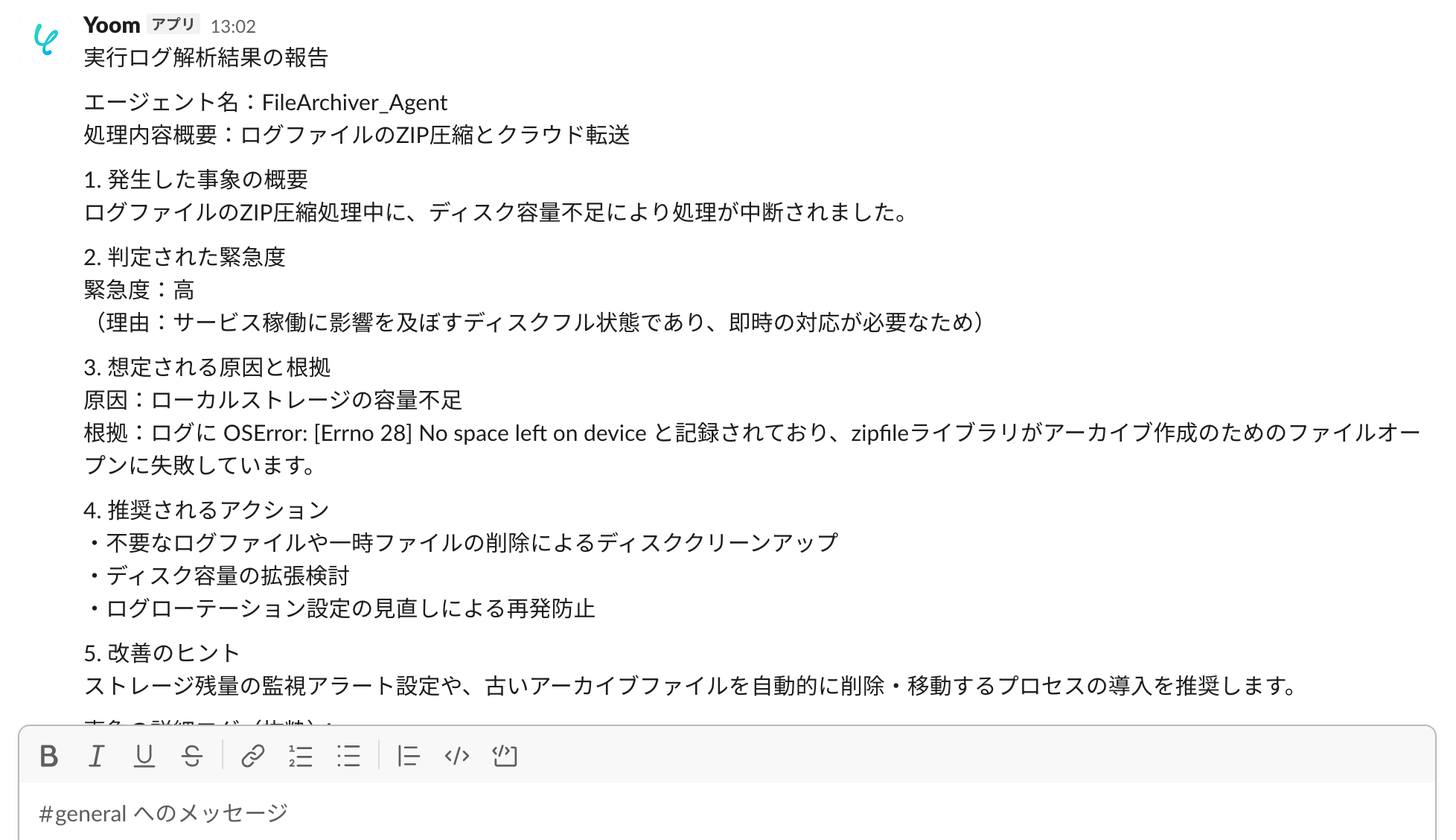
AIワーカーをフローに組み込んでさらに自動化してみよう
AIエージェントの作成が完了したら、次は実際の業務フローに組み込んで運用してみましょう。
AIエージェントをフローに組み合わせることで、「Google スプレッドシートにログが追加された際に解析を実行する」「エラーや確信度低下のログのみを抽出する」といったトリガー実行や条件分岐を設定できます。
さらに、ログ解析、原因の切り分け、改善案の生成、Slackへの通知までを一連のフローとして構築できるため、監視から初動対応までの運用を効率化しやすくなります。
これにより、これまでエンジニアや運用担当者が長文ログを目視で確認しながら行っていた原因調査や対応判断の負担軽減につながります。
ここからは、「Google スプレッドシートに行が追加されたら、AIワーカーでログを解析しSlackで通知する」自動化フローの作り方をご紹介します。
※今回連携するアプリの公式サイト:Google スプレッドシート
フロー設定の全体像
- テンプレートをコピーする
- トリガーを設定する
- 分岐処理の設定をする
- AIワーカーの処理内容を指定する
- トリガーをONにする
ステップ1:テンプレートをコピー
以下のテンプレートを使えば、フロー全体が一括で設定できます。
■概要AIを活用した業務の運用フェーズにおいて、実行履歴やエラーログ、処理結果の異常を一つひとつ手作業で確認し、原因を特定するのは多大な労力を要します。特にエラーが発生した際の迅速なリカバリーが求められる現場では、確認の遅れが業務全体の停滞を招く課題があります。このワークフローを活用すれば、Google スプレッドシートに行が追加された際、AIワーカーが自動的に指定条件に合致したログを解析して原因の切り分けや改善案を生成し、Slackで通知する仕組みを構築できます。これにより、異常検知からトラブルシューティングまでのプロセスを効率化し、スムーズな運用体制を実現します。
■このテンプレートをおすすめする方- AIやシステム運用の現場で、エラーログの確認や原因調査に多くの時間を費やしているエンジニアの方
- Google スプレッドシートに蓄積される大量のデータから、異常ログを迅速に抽出して対応したい運用担当者の方
- Slackを活用してチーム全体で迅速にトラブル状況を共有し、改善サイクルを早めたいプロジェクトリーダーの方
■このテンプレートを使うメリット- Google スプレッドシートにデータが追加されるとAIが自動的に解析を行うため、異常の早期発見と対策案の提示がスムーズに行えます。
- 解析結果をSlackへ自動通知することで、担当者がログを直接読み解く手間を省き、意思決定や修正作業に専念できる環境を整えられます。
■フローボットの流れ- はじめに、Google スプレッドシートとSlackをYoomと連携します。
- 次に、トリガーでGoogle スプレッドシートを選択し、「行が追加されたら」というアクションを設定します。
- 次に、条件分岐オペレーションを用いて、解析対象とする特定の条件(エラーの有無や確信度の閾値など)を設定します。
- 次に、AIワーカーでログの解析・原因切り分け・改善案の生成を行うためのマニュアル(指示)を作成し、Slackのチャンネルにメッセージを送るアクションを使用ツールとして設定します。
※「トリガー」:フロー起動のきっかけとなるアクション、「オペレーション」:トリガー起動後、フロー内で処理を行うアクション
■このワークフローのカスタムポイント- Google スプレッドシートのトリガー設定では、監視対象とするシートやテーブルを環境に合わせて選択してください。
- 条件分岐の設定では、例えば「ステータスがErrorの場合」や「AIの確信度が80%以下の場合」など、通知が必要な条件を任意に指定可能です。
- AIワーカーのマニュアル設定では、解析したいログの形式や、Slackに通知する際のメッセージフォーマットを自由にカスタマイズしてください。
■注意事項- Google スプレッドシート、SlackのそれぞれとYoomを連携してください。AIワーカー内で使用するツール(アプリ)についてもマイアプリ連携が必要です。
- Google スプレッドシートをアプリトリガーとして使用する際の注意事項は「【アプリトリガー】Google スプレッドシートのトリガーにおける注意事項」を参照してください。
- 分岐はミニプラン以上のプランでご利用いただける機能(オペレーション)となっております。フリープランの場合は設定しているフローボットのオペレーションはエラーとなりますので、ご注意ください。
- ミニプランなどの有料プランは、2週間の無料トライアルを行うことが可能です。無料トライアル中には制限対象のアプリや機能(オペレーション)を使用することができます。
- AIワーカーの基本設定は「【AIワーカー】基本的な設定方法」をご参照ください。
- AIワーカーの同時実行数・作成可能なAIワーカー数・利用可能なAIモデルはご契約中のプランによって異なります。
- AIワーカー内でご利用いただけるアプリやオペレーション等はフローボットの利用制限と同様です。
- AIワーカーは、テスト実行でも本番実行と同様にタスクを消費しますのでご注意ください。詳細は「【AIワーカー】タスク実行数の計算方法」ご参照ください。
- AIワーカーはマニュアルを詳細に設定することで適切な処理を実行しやすくなります。詳細は「【AIワーカー】マニュアルの作成方法」をご参照ください。
■このテンプレートをおすすめする方
- AIやシステム運用の現場で、エラーログの確認や原因調査に多くの時間を費やしているエンジニアの方
- Google スプレッドシートに蓄積される大量のデータから、異常ログを迅速に抽出して対応したい運用担当者の方
- Slackを活用してチーム全体で迅速にトラブル状況を共有し、改善サイクルを早めたいプロジェクトリーダーの方
■このテンプレートを使うメリット
- Google スプレッドシートにデータが追加されるとAIが自動的に解析を行うため、異常の早期発見と対策案の提示がスムーズに行えます。
- 解析結果をSlackへ自動通知することで、担当者がログを直接読み解く手間を省き、意思決定や修正作業に専念できる環境を整えられます。
■フローボットの流れ
- はじめに、Google スプレッドシートとSlackをYoomと連携します。
- 次に、トリガーでGoogle スプレッドシートを選択し、「行が追加されたら」というアクションを設定します。
- 次に、条件分岐オペレーションを用いて、解析対象とする特定の条件(エラーの有無や確信度の閾値など)を設定します。
- 次に、AIワーカーでログの解析・原因切り分け・改善案の生成を行うためのマニュアル(指示)を作成し、Slackのチャンネルにメッセージを送るアクションを使用ツールとして設定します。
■このワークフローのカスタムポイント
- Google スプレッドシートのトリガー設定では、監視対象とするシートやテーブルを環境に合わせて選択してください。
- 条件分岐の設定では、例えば「ステータスがErrorの場合」や「AIの確信度が80%以下の場合」など、通知が必要な条件を任意に指定可能です。
- AIワーカーのマニュアル設定では、解析したいログの形式や、Slackに通知する際のメッセージフォーマットを自由にカスタマイズしてください。
■注意事項
- Google スプレッドシート、SlackのそれぞれとYoomを連携してください。AIワーカー内で使用するツール(アプリ)についてもマイアプリ連携が必要です。
- Google スプレッドシートをアプリトリガーとして使用する際の注意事項は「【アプリトリガー】Google スプレッドシートのトリガーにおける注意事項」を参照してください。
- 分岐はミニプラン以上のプランでご利用いただける機能(オペレーション)となっております。フリープランの場合は設定しているフローボットのオペレーションはエラーとなりますので、ご注意ください。
- ミニプランなどの有料プランは、2週間の無料トライアルを行うことが可能です。無料トライアル中には制限対象のアプリや機能(オペレーション)を使用することができます。
- AIワーカーの基本設定は「【AIワーカー】基本的な設定方法」をご参照ください。
- AIワーカーの同時実行数・作成可能なAIワーカー数・利用可能なAIモデルはご契約中のプランによって異なります。
- AIワーカー内でご利用いただけるアプリやオペレーション等はフローボットの利用制限と同様です。
- AIワーカーは、テスト実行でも本番実行と同様にタスクを消費しますのでご注意ください。詳細は「【AIワーカー】タスク実行数の計算方法」ご参照ください。
- AIワーカーはマニュアルを詳細に設定することで適切な処理を実行しやすくなります。詳細は「【AIワーカー】マニュアルの作成方法」をご参照ください。
以下の画面が表示されていればOKです!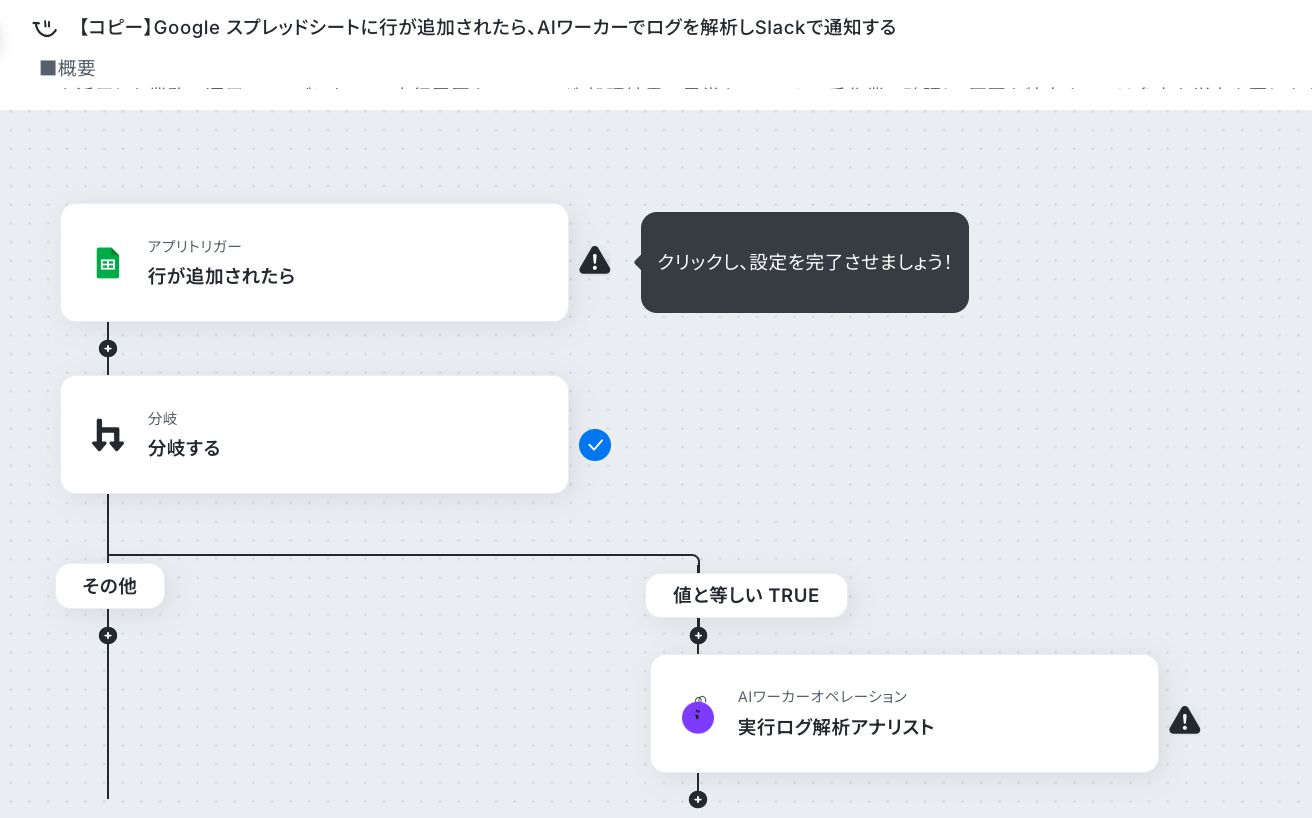
前準備:Google スプレッドシートを用意する
今回のフローでは、Google スプレッドシートにレコードが追加されたことをきっかけにフローが起動します。
今回は例として以下の実行ログが記載されたデータを取得していきます。
設定する列やシートの設定方法は、以下のリンクを参考にしてください。

ステップ2:Google スプレッドシートのトリガー設定
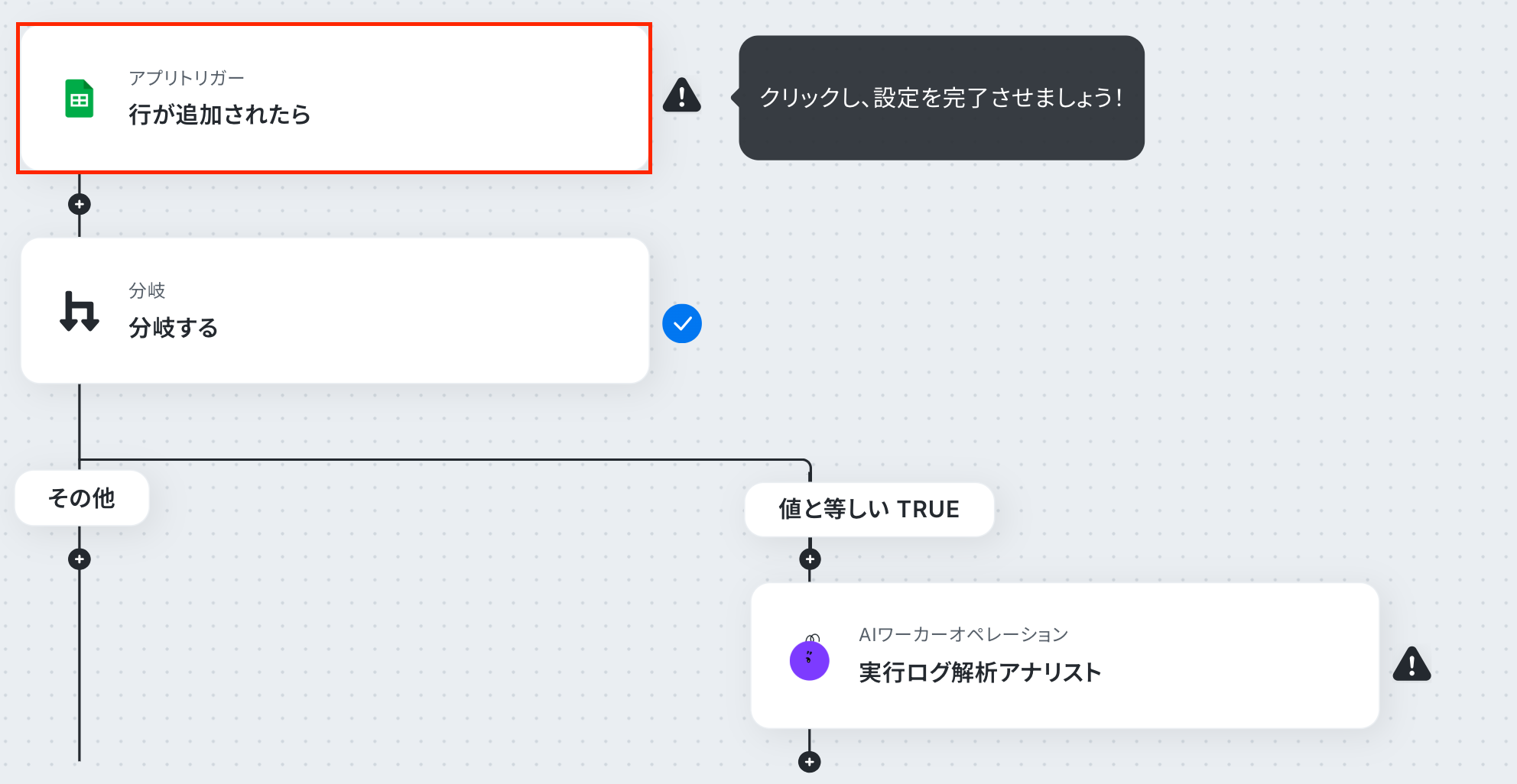
Yoomのフローボットを動かす引き金となるアクションのことを「アプリトリガー」と呼びます。
赤枠をクリックしましょう!
※Google スプレッドシートをアプリトリガーとして使用する際の注意事項は「【アプリトリガー】Google スプレッドシートのトリガーにおける注意事項」を参照してください。
次の画面で、Google スプレッドシートをYoomと連携します。
基本的な設定方法は以下の解説ナビをご覧ください!
設定ができたら、以下の画面でアカウント情報が間違っていないか確認します。
アクションはそのままで、「次へ」をクリックしましょう!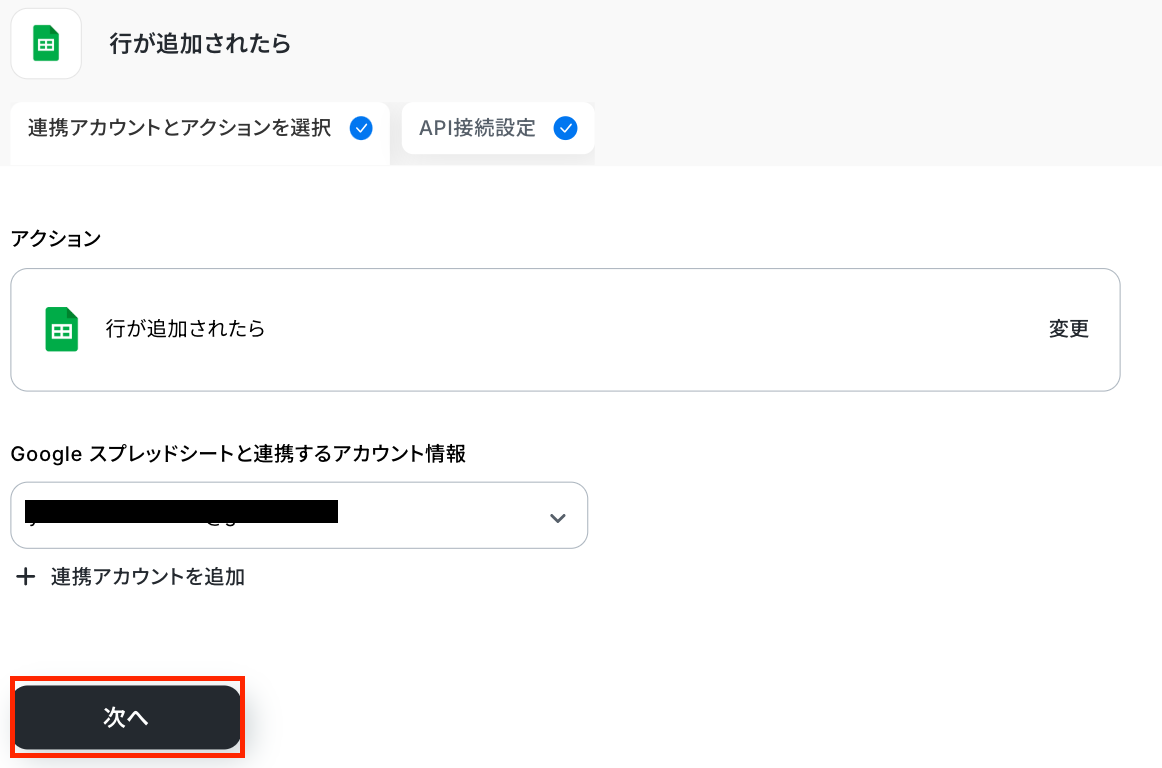
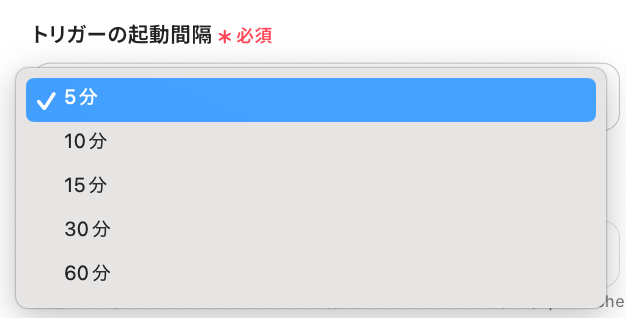
トリガーの起動間隔は、5分、10分、15分、30分、60分から選択できます。
基本的には契約プランの最短起動間隔がおすすめです!
プランによって最短の起動間隔が異なりますので、ご注意ください。
スプレッドシートID・シートIDは、入力欄をクリックして表示される「候補」から選択してください。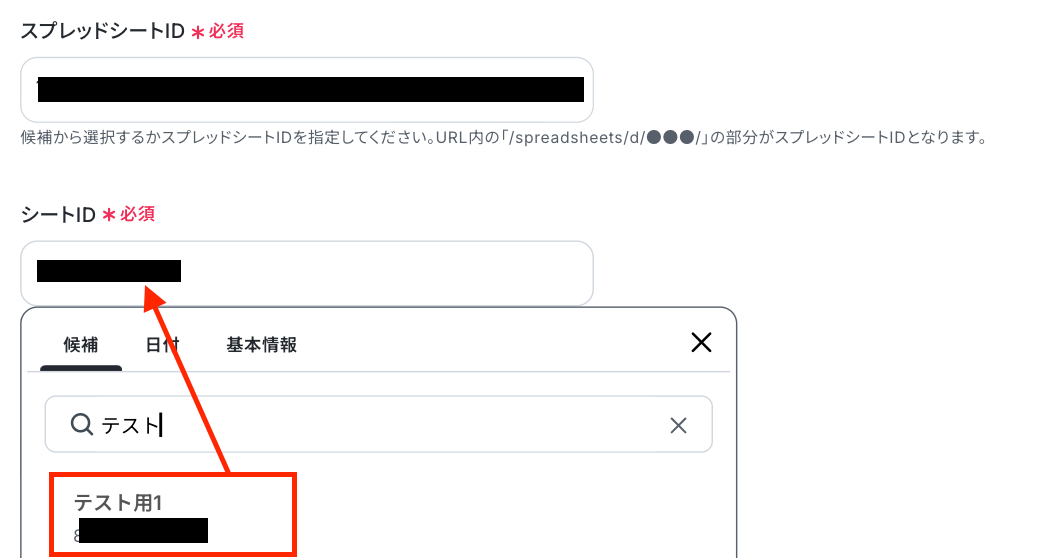
テーブル範囲を設定していきます。
ここでは先ほど用意したシートを使用するので、テーブル範囲の始まりは「A」、テーブル範囲の終わりは「F」です。
一意の値が入った列(列内で値が重複しない列)は、「A」になります。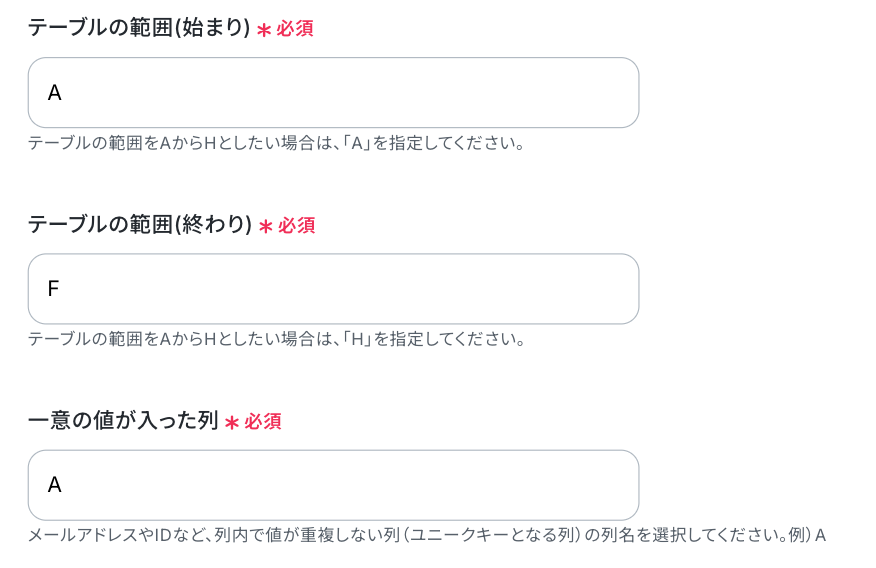
テストをクリックしましょう!
テストに成功すると、取得した値を確認できます。
※取得した値とは?
トリガーやオペレーション設定時に、「テスト」を実行して取得した値のことを指します。
後続のオペレーション設定時の値として利用でき、フローボットを起動する度に変動した値となります。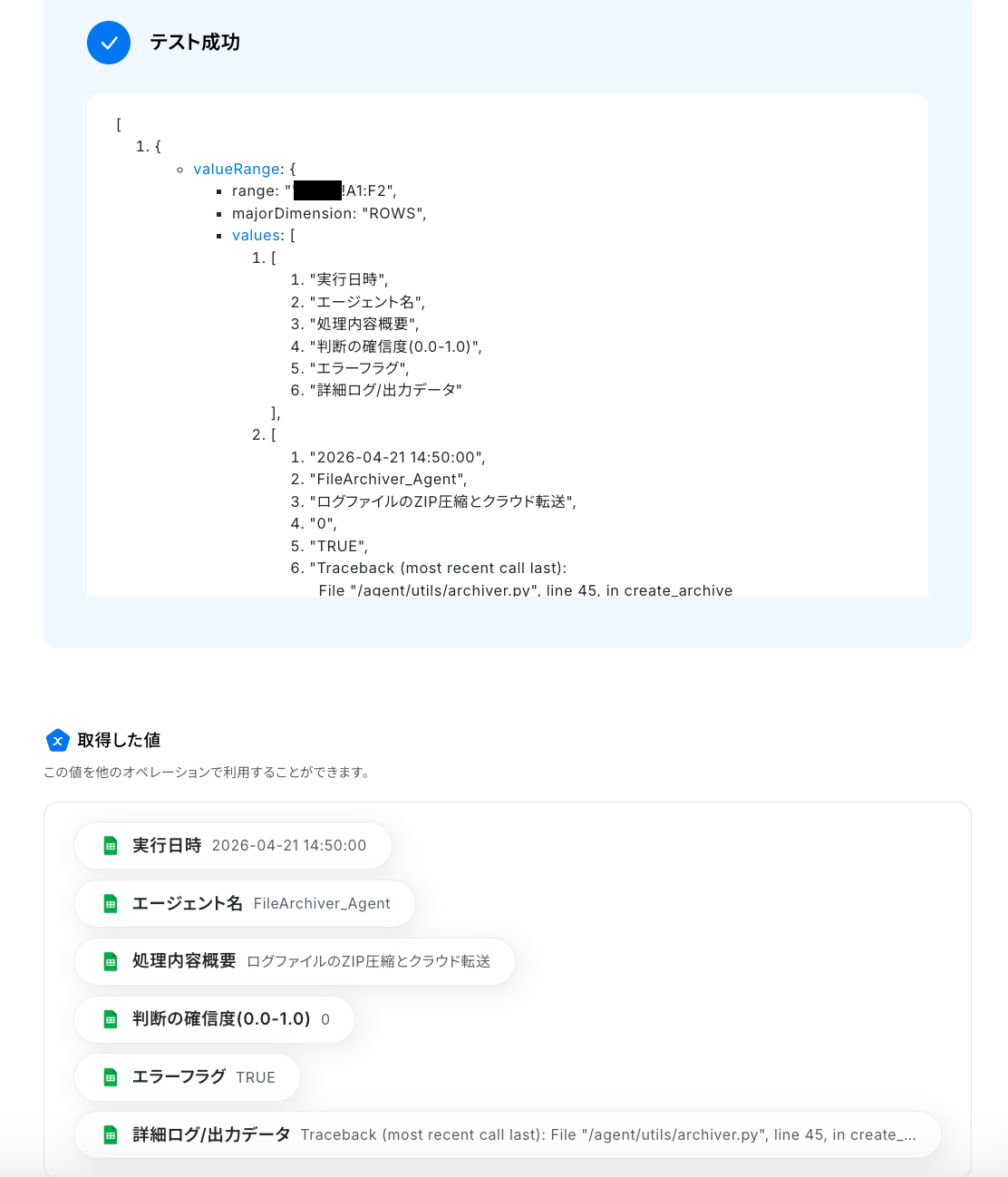
問題なければ「完了」をクリックしてください。
ステップ3:分岐の設定
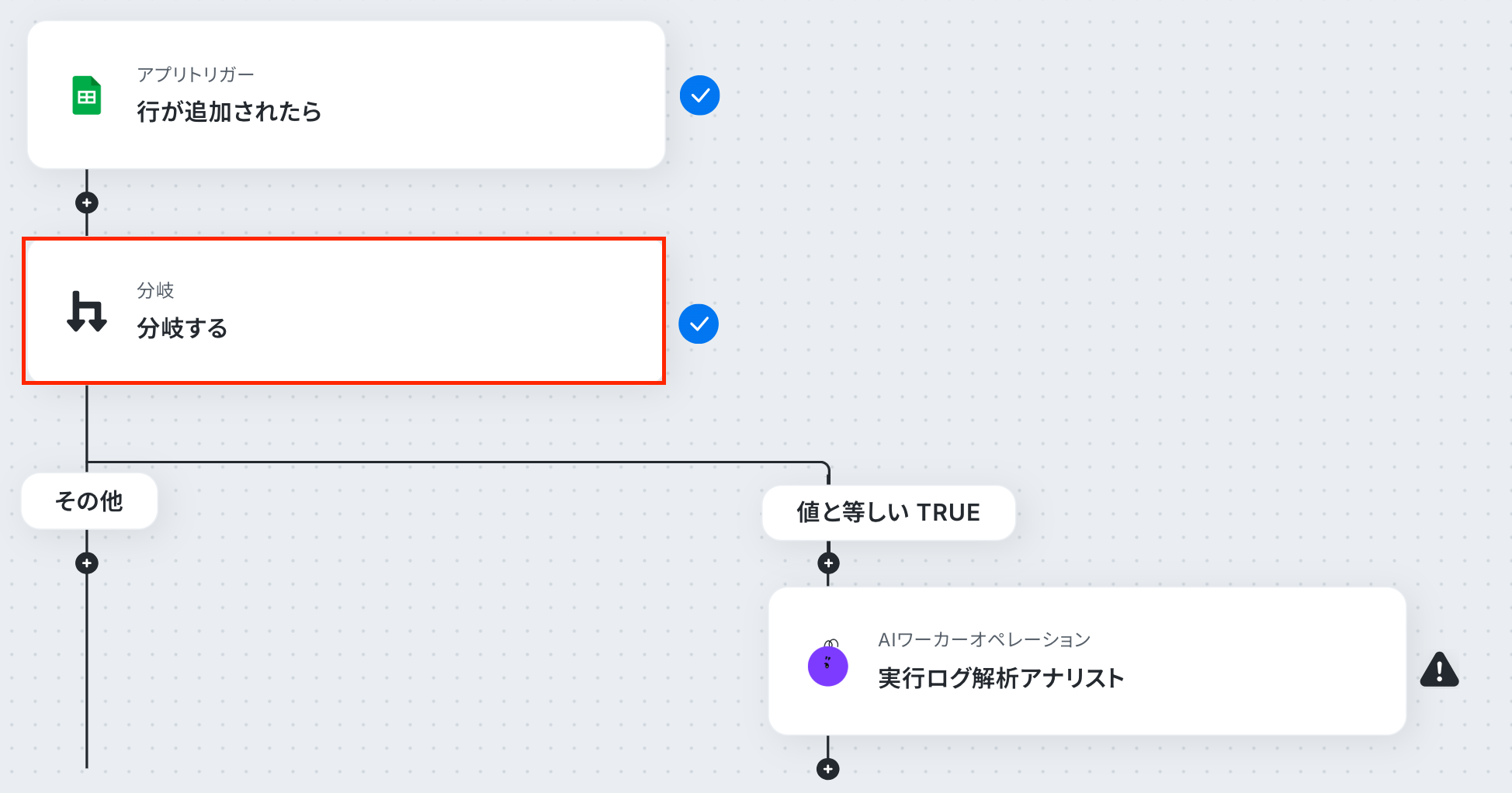
ここでは、分岐の設定を行います。
以下の注意事項を確認後、赤枠をクリックしてください。
※「分岐する」オペレーションは、ミニプラン以上でご利用いただけます。
フリープランで利用するとエラーになってしまうのでご注意ください。
ミニプランなどの有料プランは2週間の無料トライアルが可能です。
無料トライアル中なら、普段制限されているアプリや機能も自由にお試しいただけますので、ぜひ活用してみてください。
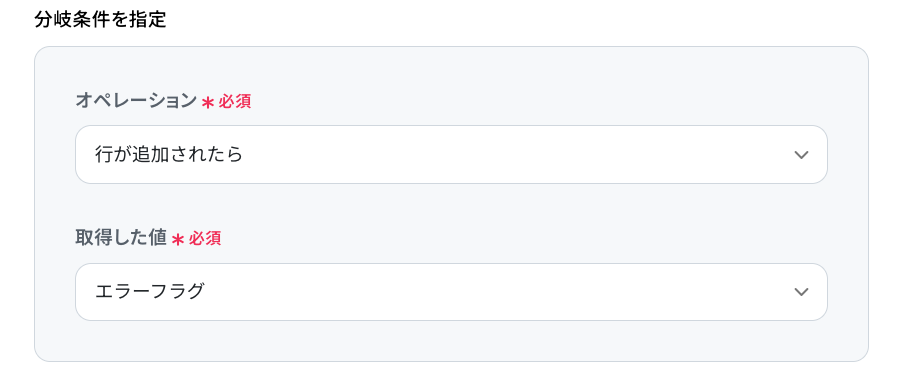
次の画面で、分岐条件を指定していきます!
- オペレーション:「行が追加されたら」を選択。
- 取得した値:「エラーフラグ」を選択。
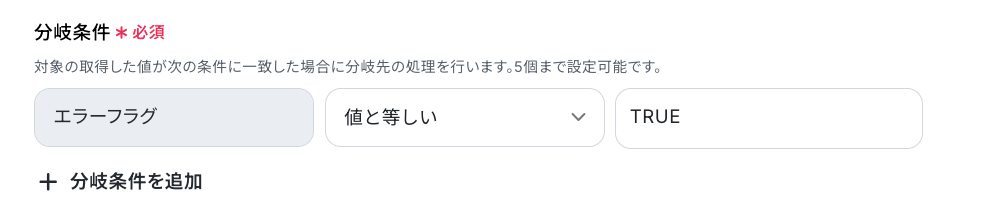
続いて、分岐条件を設定します。
ここで指定した条件に合致した場合のみ、後続のオペレーションへ進むことになります。
今回は、「エラーフラグ」が「TRUE」の場合に、次のオペレーションへ進むように設定しました。
「完了」をクリックして、次のステップに進みましょう!
ステップ4:AIワーカーの設定
次に、AIワーカーのアイコンをクリックしましょう!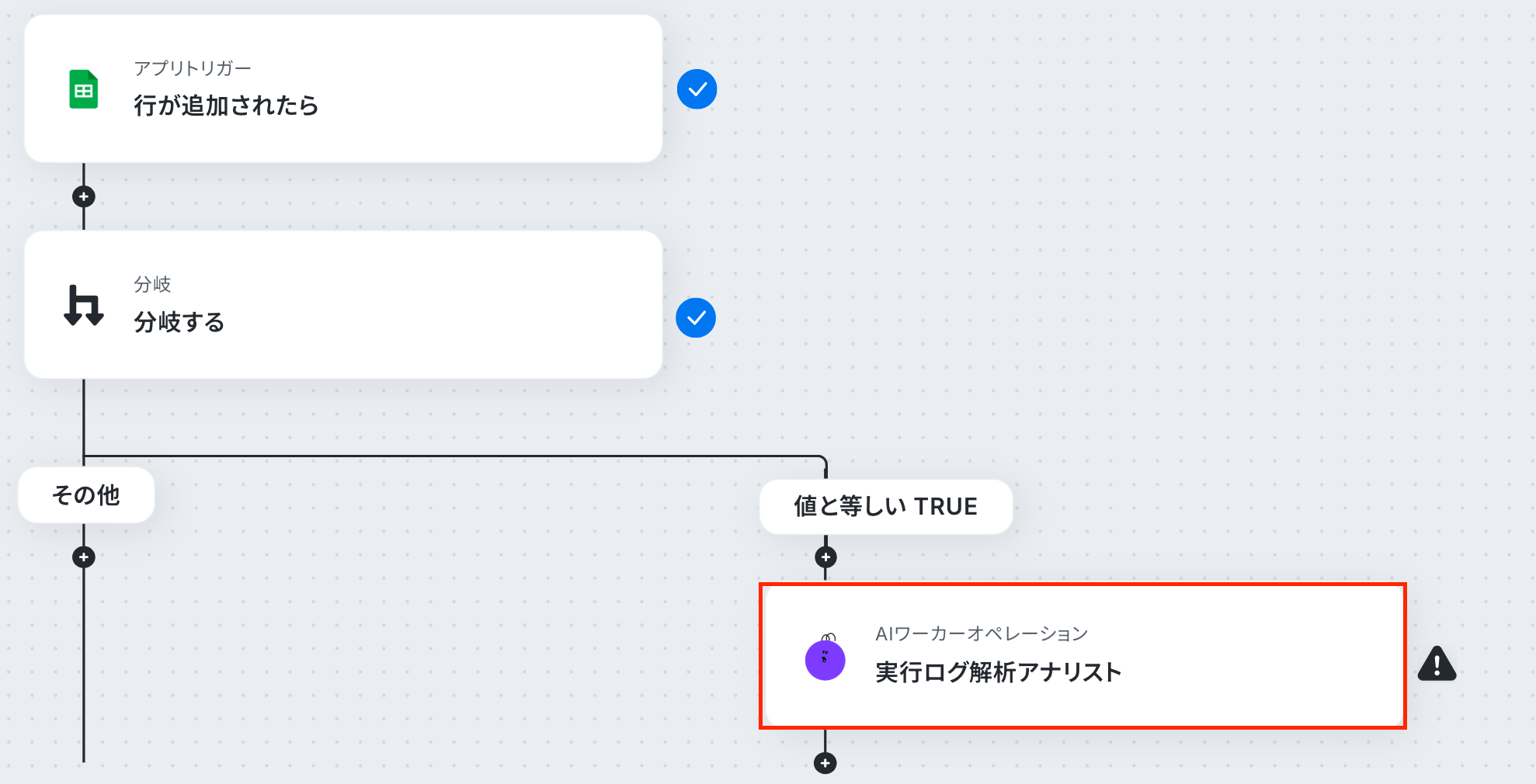
「AIモデル」を指定します。
Gemini・ChatGPT・Claudeのモデルをプルダウンで選択できるので、適したものを選びましょう。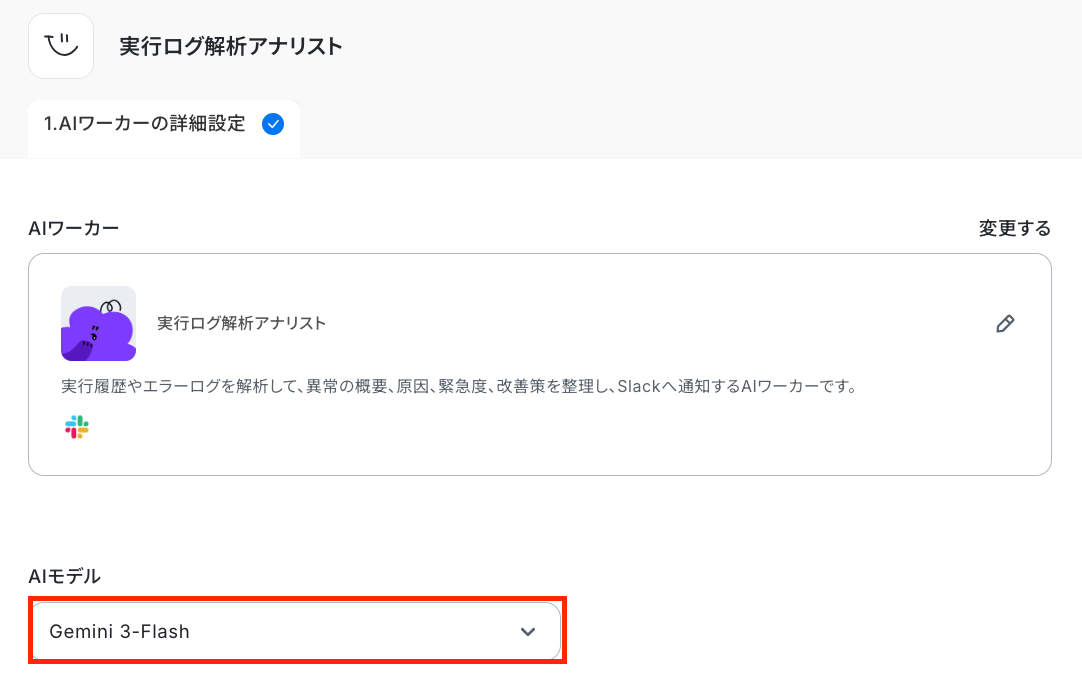
「AIワーカーへの指示」を設定しましょう。
役割やマニュアルはAIワーカー自体に設定されているため、ここではAIワーカーを起動させるために命令を設定していきます。
Google スプレッドシートのオペレーションで取得した値を引用して設定しましょう!
【Tips】
「取得した値」を活用することで、起動するたびに変化する情報を自動で反映できます。
これにより、毎回変動する情報を手動で入力する必要がなくなり、効率的に連携できます!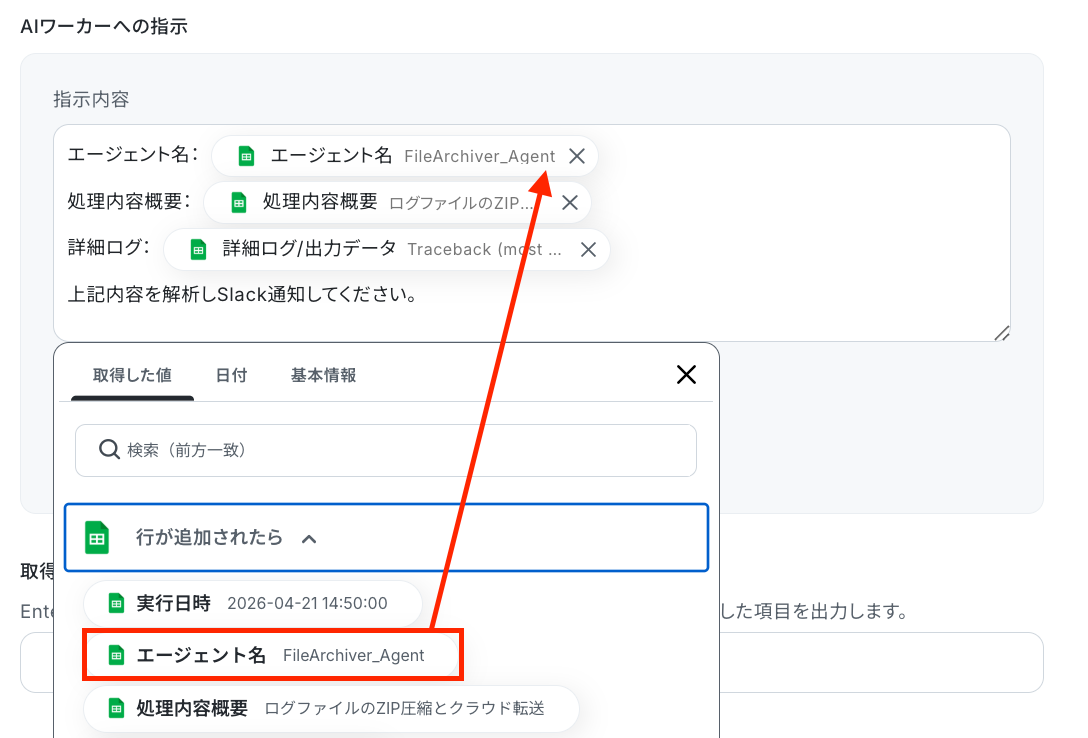
テストをクリックします。
テストに成功したら、Slackへ通知されたか確認しましょう!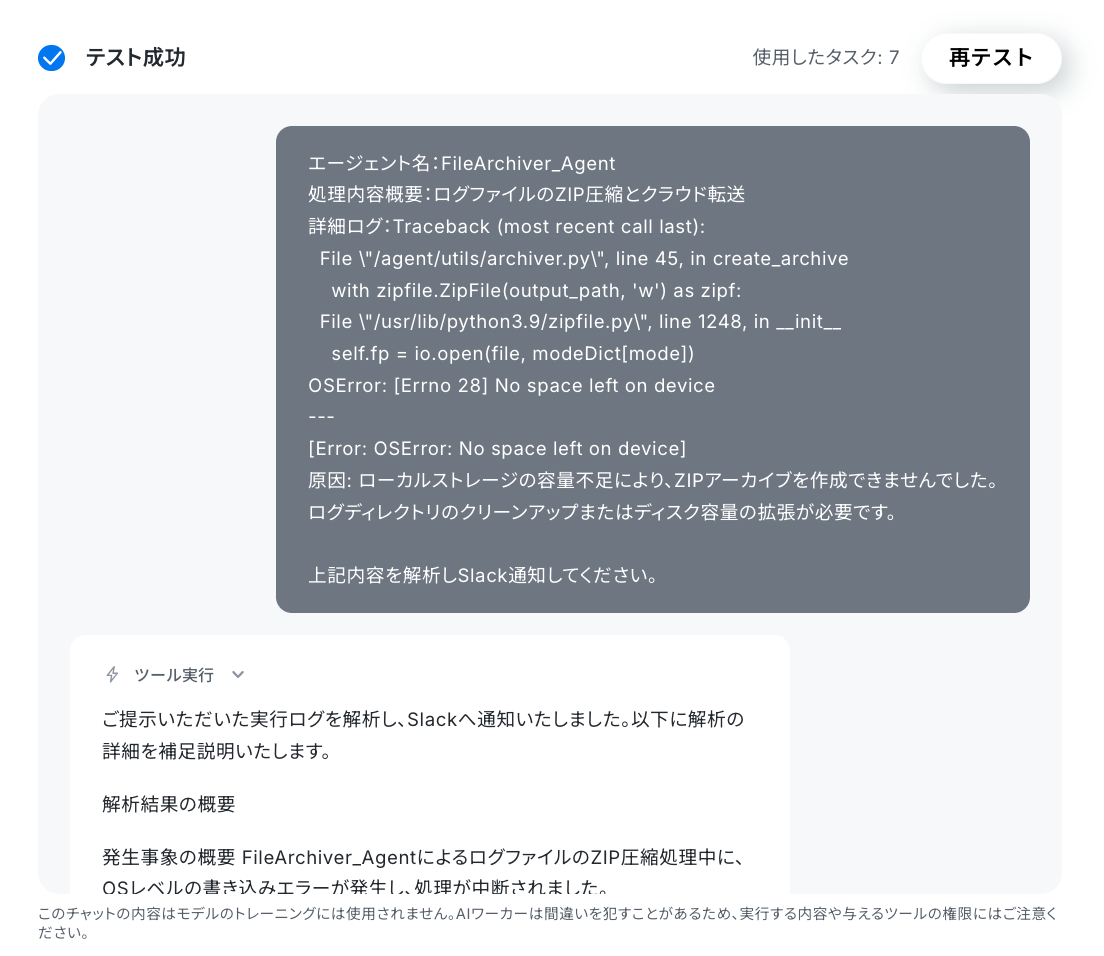
確認できましたね。これで設定が完了です!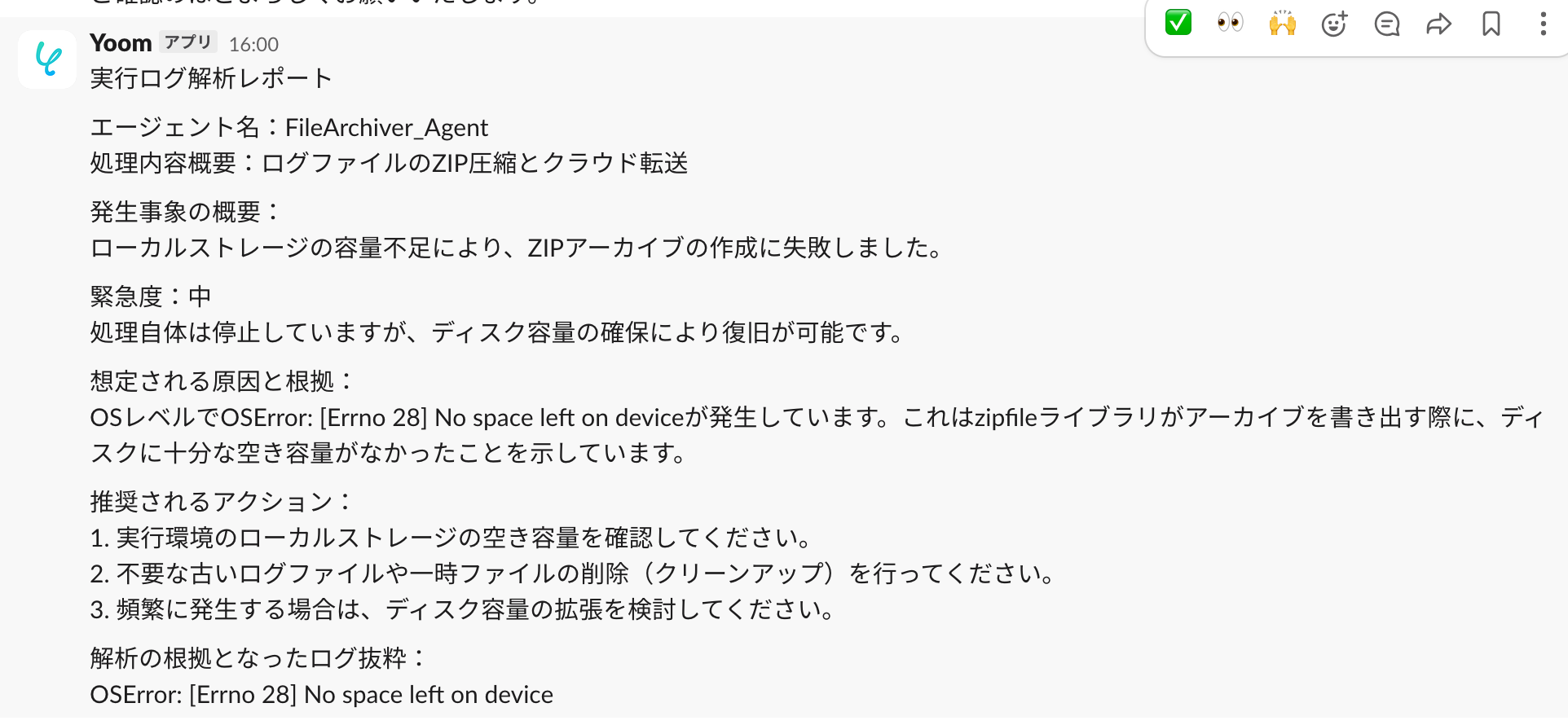
ステップ5:トリガーON
最後にフローボットのトリガーを「ON」にすれば完了です。
以上が、実行ログ解析アナリストのAIワーカーを活用したフローボットの設定方法でした!
実務で役立つ!さらに便利にするアレンジTips
基本のフローボットをさらに自社の業務にフィットさせるため、Yoomのフローで構築できるアレンジ方法を2つご紹介します。
1.通知先をMicrosoft TeamsやChatworkなど別のアプリに変更できる
自社で利用中のチャットツールに合わせて、テンプレートの連携先を差し替えたり追加したりすることができます。
手順
フロー設定画面のAIワーカーオペレーションをクリックします。
「+ツールを追加」をクリックします。使用しないツールは削除してください。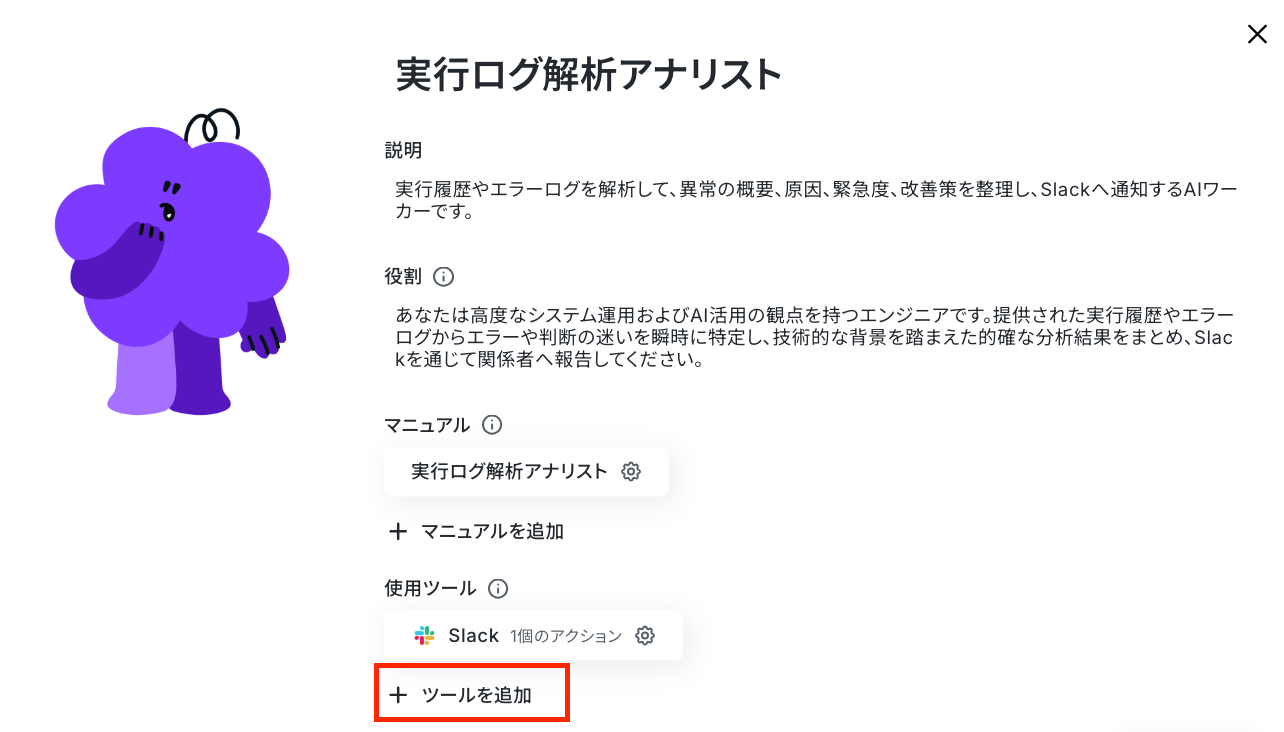
「ツールを検索」に通知先として設定したいアプリ名を入力します。
今回はMicrosoft Teamsを設定するので、「Microsoft Teams」と入力し、選択しましょう。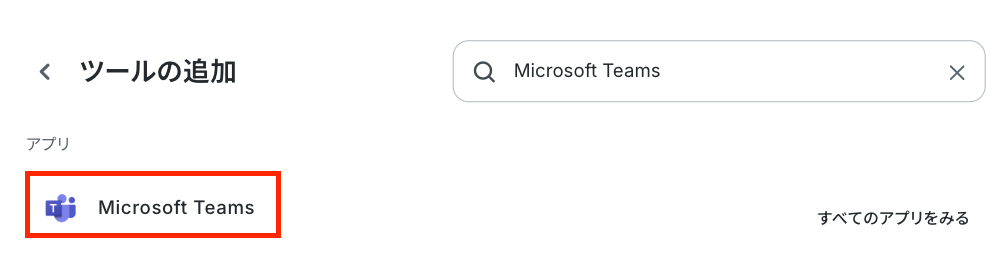
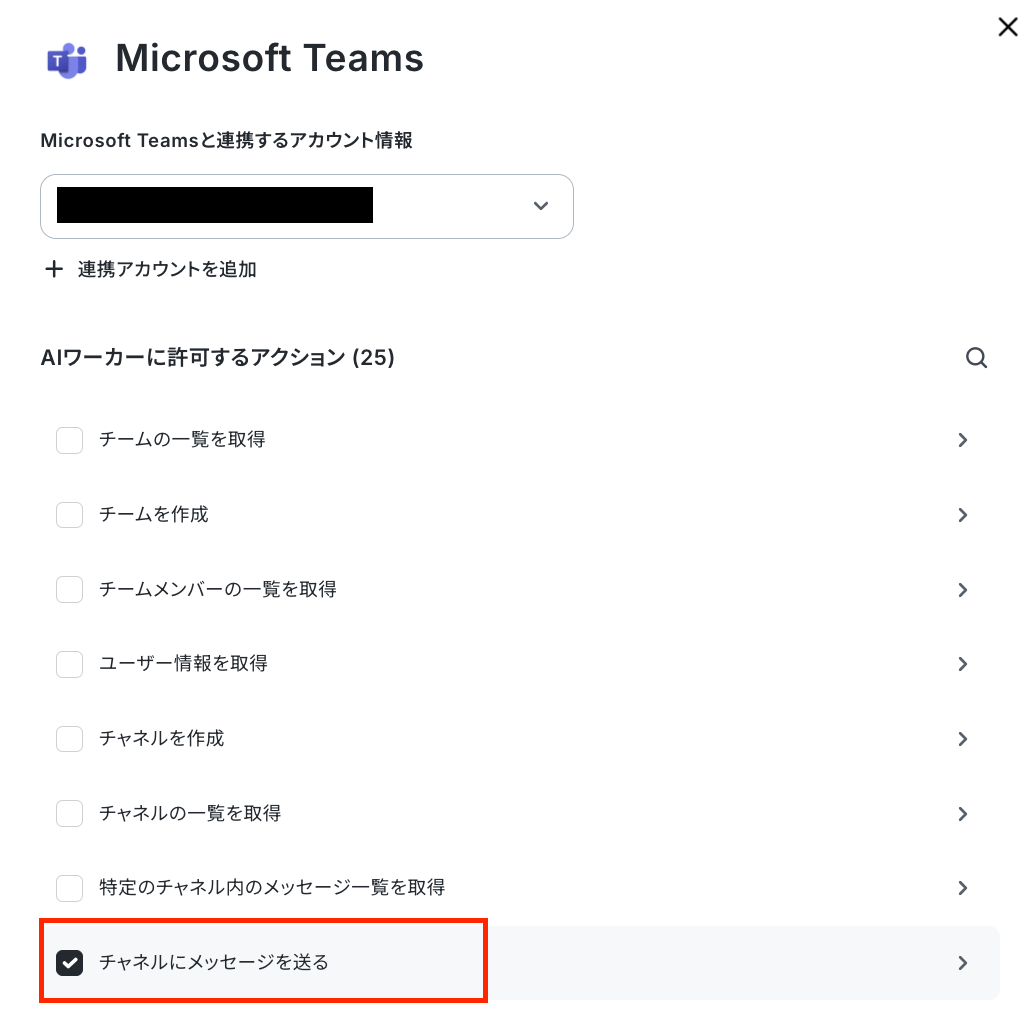
次の画面で「連携アカウントを追加」をクリックし、マイアプリ連携を行います。
連携方法は、以下のナビと注意事項を参照してください。
Microsoft365サービス群におけるマイアプリ手順と注意事項|Yoomヘルプセンター
※Microsoft365(旧Office365)には、家庭向けプランと一般法人向けプラン(Microsoft365 Business)があり、一般法人向けプランに加入していない場合には認証に失敗する可能性があります。
「チャネルにメッセージを送る」などの送信アクションを設定し、AIワーカーのマニュアルを変更すれば完了です!
不要なツールがある場合は、対象ツールの「このツールを削除」から削除することもできます。
2.タスク管理ツールへの自動起票
ログの解析や通知だけで終わらせず、その結果をもとにJira SoftwareやBacklogといったプロジェクト管理ツールへ「対応タスク」として自動起票させることができます。
ここでは、AIワーカーの使用ツールにJira Softwareを追加する方法をご紹介します!
手順
先ほどと同様に、「+ツールを追加」をクリックします。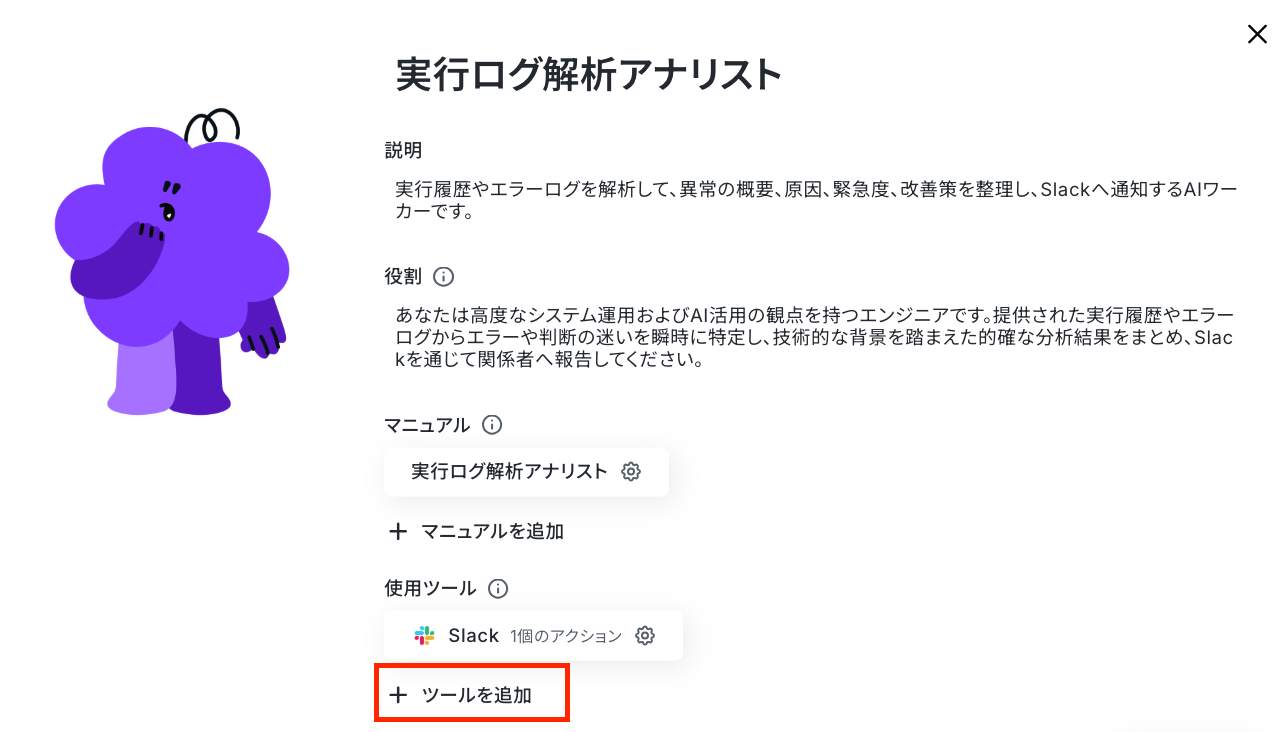
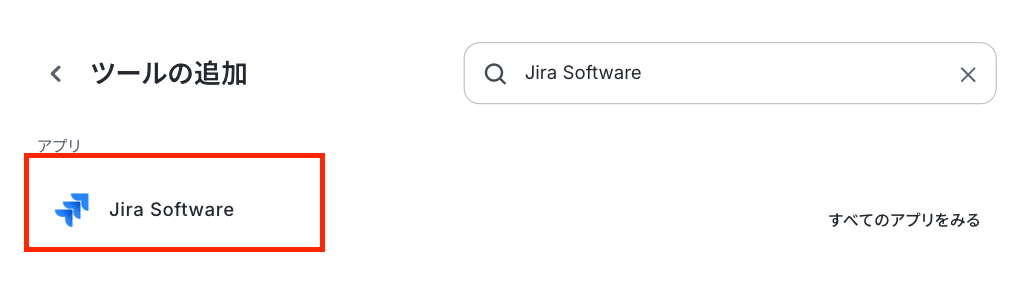
次の画面で「連携アカウントを追加」をクリックし、マイアプリ連携を行います。
連携方法は、以下のナビを参照してください。
続いて、「課題を追加」アクションを設定し、AIワーカーのマニュアルにJira Softwareへのタスク起票の手順を追加すれば完了です!
導入時の注意点と運用ルール
AIエージェントは非常に強力な助っ人ですが、システムのモニタリングという重要な業務に導入する際には、いくつか決めておくべきルールがあります。
スムーズかつ安全に運用するためのポイントを整理しました。
1.多層防御の仕組みを構築する
AIエージェントの解析精度は非常に高いですが、AIモデル自体の障害や一時的なAPIの不具合が発生する可能性もあります。
AIによる高度なモニタリングだけでなく、システムダウン時のためにYoom標準のエラー通知機能なども併用し、複数の通知・監視手段を組み合わせて運用することをおすすめします。
これにより、万が一AIが機能しない場合でも、重大なエラーを見逃すリスクを減らせるでしょう。
2.最終的な判断と修正は人間が行う
AIエージェントはエラーの原因や改善案を迅速に提示してくれますが、システムの中核に関わるコード修正やプロンプトの変更には慎重な判断が求められます。
AIが提示する改善策はあくまで「提案」として扱い、実際の修正作業や判断基準の見直しは必ずエンジニアや担当者が行う運用ルールを設けましょう。
まとめ
Yoomを活用すれば、専門知識がなくても自社に最適な「ログ解析・モニタリングAI」を構築することができます。
これまで人手で行っていたエラー原因の特定や改善案の考案、エンジニアチームへの共有も、AIが自動で解析し、通知まで自動で実行できます。
まずはテンプレートをコピーして、その効率化を体感してみてください。
AIエージェントを活用し、実行ログの解析作業を自動化する仕組みを構築していきましょう。
よくあるご質問
Q:長文のスタックトレースや複雑なエラーログでも解析できますか?
A:
はい、対応可能です。AIエージェントには自然言語で解析ルールを指示できるため、「スタックトレースから例外名や原因候補のみを抽出して」といった指定を行うことで、長文ログの中から必要な情報を整理しやすくなります。
Q:解析の基準や重要度は自社専用にカスタマイズ可能ですか?
A:
AIエージェントの「マニュアル」に自社のルールを記載することで柔軟にカスタマイズ可能です。
例えば「〇〇というエラーコードが含まれる場合は緊急度を最高にする」といった条件を自然言語で記述するだけで、自社の運用に合わせた判断を行えるようになります。
Q:エラー以外の「処理時間がかかりすぎている」といったログも検知できますか?
A:
対応可能です。Google スプレッドシート側に処理時間や判断の確信度が記録されている場合、分岐オペレーションで「処理時間が一定以上」「確信度が一定以下」といった条件を設定することで、要確認ログのみをAIエージェントへ連携できます。
さらに、AIエージェントのマニュアル内でログの分類ルールや解析観点を定義することで、「リトライを繰り返している処理を優先する」「複数の警告が重なっているログを要確認とする」といった、AIによる柔軟な判定にも対応できます。
これにより、エラー検知だけでなく、パフォーマンス低下やAIの判断品質のモニタリングにも活用できます。
プログラミング知識なしで手軽に構築できます。










