









・
Claudeでブログ執筆を効率化!SEOに強い高品質な記事を量産する方法

コンテンツマーケティング担当者として、毎月数100記事の制作を目標にすると、どうしても執筆リソースの不足や記事品質のバラつきという壁にぶつかりますよね。
今回検証するClaudeは、Anthropic社が開発した生成AIであり、特に人間らしい自然な文章生成と長い文脈の理解に定評があります。
そこで本記事では、Claudeの基本スペックから、業務効率を劇的に改善するための検証結果までを詳しく解説します!
⭐ブログ執筆前後の業務も、Yoomで自動化できます
Claudeの単体チャットだけでもブログ執筆において有効なツールとなるものの、執筆後にGoogleドキュメントやWordにコピペしてデータベースに格納したり、CMSへの入稿を行ったりなどは手作業で行う必要があります。自動化ツール「Yoom」と組み合わせれば、こういったブログ執筆前後の業務も自動化!700以上のアプリとAIが自律的に、あなたの代わりに働いてくれます。
👉ブログ作成だけでなく、その前後の作業も自動化してみませんか?ブログ作成の自動化テンプレート一覧はこちら
[Yoomとは]
✍️Claudeについて
本記事の想定読者
- オウンドメディアの運営担当者で、記事制作の工数削減と品質安定化を両立させたい方
- ClaudeとChatGPTの違いや、具体的なブログ執筆における強みを知りたい方
- AIを使ってSEO記事を作成したいが、機械的な文章にならず「自社らしい」記事を書きたい方
Claudeとは
Claudeは、Anthropic社が開発した大規模言語モデル(LLM)を採用したAIチャットボットです。
安全性、解釈可能性、深い推論を重視しているため、ブログ作成において強力な武器になります。
【主な特徴とスペック】
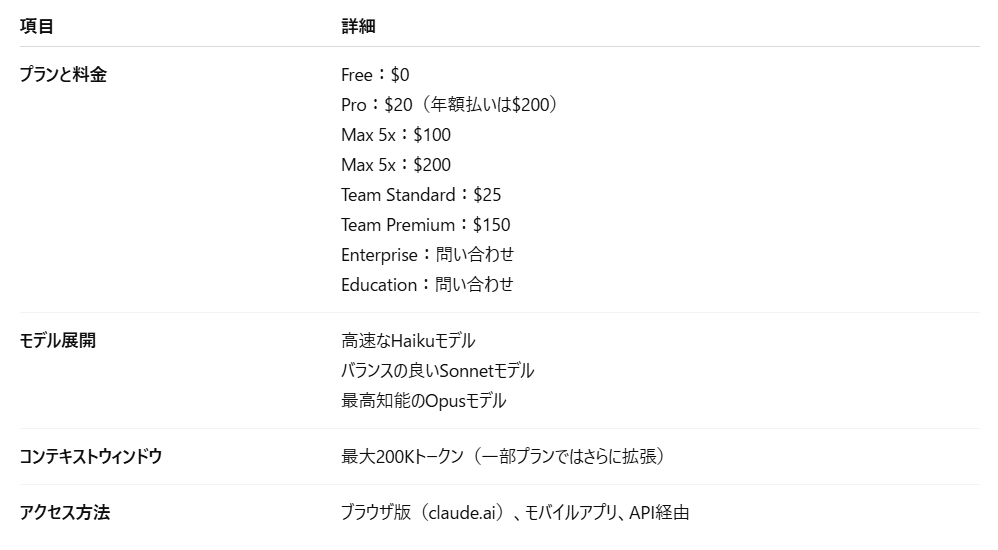
【強み】
-
高度な推論と文章力:日本語のニュアンスを深く理解し、自然で流暢な文章を生成することが得意です。
拡張思考(じっくり考える)機能により、複雑な構成案の作成も得意です。 - 文体模写(スタイルガイド活用): 執筆用のスタイルガイドをCLAUDE.md(Markdownファイル)として作成し、プロンプトと一緒に読み込ませることで特定のライターやブランドのトーンを再現する能力に長けています。
【弱み】
- 指示忘れ:長時間のやり取りや複雑な指示において、一部の制約(文字数や禁止事項など)を忘れることがあります。
- 利用制限:無料版やProプランには使用回数の制限があり、ヘビーユースには注意が必要です。
Claudeは「文章の自然さ」「長文の整合性」「指示への忠実さ(特にスタイル指定)」において、多くのライターや編集者から高い評価を得ています。
🤔実際にClaudeをブログ作成に使ってみた
それでは、Claudeでブログ作成を実際に行い、性能を検証していきます。
検証条件
今回の検証では、以下のプランおよびモデルを使用しました。
【Claude】
Proプラン
モデル:Haiku 4.5、Sonnet 4.5、Opus 4.5
【ChatGPT】
Plusプラン
モデル:GPT-5.1 Thinking
【Gemini】
Google AI Proプラン
モデル:3 Pro(思考モード)
検証内容とポイント一覧
求めるアウトプット:過去記事のトンマナに合わせたブログ記事の作成
検証内容1:Claude 4.5ファミリー内での性能比較(Haiku vs Sonnet vs Opus)
検証内容2:Claude・ChatGPT・Geminiのプラットフォーム間比較
検証項目:
- 作成時間
- 過去記事とのトンマナの一致率(AIによる客観的判定)
- 記事の独創性(ウェブ公開記事との一致率・類似度)
検証方法
【Claude】
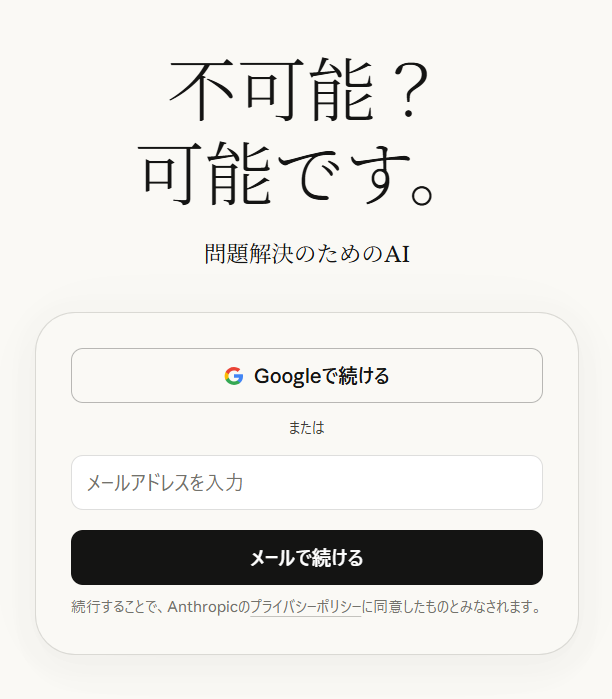
1.アカウントにログイン
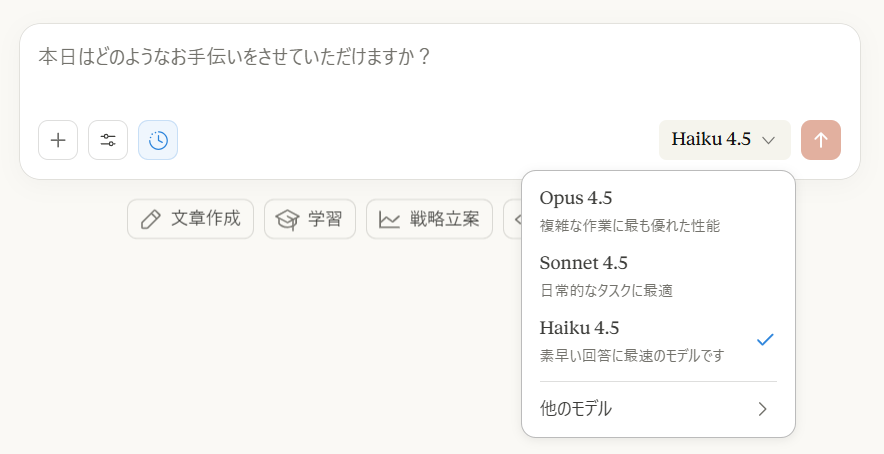
2.モデルを選択
入力欄右下のプルダウンからモデルを選択します。
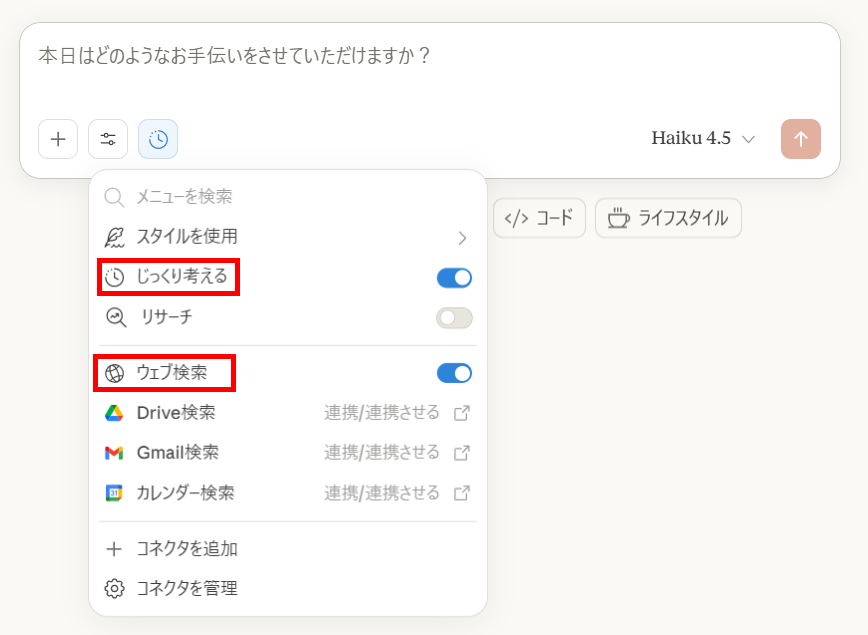
3.機能を選択
「ツール」マークをクリックし、「じっくり考える(拡張思考)」と「ウェブ検索」を選択します。
コネクタ機能を使うと、Google Driveなどと連携することもできます。
4.ファイルを添付
「+」マークをクリックし、「ファイルをアップロード」から過去の記事データが保存されているDocxファイルを添付します。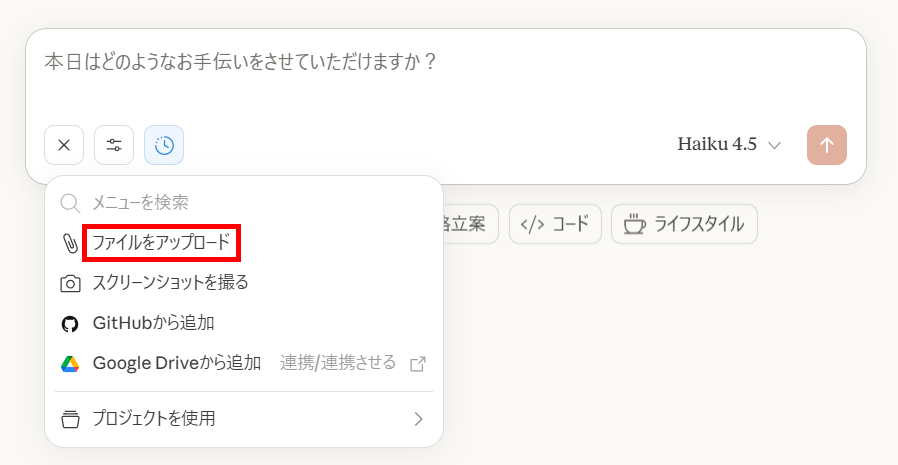
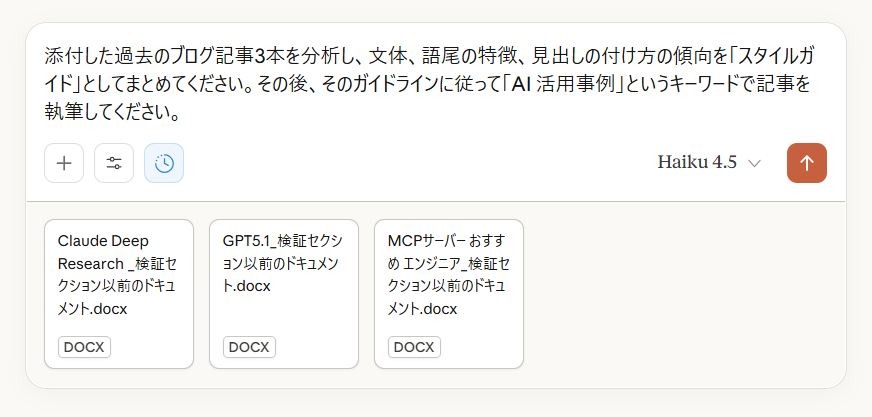
5.プロンプトを入力して送信
検証するためのプロンプトを入力して送信します。
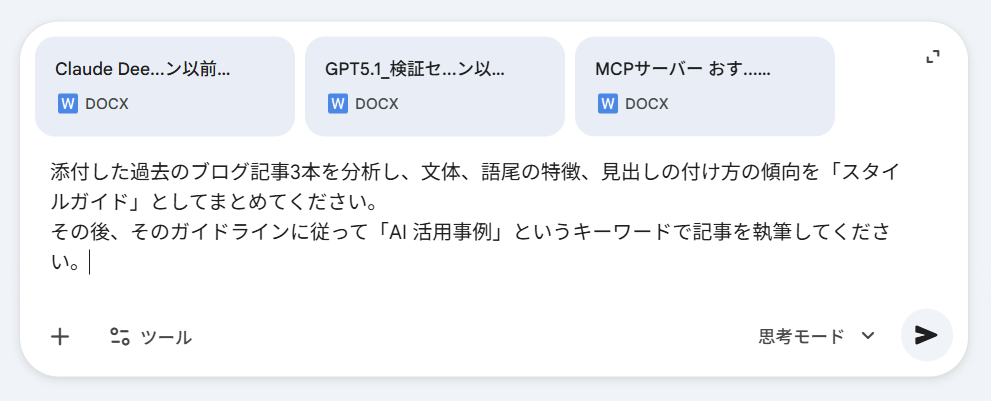
【検証プロンプト】
添付した過去のブログ記事3本を分析し、文体、語尾の特徴、見出しの付け方の傾向を「スタイルガイド」としてまとめてください。
その後、そのガイドラインに従って「AI 活用事例」というキーワードで記事を執筆してください。
【ChatGPT】
1.アカウントにログイン
2.モデルを選択
左上のプルダウンからモデルを選択します。
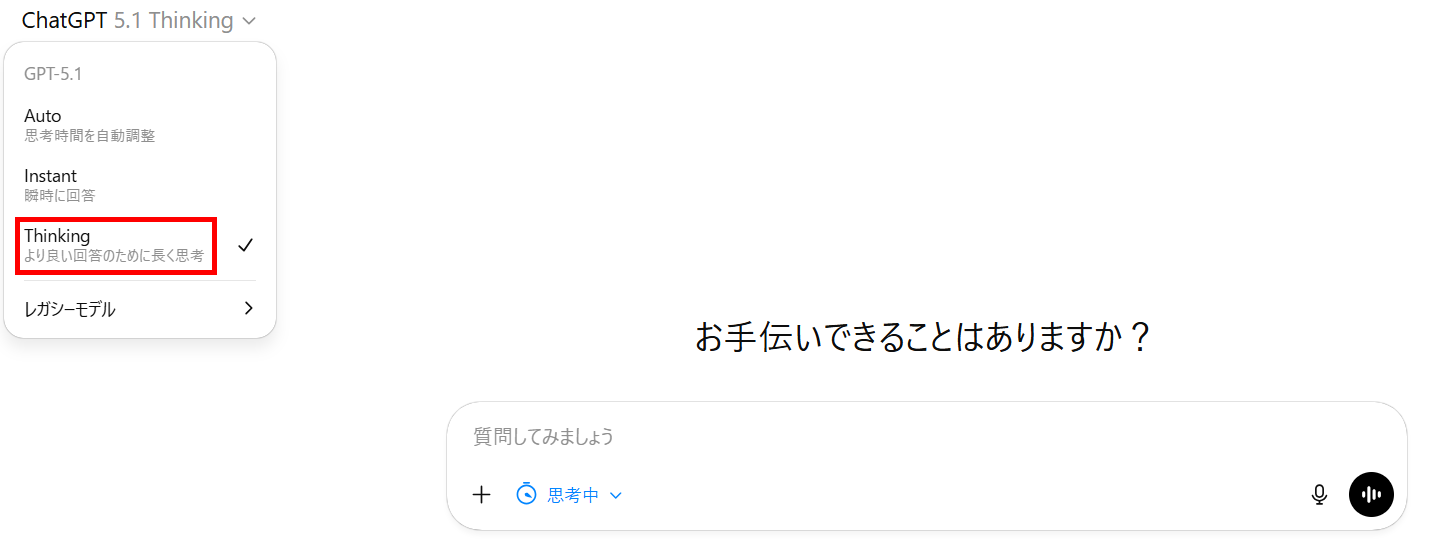
3.テキストデータを添付
「+」マークをクリックして「写真とファイルを追加」を選択し、Docxファイルを添付します。
また、ウェブ検索も選択します。
必要に応じて情報源の追加を行ってください。
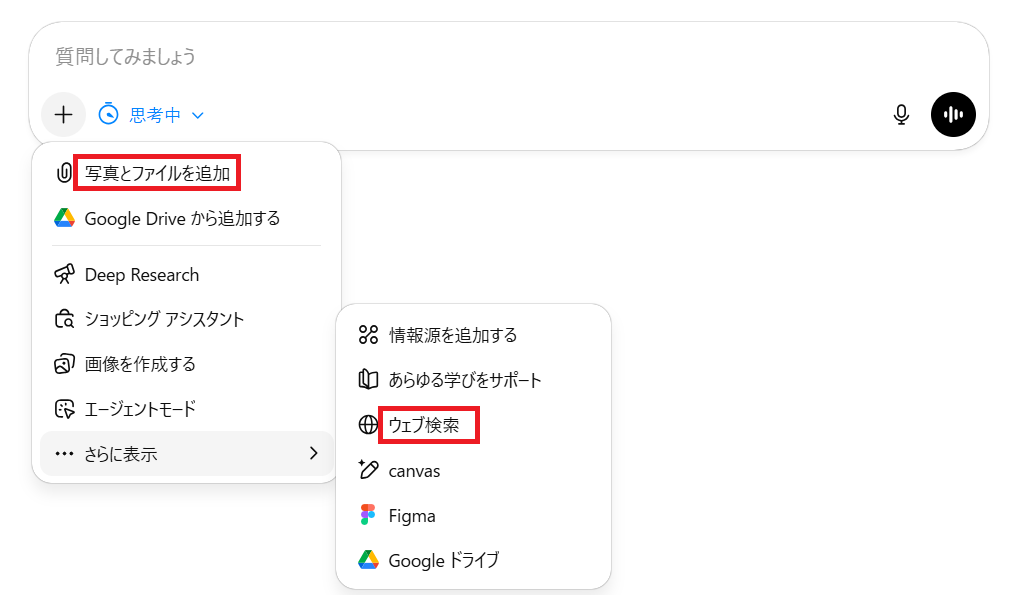
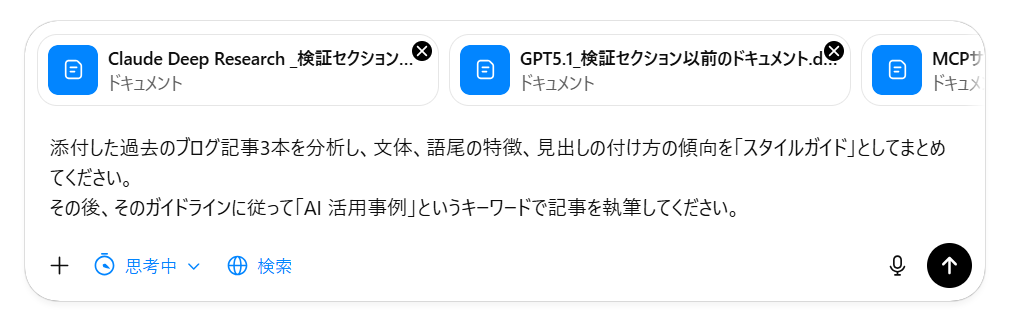
4.プロンプトを入力して作成開始
同様のプロンプトを入力して、記事を作成します。
【Gemini】
1.アカウントにログイン
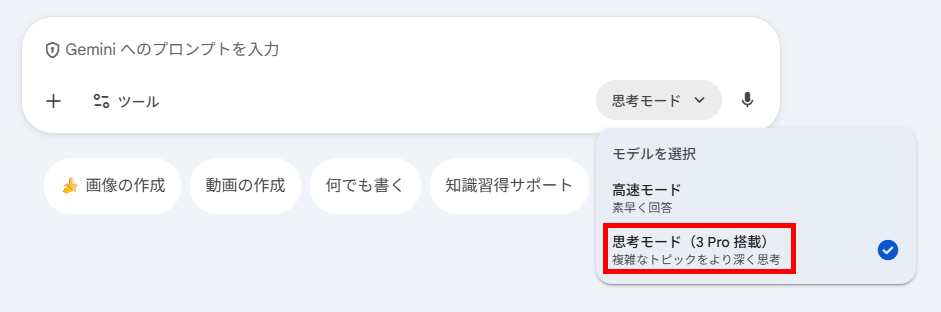
2.モデルを選択
入力欄の右下からモデルを選択します。
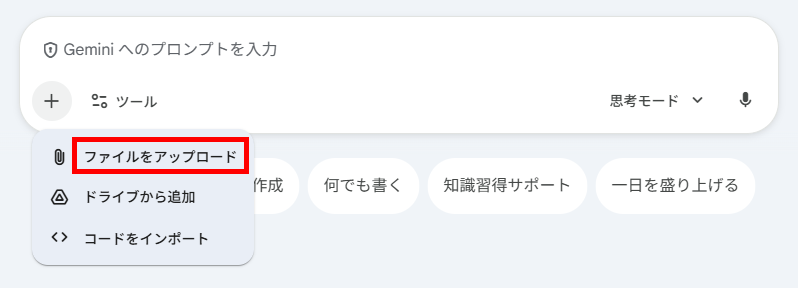
3.テキストデータを添付
「+」マークをクリックして「ファイルをアップロード」を選択し、Docxファイルを添付します。
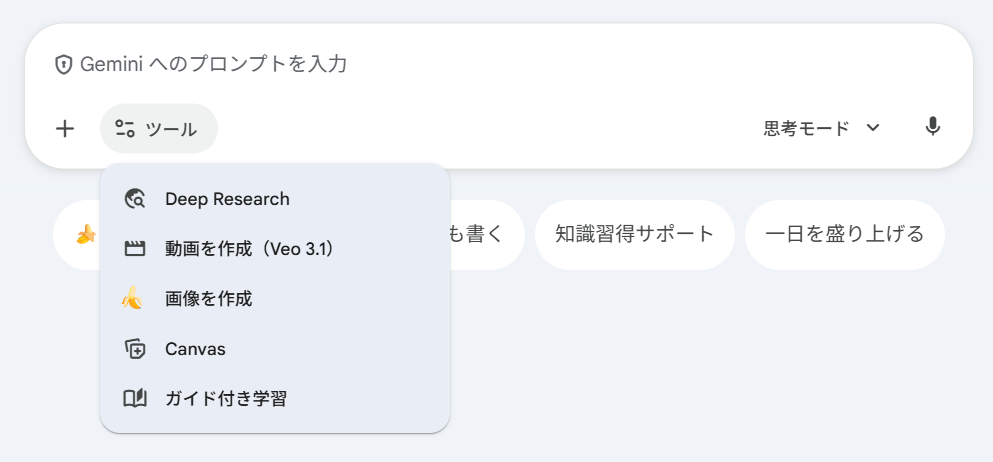
今回は記事作成のため、「ツール」は何も選択していません。
4.プロンプトを入力して作成開始
同じプロンプトを入力して作成を開始します。
✅検証結果1:Claude 4.5ファミリー比較
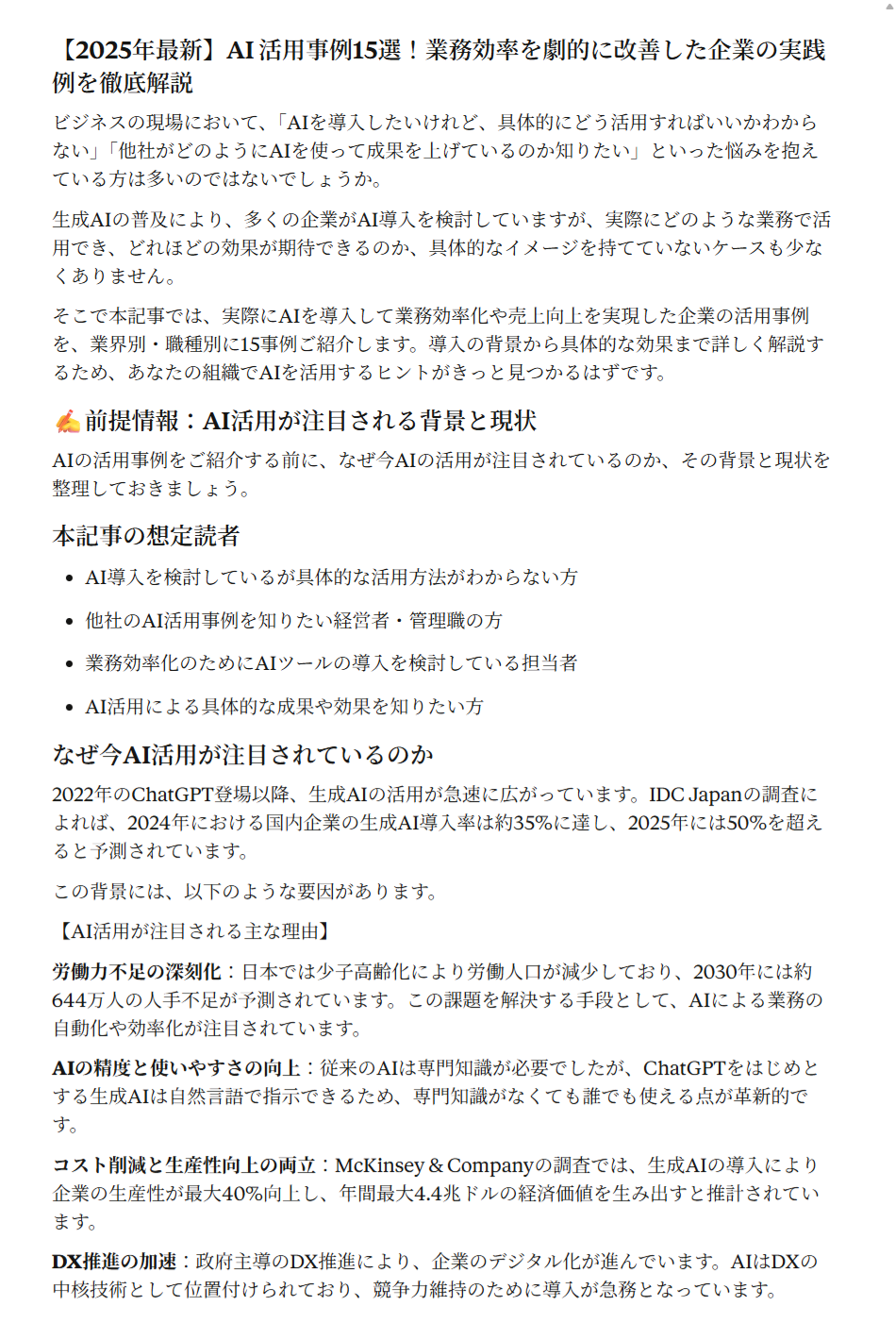
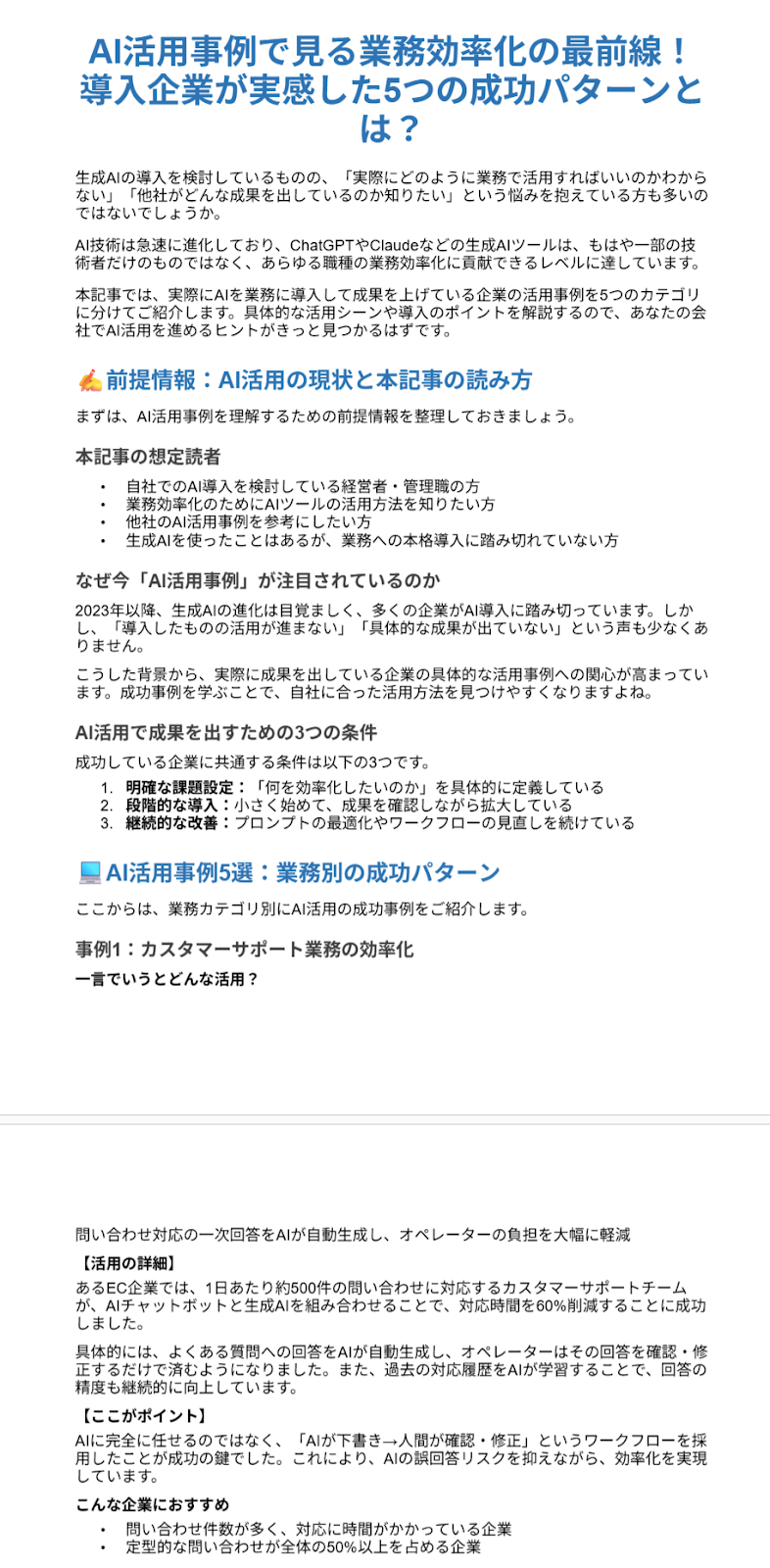
文章作成能力に定評のあるClaude 4.5ファミリーの出力結果は、以下になります。※出力が長いため、一部を掲載します。
【Haiku 4.5】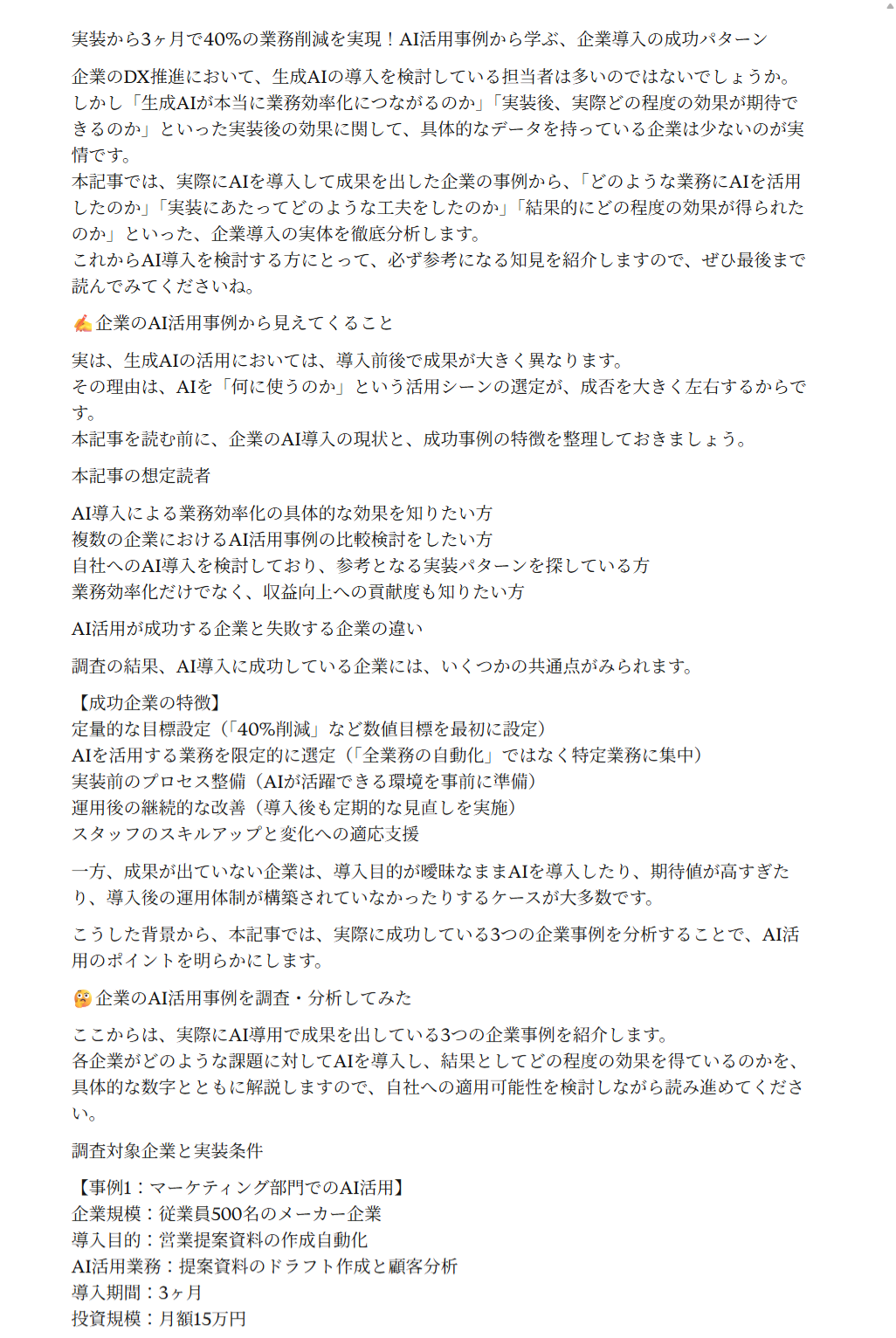
【Sonnet 4.5】
【Opus 4.5】
検証結果
作成されたレポートを、「作成時間」「過去記事とのトンマナの一致率」「記事の独創性」で評価すると以下のようになります。
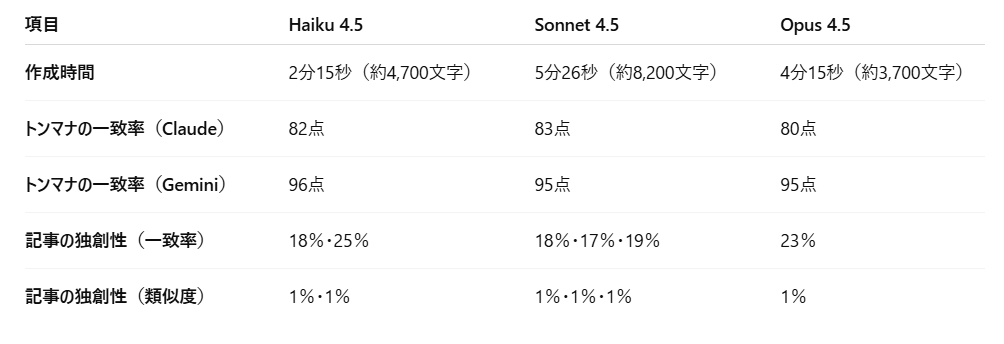
速度重視ならHaiku 4.5、ボリュームならSonnet 4.5
Haiku 4.5とSonnet 4.5は、わかりやすい結果になりました。ブログ作成の速度を最優先するならHaiku 4.5が最適です。
2分15秒という短時間で約4,700文字を出力できるのは驚きでした。
一方で、Sonnet 4.5は作成に5分26秒と倍以上の時間を要しましたが、文字数は約8,200文字と最も多かったです。
速度かボリュームか、優先順位の高さでHaiku 4.5とSonnet 4.5を使い分けることをおすすめします。
トンマナ再現と独創性にモデル間の差はない
特筆すべきは、モデルごとのトンマナの差が極めて小さいことです。トンマナの一致率はどのモデルでも高得点をマークし、記事の独創性(コピペチェック)も横並びの結果となりました。
これはClaudeというプラットフォームが、高い文章処理能力を持つことを示しています。
いずれのモデルでも基礎となる文章力は高いため、Claudeはブログ作成に適していると言えます。
専門性が高くないブログ記事でOpus 4.5は不要
最も意外だったのが、Opus 4.5の作成記事です。Claudeの最高峰モデルに位置づけされているにも関わらず、中途半端な結果になりました。
作成時間は2番目で、ボリュームは最も少ないです。
Opus 4.5は、法律や医学などの高い専門性が求められる分野では真価を発揮するかもしれません。
しかし、AI関連の記事のような、そこまで高い専門性が必要ない場合は、Haiku 4.5やSonnet 4.5の方がむしろ適しています。
✅検証結果2:Claude・ChatGPT・Geminiの作成文章を比較
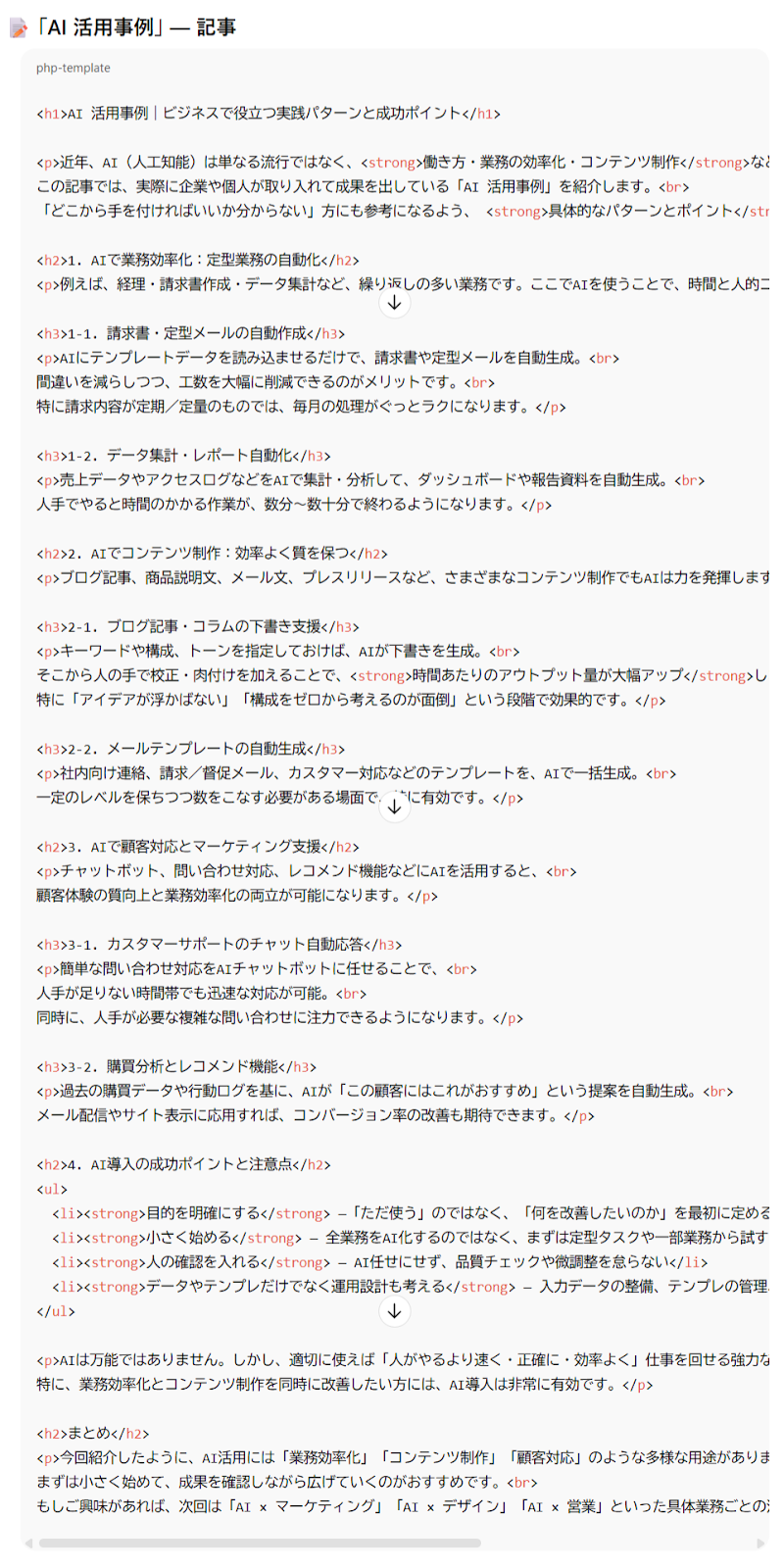
ChatGPTとGeminiで作成された文章は以下です。【ChatGPT】
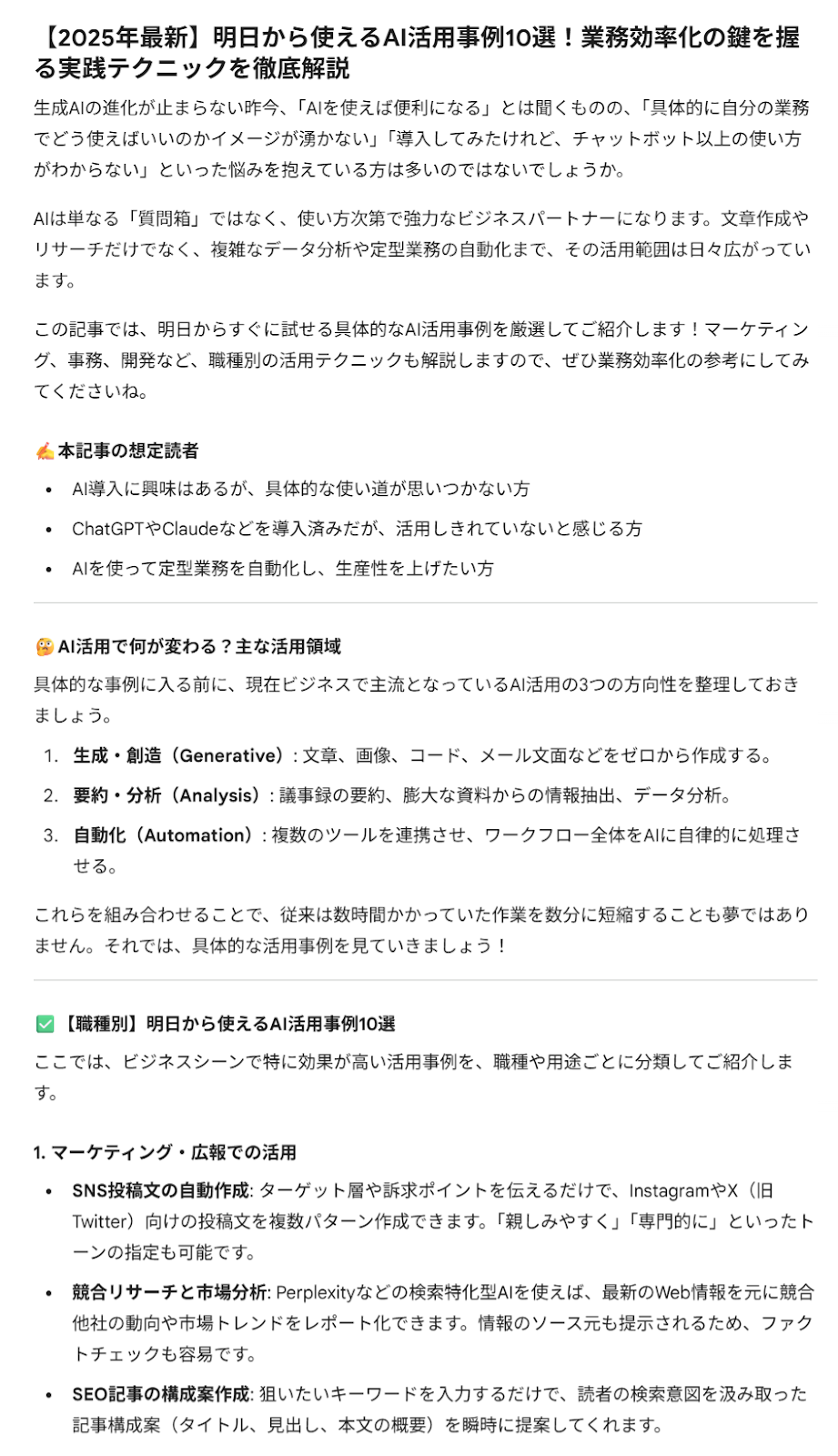
【Gemini】
検証結果
作成されたレポートを、「作成時間」「過去記事とのトンマナの一致率」「記事の独創性」で評価すると以下のようになります。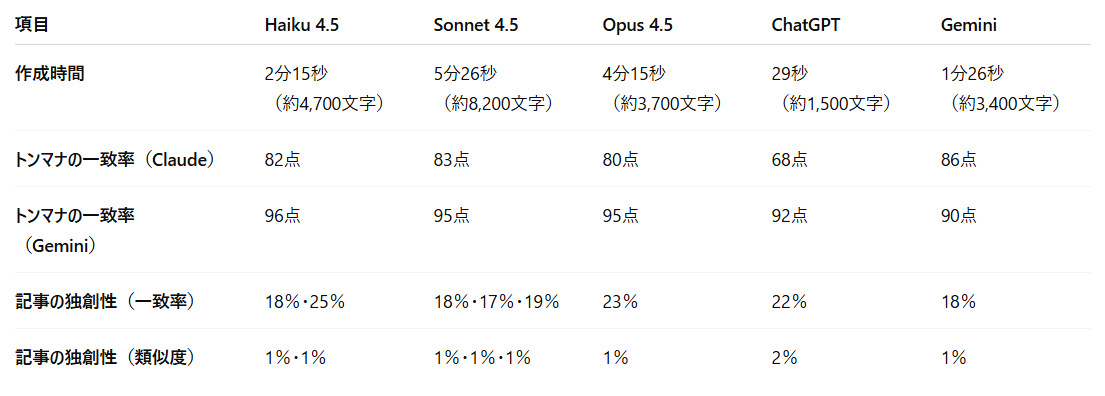
ChatGPTは処理は速いがブログ執筆には不向き
ChatGPT(GPT-5.1 Thinking)は29秒という圧倒的な速度を記録しました。しかし、出力された文章は約1,500文字と内容が薄く、構成も元の記事と異なる結果になりました。
トンマナの再現性は高いものの、そのままブログとして公開するには大幅な加筆修正が必要です。
ChatGPTは、あくまでも構成案の作成や壁打ちとして使うことをおすすめします。
Geminiはバランス型だが、やはり加筆が必要
Gemini(3 Pro)は1分26秒で完了し、Claudeよりも高速でした。しかし、文字数は約3,400文字にとどまり、内容の深掘りという点では物足りなさが残ります。
ChatGPTよりもトンマナや記事構成の再現度は高いですが、プロライターが実務で使うには、出力後の肉付け作業が必須となります。
執筆代行ならClaudeが唯一の選択肢
Claudeは、作成に時間はかかるものの、最も参考記事に近いトンマナとボリュームの文章を作成しました。事前情報なしでキーワードを投げて、そのまま公開レベルの記事を目指すなら、Claude一択です。
もちろん、人による最終チェックは必要ですが、ブログ作成にAIを導入する際に最も価値があるのはClaudeと言えます。
⭐生成AI×Yoomで、AIをもっと「実務」へ生かしてみませんか?
Claudeを活用することで、SEOに強い記事の量産や執筆の効率化は劇的に進みます。
しかし、AIが生成したテキストを構成案にまとめたり、完成した原稿をWordPressなどのブログツールへ転記したり、あるいはSNSでの拡散用に要約を作成したりといった「付随する作業」に、まだ多くの時間を取られてはいませんか?
ハイパーオートメーションツール「Yoom」を活用すれば、AIによるコンテンツ生成の実行から、その後のデータの転記までを自動化できます。
■概要
ブログ記事の作成には、多くの時間と手間がかかるのではないでしょうか。特に定期的な情報発信が求められる中で、アイデアの整理から執筆までを手作業で行うのは大きな負担です。このワークフローは、フォームに入力したキーワードや概要をもとに、Anthropic(Claude)を活用してブログ記事を自動で作成し、Googleドキュメントに保存します。Claudeによるブログ作成プロセスを自動化することで、コンテンツ制作の効率を高めることが可能です。
■このテンプレートをおすすめする方
- Anthropic(Claude)を活用したブログ作成のフローを自動化し、コンテンツ制作を効率化したい方
- 定期的な記事更新の負担を軽減し、より戦略的な業務に時間を割きたいコンテンツマーケターの方
- AIライティングツールを用いた業務自動化の具体的な方法を探しているDX推進担当者の方
■このテンプレートを使うメリット
- フォーム送信を起点に記事生成からドキュメントへの保存までを自動化し、ブログ作成にかかる時間を短縮します。
- Anthropic(Claude)への指示を定型化することで、ブログ記事の品質を安定させ、属人化しがちな作成業務を標準化します。
■フローボットの流れ
- はじめに、Anthropic(Claude)とGoogleドキュメントをYoomと連携します。
- 次に、トリガーでフォーム機能を選択し、「フォームが送信されたら」というアクションを設定します。
- 次に、オペレーションでAnthropic(Claude)を選択し、「テキストを生成」アクションを設定し、フォームで受け取った内容をもとにブログ記事を生成するよう指示します。
- 次に、オペレーションでGoogleドキュメントを選択し、「新しいドキュメントを作成」アクションを設定します。
- 最後に、Googleドキュメントの「文末にテキストを追加」アクションを設定し、生成されたブログ記事をドキュメントに反映します。
※「トリガー」:フロー起動のきっかけとなるアクション、「オペレーション」:トリガー起動後、フロー内で処理を行うアクション
■このワークフローのカスタムポイント
- トリガーとなるフォームで設定する項目は、ブログ記事のタイトルやキーワード、含めたい内容の概要など、生成したい内容に応じて任意で設定してください。
- Anthropic(Claude)にテキスト生成を依頼する際のプロンプトは、文字数や文体、構成などを指定することで、より目的に沿った内容に調整することが可能です。
- Googleドキュメントに追加する情報は、生成されたテキストだけでなく、フォームで受け取った内容や任意のテキストを組み合わせて反映させることができます。
■注意事項
- Anthropic(Claude)とGoogleドキュメントのそれぞれとYoomを連携してください。
■概要WordPress.orgへのコンテンツ投稿を手作業で行うことに、手間を感じていませんか?都度コンテンツを生成し、手動で投稿する作業は時間がかかり、本来注力すべき業務を圧迫することもあります。 このワークフローを活用すれば、フォームにキーワードなどを入力するだけでAnthropic(Claude)がコンテンツを生成し、WordPress.orgへ自動で投稿を作成するため、Anthropic(Claude)とWordPress.orgを連携させたコンテンツ制作フローを簡単に構築できます。■このテンプレートをおすすめする方- Anthropic(Claude)を活用し、コンテンツ作成の効率化を図りたいと考えている方
- Anthropic(Claude)とWordPress.orgを連携させ、記事投稿を自動化したいメディア担当者の方
- 定期的なコンテンツ更新における、リソース不足や手作業に課題を感じている方
■このテンプレートを使うメリット- フォームへの入力内容をもとに、Anthropic(Claude)でのコンテンツ生成からWordPress.orgへの投稿までが自動化され、作業時間を短縮できます。
- 手作業によるコンテンツの転記ミスや、WordPress.orgへの投稿漏れなどのヒューマンエラーを減らすことに繋がります。
■フローボットの流れ- はじめに、Anthropic(Claude)とWordPress.orgをYoomと連携します。
- 次に、トリガーでフォームトリガーを選択し、「フォームが送信されたら」というアクションを設定します。
- 次に、オペレーションでAnthropic(Claude)の「テキストを生成」アクションを設定し、フォームの回答内容をもとにコンテンツを生成するよう指示します。
- 最後に、オペレーションでWordPress.orgの「新規投稿を作成」アクションを設定し、生成されたテキストを本文として投稿します。
※「トリガー」:フロー起動のきっかけとなるアクション、「オペレーション」:トリガー起動後、フロー内で処理を行うアクション
■このワークフローのカスタムポイント- フォームトリガーでは、コンテンツ生成の元となるキーワードやテーマなど、必要な情報を取得するための質問項目を任意で設定してください。
- Anthropic(Claude)のオペレーションでは、生成したいコンテンツの文字数やトーンといった、詳細な指示内容(プロンプト)を任意で設定できます。
- WordPress.orgへの投稿オペレーションでは、投稿のタイトルや公開ステータス(下書き、公開など)を任意で設定することが可能です。
■注意事項- Anthropic(Claude)とWordpress.orgのそれぞれとYoomを連携してください。


■概要
ブログ記事の作成には、多くの時間と手間がかかるのではないでしょうか。特に定期的な情報発信が求められる中で、アイデアの整理から執筆までを手作業で行うのは大きな負担です。このワークフローは、フォームに入力したキーワードや概要をもとに、Anthropic(Claude)を活用してブログ記事を自動で作成し、Googleドキュメントに保存します。Claudeによるブログ作成プロセスを自動化することで、コンテンツ制作の効率を高めることが可能です。
■このテンプレートをおすすめする方
- Anthropic(Claude)を活用したブログ作成のフローを自動化し、コンテンツ制作を効率化したい方
- 定期的な記事更新の負担を軽減し、より戦略的な業務に時間を割きたいコンテンツマーケターの方
- AIライティングツールを用いた業務自動化の具体的な方法を探しているDX推進担当者の方
■このテンプレートを使うメリット
- フォーム送信を起点に記事生成からドキュメントへの保存までを自動化し、ブログ作成にかかる時間を短縮します。
- Anthropic(Claude)への指示を定型化することで、ブログ記事の品質を安定させ、属人化しがちな作成業務を標準化します。
■フローボットの流れ
- はじめに、Anthropic(Claude)とGoogleドキュメントをYoomと連携します。
- 次に、トリガーでフォーム機能を選択し、「フォームが送信されたら」というアクションを設定します。
- 次に、オペレーションでAnthropic(Claude)を選択し、「テキストを生成」アクションを設定し、フォームで受け取った内容をもとにブログ記事を生成するよう指示します。
- 次に、オペレーションでGoogleドキュメントを選択し、「新しいドキュメントを作成」アクションを設定します。
- 最後に、Googleドキュメントの「文末にテキストを追加」アクションを設定し、生成されたブログ記事をドキュメントに反映します。
※「トリガー」:フロー起動のきっかけとなるアクション、「オペレーション」:トリガー起動後、フロー内で処理を行うアクション
■このワークフローのカスタムポイント
- トリガーとなるフォームで設定する項目は、ブログ記事のタイトルやキーワード、含めたい内容の概要など、生成したい内容に応じて任意で設定してください。
- Anthropic(Claude)にテキスト生成を依頼する際のプロンプトは、文字数や文体、構成などを指定することで、より目的に沿った内容に調整することが可能です。
- Googleドキュメントに追加する情報は、生成されたテキストだけでなく、フォームで受け取った内容や任意のテキストを組み合わせて反映させることができます。
■注意事項
- Anthropic(Claude)とGoogleドキュメントのそれぞれとYoomを連携してください。

- Anthropic(Claude)を活用し、コンテンツ作成の効率化を図りたいと考えている方
- Anthropic(Claude)とWordPress.orgを連携させ、記事投稿を自動化したいメディア担当者の方
- 定期的なコンテンツ更新における、リソース不足や手作業に課題を感じている方
- フォームへの入力内容をもとに、Anthropic(Claude)でのコンテンツ生成からWordPress.orgへの投稿までが自動化され、作業時間を短縮できます。
- 手作業によるコンテンツの転記ミスや、WordPress.orgへの投稿漏れなどのヒューマンエラーを減らすことに繋がります。
- はじめに、Anthropic(Claude)とWordPress.orgをYoomと連携します。
- 次に、トリガーでフォームトリガーを選択し、「フォームが送信されたら」というアクションを設定します。
- 次に、オペレーションでAnthropic(Claude)の「テキストを生成」アクションを設定し、フォームの回答内容をもとにコンテンツを生成するよう指示します。
- 最後に、オペレーションでWordPress.orgの「新規投稿を作成」アクションを設定し、生成されたテキストを本文として投稿します。
■このワークフローのカスタムポイント
- フォームトリガーでは、コンテンツ生成の元となるキーワードやテーマなど、必要な情報を取得するための質問項目を任意で設定してください。
- Anthropic(Claude)のオペレーションでは、生成したいコンテンツの文字数やトーンといった、詳細な指示内容(プロンプト)を任意で設定できます。
- WordPress.orgへの投稿オペレーションでは、投稿のタイトルや公開ステータス(下書き、公開など)を任意で設定することが可能です。
- Anthropic(Claude)とWordpress.orgのそれぞれとYoomを連携してください。
👉上記のテンプレート以外でも、自由にカスタマイズが可能!マニュアル作成の自動化テンプレート一覧はこちら
🖊️検証結果まとめ
今回の検証を通してわかったことをまとめます。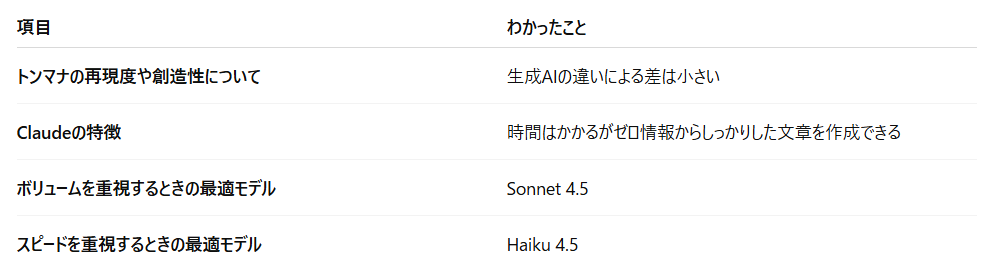
結論として、生成AIによるトンマナの再現性や文章の独創性には、明確な差がありませんでした。
ただし、作成された文章を見比べると、過去記事のトーン&マナーを学習させ、質の高いブログ記事を執筆させるならClaudeが最もおすすめです。
特に、事前情報がゼロの状態で執筆を依頼する場合、Claudeの文脈理解力と出力能力は、ライターの強力なパートナーとなります。
また、Claudeのモデルの差は、トンマナや独創性ではなく、記事のボリュームと作成速度に現れました。
しっかりとした記事にはSonnet 4.5を、急ぎのニュース記事などにはHaiku 4.5を使用することをおすすめします。
【出典情報】
プログラミング知識なしで手軽に構築できます。









