










・
ペルソナ作成をAIエージェントで効率化!分析から自動通知までのテンプレ設定ガイド

毎月大量に届くお客様アンケート、一つ一つ目視で確認して傾向を分析し、ペルソナをまとめる作業に何時間も取られていませんか?
「顧客のリアルな声を拾ってマーケティング施策を改善したい」という思いとは裏腹に、膨大な回答データの整理に追われているマーケティング担当者の皆さんへ。
日々の業務に追われ、肝心のペルソナ作成が後回しになってしまうことが多いのではないでしょうか。
しかし、AIエージェントを活用すれば、顧客の声を自動で分類・分析し、次に活かせるペルソナシートを作成することまでお任せできます。
この記事では、AIエージェントを使ってGoogle スプレッドシートに蓄積されたアンケート回答を分析し、ペルソナの自動作成からSlackへのチーム共有までを自動化する具体的な手順をご紹介します。
とにかく早く試したい方へ
山のようなアンケートデータを前に、どこから手をつけて良いか分からず、ペルソナ作成に膨大な時間を取られていませんか?
ペルソナ作成にかかる手作業を自動化し、より早く施策の検討に移りたい方は、以下のテンプレートをご利用ください。
クリックするだけで、あなたのYoom環境にAIエージェントや業務フローがコピーされます。 すでに完成された設定内容になっているため、すぐに効果を実感していただけるはずです。
AIエージェントをまず試したい方はこちら
Google スプレッドシートに蓄積されたアンケート結果を分析し、最適なペルソナを自動で生成するAIワーカーです。


 ペルソナ作成アシスタント
Google スプレッドシートに蓄積されたアンケート結果から、属性情報を抽出してペルソナ像をGoogleドキュメントへ自動出力します。データ分析の精度向上や工数削減により、戦略立案をスムーズに進められるので、客観的なターゲット像を効率的に作成したい方におすすめです。
試してみる
■概要ターゲット層のニーズを把握するためのアンケート分析は、膨大なデータの集計や共通項の抽出に多大な時間と労力がかかるものです。手作業での分析では、回答者ごとの細かなニュアンスを見落としたり、主観が混じってしまったりすることもあるでしょう。このAIワーカーは、Google スプレッドシートに蓄積されたアンケート結果から、デモグラフィック情報やサイコグラフィック情報を自ら判別して抽出します。複数の回答データを統合し、矛盾のある回答を除外しながら最も代表的なペルソナ像を導き出し、Googleドキュメントへ自動で出力します。これにより、マーケティング戦略の核となる精度の高いペルソナ作成をスムーズに進めることが可能です。
■このAIワーカーをおすすめする方- Google スプレッドシートに溜まった膨大なアンケート結果の分析に課題を感じているマーケティング担当者の方
- 客観的なデータに基づき、ターゲット像を具体化したペルソナをGoogleドキュメントで管理したいと考えている方
- アンケートデータの整理からドキュメント作成までの工程を効率化し、戦略立案に集中したいチームリーダーの方
■AIワーカー設定の流れ- AIワーカーの「名前」や「役割」など、アシスタントとしての基本設定を行います。
- 次に、Google スプレッドシートGoogleドキュメントをYoomと連携し、アクションを設定します。普段お使いの他のアプリを設定することも可能です。
- AIワーカーへの指示書となる「マニュアル」を、自社の分析基準や運用ルールに合わせて作成・編集します。マニュアルの内容は、業務の特性に応じて自由に変更いただけます。
■このAIワーカーのカスタムポイント- マニュアル内の「# デモグラフィック情報」や「# サイコグラフィック情報」の項目に、自社が特に重視したい属性(年齢、職業、悩み、価値観など)を具体的に設定してください。これにより、AIが注目すべきポイントを理解し、より実務に即した分析が可能になります。
- マニュアル内の「# 矛盾する回答」の項目に、自社の判断基準を設定してください。例えば「学生なのに役職がある」といった論理的整合性のないデータをAIが自動で除外できるようになり、ペルソナの精度が向上します。
- マニュアル内の「# 指定フォーマット」を調整することで、Googleドキュメントへの出力形式を自社で使いやすいレイアウトにカスタマイズできます。
■注意事項- Google スプレッドシート、Google ドキュメントとYoomを連携してください。
- AIワーカーの基本設定は「【AIワーカー】基本的な設定方法」をご参照ください。
- AIワーカーの同時実行数・作成可能なAIワーカー数・利用可能なAIモデルはご契約中のプランによって異なります。
- AIワーカー内でご利用いただけるアプリやオペレーション等はフローボットの利用制限と同様です。
- AIワーカーは、テスト実行でも本番実行と同様にタスクを消費しますのでご注意ください。詳細は「【AIワーカー】タスク実行数の計算方法」ご参照ください。
- AIワーカーはマニュアルを詳細に設定することで適切な処理を実行しやすくなります。詳細は「【AIワーカー】マニュアルの作成方法」をご参照ください。
Google スプレッドシートに蓄積されたアンケート結果から、属性情報を抽出してペルソナ像をGoogleドキュメントへ自動出力します。データ分析の精度向上や工数削減により、戦略立案をスムーズに進められるので、客観的なターゲット像を効率的に作成したい方におすすめです。
■このAIワーカーをおすすめする方
- Google スプレッドシートに溜まった膨大なアンケート結果の分析に課題を感じているマーケティング担当者の方
- 客観的なデータに基づき、ターゲット像を具体化したペルソナをGoogleドキュメントで管理したいと考えている方
- アンケートデータの整理からドキュメント作成までの工程を効率化し、戦略立案に集中したいチームリーダーの方
■AIワーカー設定の流れ
- AIワーカーの「名前」や「役割」など、アシスタントとしての基本設定を行います。
- 次に、Google スプレッドシートGoogleドキュメントをYoomと連携し、アクションを設定します。普段お使いの他のアプリを設定することも可能です。
- AIワーカーへの指示書となる「マニュアル」を、自社の分析基準や運用ルールに合わせて作成・編集します。マニュアルの内容は、業務の特性に応じて自由に変更いただけます。
■このAIワーカーのカスタムポイント
- マニュアル内の「# デモグラフィック情報」や「# サイコグラフィック情報」の項目に、自社が特に重視したい属性(年齢、職業、悩み、価値観など)を具体的に設定してください。これにより、AIが注目すべきポイントを理解し、より実務に即した分析が可能になります。
- マニュアル内の「# 矛盾する回答」の項目に、自社の判断基準を設定してください。例えば「学生なのに役職がある」といった論理的整合性のないデータをAIが自動で除外できるようになり、ペルソナの精度が向上します。
- マニュアル内の「# 指定フォーマット」を調整することで、Googleドキュメントへの出力形式を自社で使いやすいレイアウトにカスタマイズできます。
■注意事項
- Google スプレッドシート、Google ドキュメントとYoomを連携してください。
- AIワーカーの基本設定は「【AIワーカー】基本的な設定方法」をご参照ください。
- AIワーカーの同時実行数・作成可能なAIワーカー数・利用可能なAIモデルはご契約中のプランによって異なります。
- AIワーカー内でご利用いただけるアプリやオペレーション等はフローボットの利用制限と同様です。
- AIワーカーは、テスト実行でも本番実行と同様にタスクを消費しますのでご注意ください。詳細は「【AIワーカー】タスク実行数の計算方法」ご参照ください。
- AIワーカーはマニュアルを詳細に設定することで適切な処理を実行しやすくなります。詳細は「【AIワーカー】マニュアルの作成方法」をご参照ください。
業務フローを丸ごと自動化したい方はこちら
フローボットを活用すると、指定の日時にAIエージェントがGoogle スプレッドシートの情報を分析し、作成したペルソナシートをGoogleドキュメントに出力したうえで、Slackへ自動共有するフローボットです。
■概要日々蓄積されるアンケート回答の集計や分析、そしてペルソナシートの作成を手作業で行うのは、多大な労力と時間がかかる課題ではないでしょうか。特に回答数が増えるほど、顧客像を正確に捉え続けることは難しくなります。このワークフローを活用すれば、Google スプレッドシートに蓄積された情報をAIワーカーが定期的に分析し、ペルソナシートの作成からSlackでの共有までを自動化できます。これにより、常に最新の顧客ニーズをチーム全体で把握し、マーケティング施策の精度を高めることが可能になります。
■このテンプレートをおすすめする方- Google スプレッドシートに蓄積される大量のアンケート結果を効率的に分析し、ペルソナを作成したいマーケティング担当者
- 手動でのデータ集計やドキュメント作成の工数を削減し、戦略立案などのコア業務に集中したいチームリーダー
- 最新の顧客像を定期的にSlackで共有し、チーム内の情報同期を仕組み化したい経営者
■このテンプレートを使うメリット- Google スプレッドシートの情報をAIワーカーが自動で分析するため、膨大な回答データからペルソナを導き出すための時間を短縮できます。
- 分析結果からGoogleドキュメントの生成、Slackへの共有までが自動完結するため、情報の更新漏れを防ぎ、常に鮮度の高い顧客像を共有できます。
■フローボットの流れ- はじめに、Google スプレッドシート、Googleドキュメント、SlackをYoomと連携します。
- 次に、スケジュール起動で、フローを実行したい任意のタイミング(毎日、毎週など)を設定します。
- 最後に、AIワーカーで、Google スプレッドシートのアンケート結果を分析し、最適なペルソナを生成するためのマニュアル(指示)を作成します。
※「トリガー」:フロー起動のきっかけとなるアクション、「オペレーション」:トリガー起動後、フロー内で処理を行うアクション
■このワークフローのカスタムポイント- Google スプレッドシートの設定では、分析対象とするシートを、実際のアンケート回答が蓄積されている箇所に合わせて指定してください。
- AIワーカーへの指示内容を調整することで、特定の属性に絞った分析や、出力するペルソナシートの項目を自由に変更することが可能です。
- Slackの送信先チャンネルを、マーケティングチームやプロジェクト専用のチャンネルに設定することで、最適なメンバーへ情報を届けられます。
■注意事項- Google スプレッドシート、Googleドキュメント、SlackのそれぞれとYoomを連携してください。AIワーカー内で使用するツール(アプリ)についてもマイアプリ連携が必要です。
- Google スプレッドシートをアプリトリガーとして使用する際の注意事項は「【アプリトリガー】Google スプレッドシートのトリガーにおける注意事項」を参照してください。
- AIワーカーの基本設定は「【AIワーカー】基本的な設定方法」をご参照ください。
- AIワーカーの同時実行数・作成可能なAIワーカー数・利用可能なAIモデルはご契約中のプランによって異なります。
- AIワーカー内でご利用いただけるアプリやオペレーション等はフローボットの利用制限と同様です。
- AIワーカーは、テスト実行でも本番実行と同様にタスクを消費しますのでご注意ください。詳細は「【AIワーカー】タスク実行数の計算方法」ご参照ください。
- AIワーカーはマニュアルを詳細に設定することで適切な処理を実行しやすくなります。詳細は「【AIワーカー】マニュアルの作成方法」をご参照ください。

■このテンプレートをおすすめする方
- Google スプレッドシートに蓄積される大量のアンケート結果を効率的に分析し、ペルソナを作成したいマーケティング担当者
- 手動でのデータ集計やドキュメント作成の工数を削減し、戦略立案などのコア業務に集中したいチームリーダー
- 最新の顧客像を定期的にSlackで共有し、チーム内の情報同期を仕組み化したい経営者
■このテンプレートを使うメリット
- Google スプレッドシートの情報をAIワーカーが自動で分析するため、膨大な回答データからペルソナを導き出すための時間を短縮できます。
- 分析結果からGoogleドキュメントの生成、Slackへの共有までが自動完結するため、情報の更新漏れを防ぎ、常に鮮度の高い顧客像を共有できます。
■フローボットの流れ
- はじめに、Google スプレッドシート、Googleドキュメント、SlackをYoomと連携します。
- 次に、スケジュール起動で、フローを実行したい任意のタイミング(毎日、毎週など)を設定します。
- 最後に、AIワーカーで、Google スプレッドシートのアンケート結果を分析し、最適なペルソナを生成するためのマニュアル(指示)を作成します。
■このワークフローのカスタムポイント
- Google スプレッドシートの設定では、分析対象とするシートを、実際のアンケート回答が蓄積されている箇所に合わせて指定してください。
- AIワーカーへの指示内容を調整することで、特定の属性に絞った分析や、出力するペルソナシートの項目を自由に変更することが可能です。
- Slackの送信先チャンネルを、マーケティングチームやプロジェクト専用のチャンネルに設定することで、最適なメンバーへ情報を届けられます。
■注意事項
- Google スプレッドシート、Googleドキュメント、SlackのそれぞれとYoomを連携してください。AIワーカー内で使用するツール(アプリ)についてもマイアプリ連携が必要です。
- Google スプレッドシートをアプリトリガーとして使用する際の注意事項は「【アプリトリガー】Google スプレッドシートのトリガーにおける注意事項」を参照してください。
- AIワーカーの基本設定は「【AIワーカー】基本的な設定方法」をご参照ください。
- AIワーカーの同時実行数・作成可能なAIワーカー数・利用可能なAIモデルはご契約中のプランによって異なります。
- AIワーカー内でご利用いただけるアプリやオペレーション等はフローボットの利用制限と同様です。
- AIワーカーは、テスト実行でも本番実行と同様にタスクを消費しますのでご注意ください。詳細は「【AIワーカー】タスク実行数の計算方法」ご参照ください。
- AIワーカーはマニュアルを詳細に設定することで適切な処理を実行しやすくなります。詳細は「【AIワーカー】マニュアルの作成方法」をご参照ください。
ペルソナ作成にAIエージェントを活用するメリットと活用シーン
従来のペルソナ作成では、「アンケート結果を集計する」だけでも時間がかかり、そこから「共通するニーズや課題」を抽出して人物像をまとめる作業には多くの労力が必要でしたよね。
YoomのAIエージェントは、単なるデータ集計にとどまらず、蓄積されたアンケート回答を自動で読み解き、マーケティング施策に直結するペルソナシートを作成する業務そのものを自動化してくれます。
1.手動でのデータ集計や分析作業から解放される
ペルソナ作成をする際に、Google スプレッドシートの回答を一つずつ確認し、手作業で傾向をまとめてGoogleドキュメントに落とし込むといった作業をしていた方も多いのではないでしょうか。
YoomのAIエージェントを活用すれば、自社のアンケートデータを自動で読み取り、共通する傾向を統合してくれます。
さらに、「年代別の特徴と共通する悩みを整理して出力する」といった細かな条件も、いつもの言葉(自然言語)で設定できるのも嬉しいポイントといえます。
属人的になりがちな人物像の設定から脱却し、リサーチや資料作成の手間をグッと減らせる点が大きなメリットです。
2. アンケート結果を施策に活用しやすくなる
これまでは、集まったアンケートの回答をグラフや表にまとめる作業だけで手一杯になってしまい、「結局、顧客の本当の課題はどこにあるのか?」「どんなアプローチをすれば響くのか?」といった深い考察まで手が回らなかった…という方も多いのではないでしょうか。
AIエージェントは、「この悩みを持つ層には、このような訴求が効果的」といった具体的なインサイトを生成してくれます。
さらに、作成されたペルソナシートはGoogleドキュメントに保存され、Slackへ自動通知されるため、チーム全体で素早く顧客像を共有しやすくなります。
3. 集計作業の削減で企画立案に集中できる
アンケート結果の取りまとめやペルソナのブラッシュアップは、これまでマーケティング担当者の大きな負担だったのではないでしょうか。
YoomのAIエージェントに一連の作成作業を任せることで、定常的な分析作業が自動化され、業務の効率化が進みます。
これにより、手作業での集計ミスや共有漏れを防ぎつつ、資料作成にかかる時間を短縮できます。
その結果、担当者は本来注力すべきプロモーション企画の立案や、よりクリエイティブな業務に集中しやすくなるでしょう。
ペルソナ作成担当のAIエージェントを作ってみよう
それでは、実際にYoomを使ってペルソナ作成担当のAIワーカーを作成してみましょう。
YoomのAIワーカーはノーコードの直感的な操作で作成できますよ。
Yoomのアカウントをお持ちでない方は、こちらの登録フォームから発行しておきましょう。
※今回連携するアプリの公式サイト:Google スプレッドシート/Slack/Googleドキュメント
[Yoomとは]
AIワーカー設定の全体像
- AIワーカーをコピー
- AIワーカーの基本設定
- AIワーカーのマニュアル作成
- AIワーカーの使用ツール連携
- 挙動を確認
ステップ1:AIワーカーの作成
まずは、以下のバナーからAIワーカーをコピーしてください。
ペルソナ作成アシスタント
Google スプレッドシートに蓄積されたアンケート結果から、属性情報を抽出してペルソナ像をGoogleドキュメントへ自動出力します。データ分析の精度向上や工数削減により、戦略立案をスムーズに進められるので、客観的なターゲット像を効率的に作成したい方におすすめです。
試してみる
■概要ターゲット層のニーズを把握するためのアンケート分析は、膨大なデータの集計や共通項の抽出に多大な時間と労力がかかるものです。手作業での分析では、回答者ごとの細かなニュアンスを見落としたり、主観が混じってしまったりすることもあるでしょう。このAIワーカーは、Google スプレッドシートに蓄積されたアンケート結果から、デモグラフィック情報やサイコグラフィック情報を自ら判別して抽出します。複数の回答データを統合し、矛盾のある回答を除外しながら最も代表的なペルソナ像を導き出し、Googleドキュメントへ自動で出力します。これにより、マーケティング戦略の核となる精度の高いペルソナ作成をスムーズに進めることが可能です。
■このAIワーカーをおすすめする方- Google スプレッドシートに溜まった膨大なアンケート結果の分析に課題を感じているマーケティング担当者の方
- 客観的なデータに基づき、ターゲット像を具体化したペルソナをGoogleドキュメントで管理したいと考えている方
- アンケートデータの整理からドキュメント作成までの工程を効率化し、戦略立案に集中したいチームリーダーの方
■AIワーカー設定の流れ- AIワーカーの「名前」や「役割」など、アシスタントとしての基本設定を行います。
- 次に、Google スプレッドシートGoogleドキュメントをYoomと連携し、アクションを設定します。普段お使いの他のアプリを設定することも可能です。
- AIワーカーへの指示書となる「マニュアル」を、自社の分析基準や運用ルールに合わせて作成・編集します。マニュアルの内容は、業務の特性に応じて自由に変更いただけます。
■このAIワーカーのカスタムポイント- マニュアル内の「# デモグラフィック情報」や「# サイコグラフィック情報」の項目に、自社が特に重視したい属性(年齢、職業、悩み、価値観など)を具体的に設定してください。これにより、AIが注目すべきポイントを理解し、より実務に即した分析が可能になります。
- マニュアル内の「# 矛盾する回答」の項目に、自社の判断基準を設定してください。例えば「学生なのに役職がある」といった論理的整合性のないデータをAIが自動で除外できるようになり、ペルソナの精度が向上します。
- マニュアル内の「# 指定フォーマット」を調整することで、Googleドキュメントへの出力形式を自社で使いやすいレイアウトにカスタマイズできます。
■注意事項- Google スプレッドシート、Google ドキュメントとYoomを連携してください。
- AIワーカーの基本設定は「【AIワーカー】基本的な設定方法」をご参照ください。
- AIワーカーの同時実行数・作成可能なAIワーカー数・利用可能なAIモデルはご契約中のプランによって異なります。
- AIワーカー内でご利用いただけるアプリやオペレーション等はフローボットの利用制限と同様です。
- AIワーカーは、テスト実行でも本番実行と同様にタスクを消費しますのでご注意ください。詳細は「【AIワーカー】タスク実行数の計算方法」ご参照ください。
- AIワーカーはマニュアルを詳細に設定することで適切な処理を実行しやすくなります。詳細は「【AIワーカー】マニュアルの作成方法」をご参照ください。
Google スプレッドシートに蓄積されたアンケート結果から、属性情報を抽出してペルソナ像をGoogleドキュメントへ自動出力します。データ分析の精度向上や工数削減により、戦略立案をスムーズに進められるので、客観的なターゲット像を効率的に作成したい方におすすめです。
■このAIワーカーをおすすめする方
- Google スプレッドシートに溜まった膨大なアンケート結果の分析に課題を感じているマーケティング担当者の方
- 客観的なデータに基づき、ターゲット像を具体化したペルソナをGoogleドキュメントで管理したいと考えている方
- アンケートデータの整理からドキュメント作成までの工程を効率化し、戦略立案に集中したいチームリーダーの方
■AIワーカー設定の流れ
- AIワーカーの「名前」や「役割」など、アシスタントとしての基本設定を行います。
- 次に、Google スプレッドシートGoogleドキュメントをYoomと連携し、アクションを設定します。普段お使いの他のアプリを設定することも可能です。
- AIワーカーへの指示書となる「マニュアル」を、自社の分析基準や運用ルールに合わせて作成・編集します。マニュアルの内容は、業務の特性に応じて自由に変更いただけます。
■このAIワーカーのカスタムポイント
- マニュアル内の「# デモグラフィック情報」や「# サイコグラフィック情報」の項目に、自社が特に重視したい属性(年齢、職業、悩み、価値観など)を具体的に設定してください。これにより、AIが注目すべきポイントを理解し、より実務に即した分析が可能になります。
- マニュアル内の「# 矛盾する回答」の項目に、自社の判断基準を設定してください。例えば「学生なのに役職がある」といった論理的整合性のないデータをAIが自動で除外できるようになり、ペルソナの精度が向上します。
- マニュアル内の「# 指定フォーマット」を調整することで、Googleドキュメントへの出力形式を自社で使いやすいレイアウトにカスタマイズできます。
■注意事項
- Google スプレッドシート、Google ドキュメントとYoomを連携してください。
- AIワーカーの基本設定は「【AIワーカー】基本的な設定方法」をご参照ください。
- AIワーカーの同時実行数・作成可能なAIワーカー数・利用可能なAIモデルはご契約中のプランによって異なります。
- AIワーカー内でご利用いただけるアプリやオペレーション等はフローボットの利用制限と同様です。
- AIワーカーは、テスト実行でも本番実行と同様にタスクを消費しますのでご注意ください。詳細は「【AIワーカー】タスク実行数の計算方法」ご参照ください。
- AIワーカーはマニュアルを詳細に設定することで適切な処理を実行しやすくなります。詳細は「【AIワーカー】マニュアルの作成方法」をご参照ください。
AIワーカーのコピーに成功すると、以下のようなチャット画面が表示されます。
なお、コピーしたテンプレートはYoomのマイプロジェクトから確認できます。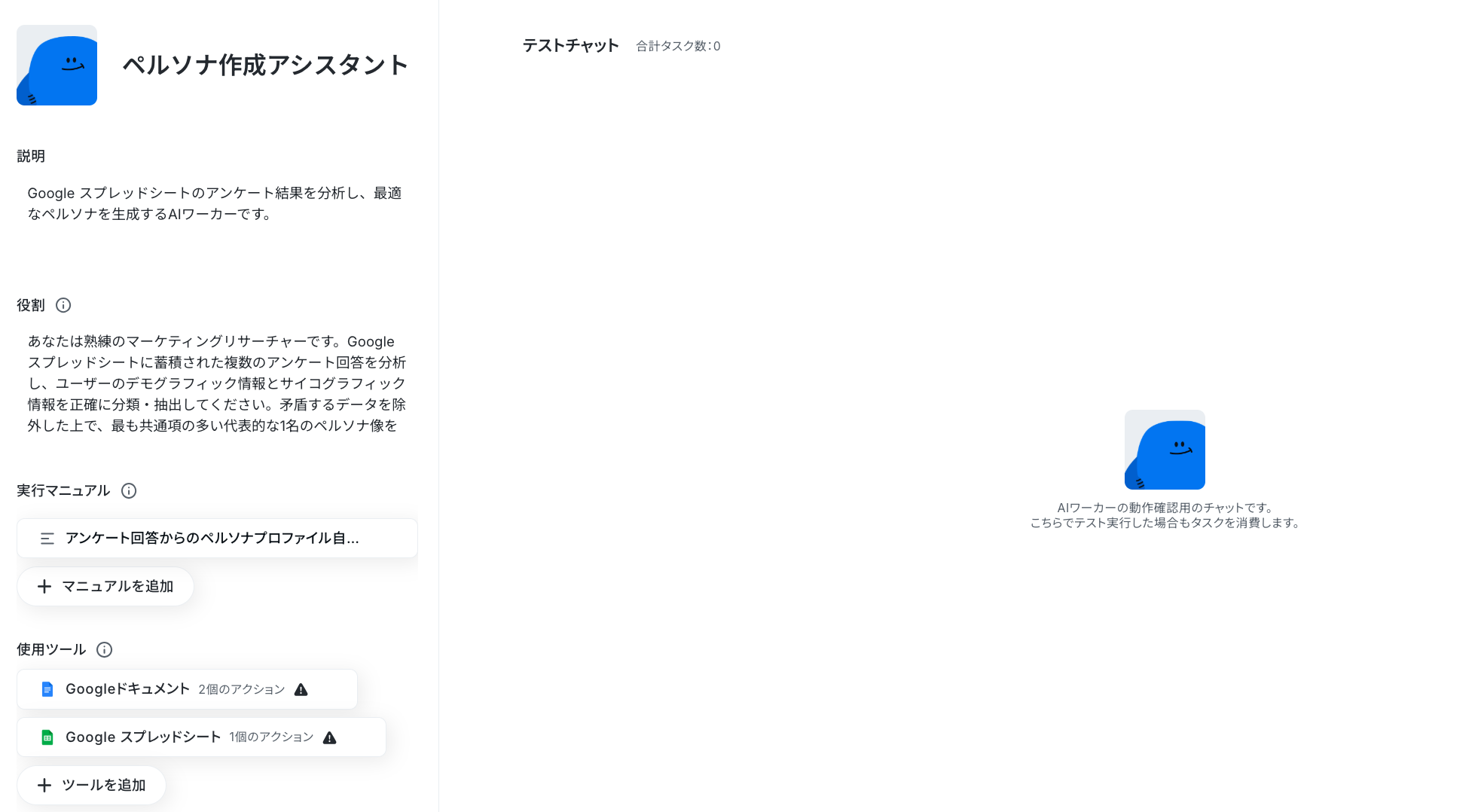
※なお、作成する場合は以下の手順で作成してください。
Yoomのワークスペース左上のAIワーカーメニューをクリックします。
画面右上の「+作成」ボタンをクリックすれば、作成を開始できます。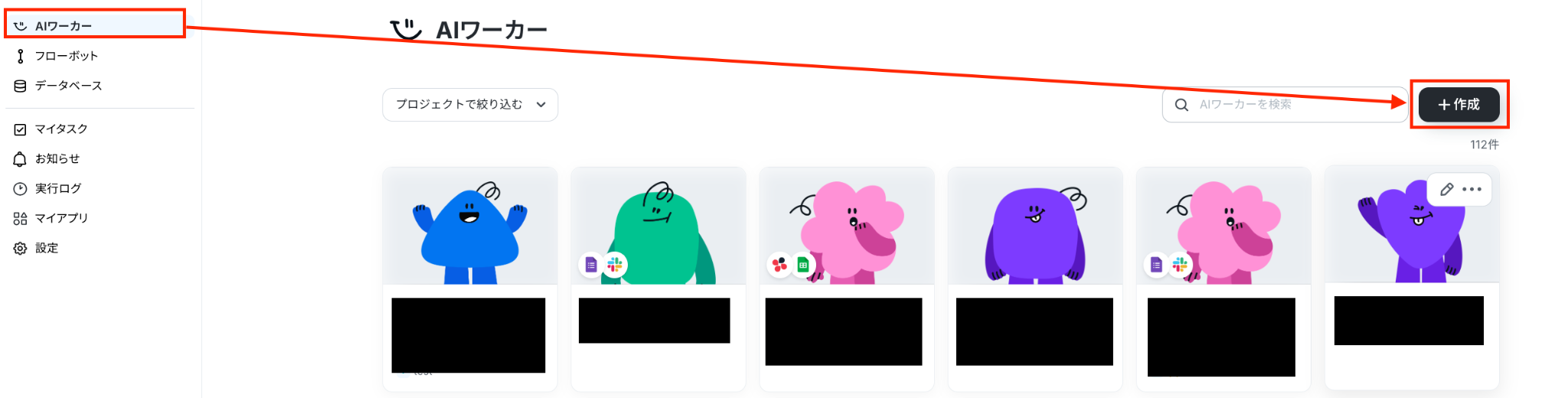
ステップ2:AIワーカーの基本設定
AIワーカーの名前や説明、役割を設定しましょう。
基本的な内容はすでに記載してありますので、そのまま使ってもOKです。
①名前
AIワーカーの名前を設定します。
あとからAIワーカーを修正することも可能ですが、わかりやすい名前にしておきましょう。
今回は「テスト:ペルソナ作成アシスタント」としました!
②説明
メモ書きとして使用するイメージです。実際の処理には関係しません。
ここでは、どんなAIワーカーなのかを入力しています。
③役割
ここに設定した内容がAIワーカーの処理やアウトプットに影響するため、具体的な役割や作業内容を記載しておきましょう。
今回は「あなたは熟練のマーケティングリサーチャーです。Google スプレッドシートに蓄積された複数のアンケート回答を分析し、ユーザーのデモグラフィック情報とサイコグラフィック情報を正確に分類・抽出してください。矛盾するデータを除外した上で、最も共通項の多い代表的な1名のペルソナ像を策定し、Googleドキュメントの指定フォーマットに合わせて、一貫性のあるプロファイルを作成する役割を担います。」と入力しました。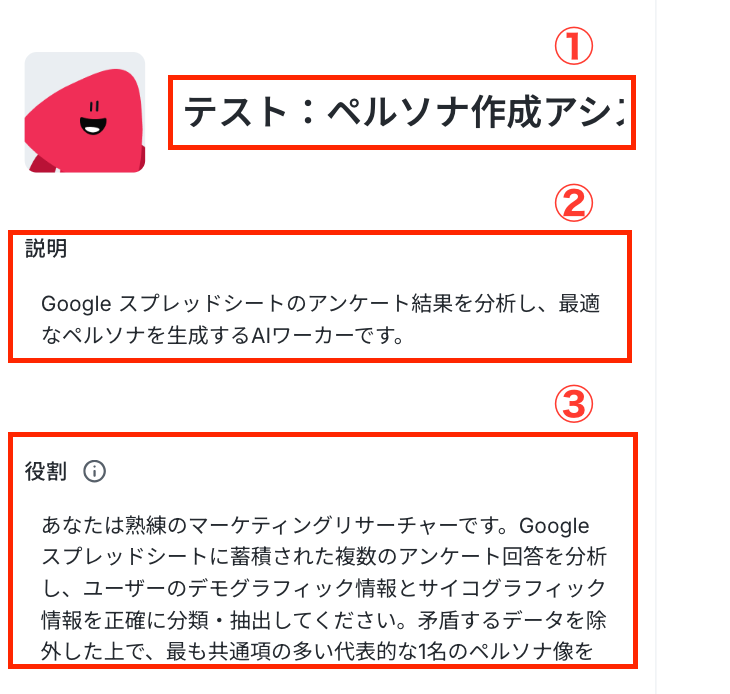
ステップ3:AIワーカーのマニュアル設定
ここが最も重要なステップです!
AIへの指示(プロンプト)を具体的に設定するとより精度が高くなるので、できるだけ具体的な手順を記載しておくことをおすすめします!
マニュアルの作り方については、【AIワーカー】マニュアルの作成方法で詳しく解説していますので、ぜひ参考にしてください。
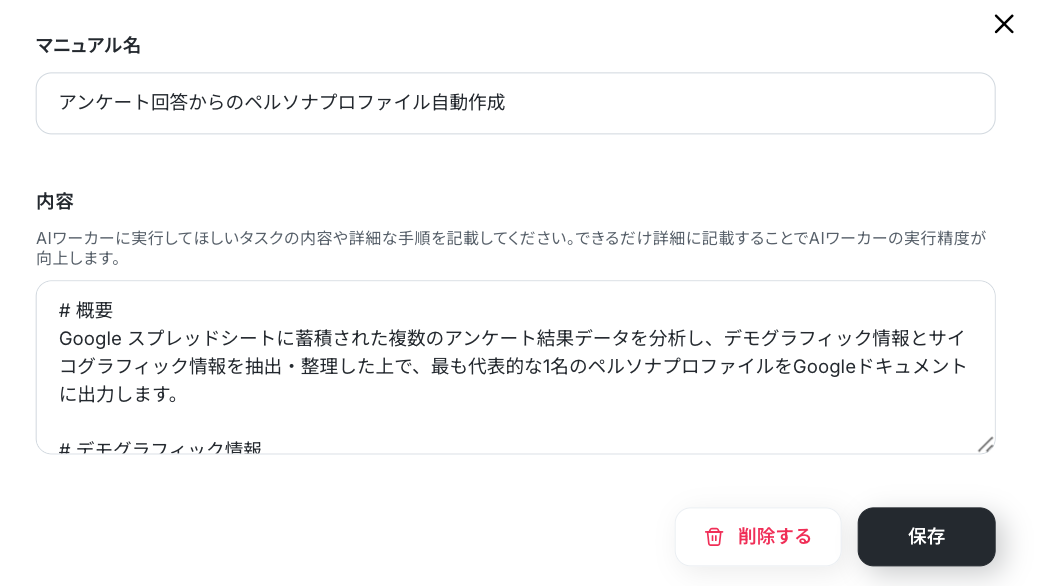
マニュアル名の右側にあるマークをクリックしてマニュアルの編集を行いましょう。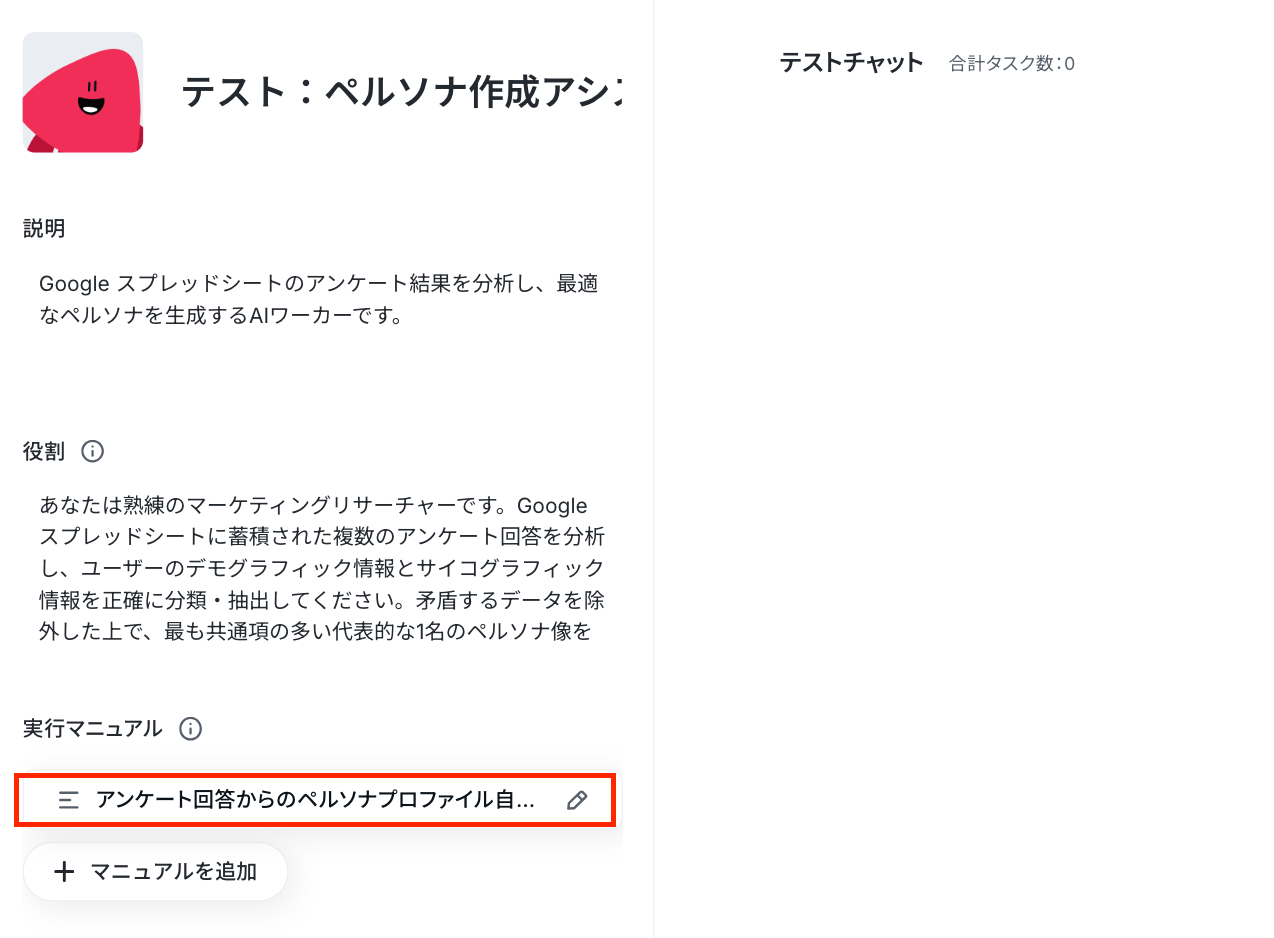
まずは「マニュアル名」を入力します。
「内容」は処理精度を決める肝となる部分なので、なるべく具体的に記載しましょう。
AIワーカーの精度を高めるためには、マニュアルの書き方を工夫することが大切です。
具体的には、手順をなるべく細かく切り分け、それぞれの手順についてできる限り詳細に説明するのがおすすめです。
普段自分がやっている業務を思い浮かべながら、「どのような手順を踏んでいるか」「何に気をつけているか」といったことを整理し、マニュアルに落とし込むイメージです。
各手順でやるべきことや注意点などを細かく記載することで、AIワーカーの精度を高められます。
ステップ4:AIワーカーの使用ツール設定
「+ツールを追加」ボタンを押して、AIワーカーが使用するツールを連携していきましょう。
ここでは、「Google スプレッドシート」・「Googleドキュメント」・「Slack」を連携します。
【Google スプレッドシートの追加方法】
まずは、Google スプレッドシートを追加する方法を解説します。
検索窓に「Google スプレッドシート」を入力します。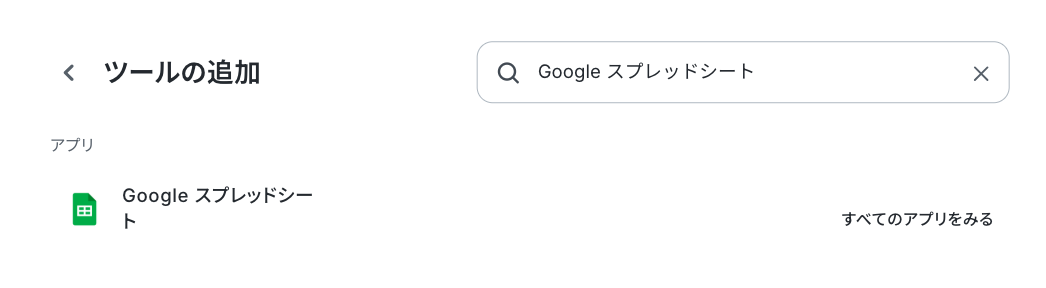
※基本的な設定方法は以下の解説ナビをご覧ください!
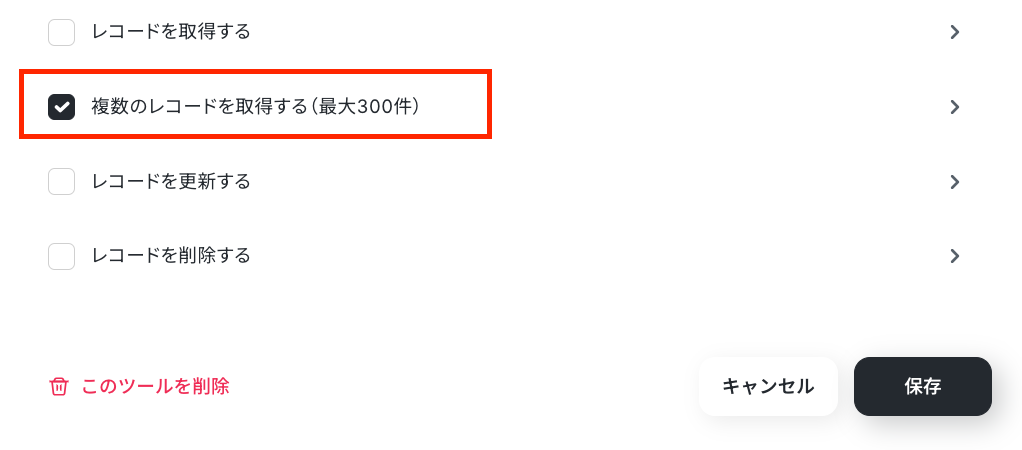
アカウントにログインしたら、アクションを選択します。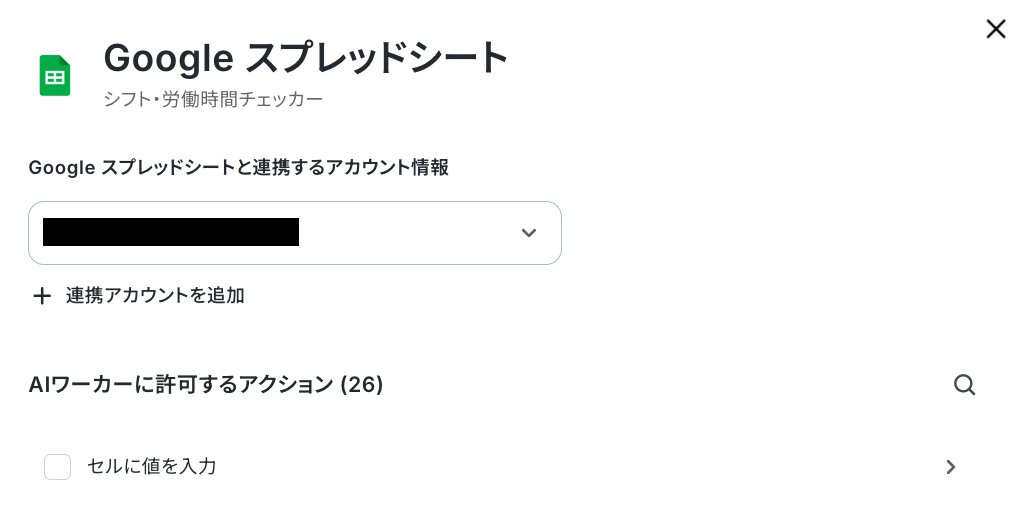
次に、データベース情報を設定する画面に移動します。
ここでは、あらかじめ用意しておいたアンケート結果を蓄積したシートを使用する想定です。
そのため、「AIが設定」のトグルをOFFにし、入力欄をクリックして表示される候補から該当のシートを選んでください。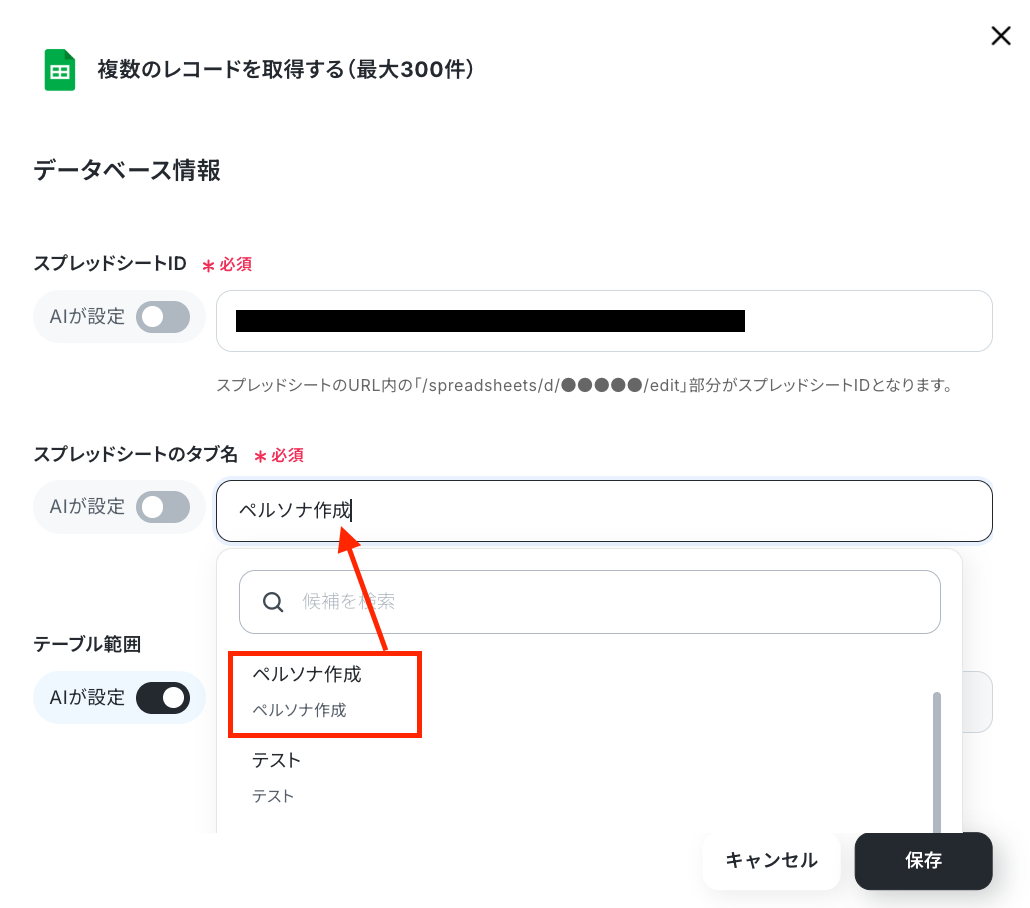
【Googleドキュメントの追加方法】
続いて、Googleドキュメントを追加しましょう。
追加方法は、【Google スプレッドシートの追加方法】のナビを参照して連携を行ってください。
下図のように、連携するアカウント情報に自分のアカウントが入っていればOKです。
アクションは、「新しいドキュメントを作成する」・「文末にテキストを追加」を選択します。
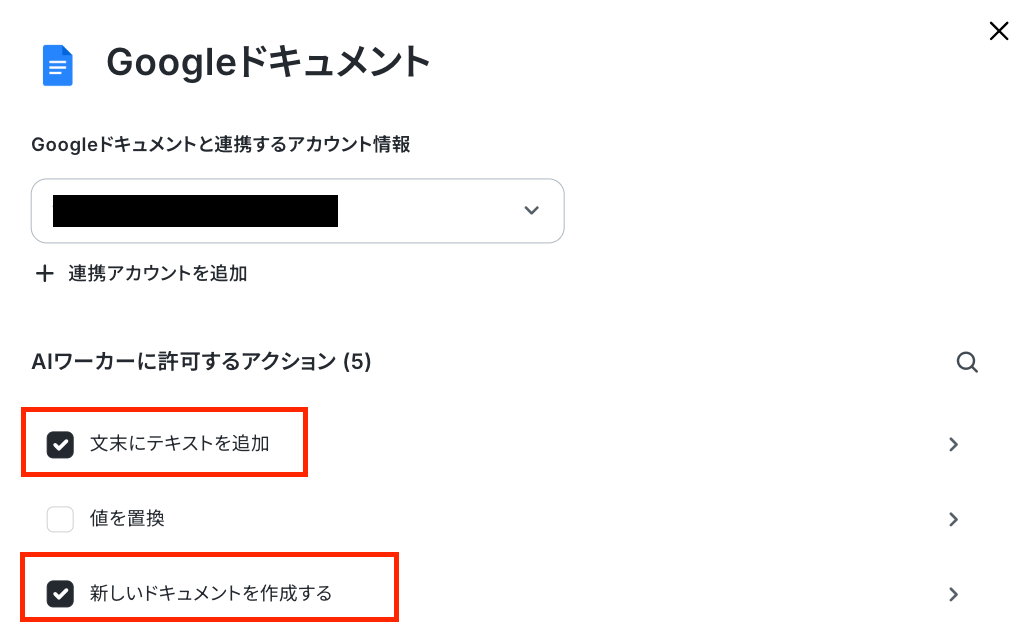
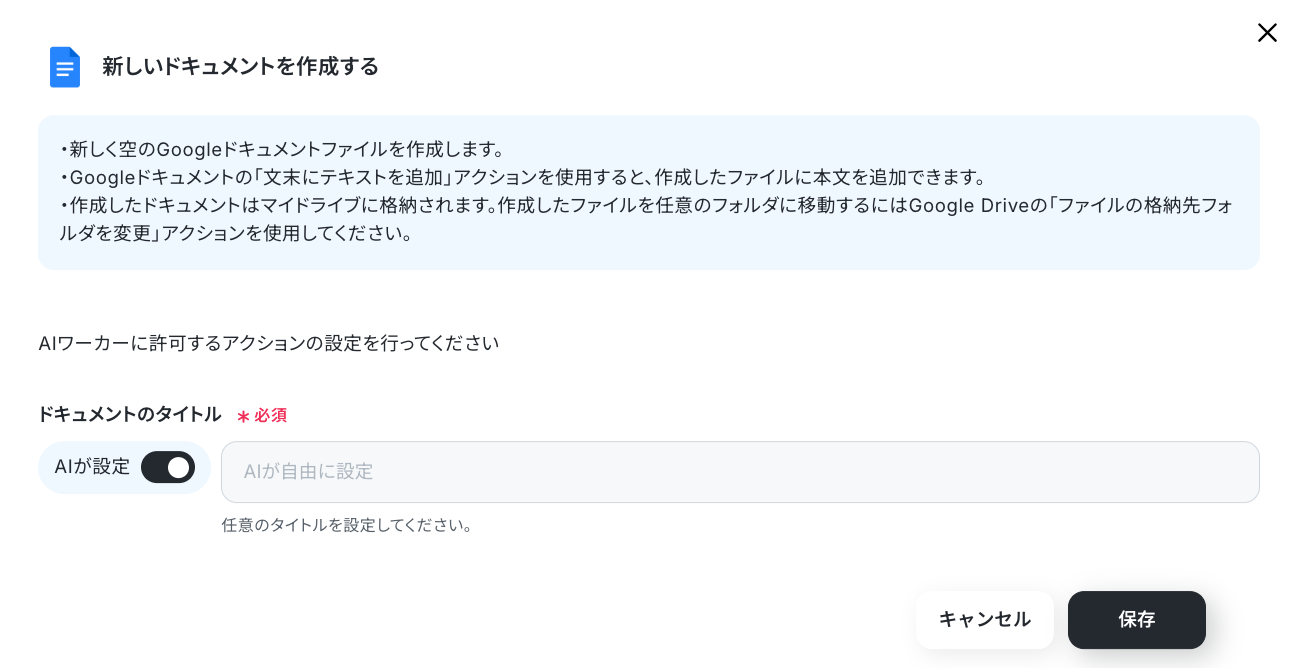
まずは、「新しいドキュメントを作成」アクションをクリックします。
ここでは「AIが設定」のトグルをONにしておきましょう。
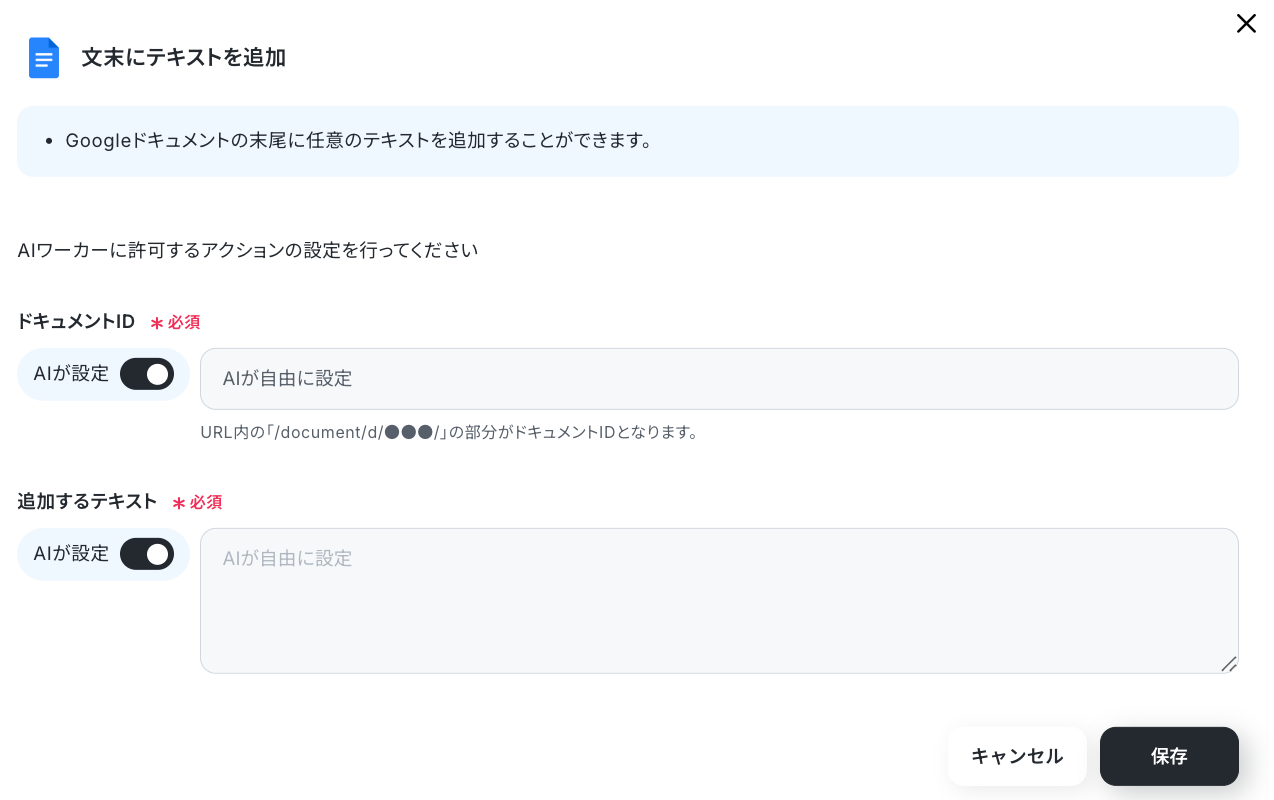
次に、「文末にテキストを追加」アクションをクリックします。
以下のように設定したら、保存します。
【Slackの追加方法】
最後に、Slackを追加しましょう。
Slackの連携方法は以下のナビをご覧ください。
「Slackと連携するアカウント情報」にアカウントが表示されていればマイアプリ連携完了です!
次に、アクションは「チャンネルにメッセージを送る」を選択します。
※このアクションを利用する前に以下のリンクをご参照ください。
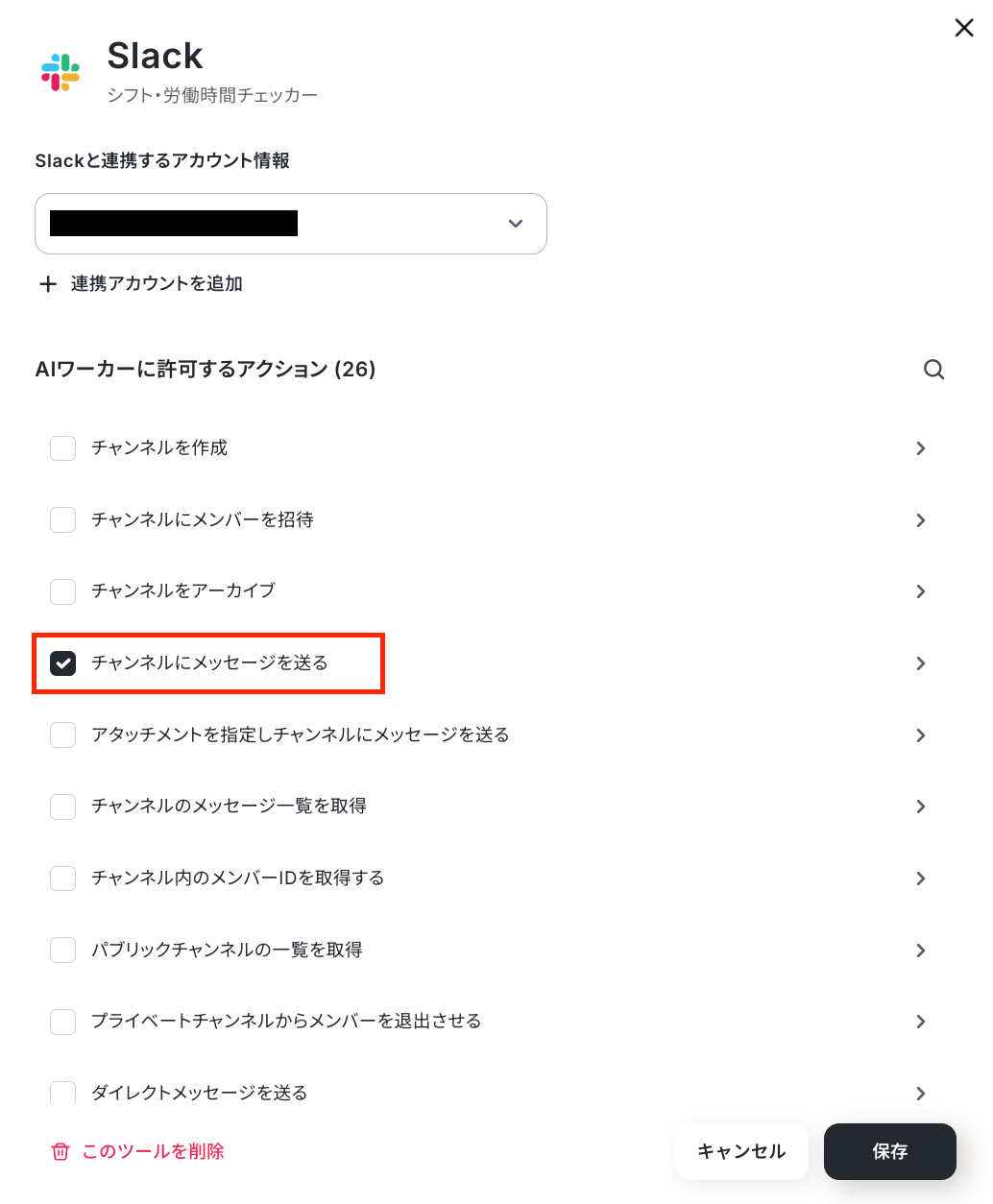
アクションの設定画面が表示されるので、メッセージを送信したいチャンネルのIDとメッセージ内容を入力します。
「投稿先のチャンネルID」は入力欄をクリックして表示される候補から選択しましょう。
毎回同じチャンネルにメッセージを送りたい場合はここで設定しておくと便利です。
「メッセージ」には、実際に送信する内容を記入できます。
特定の誰かをメンションしたい場合は、<@メンバーID>と入力することでメンションが可能です。
メンバーIDは、メンションしたいメンバーのプロフィールから確認できます。
なお、チャンネルIDやメッセージは、チャット上で毎回指示することも可能です。
担当者やケースに応じてチャンネルやメッセージを変えたいケースもあると思うので、その場合は「投稿先のチャンネルID」や「メッセージ」の「AIが設定」をONにし、そのまま「保存」をクリックしましょう。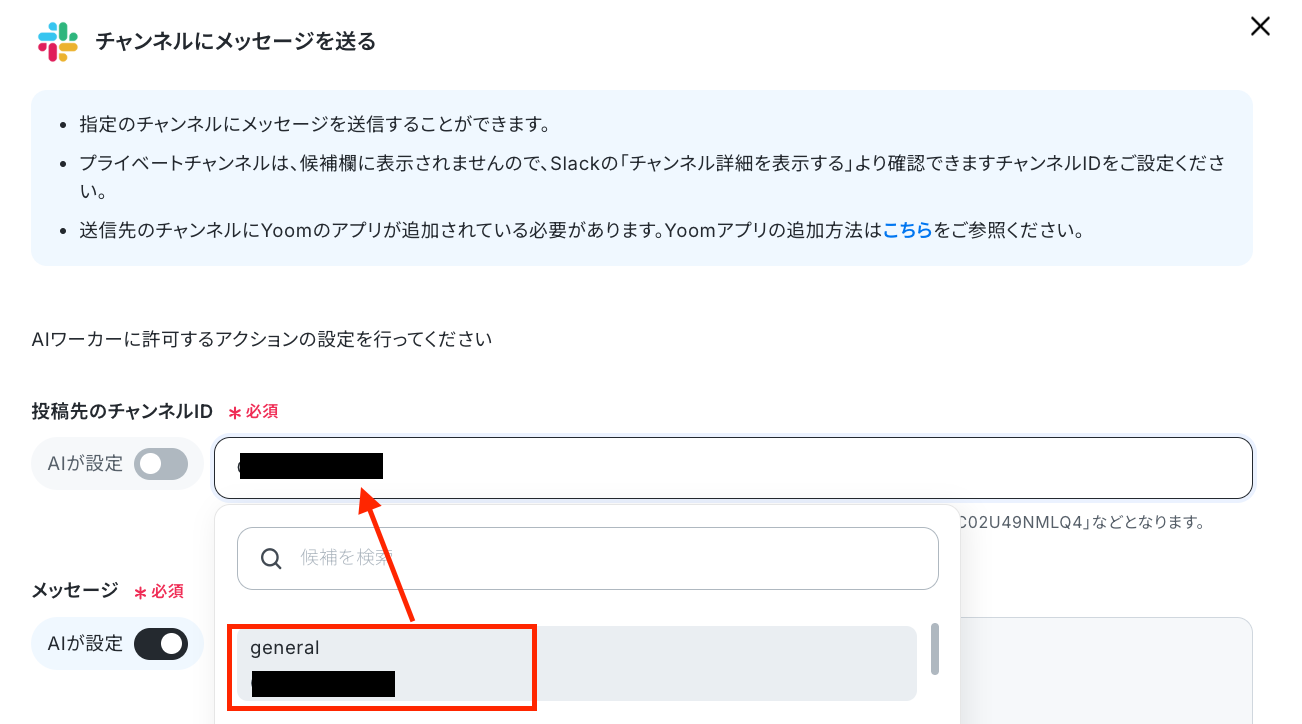
以上で、AIワーカーが使用するツールの設定が完了しました!
ステップ5:チャットにテスト指示を送信
設定したAIワーカー画面で、挙動を確認してみましょう。
まずは、アンケート内容が蓄積されたシートを準備します。
※以下のシートからデータを取得するイメージです。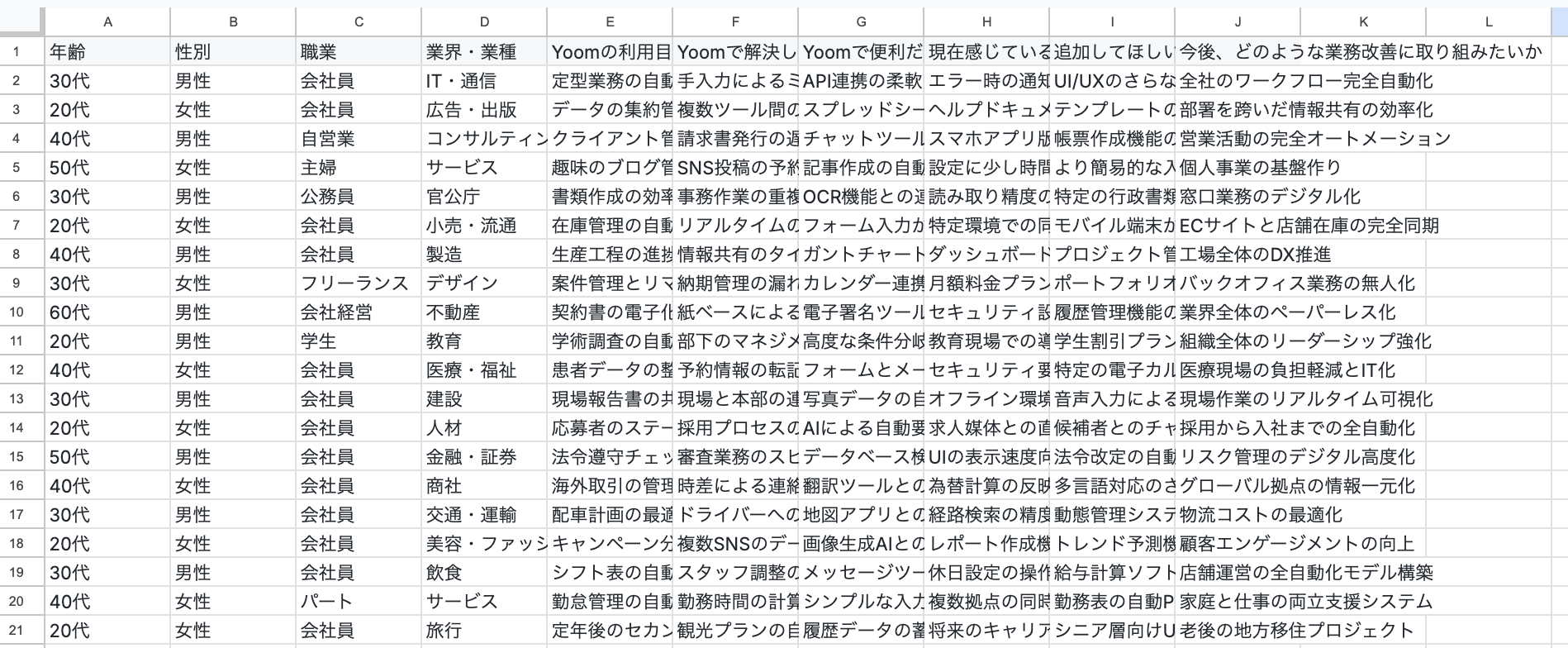
テスト操作として、「使用ツールで指定したシートのデータを分析し、ペルソナシートを作成してください。」などと入力し、送信します。
テスト結果に問題がなければ、成功です!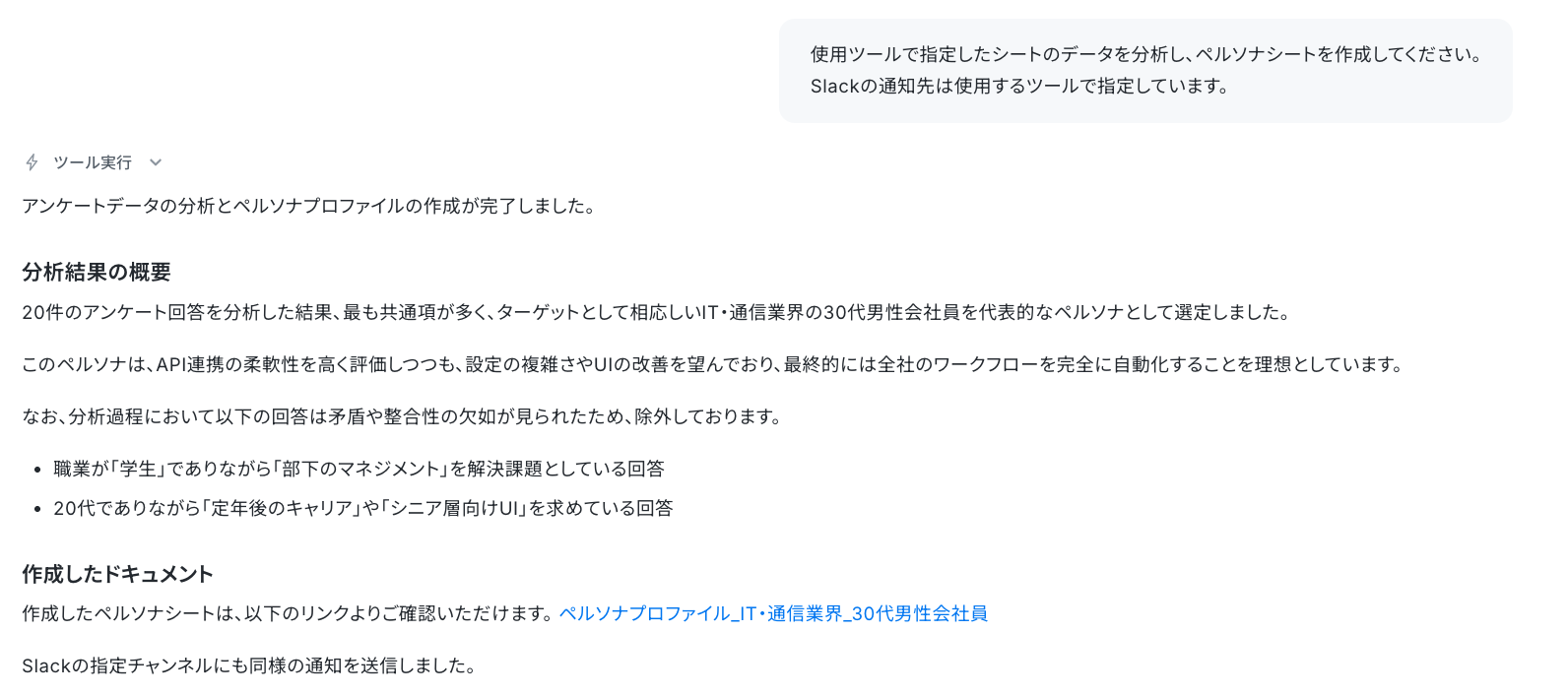
Slackへの通知が確認できましたね!
これで、AIワーカーが完成しました。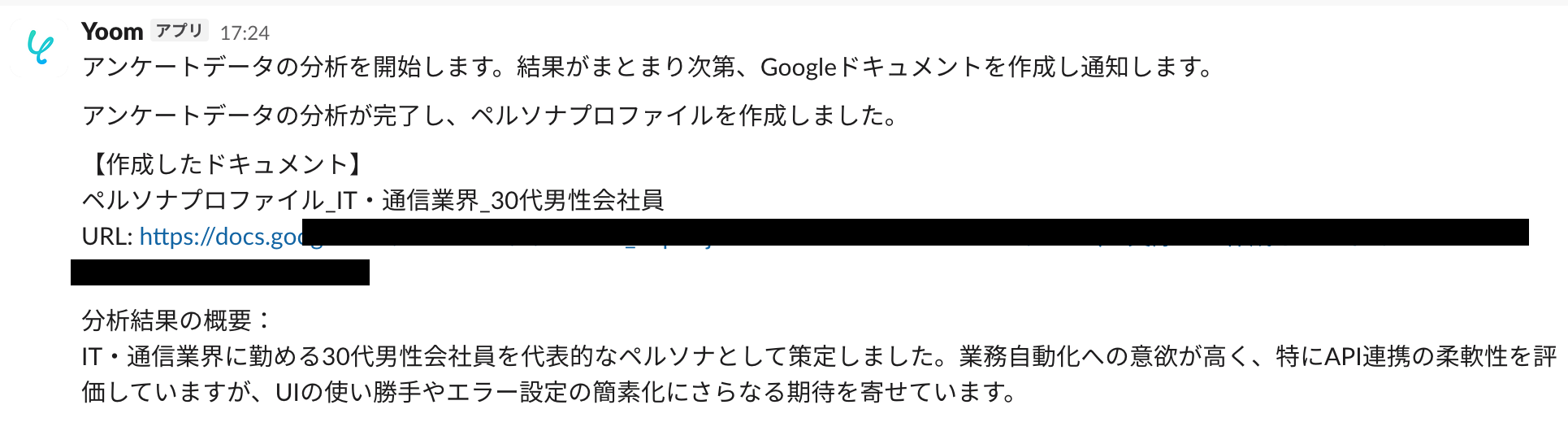
AIワーカーをフローに組み込んでペルソナ生成と共有まで自動化してみよう
AIワーカーが完成したら、実際の業務フローとして動くように設定します。
フロー設定の全体像
- テンプレートをコピーする
- スケジュールトリガーを設定する
- AIワーカーの処理内容を指定する
- トリガーをONにする
ステップ1:テンプレートをコピー
以下のテンプレートを使えば、フロー全体が一括で設定できます。
まずは「試してみる」をクリックしましょう!
■概要日々蓄積されるアンケート回答の集計や分析、そしてペルソナシートの作成を手作業で行うのは、多大な労力と時間がかかる課題ではないでしょうか。特に回答数が増えるほど、顧客像を正確に捉え続けることは難しくなります。このワークフローを活用すれば、Google スプレッドシートに蓄積された情報をAIワーカーが定期的に分析し、ペルソナシートの作成からSlackでの共有までを自動化できます。これにより、常に最新の顧客ニーズをチーム全体で把握し、マーケティング施策の精度を高めることが可能になります。
■このテンプレートをおすすめする方- Google スプレッドシートに蓄積される大量のアンケート結果を効率的に分析し、ペルソナを作成したいマーケティング担当者
- 手動でのデータ集計やドキュメント作成の工数を削減し、戦略立案などのコア業務に集中したいチームリーダー
- 最新の顧客像を定期的にSlackで共有し、チーム内の情報同期を仕組み化したい経営者
■このテンプレートを使うメリット- Google スプレッドシートの情報をAIワーカーが自動で分析するため、膨大な回答データからペルソナを導き出すための時間を短縮できます。
- 分析結果からGoogleドキュメントの生成、Slackへの共有までが自動完結するため、情報の更新漏れを防ぎ、常に鮮度の高い顧客像を共有できます。
■フローボットの流れ- はじめに、Google スプレッドシート、Googleドキュメント、SlackをYoomと連携します。
- 次に、スケジュール起動で、フローを実行したい任意のタイミング(毎日、毎週など)を設定します。
- 最後に、AIワーカーで、Google スプレッドシートのアンケート結果を分析し、最適なペルソナを生成するためのマニュアル(指示)を作成します。
※「トリガー」:フロー起動のきっかけとなるアクション、「オペレーション」:トリガー起動後、フロー内で処理を行うアクション
■このワークフローのカスタムポイント- Google スプレッドシートの設定では、分析対象とするシートを、実際のアンケート回答が蓄積されている箇所に合わせて指定してください。
- AIワーカーへの指示内容を調整することで、特定の属性に絞った分析や、出力するペルソナシートの項目を自由に変更することが可能です。
- Slackの送信先チャンネルを、マーケティングチームやプロジェクト専用のチャンネルに設定することで、最適なメンバーへ情報を届けられます。
■注意事項- Google スプレッドシート、Googleドキュメント、SlackのそれぞれとYoomを連携してください。AIワーカー内で使用するツール(アプリ)についてもマイアプリ連携が必要です。
- Google スプレッドシートをアプリトリガーとして使用する際の注意事項は「【アプリトリガー】Google スプレッドシートのトリガーにおける注意事項」を参照してください。
- AIワーカーの基本設定は「【AIワーカー】基本的な設定方法」をご参照ください。
- AIワーカーの同時実行数・作成可能なAIワーカー数・利用可能なAIモデルはご契約中のプランによって異なります。
- AIワーカー内でご利用いただけるアプリやオペレーション等はフローボットの利用制限と同様です。
- AIワーカーは、テスト実行でも本番実行と同様にタスクを消費しますのでご注意ください。詳細は「【AIワーカー】タスク実行数の計算方法」ご参照ください。
- AIワーカーはマニュアルを詳細に設定することで適切な処理を実行しやすくなります。詳細は「【AIワーカー】マニュアルの作成方法」をご参照ください。
■このテンプレートをおすすめする方
- Google スプレッドシートに蓄積される大量のアンケート結果を効率的に分析し、ペルソナを作成したいマーケティング担当者
- 手動でのデータ集計やドキュメント作成の工数を削減し、戦略立案などのコア業務に集中したいチームリーダー
- 最新の顧客像を定期的にSlackで共有し、チーム内の情報同期を仕組み化したい経営者
■このテンプレートを使うメリット
- Google スプレッドシートの情報をAIワーカーが自動で分析するため、膨大な回答データからペルソナを導き出すための時間を短縮できます。
- 分析結果からGoogleドキュメントの生成、Slackへの共有までが自動完結するため、情報の更新漏れを防ぎ、常に鮮度の高い顧客像を共有できます。
■フローボットの流れ
- はじめに、Google スプレッドシート、Googleドキュメント、SlackをYoomと連携します。
- 次に、スケジュール起動で、フローを実行したい任意のタイミング(毎日、毎週など)を設定します。
- 最後に、AIワーカーで、Google スプレッドシートのアンケート結果を分析し、最適なペルソナを生成するためのマニュアル(指示)を作成します。
■このワークフローのカスタムポイント
- Google スプレッドシートの設定では、分析対象とするシートを、実際のアンケート回答が蓄積されている箇所に合わせて指定してください。
- AIワーカーへの指示内容を調整することで、特定の属性に絞った分析や、出力するペルソナシートの項目を自由に変更することが可能です。
- Slackの送信先チャンネルを、マーケティングチームやプロジェクト専用のチャンネルに設定することで、最適なメンバーへ情報を届けられます。
■注意事項
- Google スプレッドシート、Googleドキュメント、SlackのそれぞれとYoomを連携してください。AIワーカー内で使用するツール(アプリ)についてもマイアプリ連携が必要です。
- Google スプレッドシートをアプリトリガーとして使用する際の注意事項は「【アプリトリガー】Google スプレッドシートのトリガーにおける注意事項」を参照してください。
- AIワーカーの基本設定は「【AIワーカー】基本的な設定方法」をご参照ください。
- AIワーカーの同時実行数・作成可能なAIワーカー数・利用可能なAIモデルはご契約中のプランによって異なります。
- AIワーカー内でご利用いただけるアプリやオペレーション等はフローボットの利用制限と同様です。
- AIワーカーは、テスト実行でも本番実行と同様にタスクを消費しますのでご注意ください。詳細は「【AIワーカー】タスク実行数の計算方法」ご参照ください。
- AIワーカーはマニュアルを詳細に設定することで適切な処理を実行しやすくなります。詳細は「【AIワーカー】マニュアルの作成方法」をご参照ください。
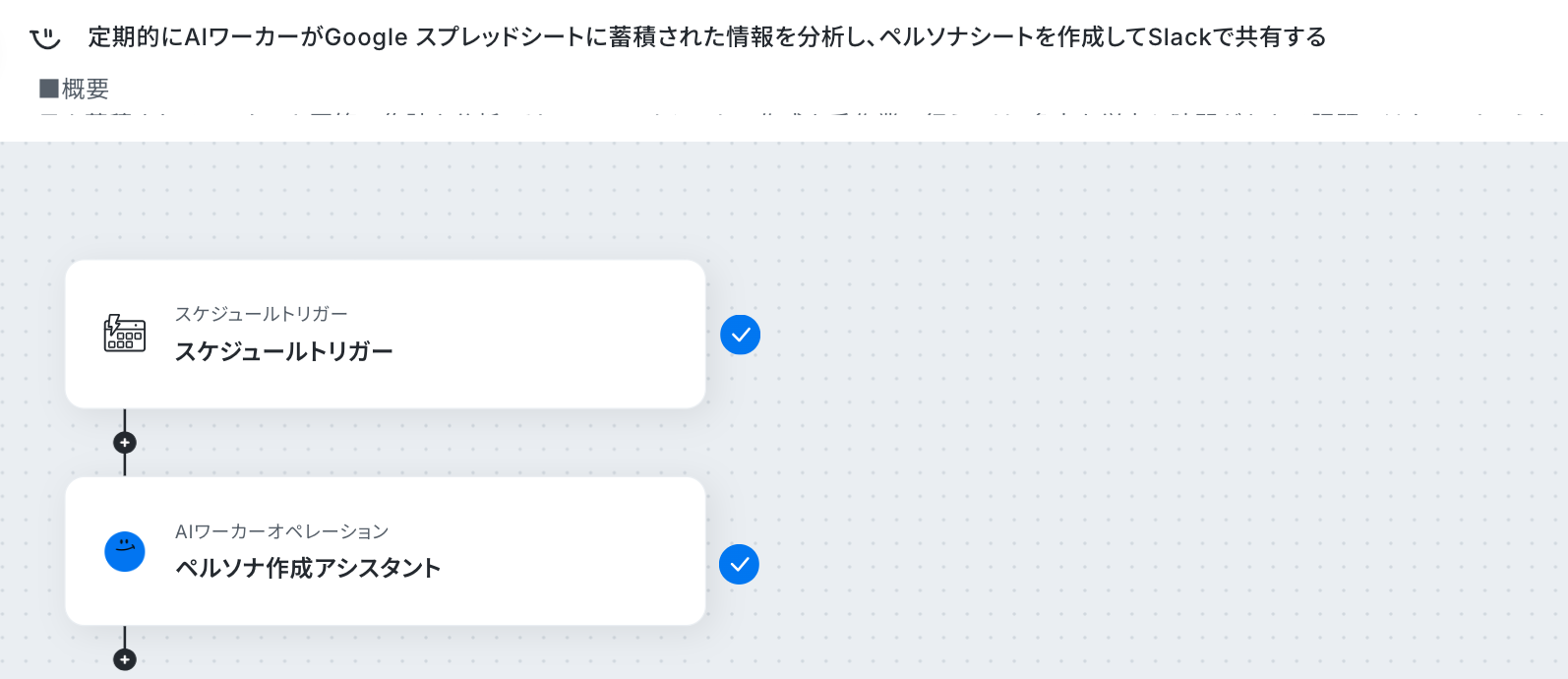
以下の画面が表示されていればOKです!
ステップ2:トリガー設定
このフローボットでは、指定の日時にフローボットが起動します。
赤枠をクリックします。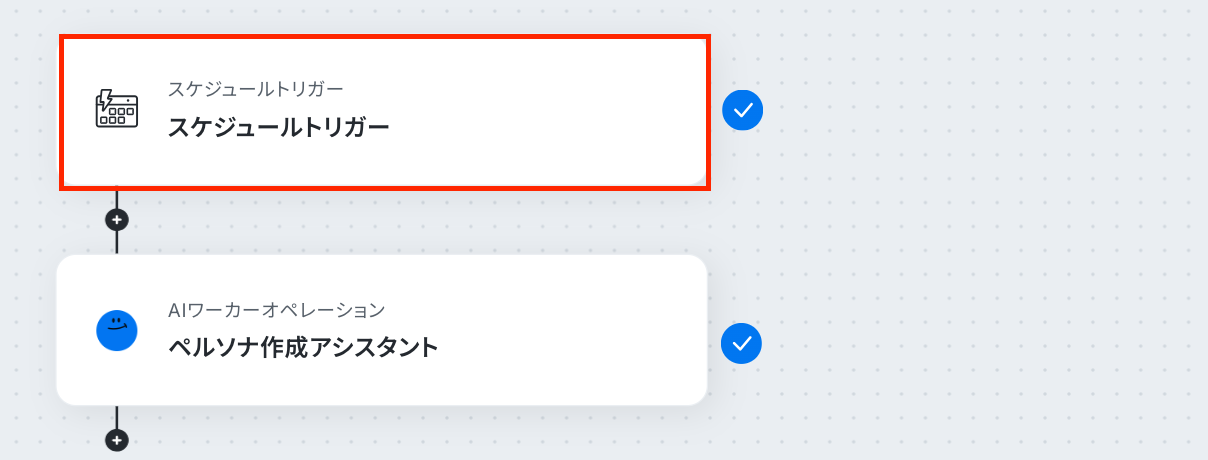
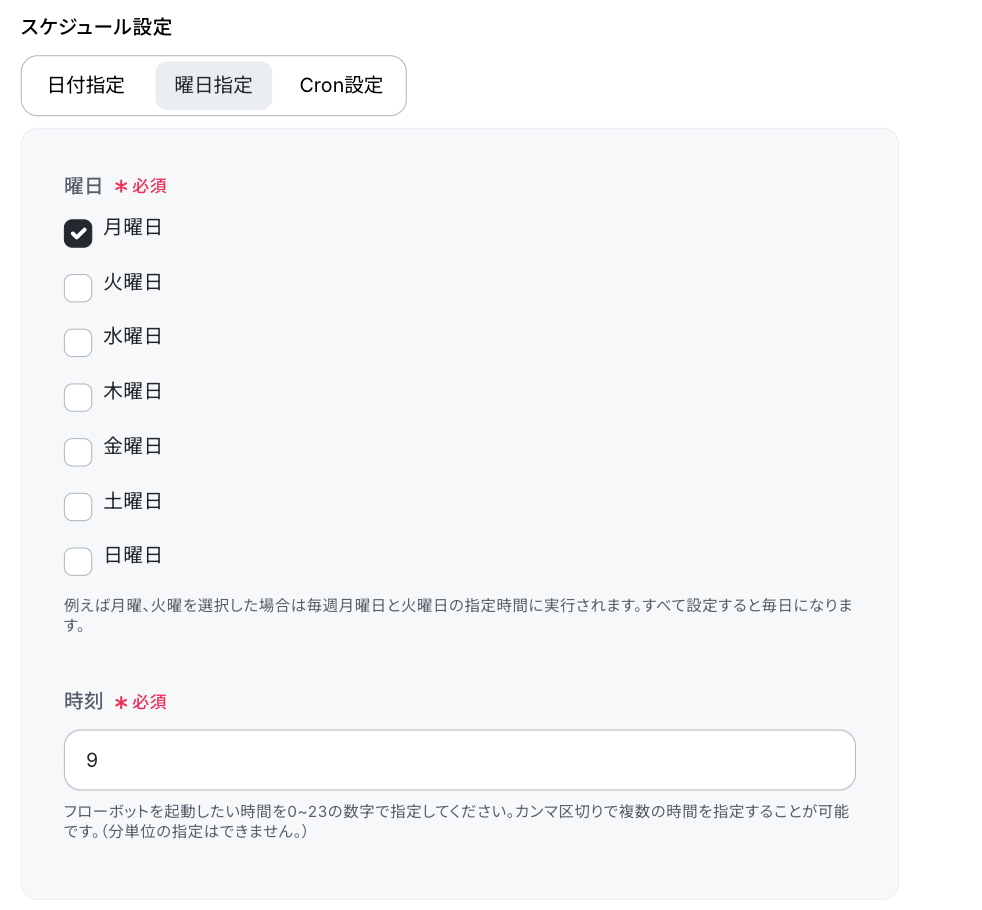
フローボットを起動したい日付や時刻を設定しましょう。
今回はコピーしたテンプレートの既存設定のままにしますが、自由に設定してOKです。
設定できたら「完了」をクリックしましょう!
詳細については、スケジュールトリガーの設定方法を参考にしてください。
ステップ3:AIワーカーの設定
次に、AIワーカーのアイコンをクリックしましょう!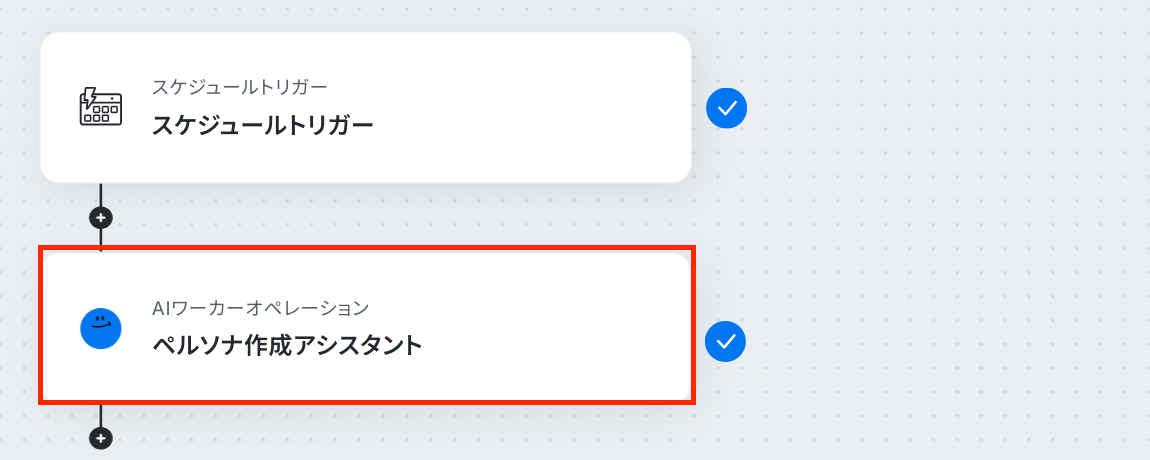
「AIモデル」を指定します。
プルダウンから選択できるので、適したものを選びましょう。
おすすめはGemini 3 Flashです。利用可能なモデルはプランや設定によって異なるため、用途に応じて選択してください。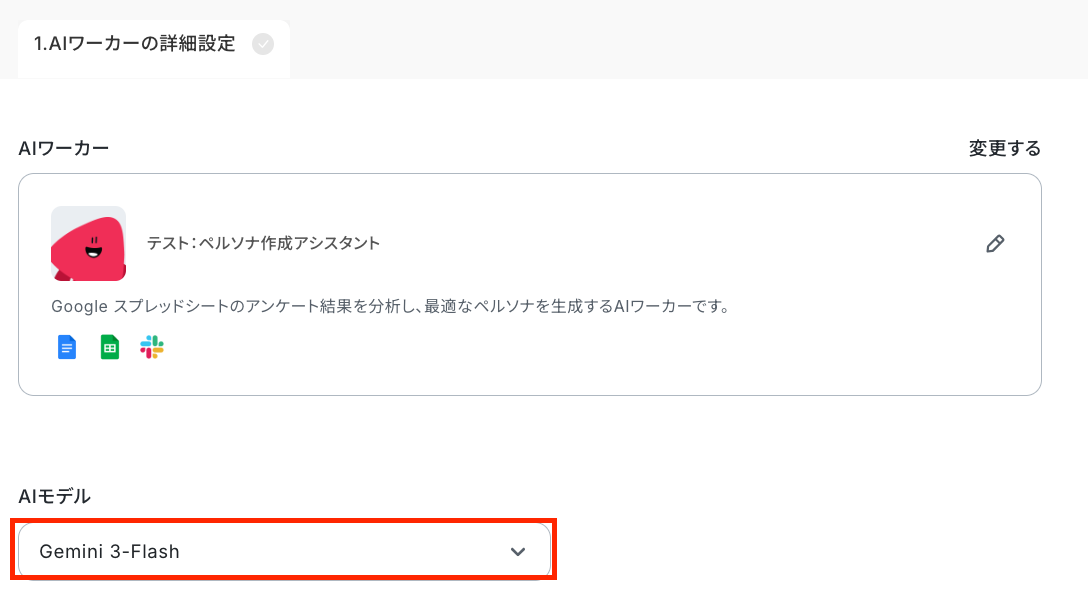
「AIワーカーへの指示」を設定しましょう。
役割やマニュアルはAIワーカー自体に設定されているため、ここではAIワーカーを起動させるために命令を設定していきます。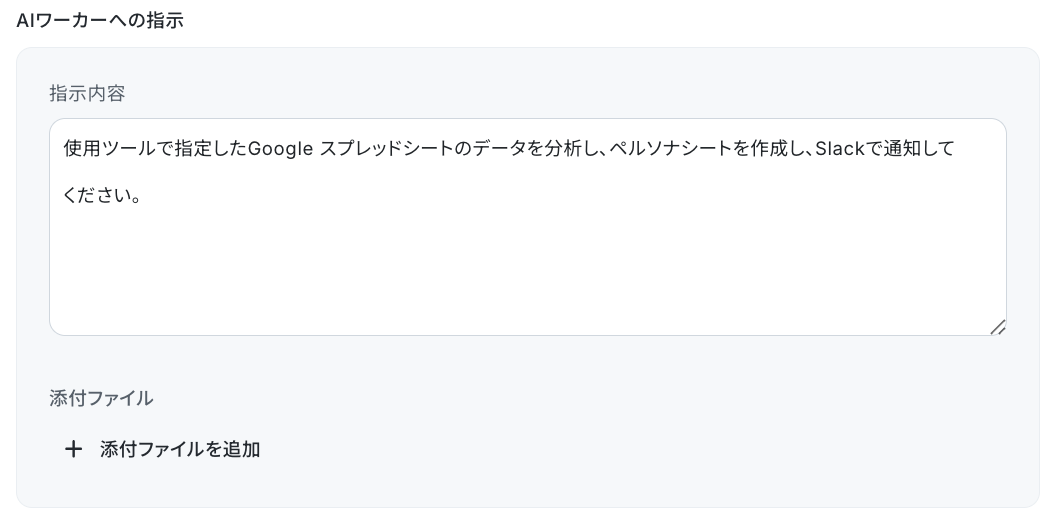
テストをクリックします。
テストに成功すると、取得した値として表示されます。
※取得した値とは?
トリガーやオペレーション設定時に「テスト」を実行して取得した値のことです。後続のオペレーション設定時の値として利用でき、フローボットを起動する度に変動した値となります。
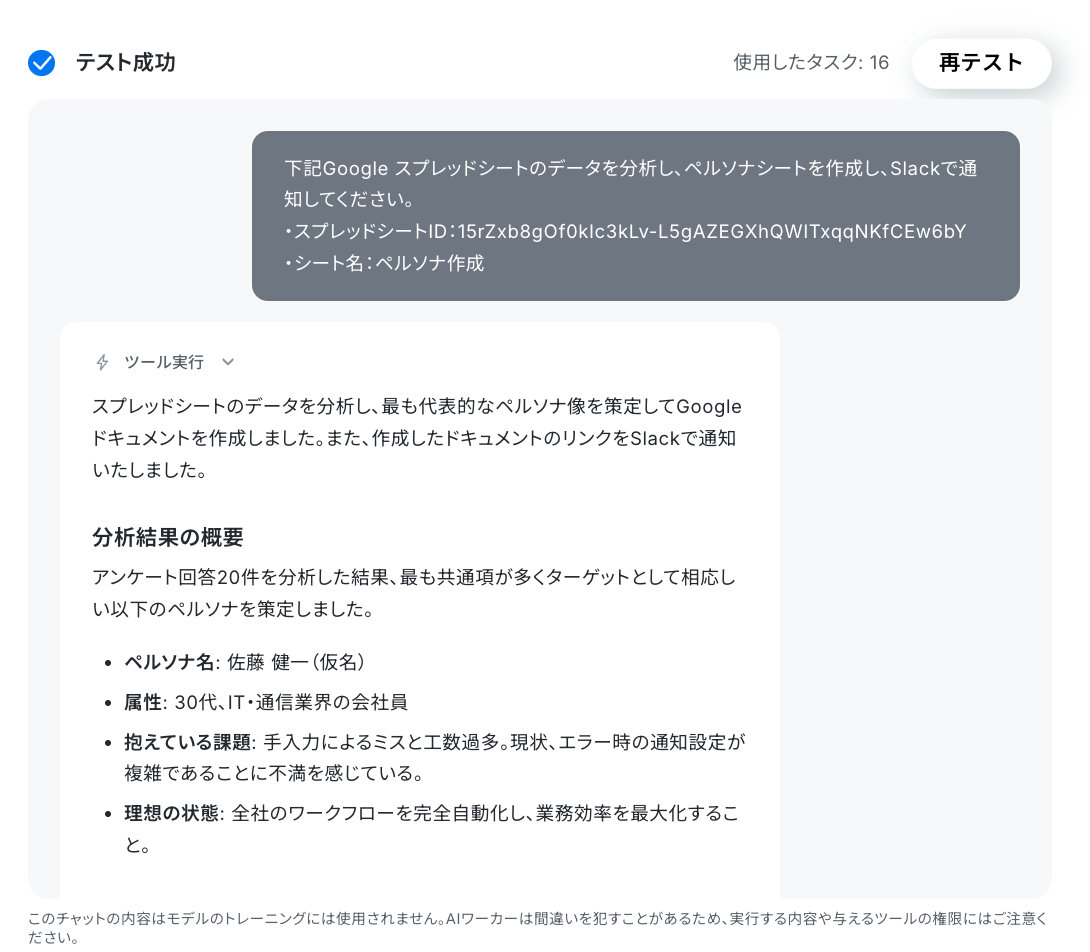
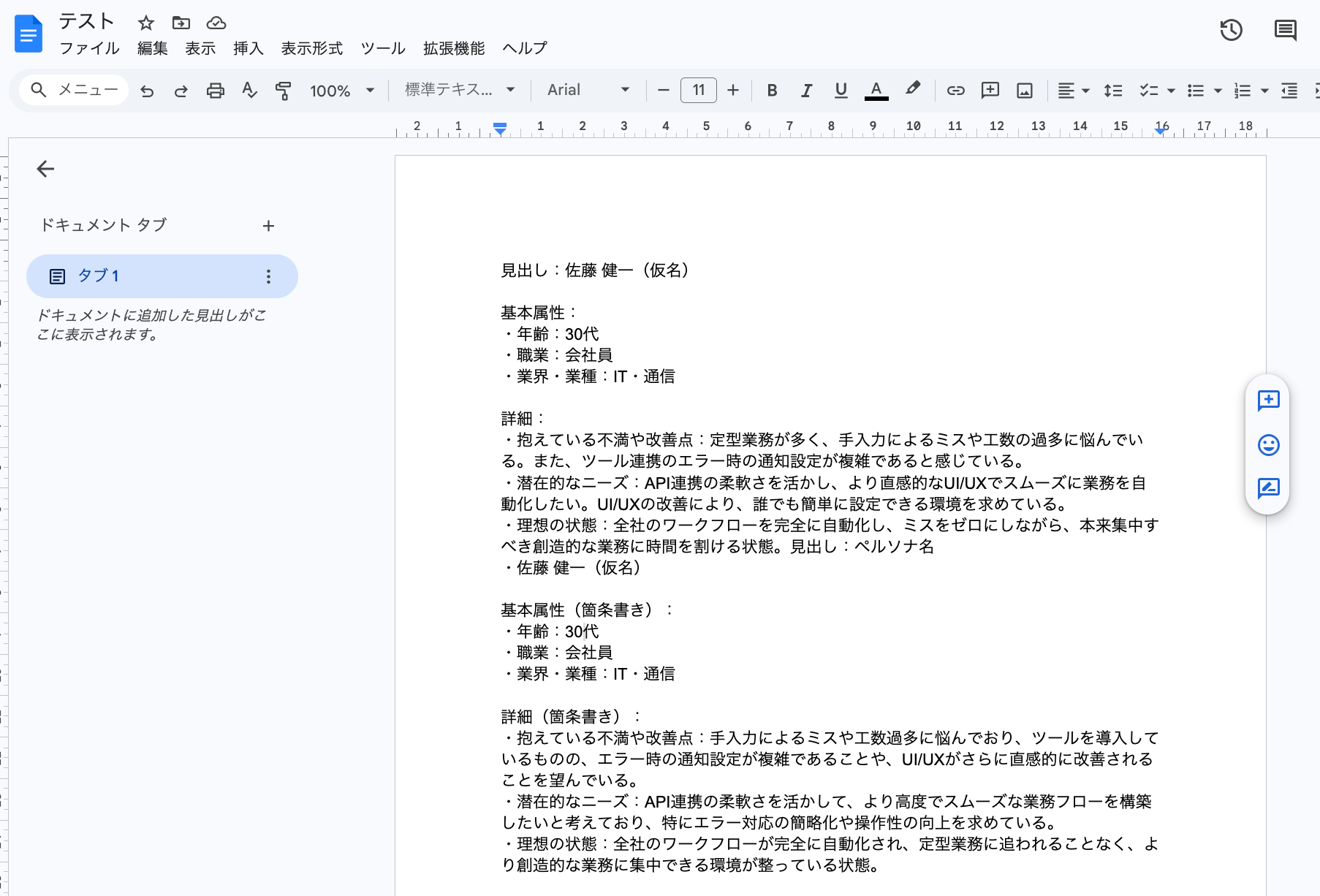
Slackへの通知とGoogleドキュメントでのペルソナシート作成が完了しましたね。
これで設定が完了です!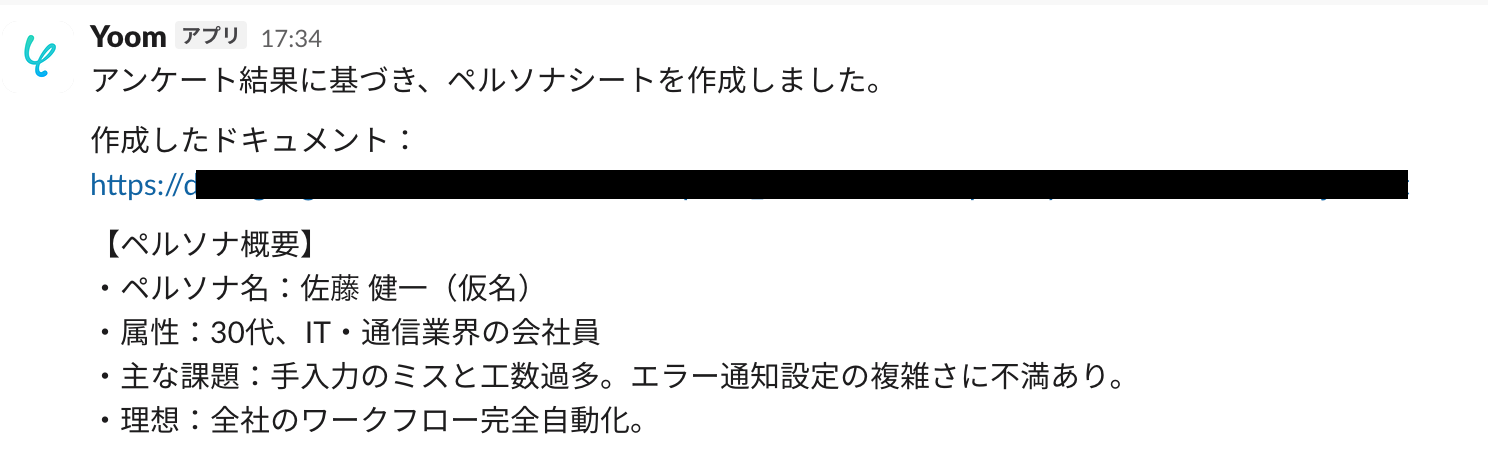
ステップ4:トリガーON
最後にフローボットのトリガーを「ON」にすれば完了です。
以上が、ペルソナ作成担当のAIワーカーを活用したフローボットの設定方法でした!
実務で役立つ!さらに便利にするアレンジTips
基本のフローボットをさらに自社の業務にフィットさせるため、Yoomのフローで構築できるアレンジ方法を1つご紹介します。
Google スプレッドシートをNotionに差し替える
自社で利用しているツール(NotionやMicrosoft Teamsなど)に合わせて、アプリを入れ替えるカスタマイズです。
手順
フロー設定画面のAIワーカーオペレーションをクリックします。
「+ツールを追加」をクリックします。使用しないツールは削除してください。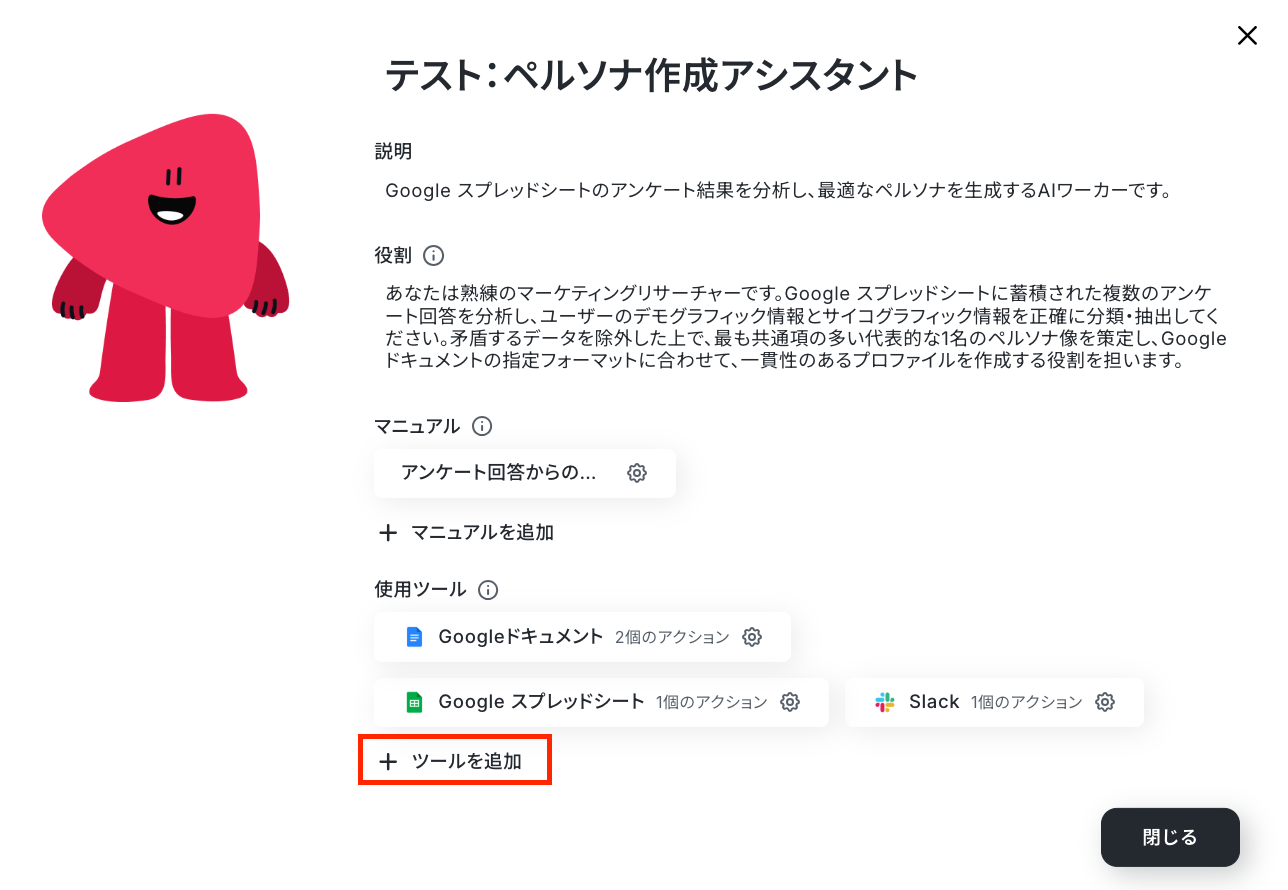
「ツールを検索」に通知先として設定したいアプリ名を入力します。
今回はNotionを設定するので、「Notion」と入力し、選択しましょう。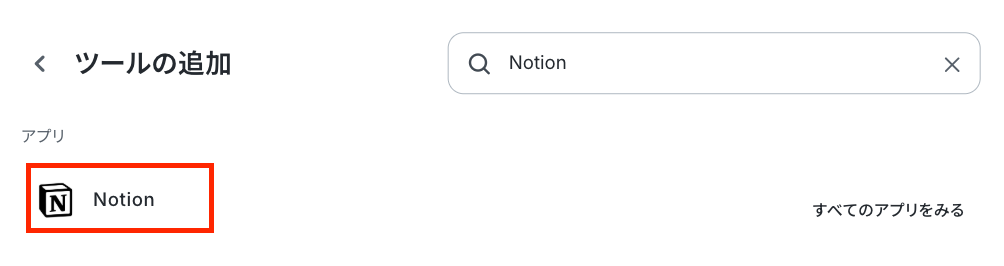
次の画面で「連携アカウントを追加」をクリックし、マイアプリ連携を行います。
連携方法は、以下のナビを参照してください。
アクションを選択後、AIワーカーのマニュアルを変更すれば完了です!
導入時の注意点と運用ルール
AIエージェントは非常に強力なパートナーですが、顧客データやペルソナ作成という業務に導入する際には、いくつか決めておくべきルールがあります。
スムーズかつ安全に運用するためのポイントを整理しました。
1. 実際の顧客との「答え合わせ」を定期的に行う
AIエージェントがアンケートデータから導き出したペルソナは、とても論理的で精度の高いものになりますが、あくまでデータに基づく推測の側面も持ち合わせています。
四半期に一度など、定期的に実際の顧客インタビューや営業担当者の肌感と照らし合わせ、AIが作ったペルソナにズレがないか確認するステップを設けましょう。
AIの分析結果と現場のリアルな声をすり合わせることで、より実用的なペルソナへと進化させることができます。
2.AIに入力するデータに関するセキュリティ方針を確認する
アンケート結果には、顧客の氏名や連絡先、具体的な社名などの個人情報や機密情報が含まれるケースがあります。
利用するAIモデルが、入力したデータをAIの学習に利用しない設定になっているか必ず確認してください。
(※Yoomは外部サービス経由で利用する場合はその提供元ポリシーに準拠します。)
3. 分析しやすいアンケートの設問設計を心がける
AIエージェントがより質の高いインサイトを抽出できるかどうかは、元となるアンケートの設問内容に大きく影響されます。
「はい・いいえ」で答えられる質問だけでなく、顧客の潜在的な悩みや購入の決め手などを自由に記述してもらえる「フリーテキストの設問」を充実させましょう。
この一工夫で、AIエージェントがより具体的で解像度の高いペルソナ像を描き出せるようになります。
まとめ
Yoomを活用すれば、ノーコードで自社の業務に最適な「ペルソナ作成AI」を構築することが可能になります。
これまで担当者が手作業で行っていたアンケート結果の集計や、共通する課題の分析、チームへの共有連絡までを、AIエージェントが自動で読み解き、ペルソナシートの作成からSlackへの通知まで一気通貫で実行できるようになるでしょう。
まずはテンプレートをコピーして、ペルソナ作成の効率化を体感してみてください。
AIエージェントを活用し、マーケティングリサーチの作業そのものを自動化する仕組みを作っていきましょう。
よくあるご質問
Q:Google スプレッドシートのアンケート回答数が非常に多い場合でも、AIはすべて分析してくれますか?
A:
Yoomの「複数のレコードを取得する」アクションでは、一度に取得できるデータ件数に上限(300件)があります。
そのため、回答数が膨大な場合は、事前にGoogle スプレッドシート側で期間を絞ったり、代表的な回答を別シートにまとめたりしてからAIに読み込ませるのがおすすめです。
Q:ペルソナの出力項目(年齢、職業、課題など)を自社のフォーマットに合わせることは可能ですか?
A:
はい、対応できます。
AIエージェントへの指示(プロンプト)やマニュアルの中で、「出力項目:年齢、役職、抱えている課題、情報収集の手段」のように具体的に指定することで、自社が欲しい項目に沿った形でペルソナを生成してくれます。
Q:Googleドキュメントだけでなく、他のアプリと連携することもできますか?
A:
プログラミング知識なしで手軽に構築できます。










