










・
AIエージェントでプレスリリースの効果測定・レポート作成を効率化

AIエージェントでプレスリリースの効果は測定できる?
結論として、AIエージェントなら自動でSNSやWebから情報を集めて、プレスリリースの効果測定を自動化できます!
従来のAIでも自動でレポートを作ることはできますが、人の手で集めたSNSやWeb上のデータを渡す必要がありましたよね。
また、AIが効果測定レポートとして整理してくれた文章も、結局人の手で他のデータベースなどにコピペする必要がありました。
こうした悩みを解決できるのが、AIエージェントの存在です。
AIエージェントとは、複数ツールと連携しながら文脈を読み取った上で、自律的に業務を遂行してくれるAIのことです。
例えば複数のツールを一つのAIエージェントと連携することで、人が渡した情報から必要な内容を収集しデータベースやチャットツールに連携する、といったこともできます!
…とはいえ、「AIエージェント」が具体的にどんなことをしてくれるのか、あまりピンと来ない方も多いのではないでしょうか。
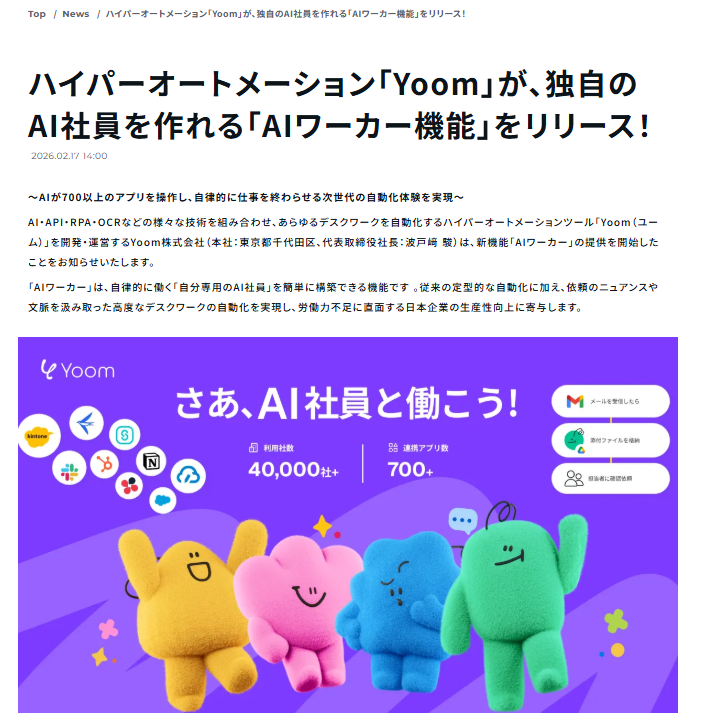
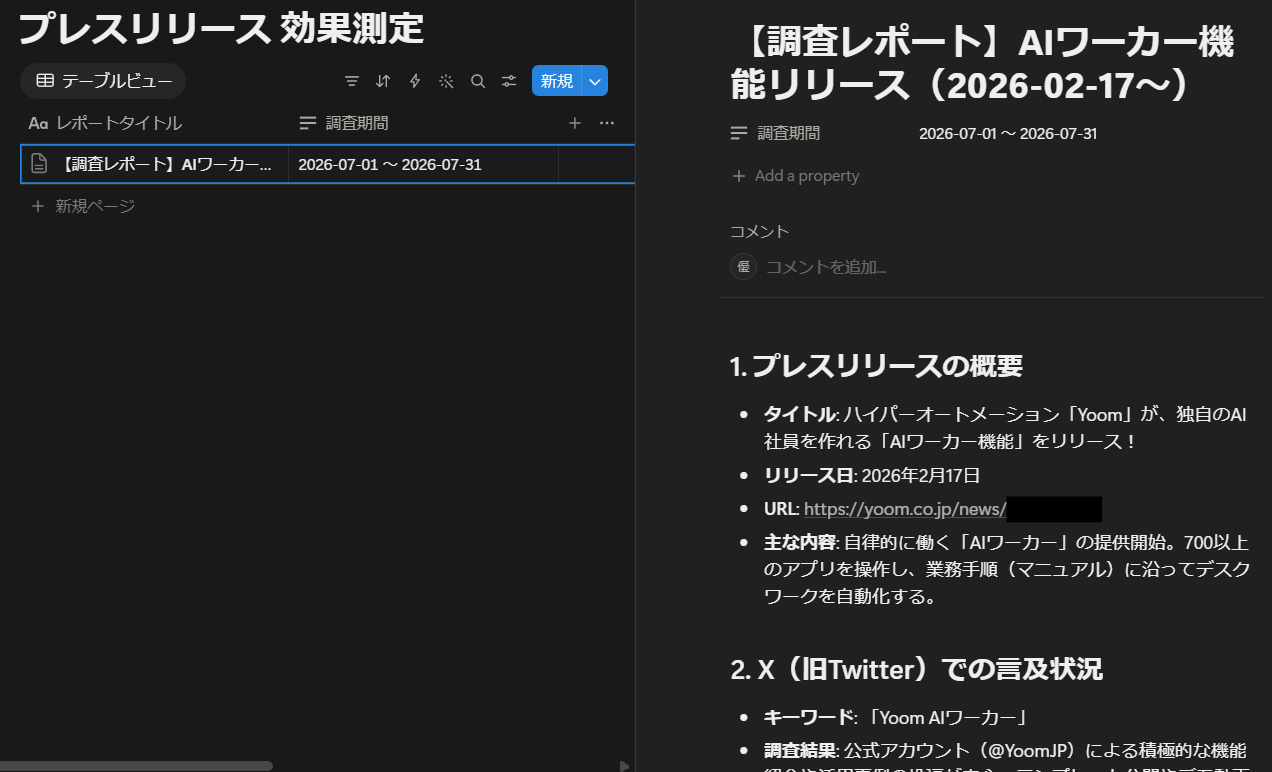
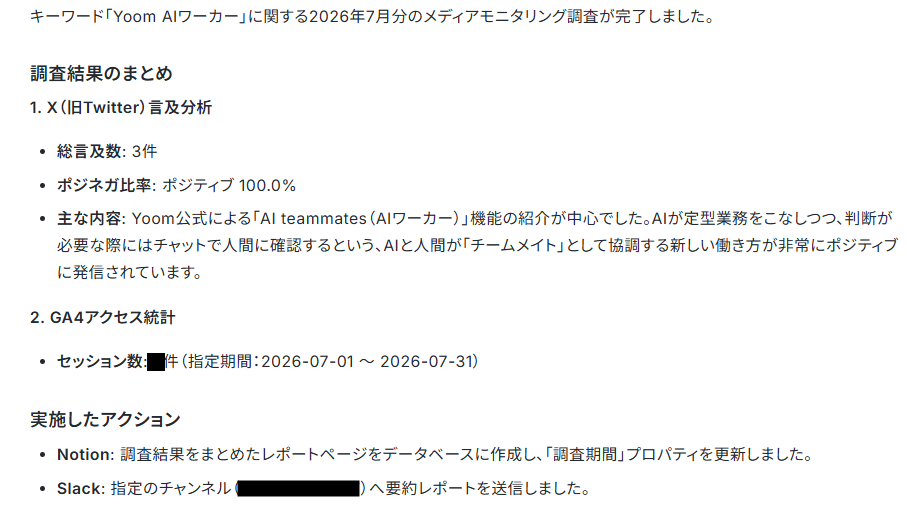
そこで、実際にAIエージェントがプレスリリースURLの効果測定からレポート作成、通知までを行った結果を見てみましょう。
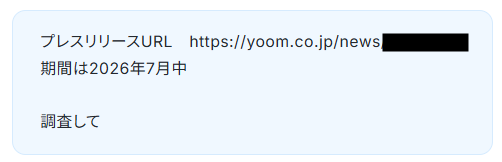
▼AIエージェントにURLとして渡したプレスリリースのページ
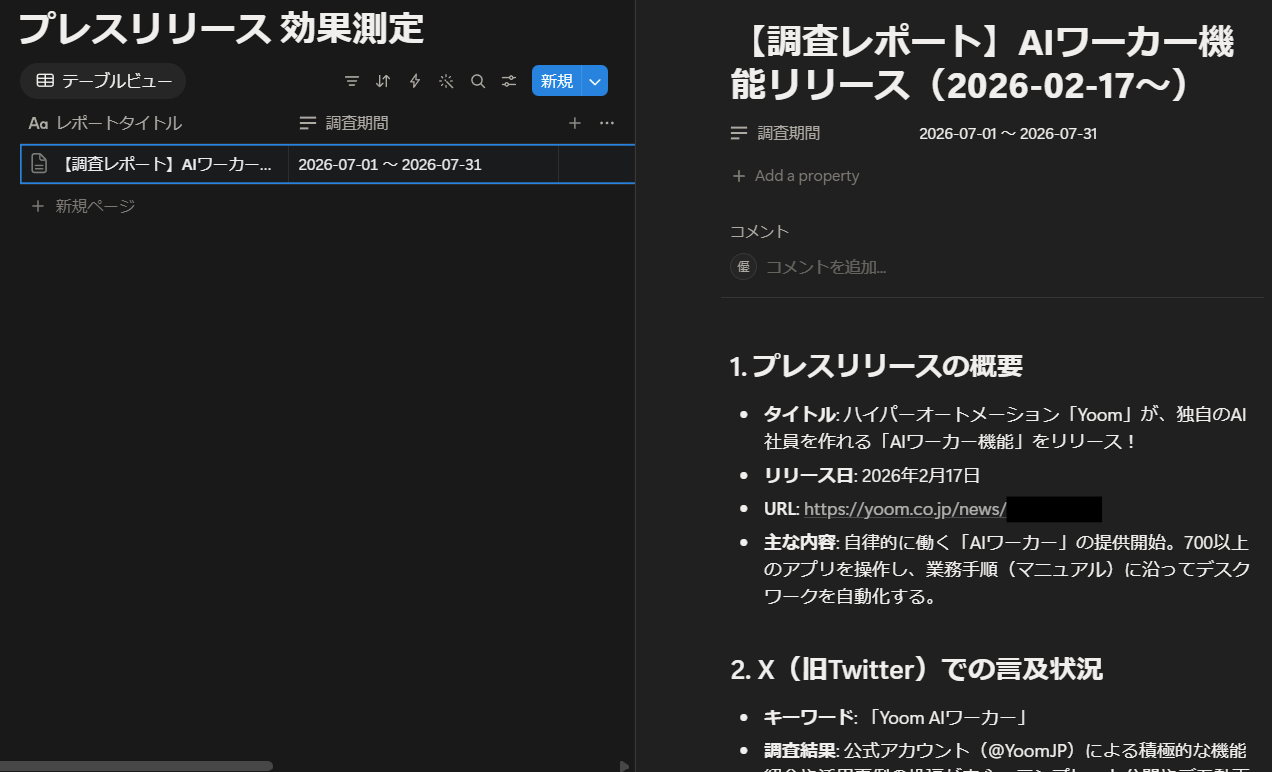
▼AIエージェントがNotionに作成したレポート
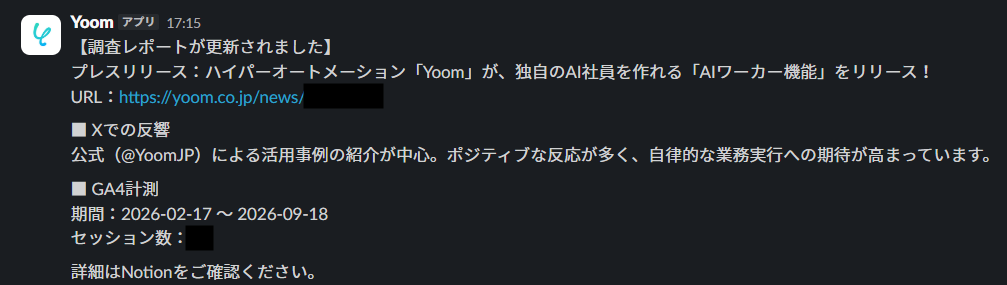
▼Slackに送信されたレポート通知
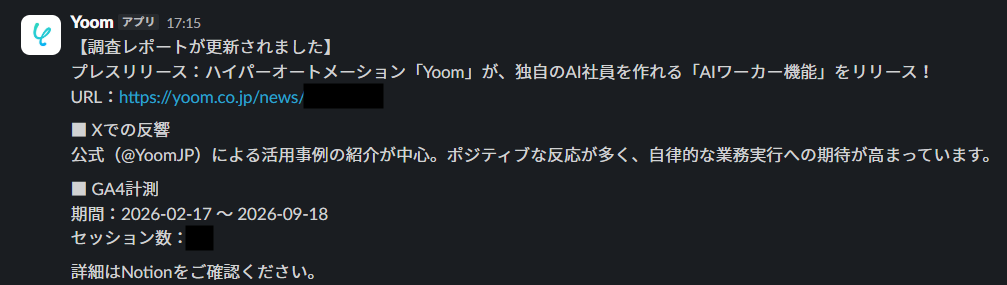
人が行ったのは、AIエージェントに「このプレスリリースURLでこの期間中の調査をして」とただ依頼しただけ。
Xからの情報収集をはじめ、Google アナリティクスのセッション数まで調査した上で、Notionにレポートが作成されています…!しかも、レポート作成後はSlackにも
- X言及数
- GA4セッション数
- レポートの概要
まで通知されているため、人による調査やコピペなしに、結果だけを簡単にチェックできますね!
複数ツールを使って調査する負担とミスのリスクを減らせる
プレスリリースの後は、自分で各種SNSを巡って集計を行い、さらにレポートとしてまとめてチームへ共有…。複数のツールをまたいで作業するため、手間がかかるだけでなく、集計や転記の際にミスが発生する可能性もあります。
これら一連の業務をAIエージェントに任せることで、調査からレポートの作成・通知までの業務を自動化でき、集計や転記ミスも抑えやすくなります。
効果測定に割いていた時間を他の業務に使える
これまで複数ツールを行き来していた作業をAIエージェントに任せることで、担当者の工数と負担を減らせます。
作成・共有されたレポートをもとに、SNSの反応に合わせたアプローチを考えたり、プレスリリースのフィードバックに集中したりする時間を作りやすくなるでしょう。
YoomのAIワーカーで、プレスリリースの効果測定ができるAIエージェントを作ってみた
「複数のツールを一つのAIに連携させるなんて難しいに決まってる…」
「プログラマーでもないのにAIエージェントなんて作れない…」
そんな風に思う方もいるかもしれませんが、実はAIエージェントは専門知識のない人でも簡単に作れます。
今回は、対話のみでAIエージェントを作成できるYoomのAIワーカーを使って、実際にプレスリリースの効果測定結果のレポート作成から通知まで行うAIエージェントを作ってみました。
▼今回使用するテンプレートはこちら

指定されたキーワードをもとにWeb上のニュース記事やプレスリリース、ブログなどの情報を収集し、掲載日・メディア名・論調を分析した要約レポートを作成するAIワーカーです。毎回手動で検索・整理する手間を省けるので、自社ブランドや競合他社のWebメディア掲載状況を効率よく把握したい広報・PR担当の方やマーケター、経営企画担当の方におすすめです。
- 「スキル」とは:
- AIワーカーが処理を行うための手順書です。詳しい設定方法は「【AIワーカー】スキル(旧マニュアル)の作成方法」をご参照ください。
- 「使用ツール」とは:
- AIワーカーが処理を行う際に使用するツールです。自社で普段使っているツールをAIに指示するだけで、データの取得先や出力先を自由に組み替えることができます。
- AIワーカーの同時実行数・作成可能なAIワーカー数・利用可能なAIモデルはご契約中のプランによって異なります。
- AIワーカー内でご利用いただけるアプリやオペレーション等はフローボットの利用制限と同様です。
- AIワーカーは、テスト実行でも本番実行と同様にタスクを消費しますのでご注意ください。詳細は「【AIワーカー】タスク実行数の計算方法」をご参照ください。
まずは、上記のバナーの「試してみる」をクリックして、無料のアカウント登録を行いましょう。
登録を終えると、以下のようなAIワーカーのチャット画面が表示されます。
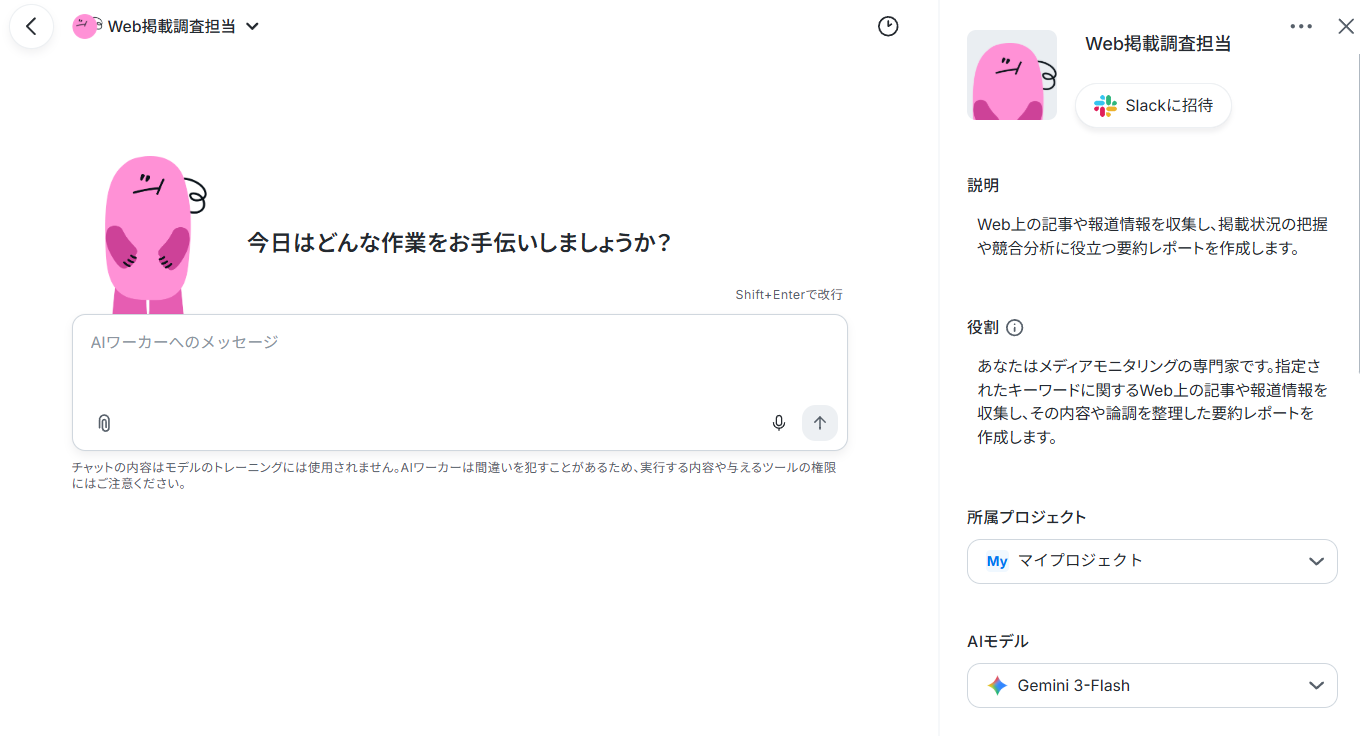
YoomのAIワーカーなら、設定はこのチャット画面しか使いません。ただ会話形式で「〇〇を使ってレポートを作って」など、リクエストを伝えるだけでOKです!
使用するツールをAIワーカーに登録する
まずはAIワーカーのチャット画面で、どんなツールを使いたいか伝えてみましょう。普段から社内やチーム内で使い慣れているツールで大丈夫ですよ。
今回は試しに、以下のツールを使いたいとチャットで伝えてみました。
- X、Google アナリティクスを使ってプレスリリースの効果測定を行いたい
- NotionとSlackに結果を連携したい
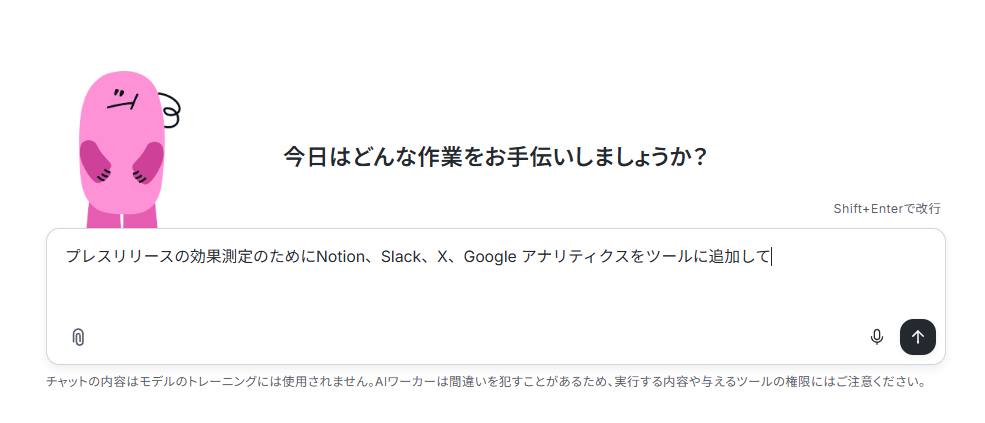
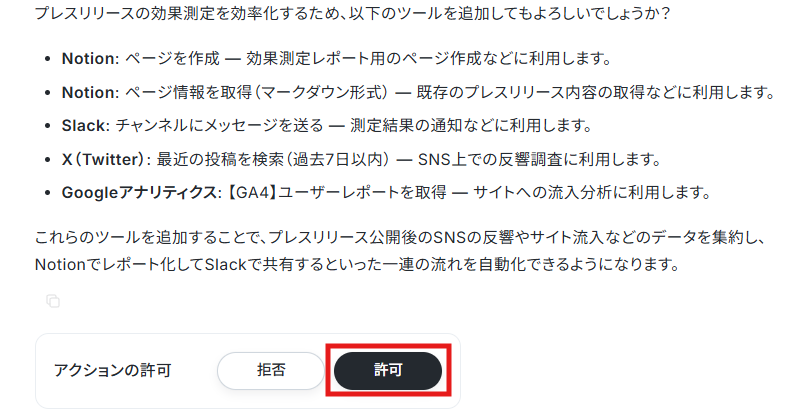
すると、AIワーカーの方からツール追加の提案が返ってきました!内容を確認し、問題がなさそうなので「許可」をクリックしてみます。
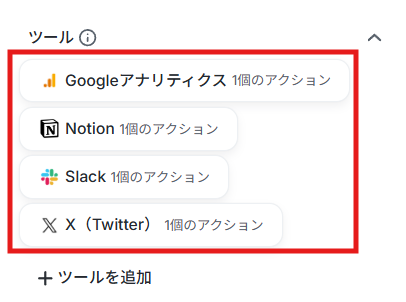
たったこれだけで、AIワーカーのツールにGoogle アナリティクス・Notion・Slack・Xの4つが追加されました!
条件・ルールを伝えて実際に業務を依頼する
ツールの設定ができたら、次は具体的にどんな業務の進め方をしてほしいかを伝えます。ここでは例として、以下のようにリクエストを送ってみました。
- 指定したプレスリリースのURLをもとにXでの言及を収集して、ポジティブ・ネガティブの判定をしてほしい
- Xから集めた情報と判定結果を、Google アナリティクスの数値と一緒にまとめてほしい
- 集めた情報や結果はNotionにまとめて、最後にSlackへ要約を通知してほしい
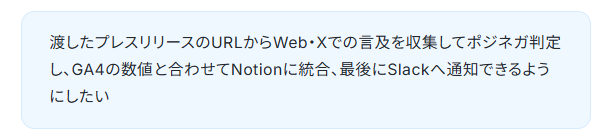
こちらのリクエストに対して、AIワーカーが実際に業務を行うために必要な情報を質問してきました。
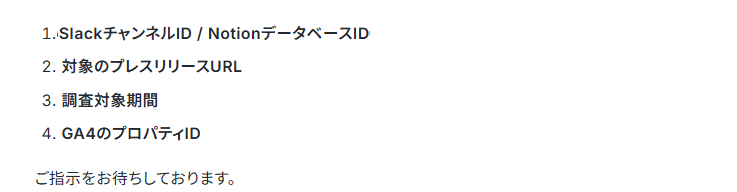
さっそく、必要な情報を調べてチャット画面から答えます。
尚、SlackのチャンネルIDを確認する方法は「SlackのチャンネルIDの確認方法」のページをご参照ください。
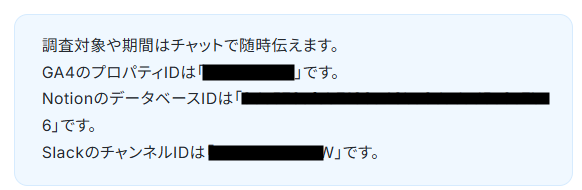
必要な情報が揃ったところで、AIワーカーからスキルの更新を提案されました。
スキルとは、AIワーカーが処理を行うために必要な手順書のことです。
どのツールをどの順番で動かすのか、どんな注意事項があるのか…といった内容を記載するのがスキルです。
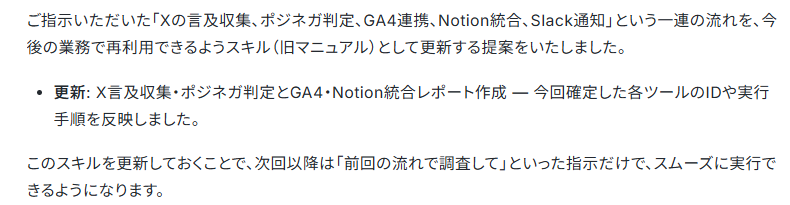
具体的なスキル内容はAIワーカーが自動で考えて提案してくれるため、こちらはただ内容を確認して、問題なさそうなら「許可」をクリックすればOKです!
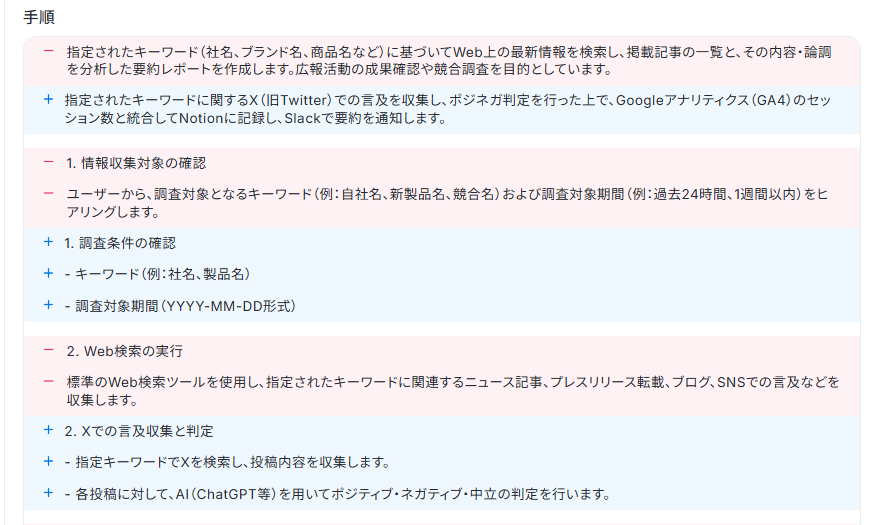
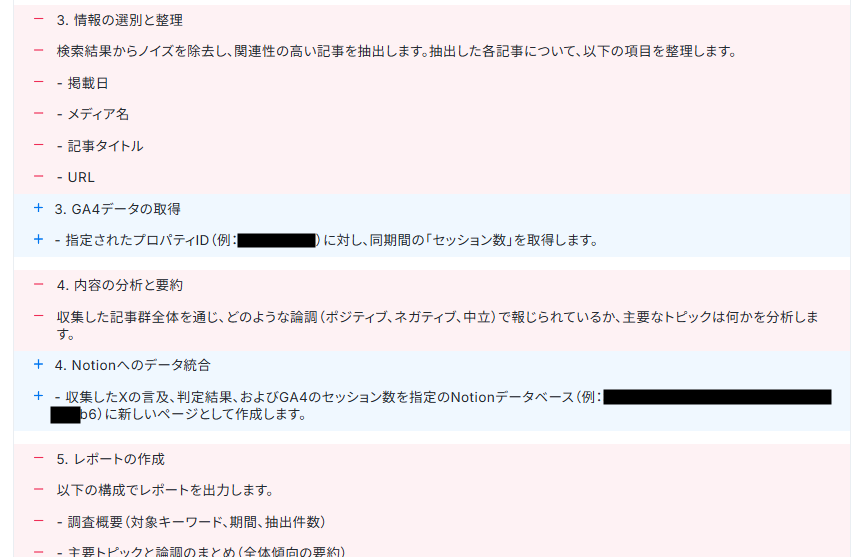
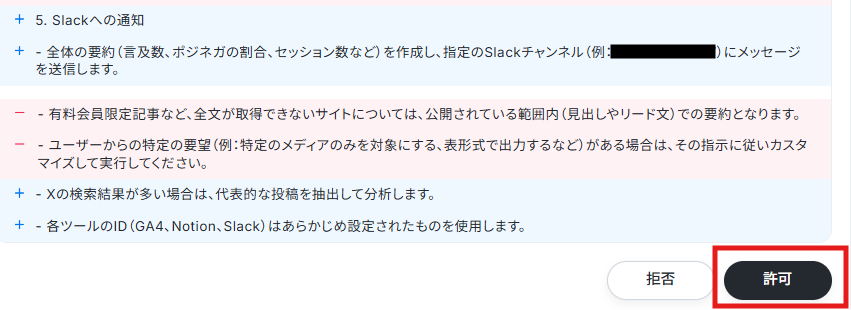
これでスキルの反映は完了。チャット画面で会話するだけで、プレスリリースの効果測定をレポート化して通知するAIエージェントを作れました!
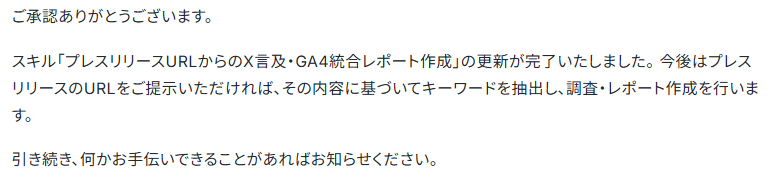
実際に出来上がったAIエージェントを使って、プレスリリースの効果測定を依頼してみます。
約1分ほど待つと、AIワーカーが調査を終えたことを報告してきました!プレスリリースURLから適切なキーワードを選定して、SNSから情報を集めて来たことも分かりますね。
▼Notionに作成されたレポート
▼Slackに送信されたレポート通知
これからはただチャット画面に調査して欲しいプレスリリースのURLや期間を入力するだけで、調査からレポート作成、チームへの通知まで一気にAIが行ってくれるようになります!
レポート作成時の評価基準など、自社に合わせたカスタムも可能
AIが作ったレポートを見て、「SNSでどんなアカウントが言及したのかも含めて評価してほしい」と思うこともあるのではないでしょうか?
AIワーカーは作成した後にも、チャットで新たにリクエストを伝えるだけで簡単にスキルを更新してくれます。
今作っているAIワーカーに対して、今度は以下の条件をリクエストしてみます。
- レポート作成時には、調査対象に言及したアカウントのフォロワー数も評価基準に加えてほしい
- 作成したレポートを格納・通知する前に、チャット画面で確認させてほしい

すると、AIワーカーが新たにスキル更新の提案をしてくれました。内容を確認して、問題がなければ「許可」をクリックしましょう。
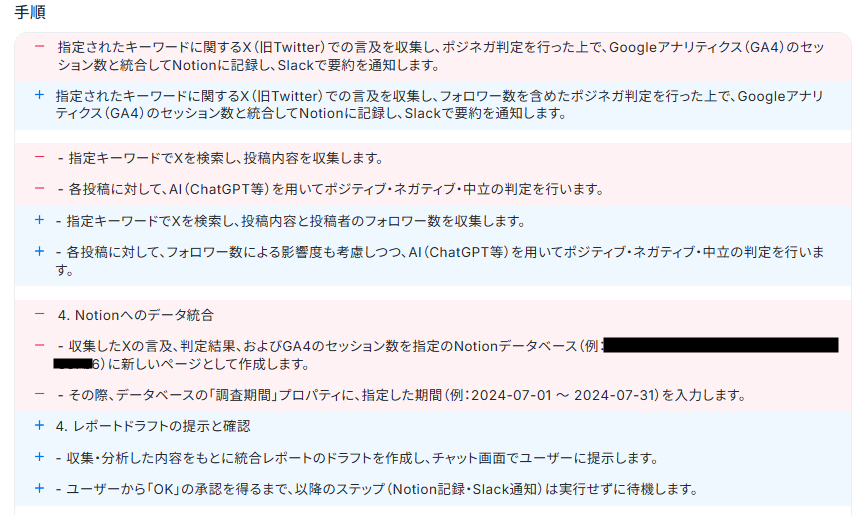
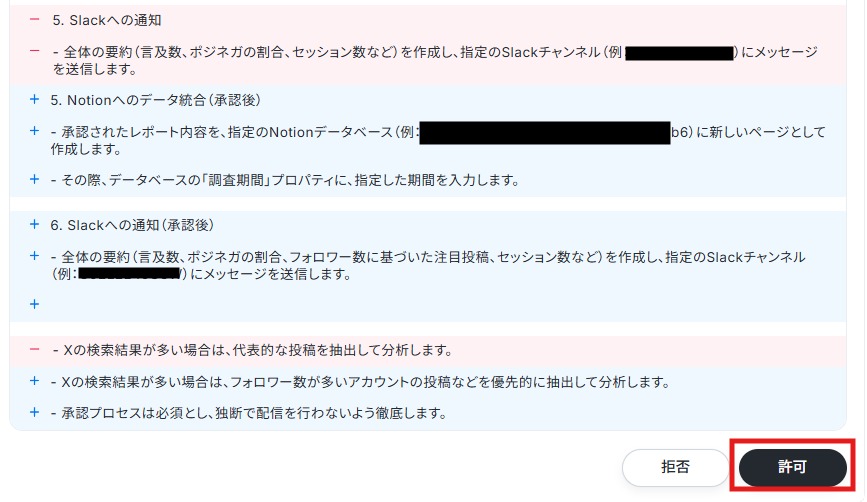
スキルが更新されました!しっかり更新内容が反映されているか確認するため、先ほどと同じ条件で調査を依頼してみます!
- プレスリリースURL https://yoom.co.jp/news/×××××
- 期間:2026-07-01から2026-07-31まで
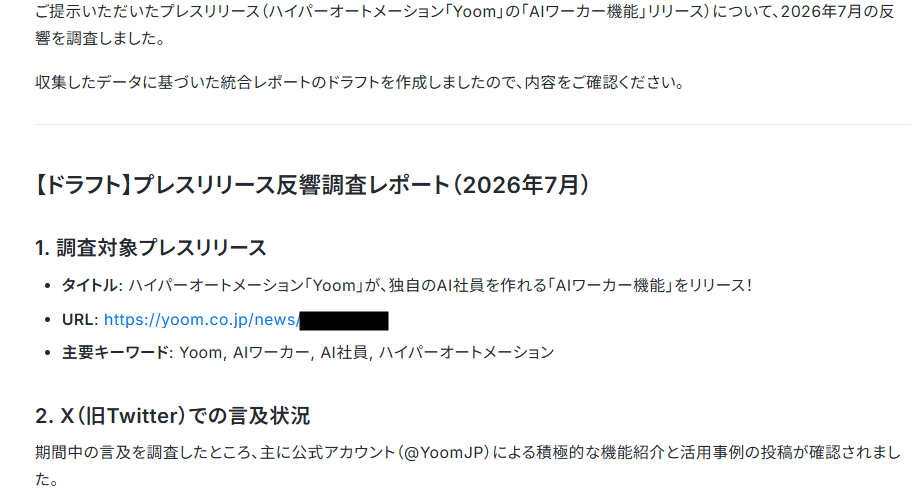
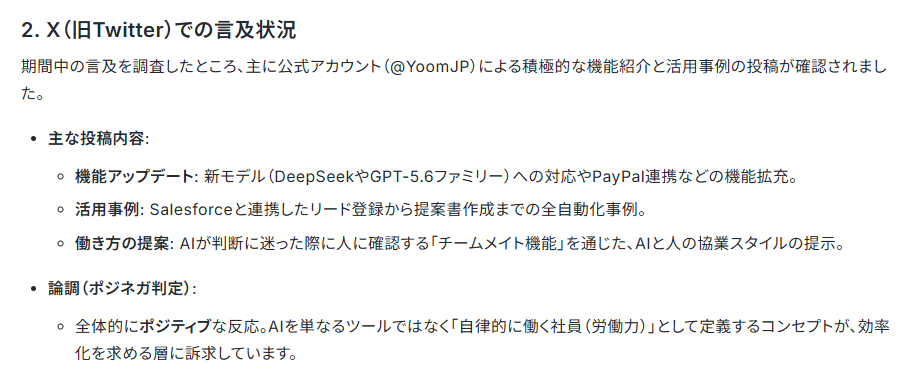
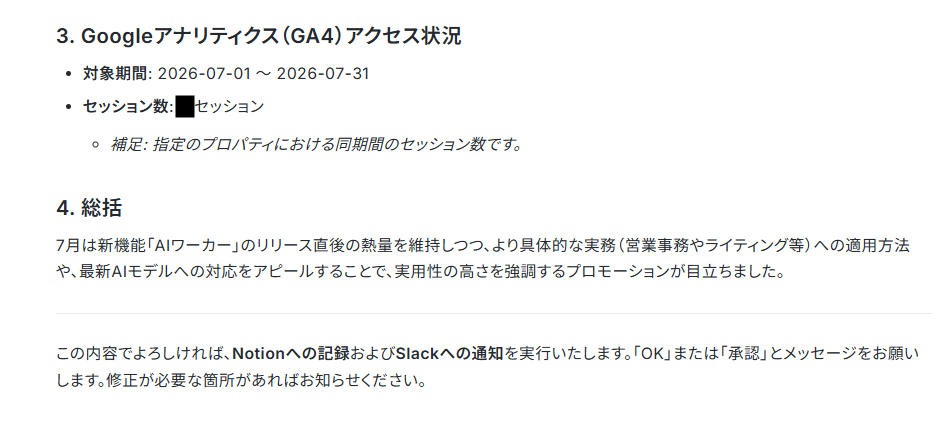
ただXで言及された数だけではなく、言及した投稿者のアカウントまで評価基準に加えた上で、レポートのドラフトを提示してくれました!
事前に指示した通り、まだNotionにもSlackにも通知はされていません。今回は内容に問題がなさそうなので、レポートの作成と通知を依頼しておきます。

AIワーカーの処理が完了すると、ドラフトで作成された内容のレポートがNotionに格納され、Slackにも通知されています。
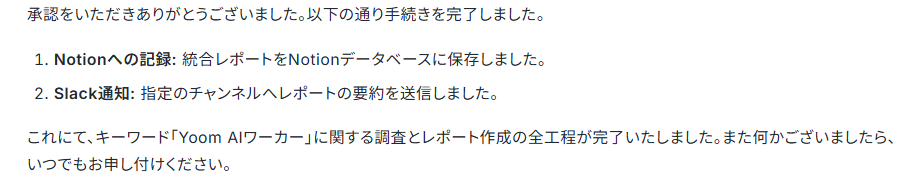
▼Notionに作成されたレポート
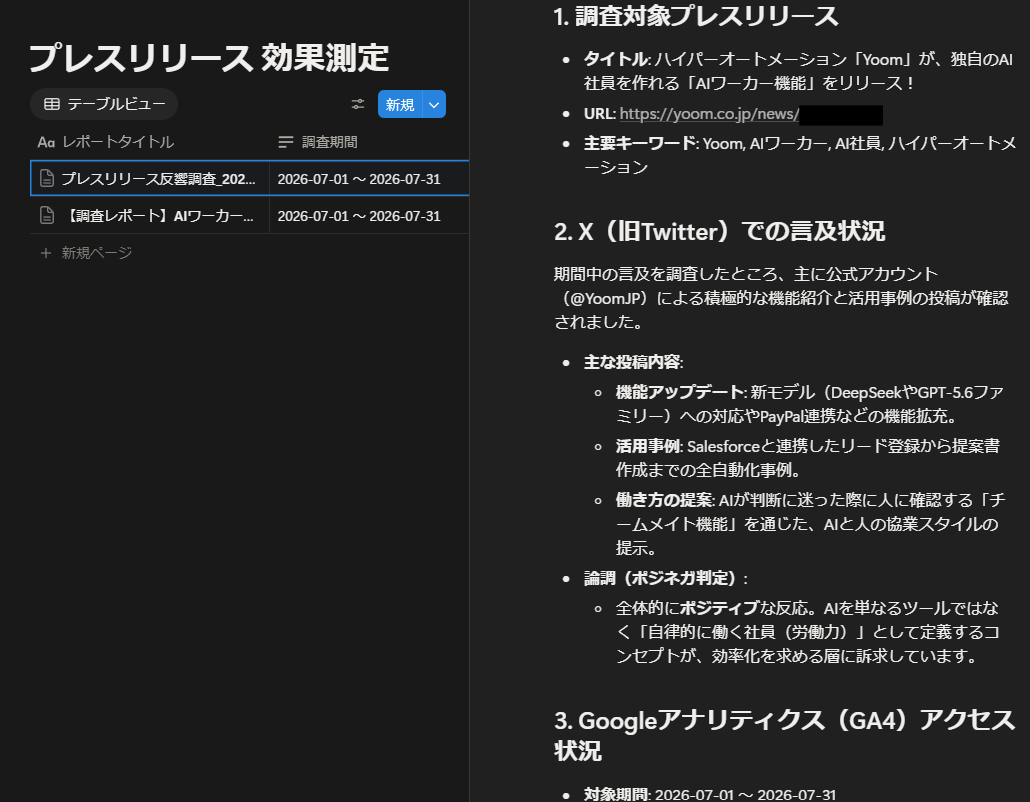
▼Slackに送信されたレポート通知
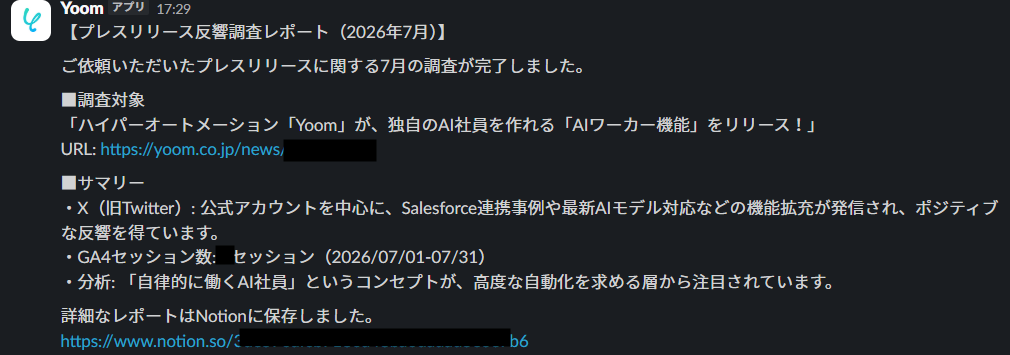
これで「内容を確認していないままのレポートがチームに共有されてしまった…」という事態も未然に防止できますね。
他にも評価基準に新しく変更を加えたり、メンバーへ共有するためのチャットツールを変更したりといったカスタムも、AIワーカーならチャット画面だけで簡単に行えますよ。
トリガー機能で自動化も可能
「プレスリリース後、毎回AIワーカーを開くのが面倒くさいな…」
「結局自分でAIワーカーを開かないと、効果測定の結果を出せないのか…」
こんな風に、AIワーカーを開く手間も効率化したいという方には、トリガー機能がおすすめです!
トリガーとは、AIワーカーが自動で起動するきっかけを設定しておく機能のことです。
トリガーのスケジュール機能を使えば、「毎週金曜日の18時に決められたプレスリリースのURLで調査を行い、レポートを自動で作成・通知」することも可能です。
まずはAIワーカーの画面右側を下にスクロールして、「トリガーを追加」をクリックしてみましょう。
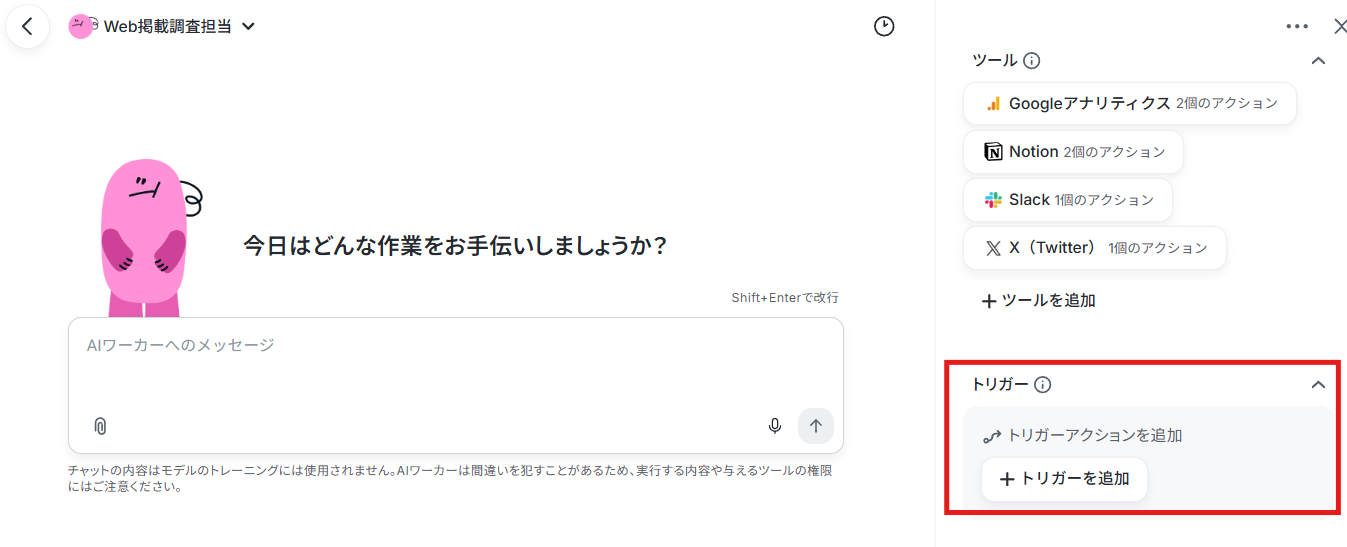
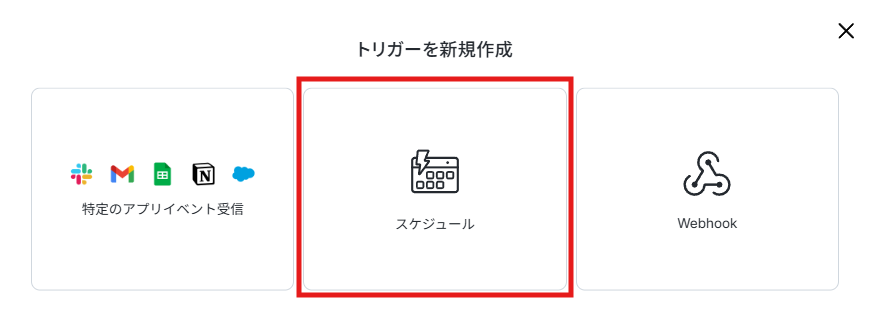
今回は決まった日時に自動でAIワーカーを起動させたいため、「スケジュール」をクリックします。
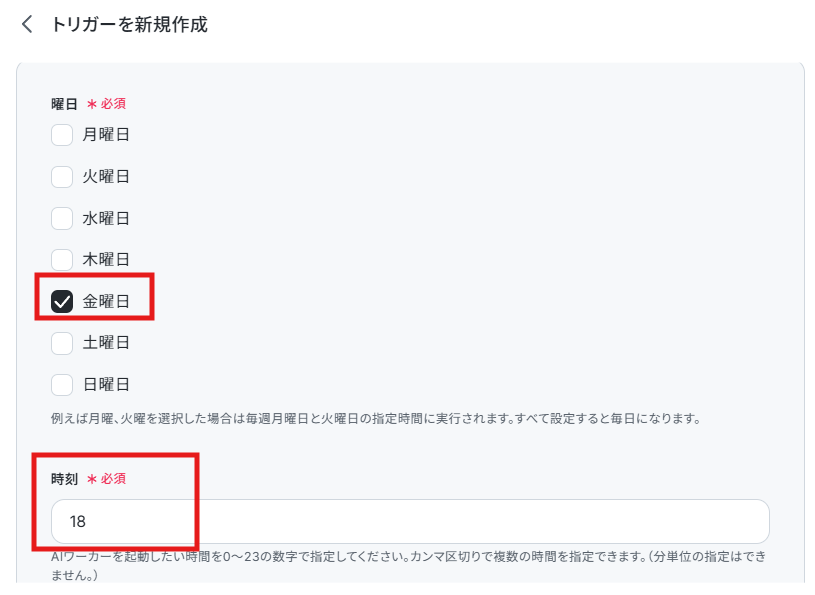
以下の画面が出てきたら、好きな曜日と時間を指定しましょう。
今回は金曜日の18時として設定してみますが、曜日や時間は自社環境に合わせてカスタムできますよ。
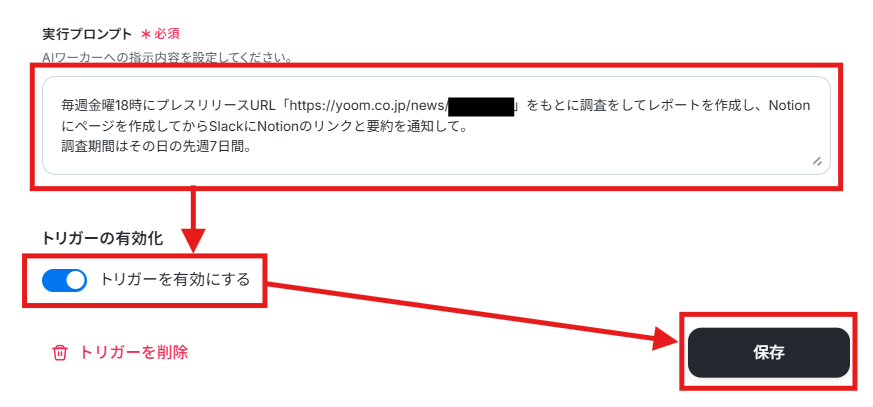
次に、実行プロンプトとトリガーの有効化を設定します。
実行プロンプトとは、「トリガーが起動したら何をしてほしいか」を書く場所です。ここでは「https://yoom.co.jp/news/×××××」というプレスリリースURLで調査後、レポート作成と通知をするように書いておきました。
実行プロンプトの設定を終えたら「トリガーを有効にする」のトグルをONにして、「作成」をクリックしたら完了です!
AIワーカーの設定画面に戻ると、しっかりトリガーが「有効」になっていますね。
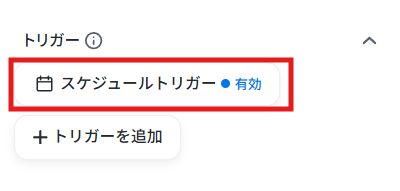
これで、毎週決まった曜日と時間にAIワーカーが自動で動き出すようになりました!
せっかく設定したのにAIワーカーを開くのを忘れそう…という人は、ぜひトリガー機能を活用してみてくださいね。
YoomのAIワーカーで効果測定のレポート作成・通知を自動化
いかがでしたか?
プレスリリース後は効果測定のために、様々なツールを行き来する必要がありました。でも、自社環境に合わせたAIワーカーを作っておけば、集計作業からチーム内共有まで一気に自動化できます!
- 散らばった反応を集めて評価し、報告レポートを自動作成できる
- コピペの手作業を減らし、効果測定の結果を確実にチームへ届けられる
- アナリティクス、SNSの反応を素早く把握して、次の戦略をじっくり考えられる
あなたもぜひ、プレスリリースの効果測定を自動化できるAIエージェントを、YoomのAIワーカーで作ってみませんか?
▼効果測定に必要な情報を収集し、レポートを作成・共有!
指定されたキーワードをもとにWeb上のニュース記事やプレスリリース、ブログなどの情報を収集し、掲載日・メディア名・論調を分析した要約レポートを作成するAIワーカーです。毎回手動で検索・整理する手間を省けるので、自社ブランドや競合他社のWebメディア掲載状況を効率よく把握したい広報・PR担当の方やマーケター、経営企画担当の方におすすめです。
- 「スキル」とは:
- AIワーカーが処理を行うための手順書です。詳しい設定方法は「【AIワーカー】スキル(旧マニュアル)の作成方法」をご参照ください。
- 「使用ツール」とは:
- AIワーカーが処理を行う際に使用するツールです。自社で普段使っているツールをAIに指示するだけで、データの取得先や出力先を自由に組み替えることができます。
- AIワーカーの同時実行数・作成可能なAIワーカー数・利用可能なAIモデルはご契約中のプランによって異なります。
- AIワーカー内でご利用いただけるアプリやオペレーション等はフローボットの利用制限と同様です。
- AIワーカーは、テスト実行でも本番実行と同様にタスクを消費しますのでご注意ください。詳細は「【AIワーカー】タスク実行数の計算方法」をご参照ください。
[Yoomとは]
AIワーカーで効果測定後の戦略立案も自動化してみませんか?
効果測定のレポート作成以外にも、AIワーカーを使えばレポート作成後に取るべき戦略の立案まで自動化できます。
▼効果測定の結果から戦略を立案し、チームに共有してみる。
AIワーカーの基本的な使い方の解説動画はこちら
よくあるご質問
Q:エンジニア向けツールの「Claude Code」と「YoomのAIワーカー」は何が違うのですか?
A:
一番の違いは「誰を対象に、どのような操作を前提としているか」という点にあります。
Claude Codeは、エンジニアがプログラムのコードを直接書き換えたり、複雑なシステム開発のデバッグを行ったりするために設計された、CUI(コマンド入力)ベースの高度なツールです。
いわば、システムの中身を構築・修理するための専門家向けのツールといえます。
一方でYoomのAIワーカーは、広報や営業といったビジネス現場の方が、専門知識なしで直感的に操作できる「ノーコード」の画面設計になっています。
管理画面はすべて日本語対応しており、海外ツールであるClaude Codeと比較しても導入のハードルが非常に低いのが特徴です。
また、システム開発ではなく「日々利用している国産SaaSを組み合わせて業務を動かすこと」に特化しているため、広報業務の自動化においては、プログラミングを意識せずに使えるYoomの方がスムーズです。
Q:「AIワーカー」と「フローボット」はどう使い分ければいいでしょうか?
A:
フローボットとは、普段使っている複数のアプリをパズルのようにつなぎ合わせて、一連の業務の流れ(ワークフロー)を自動化できる仕組みのことです。
使い分けの目安としては、「大枠をAIに任せたいならAIワーカー」がおすすめです。「今週の反響をまとめてレポートにして」といった、柔軟な要約やアイデアが必要な場面で、AIが土台を作ってくれます。
一方で、「ロジックを固めたいならフローボット」が適しています。あらかじめ決まったルール通りにデータを処理するなど、手順が明確な業務にはフローボットが確実です。
また、AIの柔軟性とフローボットの確実性を組み合わせた「ハイブリッド構成」も可能です。効率と確実性の両方を求めたい場合は、この組み合わせもぜひ検討してみてください。
Q:AIに会社の機密情報を渡して、情報漏洩やAIの学習に使われる心配はありませんか?
A:
ご安心ください。Yoomは強固なセキュリティ基盤の上で運用されており、お客様が入力したデータやAIワーカーとのやり取りがAIの学習に利用されることは一切ありません。
機密性の高い広報戦略やプレスリリースの未公開情報なども、安心して扱っていただける環境を整えています。
詳細はセキュリティページをご確認ください。
Q:Notionのデータベースと連携する際、ページが作成されなかったり情報が正しく更新されなかったりします。
A:
Notionとの連携でうまくいかない場合は、主に以下の2点を確認してみてください。
- データベースの共有設定:連携したいNotionのデータベースのIDがスキル内に反映されているか確認してください。データベースIDはNotionの該当URLから取得できます。
- プロパティ名の一致:プロパティ名があらかじめ判明している場合は、AIワーカーのスキルで「〇〇という名前のプロパティに××の情報を入力して」のように、具体的なプロパティ名を指定するのもおすすめです。
Q:AIワーカーの「スキル」を更新する際、必要なものまで削除してしまうことがあります。
A:
スキルの管理には、バックアップやメモを活用してみてください。大幅な変更を加える前に、既存のスキル内容をテキストエディタなどにコピーして保存しておくことをおすすめします。
また、AIワーカーはスキルを詳細に設定することで意図した処理を実行しやすくなりますが、一度のリクエストに情報を詰め込みすぎないのがおすすめです。
複数のスキルを更新したい場合は複数回の会話に分けて、チャットで一つずつの手順を整理しながら更新をリクエストしていくこともおすすめです。
Q:AIワーカーを利用する上で、料金や制限について注意点はありますか?
A:
以下の点にご注意ください。
- AIワーカー内で使用するツール(アプリ)についてもマイアプリ連携が必要です。
- AIワーカーの基本設定は「【AIワーカー】基本的な設定方法」をご参照ください。
- AIワーカーの同時実行数・作成可能なAIワーカー数・利用可能なAIモデルはご契約中のプランによって異なります。
- AIワーカー内でご利用いただけるアプリやオペレーション等はフローボットの利用制限と同様です。
- AIワーカーは、テスト実行でも本番実行と同様にタスクを消費しますのでご注意ください。詳細は「【AIワーカー】タスク実行数の計算方法」ご参照ください。
- AIワーカーはスキルを詳細に設定することで適切な処理を実行しやすくなります。詳細は「【AIワーカー】スキル(旧マニュアル)の作成方法」をご参照ください。
- AIワーカー内で大容量データの取得やループ処理を行うと、タスクを大きく消費する可能性があるのでご注意ください。
- 最新の料金や各プランの詳細は、Yoomの料金プランをご確認ください。
プログラミング知識なしで手軽に構築できます。











