









・
Geminiでレポート作成を効率化!AIを使った情報収集・要約の完全ガイド

日々の業務において、市場調査や会議の議事録、競合分析などのレポート作成に多くの時間を奪われていませんか?ゼロから情報を集め、構成を練り、文章をまとめる作業は、思いのほか労力がかかるものです。そこで注目されているのが、Googleが提供するGeminiを活用したレポート作成術です。大量の資料の読み込みから要約、論理的な構成案の作成までをAIが瞬時に行い、レポート完成までの時間を劇的に短縮することが可能です。
本記事では、Geminiの基本的な概要や強みから、実践的なプロンプトを用いたレポート作成の検証結果までを詳しく解説していきます。無料版からすぐに試すことができますが、Google Workspaceとの連携など実践的なノウハウもあわせてご紹介しますので、ぜひ日々の業務にお役立てください。
✍️検証の前に:Geminiを使ったレポート作成の基本をチェック

Geminiを実際の業務に取り入れる前に、なぜこのAIツールがレポート作成に適しているのか、その基本的な特徴を理解しておくことが大切です。数ある生成AIの中でも、GeminiはGoogleのエコシステムと深く結びついており、普段の業務フローに自然に溶け込む強みを持っています。
特に、膨大なテキストデータを素早く処理し、論理的な構造を持った文章を出力する能力に長けているため、ビジネスパーソンにとって非常に頼もしいアシスタントとなります。また、料金プランも多様で、無料版から気軽に始められる手軽さも魅力の一つと言えるでしょう。
これから具体的な検証へと進みますが、まずは本記事がどのような方に向けて書かれているのかを確認してみてください。
本記事の想定読者
- レポートや資料の作成に時間がかかり、業務を効率化したい方
- 生成AI(Gemini)を実務にどう活かせばいいか具体的な手順を知りたい方
- Googleドキュメントなど、普段からGoogle Workspaceを利用している方
Geminiの概要とレポート作成におすすめの理由
Geminiは、Googleが開発した次世代のマルチモーダル生成AIです。テキストだけでなく、画像や音声、プログラムのコードなど、さまざまな形式のデータを理解し、高度な処理を行うことができます。
レポート作成におけるGeminiの主な特徴
レポート作成においてGeminiが特におすすめな理由は、以下の点にあります。
- 圧倒的な長文処理能力と論理的推論力
数十ページに及ぶPDF資料や複数の参考URLを一度に読み込ませ、重要なポイントだけを正確に抽出することが得意です。 - 用途に合わせたモデル展開
・Pro系モデル(Gemini Advancedなど): 複雑な分析や高度な論理展開が求められるレポートに最適。
・Flash系モデル: 日常的な短い議事録のまとめや、素早いドラフト作成に便利。
執筆プロセスを効率化する連携・新機能
さらに、リサーチから執筆までのプロセスをワンストップで完結できる点が最大の強みとなっています。
- Google Workspaceとのシームレスな連携
チャット画面にある「Google ドキュメントにエクスポート」ボタンをクリックするだけでワンタッチでドキュメント化ができるほか、本論の比較表をそのままGoogle スプレッドシートへエクスポートして分析に活用することも可能です。 - Gemini Deep Research(注目の新機能)
AIが調査計画を自ら立案し、複数の情報源を自律的に横断・分析することで、専門的なリサーチ報告書を自動構成します。
📣YoomはGeminiと連携したレポート作成業務を自動化できます
Yoomは、さまざまなSaaSツールをノーコードで連携し、日々の業務フローを自動化できる強力なプラットフォームです。プログラミングの専門知識がなくても、直感的な操作で自社に合った自動化の仕組みを構築することができます。
[Yoomとは]
Geminiを活用してレポートを作成するだけでも大きな業務効率化に繋がりますが、Yoomを組み合わせることでその効果はさらに倍増します。
たとえば、Webフォームに入力されたリサーチの依頼内容や、特定のチャットツールに投稿された情報をトリガーにして、自動的にGeminiにプロンプトを送信することが可能です。そして、Geminiが生成したレポートの内容をそのままGoogleドキュメントに保存し、完成した旨を社内のSlackやTeamsといったチャットツールに自動で通知するといった一連のプロセスを、すべて自動化できます。
毎回手作業でプロンプトを入力したり、ファイルを移行したりする手間を省くことができるため、本来人間が行うべきデータ分析や意思決定に多くの時間を割くことができるようになります。
■概要X(Twitter)の膨大な情報の中から、重要な投稿を手動で探し出すのは大変ではないですか?このワークフローは、特定のX(Twitter)アカウントの投稿を自動で取得し、GeminiによるAI分析を通じて重要度を判定し、重要な場合のみその結果をTelegramへ迅速に通知します。手作業による情報の監視から解放されることで、効率的な情報収集を実現します。■このテンプレートをおすすめする方- X(Twitter)での競合他社や市場の動向監視に時間を要しているマーケティング担当者の方
- GeminiなどのAIを活用し、SNS情報の分析を自動化したいと考えている情報収集担当者の方
- 重要な情報をTelegramでスピーディーに受け取り、迅速な意思決定に繋げたいチームリーダーの方
■このテンプレートを使うメリット- X(Twitter)の監視からGemini AIによる分析、Telegramへの通知までを自動化し、情報収集と分析にかかる作業時間を削減できます
- 人による確認作業で発生しがちな重要情報の見落としを防ぎ、常に必要な情報を迅速に把握できる体制を構築できます
■フローボットの流れ- はじめに、X(Twitter)とTelegramをYoomと連携します
- 次に、トリガーでX(Twitter)を選択し、「新しい投稿がされたら」というアクションを設定します
- 最後に、オペレーションでAIワーカーを選択し、投稿内容をGeminiで分析して重要度を判定しTelegramに通知するためのマニュアル(指示)を作成します
※「トリガー」:フロー起動のきっかけとなるアクション、「オペレーション」:トリガー起動後、フロー内で処理を行うアクション
■このワークフローのカスタムポイント- X(Twitter)のトリガー設定では、監視の対象としたいアカウントのユーザーIDを任意で設定してください
- AIワーカーのマニュアル (指示) では、分析や判定などの条件を自由にカスタマイズできます
- Telegramの通知先となるチャットIDは任意で設定してください
■注意事項- X(Twitter)、TelegramのそれぞれとYoomを連携してください。AIワーカー内で使用するツール(アプリ)についてもマイアプリ連携が必要です。
- AIワーカーの基本設定は「【AIワーカー】基本的な設定方法」をご参照ください。
- AIワーカーの同時実行数・作成可能なAIワーカー数・利用可能なAIモデルはご契約中のプランによって異なります
- AIワーカー内でご利用いただけるアプリやオペレーション等はフローボットの利用制限と同様です
- AIワーカーは、テスト実行でも本番実行と同様にタスクを消費しますのでご注意ください。詳細は「【AIワーカー】タスク実行数の計算方法」ご参照ください。
- AIワーカーはマニュアルを詳細に設定することで適切な処理を実行しやすくなります。詳細は「【AIワーカー】マニュアルの作成方法」をご参照ください。
- トリガーは5分、10分、15分、30分、60分の間隔で起動間隔を選択できます。
- プランによって最短の起動間隔が異なりますので、ご注意ください。
■概要特定のWebサイトやブログの更新情報を効率的に収集したいものの、RSSフィードを一つひとつ確認し、内容を把握するのは手間がかかる作業ではないでしょうか。 このワークフローは、Inoreaderで取得したRSS情報をトリガーに、Geminiによる監視と解析を自動的に実行し、結果をGoogle スプレッドシートに記録します。手作業での情報収集と分析の手間を省き、迅速な情報活用を実現します。■このテンプレートをおすすめする方- Geminiを活用したRSS監視の仕組みを構築し、情報収集を効率化したい方
- 競合他社のプレスリリースやメディア掲載情報を自動で収集・分析したいマーケターの方
- 最新の技術トレンドやニュースを手作業でチェックする時間を削減したいリサーチャーの方
■このテンプレートを使うメリット- Inoreaderでコンテンツが公開されると自動で情報が収集・解析されるため、これまで手作業で行っていた定常的な監視業務の時間を短縮できます。
- 指定した内容に沿ってAIが解析し、決められたフォーマットで出力するため、手作業による転記ミスや確認漏れといったヒューマンエラーを防ぎます。
■フローボットの流れ- はじめに、Google スプレッドシートとInoreaderをYoomと連携します。
- 次に、トリガーでInoreaderを選択し、「指定のフィードでコンテンツが公開されたら」というアクションを設定します。
- 最後に、オペレーションでAIワーカーを選択し、RSSニュースを解析・分析しGoogle スプレッドシートに記録するためのマニュアル(指示)を作成します。
※「トリガー」:フロー起動のきっかけとなるアクション、「オペレーション」:トリガー起動後、フロー内で処理を行うアクション
■このワークフローのカスタムポイント- Inoreaderのトリガー設定では、監視対象としたいフィードのURLを任意で設定してください。
- AIワーカーのオペレーション設定では、解析に使用する任意のAIモデルを選択し、「要約してください」「記事からキーワードを3つ抽出してください」といった、実行したい内容を指示に設定してください。
■注意事項- Inoreader、Google スプレッドシートのそれぞれとYoomを連携してください。AIワーカー内で使用するツール(アプリ)についてもマイアプリ連携が必要です。
- AIワーカーの基本設定は「【AIワーカー】基本的な設定方法」をご参照ください。
- AIワーカーの同時実行数・作成可能なAIワーカー数・利用可能なAIモデルはご契約中のプランによって異なります。
- AIワーカー内でご利用いただけるアプリやオペレーション等はフローボットの利用制限と同様です。
- AIワーカーは、テスト実行でも本番実行と同様にタスクを消費しますのでご注意ください。詳細は「【AIワーカー】タスク実行数の計算方法」ご参照ください。
- AIワーカーはマニュアルを詳細に設定することで適切な処理を実行しやすくなります。詳細は「【AIワーカー】マニュアルの作成方法」をご参照ください。
- AIワーカーで大容量のデータを処理する場合、処理件数に応じて膨大なタスクを消費する可能性があるためご注意ください。
- トリガーは5分、10分、15分、30分、60分の間隔で起動間隔を選択できます。
- プランによって最短の起動間隔が異なりますので、ご注意ください。


- X(Twitter)での競合他社や市場の動向監視に時間を要しているマーケティング担当者の方
- GeminiなどのAIを活用し、SNS情報の分析を自動化したいと考えている情報収集担当者の方
- 重要な情報をTelegramでスピーディーに受け取り、迅速な意思決定に繋げたいチームリーダーの方
- X(Twitter)の監視からGemini AIによる分析、Telegramへの通知までを自動化し、情報収集と分析にかかる作業時間を削減できます
- 人による確認作業で発生しがちな重要情報の見落としを防ぎ、常に必要な情報を迅速に把握できる体制を構築できます
- はじめに、X(Twitter)とTelegramをYoomと連携します
- 次に、トリガーでX(Twitter)を選択し、「新しい投稿がされたら」というアクションを設定します
- 最後に、オペレーションでAIワーカーを選択し、投稿内容をGeminiで分析して重要度を判定しTelegramに通知するためのマニュアル(指示)を作成します
■このワークフローのカスタムポイント
- X(Twitter)のトリガー設定では、監視の対象としたいアカウントのユーザーIDを任意で設定してください
- AIワーカーのマニュアル (指示) では、分析や判定などの条件を自由にカスタマイズできます
- Telegramの通知先となるチャットIDは任意で設定してください
- X(Twitter)、TelegramのそれぞれとYoomを連携してください。AIワーカー内で使用するツール(アプリ)についてもマイアプリ連携が必要です。
- AIワーカーの基本設定は「【AIワーカー】基本的な設定方法」をご参照ください。
- AIワーカーの同時実行数・作成可能なAIワーカー数・利用可能なAIモデルはご契約中のプランによって異なります
- AIワーカー内でご利用いただけるアプリやオペレーション等はフローボットの利用制限と同様です
- AIワーカーは、テスト実行でも本番実行と同様にタスクを消費しますのでご注意ください。詳細は「【AIワーカー】タスク実行数の計算方法」ご参照ください。
- AIワーカーはマニュアルを詳細に設定することで適切な処理を実行しやすくなります。詳細は「【AIワーカー】マニュアルの作成方法」をご参照ください。
- トリガーは5分、10分、15分、30分、60分の間隔で起動間隔を選択できます。
- プランによって最短の起動間隔が異なりますので、ご注意ください。

- Geminiを活用したRSS監視の仕組みを構築し、情報収集を効率化したい方
- 競合他社のプレスリリースやメディア掲載情報を自動で収集・分析したいマーケターの方
- 最新の技術トレンドやニュースを手作業でチェックする時間を削減したいリサーチャーの方
- Inoreaderでコンテンツが公開されると自動で情報が収集・解析されるため、これまで手作業で行っていた定常的な監視業務の時間を短縮できます。
- 指定した内容に沿ってAIが解析し、決められたフォーマットで出力するため、手作業による転記ミスや確認漏れといったヒューマンエラーを防ぎます。
- はじめに、Google スプレッドシートとInoreaderをYoomと連携します。
- 次に、トリガーでInoreaderを選択し、「指定のフィードでコンテンツが公開されたら」というアクションを設定します。
- 最後に、オペレーションでAIワーカーを選択し、RSSニュースを解析・分析しGoogle スプレッドシートに記録するためのマニュアル(指示)を作成します。
■このワークフローのカスタムポイント
- Inoreaderのトリガー設定では、監視対象としたいフィードのURLを任意で設定してください。
- AIワーカーのオペレーション設定では、解析に使用する任意のAIモデルを選択し、「要約してください」「記事からキーワードを3つ抽出してください」といった、実行したい内容を指示に設定してください。
- Inoreader、Google スプレッドシートのそれぞれとYoomを連携してください。AIワーカー内で使用するツール(アプリ)についてもマイアプリ連携が必要です。
- AIワーカーの基本設定は「【AIワーカー】基本的な設定方法」をご参照ください。
- AIワーカーの同時実行数・作成可能なAIワーカー数・利用可能なAIモデルはご契約中のプランによって異なります。
- AIワーカー内でご利用いただけるアプリやオペレーション等はフローボットの利用制限と同様です。
- AIワーカーは、テスト実行でも本番実行と同様にタスクを消費しますのでご注意ください。詳細は「【AIワーカー】タスク実行数の計算方法」ご参照ください。
- AIワーカーはマニュアルを詳細に設定することで適切な処理を実行しやすくなります。詳細は「【AIワーカー】マニュアルの作成方法」をご参照ください。
- AIワーカーで大容量のデータを処理する場合、処理件数に応じて膨大なタスクを消費する可能性があるためご注意ください。
- トリガーは5分、10分、15分、30分、60分の間隔で起動間隔を選択できます。
- プランによって最短の起動間隔が異なりますので、ご注意ください。
🤔実践!Geminiを使ってレポート作成を検証

それでは、実際にGeminiを活用して、市場調査レポートの土台を作成する検証を行ってみたいと思います。今回は、AIに特定の役割を演じさせることで出力の質を高める「役割指定プロンプト」を使用します。
単に「レポートを書いて」と指示するよりも、どのような視点で、どのような構成で出力してほしいのかを明確に伝えることが、質の高いレポートを作成するための重要なポイントになります。
検証内容
今回は、以下のような検証をしてみました!
検証:実務レポート作成検証
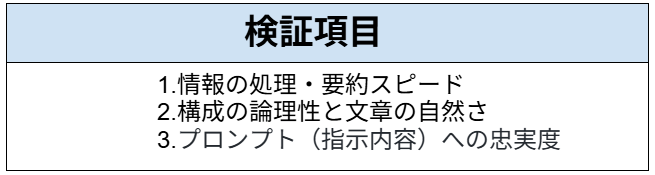
〈検証項目〉
以下の項目で、検証していきます!
検証目的
本検証の目的は、Geminiが大量のインプット情報と複雑な構造指定を同時に受け取った際、ビジネス実務における「即戦力」としてどこまで通用するかを明らかにすることです。 単なる情報の要約にとどまらず、プロのアナリストに求められる高度な論理性や専門的なトーンを維持しつつ、人間が数時間を要するリサーチと構成案の作成を数分単位に短縮できるかを確認します。さらに、指定された出力形式への忠実度を精査することで、最終成果物に至るまでの手直し(修正コスト)を最小限に抑えられるかを評価し、AIを業務フローの核として組み込むための客観的な判断材料を得ることを目指します。
使用モデル
Gemini 3 Flash
※無料の範囲内で検証しました。
🔍検証:実務レポート作成検証
ここからは、実際に検証した内容とその手順を解説します。
まずは実際の検証手順のあとに、それぞれの検証項目について紹介していきます!
検証方法
本検証では、Gemini 3 Flashを使用して、レポートを作成します。
プロンプト:
あなたはプロのビジネスアナリストです。以下の参考資料を読み込み、フィジカルAI業界の最新トレンドに関する市場調査レポートを作成してください。
レポートは「導入」「本論(箇条書きや表を交えて)」「結論と今後の展望」の論理的な構成とし、専門的かつ分かりやすいトーンで出力してください。
参考資料:
[2026年の有望銘柄を探る(3)~活躍期待の「フィジカルAI」関連銘柄は? - SBI証券
CES2026後「フィジカルAI」に関する厳選記事10選 - ITmedia オルタナティブ・ブログ
【開催速報】「AI博覧会 Spring 2026」開幕!フィジカルAI・ロボットゾーン新設 - PR TIMES]
想定シーン
AI関連の情報を発信するライターが、専門性の高い技術解説や導入事例をまとめる場面を想定します。
検証手順
ログイン後、こちらの画面が表示されるので、プロンプトを入力したら送信します。
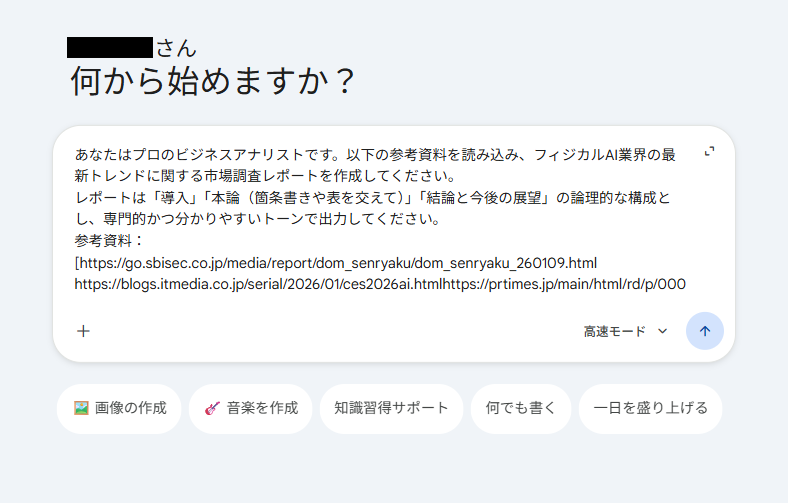
1分以内(10秒ほど)で完了しました!
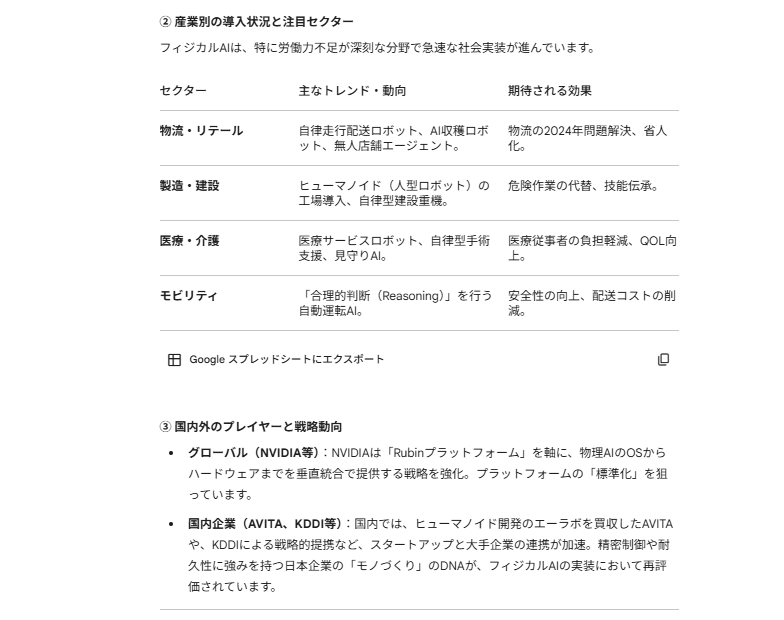
結果は以下のものとなりました。(結果は、一部抜粋しています)
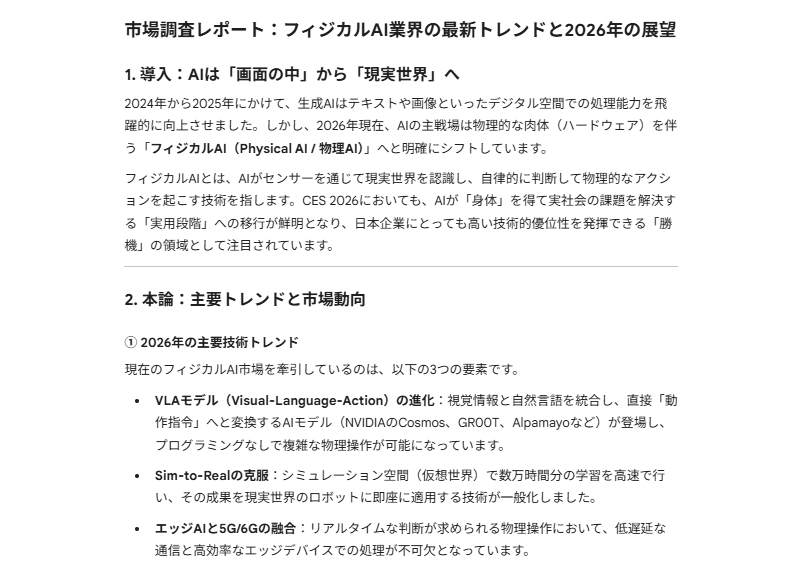
🖊️検証結果
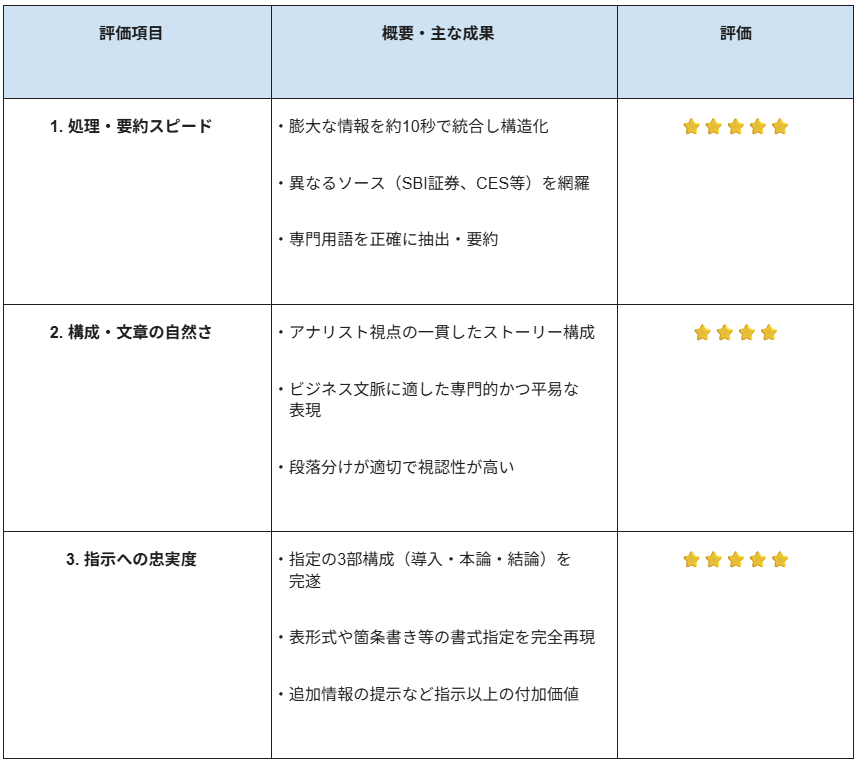
検証を通じて得られた結果を、画像と共にまとめています。
※本評価は、多数のAIツールを実務に導入してきた著者の知見に基づき、実用性の観点から相対的に算出したものです。
1. 情報の処理・要約スピード
複数のWebサイトや最新の市場レポートといった膨大なインプット情報を与えたにもかかわらず、短時間で内容を統合し、構造化されたレポートとして出力されました。
人間が同様の作業を行う場合、資料の読み込みから骨子の作成までに数時間を要することを考慮すると、圧倒的な時間短縮が実現されています。
- 情報の網羅性: SBI証券の銘柄視点からCES 2026の最新トレンドまで、異なるソースの情報を漏らさず集約できています。
- 要約の精度: 「VLAモデル」や「Sim-to-Real」といった専門性の高い技術用語を正確に抽出し、その意義を簡潔にまとめています。
- 即時性: 2026年現在の状況をタイムリーに反映しており、情報の鮮度が重要な市場調査において高い実用性を示しました。
2. 構成の論理性と文章の自然さ
「ビジネスアナリスト」という役割指定が忠実に守られており、単なる情報の羅列ではなく、業界の変遷から将来予測までを一貫したストーリーで解説しています。
文章のトーンも専門的かつ平易で、そのまま社内資料として配布できるレベルに達しています。
- 論理的な展開: 「デジタルからフィジカルへ」という導入から始まり、技術・産業・プレイヤー別の分析を経て「実装元年」という結論に至る流れが非常にスムーズです。
- 文章の質: 「商用化フェーズへの突入」や「エコシステムの確立」など、ビジネス文脈で違和感のない自然な語彙が選択されています。
- 視認性の高さ: 読者の理解を助けるための小見出しや段落分けが適切になされており、長文でも論点が埋もれていません。
3. プロンプト(指示内容)への忠実度
プロンプトで指示した「導入」「本論」「結論」の3部構成に加え、表や箇条書きの活用といった細かい形式指定が完璧に反映されています。
指示に対する「手直し」の必要性が極めて低い点が特筆すべき評価ポイントです。
- 形式の遵守: 本論における「セクター別の導入状況」をスプレッドシートへのエクスポートも可能な「表形式」で出力しており、比較分析が容易になっています。
- 要素の充足: 箇条書きによる技術解説や、今後の展望(2027年以降)の予測など、指示された全ての要素が盛り込まれています。
- アウトプットの完結性: 参考情報の追記や動画リンクの提示など、ユーザーの利便性を高める追加配慮が見られ、指示以上の付加価値が提供されています。
〈余談〉Geminiで作成したレポートの質をさらに高めるコツ
Geminiを活用して効率的にレポートの土台を作成できた後、さらに実務で評価される質の高いレポートに仕上げるためには、いくつかの工夫が必要です。
精度と独自性を高めるためのポイント
- 人間による徹底したファクトチェック(事実確認)
生成AIはもっともらしい文章を作成するのが得意ですが、時には誤った情報や古いデータが含まれている可能性があります。特に数値や固有名詞については、必ず裏付けを取ることが重要です。 - 独自の知見や一次情報の追加
自社特有の課題感や現場のリアルな声といった「一次情報」をレポートの後半に付け加えましょう。Geminiは一般的な情報の整理には優れていますが、あなた自身の経験に基づいた考察をトッピングすることで、レポートのオリジナリティと説得力が格段に向上します。 - AIとの「壁打ち」による深掘り
プロンプトを工夫してGeminiを対話相手(壁打ち相手)に設定し、内容をさらに深掘りしていく手法も有効です。
AIが作成した整った構成のベースに、独自の解決策や視点を盛り込むことで、単なる情報のまとめではない「価値のあるビジネスレポート」が完成します。
✅まとめ

検証の結果からも分かる通り、Geminiは単なる文章作成ツールにとどまらず、リサーチの自動化から要約、構成案の作成、そしてドキュメント化までをシームレスに行える極めて強力なビジネスアシスタントです。
役割を指定するプロンプトを上手く活用し、Google Workspaceとの連携機能を使いこなすことで、これまでレポート作成に費やしていた膨大な時間を大幅に削減することができます。浮いた時間をより高度なデータ分析やクリエイティブな思考に充てることで、業務全体の生産性が飛躍的に向上するはずです。
まずは無料版で操作感を試したうえで、日常業務に本格導入する際は有料プランも検討してみてはいかがでしょうか。
💡Yoomでできること
Yoomを利用すれば、Geminiをはじめとするさまざまなクラウドサービスを連携させ、企業独自の業務フローを簡単に自動化することができます。今回ご紹介したレポート作成業務の自動化はもちろんのこと、日々の顧客対応の自動化、請求書発行の効率化、データ入力作業の削減など、あらゆる定型業務をノーコードでシステム化することが可能です。
複数のアプリをまたいで行っていた煩雑な作業も、Yoomのプラットフォーム上で一つのフローとしてつなぎ合わせることで、人的ミスの削減と時短を実現できます。自社の業務課題に合わせて柔軟にカスタマイズできるため、部署や職種を問わず幅広いシーンで活躍します。「この作業、もっと楽にならないかな」と感じている業務があれば、ぜひYoomを活用して自動化への第一歩を踏み出してみてください。
■概要Telegramで受け取る様々な依頼や問い合わせを、都度手動で確認しNotionへ転記する作業に手間を感じていませんか。内容の分析や分類も属人的になりがちで、対応の質にばらつきが生まれることもあります。このワークフローは、Telegramでのメッセージ受信をトリガーとして、AIワーカーがGeminiを利用して内容を自動で分析し、Notionへタスクとして登録する一連のプロセスを自動化することで、これらの課題を解消します。■このテンプレートをおすすめする方- Telegramで受け取る依頼をNotionで管理しており、転記作業の自動化を検討している方
- GeminiのAIモデルを活用し、テキストデータの分析やタスクの分類を効率化したいと考えている方
- 手作業による情報整理の時間を削減し、本来のコア業務に集中したいと考えている方
■このテンプレートを使うメリット- Telegramのメッセージ受信からNotionへの登録までが自動化されるため、これまで手作業に費やしていた時間を削減し、迅速な対応が可能になります。
- Geminiが依頼内容を分析・分類することで、担当者ごとの判断のばらつきを防ぎ、業務の属人化を解消してタスク管理を標準化できます。
■フローボットの流れ- はじめに、TelegramとNotionをYoomと連携します。
- 次に、トリガーでTelegramを選択し、「ボットがメッセージを受け取ったら」というアクションを設定します。
- 最後に、オペレーションでAIワーカーを設定し、Geminiを利用して受信した依頼内容の分析やカテゴリ分類を行いNotionに登録するためのマニュアル(指示)を作成します。
※「トリガー」:フロー起動のきっかけとなるアクション、「オペレーション」:トリガー起動後、フロー内で処理を行うアクション
■このワークフローのカスタムポイント- AIワーカーのオペレーションでは、Geminiに与える指示内容(プロンプト)を任意に設定できます。依頼内容の分析観点や分類するカテゴリ、Notionへ登録する際の要約形式などを、実際の業務に合わせて自由にカスタマイズしてください。
- Notionへの登録は、連携するデータベース、タイトルやプロパティにマッピングする情報などを任意で設定できます。
■注意事項- Telegram、NotionのそれぞれとYoomを連携してください。AIワーカー内で使用するツール(アプリ)についてもマイアプリ連携が必要です。
- AIワーカーの基本設定は「【AIワーカー】基本的な設定方法」をご参照ください。
- AIワーカーの同時実行数・作成可能なAIワーカー数・利用可能なAIモデルはご契約中のプランによって異なります。
- AIワーカー内でご利用いただけるアプリやオペレーション等はフローボットの利用制限と同様です。
- AIワーカーは、テスト実行でも本番実行と同様にタスクを消費しますのでご注意ください。詳細は「【AIワーカー】タスク実行数の計算方法」ご参照ください。
- AIワーカーはマニュアルを詳細に設定することで適切な処理を実行しやすくなります。詳細は「【AIワーカー】マニュアルの作成方法」をご参照ください。
■概要YouTubeなどの動画コンテンツをマーケティングや情報収集に活用する際、動画を一つひとつ視聴して内容を分析し、まとめる作業に時間がかかっていませんか。このワークフローを活用すれば、Google スプレッドシートに動画のURLを追加するだけで、AIワーカーによってGeminiを活用した動画分析が自動で実行され、内容の精査や要約作成までを効率化できます。手作業による分析の手間を省き、より戦略的な業務に時間を使いましょう。■このテンプレートをおすすめする方- Geminiなど最新のAIを活用した動画分析を業務に導入したいと考えている方
- Google スプレッドシートで動画リストを管理しており、内容の要約作業に手間を感じている方
- 収集した動画コンテンツの分析や、それらを基にしたプロモーション業務を効率化したい方
■このテンプレートを使うメリット- 手作業で動画を視聴し内容をまとめる時間を削減できるため、本来注力すべきコア業務に集中できます
- AIによる動画分析で、確認漏れや要約の質のバラつきといったリスクを軽減し、業務の標準化に繋がります
■フローボットの流れ- はじめに、Google スプレッドシートをYoomと連携します
- 次に、トリガーでGoogle スプレッドシートを選択し、「行が追加されたら」というアクションを設定します
- 最後に、オペレーションでAIワーカーを選択し、Google スプレッドシートから取得した動画URLをもとに、情報精査し記録するためのマニュアル(指示)を作成します
※「トリガー」:フロー起動のきっかけとなるアクション、「オペレーション」:トリガー起動後、フロー内で処理を行うアクション
■このワークフローのカスタムポイント- Google スプレッドシートのトリガー設定では、動画URLが記載された任意のスプレッドシートIDとシート名(タブ名)を設定してください
- AIワーカーの設定では、動画分析に使用したい任意のAIモデルを選択し、目的に応じて「動画の要点を3つにまとめて」など、AIへの指示を自由にカスタマイズしてください
■注意事項- Google スプレッドシートとYoomを連携してください。AIワーカー内で使用するツール(アプリ)についてもマイアプリ連携が必要です。
- トリガーは5分、10分、15分、30分、60分の間隔で起動間隔を選択できます。
- プランによって最短の起動間隔が異なりますので、ご注意ください。
- Google スプレッドシートをアプリトリガーとして使用する際の注意事項は「【アプリトリガー】Google スプレッドシートのトリガーにおける注意事項」を参照してください。
- AIワーカーの基本設定は「【AIワーカー】基本的な設定方法」をご参照ください。
- AIワーカーの同時実行数・作成可能なAIワーカー数・利用可能なAIモデルはご契約中のプランによって異なります。
- AIワーカー内でご利用いただけるアプリやオペレーション等はフローボットの利用制限と同様です。
- AIワーカーは、テスト実行でも本番実行と同様にタスクを消費しますのでご注意ください。詳細は「【AIワーカー】タスク実行数の計算方法」ご参照ください。
- AIワーカーはマニュアルを詳細に設定することで適切な処理を実行しやすくなります。詳細は「【AIワーカー】マニュアルの作成方法」をご参照ください。

- Telegramで受け取る依頼をNotionで管理しており、転記作業の自動化を検討している方
- GeminiのAIモデルを活用し、テキストデータの分析やタスクの分類を効率化したいと考えている方
- 手作業による情報整理の時間を削減し、本来のコア業務に集中したいと考えている方
- Telegramのメッセージ受信からNotionへの登録までが自動化されるため、これまで手作業に費やしていた時間を削減し、迅速な対応が可能になります。
- Geminiが依頼内容を分析・分類することで、担当者ごとの判断のばらつきを防ぎ、業務の属人化を解消してタスク管理を標準化できます。
- はじめに、TelegramとNotionをYoomと連携します。
- 次に、トリガーでTelegramを選択し、「ボットがメッセージを受け取ったら」というアクションを設定します。
- 最後に、オペレーションでAIワーカーを設定し、Geminiを利用して受信した依頼内容の分析やカテゴリ分類を行いNotionに登録するためのマニュアル(指示)を作成します。
■このワークフローのカスタムポイント
- AIワーカーのオペレーションでは、Geminiに与える指示内容(プロンプト)を任意に設定できます。依頼内容の分析観点や分類するカテゴリ、Notionへ登録する際の要約形式などを、実際の業務に合わせて自由にカスタマイズしてください。
- Notionへの登録は、連携するデータベース、タイトルやプロパティにマッピングする情報などを任意で設定できます。
- Telegram、NotionのそれぞれとYoomを連携してください。AIワーカー内で使用するツール(アプリ)についてもマイアプリ連携が必要です。
- AIワーカーの基本設定は「【AIワーカー】基本的な設定方法」をご参照ください。
- AIワーカーの同時実行数・作成可能なAIワーカー数・利用可能なAIモデルはご契約中のプランによって異なります。
- AIワーカー内でご利用いただけるアプリやオペレーション等はフローボットの利用制限と同様です。
- AIワーカーは、テスト実行でも本番実行と同様にタスクを消費しますのでご注意ください。詳細は「【AIワーカー】タスク実行数の計算方法」ご参照ください。
- AIワーカーはマニュアルを詳細に設定することで適切な処理を実行しやすくなります。詳細は「【AIワーカー】マニュアルの作成方法」をご参照ください。
- Geminiなど最新のAIを活用した動画分析を業務に導入したいと考えている方
- Google スプレッドシートで動画リストを管理しており、内容の要約作業に手間を感じている方
- 収集した動画コンテンツの分析や、それらを基にしたプロモーション業務を効率化したい方
- 手作業で動画を視聴し内容をまとめる時間を削減できるため、本来注力すべきコア業務に集中できます
- AIによる動画分析で、確認漏れや要約の質のバラつきといったリスクを軽減し、業務の標準化に繋がります
- はじめに、Google スプレッドシートをYoomと連携します
- 次に、トリガーでGoogle スプレッドシートを選択し、「行が追加されたら」というアクションを設定します
- 最後に、オペレーションでAIワーカーを選択し、Google スプレッドシートから取得した動画URLをもとに、情報精査し記録するためのマニュアル(指示)を作成します
■このワークフローのカスタムポイント
- Google スプレッドシートのトリガー設定では、動画URLが記載された任意のスプレッドシートIDとシート名(タブ名)を設定してください
- AIワーカーの設定では、動画分析に使用したい任意のAIモデルを選択し、目的に応じて「動画の要点を3つにまとめて」など、AIへの指示を自由にカスタマイズしてください
- Google スプレッドシートとYoomを連携してください。AIワーカー内で使用するツール(アプリ)についてもマイアプリ連携が必要です。
- トリガーは5分、10分、15分、30分、60分の間隔で起動間隔を選択できます。
- プランによって最短の起動間隔が異なりますので、ご注意ください。
- Google スプレッドシートをアプリトリガーとして使用する際の注意事項は「【アプリトリガー】Google スプレッドシートのトリガーにおける注意事項」を参照してください。
- AIワーカーの基本設定は「【AIワーカー】基本的な設定方法」をご参照ください。
- AIワーカーの同時実行数・作成可能なAIワーカー数・利用可能なAIモデルはご契約中のプランによって異なります。
- AIワーカー内でご利用いただけるアプリやオペレーション等はフローボットの利用制限と同様です。
- AIワーカーは、テスト実行でも本番実行と同様にタスクを消費しますのでご注意ください。詳細は「【AIワーカー】タスク実行数の計算方法」ご参照ください。
- AIワーカーはマニュアルを詳細に設定することで適切な処理を実行しやすくなります。詳細は「【AIワーカー】マニュアルの作成方法」をご参照ください。
プログラミング知識なしで手軽に構築できます。










