









・
Geminiで確定申告を効率化!領収書整理から経費仕訳までをAIに任せる方法

確定申告の準備にかかる膨大な時間を少しでも減らしたいと感じていませんか。毎年ギリギリになってから、山積みのレシートや領収書と格闘している方も多いのではないでしょうか。
本記事では、AIモデルGeminiを活用して、領収書の整理や経費の仕訳、医療費控除の計算などを劇的に効率化する方法を実例を交えてご紹介します。
AI機能を上手く業務に取り入れて、今年の面倒な申告作業をスムーズに終わらせてしまいましょう。
✍️検証の前に:Geminiの料金プランと確定申告に便利な機能

Geminiは、テキストだけでなく画像や動画などの多様なデータを処理できるマルチモーダルな機能を持っており、これを確定申告の下準備に活かすことで大幅な時間短縮が期待できます。手作業で行っていた経費の仕訳やレシートの入力作業をAIに任せることで、本来集中すべき業務に時間を使うことができるようになります。
このセクションでは、検証に入る前に知っておくべきGeminiのモデルや機能・料金プラン、どのような読者にこの記事が役立つのかを整理して解説していきます。
本記事の想定読者
- 毎年の確定申告準備に頭を悩ませており、少しでも作業を自動化・効率化したいと考えている個人事業主やフリーランスの方
- AIツールに興味はあるものの、具体的な業務への組み込み方が分からないという初心者の方
- 手入力による計算ミスや入力漏れを防ぎたい方
Geminiのモデルと確定申告に役立つ機能
Geminiには複数のモデルが存在し、それぞれ処理能力や得意とする領域が異なります。確定申告の作業において特に重宝するのは、画像認識機能とGoogle Workspaceとのシームレスな連携です。
Geminiを活用した確定申告の効率化
- 高度な画像・動画認識
スマートフォンで撮影した複数枚のレシート画像や動画を一度に読み込ませることで、日付、支払先、金額といった必要情報を瞬時にテキストとして抽出します。 - スプレッドシートへの直接出力
抽出したデータをGoogle スプレッドシートの表形式に変換するよう指示できるため、転記ミスを防ぎながら一瞬で経費一覧を作成できます。 - 多様なファイル形式への対応
PDF形式の電子請求書などにも対応しており、Googleドライブ上のファイルと連携させることで、よりスムーズな情報整理が可能です。
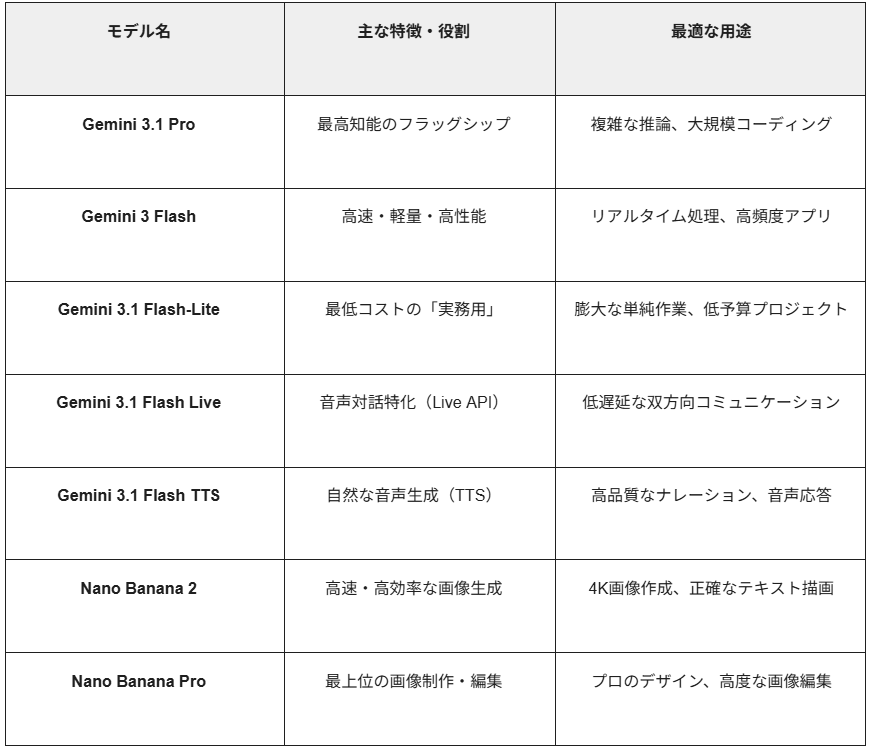
Geminiのモデル一覧(執筆時点)
- Gemini 3.1 Pro
Geminiシリーズの中で最も高い知能を持つフラッグシップモデルです。高度な推論能力と世界最高水準のマルチモーダル理解力を備え、複雑な問題解決やエージェント的なタスク、大規模なコーディングに最適化されています。 - Gemini 3 Flash
スピードとコスト効率を両立しつつ、大型モデルに匹敵する性能を持つ「フロンティアクラス」の軽量モデルです。低遅延なレスポンスが求められる高頻度なアプリケーションや、リアルタイムのデータ処理に適しています。 - Gemini 3.1 Flash-Lite
Gemini 3シリーズの品質を維持しながら、コストを極限まで抑えた「ワークホース(実務用)」モデルです。Flashよりもさらに低コストで運用できるため、膨大な量の単純作業や、予算制約の厳しいプロジェクトに向いています。 - Gemini 3.1 Flash Live
リアルタイムの音声対話や双方向コミュニケーションに特化したLive API用モデルです。極めて低いレイテンシ(遅延)で動作し、人間の話し声に近い自然な応答と、状況に合わせたリアルタイムな推論を可能にします。 - Gemini 3.1 Flash TTS
テキストから自然な音声を生成するための専用モデルです。読み上げるペースやスタイルの微細なコントロールが可能で、従来の音声合成よりも感情豊かで表現力のあるナレーションや応答を生成します。 - Nano Banana 2
Gemini 3の知能を統合した、高速・高効率なネイティブ画像生成モデルです。Google検索を活用した「グラウンディング(根拠付け)」により実世界の知識を反映した正確な画像作成が可能で、4K解像度や精密なテキスト描画にも対応しています。 - Nano Banana Pro
プロフェッショナルなデザインやクリエイティブ制作に特化した、最上位の画像生成モデルです。高度な推論エンジンを搭載しており、複雑なレイアウトの指示や、複数の画像間でキャラクターの同一性を保持したまま編集を行うといった高度なタスクをこなします。
無料版と有料版の違い
Geminiを利用する際、無料版と有料版のどちらを選ぶべきか迷う方も多いでしょう。それぞれの特徴と、確定申告での活用における違いは以下の通りです。
Geminiのプラン別活用比較
- 無料版のメリット
- 基本的なテキスト生成や、簡単な画像からの情報抽出が可能です。
- 小規模な領収書整理であれば、コストをかけずに十分活用できます。
- 有料版のメリット
- 高度な推論能力: 複雑な条件に基づいた仕訳分類や、大量のファイルからの精緻なデータ抽出が非常にスムーズです。
- 高い処理性能: 確定申告のように高い正確性が求められる場面や、処理するデータ量が多い場合に、圧倒的なスピードと精度で作業をサポートします。
ご自身の事業規模や毎月の経費発生件数に合わせて、最適なプランを選択してみてください。
〈詳しい料金プラン〉
以下は、記事執筆時点の料金プランです。
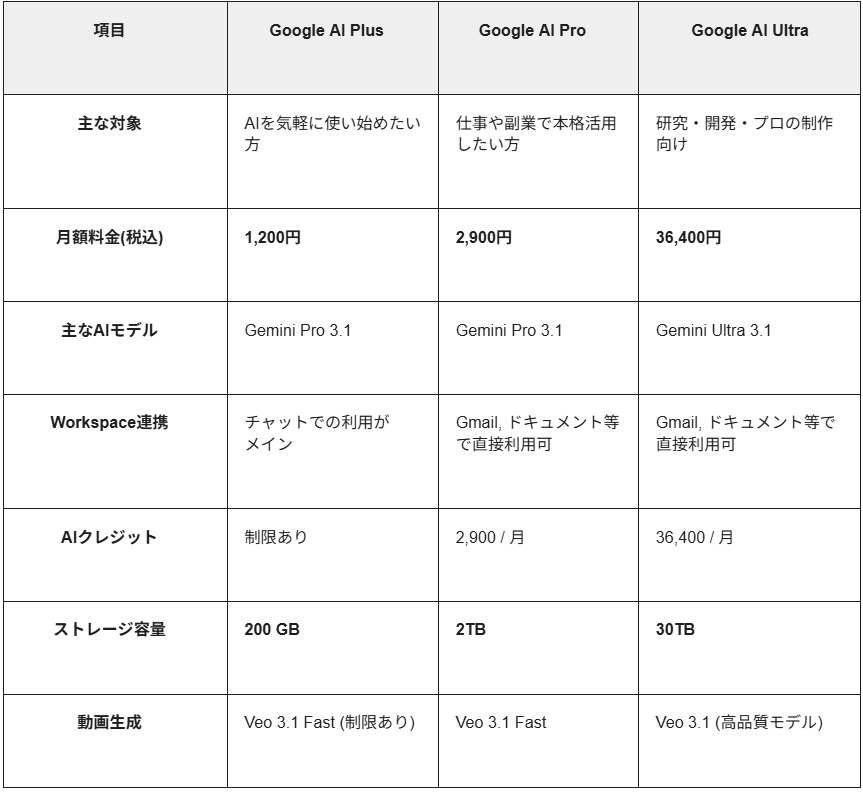
1. Google AI Plus(月額 1,200円)
「無料版では物足りないが、コストは抑えたい」という入門層に最適なプランです。
- メリット: 無料版より高速なレスポンスが得られ、画像生成などの機能も強化されています。
- こんな方に: 日常的な調べ物や、小規模な領収書整理、SNSの投稿案作成などにAIを使いたい個人の方。
2. Google AI Pro(月額 2,900円)
ビジネスパーソンやクリエイターにとって、最もコストパフォーマンスが高い標準的な有料プランです。
- メリット: Gmailで返信の下書きをさせたり、Googleドキュメント内で直接文章を推敲したりできる連携機能が最大の魅力です。
- こんな方に: 業務効率を劇的に上げたい方、 5TBのストレージも活用して写真や資料を多く保存したい方。
3. Google AI Ultra(月額 36,400円)
Googleが提供する最高峰のAI技術を、最も高い利用上限で使うためのプロフェッショナルプランです。
- メリット: 非常に高い推論能力を持ち、大規模なコードの記述(Code Assist)や高品質な動画制作(Veo 3.1)が可能です。30TBという圧倒的なストレージも付属します。
- こんな方に: AIを事業の核に据える開発者、映像制作のプロ、あるいは最新の研究成果をいち早く業務に取り入れたい専門職の方。
📣Yoomは日々の領収書整理や経費入力を自動化できます
GeminiなどのAI単体では、どうしてもデータのアップロードや最終的な転記といった「手作業」が残ってしまうというデメリットがありますが、Yoomを組み合わせることでその最後の手間まで完全に自動化することが可能です。
記事のメインテーマであるGeminiを活用したスポット的な確定申告の準備だけでなく、毎日の業務の中で発生する経費処理そのものを、AIと連携させて自動化したいと考える方も多いでしょう。
[Yoomとは]
例えば以下のテンプレートを使うと、確定申告の時期になって慌てて数ヶ月分の領収書をまとめる必要がなくなり、毎日の業務の延長線上で自然とデータが整理されていく環境を作ることができます。プログラミングの知識がなくても直感的に設定できるため、バックオフィス業務の負担を根本から減らしたい方に最適です。
■概要Discordで受け取った請求書の処理を手作業で行っていませんか? 添付ファイルを開き、内容を確認してGoogle スプレッドシートに転記する作業は、手間がかかる上にミスも発生しがちです。 このワークフローを活用すれば、Discordに投稿された請求書をトリガーに、AIワーカー(AIエージェント)のGeminiモデルが内容を自動で読み取り処理を実行します。
面倒な請求書の処理業務から解放され、より重要な業務に集中できるようになります。■このテンプレートをおすすめする方- Geminiを活用して、Discordで受け取る請求書の処理を自動化したい経理担当者の方
- 請求書の転記作業における入力ミスや確認漏れなどのヒューマンエラーを防ぎたい方
- 定型的な請求書処理業務の工数を削減し、チームの生産性を高めたいと考えている方
■このテンプレートを使うメリット- Discordに請求書が投稿されると自動で処理が開始されるため、これまで手作業で行っていた転記などの時間を短縮できます
- Geminiが請求書の内容を正確に読み取るため、手作業による入力間違いや確認漏れといったヒューマンエラーの防止に繋がります
■フローボットの流れ- はじめに、Discord、Google スプレッドシートをYoomと連携する
- 次に、トリガーでDiscordを選択し、「チャンネルでメッセージが送信されたら」というアクションを設定する
- 最後に、オペレーションでAIワーカーを設定し、 AIモデルでGeminiを選択して請求書の自動判定、データ記帳を行うためのマニュアル(指示)を作成する
※「トリガー」:フロー起動のきっかけとなるアクション、「オペレーション」:トリガー起動後、フロー内で処理を行うアクション
■このワークフローのカスタムポイント- Discordのトリガー設定では、請求書の通知を受け取るサーバーIDやチャンネルIDを任意で設定してください
- AIワーカーのオペレーションでは、自社の運用に合わせて請求書の読み取り項目や転記ルールなど、AIへの指示内容を任意で設定してください
■注意事項- Discord、Google スプレッドシートのそれぞれとYoomを連携してください。AIワーカー内で使用するツール(アプリ)についてもマイアプリ連携が必要です。
- AIワーカーの基本設定は「【AIワーカー】基本的な設定方法」をご参照ください。
- AIワーカーの同時実行数・作成可能なAIワーカー数・利用可能なAIモデルはご契約中のプランによって異なります。
- AIワーカー内でご利用いただけるアプリやオペレーション等はフローボットの利用制限と同様です。
- AIワーカーは、テスト実行でも本番実行と同様にタスクを消費しますのでご注意ください。詳細は「【AIワーカー】タスク実行数の計算方法」ご参照ください。
- AIワーカーはマニュアルを詳細に設定することで適切な処理を実行しやすくなります。詳細は「【AIワーカー】マニュアルの作成方法」をご参照ください。
- トリガーは5分、10分、15分、30分、60分の間隔で起動間隔を選択できます。
- プランによって最短の起動間隔が異なりますので、ご注意ください。
■概要Telegramで受け取る様々な依頼や問い合わせを、都度手動で確認しNotionへ転記する作業に手間を感じていませんか。内容の分析や分類も属人的になりがちで、対応の質にばらつきが生まれることもあります。このワークフローは、Telegramでのメッセージ受信をトリガーとして、AIワーカーがGeminiを利用して内容を自動で分析し、Notionへタスクとして登録する一連のプロセスを自動化することで、これらの課題を解消します。■このテンプレートをおすすめする方- Telegramで受け取る依頼をNotionで管理しており、転記作業の自動化を検討している方
- GeminiのAIモデルを活用し、テキストデータの分析やタスクの分類を効率化したいと考えている方
- 手作業による情報整理の時間を削減し、本来のコア業務に集中したいと考えている方
■このテンプレートを使うメリット- Telegramのメッセージ受信からNotionへの登録までが自動化されるため、これまで手作業に費やしていた時間を削減し、迅速な対応が可能になります。
- Geminiが依頼内容を分析・分類することで、担当者ごとの判断のばらつきを防ぎ、業務の属人化を解消してタスク管理を標準化できます。
■フローボットの流れ- はじめに、TelegramとNotionをYoomと連携します。
- 次に、トリガーでTelegramを選択し、「ボットがメッセージを受け取ったら」というアクションを設定します。
- 最後に、オペレーションでAIワーカーを設定し、Geminiを利用して受信した依頼内容の分析やカテゴリ分類を行いNotionに登録するためのマニュアル(指示)を作成します。
※「トリガー」:フロー起動のきっかけとなるアクション、「オペレーション」:トリガー起動後、フロー内で処理を行うアクション
■このワークフローのカスタムポイント- AIワーカーのオペレーションでは、Geminiに与える指示内容(プロンプト)を任意に設定できます。依頼内容の分析観点や分類するカテゴリ、Notionへ登録する際の要約形式などを、実際の業務に合わせて自由にカスタマイズしてください。
- Notionへの登録は、連携するデータベース、タイトルやプロパティにマッピングする情報などを任意で設定できます。
■注意事項- Telegram、NotionのそれぞれとYoomを連携してください。AIワーカー内で使用するツール(アプリ)についてもマイアプリ連携が必要です。
- AIワーカーの基本設定は「【AIワーカー】基本的な設定方法」をご参照ください。
- AIワーカーの同時実行数・作成可能なAIワーカー数・利用可能なAIモデルはご契約中のプランによって異なります。
- AIワーカー内でご利用いただけるアプリやオペレーション等はフローボットの利用制限と同様です。
- AIワーカーは、テスト実行でも本番実行と同様にタスクを消費しますのでご注意ください。詳細は「【AIワーカー】タスク実行数の計算方法」ご参照ください。
- AIワーカーはマニュアルを詳細に設定することで適切な処理を実行しやすくなります。詳細は「【AIワーカー】マニュアルの作成方法」をご参照ください。


面倒な請求書の処理業務から解放され、より重要な業務に集中できるようになります。
- Geminiを活用して、Discordで受け取る請求書の処理を自動化したい経理担当者の方
- 請求書の転記作業における入力ミスや確認漏れなどのヒューマンエラーを防ぎたい方
- 定型的な請求書処理業務の工数を削減し、チームの生産性を高めたいと考えている方
- Discordに請求書が投稿されると自動で処理が開始されるため、これまで手作業で行っていた転記などの時間を短縮できます
- Geminiが請求書の内容を正確に読み取るため、手作業による入力間違いや確認漏れといったヒューマンエラーの防止に繋がります
- はじめに、Discord、Google スプレッドシートをYoomと連携する
- 次に、トリガーでDiscordを選択し、「チャンネルでメッセージが送信されたら」というアクションを設定する
- 最後に、オペレーションでAIワーカーを設定し、 AIモデルでGeminiを選択して請求書の自動判定、データ記帳を行うためのマニュアル(指示)を作成する
■このワークフローのカスタムポイント
- Discordのトリガー設定では、請求書の通知を受け取るサーバーIDやチャンネルIDを任意で設定してください
- AIワーカーのオペレーションでは、自社の運用に合わせて請求書の読み取り項目や転記ルールなど、AIへの指示内容を任意で設定してください
- Discord、Google スプレッドシートのそれぞれとYoomを連携してください。AIワーカー内で使用するツール(アプリ)についてもマイアプリ連携が必要です。
- AIワーカーの基本設定は「【AIワーカー】基本的な設定方法」をご参照ください。
- AIワーカーの同時実行数・作成可能なAIワーカー数・利用可能なAIモデルはご契約中のプランによって異なります。
- AIワーカー内でご利用いただけるアプリやオペレーション等はフローボットの利用制限と同様です。
- AIワーカーは、テスト実行でも本番実行と同様にタスクを消費しますのでご注意ください。詳細は「【AIワーカー】タスク実行数の計算方法」ご参照ください。
- AIワーカーはマニュアルを詳細に設定することで適切な処理を実行しやすくなります。詳細は「【AIワーカー】マニュアルの作成方法」をご参照ください。
- トリガーは5分、10分、15分、30分、60分の間隔で起動間隔を選択できます。
- プランによって最短の起動間隔が異なりますので、ご注意ください。

- Telegramで受け取る依頼をNotionで管理しており、転記作業の自動化を検討している方
- GeminiのAIモデルを活用し、テキストデータの分析やタスクの分類を効率化したいと考えている方
- 手作業による情報整理の時間を削減し、本来のコア業務に集中したいと考えている方
- Telegramのメッセージ受信からNotionへの登録までが自動化されるため、これまで手作業に費やしていた時間を削減し、迅速な対応が可能になります。
- Geminiが依頼内容を分析・分類することで、担当者ごとの判断のばらつきを防ぎ、業務の属人化を解消してタスク管理を標準化できます。
- はじめに、TelegramとNotionをYoomと連携します。
- 次に、トリガーでTelegramを選択し、「ボットがメッセージを受け取ったら」というアクションを設定します。
- 最後に、オペレーションでAIワーカーを設定し、Geminiを利用して受信した依頼内容の分析やカテゴリ分類を行いNotionに登録するためのマニュアル(指示)を作成します。
■このワークフローのカスタムポイント
- AIワーカーのオペレーションでは、Geminiに与える指示内容(プロンプト)を任意に設定できます。依頼内容の分析観点や分類するカテゴリ、Notionへ登録する際の要約形式などを、実際の業務に合わせて自由にカスタマイズしてください。
- Notionへの登録は、連携するデータベース、タイトルやプロパティにマッピングする情報などを任意で設定できます。
- Telegram、NotionのそれぞれとYoomを連携してください。AIワーカー内で使用するツール(アプリ)についてもマイアプリ連携が必要です。
- AIワーカーの基本設定は「【AIワーカー】基本的な設定方法」をご参照ください。
- AIワーカーの同時実行数・作成可能なAIワーカー数・利用可能なAIモデルはご契約中のプランによって異なります。
- AIワーカー内でご利用いただけるアプリやオペレーション等はフローボットの利用制限と同様です。
- AIワーカーは、テスト実行でも本番実行と同様にタスクを消費しますのでご注意ください。詳細は「【AIワーカー】タスク実行数の計算方法」ご参照ください。
- AIワーカーはマニュアルを詳細に設定することで適切な処理を実行しやすくなります。詳細は「【AIワーカー】マニュアルの作成方法」をご参照ください。
👍Geminiに確定申告を任せる際のおすすめプロンプト例とプロンプトのコツ
Geminiに確定申告の下準備を効率よく任せるためには、どのような指示(プロンプト)を出すかが非常に重要です。
漠然とした指示では、期待する精度のデータを得られないことがあるため、以下のポイントを意識した構成がおすすめです。
- 具体的なプロンプト例
あなたは優秀な経理アシスタントです。以下の画像(または動画)に映っている領収書から、日付、支払先、金額、品目を読み取り、一般的な個人事業主の基準で勘定科目を推測してください。出力はGoogleスプレッドシートに貼り付けやすいよう、カンマなしの数値を使った表形式でお願いします
また、精度をさらに高めるためのプロンプトのコツとして、以下の3点を意識してみましょう。
- AIに明確な「役割」を与える
「優秀な経理アシスタント」のように立場を定義することで、回答のトーンや判断基準が実務に即したものになります。 - 「出力形式」を細かく指定する
金額に「円」を含めない、数値にカンマを入れない、不明瞭な点は「要確認」と出力させるなど、後続の集計作業を想定した指示が重要です。 - 独自の「経費ルール」を盛り込む
「10万円以上のパソコンは備品として扱う」といった特定の判断基準を事前に伝えることで、より正確な仕訳案を引き出すことができます。
これらの工夫を凝らすことで、後からの修正作業が格段に減り、目視チェックもスムーズに行えるようになります。
さらに、一度の指示で完璧な結果を求めず、対話形式で精度を高めていくアプローチも有効です。Geminiとの対話を重ねる際は、以下のポイントを意識してみましょう。
- 修正と項目の追加
最初に出力された表に対して「〇〇の項目も追加して」「この支払先は〇〇費に統一して」と追加で指示を出すことで、Geminiは過去の文脈を理解して柔軟に修正してくれます。 - 特定の用途に合わせた集計
医療費控除の計算を行いたい場合は、「通院時の交通費も含めて、受診者ごとに合計金額を算出して」といった具体的な条件を加えることで、集計作業の手間をさらに省くことができます。 - プロンプトのパーソナライズ
自分の業務フローや独自のルールに合わせて少しずつカスタマイズしていくことで、Geminiはあなた専用の強力な経理アシスタントへと成長していくでしょう。
このように、対話を繰り返しながら自分の環境に最適化させていくことが、AIを使いこなす最大の近道です。
🤔Geminiを使って確定申告を試してみた!
ここからは、実際にGeminiを使って確定申告の下準備をどこまで効率化できるのか、実体験に基づいた検証のプロセスを詳しくご紹介します。
今回は、手元にある数十枚のレシートを画像で撮影して読み込ませるというアプローチを試しました。AIがどれくらい正確に意図を汲み取り、実務に耐えうるデータを出力してくれるのかを厳しい目線でチェックしていきます。
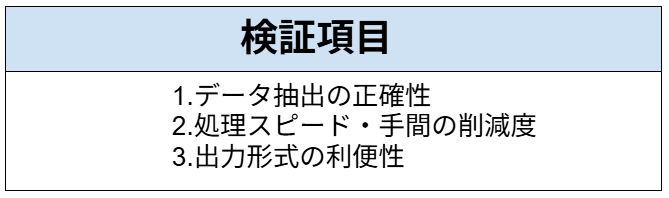
検証項目
以下の項目で、検証していきます!
使用モデル
Gemini 3 Flash
※今回は、無料プランの範囲で検証しました。
想定シーン
溜まった大量のレシートを画像で一括撮影してGeminiに解析させ、確定申告直前に工数を削減したい。
検証方法
本検証では、Gemini 3 Flashを使用して、以下のレシートを読み込み、表を作成します。
プロンプト:
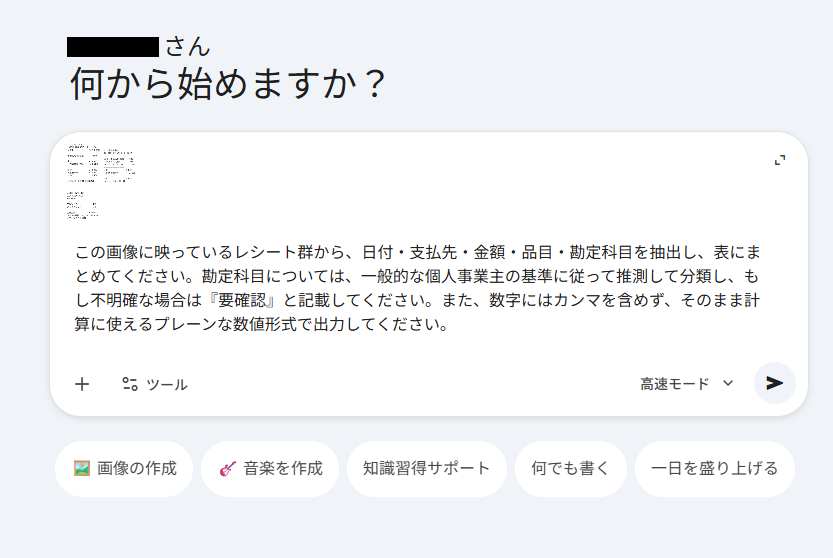
この画像に映っているレシート群から、日付・支払先・金額・品目・勘定科目を抽出し、表にまとめてください。勘定科目については、一般的な個人事業主の基準に従って推測して分類し、もし不明確な場合は『要確認』と記載してください。また、数字にはカンマを含めず、そのまま計算に使えるプレーンな数値形式で出力してください。
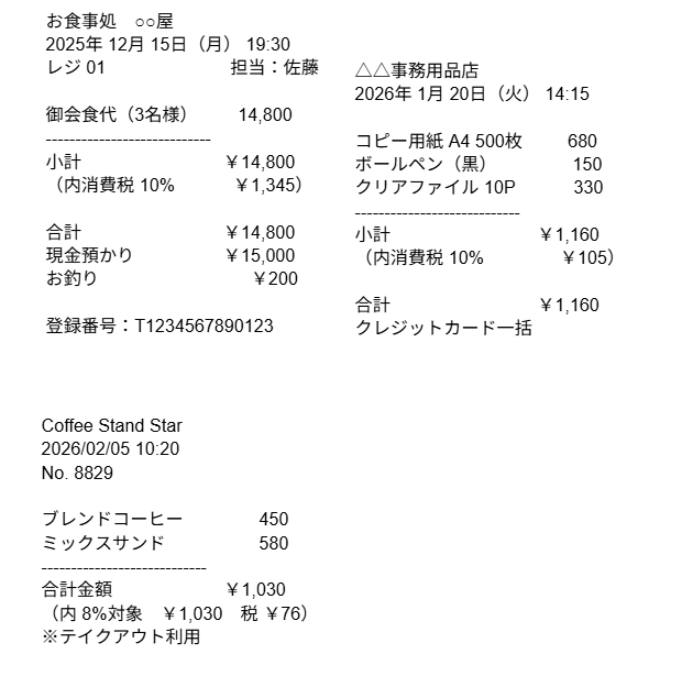
検証手順
ログイン後、こちらの画面が表示されるので、画像を添付して、プロンプトを入力したら送信します。
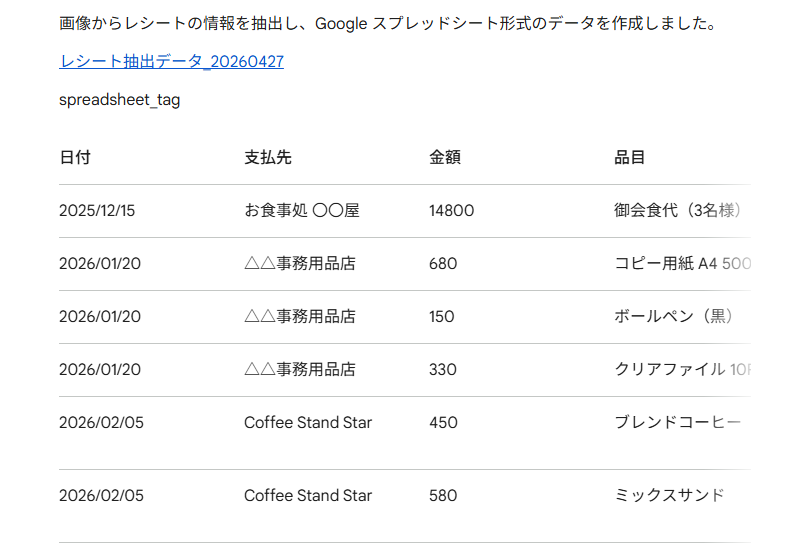
10秒ほどで完了しました!結果は以下のものとなりました。

🖊️検証結果
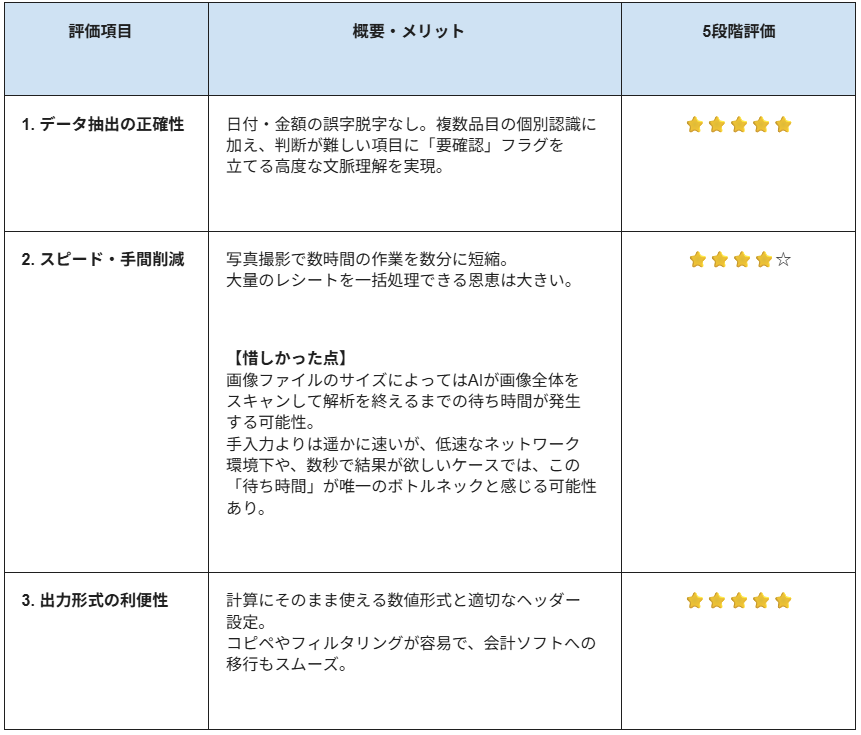
検証を通じて得られた結果を画像と共にまとめています。
※本評価は、多数のAIツールを実務に導入してきた著者の知見に基づき、実用性の観点から相対的に算出したものです。
1. データ抽出の正確性
データ抽出の精度は、実務においてかなり高い水準にあることが確認できました。画像から、日付、支払先、金額を1円のミスもなく正確に読み取っています。
- 項目の網羅性: 複数の品目が並ぶレシートでも、各行を独立したレコードとして認識し、詳細まで抽出できています。
- 文脈判断の深さ: 最も特筆すべきは、単なる文字起こしに留まらず「判断の留保」ができる点です。
カフェの支出に対し、利用シチュエーションによって勘定科目が変わるリスクを察知し、自ら「要確認」とフラグを立てる挙動は、人間が行う仕訳作業の思考プロセスに非常に近しいものです。 - 数値のクリーンさ: 指示通りカンマを除去したプレーンな数値で出力されており、読み取りミスによる計算エラーの懸念も払拭されました。
2. 処理スピード・手間の削減度
本検証のアプローチは、従来の「1枚ずつカメラで撮る」「手入力する」といった手法を根本から覆すほどの時短効果を発揮しました。
- 一括処理の恩恵: 本来なら数十分を要する「数十枚のレシート内容の確認と入力」が、動画撮影から数分で完了します。人間が行う作業は「カメラを向けること」と、AIが提示した「要確認」箇所の判断のみに限定されます。
- 思考リソースの節約: 勘定科目を「これは消耗品か、雑費か」と一つずつ悩む必要がなくなるため、精神的なハードルが大幅に下がります。
3. 出力形式の利便性
出力されたデータは、追加の加工を必要とせず、すぐに実務へと投入可能な形式で構成されていました。
- 構造化データの質: 表形式のヘッダー(日付、支払先、金額、品目)が適切に設定されており、Google スプレッドシートやExcelへのコピー&ペーストが容易です。
- 計算への即時対応: 金額列に余計な記号(¥)や空白、カンマが混入していないため、そのままSUM関数等の計算に利用できます。
- 後続作業の円滑化: 「要確認」というキーワードをフィルター機能で抽出するだけで、人間がチェックすべき箇所が瞬時に浮き彫りになります。
会計ソフトのインポート形式に合わせた列の並び替えも容易であり、AIから出力された瞬間が「作業の完了」に直結する、非常に高い実用性を備えていると評価できます。
🚩Geminiを活用する際に注意したいポイント
非常に便利なGeminiですが、確定申告の準備に活用する際にはいくつか重要な注意点があります。
スムーズかつ安全に利用するために、以下のポイントを必ず押さえておきましょう。
- あくまで「下準備」のサポート
Geminiは領収書の整理や計算を補助するツールであり、確定申告そのものを代行するものではありません。 - 公的システムとの直接連携は不可
e-Taxなどの国税庁システムへ直接データを送る機能はないため、最終的な入力や提出は自分で行う必要があります。 - 「ハルシネーション」への警戒と目視確認
AIは事実と異なる情報を生成する可能性があるため、出力された金額や科目は必ず原本と照らし合わせ、目視でダブルチェックを行ってください。 - データの取り扱いポリシーの確認
機密性の高い情報を含むデータを扱う場合は、利用規約やプライバシーポリシーを事前に確認し、適切な環境で利用することをお勧めします。
最終的な申告内容の確認や提出は、必ずあなた自身の責任で行う必要があることを忘れないようにしましょう。
✅まとめ

本記事では、Geminiを活用して確定申告の下準備を大幅に効率化する方法について、実際の検証を交えてご紹介しました。
レシートの画像一括読み込みなど、AIの機能を活用することで、これまで憂鬱だった経費入力作業の負担を大きく減らすことができます。データ抽出の正確性や処理スピードは実用レベルに達しており、プロンプトを工夫することで出力後のデータ加工の手間も最小限に抑えることが可能です。
もちろん最終的な確認作業は人間の目で行う必要がありますが、ゼロからすべてを手作業で進めるのに比べれば、はるかに快適に確定申告の準備を進められるはずです。ぜひ今年の確定申告から、AIアシスタントの力を借りてみてはいかがでしょうか。
💡Yoomでできること
Gemini単体でも強力な抽出能力を発揮しますが、どうしても「動画やファイルのアップロード」や「抽出データのコピペ」といった人の手による介在が必要な点がデメリットとして残ります。この「AIを使うための手作業」まで完全に自動化し、メリットを最大化できるのがYoomです。
Yoomを活用すれば、今回ご紹介したAIによるデータ抽出プロセスを、日々の業務フローへ自動的に組み込むことができます。例えば、取引先からメールで送られてくる請求書を自動で検知し、AIに内容を読み取らせて、会計システムへ下書きとして自動入力するといった仕組みをノーコードで簡単に構築可能です。
毎日少しずつ発生する入力作業をYoomのフローボットに任せておくことで、確定申告の時期に慌てることなく、常に整理された経費データを用意しておくことが可能になります。AI単体では解消しきれない「面倒な事務作業」からも完全に解放され、よりクリエイティブな仕事に時間を使いたい方は、ぜひYoomの導入を検討してみてください。
■概要Googleフォームで収集したアンケートやお問い合わせ内容の分析、Notionへの転記作業に手間を感じていませんか?手作業での対応は時間がかかるだけでなく、転記ミスなどのヒューマンエラーが発生する可能性もあります。このワークフローを活用すれば、Googleフォームへの回答をトリガーに、Geminiが自動で内容を分析・要約し、その結果をNotionへ自動で追加することが可能です。これにより、一連の作業を効率化し、より重要な業務に集中できる環境を構築できます。
■このテンプレートをおすすめする方- Googleフォームで集めた顧客の声を、Geminiを活用して効率的に分析したいと考えている方
- フォームの回答内容を手作業でNotionへ転記しており、業務を効率化したいマーケティング担当者の方
- Notionを情報集約のハブとして活用しており、様々な情報入力を自動化したいと考えている方
■このテンプレートを使うメリット- Googleフォームへの回答後、Geminiでの分析からNotionへの追加までが自動化され、手作業に費やしていた時間を削減できます。
- 手動でのデータ転記やコピー&ペーストが不要になるため、入力間違いや共有漏れといったヒューマンエラーの防止に繋がります。
■フローボットの流れ- はじめに、Googleフォーム、Gemini、NotionをYoomと連携します。
- 次に、トリガーでGoogleフォームを選択し、「フォームに回答が送信されたら」というアクションを設定します。
- 次に、オペレーションでGeminiを選択し、フォームの回答内容をもとに「コンテンツを生成」するアクションを設定します。
- 最後に、オペレーションでNotionを選択し、Geminiが生成した内容をデータベースに「レコードを追加する」アクションを設定します。
※「トリガー」:フロー起動のきっかけとなるアクション、「オペレーション」:トリガー起動後、フロー内で処理を行うアクション
■このワークフローのカスタムポイント- Notionの「レコードを追加する」アクションでは、データベースの各項目に対して固定のテキストを設定したり、Googleフォームの回答内容やGeminiの分析結果といった前段のステップで取得した情報を動的に埋め込んだりすることが可能です。
■注意事項- Googleフォーム、Gemini、NotionのそれぞれとYoomを連携してください。
- Googleフォームをトリガーとして使用した際の回答内容を取得する方法は「Googleフォームトリガーで、回答内容を取得する方法」を参照ください。
- トリガーは5分、10分、15分、30分、60分の間隔で起動間隔を選択できます。
- プランによって最短の起動間隔が異なりますので、ご注意ください。
■概要Google Driveに日々アップロードされる大量の画像ファイル、その内容を一つひとつ手動で確認し、関係者に共有するのは手間がかかる作業ではないでしょうか。確認漏れや共有の遅れが発生することもあります。このワークフローを活用すれば、Google Driveに画像が追加されると自動でGeminiがその内容を解析し、結果をTelegramに通知することが可能です。画像の内容確認から共有までを自動化することで、手作業による負担を減らし、スムーズな情報連携を実現します。
■このテンプレートをおすすめする方- Google Driveにアップロードされる画像をチームで効率的に管理したいと考えている方
- Geminiなどの生成AIを活用して、画像解析やコンテンツ生成の業務を自動化したい方
- Telegramを使い、情報共有のスピードと質を向上させたい方
■このテンプレートを使うメリット- Google Driveへの画像アップロードを起点に、内容の解析から通知までが自動で実行されるため、手作業での確認や連絡に費やしていた時間を短縮できます。
- 手動での情報伝達時に起こりがちな、内容の誤認や通知漏れといったヒューマンエラーを防ぎ、正確な情報共有に繋がります。
■フローボットの流れ- はじめに、Gemini、Google Drive、TelegramをYoomと連携します。
- 次に、トリガーでGoogle Driveを選択し、「特定のフォルダ内に新しくファイル・フォルダが作成されたら」というアクションを設定します。
- オペレーションで、Google Driveの「ファイルをダウンロードする」アクションを設定し、トリガーで検知したファイルを指定します。
- 続けて、オペレーションでGeminiの「ファイルをアップロード」アクションを設定し、ダウンロードしたファイルをアップロードします。
- 次に、Geminiの「コンテンツを生成(ファイルを利用)」アクションで、アップロードした画像の内容を解析するためのプロンプト(指示文)を設定します。
- 最後に、オペレーションでTelegramの「メッセージを送信」アクションを設定し、Geminiが生成した解析結果を指定の宛先に送信します。
※「トリガー」:フロー起動のきっかけとなるアクション、「オペレーション」:トリガー起動後、フロー内で処理を行うアクション
■このワークフローのカスタムポイント- Google Driveのトリガー設定では、監視対象としたいフォルダを任意で指定してください。
- Geminiで画像内容を解析する際のプロンプトは、「この画像に何が写っているか日本語で説明してください」のように、目的に合わせて自由にカスタマイズが可能です。
- Telegramへの通知メッセージは、通知先のチャンネルやグループを任意で設定できるほか、本文にGeminiの解析結果などを変数として埋め込めます。
■注意事項- Gemini、Google Drive、TelegramのそれぞれとYoomを連携してください。
- トリガーは5分、10分、15分、30分、60分の間隔で起動間隔を選択できます。
- プランによって最短の起動間隔が異なりますので、ご注意ください。
- ダウンロード可能なファイル容量は最大300MBまでです。アプリの仕様によっては300MB未満になる可能性があるので、ご注意ください。
- トリガー、各オペレーションでファイルを使用する際は、「ファイルの容量制限について」をご参照ください。

■このテンプレートをおすすめする方
- Googleフォームで集めた顧客の声を、Geminiを活用して効率的に分析したいと考えている方
- フォームの回答内容を手作業でNotionへ転記しており、業務を効率化したいマーケティング担当者の方
- Notionを情報集約のハブとして活用しており、様々な情報入力を自動化したいと考えている方
■このテンプレートを使うメリット
- Googleフォームへの回答後、Geminiでの分析からNotionへの追加までが自動化され、手作業に費やしていた時間を削減できます。
- 手動でのデータ転記やコピー&ペーストが不要になるため、入力間違いや共有漏れといったヒューマンエラーの防止に繋がります。
■フローボットの流れ
- はじめに、Googleフォーム、Gemini、NotionをYoomと連携します。
- 次に、トリガーでGoogleフォームを選択し、「フォームに回答が送信されたら」というアクションを設定します。
- 次に、オペレーションでGeminiを選択し、フォームの回答内容をもとに「コンテンツを生成」するアクションを設定します。
- 最後に、オペレーションでNotionを選択し、Geminiが生成した内容をデータベースに「レコードを追加する」アクションを設定します。
■このワークフローのカスタムポイント
- Notionの「レコードを追加する」アクションでは、データベースの各項目に対して固定のテキストを設定したり、Googleフォームの回答内容やGeminiの分析結果といった前段のステップで取得した情報を動的に埋め込んだりすることが可能です。
■注意事項
- Googleフォーム、Gemini、NotionのそれぞれとYoomを連携してください。
- Googleフォームをトリガーとして使用した際の回答内容を取得する方法は「Googleフォームトリガーで、回答内容を取得する方法」を参照ください。
- トリガーは5分、10分、15分、30分、60分の間隔で起動間隔を選択できます。
- プランによって最短の起動間隔が異なりますので、ご注意ください。

■このテンプレートをおすすめする方
- Google Driveにアップロードされる画像をチームで効率的に管理したいと考えている方
- Geminiなどの生成AIを活用して、画像解析やコンテンツ生成の業務を自動化したい方
- Telegramを使い、情報共有のスピードと質を向上させたい方
■このテンプレートを使うメリット
- Google Driveへの画像アップロードを起点に、内容の解析から通知までが自動で実行されるため、手作業での確認や連絡に費やしていた時間を短縮できます。
- 手動での情報伝達時に起こりがちな、内容の誤認や通知漏れといったヒューマンエラーを防ぎ、正確な情報共有に繋がります。
■フローボットの流れ
- はじめに、Gemini、Google Drive、TelegramをYoomと連携します。
- 次に、トリガーでGoogle Driveを選択し、「特定のフォルダ内に新しくファイル・フォルダが作成されたら」というアクションを設定します。
- オペレーションで、Google Driveの「ファイルをダウンロードする」アクションを設定し、トリガーで検知したファイルを指定します。
- 続けて、オペレーションでGeminiの「ファイルをアップロード」アクションを設定し、ダウンロードしたファイルをアップロードします。
- 次に、Geminiの「コンテンツを生成(ファイルを利用)」アクションで、アップロードした画像の内容を解析するためのプロンプト(指示文)を設定します。
- 最後に、オペレーションでTelegramの「メッセージを送信」アクションを設定し、Geminiが生成した解析結果を指定の宛先に送信します。
■このワークフローのカスタムポイント
- Google Driveのトリガー設定では、監視対象としたいフォルダを任意で指定してください。
- Geminiで画像内容を解析する際のプロンプトは、「この画像に何が写っているか日本語で説明してください」のように、目的に合わせて自由にカスタマイズが可能です。
- Telegramへの通知メッセージは、通知先のチャンネルやグループを任意で設定できるほか、本文にGeminiの解析結果などを変数として埋め込めます。
■注意事項
- Gemini、Google Drive、TelegramのそれぞれとYoomを連携してください。
- トリガーは5分、10分、15分、30分、60分の間隔で起動間隔を選択できます。
- プランによって最短の起動間隔が異なりますので、ご注意ください。
- ダウンロード可能なファイル容量は最大300MBまでです。アプリの仕様によっては300MB未満になる可能性があるので、ご注意ください。
- トリガー、各オペレーションでファイルを使用する際は、「ファイルの容量制限について」をご参照ください。
プログラミング知識なしで手軽に構築できます。










