









・
Claudeでプロジェクト管理を効率化!タスク分解からスケジュール作成までの実践ガイド

プロジェクトの進行管理やタスクの細分化において、「抜け漏れが発生する」「スケジュールの組み立てに時間がかかる」と悩んでいませんか?そんな悩みを解決するのが、高い論理的思考力と長文処理能力を持つClaudeです。
この記事では、タスクの洗い出し(WBSの作成)から、Artifacts機能を使ったガントチャートの可視化まで、実際の検証を交えて具体的な使い方をご紹介します。
日々変化するプロジェクトの状況に合わせて柔軟に対応できるAIの力を借りることで、プロジェクトマネージャーやディレクターの負担を大幅に軽減することが可能です。
✍️検証の前に:Claudeを用いたプロジェクト管理のメリットと他ツールとの使い分けをチェック

ClaudeはAnthropic社が開発した大規模言語モデルで、長いコンテキストを踏まえて内容を整理できる点が特徴です。
複雑な背景や要件もまとめて扱えるため、タスクの分解やスケジュールの検討といった場面でも活用できます。また、ブレインストーミングや要件整理の壁打ち相手としても使いやすく、プロジェクト初期の検討を進める際にも役立ちます。
さらに、Artifacts機能を使えば、生成した内容を図表として確認できるため、チーム内での共有もスムーズに行えます。
このように、Claudeは単なるチャットツールにとどまらず、プロジェクト管理のさまざまな場面で活用できるのが特徴です。では、具体的にどのようなメリットがあり、他のツールとどう使い分けるべきかを見ていきます。
本記事の想定読者
- 新規プロジェクトの立ち上げ時に、タスクの洗い出しやスケジュール作成に時間がかかっている方
- Claudeの高度な推論能力を、開発やディレクションなどの進行管理に活かしたい方
- 文章だけでなく、図表(ガントチャートなど)を用いてプロジェクトの全体像を視覚化したい方
Claudeでプロジェクト管理を行う3つのメリット
プロジェクト管理においてClaudeを導入することには、手作業では得られない多くの利点があります。
ここでは、特に実務において強力な武器となる3つのメリットについて詳しく解説します。
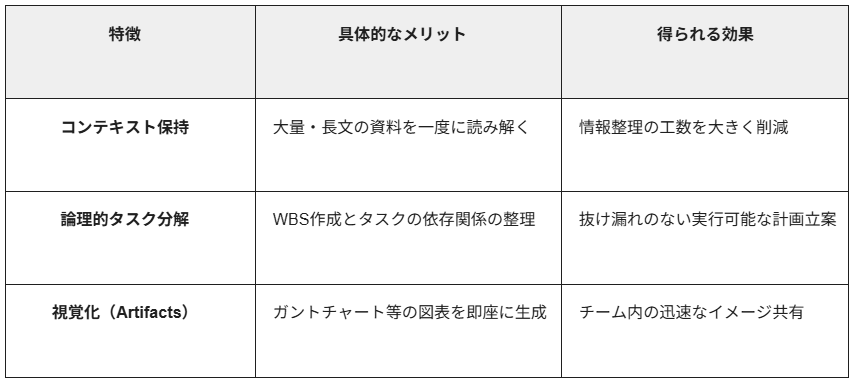
1. 圧倒的なコンテキスト保持力で複雑な要件を理解できる
プロジェクトの規模が大きくなるほど、考慮すべき要件や制約条件は膨大になります。Claudeは長い文章を正確に読み込み、文脈を維持する能力に長けています。
- 長大なドキュメントの即時理解:
数十ページに及ぶ要件定義書や議事録も、重要なポイントを逃さず把握できます。 - 情報処理の大幅な効率化:
人間が数時間かけていたような整理プロセスを、高速化できる可能性があります。 - 全体像の正確な把握:
過去の経緯や複雑な制約条件をすべて考慮した上での回答生成が可能です。
2. 精度の高いタスク分解(WBS作成)と依存関係の整理が可能
プロジェクトを成功させるには、目標を実行可能なタスクに落とし込む必要があります。Claudeは論理的思考力を活かし、体系的な計画立案をサポートします。
- 体系的なWBS作成: ゴールに向けた手順を漏れなく洗い出し、構造化して提示します。
- 依存関係の明確化: 「タスクAの完了がタスクBの開始条件」といった前後関係を整理します。
- 現実的な工数見積もり: 各作業に必要な適正な工数を考慮し、実用性の高い計画を作成します。
3. Artifacts機能を活用したスケジュール(ガントチャート等)の視覚化
チームの共通認識を形成するには、スケジュールの視覚化が不可欠です。独自機能の「Artifacts」により、直感的な確認が可能になります。
- リアルタイム描画: 生成したコードや図表を独立したウィンドウですぐにプレビュー可能です。
- Mermaid記法の活用: ガントチャートやフローチャートをテキスト指示だけで瞬時に作成できます。
- ツールの集約: 外部の描画ソフトを立ち上げることなく、Claude上ですべての確認が完結します。
Claudeと既存のプロジェクト管理ツールの効果的な使い分け
Claudeは、初期のタスクの洗い出しやスケジュールの立案、要件の整理といった「プロジェクトの計画策定」において非常に強力なツールです。
既存の管理ツールにはない、以下の強みを持っています。
- ゼロベースからの構造化スピード:何もない状態から情報を整理し、一瞬で「たたき台」を生成する能力は人間や手動入力を遥かに凌駕する。
- 膨大な資料の文脈理解:数十ページの要件定義書や議事録を読み込み、背景や制約を考慮した高精度な計画を即座に提示できる。
- 高度な論理的思考によるタスク分解:単なるリスト化ではなく、タスク間の依存関係や論理的な実行手順を体系的に導き出せる。
一方で、チーム全体でのリアルタイムな進捗更新や、各タスクの詳細なステータス管理、担当者間の細かなコミュニケーションを厳密に行う場合には、NotionやAsana、Jiraといった専用ツールに分があります。
そのため、「初期の思考整理やタスク分解、スケジュールの全体像の構築はClaudeで行い、日々の細かな運用や進捗状況のトラッキングは既存のプロジェクト管理ツールで行う」という使い分けと併用が、最も効果的なプロジェクト管理の手法と言えます。
📣YoomはClaudeや各種タスク管理ツールとの連携を自動化できます
AI単体でタスクを生成した場合、管理ツールへの転記が手作業になりやすいケースがあります。しかし、Yoomなら、そんな手作業も自動化できます。
[Yoomとは]
ClaudeとJira、Asana、Notionなどを連携させれば、「AIが抽出したタスクを、そのまま自動で管理ツールのデータベースに追加する」というフローが実現可能です。
これにより、AIが生成したリストをいちいち手作業でコピー&ペーストする手間が一切なくなり、プロジェクトの立ち上げから運用への移行が極めてスムーズになります。
■概要営業リストへの情報追加後、一件ずつ企業情報をリサーチする作業に手間を感じていませんか?手作業でのリサーチは時間がかかるだけでなく、情報の質にばらつきが生じることもあります。このワークフローを活用すれば、Google スプレッドシートに行が追加されたら、AIワーカーがAnthropic(Claude)によるプロスペクトリサーチを自動で実行し、結果を反映させることが可能になり、リサーチ業務の効率化を実現します。■このテンプレートをおすすめする方- Google スプレッドシートで営業リストを管理しているインサイドセールスや営業担当者の方
- Anthropic(Claude)を活用し、手作業で行っているプロスペクトリサーチを自動化したい方
- 営業リサーチの質を均一化し、チーム全体の生産性を向上させたいマネージャーの方
■このテンプレートを使うメリット- Google スプレッドシートに行を追加するだけで自動でリサーチが実行されるため、これまで手作業に費やしていた時間を他のコア業務に充てることができます。
- AIが一定の基準でリサーチを行うため、担当者による情報の質や量のばらつきを防ぎ、営業アプローチの標準化と質の向上に繋がります。
■フローボットの流れ- はじめに、Anthropic(Claude)とGoogle スプレッドシートをYoomと連携します。
- 次に、トリガーでGoogle スプレッドシートを選択し、「行が追加されたら」というアクションを設定します。
- 次に、オペレーションでAIワーカーを選択し、Google スプレッドシートの追加行の情報を基にプロスペクトリサーチや営業戦略の立案を行い記録するための指示を作成します。
※「トリガー」:フロー起動のきっかけとなるアクション、「オペレーション」:トリガー起動後、フロー内で処理を行うアクション■このワークフローのカスタムポイント- Google スプレッドシートのトリガー設定では、どのファイルを対象とするかを示す「スプレッドシートID」と、どのシートを監視するかを示す「シート名」を任意で設定してください。
- AIワーカーのオペレーションにおける調査や立案などの指示内容は、自由にカスタマイズしてください。
■注意事項- Google スプレッドシート、Anthropic(Claude)、Google スプレッドシートのそれぞれとYoomを連携してください。AIワーカー内で使用するツール(アプリ)についてもマイアプリ連携が必要です。
- トリガーは5分、10分、15分、30分、60分の間隔で起動間隔を選択できます。
- プランによって最短の起動間隔が異なりますので、ご注意ください。
- Google スプレッドシートをアプリトリガーとして使用する際の注意事項は「【アプリトリガー】Google スプレッドシートのトリガーにおける注意事項」を参照してください。
- AIワーカーの基本設定は「【AIワーカー】基本的な設定方法」をご参照ください。
- AIワーカーの同時実行数・作成可能なAIワーカー数・利用可能なAIモデルはご契約中のプランによって異なります。
- AIワーカー内でご利用いただけるアプリやオペレーション等はフローボットの利用制限と同様です。
- AIワーカーは、テスト実行でも本番実行と同様にタスクを消費しますのでご注意ください。詳細は「【AIワーカー】タスク実行数の計算方法」ご参照ください。
- AIワーカーはマニュアルを詳細に設定することで適切な処理を実行しやすくなります。詳細は「【AIワーカー】マニュアルの作成方法」をご参照ください。
- AIワーカーで大容量のデータを処理する場合、処理件数に応じて膨大なタスクを消費する可能性があるためご注意ください。
■概要クライアントから受領したプロジェクト概要資料など、複雑なドキュメントから作業工程を書き出す業務に負担を感じていませんか。資料の内容を理解し、適切なタスク分割や工数見積もりを行う作業には専門的な知識と時間を要します。このワークフローは、Google Driveに資料を保存するだけで、AIエージェント(AIワーカー)が文脈を解析してWBSを自律的に作成します。プロジェクトのセットアップが迅速化され、円滑なタスク管理を開始することが可能です。 ■このテンプレートをおすすめする方- 案件資料から必要なタスクを洗い出し、WBSを構築する作業を効率化したいコンサルタントの方
- AIエージェントを活用して、客観的な視点でタスクの優先度や工数を判定させたい方
- Google DriveとNotionを連携させ、プロジェクト管理の初期設定を自動化したいプロジェクトマネージャーの方
■このテンプレートを使うメリット- 資料をGoogle Driveに保存するだけでAIがタスク一覧を構成するため、ゼロからWBSを作成する手間を省き、プロジェクトの始動を早めることができます
- AIが資料の文脈に沿って各タスクの重要度を判定するため、担当者による判断のばらつきを抑え、精度の高いプロジェクト計画の策定を支援します
■フローボットの流れ- はじめに、Google DriveとNotionをYoomと連携します
- 次に、トリガーでGoogle Driveを選択し、「特定のフォルダ内に新しくファイル・フォルダが作成されたら」というアクションを設定します
- 最後に、オペレーションで、プロジェクト資料の解析やWBSの自動生成を行うためのAIワーカーへのマニュアル(指示)を作成します
※「トリガー」:フロー起動のきっかけとなるアクション、「オペレーション」:トリガー起動後、フロー内で処理を行うアクション■このワークフローのカスタムポイント- Google Driveのトリガー設定では、処理の対象としたいフォルダを任意のフォルダIDで指定してください
- AIワーカーのオペレーションでは、利用したい任意のAIモデルを選択し、実行させたい内容に合わせてAIワーカーへの指示を自由に設定することが可能です
■注意事項- Google Drive、NotionのそれぞれとYoomを連携してください。AIワーカー内で使用するツール(アプリ)についてもマイアプリ連携が必要です。
- トリガーは5分、10分、15分、30分、60分の間隔で起動間隔を選択できます。
- プランによって最短の起動間隔が異なりますので、ご注意ください。
- ダウンロード可能なファイル容量は最大300MBまでです。アプリの仕様によっては300MB未満になる可能性があるので、ご注意ください。
- トリガー、各オペレーションでの取り扱い可能なファイル容量の詳細は「ファイルの容量制限について」をご参照ください。
- AIワーカーの基本設定は「【AIワーカー】基本的な設定方法」をご参照ください。
- AIワーカーの同時実行数・作成可能なAIワーカー数・利用可能なAIモデルはご契約中のプランによって異なります。
- AIワーカー内でご利用いただけるアプリやオペレーション等はフローボットの利用制限と同様です。
- AIワーカーは、テスト実行でも本番実行と同様にタスクを消費しますのでご注意ください。詳細は「【AIワーカー】タスク実行数の計算方法」ご参照ください。
- AIワーカーはマニュアルを詳細に設定することで適切な処理を実行しやすくなります。詳細は「【AIワーカー】マニュアルの作成方法」をご参照ください。


- Google スプレッドシートで営業リストを管理しているインサイドセールスや営業担当者の方
- Anthropic(Claude)を活用し、手作業で行っているプロスペクトリサーチを自動化したい方
- 営業リサーチの質を均一化し、チーム全体の生産性を向上させたいマネージャーの方
- Google スプレッドシートに行を追加するだけで自動でリサーチが実行されるため、これまで手作業に費やしていた時間を他のコア業務に充てることができます。
- AIが一定の基準でリサーチを行うため、担当者による情報の質や量のばらつきを防ぎ、営業アプローチの標準化と質の向上に繋がります。
- はじめに、Anthropic(Claude)とGoogle スプレッドシートをYoomと連携します。
- 次に、トリガーでGoogle スプレッドシートを選択し、「行が追加されたら」というアクションを設定します。
- 次に、オペレーションでAIワーカーを選択し、Google スプレッドシートの追加行の情報を基にプロスペクトリサーチや営業戦略の立案を行い記録するための指示を作成します。
- Google スプレッドシートのトリガー設定では、どのファイルを対象とするかを示す「スプレッドシートID」と、どのシートを監視するかを示す「シート名」を任意で設定してください。
- AIワーカーのオペレーションにおける調査や立案などの指示内容は、自由にカスタマイズしてください。
- Google スプレッドシート、Anthropic(Claude)、Google スプレッドシートのそれぞれとYoomを連携してください。AIワーカー内で使用するツール(アプリ)についてもマイアプリ連携が必要です。
- トリガーは5分、10分、15分、30分、60分の間隔で起動間隔を選択できます。
- プランによって最短の起動間隔が異なりますので、ご注意ください。
- Google スプレッドシートをアプリトリガーとして使用する際の注意事項は「【アプリトリガー】Google スプレッドシートのトリガーにおける注意事項」を参照してください。
- AIワーカーの基本設定は「【AIワーカー】基本的な設定方法」をご参照ください。
- AIワーカーの同時実行数・作成可能なAIワーカー数・利用可能なAIモデルはご契約中のプランによって異なります。
- AIワーカー内でご利用いただけるアプリやオペレーション等はフローボットの利用制限と同様です。
- AIワーカーは、テスト実行でも本番実行と同様にタスクを消費しますのでご注意ください。詳細は「【AIワーカー】タスク実行数の計算方法」ご参照ください。
- AIワーカーはマニュアルを詳細に設定することで適切な処理を実行しやすくなります。詳細は「【AIワーカー】マニュアルの作成方法」をご参照ください。
- AIワーカーで大容量のデータを処理する場合、処理件数に応じて膨大なタスクを消費する可能性があるためご注意ください。

- 案件資料から必要なタスクを洗い出し、WBSを構築する作業を効率化したいコンサルタントの方
- AIエージェントを活用して、客観的な視点でタスクの優先度や工数を判定させたい方
- Google DriveとNotionを連携させ、プロジェクト管理の初期設定を自動化したいプロジェクトマネージャーの方
- 資料をGoogle Driveに保存するだけでAIがタスク一覧を構成するため、ゼロからWBSを作成する手間を省き、プロジェクトの始動を早めることができます
- AIが資料の文脈に沿って各タスクの重要度を判定するため、担当者による判断のばらつきを抑え、精度の高いプロジェクト計画の策定を支援します
- はじめに、Google DriveとNotionをYoomと連携します
- 次に、トリガーでGoogle Driveを選択し、「特定のフォルダ内に新しくファイル・フォルダが作成されたら」というアクションを設定します
- 最後に、オペレーションで、プロジェクト資料の解析やWBSの自動生成を行うためのAIワーカーへのマニュアル(指示)を作成します
- Google Driveのトリガー設定では、処理の対象としたいフォルダを任意のフォルダIDで指定してください
- AIワーカーのオペレーションでは、利用したい任意のAIモデルを選択し、実行させたい内容に合わせてAIワーカーへの指示を自由に設定することが可能です
- Google Drive、NotionのそれぞれとYoomを連携してください。AIワーカー内で使用するツール(アプリ)についてもマイアプリ連携が必要です。
- トリガーは5分、10分、15分、30分、60分の間隔で起動間隔を選択できます。
- プランによって最短の起動間隔が異なりますので、ご注意ください。
- ダウンロード可能なファイル容量は最大300MBまでです。アプリの仕様によっては300MB未満になる可能性があるので、ご注意ください。
- トリガー、各オペレーションでの取り扱い可能なファイル容量の詳細は「ファイルの容量制限について」をご参照ください。
- AIワーカーの基本設定は「【AIワーカー】基本的な設定方法」をご参照ください。
- AIワーカーの同時実行数・作成可能なAIワーカー数・利用可能なAIモデルはご契約中のプランによって異なります。
- AIワーカー内でご利用いただけるアプリやオペレーション等はフローボットの利用制限と同様です。
- AIワーカーは、テスト実行でも本番実行と同様にタスクを消費しますのでご注意ください。詳細は「【AIワーカー】タスク実行数の計算方法」ご参照ください。
- AIワーカーはマニュアルを詳細に設定することで適切な処理を実行しやすくなります。詳細は「【AIワーカー】マニュアルの作成方法」をご参照ください。
✨プロジェクト管理でClaudeの精度を高めるプロンプトのコツ【実例アリ】
Claudeにプロジェクト管理をサポートさせる際、実用的な計画を引き出すにはプロンプトの工夫が不可欠です。
AIの推論能力を最大限に引き出し、そのまま実務で使えるレベルのアウトプットを得るためには、以下の4つの要素をプロンプトに盛り込むことを意識しましょう。
1. 役割の付与(ペルソナ設定)
冒頭で「あなたはIT業界で10年の経験を持つ優秀なプロジェクトマネージャーです」のように役割を明確に指示します。
これにより、Claudeの出力がより専門的で実務的な視点に基づいたものになります。
2. 前提条件と制約の明確化
「Webサイト制作のタスクを出して」と抽象的に指示するのではなく、プロジェクトの輪郭を具体的に伝えます。
- 期間(例:3ヶ月、〇月〇日リリース)
- リソース(例:ディレクター1名、デザイナー1名、エンジニア2名)
- 予算やターゲット層、その他の特殊な制約
3. 出力形式の細かな指定
テキストの羅列ではなく、後から加工しやすい形式を指定します。
「WBSとして表形式で出力して」「各タスクの依存関係とマイルストーンを明確にして」「ガントチャートを作成するためのMermaid記法のコードを出力して」など、具体的なフォーマットを要求します。
4. 構造化タグ(XMLタグ)の活用
Claudeは`<rule>`や`<project_details>`などのXMLタグを認識するのが非常に得意です。
プロンプト内で情報をタグで囲んで整理することで、AIが要件を取り違えるエラーを減らすことができます。
【プロンプトの改善例(Before / After)】
ここで、プロンプトの改善例を見ていきましょう。
× 改善前(抽象的すぎる指示)
新規コーポレートサイトを作るので、必要なタスクとスケジュールを教えて。
〇 改善後(精度を高める指示)
あなたは経験豊富なWeb制作のプロジェクトマネージャーです。以下の要件に基づいて、新規コーポレートサイト制作のタスク分解(WBS)とスケジュールを作成してください。
<project_details>
・期間:3ヶ月
・リソース:ディレクター1名、デザイナー1名、エンジニア2名
・目的:採用強化と企業ブランディングの向上
</project_details>
<rule>
1. 表形式で出力し、「タスク名」「担当者」「工数(日)」「依存関係(前提となるタスク)」の項目を設けること。
2. スケジュールを視覚化するため、Mermaid記法でガントチャートのコードも出力すること。
</rule>
このように情報を構造化して指示を出すことで、手戻りのない質の高いプロジェクト計画を生成させることができます。
🤔Claudeでプロジェクトのタスク分解とガントチャート作成を検証してみた
ここからは、実際にClaudeを用いてプロジェクト計画を立案する過程を検証していきます。
今回は、「新規Webサイト制作プロジェクト」という架空の要件を基に、Claudeにタスクの洗い出しからスケジュールの作成、そしてガントチャートによる視覚化までを一貫して行わせます。
実務の初期段階において、AIがどれだけ精度の高いプロジェクト計画を立案できるかを検証し、実際の業務フローに組み込めるレベルのアウトプットが得られるかどうか、その実用性を測ります。
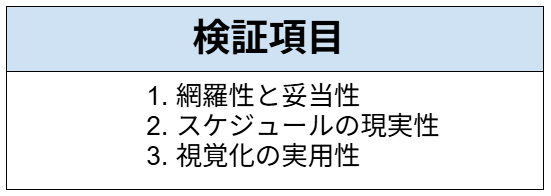
検証項目
以下の項目で、検証していきます!
検証目的
プロジェクトの初動フェーズにおける「思考の外部化」と「ドキュメント作成」をAIでどこまで自動化できるかを確認します。
単なるタスクの羅列にとどまらず、リソース配分の妥当性や、Mermaid記法を用いた視覚化までを一気通貫で実行させることで、「PMの右腕」として実戦投入できるレベルにあるかを明らかにします。
使用モデル
Sonnet 4.6
※無料の範囲内で検証しました。
検証:プロジェクト計画策定検証
ここからは、実際に検証した内容とその手順を解説します。
まずは実際の検証手順のあとに、それぞれの検証項目について紹介していきます!
検証方法
本検証では、Sonnet 4.6を使用して、プロジェクト計画を立案します。
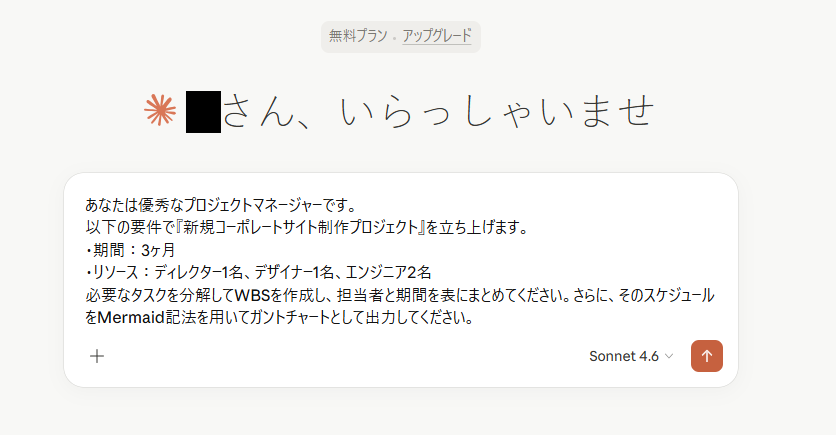
プロンプト:
あなたは優秀なプロジェクトマネージャーです。
以下の要件で『新規コーポレートサイト制作プロジェクト』を立ち上げます。
・期間:3ヶ月
・リソース:ディレクター1名、デザイナー1名、エンジニア2名
必要なタスクを分解してWBSを作成し、担当者と期間を表にまとめてください。さらに、そのスケジュールをMermaid記法を用いてガントチャートとして出力してください。
想定シーン
クライアントや社内メンバーとの初顔合わせ前に、ざっくりとしたスケジュール感と体制図をスピード感をもって提示したい場面。
検証手順
ログイン後、こちらの画面が表示されるので、プロンプトを入力したら送信します。
1分以内(50秒ほど)で完了しました!
結果は以下のものとなりました。
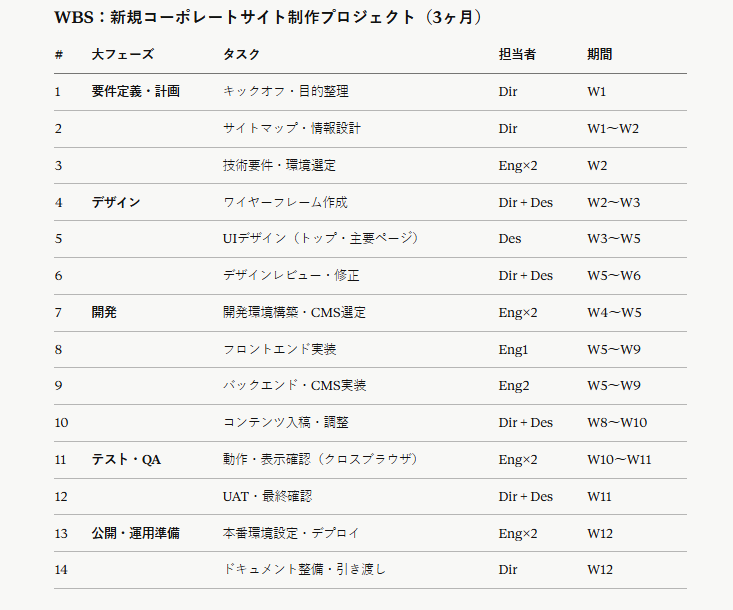
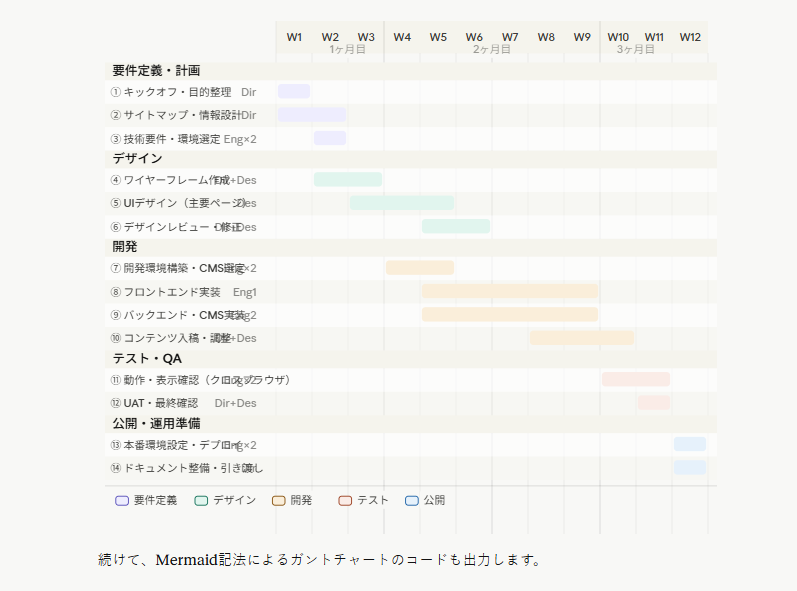
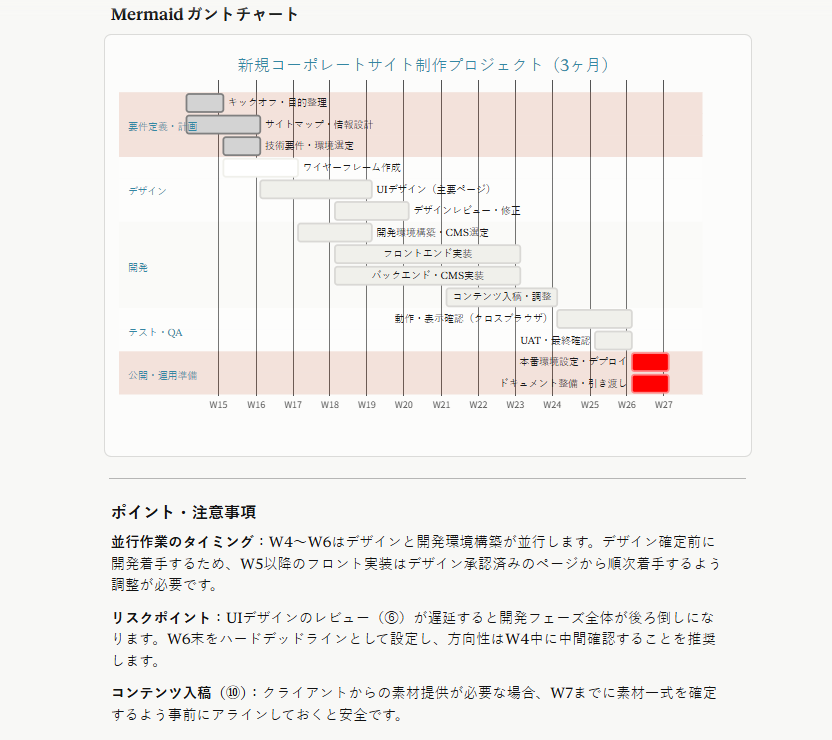
🖊️検証結果
検証を通じて得られた結果は非常に満足のいくものでした。以下に評価基準に基づく詳細な結果をまとめます。
※本評価は、多数のAIツールを実務に導入してきた著者の知見に基づき、実用性の観点から相対的に算出したものです。
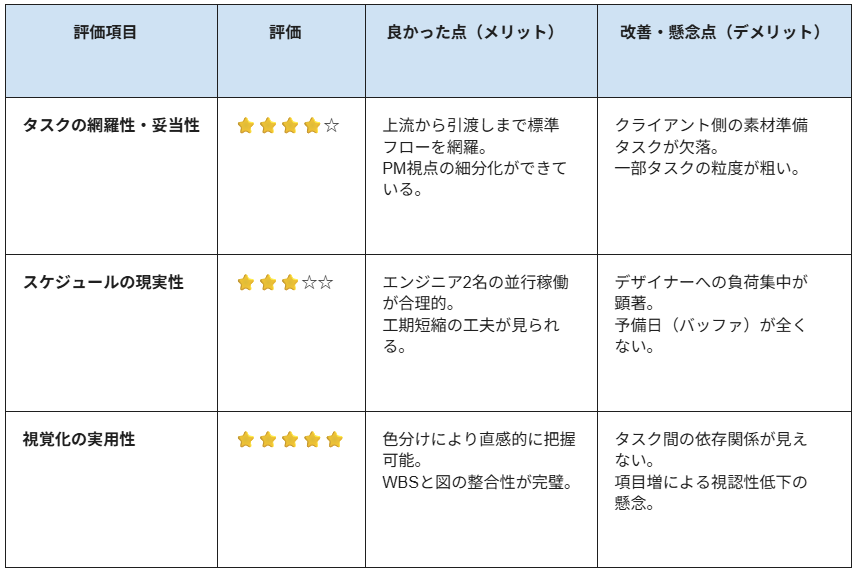
1. 網羅性と妥当性
Web制作の標準的なフローが概ね網羅されており、実務のスターターキットとして非常に高い妥当性を示しました。
特に以下の点が評価できます。
- 上流工程の細分化: 単に「設計」とせず、サイトマップ、技術要件選定、ワイヤーフレームと段階を踏んでおり、PMとしての視座が反映されています。
- 実務的なタスク: クロスブラウザ確認やドキュメント整備、引き渡しなど、見落とされがちな終盤のタスクが定義されている点は優秀です。
一方で、以下の点は「一歩踏み込んだ実務」として改善の余地があります。
- 素材準備の欠落: 実際の現場では「写真撮影」や「原稿作成」といったクライアント側のタスクが最大のボトルネックになります。これらがWBSに含まれていないため、ディレクターが自ら追記する必要があります。
- 検証粒度: 「フロントエンド実装」がW5〜W9と4週間に渡る大きな塊となっており、進捗管理のためにはもう一段階の分解(トップ、下層、共通パーツ等)が望ましいと言えます。
2. スケジュールの現実性
リソース制約(4名体制)を考慮した並行作業の組み方に、AIの論理的な思考が見て取れます。
- エンジニアの並行稼働: フロントエンド(Eng1)とバックエンド(Eng2)を分離しつつ、開発環境構築を共通(Eng×2)で行うなど、エンジニア2名の配置が合理的です。
- 重複期間の設計: デザインレビュー(W6)と開発環境構築(W4〜W5)を重ねるなど、完全にウォーターフォールにせず、工期短縮を狙ったモダンな進行が再現されています。
懸念点としては、以下の現実的な「歪み」が挙げられます。
- デザイナーの負荷: デザイナーが1名のみの体制に対し、W2〜W6まで休みなく高負荷な作業が続いています。また、後半の「コンテンツ入稿」にもデザイナーがアサインされており、クリエイティブと事務作業の兼務によるリソースの枯渇が懸念されます。
- バッファの欠如: 3ヶ月(12週)をフルに使い切っており、不測の事態や大規模な修正に対する「予備日」が含まれていない点は、実運用上のリスクと言えます。
3. 視覚化の実用性
ArtifactsとMermaid記法を組み合わせることで、テキストベースの指示からすぐに視覚化が行える点は、かなり高い実用性を備えています。
- 直感的な把握: 大フェーズごとに色分け(要件定義:青、デザイン:緑など)されており、どの時期にどの職種がメインで動くかが一目で判断できます。
- Mermaidの正確性: 構文エラーがなく、WBS表の期間(W1〜W12)とガントチャートの時間軸が完全に一致しています。これにより、手動で図を作成する工数を大きく効率化できるポテンシャルを感じさせます。
ただし、ツール特有の以下の課題も見受けられます。
- 依存関係の可視化: ガントチャート上ではタスクの矢印(依存関係)が明示されていないため、「どのタスクが終わらないと次へ進めないか」というクリティカルパスの把握には、プロンプトでの追加指示が必要です。
- 視認性の限界: 項目数が増えるとチャートが縦に長くなり、1画面での視認性が低下します。今回の14項目程度が、Artifactsで快適に閲覧できる限界の粒度と言えるでしょう。
詳細な結果として、人間がゼロから手作業でWBSの洗い出しやスケジュール表を作成する場合と比較して、時間短縮が可能であることが確認できました。
✅まとめ

本記事では、Claudeを活用したプロジェクト管理の手法について解説しました。Claudeの高い論理的推論能力を活用することで、複雑なプロジェクトの要件であっても、瞬時にタスクを分解し、現実的なスケジュールを組み立てることができます。
さらに視覚的なガントチャートもすぐに生成されるため、チーム内での認識合わせや初期計画の策定に非常に役立ちます。
計画はAIに任せ、日々の進捗管理は既存のツールで行うといった使い分けを取り入れ、ぜひ毎日のプロジェクト管理業務の第一歩としてClaudeを活用してみてください。
💡Yoomでできること
記事内でも触れた通り、プロジェクトの初期計画はClaudeで作成できますが、単体ではそこから先の手作業によるツールへの登録・管理が必要です。しかし、Yoomを活用すれば、Claudeが生成したタスク一覧をNotionやAsanaといった専用ツールへそのまま自動登録することが可能です。
AIによる高度な計画立案と、Yoomによるツール間のシームレスな連携を組み合わせることで、これまで手作業で行っていたデータ入力等の作業コストを削減し、本質的なマネジメント業務に集中できる環境を構築できます。
■概要
「Zendeskでチケットが作成されたら、Anthropic(Claude)で返答案を生成してMicrosoft Teamsに通知する」フローは、カスタマーサポート業務を効率化する業務ワークフローです。Zendeskに新しいチケットが登録されると、AnthropicのClaudeが自動的に適切な回答案を生成します。その後、生成された回答案がMicrosoft Teamsを通じて担当チームに通知されるため、迅速かつ効果的な対応が可能になります。このワークフローを導入することで、サポートチームの負担軽減と顧客満足度の向上を実現します。
■このテンプレートをおすすめする方
- Zendeskを使用しており、チケット対応の迅速化を図りたいカスタマーサポート担当者
- Anthropic(Claude)を活用してAIによる自動回答生成を試みたいIT管理者
- Microsoft Teamsを日常的に利用しており、通知システムを効率化したいチームリーダー
- 複数のSaaSアプリを連携させて業務を自動化したい企業の業務改善担当者
- 顧客対応の品質向上と業務効率化を両立させたい経営者やマネージャー
■このテンプレートを使うメリット
- サポート業務の効率化:Zendeskからのチケット作成時に自動で回答案が生成されるため、対応時間を短縮できます。
- チーム間の情報共有:Microsoft Teamsを通じて通知されることで、チーム全体での情報共有がスムーズに行えます。
- エラーの減少と品質向上:AIによる自動生成により、ヒューマンエラーを減少させ、より一貫した回答を提供できます。
■概要ECサイトの商品登録などで、Notionで管理している情報をもとに都度商品説明文を作成するのは手間のかかる作業ではないでしょうか。特に、商品の魅力を伝える文章を考えるのは時間がかかり、本来注力すべきコア業務を圧迫することもあります。このワークフローを活用すれば、Notionのデータベースに商品情報を追加するだけで、Anthropic(Claude)が商品説明文を自動で生成します。これにより、文章作成の工数を削減し、効率的な商品管理を実現できます。
■このテンプレートをおすすめする方- Notionで商品情報やコンテンツ管理を行なっているEC担当者やマーケターの方
- Anthropic(Claude)などのAIを活用して、商品説明文の作成を自動化したいと考えている方
- 手作業での文章作成による時間的コストや、品質のばらつきに課題を感じている方
■このテンプレートを使うメリット- Notionに情報を追加後、Anthropic(Claude)が自動で商品説明文を生成するため、これまで手作業で行っていたライティングの時間を削減できます。
- AIへの指示(プロンプト)を統一することで、担当者による文章の質のばらつきを防ぎ、商品説明文の品質を安定させることが可能です。
■フローボットの流れ- はじめに、Anthropic(Claude)とNotionをYoomと連携します。
- 次に、トリガーでNotionを選択し、「特定のデータベースのページが作成・更新されたら」というアクションを設定します。
- 次に、オペレーションでAnthropic(Claude)の「テキストを生成」アクションを設定し、Notionから取得した商品情報をもとに商品説明文を生成するよう指示します。
- 最後に、オペレーションでNotionの「レコードを追加する」アクションを設定し、生成された商品説明文をデータベースに反映させます。
※「トリガー」:フロー起動のきっかけとなるアクション、「オペレーション」:トリガー起動後、フロー内で処理を行うアクション
■このワークフローのカスタムポイント- Notionのトリガー設定では、商品説明文の作成を自動化したいデータベースのIDを任意で設定してください。
- Anthropic(Claude)でテキストを生成するアクションでは、どのような商品説明文を生成したいかに応じて、プロンプト(指示文)を自由にカスタマイズでき、Notionから取得した商品名や特徴を変数として組み込むことも可能です。
- Notionに情報を反映させる際、データベースの各プロパティ(項目)に対して、生成した商品説明文など、前段階で取得したどの情報を割り当てるかを任意で設定できます。
■注意事項- Anthropic(Claude)、NotionのそれぞれとYoomを連携してください。
- トリガーは5分、10分、15分、30分、60分の間隔で起動間隔を選択できます。
- プランによって最短の起動間隔が異なりますので、ご注意ください。

■概要
「Zendeskでチケットが作成されたら、Anthropic(Claude)で返答案を生成してMicrosoft Teamsに通知する」フローは、カスタマーサポート業務を効率化する業務ワークフローです。Zendeskに新しいチケットが登録されると、AnthropicのClaudeが自動的に適切な回答案を生成します。その後、生成された回答案がMicrosoft Teamsを通じて担当チームに通知されるため、迅速かつ効果的な対応が可能になります。このワークフローを導入することで、サポートチームの負担軽減と顧客満足度の向上を実現します。
■このテンプレートをおすすめする方
- Zendeskを使用しており、チケット対応の迅速化を図りたいカスタマーサポート担当者
- Anthropic(Claude)を活用してAIによる自動回答生成を試みたいIT管理者
- Microsoft Teamsを日常的に利用しており、通知システムを効率化したいチームリーダー
- 複数のSaaSアプリを連携させて業務を自動化したい企業の業務改善担当者
- 顧客対応の品質向上と業務効率化を両立させたい経営者やマネージャー
■このテンプレートを使うメリット
- サポート業務の効率化:Zendeskからのチケット作成時に自動で回答案が生成されるため、対応時間を短縮できます。
- チーム間の情報共有:Microsoft Teamsを通じて通知されることで、チーム全体での情報共有がスムーズに行えます。
- エラーの減少と品質向上:AIによる自動生成により、ヒューマンエラーを減少させ、より一貫した回答を提供できます。

■このテンプレートをおすすめする方
- Notionで商品情報やコンテンツ管理を行なっているEC担当者やマーケターの方
- Anthropic(Claude)などのAIを活用して、商品説明文の作成を自動化したいと考えている方
- 手作業での文章作成による時間的コストや、品質のばらつきに課題を感じている方
■このテンプレートを使うメリット
- Notionに情報を追加後、Anthropic(Claude)が自動で商品説明文を生成するため、これまで手作業で行っていたライティングの時間を削減できます。
- AIへの指示(プロンプト)を統一することで、担当者による文章の質のばらつきを防ぎ、商品説明文の品質を安定させることが可能です。
■フローボットの流れ
- はじめに、Anthropic(Claude)とNotionをYoomと連携します。
- 次に、トリガーでNotionを選択し、「特定のデータベースのページが作成・更新されたら」というアクションを設定します。
- 次に、オペレーションでAnthropic(Claude)の「テキストを生成」アクションを設定し、Notionから取得した商品情報をもとに商品説明文を生成するよう指示します。
- 最後に、オペレーションでNotionの「レコードを追加する」アクションを設定し、生成された商品説明文をデータベースに反映させます。
■このワークフローのカスタムポイント
- Notionのトリガー設定では、商品説明文の作成を自動化したいデータベースのIDを任意で設定してください。
- Anthropic(Claude)でテキストを生成するアクションでは、どのような商品説明文を生成したいかに応じて、プロンプト(指示文)を自由にカスタマイズでき、Notionから取得した商品名や特徴を変数として組み込むことも可能です。
- Notionに情報を反映させる際、データベースの各プロパティ(項目)に対して、生成した商品説明文など、前段階で取得したどの情報を割り当てるかを任意で設定できます。
■注意事項
- Anthropic(Claude)、NotionのそれぞれとYoomを連携してください。
- トリガーは5分、10分、15分、30分、60分の間隔で起動間隔を選択できます。
- プランによって最短の起動間隔が異なりますので、ご注意ください。
プログラミング知識なしで手軽に構築できます。










