









・
派遣会社のフォロー業務をAIエージェントで効率化!定着率向上につながる活用法

「最近どうですか?」と連絡しても、いつも「大丈夫です」「特に問題ありません」としか返ってこない。それなのに、ある日突然「辞めたい」と連絡が来る……。
派遣スタッフのフォローを担当する営業の方であれば、こうした「サイレント離職」に頭を抱えた経験が一度や二度ではないはずです。
日々の業務や新規対応に追われる中で、すべてのスタッフと頻繁に面談し、本音を引き出すのは難しい課題です。
しかし、メッセージの行間や返信のタイミングには、目に見えない不満や疲労のサインが隠れていることが少なくありません。
そこで今回は、LINE公式アカウントとAIエージェントを連携させ、スタッフからのメッセージを自動分析する仕組みをご紹介します。
AIが微細な感情の変化をキャッチして優先度を判定することで、見落とされがちな離職のサインを拾い上げ、担当者が適切なタイミングでフォローに入ることが可能になります。
スタッフフォロー・感情分析をAIエージェントで自動化するメリットと活用シーン
AIエージェントを活用したスタッフフォローは、単なる返信業務の効率化にとどまりません。
現場の課題解決に直結する3つのメリットを解説します。
1. 返信のトーンから「サイレント離職」のサインを見逃さない仕組みづくり
派遣スタッフからの「大丈夫です」「わかりました」といった一見問題のない短文にも、実は不満や疲労が隠れている場合があります。AIエージェントは「いつもより返信が遅い」「スタンプがない」「言葉数が極端に少ない」といった微妙なニュアンスやトーンの変化を分析します。
人間の担当者では「いつものこと」と見過ごしてしまいがちな変化を検知し、離職のサインをいち早くキャッチする仕組みを作ることができます。
2. 優先的に対応すべきスタッフの可視化
担当するスタッフの人数が増えると、誰にどのタイミングで連絡すべきかの判断が難しくなります。AIは受信したメッセージの内容からスタッフごとの離職リスクやモチベーション低下の度合いをスコア化して判定します。
危険度が比較的高いと評価されたスタッフの情報を即座に抽出・通知できるため、営業担当者は「今、誰に一番フォローの電話をすべきか」を迷わず把握でき、迅速かつ的確な対応が実現します。
3. 深夜や休日の連絡への一次対応による安心感の提供
スタッフからの相談は、営業時間外や休日の夜間に寄せられることも珍しくありません。AIワーカーを活用すれば、担当者が不在のタイミングでもメッセージ内容を瞬時に解析し、温かみのある一次返信を自動で行うことができます。
また、あらかじめ設定した自社の社内FAQや対応マニュアルに沿って、初期の簡易的な質問への回答をサポートするため、不安を抱えるスタッフに寄り添った安心感を提供できます。
YoomのAIエージェントで離職リスク判定を自動化すると?
Yoomでは、まるで人のように考え働く「AIワーカー」を作ることができます。今回紹介する「派遣スタッフフォロー担当」というAIワーカーを活用すれば、スタッフからのメッセージを自律的に読み込み、「リスクのスコア化」「感情分析の理由」「次に行うべきアクションの提案」を素早く算出・提示してくれます!



 派遣スタッフフォロー担当
チャットで送信されるメッセージを素早く分析し、自社の基準に沿って離職リスクを判定するAIワーカーです。リスクが高い場合にはSlack通知やkintoneへの自動記録で素早いフォローを促し、低リスクの場合にはスタッフに寄り添った温かい返信を自動生成します。スタッフフォローの質を向上させながら、担当者の負担を劇的に軽減する次世代のマネジメントツールです。
試してみる
■概要派遣スタッフのマネジメントにおいて、一人ひとりの心情の変化を捉え、適切なタイミングでフォローを行うことは離職防止に非常に重要です。しかし、多くのスタッフとやり取りをする中で、些細な悩みや不満の兆候を見逃さず対応し続けるのは、担当者にとって大きな負担となります。このAIワーカーは、LINE公式アカウントを通じて届くスタッフのメッセージを分析し、自社で設定した基準に沿って離職リスクを判定します。高リスクと判断した場合にはSlackでの通知やkintoneへの履歴登録を行い、低リスクの場合には温かみのある言葉で自動返信を生成するなど、状況に応じたアクションを自律的に実行します。
■このAIワーカーをおすすめする方- 派遣スタッフとのLINEでのやり取りが多く、一人ひとりの悩みや不満の兆候を抽出する作業に時間を要している方
- 離職リスクの高いスタッフを早期に発見し、Slackへの通知やkintoneへの記録などのフォロー体制を整備したい方
- 定型的な問い合わせや近況報告に対して、スタッフの心情に寄り添った返信を効率的に行いたいマネジメント担当者の方
■AIワーカー設定の流れ- AIワーカーの「名前」や「役割」などの基本設定を行います。
- LINE公式アカウント、Slack、kintone、GoogleドキュメントをYoomのマイアプリ登録し、AIワーカーの使用ツールとして設定します。
- AIワーカーへの指示書となる「スキル」を、自社のスタッフマネジメント方針や運用ルールに合わせて作成・編集します。
■このAIワーカーのカスタムポイント- スキル内の「#判定・分類基準」にある「離職リスクスコアの定義」を、自社の過去の傾向やフォロー基準に合わせて設定してください。これにより、AIが自社の運用に即した精度でリスクを算出できるようになります。
- 「#手順」の緊急フォローセクションにおいて、Slackの通知先やkintoneのアプリID、フィールドコードを自社の環境に合わせて指定してください。
- 「#手順」の寄り添い対応セクションで、参照する社内マニュアルとしてGoogleドキュメントのドキュメントIDを設定することで、特定の質問に対してより正確な情報を提供することが可能になります。
- 「#注意事項」の内容を調整し、返信文に含める労いの言葉やニュアンスを、自社のブランドイメージに合わせてカスタマイズしてください。
■注意事項- Googleドキュメント、LINE公式アカウント、Slack、kintoneとYoomを連携してください。
- kintoneはミニプラン以上でご利用いただけるアプリとなっております。フリープラン・パーソナルプランの場合は設定しているフローボットのオペレーションやデータコネクトはエラーとなりますので、ご注意ください。
- ミニプラン・チームプラン・サクセスプランなどの有料プランは、2週間の無料トライアルを行うことが可能です。無料トライアル中には制限対象のアプリを使用することができます。詳しくは、料金プランのページをご参照ください。
- AIワーカーの基本設定は「【AIワーカー】基本的な設定方法」をご参照ください。
- AIワーカーの同時実行数・作成可能なAIワーカー数・利用可能なAIモデルはご契約中のプランによって異なります。
- AIワーカー内でご利用いただけるアプリやオペレーション等はフローボットの利用制限と同様です。
- AIワーカーは、テスト実行でも本番実行と同様にタスクを消費しますのでご注意ください。詳細は「【AIワーカー】タスク実行数の計算方法」をご参照ください。
- AIワーカーはマニュアルを詳細に設定することで適切な処理を実行しやすくなります。詳細は「【AIワーカー】マニュアルの作成方法」をご参照ください。
チャットで送信されるメッセージを素早く分析し、自社の基準に沿って離職リスクを判定するAIワーカーです。リスクが高い場合にはSlack通知やkintoneへの自動記録で素早いフォローを促し、低リスクの場合にはスタッフに寄り添った温かい返信を自動生成します。スタッフフォローの質を向上させながら、担当者の負担を劇的に軽減する次世代のマネジメントツールです。
- 派遣スタッフとのLINEでのやり取りが多く、一人ひとりの悩みや不満の兆候を抽出する作業に時間を要している方
- 離職リスクの高いスタッフを早期に発見し、Slackへの通知やkintoneへの記録などのフォロー体制を整備したい方
- 定型的な問い合わせや近況報告に対して、スタッフの心情に寄り添った返信を効率的に行いたいマネジメント担当者の方
- AIワーカーの「名前」や「役割」などの基本設定を行います。
- LINE公式アカウント、Slack、kintone、GoogleドキュメントをYoomのマイアプリ登録し、AIワーカーの使用ツールとして設定します。
- AIワーカーへの指示書となる「スキル」を、自社のスタッフマネジメント方針や運用ルールに合わせて作成・編集します。
- スキル内の「#判定・分類基準」にある「離職リスクスコアの定義」を、自社の過去の傾向やフォロー基準に合わせて設定してください。これにより、AIが自社の運用に即した精度でリスクを算出できるようになります。
- 「#手順」の緊急フォローセクションにおいて、Slackの通知先やkintoneのアプリID、フィールドコードを自社の環境に合わせて指定してください。
- 「#手順」の寄り添い対応セクションで、参照する社内マニュアルとしてGoogleドキュメントのドキュメントIDを設定することで、特定の質問に対してより正確な情報を提供することが可能になります。
- 「#注意事項」の内容を調整し、返信文に含める労いの言葉やニュアンスを、自社のブランドイメージに合わせてカスタマイズしてください。
- Googleドキュメント、LINE公式アカウント、Slack、kintoneとYoomを連携してください。
- kintoneはミニプラン以上でご利用いただけるアプリとなっております。フリープラン・パーソナルプランの場合は設定しているフローボットのオペレーションやデータコネクトはエラーとなりますので、ご注意ください。
- ミニプラン・チームプラン・サクセスプランなどの有料プランは、2週間の無料トライアルを行うことが可能です。無料トライアル中には制限対象のアプリを使用することができます。詳しくは、料金プランのページをご参照ください。
- AIワーカーの基本設定は「【AIワーカー】基本的な設定方法」をご参照ください。
- AIワーカーの同時実行数・作成可能なAIワーカー数・利用可能なAIモデルはご契約中のプランによって異なります。
- AIワーカー内でご利用いただけるアプリやオペレーション等はフローボットの利用制限と同様です。
- AIワーカーは、テスト実行でも本番実行と同様にタスクを消費しますのでご注意ください。詳細は「【AIワーカー】タスク実行数の計算方法」をご参照ください。
- AIワーカーはマニュアルを詳細に設定することで適切な処理を実行しやすくなります。詳細は「【AIワーカー】マニュアルの作成方法」をご参照ください。
▼チャット画面上での入力例と「派遣スタッフフォロー担当」の出力結果
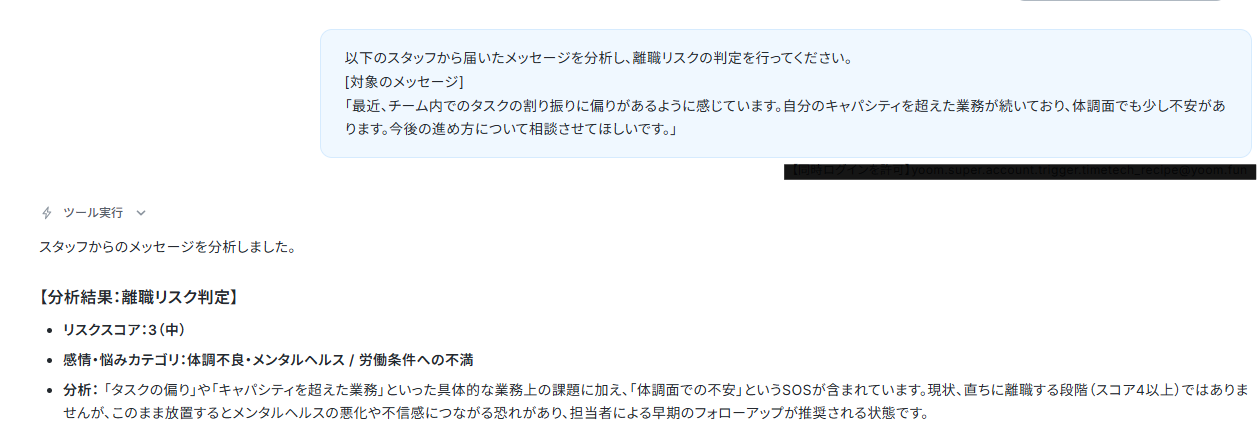
▼分析された結果をもとに、kintoneへリスク度合いやネクストアクションが自動で出力されます!

また、担当者へのSlack通知もできます。
これまで毎日、管理画面やチャットの履歴を一つずつ遡って目視で確認していた膨大な労力も、AIワーカーに任せれば一気に時短できますよ!
担当者は一から確認する手間を省き、AIが仕分け・分析を済ませた客観的なデータをもとに、本来注力すべき「スタッフとの深いコミュニケーションやフォロー」といった重要な業務により多くの時間を割けるようになります。
AIワーカーをフローに組み込んでさらに自動化してみよう
ここからは、Yoomを使って「LINE公式アカウントからのメッセージ受信」をトリガーにし、AIワーカーで判定後、危険度に応じてSlackへの通知やkintoneへの自動記録を行う一連のフローの構築手順を解説します。
※今回連携するアプリの公式サイト:Slack/LINE公式アカウント/kintone/Googleドキュメント
[Yoomとは]
▼1つで10人分の働き!?Yoomの「AIワーカー」解説動画はこちら
フロー設定の全体像
設定の大まかな流れは以下の通りです。
1. 提供されているテンプレートをマイプロジェクトにコピーする
2. LINE公式アカウントの受信トリガーを設定する
3. AIワーカーの基本設定とスキル(判定基準)を設定する
4. AIの判定結果に応じた、Slackとkintone、Googleドキュメントの連携設定を行う
テンプレートをコピー
まずは、以下のバナーからテンプレートをコピーして設定を始めましょう。
■概要派遣スタッフからの連絡は多岐にわたり、緊急度の高い相談から日常的な問い合わせまで、担当者が一つひとつ内容を確認して振り分ける作業は大きなコストとなります。また、重要な離職の兆候を見逃してしまうと、適切なフォローが遅れるといった課題も発生しがちです。このワークフローを活用すれば、LINE公式アカウントで受信したメッセージをAIワーカーが即座に分析します。高リスクと判断された場合はSlackへの通知とkintoneへの登録を行い、低リスクの場合は心温まる返信を自動で行うなど、初動対応をすべて自動化できます。これにより、担当者の確認コストを抑えつつ、離職リスクの早期発見と素早いフォローを支援します。
■このテンプレートをおすすめする方- 派遣スタッフからのLINE連絡が多く、内容の確認や振り分け作業に追われている担当者の方
- スタッフの離職リスクをいち早く察知し、退職防止に向けた素早いアクションを強化したい管理者の方
- kintoneでの履歴管理やSlackでの共有を、手作業の手間なくスピーディーに実現したいと考えている方
■このテンプレートを使うメリット- AIワーカーがスタッフのメッセージから感情や状況を分析するため、重要な連絡の優先順位付けが明確になり、対応漏れを防ぐことができます。
- 日常的な問い合わせや挨拶に対しては自動返信が行われるため、担当者は緊急度の高い対応に集中できるようになります。
■フローボットの流れ- はじめに、LINE公式アカウント、Slack、kintone、GoogleドキュメントをYoomと連携します。
- 次に、トリガーとしてLINE公式アカウントの「ユーザーからメッセージを受け取ったら」アクションを設定します。
- 次に、AIワーカーで受信内容を分析し、高リスク時はSlackへの通知とkintoneへの登録を行い、低リスク時は自動返信を行うためのスキルを作成します。この際、Slackの「チャンネルにメッセージを送る」アクション、kintoneの「レコードを追加する」アクション、LINE公式アカウントの「返信する」アクション、さらに知識ベースとしてGoogleドキュメントを参照するための設定を、AIワーカー内の使用ツールとして構成します。
※「トリガー」:フロー起動のきっかけとなるアクション、「オペレーション」:トリガー起動後、フロー内で処理を行うアクション
■このワークフローのカスタムポイント- AIワーカーの分析精度を高めるために、どのようなメッセージが「高リスク」に該当するかの判定基準を指示(プロンプト)で詳細に調整することが可能です。
- Googleドキュメントに就業規則やよくある質問(FAQ)をまとめたマニュアルを格納することで、より正確で専門的な自動返信が可能になります。
- Slackでの通知先チャンネルや、kintoneに登録する項目の内容を、自社の管理体制に合わせて自由に変更できます。
■注意事項- Googleドキュメント、LINE公式アカウント、Slack、kintoneのそれぞれとYoomを連携してください。
- kintoneはミニプラン以上でご利用いただけるアプリとなっております。フリープラン・パーソナルプランの場合は設定しているフローボットのオペレーションやデータコネクトはエラーとなりますので、ご注意ください。
- ミニプラン・チームプラン・サクセスプランなどの有料プランは、2週間の無料トライアルを行うことが可能です。無料トライアル中には制限対象のアプリを使用することができます。詳しくは、料金プランのページをご参照ください。
- AIワーカー内で使用するツール(アプリ)についてもマイアプリ連携が必要です。
- AIワーカーの基本設定は「【AIワーカー】基本的な設定方法」をご参照ください。
- AIワーカーの同時実行数・作成可能なAIワーカー数・利用可能なAIモデルはご契約中のプランによって異なります。
- AIワーカー内でご利用いただけるアプリやオペレーション等はフローボットの利用制限と同様です。
- AIワーカーは、テスト実行でも本番実行と同様にタスクを消費しますのでご注意ください。詳細は「【AIワーカー】タスク実行数の計算方法」ご参照ください。
- AIワーカーはスキルを詳細に設定することで適切な処理を実行しやすくなります。詳細は「【AIワーカー】スキル(旧マニュアル)の作成方法」をご参照ください。

- 派遣スタッフからのLINE連絡が多く、内容の確認や振り分け作業に追われている担当者の方
- スタッフの離職リスクをいち早く察知し、退職防止に向けた素早いアクションを強化したい管理者の方
- kintoneでの履歴管理やSlackでの共有を、手作業の手間なくスピーディーに実現したいと考えている方
- AIワーカーがスタッフのメッセージから感情や状況を分析するため、重要な連絡の優先順位付けが明確になり、対応漏れを防ぐことができます。
- 日常的な問い合わせや挨拶に対しては自動返信が行われるため、担当者は緊急度の高い対応に集中できるようになります。
- はじめに、LINE公式アカウント、Slack、kintone、GoogleドキュメントをYoomと連携します。
- 次に、トリガーとしてLINE公式アカウントの「ユーザーからメッセージを受け取ったら」アクションを設定します。
- 次に、AIワーカーで受信内容を分析し、高リスク時はSlackへの通知とkintoneへの登録を行い、低リスク時は自動返信を行うためのスキルを作成します。この際、Slackの「チャンネルにメッセージを送る」アクション、kintoneの「レコードを追加する」アクション、LINE公式アカウントの「返信する」アクション、さらに知識ベースとしてGoogleドキュメントを参照するための設定を、AIワーカー内の使用ツールとして構成します。
■このワークフローのカスタムポイント
- AIワーカーの分析精度を高めるために、どのようなメッセージが「高リスク」に該当するかの判定基準を指示(プロンプト)で詳細に調整することが可能です。
- Googleドキュメントに就業規則やよくある質問(FAQ)をまとめたマニュアルを格納することで、より正確で専門的な自動返信が可能になります。
- Slackでの通知先チャンネルや、kintoneに登録する項目の内容を、自社の管理体制に合わせて自由に変更できます。
- Googleドキュメント、LINE公式アカウント、Slack、kintoneのそれぞれとYoomを連携してください。
- kintoneはミニプラン以上でご利用いただけるアプリとなっております。フリープラン・パーソナルプランの場合は設定しているフローボットのオペレーションやデータコネクトはエラーとなりますので、ご注意ください。
- ミニプラン・チームプラン・サクセスプランなどの有料プランは、2週間の無料トライアルを行うことが可能です。無料トライアル中には制限対象のアプリを使用することができます。詳しくは、料金プランのページをご参照ください。
- AIワーカー内で使用するツール(アプリ)についてもマイアプリ連携が必要です。
- AIワーカーの基本設定は「【AIワーカー】基本的な設定方法」をご参照ください。
- AIワーカーの同時実行数・作成可能なAIワーカー数・利用可能なAIモデルはご契約中のプランによって異なります。
- AIワーカー内でご利用いただけるアプリやオペレーション等はフローボットの利用制限と同様です。
- AIワーカーは、テスト実行でも本番実行と同様にタスクを消費しますのでご注意ください。詳細は「【AIワーカー】タスク実行数の計算方法」ご参照ください。
- AIワーカーはスキルを詳細に設定することで適切な処理を実行しやすくなります。詳細は「【AIワーカー】スキル(旧マニュアル)の作成方法」をご参照ください。
以下の画像のような画面が表示されたらテンプレートのコピーができているので、「OK」をクリックします。
コピーしたテンプレートは、Yoomの管理画面の左メニューにある「マイプロジェクト」の中にフローボットとして保存されます。途中で作業を中断した場合なども、マイプロジェクトからいつでも開き直して設定を再開できます。 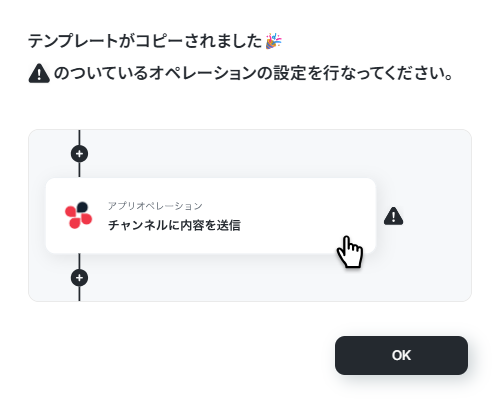
トリガー設定
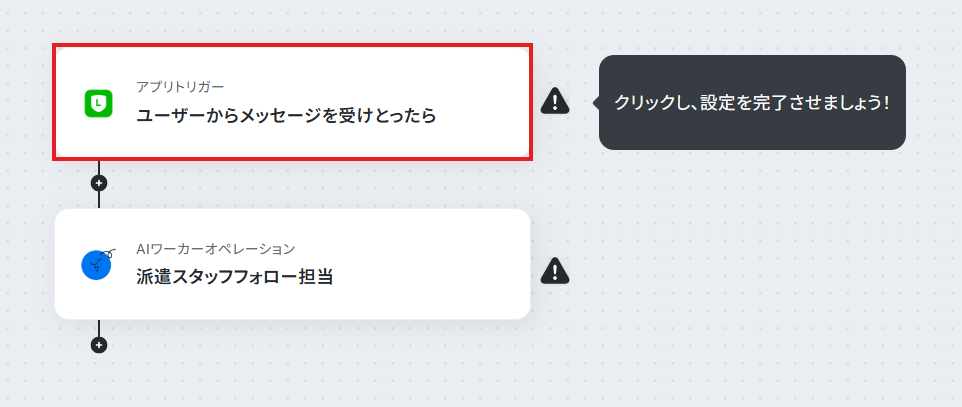
LINE公式アカウントと連携し、「ユーザーからメッセージを受信したとき」をフローの開始条件(トリガー)に設定します。ここで取得したメッセージテキストや送信者IDが、後続のAI分析の材料となります。
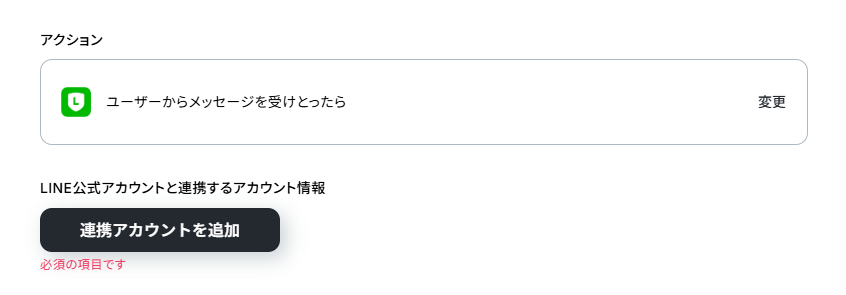
「ユーザーからメッセージを受けとったら」をクリックしてみましょう!
「連携アカウントを追加」をクリックします。
アカウント名とアクセストークン、チャンネルシークレットを入力します。
アカウント名は任意の値を設定してください。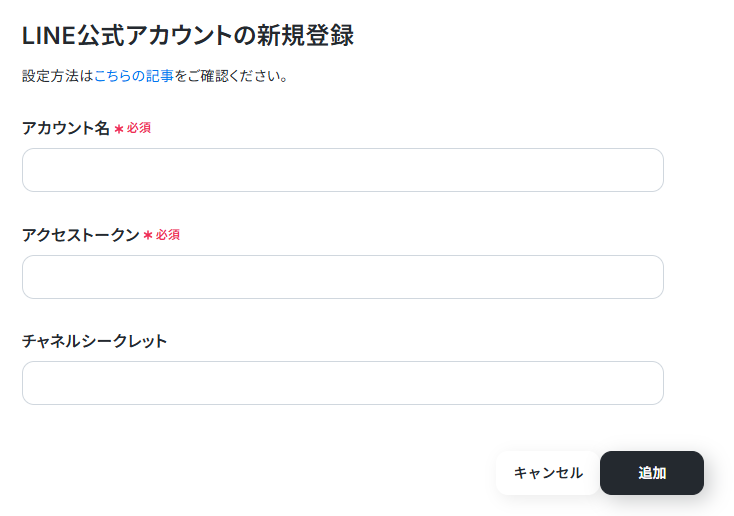
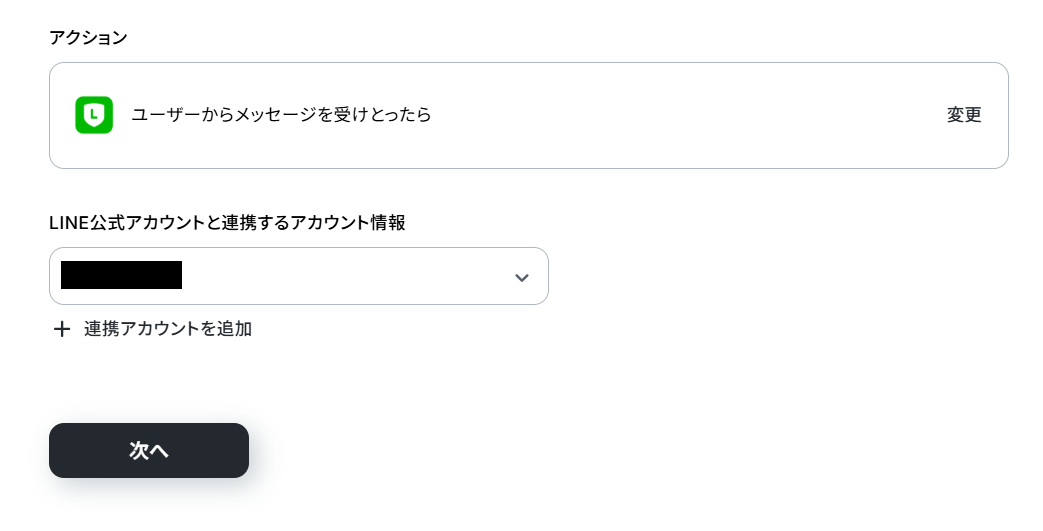
「LINE公式アカウントと連携するアカウント情報」にアカウントが表示されていればマイアプリ連携ができているので、「次へ」をクリックします。
WebhookURLをコピーして脚注を参考にLINE公式アカウントで設定します。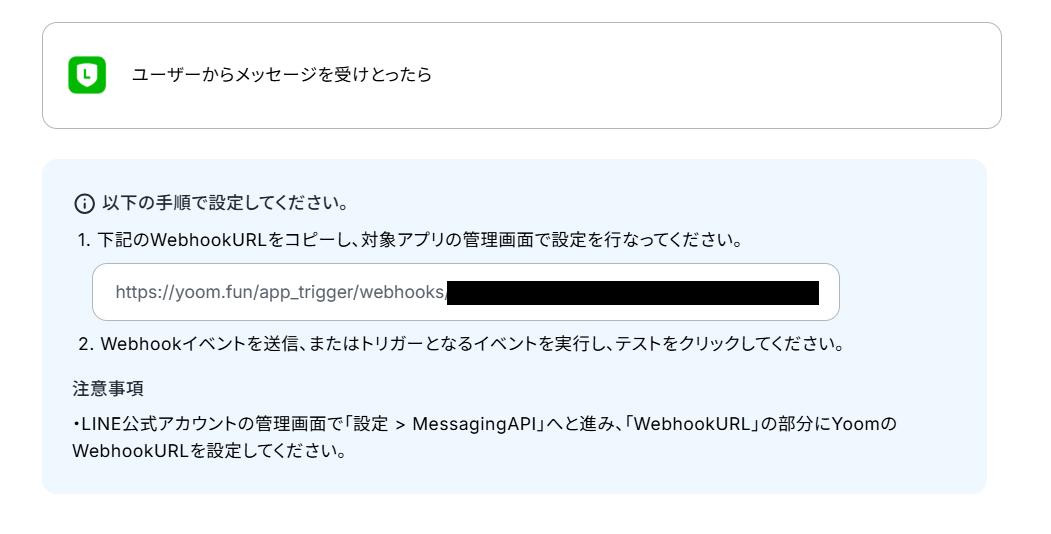
設定できたら、テストメッセージを送信します。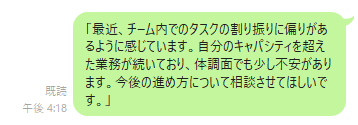
送信した後に、「テスト」をクリックします。
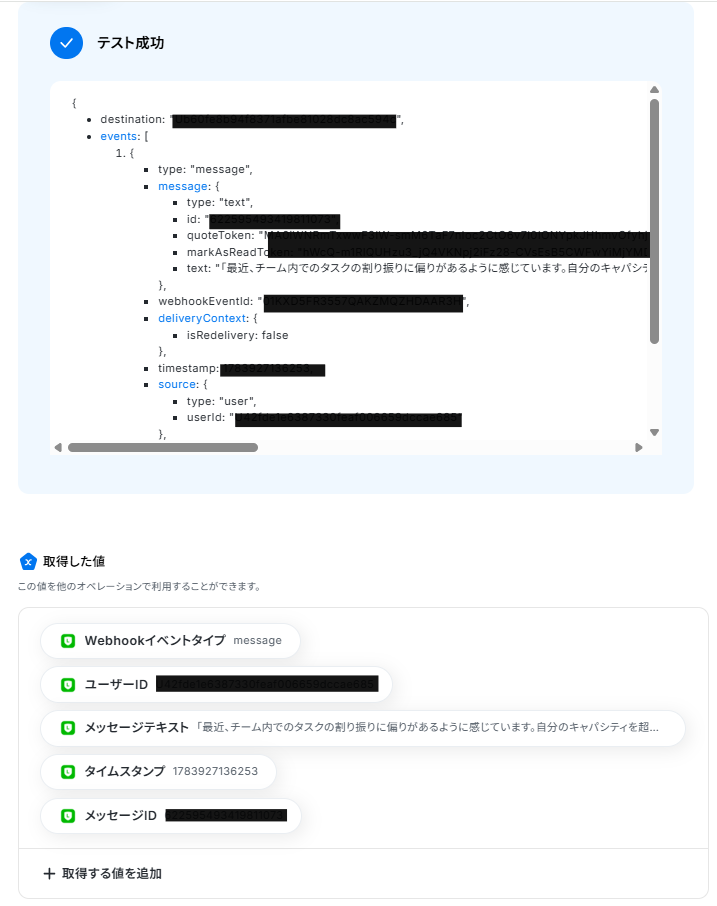
テストに成功すると、「取得した値」に情報が追加されます。
※取得した値とは 設定時の「テスト」で取得した値のことです。後続ステップの入力値として利用でき、実行のたびに最新の内容に更新(変動)されます。
AIワーカーの設定
次に、メッセージを分析する「AIワーカー」を設定していきます。
「派遣スタッフフォロー担当」をクリックしてください。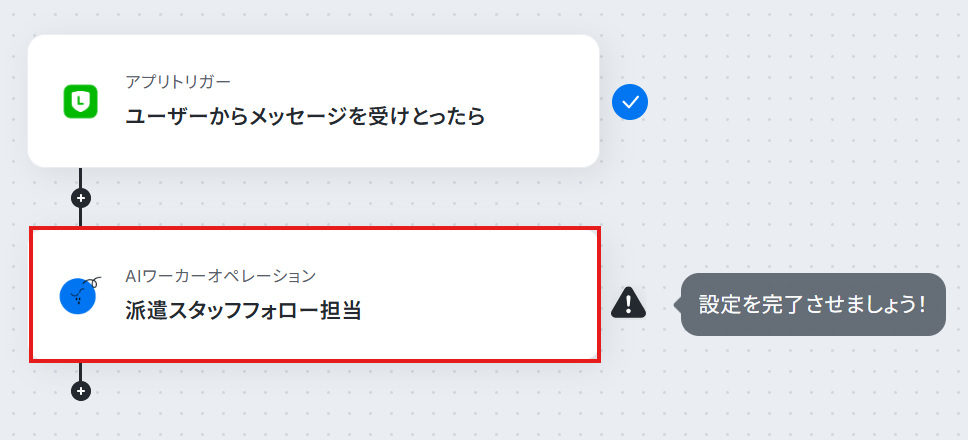
AIワーカーの設定画面が表示されます。
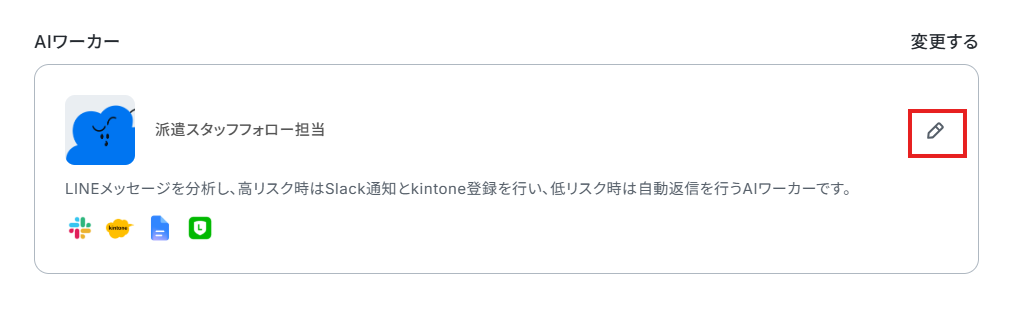
画面右側にある鉛筆マークをクリックすると、AIワーカーの設定画面が表示されます。
説明・役割・スキルは設定されているので、そのまま使用することが可能です。
AIワーカーの基本設定
AIワーカーの名前やアイコンなど、基本的な情報を設定します。
用途がひと目で分かる名前にしておくと便利です。
また、「説明」は使う人がわかるように書かれていればいいので、メモ程度に書いておきましょう。
なお、「役割」はAIワーカーの初期設定のようなもので、AIワーカーの処理やアウトプットに影響するので、具体的に設定してください。
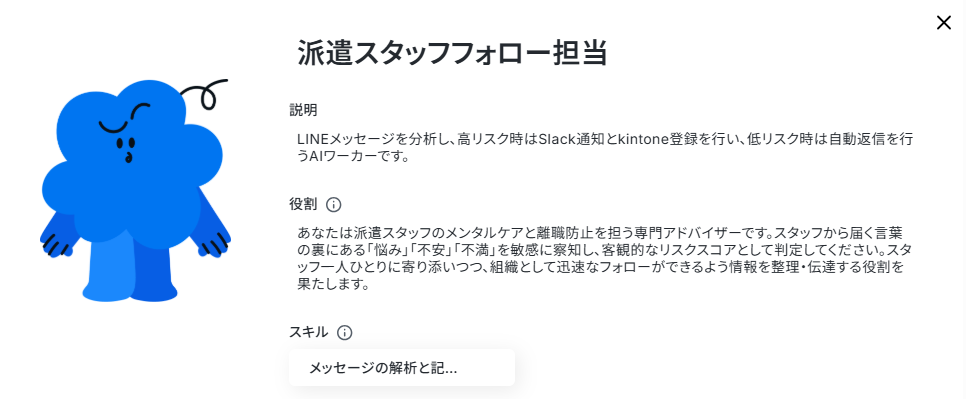
※AIワーカーの基本設定は「【AIワーカー】基本的な設定方法」をご参照ください。
※AIワーカーの同時実行数・作成可能なAIワーカー数・利用可能なAIモデルはご契約中のプランによって異なります。
※AIワーカー内でご利用いただけるアプリやオペレーション等はフローボットの利用制限と同様です。
※AIワーカー内で20件を超える大容量データの取得やループ処理を行うと、タスクを著しく消費する可能性があるためご注意ください。
AIワーカーのスキル設定
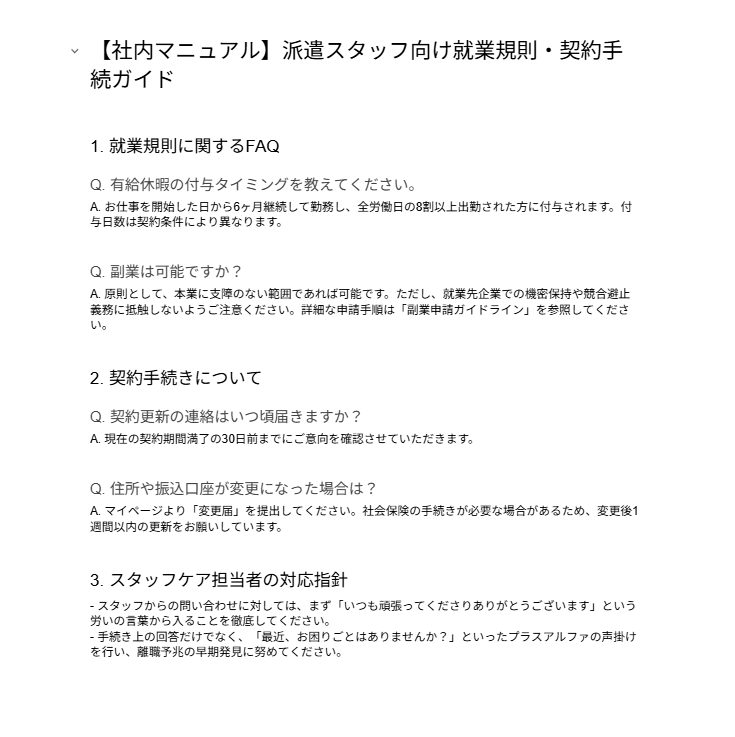
AIワーカーが迷わず正確に動けるよう、人材データ分析における「離職リスクのスコア定義」や「リスクに応じた対応手順」といったルールを、AIが理解しやすいように構造化して詳しく記載します。
曖昧な表現を避け、具体的な役割や手順を指示として設定することが、精度の高い分析結果を自動生成する最大のコツとなります。
「スキル」から「メッセージの解析と記録、自動返信」をクリックして、以下の内容を設定しましょう。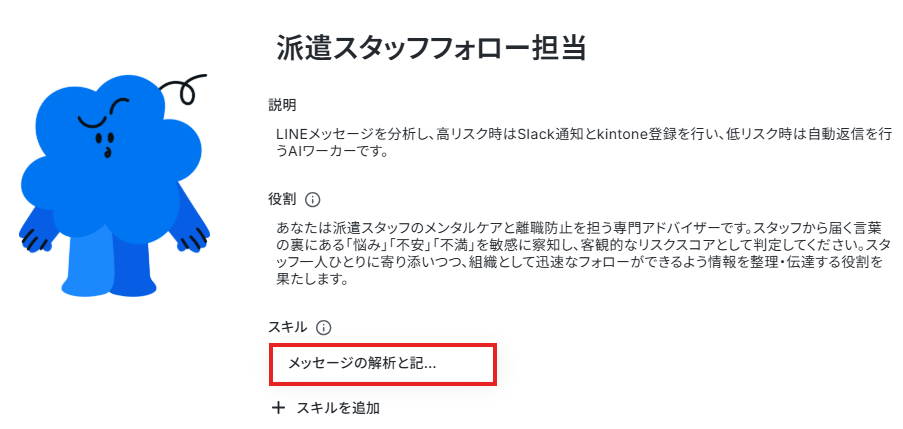
「スキル名」はこのままでも良いですし、よりわかりやすい名前に変更しても問題ありません。
「概要」には、AIワーカーが多くのスキルから適切なものを迷わず選択できるよう「何をするスキルなのか(具体的な機能や目的)」「いつ使用するのか(起動条件)」を指示的なフレーズを用いて簡潔に記載します。
ユーザーが何を達成したい時に役立つかという「ユーザーの意図」に焦点を当てるのがポイントです。
「手順」には、AIに対してどのような基準で情報を処理・抽出してほしいのか、プロンプト(指示書)の形でスキル化します。ここはAIエージェントの処理精度を決める肝となる部分なので、なるべく具体的に記載しましょう。
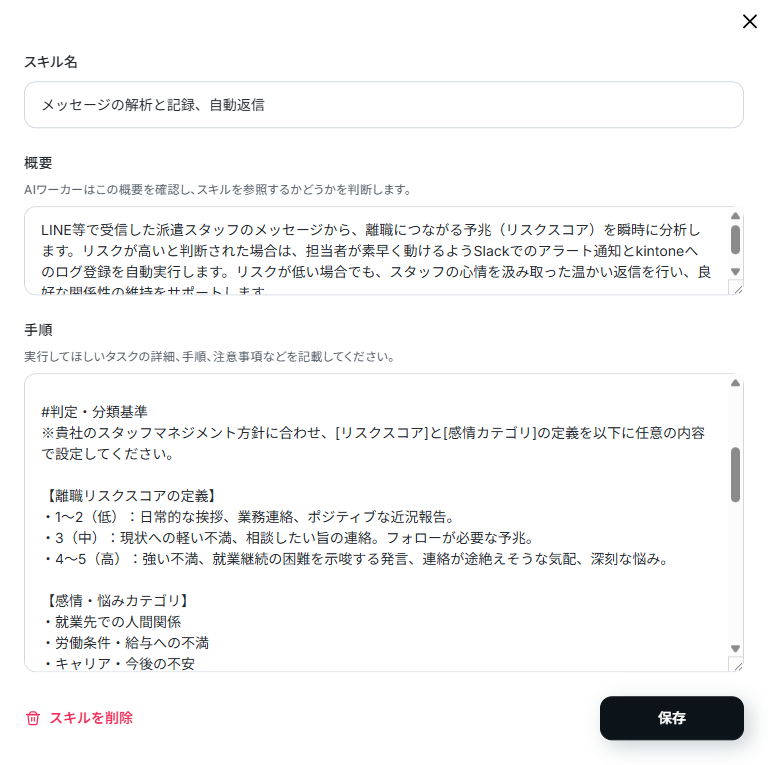
例として、以下のような3つの事例の場合の設定ポイントを紹介します。
1. Googleドキュメントへの対応記録の自動化
- スキル内容:感情分析やリスク判定の結果を、Googleドキュメントの「スタッフ対応ログ」へ日付順に自動追記してください。追記する際は、スタッフ名、判定スコア、および今後のアプローチにおける注意点を簡潔に記録すること。
- ポイント: アプリ設定にありながら手順に明記されていなかった「Googleドキュメント」を有効活用するアレンジです。個別対応の履歴が自動で1つのドキュメントに時系列で蓄積されていくため、担当者間での状況共有や、引き継ぎ時の確認作業が格段にラクになります。
2.相談カテゴリに合わせた返信トーンの調整
- スキル内容:抽出した「感情・悩みカテゴリ」の内容に合わせ、作成する返信文のトーンを柔軟に調整してください。人間関係や体調不良には傾聴と共感を最優先し、契約等の事務的な質問には、簡潔で分かりやすい回答を意識すること。
- ポイント: 既存手順にある「温かみのある返信」をさらに洗練させ、相談内容の性質(メンタル面か、実務面か)に応じてAIがメッセージのキャラクターを変化させる提案です。スタッフに「自分の悩みに寄り添ってくれている」という安心感を与え、返信率の向上や信頼関係の強化に繋がります。
3. 面談引き継ぎ用の事前メモ作成
- スキル内容:日常のやり取りから、次回面談時に担当者がヒアリングすべき「確認推奨事項」を3点以内の箇条書きで作成してください。作成したメモはkintoneの対応履歴レコード内にある「次回面談用メモ」に格納すること。
- ポイント: 単発の返信で終わらせず、「次回の直接面談」を見据えた準備をAIに先回りして行わせる拡張案です。面談前に「過去のメッセージでどんなやり取りがあったか」をすべて読み返す手間が省け、面談準備の時間を大幅に削減しながら、一歩踏み込んだ的確なフォローが実行できるようになります。
なお、今回はあらかじめベースとなるスキル(指示文)がテンプレートに記載されていますが、上記でご紹介したような「ドキュメントへの自動追記」や「返信トーンの調整」といった実用的なアレンジルールを後から組み込みたい場合には、AIワーカーにチャット上で指示を出すだけで自動的にスキルをアップデートしてくれます。
まずは左側のメニューから「AIワーカー」を開き、「派遣スタッフフォロー担当」をクリックしてください。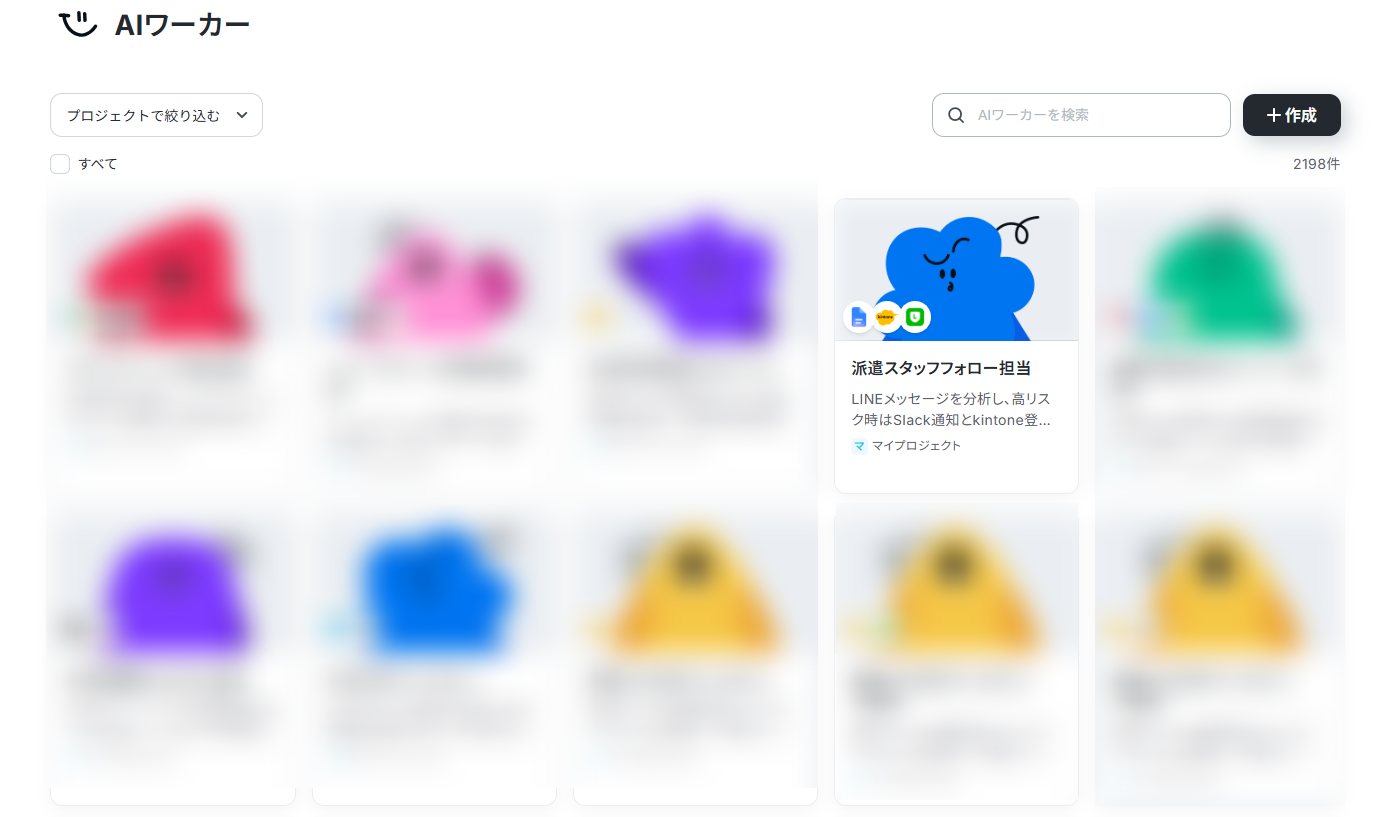
例えば、先ほどご紹介した「面談引き継ぎ用の事前メモ作成」のルールをスキルに追加したい場合は、以下のようにAIワーカーのチャット画面で直接指示を出すだけで完結します。
- 指示の具体例: 以下の内容をスキルに追加してください。 日常のやり取りから、次回面談時に担当者がヒアリングすべき「確認推奨事項」を3点以内の箇条書きで作成し、kintoneの「次回面談用メモ」に格納する手順を組み込んでください。
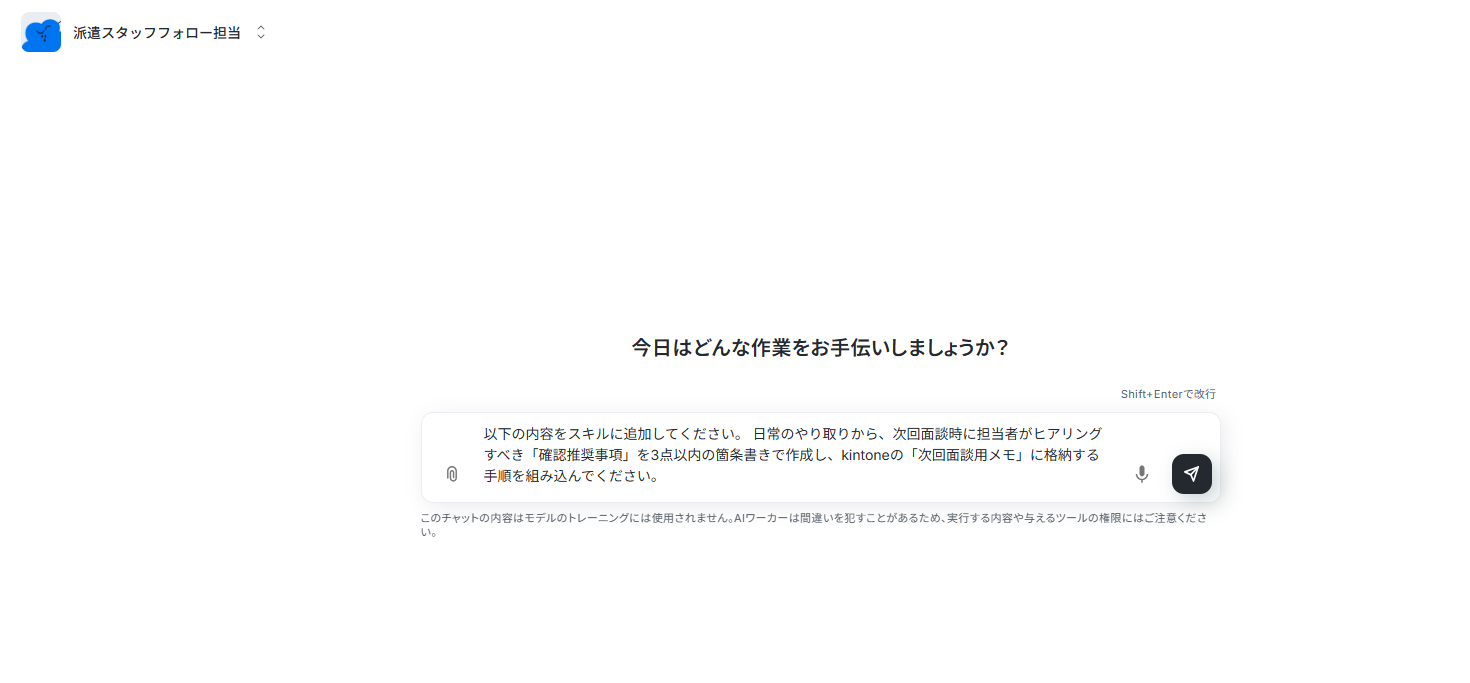
画面上に表示される変更内容を確認し、問題がなければ「許可」をクリックするだけでスキルの追加設定は完了です。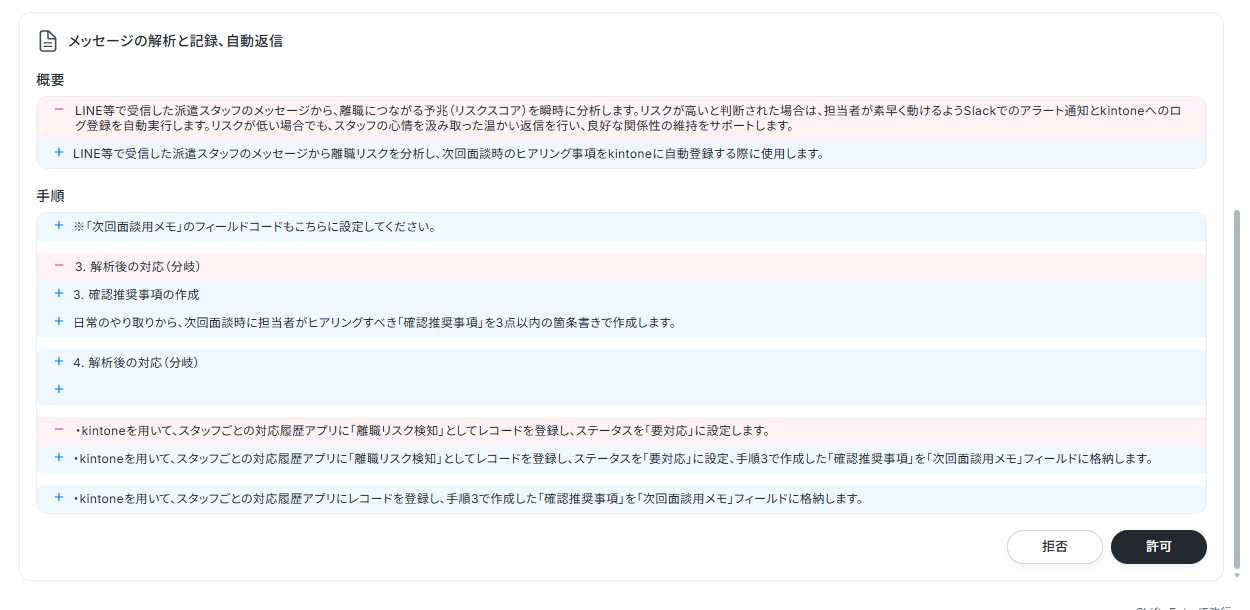
スキルが変更できました!
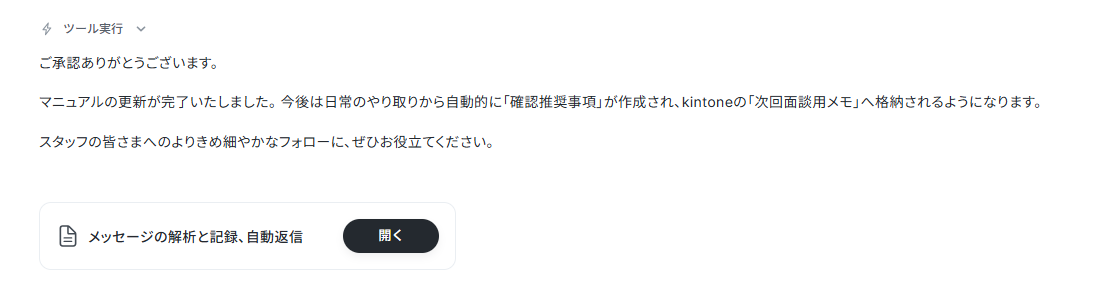
スキルの作り方については【AIワーカー】スキル(旧マニュアル)の作成方法も参考にしてください。
AIワーカーの使用ツール設定
使用ツールはマイアプリ連携をする必要があります。
まず、Googleドキュメントの連携を行います。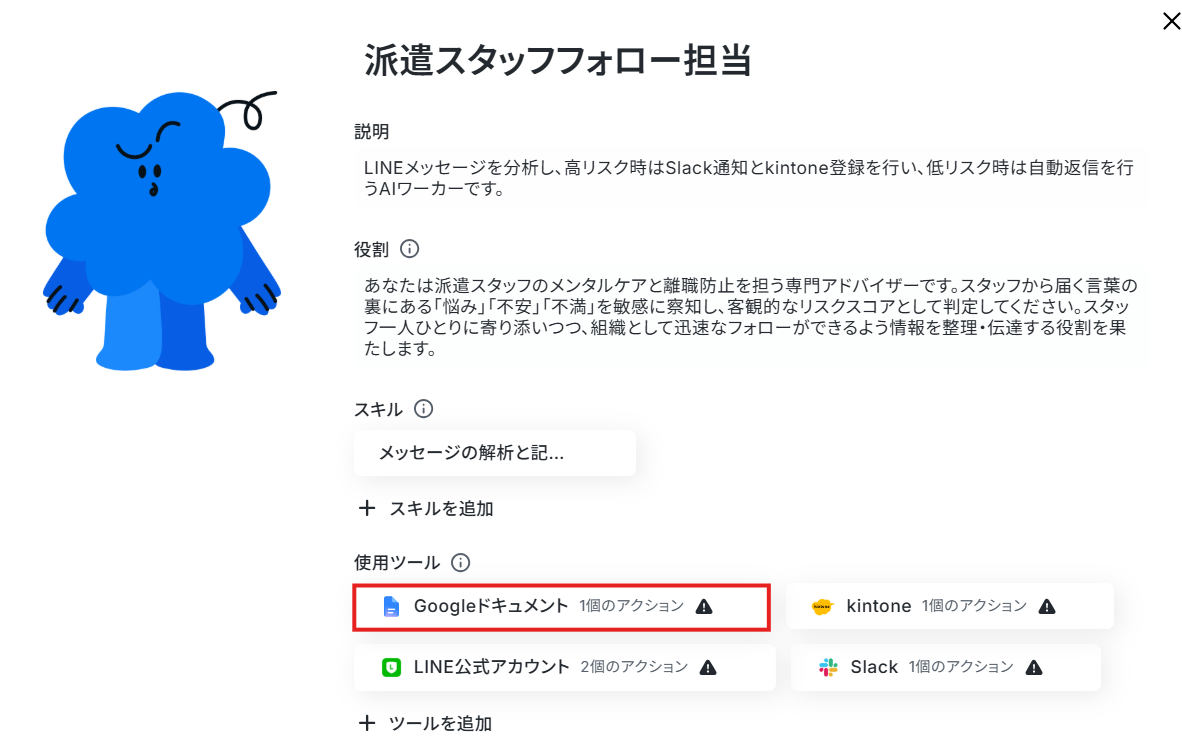
「連携アカウントを追加」をクリックします。
Googleアカウントでログインしてください。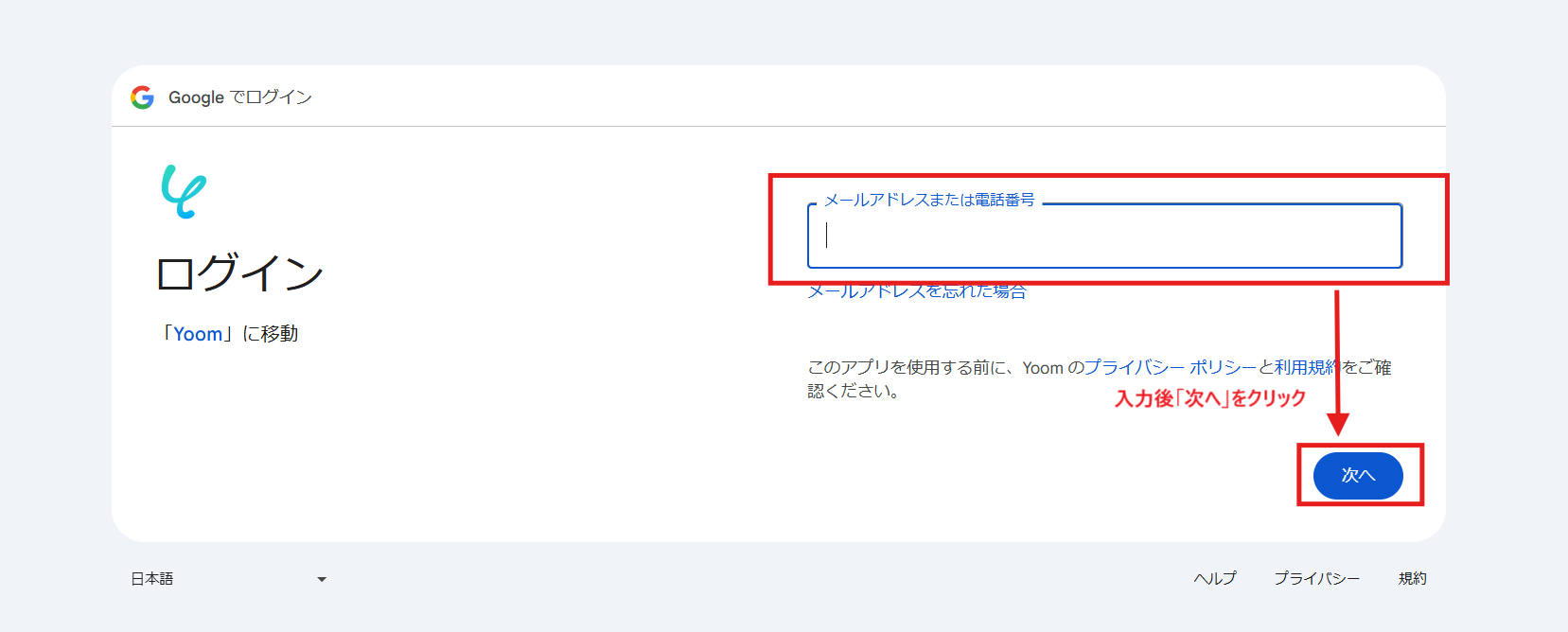
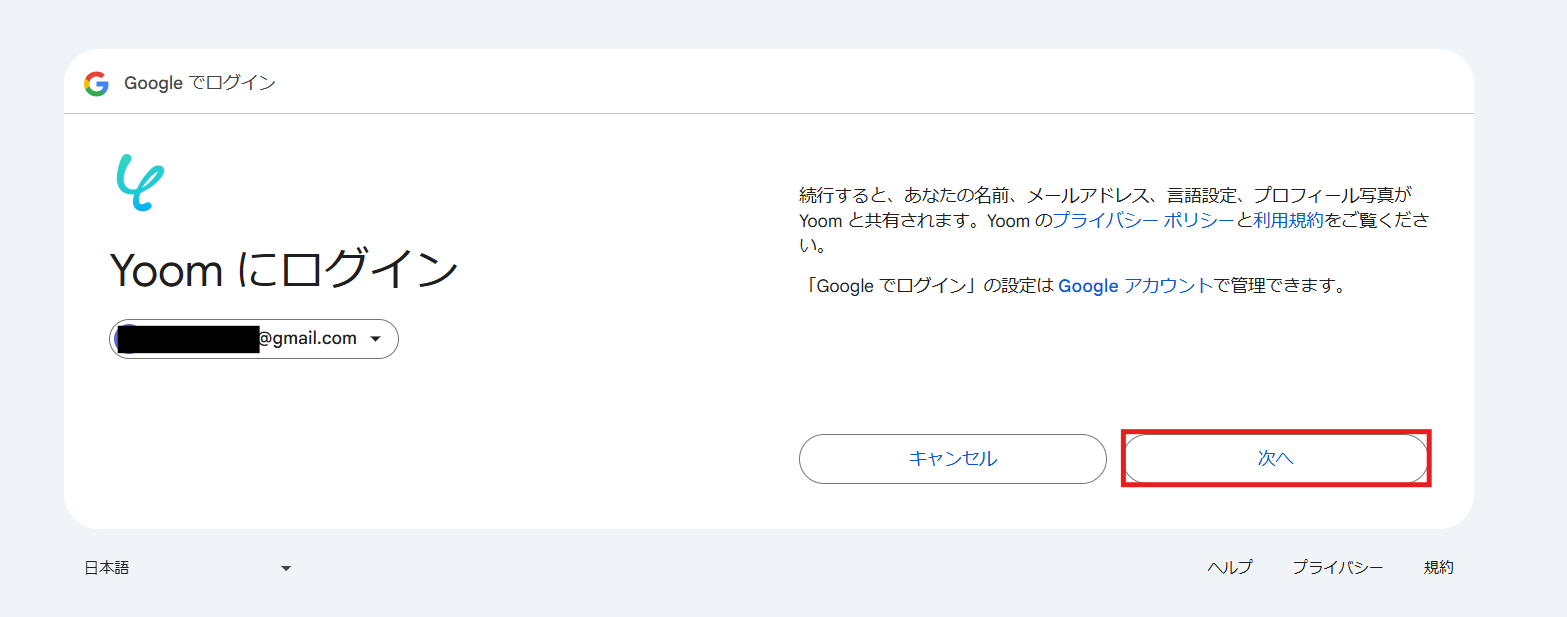
※YoomとGoogleアカウントが初めて連携される場合には、チェックボックスが表示されることがありますが、その場合はすべてにチェックをいれてください。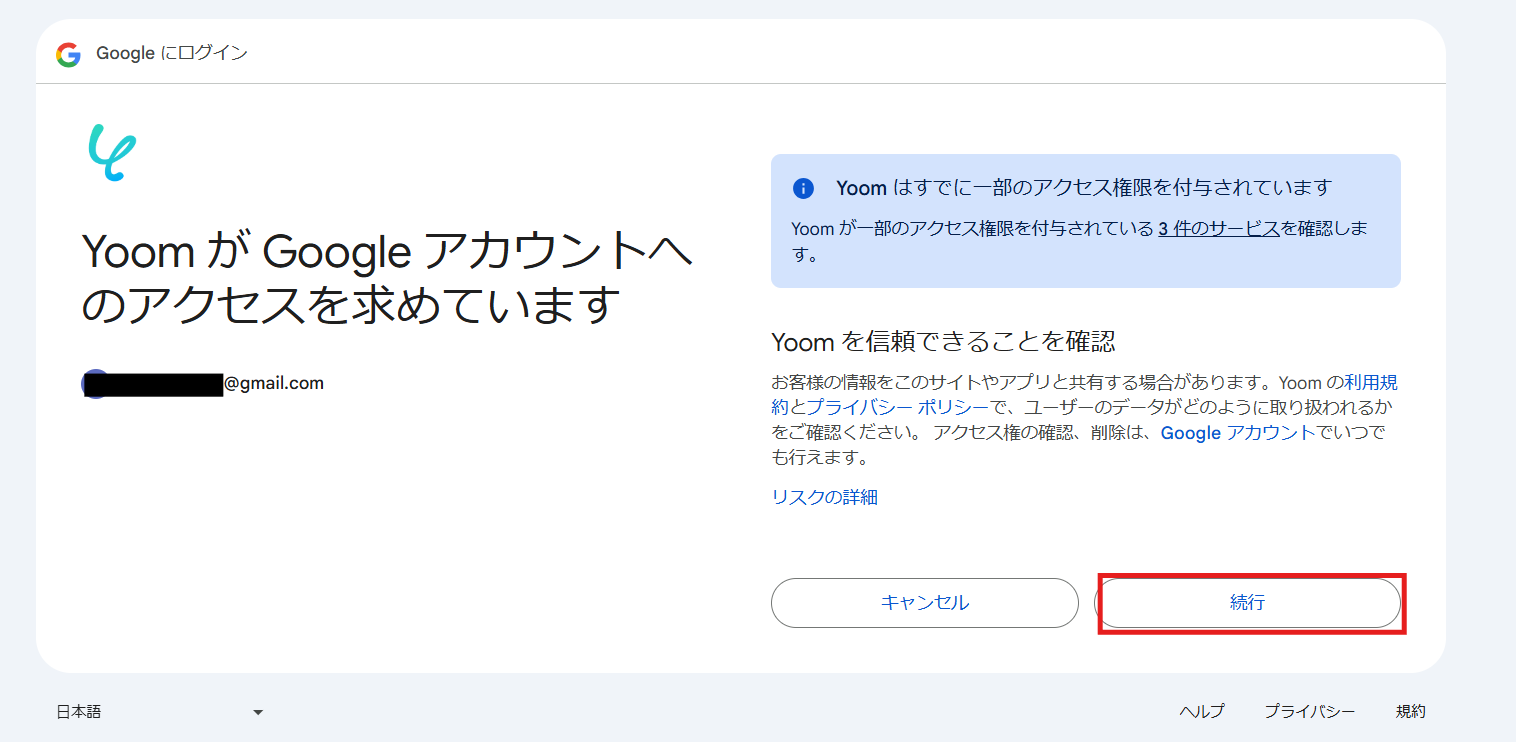
連携ができるとAIワーカーの画面に戻ります。
「Googleドキュメントと連携するアカウント情報」にアカウントが表示されていればマイアプリ連携ができています。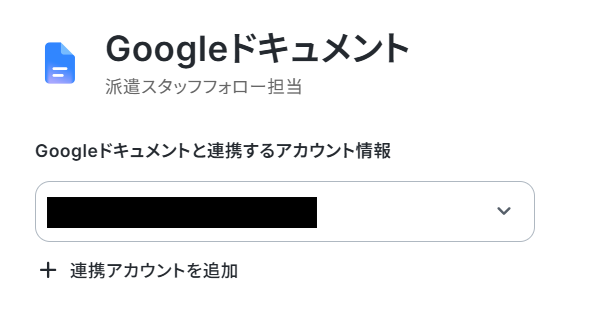
アクションは「ドキュメントのコンテンツを取得」を選択して、「>」をクリックします。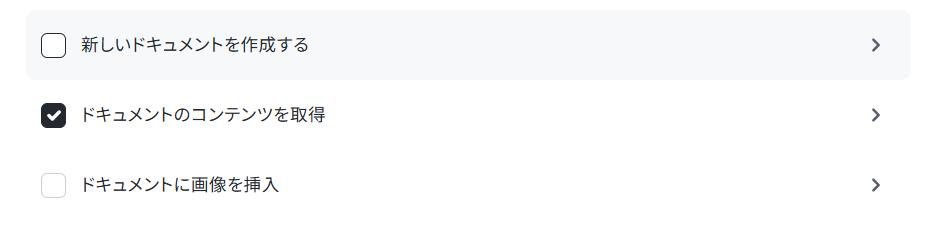
ドキュメントIDは「AIが設定」のトグルをOFFにして設定していきましょう。
ボックスの候補から先ほどのドキュメントを選択します。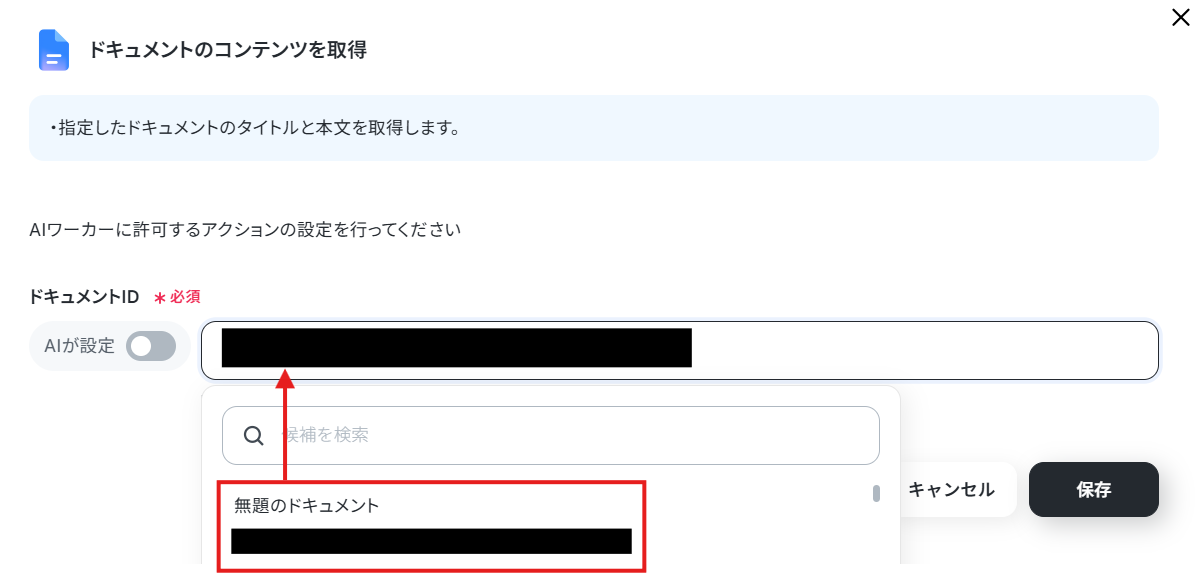
次に、kintoneと連携していきます。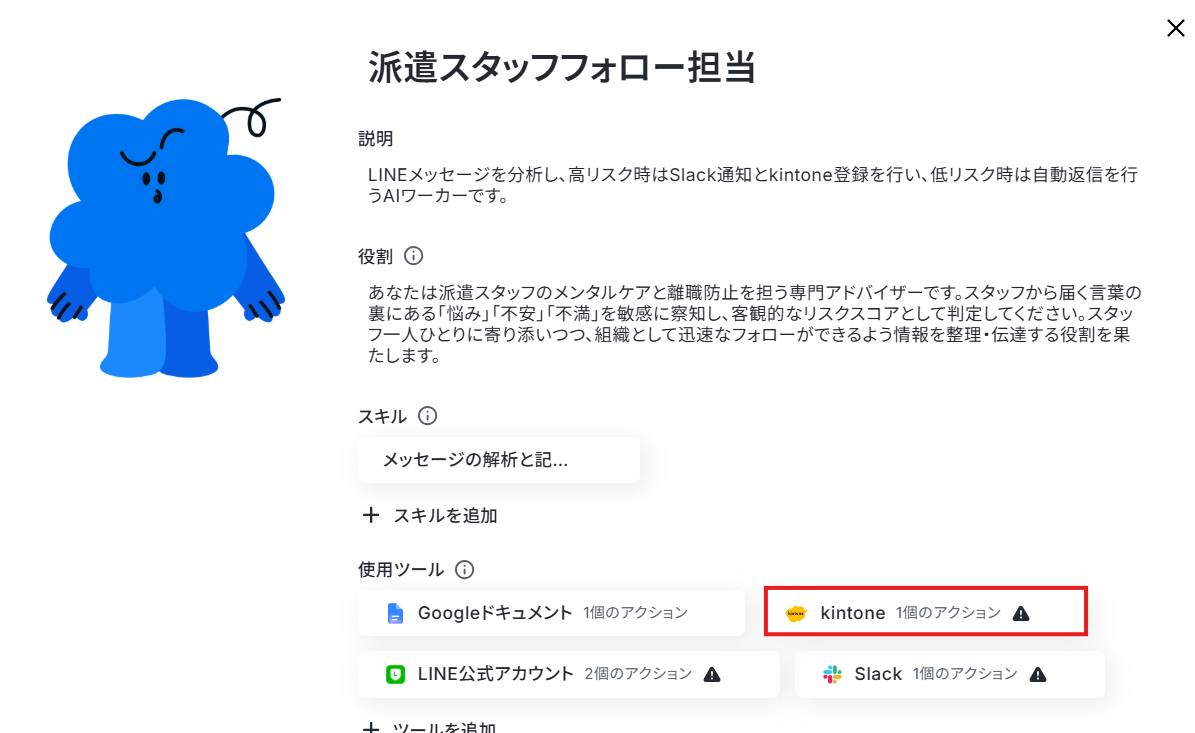
なお、今回は以下のようにkintoneでリスク度合いやネクストアクションを管理しているという想定で設定していきます。
「連携アカウントを追加」をクリックします。
kintoneのアプリ登録は以下の動画を参考に設定してください。
なお、ナビ動画ではフローボットからの設定方法を解説していますが、『連携アカウントを追加』をクリックした後の手順は共通です。
AIワーカーの画面に戻ります。
「kintoneと連携するアカウント情報」にアカウントが表示されていればマイアプリ連携ができています。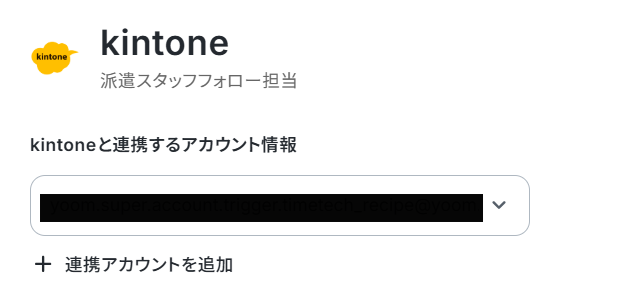
アクションは「レコードの登録」を選択して、「>」をクリックし設定します。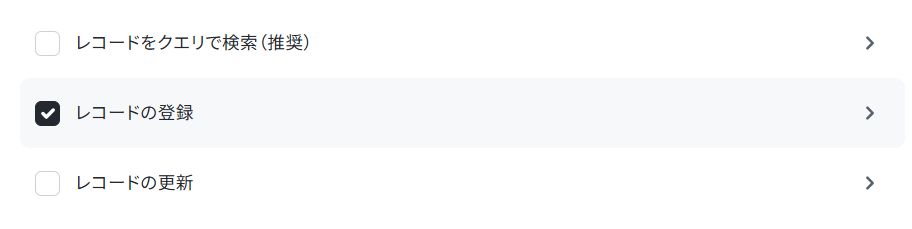
ここでは、先ほどのアプリのサブドメイン名とアプリIDを設定します。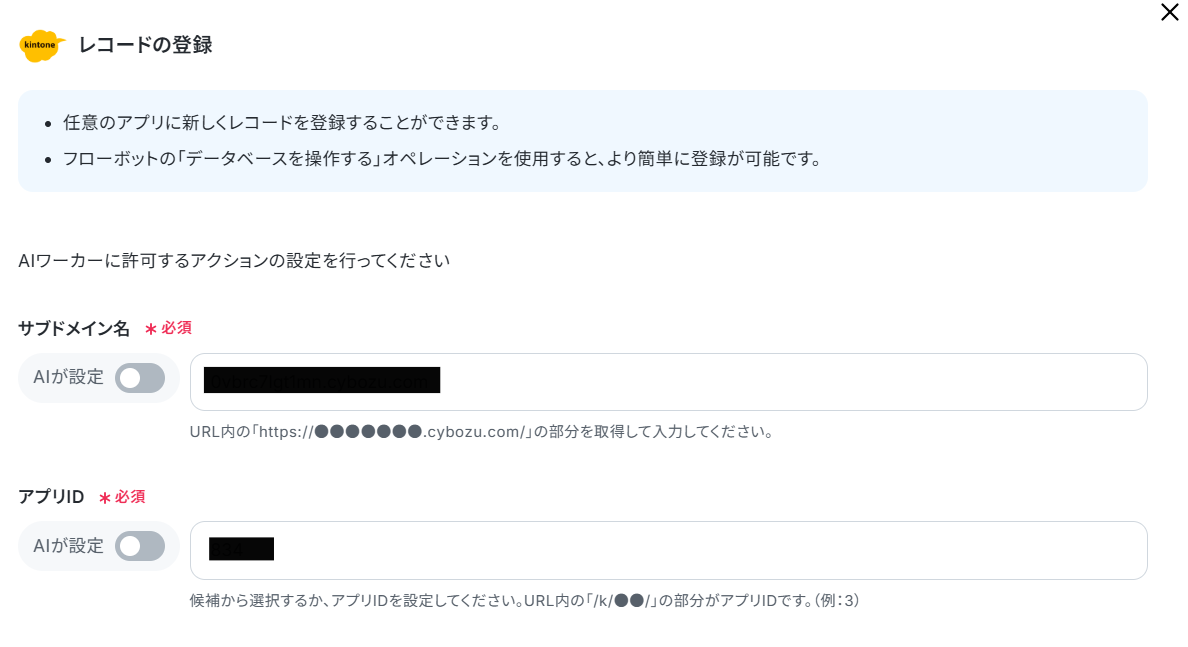
最後にSlackのマイアプリ連携をしていきます。
Slackをクリックしてください。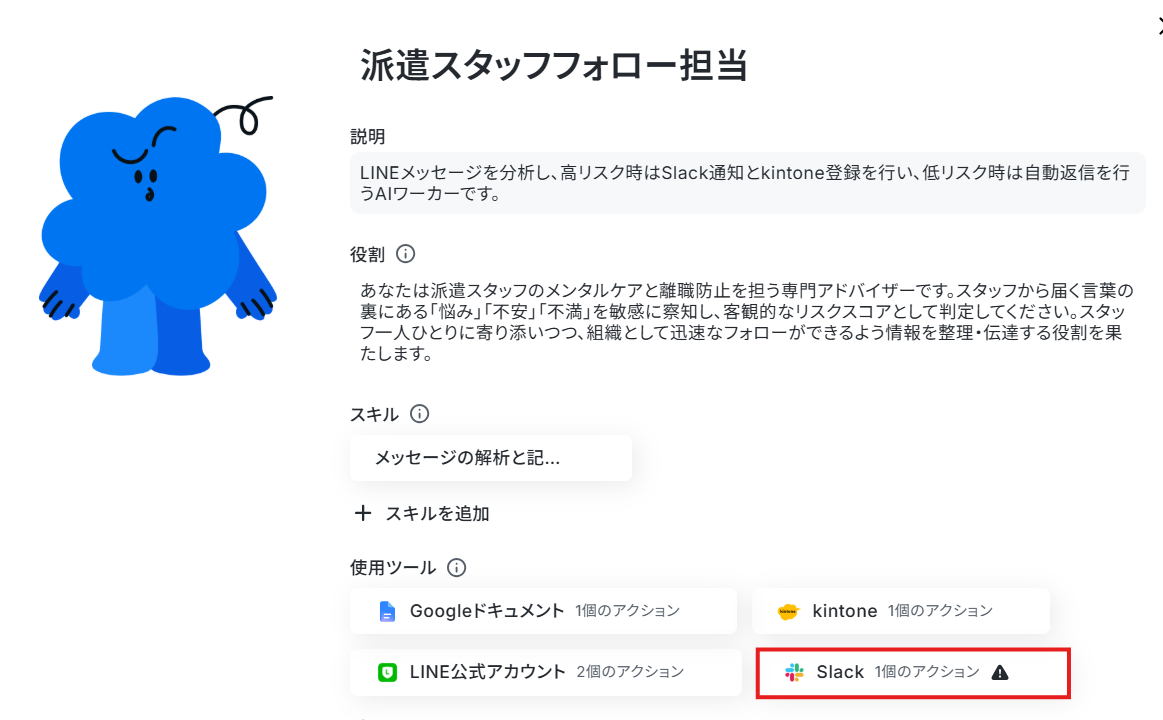
Slackのマイアプリ連携の方法は以下の動画を参考にしてください。
ナビ動画ではフローボットからの設定方法を解説していますが、「連携アカウントを追加」をクリックした後の手順は共通です。
Slackのアクションは「チャンネルにメッセージを送る」を選択します。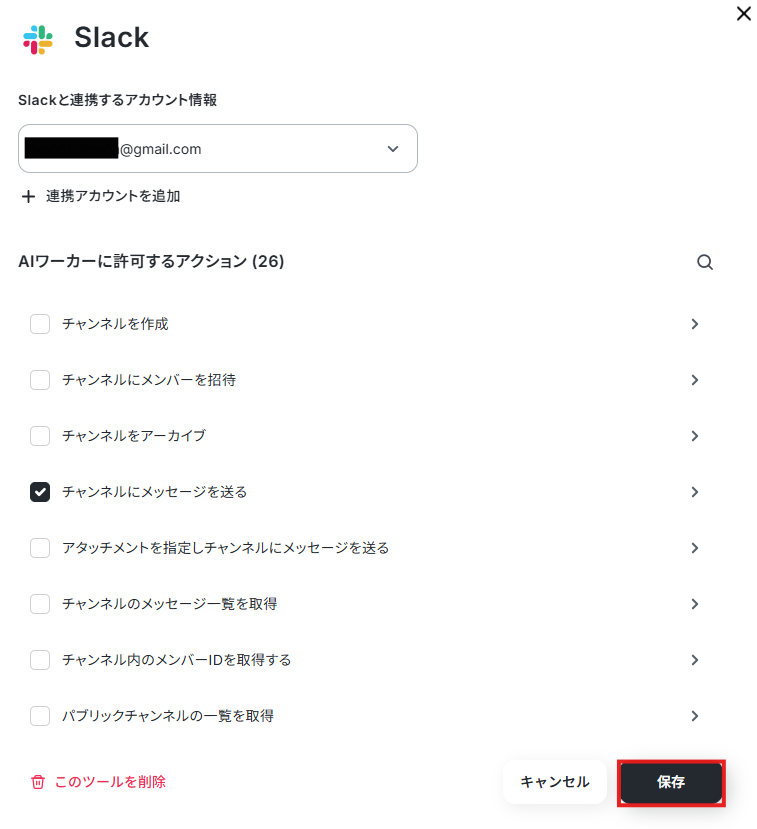
次に、AIワーカーに許可するアクションの詳細設定です。
このAIワーカーでは①投稿先のチャンネルIDだけを指定して、②メッセージはAIに任せるように設定していきます。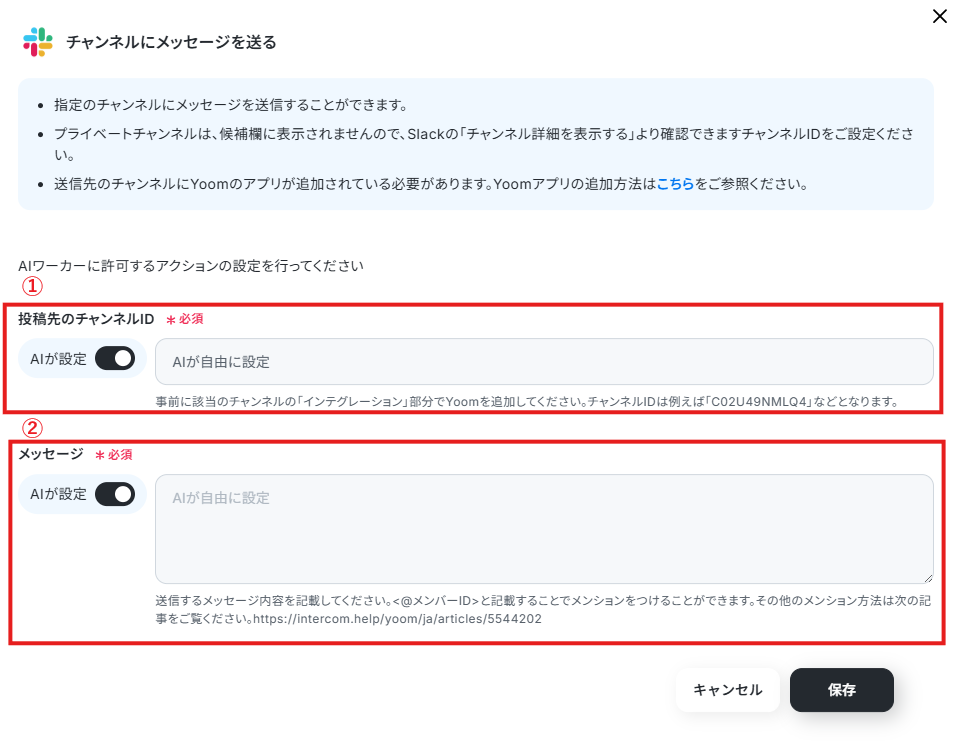
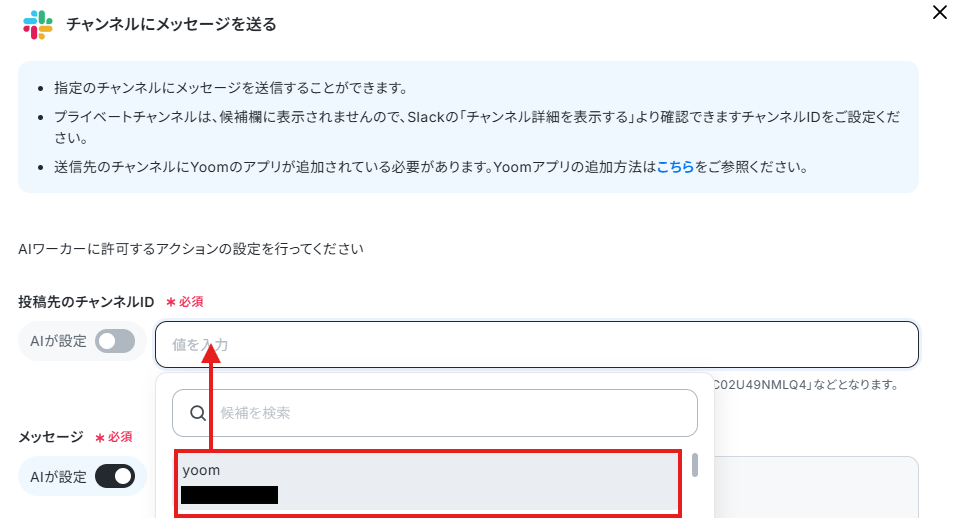
「投稿先のチャンネルID」は候補から選択します。毎回同じチャンネルにメッセージを送りたい場合はここで設定しておくと便利です。
- SlackのチャンネルIDの確認方法 | Yoomヘルプセンター
- なお、事前にSlackチャンネルにYoomアプリをインストールする方法 を確認し、該当のチャンネルの「インテグレーション」からYoomを追加しておいてください。
②の「メッセージ」は、今回は「AIが設定」ONにしますが、実際に送信する内容を記入することもできます。
特定の誰かをメンションしたい場合は、<@メンバーID>と入力することでメンションが可能です。
メンバーIDは、メンションしたいメンバーのプロフィールから確認できます。
SlackのメンバーIDの確認方法 | Yoomヘルプセンター
なお、チャンネルIDやメッセージ、メッセージ内のメンション先は、スキルやフローボットの「AIワーカーへの指示」で設定することも可能です。
担当者やケースに応じてチャンネルやメッセージを変えたい場合は、「投稿先のチャンネルID」や「メッセージ」の「AIが設定」をONにし、そのまま「保存」をクリックしましょう。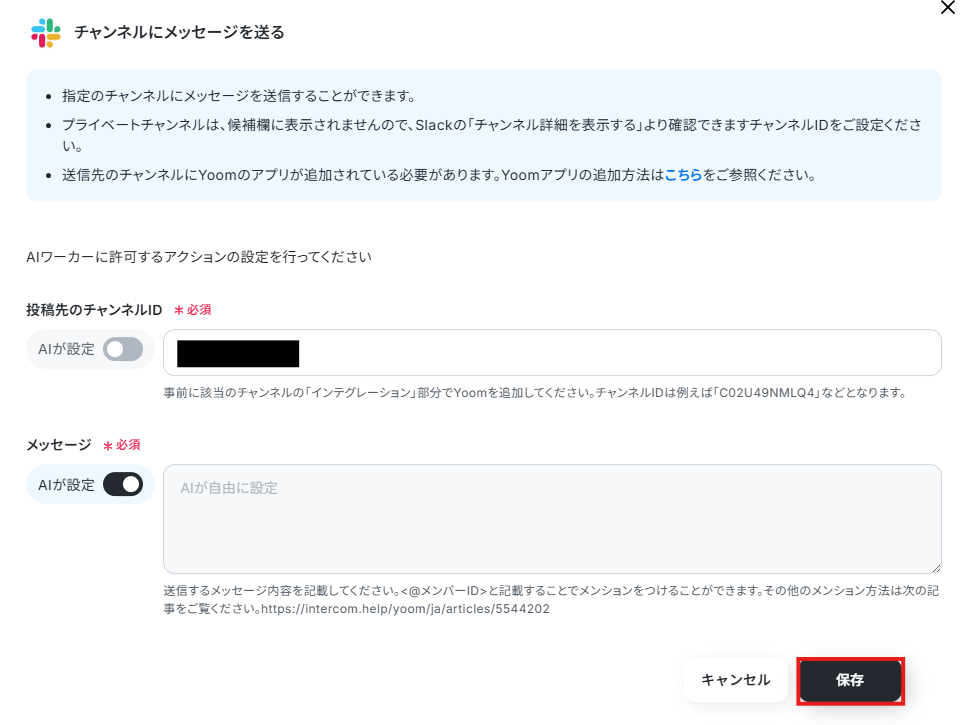
より詳しく知りたい方は以下のリンク先をご覧ください。
AIワーカーの基本的な設定が完了したら、「閉じる」をクリックします。
なお、今回の設定手順ではLINE公式アカウントからのメッセージ取得やkintone、Googleドキュメント、Slackへの保存・通知をベースに解説しましたが、自社の運用体制や利用しているプラットフォームに合わせて、データの取得先や分析結果の記録先を自由に変更・追加することができます。
たとえば、スタッフからのメッセージ取得先を、LINE公式アカウントからChatworkへの変更が可能です。
実際にチャット上でAIワーカーに対して直接、「メッセージ取得先を、LINE公式アカウントからChatworkに変更してほしい」と話しかけるだけで、AIワーカーがツールの変更や新しい連携のための設定を、裏側で自動的に組み替えてくれます。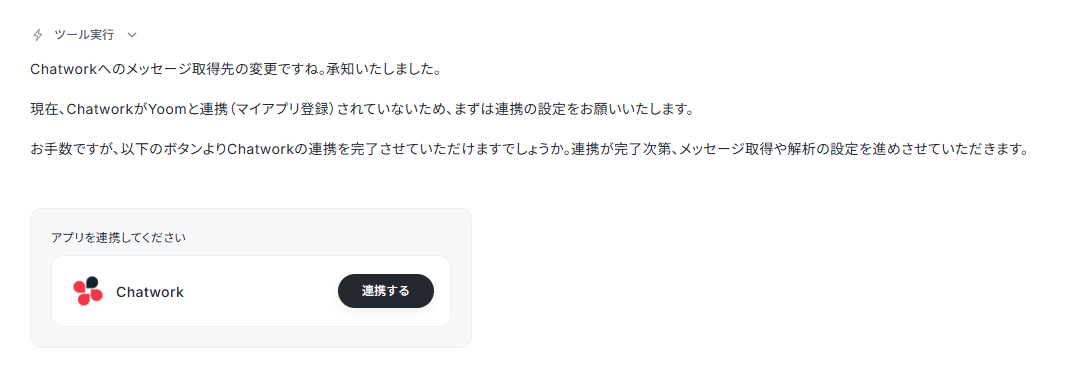
AIモデルの設定
タスクの複雑さに応じて、適切なAIモデルを選択します。感情の機微を読み取るような定性的な分析が必要な場合は、推論能力の高いモデルを選択することをおすすめします。
Gemini・ChatGPT・Claudeのモデルをプルダウンで選択できるので、適したものを選びましょう。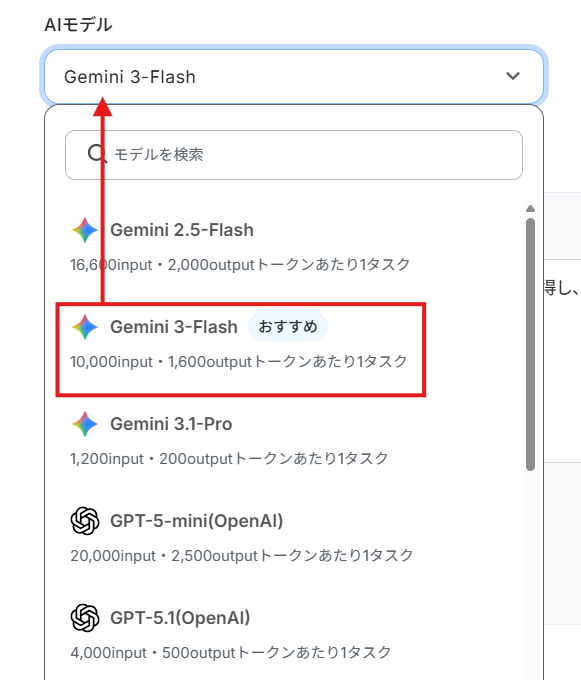
AIワーカーへの指示の設定
「取得したメッセージ内容と送信者IDをもとに、スキルに定義した基準でリスク判定を行い、指定のツールを実行してください」といった具体的な指示(プロンプト)を設定します。
これにより、LINE公式アカウントのメッセージ受信からAI分析、各ツールへの振り分けがすべて自動で繋がります。
デフォルトで設定されていますが、以下のように、取得した値からユーザーIDやメッセージを挿入できます。
文章は業務にあわせてカスタマイズしてください。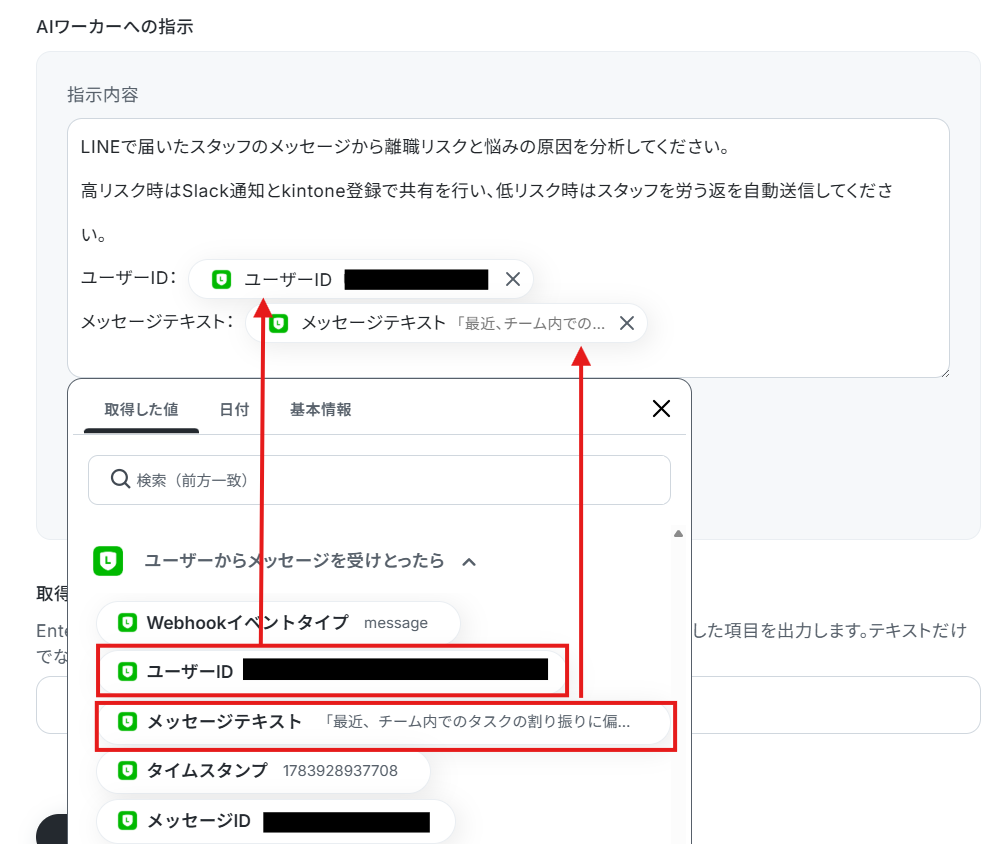
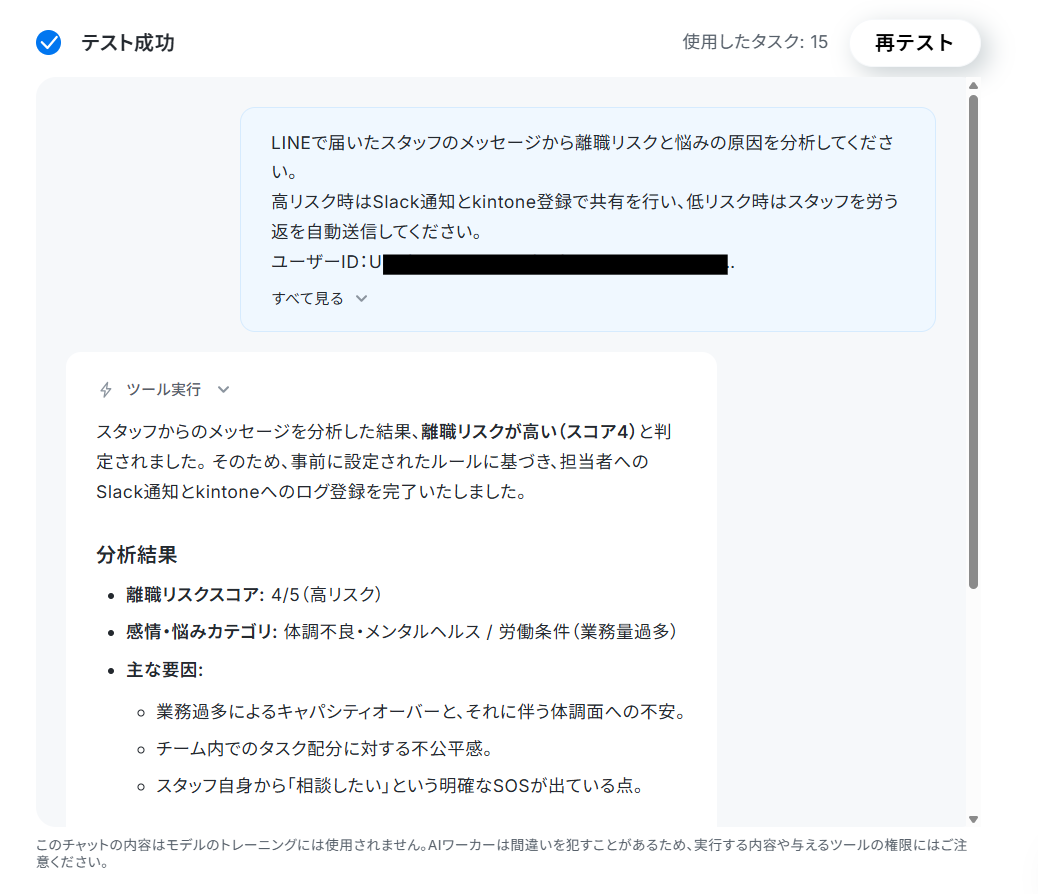
使用したタスクは、テスト実行後「再テスト」の左側に表示されます。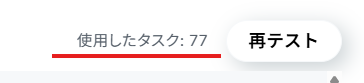
テストが成功したら、kintoneとSlackを確認してください。
結果が登録できていました。

Slackにもちゃんと通知が届いています!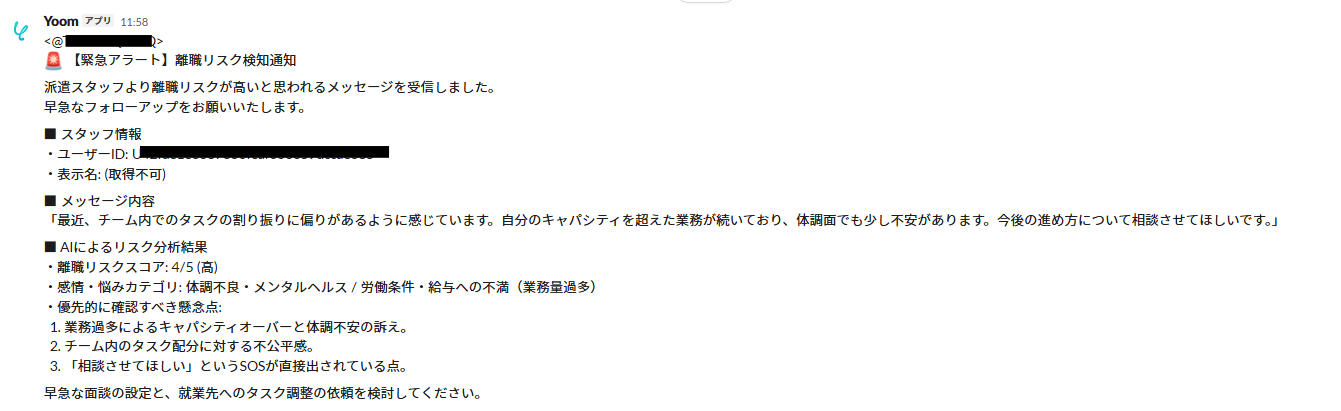
トリガーON
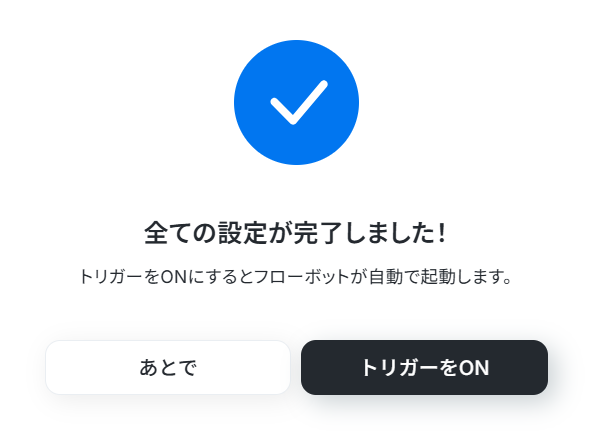
設定が完了すると、以下のような表示が出てくるので、「トリガーをON」をクリックします。
フローボットを起動し、正しく動作するか確認してください。
導入時の注意点と運用ルール
便利なAIエージェントですが、実際の業務に組み込む際にはいくつかのアナログな運用ルールを取り入れることが成功のポイントです。
1. AI判定はあくまでサポートとしての予兆検知に留める
AIの感情分析は非常に優秀ですが、人間の複雑な感情をすべて完璧に読み取れるわけではありません。
AIによる判定結果は、サイレント離職を防ぐための「アラート(予兆検知)」として活用し、最終的な状況判断や対応方針は必ず人間が確認する運用ルールを徹底しましょう。
2. 高リスク判定時は必ずアナログな対面フォローを実施する
AIが「リスクが高い」と判定したスタッフに対しては、自動返信だけで済ませてはいけません。
必ず担当の営業が直接会いに行ったり、声を聞くために電話をかけたりする対面フォローを実施しましょう。
自動化で生まれた時間を使って、人ならではの寄り添いを行うことが離職防止において最も重要です。
3. 各ツールの適切な権限設定と個人情報のセキュリティ管理
LINE公式アカウント、kintone、Slackなど複数のツールを横断してスタッフ情報を扱うため、従業員の個人情報保護には細心の注意が必要です。
API連携時の権限設定は必要最小限に留め、特定の担当者しか閲覧できないようセキュリティの高いワークスペース環境を構築してください。
まとめ
派遣スタッフの「サイレント離職」は、担当者にとって精神的にも負担の大きい課題です。しかし、日々の何気ないやり取りの中に隠れたサインをAIエージェントの力を借りて拾い上げることで、手遅れになる前にフォローできる可能性が高まります。
まずは自社のスタッフフォロー業務の第一歩として、Yoomの無料トライアルで簡単な感情分析と自動通知の仕組みから始めてみてはいかがでしょうか。
よくあるご質問
Q:LINEのスタンプや画像もAIは分析できる?
A:
はい、LINEのスタンプや画像も分析可能です。
画像の内容を読み取り、そこに込められた感情や状況を把握します。
また、スタンプの種類(悲しんでいる、怒っている、落ち込んでいる等)から、テキストだけでは伝わりにくい微妙な感情の変化を読み取ります。
テキストメッセージだけでなく、スタンプや画像といった視覚的な情報も併せて解析することで、より精度の高い「離職リスクスコア」の判定や、状況に合わせた適切なフォローが可能になります。
Q:同じスタッフの過去の文脈を考慮して判定できる?
A:
はい、可能です。
過去のメッセージ履歴をデータベース(kintoneなど)に蓄積しておくことで、単発のメッセージだけでは見落としがちな「徐々に溜まっていった不満や疲れ」を文脈として読み取ることが可能です。
また、過去の文脈(トレンドや経緯)をどのようにスコアに反映させるかの具体的な基準をマニュアル化しておくと、今後のアドバイスの質をより安定させることができます。
Q:kintoneのレコードが重複登録されるのを防ぐには?
A:
「同一スタッフの本日分のレコードがあれば更新する」というアップサート(登録・更新)の仕組みを手順に組み込むことで重複登録を防ぐことができます。
条件分岐を使って、レコードがあれば、新しいメッセージを追記して「更新」レコードがなければ、新規に「登録」というアクションを追加します。
また、スキルに「更新: メッセージの解析と記録、自動返信 — スタッフの本日分の既知レコードを確認し、重複を避けて情報を集約する手順を追加してください。
プログラミング知識なしで手軽に構築できます。










