









・
【Claudeでタスク管理が変わる】 長文からタスク抽出をしてみた!

タスク管理は、多くのビジネスパーソンにとって永遠の課題ではないでしょうか。
「NotionやTrelloを使っているが、メンテナンスが面倒で続かない」
「ブレストした情報や議事録からタスクを作成するのに時間を取られている」
こうした悩みを持つ方は多いと思います。
そこで今回は、Anthropic社のClaudeを活用したタスク管理手法を検証します。
従来のツールのような多機能なインターフェースではなく、テキストファイル1つと対話するだけでタスクを整理するこの手法は、エンジニアだけでなく、効率化を求めるマーケティング担当者やビジネス職にとっても画期的な選択肢となる可能性があります。
本記事では、Claudeの概要から、実際にタスク管理をしてもらう具体的な手順まで、その実力を徹底検証するので、参考にしてみてください。
✍️そもそもClaudeとは
本記事の想定読者
- さまざまな業務で発生するタスクの管理をAIに任せる方法を探している方
- エンジニアではないが、コマンドラインツールや最新のAI技術を活用した業務効率化に関心がある方
- 毎日のタスク優先順位付けに迷いがあり、Claudeに「参謀」として整理・提案してほしい方
タスク管理におけるClaudeの強み
Claude(クロード)は、Anthropic社が開発した大規模言語モデル(LLM)です。
自然な日本語対話能力、長文の読み込み(コンテキスト理解)、そして高いコーディング能力を強みとしています。
タスク管理において、Claudeは「チャットボット」以上の役割を果たします。
特に注目すべきは以下の3つの機能です。
-
Claude Code:ターミナル(PCのコマンド操作画面)で動作するエージェント型ツールです。
ユーザーのPC内にあるファイルを直接読み書きできるため、テキストファイル(Markdown)を直接編集させてタスク管理を行うことが可能です。 - Artifacts(アーティファクト):チャット画面の横に独立したウィンドウを表示し、ToDoリストやガントチャート、ドキュメントをリアルタイムで視覚的に生成・プレビューする機能です。
-
Constitutional AIアプローチ:Claudeは安全性、解釈可能性、深い推論を重視しています。
適切に文脈を処理する性能が高いため、長い文章から適切にタスクを抽出することができます。
一般的なタスク管理ツール(AsanaやTrelloなど)のような専用の通知機能やカレンダー機能は持ちませんが、「ローカルファイルベースの柔軟な管理」「自然言語でのタスクの視覚化」「文脈を理解してタスクを自動抽出」という点において、既存ツールにはない強力なサポート力を発揮します。
⭐YoomはClaudeを使ったタスク管理を自動化できます
👉Yoomとは?ノーコードで業務自動化につながる!Claudeを活用することで、膨大なドキュメントや議事録からのタスク抽出、情報の要約は効率化されます。
しかし、AIが生成した内容をタスク管理ツールに一つずつ手作業で転記したり、関係者にSlackで共有したりといった「付随する事務作業」に、まだ多くの時間を取られてはいませんか?
本来注力すべきなのは「抽出されたタスクを実行すること」であり、転記作業そのものではありません。
ハイパーオートメーションツール「Yoom」を活用すれば、Claudeの生成結果をタスク管理ツールに自動で反映できます。プログラミングの知識がなくても、簡単な操作でタスク管理の自動化フローを構築できるので、ぜひ試してみてください。


■概要
Asanaでのタスク管理において、タスク作成後に詳細な説明文や補足情報を手作業で追記する業務に手間を感じていませんか?このワークフローを活用すれば、Asanaでのタスク作成をトリガーとして、AIのAnthropic(Claude)が自動で任意のテキストを生成し、該当タスクを更新します。AsanaとAnthropic(Claude)を連携させることで、タスク作成後の情報追記に関する一連の作業を自動化し、業務の効率化を実現します。
■このテンプレートをおすすめする方
- Asanaでのタスク管理に、Anthropic(Claude)を活用して効率化を図りたいと考えている方
- Asanaのタスク作成後の、説明文やサブタスクの生成を手作業で行っているプロジェクトマネージャーの方
- AsanaとAIを連携させ、タスク処理の自動化を推進したいと考えている業務改善担当者の方
■このテンプレートを使うメリット
- Asanaでのタスク作成後、Anthropic(Claude)が自動で情報を生成し更新するため、手作業での情報追記にかかっていた時間を短縮できます
- AIが一定のルールに基づいてテキストを生成するため、タスクの補足情報の品質が標準化され、担当者による内容のばらつきを防ぎます
■フローボットの流れ
- はじめに、AsanaとAnthropic(Claude)をYoomと連携します
- 次に、トリガーでAsanaを選択し、「特定のプロジェクトに新しいタスクが追加されたら」というアクションを設定します
- 続いて、オペレーションでAnthropic(Claude)を選択し、「テキストを生成」アクションを設定します
- 最後に、オペレーションで再度Asanaを選択し、「タスクを更新」アクションを設定し、Anthropic(Claude)が生成したテキストでタスクを更新します
※「トリガー」:フロー起動のきっかけとなるアクション、「オペレーション」:トリガー起動後、フロー内で処理を行うアクション
■このワークフローのカスタムポイント
- Asanaのトリガー設定では、自動化の対象としたいワークスペースIDやプロジェクトIDを任意で設定してください
- Anthropic(Claude)のテキスト生成オペレーションでは、どのような内容を生成させたいか、プロンプトを自由にカスタマイズでき、トリガーで取得したタスク名などの情報を変数としてプロンプトに含めることも可能です
- Asanaのタスク更新オペレーションでは、更新したい項目に対して、固定値やAnthropic(Claude)が生成したテキストなどの情報を変数として設定できます
■注意事項
- Asana、Anthropic(Claude)のそれぞれとYoomを連携してください。
- トリガーは5分、10分、15分、30分、60分の間隔で起動間隔を選択できます。
- プランによって最短の起動間隔が異なりますので、ご注意ください。

- ClickUpのタスク監視や仕分けを手作業で行っており、工数を削減したい方
- タスクの量が多く、重要なタスクの見落としや対応遅れを防ぎたいプロジェクトマネージャーの方
- AIを活用してClickUpでのプロジェクト管理をさらに効率化したいと考えている方
- ClickUpでタスクが作成されるとAIが自動で内容を判定し更新するため、タスクの監視や仕分けにかかる時間を短縮できます。
- AIが一定の基準でタスクを判定することで、担当者による判断のばらつきや見落としといったヒューマンエラーを防ぎます。
- はじめに、ClickUpとAnthropic(Claude)をYoomと連携します。
- 次に、トリガーでClickUpを選択し、「タスクが作成されたら」というアクションを設定します。
- 次に、オペレーションでClickUpの「タスクを取得」アクションを設定し、作成されたタスクの詳細情報を取得します。
- 次に、オペレーションでAnthropic(Claude)の「テキストを生成」アクションを設定し、タスク情報をもとに内容を判定させます。
- 最後に、オペレーションでClickUpの「タスクを更新」アクションを設定し、AIの判定結果をタスクに反映させます。
■このワークフローのカスタムポイント
- ClickUpのトリガー設定では、監視対象としたいteam_id、space_id、folder_id、list_idを任意で設定できます。
- Anthropic(Claude)のテキスト生成アクションでは、緊急度やステータスの判定、タグの付与、補足説明の生成など、目的に合わせて判定方法や出力内容を指示するプロンプトを任意で設定できます。
- ClickUpのタスク更新アクションでは、カスタムフィールドやタスク名など、更新したい項目に前段のオペレーションで取得した情報を設定できます。
- ClickUp、Anthropic(Claude)のそれぞれとYoomを連携してください。
🤔Claudeをタスク管理で実際に使ってみた!
今回は、実際にビジネスの現場でもよくある2つのシーンを想定して、Claudeの実力を検証してみました。
検証内容とポイント
検証1:Claude 4.5ファミリーでArtifacts機能を使ったタスクの可視化
求めるアウトプット:ブレインストーミングしたアイデアを、グループ分けして視覚的なカンバンボードを作成
検証ポイント:
- 作成時間:プロンプトの送信からカンバンボードが作成されるまでの時間
- 作成精度:ブレストしたアイデアの抜け漏れ
- 機能の違い:作成されたカンバンボードの機能の違い
検証2:Claude・ChatGPT・Geminiで長文データからタスクを自動抽出
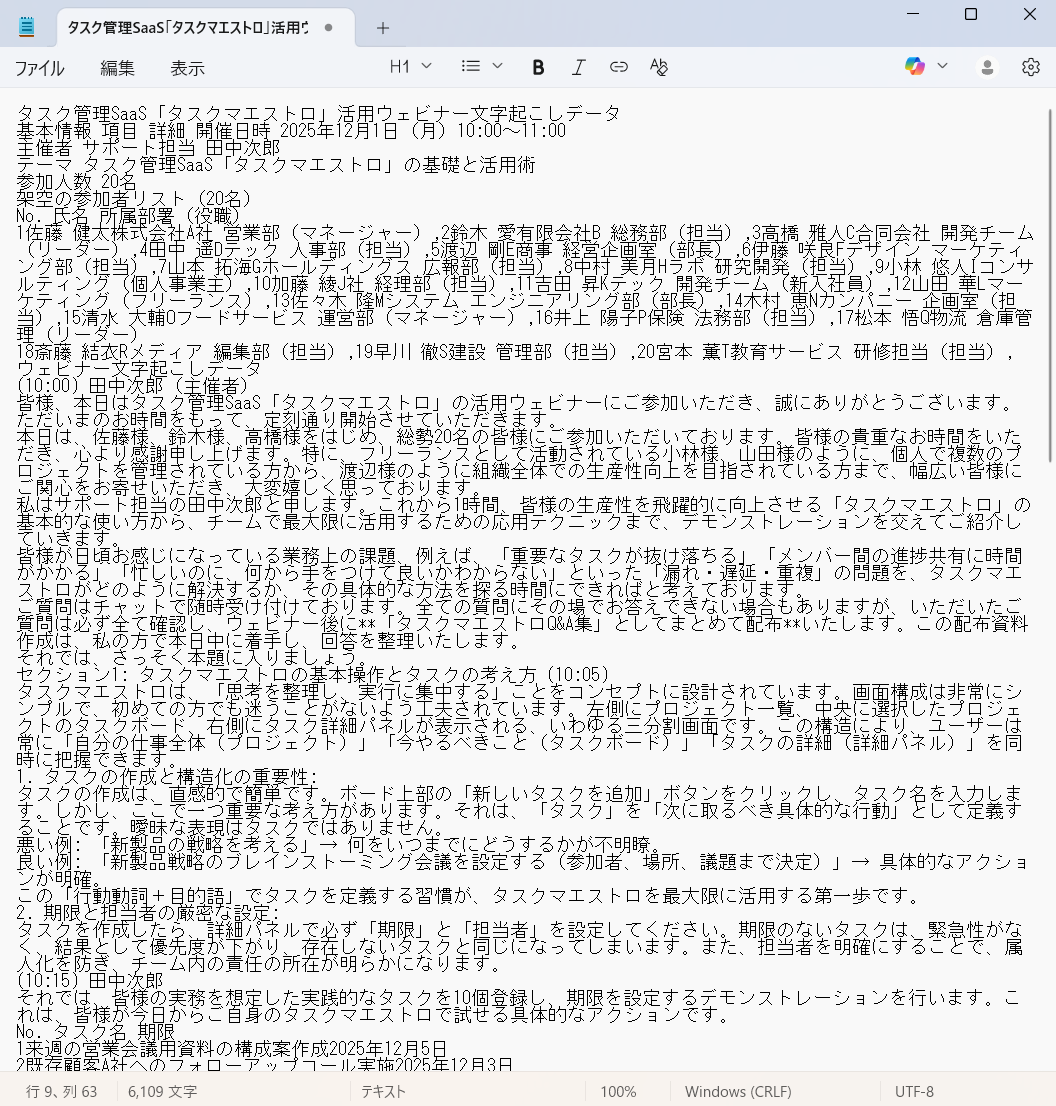
求めるアウトプット:約6,000文字のウェブ会議の文字起こしデータからタスクを抽出
検証ポイント
- 作成時間:プロンプトの送信から結果が出力されるまで
- タスクの抜け漏れ:文字起こしデータ内の8つのタスクのうち、何個を抽出できるか
- 期日の精度:抽出したタスクの期日の正答率
検証条件
検証1
Claude:
プラン-プロ
モデル-Haiku 4.5・Sonnet 4.5・Opus 4.5
検証2
Claude
プラン-プロ
モデル-Opus 4.5
ChatGPT
プラン-Plus
モデル-GPT-5.1 Thinking
Gemini
プラン-Google AI Pro
モデル-思考モード(3 Pro搭載)
検証方法
検証1
ブレインストーミングのアイデアの一覧は以下です。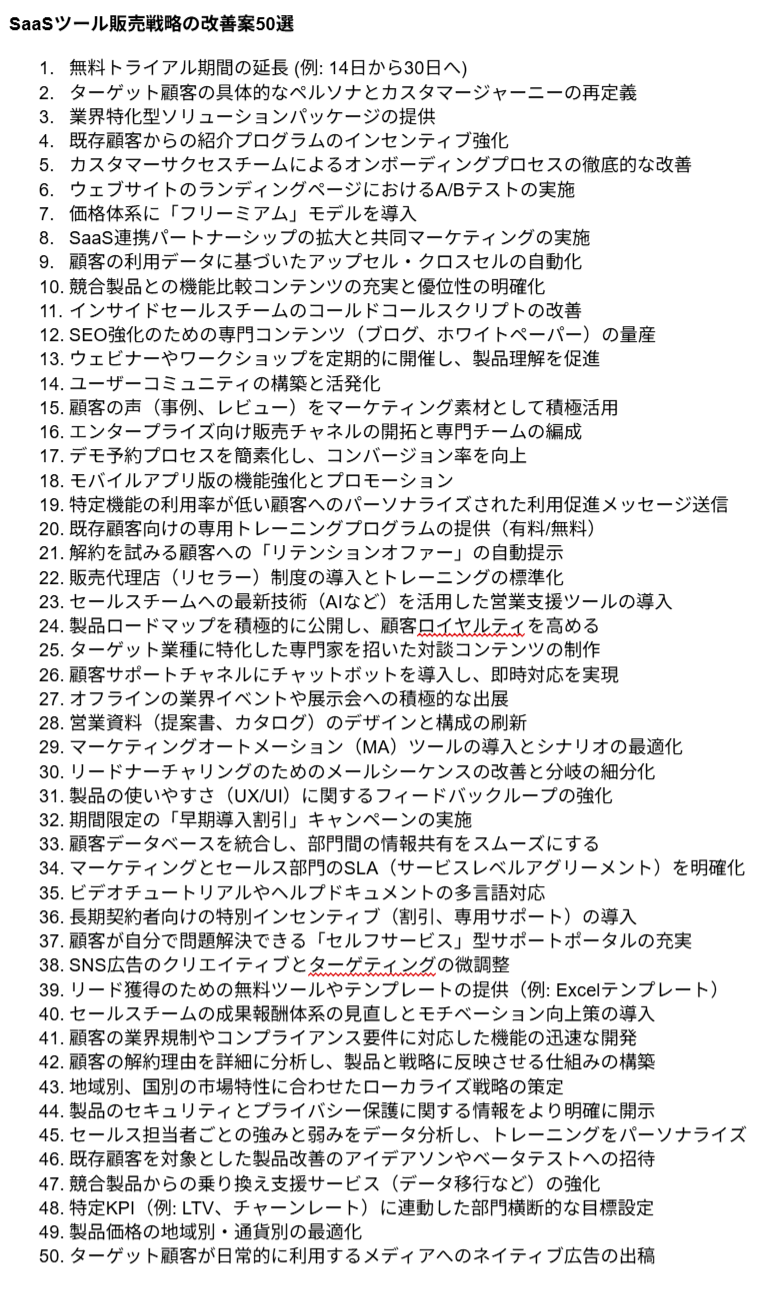
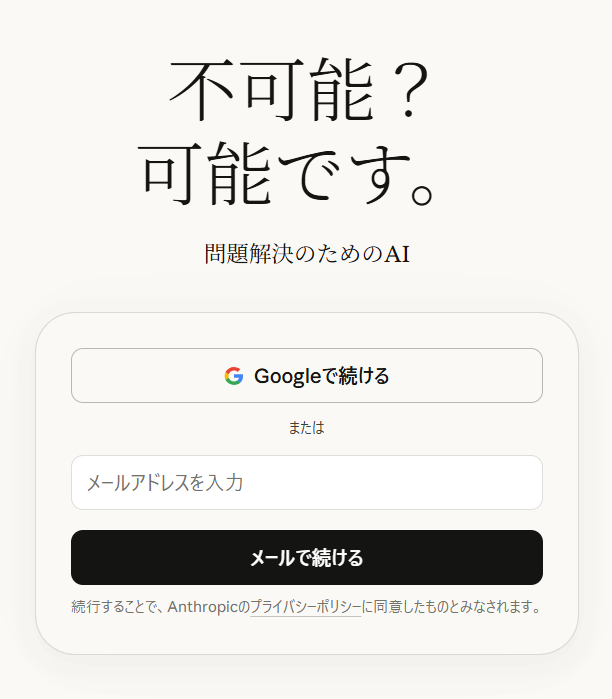
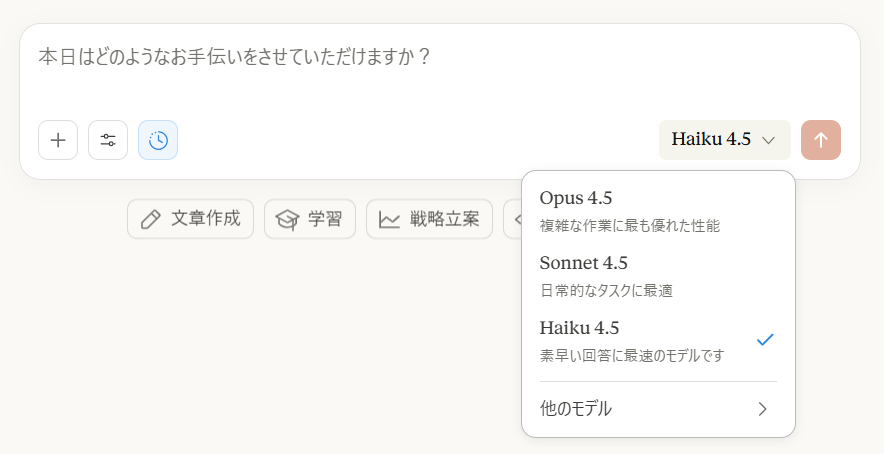
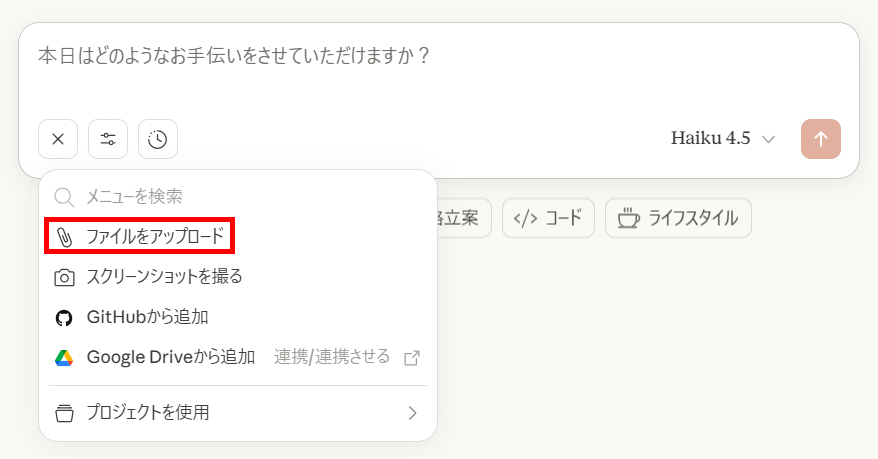
入力欄右下のプルダウンからモデルを選択します。
「+」マークをクリックし、「ファイルをアップロード」からブレインストーミングした内容が保存されている画像ファイルを添付します。
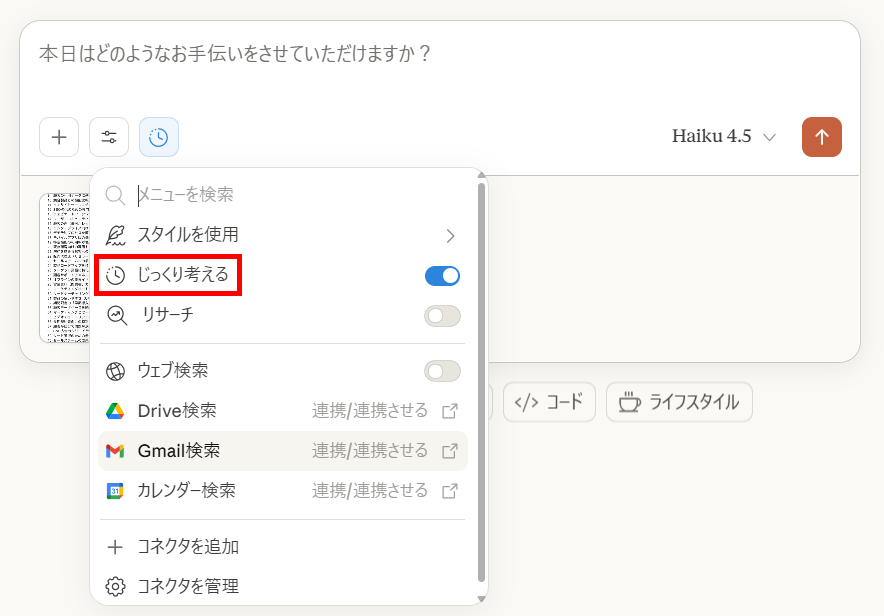
「ツール」マークをクリックし、「じっくり考える(拡張思考)」を選択します。
コネクタ機能を使うと、Google Driveなどと連携することも可能です。
5.プロンプトを入力して送信
検証するためのプロンプトを入力して送信します。
【検証プロンプト】
添付した画像は、SaaSツールの販売戦略の改善案をブレインストーミングした結果です。
全てのアイデアをカンバンボードにまとめてください。
カテゴリは、3〜5つに分けてください。
検証2
検証に使った文字起こしデータは以下です。
【Claude】
Claudeの操作方法は、検証1と同じです。
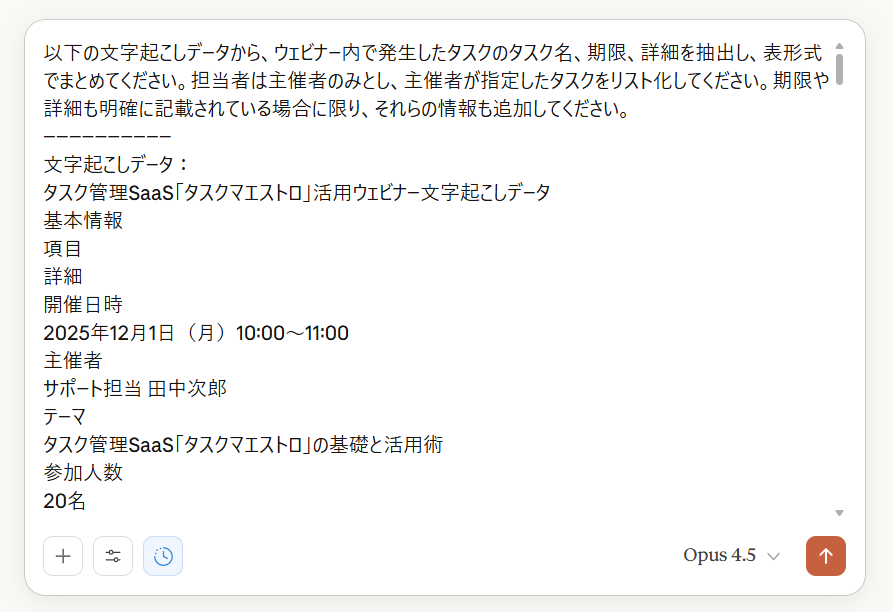
添付ファイルはなく、「じっくり考える(拡張思考)」機能のみを選択し、以下のプロンプトを送信しました。
【検証プロンプト】
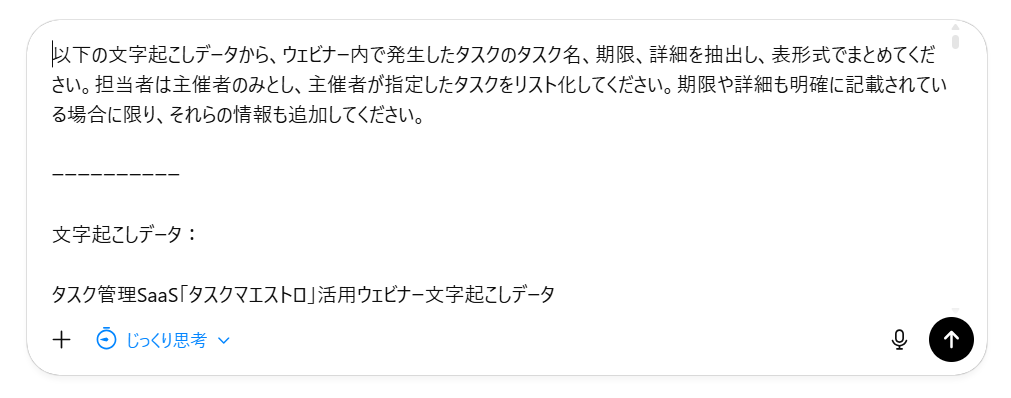
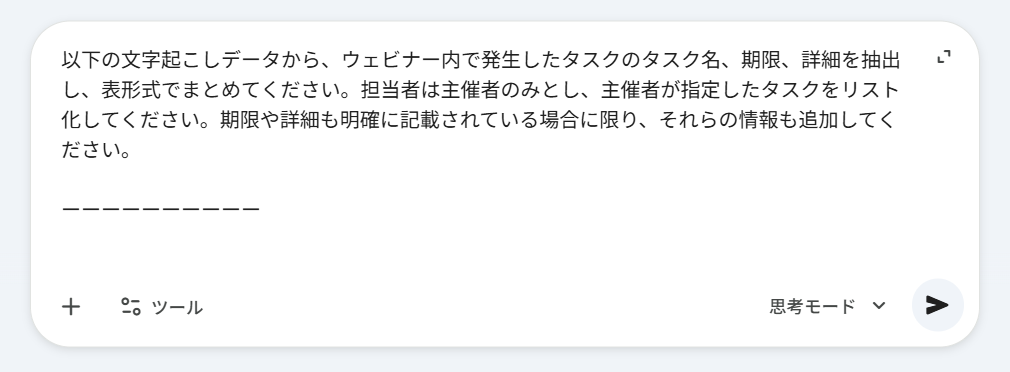
以下の文字起こしデータから、ウェビナー内で発生したタスクのタスク名、期限、詳細を抽出し、表形式でまとめてください。担当者は主催者のみとし、主催者が指定したタスクをリスト化してください。期限や詳細も明確に記載されている場合に限り、それらの情報も追加してください。
ーーーーーーーーーー
文字起こしデータ:
1.アカウントにログイン
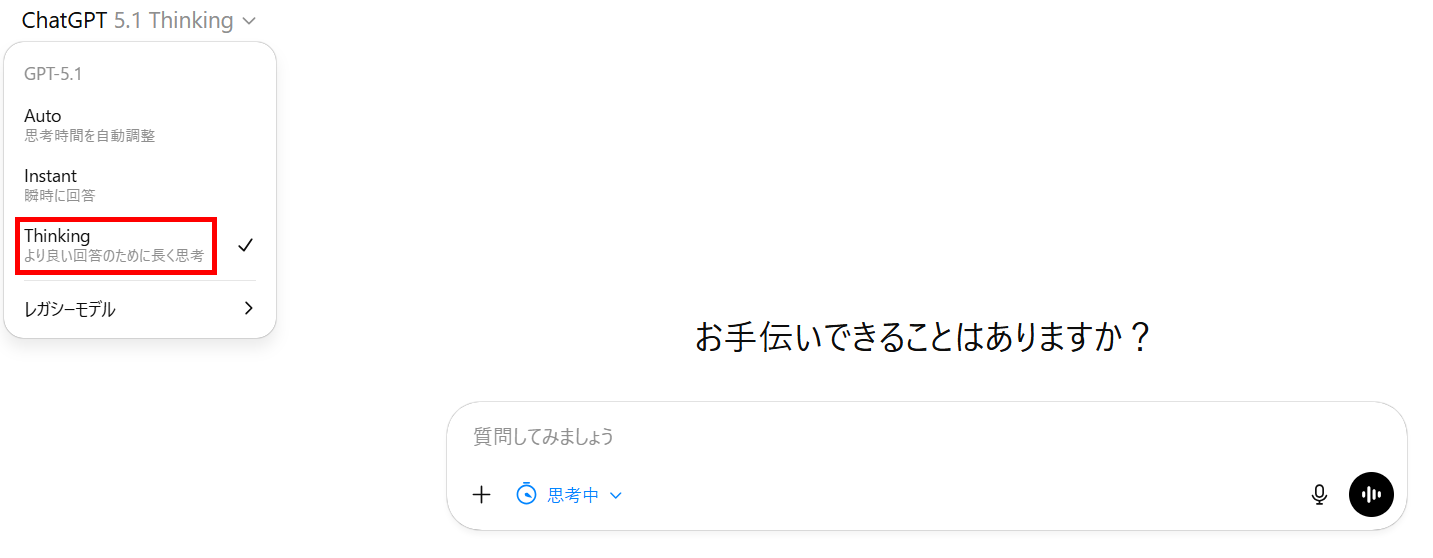
左上のプルダウンからモデルを選択します。
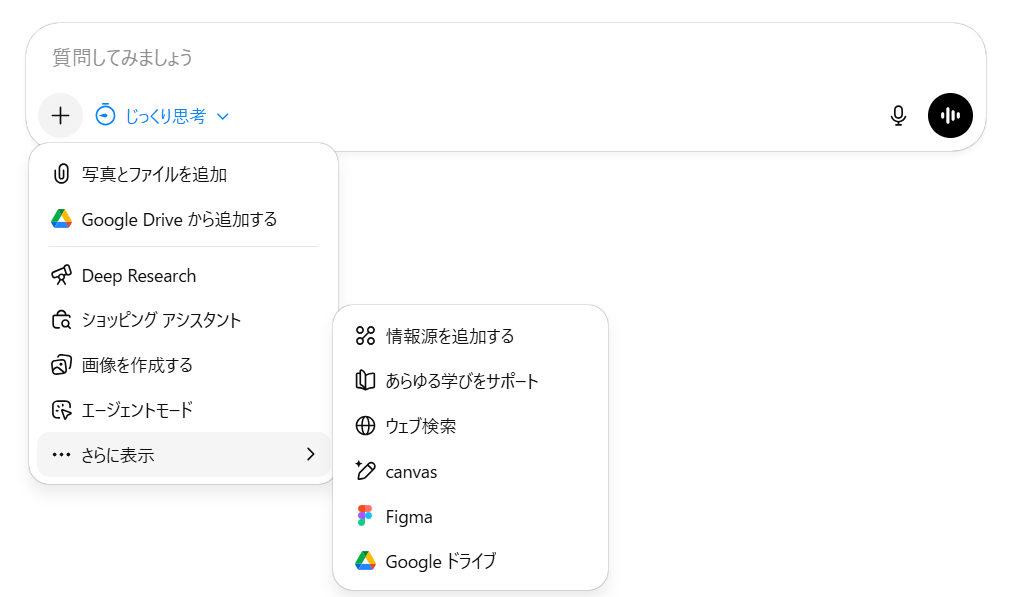
「+」マークをクリックすると、ファイルの添付やウェブ検索が可能になります。
今回は、文字起こしデータを直接プロンプトに入れるため、操作は行っていません。
3.プロンプトを入力して作成開始
同様のプロンプトを入力して、記事を作成します。
1.アカウントにログイン
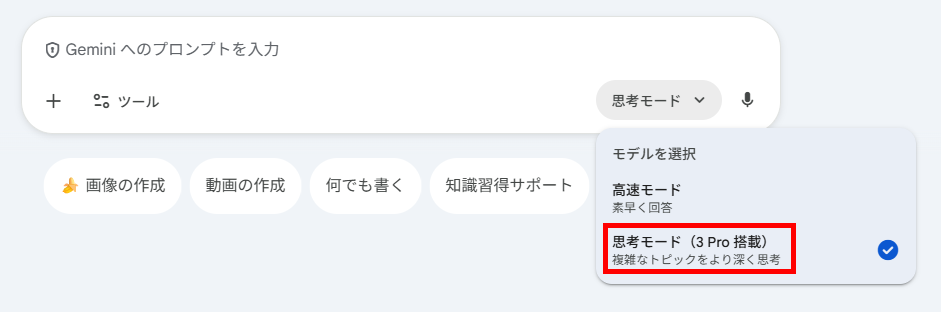
入力欄の右下からモデルを選択します。
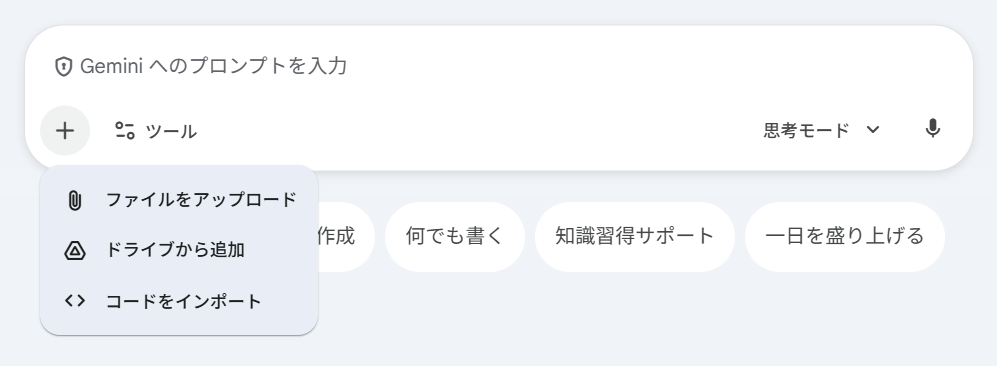
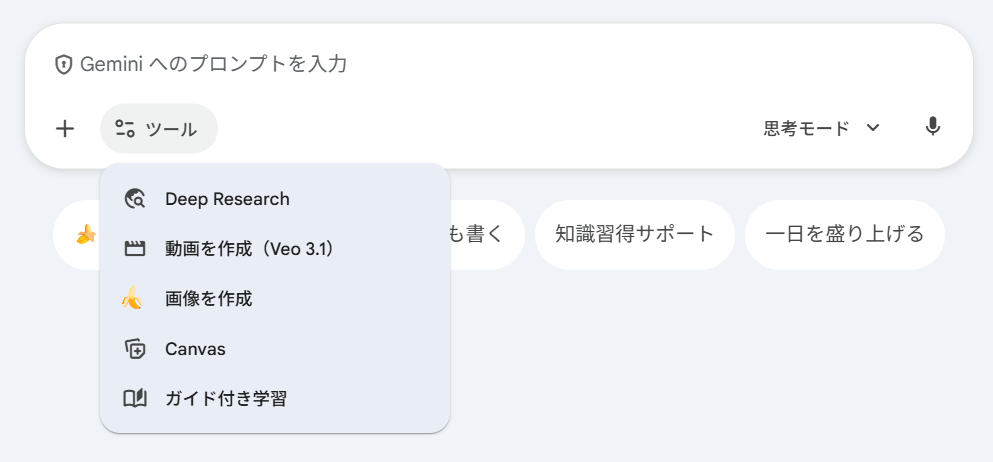
今回はタスク抽出のため、何も選択していません。
同じプロンプトを入力して作成を開始します。
✅検証結果1:Claude 4.5ファミリーでArtifacts機能を使ったタスクの可視化
Claude 4.5ファミリーで、ブレインストーミングの結果をタスク化したアーティファクトは、以下になります。
【Haiku 4.5】
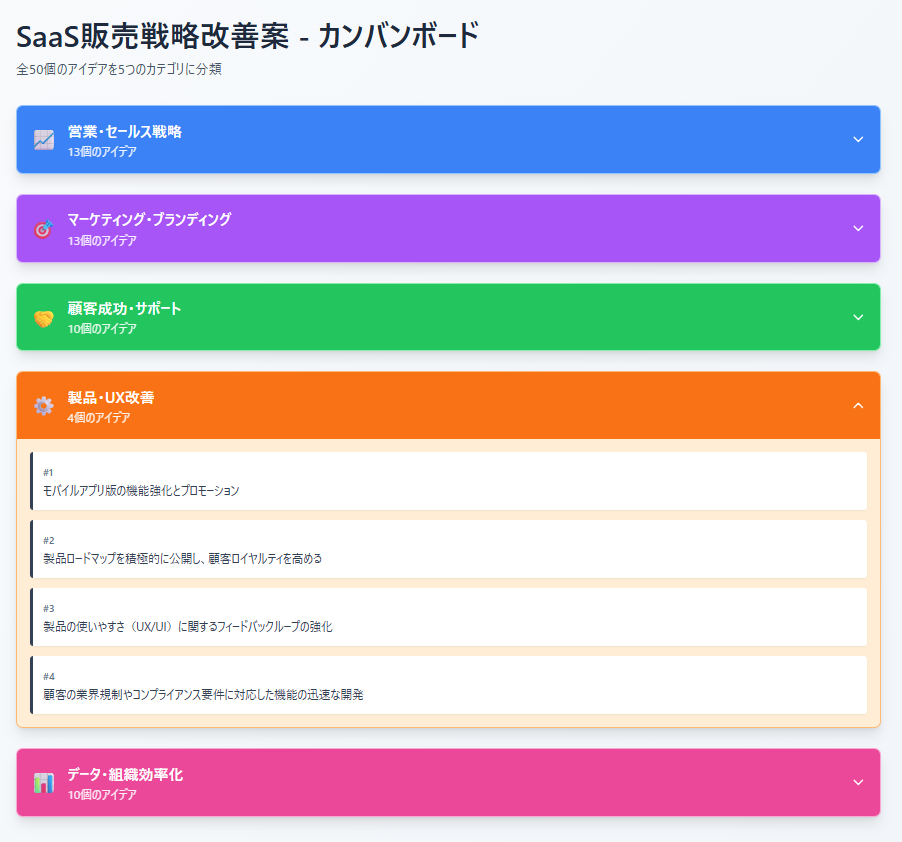
※公開リンク
【Sonnet 4.5】
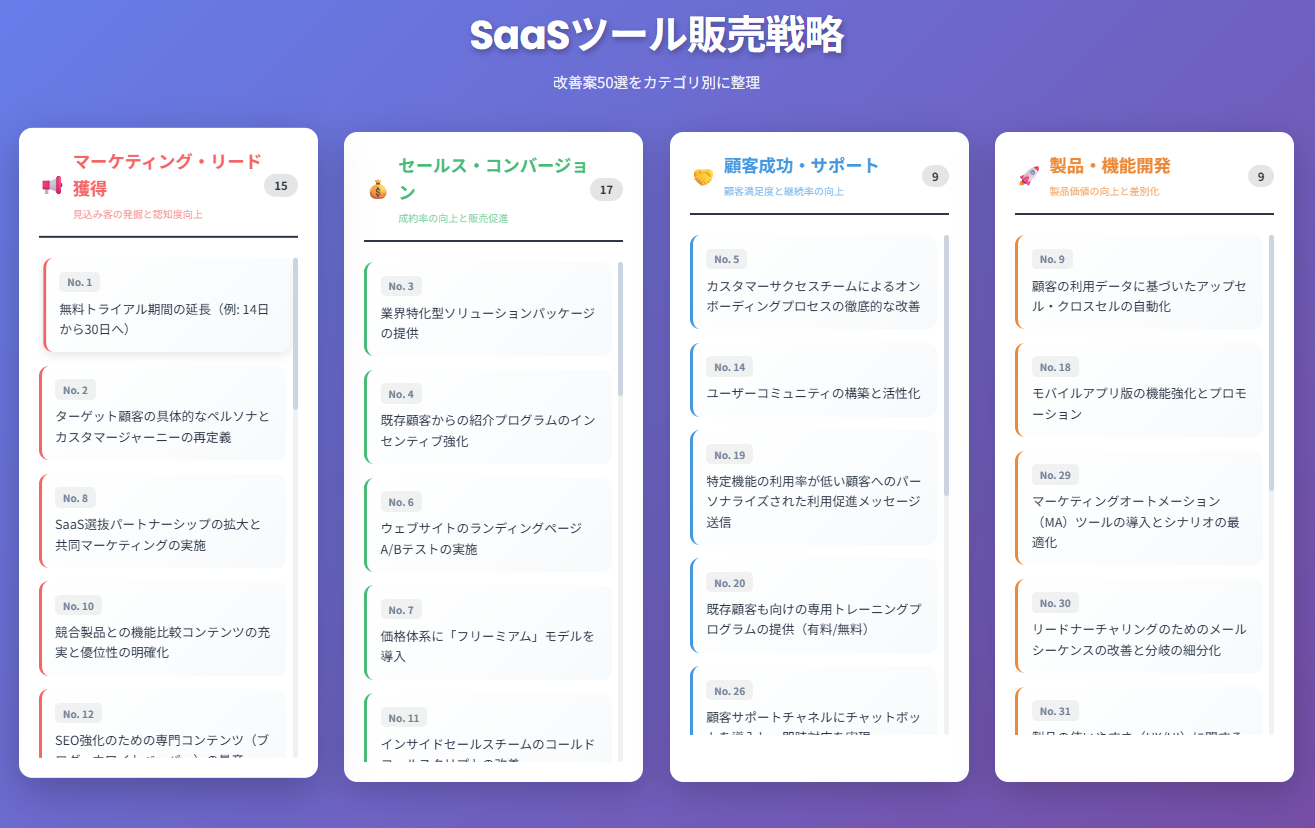
※公開リンク
【Opus 4.5】
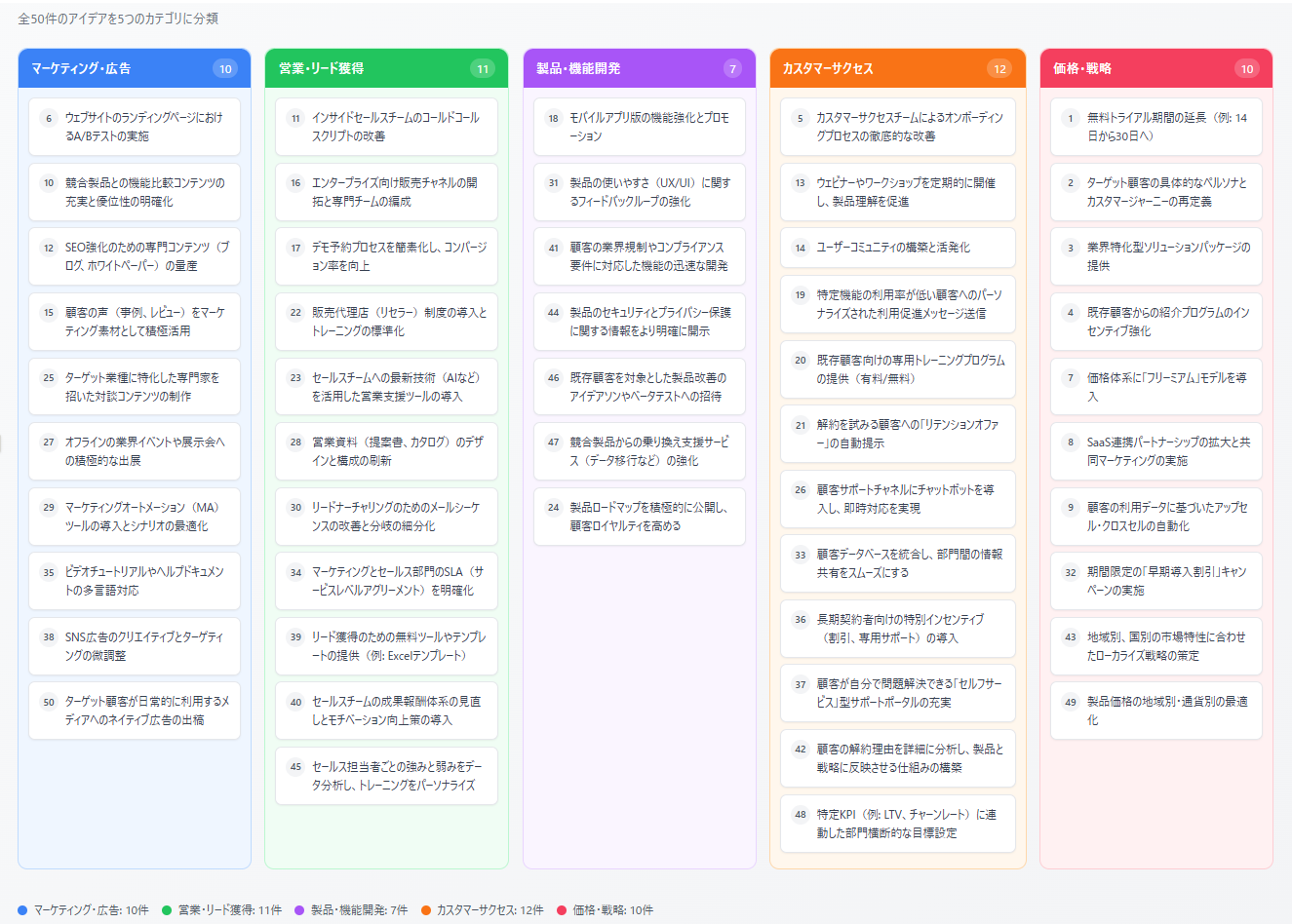
※公開リンク
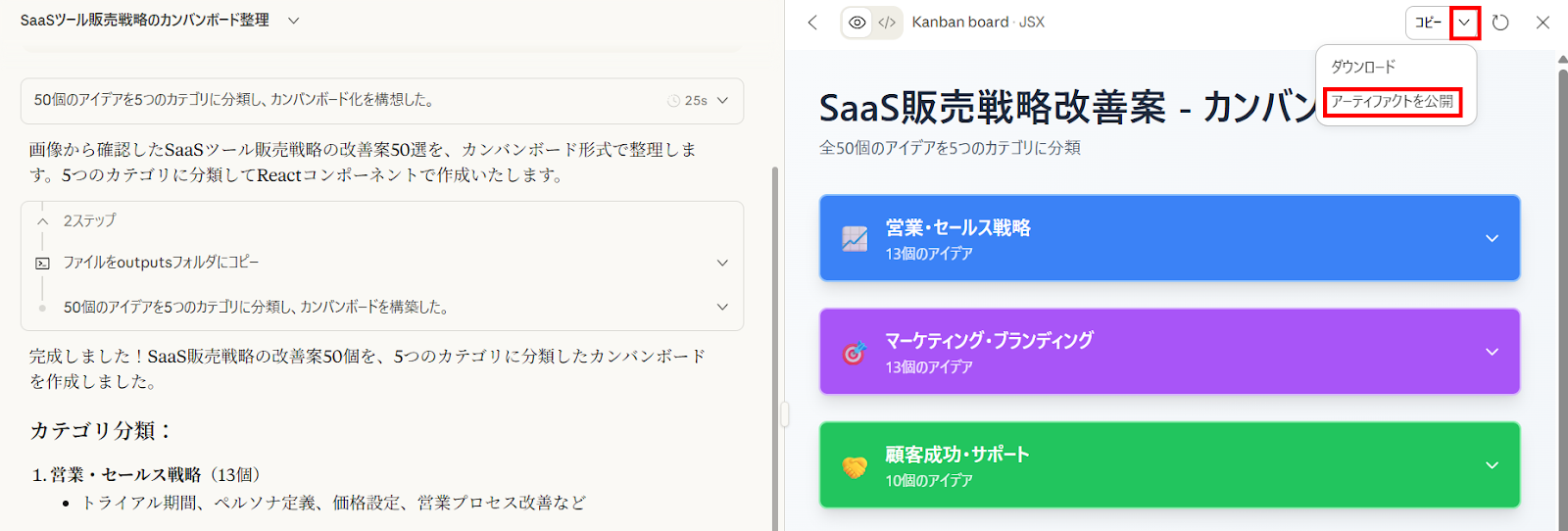
作成したアーティファクトは、公開することができます。
「コピー」の横のプルダウンを開き、「アーティファクトを公開」から実行可能です。
公開されるのはアーティファクトのみで、チャットの内容は公開されません。
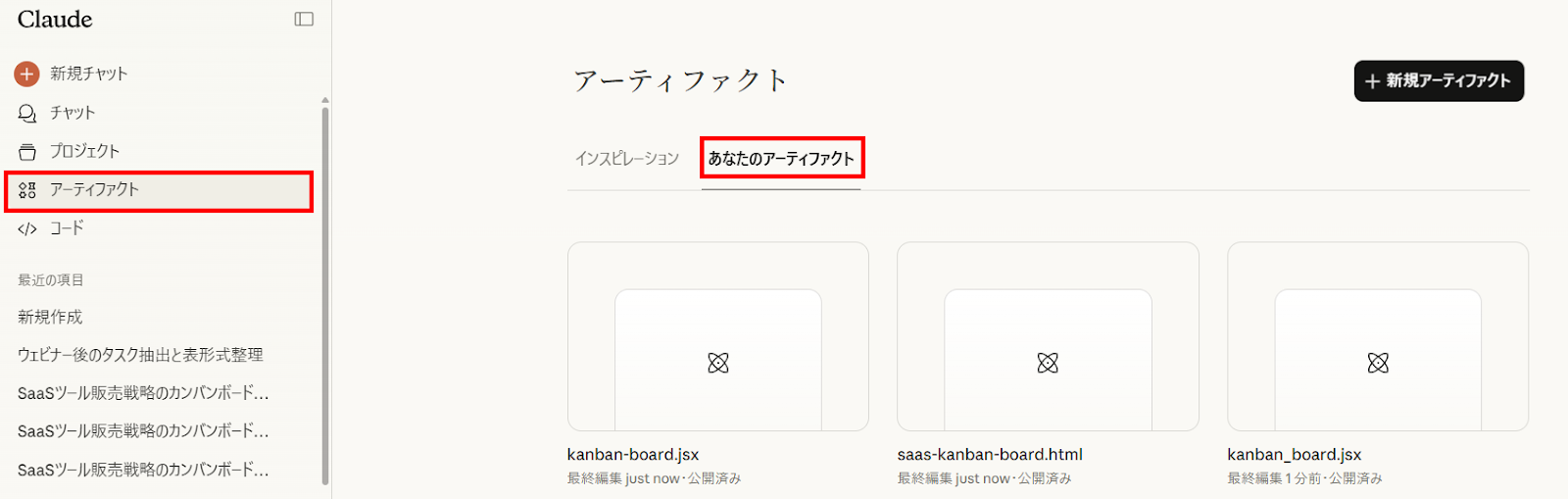
公開したアーティファクトは、Claudeの「アーティファクト」をクリックし、「あなたのアーティファクト」から確認できます。
検証結果
Claude 4.5ファミリーの出力を、「作成時間」「作成精度」「機能の違い」の3点で比較すると、以下のようになります。
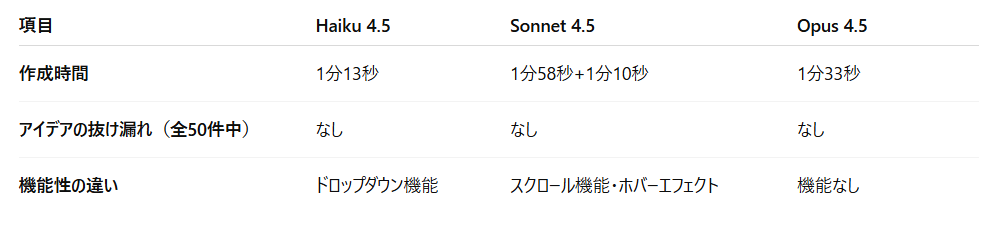
Sonnet 4.5は、1度目のプロンプト送信後、エラーでアーティファクトが作成されませんでした。
そのため、同じチャットで修正依頼のプロンプトを送信したので、作成時間が2つ記載してあります。
スピード重視ならHaiku 4.5、機能美ならSonnet 4.5
作成時間を比較すると、Haiku 4.5が「1分13秒」と最も高速でした。
生成されたカンバンボードもドロップダウン機能を備えた実用的なもので、会議中にその場でサッと可視化したい場面ではHaiku 4.5が最適です。
一方、Sonnet 4.5は一度エラーが発生し、修正を含めると合計3分以上の時間を要しました。
しかし、完成したボードはスクロール機能やホバーエフェクト(カーソルを合わせるとタスクが動く仕様)が実装され、最もリッチな機能のUIとなりました。
プレゼン資料や共有用として見栄えを整えたい場合は、Sonnet 4.5をおすすめします。
タスク管理においてOpus 4.5の優位性は低い
最高峰モデルであるOpus 4.5ですが、今回の検証結果を見る限り、タスク管理の可視化において特筆すべきメリットは見当たりませんでした。
作成時間はHaiku 4.5より遅く、機能面でもSonnet 4.5のようなリッチな挙動は実装されませんでした。
Opus 4.5は複雑な推論や小説の執筆などには適していますが、今回のようなタスクにおいては、コストパフォーマンスの観点からもHaiku 4.5やSonnet 4.5で十分です。
コード知識ゼロでも「自然言語」でアプリ開発が可能
今回の検証で最も感動したのは、プログラミングの知識が全くなくても、チャットで指示するだけで動的なツールが作れる点です。
Sonnet 4.5で一度エラーが発生しましたが、「修正してください」と自然言語で伝えただけで、すぐに修正版が生成されました。
これは、私のようなエンジニアではない方にとって強力な武器になります。
手書きのメモやホワイトボードの写真をアップロードし、対話するだけで自分だけのタスク管理ツールが手に入る。
まさにClaudeが「有能な参謀」として機能する瞬間でした。
✅検証結果2:Claude・ChatGPT・Geminiで長文データからタスクを自動抽出
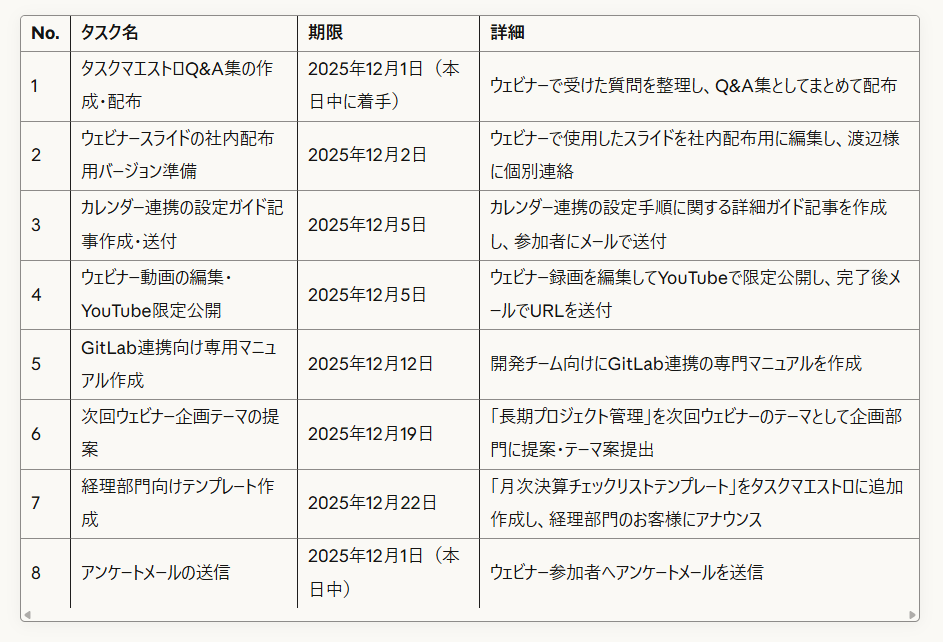
Claude・ChatGPT・Geminiで抽出されたタスクは、以下になります。
【Claude】
【ChatGPT】
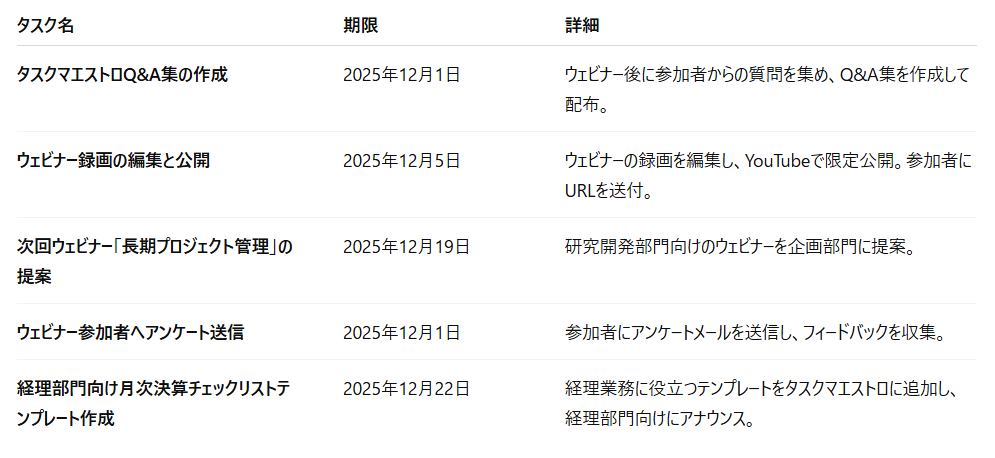
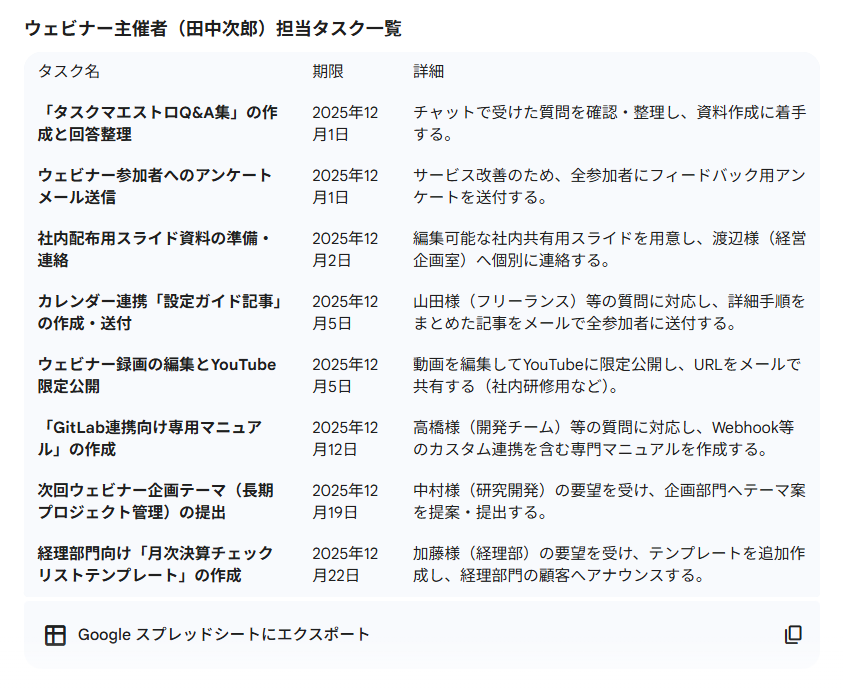
検証結果
Claude・ChatGPT・Geminiの出力結果を、「作成時間」「タスクの抜け漏れ」「期日の精度」の3点で比較すると以下のようになります。
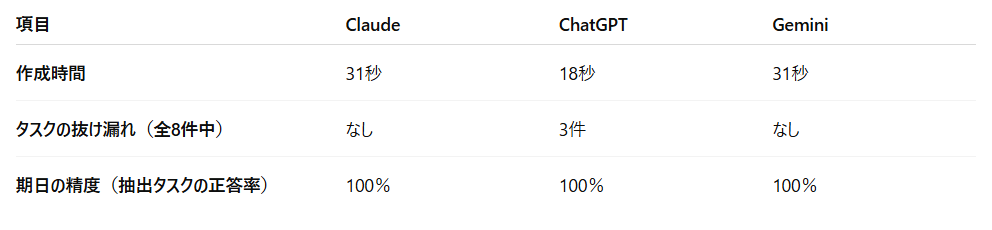
ChatGPTはタスクの抜け漏れがありビジネスにおいて致命傷
3つの生成AIを比較した結果は明白でした。
ChatGPTは「18秒」という驚異的な速さで回答を作成しましたが、肝心のタスクが全8件中「3件」も漏れていました。
ビジネスの現場において、タスクの見落としは信頼失墜やプロジェクトの遅延に直結する致命的なミスです。
いくら生成速度が速くても、網羅性が低ければ実務では使えません。
この点において、ChatGPTへの過信は禁物です。
ClaudeとGeminiは信頼に足る「参謀」となる
一方、ClaudeとGeminiは全8件のタスクを完璧に抽出し、期日の指定も100%正確でした。
作成時間は両者とも「31秒」で、ChatGPTと比較すれば時間はかかっていますが、体感としてはプロンプトを送信してコーヒーを一口飲む間に完了する程度です。
約6,000文字のテキストを目視で確認し、タスクを拾い上げる作業には通常10分以上はかかるはずです。
それをわずか30秒、しかもミスなく遂行してくれるClaudeとGeminiは、議事録作成やタスク整理の強力なパートナーとして即戦力になります。
30秒の待ち時間は「安心」のためのコスト
「速さ」と「正確さ」のトレードオフについて考える良い機会となりました。
今回の検証から、大量の情報を処理させるタスクにおいては、多少の時間をかけてでも「思考」させるプロセスが重要であることがわかります。
ClaudeのConstitutional AIアプローチやGeminiの思考モードのように、文脈を深く理解しようとするモデルの方が、結果として修正の手間を省き、業務効率の最大化につながります。30秒という時間を「待たされている時間」ではなく、「AIが慎重に確認してくれている時間」と捉えてみてはいかがでしょうか。
🖊️検証結果まとめ
今回の2つの検証を通じて、Claudeが単なるチャットボットを超え、タスク管理の効率化につながることが確認できました。
他モデルとの比較も含め、結果を整理すると以下のようになります。
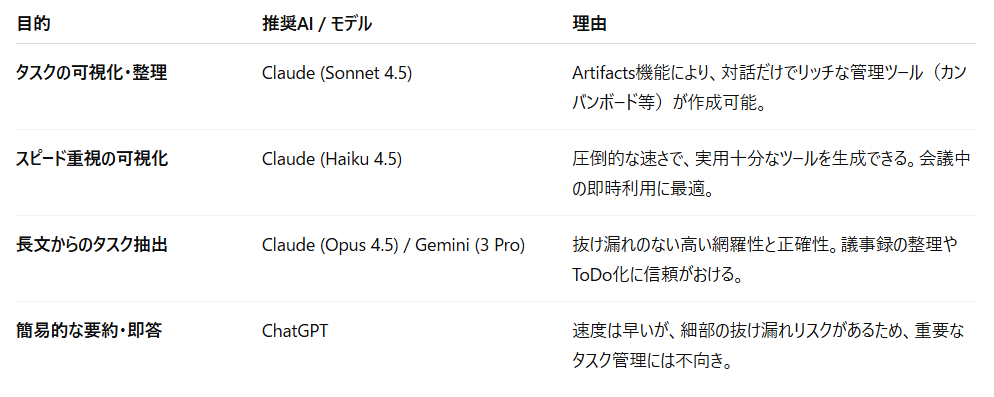
Artifacts機能による「視覚的なツールの即時開発」、そして長文脈を正確に理解してタスクを拾い上げる「高い読解力」。
既存のタスク管理ツールに疲れを感じている方や、日々大量のテキスト情報に埋もれているビジネスパーソンにとって、Claudeは現状を打破する最良の選択肢です。
まずは、手元のメモを一枚撮影し、Claudeに投げてみてください。
その瞬間から、あなたのタスク管理は劇的にシンプルになるはずです。
💡Yoomでできること
長文からの情報抽出精度が高いClaudeを実務でさらに活かすには、それを単独で使うのではなく、既存の業務フローという「線」の中に組み込むことが重要です。Yoomなら、AIによるテキスト解析機能と、700種類を超えるビジネスツールを専門知識不要でシームレスに連携させることができます。単なる「要約」にとどまらず、会議の議事録を自動生成してナレッジベースを更新したり、抽出された重要事項を担当者へ自動通知したりと、組織全体のスピード感を高めるワークフローを実現します。
まずは豊富なテンプレートからあなたの業務に最適な自動化を体験してみてください。
👉今すぐYoomに登録する

特に長文の議事録から要点を的確に抽出する作業は、大きな負担となることもあります。
このワークフローを活用すれば、Googleドキュメントで作成した議事録をAnthropic(Claude)が自動で要約し、その結果をSlackへ通知するため、情報共有の迅速化と業務効率化を実現します。
- Anthropic(Claude)を活用して、議事録の要約作業を効率化したいと考えている方
- Googleドキュメントで作成した議事録の共有に、手間や時間を要しているチームリーダーの方
- 会議後の情報共有プロセスを自動化し、チーム全体の生産性を高めたい方
- GoogleドキュメントからAnthropic(Claude)が議事録を自動で要約し通知するため、これまで手作業で行っていた要約作成や共有の手間を省くことができます
- 手作業による要約の抜け漏れや共有忘れといったヒューマンエラーを防ぎ、重要な会議内容を確実に関係者へ展開できます
- はじめに、GoogleドキュメントとAnthropic(Claude)をYoomと連携します
- 次に、トリガーでGoogleドキュメントを選択し、「Googleドキュメント上から起動」を設定します
- 続いて、オペレーションでAnthropic(Claude)の「テキストを生成」アクションを設定し、Googleドキュメントの本文を要約するようにプロンプトを組みます
- 最後に、オペレーションでSlackの「チャンネルにメッセージを送る」アクションを設定し、生成された要約を指定のチャンネルに通知します
- Anthropic(Claude)のオペレーションでは、どのような内容を生成したいかに応じて、プロンプト(指示文)を任意で設定してください。「要点を3つにまとめてください」や「決定事項とTODOをリストアップしてください」といったカスタマイズが可能です
- Slackのオペレーションでは、通知を受け取るチャンネルやメンション先、メッセージの文面などを自由に設定できます
- Googleドキュメント、Anthropic(Claude)、SlackのそれぞれとYoomを連携してください。
- Chrome拡張機能によるトリガーを使えば、Googleドキュメントの画面上からワンクリックでトリガーを起動できるようになります。アプリページに戻らなくても簡単に操作できるので、よりスムーズに業務を進めていただけます。
- Chrome拡張機能を使ったトリガーの設定方法は「Chrome拡張機能を使ったトリガーの設定方法」をご参照ください。

- 毎日多くのGmailを処理しており、内容の確認と整理に時間を要している方
- Anthropic(Claude)を活用して、メールの要約を自動化したいと考えている方
- Gmailで受信した重要な情報をNotionへ手作業で転記している方
- Gmailで受信したメール内容が自動で要約されNotionに集約されるため、情報収集や転記にかかる時間を短縮できます。
- 手作業でのコピー&ペーストによる転記ミスや、要約内容のブレといったヒューマンエラーを防ぎ、情報の精度を高めます。
- はじめに、Gmail、Anthropic(Claude)、NotionをYoomと連携します。
- 次に、トリガーでGmailを選択し、「特定のラベルのメールを受信したら」というアクションを設定します。
- 次に、オペレーションでAnthropic(Claude)を選択し、「テキストを生成」アクションでGmailの本文を要約するよう設定します。
- 最後に、オペレーションでNotionのアクションを設定し、要約されたテキストを任意のデータベースに自動で追加します。
- Gmailのトリガー設定では、自動化の対象としたいメールに付与するラベルを任意で設定してください。
- Anthropic(Claude)の要約生成では、使用するモデル(model)や最大トークン数(max_tokens)、プロンプトの内容(role, content)などを任意で設定し、要約の精度や形式を調整できます。
- Notionへの追加設定では、情報を追加したいデータベースIDや、タイトル、本文などの各プロパティを任意で設定してください。
- Gmail、Anthropic(Claude)、NotionのそれぞれとYoomを連携してください。
- トリガーは5分、10分、15分、30分、60分の間隔で起動間隔を選択できます。
- プランによって最短の起動間隔が異なりますので、ご注意ください。
出典情報:
プログラミング知識なしで手軽に構築できます。









