









・
Google AntigravityとClaude Codeを徹底比較!併用してアプリを開発してみた

生成AIの進化により、ソフトウェア開発のあり方が劇的に変化しています。
中でも大きな注目を集めているのが、Googleの「Antigravity」とAnthropicの「Claude Code」です。
本記事では、これら2つの次世代AI開発ツールの特徴や違いを徹底比較します。
さらに、両者を組み合わせて最大限の相乗効果を生み出す実践的な開発手法も検証を交えて解説。
最新のAIツールを活用し、開発プロセスを飛躍的に効率化したい方はぜひ参考にしてください。
💻Google AntigravityとClaude Codeの概要

ここでは、Google AntigravityとClaude Codeの基本的な概念や特徴を解説します。
それぞれのツールがどのような設計で、開発者に何を提供するのかを把握しておきましょう。
ツールごとの特性を知ることが、開発効率化への第一歩となります。
Google Antigravityとは?自律型エージェントIDEの仕組み
Google Antigravityは、AIを「チャット相手」ではなく「自律的な作業者」として扱う次世代の開発プラットフォームです。
スタンドアロンアプリ、IDE、CLI、SDKを含むエージェント型の開発プラットフォームとして提供されており、複数のAIエージェントを並列に管理できます。
開発者が目標を与えることで、AIエージェントが計画から実装までを自律的に進められるよう設計されており、計画、コーディング、テスト、ブラウザでの動作検証までを一貫して支援します。
また、Gemini 3 ProやClaude Sonnetなど、用途に応じてバックエンドのAIモデルを自由に切り替えられる点も魅力の一つです。
Claude Codeとは?対話型コーディング体験の強み
Claude Codeは、Anthropicが提供するターミナル中心のコーディングエージェント。
VS Code拡張にも対応しており、高度な対話型開発を支援します。
大規模なリポジトリや複雑なドキュメントを一気に読み込み、的確に全体像を把握する長文脈理解に長けています。
特に、extended thinkingなどの強化機能により、複雑なアーキテクチャ設計やリファクタリングの検討を支援できる可能性を備えています。
AIにすべてを任せるのではなく、人間とAIが対話しながら逐次確認しつつ、精度の高いコードを作り上げる「共同開発スタイル」に向いていると言えるでしょう。
⭐YoomはAIを活用した日々の業務を自動化できます
開発業務をAIがサポートする一方で、日々の情報収集やメール対応などの業務もAIで自動化可能です。
Yoomを活用すれば、プログラミングの知識がなくてもGeminiやClaudeを組み込んだ業務フローを簡単に作成できます。
例えば、自社に関連する情報を自動で収集して分析させたり、顧客からの問い合わせに対してAIを用いた一次対応を自動化したりといったフローが挙げられます。
[Yoomとは]
以下のテンプレートを利用すれば、すぐにAIを組み込んだ業務フローを体験できます。


■このテンプレートをおすすめする方
- Google スプレッドシートに溜まった大量のアンケート回答を分析し、Slackへ共有する作業に時間を取られている担当者の方
- 顧客の声を定期的にキャッチアップし、サービス改善やマーケティング施策に活かしたいと考えているCS・マーケティングチームの方
- アンケート結果を自動で分析する仕組みを構築し、チーム全体の生産性を高めたい責任者の方
■このテンプレートを使うメリット
- Google スプレッドシートのアンケート回答が定期的に自動分析されるため、分析業務に費やしていた工数を削減し、本来注力すべき改善施策の立案に集中できます。
- 分析結果が自動的にSlackへ通知されることで、チーム全体でタイムリーに顧客のニーズや不満点を把握でき、迅速なサービス改善へ繋げることが可能です。
■フローボットの流れ
- はじめに、Google スプレッドシートとSlackをYoomと連携します
- 次に、スケジュールトリガーで、分析を実行したい特定の時間を設定します
- 次に、オペレーションで、Google スプレッドシートの「複数のレコードを取得する(最大300件)」アクションを設定し、アンケート回答データを取得します
- 次に、 AIワーカー で蓄積されたアンケート回答データを一括で読み取り、顧客の声の傾向を分析してレポート作成やチャット通知を行うためのマニュアル(指示)を作成し、Google スプレッドシートのレコードを追加するアクションとSlackのチャンネルにメッセージを送るアクションを使用ツールとして設定します
■このワークフローのカスタムポイント
- Google スプレッドシートの設定では、アンケート回答が格納されている対象のシートや範囲を正しく指定してください。
- AIワーカーのマニュアル(指示)を編集することで、特定のキーワードを重点的に分析したり、レポートの出力形式を自社のニーズに合わせて調整したりすることが可能です。
- Slackの設定では、分析レポートを通知したい特定のチャンネルを任意で選択してください。
■注意事項
- Google スプレッドシート、SlackのそれぞれとYoomを連携してください。AIワーカー内で使用するツール(アプリ)についてもマイアプリ連携が必要です。
- AIワーカーの基本設定は「【AIワーカー】基本的な設定方法」をご参照ください。
- AIワーカーの同時実行数・作成可能なAIワーカー数・利用可能なAIモデルはご契約中のプランによって異なります。
- AIワーカー内でご利用いただけるアプリやオペレーション等はフローボットの利用制限と同様です。
- AIワーカーは、テスト実行でも本番実行と同様にタスクを消費しますのでご注意ください。詳細は「【AIワーカー】タスク実行数の計算方法」ご参照ください。
- AIワーカーはマニュアルを詳細に設定することで適切な処理を実行しやすくなります。詳細は「【AIワーカー】マニュアルの作成方法」をご参照ください。
- AIワーカー内で20件を超える大容量データの取得やループ処理を行うと、タスクを著しく消費する可能性があるためご注意ください。

- Googleドキュメントで作成した文章の校閲や推敲を手作業で行っている方
- AIエージェントのように、設定したルールに基づいて文章の品質を自動でチェックしたい方
- チーム内のドキュメント品質を一定に保ち、属人化を解消したいと考えている方
- Google Driveにファイルを保存するだけで校閲が自動で開始されるため、これまで手作業での確認に費やしていた時間を削減できます
- あらかじめ設定したガイドラインに基づきAIがチェックを行うため、担当者による品質のばらつきを防ぎ、業務の標準化に繋がります
- はじめに、Google Drive、Googleドキュメント、SlackをYoomと連携します
- 次に、トリガーでGoogle Driveを選択し、「特定のフォルダ内にファイル・フォルダが作成されたら」というアクションを設定します
- 最後に、オペレーションでAIワーカーで、Googleドキュメントの文章を読み取り、ガイドラインに基づいた校閲や品質チェック、具体的な改善案の提示を自動で行うためのマニュアル(指示)を作成します
- AIワーカーへのマニュアル(指示)は、ユーザーの用途に合わせて自由にカスタマイズが可能です。例えば、校閲のルールとして特定の表現や用語の利用を指示したり、Google Driveから取得したファイル名を指示に含めたりするなど、柔軟な設定ができます。
- Google Drive、Googleドキュメント、SlackのそれぞれとYoomを連携してください。AIワーカー内で使用するツール(アプリ)についてもマイアプリ連携が必要です。
- トリガーは5分、10分、15分、30分、60分の間隔で起動間隔を選択できます。
- プランによって最短の起動間隔が異なりますので、ご注意ください。
- AIワーカーの基本設定は「【AIワーカー】基本的な設定方法」をご参照ください。
- AIワーカーの同時実行数・作成可能なAIワーカー数・利用可能なAIモデルはご契約中のプランによって異なります。
- AIワーカー内でご利用いただけるアプリやオペレーション等はフローボットの利用制限と同様です。
- AIワーカーは、テスト実行でも本番実行と同様にタスクを消費しますのでご注意ください。詳細は「【AIワーカー】タスク実行数の計算方法」ご参照ください。
- AIワーカー内で使用するツール(アプリ)についてもマイアプリ連携が必要です。
- AIワーカーはマニュアルを詳細に設定することで適切な処理を実行しやすくなります。詳細は「【AIワーカー】マニュアルの作成方法」をご参照ください。
⚖️Google AntigravityとClaude Codeの機能比較

AntigravityとClaude Codeはどちらも強力なAIツールですが、得意とする領域が異なります。
ここでは、それぞれの開発スタイルや操作環境、そしてどのような場面で活用すべきかを整理します。
目的に合わせてツールを選択するための判断基準としてお役立てください。
開発スタイルとUIの違い
2つのツールにおける開発の進め方や操作画面の違いは以下の表の通りです。
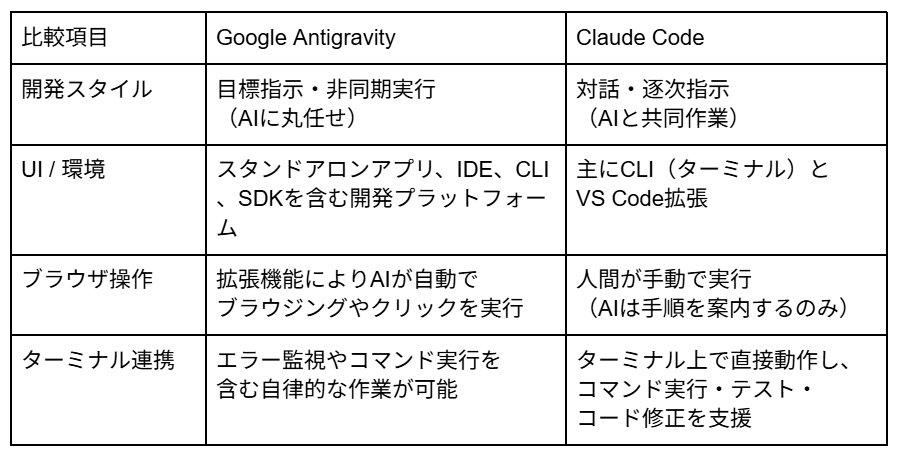
このように、<span class="mark-yellow">全自動を目指すAntigravityに対し、Claude Codeは人間の思考を拡張するアシスタントとしての毛色が強いことがわかります。
得意なタスクとユースケースの比較
ツールごとの特性を踏まえ、どのような場面で活用すべきかをまとめました。
Antigravityが適しているケース:
- ゼロからの新規アプリ構築(MVPの爆速開発)
- テスト実行からエラー修正までの反復作業の自動化
- ブラウザ操作やターミナル操作を伴うE2Eテスト
Claude Codeが適しているケース:
- 既存の大規模なコードベースの解読とアーキテクチャ設計
- 緻密な仕様定義やデータベース設計のすり合わせ
- 生成されたコードのセキュリティ監査や高度なリファクタリング
要件定義や設計をClaude Codeで行い、実装をAntigravityに任せるような使い分け方法が考えられます。
💡AntigravityとClaude Codeの組み合わせパターン

2つのツールは役割が異なるため、組み合わせることでより活用の幅が広がる場面があります。
強みの異なる両者をシームレスに連携させる代表的なパターンは以下の通りです。
- 【連携パターン1:設計と実装の分業】Claude Codeに要件を投げてデータベース設計やAPI仕様書を作成させ、完成した仕様書をAntigravityに渡して実装からテストまでを自律的に行わせます。
- 【連携パターン2:自律生成コードの監査】Antigravityが自律的に作成した機能のプルリクエスト差分を出力し、その差分をClaude Codeに読み込ませてセキュリティや可読性の観点でレビューさせます。
- 【連携パターン3:バックエンドの統合】AntigravityのAgent Manager設定でバックエンドモデルに「Claude Sonnet」を指定し、Antigravityの自律実行力とClaudeの推論力を単一のIDE内で統合します。
これらのアプローチを取り入れることで、AI開発の品質とスピードを両立させることができます。
🤔【検証】Claude CodeとAntigravityを組み合わせてアプリを作ってみた
社内向けのシンプルな「タスク管理アプリ」を作成しながら、ツールの連携フローを実際に試してみました。
コードを書いてアプリを開発したことがない筆者でもできるのか、検証してみたいと思います。
ここからは、アプリが完成するまでの手順をステップごとに紹介します。
事前準備
1.作業用フォルダを作成
ターミナル(PowerShell)を開き、以下を実行して作業用の空のフォルダをパソコン上に作成します。
mkdir C:\Users\USER\Desktop\task-app
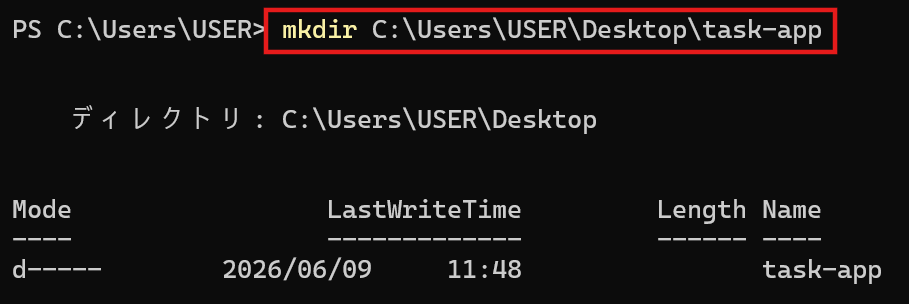
次に以下を実行してそのフォルダへ移動し、フォルダ内で作業できる環境にしておきます。
cd C:\Users\USER\Desktop\task-app
2.Claude Codeのセットアップ
以下を実行してClaude Codeをインストールします。
npm install -g @anthropic-ai/claude-code
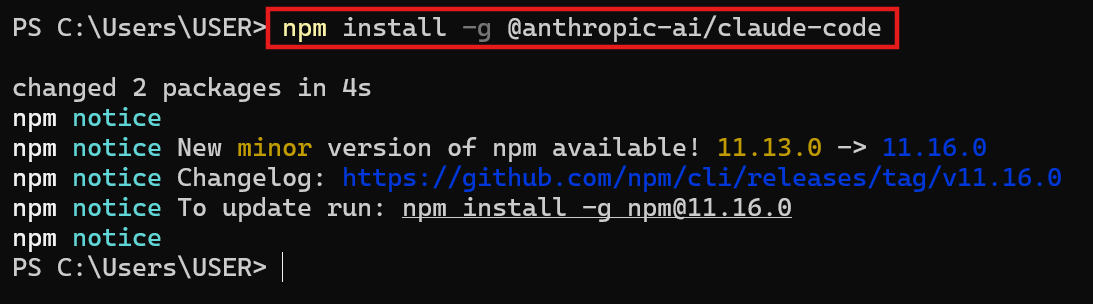
次に以下を実行するとセットアップ画面が立ち上がるので、画面の案内に従って操作します(1を選択するなど)。
claude
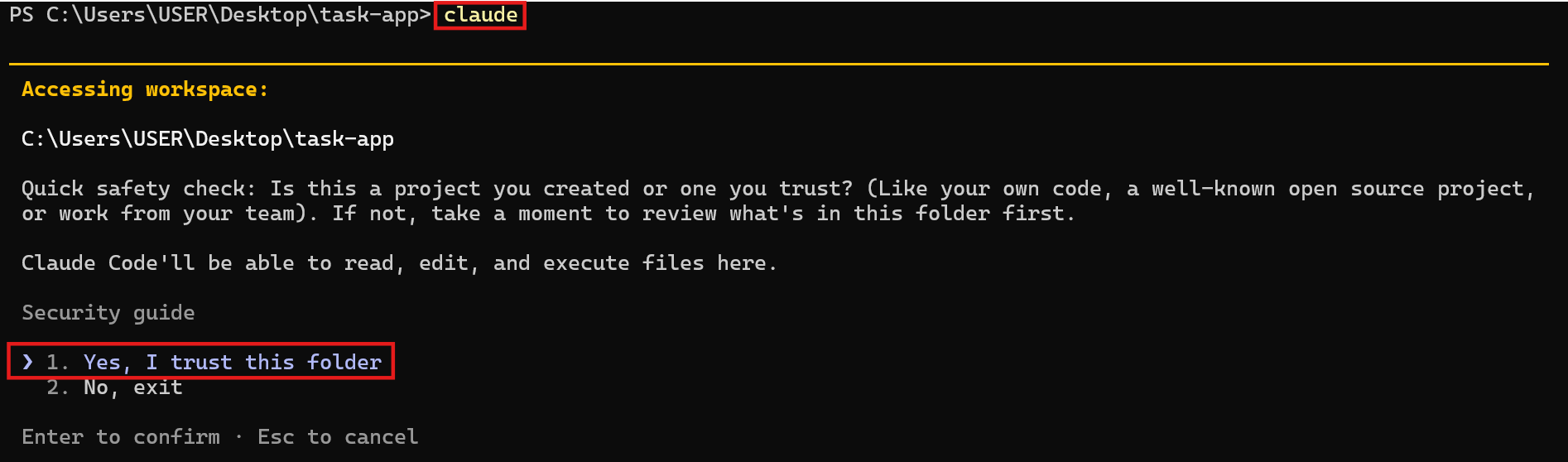
これでClaude Codeがフォルダ内で起動できました。
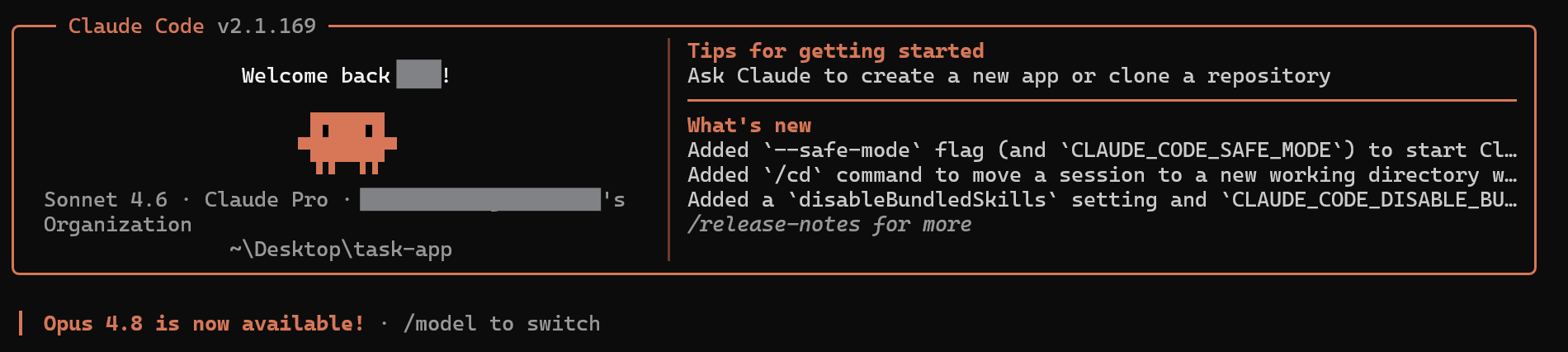
ステップ1:Claude Codeに指示を入力
Claude Codeのプロンプト入力欄に以下のように要件を日本語で打ち込み、Enterキーを押します。
社内向けのシンプルなタスク管理アプリを作りたいです。Next.jsを使ったディレクトリ構成案と、データベースのスキーマ定義を作成してください。機能はタスクの追加・一覧表示・完了チェックのみでOKです。
するとClaude Codeがファイル作成を始めます。
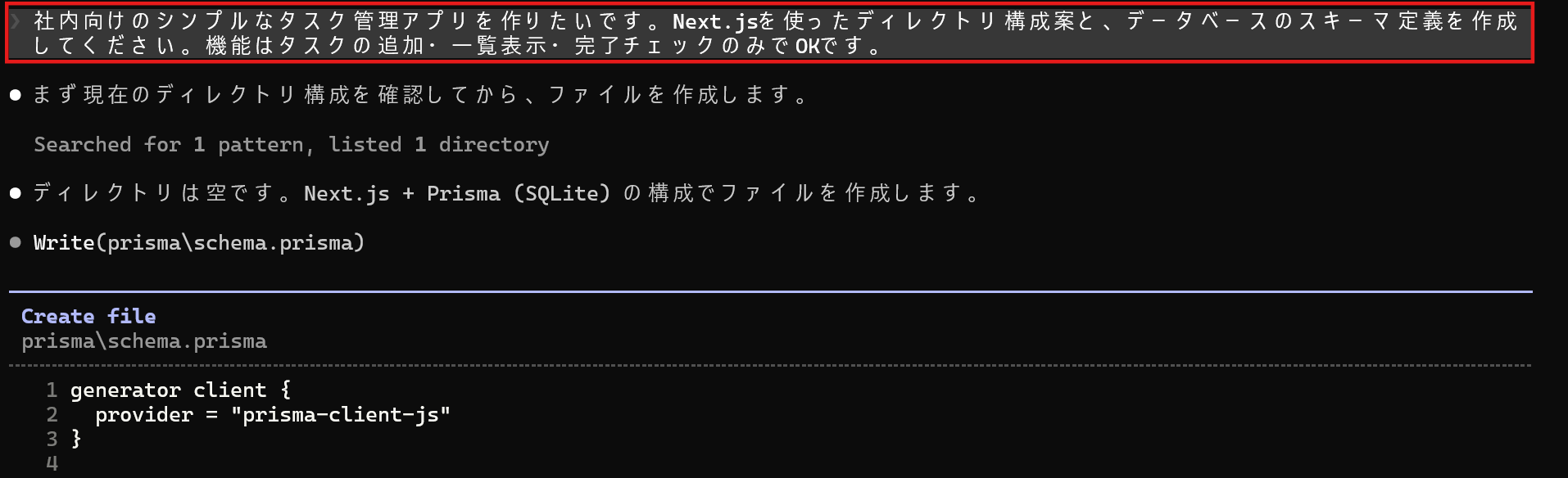
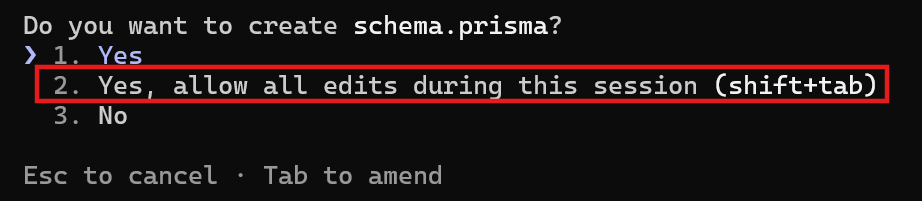
作成・編集を行うための確認画面が表示されました。
1でも2でもかまいませんが、今回は2を選択。
これで今回のセッション中はファイル作成・編集のたびに確認画面が出なくなります。
内容を毎回確認したい場合は1を選択します。
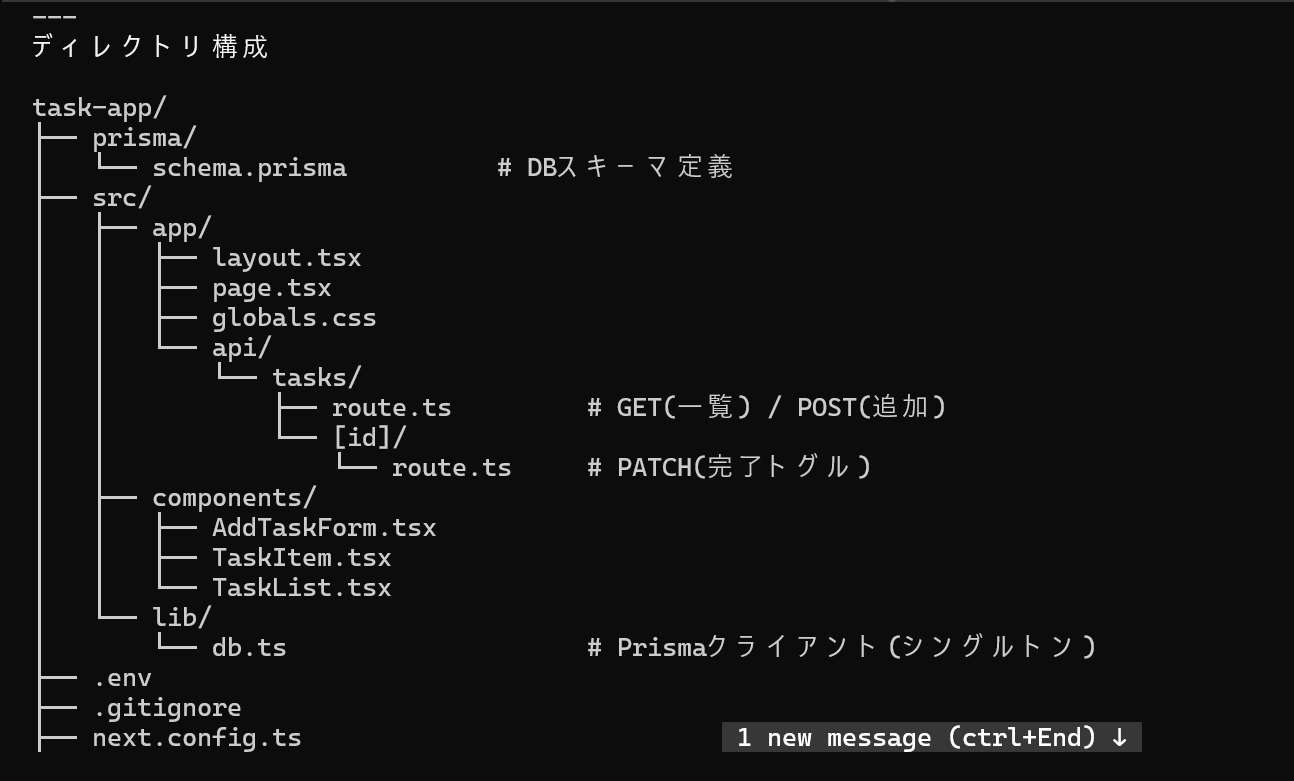
あとは自動的に構成・作成が進みます。
Claude Codeがアプリの設計図を作ってくれている状態です。
ステップ2:【実装】Antigravityに設計書を渡してコード作成
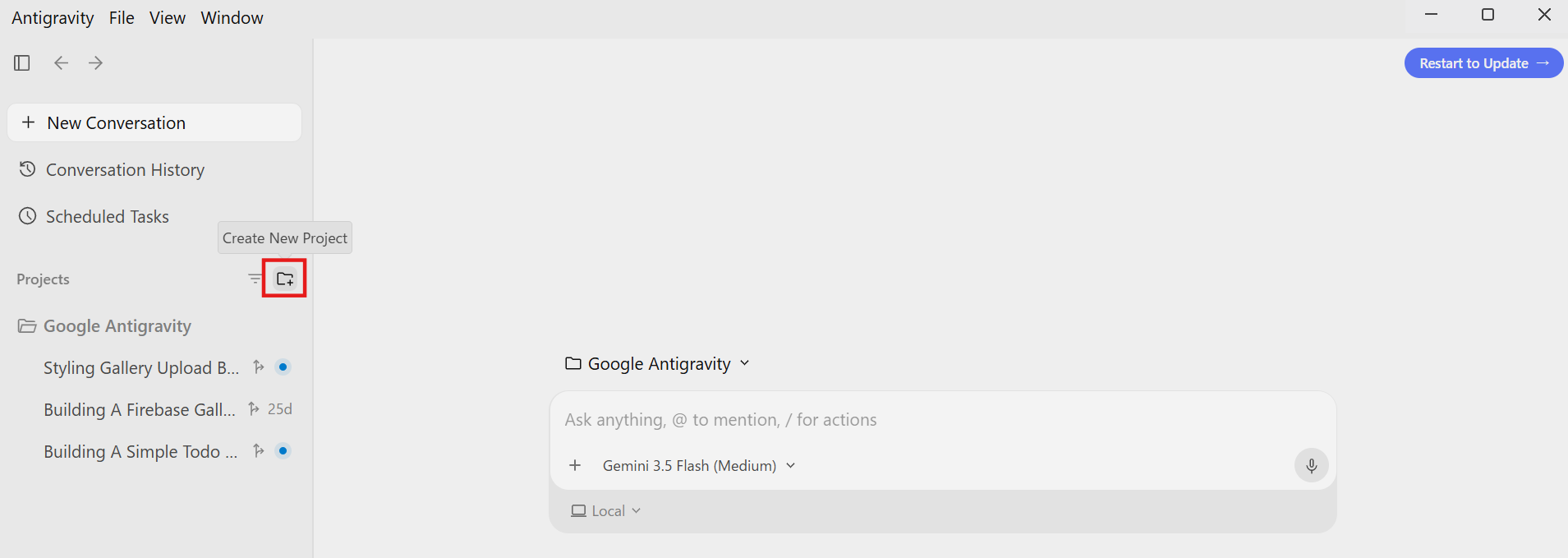
Antigravityを起動し、トップ画面の「Create New Project」ボタンをクリックします。
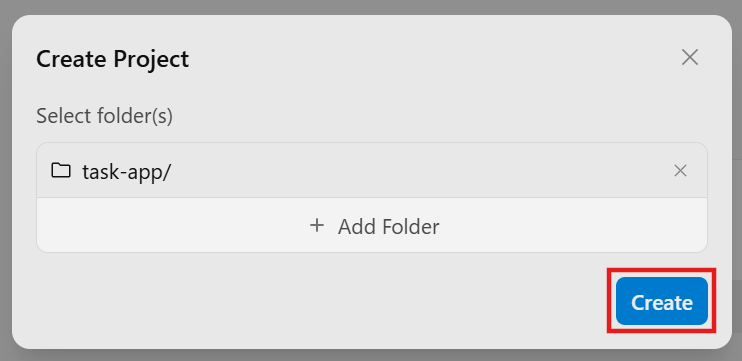
表示されたダイアログで、先ほど作成したtask-appフォルダを選択し「Create」をクリックします。
画面下部のチャット入力欄に、Claudeが出力した設計書のテキストを丸ごとコピー&ペーストし、末尾に以下の一文を追加して送信します。
この仕様通りに実装し、開発サーバーを起動してください
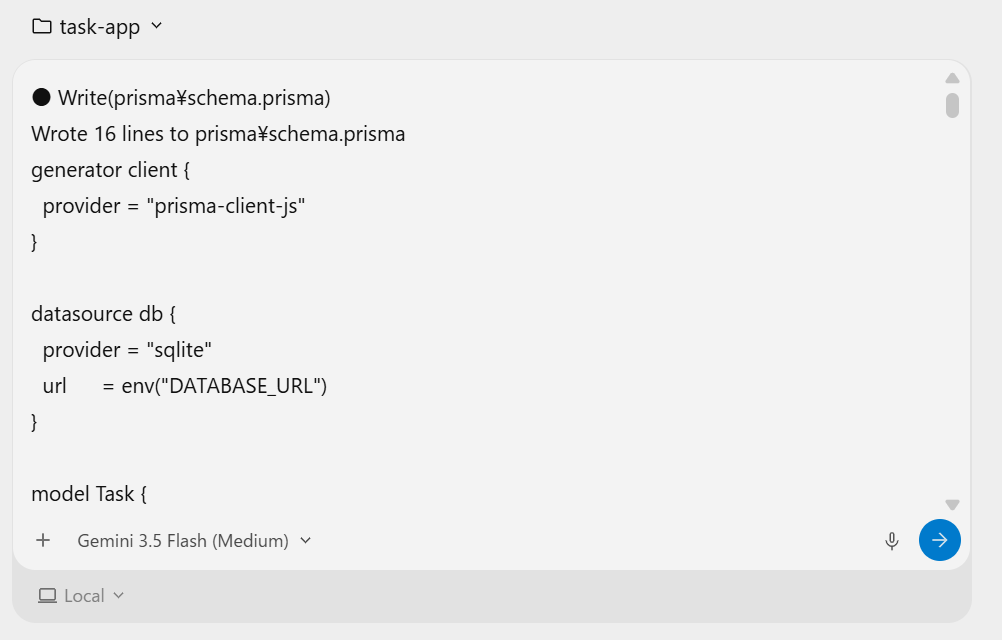
すると内容の確認が始まりました。
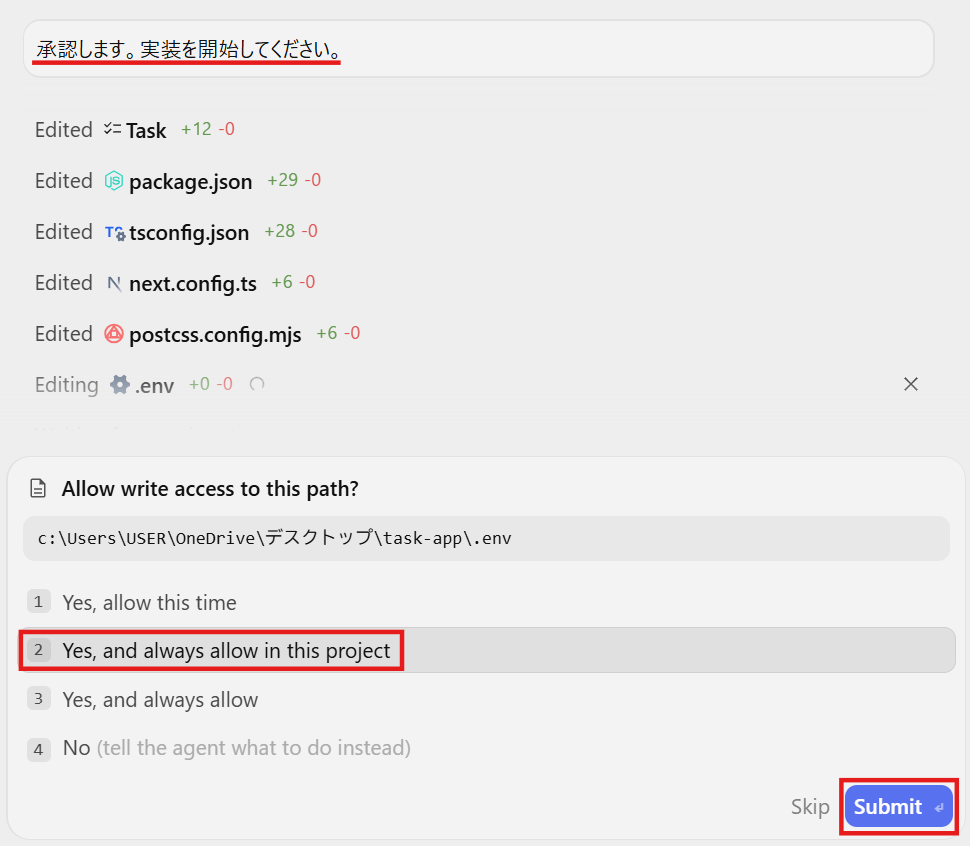
承認を求められたら「Implementation Plan」をクリックして内容を確認し、チャット欄に以下を入力して送信します。
承認します。実装を開始してください
これでコード生成とサーバー起動が始まりました。
ファイル操作の確認が表示されたら内容を確認したうえで承認し、Submitを押します。
ステップ3:【確認】ブラウザでアプリを開く
作成したアプリのURLをクリックし、実際の画面で見てみましょう。
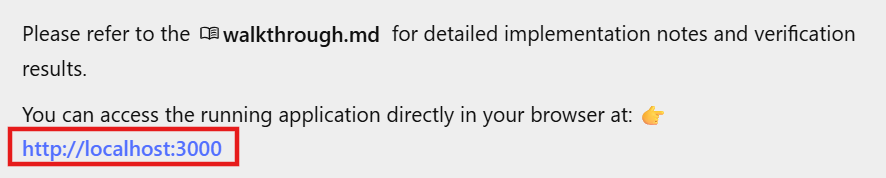
リンクを押すとブラウザでアプリ画面が開きます。
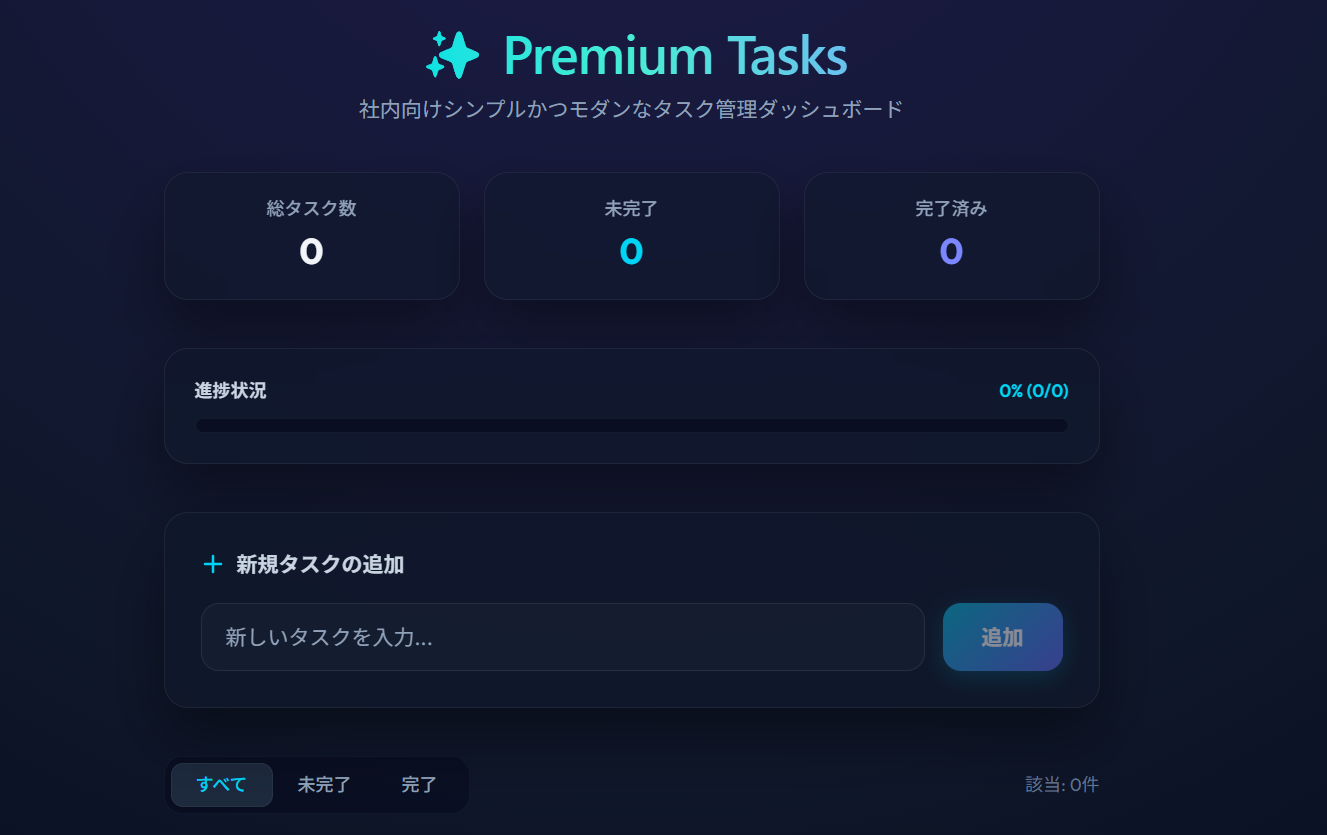
「タスクを追加」欄にテキストを入力し、実際に動作するか確認します。
仮に「ブログ記事作成」と入れてみると、タスク一覧に追加され、「総タスク数」「未完了」項目の数字も変更されました。
正常に動作するアプリが完成していることが分かります。
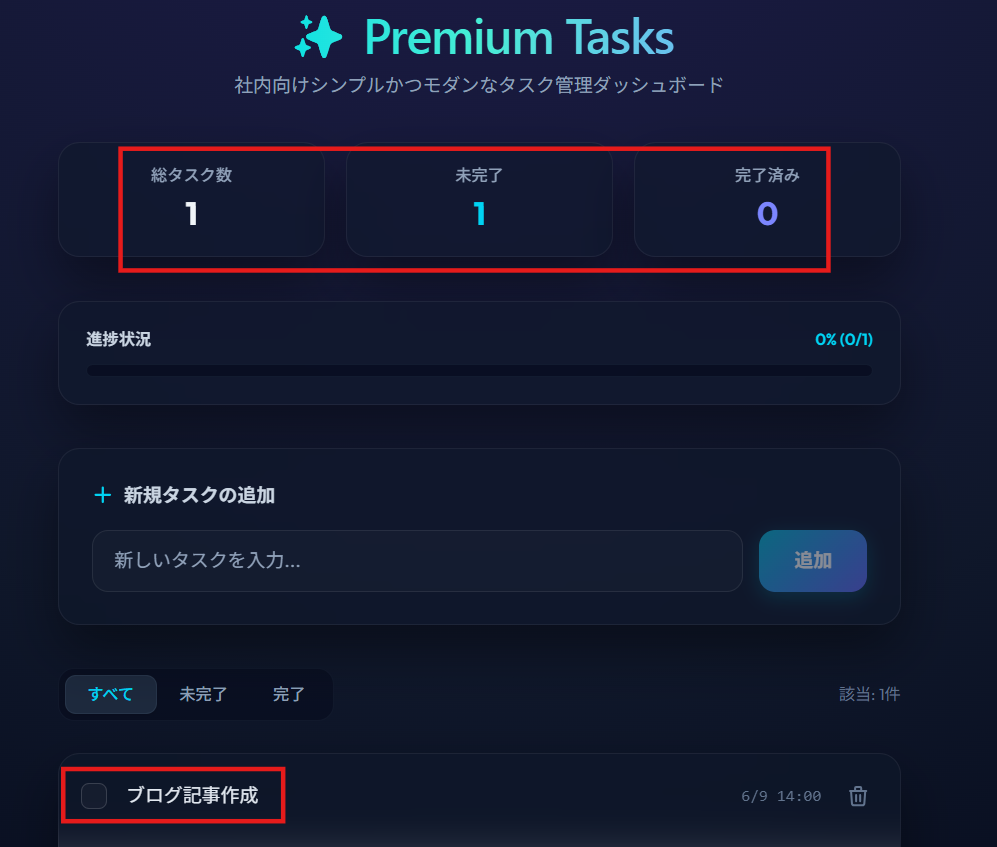
これでgoogle antigravityとclaude codeの組み合わせによるアプリ作成は完了です!
この検証のポイントは、役割に応じて分業させること。
Claude Codeは考えること、Antigravityは手を動かすことに専念することで、AIが暴走せず、ほぼ手放しで実用的なアプリが完成しました。
⚠️安全にAIエージェントを活用するための注意点
強力なAIエージェントを扱う際は、予期せぬトラブルを防ぐための安全対策が必須です。
以下のポイントを必ず守って開発を進めるようにしてください。
- 作業ディレクトリの限定:PC全体ではなく、必ず検証用の限定されたフォルダだけをワークスペースとして開いてください。
- Gitによる差分管理:AIに作業をさせる前に必ずコミットを行い、AIが生成したコードの差分を人間がレビューできる状態を保ちましょう。
- コストとリソースの管理:AIが裏側で「思考」し続けるとAPIトークンを大量に消費するため、不要なタスクやエージェントはこまめに停止させてください。
これらの対策を講じることで、リスクを最小限に抑えながらAI開発の恩恵を享受できます。
📝まとめ
本記事では、Google AntigravityとClaude Codeの特徴や違い、そして両者を組み合わせた開発手法について解説しました。
Antigravityの「自律的な実行力」と、Claude Codeの「高度な対話・推論力」は、それぞれ異なる強みを持っています。
これらをプロジェクトのフェーズやタスクの性質に応じて使い分けることで、開発効率を向上させることが可能です。
AIツールを適切に組み合わせ、安全に配慮しながら次世代の開発をぜひ体感してみてください。
🍀Yoomでできること
開発現場でAIツールが活躍するように、営業やバックオフィスなどの非エンジニア領域でもAIによる業務効率化が進んでいます。
Yoomは、様々なSaaSアプリを連携し、プログラミング不要で業務を自動化できるプラットフォームです。
例えば、日々のデータ入力やメールの自動返信など、手間のかかるルーティンワークをAIに任せることができます。
今回紹介したGeminiやClaudeをはじめとする最新AIモデルも、Yoomのワークフローに簡単に組み込むことが可能です。
以下のテンプレートを活用して、社内の業務効率化を今すぐスタートさせましょう。

- Google スプレッドシートで営業リストを管理しているインサイドセールスや営業担当者の方
- Anthropic(Claude)を活用し、手作業で行っているプロスペクトリサーチを自動化したい方
- 営業リサーチの質を均一化し、チーム全体の生産性を向上させたいマネージャーの方
- Google スプレッドシートに行を追加するだけで自動でリサーチが実行されるため、これまで手作業に費やしていた時間を他のコア業務に充てることができます。
- AIが一定の基準でリサーチを行うため、担当者による情報の質や量のばらつきを防ぎ、営業アプローチの標準化と質の向上に繋がります。
- はじめに、Anthropic(Claude)とGoogle スプレッドシートをYoomと連携します。
- 次に、トリガーでGoogle スプレッドシートを選択し、「行が追加されたら」というアクションを設定します。
- 次に、オペレーションでAIワーカーを選択し、Google スプレッドシートの追加行の情報を基にプロスペクトリサーチや営業戦略の立案を行い記録するための指示を作成します。
- Google スプレッドシートのトリガー設定では、どのファイルを対象とするかを示す「スプレッドシートID」と、どのシートを監視するかを示す「シート名」を任意で設定してください。
- AIワーカーのオペレーションにおける調査や立案などの指示内容は、自由にカスタマイズしてください。
- Google スプレッドシート、Anthropic(Claude)、Google スプレッドシートのそれぞれとYoomを連携してください。AIワーカー内で使用するツール(アプリ)についてもマイアプリ連携が必要です。
- トリガーは5分、10分、15分、30分、60分の間隔で起動間隔を選択できます。
- プランによって最短の起動間隔が異なりますので、ご注意ください。
- Google スプレッドシートをアプリトリガーとして使用する際の注意事項は「【アプリトリガー】Google スプレッドシートのトリガーにおける注意事項」を参照してください。
- AIワーカーの基本設定は「【AIワーカー】基本的な設定方法」をご参照ください。
- AIワーカーの同時実行数・作成可能なAIワーカー数・利用可能なAIモデルはご契約中のプランによって異なります。
- AIワーカー内でご利用いただけるアプリやオペレーション等はフローボットの利用制限と同様です。
- AIワーカーは、テスト実行でも本番実行と同様にタスクを消費しますのでご注意ください。詳細は「【AIワーカー】タスク実行数の計算方法」ご参照ください。
- AIワーカーはマニュアルを詳細に設定することで適切な処理を実行しやすくなります。詳細は「【AIワーカー】マニュアルの作成方法」をご参照ください。
- AIワーカーで大容量のデータを処理する場合、処理件数に応じて膨大なタスクを消費する可能性があるためご注意ください。

■このテンプレートをおすすめする方
- 会社設立直後で事務スタッフの雇用や教育にリソースを割く余裕がなく、問い合わせ対応やリスト管理を効率化したい創業者の方
- Googleフォームで受け付けた問い合わせ内容から、会社名や氏名、連絡先などをGoogle スプレッドシートの見込み顧客リストへ手作業で転記している方
- 問い合わせの確認や一次返信文面の作成に時間がかかっており、AIエージェントを活用して対応スピードを向上させたい方
■このテンプレートを使うメリット
- Googleフォームの回答から必要な情報を抽出してGoogle スプレッドシートへ自動で記録するため、転記作業の負担をなくし、入力ミスや漏れなどのリスクを低減できます。
- AIが問い合わせ内容を解析して最適な返信案を自動作成するため、ゼロから文章を考える時間を短縮し、一貫性のある顧客対応が可能になります。
■フローボットの流れ
- はじめに、Googleフォーム、Google スプレッドシート、ChatworkをYoomと連携します
- 次に、トリガーで、Googleフォームの「回答が送信されたら」というアクションを設定します
- 次に、オペレーションで、Google スプレッドシートの「行を追加する」アクションを設定し、受信した回答を記録します
- 最後に、AIワーカーで、問い合わせの解析と返信案の作成、およびシートへの記録を行うためのマニュアルを作成し、Googleフォーム、Google スプレッドシート、Chatworkの各アクションを使用ツールとして設定します
■このワークフローのカスタムポイント
- Google スプレッドシートの設定では、あらかじめ回答を蓄積するためのヘッダー(項目名)を作成したシートを用意し、該当する列にフォームの各項目や解析結果などを紐づけてください。
- AIワーカーのマニュアル設定では、自社の商品知識や返信時のトーン&マナーなどを指示として盛り込むことで、より精度の高い返信案が作成されるよう調整してください。
- Chatworkの通知では、特定のルームを宛先に指定し、メッセージに担当者へのメンションやGoogle スプレッドシートへのリンクを含めるなどの工夫が可能です。
■注意事項
- Googleフォーム、Google スプレッドシート、ChatworkのそれぞれとYoomを連携してください。AIワーカー内で使用するツール(アプリ)についてもマイアプリ連携が必要です。
- トリガーは5分、10分、15分、30分、60分の間隔で起動間隔を選択できます。
- プランによって最短の起動間隔が異なりますので、ご注意ください。
- Googleフォームをトリガーとして使用した際の回答内容を取得する方法は「Googleフォームトリガーで、回答内容を取得する方法」を参照ください。
- AIワーカーの基本設定は「【AIワーカー】基本的な設定方法」をご参照ください。
- AIワーカーの同時実行数・作成可能なAIワーカー数・利用可能なAIモデルはご契約中のプランによって異なります。
- AIワーカー内でご利用いただけるアプリやオペレーション等はフローボットの利用制限と同様です。
- AIワーカーは、テスト実行でも本番実行と同様にタスクを消費しますのでご注意ください。詳細は「【AIワーカー】タスク実行数の計算方法」ご参照ください。
- AIワーカーはマニュアルを詳細に設定することで適切な処理を実行しやすくなります。詳細は「【AIワーカー】マニュアルの作成方法」をご参照ください。
自社の業務フローに合わせたAI活用を実現し、組織全体の生産性を向上させたい方は、ぜひYoomの導入をご検討ください。
プログラミング知識なしで手軽に構築できます。










