・
Todoist×AIエージェントで何ができる?タスク管理の活用事例3選

Todoistでは、メールやチャットで届く依頼から、個人やチームの業務まで、さまざまなタスクを管理できます。しかし、登録したタスクの優先順位を決めたり、進捗状況や遅延状況の把握などには、多くの手作業が発生し時間がかかります。
AIエージェントを活用すれば、メールやチャットの内容からタスクを抽出し、優先順位の整理や進捗状況の分析、遅延タスクの報告まで自動化可能です。
この記事では、Todoistを活用したタスクの登録から優先順位の判断、進捗管理までを効率化する、AIエージェントの具体的な活用例を紹介します。
Todoist×AIエージェントで効率化できる業務
AIエージェントを活用して、Todoistに関する業務をどこまで自動化できるのか見ていきましょう。
メールからタスク作成
メールで届く依頼には、複数の対応事項が含まれていたり、期限が曖昧なことがあります。そのため、内容を整理してTodoistにタスクを登録するまで手間がかかりがちです。
YoomのAIワーカーなら、メール本文や添付ファイルから依頼事項を読み取り、対応事項や期限、担当者を整理してTodoistにタスクを登録できます。
例えば、「複数の依頼を個別のタスクに分ける」「メールの内容から対応期限や担当者を特定する」といった処理ができます。期限や担当者が明確でない場合は、確認が必要な項目として整理できます。
①(トリガー)Gmailでメールを受信する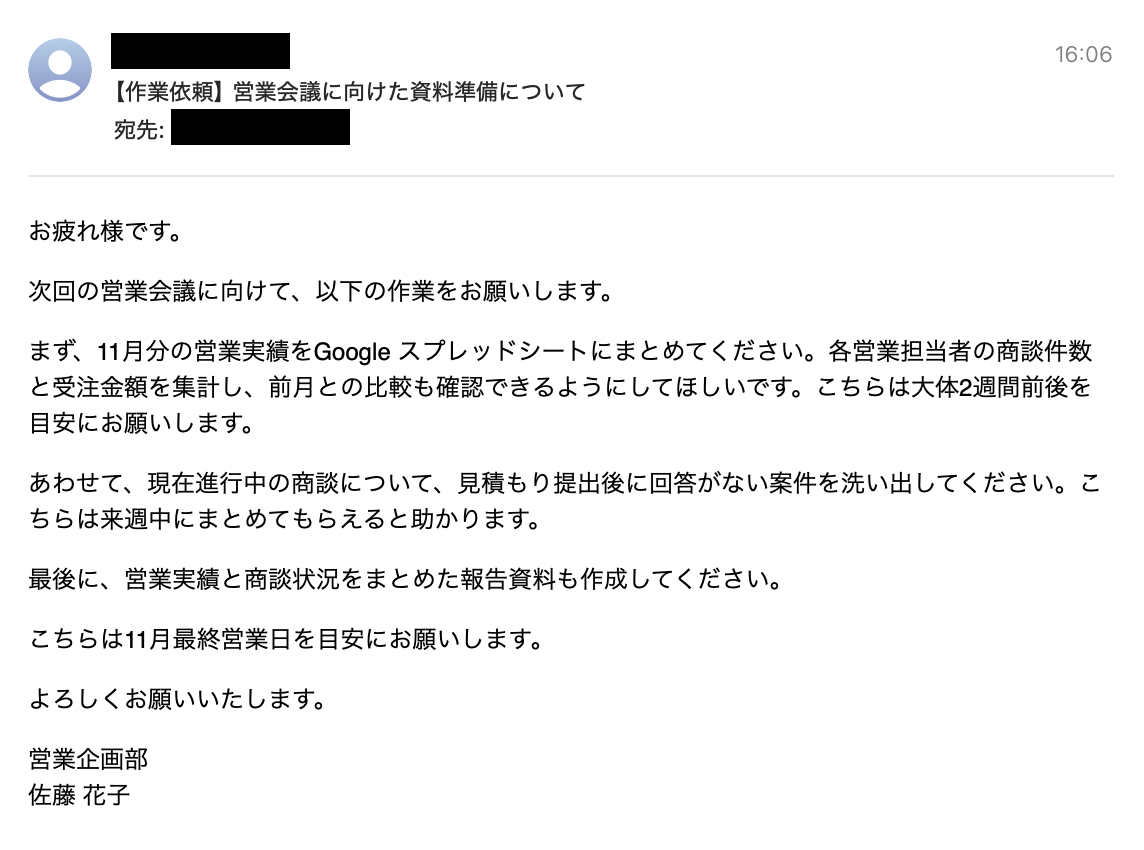
②(AIワーカー)メールの内容を判定し、タスクを登録する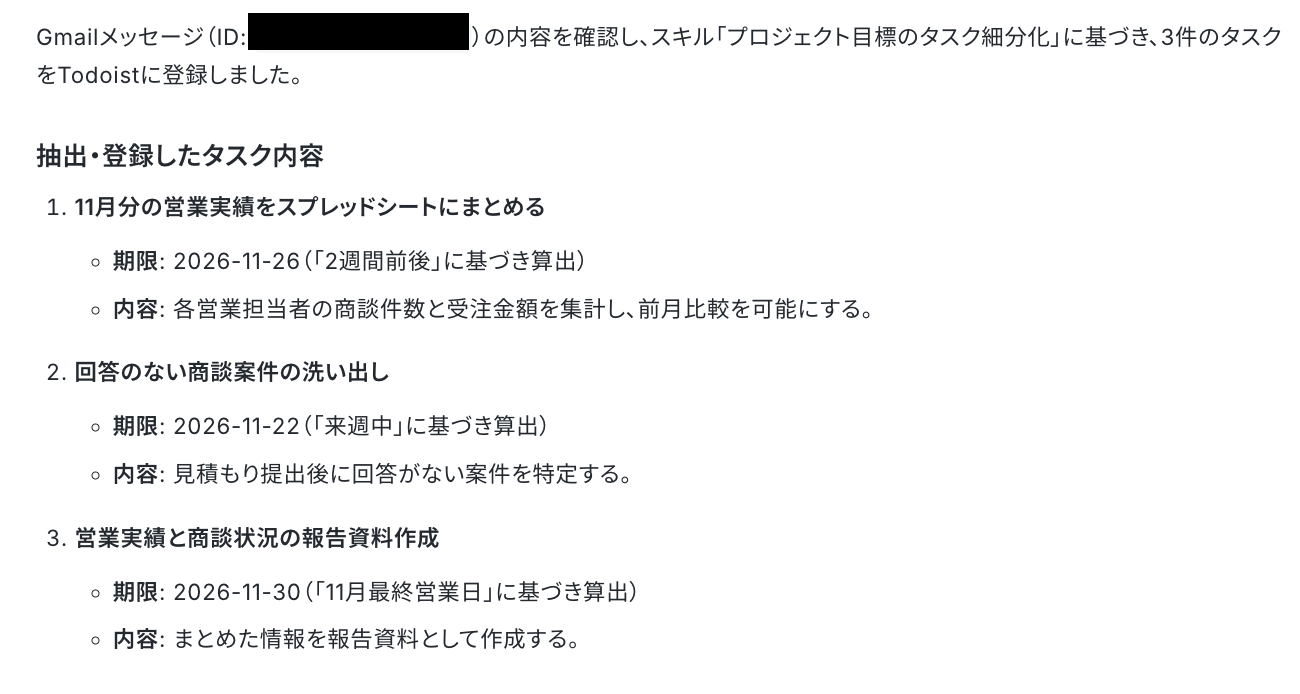
▼Todoistに登録されたタスク


▼今回使用したテンプレートはこちら

プロジェクトの目標から必要なタスクを自動で分析・抽出し、マイルストーンを含めた構成案を作成するAIワーカーです。タスクの粒度を揃え、漏れのない計画を効率的に立案できるため、プロジェクトの可視化や進捗管理をスムーズに行いたい方におすすめです。
- プロジェクトの目標から具体的な実行プランへの落とし込みに時間を要しているプロジェクトマネージャーの方
- タスクの漏れや重複を防ぎ、論理的な整合性を保ったタスクリストを効率的に作成したいチームリーダーの方
- 進捗管理を円滑にするために、タスクを適切な粒度で細分化し、属性情報を整理したい管理担当者の方
チャットで指示を出すだけで自社の運用に合わせて自動で設定・アップデートされていきます。まずは、AIワーカーが処理を正しく実行できるよう「スキル」と「使用ツール」をカスタマイズしましょう。
- 「スキル」とは:
- AIワーカーが処理を行うための手順書です。詳しい設定方法は「【AIワーカー】スキル(旧マニュアル)の作成方法」をご参照ください。
- 「使用ツール」とは:
- AIワーカーが処理を行う際に使用するツールです。自社で普段使っているツールをAIに指示するだけで、データの取得先や出力先を自由に組み替えることができます。
- AIワーカーの同時実行数・作成可能なAIワーカー数・利用可能なAIモデルはご契約中のプランによって異なります。
- AIワーカー内でご利用いただけるアプリやオペレーション等はワークフローの利用制限と同様です。
- AIワーカーは、テスト実行でも本番実行と同様にタスクを消費しますのでご注意ください。詳細は「【AIワーカー】タスク実行数の計算方法」ご参照ください。
実際のAIワーカーでのタスク登録の例は、
チャットやメールからToDoリストを作成するAIエージェントを作ってみた
をご参照ください。
タスクの優先順位整理
Todoistで複数のタスクを管理していると、期限が迫っているものや作業が停滞しているものが混在し、どれから優先的に対応すべきか迷うことがあります。
YoomのAIワーカーなら、Todoistに登録されたタスクの期限や進捗状況、業務への影響を判定し、対応の優先順位を判断できます。
例えば、「期限を過ぎたタスク」や「ほかの作業に影響する重要なタスク」を抽出し、優先順位とその理由を提示できます。担当者は提案内容を確認し、次に着手するタスクを決められます。
①(トリガー)決められた日時にTodoistのタスクを取得する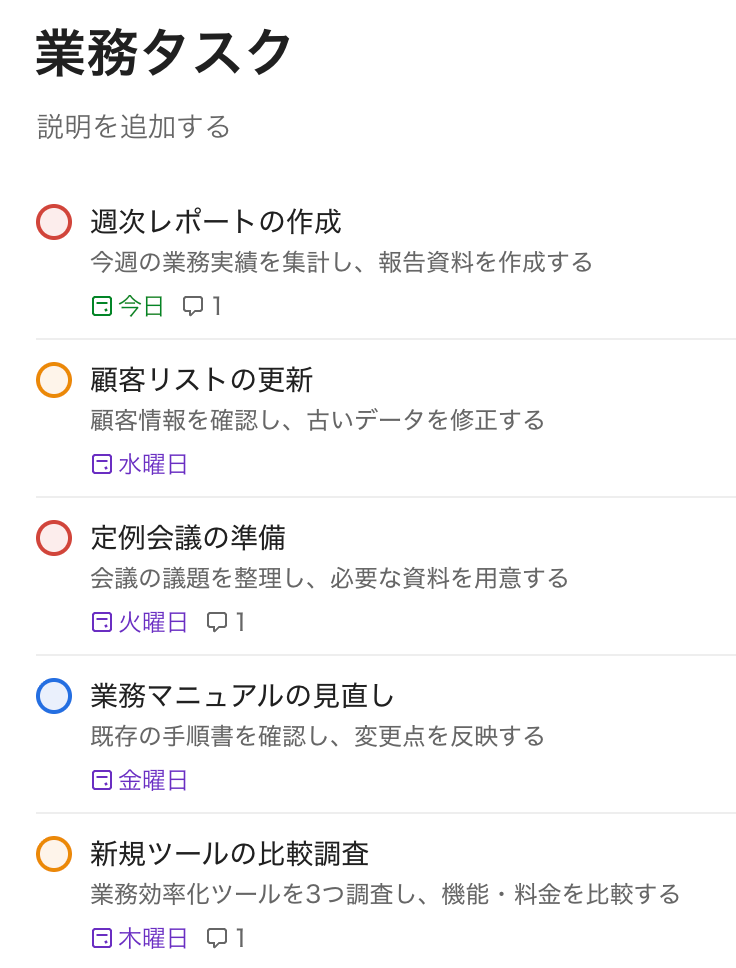
②(AIワーカー)タスクの期限や進捗を確認しSlackに通知する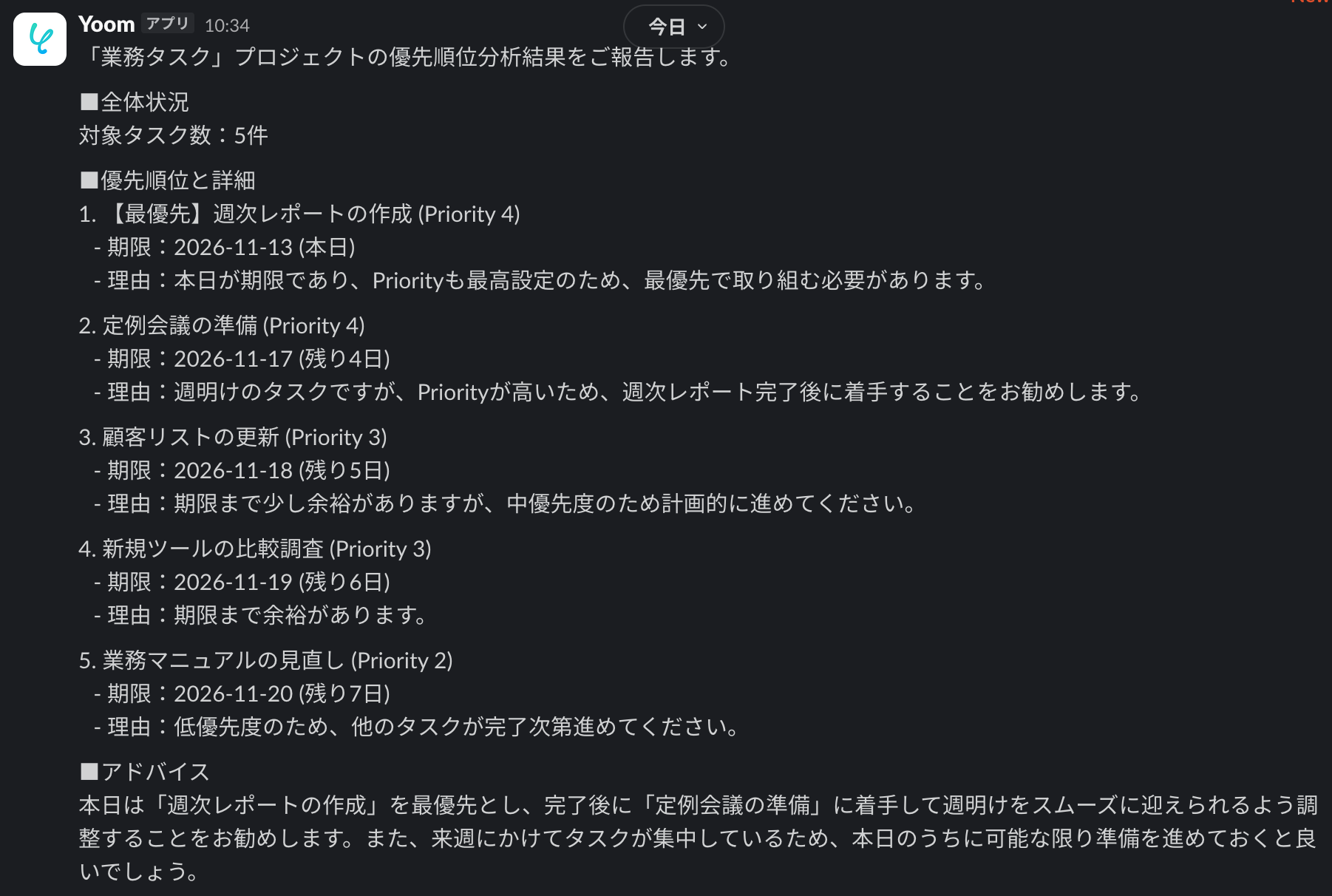
▼今回使用したテンプレートはこちら

タスク一覧をもとに期限・重要度・緊急度・依存関係などを分析し、優先順位とその判断理由をまとめて提案するAIワーカーです。後続作業への影響が大きいタスクや対応を急ぐべきタスクを特定し、対応順やスケジュール見直し案まで整理してくれるため、抜け漏れなく業務の意思決定を進めたい方におすすめです。
- 「スキル」とは:
- AIワーカーが処理を行うための手順書です。詳しい設定方法は「【AIワーカー】スキル(旧マニュアル)の作成方法」をご参照ください。
- 「使用ツール」とは:
- AIワーカーが処理を行う際に使用するツールです。自社で普段使っているツールをAIに指示するだけで、データの取得先や出力先を自由に組み替えることができます。
- AIワーカーの同時実行数・作成可能なAIワーカー数・利用可能なAIモデルはご契約中のプランによって異なります。
- AIワーカー内でご利用いただけるアプリやオペレーション等はワークフローの利用制限と同様です。
- AIワーカーは、テスト実行でも本番実行と同様にタスクを消費しますのでご注意ください。詳細は「【AIワーカー】タスク実行数の計算方法」をご参照ください。
タスクの進捗レポート作成
Todoistのタスク状況をチームや上司に報告する際は、完了したタスクの件数や遅れている作業を確認し、まとめる必要があります。
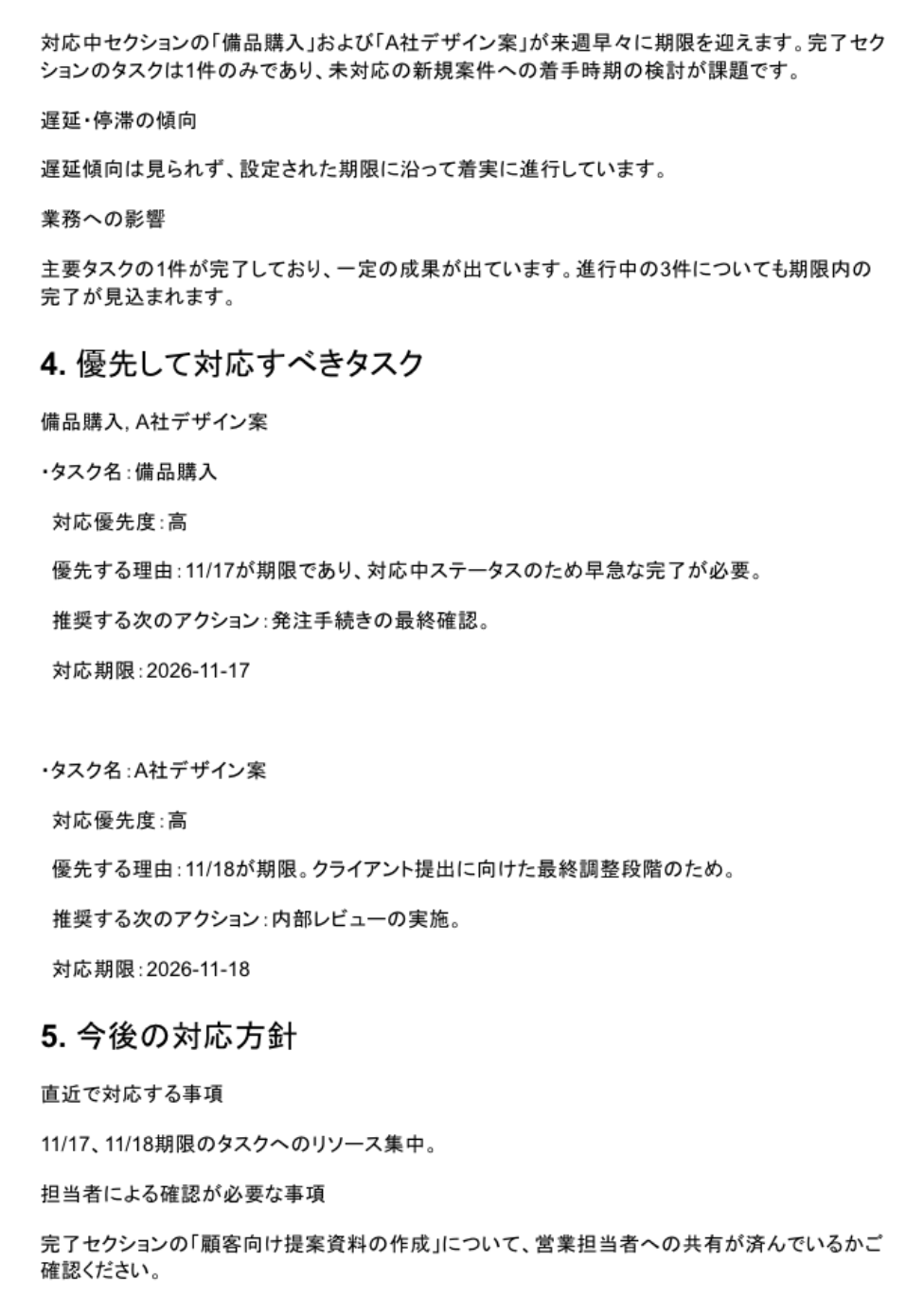
YoomのAIワーカーなら、Todoistに登録されたタスクの進捗や遅延状況を確認し、課題や今後の対応をまとめた報告文を作成できます。
例えば、「期限を過ぎたタスクとその遅延要因を整理する」「進捗が停滞している業務と今後の対応案をまとめる」といった報告内容を作成できます。作成した報告書は、担当者が確認・承認したあとで自動で関係者に共有可能です。
①(トリガー)指定の日時にTodoistのタスクを読み取る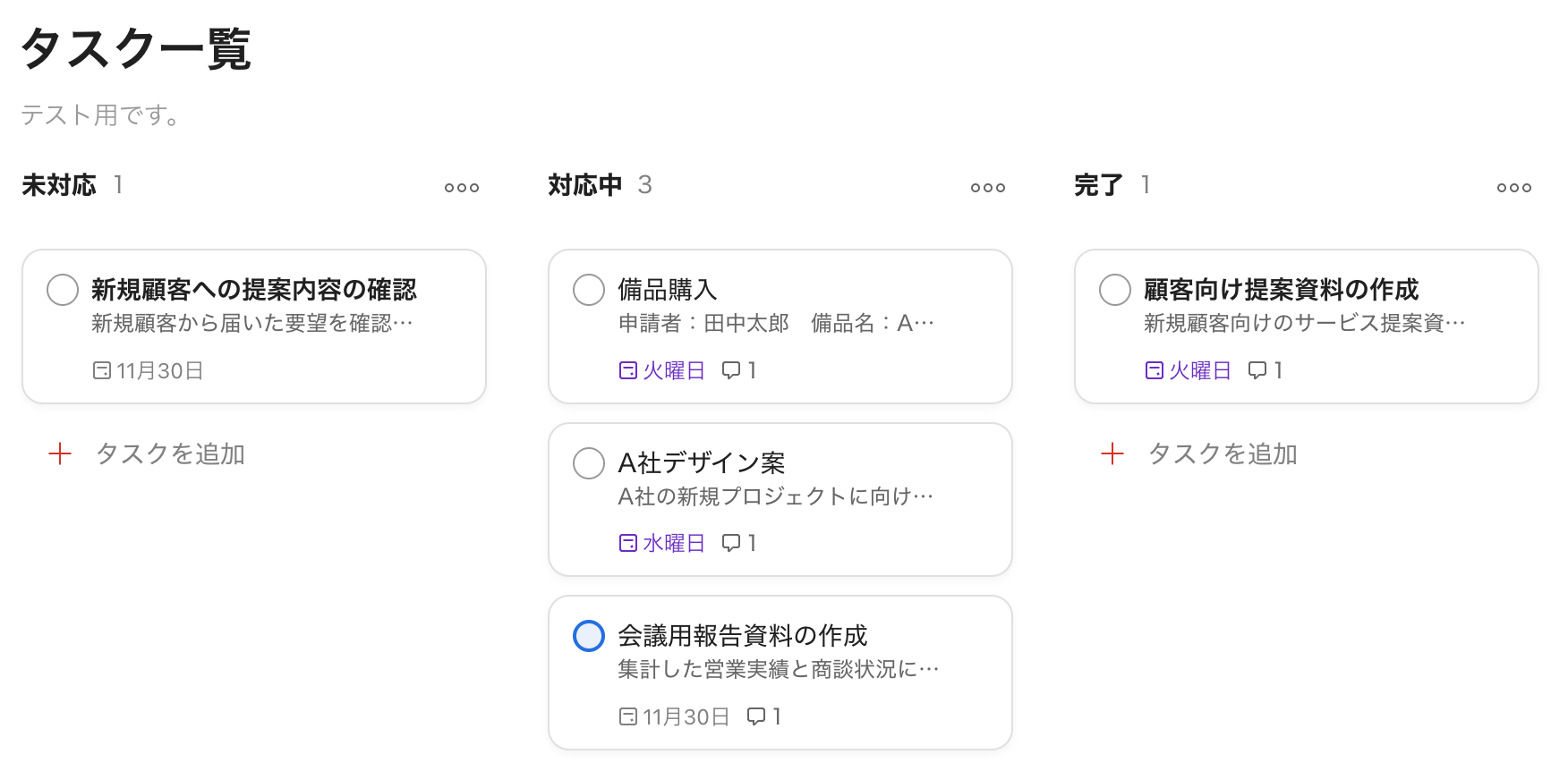
②(AIワーカー)タスクの内容をまとめ、担当者に確認依頼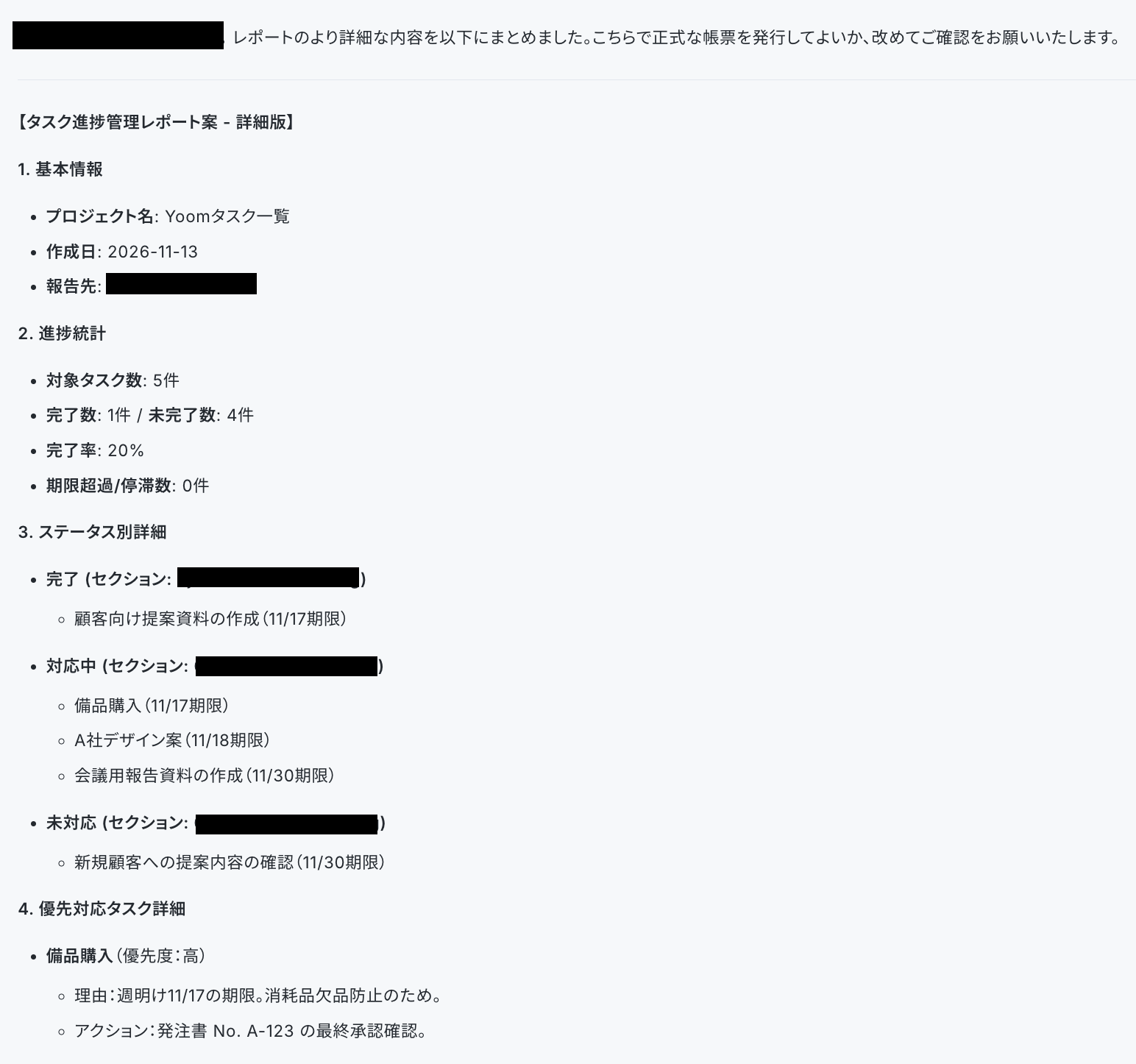
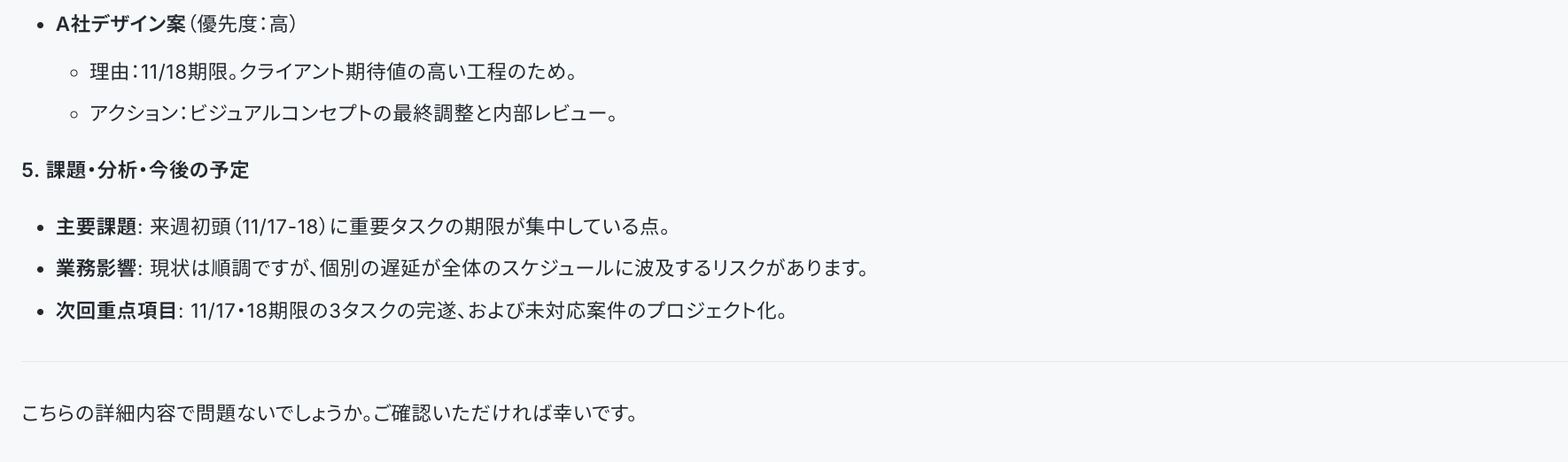
③(手動)内容を確認し承認する
④(AIワーカー)レポートを生成する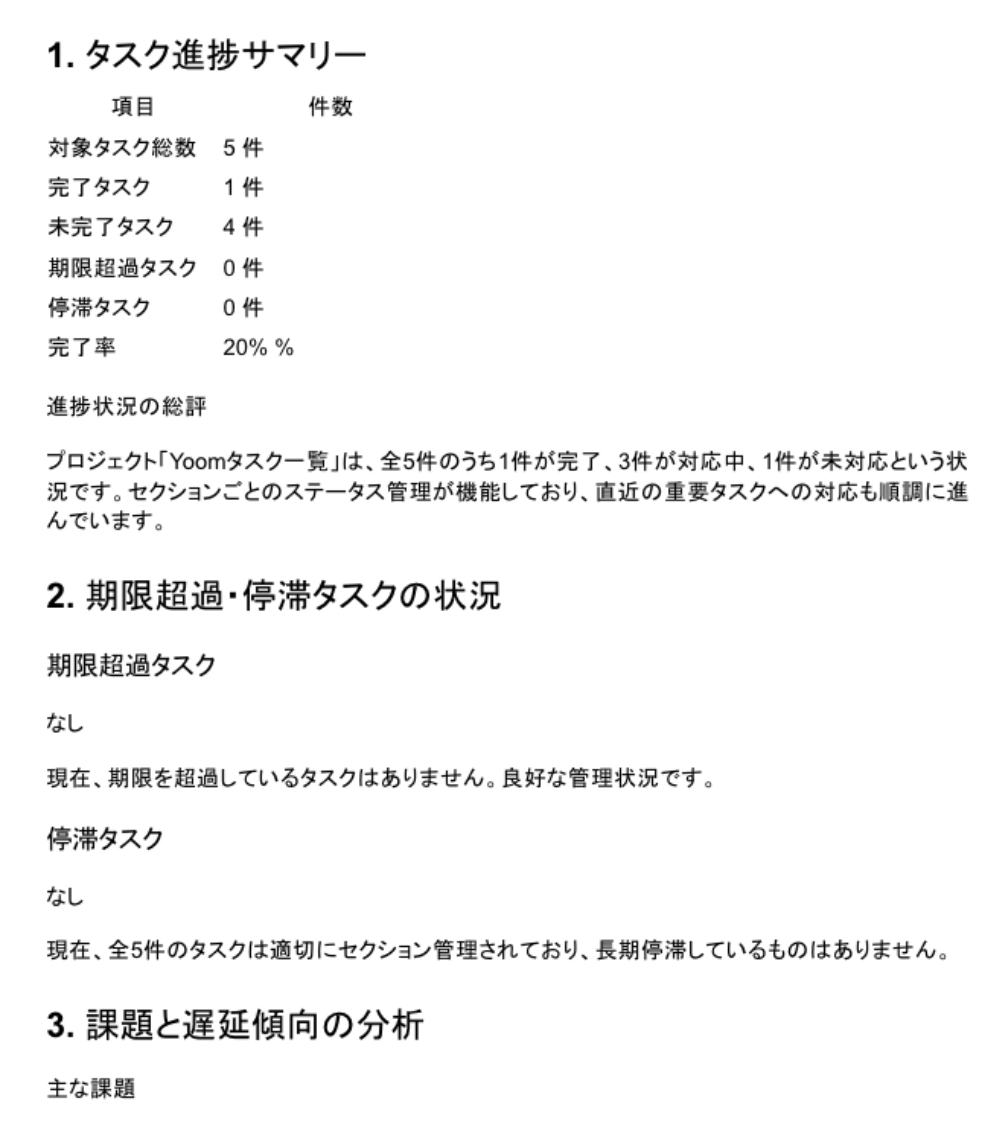
⑤(AIワーカー)Slackに通知する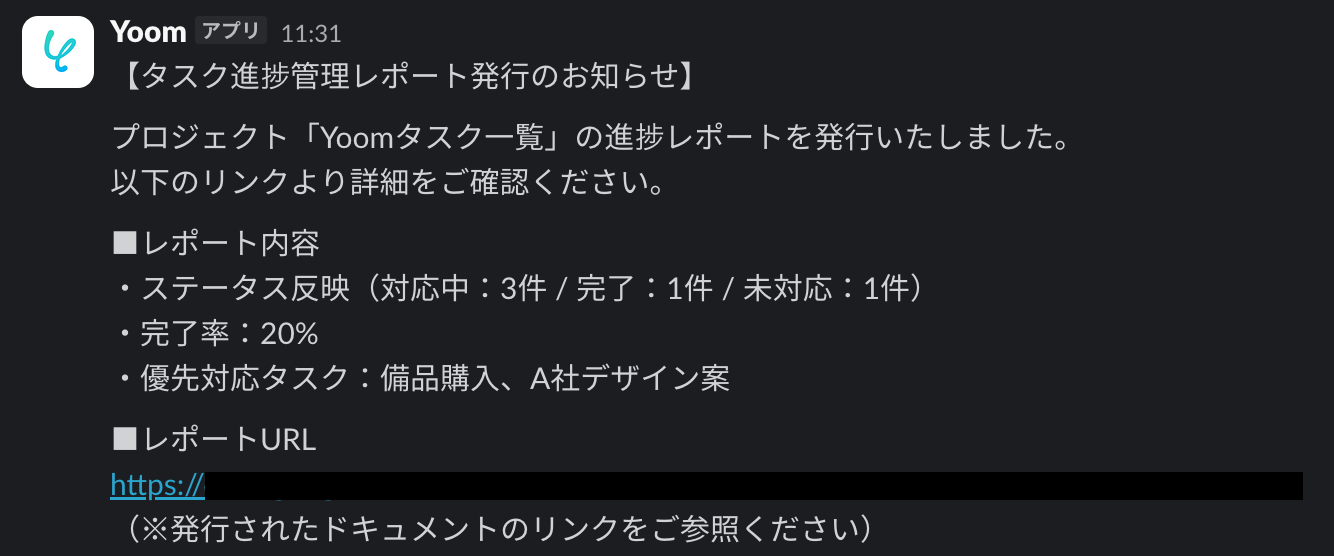
▼今回使用したテンプレートはこちら

メモや短い指示を出すだけで、AIワーカーが自分で流れを考えてビジネス書類をPDFで作ってくれます。書き間違いや見落としを防ぎながら、書類作成の手間をぐっと減らして見栄えの良い書類ができるため、事務作業をパパッと終わらせて本来の大切な仕事に集中したい方におすすめです。
- 毎日の契約書や請求書の作成が多く、書類づくりの時間をカットして、もっと本来の大切な業務に集中したい事務担当の方
- メモ書き程度でサクッと指示を済ませつつも、お相手に失礼のない、きちんとした丁寧な書類をパパッと揃えたい営業部門の方
- 会社のルールに沿ったいつもの書類の形をしっかりキープして、メンバーによる書き方のバラつきを無くしてきれいに管理したいチームリーダーの方
■事前準備
AIワーカーが正式なフォーマットに沿って書類を作成できるよう、請求書や契約書などの雛形をあらかじめ準備しておきましょう。雛形はGoogle スプレッドシート、Googleドキュメント、Microsoft Excelなどで作成できます。普段お使いのツールで作ってみてくださいね。
その後、AIワーカーへのチャットに雛形ファイルを添付し、「この雛形をもとに書類を作って」と指示することで、AIワーカーが雛形をもとに書類を作成できるようになります。
チャットで指示を出すだけで自社の運用に合わせて自動で設定・アップデートされていきます。まずは、AIワーカーが処理を正しく実行できるよう「スキル」と「使用ツール」をカスタマイズしましょう。
- 「スキル」とは:AIワーカーが処理を行うための手順書です。詳しい設定方法は「【AIワーカー】スキル(旧マニュアル)の作成方法」をご参照ください。
- 「使用ツール」とは:AIワーカーが処理を行う際に使用するツールです。自社で普段使っているツールをAIに指示するだけで、データの取得先や出力先を自由に組み替えることができます。
- AIワーカーの同時実行数・作成可能なAIワーカー数・利用可能なAIモデルはご契約中のプランによって異なります。
- AIワーカー内でご利用いただけるアプリやオペレーション等はワークフローの利用制限と同様です。
- AIワーカーは、テスト実行でも本番実行と同様にタスクを消費しますのでご注意ください。詳細は「【AIワーカー】タスク実行数の計算方法」ご参照ください。
Todoist×AIワーカーで、日々の業務を効率化!
Todoist×AIワーカーを組み合わせれば、メールからのタスク登録だけでなく、優先順位の整理や進捗レポートの作成などを任せることができます。
Yoomでは、プログラミングなどの専門知識がなくても、チャットに実行したい内容を送信するだけで独自のAIエージェントを作成可能です。また、OpenAI、Claude、Gemini、DeepSeekといったAIモデルから業務に適したものを自由に選択でき、750種類以上のアプリと連携して業務に合わせた自動化が可能です。
ぜひ、これまで手作業で行っていたタスク管理をAIワーカーに任せてみませんか?


「こんな自動化もしたい!」というご要望もお寄せください!
Yoomでは様々なテンプレートを用意していますが、 「自分の業務に合うテンプレートが見つからない」「こんな作業も自動化できたらいいな」というご要望があれば、ぜひ下記のバナーからリクエストをお寄せください!


よくあるご質問
Q:AIワーカー導入時に注意することはありますか?
A:
期限や担当者が曖昧なメールをどう扱うか、AIの判断をそのまま実行して良いか、といった「運用のルール」を事前に決めておくことが重要です。必要に応じてAIワーカーの「承認依頼」機能を挟むことで、安全に運用できます。
また、以下の点にご注意ください。
AIワーカー内で使用するツール(アプリ)についてもマイアプリ連携が必要です。
- AIワーカーの基本設定は「【AIワーカー】基本的な設定方法」をご参照ください
- AIワーカーの同時実行数・作成可能なAIワーカー数・利用可能なAIモデルはご契約中のプランによって異なります。
- AIワーカー内でご利用いただけるアプリやオペレーション等はフローボットの利用制限と同様です。
- AIワーカーは、テスト実行でも本番実行と同様にタスクを消費しますのでご注意ください。詳細は「【AIワーカー】タスク実行数の計算方法」をご参照ください。
- AIワーカーはスキルを詳細に設定することで適切な処理を実行しやすくなります。詳細は「【AIワーカー】スキル(旧マニュアル)の作成方法」をご参照ください。
Q:Claude CodeとAIワーカーの違いは何ですか?
A:
Claude Codeは、主にコードの作成や編集、開発環境操作を支援する、エンジニア向けのツールです。そのため、利用には専門的な知識や実装が必要になる場面があります。
一方、AIワーカーは、エンジニアではない方でも業務上の目的や判断基準を設定するだけで、受信したメールの内容の判定やデータ登録、チャット共有といった実際の業務フローを動かすことができます。
自分の役割や技術的なスキルに合わせて、開発ならClaude Code、日々の業務自動化ならYoomのAIワーカー、といった使い分けがおすすめです。
Q:AIワーカーとフローボットはどのように使い分けますか?
A:
フローボットとは、普段使っている複数のアプリをつなぎ合わせて、一連の業務の流れ(ワークフロー)を自動化できる仕組みのことです。
例えば、「Todoistに登録されているタスクを判定してレポートを生成」のような柔軟な判断が必要な場面では「AIワーカー」が最適です。チャットに指示を送るだけで、AIが送信内容に合わせて柔軟に回答を生成してくれます。
一方で、処理の内容を細かく・確実に決めたい場面(AIへの任せきりが不安な場合)には「フローボット」がおすすめです。「Todoistに登録されたタスクをGoogle スプレッドシートに書き出す」のように複数のサービスを跨ぐ行動を定義でき、指示した内容を実行します。
さらに、AIワーカーの柔軟性とフローボットの確実性を組み合わせた「ハイブリッド構成」により、柔軟な思考と指示された業務の両立を実現することも可能です。
Q:YoomにTodoistを連携するにあたっての注意はありますか?
A:
Todoistはミニプラン以上でご利用いただけるアプリとなっております。フリープラン・パーソナルプランの場合は設定しているフローボットのオペレーションやデータコネクトはエラーとなりますので、ご注意ください。
パーソナルプラン・ミニプラン・チームプラン・サクセスプランなどの有料プランは、2週間の無料トライアルを行うことが可能です。無料トライアル中には制限対象のアプリや機能(オペレーション)を使用することができます。詳しくは、料金プランのページをご参照ください。
Q:セキュリティは大丈夫ですか?
A:
はい、Yoomでは入力したデータがAIの学習に利用されないよう「オプトアウト設定」を適用済みです。また、国際規格「ISO/IEC 27001(ISMS)」認証を取得しており、厳格なセキュリティ基準をクリアしています。また、人による承認ステップを組み込むことで、AIの誤操作を防ぎながら安全に運用することが可能です。
プログラミング知識なしで手軽に構築できます。