









・
チャットやメールからToDoリストを作成するAIエージェントを作ってみた

ToDoリストの作成って、業務が忙しい時に忘れがちですよね。
チャットで依頼されたけど登録し忘れたり、メールが届いてたけど見るのを忘れて対応が遅くなったり…。
また、ToDoに落とし込むために依頼内容を細分化したり、カテゴリ分けするのも手間です。
ChatGPTやGeminiに依頼内容を投げるのもありですが、ToDoを管理しているツールに手動で登録しないと意味がないのでどちらにしろ手間なんですよね…。
「チャットやメールを受信したら、自動でToDoリストを作成できたら楽なのになあ…」
そんなことを考えていたところ、AIエージェントを活用すれば実現できそうだったので実際に作ってみることにしました。
そもそもToDoリスト作成でAIエージェントを使うメリットって何?
一番のメリットは、ToDoの登録漏れを減らせることです。
手動でToDoを作成する場合、チャットやメールの内容を整理したうえで、別のツールに登録して管理する必要があります。
ただ、複数の依頼が重なってしまったり、あとで登録しようとしてそのまま忘れてしまったり…といったことも起こり得ます。
AIエージェントなら、「チャットやメールを受信したら、対応が必要な内容をToDoとしてツールに追加して」と指示しておくことで、ToDoの作成から登録までを自動化し、登録漏れを減らすことが可能です。
AIエージェントは専門知識0でも作成できます
今回はシンプルに「チャットやメールを受信したら、自動でToDoリストを作成してツールに登録する」AIエージェントを作成していきますが、0から作るのは難易度が高いです。
なぜなら、以下のような作業が必要になるからです。
- AIとチャット・メール、ToDo管理ツールなどを連携する必要がある
- どんな内容をToDoにするのか、AIにどのように判断させるのかを設計する必要がある
- AIが作成したToDoを、どのような形式でツールに登録するのかを実装する必要がある
- 1から開発する場合は、プログラミングやAPIなどの知識も必要になる
実現出来たら楽なんですが、0から実現するまでのハードルが高いのもAIエージェントの特徴だったりします。
ここでオススメしたいのがYoomのAIワーカーで、対話ベースでAIエージェントを作成することが可能です。
[Yoomとは]
また、YoomのAIワーカーには、大きく分けて4つの特徴があります。
専門知識は不要
プログラミングの知識や、AIと普段お使いのツールを連携するAPIに関する知識が無くてもAIエージェントを作成することができます。
例えば、「チャットやメールからToDoを作成して、スプレッドシートに登録して」とAIワーカーに伝えるだけで、必要なツールの連携まで進められます。
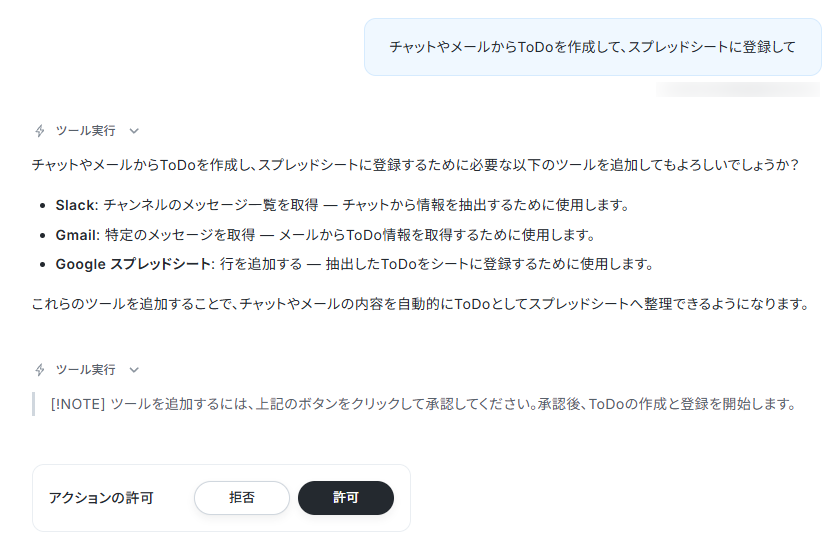
普段使っているツールの連携や、AIに対応してほしい作業の設定も、対話ベースで進められるので操作も簡単です。
複数のAIサービスと契約する必要無し
YoomのAIワーカーは下記のAIサービスを利用することができます。
- OpenAI
- Gemini
- Claude
- DeepSeek
生成AIを別途契約する必要もないため、業務に合わせて柔軟にAIサービスを選択しAIエージェントを作成することが可能です。
750種類以上のアプリと連携可能
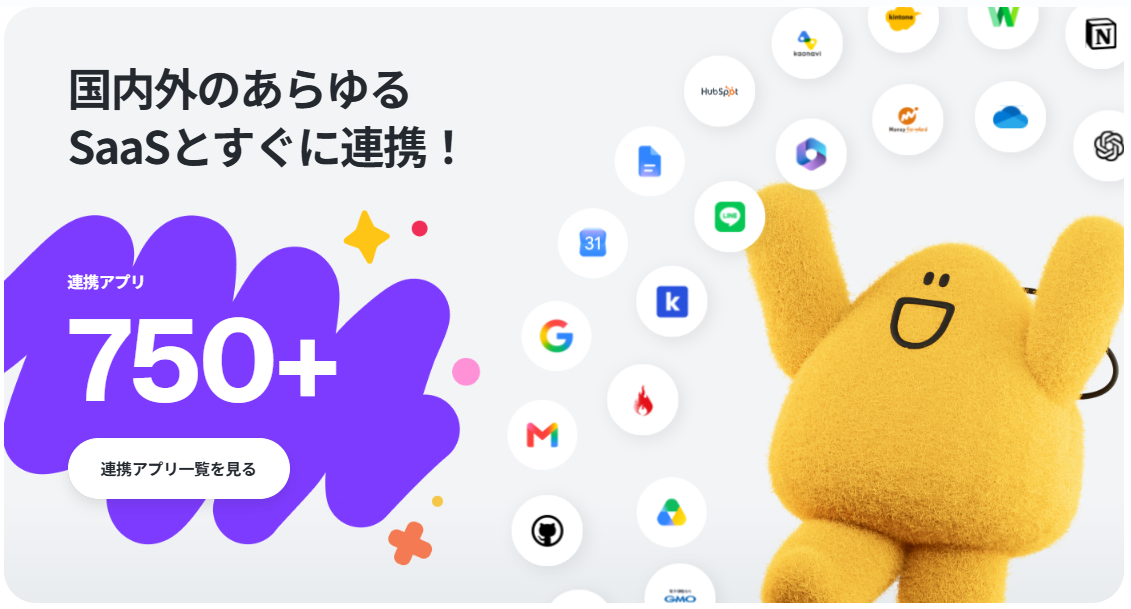
Yoomは、国内外750種類以上のサービスと連携できます。
そのため、普段使っているチャットやメール、ToDo管理ツールなどを組み合わせて、AIエージェントに一連の業務を任せることが可能です。
普段使っているサービスをそのまま活用できるため、AIエージェントを導入するために新しいツールへ業務を移す必要がないのもメリット。
安心のセキュリティ
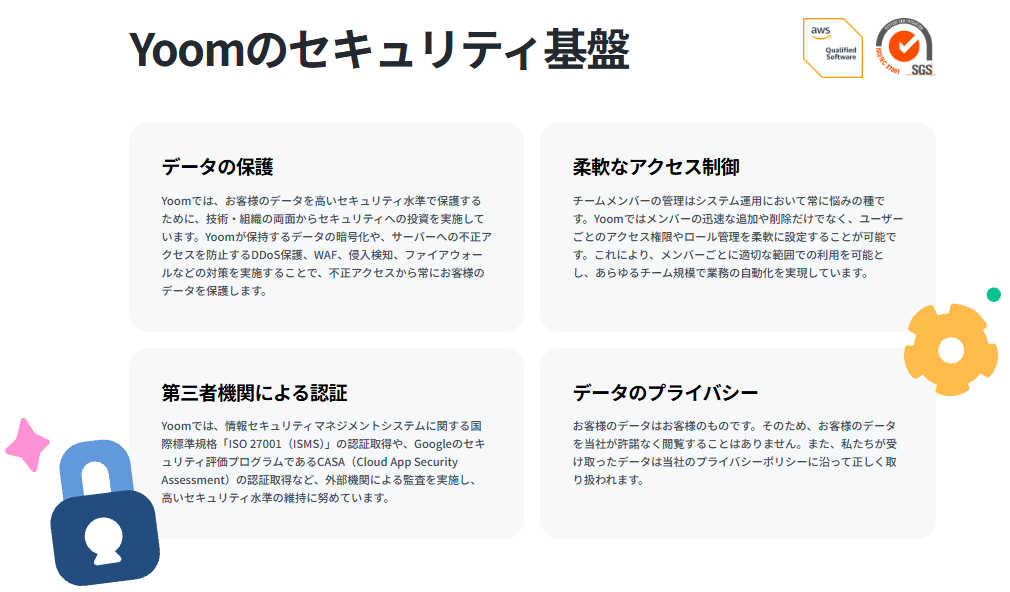
Yoomは、情報セキュリティマネジメントシステム(ISMS)の国際規格である「ISO/IEC 27001:2022」の認証を取得しています。情報資産の保護やセキュリティ体制の構築など、組織として情報を適切に管理するための取り組みを行っています。
今回のようにメールやチャットの内容をAIに読み取らせる業務でも、利用するAIサービスのデータポリシーや、自社のセキュリティルールを確認したうえでAIエージェントを活用できます。
YoomのAIワーカーを使って対話ベースでAIエージェントを作ってみた
今回は、普段使いしているSlackやGmailで依頼が届いたらToDoリストを作成してスプレッドシートに追加するという形で作っていきます。
作成の流れはこんな感じになります。
- AIワーカーを作る
- AIワーカーが自動で動くようにする
- ツールの設定をする
Yoomでは無料トライアルを用意しておりますので、これから紹介するAIワーカーを実際に作ってお試しすることができます。





AIワーカーを作るとどんなアウトプットが得られる?
今回作成するAIワーカーが完成すると、SlackやGmailで受信した内容をこんな感じでスプレッドシートに追加できるようになります。

こちらは一例ですが、出力する内容や設定するツールは自由にカスタマイズすることが可能です。
設定も難しくないので、一緒に作ってみましょう!
AIワーカーを作る
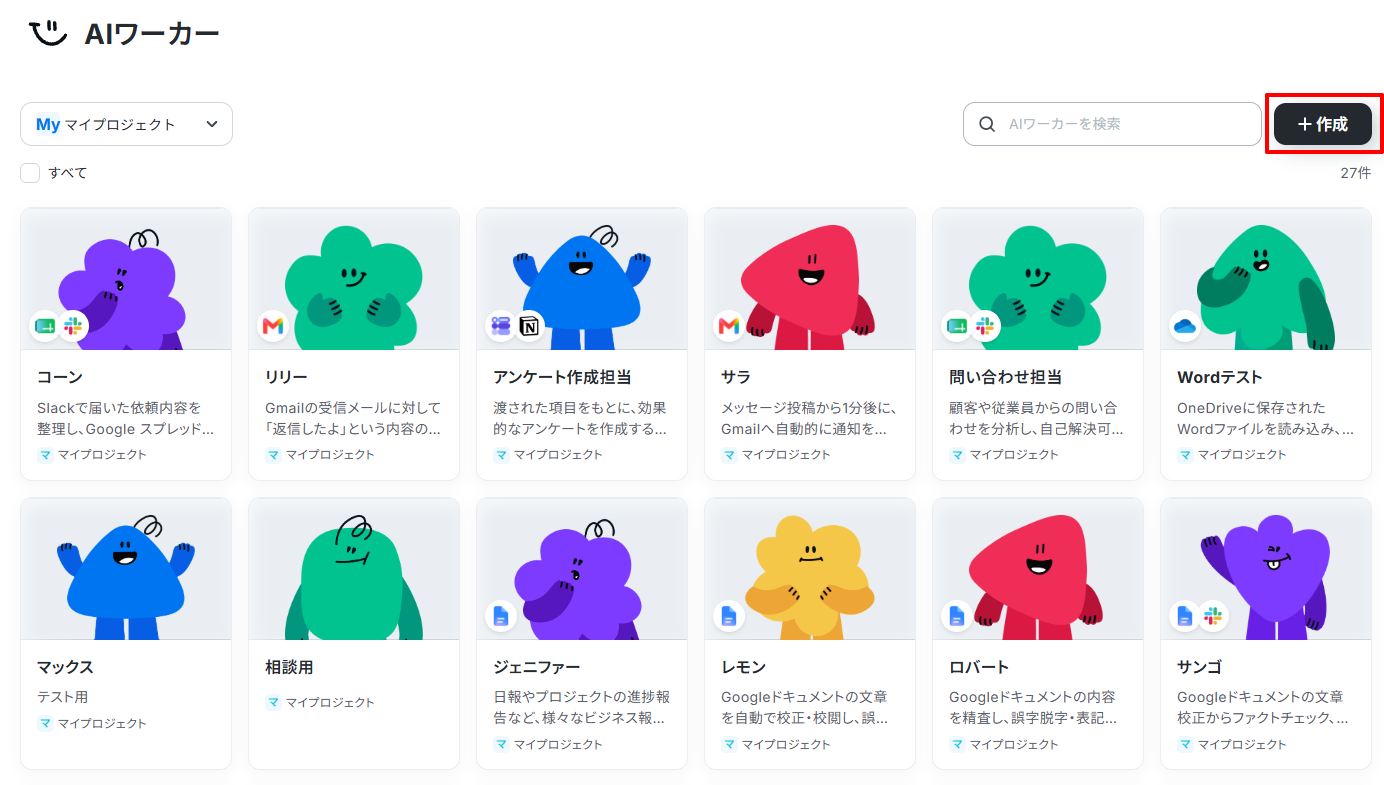
初めに、AIワーカー一覧の画面にある「作成」をクリックします。
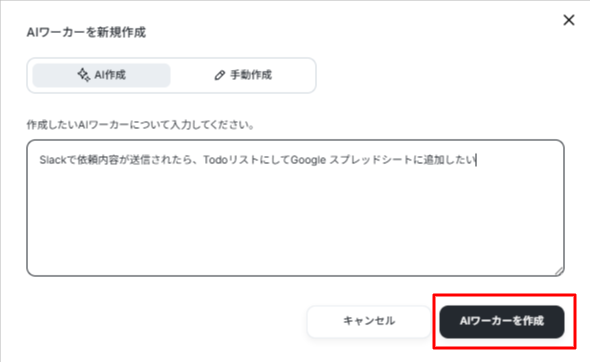
次に、「AI作成」を指定してどんなAIワーカーを作成したいかを入力して「AIワーカーを作成」をクリックします。
今回は、「Slackで依頼内容が送信されたら、ToDoリストにしてGoogle スプレッドシートに追加したい」と入力しています。
少し時間が経つとAIワーカーが作成されます。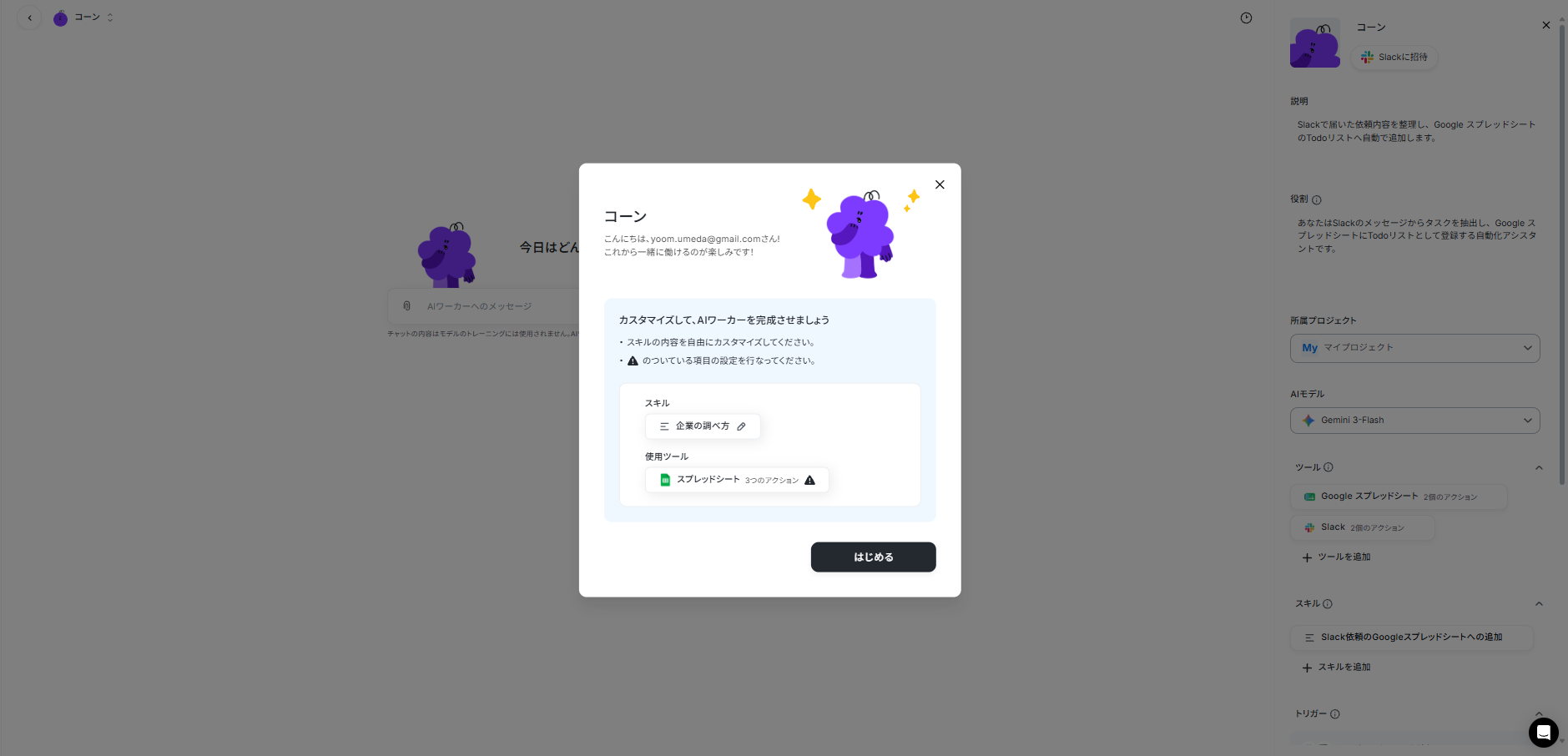
なお、作成された時点でAIワーカーがどんな動きをするのかも設定されています。
「スキル」という欄に「Slack依頼のGoogleスプレッドシートへの追加」というのが見えますね。
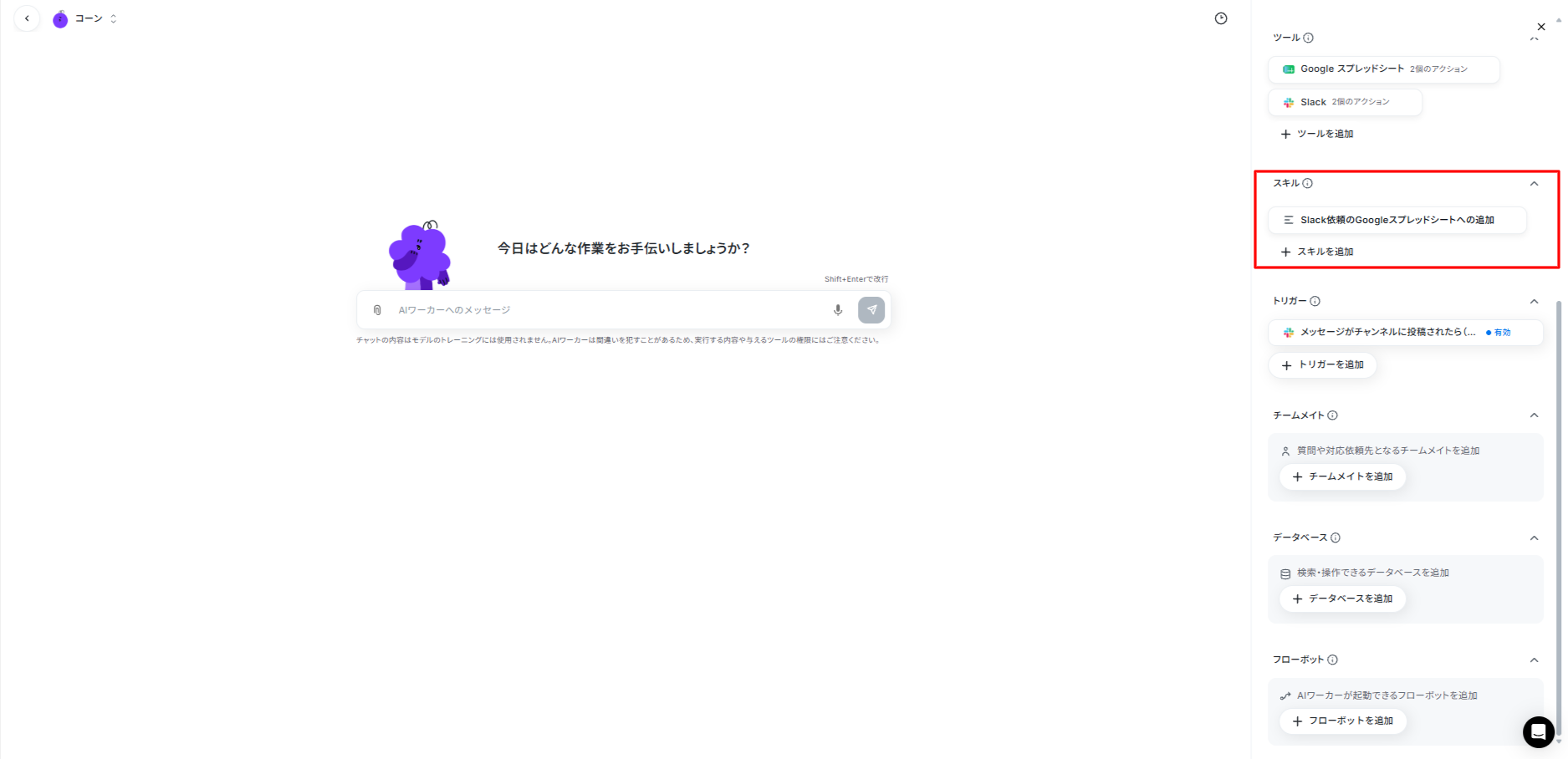
ここに書かれている内容が生成AIでいう、プロンプト(指示文)になります。
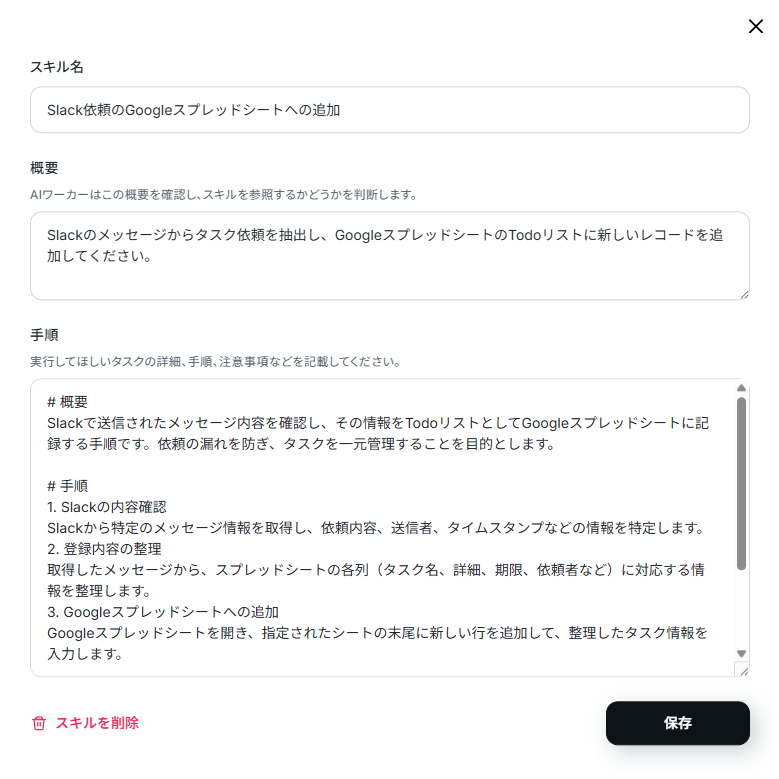
AIワーカーを作成した時に「何をやりたいか」を伝えましたが、その内容に沿って自動で手順化してくれたものになります。
このため、プロンプトに関する専門知識も不要です。
後はAIワーカーが自動で動くように設定し、どのスプレッドシートのシートを使うかを指示するだけでほぼ完成します。
AIワーカーが自動で動くように設定
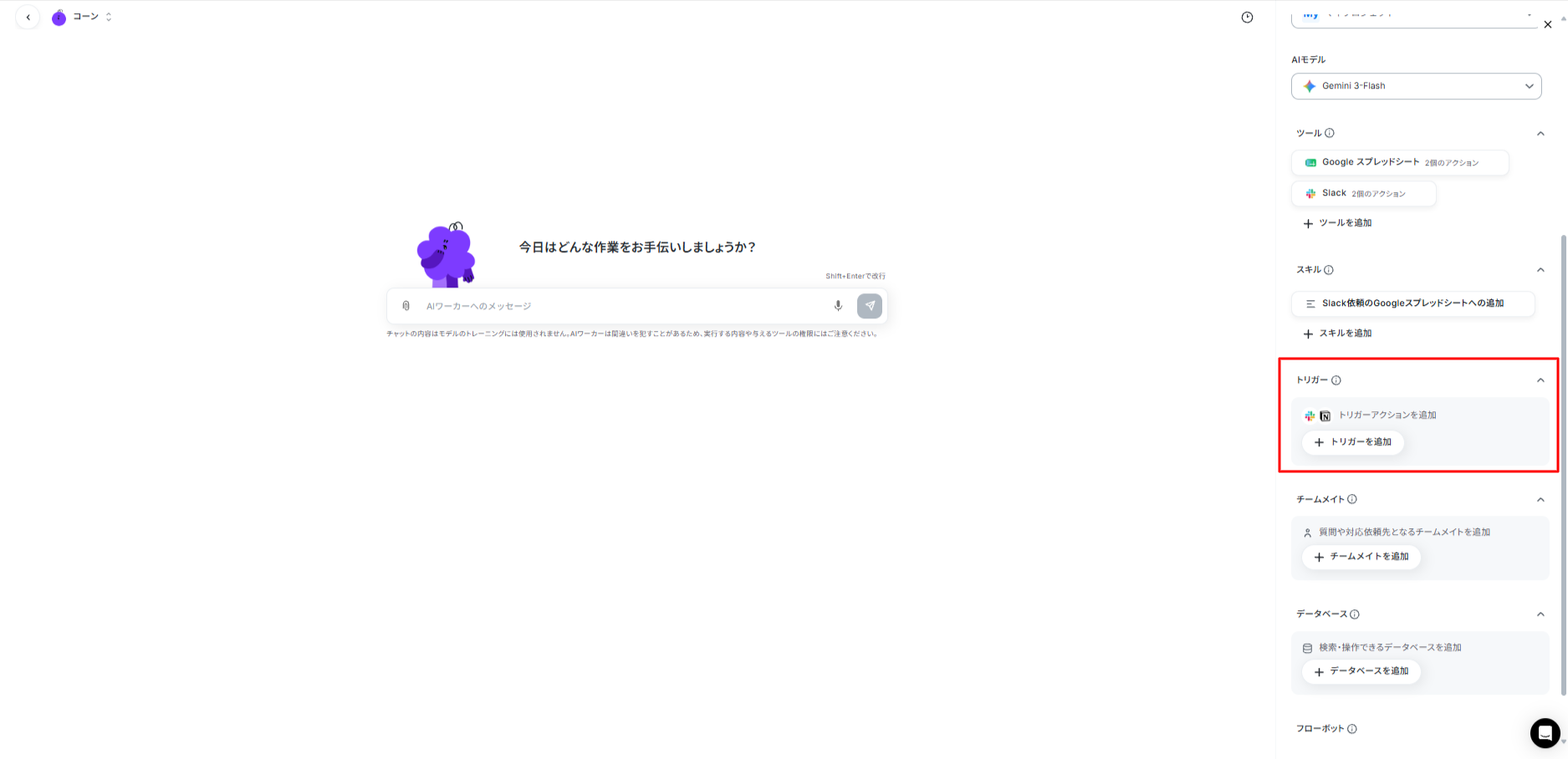
大枠ができたので、Slackのメッセージ送信を起点に自動で動くようにトリガー設定します。
トリガーとは、AIワーカーを動かすきっかけのことです。
ここは手動で設定する必要があるので簡単に解説をしていきます。
画面の左側をスクロールすると、トリガーの設定欄があるので「+トリガーを追加」をクリックします。
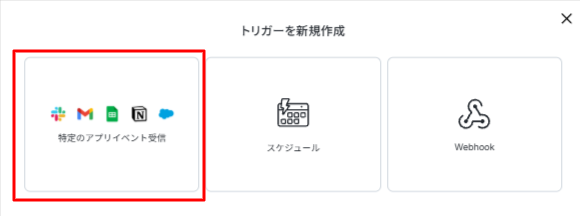
普段使っているアプリをトリガーに設定する場合は、「特定のアプリイベントを受信」をクリックします。
ちょうどSlackが見えるのでクリックします。
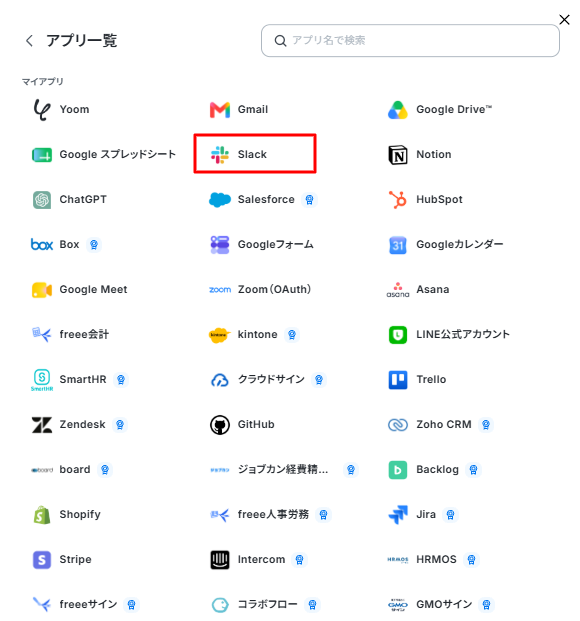
なお、今回はSlackをトリガーとして設定しますが、他のツールを設定することも可能です。
チャットツールであれば、ChatworkやTeamsといったアプリもトリガーとして設定できます。
色々なアクションがありますが、Slackでメッセージが送信されたら起動できるようにしたいので、「メッセージがチャンネルに投稿されたら(Webhook)」を選択してみます。
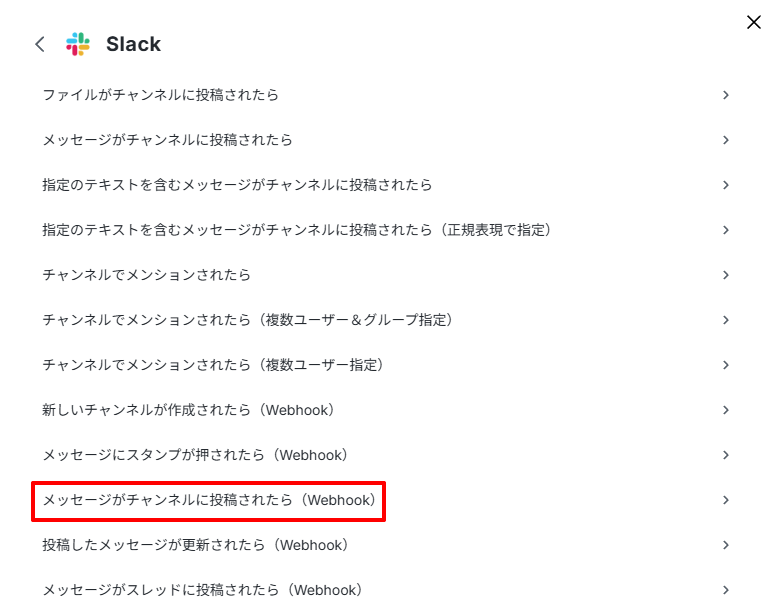
ここでは、対象とする「チャンネルID」を設定することで、メッセージが送信されたらAIワーカーを起動させることができるようになります。
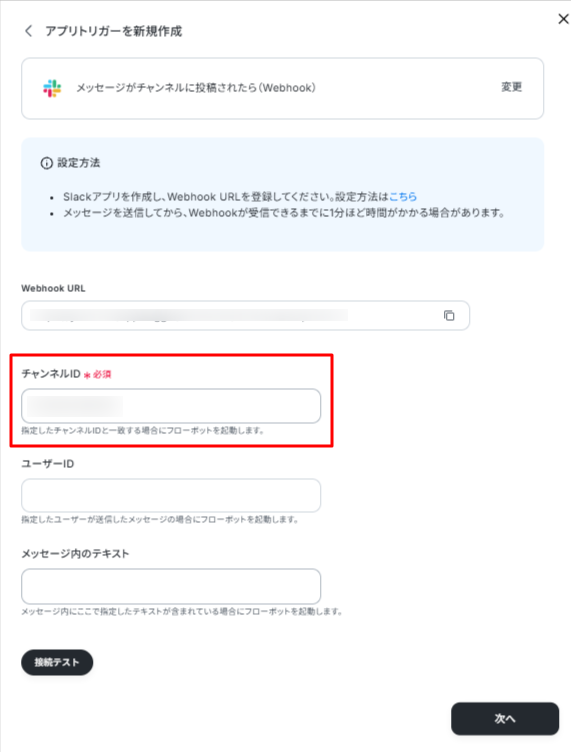
「メッセージ内のテキスト」を設定することで、特定のテキストが含まれたメッセージが送信された時のみ起動させることも可能です。
ここでは実際にSlackからメッセージを送信して、トリガーが起動するかテストして確認してみます。
▼Slackで送信したメッセージ
▼テスト成功の画面
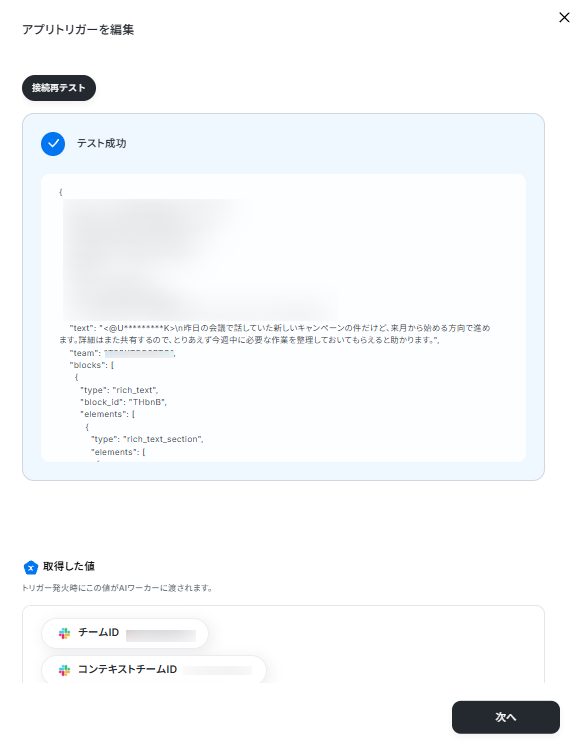
こんな感じで、テスト成功と出れば今後もSlackにメッセージが送信される度にAIワーカーが自動で動くようになります。
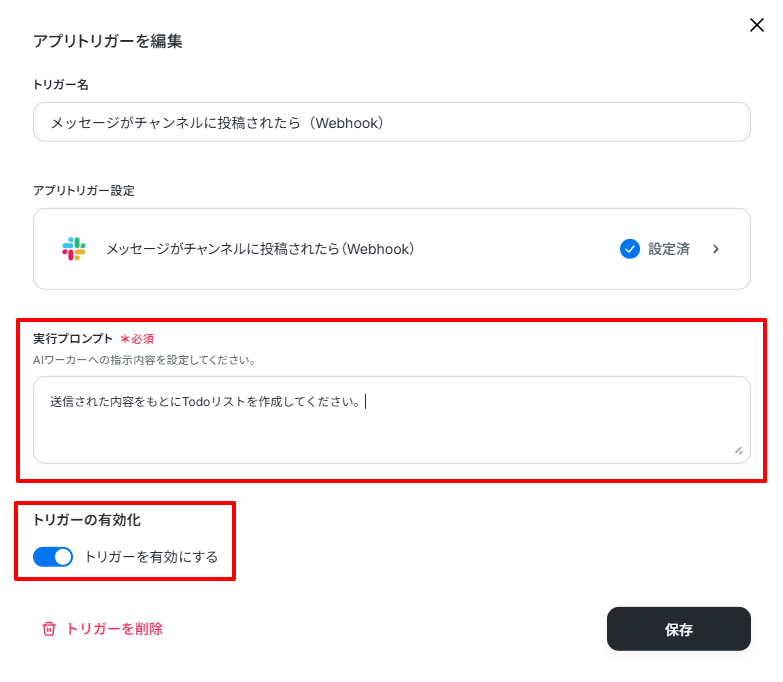
最後に、「実行プロンプト」を設定します。
実行プロンプトは、Slackで送信されたメッセージをもとにAIワーカーで何をしてほしいかを設定します。
今回は、ToDoリストを作成してほしかったので「送信された内容をもとにToDoリストを作成してください。」と入力しています。
ここを設定して、「トリガーの有効化」をONにして保存すればトリガーの設定は完了です。
ツールの設定をする
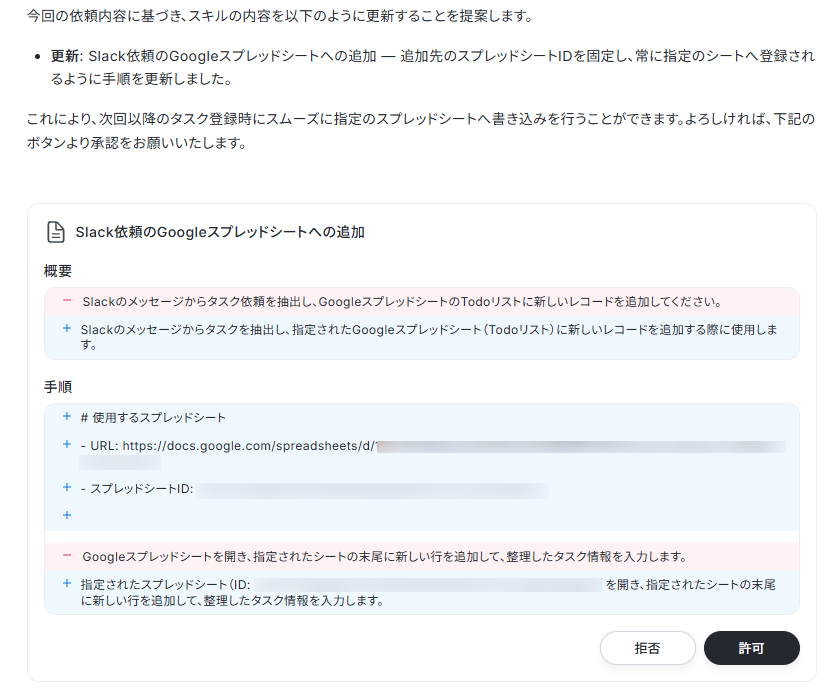
現状だと、どのスプレッドシートを使うかを指示できていないので、対話ベースで設定をしてみます。
多少雑な内容でも読み取ってくれるので、簡単な指示出しのイメージで設定を進められます。
下記のように、最初に設定されたスキルに今回使用したスプレッドシートの情報を反映するか聞いてくれるので、「許可」をクリックすれば設定が完了します。
これでAIワーカーの作成は完了です!
プログラミング要素や複雑な設定も特にないため、簡単に作れそうな気がしませんか?
実際にAIワーカーを動かしてみる
では、実際に動くかどうかを見ていきます。
まずはSlackからメッセージを送信します。

少し時間が経つとスプレッドシートにToDoが追加されました。
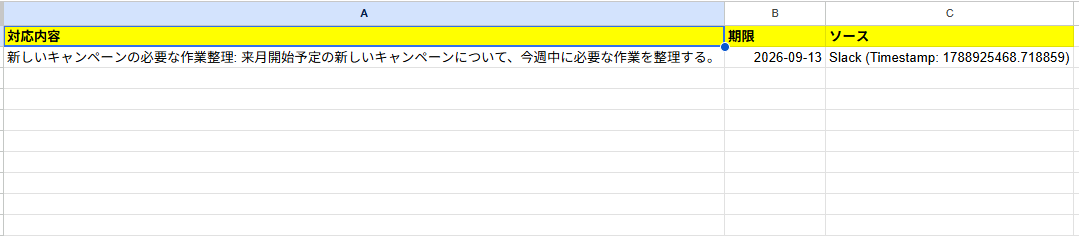
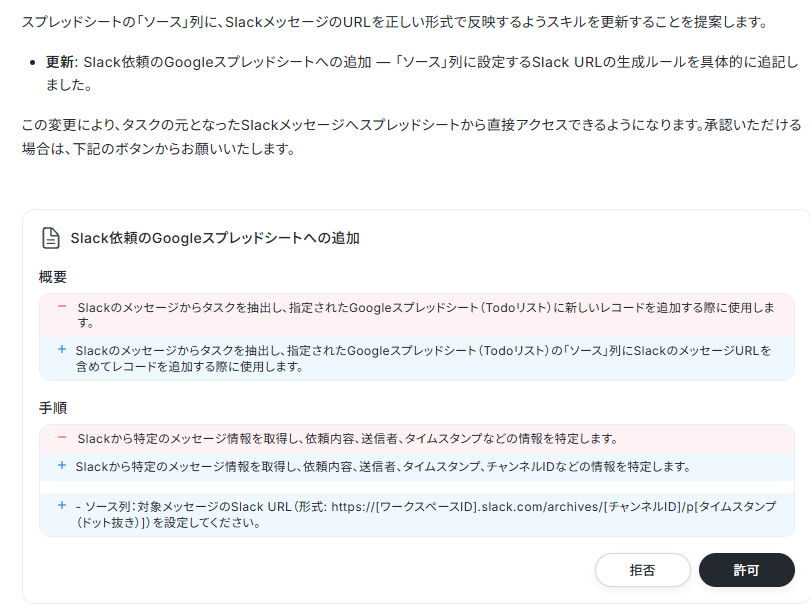
ただ、「ソース」の項目の出力がイマイチ分からないのでSlackのURLを設定する形でスキルを修正してみます。
この場合も、スキルを手動で設定する必要はなく、要望を伝えるだけでOKです。

回答が来るので、問題なさそうであれば「許可」をクリックして完了です。
再度Slackからメッセージを送信して、少し待ってみます。
………
……
…

無事、スプレッドシートの「ソース」にSlackのURLが反映されるようになり、詳細の確認も楽になりました!
メールで受信した内容もToDoリストにする場合
ToDoは色々なところから発生するので、メール受信した内容もカバーできるようにするとより効率化できそうですよね。
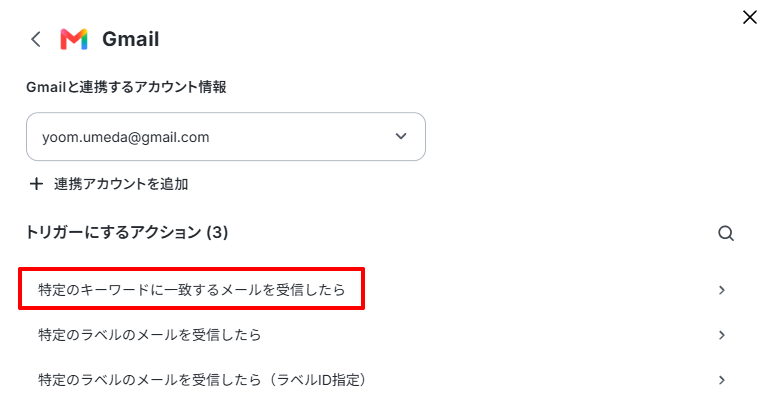
新たにトリガーを追加する際は、トリガーの追加とスキルの両方を設定するだけでOKです。
▼トリガーを設定して
▼スキルを設定して

▼テスト用のメールを送信して
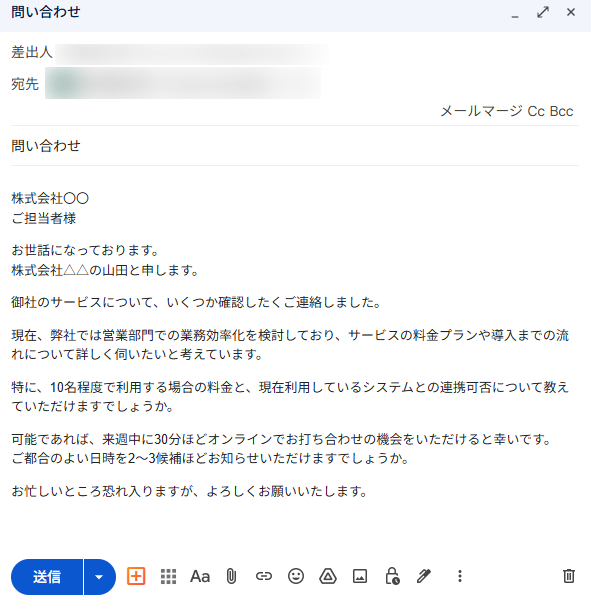
▼ToDoがスプレッドシートに追加されるか確認!

これで、SlackとGmailで受信した内容をもとにTodoリスト作成を自動化できる環境が整いました!
他にも、Googleフォームで回答が送信された場合に起動させたり、Todoの内容をより詳細化したりすることも可能です。
業務ニーズに合わせて、柔軟にカスタマイズできるという点もAIワーカーの強みです!
YoomのAIワーカーを使うと簡単にAIエージェントを作成できます
ToDoリストの作成は手動や生成AIでも対応できますが、ツールの行き来によるめんどくささや登録漏れが課題になりやすいことが多いです。
AIエージェントを作っておけば、 ToDoの元となるツールをトリガーとして設定し、ToDoを管理してるツールに自動で反映できるようになれば、確認だけで済むようになります。
また、YoomのAIワーカーは「安全に、簡単に」導入を進められるのもメリットです。
- 専門知識不要で対話ベースで構築可能
- 複数のAIサービスと契約する必要無し
- 750種類以上のアプリと連携可能
- 安心のセキュリティ
ToDoリストの作成や登録など、日々繰り返している作業からAIエージェントに任せてみてはいかがでしょうか?


関連ブログ
「ToDoを作る」だけでなく、その後の管理や対応まで自動化したい方はこちらもおすすめです。
ToDoを作成した後の進捗管理を自動化する方法を紹介しています。
問い合わせ内容をもとに、仕分けや担当者の割り振りを自動化する方法を紹介しています。
YoomのAIワーカーの解説動画
AIワーカーについて詳しく知りたい方は、こちらの動画がオススメです。
よくあるご質問
Q:Claude CodeとYoomのAIワーカーにはどのような違いがありますか?
A:
Claude Codeは、ターミナル上でAIと対話しながら、コードの作成・修正・実行などを行える開発者向けのツールです。既存のコードを読み込んで修正したり、複数のファイルをまたいだ開発作業を進めたりするなど、プログラミングを中心としたさまざまな作業をAIに任せられます。一方でYoomのAIワーカーは、特定の開発知識がなくても、今回のような「メールからToDoを抽出してスプレッドシートに書き込む」といったアプリ同士を連携させた業務の自動化を、チャット形式で誰でも簡単に構築できるのが強みです。開発環境の構築不要で、日常の事務作業をそのままAIに任せたい場合は、YoomのAIワーカーが適しています。
Q:AIワーカーの設定方法や注意点を教えてください。
A:
AIワーカーを使用する際は、以下の点に注意しましょう。
- AIワーカー内で使用するツール(アプリ)についてもマイアプリ連携が必要です。
- AIワーカーの基本設定は「【AIワーカー】基本的な設定方法」をご参照ください。
- AIワーカーの同時実行数・作成可能なAIワーカー数・利用可能なAIモデルはご契約中のプランによって異なります。
- AIワーカー内でご利用いただけるアプリやオペレーション等はフローボットの利用制限と同様です。
- AIワーカーは、テスト実行でも本番実行と同様にタスクを消費しますのでご注意ください。詳細は「【AIワーカー】タスク実行数の計算方法」ご参照ください。
- AIワーカーはスキルを詳細に設定することで適切な処理を実行しやすくなります。詳細は「【AIワーカー】スキル(旧マニュアル)の作成方法」をご参照ください。
Q:AIワーカーとフローボットはどのように使い分ければ良いですか?
A:
フローボットとは、普段使っている複数のアプリをパズルのようにつなぎ合わせて、一連の業務の流れ(ワークフロー)を自動化できる仕組みのことです。 使い分けの目安は以下の通りです。
- 大枠をAIに任せたいなら「AIワーカー」:「届いた内容をいい感じに要約してToDoにして」といった、柔軟な判断やアイデアが必要な場面に最適です。
- ロジックを固めたいなら「フローボット」:「メールが届いたら、必ずこの条件でスプレッドシートのA列に書き込む」といった、実行する処理が明確で、正確性が求められる定型業務にはフローボットが確実です。 また、AIに判断させた結果をフローボットで確実に処理する「ハイブリッド構成」にすることで、柔軟性と確実性を両立させることも可能です。
Q:SlackのWebhookやチャンネルIDがよくわかりません。
A:
下記にヘルプページを用意しておりますので、こちらをご参照ください。
プログラミング知識なしで手軽に構築できます。











