









・
生成AIプロンプトテンプレート完全ガイド!コピペで使える例文と活用術



「生成AIを導入してみたものの、意図した回答が返ってこない」「毎回指示文(プロンプト)を考えるのに時間がかかってしまう」…こんな悩みをお持ちではありませんか?
本記事では、コピペですぐに使えるビジネス・クリエイティブ向けの具体的なテンプレート集から、ChatGPTやClaudeといったAIモデル別の活用術までを徹底解説します!
【代表的なAIモデルについて活用事例を紹介した記事はこちら!】
【現場で使えるChatGPT活用事例8選!】検証して分かった業務効率化のコツとは?
Geminiを使った業務効率化!動画から自動でマニュアル作成する方法
Claude無料版を徹底検証!最新モデルの実力と制限、賢い使い方は?
📌 生成AIのプロンプト × テンプレートとは
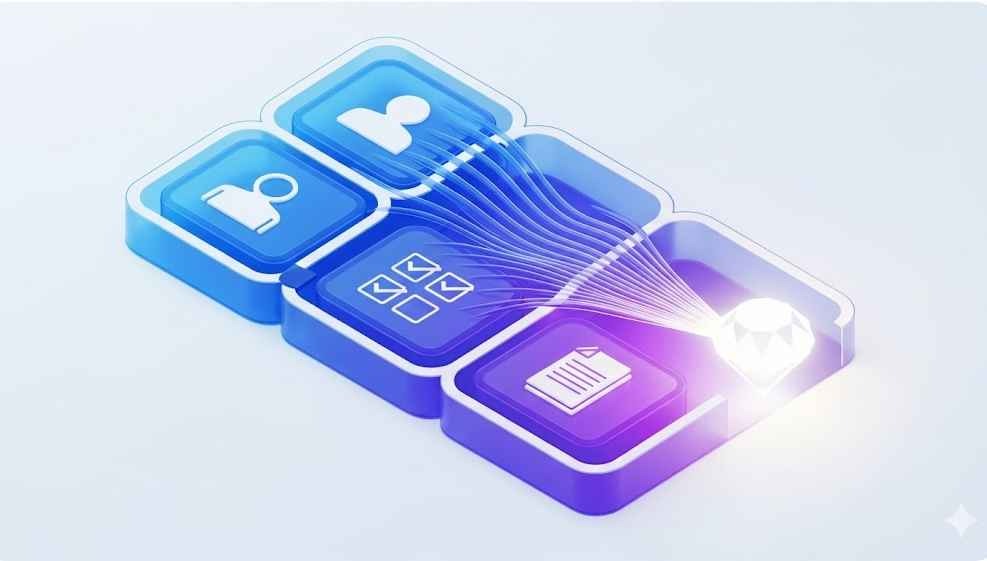
プロンプトテンプレートとは、生成AIから望ましい回答を得るための指示文を、再利用可能な「型」として構造化したものです。
単に「〇〇について教えて」と聞くだけでなく、AIに対して役割を与え、処理の手順を示し、出力形式を指定することで、回答の精度を向上させることができます。
テンプレートを活用するメリット
プロンプトテンプレートを活用する最大のメリットは、品質の安定化と業務効率化です。
AIは指示が曖昧だと、その都度異なる回答をしたり、事実とは異なる内容(ハルシネーション)を生成したりすることがあります。
しかし、テンプレートを使用して指示の内容を固定化・明確化することで、いつ誰が使っても同じ高品質なアウトプットを得やすくなります。
また、毎回ゼロから指示文を考える時間を削減できるため、業務スピードも上がります。
テンプレートの基本構造
効果的なプロンプトテンプレートには、基本的な構造があります。
まずは「役割(Role)」でAIの立ち位置を定義し、「命令(Instruction)」で具体的なタスクを指示します。
次に「入力データ(Input)」として処理対象のテキストを与え、「制約条件(Constraint)」で文字数や禁止事項を制御します。
最後に「出力形式(Output)」で、表形式や箇条書きなど、欲しいフォーマットを指定します。
この構造を守るだけで、AIの回答精度が高まるのです。
⭐生成AI×Yoomで、AIをもっと「実務」へ生かしてみませんか
ChatGPT・Claude・Geminiなどの代表的なAIはチャットでプロンプトを投げるだけでも有力なツールとなるものの「出力結果をチャットツールやデータベースに入力する」といったような手作業が発生し、業務全体の効率化には限界があるもの。そこで便利なのが、自動化ツール「Yoom」です!AIと700以上のアプリを連携し、あなたの業務を自動化します。
👉利用社数4万社以上!YoomのAIエージェント機能についてまとめたサービス紹介資料はこちら
[Yoomとは]
✨【コピペOK】すぐに使えるプロンプトテンプレート集

ここでは、ビジネスやクリエイティブな現場ですぐに使えるプロンプトテンプレートを紹介します。入力データや変数の部分を書き換えるだけで活用可能です。
ビジネス活用編
1. 議事録作成テンプレート
会議の雑多なメモから、決定事項とネクストアクションを明確にした議事録を作成します。
あなたはプロの書記です。以下の[会議メモ]をもとに、分かりやすい議事録を作成してください。
# 会議メモ
[ここにメモを貼り付け]
# 制約条件
- 結論を先に述べること
- 「決定事項」と「ToDo(担当者・期限)」を明確に分けること
- 敬語は使わず、簡潔な「だ・である」調で記述すること
# 出力形式
## 会議概要
## 決定事項
-## ToDoリスト
- [ ] 担当者:内容(期限:MM/DD)
2. メール作成テンプレート
要件を箇条書きにするだけで、相手に配慮した丁寧なビジネスメールを作成します。
あなたは優秀な秘書です。以下の[要件]をもとに、取引先へのメール文面を作成してください。
# 要件
- 相手:〇〇株式会社 佐藤様
- 内容:来週の打ち合わせ日程の調整
- 候補日:5/10 14:00〜、5/11 10:00〜
- 補足:オンライン(Zoom)希望
# 制約条件
- 丁寧かつ簡潔なビジネスメール形式にすること
- 件名は具体的で分かりやすくすること
- 最後に署名のプレースホルダーを入れること
クリエイティブ編
3. 画像・イラスト生成テンプレート
画像生成AI(Stable DiffusionやMidjourneyなど)で、イメージ通りの絵を出力するための構成です。
画像生成では、描きたいものを具体的に羅列するだけでなく、「描いてほしくないもの(ネガティブプロンプト)」を指定することが品質向上の鍵となります。
# 役割
プロのイラストレーターとして、以下の要素を含む画像を生成してください。
# プロンプト要素
- 被写体(Subject):[例:未来都市に佇むサイバーパンク風の少女]
- 画風(Style):[例:水彩画風、アニメ塗り、実写風]
- 構図(Composition):[例:下からのアングル、広角レンズ]
- ライティング(Lighting):[例:ネオンライト、自然光、夕暮れ]
- 色調(Color Palette):[例:ビビッド、パステルカラー、モノクロ]
# ネガティブプロンプト(除外したい要素)
低品質、ぼやけた、歪んだ指、余分な手足、テキスト、署名
🔍 AIモデル別の特徴と活用法(ChatGPT, Claude, Gemini)
生成AIにはさまざまなモデルが存在し、それぞれ得意とするタスクが異なります。テンプレートの効果を最大化するためには、使用するAIモデルの特性を理解し、使い分けることが重要です。
GPTシリーズ(OpenAI)
GPTシリーズは、論理的な推論能力と汎用性の高さが特徴です。
複雑な指示や、対話を通じて内容を深掘りしていくようなタスクに向いています。
プロンプトでは、「なぜその回答になったのか理由を説明して」といった指示を加えることで、思考プロセスを明示させ、回答の妥当性を確認することができます。
また、多言語対応も優秀で、翻訳や異文化理解を必要とするタスクでも力を発揮します。
Claudeシリーズ(Anthropic)
Claudeシリーズは、長文の文脈理解と自然な文章生成に定評があります。
大量のテキストデータを読み込ませて要約させたり、人間らしい自然なトーンでメールや記事を執筆させたりするのに適しています。
プロンプト作成時は、XMLタグ(`<input>...</input>`など)を使って情報を構造化して渡すと、より正確に意図を汲み取ってくれます。
安全性への配慮も強く、ビジネス文書の作成においても安心して利用できます。
Geminiシリーズ(Google)
Geminiシリーズは、圧倒的なコンテキストウィンドウ(扱える情報量)の大きさが武器です。
書籍一冊分や長時間の動画データを一度に読み込ませ、その中から特定の情報を抽出・分析させることが可能です。
また、テキストだけでなく画像や動画も理解できるマルチモーダル性能が高いため、「この画像からキャッチコピーを考えて」といった、視覚情報を組み合わせたプロンプトテンプレートで真価を発揮します。
✅ 【検証】実際にプロンプトテンプレートを使ってみた
実際に、ビジネスの現場で頻繁に行われるシーンにおいて、プロンプトテンプレートを使用した場合と、使用しなかった場合の効果を検証してみました。
検証①議事録作成
まずは、前述の「議事録作成テンプレート」を使った検証です。
パターンA(テンプレートなし)
【プロンプト】
このメモから議事録を作って。
【出力結果(ChatGPT 5.2)】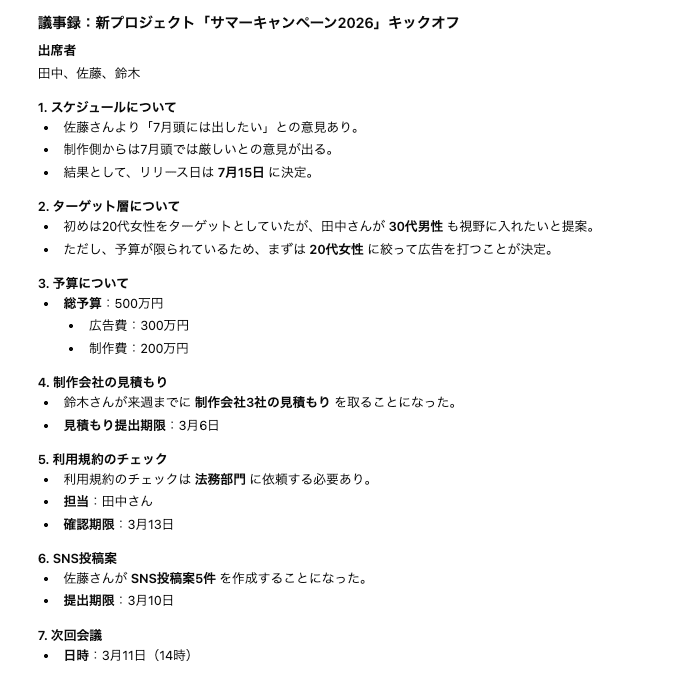
パターンB(テンプレートあり)
【プロンプト】
あなたはプロの書記です。
以下の[会議メモ]をもとに、分かりやすい議事録を作成してください。
# 会議メモ
[ここにメモを貼り付け]
# 制約条件
- 結論を先に述べること
- 「決定事項」と「ToDo(担当者・期限)」を明確に分けること
- 敬語は使わず、簡潔な「だ・である」調で記述すること
# 出力形式
## 会議概要
## 決定事項
-
## ToDoリスト
- [ ] 担当者:内容(期限:MM/DD)
【出力結果(ChatGPT 5.2)】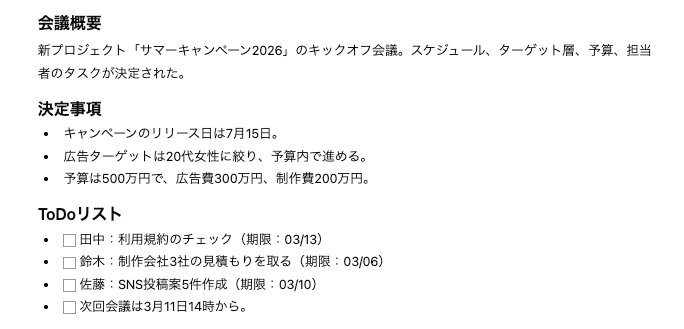
結果の比較
❗️テンプレの有無によって、情報の可読性と実用性に圧倒的な差が出る
テンプレなしの場合は、元のメモの流れをなぞっただけの要約に留まっており、読み手が内容を頭の中で整理し直す手間が残っています。
一方、テンプレありの結果は、役割設定と出力形式の指定により、情報の重要度が明確に再構成されています。
特に効果的だったのは「結論を先に述べる」「ToDoを分離する」という制約です。
これにより、何が決まり、次に誰が何をすべきかが一目で把握できる議事録へと進化しました。
ToDoリストがチェックボックス形式で出力されている点も、そのままタスク管理に流用できるため実用的です。
検証② 謝罪メール作成
次に、前述の「メール作成テンプレート」を、謝罪メールに応用した検証です。
パターンA(テンプレートなし)
【プロンプト】
企画書の送付が遅れることへの謝罪メールを山田さんに書いて。
【出力結果(Claude Sonnet 4.6)】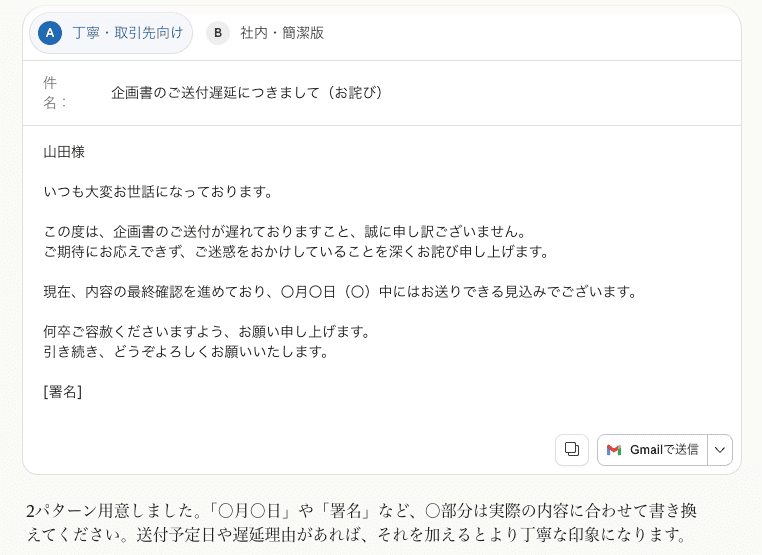
パターンB(テンプレートあり)
【プロンプト】
あなたは経験豊富なビジネスエキスパートです。
以下の[要件]をもとに、取引先へ送る誠実な「謝罪メール」の文面を作成してください。
# 要件
- 相手:株式会社サンプル 山田様
- ミス内容:本日15時までに送付予定だった「新規プロジェクト企画書」の送付遅延
- 原因:最終データの集計に予想以上の時間を要したため
- 対応:本日18時までに必ず送付する
- お詫びの印:次回打ち合わせ時に補足資料を別途持参する旨を伝える
# 制約条件
- 誠実かつ、言い訳がましくない謙虚なトーンにすること
- 件名は一目で内容(謝罪と件名)が伝わるようにすること
- 相手の時間を奪ったことへの配慮を言葉にすること
- 最後に署名のプレースホルダーを入れること
# 出力形式
件名:
本文:
【出力結果(Claude Sonnet 4.6)】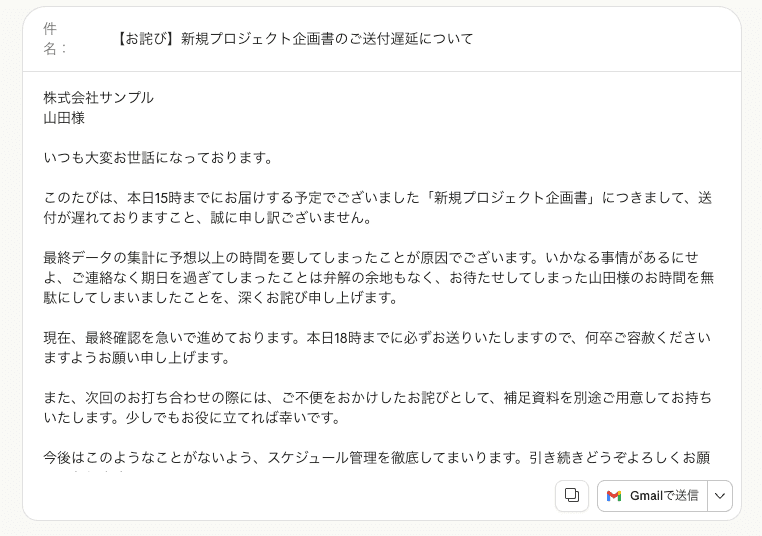
結果の比較
❗️テンプレの有無によって、AIの反応が聞き返しから即戦力のアウトプットへと変化
テンプレなしの場合は、情報不足によりAIから「詳細を教えてほしい」と逆質問を受ける形になり、実用的な文面を得るまでに二度手間のかかるやり取りが発生しました。出力された回答も汎用的な雛形に留まり、結局は人間が内容を埋める手間が残ります。
一方、テンプレありの場合は、役割設定と詳細な定義により、そのまま送信できるレベルの文面が生成されました。
必要な情報をあらかじめ構造化して伝えることで、AIとのラリーを最小限に抑え、期待以上の回答を引き出せることが明確になった検証結果です。
検証③画像生成
最後に、「画像・イラスト生成テンプレート」を使って検証します。
パターンA(テンプレートなし)
【プロンプト】
未来的な円形図書館で、透過型のホログラムディスプレイを操作する女性司書の画像を生成して。
【出力結果(Gemini 3 Flash)】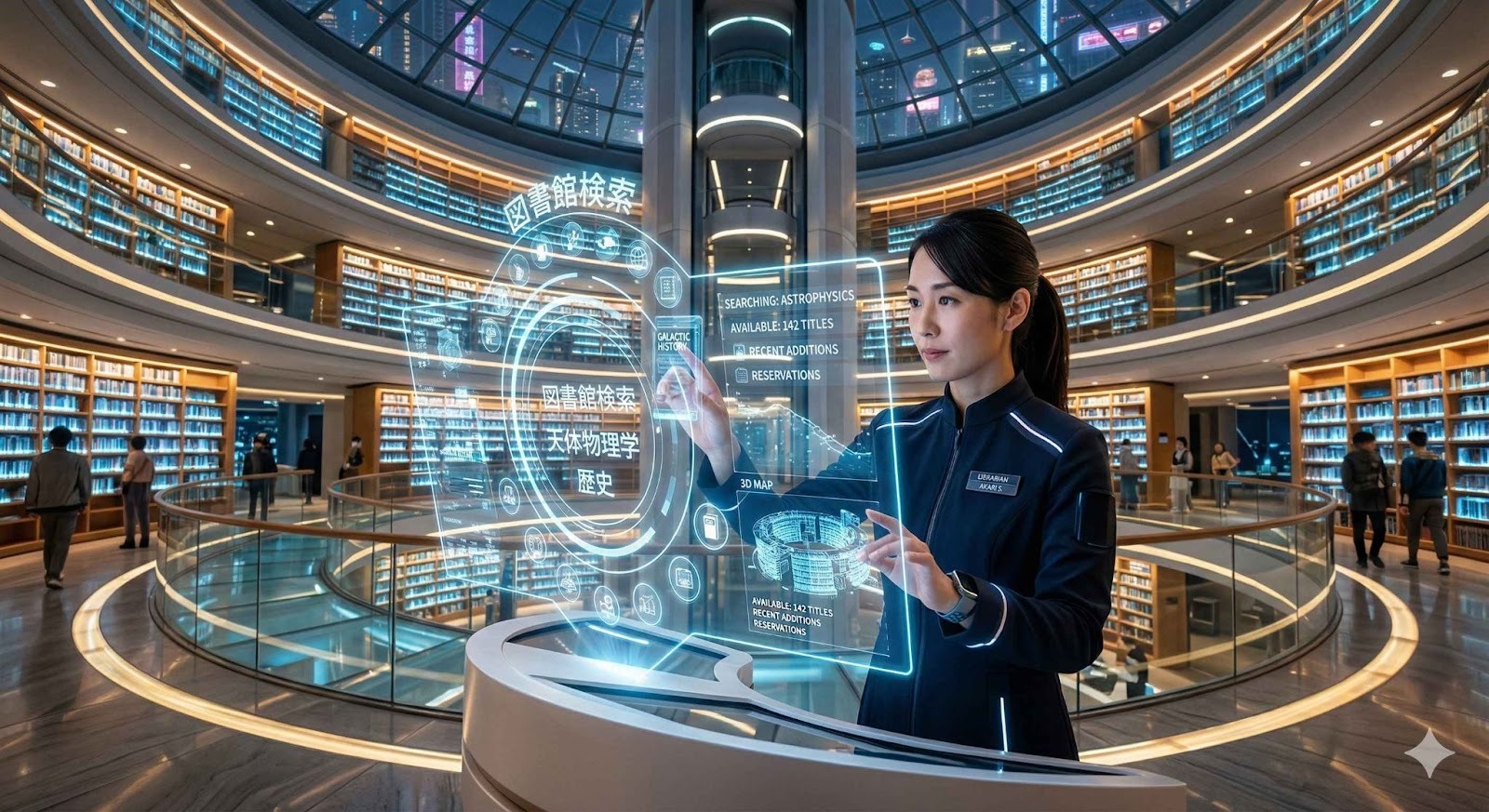
パターンB(テンプレートあり)
【プロンプト】
# 役割
プロのイラストレーターとして、以下の要素を含む画像を生成してください。
# プロンプト要素
- 被写体:未来的な円形図書館で、透過型のホログラムディスプレイを操作する女性司書
- 画風:シネマティック、フォトリアル
- 構図:ミディアムショット。女性司書とホログラムが中心に収まり、窓には未来都市の夜景が広がる
- ライティング:[ホログラムの青い光が女性の顔を照らす]
- 色調:[SF的なブルー]
# ネガティブプロンプト
イラスト調、アニメ塗り、低品質、ぼやけた、歪んだ指、余分な手足、テキスト、署名
# 出力サイズ
16:9(横長)
【出力結果(Gemini 3 Flash)】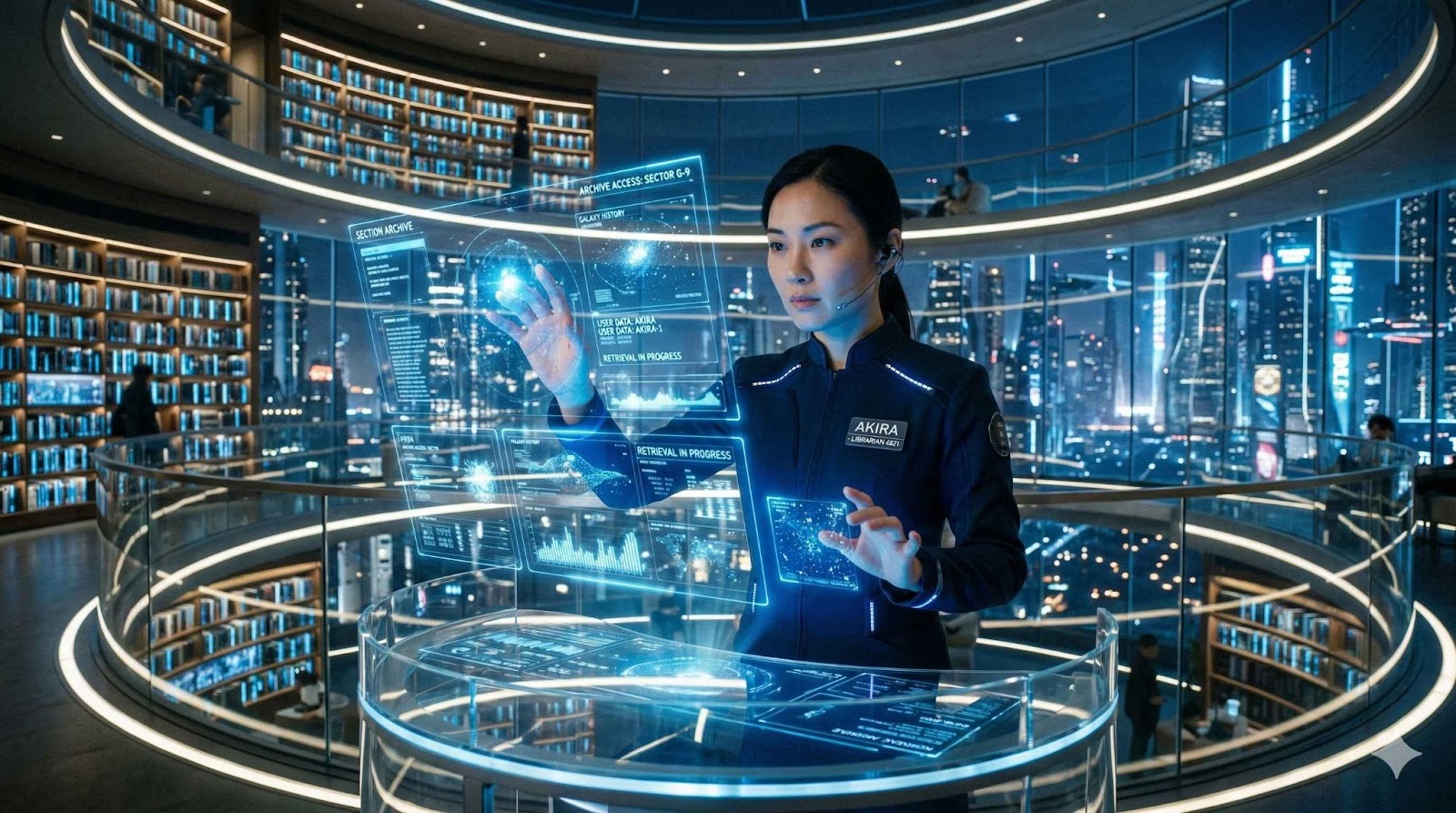
結果の比較
❗️テンプレートの有無によって、画像のクオリティとユーザーの意図の反映度合いに差が生まれた
テンプレなしの場合は、指示こそ満たしているものの、AIのお任せ部分が多く、全体的に平坦な印象です。ライティングや背景の演出が乏しく、さらにホログラム上に大きな日本語テキストが意図せず生成されるなど、細部の制御が効いていません。
一方、テンプレありの場合は、詳細な指定がすべて反映されています。画風や構図も完璧に具現化されました。
特に、テキストを除外するネガティブプロンプトが機能し、不要な文字生成を防いでデザインを洗練させた点も大きいです。
🚩ChatGPT・Gemini・ClaudeはYoomですべて使えます
ChatGPT・Gemini・ClaudeなどのAIモデルは単体チャットでももちろん有力なツールですが、自動化ツール Yoomと連携させることでAI生成後のアウトプットの共有や連携も効率化できます。AI活用のその先の実務を自動化したい方は、ぜひチェックしてみてください!👀
👉毎月20時間以上の工数削減に成功!Yoom導入事例集のダウンロードはこちら
🚩 まとめ
生成AIは、魔法の杖ではありません。
しかし、適切な指示(プロンプト)という言葉を与えることで、私たちの業務を助けてくれる最強のパートナーになります。
本記事で紹介したプロンプトテンプレートは、そのパートナーとの共通言語のようなものです。
「役割」「命令」「入力データ」「制約条件」「出力形式」という基本構造を押さえ、自分たちの業務にフィットしたテンプレートを作成・蓄積していくこと。これが、AI時代における個人の生産性を高めるための第一歩です。
そして、その先にあるのが「自動化」です。
定型業務はAIと自動化ツールに任せ、私たち人間はよりクリエイティブな仕事や、人とのコミュニケーションに時間を使う。そんな働き方を実現するために、ぜひ今日からプロンプトテンプレートの活用を始めてみてください。
プログラミング知識なしで手軽に構築できます。




