









・
Geminiを使った業務効率化!動画から自動でマニュアル作成する方法

「新しいツールの導入が決まったが、マニュアル作成に時間が割けない」
「手順書の更新が追いつかず、社内からの問い合わせが減らない」
このような悩みを抱えるバックオフィスや事業企画の担当者は多いのではないでしょうか。
本記事では、GoogleのAIアシスタントGeminiを活用して、操作動画から自動でマニュアルを作成する方法を解説!AIやITの専門知識がない方でも迷わず設定が完了できるよう、具体的なステップと推奨プロンプトを交えて丁寧に解説します。
⭐マニュアル作成前後の業務も自動化!Geminiを使ったマニュアル作成は、Yoomでも実現できます
Geminiの単体チャットだけでも有効なツールとなるものの、マニュアル作成に必要な情報を集めたり、マニュアル作成後の共有やデータベースへの格納などは手作業で行う必要があります。自動化ツール「Yoom」と組み合わせれば、Geminiでマニュアルを作成できるだけでなく、作成前後の業務も自動化!700以上のアプリとAIが自律的に、あなたの代わりに働いてくれます。
👉マニュアル作成だけでなく、その前後の作業も自動化してみませんか?マニュアル作成の自動化テンプレート一覧はこちら
[Yoomとは]
✍️Geminiについて
本記事の想定読者
- 新しい社内ツールの定着化を担当しており、マニュアル作成の工数を削減したい方
- 動画マニュアルや操作手順書を効率的に作成する方法を知りたい方
- Geminiの動画解析機能を使って、具体的に何ができるのか実例を知りたい方
Geminiとは
Gemini(ジェミニ)は、Googleが提供するAIアシスタントです。
最大の特徴は、文字だけでなく、画像、音声、動画、さらにはプログラミングコードまで、人間と同じように「見て・聴いて・理解する」ことができる点にあります。
特にマニュアル作成においては、「操作画面を録画した動画」を直接解析し、その内容をテキストの手順書として書き起こすことができます。
膨大なボリュームの情報を一度に処理できるため、長い操作動画や大量の資料をもとにしたドキュメント作成にも適しています。
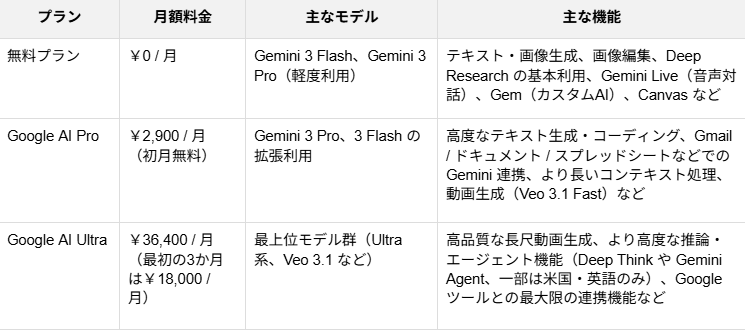
▼料金システム
「無料版」「Google AI Pro」「Google AI Ultra」の3段階構成になっています。(※2026年1月現在時点)
▼マニュアル作成を始める前の準備リスト
スムーズに作業を開始するために、以下を準備してください。
- Geminiが利用可能なGoogleアカウント
- マニュアル化したい操作の動画ファイル(MP4など)
💻Geminiで結局何ができる?できること3選
Geminiを活用してマニュアル作成を行うことで、具体的に以下のことが実現可能です。
1. 動画からの「爆速」手順書作成
PCの画面操作を録画し、その動画ファイルをGeminiにアップロードするだけで、AIが操作内容を認識し、タイムスタンプ付きのテキスト手順書を自動生成します。
「ここをクリックして、次に入力して…」という文字起こしの手間がなくなります。
2. 作成マニュアルの標準化
属人化している業務メモや箇条書きの情報をGeminiに入力し、構造化させることで、誰が読んでも同じ品質で作業できる標準化されたマニュアルを作成できます。
Gem機能を使えば、「新人向けに優しく」「エンジニア向けに専門用語で」といったトーンの統一も可能です。
3. 多言語対応マニュアルへの展開
英語のみで提供されているツールの操作動画や、海外拠点のドキュメントを読み込ませ、日本語のマニュアルとして出力させることができます。
言語の壁を越えたナレッジ共有がスムーズになります。
✅Geminiの使い方を解説!
ここでは、実際にGeminiを使ってマニュアルを作成する具体的な手順を解説します。
使用した条件
- ツール:Gemini (Webブラウザ /無料版)
- モデル:Gemini 3
- OS:Windows 11
- 録画ツール:Windows標準機能「Snipping Tool」
使い方の手順
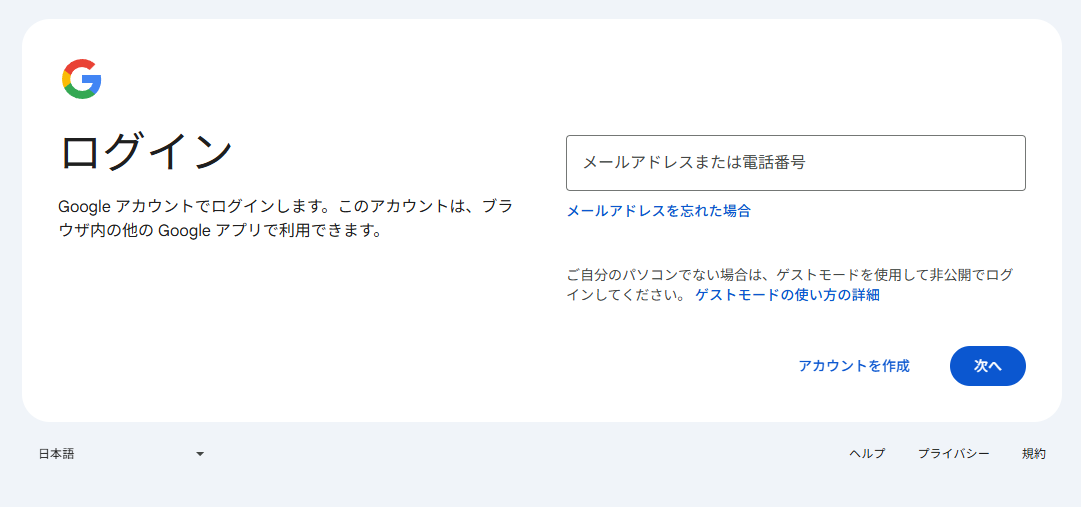
Geminiの公式サイトにアクセスし、Googleアカウントでログインします。
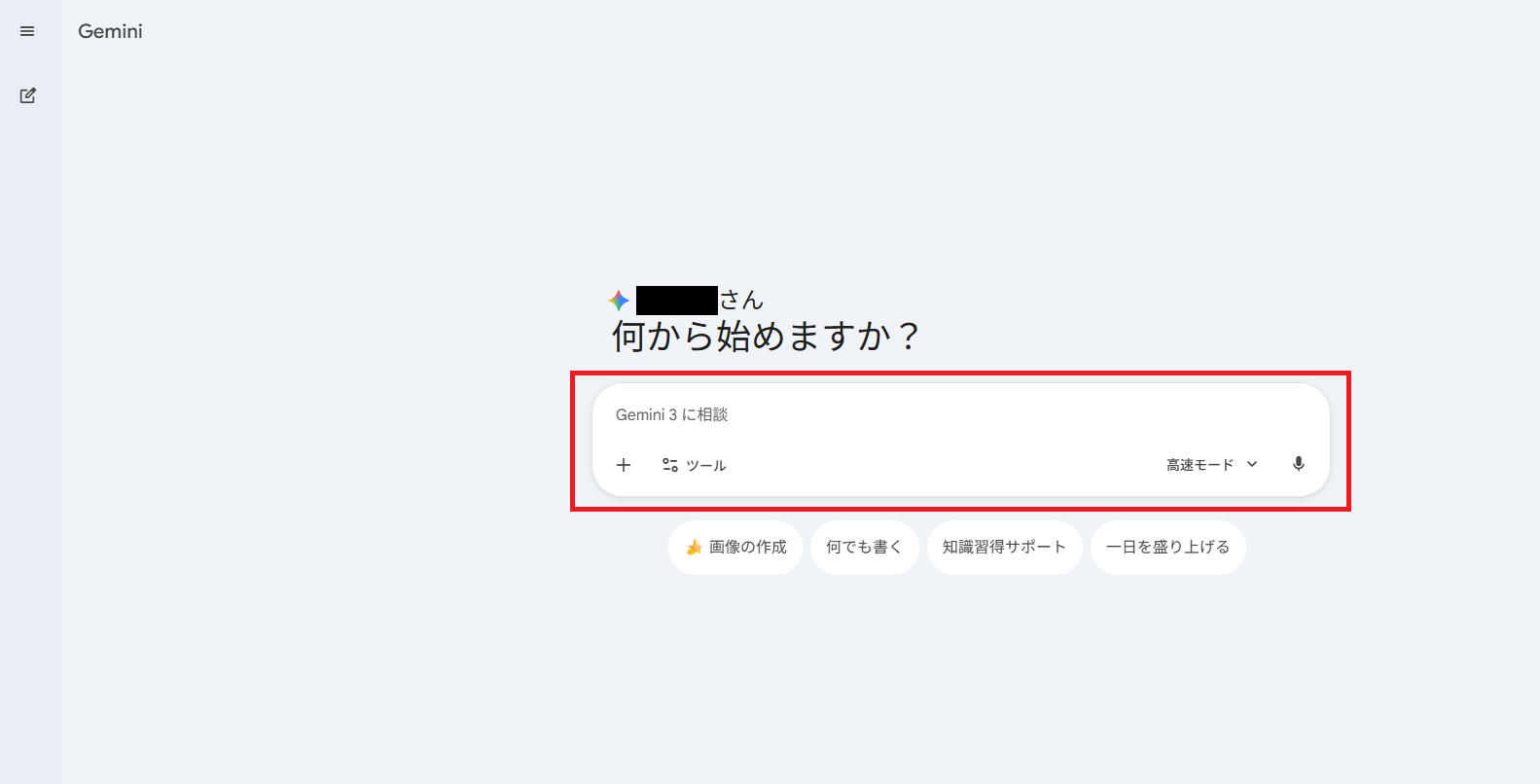
ログイン後、チャット画面が表示されるので、ここに質問や指示を入力し送信するだけで利用開始できます。
🤔使用例2選
本記事では、業務の引き継ぎや説明にかかるドキュメント作成を効率化する方法として、以下の2つの利用シナリオを検証しました。
実際の操作画面のキャプチャとともに解説いたします。
検証1:SaaSツールの初期設定動画から手順書作成
多くの情報システム担当者や総務担当者を悩ませる「SaaSツールの初期設定マニュアル作り」を、動画解析機能を使ってどこまで効率化できるか検証します。
今回の検証では『経費精算システムにおける「交通費申請」の操作手順』を撮影しました。
▼Snipping Toolを使い撮影する手順
1.スタートメニューから「Snipping Tool」を起動する
2.ビデオカメラのアイコン(録画モード)を選択し、「+新規」をクリック
3.録画したい範囲を指定し、スタートボタンを押して操作を行う
まず、撮影した動画ファイル(MP4形式など)をGeminiに読み込ませます。
Geminiの画面を開き、チャット入力欄にある「+(プラス)」アイコンをクリックします。
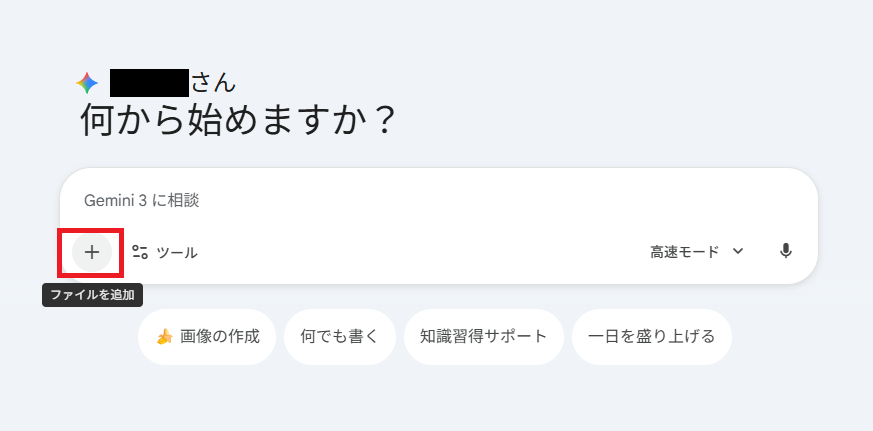
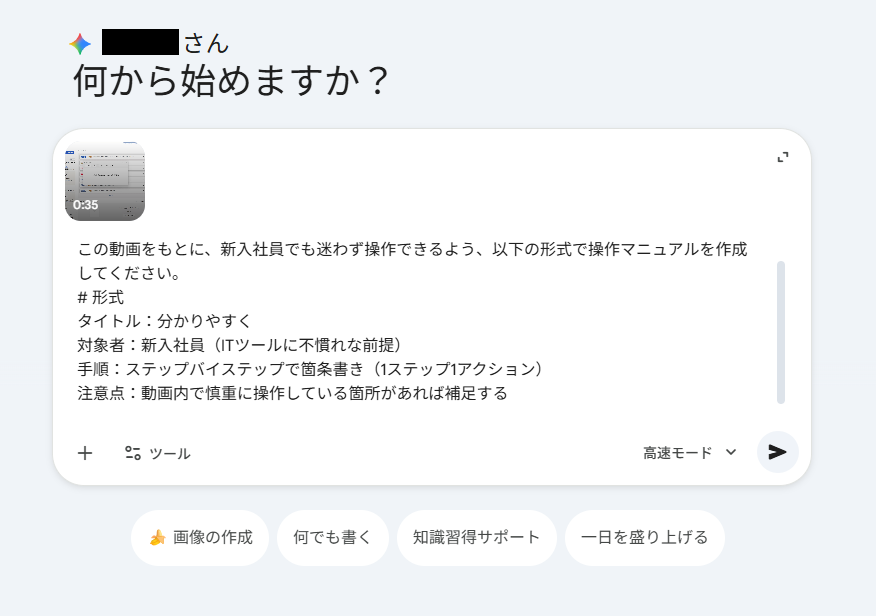
先ほど撮影した動画ファイルを選択してアップロードし、テキスト化を指示するプロンプトを入力しました。
【プロンプト】
この動画は、社内の経費精算システムにおける「交通費申請」の操作手順です。
この動画をもとに、新入社員でも迷わず操作できるよう、以下の形式で操作マニュアルを作成してください。
# 形式
タイトル:分かりやすく
対象者:新入社員(ITツールに不慣れな前提)
手順:ステップバイステップで箇条書き(1ステップ1アクション)
注意点:動画内で慎重に操作している箇所があれば補足する
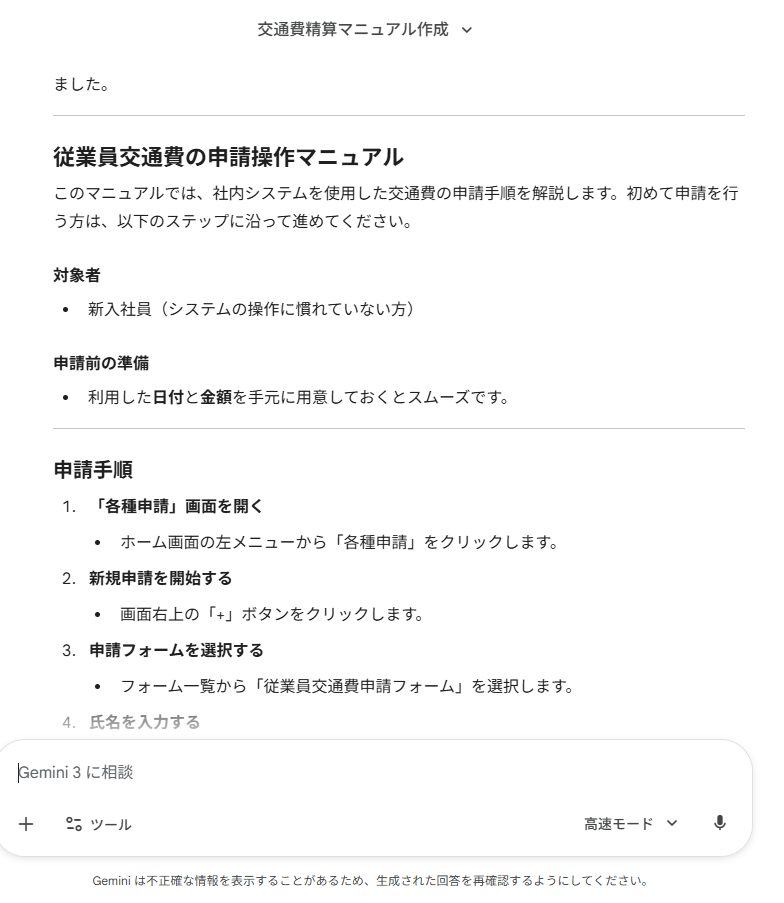
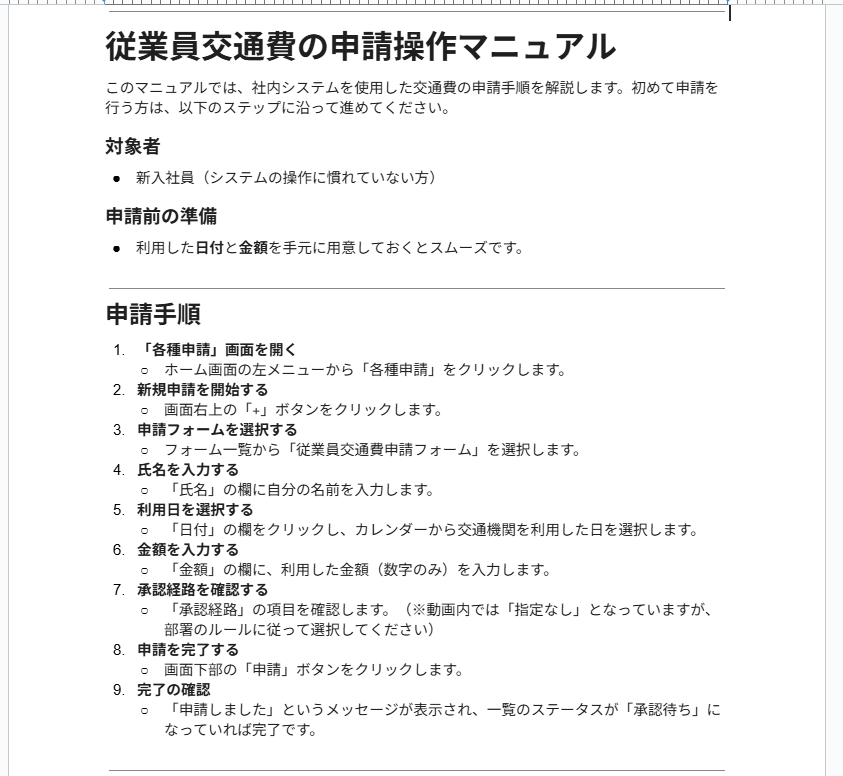
【検証結果】そのまま実戦投入できるクオリティのマニュアルが完成
動画をアップロードして指示を送ると、わずか20秒でテキストが出力されました。
その精度は、驚くほど実用的で「左メニューから」「画面右上の」といった、操作位置を特定する具体的な文言が正確に盛り込まれ、徹底したユーザー目線の記述です。
また、動画内の細かな動きを捉え、ミスを防ぐためのポイントまで自動で抽出されています。
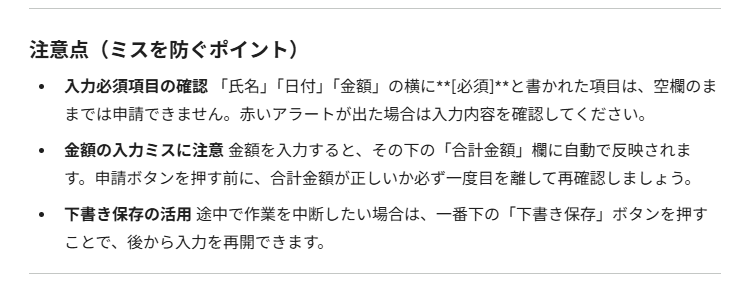
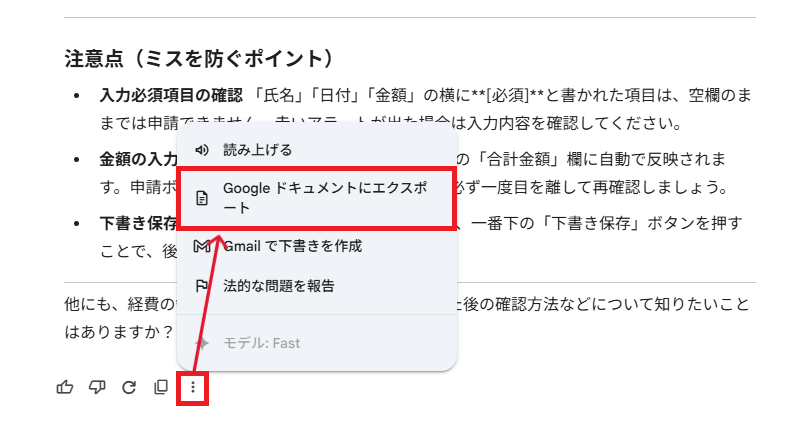
生成された回答は、Googleドキュメントへのエクスポート機能を使うことで、簡単にマニュアルとして仕上げることができます。
↓
【失敗したことやポイント】精度を分ける「目的」の伝え方
検証の過程で見えてきた、失敗を防ぐための重要なポイントが3つあります。
- 「目的」を伝えないと冗長になる:当初「手順をまとめて」とだけ伝えた際は、動画内のマウスの迷いまで全て文字起こしされ、読みづらい文章になりました。
「余計な動作は省略して清書して」と明確に指示することで、必要な情報だけが凝縮されたシャープな内容に改善されます。 - 動画撮影時のひと工夫が精度を生む:1つの手順に複数の動作を詰め込みすぎず、「申請画面を開く」「項目を入力する」といった区切りを意識して操作を撮影してください。
この丁寧な準備が、解析精度の向上に直結します。 - 読み手のレベルに合わせた指定:ターゲットがITに不慣れな場合は、専門用語を避けるよう指示し、ステップを細かく分ける必要があります。
利用者のリテラシーに合わせた粒度をプロンプトで指定することが、マニュアルの「使い勝手」を左右します。
検証2:Web会議の録画から議事録とマニュアル作成
Webメディアの現場で、属人化しがちな「業務引き継ぎ」をいかに効率化するかは永遠の課題です。今回はGeminiの動画解析機能を活用し、Web会議の録画から議事録とマニュアルを同時に生成する手法を検証します(※無料版では解析できる動画の長さに制限(5分以内)があるため、長時間の会議動画を扱う場合は有料プランの検討が必要です)。
使用するのは、Web会議ツールで実施した『問い合わせ対応業務の引き継ぎ(画面共有あり)』の録画データです。
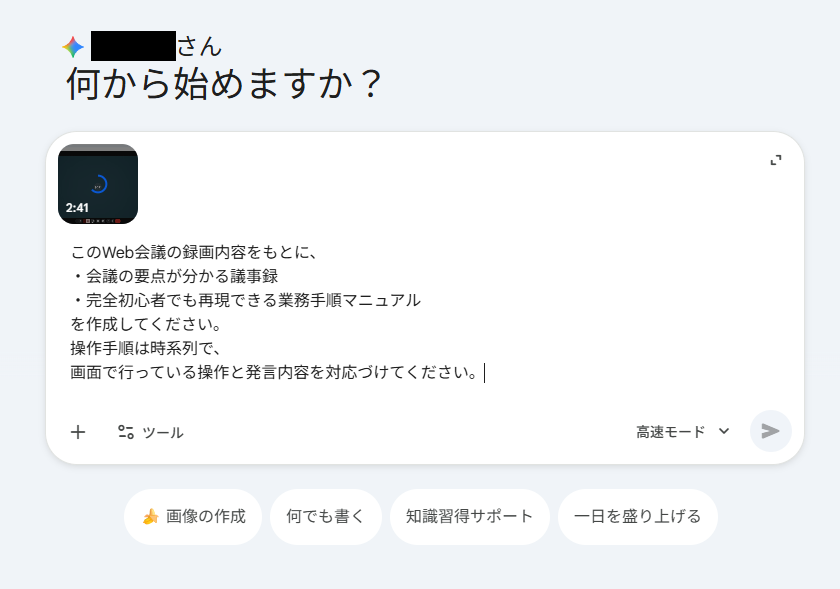
後から見返す手間を省くため、Geminiには以下のプロンプトで「議事録」と「マニュアル」の両方を作成するよう指示を出しました。
【プロンプト】
このWeb会議の録画内容をもとに、
・会議の要点が分かる議事録
・完全初心者でも再現できる業務手順マニュアル
を作成してください。
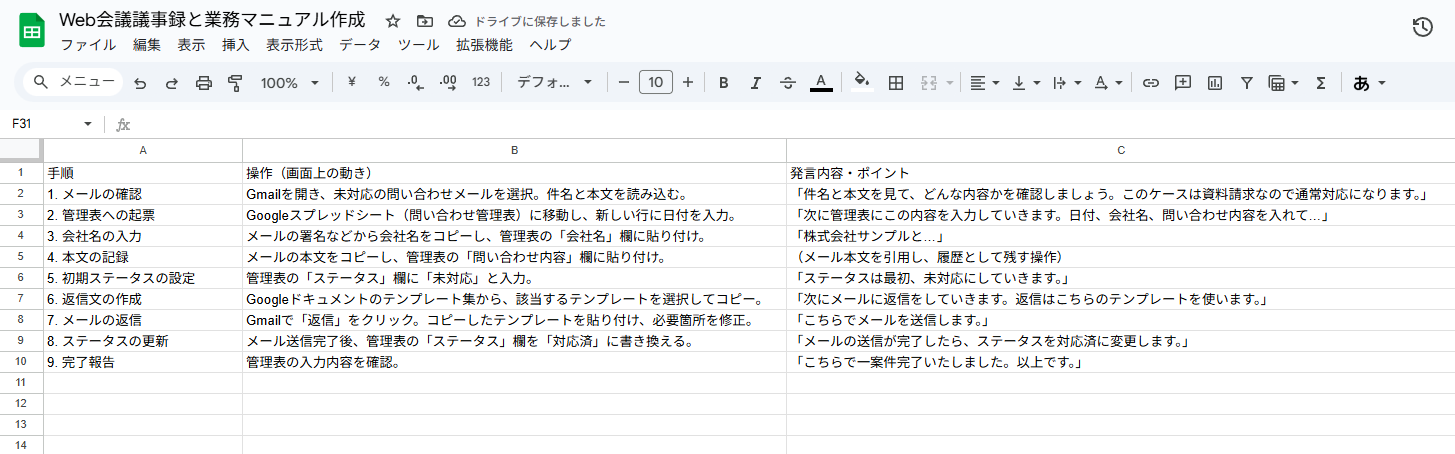
操作手順は時系列で、画面で行っている操作と発言内容を対応づけてください。
【検証結果】音声と映像をリンクさせた多角的な資料が完成
検証の結果、わずか30秒ほどで議事録とマニュアルの2種類が同時に出力されました。
その精度は、引き継ぎ資料として即戦力になるレベルです。
今回の録画データでは、「業務の全体像」や「使用ツール」を画面映像から読み取り、「対応の判断基準」については音声から情報を取得していました。
操作手順と発言意図がリンクした、極めて精度の高い記録が作成されています。
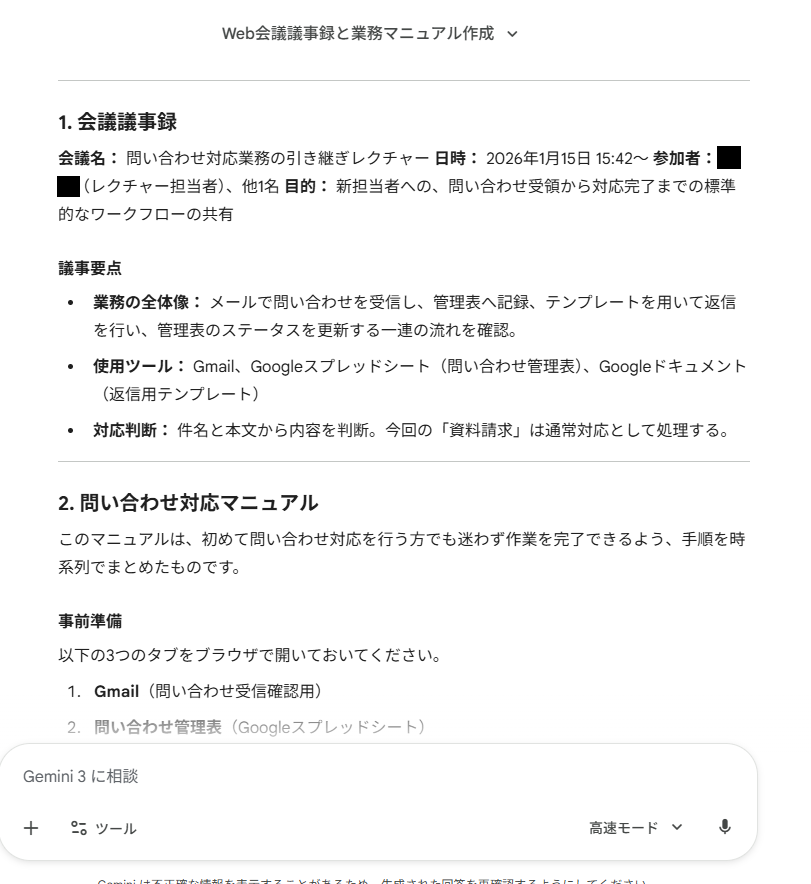
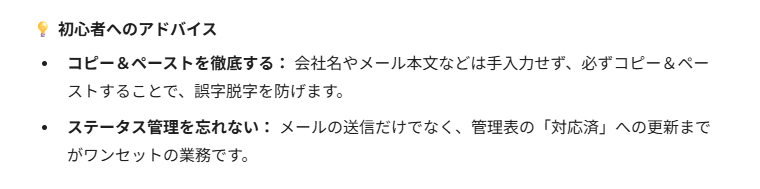
指示通り「完全初心者でも再現できる」内容になっており、マニュアルの末尾には「初心者へのアドバイス」まで自動で生成されました。
そのまま配布できるクオリティに達しています。
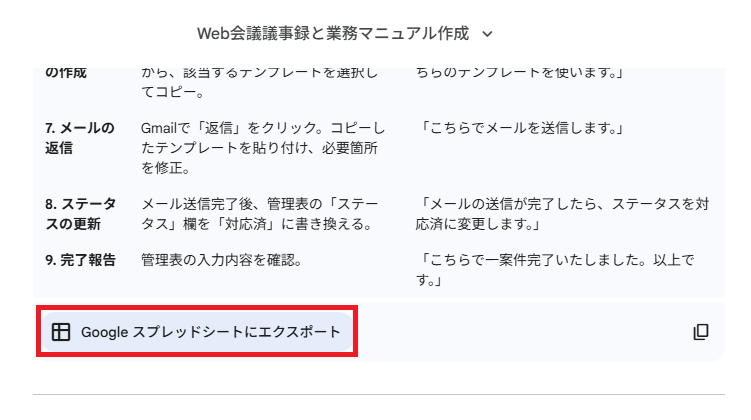
作成されたマニュアルは、Geminiの機能によってワンクリックでGoogle スプレッドシートへエクスポート可能です。
チーム内での共有や管理もスムーズに行えます。
↓
【失敗したことやポイント】音声の明瞭さとターゲット設定が成功の秘訣
検証を通じて、より高品質なテキストを作るために意識すべきポイントが明確になりました。
- 撮影時の発言は「マニュアル化」を意識する:当然のことながら、動画内での発言がそのままマニュアルの構成要素となります。
撮影時に不要な雑談を避け、手順を丁寧に声に出しながら操作することで、後からの修正コストを削減できます。 - 読み手のITリテラシーをプロンプトに組み込む:マニュアルの利用者がITに不慣れな場合、専門用語が並ぶと活用されません。
「完全初心者でも再現できる」といった具体的なターゲット像をプロンプトに含めることで、Geminiが用語を噛み砕き、ステップを細分化して出力してくれます。
⭐生成AI×Yoomで、AIをもっと「実務」へ生かしてみませんか?
AIチャット単体で使うのではなく、自動化ツール Yoomと掛け合わせるだけでAIをより「実務」に近い形で活用できます。気になる方は下記の自動化テンプレートをお試しください!
[Yoomとは]
【最短5分で設定!】マニュアル作成の自動化テンプレートはこちら
■概要
Gmailで受信したメールを手作業でGoogleドキュメントに転記してマニュアルを作成する作業に、手間や時間を取られていないでしょうか。
この繰り返し作業は、重要な情報を扱う一方で入力ミスや更新漏れのリスクも伴います。
このワークフローは、特定のGmailのメール受信をトリガーとして、AIが内容を整形しGoogleドキュメントへ自動で出力するため、マニュアル作成業務の効率化を実現します。
■このテンプレートをおすすめする方
- GmailとGoogleドキュメントを使い、手作業でマニュアルを作成している方
- チーム内のナレッジ共有や引き継ぎ資料の作成を効率化したいと考えている方
- 手作業での情報転記による、作成漏れや内容の不備をなくしたいと考えている方
■このテンプレートを使うメリット
- Gmailの受信をきっかけに、マニュアルの草案が自動で作成されるため、これまで手作業での転記や整形に費やしていた時間を短縮することに繋がります。
- システムが自動で処理を行うことで、コピー&ペーストの際の転記ミスや記載漏れといったヒューマンエラーを防ぎ、マニュアルの品質を保ちます。
■フローボットの流れ
- はじめに、Gmail、Gemini、GoogleドキュメントをYoomと連携します。
- トリガーでGmailの「特定のラベルのメールを受信したら」アクションを設定して、マニュアル化したいメールを特定します。
- 次に、AI機能「テキストからデータを抽出する」を設定し、受信したメール本文からマニュアル作成に必要な情報を抽出します。
- 続いて、Geminiの「コンテンツを生成」アクションを設定し、抽出した情報をもとにマニュアル形式の文章を生成させます。
- さらに、Googleドキュメントの「新しいドキュメントを作成する」アクションを設定し、マニュアルの元となるファイルを作成します。
- 最後に、Googleドキュメントの「文末にテキストを追加」アクションを設定し、Geminiが生成した文章をドキュメントに書き込みます。
※「トリガー」:フロー起動のきっかけとなるアクション、「オペレーション」:トリガー起動後、フロー内で処理を行うアクション
■このワークフローのカスタムポイント
- 「テキストを抽出する」では、トリガーで取得したGmailの本文などを変数として設定し、マニュアル化したい箇所を柔軟に指定することが可能です。
- トリガー以降のオペレーションでは、前のステップで取得した情報を変数として埋め込むことで、より実用的な内容にカスタムできます。
■注意事項
- Gmail、Gemini、GoogleドキュメントのそれぞれとYoomを連携してください。
- トリガーは5分、10分、15分、30分、60分の間隔で起動間隔を選択できます。
- プランによって最短の起動間隔が異なりますので、ご注意ください。
■概要
Slackでの活発な情報共有は素晴らしいものの、それらの情報を後から業務マニュアルとして整理し、Notionのようなツールにまとめるのは手間がかかる作業ではないでしょうか。手作業による転記では、情報の抜け漏れや更新の遅れも発生しがちです。このワークフローを活用すれば、Slackの特定の投稿内容をトリガーとして、AI機能が自動で業務マニュアルのドラフトを作成し、Notionへページとして追加するため、こうした課題の解消に繋がります。
■このテンプレートをおすすめする方
- Slackで共有される情報を効率的にマニュアル化し、ナレッジとして蓄積したいと考えている方
- 手作業でのマニュアル作成やNotionへの転記作業に多くの時間を費やしている方
- AIを活用して、業務マニュアル作成の初動を自動化したいと考えているチームリーダーの方
■このテンプレートを使うメリット
- Slackへの投稿後、AI機能がマニュアル作成からNotionへの追加までを自動で行うため、手作業による作成や転記の時間を削減できます。
- マニュアル作成プロセスを自動化することで、人的な抜け漏れや記載ミスといったヒューマンエラーの発生を抑制し、情報の質を保つことに貢献します。
■フローボットの流れ
- はじめに、SlackとNotionをYoomと連携します。
- 次に、トリガーでSlackを選択し、「メッセージがチャンネルに投稿されたら」というアクションを設定します。特定のチャンネルや条件に合致するメッセージをトリガーにできます。
- 次に、オペレーションでAI機能の「テキストを生成する」アクションを設定し、Slackの投稿内容を基に業務マニュアルの本文を生成させます。
- 続いて、オペレーションでAI機能の「テキストからデータを抽出する」アクションを設定し、生成されたマニュアル本文からNotionページのタイトルとなる部分などを抽出します。
- 最後に、オペレーションでNotionの「ページを作成」アクションを設定し、抽出したタイトルと生成された本文を使用してNotionに新しいページを作成します。
※「トリガー」:フロー起動のきっかけとなるアクション、「オペレーション」:トリガー起動後、フロー内で処理を行うアクション
■このワークフローのカスタムポイント
- AI機能の「テキストを生成する」アクションでは、Slackの投稿内容からどのような形式や内容の業務マニュアルを作成するか、プロンプトを通じて具体的に指示することが可能です。
- AI機能の「テキストからデータを抽出する」アクションでは、AIによって生成されたテキストの中から、Notionに作成するページのタイトルとして使用する部分を柔軟に指定できます。
■注意事項
- Slack、NotionのそれぞれとYoomを連携してください。
- トリガーは5分、10分、15分、30分、60分の間隔で起動間隔を選択できます。
- プランによって最短の起動間隔が異なりますので、ご注意ください。
■概要Googleフォームで収集した情報を基に、手作業でGoogleドキュメントへマニュアルを作成する作業に手間を感じていませんか?
このような定型業務は、情報の転記ミスといったヒューマンエラーの原因にもなり得ます。
このワークフローを活用すれば、Googleフォームに回答が送信されるだけで、AIが内容をまとめたマニュアルをGoogleドキュメントに自動で作成します。
これにより、マニュアル作成業務を効率化できるでしょう。
■このテンプレートをおすすめする方- Googleフォームで集めた情報を基に、手作業でマニュアルを作成している方
- Googleドキュメントでの定型的な資料作成を効率化したいと考えている方
- AIを活用して、報告書や議事録などのドキュメント作成を自動化したい方
■このテンプレートを使うメリット- フォームへの回答からドキュメント作成までが自動化され、手作業での転記や整形に費やしていた時間を削減できます。
- 手作業で発生しがちな情報の転記ミスや記載漏れのリスクをなくし、常に正確な内容でドキュメントを作成することが可能になります。
■フローボットの流れ- はじめに、Googleフォーム、Gemini、GoogleドキュメントをYoomと連携します。
- トリガーでGoogleフォームの「フォームに回答が送信されたら」というアクションを設定し、対象のフォームを指定します。
- 続いて、Geminiの「コンテンツを生成」を選択し、フォームの回答内容を基にマニュアルの本文を生成するようプロンプトを設定します。
- 次に、Googleドキュメントの「新しいドキュメントを作成する」アクションを選択し、マニュアルの元となるファイルを作成します。
- 最後に、Googleドキュメントの「文末にテキストを追加」アクションで、Geminiが生成したコンテンツをドキュメントに書き込みます。
※「トリガー」:フロー起動のきっかけとなるアクション、「オペレーション」:トリガー起動後、フロー内で処理を行うアクション
■このワークフローのカスタムポイント- Geminiにコンテンツ生成を依頼する際のプロンプト内で、Googleフォームから取得した回答内容を変数として埋め込むことで、回答に応じた内容のマニュアルを生成できます。
■注意事項- Googleフォーム、Gemini、GoogleドキュメントのそれぞれとYoomを連携してください。
- トリガーは5分、10分、15分、30分、60分の間隔で起動間隔を選択できます。
- プランによって最短の起動間隔が異なりますので、ご注意ください。
- Googleフォームをトリガーとして使用した際の回答内容を取得する方法は「Googleフォームトリガーで、回答内容を取得する方法」を参照ください。


■概要
Gmailで受信したメールを手作業でGoogleドキュメントに転記してマニュアルを作成する作業に、手間や時間を取られていないでしょうか。
この繰り返し作業は、重要な情報を扱う一方で入力ミスや更新漏れのリスクも伴います。
このワークフローは、特定のGmailのメール受信をトリガーとして、AIが内容を整形しGoogleドキュメントへ自動で出力するため、マニュアル作成業務の効率化を実現します。
■このテンプレートをおすすめする方
- GmailとGoogleドキュメントを使い、手作業でマニュアルを作成している方
- チーム内のナレッジ共有や引き継ぎ資料の作成を効率化したいと考えている方
- 手作業での情報転記による、作成漏れや内容の不備をなくしたいと考えている方
■このテンプレートを使うメリット
- Gmailの受信をきっかけに、マニュアルの草案が自動で作成されるため、これまで手作業での転記や整形に費やしていた時間を短縮することに繋がります。
- システムが自動で処理を行うことで、コピー&ペーストの際の転記ミスや記載漏れといったヒューマンエラーを防ぎ、マニュアルの品質を保ちます。
■フローボットの流れ
- はじめに、Gmail、Gemini、GoogleドキュメントをYoomと連携します。
- トリガーでGmailの「特定のラベルのメールを受信したら」アクションを設定して、マニュアル化したいメールを特定します。
- 次に、AI機能「テキストからデータを抽出する」を設定し、受信したメール本文からマニュアル作成に必要な情報を抽出します。
- 続いて、Geminiの「コンテンツを生成」アクションを設定し、抽出した情報をもとにマニュアル形式の文章を生成させます。
- さらに、Googleドキュメントの「新しいドキュメントを作成する」アクションを設定し、マニュアルの元となるファイルを作成します。
- 最後に、Googleドキュメントの「文末にテキストを追加」アクションを設定し、Geminiが生成した文章をドキュメントに書き込みます。
※「トリガー」:フロー起動のきっかけとなるアクション、「オペレーション」:トリガー起動後、フロー内で処理を行うアクション
■このワークフローのカスタムポイント
- 「テキストを抽出する」では、トリガーで取得したGmailの本文などを変数として設定し、マニュアル化したい箇所を柔軟に指定することが可能です。
- トリガー以降のオペレーションでは、前のステップで取得した情報を変数として埋め込むことで、より実用的な内容にカスタムできます。
■注意事項
- Gmail、Gemini、GoogleドキュメントのそれぞれとYoomを連携してください。
- トリガーは5分、10分、15分、30分、60分の間隔で起動間隔を選択できます。
- プランによって最短の起動間隔が異なりますので、ご注意ください。


■概要
Slackでの活発な情報共有は素晴らしいものの、それらの情報を後から業務マニュアルとして整理し、Notionのようなツールにまとめるのは手間がかかる作業ではないでしょうか。手作業による転記では、情報の抜け漏れや更新の遅れも発生しがちです。このワークフローを活用すれば、Slackの特定の投稿内容をトリガーとして、AI機能が自動で業務マニュアルのドラフトを作成し、Notionへページとして追加するため、こうした課題の解消に繋がります。
■このテンプレートをおすすめする方
- Slackで共有される情報を効率的にマニュアル化し、ナレッジとして蓄積したいと考えている方
- 手作業でのマニュアル作成やNotionへの転記作業に多くの時間を費やしている方
- AIを活用して、業務マニュアル作成の初動を自動化したいと考えているチームリーダーの方
■このテンプレートを使うメリット
- Slackへの投稿後、AI機能がマニュアル作成からNotionへの追加までを自動で行うため、手作業による作成や転記の時間を削減できます。
- マニュアル作成プロセスを自動化することで、人的な抜け漏れや記載ミスといったヒューマンエラーの発生を抑制し、情報の質を保つことに貢献します。
■フローボットの流れ
- はじめに、SlackとNotionをYoomと連携します。
- 次に、トリガーでSlackを選択し、「メッセージがチャンネルに投稿されたら」というアクションを設定します。特定のチャンネルや条件に合致するメッセージをトリガーにできます。
- 次に、オペレーションでAI機能の「テキストを生成する」アクションを設定し、Slackの投稿内容を基に業務マニュアルの本文を生成させます。
- 続いて、オペレーションでAI機能の「テキストからデータを抽出する」アクションを設定し、生成されたマニュアル本文からNotionページのタイトルとなる部分などを抽出します。
- 最後に、オペレーションでNotionの「ページを作成」アクションを設定し、抽出したタイトルと生成された本文を使用してNotionに新しいページを作成します。
※「トリガー」:フロー起動のきっかけとなるアクション、「オペレーション」:トリガー起動後、フロー内で処理を行うアクション
■このワークフローのカスタムポイント
- AI機能の「テキストを生成する」アクションでは、Slackの投稿内容からどのような形式や内容の業務マニュアルを作成するか、プロンプトを通じて具体的に指示することが可能です。
- AI機能の「テキストからデータを抽出する」アクションでは、AIによって生成されたテキストの中から、Notionに作成するページのタイトルとして使用する部分を柔軟に指定できます。
■注意事項
- Slack、NotionのそれぞれとYoomを連携してください。
- トリガーは5分、10分、15分、30分、60分の間隔で起動間隔を選択できます。
- プランによって最短の起動間隔が異なりますので、ご注意ください。

このような定型業務は、情報の転記ミスといったヒューマンエラーの原因にもなり得ます。
このワークフローを活用すれば、Googleフォームに回答が送信されるだけで、AIが内容をまとめたマニュアルをGoogleドキュメントに自動で作成します。
これにより、マニュアル作成業務を効率化できるでしょう。
■このテンプレートをおすすめする方
- Googleフォームで集めた情報を基に、手作業でマニュアルを作成している方
- Googleドキュメントでの定型的な資料作成を効率化したいと考えている方
- AIを活用して、報告書や議事録などのドキュメント作成を自動化したい方
■このテンプレートを使うメリット
- フォームへの回答からドキュメント作成までが自動化され、手作業での転記や整形に費やしていた時間を削減できます。
- 手作業で発生しがちな情報の転記ミスや記載漏れのリスクをなくし、常に正確な内容でドキュメントを作成することが可能になります。
■フローボットの流れ
- はじめに、Googleフォーム、Gemini、GoogleドキュメントをYoomと連携します。
- トリガーでGoogleフォームの「フォームに回答が送信されたら」というアクションを設定し、対象のフォームを指定します。
- 続いて、Geminiの「コンテンツを生成」を選択し、フォームの回答内容を基にマニュアルの本文を生成するようプロンプトを設定します。
- 次に、Googleドキュメントの「新しいドキュメントを作成する」アクションを選択し、マニュアルの元となるファイルを作成します。
- 最後に、Googleドキュメントの「文末にテキストを追加」アクションで、Geminiが生成したコンテンツをドキュメントに書き込みます。
■このワークフローのカスタムポイント
- Geminiにコンテンツ生成を依頼する際のプロンプト内で、Googleフォームから取得した回答内容を変数として埋め込むことで、回答に応じた内容のマニュアルを生成できます。
■注意事項
- Googleフォーム、Gemini、GoogleドキュメントのそれぞれとYoomを連携してください。
- トリガーは5分、10分、15分、30分、60分の間隔で起動間隔を選択できます。
- プランによって最短の起動間隔が異なりますので、ご注意ください。
- Googleフォームをトリガーとして使用した際の回答内容を取得する方法は「Googleフォームトリガーで、回答内容を取得する方法」を参照ください。
👉上記のテンプレート以外でも、自由にカスタマイズが可能!マニュアル作成の自動化テンプレート一覧はこちら
🖊️まとめ
今回の2つの検証を通じて、Geminiがマニュアル作成や情報共有のあり方を根本から変えるポテンシャルを持っていることが証明されました。
最も際立ったのは、Geminiが動画内の画面遷移を微細に認識し、わずか20〜30秒で構造化されたテキストを出力するスピードと精度です。
また、特筆すべきは音声と画面の両方を同時処理する能力にあります。
これにより、以下の3点が実務レベルで実現可能です。
- 正確なアクションの言語化 :「設定ボタンを押す」「左メニューを選択する」といった具体的な操作を動画から正確に特定し、テキスト化します。
- 「操作」と「意図」のリンク:画面共有された操作手順に、会議中の発言(対応の判断基準など)を紐付けた、背景まで理解できる記録が作れます。
- 初動コストの圧倒的削減:これまで人手で行っていた「録画を見返しながら書き起こす」という重労働が消失し、マニュアル作成のスピードが劇的に向上します。
実務への導入価値: 「ゼロから書く」からの脱却
実務においてのメリットは、「ゼロから書く」のではなく「整えるだけで完成する」状態を作れる点にあります。
AIが生成した土台を微調整するだけで済むため、多忙な現場でも持続可能な運用が可能です。
動画からここまで整理された文章が自動生成される点は、実務上これ以上ない強みです。
Geminiは今後の業務改善や情報共有において、導入コストに対して得られるリターンが極めて大きい、投資価値のある選択肢と言い切れます。
プログラミング知識なしで手軽に構築できます。









