









・
【現場で使えるChatGPT活用事例8選!】検証して分かった業務効率化のコツとは?

最近、業務効率化やDX(デジタルトランスフォーメーション)の話題で、「ChatGPT」の名前を聞かない日はなくなりましたね。
ただ、現場でチームを支えるリーダーの中には、こんな悩みをお持ちの方も多いのではないでしょうか。
「すごいとは聞くけれど、具体的にどう仕事に使えばいいのかイメージがわかない」
「使ってみたいけど、どこから手をつければいいかわからない」
そこで本記事では、ChatGPTの基礎知識やメリット・注意点を整理したうえで、具体的な活用シーンを紹介します。
さらに、定例会議の文字起こしテキストを使った「決定事項・タスクリストの自動整理」の検証結果も公開し、実際にどのくらい業務効率化に役立つかを確認しています。
この記事を読み終える頃には、自社の課題に合わせたChatGPTの使い道が具体的にイメージできるようになるはずです。導入のステップや労働時間の短縮・ミス削減といった効果についても、ぜひお役立てください。
✍️ChatGPTについて
ここでは、本記事がどんな方の役に立つのか、またChatGPTを使ううえで知っておきたいポイントを簡単にまとめました。
本記事の想定読者
本記事は、以下のような悩みを持つ方におすすめです!
- 個人的にはChatGPTを使っているが、チームや部署全体の業務にどう組み込めばいいか迷っている
- ChatGPTを社内で安全かつ効率的に活用するためのポイントを知りたい
- 日常業務やプロジェクト管理の中で、AIをどのように役立てられるか具体例を知りたい
ChatGPTとは
ChatGPTは、米のOpenAI社が開発した生成AIチャットボットであり、自然言語処理を用いて人間のような会話やタスク実行を可能にするツールです。
新しい高性能モデルが次々に登場し、テキストだけでなく画像や音声、データ分析まで対応しています。
企業でChatGPTを活用する際に押さえておきたいポイントは、次の3つです。
1.導入目的の明確化
従業員の作業時間を減らすことが目的か、顧客に新しい体験を提供することが目的かで選ぶモデルや連携ツール、セキュリティの基準が変わります。
2.セキュリティとデータ管理の徹底
企業でChatGPTを導入する際は、情報漏洩やデータの誤利用に注意する必要があります。社内機密や顧客情報を扱う場合は、アクセス権限の管理や暗号化、利用ログの記録などの対策を徹底することが重要です。
3.既存システムとの連携(API・RPA)
ChatGPT単体ではなく、社内データベースやRPAツール、チャットツール(Slack/Microsoft Teams)と組み合わせることで、業務プロセスの自動化範囲を拡大できます。
⭐YoomはChatGPTと連携できます!
ハイパーオートメーションツール「Yoom」とChatGPTを連携し、様々な業務を自動化できます。たとえば「フォーム回答をもとにChatGPTで文章を生成し、Googleドキュメントで書類を発行する」といったように、別のSaaSツールを複数組み合わせて書類発行・データ蓄積などを行うことが可能です。気になる方はぜひチェックしてみてくださいね👀
■概要ChatGPTで生成した文章をGoogleドキュメントに手作業で転記する作業に手間を感じていませんか?あるいは、定型的な書類作成のたびに時間を取られているのではないでしょうか。このワークフローを活用すれば、フォームに情報を入力するだけで、ChatGPTが内容に沿った文章を自動で生成し、Googleドキュメントとして書類を発行する一連の流れを自動化でき、こうした課題をスムーズに削減します。■このテンプレートをおすすめする方- ChatGPTとGoogleドキュメントを連携させ、議事録や報告書作成を効率化したい方
- フォームで受け付けた内容をもとに、定型的な書類を自動で作成したいと考えている方
- 手作業による文章のコピー&ペーストや、書類のフォーマット調整に時間を費やしている方
■このテンプレートを使うメリット- フォーム入力から書類発行までが自動処理されるため、これまで手作業に費やしていた時間を短縮し、本来注力すべき業務に集中できます。
- 文章のコピー&ペーストや手動での書類作成が不要になるため、転記ミスやフォーマットの崩れといったヒューマンエラーの発生を防ぎます。
■フローボットの流れ- はじめに、ChatGPTとGoogleドキュメントをYoomと連携します。
- トリガーに「フォームトリガー機能」を選択し、書類作成の元となる情報を入力するフォームを設定します。
- 次に、オペレーションでChatGPTを選択し、「テキストを生成」アクションを設定して、フォームの回答内容をもとに文章を生成させます。
- 最後に、オペレーションで「書類発行機能」を選択し、「Googleドキュメントで書類を発行する」アクションを設定して、生成された文章を元に書類を発行します。
※「トリガー」:フロー起動のきっかけとなるアクション、「オペレーション」:トリガー起動後、フロー内で処理を行うアクション■このワークフローのカスタムポイント- フォームトリガーでは、書類作成に必要な情報を収集するため、質問項目や回答形式を任意に設定できます。
- ChatGPTに与えるプロンプトは自由にカスタマイズできるため、フォームの回答を要約させたり、特定の形式で文章を生成させたりといった調整が可能です。
- Googleドキュメントで書類を発行する際、あらかじめ用意した雛形にChatGPTが生成したテキストなどを埋め込めます。また、書類名や保存先のフォルダも自由に設定可能です。
■注意事項- ChatGPT、GoogleドキュメントのそれぞれとYoomを連携してください。
- ChatGPT(OpenAI)のアクションを実行するには、OpenAIのAPI有料プランの契約(APIが使用されたときに支払いができる状態)が必要です。
- ChatGPTのAPI利用はOpenAI社が有料で提供しており、API疎通時のトークンにより従量課金される仕組みとなっています。そのため、API使用時にお支払いが行える状況でない場合エラーが発生しますのでご注意ください。
■概要定期的なレポート作成のためにChatGPTを活用しているものの、生成された内容を都度Microsoft Excelへコピー&ペーストする作業に手間を感じていませんか。このワークフローは、指定した日時に自動でChatGPTが特定ジャンルのレポート内容を生成し、その結果をMicrosoft Excelのファイルに直接追加します。手作業による転記の手間をなくし、定型的な情報収集やレポート作成業務を効率化できます。
■このテンプレートをおすすめする方- 定期的にChatGPTで情報収集し、Microsoft Excelでレポートを作成している方
- 手作業での情報転記に時間がかかり、本来の分析業務に集中できていないと感じる方
- AIを活用した定型業務の自動化を進め、生産性を向上させたいと考えている担当者の方
■このテンプレートを使うメリット- スケジュールに合わせてChatGPTがテキストを生成しMicrosoft Excelへ自動で追加するため、手作業での転記作業にかかる時間を短縮できます。
- コピー&ペーストといった手作業をなくすことで、情報の転記ミスや抜け漏れといったヒューマンエラーの発生を防ぎます。
■フローボットの流れ- はじめに、ChatGPTとMicrosoft ExcelをYoomと連携します。
- 次に、トリガーでスケジュールトリガー機能を選択し、「指定したスケジュールになったら」アクションを設定して、フローを起動したい日時を指定します。
- 続いて、オペレーションでChatGPTを選択し、「テキストを生成」アクションを設定して、生成したいレポート内容の指示(プロンプト)を入力します。
- 最後に、オペレーションでMicrosoft Excelを選択し、「レコードを追加する」アクションを設定し、ChatGPTで生成したテキストを特定のファイルに追加します。
※「トリガー」:フロー起動のきっかけとなるアクション、「オペレーション」:トリガー起動後、フロー内で処理を行うアクション
■このワークフローのカスタムポイント- スケジュールトリガー機能では、レポートを生成したい曜日や時間などを任意で設定できます。毎日、毎週、毎月といった定期的な実行も可能です。
- ChatGPTでテキストを生成するアクションでは、生成したいレポートのジャンルや形式に合わせて、メッセージ(プロンプト)の内容を任意で設定してください。
- Microsoft Excelにレコードを追加するアクションでは、データを追加したいファイルのアイテムID、シート名、テーブルの範囲を任意で指定できます。
■注意事項- ChatGPT、Microsoft ExcelとYoomを連携してください。
- Microsoft365(旧Office365)には、家庭向けプランと一般法人向けプラン(Microsoft365 Business)があり、一般法人向けプランに加入していない場合には認証に失敗する可能性があります。
- ChatGPT(OpenAI)のアクションを実行するには、OpenAIのAPI有料プランの契約が必要です。(APIが使用されたときに支払いができる状態)
- ChatGPTのAPI利用はOpenAI社が有料で提供しており、API疎通時のトークンにより従量課金される仕組みとなっています。そのため、API使用時にお支払いが行える状況でない場合エラーが発生しますのでご注意ください。
- Microsoft Excelのデータベースを操作するオペレーションの設定に関しては「【Excel】データベースを操作するオペレーションの設定に関して」をご参照ください。


- ChatGPTとGoogleドキュメントを連携させ、議事録や報告書作成を効率化したい方
- フォームで受け付けた内容をもとに、定型的な書類を自動で作成したいと考えている方
- 手作業による文章のコピー&ペーストや、書類のフォーマット調整に時間を費やしている方
- フォーム入力から書類発行までが自動処理されるため、これまで手作業に費やしていた時間を短縮し、本来注力すべき業務に集中できます。
- 文章のコピー&ペーストや手動での書類作成が不要になるため、転記ミスやフォーマットの崩れといったヒューマンエラーの発生を防ぎます。
- はじめに、ChatGPTとGoogleドキュメントをYoomと連携します。
- トリガーに「フォームトリガー機能」を選択し、書類作成の元となる情報を入力するフォームを設定します。
- 次に、オペレーションでChatGPTを選択し、「テキストを生成」アクションを設定して、フォームの回答内容をもとに文章を生成させます。
- 最後に、オペレーションで「書類発行機能」を選択し、「Googleドキュメントで書類を発行する」アクションを設定して、生成された文章を元に書類を発行します。
- フォームトリガーでは、書類作成に必要な情報を収集するため、質問項目や回答形式を任意に設定できます。
- ChatGPTに与えるプロンプトは自由にカスタマイズできるため、フォームの回答を要約させたり、特定の形式で文章を生成させたりといった調整が可能です。
- Googleドキュメントで書類を発行する際、あらかじめ用意した雛形にChatGPTが生成したテキストなどを埋め込めます。また、書類名や保存先のフォルダも自由に設定可能です。
- ChatGPT、GoogleドキュメントのそれぞれとYoomを連携してください。
- ChatGPT(OpenAI)のアクションを実行するには、OpenAIのAPI有料プランの契約(APIが使用されたときに支払いができる状態)が必要です。
- ChatGPTのAPI利用はOpenAI社が有料で提供しており、API疎通時のトークンにより従量課金される仕組みとなっています。そのため、API使用時にお支払いが行える状況でない場合エラーが発生しますのでご注意ください。

■このテンプレートをおすすめする方
- 定期的にChatGPTで情報収集し、Microsoft Excelでレポートを作成している方
- 手作業での情報転記に時間がかかり、本来の分析業務に集中できていないと感じる方
- AIを活用した定型業務の自動化を進め、生産性を向上させたいと考えている担当者の方
■このテンプレートを使うメリット
- スケジュールに合わせてChatGPTがテキストを生成しMicrosoft Excelへ自動で追加するため、手作業での転記作業にかかる時間を短縮できます。
- コピー&ペーストといった手作業をなくすことで、情報の転記ミスや抜け漏れといったヒューマンエラーの発生を防ぎます。
■フローボットの流れ
- はじめに、ChatGPTとMicrosoft ExcelをYoomと連携します。
- 次に、トリガーでスケジュールトリガー機能を選択し、「指定したスケジュールになったら」アクションを設定して、フローを起動したい日時を指定します。
- 続いて、オペレーションでChatGPTを選択し、「テキストを生成」アクションを設定して、生成したいレポート内容の指示(プロンプト)を入力します。
- 最後に、オペレーションでMicrosoft Excelを選択し、「レコードを追加する」アクションを設定し、ChatGPTで生成したテキストを特定のファイルに追加します。
■このワークフローのカスタムポイント
- スケジュールトリガー機能では、レポートを生成したい曜日や時間などを任意で設定できます。毎日、毎週、毎月といった定期的な実行も可能です。
- ChatGPTでテキストを生成するアクションでは、生成したいレポートのジャンルや形式に合わせて、メッセージ(プロンプト)の内容を任意で設定してください。
- Microsoft Excelにレコードを追加するアクションでは、データを追加したいファイルのアイテムID、シート名、テーブルの範囲を任意で指定できます。
■注意事項
- ChatGPT、Microsoft ExcelとYoomを連携してください。
- Microsoft365(旧Office365)には、家庭向けプランと一般法人向けプラン(Microsoft365 Business)があり、一般法人向けプランに加入していない場合には認証に失敗する可能性があります。
- ChatGPT(OpenAI)のアクションを実行するには、OpenAIのAPI有料プランの契約が必要です。(APIが使用されたときに支払いができる状態)
- ChatGPTのAPI利用はOpenAI社が有料で提供しており、API疎通時のトークンにより従量課金される仕組みとなっています。そのため、API使用時にお支払いが行える状況でない場合エラーが発生しますのでご注意ください。
- Microsoft Excelのデータベースを操作するオペレーションの設定に関しては「【Excel】データベースを操作するオペレーションの設定に関して」をご参照ください。
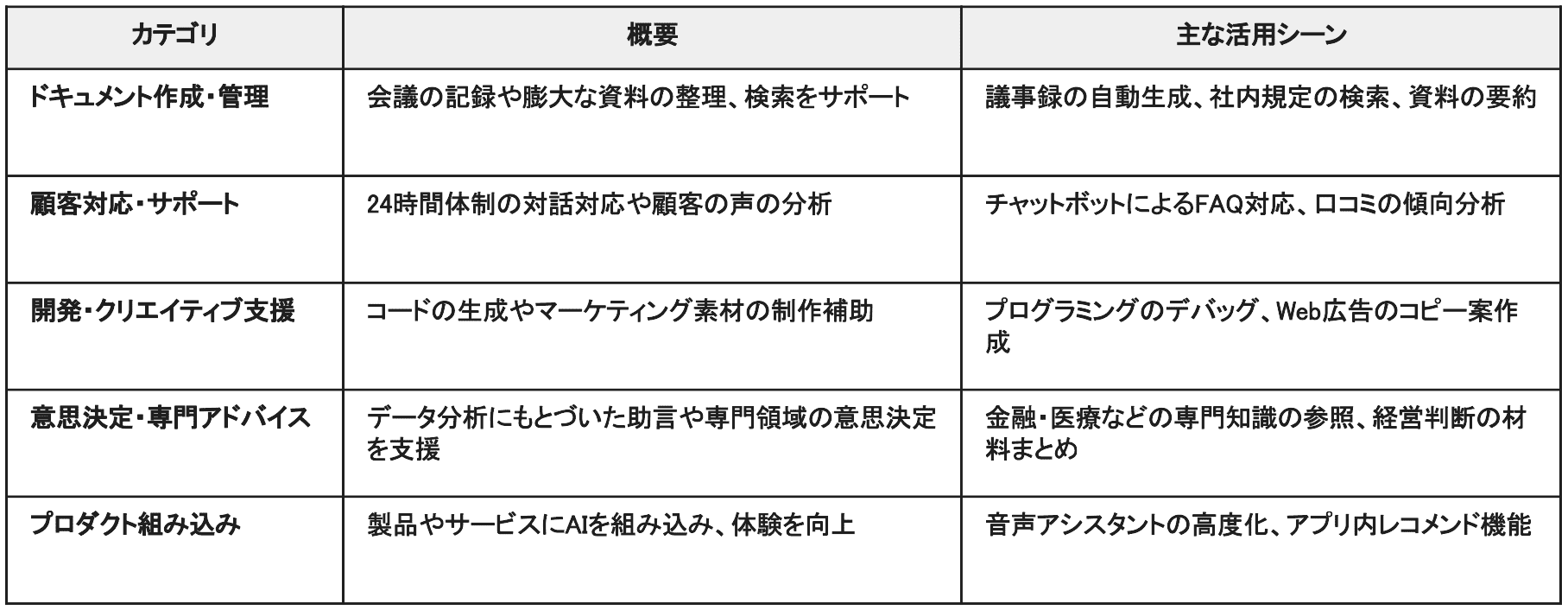
💻【目的別】ChatGPT活用事例カテゴリ一覧
ChatGPTの活用事例を目的別にわかりやすく整理しました。自分の業務やチームの課題に合わせて、参考にしてみてください。
✅【目的別】おすすめChatGPT活用事例8選
ここからは、ChatGPTの具体的な活用事例を目的別に紹介します。
【ドキュメント作成・管理】
1.会議の録音データから議事録を作成する
【一言でいうと?】
会議内容の整理やまとめ作業をサポートしてくれる、頼れる書記役
【主な特徴】
- 発話内容の要約と決定事項の抽出
- 誰が何を言ったかの整理(話者分離の補助)
- 次にやるべきタスクの洗い出しをサポート
【ここがポイント】
会議音声を文字起こししたうえで、「決定事項を箇条書きにし、未決事項をリストアップして」と指示してみました。すると、要点が整理された内容が短時間で出力され、手作業でまとめる負担がかなり軽減されました。会議後すぐに関係者へ共有できる点も便利です。
【こんな人におすすめ】
会議が多いマネージャー職、若手社員、PM(プロジェクトマネージャー)
2.膨大な社内資料から必要な情報を探し出す
【一言でいうと?】
社内資料に詳しい、物知りな同僚のような存在
【主な特徴】
- 複数のPDFやドキュメントを横断して検索
- 規程やマニュアルにもとづいた回答の補助
- 社内特有の専門用語やルールの説明
【ここがポイント】
「〇〇の手続き、どの資料に載ってたっけ?」という場面で、マニュアルを読み込ませて質問すると、該当箇所を具体的に示してくれました。資料探しにかかる時間が減り、日々の業務に集中しやすくなります。
【こんな人におすすめ】
総務・人事担当、複雑な製品仕様を扱う営業職
【顧客サービス向上】
3.多言語対応のチャットサポート
【一言でいうと?】
多言語での問い合わせ対応を支援するAI窓口
【主な特徴】
- 外国語の問い合わせ内容を理解し、回答文を作成
- 丁寧な言い回しや配慮のある文章表現
- よくある質問へのスムーズな対応
【ここがポイント】
海外顧客からのクレームメールに対し、状況を整理したうえで返信案を作成させてみました。単なる翻訳ではなく、相手の気持ちに配慮した表現になるため、対応品質を保ちながら作業負担を減らせます。
【こんな人におすすめ】
カスタマーサポート、海外展開を検討中の事業者
4.顧客の大量の口コミを分析して改善案を出す
【一言でいうと?】
顧客の声を整理してくれる分析サポーター
【主な特徴】
- 多数のレビューをポジティブ・ネガティブに分類
- 共通する不満点や要望の抽出
- 改善点の優先順位づけを補助
【ここがポイント】
ECサイトのレビューをまとめて分析すると、「価格よりも使い勝手に不満が集まっている」といった傾向が見えてきました。感覚だけに頼らず、改善のヒントを整理する際に役立ちます。
【こんな人におすすめ】
マーケター、商品企画担当、店舗運営者
【開発・クリエイティブ支援】
5.プログラミングのデバッグとコード生成
【一言でいうと?】
コード作業を手助けしてくれる開発サポート役
【主な特徴】
- エラー内容から原因と修正案を提示
- 仕様をもとにしたコードのたたき作成
- 既存コードの解説や整理の補助
【ここがポイント】
動かないコードを貼り付けて質問すると、修正ポイントをわかりやすく説明してくれました。調べ物にかかる時間が減り、作業の進行がスムーズになります。
【こんな人におすすめ】
エンジニア、非エンジニアで業務ツールを自作したい方
6.マーケティングコピーのアイデア出し
【一言でいうと?】
アイデア出しを手伝ってくれるコピー制作パートナー
【主な特徴】
- ターゲットに合わせた表現の切り分け
- キャッチコピーやSNS投稿文の案出し
- 文章の言い換え・トーン調整
【ここがポイント】
新商品の紹介文を考える際、条件を指定すると複数の切り口を提案してくれました。ゼロから考える負担が減り、方向性を固めやすくなります。
【こんな人におすすめ】
広報、広告担当、SNS運用者
【意思決定・専門アドバイス】
7.専門領域(法務・金融・医療など)のリサーチ補助
【一言でいうと?】
難しい専門情報をかみ砕いて説明してくれるアドバイザー
【主な特徴】
- 複雑な契約書の条項チェックとリスク指摘
- 最新のニュースや制度変更の要点把握
- 専門用語の一般向け解説
【ここがポイント】
法律改正の資料を読み込ませて質問すると、注意点を整理して説明してくれました。専門家に相談する前の理解を深める用途として便利です。
【こんな人におすすめ】
経営者、法務・財務担当
【プロダクト組み込み】
8.自社アプリや家電への音声対話インターフェース実装
【一言でいうと?】
操作をより自然な対話に近づける仕組み
【主な特徴】
- 自然な言葉による操作指示への対応
- 会話の流れ(文脈)を考慮した応答
- さまざまな利用シーンへの対応
【ここがポイント】
従来の定型コマンドだけでなく、「明日は早いから起こしてほしい」といった曖昧な指示にも対応できるようになります。操作体験の向上につながります。
【こんな人におすすめ】
ハードウェア開発者、アプリ開発者
🤔ChatGPTを試してみた!
今回は、定例会議の文字起こしテキストをもとに、決定事項とタスクを整理できるかというシナリオで検証しました。
「会議後の議事録作成に時間がかかる」「タスクや担当者があいまいなままになってしまう」といったよくある課題に対して、ChatGPTがどこまで実務に使えるのかを確認します。
テストの内容とポイント一覧
今回の検証では、会議内容を文字起こししたテキストから決定事項と保留事項、タスクリストをまとめる場面を想定し、以下の3点をチェックしました。
- 文脈を理解したうえで、要点を適切に要約できているか
- タスクの内容と担当者を正しく紐づけられているか
- 業務に関係のない雑談を省き、重要な情報だけを抽出できているか
検証環境
- ChatGPT(無料プラン)
テストの方法
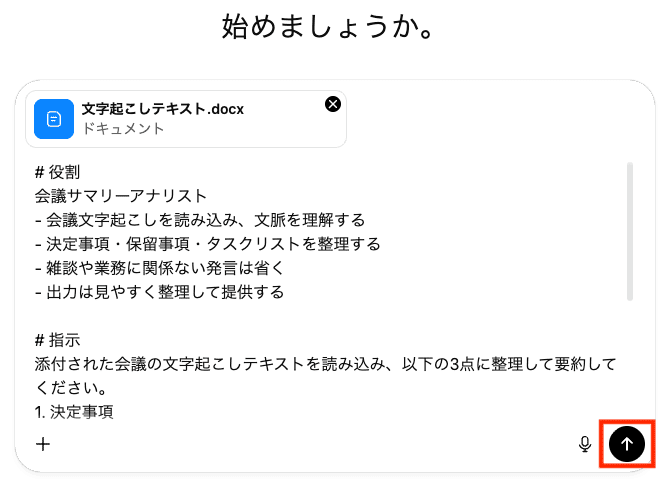
プロンプト
# 役割
会議サマリーアナリスト
- 会議文字起こしを読み込み、文脈を理解する
- 決定事項・保留事項・タスクリストを整理する
- 雑談や業務に関係ない発言は省く
- 出力は見やすく整理して提供する
# 指示
添付された会議の文字起こしテキストを読み込み、以下の3点に整理して要約してください。
1. 決定事項
会議で合意された内容のみを簡潔に記載
2. 保留事項
結論が出ていない事項や追加検討が必要な内容
3. タスクリスト
担当者と期限を明示してまとめる
※期限には具体的な日付・曜日を記載
※期限未定の場合は「未定」と記載
添付された会議の文字起こしテキストを読み込み、1.決定事項、2.保留事項、3.タスクリスト(担当者・期限付き)の3点に整理して要約してください。
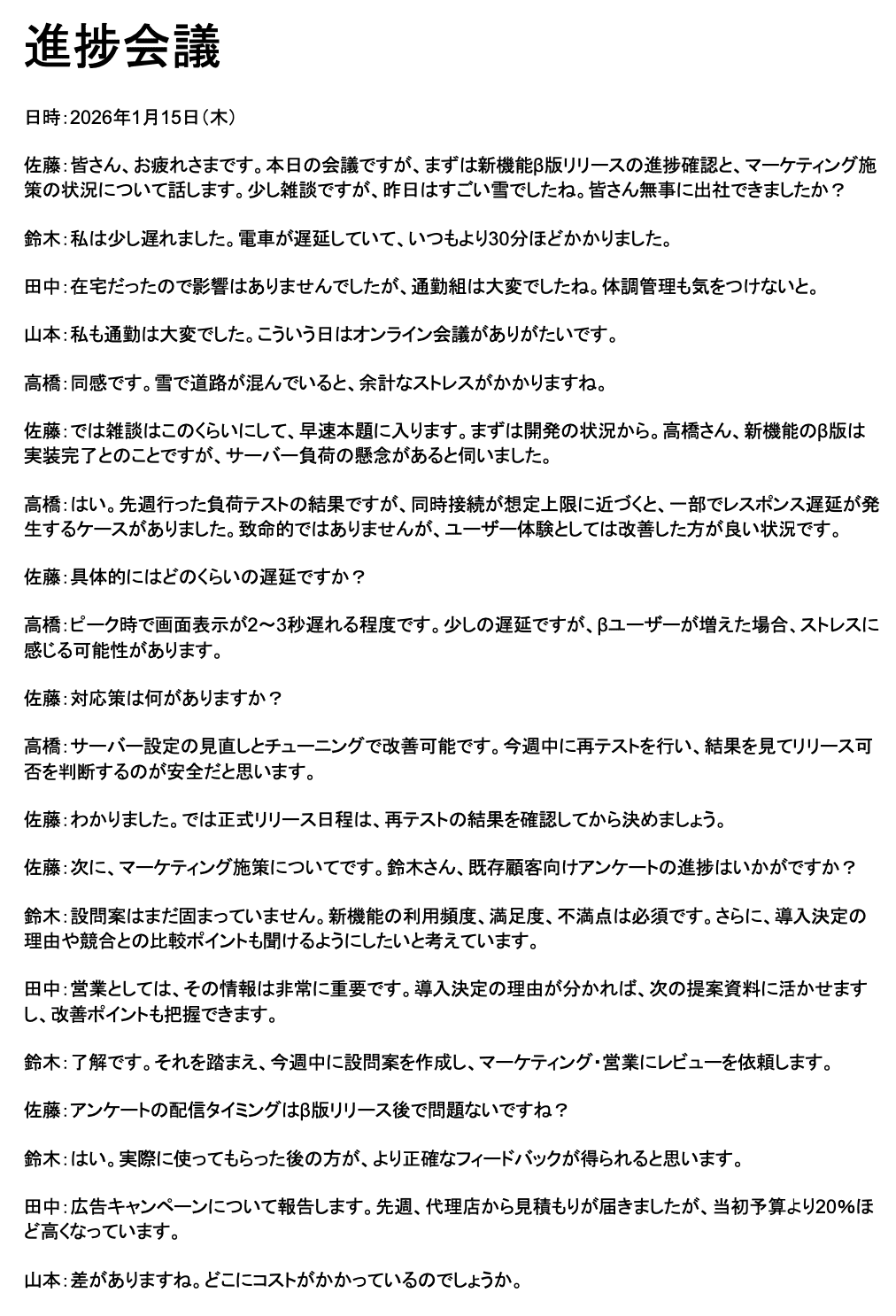
STEP1:会議の文字起こしデータを用意する
今回使用する会議の文字起こしデータは以下です。
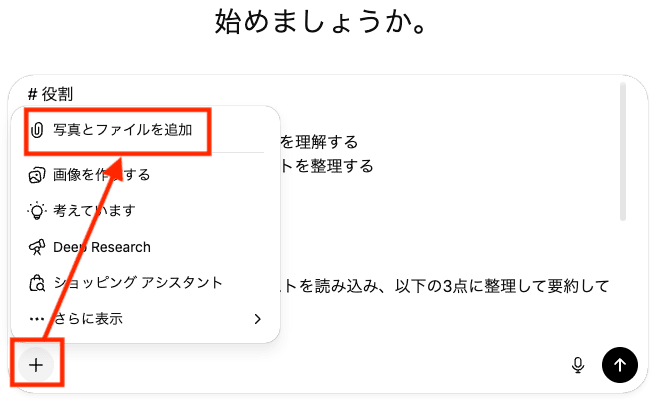
STEP2:プロンプトとテキストファイルをChatGPTに入力する
プロンプトと文字起こししたテキストファイルをChatGPTに入力します。
実行します!
STEP3:出力されたタスクリストを実際の文字起こしデータと照らし合わせる
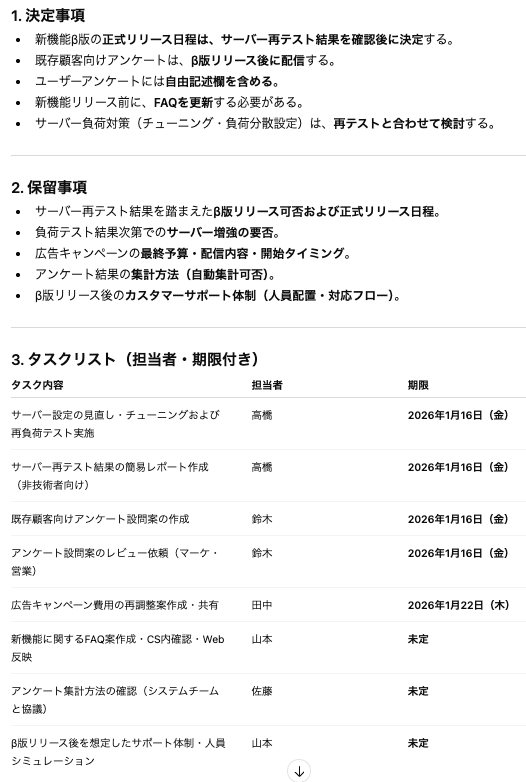
出力された決定事項とタスクリストを確認します。
検証結果
①文脈を理解したうえで、要点を適切に要約できているか
【判定:△】
会議全体の流れをつかみ、ポイントを整理する力は、全体的に見てまずまず良好でした。
ただし、少し解釈がずれてしまうケースも見受けられます。
たとえば、以下のような違いです。
- 出力結果:サーバー負荷対策(チューニング・負荷分散設定)は、再テストと合わせて検討する。
- 本来の意図:サーバー負荷対策(チューニング・負荷分散設定)の再テストを行い、その結果を見てリリース可否を判断する
このように、条件や因果関係が重要な場面では、表現の違いによって意味の受け取り方が変わってしまう可能性があります。要約結果をそのまま鵜呑みにせず、念のため確認する姿勢が大切だと感じました。
②タスクの内容と担当者、期限を正しく紐づけられているか
【判定:×】
今回の検証でもっとも注意が必要だったのが、この項目です。具体的には、次の2点で明確な誤りがありました。
- 期限の捏造: 発言内で言及されていない日付(1月16日)を、勝手に期限として割り当ててしまう。
- 担当者の取り違え: 文脈から判断して「鈴木さん」が担当すべきタスクを、直後に相槌を打った「佐藤さん」のものとして整理してしまう。
ChatGPTは見た目の整った表やリストを作るのが得意な一方で、会話の流れの中にある細かな主語を見落としてしまうことがあるようです。
タスクリストとして使う場合は、元の議事録や音声と照らし合わせるのがおすすめです。
③業務に関係のない雑談を省き、重要な情報だけを抽出できているか
【判定:◯】
この点については、とても良い結果でした。
会議冒頭でよくある天気の話や、本題と関係のない雑談はきちんと省かれており、必要な情報だけが整理されていました。
文字起こしデータの中から「仕事に必要な部分」を選び出す力は、日常業務でも役立ちそうです。
わかったこと
ChatGPT(無料プラン)を使った会議要約は、「まずはざっくり全体を把握したい」「雑談を省いてスッキリさせたい」という用途には有効です。
一方で、日付や担当者など、間違いがトラブルにつながりやすい情報については、完全に任せきりにするのは避けたほうが安全です。
💡 より精度を上げるためのTips
- プロンプトでルールを明示する:「推測で日付を入れないでください」「分からない場合は『不明』と記載してください」と一言添えるだけでも、捏造リスクを減らせる。
- 有料版を検討する:複雑な文脈理解や論理関係の整理は、有料版のほうが安定しやすいため、ビジネスで常用する場合は検討する。
いずれの場合も、ChatGPTの要約結果は完成形としてそのまま使うのではなく、あくまで下書きやたたき台として捉え、最終的に人が内容を確認する前提で活用するのが安心です。
🖊️ChatGPTの活用事例まとめ
今回の検証を通して、ChatGPTは単なるチャットツールではなく、膨大な情報からポイントを整理し、業務のたたき台を作ってくれる心強い存在だと感じました。
中でも印象に残ったのは、会議の文字起こしデータから雑談を取り除き、必要な情報だけをまとめてくれる点です。ゼロから議事録を作成する手間を考えれば、この要約力はチームの生産性を引き上げてくれるはずです。
一方で、日付や担当者の紐付けなど正確さが必要となる細かな部分は、まだ人間の目によるチェックが欠かせません。丸投げするのではなく、得意なことはAIに任せ、苦手な部分は人間が補うといった役割分担が、ChatGPTとうまく付き合うポイントだといえます。
「何から始めたら良いかわからない」という方は、まずは身近な会議のメモを読み込ませることから試してみてはいかがでしょうか。小さな一歩でも、便利さを実感できるはずです。
💡Yoomでできること
Yoomは、さまざまなLLMやSaaSツールをノーコードで連携できるサービスです。
たとえば、ChatGPTとDiscordをYoomで連携すると、Discordに送られた画像をChatGPTで解析して返信できます。
他にも、Googleドキュメントとの連携により、Web会議が終了したら文字起こしをChatGPTで要約し、Googleドキュメントに保存することも可能です。
プログラミング知識がなくても、画面操作だけで手軽に業務の自動化フローを構築できるので、ぜひ試してみてください!

- Discord上で頻繁に画像共有があり、内容の確認やテキスト化に時間を費やしている方
- ChatGPTを使った画像からのテキスト生成プロセスを自動化し、業務を効率化したい方
- 画像ベースの情報共有における確認漏れや転記ミスをなくしたいと考えているチームリーダーの方
- Discordに画像が投稿されると自動でChatGPTがテキストを生成するため、手作業での確認や入力の時間を短縮できます。
- 手作業によるテキストの転記ミスや確認漏れといったヒューマンエラーを防ぎ、情報の正確性を高めることに繋がります。
- はじめに、DiscordとChatGPTをYoomと連携します。
- 次に、トリガーでDiscordを選択し、「チャンネルでメッセージが送信されたら」というアクションを設定します。
- 次に、オペレーションで分岐機能を設定し、メッセージに画像が含まれている場合のみフローが実行されるようにします。
- 次に、オペレーションでChatGPTの「画像URLからテキストを生成」アクションを設定します。
- 最後に、オペレーションでDiscordの「メッセージを送信」アクションを設定し、生成されたテキストを指定のチャンネルに送信します。
■このワークフローのカスタムポイント
- ChatGPTに画像解析を依頼する際の指示内容は、Discordで送信されたメッセージ本文を引用するなど、任意の内容で設定可能です。
- ChatGPTが生成したテキストをDiscordに送信する際、通知を送るチャンネルやメッセージの本文は任意で設定可能です。
- DiscordとChatGPTのそれぞれとYoomを連携してください。
- ChatGPT(OpenAI)のアクションを実行するには、OpenAIのAPI有料プランの契約が必要です。(APIが使用されたときに支払いができる状態)
- 詳しくはOpenAIの「API料金」ページをご確認ください。
- ChatGPTのAPI利用はOpenAI社が有料で提供しており、API疎通時のトークンにより従量課金される仕組みとなっています。そのため、API使用時にお支払いが行える状況でない場合エラーが発生しますのでご注意ください。
- トリガーは5分、10分、15分、30分、60分の間隔で起動間隔を選択できます。
- プランによって最短の起動間隔が異なりますので、ご注意ください。
- 分岐はミニプラン以上のプランでご利用いただける機能(オペレーション)となっております。フリープランの場合は設定しているフローボットのオペレーションはエラーとなりますので、ご注意ください。
- ミニプランなどの有料プランは、2週間の無料トライアルを行うことが可能です。無料トライアル中には制限対象のアプリや機能(オペレーション)を使用することができます。

- kintoneで顧客管理を行い、Webからの情報収集に手間を感じている方
- GASでのスクレイピング入門は難しいと感じ、ノーコードでの情報収集を模索している方
- Webサイトから定期的に情報を取得し、手作業でデータ入力を行っている営業やマーケティング担当の方
- kintoneの情報を元にWeb検索からデータ取得までが自動化され、手作業での情報収集にかかっていた時間を短縮できます。
- 手作業でのコピー&ペーストによる転記ミスや、情報取得の漏れといったヒューマンエラーの発生を防ぎ、データの正確性を高めます。
- はじめに、kintone、Google スプレッドシート、ChatGPTをYoomと連携します。
- 次に、トリガーで「手動でフローボットを起動」を選択します。
- 次に、オペレーションでkintoneの「レコードを取得する」アクションを設定し、情報を取得したいレコードを指定します。
- 次に、オペレーションでChatGPTの「テキストを生成(Web検索対応)」アクションを設定し、取得したレコード情報をもとにWeb検索を指示します。
- 次に、オペレーションでAI機能の「テキスト抽出」アクションを設定し、ChatGPTの生成結果から必要な情報のみを抽出します。
- 最後に、オペレーションでGoogle スプレッドシートの「レコードを追加する」アクションを設定し、抽出した情報をスプレッドシートに追加します。
■このワークフローのカスタムポイント
- kintoneからレコードを取得するアクションでは、対象としたいアプリや、取得するレコードの条件などを任意で設定してください。
- ChatGPTにWeb検索を依頼する際の指示内容(プロンプト)は、取得したい情報に応じて任意の内容にカスタムすることが可能です。
- ChatGPTの検索結果から特定の情報のみを抜き出す、テキスト抽出の指示内容も、目的に合わせて任意の内容に設定できます。
- kintone、Google スプレッドシート、ChatGPTのそれぞれとYoomを連携してください。
- データベース操作時のアウトプット取得については、「データベースを操作するオペレーションで、任意のアウトプットを取得する方法」をご参照ください。
- ChatGPT(OpenAI)のアクションを実行するには、OpenAIのAPI有料プランの契約が必要です。(APIが使用されたときに支払いができる状態)
- ChatGPTのAPI利用はOpenAI社が有料で提供しており、API疎通時のトークンにより従量課金される仕組みとなっています。そのため、API使用時にお支払いが行える状況でない場合エラーが発生しますのでご注意ください。
[Yoomとは]
プログラミング知識なしで手軽に構築できます。










