









・
ChatGPTのモデル「GPT-5」の使い方を徹底解説!料金や実践的な検証結果も紹介

ChatGPTのモデルGPT-5がリリースされ、これまでのAIの常識を覆す機能が多数搭載されました。推論能力の向上に加え、AIが自らPCを操作したり、回答の前に思考プランを提示したりと、私たちの業務を効率化するポテンシャルを秘めています。「新しいモデルが出たのは知っているけれど、具体的にどう使えばいいの?」「無料でどこまでできるの?」と気になっている方も多いのではないでしょうか。
本記事では、GPT-5の基本概要や料金プランから、日常業務ですぐに役立つ実践的な使い方までを徹底解説します。実際にデータを使った検証結果も紹介しますので、ぜひAI活用の参考にしてください。
✍️検証の前に:ChatGPTとGPT5の基本情報・料金をチェック!

まずは、本記事がどのような方を対象にしているか、そして活用するChatGPTとそのモデルGPT5の基本情報について整理しておきましょう。
※2026年3月時点の情報です。
本記事の想定読者
- ChatGPTを日常的に使っているビジネスパーソンや、AIを業務効率化に活用したい初心者の方
- 資料作成やデータ分析に時間をかけている方、PC操作を自動化してルーチンワークを減らしたい方
- GPT-5の新機能に興味はあるものの、具体的な使い方がわからない方
ChatGPTとは?
ChatGPTはOpenAIが提供する会話型AIで、自然言語処理を基盤にさまざまなタスクをこなします。GPT-5(具体的にはGPT-5.4)は、従来モデルを進化させたフロンティアモデルで、推論・コーディング・エージェント機能を統合しています。PC画面を認識してマウスやキーボードを操作する「computer use」や、100万トークンの長いコンテキストに対応しており、AIの思考プロセスに人間が介入可能な点が画期的です。
GPT-5とは?従来モデルとの違い
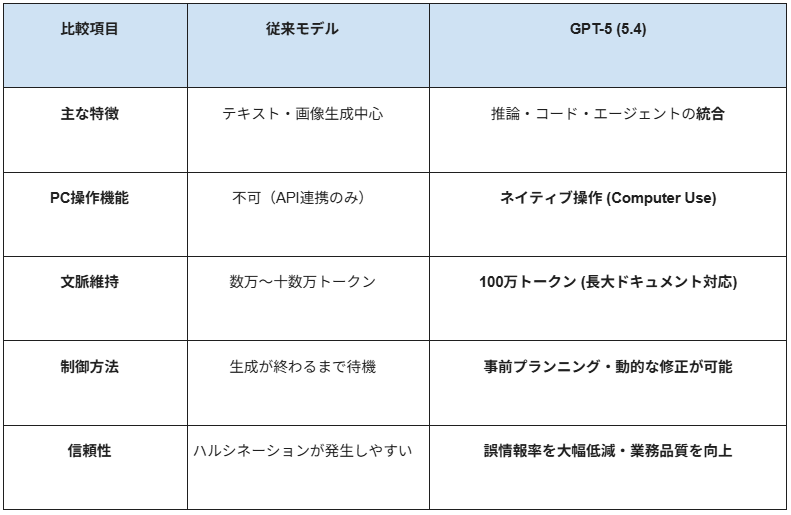
GPT-5(GPT-5.4)はOpenAIが発表した高性能AIモデルで、推論・コーディング・エージェント機能を一つのアーキテクチャに統合した強力な汎用モデルです。従来のGPT-4系やGPT-5.2と比べて最も大きな違いは、PC画面をスクリーンショットで認識し、マウスやキーボードをAI自身がネイティブに操作する「computer use」機能が搭載された点です。
また、APIやProプランでは最大100万トークンという巨大なコンテキストウィンドウを備えており、長大なマニュアルや複数のドキュメントを一度に読み込んで処理することができます。さらに、AIが最適なツールを自動で選択する機能や、推論の途中でユーザーが指示を追加・修正できる動的な制御が可能になったことで、業務レベルでの正確性が大きく向上しました。
〈注目の機能〉
GPT-5の目玉となる機能の一つが、事前プランニング(Upfront Planning)機能です。
これは、AIが複雑なタスクを実行する前に、まず「どのような手順・構成で回答を作成するか」という思考プランを提示してくれる機能です。
- 事前確認:回答の前に思考プランを提示
- 効率化:生成途中で方向性を修正できるため、完成後の大幅な手戻りを防止
また、「ネイティブPC操作」機能も見逃せません。
- 視覚認識:AIが画面のUIを直接認識
- 自動実行:ブラウザやデスクトップアプリを人間のように操作
- 信頼性の向上:従来モデルよりハルシネーション(情報の誤り)の発生率を大幅に低減
これらの進化により、ビジネスの現場でも安心して活用できる高い信頼性を獲得しています。
ChatGPTの料金プランの目安
現在、提供されているChatGPTの主な料金プランは以下の通りです。
・Free(無料):
基本的な機能やGPT-5.4などの高性能モデルが利用可能ですが、利用できる回数や一度に処理できるデータ量(コンテキスト長)に制限が設けられています。また、入力データがAIの学習に使用されるため注意が必要です。
・Go(月額8ドル / 約1,250円〜1,300円):
無料版とPlusの中間に位置する手頃な新プランで、無料版よりも大幅に多い利用枠で高性能な新しいモデルを利用できます。
・Plus(月額20ドル / 約3,100円):
上位モデルへの優先アクセスが可能であり、設定から学習利用を拒否(オプトアウト)できます。
・Pro(月額200ドル / 約31,500円):
上位モデルである『最高性能モデル(Proモード)への無制限アクセス』への無制限アクセスや、最大限のメモリ・コンテキストが提供されるパワーユーザー向けプラン」を追記。
・Business(月額25〜30ドル / 約3,900円~4,700円):
チーム共有機能が充実しており、デフォルトでデータが学習に使用されません。
・Enterprise(カスタム価格):
大規模企業向けに高度なセキュリティと管理機能を提供します。
※Freeプラン・Goプランについて:
2026年に入り、OpenAIはFreeプランおよびGoプランにおいて広告のテスト導入が検討されています。
Plusプラン以上のプランとの差別化要因(Plus以上は広告なし)となっているため、導入の際には、ご注意ください。
📣YoomはChatGPTと連携したデータ処理やタスクを自動化できます
ChatGPTは非常に優秀なAIですが、単体で利用する場合、どうしても他のSaaSアプリへのデータ転記や、定期的な定型業務において「人間による操作(手作業)」が介在してしまいます。この「あと一歩」の自動化の壁を打ち破るのが、Yoomです。
[Yoomとは]
たとえば、毎日届くメールのデータをChatGPTで読み込んで要約し、その結果をGoogle スプレッドシートに自動入力し、さらにチャットツールでチームに共有するといった一連のフローを、プログラミング不要のドラッグ&ドロップ操作で構築できます。ChatGPTの高度な推論能力や文章作成能力をYoomのワークフローに組み込むことで、手作業による情報の転記や連携ミスを防ぐことが可能です。
業務のボトルネックを解消し、日々の作業時間を短縮したい方に、YoomとChatGPTの組み合わせはおすすめです。
■概要ECサイトの商品説明文の作成や多言語への翻訳作業に、多くの時間を費やしていませんか?手作業でのコピー&ペーストは時間がかかるだけでなく、ミスの原因にもなりかねません。このワークフローは、Google スプレッドシートに商品名などの情報を追加するだけで、ChatGPTが商品説明を自動で生成し、DeepLが指定言語へ翻訳、そして元のシートへ自動で更新します。一連の作業を自動化し、コンテンツ作成業務を効率化します。
■このテンプレートをおすすめする方- Google スプレッドシートで商品情報を管理し、商品説明の作成に手間を感じている方
- ChatGPTとDeepLを使い、手作業で商品説明の生成や翻訳を行っているマーケターの方
- ECサイトの多言語対応など、コンテンツ作成の自動化を検討している事業責任者の方
■このテンプレートを使うメリット- 商品説明の生成から翻訳、スプレッドシートへの更新までが自動化され、これまで手作業に費やしていた時間を短縮することができます。
- 手作業によるコピー&ペーストが不要になるため、転記ミスや翻訳漏れといったヒューマンエラーの発生防止に繋がります。
■フローボットの流れ- はじめに、Google スプレッドシート、ChatGPT、DeepLをYoomと連携します。
- 次に、トリガーでGoogle スプレッドシートを選択し、「行が追加されたら」というアクションを設定します。
- 続いて、オペレーションでChatGPTを選択し、「テキストを生成」アクションで、追加された行の情報をもとに商品説明文を作成します。
- 次に、DeepL APIの「テキストを翻訳」アクションを設定し、前のステップで生成した商品説明文を任意の言語に翻訳します。
- 最後に、Google スプレッドシートの「レコードを更新する」アクションで、生成・翻訳したテキストを該当の行に更新します。
※「トリガー」:フロー起動のきっかけとなるアクション、「オペレーション」:トリガー起動後、フロー内で処理を行うアクション
■このワークフローのカスタムポイント- Google スプレッドシートのトリガー設定では、対象のスプレッドシートID、シートID、テーブルの範囲などを任意で設定してください。
- ChatGPTのテキスト生成アクションでは、商品の特徴などに応じた最適な説明文が生成されるよう、メッセージ内容(プロンプト)を任意に設定してください。
- DeepL APIのテキスト翻訳アクションでは、翻訳対象のテキストと翻訳先の言語を任意で指定してください。
- Google スプレッドシートのレコード更新アクションでは、更新対象のスプレッドシートやタブ、どのセルにどの値を反映させるかを任意に設定してください。
■注意事項- Google スプレッドシート、ChatGPT、DeepLのそれぞれとYoomを連携してください。
- トリガーは5分、10分、15分、30分、60分の間隔で起動間隔を選択できます。
- プランによって最短の起動間隔が異なりますので、ご注意ください。
- ChatGPT(OpenAI)のアクションを実行するには、OpenAIのAPI有料プランの契約が必要です。(APIが使用されたときに支払いができる状態)
- ChatGPTのAPI利用はOpenAI社が有料で提供しており、API疎通時のトークンにより従量課金される仕組みとなっています。そのため、API使用時にお支払いが行える状況でない場合エラーが発生しますのでご注意ください。
- Google スプレッドシートをアプリトリガーとして使用する際の注意事項は「【アプリトリガー】Google スプレッドシートのトリガーにおける注意事項」を参照してください。
■概要日々Outlookで受信する多くのメール、特に定型的な問い合わせへの返信に時間を取られていませんか?
手作業での返信文作成は、時間もかかりコア業務を圧迫する一因になりがちです。
このワークフローは、Outlookでメールを受信するとChatGPTが自動で返信文を作成し、送信までを完結させることができ、こうしたメール対応業務の効率化に貢献します。
■このテンプレートをおすすめする方- Outlookでのメール返信作業に多くの時間を費やしているカスタマーサポート担当者の方
- 定型的な問い合わせ対応を自動化し、より重要な業務に集中したいと考えている方
- ChatGPTを活用して、メール対応業務の効率化と品質の均一化を図りたいチームリーダーの方
■このテンプレートを使うメリット- Outlookでメールを受信するたびにChatGPTが返信文案を自動作成するため、これまで手作業での文章作成に費やしていた時間を短縮できます。
- ChatGPTが設定された指示に基づき返信文を作成するため、担当者による対応のばらつきを防ぎ、返信業務の品質を均一化できます。
■フローボットの流れ- はじめに、OutlookとChatGPTをYoomと連携します。
- 次に、トリガーでOutlookを選択し、「メールを受信したら」というアクションを設定します。
- 続いて、オペレーションでChatGPTの「テキストを生成」アクションを設定し、受信したメール内容を元に返信文を作成するよう指示します。
- 最後に、オペレーションでOutlookの「メールを送る」アクションを設定し、ChatGPTが生成したテキストを本文に入れて返信します。
※「トリガー」:フロー起動のきっかけとなるアクション、「オペレーション」:トリガー起動後、フロー内で処理を行うアクション
■このワークフローのカスタムポイント- ChatGPTでテキストを生成するアクションでは、どのような返信文を作成したいかに応じて、プロンプト(指示文)の内容や役割(ロール)、生成されるテキストの多様性を調整するtemperature値などを任意に設定してください。
- Outlookからメールを送信するアクションでは、返信先のメールアドレス(宛先)や件名、本文に含めるChatGPTが生成したテキストなどを、実際の運用に合わせて設定してください。
■注意事項- ChatGPT、OutlookのそれぞれとYoomを連携してください。
- Microsoft365(旧Office365)には、家庭向けプランと一般法人向けプラン(Microsoft365 Business)があり、一般法人向けプランに加入していない場合には認証に失敗する可能性があります。
- ChatGPT(OpenAI)のアクションを実行するには、OpenAIのAPI有料プランの契約が必要です。(APIが使用されたときに支払いができる状態)詳細はOpenAIの価格設定をご参照ください。
- ChatGPTのAPI利用はOpenAI社が有料で提供しており、API疎通時のトークンにより従量課金される仕組みとなっています。そのため、API使用時にお支払いが行える状況でない場合エラーが発生しますのでご注意ください。
- トリガーは5分、10分、15分、30分、60分の間隔で起動間隔を選択できます。
- プランによって最短の起動間隔が異なりますので、ご注意ください。


■このテンプレートをおすすめする方
- Google スプレッドシートで商品情報を管理し、商品説明の作成に手間を感じている方
- ChatGPTとDeepLを使い、手作業で商品説明の生成や翻訳を行っているマーケターの方
- ECサイトの多言語対応など、コンテンツ作成の自動化を検討している事業責任者の方
■このテンプレートを使うメリット
- 商品説明の生成から翻訳、スプレッドシートへの更新までが自動化され、これまで手作業に費やしていた時間を短縮することができます。
- 手作業によるコピー&ペーストが不要になるため、転記ミスや翻訳漏れといったヒューマンエラーの発生防止に繋がります。
■フローボットの流れ
- はじめに、Google スプレッドシート、ChatGPT、DeepLをYoomと連携します。
- 次に、トリガーでGoogle スプレッドシートを選択し、「行が追加されたら」というアクションを設定します。
- 続いて、オペレーションでChatGPTを選択し、「テキストを生成」アクションで、追加された行の情報をもとに商品説明文を作成します。
- 次に、DeepL APIの「テキストを翻訳」アクションを設定し、前のステップで生成した商品説明文を任意の言語に翻訳します。
- 最後に、Google スプレッドシートの「レコードを更新する」アクションで、生成・翻訳したテキストを該当の行に更新します。
■このワークフローのカスタムポイント
- Google スプレッドシートのトリガー設定では、対象のスプレッドシートID、シートID、テーブルの範囲などを任意で設定してください。
- ChatGPTのテキスト生成アクションでは、商品の特徴などに応じた最適な説明文が生成されるよう、メッセージ内容(プロンプト)を任意に設定してください。
- DeepL APIのテキスト翻訳アクションでは、翻訳対象のテキストと翻訳先の言語を任意で指定してください。
- Google スプレッドシートのレコード更新アクションでは、更新対象のスプレッドシートやタブ、どのセルにどの値を反映させるかを任意に設定してください。
■注意事項
- Google スプレッドシート、ChatGPT、DeepLのそれぞれとYoomを連携してください。
- トリガーは5分、10分、15分、30分、60分の間隔で起動間隔を選択できます。
- プランによって最短の起動間隔が異なりますので、ご注意ください。
- ChatGPT(OpenAI)のアクションを実行するには、OpenAIのAPI有料プランの契約が必要です。(APIが使用されたときに支払いができる状態)
- ChatGPTのAPI利用はOpenAI社が有料で提供しており、API疎通時のトークンにより従量課金される仕組みとなっています。そのため、API使用時にお支払いが行える状況でない場合エラーが発生しますのでご注意ください。
- Google スプレッドシートをアプリトリガーとして使用する際の注意事項は「【アプリトリガー】Google スプレッドシートのトリガーにおける注意事項」を参照してください。

手作業での返信文作成は、時間もかかりコア業務を圧迫する一因になりがちです。
このワークフローは、Outlookでメールを受信するとChatGPTが自動で返信文を作成し、送信までを完結させることができ、こうしたメール対応業務の効率化に貢献します。
■このテンプレートをおすすめする方
- Outlookでのメール返信作業に多くの時間を費やしているカスタマーサポート担当者の方
- 定型的な問い合わせ対応を自動化し、より重要な業務に集中したいと考えている方
- ChatGPTを活用して、メール対応業務の効率化と品質の均一化を図りたいチームリーダーの方
■このテンプレートを使うメリット
- Outlookでメールを受信するたびにChatGPTが返信文案を自動作成するため、これまで手作業での文章作成に費やしていた時間を短縮できます。
- ChatGPTが設定された指示に基づき返信文を作成するため、担当者による対応のばらつきを防ぎ、返信業務の品質を均一化できます。
■フローボットの流れ
- はじめに、OutlookとChatGPTをYoomと連携します。
- 次に、トリガーでOutlookを選択し、「メールを受信したら」というアクションを設定します。
- 続いて、オペレーションでChatGPTの「テキストを生成」アクションを設定し、受信したメール内容を元に返信文を作成するよう指示します。
- 最後に、オペレーションでOutlookの「メールを送る」アクションを設定し、ChatGPTが生成したテキストを本文に入れて返信します。
■このワークフローのカスタムポイント
- ChatGPTでテキストを生成するアクションでは、どのような返信文を作成したいかに応じて、プロンプト(指示文)の内容や役割(ロール)、生成されるテキストの多様性を調整するtemperature値などを任意に設定してください。
- Outlookからメールを送信するアクションでは、返信先のメールアドレス(宛先)や件名、本文に含めるChatGPTが生成したテキストなどを、実際の運用に合わせて設定してください。
■注意事項
- ChatGPT、OutlookのそれぞれとYoomを連携してください。
- Microsoft365(旧Office365)には、家庭向けプランと一般法人向けプラン(Microsoft365 Business)があり、一般法人向けプランに加入していない場合には認証に失敗する可能性があります。
- ChatGPT(OpenAI)のアクションを実行するには、OpenAIのAPI有料プランの契約が必要です。(APIが使用されたときに支払いができる状態)詳細はOpenAIの価格設定をご参照ください。
- ChatGPTのAPI利用はOpenAI社が有料で提供しており、API疎通時のトークンにより従量課金される仕組みとなっています。そのため、API使用時にお支払いが行える状況でない場合エラーが発生しますのでご注意ください。
- トリガーは5分、10分、15分、30分、60分の間隔で起動間隔を選択できます。
- プランによって最短の起動間隔が異なりますので、ご注意ください。
🤔GPT-5の能力を実際に検証してみた
GPT-5の能力を実務でどう活かせるか、実際に以下のプロンプトを使って検証を行いました。
検証内容
今回は、以下のような検証をしてみました!
検証:思考・分析完遂力検証
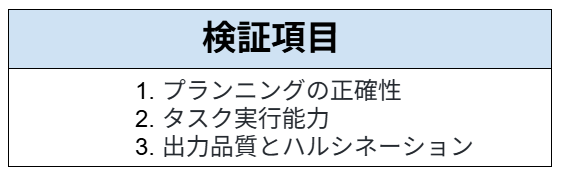
【検証項目】
以下の項目で、検証していきます!
検証目的
AIが指示された「思考プロセス(プランニング)」を正しく踏んだ上で、提供された数値を正確に読み解き、ビジネスの意思決定に資する具体的かつ実行可能な施策を導き出せるかを評価する。
使用モデル
ChatGPT(GPT-5.4 Thinking)
※アウトプットの「質」が成果に直結する場面を想定するため、GPT-5.4 Thinkingを使用しています。
GPT-5.4 Thinkingの利用にはPlusプラン以上が推奨されますので、ご注意ください。
🔍検証:思考・分析完遂力検証
ここからは、実際に検証した内容とその手順を解説します。
まずは実際の検証手順のあとに、それぞれの検証項目について紹介していきます!
検証方法
本検証では、ChatGPT(GPT-5.4 Thinking)を使用し、実務で使用できるような架空の施策を作成します。
プロンプト:
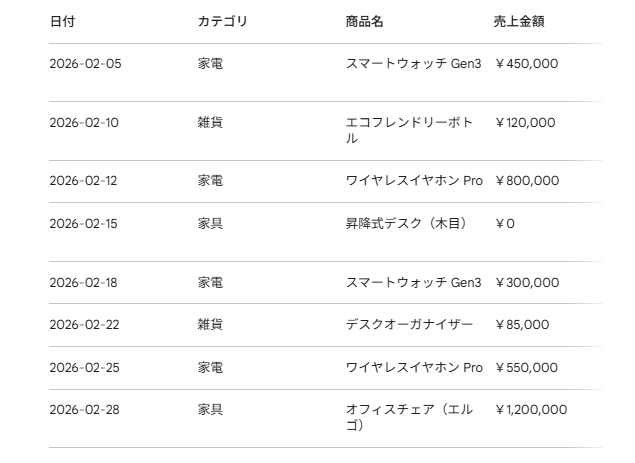
提供する売上データ(ダミーデータ)を読み込み、要約レポートを作成した上で、今後の改善施策を3つ提案してください。なお、最終的なレポートを出力する前に『思考プラン(構成案)』を提示してください。
※読み込ませたデータは、以下の通りです。
想定シーン
ネットショップの店長が、前月の売上データ(商品別、チャネル別、客単価)をAIに読み込ませ、店主やチーム向けのレポートを作成する場面。
検証手順
ログイン後、表示された画面で、データを読み込ませ、プロンプトを入力したら送信します。
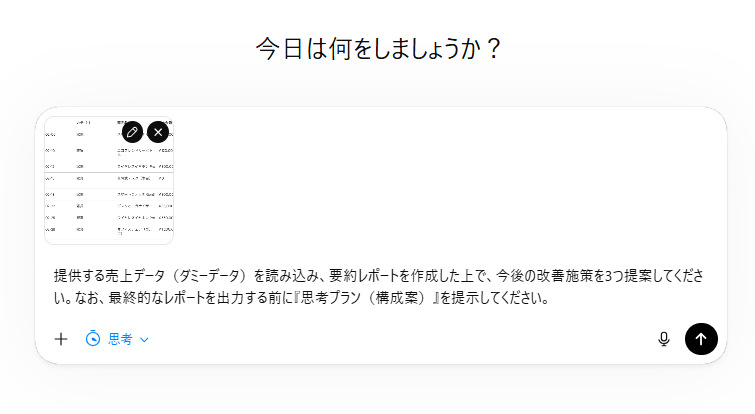
1分以内(5秒ほど)で生成が完了しました!
結果は以下のものとなりました。
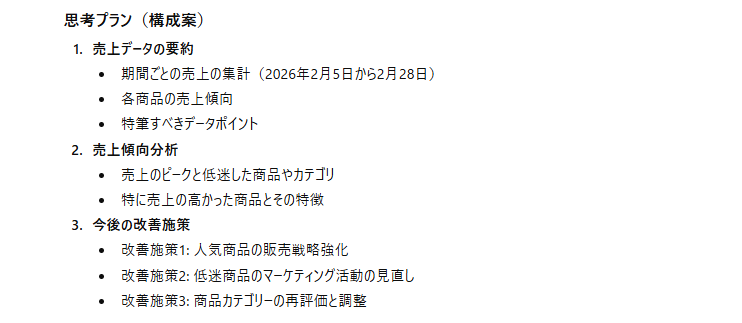
構成案:
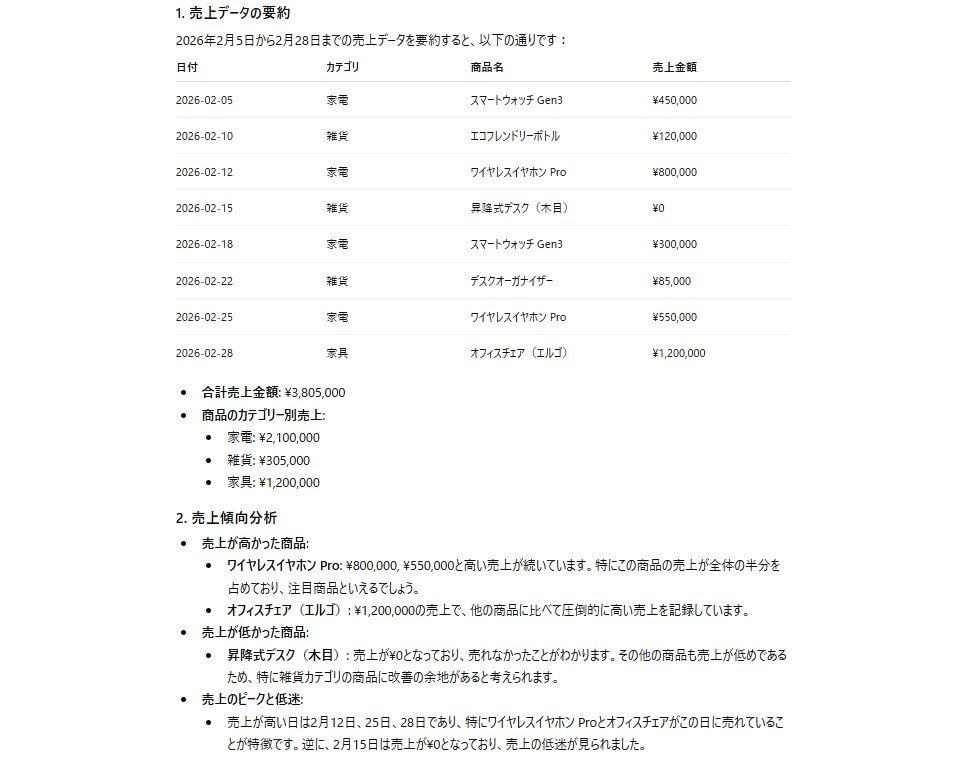
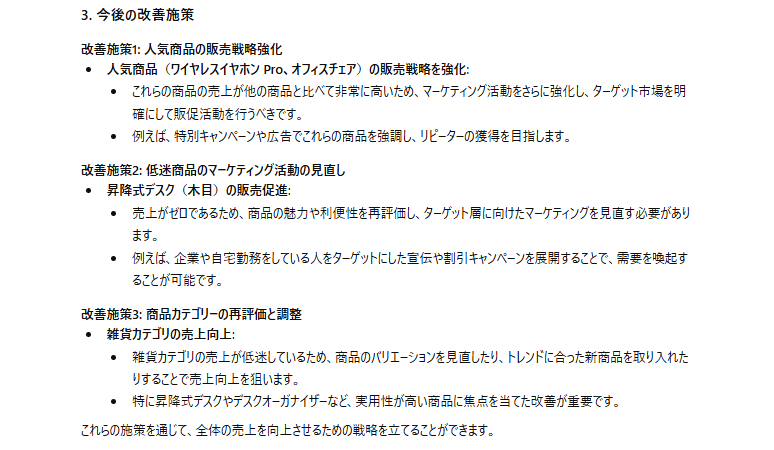
要約・改善施策:
🖊️検証結果
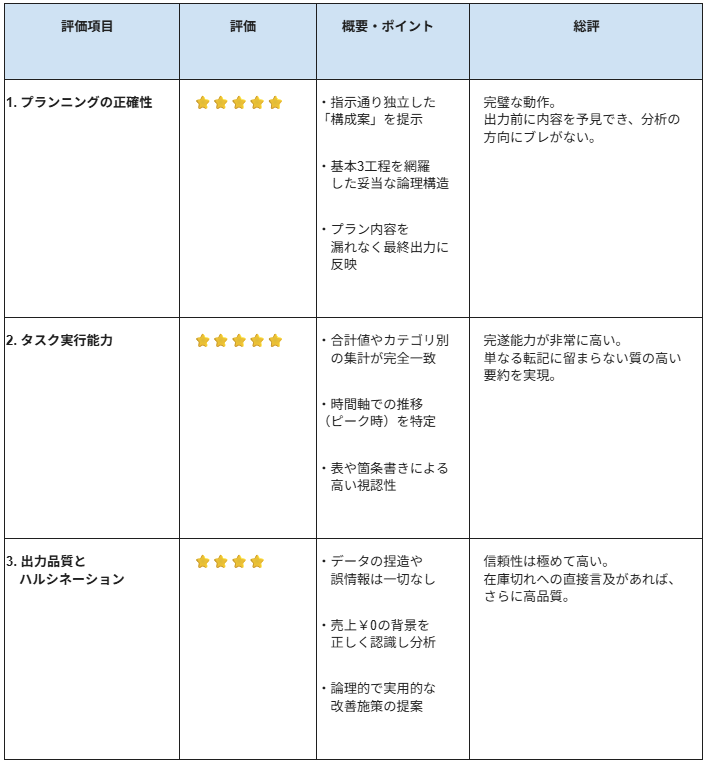
実際に、検証を行った結果を以下に画像とともにまとめています。
※各項目の5段階評価は、多様なAIツールを使用してきた著者による、ビジネス活用を前提とした比較評価です。
1.プランニングの正確性
事前提示された「思考プラン(構成案)」と最終出力の整合性を評価します。
-
機能の動作確認:
指示通り、レポート出力前に独立したステップとして「思考プラン」を提示できており、プロンプトの制約を正確に認識しています。 -
論理構造の妥当性:
・要約、分析、施策というビジネスレポートの基本3工程を網羅。
・「特筆すべきデータポイント」をプランに含めることで、単なる数値計算以上の深い洞察を狙う姿勢が見られました。 -
プランの実行性:
提示されたプランの各項目が、漏れなく実行されています。
【総評】プランニング機能は完璧に動作しており、構成案の段階でユーザーが「どのようなアウトプットが出るか」を予見できる状態になっていました。情報の優先順位付けも適切であり、分析の方向性にブレはありません。
2.タスク実行能力
提供されたダミーデータの集計精度と、それに基づく論理展開を評価します。
-
データ集計の正確性:
・合計売上金額「¥3,805,000」およびカテゴリ別合計(家電:¥2,100,000等)は、元データの数値と完全に一致しており、計算処理能力に問題はありません。 -
多角的な分析視点:
・「ワイヤレスイヤホン Pro」が売上の半分を占めている点や、「オフィスチェア(エルゴ)」の高単価な貢献など、データの特徴を的確に抽出しています。 -
情報の整理能力:
・表形式の再提示や箇条書きの活用により、情報の視認性が高く、ビジネス用途として実用的なフォーマットになっています。
【総評】 指示されたタスクを完遂する能力はかなり高いと言えます。単なる転記ではなく、データのピーク時(2/12, 25, 28)を特定するなど、時間軸での推移も捉えた質の高い要約がなされています。
3.出力品質とハルシネーション
提案の具体性と、データの誤解釈(ハルシネーション)の有無を評価します。
-
ハルシネーションの有無:
・元データにない架空の数値や商品の捏造は見られません。
・特筆すべき点として、売上¥0の「昇降式デスク」を単なる「売上なし」とせず、「低迷商品」として認識しつつ改善対象に含めており、データの背景を正しく処理しています。 -
施策の具体性と実用性:
・改善施策1〜3において、人気商品の販促強化やターゲット層の見直しなど、論理的な裏付けがある提案が行われています。 -
改善の余地:
・元データの備考欄にあった「在庫切れ」という事実に直接言及した施策(在庫管理の改善など)があれば、より踏み込んだ高品質な回答になったと言えます。
【総評】 誤情報は一切含まれず、信頼性の高いアウトプットです。施策は標準的ですが、論理的な破綻がなく、たたき台としての品質は十分に合格ラインに達しています。
〈余談〉GPT-5の実践的な使い方・おすすめの活用方法
1. 「事前プランニング」機能を活用した手戻りのない資料作成
企画書やレポートなどの長文資料を作成する際、事前プランニング機能が役立ちます。例えば、AIに「売上データを基に、来月の販促企画書を作成して。まず構成案(プラン)を提示してから作成に進んで」と指示を出す活用法です。
この手法には、以下のような大きなメリットがあります。
-
構成の事前確認と軌道修正:
AIが提示する「1. 現状分析、2. 課題の抽出、3. 販促アイデア3案、4. スケジュール」といったアウトラインを確認し、「予算の項目を追加して」「アイデアはWeb広告に絞って」とその場で微調整が可能です。 -
「的外れな回答」の防止:
AIが勝手に意図しない長文を書き上げてしまうのを防ぎ、一発で理想的な資料を完成させることができます。 -
業務効率の大幅な向上:
無駄なプロンプトのやり取り(リテイク)が減り、資料作成の時間を大幅に短縮できるおすすめの使い方です。
2. ネイティブPC操作による複数アプリ間の自動化体験
PC操作機能を活用すれば、複数のアプリケーションをまたいだ作業をAIに任せることができます。たとえば、「このPDFの請求書データを開いて内容を読み取り、エクセル(またはスプレッドシート)の指定フォーマットに転記して保存して」と指示を出します。
この機能を活用することで、以下のような高度な自動化が実現します。
-
アプリケーション横断型の自動実行:
AIが画面上のPDFを開き、数値を正確に認識した上で、エクセルのセルに直接入力していくという、人間のアシスタントのような柔軟な動きが可能になります。 -
面倒なルーチンワークの撤廃:
これまで手作業で行っていた「在庫管理の転記作業」や「Webからの情報収集とリスト化」など、複数のツールを行き来する作業をAIに丸投げできます。 -
作業精度の向上と時短:
コピペミスなどのヒューマンエラーを防ぎつつ、転記にかかっていた工数を大幅に削減できる画期的な活用法です。
3. プログラミング不要のツール作成・業務効率化
GPT-5の高度なコーディング能力とエージェント機能を組み合わせることで、プログラミングの知識がない非エンジニアでも、自部署専用の便利なツールを簡単に作成できます。例えば、「毎日の日報テキストから、翌日のタスクだけを抽出してリスト化するツールを作って」と自然言語でお願いするだけです。
この手法には、以下のような実用的なメリットがあります。
-
自律的なツール開発と検証:
AIが裏側で必要なコードを書き、ツールの動作確認まで自律的に行ってくれます。ユーザーは複雑な構文を覚える必要がありません。 -
カスタムプロンプトによる資産化:
よく使う一連の処理を「カスタムプロンプト」として保存しておけば、チーム内でいつでも呼び出して再利用可能な業務資産となります。 -
ノーコード・プラットフォームとの連携:
Yoomなどの自動化プラットフォームと組み合わせることで、外部ツールと連動した高度で実用的な業務システムをノーコードで構築できるようになります。
✅まとめ

高性能モデルであるGPT-5は、単なる文章生成AIの枠を超え、事前プランニング機能による確実なアウトプット生成や、ネイティブPC操作によるタスクの自律実行など、ビジネスパーソンの強力なアシスタントへと進化を遂げました。無料プランからでもその片鱗に触れることは可能ですが、日常の業務効率化に本格導入するなら有料プランの活用が視野に入ってきます。
今回検証したように、資料作成のプロセスをAIと対話しながら進めるだけでも、作業時間は短縮されます。まずは日々のちょっとしたテキスト要約や構成案作りからGPT-5を取り入れ、徐々に高度な活用方法へとステップアップしていくことをおすすめします。
💡Yoomでできること
記事の前半でも触れましたが、GPT-5の優れた推論能力を、「AI単体ではどうしても残ってしまう手作業」まで含めて自動化し、組織全体の業務効率へと昇華させるのがYoomです。通常、GPT-5でレポートを生成しても、それを社内データベースに保存したり、チャットで共有したりする作業は人間が介在しがちです。しかし、Yoomを使えば、生成データの自動保存や、特定メール受信時のAI判断から担当者への自動通知まで、アプリ間のシームレスな自動化フローをノーコードで構築できます。
GPT-5という優秀な「頭脳」に、SaaSアプリを自在に操るYoomの「手足」を加えることで、これまでAIの出力後に発生していたデータ転記や情報共有といったアナログな作業から完全に解放されます。AIを活用したワンランク上の「真の業務自動化」を目指すなら、ぜひYoomの導入もあわせて検討してみてください。
■概要Google スプレッドシートで管理しているリストに対し、一件ずつメールを作成して送信する作業は、時間がかかる上に単純作業で負担に感じていないでしょうか?
このワークフローを活用すれば、Google スプレッドシートに行を追加するだけで、ChatGPTがリストの情報に基づいた案内メールを自動で生成し、指定のアドレスへ送信します。
定型的なメール送信業務から解放され、より重要な業務に集中できます。
■このテンプレートをおすすめする方- Google スプレッドシートでリストを管理し、案内メールの送信を手作業で行っている方
- ChatGPTを活用し、パーソナライズされたメール文面の作成を効率化したいと考えている方
- イベントの案内や顧客フォローなど、メール送信業務の工数を削減したいマーケティング担当者の方
■このテンプレートを使うメリット- スプレッドシートへのデータ追加からメール送信までを自動化し、これまで手作業に費やしていた時間を短縮できます。
- 手作業によるメールの宛先間違いや、内容のコピー&ペーストミスといったヒューマンエラーのリスクを軽減します。
■フローボットの流れ- はじめに、Google スプレッドシートとChatGPTをYoomと連携します。
- 次に、トリガーでGoogle スプレッドシートを選択し、「行が追加されたら」というアクションを設定して、対象のシートを指定します。
- 次に、オペレーションでChatGPTの「テキストを生成」アクションを設定し、追加された行の情報を基にメールの本文を作成するよう指示します。
- 最後に、オペレーションでメール送信機能の「メールを送る」アクションを設定し、生成されたテキストを本文に設定してメールを自動送信します。
※「トリガー」:フロー起動のきっかけとなるアクション、「オペレーション」:トリガー起動後、フロー内で処理を行うアクション
■このワークフローのカスタムポイント- Google スプレッドシートのトリガー設定では、フローを起動させたいGoogle スプレッドシートIDやシートIDを任意で設定してください。
- ChatGPTのテキスト生成アクションでは、プロンプトとなるメッセージ内容や、生成される文章の多様性を決めるtemperature、最大トークン数を任意で設定します。
- メール送信機能のアクションでは、宛先や件名、本文にChatGPTが生成したテキストをどのように反映させるかなどを任意で設定してください。
■注意事項- Google スプレッドシート、ChatGPTのそれぞれとYoomを連携してください。
- ChatGPT(OpenAI)のアクションを実行するには、OpenAIのAPI有料プランの契約(APIが使用されたときに支払いができる状態)が必要です。
https://openai.com/ja-JP/api/pricing/ - ChatGPTのAPI利用はOpenAI社が有料で提供しており、API疎通時のトークンにより従量課金される仕組みとなっています。そのため、API使用時にお支払いが行える状況でない場合エラーが発生しますのでご注意ください。
- トリガーは5分、10分、15分、30分、60分の間隔で起動間隔を選択できます。
- プランによって最短の起動間隔が異なりますので、ご注意ください。
- Google スプレッドシートをアプリトリガーとして使用する際の注意事項は「【アプリトリガー】Google スプレッドシートのトリガーにおける注意事項」を参照してください。
■概要Webサイトのフォームから寄せられた貴重なご意見や情報を、記事コンテンツとして活用する際に、内容の整理やWordPress.orgへの転記作業に手間を感じていませんか。このワークフローを活用すれば、フォームが送信されると、その内容をChatGPTが自動で記事形式に整理し、WordPress.orgに下書きとして保存します。コンテンツ制作の初動を自動化し、より創造的な業務に時間を割くことが可能になります。■このテンプレートをおすすめする方- フォームで受け付けた情報を基にWordPress.orgで記事を作成しているWeb担当者の方
- ChatGPTを活用して、文章の要約や清書といった定型作業を効率化したい方
- コンテンツ制作フローにおける手作業での転記作業を減らし、ミスを減らしたい方
■このテンプレートを使うメリット- フォームへの入力後、ChatGPTによる内容整理からWordPress.orgへの下書き作成までを自動化できるため、コンテンツ制作にかかる時間を短縮します。
- 手作業による情報のコピー&ペーストが不要になることで、転記ミスや要約時の抜け漏れといったヒューマンエラーの発生を防ぎます。
■フローボットの流れ- はじめに、ChatGPTとWordPress.orgをYoomと連携します。
- 次に、フォームトリガー機能を選択し、「フォームが送信されたら」というアクションを設定し、記事作成に必要な項目を設置します。
- 次に、ChatGPTを選択し、「テキストを生成する」アクションを設定します。ここでフォームの入力内容を基に、記事本文を生成するよう指示します。
- 最後に、WordPress.orgを選択し、「新規投稿を作成する」アクションを設定し、ChatGPTが生成したテキストを本文として下書き投稿を作成します。
※「トリガー」:フロー起動のきっかけとなるアクション、「オペレーション」:トリガー起動後、フロー内で処理を行うアクション■このワークフローのカスタムポイント- フォームトリガーで設定するフォームの項目は、業務内容に合わせて自由に編集が可能です。例えば、記事のタイトルや含めたいキーワードなどを入力する項目を追加できます。
- ChatGPTでテキストを生成する際のプロンプト(指示文)は、任意の内容に設定できます。生成したい文章の構成やトーン、文字数などを具体的に指定し、アウトプットを調整してください。
■注意事項- ChatGPT、WordPress.orgのそれぞれとYoomを連携してください。
- ChatGPT(OpenAI)のアクションを実行するには、OpenAIのAPI有料プランの契約が必要です。(APIが使用されたときに支払いができる状態)
- 詳しくはOpenAIの「API料金」ページをご確認ください。
- ChatGPTのAPI利用はOpenAI社が有料で提供しており、API疎通時のトークンにより従量課金される仕組みとなっています。そのため、API使用時にお支払いが行える状況でない場合エラーが発生しますのでご注意ください。

このワークフローを活用すれば、Google スプレッドシートに行を追加するだけで、ChatGPTがリストの情報に基づいた案内メールを自動で生成し、指定のアドレスへ送信します。
定型的なメール送信業務から解放され、より重要な業務に集中できます。
- Google スプレッドシートでリストを管理し、案内メールの送信を手作業で行っている方
- ChatGPTを活用し、パーソナライズされたメール文面の作成を効率化したいと考えている方
- イベントの案内や顧客フォローなど、メール送信業務の工数を削減したいマーケティング担当者の方
■このテンプレートを使うメリット
- スプレッドシートへのデータ追加からメール送信までを自動化し、これまで手作業に費やしていた時間を短縮できます。
- 手作業によるメールの宛先間違いや、内容のコピー&ペーストミスといったヒューマンエラーのリスクを軽減します。
■フローボットの流れ
- はじめに、Google スプレッドシートとChatGPTをYoomと連携します。
- 次に、トリガーでGoogle スプレッドシートを選択し、「行が追加されたら」というアクションを設定して、対象のシートを指定します。
- 次に、オペレーションでChatGPTの「テキストを生成」アクションを設定し、追加された行の情報を基にメールの本文を作成するよう指示します。
- 最後に、オペレーションでメール送信機能の「メールを送る」アクションを設定し、生成されたテキストを本文に設定してメールを自動送信します。
■このワークフローのカスタムポイント
- Google スプレッドシートのトリガー設定では、フローを起動させたいGoogle スプレッドシートIDやシートIDを任意で設定してください。
- ChatGPTのテキスト生成アクションでは、プロンプトとなるメッセージ内容や、生成される文章の多様性を決めるtemperature、最大トークン数を任意で設定します。
- メール送信機能のアクションでは、宛先や件名、本文にChatGPTが生成したテキストをどのように反映させるかなどを任意で設定してください。
■注意事項
- Google スプレッドシート、ChatGPTのそれぞれとYoomを連携してください。
- ChatGPT(OpenAI)のアクションを実行するには、OpenAIのAPI有料プランの契約(APIが使用されたときに支払いができる状態)が必要です。
https://openai.com/ja-JP/api/pricing/ - ChatGPTのAPI利用はOpenAI社が有料で提供しており、API疎通時のトークンにより従量課金される仕組みとなっています。そのため、API使用時にお支払いが行える状況でない場合エラーが発生しますのでご注意ください。
- トリガーは5分、10分、15分、30分、60分の間隔で起動間隔を選択できます。
- プランによって最短の起動間隔が異なりますので、ご注意ください。
- Google スプレッドシートをアプリトリガーとして使用する際の注意事項は「【アプリトリガー】Google スプレッドシートのトリガーにおける注意事項」を参照してください。

- フォームで受け付けた情報を基にWordPress.orgで記事を作成しているWeb担当者の方
- ChatGPTを活用して、文章の要約や清書といった定型作業を効率化したい方
- コンテンツ制作フローにおける手作業での転記作業を減らし、ミスを減らしたい方
- フォームへの入力後、ChatGPTによる内容整理からWordPress.orgへの下書き作成までを自動化できるため、コンテンツ制作にかかる時間を短縮します。
- 手作業による情報のコピー&ペーストが不要になることで、転記ミスや要約時の抜け漏れといったヒューマンエラーの発生を防ぎます。
- はじめに、ChatGPTとWordPress.orgをYoomと連携します。
- 次に、フォームトリガー機能を選択し、「フォームが送信されたら」というアクションを設定し、記事作成に必要な項目を設置します。
- 次に、ChatGPTを選択し、「テキストを生成する」アクションを設定します。ここでフォームの入力内容を基に、記事本文を生成するよう指示します。
- 最後に、WordPress.orgを選択し、「新規投稿を作成する」アクションを設定し、ChatGPTが生成したテキストを本文として下書き投稿を作成します。
- フォームトリガーで設定するフォームの項目は、業務内容に合わせて自由に編集が可能です。例えば、記事のタイトルや含めたいキーワードなどを入力する項目を追加できます。
- ChatGPTでテキストを生成する際のプロンプト(指示文)は、任意の内容に設定できます。生成したい文章の構成やトーン、文字数などを具体的に指定し、アウトプットを調整してください。
- ChatGPT、WordPress.orgのそれぞれとYoomを連携してください。
- ChatGPT(OpenAI)のアクションを実行するには、OpenAIのAPI有料プランの契約が必要です。(APIが使用されたときに支払いができる状態)
- 詳しくはOpenAIの「API料金」ページをご確認ください。
- ChatGPTのAPI利用はOpenAI社が有料で提供しており、API疎通時のトークンにより従量課金される仕組みとなっています。そのため、API使用時にお支払いが行える状況でない場合エラーが発生しますのでご注意ください。
プログラミング知識なしで手軽に構築できます。









