









・
【コピペOK】生成AIプロンプトの書き方完全ガイド!精度の高い回答を引き出すコツとテンプレート

生成AIを使って仕事を進めようとしたとき、「思ったような回答が返ってこない」「指示を作るのが難しくて時間がかかる」と感じたことはありませんか?
この記事では、明日からすぐに実践できるプロンプトの基本的な型から、ビジネスシーンでそのまま使える具体的なテンプレート、さらには回答精度を高めるための少し高度なテクニックまでを網羅的に解説します。生成AIを「なんとなく」使う段階から卒業し、最強のアシスタントとして使いこなすための第一歩を踏み出しましょう。
【代表的なAIモデルについて活用事例を紹介した記事はこちら!】
【現場で使えるChatGPT活用事例8選!】検証して分かった業務効率化のコツとは?
Geminiを使った業務効率化!動画から自動でマニュアル作成する方法
Claude無料版を徹底検証!最新モデルの実力と制限、賢い使い方は?
📌生成AIの「プロンプト」とは?

プロンプト(Prompt)とは、ChatGPTやClaude、Geminiなどの生成AIに対して入力する「命令」や「指示」のテキストデータを指します。
私たちが普段、部下や同僚に仕事をお願いするときに「何を」「いつまでに」「どのように」してほしいかを伝えるのと同様に、AIに対しても明確な指示を出す必要があります。
AIは基本的に、指示されたことしかしません。つまり、曖昧なプロンプトからは、曖昧な回答しか返ってこないのです。
ここで重要になるのが「プロンプトエンジニアリング」という考え方です。
これは、AIから最適解を引き出すために、プロンプトを設計・改良する技術のことを指します。
エンジニアリングと聞くと難しそうに感じるかもしれませんが、基本的には「AIに伝わりやすい言葉選び」や「構成の工夫」をするだけです。
このスキルを身につけることで、AIの回答精度が向上し、業務効率化の強力な武器となるでしょう。
⭐生成AI×Yoomで、AIをもっと「実務」へ生かしてみませんか
AIはチャットでプロンプトを投げるだけでも有力なツールとなるものの「出力結果をチャットツールやデータベースに入力する」といったような手作業が発生し、業務全体の効率化には限界があるもの。そこで便利なのが、自動化ツール「Yoom」です!AIと700以上のアプリを連携し、あなたの業務を自動化します。
[Yoomとは]
👉利用社数4万社以上!YoomのAIエージェント機能についてまとめたサービス紹介資料はこちら
👉【基本】生成AIプロンプトの書き方と4つの構成要素

精度の高い回答を得るためには、プロンプトの中に必ず含めるべき「4つの要素」があります。これらを押さえるだけで、AIの回答は見違えるほど良くなります。
1. 役割(Role)
AIにどのような立場で回答してほしいかを定義します。
役割を与えることで、AIはその専門家としての振る舞いや知識レベルをシミュレートします。
例
「あなたはプロのコピーライターです」「ベテランの広報担当として振る舞ってください」「Pythonに精通したエンジニアとして回答してください」
2. 指示(Instruction)
AIに実行してほしい具体的なアクションを伝えます。
ここが曖昧だと、AIは何をすればいいのか迷ってしまいます。動詞を使って明確に伝えましょう。
例
「以下の文章を要約してください」「新商品のキャッチコピーを5つ考えてください」「このコードのバグを見つけて修正してください」
3. 背景(Context)
タスクの背景情報やターゲット、前提条件を共有します。
なぜそのタスクが必要なのか、誰に向けたものなのかを伝えることで、より文脈に沿った回答が得られます。
例
「ターゲットは30代の忙しいビジネスパーソンです」「フレンドリーで親しみやすいトーンで書いてください」「社内会議用の資料なので、少し砕けた表現でも構いません」
4. 出力形式(Output)
回答をどのような形式で出力してほしいかを指定します。
指定がないと、AIは長文で回答してくることが多いですが、形式を指定すればそのまま資料に貼り付けられる形で出力してくれます。
例
「箇条書きで」「表形式(カラム:項目、内容、備考)で」「Markdown形式で」「200文字以内で」
📝ビジネスですぐ使える!プロンプト活用事例集【テンプレート付】
ここからは、コピペして使える具体的なプロンプトのテンプレートを紹介します。
1.メール・文章作成
日々のメール作成時間を短縮しましょう。
# 役割
優秀な秘書
# 背景
新規サービスの営業メールを送りますが、まだ面識のない相手です。
興味を持ってもらい、一度アポイントを取りたいと考えています。
# 指示
以下の情報を盛り込み、礼儀正しくも熱意のある営業メールを作成してください。
[サービス名]: Yoom
[特徴]: ノーコードで業務を自動化できる
# 出力形式
メール本文のみ
2.要約・議事録作成
長い文章を読む時間を節約します。
# 役割
プロの要約ライター
# 指示
以下の会議の文字起こしテキストを要約してください。
重要な決定事項と、誰がいつまでに何をやるか(ネクストアクション)を漏らさず抽出してください。
# テキスト
(ここに文字起こしテキストを貼り付け)
# 出力形式
- 会議の概要(3行)
- 決定事項(箇条書き)
- ネクストアクション(表形式:担当者、タスク、期限)
3.アイデア出し・ブレインストーミング
一人で悩まず、AIを壁打ち相手にしましょう。
# 役割
新規事業プランナー
# 背景
20代向けの新しいフィットネスアプリを企画しています。
継続率を高めるためのゲーミフィケーション要素を取り入れたいです。
# 指示
ユニークなアイデアを10個出してください。
# 出力形式
アイデア名:概要(メリット)
4. データ整理・分析
アンケート結果やバラバラのメモを整理します。
# 指示
以下のアンケートの自由記述回答を読み、感情分析(ポジティブ・ネガティブ・中立)を行ってください。
また、それぞれの主な意見を要約してください。
# データ(ここにデータを貼り付け)
# 出力形式
表形式(No, 内容, 感情判定, 要約)
5. 画像生成(資料用素材・イメージ図)
画像生成AIを使う場合のプロンプト例です。
画像生成の場合は、「被写体(何が)」「画風(写真風、イラスト風、水彩画など)」「構図・アングル」「ライティング」などを具体的に指定するのがコツです。
# 指示
プレゼン資料の表紙に使う画像を生成してください。
# イメージ
未来的なオフィスで、人間とロボットが協力して働いている様子。
# 画風
3Dレンダリング、クリーン、明るいライティング、青と白を基調としたカラー
# サイズ
16:9
👑【応用】プロンプトエンジニアリングで品質を高めるテクニック
さらに一歩進んで、より高品質な回答を得るためのテクニックを紹介します。
1. 「#」記号を使った構造化(#の使い方)
AIはダラダラと書かれた長文よりも、構造化された文章を好みます。
見出しに「#」などの記号を使い、「# 命令書」「# 制約条件」「# 出力例」のようにセクションを区切ることで、AIはどこが指示で、どこが条件なのかを理解しやすくなるのです。
これを意識するだけで、複雑な指示でもAIが迷わなくなります。
2. Few-Shotプロンプティング(例示を与える)
「例」をいくつか提示することで、AIに回答のパターンを学習させる手法です。
例えば、データの抽出をさせたい場合、いきなり「データを抽出して」というのではなく、「入力例:〇〇、出力例:××」というペアを2〜3個提示してから、本番のタスクを依頼します。
これにより、AIは「あ、こういう風に返せばいいんだな」と理解し、精度が劇的に向上します。
3. Chain-of-Thought(思考の連鎖)
「ステップバイステップで考えてください」と一言付け加えるだけのテクニックですが、論理的な推論が必要なタスクに非常に有効です。
いきなり答えを出させるのではなく、思考の過程を順を追って出力させることで、計算ミスや論理の飛躍を防ぐことができます。
✅【実演】プロンプトの型を変えて回答精度を比較してみた
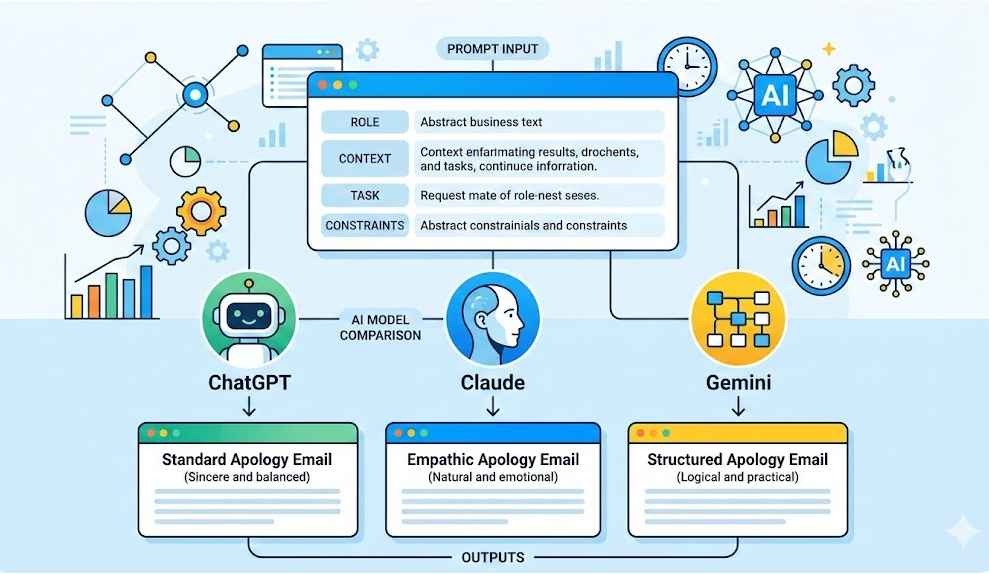
実際に、プロンプトの書き方でどれほど結果が変わるのかを検証してみました。
検証1:謝罪メールの作成
まずは、「取引先への謝罪メール」を作成するというタスクで比較します。
パターンA(悪い例)
【プロンプト】
謝罪メールを書いて
【出力結果(ChatGPT 5.2)】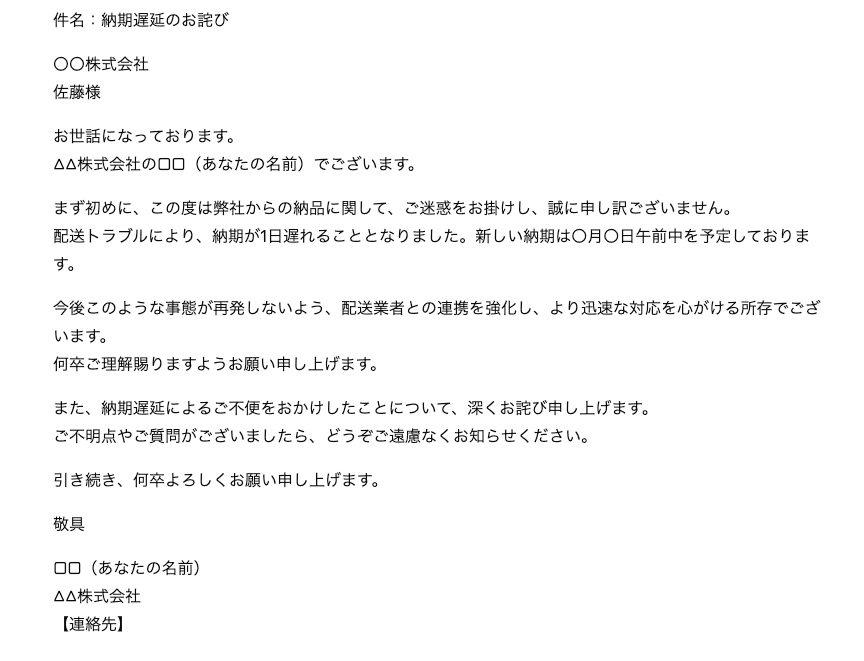
パターンB(良い例)
【プロンプト】
# 役割
あなたはIT企業の営業担当です。
# 背景
クライアントである株式会社A社との打ち合わせに遅刻してしまいました。
電車遅延が理由ですが、言い訳がましくならないように、誠心誠意謝罪したいです。
今後の信頼回復に向けた言葉も添えてください。
# 指示
上記の背景を踏まえて、丁寧な謝罪メールを作成してください。
# 出力形式
件名と本文に分けて出力してください。
【出力結果(ChatGPT 5.2)】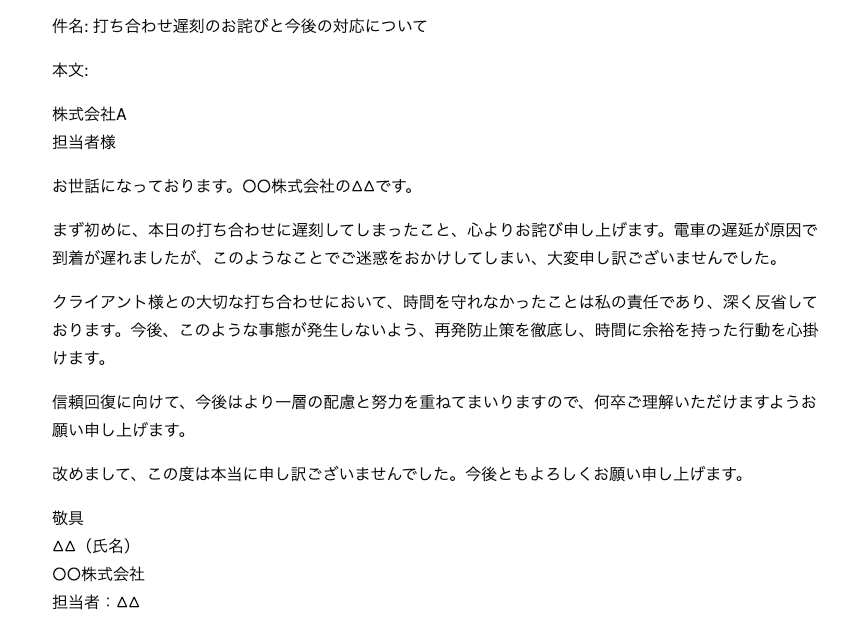
結果の比較
❗️プロンプトの質が回答の精度と実用性に直結することが一目瞭然
パターンA(悪い例)では、情報不足によりAIが状況を勝手に推測してしまい、全く異なる納期遅延の謝罪文を生成しました。これは、曖昧な指示がAIの迷走を招く典型的な失敗例です。
対して、パターンB(良い例)では、打ち合わせの遅刻という背景や誠実さというトーンを明確に伝えたため、読み手の感情に配慮した、ビジネスの現場でそのまま使えるメールが生成されました。
この検証から学べるポイントは、AIに推測させるのではなく、定義して動かす重要性です。
背景(Context)や役割(Role)を構造化して伝えるだけで、AIはあなたの意図を汲み取る優秀な右腕へと進化します。
検証2:モデルによる「クセ」の違い
次に、同じプロンプトを、主要な生成AIモデル(ChatGPT / Claude / Gemini)に入力して比較してみました。
検証テーマ:新規事業の提案(企画構成)
【プロンプト】
# 役割
あなたは、大手広告代理店で15年のキャリアを持つシニア・ストラテジストです。
クライアントの課題を深く洞察し、論理的かつ心に響く提案を行うプロフェッショナルです。
# 背景
クライアントである地方自治体から「20代〜30代の都会居住者をターゲットにした、ワーケーション誘致施策」のアイデアを求められています。競合他社も多いため、独自の切り口と実効性の高い提案が必要です。
# 指示
以下の要素を含む、魅力的な提案骨子を作成してください。
・ターゲットの心に刺さるキャッチコピー(3案)
・施策のメインコンセプト(独自の切り口を提示)
・SNS(Instagram, X)での具体的な拡散施策
・想定される懸念点と、その解決策
# 制約条件
・トーン: 信頼感がありつつも、若者の感性に寄り添った現代的なトーン
・構成: 読みやすさを重視し、箇条書きや見出しを効果的に使用すること
・独自性: 「Wi-Fi完備」「自然が豊か」といったありきたりな表現は避け、ターゲットの潜在的な悩み(例:孤独感、キャリアへの不安など)を突くこと
# 出力形式
プレゼン資料の構成案(アウトライン)形式で出力してください。
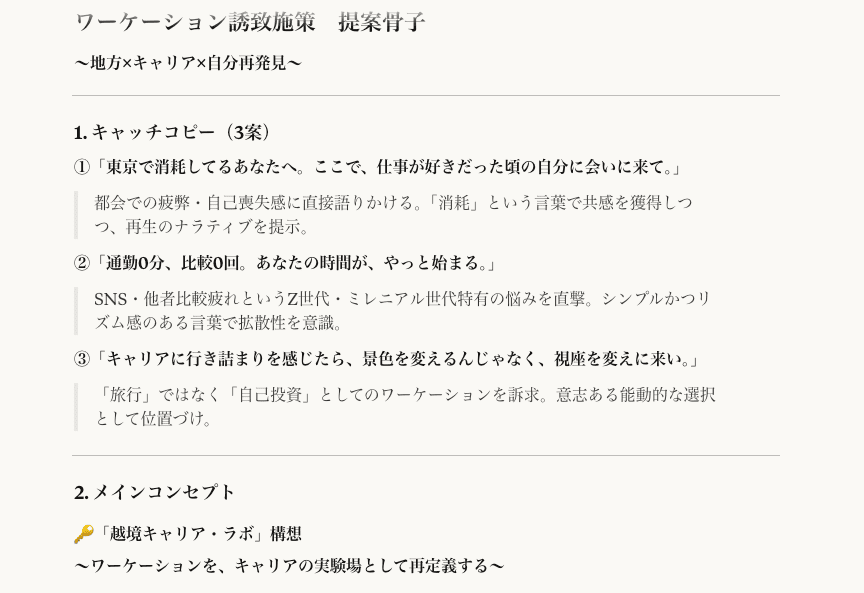
【出力結果※一部抜粋】
ChatGPT 5.2 Thinking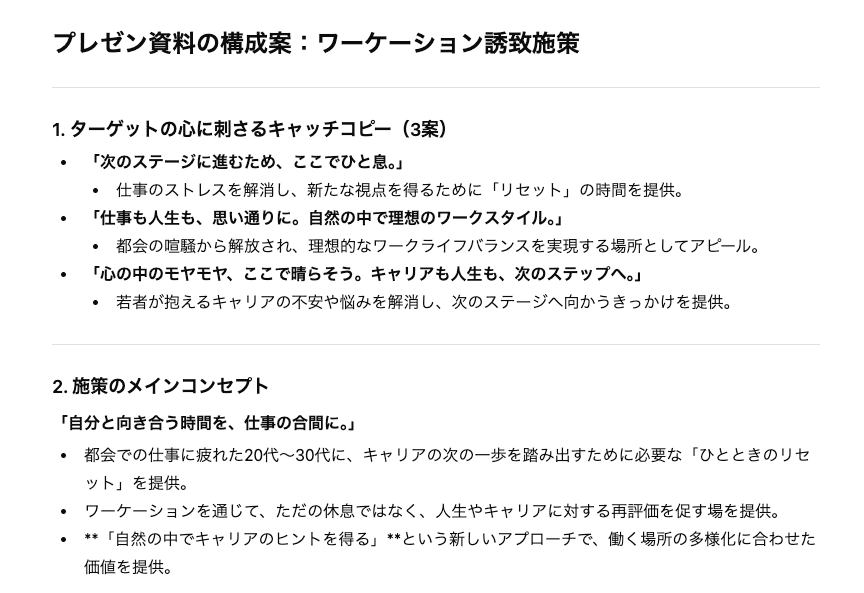
Claude Sonnet 4.6
Gemini 3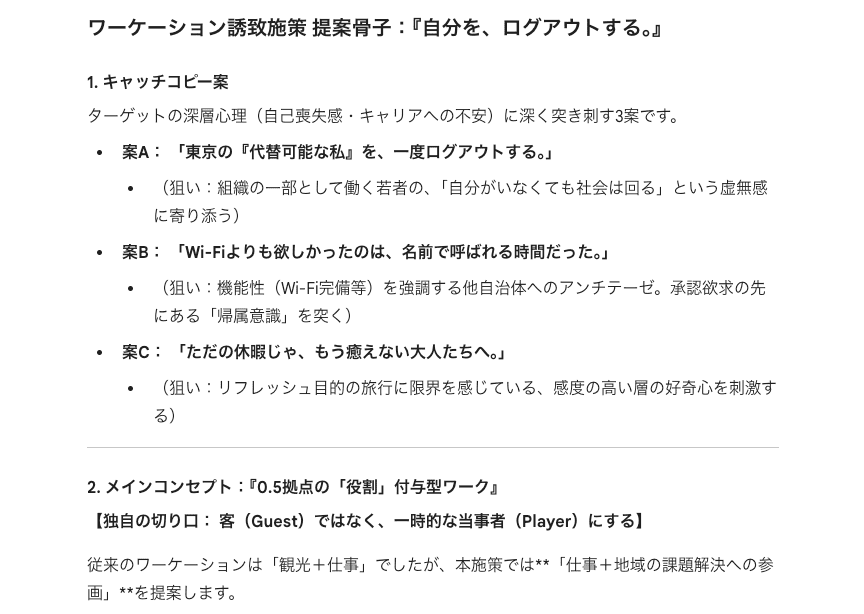
結果の比較
同一のプロンプトを入力した結果、各モデルの思考のクセと得意領域が鮮明に分かれました。
- ChatGPT
指示に忠実でバランスの取れた優等生的な回答です。
マーケティングの王道を押さえた構成は、どんなビジネスシーンでも外さない安定感があります。
- Claude
文脈の理解度と情緒的な表現力が際立っています。
ターゲットの負の感情(消耗や比較疲れ)に深く寄り添う言葉選びは、3モデル中で最も人間味があり、クリエイティブなライティングに向いています。
- Gemini
情報の構造化に強いです。
単なるアイデア出しに留まらず、論理的な構成案の作成に長けています。
「汎用性のChatGPT」「共感のClaude」「構造のGemini」と、用途にあわせてモデルを選択することが、プロンプトを使いこなす鍵といえます。
😶🌫️プロンプト作成が難しいと感じたら?支援ツールの活用
「やっぱりプロンプトを自分で考えるのは難しい」と感じる方は、ツールに頼るのも一つの手です。
AI自身に書いてもらう(メタプロンプト)
実はこれが一番簡単かもしれません。
「〇〇というタスクをAIにさせたいのですが、そのための最適なプロンプトを作成してください」と、AI(ChatGPTなど)に直接聞いてしまう方法です。AIはAIへの指示の出し方を一番よく知っています。
プロンプト共有サイト
「PromptBase」や「PromptHero」のようなサイトでは、世界中のユーザーが作成した優秀なプロンプトが共有・販売されています。これらを参考にしたり、カスタマイズして使うのも良いでしょう。
Yoomの活用
そもそも毎回プロンプトを書くこと自体をやめて、業務フローとして自動化してしまうのがYoomです。一度設定してしまえば、あとはフォームに入力するだけで、裏側で最適なプロンプトが実行されます。
■概要Geminiで生成したドキュメントやコードを、手作業でコピーしてGitHubにプルリクエストを作成する作業は、手間がかかりませんか?この手作業はミスの原因になったり、開発スピードを低下させたりする要因にもなり得ます。このワークフローを活用すれば、フォームにプロンプトを送信するだけで、Geminiによるコンテンツ生成からGitHubへのプルリクエスト作成までを自動化し、こうした課題をスムーズに削減できます。■このテンプレートをおすすめする方- GeminiとGitHubを連携させて、コンテンツ作成業務を効率化したいと考えている方
- 手動でのプルリクエスト作成に時間がかかり、開発サイクルを改善したいエンジニアの方
- 生成AIを活用したドキュメント管理の自動化を推進しているプロジェクトマネージャーの方
■このテンプレートを使うメリット- フォーム送信を起点に、Geminiでの生成からGitHubへの反映までが自動化され、手作業にかかっていた時間を短縮できます。
- 手動でのコピー&ペーストやファイル操作が減るため、転記ミスやプルリクエスト作成時の設定ミスといったヒューマンエラーを防ぎます。
■フローボットの流れ- はじめに、GeminiとGitHubをYoomと連携します。
- 次に、トリガーで、フォームトリガーを選択し、「フォームが送信されたら」というアクションを設定します。
- 次に、オペレーションで、Geminiを選択し、「コンテンツを生成する」アクションを設定します。
- 最後に、オペレーションで、GitHubの「プルリクエストを作成する」アクションを設定し、Geminiで生成したコンテンツを元にプルリクエストを作成します。
※「トリガー」:フロー起動のきっかけとなるアクション、「オペレーション」:トリガー起動後、フロー内で処理を行うアクション■このワークフローのカスタムポイント- フォームトリガーでは、ユーザーがプロンプトなどを入力しやすいよう、フォームのタイトルや質問項目を任意の内容に編集してください。
- Geminiでコンテンツを生成するアクションでは、生成したい内容に合わせてシステムプロンプトを任意の内容に設定してください。
■注意事項- Gemini、GithubのそれぞれとYoomを連携してください。


- GeminiとGitHubを連携させて、コンテンツ作成業務を効率化したいと考えている方
- 手動でのプルリクエスト作成に時間がかかり、開発サイクルを改善したいエンジニアの方
- 生成AIを活用したドキュメント管理の自動化を推進しているプロジェクトマネージャーの方
- フォーム送信を起点に、Geminiでの生成からGitHubへの反映までが自動化され、手作業にかかっていた時間を短縮できます。
- 手動でのコピー&ペーストやファイル操作が減るため、転記ミスやプルリクエスト作成時の設定ミスといったヒューマンエラーを防ぎます。
- はじめに、GeminiとGitHubをYoomと連携します。
- 次に、トリガーで、フォームトリガーを選択し、「フォームが送信されたら」というアクションを設定します。
- 次に、オペレーションで、Geminiを選択し、「コンテンツを生成する」アクションを設定します。
- 最後に、オペレーションで、GitHubの「プルリクエストを作成する」アクションを設定し、Geminiで生成したコンテンツを元にプルリクエストを作成します。
- フォームトリガーでは、ユーザーがプロンプトなどを入力しやすいよう、フォームのタイトルや質問項目を任意の内容に編集してください。
- Geminiでコンテンツを生成するアクションでは、生成したい内容に合わせてシステムプロンプトを任意の内容に設定してください。
- Gemini、GithubのそれぞれとYoomを連携してください。
⚡️うまくいかない時の対処法と注意点
生成AIは、万能な魔法の杖ではなく、特性や限界を持ったツールです。期待通りの結果が得られないときには、必ず何らかの原因があります。
指示は具体的に、一度に詰め込みすぎない
AIが混乱する最大の原因は、一つのプロンプトにあまりにも多くのタスクを詰め込みすぎることです。複雑なタスクは、「まずは要約して」「次に翻訳して」のように手順を分割して指示しましょう。
ハルシネーション(嘘の回答)に注意
AIはもっともらしく嘘をつくことがあります。
特に、事実確認が必要な数値や固有名詞については、必ず人間がファクトチェックを行ってください。
情報セキュリティへの配慮
学習データとして利用される設定になっている場合、個人情報や機密情報は絶対に入力しないでください。企業向けのプランを利用するか、オプトアウト(学習に使わせない設定)を確認しましょう。
🚩ChatGPT・Gemini・ClaudeなどのAIモデルはYoomですべて使えます
ChatGPT・Gemini・ClaudeなどのAIモデルは単体チャットでももちろん有力なツールですが、自動化ツール Yoomと連携させることでAI生成後のアウトプットの共有や連携も効率化できます。AI活用のその先の実務を自動化したい方は、ぜひチェックしてみてください!👀
👉毎月20時間以上の工数削減に成功!Yoom導入事例集のダウンロードはこちら
🚩まとめ
生成AIのプロンプトは、決して難しい魔法の呪文ではありません。
「役割」「指示」「背景」「出力形式」の4つの基本要素を押さえ、「#」を使って構造化してあげるだけで、誰でもAIから高品質な回答を引き出すことができます。
まずは、今回紹介したテンプレートをコピーして、日々の業務で使ってみてください。
そして、「もっと楽をしたい」と感じたら、Yoomのような自動化ツールを活用して、プロンプト入力そのものを仕組み化してしまうことをおすすめします。
AIを使いこなし、業務効率を向上させましょう!
プログラミング知識なしで手軽に構築できます。




