・
Grokの要約機能を業務に活用!SNS投稿の解析から実務レポート作成まで

SNSやビジネスシーンで、日々膨大な情報に触れる中で「手っ取り早く内容を把握したい」と感じる機会は多いのではないでしょうか。
xAIが開発した生成AI「Grok」は、その圧倒的なリアルタイム性と強力な要約機能で、情報収集のスタイルを劇的に変える可能性を秘めています。
本記事では、Grokを使ったテキスト要約の具体的な手順から、他のAIとの違い、そして実際に多角的な検証を行った結果までを詳しくご紹介!
「情報が多くて要点を整理しきれない」「AIをうまく使いこなせていない」という方にとって、有用な内容となっているので、ぜひ記事を最後までチェックしてくださいね。
🥜YoomはAIを活用した情報収集を自動化できます
AIの要約機能は非常に強力ですが、毎日決まったキーワードで検索したり、特定のニュースを追いかけたりするのは意外と手間がかかるものです。
そこで、ハイパーオートメーションプラットフォーム「Yoom」を活用すれば、 AIによる要約作業そのものを自動化できます。
例えば、データベースに登録したXの投稿を自動で要約し、自動で投稿するといったワークフローがノーコードで構築可能です。
情報をコピペして出力を待つというプロセスを進化させるために、以下のテンプレートをぜひ活用してみてください。
■概要X(Twitter)での情報収集、特に特定ユーザーの投稿を毎日追いかけるのは手間がかかる作業ではないでしょうか?手作業での収集は時間がかかるだけでなく、見落としが発生する可能性もあります。このワークフローを活用すれば、X(Twitter)の投稿収集を自動化でき、こうした課題をスムーズに解消できます。毎日決まった時間に指定ユーザーの投稿を自動で取得し、AIが内容を要約した上でGoogle スプレッドシートに追加するため、効率的な情報収集が実現します。■このテンプレートをおすすめする方- X(Twitter)での投稿収集を手作業で行い、情報収集に時間がかかっているマーケティング担当者の方
- 競合他社や特定インフルエンサーの動向を自動で収集し、日々の業務に活かしたいと考えている方
- 手作業による情報収集で発生する、投稿の見落としや転記ミスなどの課題を削減したい方
■このテンプレートを使うメリット- 毎日決まった時間にX(Twitter)の投稿が自動で収集され、要約も行われるため、これまで手作業に費やしていた時間を短縮できます。
- 手作業での情報収集に伴う投稿の見落としや、Google スプレッドシートへの転記ミスといったヒューマンエラーを防ぎます。
■フローボットの流れ- はじめに、X(Twitter)とGoogle スプレッドシートをYoomと連携します。
- 次に、トリガーでスケジュールトリガーを選択し、毎日フローを起動したい時間を設定します。
- 次に、オペレーションでX(Twitter)の「ユーザー投稿一覧を取得」アクションを設定し、投稿を収集したいユーザーを指定します。
- 次に、オペレーションでAI機能の「要約」アクションを設定し、取得した投稿内容を要約します。
- 最後に、オペレーションでGoogle スプレッドシートの「レコードを追加する」アクションを設定し、要約結果を指定のシートに追加します。
※「トリガー」:フロー起動のきっかけとなるアクション、「オペレーション」:トリガー起動後、フロー内で処理を行うアクション ■このワークフローのカスタムポイント- スケジュールトリガーの設定では、情報を収集したい任意の時間帯を設定してください。
- X(Twitter)の投稿を収集するアクションでは、対象としたいユーザーのアカウントIDを任意で設定することが可能です。
- AIによる要約のアクションでは、要約対象の文章を指定したり、文字数や要約の形式といった条件を任意で設定できます。
- Google スプレッドシートにレコードを追加するアクションでは、出力先としたいスプレッドシートやシートを任意で設定してください。
■注意事項- X(Twitter)、Google スプレッドシートのそれぞれとYoomを連携してください。
- X(Twitter)のアウトプットはJSONPathから取得可能です。取得方法は「『取得する値』を追加する方法」をご参照ください。
■概要
Notionに蓄積した情報を定期的にSNSで発信したいものの、毎回内容を考えて投稿するのは手間がかかると感じていませんか?
このワークフローを活用すれば、指定したスケジュールでNotionのデータベースから情報を自動で取得し、AIが要約した内容をX(Twitter)へ投稿するまでの一連の流れを自動化できます。Yoomのスケジュールトリガー機能とNotionを連携させることで、手作業による投稿の手間の削減や投稿忘れを防ぎ、効率的な情報発信を実現します。
■このテンプレートをおすすめする方
- Notionに蓄積した情報を活用し、定期的なSNS投稿を自動化したいマーケティング担当者の方
- 指定したスケジュールでNotionから情報を取得し、発信内容を考える手間を削減したい方
- AIを活用して、コンテンツの要約からX(Twitter)への投稿までを効率化したい方
■このテンプレートを使うメリット
- 指定したスケジュールでNotionの情報を基にAIが投稿文を生成するため、情報発信にかかる作業時間を短縮できます
- 手動での投稿作業が不要になるため、投稿忘れや内容の転記ミスといったヒューマンエラーを防ぎ、安定した情報発信が可能になります
■フローボットの流れ
- はじめに、NotionとX(Twitter)をYoomと連携します
- 次に、トリガーでスケジュールトリガーを選択し、「スケジュールトリガー」アクションを設定します
- 次に、オペレーションでNotionを選択し、「レコードを取得する」アクションで投稿の元となる情報を取得します
- 続いて、オペレーションでAI機能の「テキストを生成する」アクションを設定し、取得したNotionの情報を要約します
- 最後に、オペレーションでX(Twitter)を選択し、「ポストを投稿」アクションでAIが生成したテキストを投稿します
※「トリガー」:フロー起動のきっかけとなるアクション、「オペレーション」:トリガー起動後、フロー内で処理を行うアクション
■このワークフローのカスタムポイント
- スケジュールトリガーの設定では、フローを起動させたい日付や曜日、時刻を任意で設定できます
- Notionからレコードを取得する際には、連携先のデータベースや、取得する情報の条件を任意で設定可能です
- AIによるテキスト生成では、プロンプトを自由にカスタマイズできます。Notionから取得した情報を変数として埋め込み、特定の形式で要約させることが可能です
- X(Twitter)への投稿テキストには、AIが生成した文章だけでなく、固定のハッシュタグや前段で取得した他の情報を変数として埋め込むなど、自由に設定できます
■注意事項
- Notion、X(Twitter)のそれぞれとYoomを連携してください。


- X(Twitter)での投稿収集を手作業で行い、情報収集に時間がかかっているマーケティング担当者の方
- 競合他社や特定インフルエンサーの動向を自動で収集し、日々の業務に活かしたいと考えている方
- 手作業による情報収集で発生する、投稿の見落としや転記ミスなどの課題を削減したい方
- 毎日決まった時間にX(Twitter)の投稿が自動で収集され、要約も行われるため、これまで手作業に費やしていた時間を短縮できます。
- 手作業での情報収集に伴う投稿の見落としや、Google スプレッドシートへの転記ミスといったヒューマンエラーを防ぎます。
- はじめに、X(Twitter)とGoogle スプレッドシートをYoomと連携します。
- 次に、トリガーでスケジュールトリガーを選択し、毎日フローを起動したい時間を設定します。
- 次に、オペレーションでX(Twitter)の「ユーザー投稿一覧を取得」アクションを設定し、投稿を収集したいユーザーを指定します。
- 次に、オペレーションでAI機能の「要約」アクションを設定し、取得した投稿内容を要約します。
- 最後に、オペレーションでGoogle スプレッドシートの「レコードを追加する」アクションを設定し、要約結果を指定のシートに追加します。
- スケジュールトリガーの設定では、情報を収集したい任意の時間帯を設定してください。
- X(Twitter)の投稿を収集するアクションでは、対象としたいユーザーのアカウントIDを任意で設定することが可能です。
- AIによる要約のアクションでは、要約対象の文章を指定したり、文字数や要約の形式といった条件を任意で設定できます。
- Google スプレッドシートにレコードを追加するアクションでは、出力先としたいスプレッドシートやシートを任意で設定してください。
- X(Twitter)、Google スプレッドシートのそれぞれとYoomを連携してください。
- X(Twitter)のアウトプットはJSONPathから取得可能です。取得方法は「『取得する値』を追加する方法」をご参照ください。

■概要
Notionに蓄積した情報を定期的にSNSで発信したいものの、毎回内容を考えて投稿するのは手間がかかると感じていませんか?
このワークフローを活用すれば、指定したスケジュールでNotionのデータベースから情報を自動で取得し、AIが要約した内容をX(Twitter)へ投稿するまでの一連の流れを自動化できます。Yoomのスケジュールトリガー機能とNotionを連携させることで、手作業による投稿の手間の削減や投稿忘れを防ぎ、効率的な情報発信を実現します。
■このテンプレートをおすすめする方
- Notionに蓄積した情報を活用し、定期的なSNS投稿を自動化したいマーケティング担当者の方
- 指定したスケジュールでNotionから情報を取得し、発信内容を考える手間を削減したい方
- AIを活用して、コンテンツの要約からX(Twitter)への投稿までを効率化したい方
■このテンプレートを使うメリット
- 指定したスケジュールでNotionの情報を基にAIが投稿文を生成するため、情報発信にかかる作業時間を短縮できます
- 手動での投稿作業が不要になるため、投稿忘れや内容の転記ミスといったヒューマンエラーを防ぎ、安定した情報発信が可能になります
■フローボットの流れ
- はじめに、NotionとX(Twitter)をYoomと連携します
- 次に、トリガーでスケジュールトリガーを選択し、「スケジュールトリガー」アクションを設定します
- 次に、オペレーションでNotionを選択し、「レコードを取得する」アクションで投稿の元となる情報を取得します
- 続いて、オペレーションでAI機能の「テキストを生成する」アクションを設定し、取得したNotionの情報を要約します
- 最後に、オペレーションでX(Twitter)を選択し、「ポストを投稿」アクションでAIが生成したテキストを投稿します
※「トリガー」:フロー起動のきっかけとなるアクション、「オペレーション」:トリガー起動後、フロー内で処理を行うアクション
■このワークフローのカスタムポイント
- スケジュールトリガーの設定では、フローを起動させたい日付や曜日、時刻を任意で設定できます
- Notionからレコードを取得する際には、連携先のデータベースや、取得する情報の条件を任意で設定可能です
- AIによるテキスト生成では、プロンプトを自由にカスタマイズできます。Notionから取得した情報を変数として埋め込み、特定の形式で要約させることが可能です
- X(Twitter)への投稿テキストには、AIが生成した文章だけでなく、固定のハッシュタグや前段で取得した他の情報を変数として埋め込むなど、自由に設定できます
■注意事項
- Notion、X(Twitter)のそれぞれとYoomを連携してください。
🗒️Grokのテキスト要約機能とは?主な特徴を解説

Grokは単なるチャットAIではなく、X(旧Twitter)のプラットフォームと深く統合されている点が最大の強みです。
X(旧Twitter)のリアルタイム情報を反映
Grokは「今この瞬間」にXで投稿されているポストをソースとして利用できます。事件や新製品の発表など、数分前の出来事であっても文脈を理解して要約してくれます。
PDFや画像、WebサイトのURLも要約可能
チャット欄への直接入力はもちろん、PDFやテキストファイルをアップロードして内容を抽出することも可能です。
また、記事のURLを貼り付けるだけで、その内容を読み取ってポイントをまとめてくれるため、ブラウジングの手間が大幅に省けるんです!
※ファイルアップロードやDeepSearchによる高度な解析は、有料プラン(XPremium等)で提供される機能です。どの機能がどのプランに含まれるかは、仕様変更もあり得るため、最新の公式情報を確認してくださいね。
ユーモアを交えた独特な要約スタイル
Grokには「通常モード」のほかに、皮肉やユーモアを交えたモードや熟考するモードが用意されています。
堅苦しいニュースや複雑な議論も、少しスパイスの効いた表現で要約したり、専門家の視点から分析してくれるため、楽しみながらも要点をきちんと抑えた情報を得ることができるんです!
🤲Grokでテキスト要約を行う具体的な手順

Grokで要約を行うには、主に以下の4つの方法があります。
- 直接入力:要約したい文章をコピー&ペーストし、「要約して」と指示を出す。
- 情報の要約:ワンクリックで投稿内容の要約を確認可能!
- ファイルアップロード:PDFやテキストファイルをアップロードし、特定の観点から要点を抽出させる。
- URL指定:ニュースサイトなどのURLを貼り付け、「この記事の重要なポイントを3つで教えて」と依頼する。
🧰【実証】Grokの要約機能を実際に使ってみた
今回は、Grokの実力を測るために2つのパターンで検証を行いました。
なお、Grokのプランごとの出力結果を比較するため、無料アカウントと有料アカウント(SuperGrok Heavy)の双方を使用します。
検証1:情報の早い「Xのスレッド」を要約
まずは、X上のポスト画面上でGrokを使用してみましょう。
対象となるポストに関して、20件以上のリプライがぶら下がっているので、この議論を分析・要約します。
右上のGrokマークをクリックすれば、即時に要約が始まります。
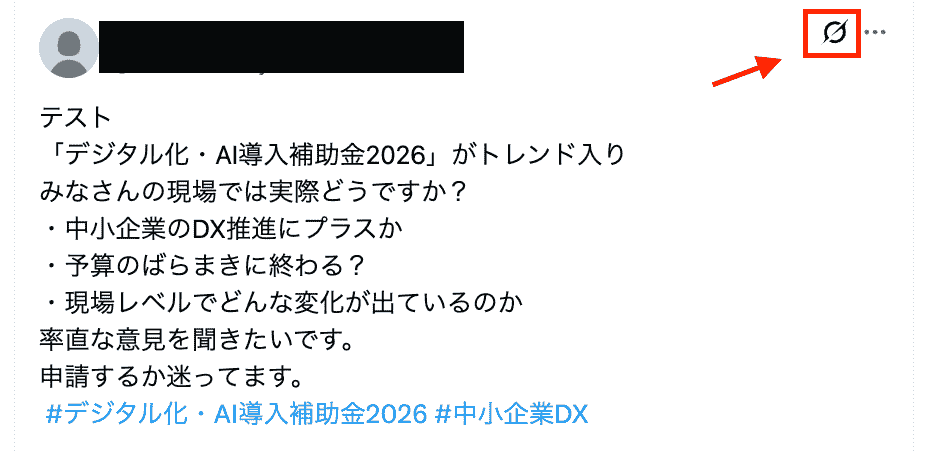
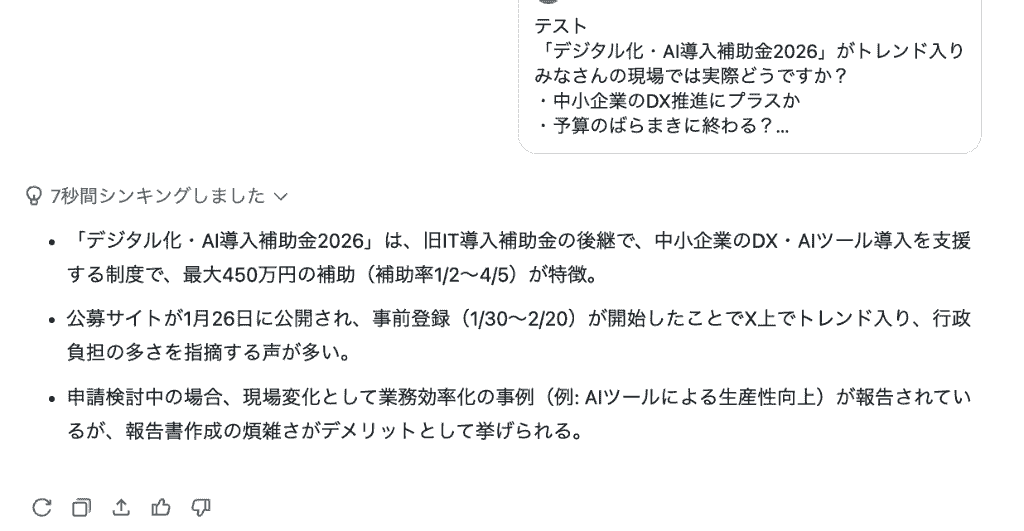
7秒かけて分析が終了しました。
「デジタル化・AI導入補助金2026」を議論のキーワードとして捉え、尚且つそれがどんなものであるかの注釈も記載されていますね。
短い時間での処理で情報がわかりやすく整理されているのがわかりました。
では、この結果を受けて、さらに指示します。
入力プロンプト
スレッド全体を読み、次の観点で整理して日本語で出力してください。
1.スレッド全体の概要(3〜5行程度で要約)
2.主要な論点
3.立場ごとの主張整理
〜(省略)〜
出力フォーマットは以下に従ってください:
【1. スレッド全体の概要】
【2. 主要な論点】
【3. 立場ごとの主張整理】
【4. 実務者の具体事例から読み取れること】
【5. 経営者向け・意思決定のポイント】
今度はリプライの全体の内容を収集して、総合的に情報をまとめてくれました!
指示した出力フォーマットに従って、賛成派・反対派・中立派の意見が抽出されていますね。
「どういった業種の人がリプライしているのか」をきちんと判断したり、文脈から感情分析を行ってポジネガを判定していることから、高い解析能力を駆使しているのが伝わります。
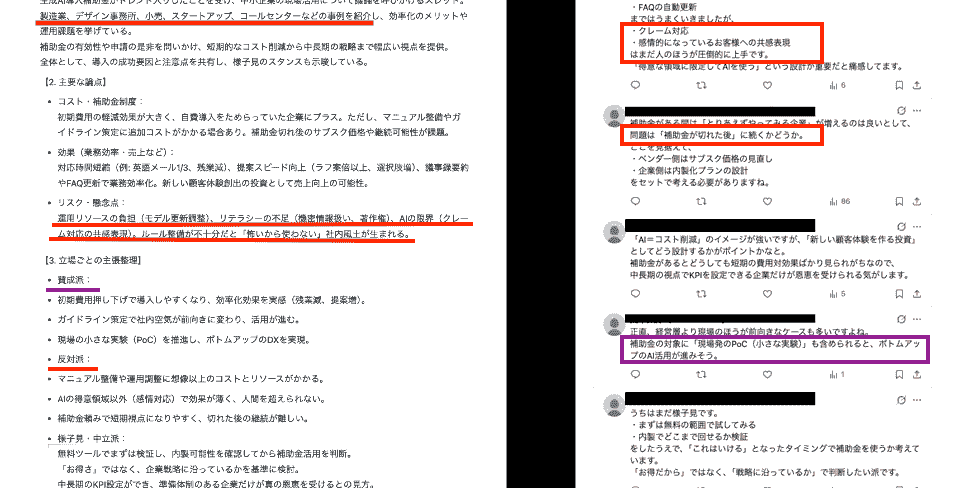
実務に応用していると判断される人の意見をふるい分けているのも、テキスト解析において優秀であることが伺えますね。
経営者向けの着目ポイントは、会社の意思決定が任せられる立場であることを考慮して情報を抽出しています。
議論の流れを追うのが難しい長文スレッドも、数秒で構造化できることがわかりましたね!
簡単な情報要約であれば、無料の利用範囲でも充分に、Grokを活用できます。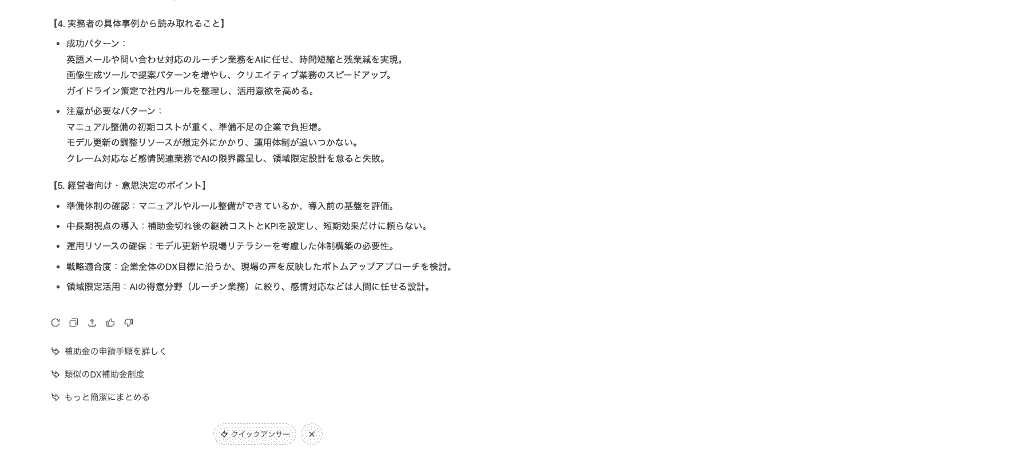
次に、有料アカウントで使用できるSuperGrokを使って、スレッドの議論を解析してみます。
無料で利用できる範囲でも申し分ない能力を発揮しますが、SuperGrok Heavyはそれよりも高い分析・解析能力を駆使して結果を打ち出してくれるのです!
その能力を存分に活かすために、経営者が意思決定に使えるサマリー資料を作成してもらいます。
有料アカウントにログインして、プロンプトと対象スレッドのURLを貼ってみましょう。
この時、モードを【エキスパート】に指定して、AIが熟考した結果を抽出するようにします。
入力したプロンプトは以下ですが、各項目でどのようなフォーマットで出力し、「経営者が意思決定に使うことを前提とした内容」で資料を構成するような内容となっています。
入力プロンプト
あなたは、中小企業の経営会議向け資料を作成するコンサルタントです。
以下のXスレッドで賛成・反対・様子見、さまざまな立場から議論が交わされています。
このスレッド全体を読み込み、経営者が意思決定に使えるサマリー資料を1枚、作成してください。
〜(省略)〜
【4. 導入前に確認すべきチェックリスト】
※経営会議でそのまま読み上げられるレベルの実用的な項目
5〜10項目のチェックリスト
〜〜〜〜〜〜
【5. 補助金を活かしやすい企業の条件】
※このスレッドの内容から逆算して、「向いている会社像」を抽象化
箇条書きで3〜7項目
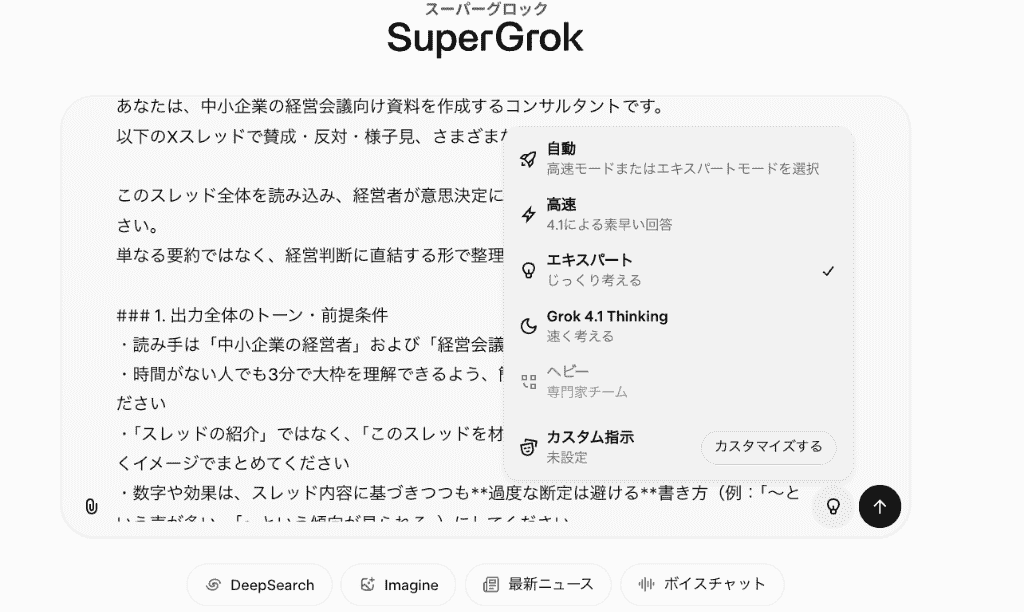
生成された結果は以下の通りです!
10秒でここまでの結果を出力してくれました。
各項目の情報量が厚いため、このままの状態で3分での情報把握は難しそうかな、と感じましたが、重要点を絞った資料であることは一目でおわかりいただけるかと思います!
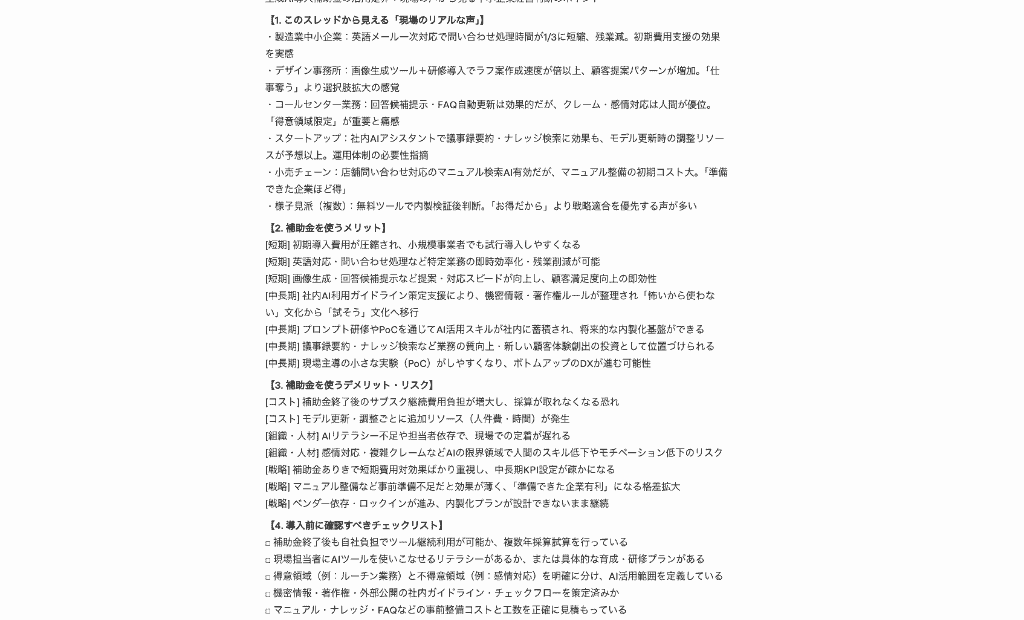
最下部の経営者へのアドバイス部分では、すこーし文章が超過していますが、「補助金は中小企業にとってあくまで手段の一つであって、DXの促進においては今後のITリテラシー・中長期KPIをしっかりと見極めて検討すべきである」ということを要点を押さえてまとめてくれていますね。
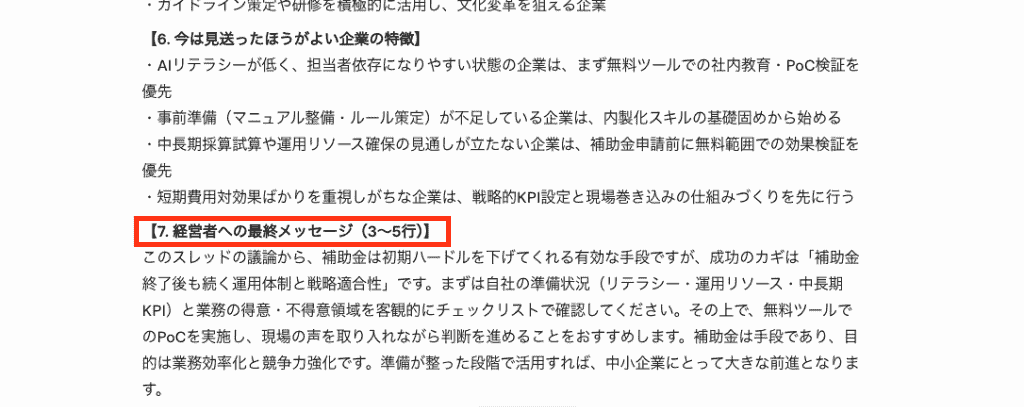
Grokの有料アカウントを使用したレポート作成において、テキストを熟考して要約した結果の高い情報処理力を見せつけてくれました!
指示した内容をしっかりと反映した生成結果でしたが、会議資料として採用するには、人の手でデータを整形する行程を挟んだほうが良いと考えます。
検証2:「海外のニュース記事」を要約
つづいての検証では、全編英語の技術ブログ記事のテキスト(検証用サンプル)を貼り付け、日本語で要約を依頼しました。
Grokの高い翻訳・情報処理の能力を図るべく、SuperGrok Heavyを使用します。
入力プロンプト
以下の英語の技術ブログ記事の内容を、日本語で分かりやすく要約してください。
あなたの役割は「日本の企業のDX担当・経営企画担当が、海外の一次情報を素早くキャッチアップするための通訳兼要約者」です。
次の条件で出力してください:
記事全体の要約(5〜8行)
記事が伝えたいメインメッセージを、ビジネス視点で整理してください。
重要な専門用語とその説明
記事中に出てくる重要な技術・ビジネス用語を、日本語で噛み砕いて説明してください。
翻訳や要約ももちろんですが、記事内容を受けて担当者が何を行うべきかを的確にアドバイスできているかも厳しくチェックします。
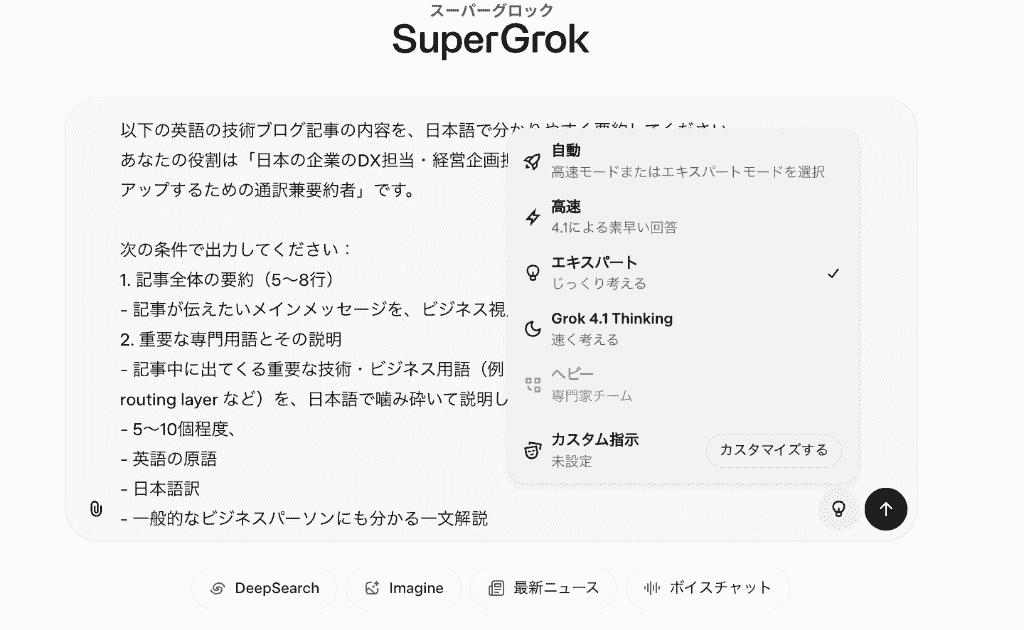
結果は約2秒ほどで出力されました!早いですね〜!
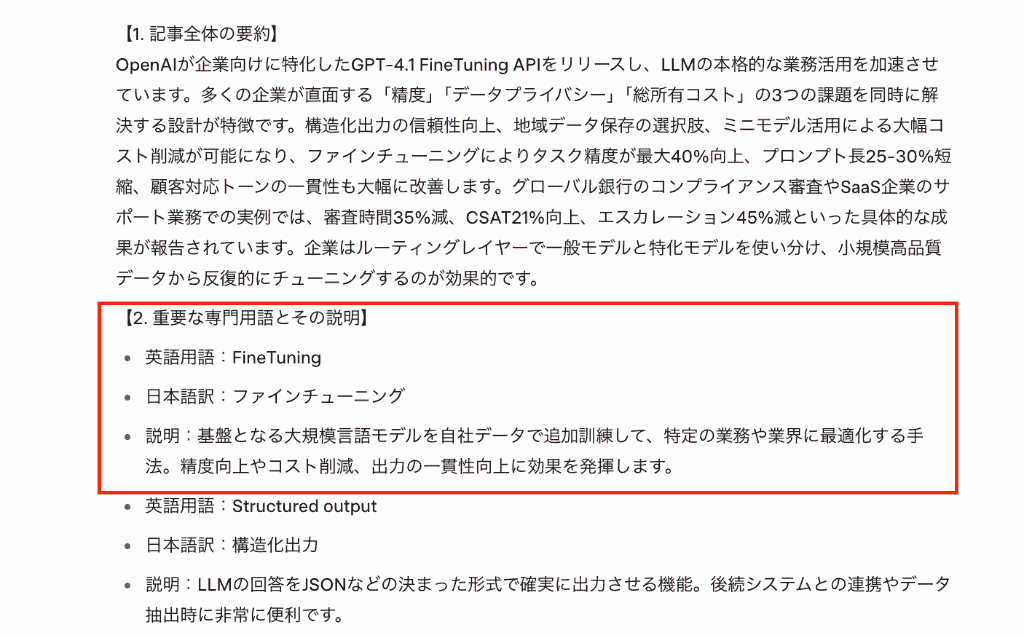
原文は4500文字ほどあったのですが、脅威的な処理スピードを見せつけてくれました。
専門用語の説明も初心者にわかりやすく表現されています。
要約全体をみると、企業の実例を引用した数値データを抜粋しているため、活用によってどのような効果があったのかを把握しやすくなっていますね。
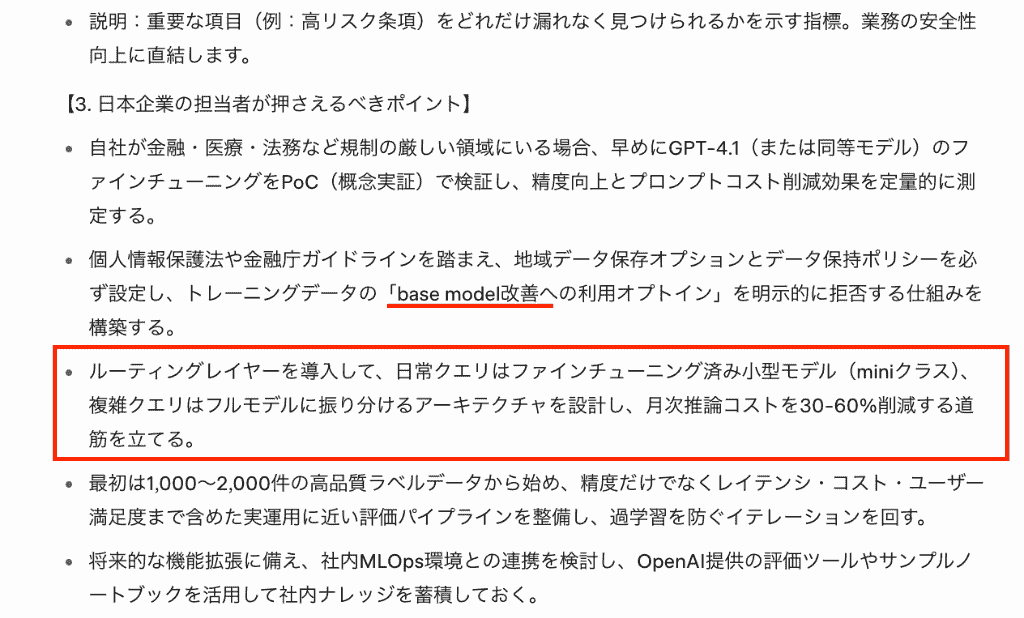
押さえるべきポイントの項目では、記事内容から有用な情報を引用している一方で、原文をそのまま持ってきている部分や内容がやや冗長だなと感じる部分も見受けられました。
- base modelは「基盤モデル」としても良さそうかも?
- 冗長と感じる文章は表形式でまとめると視認性が高まるかも
と思います!
なので、「内容が冗長でわかりにくいものは表形式でまとめて」と追加投稿してみましょう。
すると、3秒ほどで表形式を採用した結果が出力されました!
テキストの羅列よりも、このように表になっているほうが視認性が高まりますね。
確認すべきポイントも情報が再整形されて要点のみを抑えています。
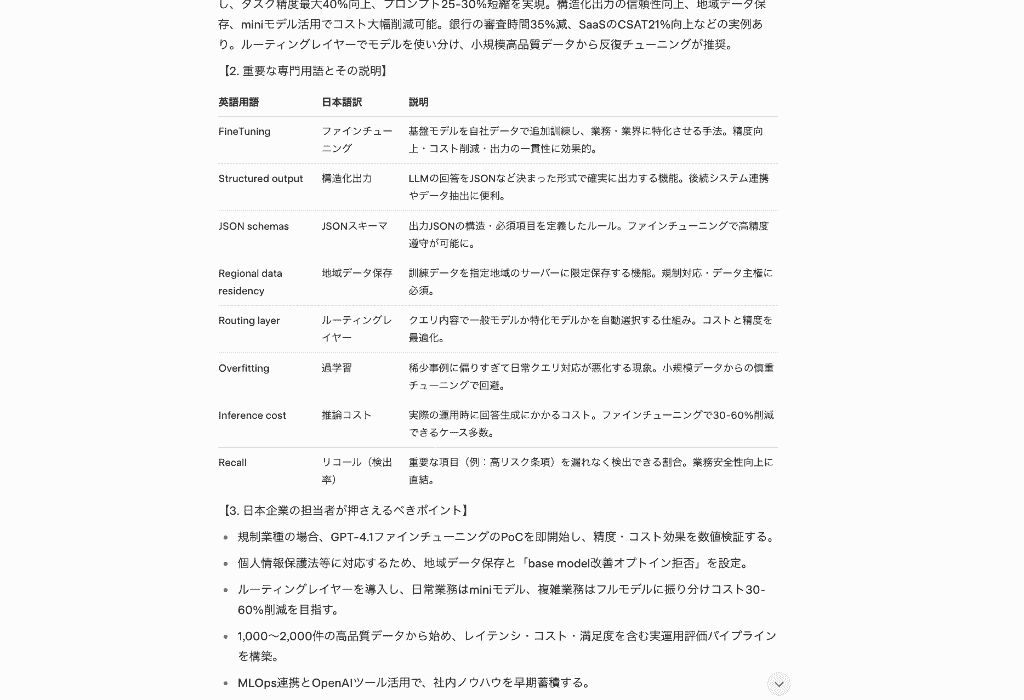
英文要約も問題ない精度で情報を処理していましたね!
通常、翻訳と内容の把握には30分ほど費やしますが、Grokに任せれば約10分程度で多言語の情報を把握できるようになるのです。
なお、今回引用したのはAI分野の専門用語が使用されている記事でしたが、要約対象が難易度の高い医療・法律の分野である場合には別途専門家の解釈が必要になる場合もあります。
また、情報の正確性においても、事実確認が必要となるケースもあるため、最終的なチェックは人の手で行うのが無難です。
この点を抑えておけば、AIの旨みを最大限に享受できるようになるでしょう!
🐯ChatGPTやClaudeと比較したGrokの強み

ニュースやトレンドに関する要約において、Grokは最新情報への対応力も抜群です。
また、Xを日常的に利用している場合、別アプリを立ち上げることなく、タイムライン上でシームレスに要約を実行できる点が非常に快適です。
他にも、Xのタイムラインに大量に流れる情報をサクサク処理できるところも頼もしいですね。
👷Grokで要約する際の注意点

非常に便利なGrokですが、利用にあたっては以下の点に注意が必要です。
-
情報の正確性
リアルタイムの情報は、必ずしもすべてが正しいとは限りません。ソースとなるXの投稿自体に誤りがある場合、要約もその影響を受ける可能性があります。 -
プランによる制限
無料版と有料プラン(XPremiumなど)では、利用できるモデルや回数に制限があるため、用途に合わせて選ぶ必要があります。
🚢まとめ

Grokは、圧倒的な情報処理スピードと解析能力を持ち、特にSNS上のフレッシュな情報や最新のトレンドを要約するのに最適なツールです。
投稿者の感情分析を行った上での情報の構造化や、ビジネス視点の要約と専門用語の解説を短時間で処理するスペックには驚きを隠せません!
直接入力からファイル解析、さらにはX上でのスレッド活用まで、その柔軟な使い方は多忙なビジネスパーソンや情報収集を重視するユーザーにとって、強力な武器になるはずです。
ただし、生成結果には冗長な表現や訳語の微調整が必要な箇所も含まれるため、明確な指示や人による最終チェックは欠かせません。
その点を理解して活用すれば、Grokはビジネスの意思決定を支える「最強のインテリジェンス・ツール」となるでしょう。
🏰Yoomでできること
AIによる情報の要約と整理をさらに一歩進めるなら、Yoomとの連携がおすすめです。
投稿を毎日収集して要約をデータベースに追加したり、アップロードされたデータを読み取って要約することで、あなた個人の情報収集だけでなく、組織全体の情報処理スピードを最大化できます。
日常のルーチンワークをAIに任せ、日常のコア業務に集中するために、ぜひ以下の自動化テンプレートをチェックしてみてください。
■概要競合調査や情報収集のために、X(Twitter)の投稿を手動でチェックしていませんか?毎日特定の投稿を収集し、内容をまとめる作業は手間がかかるだけでなく、見逃しのリスクもあります。 このワークフローを活用すれば、X(Twitter)における特定ユーザーの投稿収集を自動化し、さらにAIが内容を要約してMicrosoft Excelへ自動で追加するため、情報収集業務を効率化できます。■このテンプレートをおすすめする方- 競合他社や特定インフルエンサーのX(Twitter)投稿を定期的に収集している方
- X(Twitter)での情報収集やレポーティング業務の自動化を検討している方
- 手作業での情報収集に時間がかかり、コア業務に集中できずお悩みの方
■このテンプレートを使うメリット- 毎日決まった時間にX(Twitter)の投稿を自動で収集・要約するため、手作業での情報収集にかかっていた時間を別の業務に充てることが可能です。
- 手作業による転記ミスや、重要な投稿の見逃しといったヒューマンエラーを防ぎ、収集する情報の正確性を高めます。
■フローボットの流れ- はじめに、X(Twitter)とMicrosoft ExcelをYoomと連携します。
- 次に、トリガーでスケジュールトリガーを選択し、毎日決まった時間にフローが起動するように設定します。
- 次に、オペレーションでX(Twitter)の「ユーザー投稿一覧を取得」アクションを設定し、指定したユーザーの投稿を取得します。
- 次に、オペレーションでAI機能の「要約」アクションを設定し、取得した投稿内容を要約します。
- 最後に、オペレーションでMicrosoft Excelの「レコードを追加する」アクションを設定し、要約内容を指定のファイルに追加します。
※「トリガー」:フロー起動のきっかけとなるアクション、「オペレーション」:トリガー起動後、フロー内で処理を行うアクション
■このワークフローのカスタムポイント- スケジュールトリガーでは、フローを起動したい任意の時間帯(例:毎朝9時)を設定してください。
- X(Twitter)のオペレーションでは、投稿を収集したい対象のユーザーアカウントIDを任意で設定してください。
- AIによる要約では、要約対象とする文章の範囲や、出力する文字数、箇条書きなどの形式を任意で設定できます。
- Microsoft Excelでレコードを追加する際には、保存先となるファイルやシートを任意で設定してください。
■注意事項- X(Twitter)、Microsoft ExcelのそれぞれとYoomを連携してください。
- Microsoft365(旧Office365)には、家庭向けプランと一般法人向けプラン(Microsoft365 Business)があり、一般法人向けプランに加入していない場合には認証に失敗する可能性があります。
- X(Twitter)のアウトプットはJSONPathから取得可能です。取得方法は「『取得する値』を追加する方法」をご参照ください。
- Microsoft Excelのデータベースを操作するオペレーションの設定に関しては「【Excel】データベースを操作するオペレーションの設定に関して」をご参照ください。
■概要
OneDriveに保存した資料や画像の情報を、手作業でX(Twitter)に投稿していませんか?情報の転記や要約に時間がかかったり、投稿漏れが発生したりと、手作業での運用には課題がつきものです。このワークフローは、OneDriveへのファイルアップロードをきっかけに、OCRでの文字抽出、AIによる要約、そしてX(Twitter)への投稿までを自動化し、こうした情報発信業務の効率化を実現します。
■このテンプレートをおすすめする方
- OneDriveに保存した情報を元に、X(Twitter)での情報発信を手作業で行っている方
- 画像やPDF内のテキストをコピー&ペーストして投稿を作成することに手間を感じている方
- OneDriveとX(Twitter)を連携させ、情報発信のスピードと効率を高めたいと考えている方
■このテンプレートを使うメリット
- OneDriveへのファイルアップロードを起点に投稿までが自動化されるため、情報収集や投稿作成に費やしていた時間を削減できます
- 手作業によるテキストの転記ミスや要約内容のブレを防ぎ、投稿内容の品質を安定させることが可能です
■フローボットの流れ
- はじめに、OneDriveとX(Twitter)をYoomと連携します
- 次に、トリガーでOneDriveを選択し、「特定フォルダ内にファイルが作成または更新されたら」というアクションを設定します
- 次に、オペレーションで「分岐機能」を設定し、ファイルの種類などに応じて後続の処理を分岐させます
- 次に、オペレーションでOneDriveの「ファイルをダウンロードする」アクションを設定します
- 次に、オペレーションで「OCR機能」を設定し、ダウンロードしたファイルからテキストを読み取ります
- 次に、オペレーションで「AI機能」を設定し、読み取ったテキストを要約します
- 最後に、オペレーションでX(Twitter)の「ポストを投稿」アクションを設定し、AIが生成した要約を投稿します
※「トリガー」:フロー起動のきっかけとなるアクション、「オペレーション」:トリガー起動後、フロー内で処理を行うアクション
■このワークフローのカスタムポイント
- OneDriveのトリガー設定では、監視対象とするドライブIDやフォルダIDを任意で設定してください
- 分岐機能では、ファイル名や拡張子といった前段で取得した情報をもとに、後続の処理を実行する条件を任意に設定できます
- OCR機能では、読み取り対象のファイルとして、前段のオペレーションでダウンロードしたファイルなどを任意に設定可能です
- AI機能による要約では、OCRで抽出したテキストを要約対象に設定し、文字数や要約のスタイルをカスタマイズできます
- X(Twitter)への投稿内容には、AIが生成した要約文を変数として設定するほか、固定のハッシュタグなどを追加することも可能です
■注意事項
- OneDrive、X(Twitter)のそれぞれとYoomを連携してください。
- OCRまたは音声を文字起こしするAIオペレーションはチームプラン・サクセスプランでのみご利用いただける機能となっております。フリープラン・ミニプランの場合は設定しているフローボットのオペレーションはエラーとなりますので、ご注意ください。
- チームプランやサクセスプランなどの有料プランは、2週間の無料トライアルを行うことが可能です。無料トライアル中には制限対象のアプリやAI機能(オペレーション)を使用することができます。
- OCRデータは6,500文字以上のデータや文字が小さい場合などは読み取れない場合があるので、ご注意ください。
- Microsoft365(旧Office365)には、家庭向けプランと一般法人向けプラン(Microsoft365 Business)があり、一般法人向けプランに加入していない場合には認証に失敗する可能性があります。
- 分岐はミニプラン以上のプランでご利用いただける機能(オペレーション)となっております。フリープランの場合は設定しているフローボットのオペレーションはエラーとなりますので、ご注意ください。
- ミニプランなどの有料プランは、2週間の無料トライアルを行うことが可能です。無料トライアル中には制限対象のアプリや機能(オペレーション)を使用することができます。
- アプリの仕様上、ファイルの作成日時と最終更新日時が同一にならない場合があり、正しく分岐しない可能性があるのでご了承ください。
- ダウンロード可能なファイル容量は最大300MBまでです。アプリの仕様によっては300MB未満になる可能性があるので、ご注意ください。
- トリガー、各オペレーションでの取り扱い可能なファイル容量の詳細は下記をご参照ください。
https://intercom.help/yoom/ja/articles/9413924 - オペレーション数が5つを越えるフローボットを作成する際は、ミニプラン以上のプランで設定可能です。フリープランの場合はフローボットが起動しないため、ご注意ください。

- 競合他社や特定インフルエンサーのX(Twitter)投稿を定期的に収集している方
- X(Twitter)での情報収集やレポーティング業務の自動化を検討している方
- 手作業での情報収集に時間がかかり、コア業務に集中できずお悩みの方
- 毎日決まった時間にX(Twitter)の投稿を自動で収集・要約するため、手作業での情報収集にかかっていた時間を別の業務に充てることが可能です。
- 手作業による転記ミスや、重要な投稿の見逃しといったヒューマンエラーを防ぎ、収集する情報の正確性を高めます。
- はじめに、X(Twitter)とMicrosoft ExcelをYoomと連携します。
- 次に、トリガーでスケジュールトリガーを選択し、毎日決まった時間にフローが起動するように設定します。
- 次に、オペレーションでX(Twitter)の「ユーザー投稿一覧を取得」アクションを設定し、指定したユーザーの投稿を取得します。
- 次に、オペレーションでAI機能の「要約」アクションを設定し、取得した投稿内容を要約します。
- 最後に、オペレーションでMicrosoft Excelの「レコードを追加する」アクションを設定し、要約内容を指定のファイルに追加します。
■このワークフローのカスタムポイント
- スケジュールトリガーでは、フローを起動したい任意の時間帯(例:毎朝9時)を設定してください。
- X(Twitter)のオペレーションでは、投稿を収集したい対象のユーザーアカウントIDを任意で設定してください。
- AIによる要約では、要約対象とする文章の範囲や、出力する文字数、箇条書きなどの形式を任意で設定できます。
- Microsoft Excelでレコードを追加する際には、保存先となるファイルやシートを任意で設定してください。
- X(Twitter)、Microsoft ExcelのそれぞれとYoomを連携してください。
- Microsoft365(旧Office365)には、家庭向けプランと一般法人向けプラン(Microsoft365 Business)があり、一般法人向けプランに加入していない場合には認証に失敗する可能性があります。
- X(Twitter)のアウトプットはJSONPathから取得可能です。取得方法は「『取得する値』を追加する方法」をご参照ください。
- Microsoft Excelのデータベースを操作するオペレーションの設定に関しては「【Excel】データベースを操作するオペレーションの設定に関して」をご参照ください。

■概要
OneDriveに保存した資料や画像の情報を、手作業でX(Twitter)に投稿していませんか?情報の転記や要約に時間がかかったり、投稿漏れが発生したりと、手作業での運用には課題がつきものです。このワークフローは、OneDriveへのファイルアップロードをきっかけに、OCRでの文字抽出、AIによる要約、そしてX(Twitter)への投稿までを自動化し、こうした情報発信業務の効率化を実現します。
■このテンプレートをおすすめする方
- OneDriveに保存した情報を元に、X(Twitter)での情報発信を手作業で行っている方
- 画像やPDF内のテキストをコピー&ペーストして投稿を作成することに手間を感じている方
- OneDriveとX(Twitter)を連携させ、情報発信のスピードと効率を高めたいと考えている方
■このテンプレートを使うメリット
- OneDriveへのファイルアップロードを起点に投稿までが自動化されるため、情報収集や投稿作成に費やしていた時間を削減できます
- 手作業によるテキストの転記ミスや要約内容のブレを防ぎ、投稿内容の品質を安定させることが可能です
■フローボットの流れ
- はじめに、OneDriveとX(Twitter)をYoomと連携します
- 次に、トリガーでOneDriveを選択し、「特定フォルダ内にファイルが作成または更新されたら」というアクションを設定します
- 次に、オペレーションで「分岐機能」を設定し、ファイルの種類などに応じて後続の処理を分岐させます
- 次に、オペレーションでOneDriveの「ファイルをダウンロードする」アクションを設定します
- 次に、オペレーションで「OCR機能」を設定し、ダウンロードしたファイルからテキストを読み取ります
- 次に、オペレーションで「AI機能」を設定し、読み取ったテキストを要約します
- 最後に、オペレーションでX(Twitter)の「ポストを投稿」アクションを設定し、AIが生成した要約を投稿します
※「トリガー」:フロー起動のきっかけとなるアクション、「オペレーション」:トリガー起動後、フロー内で処理を行うアクション
■このワークフローのカスタムポイント
- OneDriveのトリガー設定では、監視対象とするドライブIDやフォルダIDを任意で設定してください
- 分岐機能では、ファイル名や拡張子といった前段で取得した情報をもとに、後続の処理を実行する条件を任意に設定できます
- OCR機能では、読み取り対象のファイルとして、前段のオペレーションでダウンロードしたファイルなどを任意に設定可能です
- AI機能による要約では、OCRで抽出したテキストを要約対象に設定し、文字数や要約のスタイルをカスタマイズできます
- X(Twitter)への投稿内容には、AIが生成した要約文を変数として設定するほか、固定のハッシュタグなどを追加することも可能です
■注意事項
- OneDrive、X(Twitter)のそれぞれとYoomを連携してください。
- OCRまたは音声を文字起こしするAIオペレーションはチームプラン・サクセスプランでのみご利用いただける機能となっております。フリープラン・ミニプランの場合は設定しているフローボットのオペレーションはエラーとなりますので、ご注意ください。
- チームプランやサクセスプランなどの有料プランは、2週間の無料トライアルを行うことが可能です。無料トライアル中には制限対象のアプリやAI機能(オペレーション)を使用することができます。
- OCRデータは6,500文字以上のデータや文字が小さい場合などは読み取れない場合があるので、ご注意ください。
- Microsoft365(旧Office365)には、家庭向けプランと一般法人向けプラン(Microsoft365 Business)があり、一般法人向けプランに加入していない場合には認証に失敗する可能性があります。
- 分岐はミニプラン以上のプランでご利用いただける機能(オペレーション)となっております。フリープランの場合は設定しているフローボットのオペレーションはエラーとなりますので、ご注意ください。
- ミニプランなどの有料プランは、2週間の無料トライアルを行うことが可能です。無料トライアル中には制限対象のアプリや機能(オペレーション)を使用することができます。
- アプリの仕様上、ファイルの作成日時と最終更新日時が同一にならない場合があり、正しく分岐しない可能性があるのでご了承ください。
- ダウンロード可能なファイル容量は最大300MBまでです。アプリの仕様によっては300MB未満になる可能性があるので、ご注意ください。
- トリガー、各オペレーションでの取り扱い可能なファイル容量の詳細は下記をご参照ください。
https://intercom.help/yoom/ja/articles/9413924 - オペレーション数が5つを越えるフローボットを作成する際は、ミニプラン以上のプランで設定可能です。フリープランの場合はフローボットが起動しないため、ご注意ください。
[Yoomとは]
出典:
プログラミング知識なしで手軽に構築できます。