・
「Grok」でデバッグを効率化!設定方法と最新ツール活用術

日常的に何十回、何百回と行うデバッグはシステム運用において重要な業務ですが、使用するプログラミング言語も多岐にわたるため、すべてを人の手で行うのは大きな負担になりがちです。他にも、「正規表現が複雑すぎて解析できない」「本番環境でログが正しくパースされない」といったトラブルに直面することもあるかもしれません。
本記事では、Grokの基本的なデバッグ手法から、Grokを活用したパターン自動生成・修正テクニックまでを網羅的に解説します。
AIツールを賢く活用することで、これまで手作業でのデバッグ作業で試行錯誤に費やしていた時間を大幅に短縮でき、ログ解析基盤の運用を効率化できるはずです。
専門知識に自信がない方でも迷わず実践できるよう、具体的なコード例や手順を交えて解説します。
みなさん、最後までぜひご覧ください!
🧐Grokとはどのようなツールなのか
Grokは、AIの大手企業であるxAI(エックスAI)によって開発されたAIチャットボットツールです。
SNS上の投稿データをリアルタイムで参照できるため、従来AIが苦手とするトレンドや世論などの最新情報の収集・解析に強みを発揮します。
現在も、モデルはアップデートされており、応答の精度や速度、対話の自然さもその都度向上していっています。
Grokの用途は、ニュース要約、評判分析、コンテンツ生成、データ分析など多岐にわたります。
さらに、従来AIより忖度の少ないユーモアや皮肉を交えた応答スタイルを特徴としており、率直で多面的な回答が得られるのもGrokの魅力の一つです。
👤本記事の想定読者
本記事は、主に以下のような方を対象としています。
- 新規サービスのログ取り込みに伴うパターン作成に、毎回30分以上の時間を費やしている方
- ログのエラー原因が特定できず、効率的なデバッグ手法を知りたい方
- 生成AI「Grok」を実際のシステム管理業務やコーディング補助にどう活用できるか知りたい方
⭐️Grokの利用料金とプラン
Grokの利用は基本的に無料プランから始められますが、いくつかの追加機能を活用するためには有料プランへのアップグレードが必要です。
以下では、Grokの代表的な利用プランとその料金について紹介します。
(今回は「無料プラン」と「X Premium+」のみを比較)
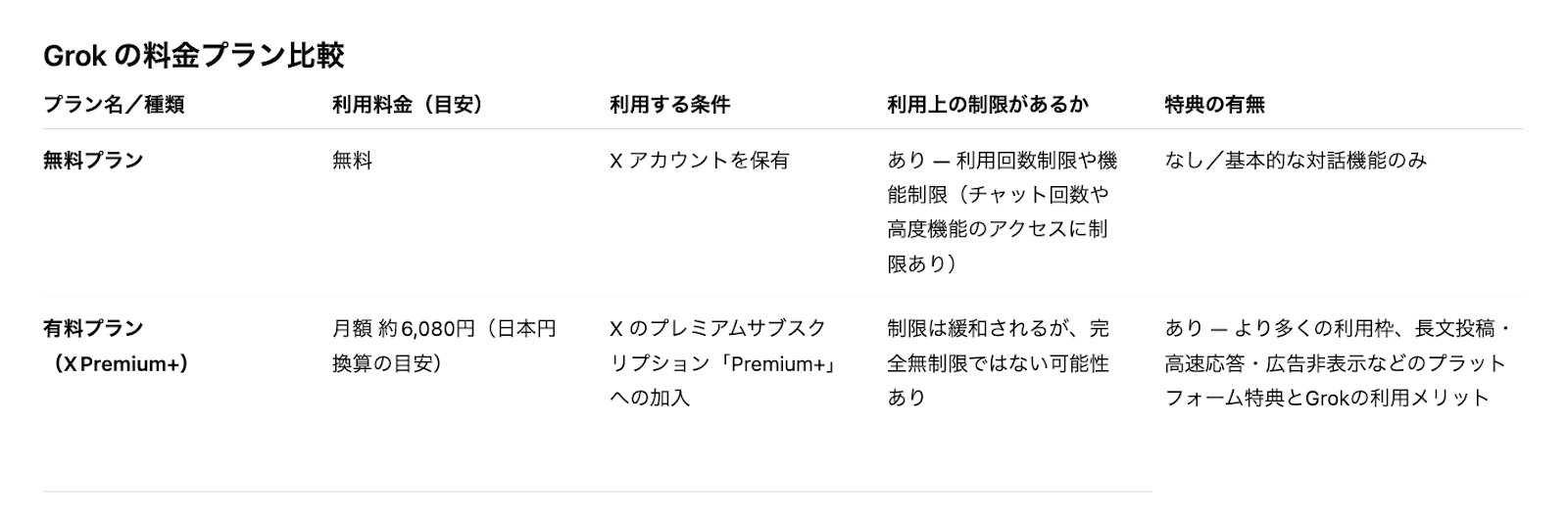
※2025年12月現在の情報です。利用料金はレート換算となり、日々変動する可能性があります。
※上記は日本での利用を想定した比較表です。ご自身のアカウント・地域での最新状況を公式サイトで確認する必要があります。
※無料プランは、チャット回数や生成可能なコンテンツ数が制限される可能性があります。
※X Premium+は「制限の緩和」が適用されており、必ずしも「無制限」での利用が可能というわけではありません。多量のコンテンツ生成には注意が必要です。
その他の詳細については、Grokの公式サイトで最新の情報を確認してください。
💡YoomはAIを活用した自動化フローを構築できます
👉Yoomとは?ノーコードで業務自動化につながる!Grokを活用することで、コードのバグ発見やログ解析のスピードは向上します。
しかし、AIを活用する中で、生成した内容を転記したり、通知したりする作業を手間に感じていませんか?
ハイパーオートメーションツール「Yoom」を活用すれば、生成AIを使った前後の業務プロセスを自動化できます。
プログラミングの知識がなくても、簡単な設定だけで自動化フローを構築できるので、ぜひ試してみてください。


- GitHubを利用してIssue管理を行っており、報告フローを自動化したい開発担当者の方
- フォームからの問い合わせ対応で、手作業での情報転記に手間を感じている方
- GeminiとGitHubを連携させ、より高度な業務自動化を実現したいと考えている方
- フォーム送信を起点に、Geminiでの要約からGitHubへのIssue作成までを自動化し、手作業にかかっていた時間を削減します
- 手動でのコピー&ペーストや情報整理に伴う、転記ミスや起票漏れといったヒューマンエラーの発生を防ぎます
- はじめに、GeminiとGitHubをYoomと連携します
- 次に、トリガーで、フォームトリガーを選択し、Issue起票のきっかけとなるフォームを作成します
- 次に、オペレーションで、Geminiの「コンテンツを生成」アクションを設定し、フォームで受け付けた内容を要約するように指示します
- 続けて、オペレーションでテキスト抽出機能を選択し、Geminiが生成した文章からIssue作成に必要な情報を抽出します
- 最後に、オペレーションでGitHubの「Issueを作成」アクションを設定し、抽出した情報を基にIssueが自動で作成されるようにします
- フォームトリガーのタイトルや質問内容は、Issueとして受け付けたい情報に合わせて任意で編集してください
- テキスト抽出のオペレーションでは、Geminiが生成した文章からどの部分をIssueのタイトルや本文にするかなどを任意で設定してください
- Geminiのオペレーションでは、システムプロンプトを任意の内容に設定することで、より業務に沿った要約を生成するように指示できます
- GitHubでIssueを作成するアクションでは、タイトルや本文に事前のアクションで取得した値などを使用して設定を行ってください
- Gemini、GitHubのそれぞれとYoomを連携してください。

- GitHubのIssue管理をより効率的に行いたいプロジェクトマネージャーの方
- Issueの内容確認や、開発者へのフィードバックに時間を要している開発チームのリーダーの方
- Slackを活用して、開発チーム内のコミュニケーションを円滑に進めたいと考えている方
- GitHubでIssueが作成されるとAIが自動で内容をチェックするため、担当者が手動で確認する時間を短縮できます。
- AIが客観的に不足情報を指摘することで確認漏れを防ぎ、Issueの品質を一定に保つことで手戻りの削減に繋がります。
- はじめに、GitHubとSlackをYoomと連携します。
- 次に、トリガーでGitHubを選択し、「Issueが新しく作成されたら」というアクションを設定します。
- 次に、オペレーションでAI機能の「テキストを生成する」アクションを設定し、作成されたIssueの内容を解析するように設定します。
- 最後に、オペレーションでSlackの「チャンネルにメッセージを送る」アクションを設定し、AIの解析結果を指定のチャンネルに通知します。
- GitHubのトリガー設定で、Issue作成を検知する対象のリポジトリを任意で指定することが可能です。
- Slackに通知するメッセージは、AIによる解析結果のほか、Issueのタイトルや本文などを含めて自由にカスタマイズできます。
- GitHub、SlackのそれぞれとYoomを連携してください。
- トリガーは5分、10分、15分、30分、60分の間隔で起動間隔を選択できます。
- プランによって最短の起動間隔が異なりますので、ご注意ください。
💪デバッグにおけるGrokの主要な強み3つ
Grokを用いたデバッグとログ解析のメリットは、主に以下の3点に集約されます。- リアルタイム情報の活用:X(旧Twitter)やWebからの最新情報をリアルタイムで検索・統合する「DeepSearch」機能により、最新のライブラリ更新や未知のバグ、進行中の障害情報を即座に参照可能。
- 高度な推論とツール利用:簡単なエラーチェックに最適なThinkモードや、より複雑な問題を扱うことができる「Big Brain」モードを搭載しているため、複雑なエラーログのステップバイステップな解析やアルゴリズムの最適化、修正案の自動生成などを様々な視点から行うことができます。
- マルチモーダル対応:テキストだけでなく、構成図やフローチャートなどの視覚資料を直接解析し、設計意図に沿ったコード修正やデバッグを行えます。
✅使い方
使用した条件
検証1:Grok 4(上級者モード)
検証2:Grok 4.1(Thinking)
👐使い方の手順
いずれの検証も「アカウントへのログイン→プロンプトと参照データの添付→結果の確認」というプロセスで検証を進めます。
🧑💻「Grok」でデバッグしてみる
ここまでなんとなくGrokってデバッグ業務に活かせそう?ということが感じられたかと思います。
では早速、デバッグを行うシーンでありがちなシナリオを打ち出して実際に検証してみましょう!
Grokは、他の生成AIと比較しても「リアルタイム情報の検索」と「長文コードの文脈理解」に優れているので、今回解説・検証するデバッグやログ解析のようなテキスト処理タスクにおいて、エンジニアの強力なアシスタントとなるでしょう。
🤓1つ目の検証:メールヘッダー情報の構造化と解析
日常のビジネスシーンにおいて最も身近で、誰でも経験しうる脅威の一つに、不審メールの受信によるウイルス感染があります。
このようなメールは迷惑メールフォルダに入りがちですが、その他の迷惑メールと何が違うのかがぱっと見でわからず、またどのような理由から迷惑メールと判断されているのか、疑問に思っている方も多いはず。
この判定理由を把握するには、メール本文ではなく、送信経路や認証結果が記録されたメールヘッダー情報を分解して確認する必要があります。 これは、システムやコードの挙動を要素ごとに切り分け、原因を特定していくデバッグ作業と同じ考え方です。
そこで本検証では、Grokを活用し、迷惑メールフォルダに入った不審なメールのヘッダー情報を構造化・解析することで、どの情報がどの判定に影響しているのかを、どこまで論理的に追跡できるのかを検証します。
検証には、Grokの高度な解析機能を利用します。
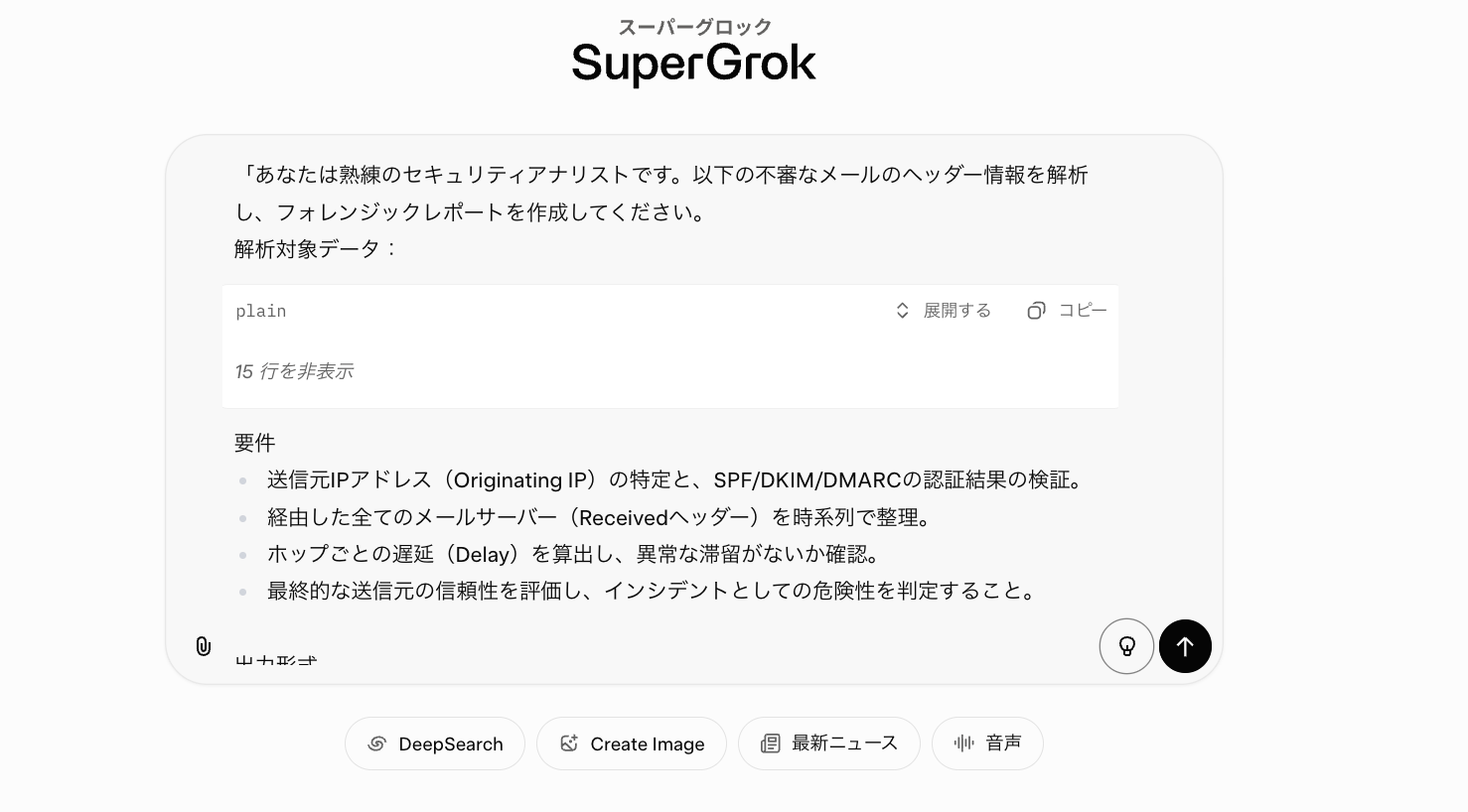
入力プロンプト
「あなたは熟練のセキュリティアナリストです。以下の不審なメールのヘッダー情報を解析し、フォレンジックレポートを作成してください。
要件出力形式
- 送信元IPアドレス(Originating IP)の特定と、SPF/DKIM/DMARCの認証結果の検証。
- 経由した全てのメールサーバー(Receivedヘッダー)を時系列で整理。
- ホップごとの遅延(Delay)を算出し、異常な滞留がないか確認。
- 最終的な送信元の信頼性を評価し、インシデントとしての危険性を判定すること。
- 調査サマリー(判定結果)
- 通信経路図(Markdownのリスト形式)
- 各認証情報の検証結果(表形式)
- 推奨される対応策(Block/隔離など)
解析対象データ:
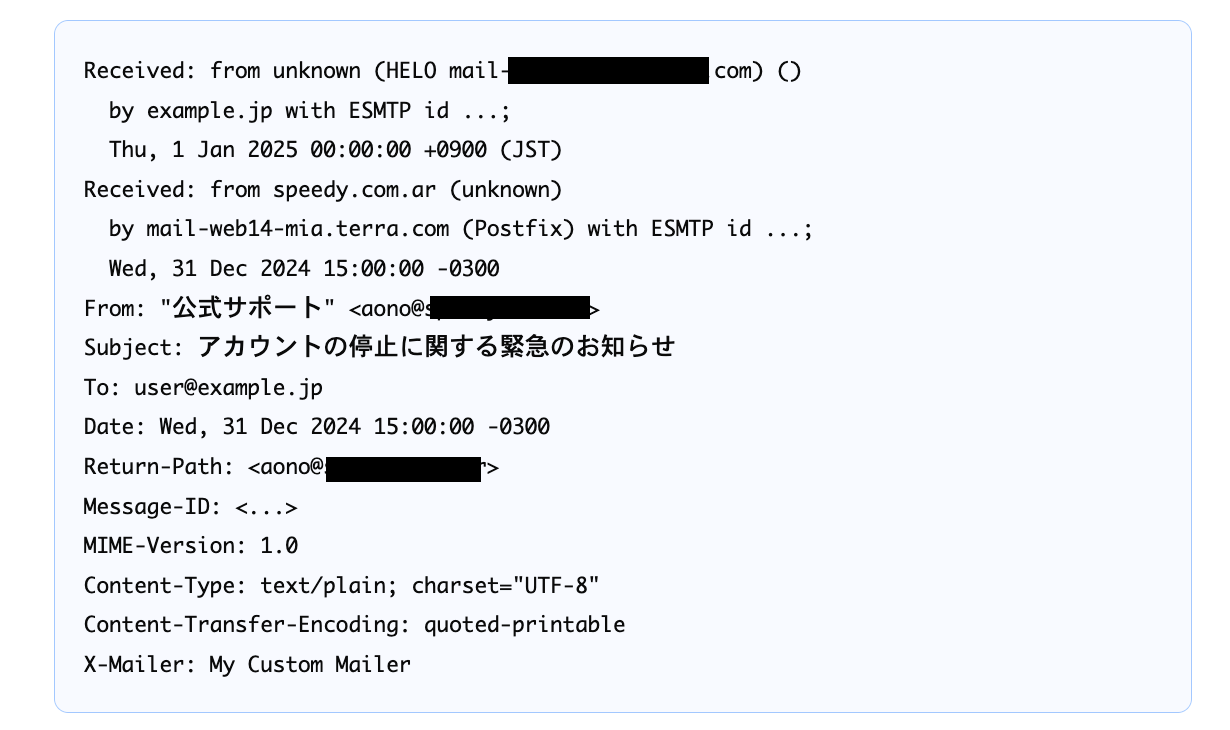
※上記はAI生成によるデモデータです。実際に送信・悪用されたメールではありません。
また、検証項目として、「ヘッダー構造から送信元を正確に特定できているか」「ホップ間の時系列計算(遅延分析)に論理的な誤りがないか」「多段階の推論を経て偽装(Spoofing)の可能性を指摘できているか」の3つが反映されているかもチェックしていきます。
🔥シナリオに沿って検証を開始!
XのPremiumアカウントでGrokを開き、以下のようにプロンプトを入力しました。
この際、モデルをGrok 4.1の上級者モードに指定し、↑矢印をクリックします。
すると、以下のような構成のテキストが生成されました。
今回上級者モードを使用しているため、結果が出るまで1分30秒ほどかかりましたが、出力形式に問題はないように思えます。
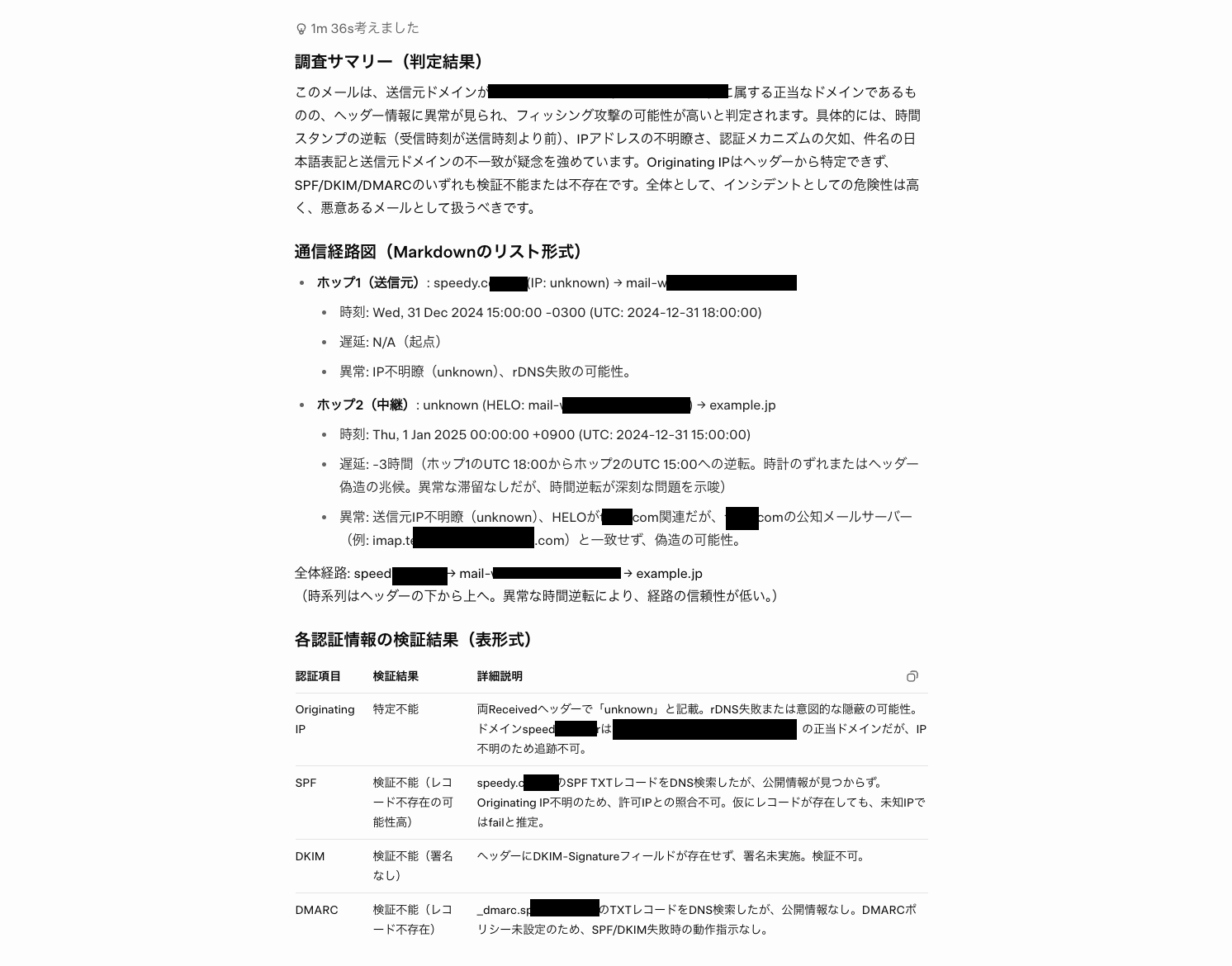
ご覧の通り、ホップ間の時系列計算については、ヘッダー情報から送信元と中継地点を割り出し、Markdown形式で結果を提示してくれました。時間逆転による異常判断も正しいものとなっていますね。
また、多方向からメールを解析して、最終的に不審メールであると判断した根拠や可能性が明示されているのも良い点です。
さらに、Web上の情報を参照して対応策をわかりやすく提示してくれています。
引用元のサイトも抽出されているので、詳細を知りたい場合にすぐにアクセスできますね!
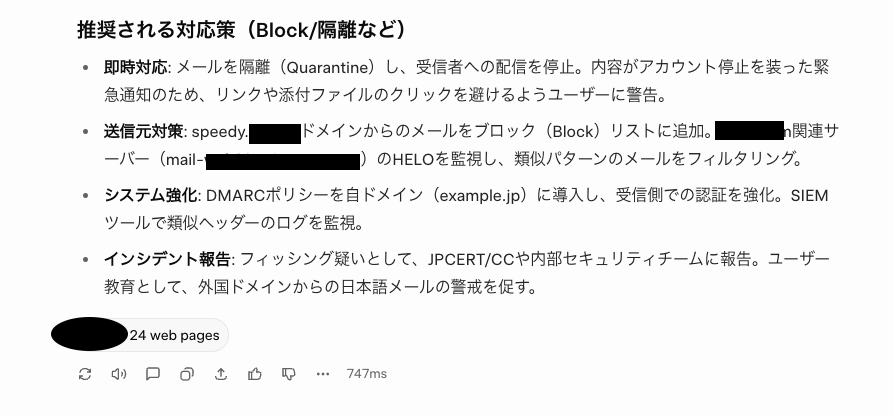
一見正式なメールであると人の目では判断していても、念を入れたヘッダー解析により、具体的な対策を講じることができそうです。
👀提案プロンプトを追加したらどうなる?
生成結果下部に、追加のコンテンツ生成の提案が出ていますね。
試しに「類似フィッシング事例の分析」をクリックしてみました。
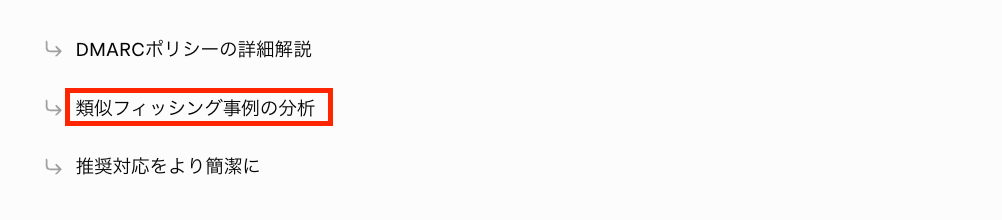
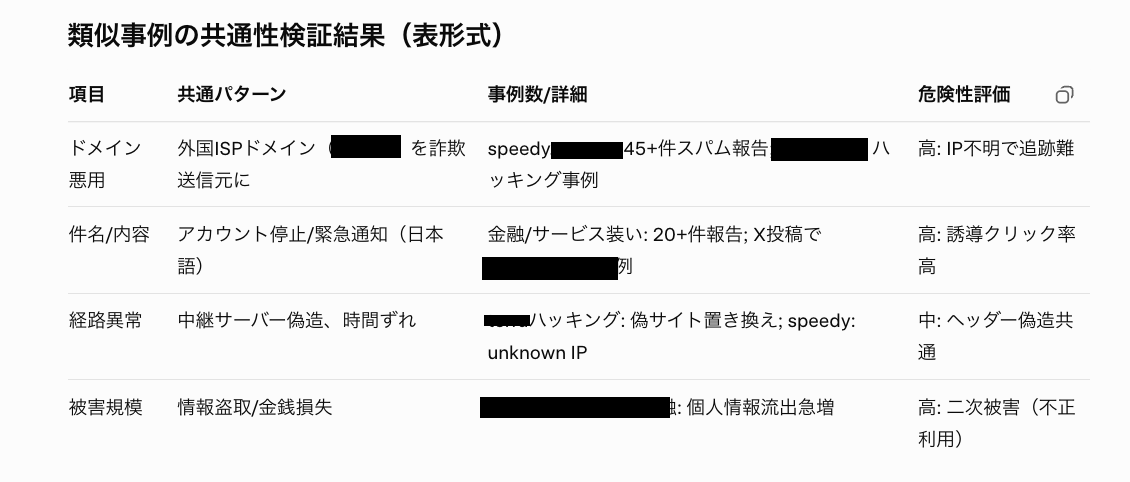
以下の画像のように結果が抽出されました!
SNS上の最新情報に基づいて、類似パターンでどのようなスパム報告やハッキング事例が挙げられているかが視覚的にわかるようになるので、「自分の企業・チーム間で対応すべき対策の優先度の整理」を落ち着いて行うことができるようになるかもしれません。
一つ目の検証の所感
検証時のチェック項目として、以下の結果が得られました。
- 送信元の特定:ヘッダー情報からドメインを抽出し、どこから発信されているかを明示していました。判断基準の根拠もわかりやすく記載されており、チームメンバーへの共有事項で引用できそうな内容です。
- ホップ間の時系列計算:解析結果も正常で、指示した通りの形式で記載されていました。
- 偽装の判断が正確か:不審や異常と判断した点を的確に判断していると感じました。
この不審メールの解析にかかった時間はわずか20分程度!
結果を得るまでのスピード感は、満足のいくものであると感じます。
SNS上のリアルタイム投稿を参照するため、緊急度の高い案件をGrokでシームレスに取得することも可能な点は評価すべき部分で、実務にも応用できそうです。
なお、このような解析作業は専門性の高い作業となるため、デバッグの基礎知識やログ内容の理解をある程度身につけた人が行った方がいいとも思いました。
今回は簡単なヘッダーを用いましたが、不審メールの種類は多種多様で複雑なものが多いため、人の目によるログ確認・解析も並行して行うのが安心です。
🥸検証二つ目!トラブルシューティングにGrokを活用してみた
では、もうひとつ検証してみましょう。
二つ目のシナリオとして、前任者が作成したパターンがシステムのアップデート後に動かなくなったため、原因を特定して修正する、という、結構ありがちなシーンを想定します。
検証で使うプロンプトは以下のとおりです。
入力プロンプト
あなたは熟練の社内SEです。システムのアップデートに伴い、従来使用していたログ解析用のパターン(正規表現)が正常に動作しなくなりました。
以下に提供する【旧仕様のログ】【新仕様のログ】【現在の解析パターン】を詳細に分析し、不一致の原因を特定した上で、修正済みの新しいパターンを提案してください。
また、これまで 2024/12/20 形式だった日付が 2026-01-05T... 形式に変わり、デリミタもカンマからスペースへ、さらに値のクォート処理も追加されました。
これらを網羅し、かつ将来的なフィールド追加にも耐えられる柔軟な正規表現へ修正してください。
要件出力形式
- 旧ログと新ログの構造上の差分(タイムスタンプ形式、デリミタ、フィールド順序等)を特定すること
- 現在のパターンがどの箇所でマッチングに失敗しているかを論理的に説明すること
- 推論プロセスを可視化すること
- 原因分析(エラーの根本原因)
- 修正後のパターン(コードブロック)
- 修正のポイント解説
- 今後のアップデートに強い柔軟な記述案
旧仕様のログ
2024/12/20 10:15:32 [INFO] AUTH_EVENT: user_id=402, status=success, ip=192.168.1.10

2024/12/20 10:16:05 [WARN] AUTH_EVENT: user_id=511, status=failed, ip=192.168.1.15
アップデート後の新仕様のログ
2026-01-05T10:25:32.456Z [LOGIN_SRV] INFO - user_id:"402" status:"SUCCESS" src_ip:"192.168.1.10" session_id:"SID-9982"

2026-01-05T10:26:01.123Z [LOGIN_SRV] WARN - user_id:"511" status:"FAILED" src_ip:"192.168.1.15" session_id:"SID-9985"
エラーになる正規表現を使用している現在の解析パターン
^(\d{4}/\d{2}/\d{2} \d{2}:\d{2}:\d{2}) \[INFO\] AUTH_EVENT: user_id=(\d+), status=(.*), ip=(.*)$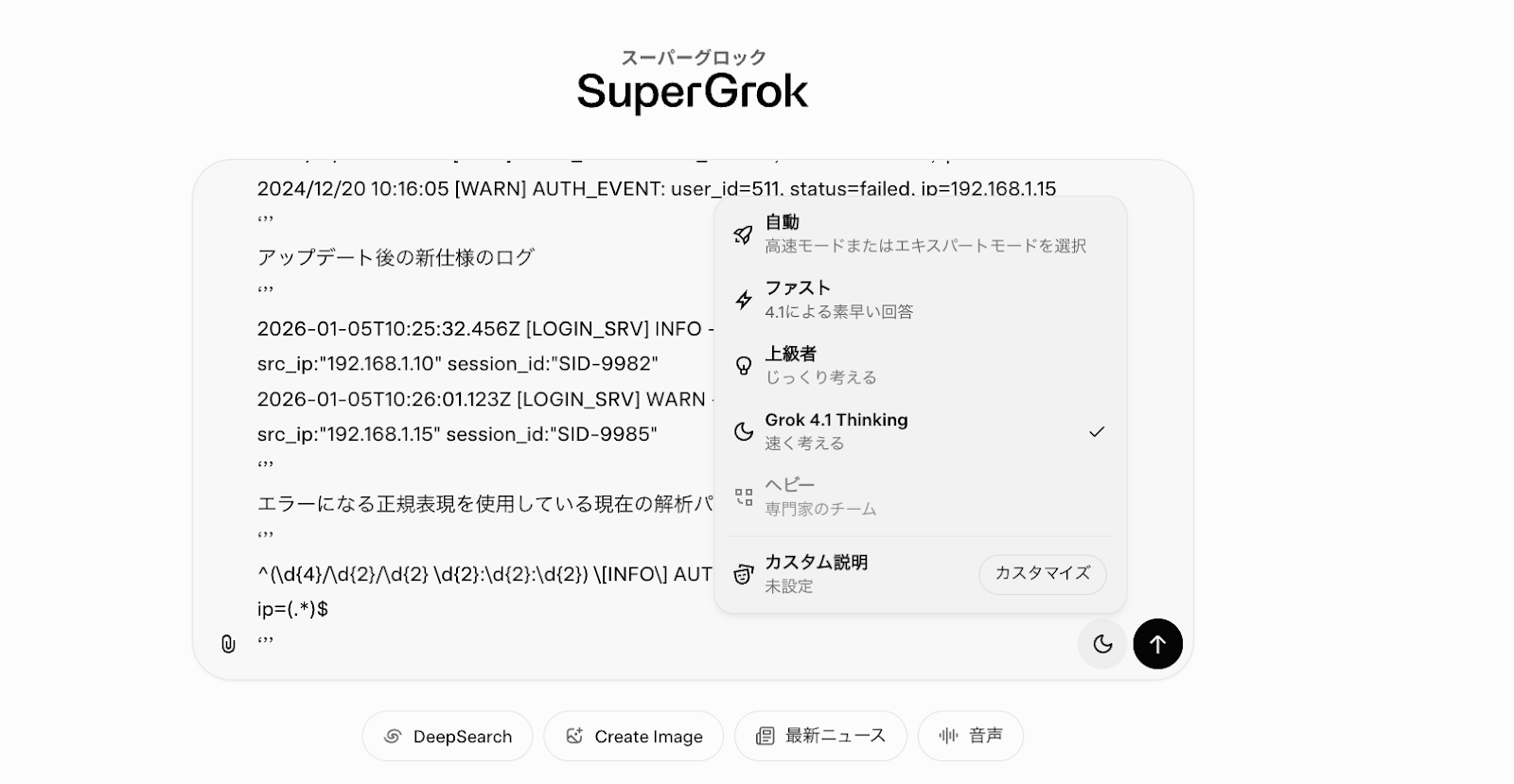
ここではGrok 4.1(Thinking)を指定しました。
今回Grokに渡す情報は、エラーログのみでパターンの全容はプロンプトに含めていません。
さあ、限られたログ情報からどのような改善案を提示してくれるでしょうか?
💻多様なシーンを想定したパターン修正が可能か、検証!
より早く結果を得るためThinkingモードを選択した結果、以下が抽出されました。
所要時間は約1分強です!
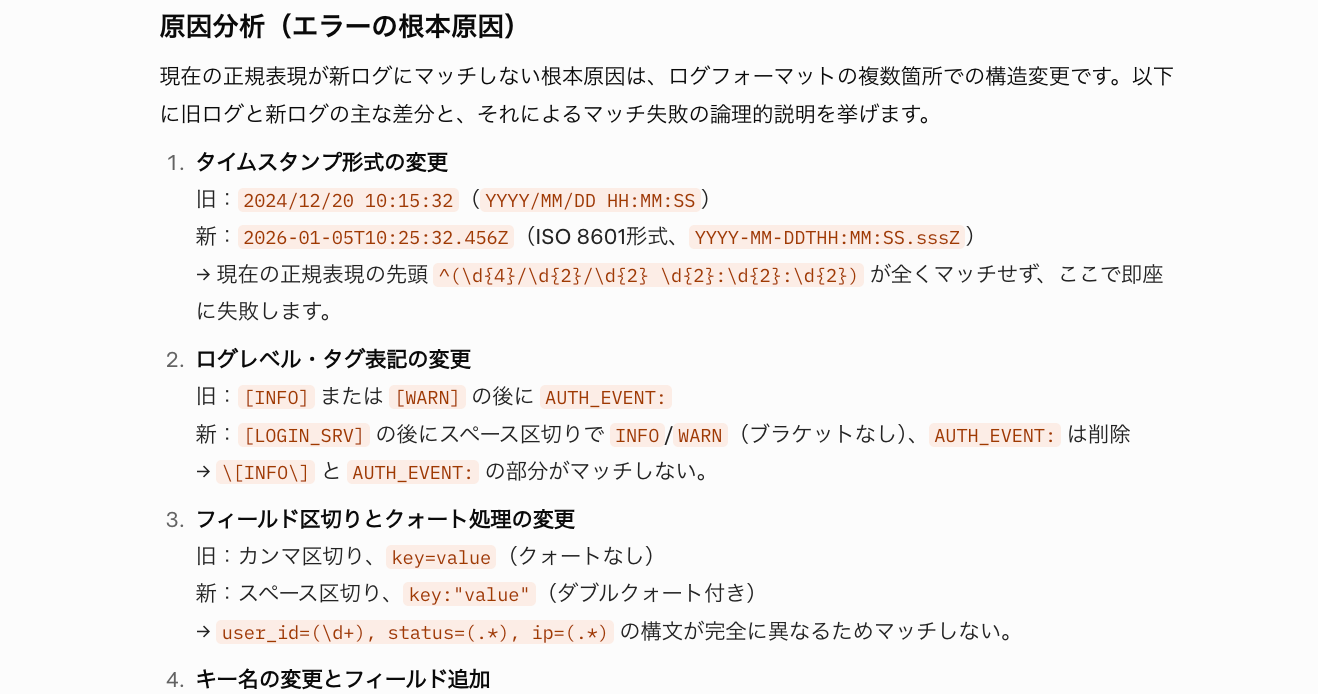
日付形式の変更や値のクォート処理の追加もプロンプトで渡していましたが、この点についてもしっかりと言及されていますね。
そのため、エラー原因の指摘や根拠が正確であるように感じました。
さらに、今後の運用で想定されるアップデートに関してのパターン案も提示されました。
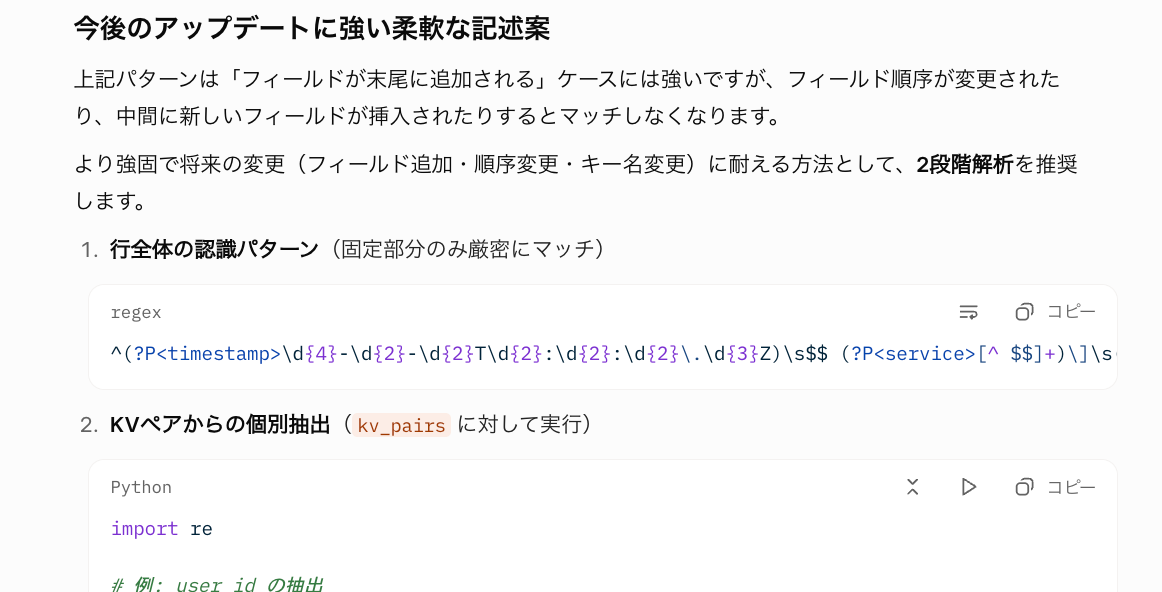
一つのパターンに固執しない提案は、実業務への導入で考慮すべき材料の一つとなるため、多いほどいいですよね!
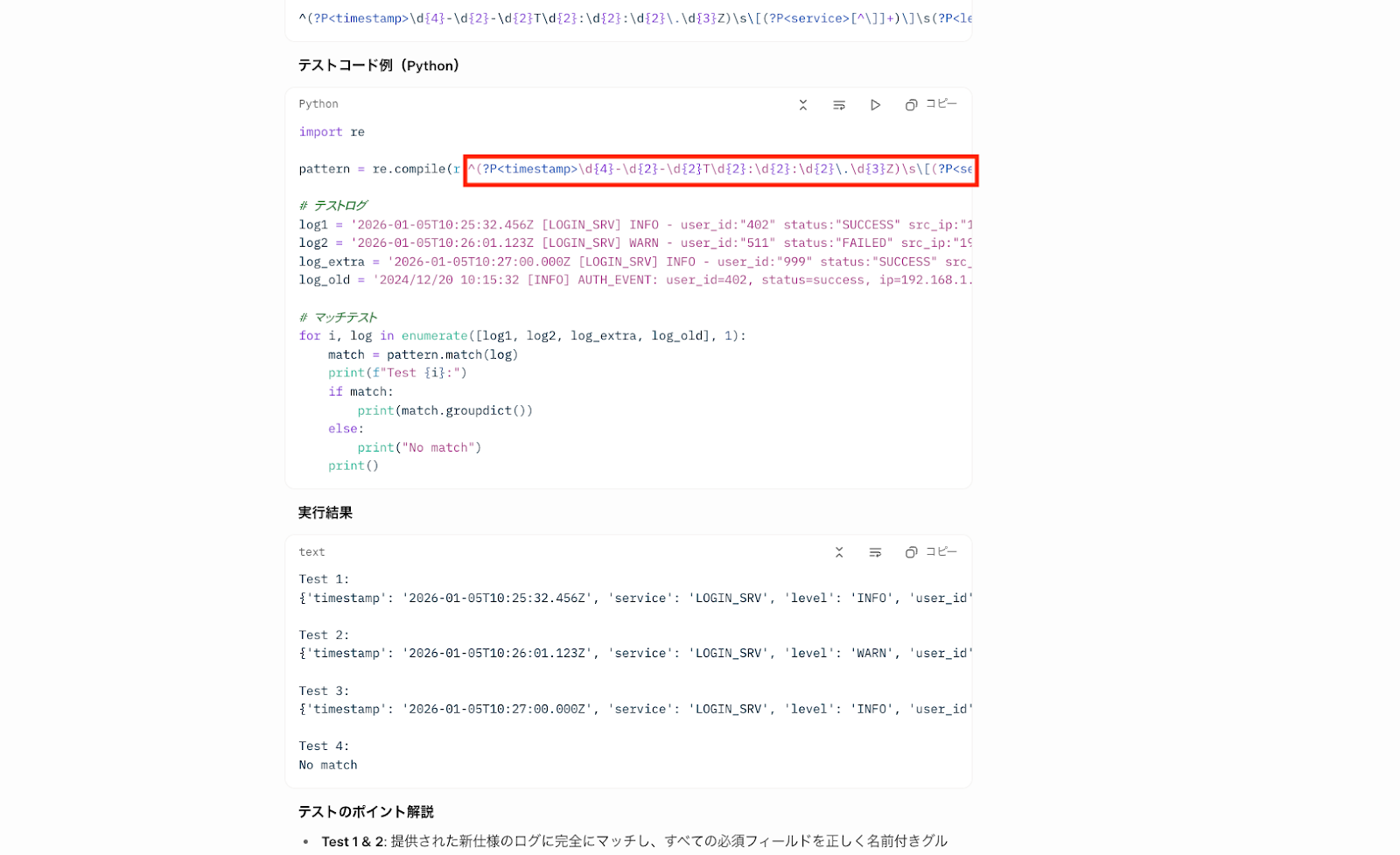
せっかくなので、Grokが生成した結果をもとにした正規表現のテスト例を実行するためのコードを見てみたいと思います。
自分の書いたものではない別視点からのパターンってどんなものかなあ...
追加プロンプト
「正規表現のテスト例を追加」
↓
すると、20秒ほどで以下のコードが生成されました。
提案された正規表現も挿入されていますね!
実行結果も提示されているため、人の手によるパターン修正よりも、エラーが起こることは少なくなりそうです。
☕️二つ目の検証を終えて
エラー原因の特定:旧ログと新ログをそれぞれ解析し、「どの部分が原因でエラーの発生に至っているか」をわかりやすく明示してくれていました。前提情報があったことで、より高い精度で分析が行えた可能性があります。
修正コードブロックの提案:今回提案されたコードをもとに修正を行った結果、エラーはなくなりました!
なお、簡単なパターン生成は問題なさそうですが、自社コードに適合する複雑なコードを100%の精度で提案してくれるかは未知数です。
この点においては、プロンプトを見直すか、AIの提案は60%くらいを導入して、その他をチームメンバーで精査して修正していく運用が良さそうかなと考えます。
🙌まとめ
検証の結果、Grokはセキュリティアナリストや社内SEの有用なアシスタントになると感じました。
特にヘッダー解析で見せた論理的な推論や最新ログ形式への即時対応能力は目を見張るものがあります。
複雑な正規表現の修正もわずか1分強で完了し、テストコードまで提示する手厚さは実務直結の性能に値するでしょう!
ただし、専門性の高い領域ゆえにAIの回答を100%鵜呑みにせず、人の手や目視による最終確認を組み合わせることがより精度の高い運用を続けるための鍵となるはず。
さらに、GrokのリアルタイムなSNS情報の参照能力は、緊急インシデントへの対応速度を劇的に高める武器です。
「実業務での活かし方がわからない..」と、AIを導入しないのはもったいない!
ぜひ、共に課題を解決するパートナーとして活用してみましょう。
🤖Yoomでできること
Yoomのような自動化ツールと組み合わせれば、複数のビジネスツールとの連携によって、最低限の操作でデバッグ作業が完結するはずです。Yoomは、xAI(Grok)をはじめとしたさまざまなAIを使った業務を自動化できます。
これまで手作業で行っていたルーチンワークをすべてYoomに任せることで、個人のパフォーマンスは最大化し、組織としての生産性も向上させましょう!
👉今すぐYoomに登録する
- Slackでの報告などを手作業でGitHubのIssueに転記している開発担当者の方
- SlackとGitHubを連携させて、開発チーム内の情報共有を効率化したいプロジェクトマネージャーの方
- 情報転記といったノンコア業務を減らし、本来の開発業務に集中したいと考えている方
- Slackへのメッセージ投稿を起点に、自動でGitHubにIssueが作成されるため、これまで手作業に費やしていた時間を短縮することができます。
- システムが自動で処理を行うため、Issueのタイトルや内容の転記ミス、作成漏れといったヒューマンエラーの防止に繋がります。
- はじめに、SlackとGitHubをYoomと連携します。
- 次に、トリガーでSlackを選択し、「新しいメッセージがチャンネルに投稿されたら」というアクションを設定します。
- 次に、オペレーションでAI機能の「テキストからデータを抽出する」を設定し、Slackの投稿内容からIssueのタイトルや本文などの必要な情報を抽出します。
- 最後に、オペレーションでGitHubの「Issueを作成」アクションを設定し、AIが抽出したデータをもとにIssueを作成します。
■このワークフローのカスタムポイント
- Slackのトリガー設定では、Issue作成の起点としたいチャンネルを任意で設定してください。
- AI機能のオペレーションでは、Slackの投稿からどのような情報を抽出すべきか、指示内容を任意で設定することが可能です。
- GitHubにIssueを作成する際に、AIが抽出した情報のうち、どの項目をタイトルや本文に設定するかなどを任意で指定できます。
- Slack、GitHubのそれぞれとYoomを連携してください。
- トリガーは5分、10分、15分、30分、60分の間隔で起動間隔を選択できます。
- プランによって最短の起動間隔が異なりますので、ご注意ください。

■概要
Confluenceに日々蓄積されるナレッジや議事録を、チームメンバーが都度確認し内容を把握するのは手間がかかるのではないでしょうか。
このワークフローを活用すれば、Confluenceで新しいページが作成されると、その内容をGeminiが自動で要約し、指定のSlackチャンネルへ通知します。GeminiとConfluenceを連携させることで、情報共有のプロセスを自動化し、重要な更新の見逃しを防ぎながら、確認作業の効率を高めます。
■このテンプレートをおすすめする方
- Confluenceに集約された情報を、より効率的にチームへ共有したいと考えている方
- GeminiとConfluenceを連携させ、ドキュメントの要約作業を自動化したい方
- 手作業による情報共有での伝達漏れや、確認の遅れといった課題を解消したい方
■このテンプレートを使うメリット
- Confluenceへのページ作成をトリガーに、Geminiでの要約からSlackへの通知までが自動で実行されるため、情報共有にかかる時間を短縮することができます
- 手作業による共有で発生しがちな、伝達漏れや要点の見落としといったヒューマンエラーを防ぎ、チーム内の円滑な情報連携を支援します
■フローボットの流れ
- はじめに、Confluence、Gemini、SlackをYoomと連携します
- 次に、トリガーでConfluenceを選択し、「ページが作成されたら」というアクションを設定します
- 次に、オペレーションでGeminiの「コンテンツを生成」アクションを設定し、トリガーで取得したページ内容を要約するように指示します
- 最後に、オペレーションでSlackの「チャンネルにメッセージを送る」アクションを設定し、Geminiが生成した要約を指定のチャンネルに投稿します
※「トリガー」:フロー起動のきっかけとなるアクション、「オペレーション」:トリガー起動後、フロー内で処理を行うアクション
■このワークフローのカスタムポイント
- Geminiでコンテンツを生成するアクションでは、システムプロンプトに任意の内容を設定してください。「以下の内容を箇条書きで要約して」など、目的に応じた指示を追加することが可能です
- Slackでメッセージを送信するアクションでは、投稿先のチャンネルを任意で設定してください。メッセージ内容には、Confluenceのページ情報やGeminiで生成した要約など、前のアクションで取得した値を活用して自由に設定できます
■注意事項
- Confluence、Gemini、SlackのそれぞれとYoomを連携してください。
- トリガーは5分、10分、15分、30分、60分の間隔で起動間隔を選択できます。
- プランによって最短の起動間隔が異なりますので、ご注意ください。
プログラミング知識なしで手軽に構築できます。