









・
ChatGPTのライティングの効果を実務で検証!試したプロンプトと成果

近年AI技術の発展に伴い、文章作成の現場でもAIツールが当たり前のように使われるようになりました。
その中でも、多くの方が注目しているのがChatGPTを活用したライティング。
ブログ記事の執筆からビジネスメールの作成、SNSの投稿文まで、さまざまなシーンで強力なアシスタントとして活躍してくれます。
一方で「指示を出しても、いかにもAIが書いたような不自然な文章になってしまう」と悩む声も聞かれます。
そこで本記事では、ChatGPTを使って、自然で高品質なコンテンツを作成するための具体的なプロンプトのコツや実践的なおすすめの使用方法を詳しく解説していきます。
AIの力を最大限に引き出し、日々の執筆作業を劇的に効率化するためのヒントが満載なので、ぜひ参考にしてみてくださいね!
💐YoomはChatGPT連携によるライティング業務を自動化できます
記事の執筆プロセスには、情報収集から構成案の作成、本文の執筆、さらにはWordPressなどのCMSへの入稿まで、多岐にわたる作業が存在。
これらの工程をすべて手作業で行うと膨大な時間がかかってしまいますが、Yoomを活用すればChatGPTと各種ツールを連携させて、定型業務をスムーズに自動化することが可能です!
[Yoomとは]
たとえば、指定時間にWeb検索とSEO記事を作成してCMSへ反映する、といった仕組みをノーコードで構築できます。
さらに、完成したテキストを自動でデータベースに格納したり、定期的に分析による改善案を受け取ることも容易に行えます。
■概要Web検索を元にしたSEO記事の作成とWordPress.orgへの投稿は、手間と時間がかかる作業ではないでしょうか。特に、ChatGPTを活用した記事の自動生成や、その内容をWordPress.orgへ手動で投稿する作業は、担当者の負担となりがちです。このワークフローは、指定したスケジュールでChatGPTによるWeb検索と記事作成を行い、WordPress.orgへ下書きとして自動で投稿するプロセスを効率化するため、AI検索エンジンに関心のある方にもおすすめです。■このテンプレートをおすすめする方- ChatGPTを活用した記事の自動生成に関心があるコンテンツ担当者の方
- Web検索を元にしたSEO記事の作成とWordPress.orgへの投稿作業を効率化したい方
- 定期的なコンテンツ更新の工数を削減し、より戦略的な業務に集中したいマーケターの方
■このテンプレートを使うメリット- スケジュールに合わせて記事作成からWordPress.orgへの投稿までが自動生成されるため、これまで手作業に費やしていた時間を短縮できます
- プロンプトを統一することで記事の品質を一定に保ち、属人化しがちなコンテンツ作成業務の標準化と安定した運用を実現します
■フローボットの流れ- はじめに、ChatGPTとWordPress.orgをYoomと連携します
- 次に、トリガーでスケジュールトリガー機能を選択し、フローボットを起動したい日時を設定します
- 次に、オペレーションでChatGPTを選択し、「テキストを生成(Web検索対応)」アクションで記事を作成するためのプロンプトを設定します
- 最後に、オペレーションでWordPress.orgを選択し、「新規投稿を作成」アクションで、ChatGPTが生成したテキストを下書きとして投稿する設定をします
※「トリガー」:フロー起動のきっかけとなるアクション、「オペレーション」:トリガー起動後、フロー内で処理を行うアクション■このワークフローのカスタムポイント- スケジュールトリガー機能では、記事を自動生成したい曜日や時間などを任意で設定してください
- ChatGPTのアクションでは、生成したい記事の内容に合わせて、使用するモデルやプロンプトを自由にカスタマイズしてください
- WordPress.orgへの投稿設定では、ChatGPTが生成したタイトルや本文などを、投稿の各項目に変数として設定してください。カテゴリーやタグなども任意で指定できます
■注意事項- ChatGPT、WordPressのそれぞれとYoomを連携してください。
- ChatGPT(OpenAI)のアクションを実行するには、OpenAIのAPI有料プランの契約が必要です。(APIが使用されたときに支払いができる状態)
- ChatGPTのAPI利用はOpenAI社が有料で提供しており、API疎通時のトークンにより従量課金される仕組みとなっています。そのため、API使用時にお支払いが行える状況でない場合エラーが発生しますのでご注意ください。
- ChatGPTのアウトプットはJSONPathから取得可能です。取得方法は「『取得する値』を追加する方法」をご参照ください。
■概要ChatGPTで生成したコンテンツをNotionで管理する際、手作業でのコピー&ペーストに手間を感じていないでしょうか。この作業は単純ですが、繰り返すことで入力ミスや転記漏れの原因にもなり得ます。 このワークフローは、フォームからの回答をきっかけにChatGPTとNotionの連携を自動化し、コンテンツ生成からページ作成までを一気通貫で実行します。手作業による連携の手間をなくし、コンテンツ制作の効率を高めることが可能です。
■このテンプレートをおすすめする方- ChatGPTとNotionを活用したコンテンツ作成の効率化に関心があるマーケティング担当者の方
- Notionへの情報集約を手作業で行っており、入力ミスや抜け漏れに悩んでいるチームの方
- ChatGPTとNotionを連携させ、手軽に情報管理の自動化を実現したいと考えている方
■このテンプレートを使うメリット- フォーム回答からChatGPTでのテキスト生成、Notionへのページ作成までが自動化されるため、コピー&ペーストなどの手作業に費やしていた時間を削減できます。
- 人の手による転記作業がなくなることで、内容の入力間違いやページの作成漏れといったヒューマンエラーを防ぎ、情報の正確性を保ちます。
■フローボットの流れ- はじめに、ChatGPTとNotionをYoomと連携します。
- 次に、トリガーでフォームを選択し、「回答が送信されたら」というアクションを設定します。
- 次に、オペレーションでChatGPTを選択し、「テキストを生成」アクションを設定します。この時、フォームで受け取った内容をプロンプトに含めることも可能です。
- 最後に、オペレーションでNotionの「ページを作成」アクションを設定し、ChatGPTが生成したテキストなどをページの本文やタイトルに反映させます。
※「トリガー」:フロー起動のきっかけとなるアクション、「オペレーション」:トリガー起動後、フロー内で処理を行うアクション
■このワークフローのカスタムポイント- フォームのトリガー設定では、コンテンツ生成の元となる情報を取得するために、質問項目を自由にカスタマイズしてください。
- ChatGPTのオペレーションでは、生成したいコンテンツに応じてプロンプト(指示内容)を任意で設定できます。フォームの回答内容を引用することも可能です。
- Notionでページを作成する際、タイトルや本文にフォームの回答内容やChatGPTが生成したテキストを引用して自動で入力させることができます。
■注意事項- ChatGPT、NotionのそれぞれとYoomを連携してください。
- ChatGPT(OpenAI)のアクションを実行するには、OpenAIのAPI有料プランの契約が必要です。(APIが使用されたときに支払いができる状態)
- ChatGPTのAPI利用はOpenAI社が有料で提供しており、API疎通時のトークンにより従量課金される仕組みとなっています。そのため、API使用時にお支払いが行える状況でない場合エラーが発生しますのでご注意ください。
■概要ウェブサイト分析やオンページSEOの改善は重要ですが、手作業での調査やレポート作成には多くの時間と手間がかかります。複数のサイトを管理している場合、その負担はさらに大きくなることもあります。このワークフローを活用すれば、Google スプレッドシートに対象URLを追加するだけで、AIが自動でウェブサイト分析を実行し、オンページSEOの改善提案を生成します。分析結果はSlackに通知されるため、迅速な施策検討に繋がります。■このテンプレートをおすすめする方- 複数のウェブサイト分析を手作業で行い、オンページSEOの改善に課題を感じているWeb担当者の方
- AIを活用してウェブサイト分析のプロセスを自動化し、業務効率を改善したいマーケターの方
- 分析結果の共有をスムーズに行い、チームでの迅速なサイト改善に繋げたいと考えている方
■このテンプレートを使うメリット- URLを追加するだけでウェブサイト分析とオンページSEOの改善提案生成が自動化されるため、これまで手作業で行っていた調査時間を短縮できます。
- AIが一定の品質で分析と提案を行うため、担当者のスキルに依存しない安定したアウトプットが可能になり、業務の属人化を防ぎます。
■フローボットの流れ- はじめに、Google スプレッドシートとSlackをYoomと連携してください。
- トリガーでGoogle スプレッドシートを選択し、「行が追加されたら」というアクションを設定します。
- 次に、オペレーションでAIワーカーを選択し、追加されたURLのウェブサイト分析とオンページSEOの改善提案を行いSlackに通知するためのマニュアル(指示)を作成します。
※「トリガー」:フロー起動のきっかけとなるアクション、「オペレーション」:トリガー起動後、フロー内で処理を行うアクション
■このワークフローのカスタムポイント- Google スプレッドシートのトリガー設定では、フローを起動させたい対象のシートを任意で指定することが可能です。
- AIワーカーへの指示内容は、分析してほしい項目やアウトプットの形式など、目的に応じて自由にカスタマイズできます。また、連携するSlackのアカウントや通知先のチャンネルなども任意で設定してください。
■注意事項- Google スプレッドシート、SlackのそれぞれとYoomを連携してください。AIワーカー内で使用するツール(アプリ)についてもマイアプリ連携が必要です。
- AIワーカーの基本設定は「【AIワーカー】基本的な設定方法」をご参照ください。
- AIワーカーの同時実行数・作成可能なAIワーカー数・利用可能なAIモデルはご契約中のプランによって異なります。
- AIワーカー内でご利用いただけるアプリやオペレーション等はフローボットの利用制限と同様です。
- AIワーカーは、テスト実行でも本番実行と同様にタスクを消費しますのでご注意ください。詳細は「【AIワーカー】タスク実行数の計算方法」ご参照ください。
- AIワーカーはマニュアルを詳細に設定することで適切な処理を実行しやすくなります。詳細は「【AIワーカー】マニュアルの作成方法」をご参照ください。
- Google スプレッドシートをアプリトリガーとして使用する際の注意事項は「【アプリトリガー】Google スプレッドシートのトリガーにおける注意事項」を参照してください。
- トリガーは5分、10分、15分、30分、60分の間隔で起動間隔を選択できます。
- プランによって最短の起動間隔が異なりますので、ご注意ください。


- ChatGPTを活用した記事の自動生成に関心があるコンテンツ担当者の方
- Web検索を元にしたSEO記事の作成とWordPress.orgへの投稿作業を効率化したい方
- 定期的なコンテンツ更新の工数を削減し、より戦略的な業務に集中したいマーケターの方
- スケジュールに合わせて記事作成からWordPress.orgへの投稿までが自動生成されるため、これまで手作業に費やしていた時間を短縮できます
- プロンプトを統一することで記事の品質を一定に保ち、属人化しがちなコンテンツ作成業務の標準化と安定した運用を実現します
- はじめに、ChatGPTとWordPress.orgをYoomと連携します
- 次に、トリガーでスケジュールトリガー機能を選択し、フローボットを起動したい日時を設定します
- 次に、オペレーションでChatGPTを選択し、「テキストを生成(Web検索対応)」アクションで記事を作成するためのプロンプトを設定します
- 最後に、オペレーションでWordPress.orgを選択し、「新規投稿を作成」アクションで、ChatGPTが生成したテキストを下書きとして投稿する設定をします
- スケジュールトリガー機能では、記事を自動生成したい曜日や時間などを任意で設定してください
- ChatGPTのアクションでは、生成したい記事の内容に合わせて、使用するモデルやプロンプトを自由にカスタマイズしてください
- WordPress.orgへの投稿設定では、ChatGPTが生成したタイトルや本文などを、投稿の各項目に変数として設定してください。カテゴリーやタグなども任意で指定できます
- ChatGPT、WordPressのそれぞれとYoomを連携してください。
- ChatGPT(OpenAI)のアクションを実行するには、OpenAIのAPI有料プランの契約が必要です。(APIが使用されたときに支払いができる状態)
- ChatGPTのAPI利用はOpenAI社が有料で提供しており、API疎通時のトークンにより従量課金される仕組みとなっています。そのため、API使用時にお支払いが行える状況でない場合エラーが発生しますのでご注意ください。
- ChatGPTのアウトプットはJSONPathから取得可能です。取得方法は「『取得する値』を追加する方法」をご参照ください。

■このテンプレートをおすすめする方
- ChatGPTとNotionを活用したコンテンツ作成の効率化に関心があるマーケティング担当者の方
- Notionへの情報集約を手作業で行っており、入力ミスや抜け漏れに悩んでいるチームの方
- ChatGPTとNotionを連携させ、手軽に情報管理の自動化を実現したいと考えている方
■このテンプレートを使うメリット
- フォーム回答からChatGPTでのテキスト生成、Notionへのページ作成までが自動化されるため、コピー&ペーストなどの手作業に費やしていた時間を削減できます。
- 人の手による転記作業がなくなることで、内容の入力間違いやページの作成漏れといったヒューマンエラーを防ぎ、情報の正確性を保ちます。
■フローボットの流れ
- はじめに、ChatGPTとNotionをYoomと連携します。
- 次に、トリガーでフォームを選択し、「回答が送信されたら」というアクションを設定します。
- 次に、オペレーションでChatGPTを選択し、「テキストを生成」アクションを設定します。この時、フォームで受け取った内容をプロンプトに含めることも可能です。
- 最後に、オペレーションでNotionの「ページを作成」アクションを設定し、ChatGPTが生成したテキストなどをページの本文やタイトルに反映させます。
■このワークフローのカスタムポイント
- フォームのトリガー設定では、コンテンツ生成の元となる情報を取得するために、質問項目を自由にカスタマイズしてください。
- ChatGPTのオペレーションでは、生成したいコンテンツに応じてプロンプト(指示内容)を任意で設定できます。フォームの回答内容を引用することも可能です。
- Notionでページを作成する際、タイトルや本文にフォームの回答内容やChatGPTが生成したテキストを引用して自動で入力させることができます。
■注意事項
- ChatGPT、NotionのそれぞれとYoomを連携してください。
- ChatGPT(OpenAI)のアクションを実行するには、OpenAIのAPI有料プランの契約が必要です。(APIが使用されたときに支払いができる状態)
- ChatGPTのAPI利用はOpenAI社が有料で提供しており、API疎通時のトークンにより従量課金される仕組みとなっています。そのため、API使用時にお支払いが行える状況でない場合エラーが発生しますのでご注意ください。


- 複数のウェブサイト分析を手作業で行い、オンページSEOの改善に課題を感じているWeb担当者の方
- AIを活用してウェブサイト分析のプロセスを自動化し、業務効率を改善したいマーケターの方
- 分析結果の共有をスムーズに行い、チームでの迅速なサイト改善に繋げたいと考えている方
- URLを追加するだけでウェブサイト分析とオンページSEOの改善提案生成が自動化されるため、これまで手作業で行っていた調査時間を短縮できます。
- AIが一定の品質で分析と提案を行うため、担当者のスキルに依存しない安定したアウトプットが可能になり、業務の属人化を防ぎます。
- はじめに、Google スプレッドシートとSlackをYoomと連携してください。
- トリガーでGoogle スプレッドシートを選択し、「行が追加されたら」というアクションを設定します。
- 次に、オペレーションでAIワーカーを選択し、追加されたURLのウェブサイト分析とオンページSEOの改善提案を行いSlackに通知するためのマニュアル(指示)を作成します。
■このワークフローのカスタムポイント
- Google スプレッドシートのトリガー設定では、フローを起動させたい対象のシートを任意で指定することが可能です。
- AIワーカーへの指示内容は、分析してほしい項目やアウトプットの形式など、目的に応じて自由にカスタマイズできます。また、連携するSlackのアカウントや通知先のチャンネルなども任意で設定してください。
- Google スプレッドシート、SlackのそれぞれとYoomを連携してください。AIワーカー内で使用するツール(アプリ)についてもマイアプリ連携が必要です。
- AIワーカーの基本設定は「【AIワーカー】基本的な設定方法」をご参照ください。
- AIワーカーの同時実行数・作成可能なAIワーカー数・利用可能なAIモデルはご契約中のプランによって異なります。
- AIワーカー内でご利用いただけるアプリやオペレーション等はフローボットの利用制限と同様です。
- AIワーカーは、テスト実行でも本番実行と同様にタスクを消費しますのでご注意ください。詳細は「【AIワーカー】タスク実行数の計算方法」ご参照ください。
- AIワーカーはマニュアルを詳細に設定することで適切な処理を実行しやすくなります。詳細は「【AIワーカー】マニュアルの作成方法」をご参照ください。
- Google スプレッドシートをアプリトリガーとして使用する際の注意事項は「【アプリトリガー】Google スプレッドシートのトリガーにおける注意事項」を参照してください。
- トリガーは5分、10分、15分、30分、60分の間隔で起動間隔を選択できます。
- プランによって最短の起動間隔が異なりますので、ご注意ください。
担当者は「AIが生成した文章の最終チェックや微調整」といった作業にのみ集中できるようになるので、チーム全体の生産性が飛躍的に向上するはずです!
🗒️ChatGPTでライティングを行う大きなメリット

ChatGPTをライティングに取り入れる最大の魅力は、圧倒的なスピード感と作業負担の軽減にあります。
ゼロから文章を書き始める際、白い画面を前にして「何から書き出せばいいのか分からない」と手が止まってしまう経験は誰にでもあるのではないでしょうか?
そんなときはChatGPTに簡単なキーワードや目的を伝えましょう。
すると、ものの数秒で土台となる文章のベースを出力してくれるので、何時間も記事の構成や情報整理に頭を悩ませる必要がなくなるはずです。
また、誤字脱字のチェックや文法の修正といった校正作業においても非常に優秀な能力を発揮してくれます。
自分一人で書いた文章はどうしても主観が入ってしまい、論理の飛躍や分かりにくい表現を見落としがちですが、AIという客観的な視点を導入することで、読者にとって読みやすく説得力のあるコンテンツへとブラッシュアップしていくことが可能になるのです!
🤲ChatGPTライティングで使える!プロンプトのコツ
実際にChatGPTを使って質の高い文章を作成するためには、プロンプトと呼ばれる指示文の工夫が欠かせません。場面ごとに使えるプロンプトの一例を以下にまとめてみました![○○]の中はその都度変えることで様々な場面で使用できます。
より良い出力結果を得るために大切なのは、「役割」「ターゲット読者」「文字数」「文体のトーン」といった詳細な条件をしっかりと明記することです!
1. 執筆の前のアイディア出し
私は「[テーマ]」についての記事を書こうとしています。
一般的な内容ではなく、読者が驚くような「独自の切り口」や「意外な解決策」を5つ提案してください。
各案について、なぜその視点が読者にとって価値があるのかも併せて説明してください。
2. KW(キーワード)に対してのペルソナ設定
キーワード「[キーワード]」で検索する人のターゲットペルソナを詳細に設定してください。
以下の項目を含めて作成してください。
・年齢、職業、ITスキルレベル
・現在抱えている具体的な悩みや不安
・この記事を読んだ後に、どのような状態(ポジティブな変化)になっていたいか
・その人がついついクリックしてしまう「言葉のニュアンス」
3. タイトルや見出しを考える
あなたはプロの編集者です。
以下のペルソナとテーマに基づいて、記事の構成案(タイトルと見出し)を作成してください。
ペルソナ:[上記で設定した内容を簡潔に]
テーマ:[伝えたいことの核心]
要件:
・思わずクリックしたくなる魅力的なタイトルを3案
・読者の悩み解決に寄り添った論理的な見出し(H2、H3)の構成
・SEOを意識しつつ、人間味のある読みやすい流れにしてください。
4. 校正・校閲
以下の文章を、プロのコンテンツ校閲者の視点でチェックしてください。
[ここに文章を貼り付け]
チェック項目:
誤字脱字、文法の誤りがないか
二重否定や、一文が長すぎて読みづらい箇所はないか
専門用語が多すぎてペルソナが置いてけぼりになっていないか
より説得力を高めるための「言い換え」や「具体的なエピソードの追加」の提案
修正案だけでなく、「なぜそのように修正すべきか」の理由も添えてください。
そのほかには、一度の指示で完璧な記事を完成させようとしないことも重要なポイントといえます。
細かくステップを分けることで都度軌道修正がしやすくなり、結果として自分の意図に沿った理想的なコンテンツに仕上がるでしょう。
💻【検証】ChatGPTを使って実際に記事を作成してみた
世の中には数多くのAIツールが存在しますが、対話型で柔軟に指示を出せるChatGPTは、記事執筆においてどのようなパフォーマンスを発揮するのでしょうか。AIライティングは、実際に手を動かしてプロセスを体験することが重要です。
そこで本項では、テーマの決定から構成作り、本文の生成、そして最終的な人間の手による修正作業に至るまで、筆者がリアルに体験したプロセスと率直な感想を詳しくレポートしていきます。
AIと人間がどのように協働すれば、読者にとって価値のあるコンテンツを生み出せるのか、具体的なイメージを掴んでいただけるはずです。
①キーワード選定から見出し構成案の作成
検証の第一段階として、まずはターゲットとなる読者層を想定し、記事の骨組みとなる見出し構成をChatGPTに作ってもらいました。
プロンプトは以下のように入力しています。
「AI活用 業務効率化」というキーワードでSEO記事を書きたいです。
【前提】
・想定読者:業務効率化に興味はあるが、AIツールを本格的に使ったことがないビジネスパーソン
・ゴール:AIを使った業務効率化の具体的なイメージが湧き、「自分の業務にも取り入れてみよう」と思えること
・記事全体の想定文字数:6,000〜8,000字
〜(省略)〜
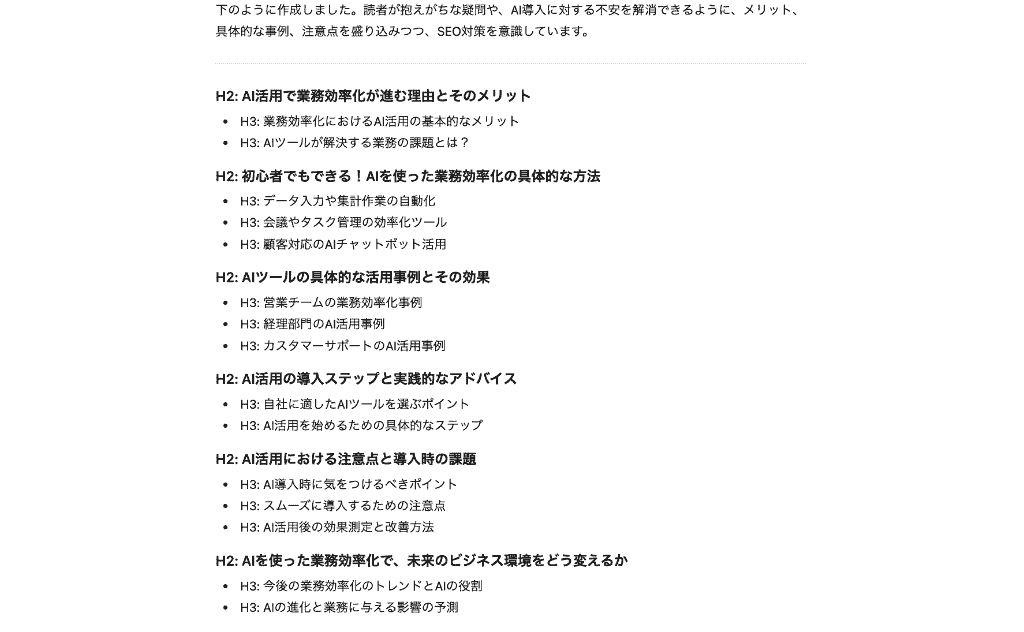
すると、わずか十数秒で「メリット」「活用事例」「注意点」といった、読者が知りたいであろう情報を網羅した構成案を出力!
見出し構成もほどよく、SEO対策を考慮した内容になっているようです。
最初にメリットを持ってきて、「初心者でも可能」→「アドバイス」→「注意点」というように徐々に項目の深度を濃くしているのが読者の目を引きそう。
導入文やまとめを配置し、H2部分に500文字ほどの文章を入れれば、記事全体の構成文字『6,000〜8,000字』がクリアできますね。
提示した読者の疑問解消、という議題に着目できているものをしっかりと生成してくれました!
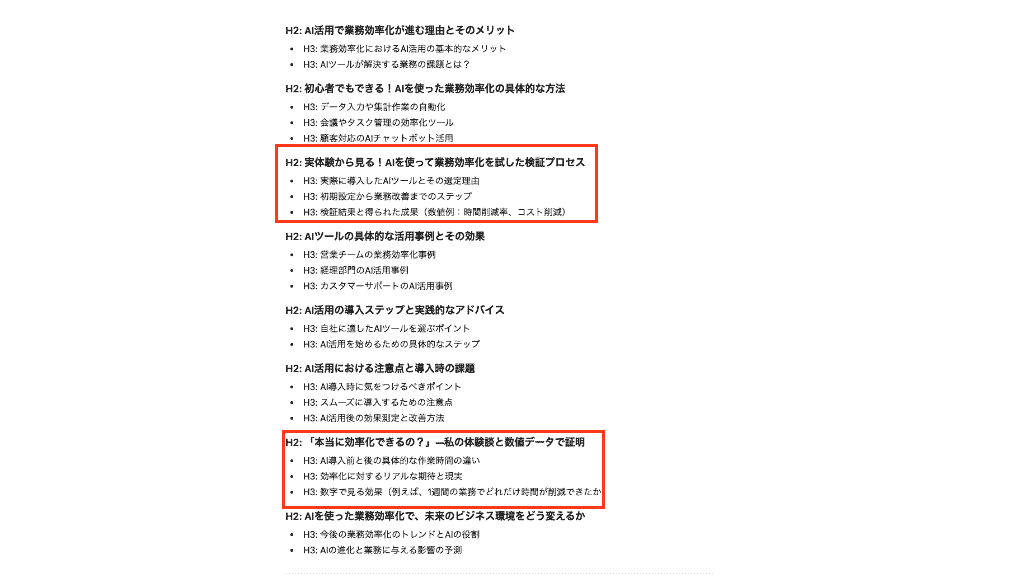
さらに、フィードバックを与えてみます。
追加プロンプト(一部抜粋)
・実際にAIを使って業務効率化を試した「検証プロセス」を紹介するH2を追加してください
・読者が「本当にそんなに効率化できるの?」と不安に思ったときに、著者の体験談や数値感で背中を押せるような見出しを入れてください
瞬時に構成がブラッシュアップされ、指示した「検証」「体験談」の項目を追加してくれました!(赤枠)
ここでもテキストだけでなく、「得られた成果」「数値で見る効果」などのデータを挿入する項目を入れていることで、記事としての評価を上げるための構成となっているのがお分かりいただけるかと思います。
最初の構成考案の時点でかかった時間はわずか10分ほど。
あとは手動で見出し部分の調整・修正を施せば、大まかな骨組みは完了。
すぐに執筆に移れます!
ゼロから真っ白な画面に向かって見出しを考える苦労に比べると、このアイデア出しと壁打ちのスピード感は圧倒的であり、執筆の初速を劇的に引き上げてくれることを肌で感じました...!
②本文の執筆
構成案が固まった後は、いよいよ見出しごとに本文の執筆を依頼していくフェーズに入ります。
まず、一度に全文を書かせるのではなく、見出し一つひとつに対して個別に文章を充てるよう、指示を出しました。
入力プロンプト
【依頼内容】以下のH2見出しについて本文を書いてください。
H2見出し: 「AIツールの具体的な活用事例とその効果」
【条件】
・想定読者:日々の残業やルーティン作業に悩んでいるビジネスパーソン
〜(省略)〜
瞬きの間に文章が生成されました。
いや〜早いですね!
内容を確認するとしっかりとH3見出しのタイトルも考慮した文章になってるようで、チャット全体の生成結果を維持していることがわかります。
毎回の出力が揺らぐと修正に時間がかかるので、ここが安定しているのは助かる!
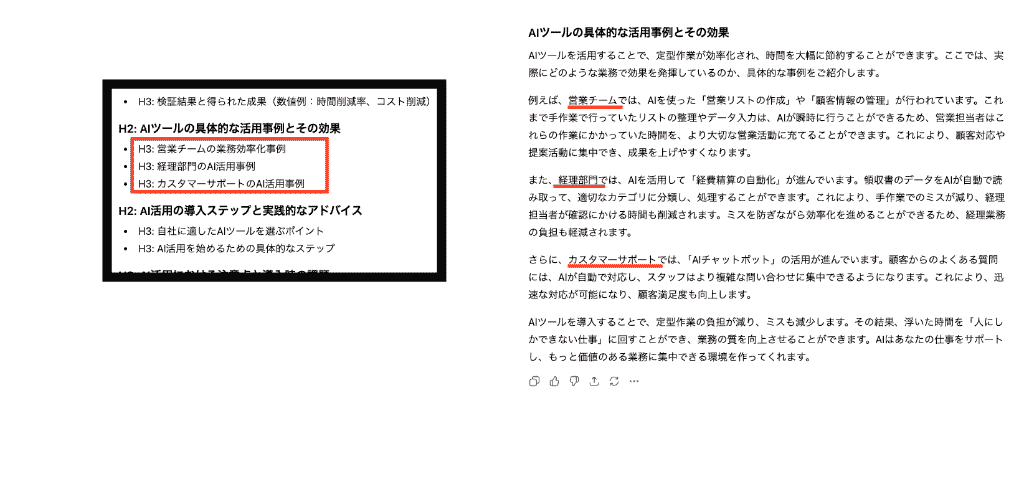
ただ、生成された文章を見ると、やや硬すぎる表現や機械翻訳のような不自然な言い回しが出力されたり、指定した文字数が守れていないのがいくつかあり...
しかし、「もっと感情を込めて」「500字に収めて」と追加のプロンプトを投げることで改善されました!
少しずつ人間らしい自然な文章へと変化していく過程が非常に興味深かったです!
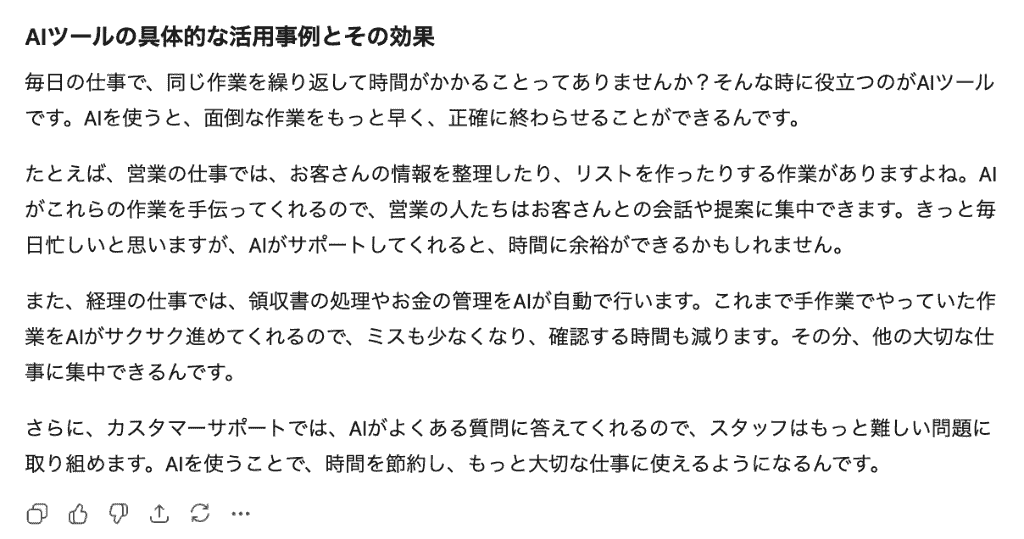
この後もH2見出しの文章生成を依頼しましたが、徐々に出力の安定感が強まっていき、文脈も固定されていくのを実感しました。
自分の思い描くトーンに近づけるためには、AIとの根気強いコミュニケーションと的確な指示出しのスキルが不可欠ですね。
③推敲とファクトチェック
最後に、AIが出力してくれた文章の事実確認を行います。
ChatGPTによって生成された文章は一見すると非常にきれいにまとまっており、そのまま公開できそうな錯覚に陥ります。
しかし、誤った情報が入っていれば記事の信用度も評価も下がってしまいますよね。
AIはもっともらしい嘘(ハルシネーション)を出力するリスクがあるため、提示された情報が本当に最新のものであるか、専門用語の使い方が正しいかといったファクトチェックも欠かせません。
入力プロンプト(一部抜粋)
以下の本文は、「AI活用 業務効率化」に関する記事のドラフトです。
人間が最終チェックを行う前提で、この文章の中で特に注意してファクトチェックすべきポイントを洗い出してください。
想定されるチェック項目
〜〜
「どの記述を」「どのような情報源で」確認するべきか、箇条書きで提案してください。
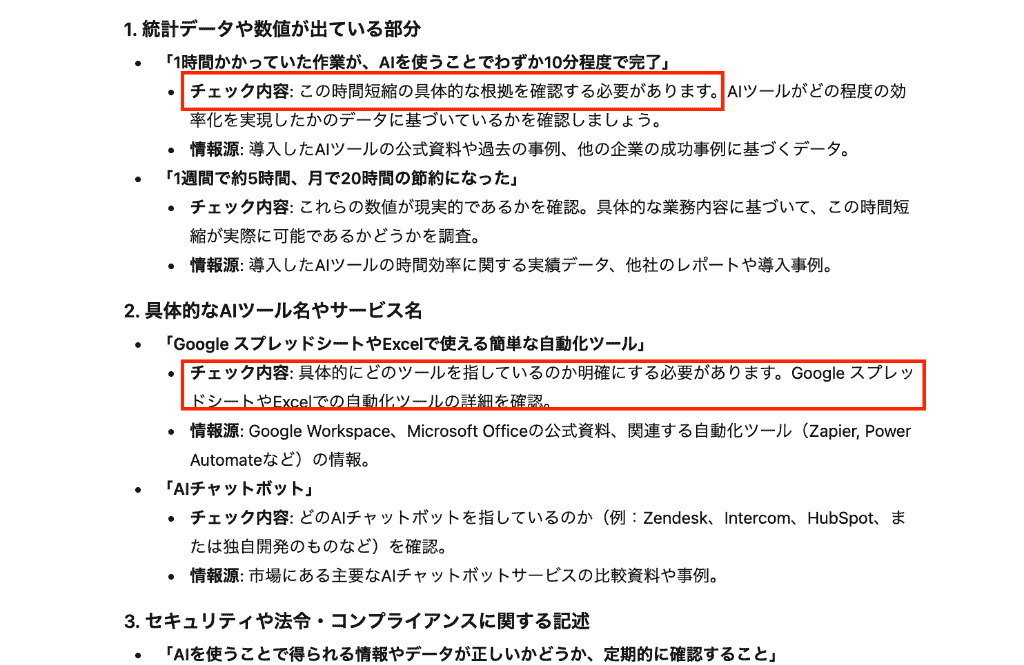
ChatGPTが出力したファクトチェック結果を確認しましたが、「提示している数値データに実現性があるか」「使用したツールの明示が欠けている」というように、記事の構成で正確性が不足もしくは不明瞭な点を洗い出してくれました。
指摘内容も的確で、この点を修正・加筆すれば、記事にさらに磨きがかかりそうです。
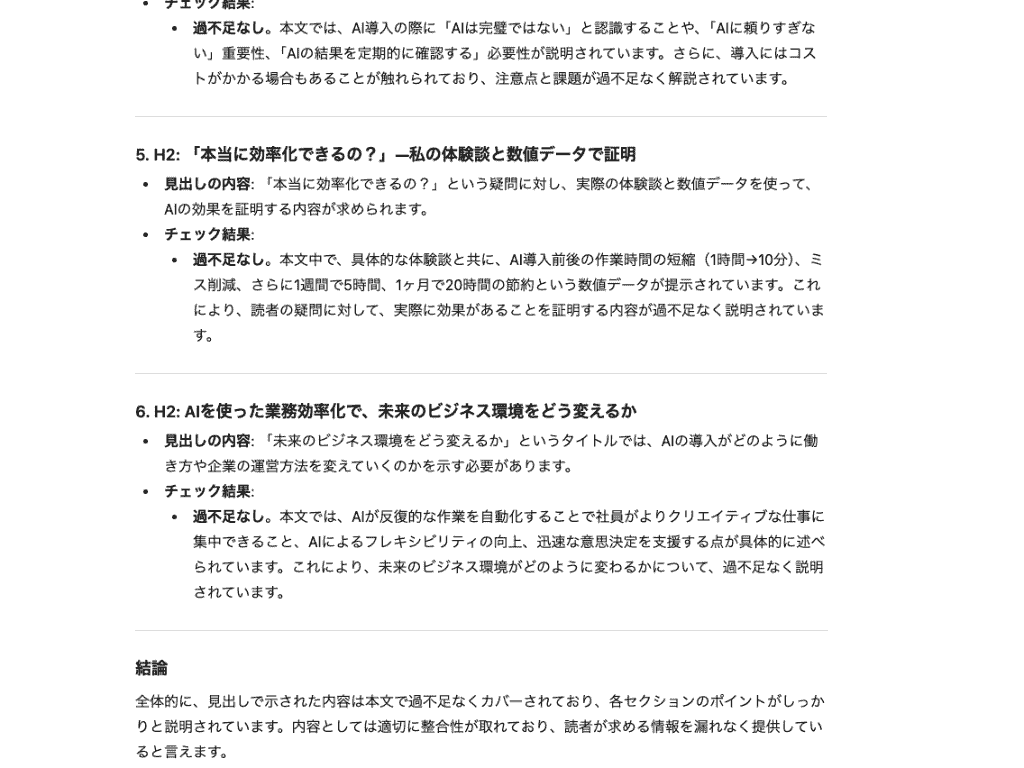
さらに、追加で「見出しの内容を本文でしっかりと説明できていますか?」と投稿してみました。
出力されたチェック結果は、全ての箇所で過不足なしと判断。
流し読みすると内容の齟齬に気づかないこともありますが、ChatGPTの高い分析・解析力によって、記事全体の校正チェックまでを短時間で行うこともできるんです!
もし、人の手でこの工程を全て行うとなると記事全体のチェックと対象箇所の抽出に修正対応・校正と、2〜3時間はかかってしまいますが、AIに任せれば一連のプロセスが30分ほどに収まります。
記事の専門性が高くなれば事実確認の時間は長くなるとは思いますが、一次チェックをAIが担ってくれるだけでもかなりの時短が見込めるでしょう!
キーワードの選定から校正まで、ChatGPTにほとんどの作業を任せた結果、約1時間ほどで記事が出来上がってしまいました!
思考にかけた時間は半分にも満たなかったです...
検証全体を通して、AIはあくまで強力なアシスタントであり、最終的な品質責任は人間の編集者が担うべきだと強く再認識しました。
🎩ChatGPTでライティングを行う際の注意点

ChatGPTをライティングに活用する際、気をつけなければならない重要なポイントがいくつか存在します。
もっとも警戒すべきは、AIが事実とは異なる情報をあたかも真実であるかのように出力してしまう「ハルシネーション(幻覚)」という現象。
とくに、専門的なデータや歴史的な事実、あるいは固有名詞などを扱う場合、生成された文章を鵜呑みにせず、必ず人の目で公式な情報源と照らし合わせてファクトチェックを行う工程が欠かせません。
また、生成される文章がどうしても優等生的で平坦な表現に偏りがちである点も注意が必要。
AIの文章は論理的で整っていますが、読者の心を深く揺さぶるような独自のエピソードや熱量は人には及びません。
さらに、社外秘のプロジェクト情報や顧客の個人情報など、機密性の高いデータをプロンプトに入力してしまうと、思わぬ情報漏洩につながるリスクも。
入力するデータには細心の注意を払いましょう。
🐝まとめ

ChatGPTを用いたライティングの一連の流れを実際に体験してみて、アイデア出しから構成作り、そして土台となる本文の執筆に至るまでの圧倒的なスピード感には、改めて目を見張るものがありました。
これまでゼロから真っ白な画面に向かって頭を悩ませていた時間が大幅に短縮されるので、コンテンツ作成者にとって、これ以上ない心強いアシスタントになると確信しています!
しかし同時に、AIが作った文章をそのまま世に出せるわけではなく、最終的には人の手の介入が不可欠であるという事実も浮き彫りに。
AIが効率よく構築したベースに対して、筆者自身のリアルな体験談や独自の視点、読者への温かい感情を吹き込むことで、初めて価値のあるコンテンツが完成するのです。
今後のWebライティングにおいては、AIを文章を丸投げする魔法の杖としてではなく、自らの創造力を拡張するための優秀なパートナーとして位置づけ、人間とAIがそれぞれの得意分野を活かして協働していく姿勢が何よりも大切になってくるでしょう。
🧣Yoomでできること
Yoomは、日々の業務で利用しているさまざまなSaaSツールをAPIで連携し、定型業務をノーコードで自動化できる強力なプラットフォーム。
プログラミングの専門知識がなくても、直感的な画面操作だけで自社の業務にフィットした自動化フローを簡単に作成できちゃいます!
たとえば、「フォームの規定の質問に答えるだけで記事の下書きを作成する」といった『フォーム作成ツールへの回答→AIによるコンテンツ作成→CMSに登録』の一連の流れをシームレスに繋ぐことが可能です。
他にも、画像の生成や作成コンテンツデータの格納、投稿文の管理など、部門を問わず幅広い業務の効率化を実現します。
ルーチンワークに奪われていた時間を削減できるので、新規企画の精査やアイデア・戦略立案といった業務にリソースを集中させたい企業にとって、Yoomは非常に心強いパートナーとなるでしょう!
■概要Webサイトのフォームから寄せられた貴重なご意見や情報を、記事コンテンツとして活用する際に、内容の整理やWordPress.orgへの転記作業に手間を感じていませんか。このワークフローを活用すれば、フォームが送信されると、その内容をChatGPTが自動で記事形式に整理し、WordPress.orgに下書きとして保存します。コンテンツ制作の初動を自動化し、より創造的な業務に時間を割くことが可能になります。■このテンプレートをおすすめする方- フォームで受け付けた情報を基にWordPress.orgで記事を作成しているWeb担当者の方
- ChatGPTを活用して、文章の要約や清書といった定型作業を効率化したい方
- コンテンツ制作フローにおける手作業での転記作業を減らし、ミスを減らしたい方
■このテンプレートを使うメリット- フォームへの入力後、ChatGPTによる内容整理からWordPress.orgへの下書き作成までを自動化できるため、コンテンツ制作にかかる時間を短縮します。
- 手作業による情報のコピー&ペーストが不要になることで、転記ミスや要約時の抜け漏れといったヒューマンエラーの発生を防ぎます。
■フローボットの流れ- はじめに、ChatGPTとWordPress.orgをYoomと連携します。
- 次に、フォームトリガー機能を選択し、「フォームが送信されたら」というアクションを設定し、記事作成に必要な項目を設置します。
- 次に、ChatGPTを選択し、「テキストを生成する」アクションを設定します。ここでフォームの入力内容を基に、記事本文を生成するよう指示します。
- 最後に、WordPress.orgを選択し、「新規投稿を作成する」アクションを設定し、ChatGPTが生成したテキストを本文として下書き投稿を作成します。
※「トリガー」:フロー起動のきっかけとなるアクション、「オペレーション」:トリガー起動後、フロー内で処理を行うアクション■このワークフローのカスタムポイント- フォームトリガーで設定するフォームの項目は、業務内容に合わせて自由に編集が可能です。例えば、記事のタイトルや含めたいキーワードなどを入力する項目を追加できます。
- ChatGPTでテキストを生成する際のプロンプト(指示文)は、任意の内容に設定できます。生成したい文章の構成やトーン、文字数などを具体的に指定し、アウトプットを調整してください。
■注意事項- ChatGPT、WordPress.orgのそれぞれとYoomを連携してください。
- ChatGPT(OpenAI)のアクションを実行するには、OpenAIのAPI有料プランの契約が必要です。(APIが使用されたときに支払いができる状態)
- 詳しくはOpenAIの「API料金」ページをご確認ください。
- ChatGPTのAPI利用はOpenAI社が有料で提供しており、API疎通時のトークンにより従量課金される仕組みとなっています。そのため、API使用時にお支払いが行える状況でない場合エラーが発生しますのでご注意ください。
■概要資料作成やコンテンツ制作で、AIによる画像生成の機会が増えていませんか。しかし、都度プロンプトを入力したり、生成された画像をダウンロードして管理したりする作業は、数が多くなると手間がかかるものです。このワークフローを活用すれば、フォームにプロンプトを入力するだけで、画像の自動生成からGoogle Driveへの保存までを一気通貫で実行し、クリエイティブな業務に集中できる環境を整えます。■このテンプレートをおすすめする方- SNS投稿や資料作成でAI画像生成ツールを頻繁に利用するマーケティング担当者の方
- 企画のアイデア出しや素材作成のために、効率的なAI画像生成フローを構築したい方
- プロンプトの管理や生成画像の整理を手作業で行っており、自動化したいと考えている方
■このテンプレートを使うメリット- フォームへの入力だけで画像生成からGoogle Driveへの保存までが完了するため、これまで手作業で行っていた時間を削減できます。
- ファイルの保存忘れや命名規則の間違いといったヒューマンエラーを防ぎ、スムーズなファイル管理を実現します。
■フローボットの流れ- はじめに、OpenAIとGoogle DriveをYoomと連携します。
- トリガーで「フォームトリガー」を選択し、画像生成のプロンプトなどを入力するフォームを設定します。
- 次に、オペレーションでOpenAIの「テキストから画像を生成する」を選択し、フォームで受け取った内容をもとに画像を生成します。
- 続いて、オペレーションの「ブラウザを操作」を活用し、生成された画像をダウンロードする操作を設定します。
- 最後に、オペレーションでGoogle Driveの「ファイルをアップロードする」を選択し、ダウンロードしたファイルを指定のフォルダに保存します。
※「トリガー」:フロー起動のきっかけとなるアクション、「オペレーション」:トリガー起動後、フロー内で処理を行うアクション
■このワークフローのカスタムポイント- フォームトリガーのタイトルや質問項目は、用途に合わせて任意で編集可能です。プロンプトを入力するための質問などを自由に設定してください。
- OpenAIで画像を生成するアクションでは、利用したいモデルや画像のサイズ、品質などを任意で設定できます。
- Google Driveにファイルをアップロードするアクションでは、保存先のフォルダを任意で指定してください。ファイル名は、前段で取得した値を使用して設定することが可能です。
■注意事項- OpenAI、Google DriveのそれぞれとYoomを連携してください。
- OpenAIのアクションを実行するには、OpenAIのAPI有料プランの契約が必要です。(APIが使用されたときに支払いができる状態)
- OpenAIのAPIはAPI疎通時のトークンにより従量課金される仕組みとなっています。そのため、API使用時にお支払いが行える状況でない場合エラーが発生しますのでご注意ください。
- ブラウザを操作するオペレーションはサクセスプランでのみご利用いただける機能となっております。フリープラン・ミニプラン・チームプランの場合は設定しているフローボットのオペレーションはエラーとなりますので、ご注意ください。
- サクセスプランなどの有料プランは、2週間の無料トライアルを行うことが可能です。無料トライアル中には制限対象のアプリやブラウザを操作するオペレーションを使用することができます。
- ブラウザを操作するオペレーションの設定方法は「『ブラウザを操作する』の設定方法」をご参照ください。
- ダウンロード可能なファイル容量は最大300MBまでです。アプリの仕様によっては300MB未満になる可能性があるので、ご注意ください
- トリガー、各オペレーションでの取り扱い可能なファイル容量の詳細は「ファイルの容量制限について」をご参照ください。
`■概要記事作成時の表記ゆれチェックは、コンテンツの品質を維持するために不可欠ですが、手作業での確認は時間と手間がかかるのではないでしょうか。また、目視でのチェックには見落としのリスクも伴います。このワークフローを活用すれば、Google ドキュメントで作成した記事を、AI agentがスタイルガイドに沿って表記ゆれチェックを自動で行うため、校正作業を効率化し、コンテンツの品質向上に貢献します。■このテンプレートをおすすめする方- Google ドキュメントで作成した記事の表記ゆれチェックを手作業で行っているコンテンツ担当者の方
- AI agentを活用して、メディアのスタイルガイドに沿った校正プロセスを自動化したい編集者の方
- 複数人での記事制作において、表記の統一性を担保する仕組みを構築したいと考えている方
■このテンプレートを使うメリット- Google ドキュメントでの記事作成後、AI agentによる表記ゆれチェックが自動で実行されるため、これまで校正に費やしていた時間を短縮できます。
- 手作業による確認で発生しがちな見落としや、担当者ごとの判断基準のブレといったヒューマンエラーを防ぎ、コンテンツの品質を安定させます。
■フローボットの流れ- はじめに、Google ドキュメントとSlackをYoomと連携します。
- 次に、トリガーでGoogle ドキュメントを選択し、「Googleドキュメント上から起動」アクションを設定します。
- 最後に、オペレーションでAIワーカーを設定し、Google ドキュメントの内容をもとに表記ゆれをチェックし校正するためのマニュアル(指示)を作成します。
※「トリガー」:フロー起動のきっかけとなるアクション、「オペレーション」:トリガー起動後、フロー内で処理を行うアクション
■このワークフローのカスタムポイント- Google ドキュメントのトリガー設定では、ワークフローを起動したいページのURLサンプルを任意で設定してください。
- AIワーカーの設定では、利用したいAIモデルを選択し、自社のスタイルガイドや校正ルールに合わせた具体的な指示内容を任意で設定してください。
■注意事項- Google ドキュメント、SlackのそれぞれとYoomを連携してください。
- Chrome拡張機能を使ったトリガーの設定方法は「Chrome拡張機能を使ったトリガーの設定方法」をご参照ください。
- AIワーカー内で使用するツール(アプリ)についてもマイアプリ連携が必要です。
- AIワーカーの基本設定は「【AIワーカー】基本的な設定方法」をご参照ください。
- AIワーカーの同時実行数・作成可能なAIワーカー数・利用可能なAIモデルはご契約中のプランによって異なります。
- AIワーカー内でご利用いただけるアプリやオペレーション等はフローボットの利用制限と同様です。
- AIワーカーは、テスト実行でも本番実行と同様にタスクを消費しますのでご注意ください。詳細は「【AIワーカー】タスク実行数の計算方法」ご参照ください。
- AIワーカーはマニュアルを詳細に設定することで適切な処理を実行しやすくなります。詳細は「【AIワーカー】マニュアルの作成方法」をご参照ください。
- フォームで受け付けた情報を基にWordPress.orgで記事を作成しているWeb担当者の方
- ChatGPTを活用して、文章の要約や清書といった定型作業を効率化したい方
- コンテンツ制作フローにおける手作業での転記作業を減らし、ミスを減らしたい方
- フォームへの入力後、ChatGPTによる内容整理からWordPress.orgへの下書き作成までを自動化できるため、コンテンツ制作にかかる時間を短縮します。
- 手作業による情報のコピー&ペーストが不要になることで、転記ミスや要約時の抜け漏れといったヒューマンエラーの発生を防ぎます。
- はじめに、ChatGPTとWordPress.orgをYoomと連携します。
- 次に、フォームトリガー機能を選択し、「フォームが送信されたら」というアクションを設定し、記事作成に必要な項目を設置します。
- 次に、ChatGPTを選択し、「テキストを生成する」アクションを設定します。ここでフォームの入力内容を基に、記事本文を生成するよう指示します。
- 最後に、WordPress.orgを選択し、「新規投稿を作成する」アクションを設定し、ChatGPTが生成したテキストを本文として下書き投稿を作成します。
- フォームトリガーで設定するフォームの項目は、業務内容に合わせて自由に編集が可能です。例えば、記事のタイトルや含めたいキーワードなどを入力する項目を追加できます。
- ChatGPTでテキストを生成する際のプロンプト(指示文)は、任意の内容に設定できます。生成したい文章の構成やトーン、文字数などを具体的に指定し、アウトプットを調整してください。
- ChatGPT、WordPress.orgのそれぞれとYoomを連携してください。
- ChatGPT(OpenAI)のアクションを実行するには、OpenAIのAPI有料プランの契約が必要です。(APIが使用されたときに支払いができる状態)
- 詳しくはOpenAIの「API料金」ページをご確認ください。
- ChatGPTのAPI利用はOpenAI社が有料で提供しており、API疎通時のトークンにより従量課金される仕組みとなっています。そのため、API使用時にお支払いが行える状況でない場合エラーが発生しますのでご注意ください。


- SNS投稿や資料作成でAI画像生成ツールを頻繁に利用するマーケティング担当者の方
- 企画のアイデア出しや素材作成のために、効率的なAI画像生成フローを構築したい方
- プロンプトの管理や生成画像の整理を手作業で行っており、自動化したいと考えている方
- フォームへの入力だけで画像生成からGoogle Driveへの保存までが完了するため、これまで手作業で行っていた時間を削減できます。
- ファイルの保存忘れや命名規則の間違いといったヒューマンエラーを防ぎ、スムーズなファイル管理を実現します。
- はじめに、OpenAIとGoogle DriveをYoomと連携します。
- トリガーで「フォームトリガー」を選択し、画像生成のプロンプトなどを入力するフォームを設定します。
- 次に、オペレーションでOpenAIの「テキストから画像を生成する」を選択し、フォームで受け取った内容をもとに画像を生成します。
- 続いて、オペレーションの「ブラウザを操作」を活用し、生成された画像をダウンロードする操作を設定します。
- 最後に、オペレーションでGoogle Driveの「ファイルをアップロードする」を選択し、ダウンロードしたファイルを指定のフォルダに保存します。
■このワークフローのカスタムポイント
- フォームトリガーのタイトルや質問項目は、用途に合わせて任意で編集可能です。プロンプトを入力するための質問などを自由に設定してください。
- OpenAIで画像を生成するアクションでは、利用したいモデルや画像のサイズ、品質などを任意で設定できます。
- Google Driveにファイルをアップロードするアクションでは、保存先のフォルダを任意で指定してください。ファイル名は、前段で取得した値を使用して設定することが可能です。
- OpenAI、Google DriveのそれぞれとYoomを連携してください。
- OpenAIのアクションを実行するには、OpenAIのAPI有料プランの契約が必要です。(APIが使用されたときに支払いができる状態)
- OpenAIのAPIはAPI疎通時のトークンにより従量課金される仕組みとなっています。そのため、API使用時にお支払いが行える状況でない場合エラーが発生しますのでご注意ください。
- ブラウザを操作するオペレーションはサクセスプランでのみご利用いただける機能となっております。フリープラン・ミニプラン・チームプランの場合は設定しているフローボットのオペレーションはエラーとなりますので、ご注意ください。
- サクセスプランなどの有料プランは、2週間の無料トライアルを行うことが可能です。無料トライアル中には制限対象のアプリやブラウザを操作するオペレーションを使用することができます。
- ブラウザを操作するオペレーションの設定方法は「『ブラウザを操作する』の設定方法」をご参照ください。
- ダウンロード可能なファイル容量は最大300MBまでです。アプリの仕様によっては300MB未満になる可能性があるので、ご注意ください
- トリガー、各オペレーションでの取り扱い可能なファイル容量の詳細は「ファイルの容量制限について」をご参照ください。

- Google ドキュメントで作成した記事の表記ゆれチェックを手作業で行っているコンテンツ担当者の方
- AI agentを活用して、メディアのスタイルガイドに沿った校正プロセスを自動化したい編集者の方
- 複数人での記事制作において、表記の統一性を担保する仕組みを構築したいと考えている方
- Google ドキュメントでの記事作成後、AI agentによる表記ゆれチェックが自動で実行されるため、これまで校正に費やしていた時間を短縮できます。
- 手作業による確認で発生しがちな見落としや、担当者ごとの判断基準のブレといったヒューマンエラーを防ぎ、コンテンツの品質を安定させます。
- はじめに、Google ドキュメントとSlackをYoomと連携します。
- 次に、トリガーでGoogle ドキュメントを選択し、「Googleドキュメント上から起動」アクションを設定します。
- 最後に、オペレーションでAIワーカーを設定し、Google ドキュメントの内容をもとに表記ゆれをチェックし校正するためのマニュアル(指示)を作成します。
■このワークフローのカスタムポイント
- Google ドキュメントのトリガー設定では、ワークフローを起動したいページのURLサンプルを任意で設定してください。
- AIワーカーの設定では、利用したいAIモデルを選択し、自社のスタイルガイドや校正ルールに合わせた具体的な指示内容を任意で設定してください。
- Google ドキュメント、SlackのそれぞれとYoomを連携してください。
- Chrome拡張機能を使ったトリガーの設定方法は「Chrome拡張機能を使ったトリガーの設定方法」をご参照ください。
- AIワーカー内で使用するツール(アプリ)についてもマイアプリ連携が必要です。
- AIワーカーの基本設定は「【AIワーカー】基本的な設定方法」をご参照ください。
- AIワーカーの同時実行数・作成可能なAIワーカー数・利用可能なAIモデルはご契約中のプランによって異なります。
- AIワーカー内でご利用いただけるアプリやオペレーション等はフローボットの利用制限と同様です。
- AIワーカーは、テスト実行でも本番実行と同様にタスクを消費しますのでご注意ください。詳細は「【AIワーカー】タスク実行数の計算方法」ご参照ください。
- AIワーカーはマニュアルを詳細に設定することで適切な処理を実行しやすくなります。詳細は「【AIワーカー】マニュアルの作成方法」をご参照ください。
出典:
プログラミング知識なしで手軽に構築できます。










