









・
Geminiのガントチャート作成を検証|議事録からのタスク整理とチャート作成

プロジェクト管理やスケジュールの策定において、タスクの洗い出しから進捗管理表の構築までを手作業で行うのは手間がかかります。Googleが提供する生成AIのGeminiを活用すると、抽象的なプロジェクトの目的から具体的なタスクの分解やスケジュールの設定を自動化し、作業負担を軽減できます。
本記事では、AIを用いてタスクを整理し、Googleスプレッドシートなどのツールと連携させてガントチャートを効率的に作成する手法を解説します。また、ブラウザ上で直接コードを生成してプレビューする方法や、外部ツールを用いた自動生成の方法も紹介します。
✍️WBSとガントチャートの違い
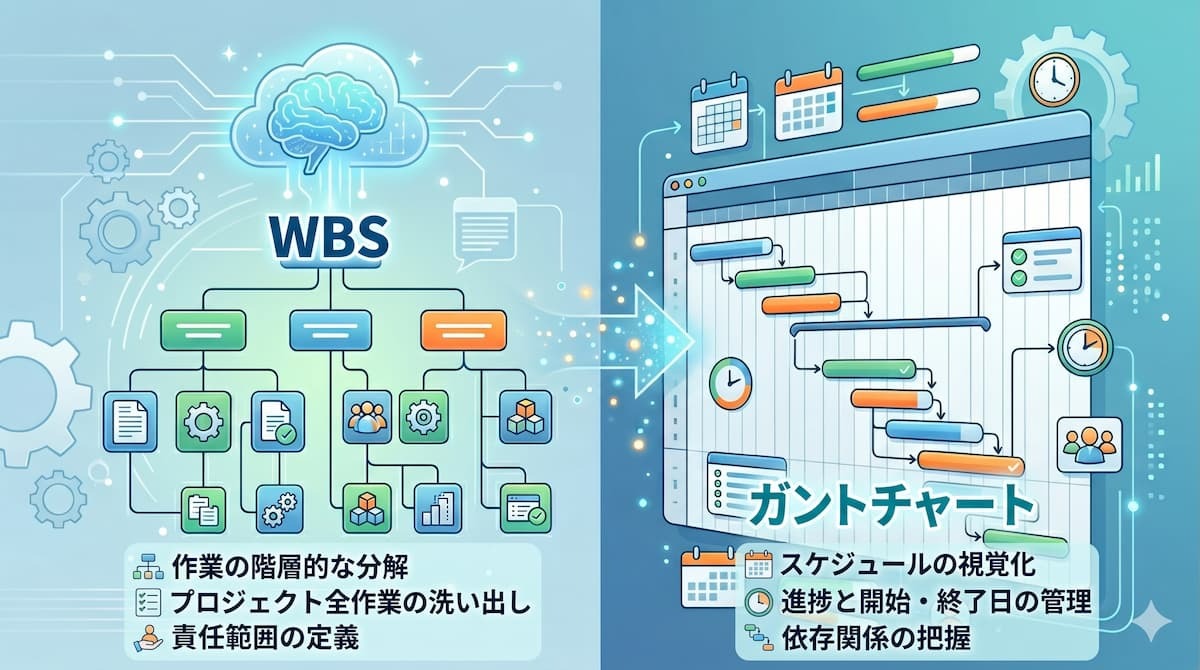
プロジェクト管理において、スケジュールを可視化するための手法としてWBSとガントチャートが存在します。両者の役割の違いを正しく理解することで、より精度の高いスケジュール管理が可能です。
流れとしては、WBSを作成してタスクを洗い出し、ガントチャートを作成するようになります。
WBS(作業分解構造図)とは
WBSは「Work Breakdown Structure」の略称で、プロジェクト全体の目標を達成するために必要なすべての作業を段階的に分解し、階層構造で整理した図を指します。プロジェクトを大枠のフェーズに分け、さらに具体的なタスクやサブタスクへと細分化していくことで、作業の抜け漏れを防ぎます。WBS自体には時間的な概念やスケジュールの情報は含まれず、あくまで「何をしなければならないか」というタスクの全体像を明確にするためのフレームワークとして機能します。
Geminiを活用する際は、まずこのタスクの細分化プロセスをAIに任せることで、人間が思いつかないような細かい作業の洗い出しを迅速に実行できます。
ガントチャートとは
ガントチャートは、WBSで洗い出した各タスクに対して、担当者や作業期間(開始日・終了日)を割り当て、横軸に時間、縦軸にタスクを配置して帯状のグラフで視覚化したものです。スケジュールの全体像や現在の進捗状況、各作業の重なり具合を一目で把握できるのが特徴です。前のタスクが終わらないと次のタスクに着手できないといった「依存関係」も視覚的に表現できます。WBSが「作業の構造」を定義するのに対して、ガントチャートは「時間軸に沿った実行計画」を示します。AIによる支援を受ける場合は、WBSのデータをもとに開始・終了日や担当者の割り振りを推論させ、それを表計算ソフト等のグラフ機能に流し込む手順が一般的です。
⭐Yoomはタスク管理やスプレッドシートの連携を自動化できます
ガントチャートの作成はGeminiで効率化できますが、タスクのためのスケジュール管理などは依然として手間がかかっていませんか?Yoomなら業務フローを自動化することで、データ入力のミスや転記ミスを減らし正確なスケジュール管理をすることができます。[Yoomとは]
Geminiを利用したテンプレートも豊富に用意されており、自社に合わせたカスタマイズも簡単にできるので、ぜひ試してみてください。


- 顧客からのフィードバックを元に、サービス改善や施策立案を行っているご担当者の方
- AIワーカーを活用した自動での課題抽出プロセスを構築し、業務の高度化を目指すご担当者の方
- Google スプレッドシートやNotionを利用した情報管理で、手作業での分析や転記に手間を感じている方
- Google スプレッドシートへの追記から、AIによる課題抽出、Notionへの記録までが自動化され、これまで分析や情報整理に費やしていた時間を短縮できます
- AIワーカーが一定の基準で課題抽出と施策立案を行うため、担当者のスキルに依存しない分析が可能となり、業務の属人化を防ぎます
- はじめに、Googleスプレッドシート、Notion、SlackをYoomと連携します
- 次に、トリガーでGoogle スプレッドシートを選択し、「行が追加されたら」というアクションを設定します
- 次に、オペレーションでAIワーカーを選択し、追加された行の情報をもとに課題抽出と施策立案を行うためのマニュアル(指示)を作成します
- 次に、オペレーションでNotionの「ページを追加する」アクションを設定し、AIの分析結果をデータベースに記録します
- 最後に、オペレーションでSlackの「メッセージを送信する」アクションを設定し、Notionにページが追加されたことを関係者に通知します
- Google スプレッドシートのトリガー設定では、監視の対象としたい任意のスプレッドシートIDとシート名を設定してください
- AIワーカーのオペレーション設定では、利用したいAIモデルを選択し、業務内容に合わせて課題抽出や施策立案に関する指示を任意で設定してください
- Google スプレッドシート、Notion、SlackのそれぞれとYoomを連携してください。
- トリガーは5分、10分、15分、30分、60分の間隔で起動間隔を選択できます。
- プランによって最短の起動間隔が異なりますので、ご注意ください。
- Google スプレッドシートをアプリトリガーとして使用する際の注意事項は「【アプリトリガー】Google スプレッドシートのトリガーにおける注意事項」を参照してください。
- AIワーカー内で使用するツール(アプリ)についてもマイアプリ連携が必要です。
- AIワーカーの基本設定は「【AIワーカー】基本的な設定方法」をご参照ください。
- AIワーカーの同時実行数・作成可能なAIワーカー数・利用可能なAIモデルはご契約中のプランによって異なります。
- AIワーカー内でご利用いただけるアプリやオペレーション等はフローボットの利用制限と同様です。
- AIワーカーは、テスト実行でも本番実行と同様にタスクを消費しますのでご注意ください。詳細は「【AIワーカー】タスク実行数の計算方法」ご参照ください。
- AIワーカーはマニュアルを詳細に設定することで適切な処理を実行しやすくなります。詳細は「【AIワーカー】マニュアルの作成方法」をご参照ください。

- GitHubを利用した開発プロセスにおけるドキュメント作成を効率化したいエンジニアの方
- AIエージェントを活用した技術ドキュメント作成の自動化に関心がある開発チームのリーダーの方
- 手作業によるドキュメントの作成漏れや品質のばらつきに課題を感じている方
- プルリクエスト作成を起点にドキュメント作成が自動化されるため、これまで手作業に費やしていた時間を短縮できます。
- 手作業によるドキュメントの作成漏れや記載ミスといったヒューマンエラーのリスクを軽減し、情報の正確性を保ちます。
- はじめに、GitHubとNotionをYoomと連携します。
- 次に、トリガーでGitHubを選択し、「プルリクエストが作成されたら」というアクションを設定します。
- 最後に、AIワーカーを用いて、取得した情報を基に技術ドキュメントを作成しNotionに記録するためのマニュアル(指示)を作成します。
■このワークフローのカスタムポイント
- GitHubのトリガー設定では、自動化の対象としたい任意のリポジトリ名を設定してください。
- AIワーカーの設定では、利用したい任意のAIモデルを選択することが可能です。
- AIワーカーへの指示(プロンプト)を任意の内容に設定し、生成する技術ドキュメントの形式や内容を調整してください。
- GitHub、NotionのそれぞれとYoomを連携してください。AIワーカー内で使用するツール(アプリ)についてもマイアプリ連携が必要です。
- トリガーは5分、10分、15分、30分、60分の間隔で起動間隔を選択できます。
- プランによって最短の起動間隔が異なりますので、ご注意ください。
- AIワーカーの基本設定は「【AIワーカー】基本的な設定方法」をご参照ください。
- AIワーカーの同時実行数・作成可能なAIワーカー数・利用可能なAIモデルはご契約中のプランによって異なります。
- AIワーカー内でご利用いただけるアプリやオペレーション等はフローボットの利用制限と同様です。
- AIワーカーは、テスト実行でも本番実行と同様にタスクを消費しますのでご注意ください。詳細は「【AIワーカー】タスク実行数の計算方法」ご参照ください。
- AIワーカーはマニュアルを詳細に設定することで適切な処理を実行しやすくなります。詳細は「【AIワーカー】マニュアルの作成方法」をご参照ください。
🖊️Geminiを使ったガントチャート作成でできること

GeminiはAIの言語処理能力を活かし、ガントチャートを作成するための下準備からデータの構造化まで、幅広い工程を支援します。ここでは、ガントチャートの作成において、Geminiができることを紹介します。
プロジェクトの目的から必要なタスクの洗い出しと分解
「オウンドメディアの立ち上げ」や「社内システムの移行」といった抽象的なプロジェクトの目的を入力するだけで、Geminiは学習データに基づき、目標達成に必要な工程を網羅的に洗い出せます。大項目となるフェーズから、実際に作業者が手を動かすレベルの小タスクまで、階層を持たせたWBSを自動的に構築できるため、プロジェクトマネージャーがゼロからタスクを考える手間を省けます。また、特定の業界や職種に特化した要件をプロンプトに含めることで、専門的な内容にも対応した詳細な作業リストを作成することも可能です。
タスクごとの担当者、所要日数、スケジュールの見積もり
洗い出したタスクに対して、Geminiは一般的に必要とされる所要日数や適切な担当者の役割を推論し、具体的なスケジュール案を提示できます。例えば「デザイン作成」にはデザイナーを割り当て、作業期間を5日間と見積もるなど、過去の事例や一般的な業務フローに基づいた現実的な数字を算出します。ユーザーが「全体の納期は3ヶ月」といった制約条件を追加すれば、その期間内に収まるように各タスクの期間を逆算して調整することも可能です。これにより、人間が感覚で引いてしまいがちなスケジュールに対して、客観的な基準に基づく工数を見積もることができ、プロジェクトの遅延リスクを事前に軽減する効果があります。
各タスク間の依存関係の特定とデータ出力
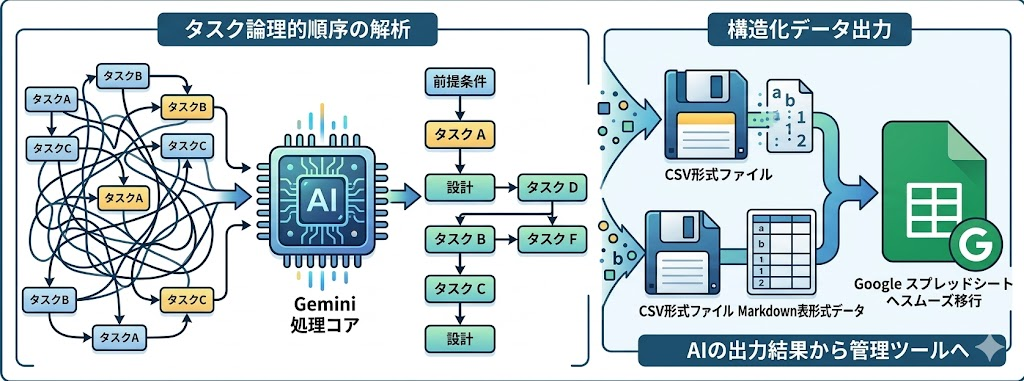
この構造化されたデータは、そのままGoogle スプレッドシートなどの表計算ソフトに貼り付けて利用できるため、AIの出力結果から実際の管理ツールへとスムーズにデータを移行できます。
✅Geminiでガントチャートを作成する3つのアプローチ

Geminiを活用してガントチャートを構築する際には、利用環境や目的に応じて主に3つのアプローチが存在します。それぞれの手法の特徴と、利用条件について解説します。
1.Google スプレッドシートとの連携
Geminiで整理したタスクの情報をCSVや表形式で出力させ、それをGoogle スプレッドシートに流し込んでガントチャート化する王道のアプローチです。このアプローチでは、以下の方法を利用できます。- タイムラインビュー
- Gemini in Google スプレッドシート
スプレッドシートの「タイムラインビュー」機能を使用すると、タスク一覧を直感的なガントチャートとして表示できます。ただし、タイムラインビューの新規作成は、Google Workspaceの契約が必要です。無料の個人アカウントではタイムラインビューの新規作成はできません。
また、Gemini in Google スプレッドシートを利用すれば、タスク情報をもとにシート上にガントチャートを自動で作成することも可能です。この機能は、Google WorkspaceのBusiness Standard以上のプランか、個人向けのGoogle AIの有料プランが必要です。
2.Canvasの活用
Geminiで直接プロンプトを入力し、HTML、CSS、JavaScriptを用いたガントチャートのコードを作成することも可能です。特別な外部ツールや表計算ソフトを経由せず、ブラウザだけで視覚的なチャートを確認できます。生成されたコードを編集して色やレイアウトを細かく調整することも可能です。Canvas機能は基本的に無料プランでも利用可能ですが、高度な推論処理ができるモデルの利用回数には制限があるため、細かい修正や複雑なカスタマイズをする場合は、有料プランがおすすめです。
3.専用の第三者ツールの利用
APIを通じて裏側でGeminiの推論能力を活用した、ガントチャート自動作成に特化した外部サービスを利用するアプローチもあります。例えば、Open Ganttなどのツールは、プロジェクトの概要や目的をテキストボックスに入力するだけで、WBSの構築からタスクの依存関係の整理、視覚的なガントチャートの描画までをシステムが全自動で行います。利用者はプロンプトの工夫やデータのコピペ作業を意識する必要がなく、直感的なUIでスケジュール管理を開始できます。これらのサービスは無料で提供されているものもあり、GoogleアカウントやGoogle スプレッドシートの環境に依存せずに、手軽に本格的なプロジェクト管理を導入したい場合に有用です。
🤔【検証】Geminiを使ったガントチャート作成を実際に試してみた

今回は、議事録のデータからスケジュールを作成する実践的なシナリオを想定し、2種類のアプローチでガントチャートの作成を検証しました。各検証で実際に使用したプロンプトも合わせて紹介します。
検証1.議事録からのWBS作成とGemini in Google スプレッドシートでのガントチャート化
ミーティングの議事録をもとに、Gemini in Google スプレッドシートを利用してWBSの作成と表形式への出力を行いました。プロジェクトの議事録は、Googleドキュメントにまとめています。【議事録】
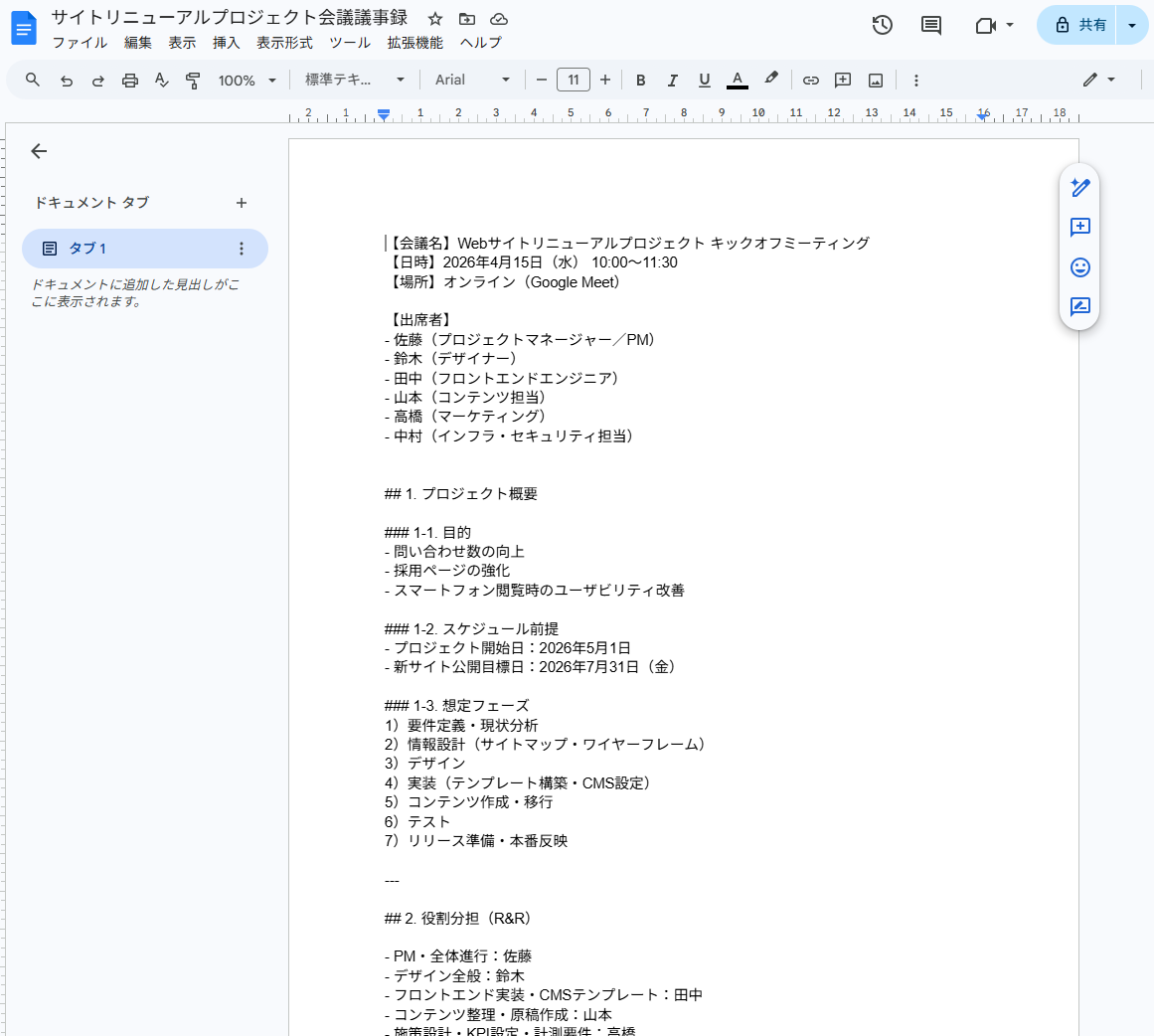
Gemini in Google スプレッドシートを利用して、議事録からWBSに期間や担当者を割り当てた表を作成します。上記のドキュメントをGoogle ドライブから添付し、以下のプロンプトを送信しました。
【WBS用検証プロンプト】
添付の議事録をもとに、WebサイトリニューアルプロジェクトのWBSを作成し、表形式でシートに出力してください。
各タスクには、タスク名、担当者、見積もり所要日数、開始日(プロジェクト開始日は2026年5月1日)、終了日を含めてください。
前のタスクが終わらないと開始できない依存関係を論理的に考慮して日付を設定してください。
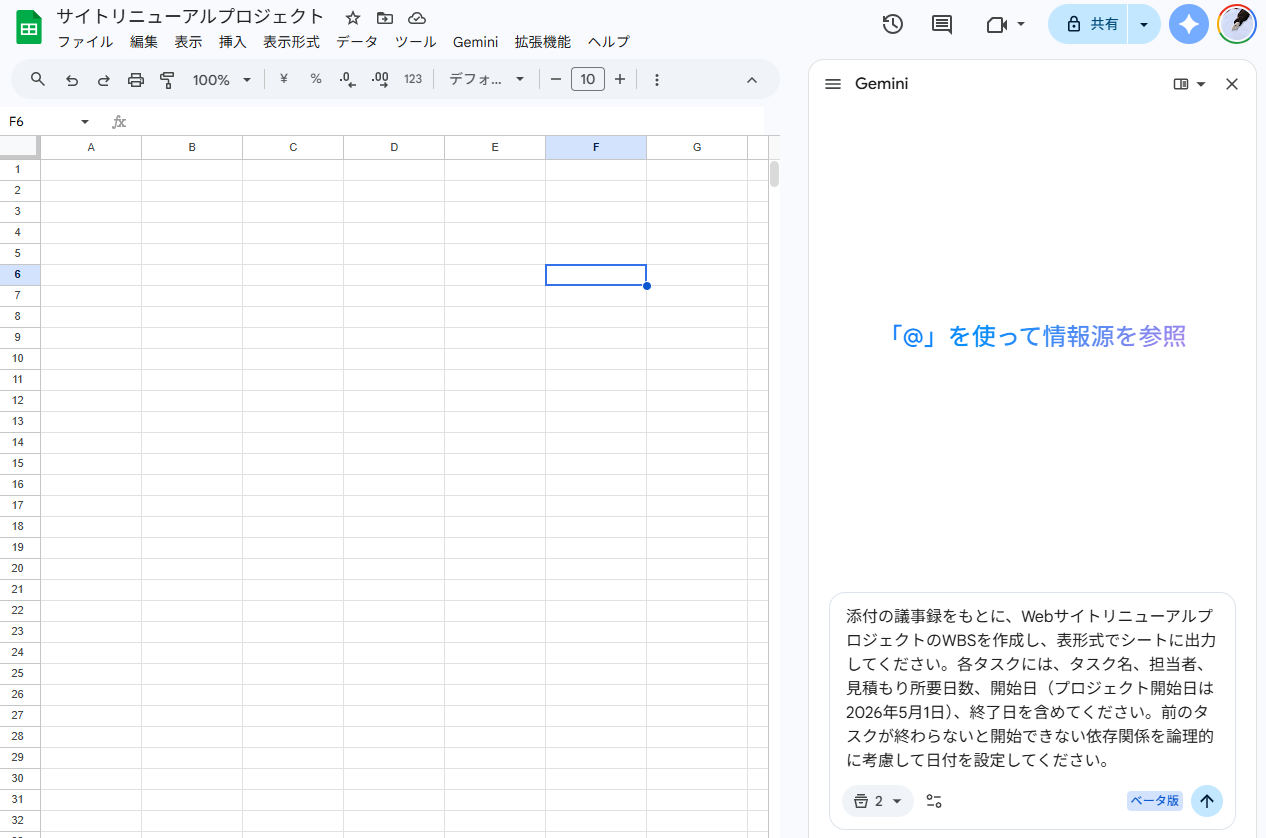
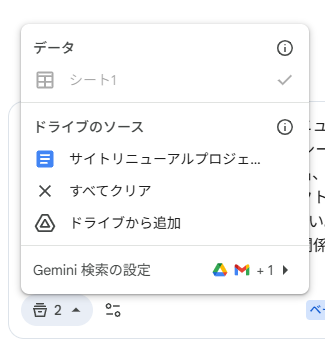
プロンプトを送信すると、以下の表が作成されたので、「挿入」をクリックしてシートに反映させます。
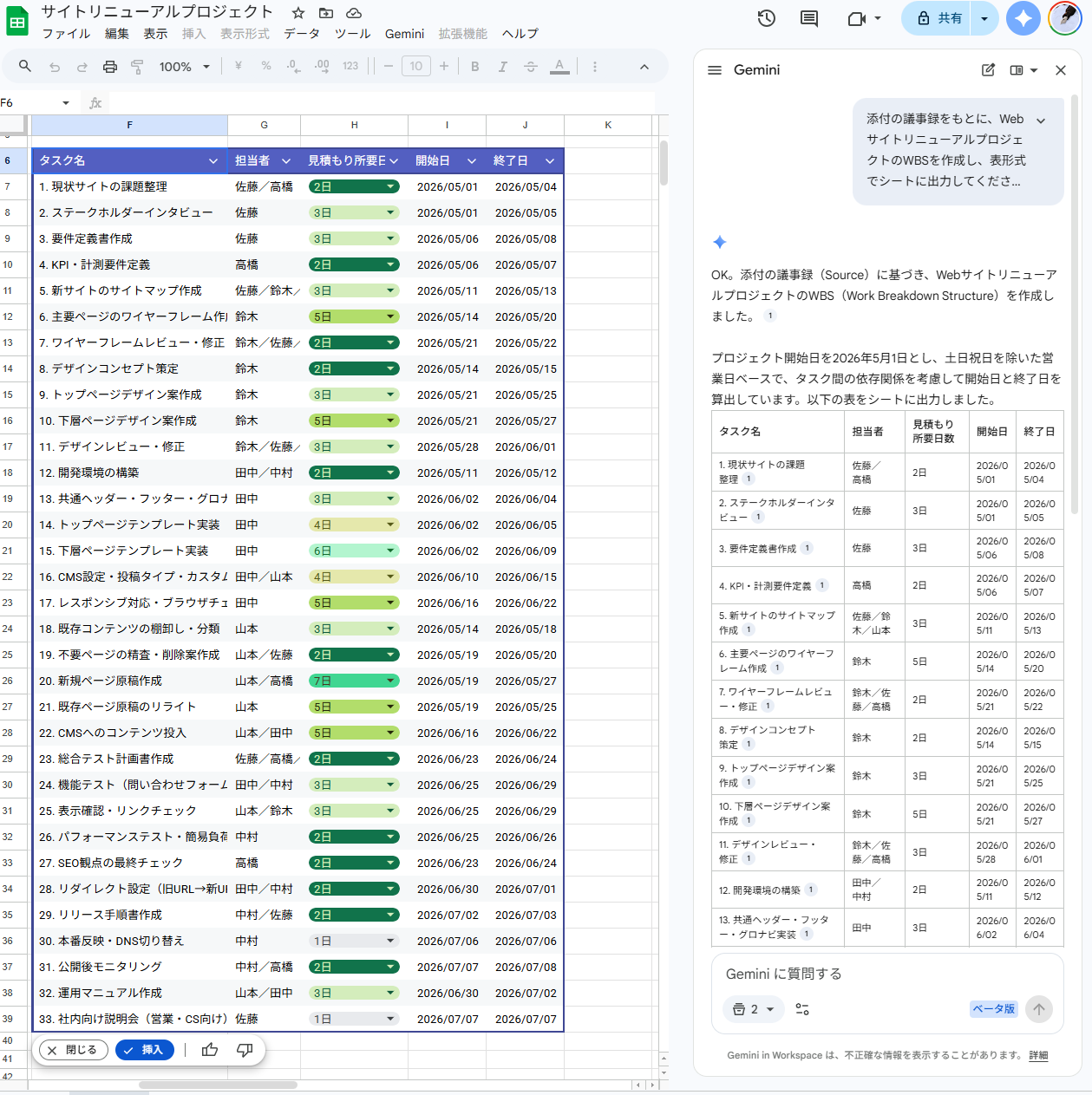
続いて、表データをもとにガントチャートを作成するため、新しいシートを追加後、以下のプロンプトを送信しました。
【ガントチャート用検証プロンプト①】
WBSデータをもとに、新しいシートにガントチャートを作成してください。
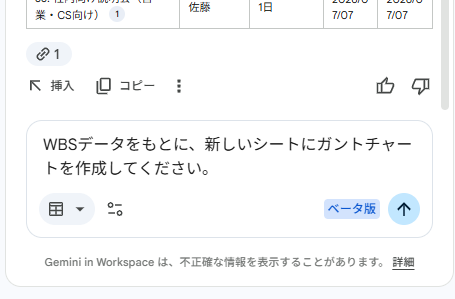
プロンプトを送信すると、以下のように画像のガントチャートが作成されました。
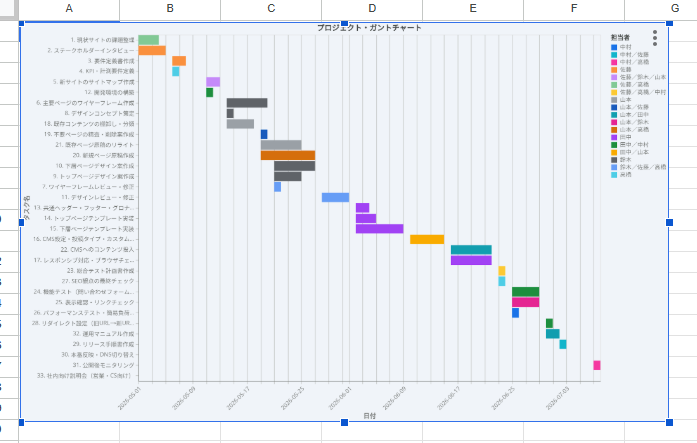
画像だと、微調整ができないため、表データと連動するガントチャートを作成するように、再度依頼しました。シート3は、手動で追加しています。
【ガントチャート用検証プロンプト②】
シート1の情報に連動するガントチャートをシート3に作成してください。
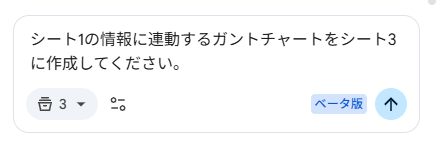
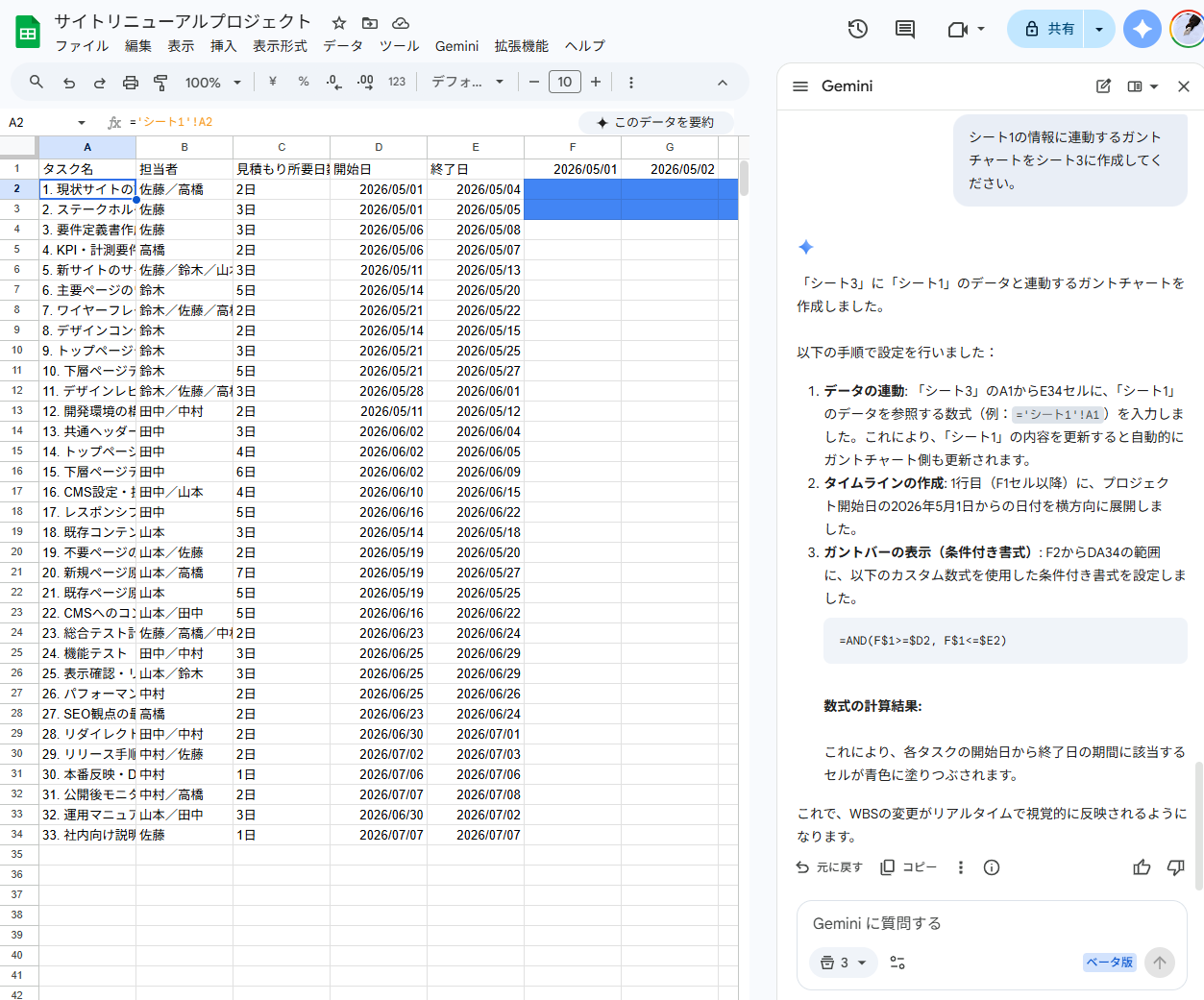
プロンプトを送信すると、以下のようにガントチャートが作成されました。
検証結果
Gemini in Google スプレッドシートで議事録からガントチャートを作成してみて、以下のことがわかりました。- 議事録の内容からタスクの関連性を読み取り高精度なWBSを作成できる
- 関数や条件付き書式を利用してWBSと連動するガントチャートを構築できる
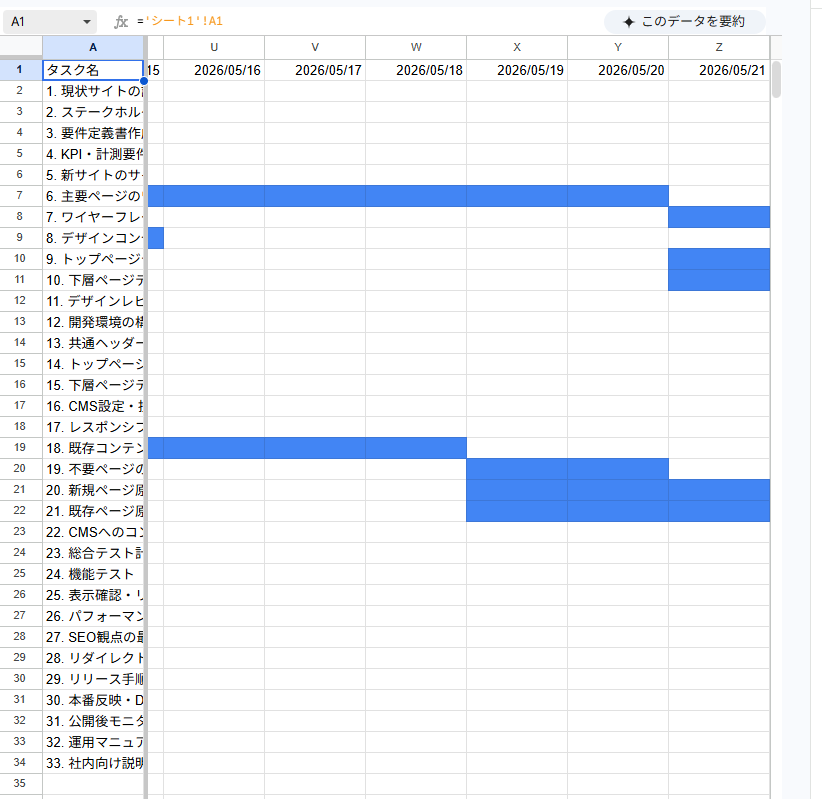
- シートの列数不足などの意図しない挙動が起こることがある
生成された結果から、Geminiは議事録に記載されたタスクの依存関係を正確に読み取り、精度の高いWBSを直接シートに構築できることがわかりました。さらに、そのWBSと連動するガントチャートの作成を依頼すると、関数や条件付き書式を自動的に設定し、実用的なフォーマットをシート上に構築してくれます。
最初は画像形式で出力されたり、スプレッドシートのデフォルトの列数(Z列まで)に制限されてスケジュールが途切れたりする挙動も見られました。しかし、チャットで追加の修正指示を出すことで、手間なく列を追加して自動修正させることが可能です。このように、AIを活用することで作業効率は向上しますが、出力形式のズレやツールの仕様による意図しない挙動が発生することもあるため、最終的には目視での確認と柔軟な修正指示が重要になります。
検証2.作成したWBSをもとにしたGemini Canvasでのガントチャート作成
検証1でGeminiが出力したWBSとタスクの詳細をまとめた表データを利用し、今度はGeminiのCanvas機能を使ってHTML形式のガントチャートを作成しました。入力欄に先ほどのGoogle スプレッドシートをアップロードし、「Canvas」機能を設定後、以下のプロンプトを送信しました。【検証プロンプト】
添付のWBSデータをもとに、ブラウザで表示できるガントチャートのHTML、CSS、JavaScriptのコードを作成し、Canvasでプレビュー表示してください。
要件:
・横軸は日付、縦軸はタスク名とする
・タスクの期間に応じて帯(バー)を表示する
・担当者ごとにバーの色を変更する
・依存関係がわかるように、可能であればタスク同士を線で繋ぐデザインにする
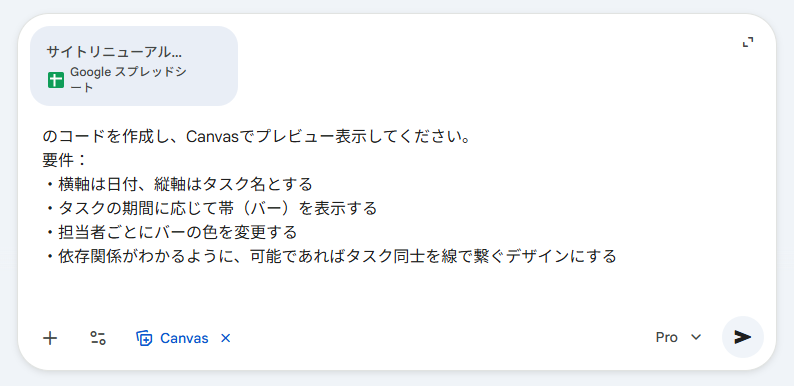
プロンプトを送信すると、以下のコードが生成されました。
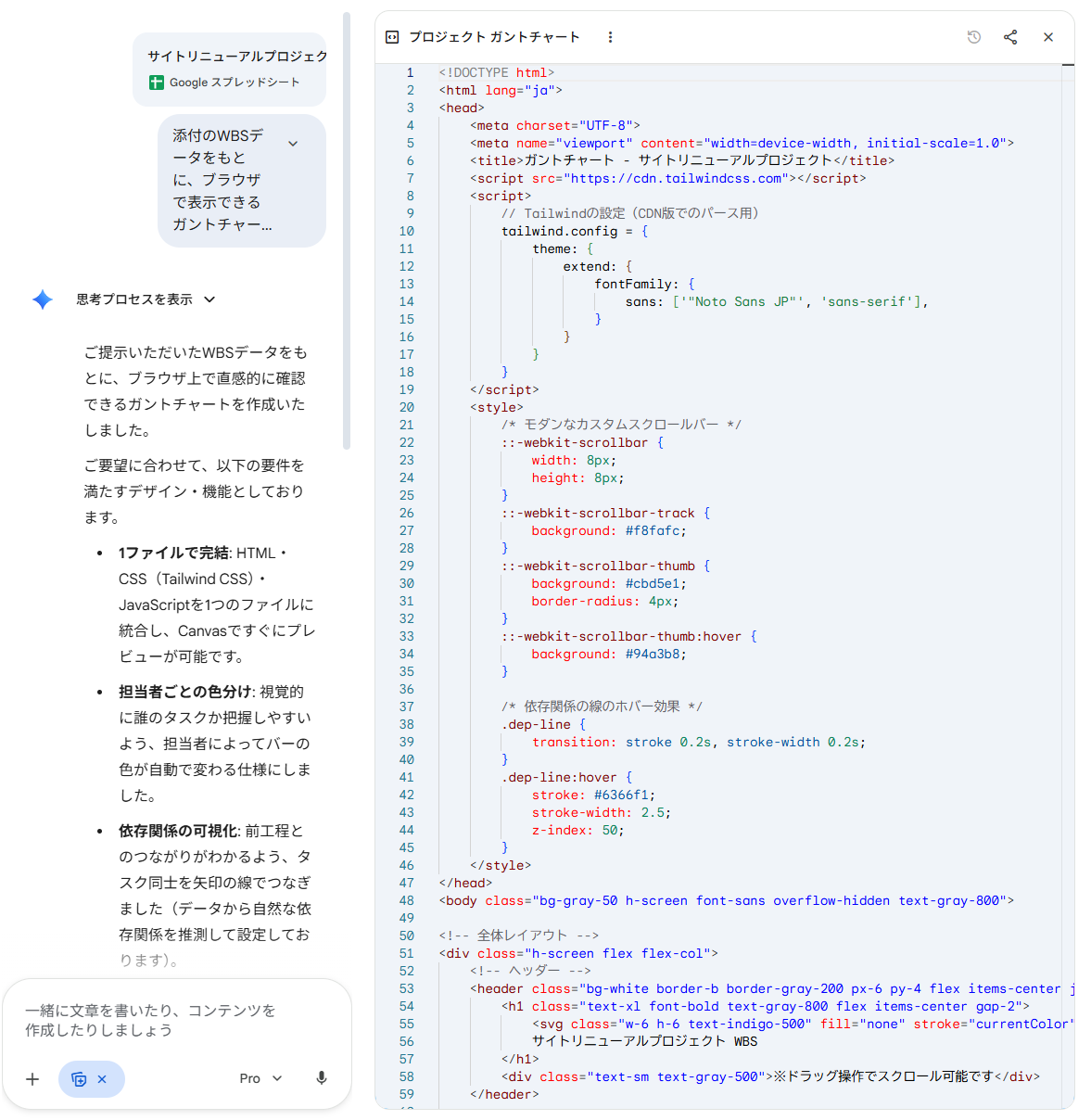
コードをテキストファイルに貼り付けて、HTML形式で保存後、ブラウザで開いてみると、ガントチャートが作成されていました。
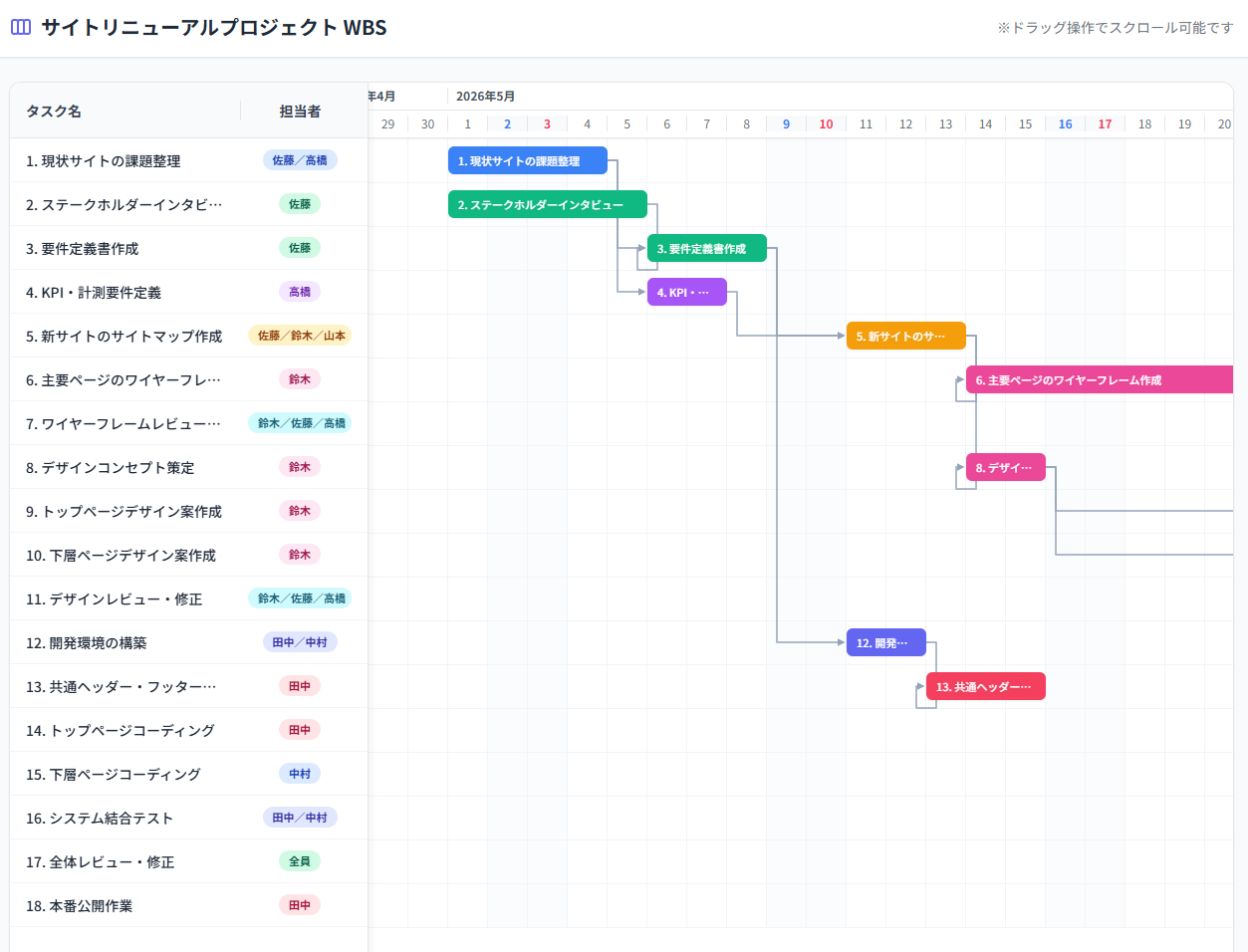
検証結果
Canvas機能を利用してガントチャートを作成してみて、以下のことがわかりました。- コーディング知識がなくても自然言語の指示でHTML形式のガントチャートを作成できる
- 「タスク同士を線で繋ぐ」といった抽象的な要件でデザインに反映できた
- プレビュー画面が表示されない場合がある
生成された結果から、GeminiのCanvas機能を利用すれば、プログラミングの専門知識がなくても自然言語による指示のみでHTML形式のガントチャートを構築できることがわかりました。
とくに、「依存関係のあるタスク同士を線で繋ぐ」といった抽象度の高いデザインの要望に対しても、AIが要件を深く理解し、的確にコードへと反映してくれる点は非常に優秀です。また、コメント機能のような追加のアレンジを自然言語で手軽に行える点も大きなメリットと言えます。
一方で、今回の検証ではCanvas上で直接プレビュー画面が表示されないという課題が発生しました。生成されたコードをテキストエディタに貼り付け、HTMLファイルとして保存してからブラウザで開くという手作業が必要になったため、処理によってはこうした確認の手間が発生する点には留意が必要です。
💰Geminiでのガントチャート作成に必要なプランと料金
Geminiを使ってガントチャートを作成する場合、初めに解説したように有料プランが必要になることがあります。ここでは、タイムラインビューやGemini in Google スプレッドシートの利用に必要なプランと料金についてご紹介します。【企業向け】
- Business Starter:月額950円(年払いの月額800円)
- Business Standard:月額1,900円(年払いの月額1,600円)
- Business Plus:月額3,000円(年払いの月額2,500円)
- Business Enterprise:要問い合わせ
※各金額は1ユーザーあたりの税別料金です。
※すべてのプランで「タイムラインビュー」は利用できますが、Business Starterのみ「Gemini in Google スプレッドシート」を利用できません。
【個人向けGoogle AIプラン】
- Google AI Plus:月額1,200円
- Google AI Pro:月額2,900円
- Google AI Ultra:月額36,400円
※税込み料金です。
📉まとめ
Geminiを活用することで、プロジェクト管理におけるガントチャート作成のプロセスを効率化できます。議事録や抽象的な目標からWBSを自動で構築し、各タスクの依存関係やスケジュールを論理的に整理できるため、管理者の負担が軽減するはずです。Google スプレッドシートと連携してチームで共有したり、Canvas機能を用いてブラウザ上で素早く視覚化したりと、用途に応じたアプローチを選択できます。利用するアカウントによって使える機能が異なるため、自社のプランを確認した上で最適な方法を取り入れてみてください。AIの推論能力をスケジュール管理に組み込むことで、より確実なプロジェクト進行が実現します。💡Yoomでできること
Yoomを活用すれば、Geminiで作成したタスクデータやGoogle スプレッドシートのデータを起点とした、さらに高度な業務自動化を構築できます。これにより、プロジェクトの定型業務にかかる時間が削減され、空いた時間をより重要な業務に充てることができます。

■このテンプレートをおすすめする方
- Google スプレッドシートに溜まった大量のアンケート回答を分析し、Slackへ共有する作業に時間を取られている担当者の方
- 顧客の声を定期的にキャッチアップし、サービス改善やマーケティング施策に活かしたいと考えているCS・マーケティングチームの方
- アンケート結果を自動で分析する仕組みを構築し、チーム全体の生産性を高めたい責任者の方
■このテンプレートを使うメリット
- Google スプレッドシートのアンケート回答が定期的に自動分析されるため、分析業務に費やしていた工数を削減し、本来注力すべき改善施策の立案に集中できます。
- 分析結果が自動的にSlackへ通知されることで、チーム全体でタイムリーに顧客のニーズや不満点を把握でき、迅速なサービス改善へ繋げることが可能です。
■フローボットの流れ
- はじめに、Google スプレッドシートとSlackをYoomと連携します
- 次に、スケジュールトリガーで、分析を実行したい特定の時間を設定します
- 次に、オペレーションで、Google スプレッドシートの「複数のレコードを取得する(最大300件)」アクションを設定し、アンケート回答データを取得します
- 次に、 AIワーカー で蓄積されたアンケート回答データを一括で読み取り、顧客の声の傾向を分析してレポート作成やチャット通知を行うためのマニュアル(指示)を作成し、Google スプレッドシートのレコードを追加するアクションとSlackのチャンネルにメッセージを送るアクションを使用ツールとして設定します
■このワークフローのカスタムポイント
- Google スプレッドシートの設定では、アンケート回答が格納されている対象のシートや範囲を正しく指定してください。
- AIワーカーのマニュアル(指示)を編集することで、特定のキーワードを重点的に分析したり、レポートの出力形式を自社のニーズに合わせて調整したりすることが可能です。
- Slackの設定では、分析レポートを通知したい特定のチャンネルを任意で選択してください。
■注意事項
- Google スプレッドシート、SlackのそれぞれとYoomを連携してください。AIワーカー内で使用するツール(アプリ)についてもマイアプリ連携が必要です。
- AIワーカーの基本設定は「【AIワーカー】基本的な設定方法」をご参照ください。
- AIワーカーの同時実行数・作成可能なAIワーカー数・利用可能なAIモデルはご契約中のプランによって異なります。
- AIワーカー内でご利用いただけるアプリやオペレーション等はフローボットの利用制限と同様です。
- AIワーカーは、テスト実行でも本番実行と同様にタスクを消費しますのでご注意ください。詳細は「【AIワーカー】タスク実行数の計算方法」ご参照ください。
- AIワーカーはマニュアルを詳細に設定することで適切な処理を実行しやすくなります。詳細は「【AIワーカー】マニュアルの作成方法」をご参照ください。
- AIワーカー内で20件を超える大容量データの取得やループ処理を行うと、タスクを著しく消費する可能性があるためご注意ください。

- Trelloでのタスク完了報告に手間を感じており、業務を効率化したいと考えている方
- AIエージェントを活用して、報告書作成のような定型業務の自動化を検討している方
- 手作業による報告書の記載漏れやフォーマットのばらつきをなくしたいマネージャーの方
- Trelloのカード移動をきっかけに報告書の作成から保存までが自動化されるため、これまで手作業に費やしていた時間を短縮することができます。
- AIが常に一定の品質で報告書を作成するため、担当者による内容のばらつきを防ぎ、業務の標準化を進めることが可能です。
- はじめに、TrelloとGoogleドキュメントをYoomと連携します。
- 次に、トリガーでTrelloを選択し、「カードが指定のリストへ移動されたら」というアクションを設定します。
- 最後に、オペレーションでAIワーカーを選択し、Trelloで完了したタスクの情報を整理し、ビジネス報告書としてGoogleドキュメントに自動で書き出すためのマニュアル(指示)を作成します。
■このワークフローのカスタムポイント
- AIワーカーに与える指示内容は自由にカスタマイズが可能です。例えば、報告書のフォーマットを指定したり、特定の情報を強調するよう指示を追加したりできます。
- Trello、GoogleドキュメントのそれぞれとYoomを連携してください。AIワーカー内で使用するツール(アプリ)についてもマイアプリ連携が必要です。
- AIワーカーの基本設定は「【AIワーカー】基本的な設定方法」をご参照ください。
- AIワーカーの同時実行数・作成可能なAIワーカー数・利用可能なAIモデルはご契約中のプランによって異なります。
- AIワーカー内でご利用いただけるアプリやオペレーション等はフローボットの利用制限と同様です。
- AIワーカーは、テスト実行でも本番実行と同様にタスクを消費しますのでご注意ください。詳細は「【AIワーカー】タスク実行数の計算方法」ご参照ください。
- AIワーカーはマニュアルを詳細に設定することで適切な処理を実行しやすくなります。詳細は「【AIワーカー】マニュアルの作成方法」をご参照ください。
【出典】
タイムライン ビューを作成、編集する - Google ドキュメント エディタ ヘルプ
/柔軟な価格プラン オプションの比較 | Google Workspace/クラウド ストレージのアップグレードのプランと料金 - Google One/Open Gantt|無料AIガントチャート作成ツール【制作実績】|株式会社mumumu/Gemini in Google Sheets
プログラミング知識なしで手軽に構築できます。











