









・
GeminiとGitHubの連携を検証|複数ファイル横断のコード解読は使えるか

開発プロジェクトにおいて、コードの解読やバグの原因特定にかかる時間は、全体のスケジュールを圧迫する要因の一つです。特に、初めて参加するプロジェクトや、複数ファイルにまたがる複雑な依存関係を持つシステムでは、構造を理解するだけでも膨大な労力が求められます。GeminiとGitHubの連携は、このような課題を解決する手段として多くの開発現場で導入されています。
本記事では、GeminiとGitHubの連携とは具体的にどのようなものか、利用に必要な条件や連携の種類について詳しく解説するので、ぜひ参考にしてみてください。
✍️GeminiとGitHubの連携とは?

GeminiとGitHubの連携は、AIを用いてリポジトリ内のコードを直接参照し、自然言語による指示で分析や編集のサポートを受けられる仕組みです。ここでは、連携の基本的な概念や、開発現場にもたらす具体的なメリットについて詳しく解説します。
連携の概要
GeminiとGitHubの連携は、GoogleのAIモデルが持つ高度な推論能力を、実際のソースコードに直接適用するための機能です。従来、AIにコードの解説を求める場合は、対象となるコードの一部をコピーしてチャット画面に貼り付ける必要がありました。しかし、連携することで「コードをインポート」機能からリポジトリURLを取り込み、AIがコードベースを読み込みます。これにより、単一のファイルだけでなく、プロジェクト全体を対象とした包括的な分析が可能になります。パブリックリポジトリだけでなく、適切な権限を付与すればプライベートリポジトリの読み込みも可能です。自然言語で「この関数の役割を説明して」「このディレクトリの構造を要約して」と指示するだけで、AIがコードの文脈を解釈し、適切な回答を返します。開発現場にもたらすメリット
この連携が開発現場にもたらす最大のメリットは、コードの全体像を把握するまでの時間を短縮できる点です。新しくプロジェクトに参加したメンバーにとって、膨大なコードベースから仕様や設計意図を読み解くのは大きな負担です。AIにリポジトリ全体を読み込ませることで、対話形式で仕様を素早く学習し、オンボーディングの期間を短縮できます。また、複数ファイルにまたがるバグの特定においても有効です。エラーが発生した際、影響範囲が他のファイルに及んでいる場合、手動で関連箇所を探すのは時間がかかります。AIを活用すれば、「main.pyで起きているエラーの原因を、config.jsonの記述を含めて分析して」といった指示が出せるため、デバッグ作業の負担が軽減され、開発チーム全体の生産性向上につながります。
⭐Yoomは開発ワークフローを自動化できます
Yoomは、さまざまなSaaSアプリやAIツールを連携させ、日々の煩雑な業務フローをノーコードで自動化できるプラットフォームです。画面上の直感的な操作だけで独自の自動化ワークフローを簡単に構築でき、毎回プロンプトを入力したり、生成結果を転記したりする手間を省けます。[Yoomとは]
この記事で紹介しているGitHubやGeminiなどの強力なツールも、Yoomを活用することで他のアプリケーションとシームレスに繋ぐことが可能です。例えば、GitHubで新しいIssueやプルリクエストが作成された際に、その内容をGeminiで自動的に優先度を判定し、担当者へアサインするといった仕組みを構築できます。開発の周辺業務もGeminiで効率化を図れるので、ぜひ試してみてください。


- GitHubでのIssue管理における優先度付けや担当者割り振りに手間を感じている方
- GitHub AIエージェントのような仕組みを導入し、Issueのトリアージを自動化したい方
- 手作業によるIssueの仕分け作業をなくし、開発チームの生産性を向上させたい方
- Issue作成後の優先度判定と担当者アサインが自動化されるため、手作業での確認や割り振りにかかる時間を短縮できます
- AIが設定された基準で判断するため、担当者による判断のブレがなくなり、Issue管理業務の属人化を解消します
- はじめに、GitHubをYoomと連携します
- 次に、トリガーでGitHubを選択し、「Issueが新しく作成されたら」というアクションを設定します
- 最後に、オペレーションでAIワーカーを選択し、受け取ったIssueの情報をもとに優先度判定と担当者のアサインを行うためのマニュアル(指示)を作成します
■このワークフローのカスタムポイント
- GitHubのトリガー設定では、対象としたいリポジトリのオーナー名とリポジトリ名を任意で設定してください
- AIワーカーの設定では、利用したいAIモデルを選択し、Issueの内容からどのように優先度を判定し、誰をアサインするかの基準を指示として具体的に設定してください
- GitHubとYoomを連携してください。AIワーカー内で使用するツール(アプリ)についてもマイアプリ連携が必要です。
- トリガーは5分、10分、15分、30分、60分の間隔で起動間隔を選択できます。
- プランによって最短の起動間隔が異なりますので、ご注意ください。
- AIワーカーの基本設定は「【AIワーカー】基本的な設定方法」をご参照ください。
- AIワーカーの同時実行数・作成可能なAIワーカー数・利用可能なAIモデルはご契約中のプランによって異なります。
- AIワーカー内でご利用いただけるアプリやオペレーション等はフローボットの利用制限と同様です。
- AIワーカーは、テスト実行でも本番実行と同様にタスクを消費しますのでご注意ください。詳細は「【AIワーカー】タスク実行数の計算方法」ご参照ください。
- AIワーカーはマニュアルを詳細に設定することで適切な処理を実行しやすくなります。詳細は「【AIワーカー】マニュアルの作成方法」をご参照ください。
- GitHubを利用した開発プロセスにおけるドキュメント作成を効率化したいエンジニアの方
- AIエージェントを活用した技術ドキュメント作成の自動化に関心がある開発チームのリーダーの方
- 手作業によるドキュメントの作成漏れや品質のばらつきに課題を感じている方
- プルリクエスト作成を起点にドキュメント作成が自動化されるため、これまで手作業に費やしていた時間を短縮できます。
- 手作業によるドキュメントの作成漏れや記載ミスといったヒューマンエラーのリスクを軽減し、情報の正確性を保ちます。
- はじめに、GitHubとNotionをYoomと連携します。
- 次に、トリガーでGitHubを選択し、「プルリクエストが作成されたら」というアクションを設定します。
- 最後に、AIワーカーを用いて、取得した情報を基に技術ドキュメントを作成しNotionに記録するためのマニュアル(指示)を作成します。
■このワークフローのカスタムポイント
- GitHubのトリガー設定では、自動化の対象としたい任意のリポジトリ名を設定してください。
- AIワーカーの設定では、利用したい任意のAIモデルを選択することが可能です。
- AIワーカーへの指示(プロンプト)を任意の内容に設定し、生成する技術ドキュメントの形式や内容を調整してください。
- GitHub、NotionのそれぞれとYoomを連携してください。AIワーカー内で使用するツール(アプリ)についてもマイアプリ連携が必要です。
- トリガーは5分、10分、15分、30分、60分の間隔で起動間隔を選択できます。
- プランによって最短の起動間隔が異なりますので、ご注意ください。
- AIワーカーの基本設定は「【AIワーカー】基本的な設定方法」をご参照ください。
- AIワーカーの同時実行数・作成可能なAIワーカー数・利用可能なAIモデルはご契約中のプランによって異なります。
- AIワーカー内でご利用いただけるアプリやオペレーション等はフローボットの利用制限と同様です。
- AIワーカーは、テスト実行でも本番実行と同様にタスクを消費しますのでご注意ください。詳細は「【AIワーカー】タスク実行数の計算方法」ご参照ください。
- AIワーカーはマニュアルを詳細に設定することで適切な処理を実行しやすくなります。詳細は「【AIワーカー】マニュアルの作成方法」をご参照ください。
🖊️GeminiとGitHub連携の種類と特徴

GeminiとGitHubを連携させる方法は一つではありません。開発者の用途や環境に合わせて、Webブラウザ上で対話を行う方法や、コマンドラインから操作する方法、IDEに組み込んで利用する方法など、複数の選択肢が用意されています。ここでは、代表的な3つの連携方法について解説します。
Geminiのアプリ連携
Geminiのアプリ連携機能を通じて直接GitHubリポジトリを読み込ませる方法です。特別な開発環境の構築が不要で手軽に始められます。- できること:
リポジトリ全体を読み込ませた上でのコード要約や、特定ファイルの役割解説、自然言語によるリファクタリング案の出力が可能です。対話形式で質問を重ねながらコードベースの理解を深める用途に適しています。 - できないこと:
VS CodeなどのIDE(統合開発環境)に直接コードを補完したり、GitHub ActionsなどのCI/CDパイプラインに自動で組み込んだりすることはできません。あくまでWeb画面上でのサポートにとどまります。 - 利用条件:
個人向けであればGeminiウェブアプリの利用条件を満たすことで利用可能です。企業向けでは対象のGoogle Workspaceエディションと管理者設定が必要です。ただし、企業向けの場合、組織の管理者が「管理コンソール」で GitHub アプリの使用を許可している必要があります。
Gemini CLIを利用した連携
Gemini CLI(コマンドラインインターフェース)を利用して、ターミナルやスクリプトからAIを呼び出す方法です。開発者の日常的なコマンドライン作業の中に、AIの推論能力を組み込む用途に向いています。- できること:
ターミナル上でのコード生成やエラーの分析が可能です。また、GitHub Actionsと連携させることで、Pull Requestが作成された際の自動コードレビューや、Issue管理の自動化など、ワークフローそのものをAIで拡張できます。 - できないこと:
Webブラウザ上で提供されるような、リッチなグラフィカルUIを用いた対話型の探索には不向きです。視覚的な情報の整理を求める場合は、アプリ連携の方が適しています。 - 利用条件:
Googleアカウント、Gemini APIキー、Vertex AIなど複数の認証方法に対応しています。GitHub Actionsなどの自動化環境ではWIFによる認証も有効です。
Gemini Code Assist
Gemini Code Assistは、開発者のコーディング作業やレビュー作業に特化したAI支援ツールです。IDEに拡張機能としてインストールして使用するか、GitHub上で直接機能を利用します。- できること:
VS CodeやIntelliJなどのIDE内で、インラインでのコード補完や関数生成を行います。また、GitHub上でPull Requestの自動要約を生成したり、提案されたコードに対する詳細なレビューを行ったりと、開発のコア業務を直接的に支援します。 - できないこと:
リポジトリ全体を横断した自然言語による柔軟な対話形式の探索においては、Geminiのアプリ連携ほどの自由度を持たない場合があります。用途がコーディングとレビューに特化しています。 - 利用条件:
個人はGoogleアカウントがあれば、VS Code等で無料(利用上限あり)で利用可能です。一方の企業では、Google Workspaceの機能とは別に、「Gemini Code Assist Standard/Enterprise」の有料サブスクリプションが必要です。- Gemini Code Assist Standard:月額$22.80(年間契約の月額$19.00)
- Gemini Code Assist Enterprise:月額$54.00(年間契約の月額$45.00)
🤔Geminiのアプリ連携でGitHubリポジトリを分析してみた

ここからは、最も手軽に導入できるGeminiのアプリ連携を利用して、実際にGitHubリポジトリを分析する検証を行います。分析対象のリポジトリは、Pythonの有名なHTTPライブラリである「psf/requests」です。なお検証は、Google AI Proを契約している個人アカウントで行いました。
連携の設定手順
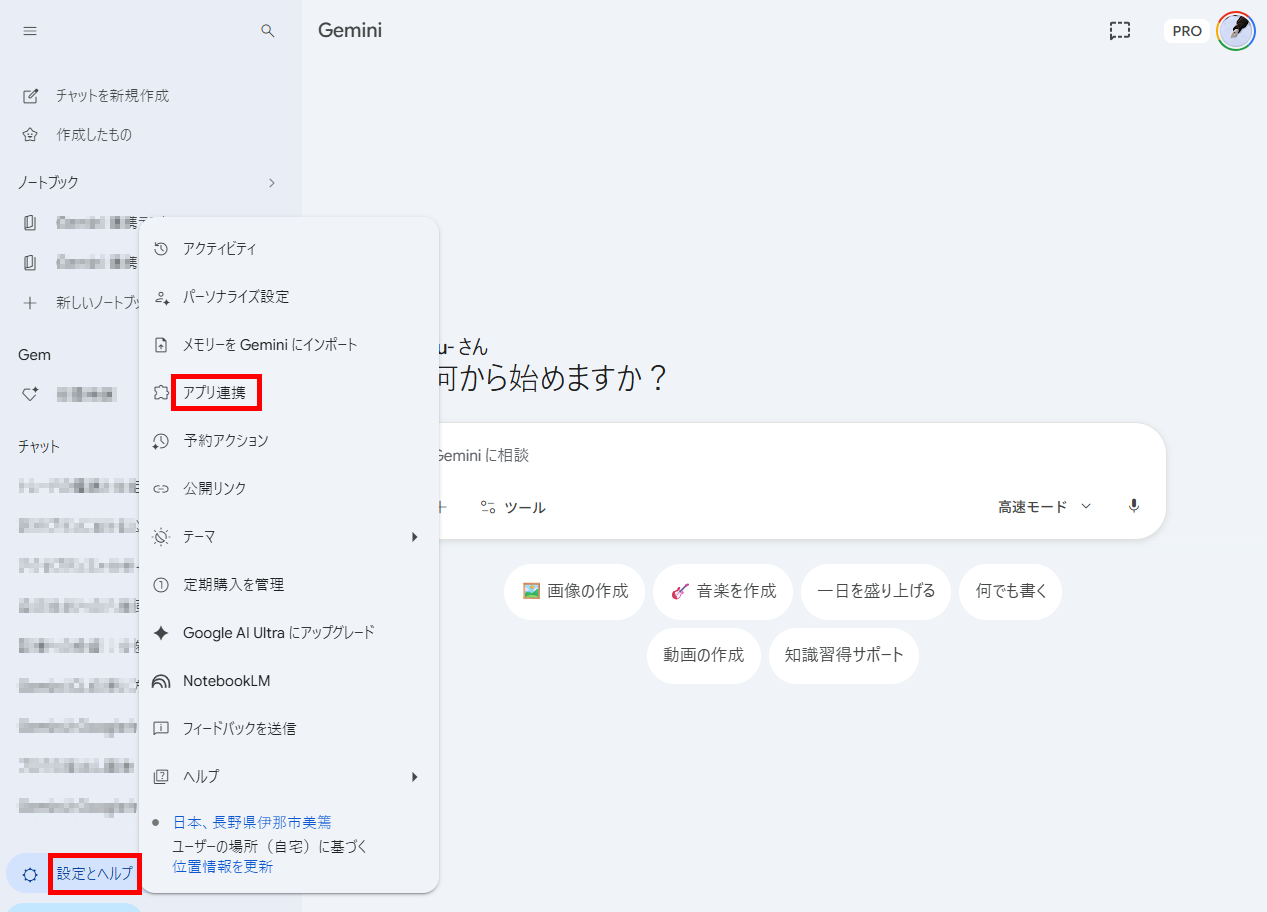
まずは、GeminiとGitHubを連携する手順です。この作業は初回のみ必要になります。1.Geminiアプリの「設定とヘルプ」から「アプリ連携」を開く
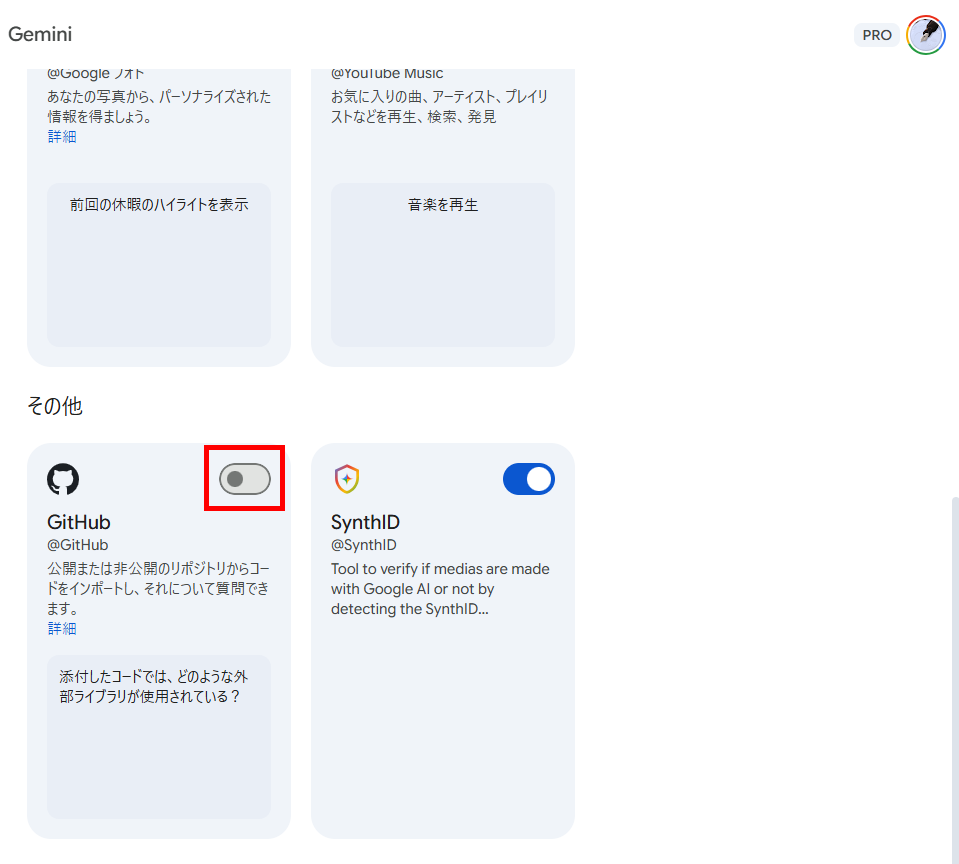
2.画面下部にあるGitHub連携を有効化する
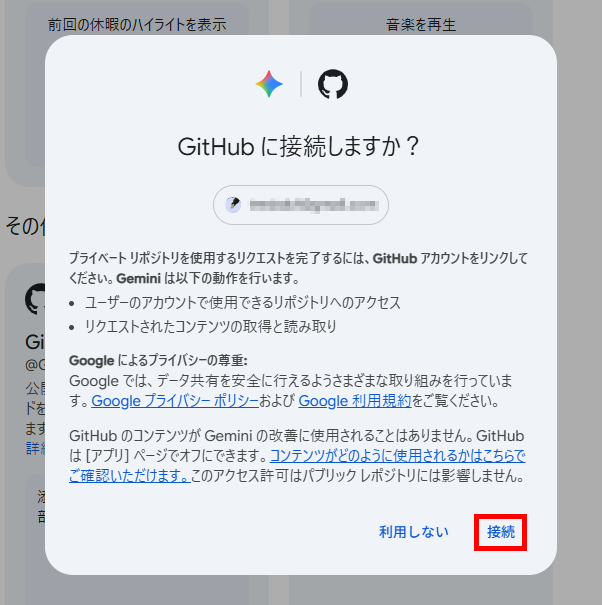
このとき、GoogleアカウントとGitHubアカウントの連携許可が求められるため、画面の指示に従って認証を完了させます。
以上で、GeminiとGitHubの連携が完了です。
実践:複数ファイルにまたがる処理フローの分析
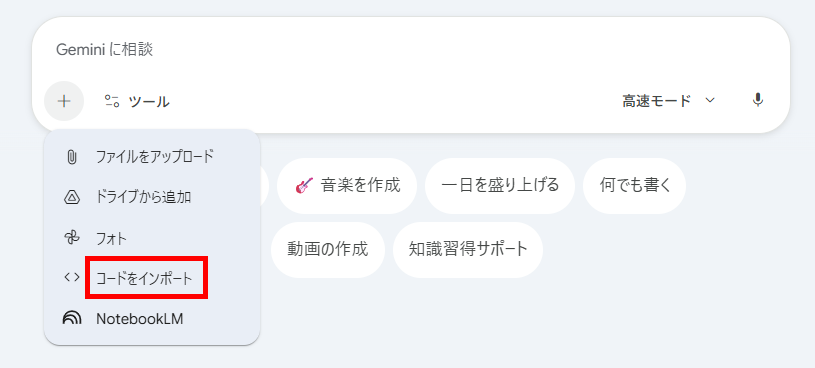
PythonのHTTPライブラリである「psf/requests」リポジトリを用いて、複数ファイルを横断する処理フローの解読能力を検証します。1.チャット画面を開き、「+」マークから「コードをインポート」を選択
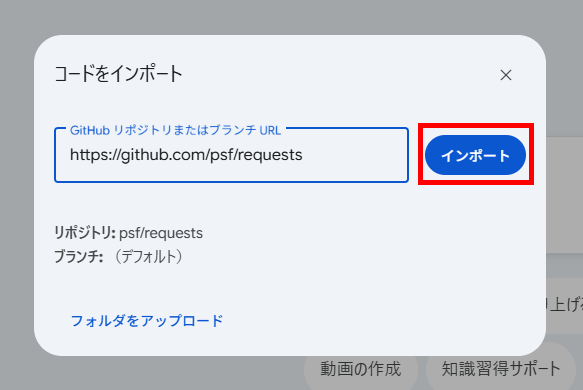
2.リポジトリのURLを入力し、「インポート」をクリック
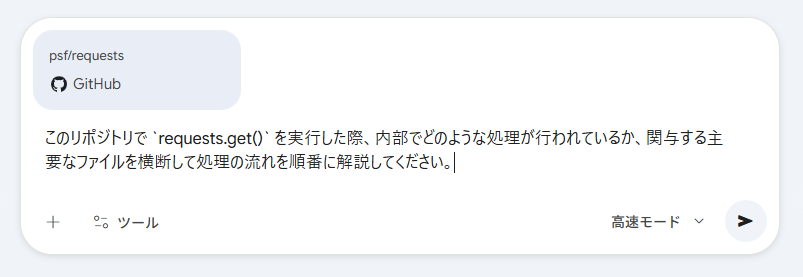
3.プロンプトを入力して送信
【検証プロンプト】
このリポジトリで `requests.get()` を実行した際、内部でどのような処理が行われているか、関与する主要なファイルを横断して処理の流れを順番に解説してください。
4.結果が生成される

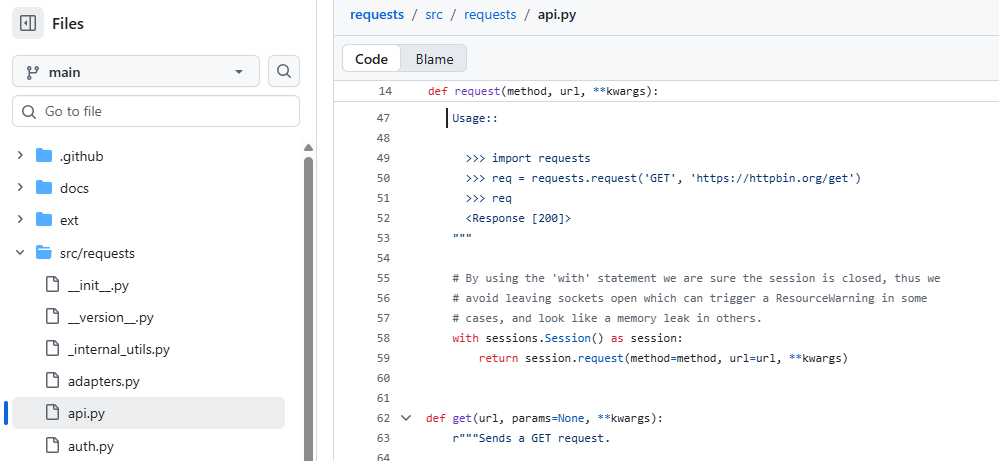
5.元のコードを確認
検証結果
GeminiとGitHubの連携を試してみて、以下のことがわかりました。- リポジトリの構成や各ファイル内のコードを高精度で解釈できる
- 複数ファイルにまたがる複雑な処理フローでも素早く実行経路を把握できる
- URLを指定してインポートするだけでプロジェクト全体を理解したアシスタントになる
実際に検証を行った結果、GeminiとGitHubを連携させることで、開発効率が向上することが実証されました。特に恩恵を感じたのは、複数ファイルにまたがる複雑なコードの解読です。たとえば、1つのメソッドの実行に「api.py」や「sessions.py」など複数のファイルが関与している場合、手作業で処理を追跡するには膨大な時間がかかります。しかし、Geminiを活用すれば全体の実行フローを素早く的確に把握できます。
さらに、ローカル環境へのクローンが不要になる点も大きなメリットです。ブラウザ上で対象リポジトリのURLを指定するだけで、プロジェクトのコンテキストを深く理解した優秀なアシスタントがすぐに誕生します。仕様理解やデバッグにかかる時間を短縮できるため、現場のエンジニアにとってGeminiとGitHubの連携は、手放せないサポートツールになるはずです。
✅GeminiとGitHubを連携する際の注意点

GeminiとGitHubの連携は強力な機能ですが、業務で活用する際にはいくつかのルールと制約を理解しておく必要があります。
ここでは、アプリ連携固有の制限と、すべての連携に共通するセキュリティ上の注意点を解説します。
Geminiのアプリ連携機能の制限
Webブラウザ上で動作するGeminiのアプリ連携には、読み込めるデータの量にシステム上の制限が設けられています。- 1回のチャットセッションにつきインポートできるのは1つのリポジトリに限定
- 最大5,000ファイル、または合計サイズが100MB
- メタデータ(コミット履歴、プルリクエストなど)は読み取れない
プライバシーとアクセス権限の管理
すべての連携方法に共通する重要な注意点として、アクセス権限の適切な管理が挙げられます。特に、組織で管理しているプライベートリポジトリを読み込ませる場合は慎重な対応が求められます。連携設定を行う際、Googleアプリに対してGitHubアカウントのアクセス権限を付与します。このとき、意図せず組織内の機密リポジトリまで読み込み可能な状態になっていないか、権限の範囲を必ず確認してください。必要以上の権限を与えないよう最小権限の原則に従うことや、プロジェクトが終了した際には連携を解除するといった運用ルールを組織内で徹底することが不可欠です。
セキュリティと機密情報の取り扱い
AIツールにコードを読み込ませる行為は、ソースコードという重要な知的財産を外部のシステムに処理させることを意味します。そのため、機密情報の取り扱いには細心の注意が必要です。コード内にハードコーディングされたAPIキー、データベースのパスワード、顧客の個人情報などが含まれていないことを、インポートする前に必ず確認してください。万が一これらの情報が含まれていた場合、AIの処理プロセスに機密情報が渡ってしまうリスクがあります。ソースコードのシークレットスキャンツールなどを併用し、安全なコードベースのみを連携の対象にする仕組みを構築することが、安全なAI活用の前提となります。
📉まとめ
GeminiとGitHubの連携は、ソースコードの理解からエラーのデバッグに至るまで、開発者の負担を軽減する強力な機能です。Web上で手軽に使えるアプリ連携から、開発環境に深く組み込むCLIやCode Assistまで、複数のアプローチが用意されており、用途に応じた選択が可能です。個人向けや企業向けの適切なプランを契約することで、高品質なコーディング支援環境を手に入れることができます。まずは、設定が簡単なGeminiのアプリ連携機能を利用して、サンプルリポジトリや個人のプロジェクトを読み込ませてみることをおすすめします。ファイル構成の把握やバグ修正の提案など、AIとの対話を通じた新しい開発体験をぜひ実感してください。
💡Yoomでできること
Yoomは、様々なSaaSやAIツールを組み合わせて、日々の業務ワークフローを自動化するプラットフォームです。画面上の直感的な操作だけで簡単に自動化の仕組みを構築できます。例えば、Geminiを使ってIssueやプルリクエストの内容を作成して自動で登録したり、登録された情報をGeminiで要約して通知したりといった使い方も可能です。これにより、GeminiとGitHubの連携を最大限に活用できるため、担当者は重要な業務により多くの時間を割けるようになります。すぐに連携を利用できるので、Yoomを使った効率化を体験してみてください。
- GitHubを利用してIssue管理を行っており、報告フローを自動化したい開発担当者の方
- フォームからの問い合わせ対応で、手作業での情報転記に手間を感じている方
- GeminiとGitHubを連携させ、より高度な業務自動化を実現したいと考えている方
- フォーム送信を起点に、Geminiでの要約からGitHubへのIssue作成までを自動化し、手作業にかかっていた時間を削減します
- 手動でのコピー&ペーストや情報整理に伴う、転記ミスや起票漏れといったヒューマンエラーの発生を防ぎます
- はじめに、GeminiとGitHubをYoomと連携します
- 次に、トリガーで、フォームトリガーを選択し、Issue起票のきっかけとなるフォームを作成します
- 次に、オペレーションで、Geminiの「コンテンツを生成」アクションを設定し、フォームで受け付けた内容を要約するように指示します
- 続けて、オペレーションでテキスト抽出機能を選択し、Geminiが生成した文章からIssue作成に必要な情報を抽出します
- 最後に、オペレーションでGitHubの「Issueを作成」アクションを設定し、抽出した情報を基にIssueが自動で作成されるようにします
- フォームトリガーのタイトルや質問内容は、Issueとして受け付けたい情報に合わせて任意で編集してください
- テキスト抽出のオペレーションでは、Geminiが生成した文章からどの部分をIssueのタイトルや本文にするかなどを任意で設定してください
- Geminiのオペレーションでは、システムプロンプトを任意の内容に設定することで、より業務に沿った要約を生成するように指示できます
- GitHubでIssueを作成するアクションでは、タイトルや本文に事前のアクションで取得した値などを使用して設定を行ってください
- Gemini、GitHubのそれぞれとYoomを連携してください。
`
■概要
GitHubでの開発において、日々作成される多くのプルリクエストの内容を一つひとつ確認するのは時間がかかる作業ではないでしょうか。このワークフローを活用すれば、GitHubでプルリクエストが作成された際に、その変更内容をGeminiが自動で要約し、指定のメールアドレスへ通知します。GeminiとGitHubを連携させることで、レビュー担当者は概要を迅速に把握でき、コードレビューのプロセスを効率化できます。
■このテンプレートをおすすめする方
- GitHubでのプルリクエストレビューに多くの時間を費やしている開発者の方
- GeminiとGitHubを連携させ、開発プロセス全体の効率化を図りたいチームリーダーの方
- コードレビューの確認漏れや対応遅れを防ぎたいプロジェクトマネージャーの方
■このテンプレートを使うメリット
- GitHubでプルリクエストが作成されると、Geminiが自動で要約を生成するため、レビュー担当者が内容を把握するまでの時間を短縮できます
- レビュー依頼の通知プロセスが自動化されることで、確認漏れといったヒューマンエラーを防ぎ、開発業務の標準化にも繋がります
■フローボットの流れ
- はじめに、GeminiとGitHubをYoomと連携します
- 次に、トリガーでGitHubを選択し、「プルリクエストが作成されたら」というアクションを設定します
- 次に、オペレーションでGeminiを選択し、「コンテンツを生成」アクションでプルリクエストの内容を要約するよう設定します
- 最後に、オペレーションでYoomの「メールを送る」アクションを設定し、Geminiが生成した要約内容を本文に含めて指定の宛先に送信します
※「トリガー」:フロー起動のきっかけとなるアクション、「オペレーション」:トリガー起動後、フロー内で処理を行うアクション
■このワークフローのカスタムポイント
- Geminiのオペレーションでは、システムプロンプトに「プルリクエストの変更点を日本語で3点に要約してください」のように、出力させたい内容を任意で設定してください
- メールを送るオペレーションでは、宛先、件名、本文を任意で設定できます。本文には、トリガーで取得したプルリクエストのURLやタイトル、Geminiが生成した要約といった動的な情報を自由に組み込んでください
■注意事項
- GitHub、GeminiのそれぞれとYoomを連携してください。
- トリガーは5分、10分、15分、30分、60分の間隔で起動間隔を選択できます。
- プランによって最短の起動間隔が異なりますので、ご注意ください。
【出典】
Google AI のプラン(クラウド ストレージ付き)/柔軟な価格プラン オプションの比較 | Google Workspace/GitHub - GoogleCloudPlatform/python-docs-samples: Code samples used on cloud.google.com/Import a GitHub repository & ask about it in the Gemini web app
プログラミング知識なしで手軽に構築できます。










