









・
GeminiのGoogle Workspace連携を検証|タスクの自動追加で探る導入判断

GeminiとGoogle Workspaceの連携は、日常の業務フローを効率化し、生産性を向上させるための手段の一つです。Geminiアプリ上からGmailやGoogle ドライブなどの各種Googleサービスに直接アクセスし、情報を素早く検索・要約・抽出できます。
本記事では、GeminiとGoogle Workspaceを連携させる設定方法や、具体的に連携できるアプリごとの機能、実践的な活用方法について解説します。
また、個人向けプランと法人向けプランにおける機能や料金の違い、データ保護の仕組みについても詳しく紹介するので、参考にしてみてください。
✍️GeminiとGoogle Workspaceの連携とは?

GeminiとGoogle Workspaceを連携することで、Gemini上で様々なアプリへアクセスできるようになります。ここでは、連携に必要な設定と、連携を利用する際に有効な「@コマンド」について解説します。
連携に必要な設定
Geminiには、「アプリ連携」という機能があります。これは、Geminiアプリ内からユーザーのGoogleアカウントに紐づく各種Google Workspaceアプリに直接アクセスし、情報の検索や整理、要約を自然言語の指示で行える機能です。この機能により、タブやアプリを行き来する手間を省き、Geminiのチャット画面上で作業を完結できます。利用を開始するには、いくつかの設定が必要になります。未設定の状態では、GeminiからGoogleアプリとの連携ができない可能性があります。事前に以下の設定が必要です。
【連携に必要な設定】
- Gemini上で「設定とヘルプ>パーソナルインテリジェンス>アプリ連携」の順に進み「Google Workspace」との連携をオンにする
- Googleアカウントの「アクティビティの保存」をオンにする
- Gmailの設定で「他のGoogleサービスのスマート機能」をオンにする
- 仕事用/学校用アカウントでは、管理者がアプリ連携を有効化する
「@コマンド」の利用
Geminiから各アプリへの連携を確実にするための方法として、「@コマンド」があります。入力欄に「@」を入力すると、連携できるアプリが表示され、その中からアプリを選択します。Geminiは、プロンプトの文脈からでも連携するアプリを判断することはできますが、「@コマンド」を利用することで、より確実な連携が可能です。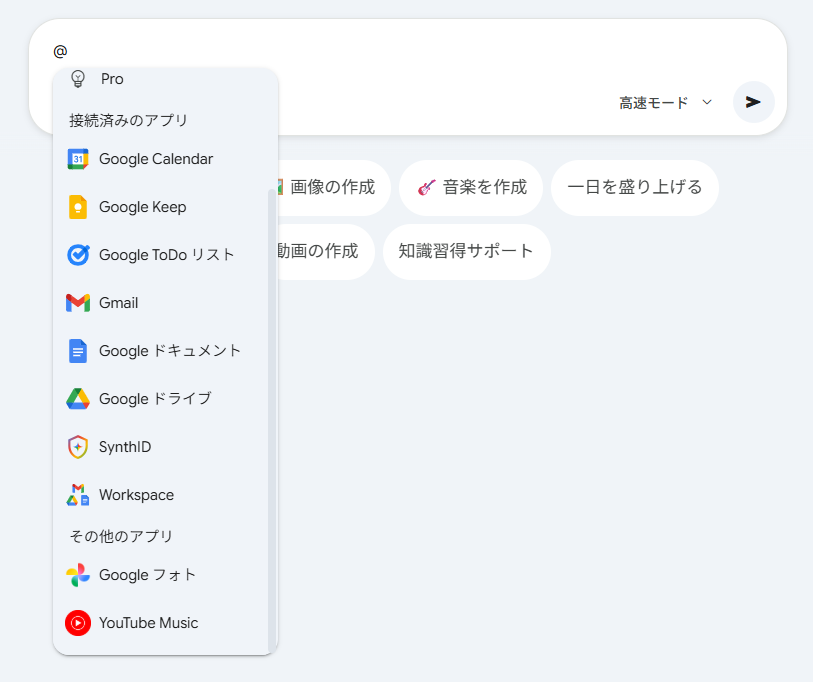
⭐YoomはGoogle Workspace関連の業務を自動化できます
Geminiを使えば、Googleアプリとの連携は簡単です。ですが、それ以外のチャットアプリなどとの連携は、手動での作業が必要です。ですが、Yoomを使えば様々なアプリを組み合わせた業務フローをノーコードで利用することができます。
[Yoomとは]
例えば、Gmailで受信した特定のメールをトリガーにして、内容をGeminiで要約し、その結果をSlackなどのチャットツールに自動通知するフローを構築できます。複雑なプログラミング知識は不要で、直感的な操作で自動化の設定が完了するので、非エンジニアでも利用しやすいです。


- Gmailに届く大量の問い合わせメールの管理と対応に課題を感じている担当者の方
- AIを活用してメール対応の品質向上と効率化を両立させたいチームリーダーの方
- 手作業によるメールの振り分けや返信作成業務の自動化を検討している方
- AIがメール内容の解析から返信案作成までを自動で行うため、人が対応する時間を短縮し、より重要な業務に集中できます。
- 緊急度や重要度の判定を自動化することで、重要なメールの見落としを防ぎ、対応漏れなどのヒューマンエラーのリスクを軽減します。
- はじめに、GmailをYoomと連携します。
- 次に、トリガーでGmailを選択し、「特定のキーワードに一致するメールを受信したら」というアクションを設定します。
- 最後に、オペレーションでAIワーカーを選択し、受信メールの情報をもとに「対応優先順位の判定」「返信案の生成」「Slackへの通知」を行うためのマニュアル(指示)を作成します。
- Gmailのトリガー設定では、自動化の対象としたいメールを特定するためのキーワード(例:「お問い合わせ」「資料請求」など)を任意で設定してください。
- AIワーカーオペレーションでは、利用したいAIモデルを任意で選択し、優先順位付けのルールや返信文のトーンなど、自社の運用に合わせた指示を設定してください。
- Gmail、SlackのそれぞれとYoomを連携してください。 AIワーカー内で使用するツール(アプリ)についてもマイアプリ連携が必要です。
- トリガーは5分、10分、15分、30分、60分の間隔で起動間隔を選択できます。
- プランによって最短の起動間隔が異なりますので、ご注意ください。
- AIワーカーの基本設定は「【AIワーカー】基本的な設定方法」をご参照ください。
- AIワーカーの同時実行数・作成可能なAIワーカー数・利用可能なAIモデルはご契約中のプランによって異なります。
- AIワーカー内でご利用いただけるアプリやオペレーション等はフローボットの利用制限と同様です。
- AIワーカーは、テスト実行でも本番実行と同様にタスクを消費しますのでご注意ください。詳細は「【AIワーカー】タスク実行数の計算方法」ご参照ください。
- AIワーカーはマニュアルを詳細に設定することで適切な処理を実行しやすくなります。詳細は「【AIワーカー】マニュアルの作成方法」をご参照ください。

- 請求書などのPDFからテキストを抽出し、データ構造化作業を手作業で行っている経理担当者の方
- Google Driveに保存される大量のPDF書類のデータ化と整理に課題を感じている方
- AIを活用して勘定科目の分類を自動化し、月次決算などの業務を効率化したいと考えている方
- Google DriveへのPDF格納をトリガーに、テキスト抽出からデータ構造化、科目分類までが自動処理され、手作業の時間を削減できます。
- 手作業による転記ミスや勘定科目の分類間違いといったヒューマンエラーを防ぎ、データの正確性を高めることに繋がります。
- はじめに、Google DriveとGoogle スプレッドシートをYoomと連携します。
- 次に、トリガーでGoogle Driveを選択し、「特定のフォルダ内に新しくファイル・フォルダが作成されたら」というアクションを設定します。
- 次に、オペレーションでAIワーカーを選択し、Google Driveから取得したPDFファイル内のテキストを抽出し、内容を解析して勘定科目を分類した上で、データ構造化・記録を行うためのマニュアル(指示)を作成します。
■このワークフローのカスタムポイント
- トリガーとなるGoogle Driveの監視対象フォルダは任意で設定してください。
- AIワーカーへの指示内容は任意で編集可能です。例えば、自社独自の勘定科目ルールに合わせて分類精度を高めるなど、より実用的な設定に変更できます。
- AIワーカーが抽出・変換したデータの出力先となるGoogle スプレッドシートのファイルやシートも自由に指定できます。
- Google Drive、Google スプレッドシートのそれぞれとYoomを連携してください。AIワーカー内で使用するツール(アプリ)についてもマイアプリ連携が必要です。
- トリガーは5分、10分、15分、30分、60分の間隔で起動間隔を選択できます。
- プランによって最短の起動間隔が異なりますので、ご注意ください。
- AIワーカーの基本設定は「【AIワーカー】基本的な設定方法」をご参照ください。
- AIワーカーの同時実行数・作成可能なAIワーカー数・利用可能なAIモデルはご契約中のプランによって異なります。
- AIワーカー内でご利用いただけるアプリやオペレーション等はフローボットの利用制限と同様です。
- AIワーカーは、テスト実行でも本番実行と同様にタスクを消費しますのでご注意ください。詳細は「【AIワーカー】タスク実行数の計算方法」ご参照ください。
- AIワーカーはマニュアルを詳細に設定することで適切な処理を実行しやすくなります。詳細は「【AIワーカー】マニュアルの作成方法」をご参照ください。
- ダウンロード可能なファイル容量は最大300MBまでです。アプリの仕様によっては300MB未満になる可能性があるので、ご注意ください。
- トリガー、各オペレーションでの取り扱い可能なファイル容量の詳細は「ファイルの容量制限について」をご参照ください。
🖊️連携できるGoogle WorkspaceアプリとGemini上でできること

Geminiアプリの連携設定を有効にすると、日々の業務に欠かせない複数のGoogle Workspaceアプリと連携できます。ここでは、連携可能な各アプリと、Geminiアプリ上で具体的にどのような操作ができるのかを解説します。
Gmail
GeminiとGmailを連携すると、膨大なメールの中から必要な情報を素早く見つけ出し、内容を把握できます。- 特定の差出人やキーワードに関する過去のメールを検索して内容を要約
- 未読メールや返信が必要なメールのリストアップ
- 抽出した情報に基づいた返信文の下書き作成
入力欄に「@Gmail 田中さんからのプロジェクトAに関するメールを要約して」と指示するだけで、過去のやり取りの要点を整理して回答してくれます。メールを開いて検索する手間を省き、連絡の見落としを防ぐ効果があります。また、文脈を踏まえた返信の文面案も作成できるため、メール対応にかかる時間を削減したいときに有効です。
Google ドライブ
Google ドライブとの連携により、保存されている多様なファイルにアクセスして内容の分析や抽出が可能です。- ドライブ内のドキュメントやPDFファイルの横断検索
- 複数のファイルの内容を比較し、共通項や相違点を整理
- 長文資料の要約や、特定のデータの抽出
- Google ドライブ内のスプレッドシートの参照や新規作成
公式サイトでは、スプレッドシートなどの作成はできないと記載されていますが、一部のアカウントでは入力欄に「@Google ドライブ スプレッドシートを作成して」と指示することで、ドライブ内にスプレッドシートを新規作成できます。散在する資料から必要な情報を集約したり、過去の提案書からフォーマットを呼び出して新しいデータを作成したりする作業が、プロンプト一つで完了します。
Google ドキュメント
Google ドキュメントと連携することで、文書作成や内容の整理が効率的に進みます。- 既存のドキュメントの要約や特定セクションの抽出
- 複数のドキュメントを横断して情報をまとめ、新たな文章を作成
- 抽出したデータを基にした新規ドキュメントの作成
例えば、「@Googleドキュメント 〇〇会議の議事録から決定事項だけを抜き出して」と指示すれば、長文から必要な部分だけを取り出せます。また、ドキュメントの新規作成もできないことが公式ページには記載されていますが、一部のアカウントでは、出力内容をベースにして新しい企画書のドラフトなどを新規ドキュメントとして作成可能です。既存のテキスト資産を有効活用し、質の高いドキュメントを素早く作成したいときに便利です。ただし、特定のドキュメントを指定したいときは、チャットの「ファイルを追加」からGoogleドライブを選び、指定する方が確実です。
Google カレンダー
Google カレンダーとの連携では、スケジュールの確認や予定の追加をチャット上で行えます。- 指定した日付や期間の予定一覧の確認
- 新しい会議や予定のカレンダーへの登録
- 特定の参加者を含む予定の検索
「@Googleカレンダー 今日の午後のスケジュールを教えて」「@Googleカレンダー 明日の14時に〇〇社との打ち合わせをカレンダーに登録して」といった自然言語での指示で、予定の操作が完了します。カレンダーアプリを開いて日時を選択し、詳細を入力するという手順を踏む必要がありません。また、Gmailでのやり取りと組み合わせて、メール内の提案日時をそのままカレンダーに登録するといった横断的な活用もできます。
Google ToDo リスト
Google ToDo リストとの連携により、思いついたタスクや会話の中から発生した作業をその場で記録できます。- 新しいタスクの追加と期限の設定
- 登録されているタスクの確認と状況把握
- 特定の内容に関するリマインダーの設定
プロジェクトの計画やアイデア出しをGeminiと行っている最中に、「@Google ToDo リスト 今出たアイデアをToDoリストに追加して」と指示すると、タスクとして登録できます。アプリを起動して手入力する手間が省けるため、作業の抜け漏れを防ぐことができます。日々のタスクを即座に記録し、管理することで、タスクの登録漏れを防ぐ効果も期待できます。
Google Keep
Google Keepとの連携機能を使用すると、情報の整理やメモの保存がスムーズになります。- アイデアやリサーチ内容の新規メモとしての保存
- 既存のメモの検索と内容の読み込み
- 必要な情報をまとめたリストの作成
Geminiにリサーチを依頼し、有益な情報が得られた際に「@Google Keep この内容をKeepに保存して」と指示するだけで、テキストデータとして格納されます。旅行の計画や業務上のアイデアなど、後で参照したい情報をすぐにストックできます。Keepに保存した情報を後からGeminiに読み込ませて、さらに詳細なドキュメントを作成するといった活用もでき、アイデアの蓄積と発展に便利な連携です。
🤔実際にGeminiとGoogle Workspaceの連携を試してみた!

Geminiの連携機能が実際の業務でどれほど役立つのか、特定のシーンを想定して検証を行いました。ここでは、実務での需要が高いGoogle スプレッドシートの作成と、Google ToDo リストでのタスク管理の自動化に焦点を当てて、具体的な検証プロンプトとその実行結果を解説します。なお、検証は無料のGoogleアカウント(個人向け)を利用しています。
検証1:GeminiでGoogle ドライブ内にスプレッドシートを自動作成
Google ドライブ内に新たにスプレッドシートを作成する検証を行いました。以下のようにお問い合わせ管理シートを作成するプロンプトを送信してみました。【検証プロンプト】
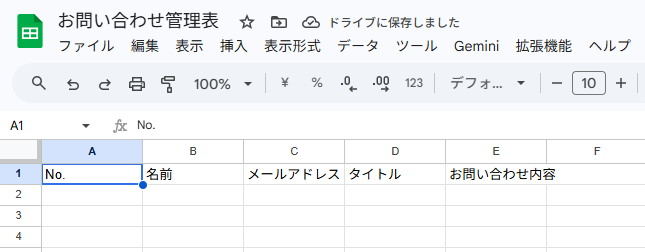
@Google ドライブ スプレッドシートを作成し、A列にNo.、B列に名前、C列にメールアドレス、D列にタイトル、E列にお問い合わせ内容を設定してください。
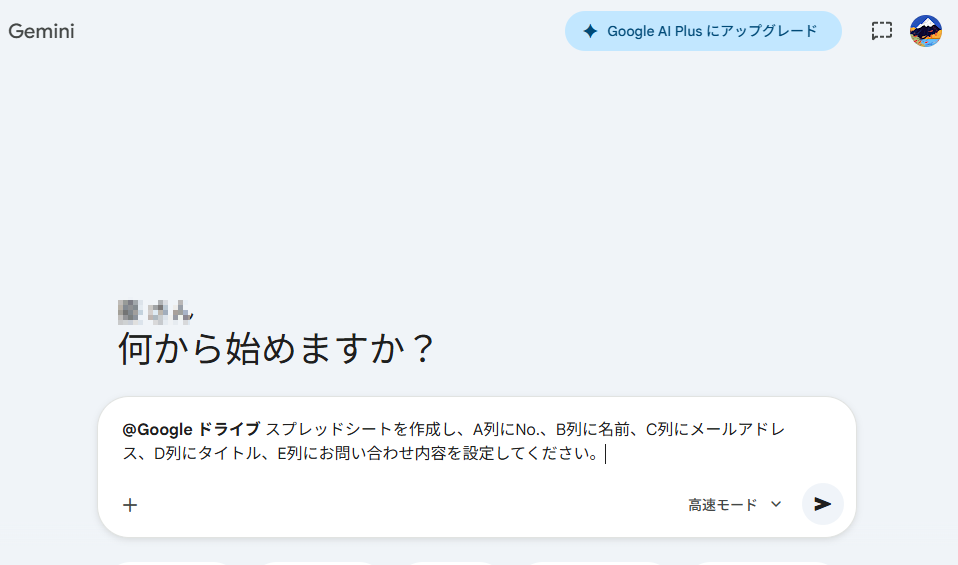
プロンプトを送信すると、以下のように回答が表示され、Google ドライブに新たなスプレッドシートが作成されました。
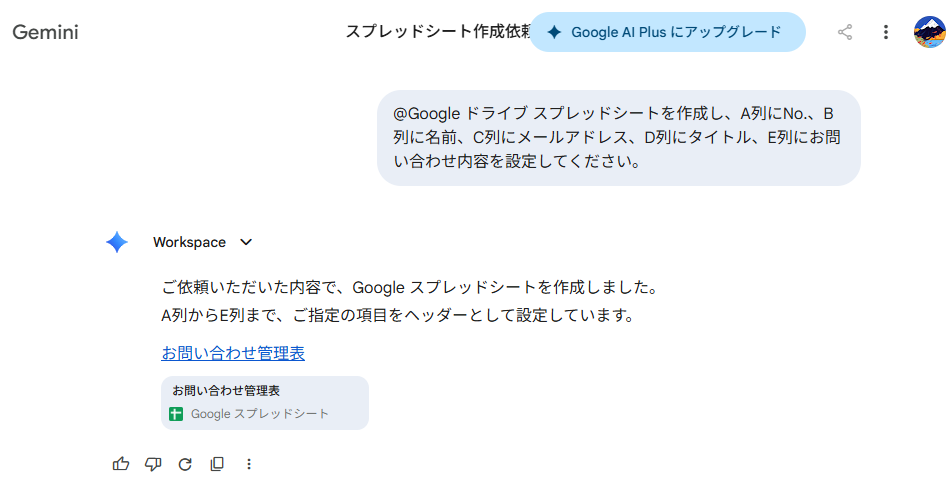
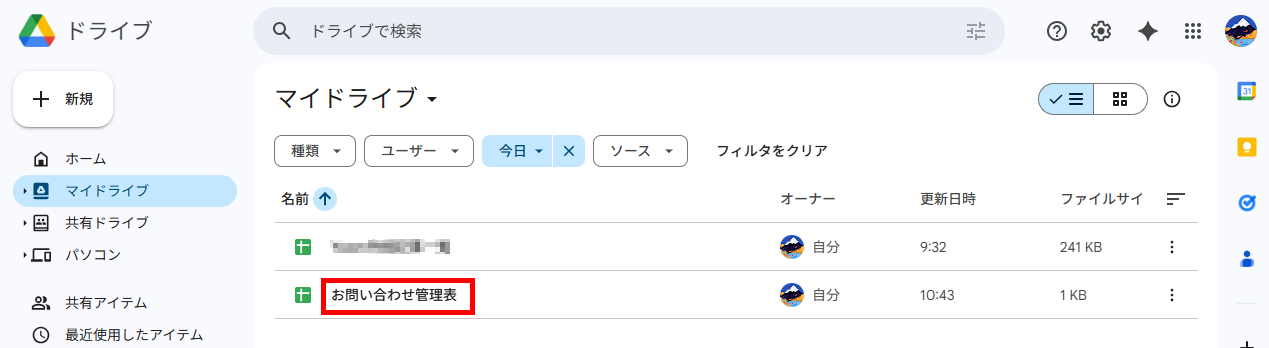
ファイルを開くと、指示通りに列が設定されていました。
検証結果
Google スプレッドシートの作成を試してみて、以下のことがわかりました。- 指示通りの列名が設定された新規スプレッドシートがGoogle ドライブに保存された
- プロンプトの指示が正確に反映されており、AIの処理精度が高い
Gemini上でプロンプトを入力するだけで、Google ドライブ内に新規スプレッドシートが作成され、指定した列名が漏れなく正確に反映されることが確認できました。今回はあらかじめ列名(No.や名前など)を具体的に指定して検証しましたが、実務において特に重宝するのは、Geminiと会話(壁打ち)をしながら情報整理を行うシーンです。話し合いの中で必要な列情報や項目が固まった際、そのまま「@Google ドライブ 今の内容でスプレッドシートを作成して」と指示を出すだけで、スムーズに表のフォーマットが完成します。別タブを開いて手入力する手間が省けるうえ、AIの処理精度も高いため、意図しない表が作成されるリスクも少ないです。日々の業務におけるデータ管理の初期段階やフォーマット作成において、安心して任せられる非常に実用的な機能だと言えます。
検証2:タスクをGoogle ToDo リストへ自動追加
続いて、Geminiと壁打ちしているときに発生するタスクをGoogle ToDo リストへ登録するシーンを想定して検証してみます。壁打ちをして以下のようにタスクが整理できたことを前提として、Geminiにタスク管理を依頼しました。【検証プロンプト】
@Google ToDo リスト 今後のマーケティング施策として、1. ターゲット層の再定義、2. 競合調査の実施、3. 広告クリエイティブのA/Bテスト、の3つを進めることにします。この3つの項目を、私のToDoリストに個別のタスクとして追加してください。期限はすべて来週の金曜日に設定してください。
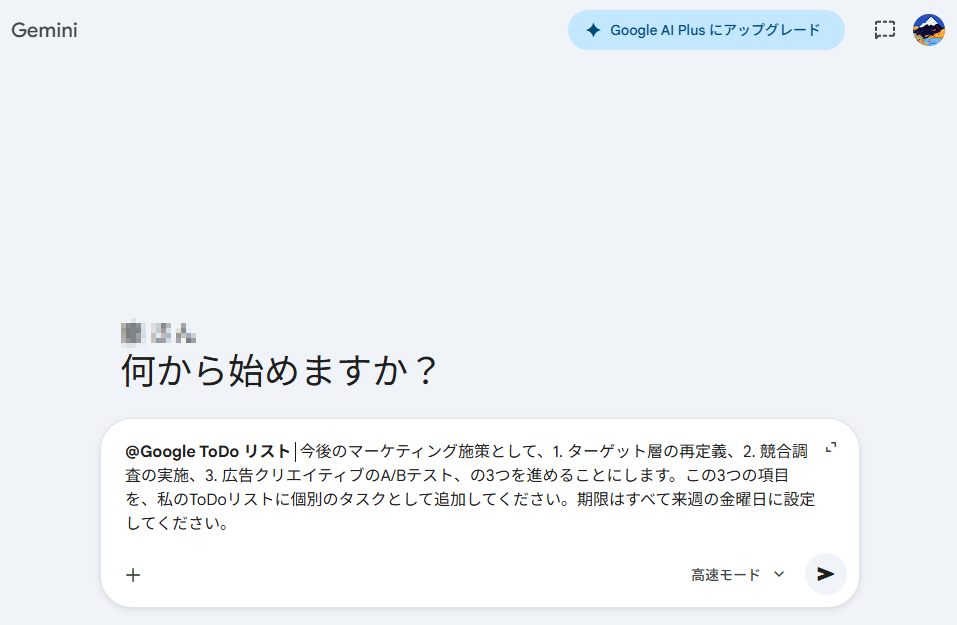
プロンプトを送信すると、以下のように登録するタスクを確認するように返答が来たので、そのまま登録するように依頼しました。
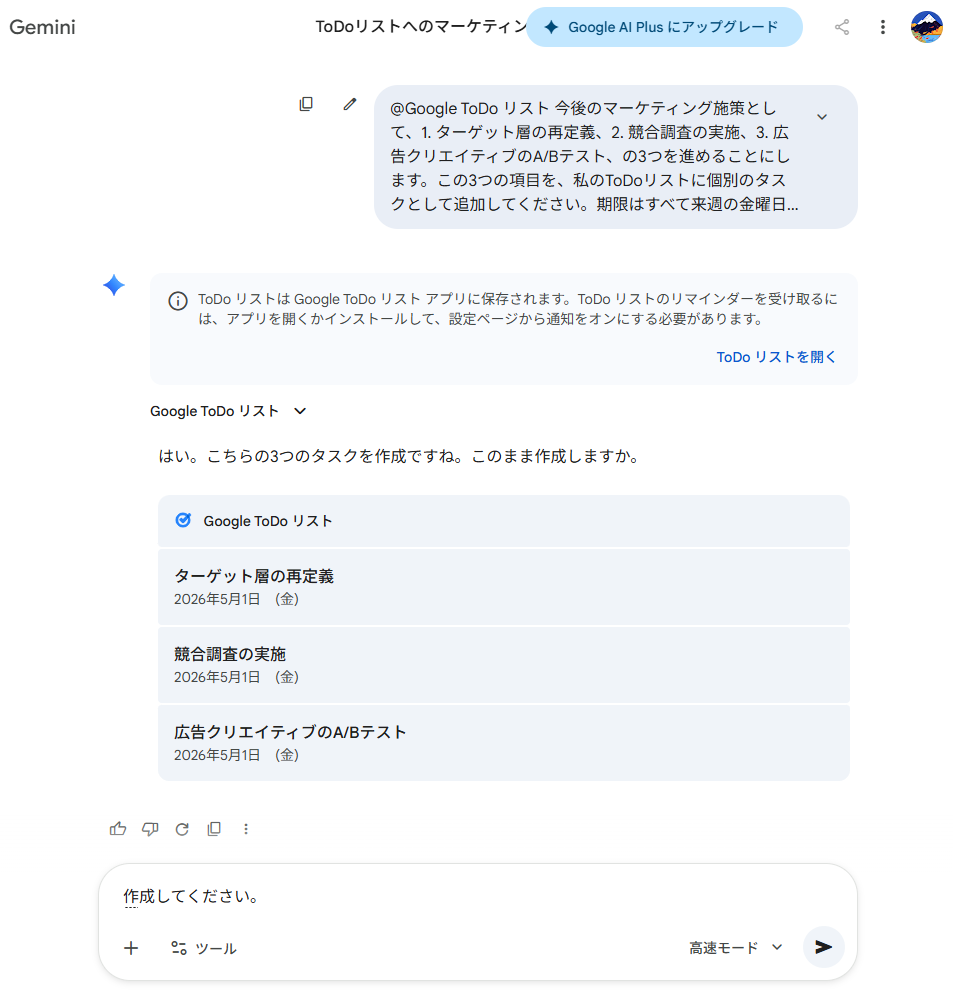
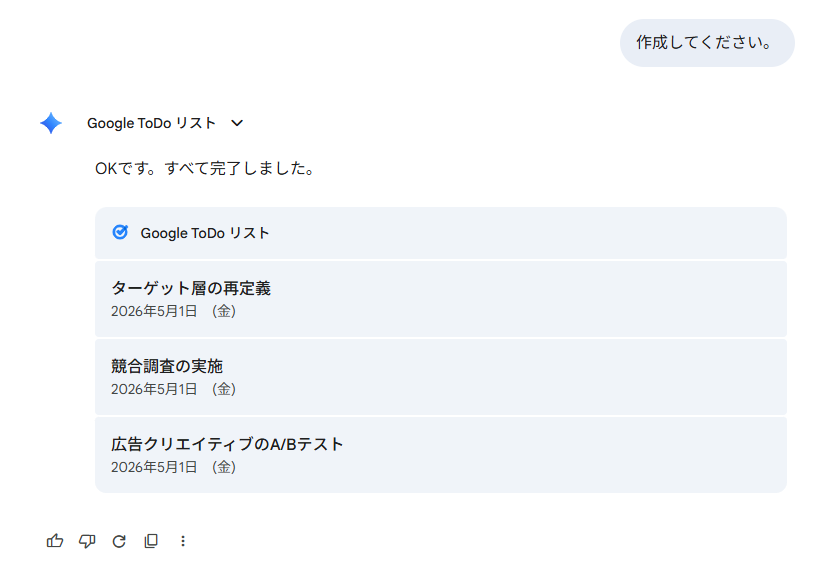
追加で依頼すると、タスクの登録が完了したという返答が来ました。
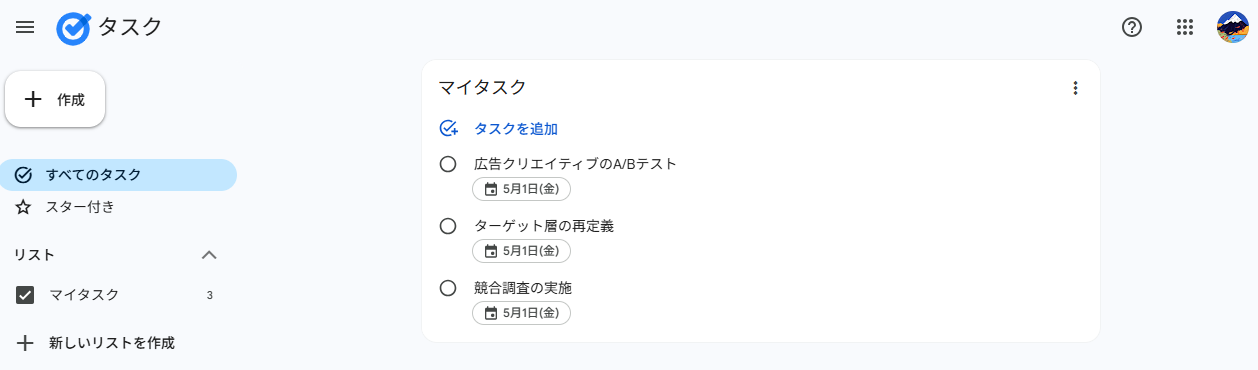
Google ToDo リストを確認すると、タスクが登録されていました。
検証結果
タスクの追加を試してみて、以下のことがわかりました。- ToDoリストへタスクを追加する前に内容の確認ステップが挟まれた
- 登録前にワンクッション挟むことで誤った情報の登録を防ぎ管理精度を高められる
GeminiからGoogle ToDo リストへタスクの追加を依頼したところ、即座に登録されるのではなく、追加内容を一度ユーザーに確認するステップが挟まれることがわかりました。確認作業というワンクッションが増えますが、AIの誤認識による意図しないタスクの登録や、期限の間違いといった人為的ミスを未然に防ぐことができます。タスク管理において正確性は非常に重要であるため、この確認機能があることで、実務でも安心して利用できる高い管理精度を備えていると言えます。
また、検証1のスプレッドシート作成時と同様に、Geminiと壁打ちをしながらマーケティング施策などのアイデアを練り、決定したアクションプランをそのままスムーズにToDoリストへ落とし込むといった使い方ができるため、日々のタスク整理に大変便利な機能です。
✅個人・法人向けプランによる違いとセキュリティ

Geminiの機能を業務で活用するためには、利用するプランに応じた機能の違いやセキュリティの仕様を理解することが重要です。個人向けのGoogle AIプランと、法人向けのGoogle Workspaceプランについて、料金や機能、データ保護の観点から詳細を解説します。
個人向け「Google AI」プランの特徴と料金
個人向けプランでは、Google Oneの機能としてAIプランが提供されます。(以下は税込み料金です)- Google AI Plus:月額1,200円
- Google AI Pro:月額2,900円
- Google AI Ultra:月額36,400円
個人向けプランでも多様なAI機能を利用でき、上位プランになるにつれてモデルの処理能力やストレージ容量が増加します。個人利用や小規模な作業に適していますが、入力したデータがGoogleのAIモデル改善に使用される可能性があるため、機密情報を扱う場合は注意が必要です。
法人向け「Google Workspace」プランの特徴と料金
法人向けプランでは、各プランにGeminiのGoogle Workspaceとのアプリ連携機能が含まれています。(以下は1ユーザーあたりの税別料金です)- Business Starter:月額950円(年払いの月額800円)
- Business Standard:月額1,900円(年払いの月額1,600円)
- Business Plus:月額3,000円(年払いの月額2,500円)
- Enterprise:お問い合わせ
これらの法人向けプランの最大の特徴はエンタープライズグレードのセキュリティです。プロンプトに入力した内容や、連携して読み込んだ企業データ(メールやドキュメント)がAIモデルの学習に利用されることはありません。機密性の高い業務でも安全にGeminiを利用できます。ただし、各プランによって、利用できるGemini機能の範囲は異なります。Business Starterでは一部機能に制限があり、Standard以上でより広範囲のGemini機能を利用できます。
📉まとめ
GeminiとGoogle Workspaceのアプリ連携機能は、日常の事務作業や情報整理を効率化するツールです。GmailやGoogle ドライブ、ドキュメント、カレンダー、ToDo リスト、Keepなど、使用頻度の高いアプリにチャット画面から直接アクセスし、自然言語による指示で操作を完結できます。検証結果からもわかる通り、データ抽出からスプレッドシートの作成、タスクの登録まで幅広い業務に対応可能です。個人向けと法人向けで利用できる機能やセキュリティ基準、料金プランが異なるため、用途に応じた適切なプランを選択し、日々の作業負担軽減に役立ててみてください。💡Yoomでできること
Yoomは、Google Workspaceをはじめとする多彩なSaaSツールや生成AI同士を連携させ、業務フロー全体を自動化できるプラットフォームです。Geminiによる文章作成やデータ整理と組み合わせることで、プロンプトの入力から作成した文章の記録までを自動化できます。ノーコードで直感的に操作できるため、専門知識がなくても独自の自動化ワークフローを構築できます。Yoomを導入して、定型業務や手作業でのデータ移行を削減し、業務の正確性と実行速度の向上を図ってみてください。
- Telegramで受け取る依頼をNotionで管理しており、転記作業の自動化を検討している方
- GeminiのAIモデルを活用し、テキストデータの分析やタスクの分類を効率化したいと考えている方
- 手作業による情報整理の時間を削減し、本来のコア業務に集中したいと考えている方
- Telegramのメッセージ受信からNotionへの登録までが自動化されるため、これまで手作業に費やしていた時間を削減し、迅速な対応が可能になります。
- Geminiが依頼内容を分析・分類することで、担当者ごとの判断のばらつきを防ぎ、業務の属人化を解消してタスク管理を標準化できます。
- はじめに、TelegramとNotionをYoomと連携します。
- 次に、トリガーでTelegramを選択し、「ボットがメッセージを受け取ったら」というアクションを設定します。
- 最後に、オペレーションでAIワーカーを設定し、Geminiを利用して受信した依頼内容の分析やカテゴリ分類を行いNotionに登録するためのマニュアル(指示)を作成します。
■このワークフローのカスタムポイント
- AIワーカーのオペレーションでは、Geminiに与える指示内容(プロンプト)を任意に設定できます。依頼内容の分析観点や分類するカテゴリ、Notionへ登録する際の要約形式などを、実際の業務に合わせて自由にカスタマイズしてください。
- Notionへの登録は、連携するデータベース、タイトルやプロパティにマッピングする情報などを任意で設定できます。
- Telegram、NotionのそれぞれとYoomを連携してください。AIワーカー内で使用するツール(アプリ)についてもマイアプリ連携が必要です。
- AIワーカーの基本設定は「【AIワーカー】基本的な設定方法」をご参照ください。
- AIワーカーの同時実行数・作成可能なAIワーカー数・利用可能なAIモデルはご契約中のプランによって異なります。
- AIワーカー内でご利用いただけるアプリやオペレーション等はフローボットの利用制限と同様です。
- AIワーカーは、テスト実行でも本番実行と同様にタスクを消費しますのでご注意ください。詳細は「【AIワーカー】タスク実行数の計算方法」ご参照ください。
- AIワーカーはマニュアルを詳細に設定することで適切な処理を実行しやすくなります。詳細は「【AIワーカー】マニュアルの作成方法」をご参照ください。

- Reddit上の自社や競合に関する言及を効率的に収集したいマーケティング担当者の方
- AIワーカーのGeminiモデルを活用し、投稿の感情分析を自動で行い、顧客インサイトを得たい方
- 分析結果をGoogle スプレッドシートに記録し、チームで共有・活用したいと考えている方
- Redditの投稿監視からGeminiによる感情分析、Google スプレッドシートへの記録までを自動化し、情報収集にかかる時間を削減します。
- 手作業による転記ミスや確認漏れを防ぎ、AIによる客観的な感情分析で、データの品質と一貫性を保つことができます。
- はじめに、Google スプレッドシートとRedditをYoomと連携します。
- 次に、トリガーでRedditを選択し、「キーワードにマッチする投稿が行われたら」というアクションを設定します。
- 最後に、オペレーションでAIワーカーを設定し、Redditの投稿内容を基に感情分析を行い、Google スプレッドシートに記録するためのマニュアル(指示)を作成します。
■このワークフローのカスタムポイント
- Redditのトリガー設定では、監視したい自社サービス名や競合名などのキーワードを任意で設定してください。
- AIワーカーのオペレーションでは、Geminiの任意のAIモデルを選択し、感情分析の精度を高めるために最適な指示(プロンプト)やGoogle スプレッドシートへの記録設定を任意でカスタマイズしてください。
- Reddit、Google スプレッドシートのそれぞれとYoomを連携してください。AIワーカー内で使用するツール(アプリ)についてもマイアプリ連携が必要です。
- AIワーカーの基本設定は「【AIワーカー】基本的な設定方法」をご参照ください。
- AIワーカーの同時実行数・作成可能なAIワーカー数・利用可能なAIモデルはご契約中のプランによって異なります。
- AIワーカー内でご利用いただけるアプリやオペレーション等はフローボットの利用制限と同様です。
- AIワーカーは、テスト実行でも本番実行と同様にタスクを消費しますのでご注意ください。詳細は「【AIワーカー】タスク実行数の計算方法」ご参照ください。
- AIワーカーはマニュアルを詳細に設定することで適切な処理を実行しやすくなります。詳細は「【AIワーカー】マニュアルの作成方法」をご参照ください。
- トリガーは5分、10分、15分、30分、60分の間隔で起動間隔を選択できます。
- プランによって最短の起動間隔が異なりますので、ご注意ください。
【出典】
出典1:Google Gemini/その他出典:Gemini でアプリ連携を利用、管理する - Android/Google Workspace アプリを Gemini Apps に接続する/Google AI のプラン(クラウド ストレージ付き) - Google One/柔軟な価格プラン オプションの比較 | Google Workspace
プログラミング知識なしで手軽に構築できます。










