









・
Googleドライブ MCPサーバーを検証|Claudeから社内規程を検索した結果

「Googleドライブ内のファイルを確認したいが、膨大な資料から該当箇所を探すのが面倒」と感じたことはありませんか?Googleドライブ MCPサーバーを活用すれば、AIが対象のファイルを直接参照し、必要な情報を回答してくれるようになります。本記事では、非エンジニアの方でも簡単に導入できるClaudeのコネクタ機能を利用してGoogleドライブ MCPを設定する方法から、実務での検証結果まで詳しく解説します。
📂Googleドライブ MCPサーバーとは?
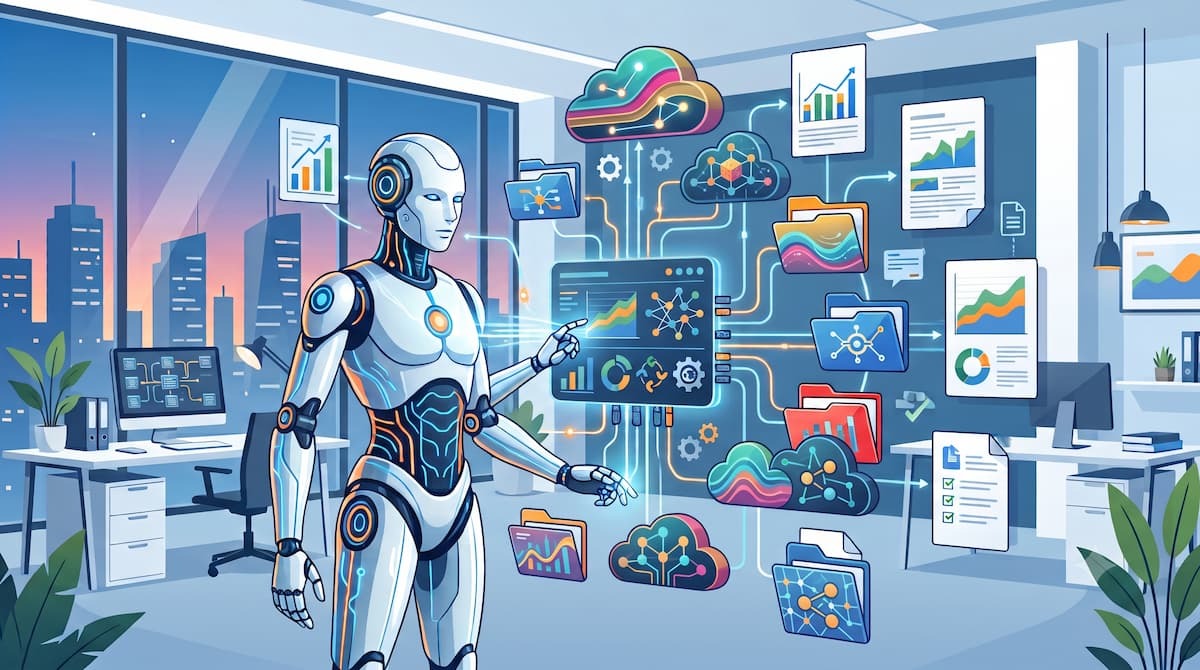
Googleドライブ MCPサーバーは、AIとクラウドストレージをシームレスに繋ぐ画期的な仕組みです。従来の運用とは何が異なり、どのようなアクションが可能になるのか、その基礎知識を解説します。
Claudeの「目」がGoogle ドライブに届く仕組み
Googleドライブ MCPサーバーとは、AIがGoogle ドライブ内のファイルに直接アクセスし、その中身を理解するための「窓口」のような役割を果たす技術です。これまでは、AIに特定のファイルを読み込ませるためには、ユーザーが手動でファイルをアップロードする必要がありました。
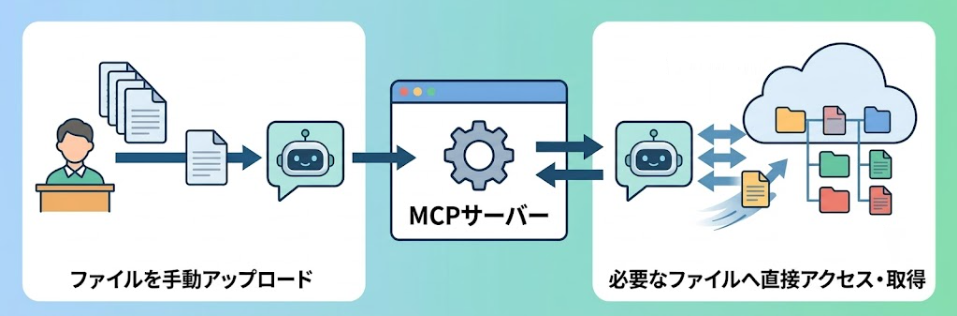
しかし、MCP(Model Context Protocol)という共通規格を利用することで、Claudeがドライブ内のフォルダ構造を把握し、必要なタイミングで自らファイルを読みに行くことが可能になります。これにより、AIはまるで自分の手元にある資料を参照するように、あなたのクラウドストレージにある膨大な情報を活用できるようになります。
従来のAIチャット欄へのファイルアップロードとの違い
従来のAIチャット欄へファイルをアップロードする方式では、対話を始めるたびに資料を添付しなければならず、情報の鮮度や管理に課題がありました。例えば、社内規程が更新されるたびに、新しいファイルをAIに渡し直す手間が発生してしまいます。
対して、Googleドライブ MCPを活用した連携では、以下のような特徴があります。
- ドライブ側のファイルが更新されれば、Claudeが参照する情報も最新の状態に保たれます。
- アップロードによる方法に比べて参照できるファイルが多くなります。
これにより、手動の「点」の作業から、シームレスな「線」の連携へと進化し、AIの利便性が向上します。
非エンジニアでも導入できる「公式コネクタ」の登場
「サーバー」や「プロトコル」といった用語を聞くと難しく感じるかもしれませんが、非エンジニアの方でも数クリックで設定できる「公式コネクタ」が提供されています。以前は複雑なプログラムの実行や、専門的な環境構築が必要なケースもありましたが、例えばClaudeでは設定画面から、Googleドライブの連携を許可するだけで導入が完了します。特別なITスキルがなくても、普段使っているGoogle ドライブをAIの知識ベースとして活用できるようになった点は、業務効率化を目指すすべてのビジネスパーソンにとって大きなメリットです。
Googleドライブ MCPでAIができるようになること
Googleドライブ MCPによって実現するアクションは、大きく分けて3つあります。
- 検索
- 読み取り
- ファイル操作
まず、ドライブ内の膨大なファイル群から、ユーザーの質問に関連する資料をAIが自動で探し出せます。また、探し出した単一または複数のファイルの内容を詳細に解析し、規程の条文や数値に基づいた回答を生成することが可能です。さらに、ファイルのコピーや編集といった操作もできます。
これらの機能を使うことで、例えば「Aプロジェクトに関するすべての議事録から決定事項をまとめて」といった複雑な指示に対しても、ドライブ内を横断的に調査して回答を導き出すことができるようになります。
🚀YoomはGoogleドライブを使う業務を自動化できます
Googleドライブ MCPを利用することで、AIツールからファイルを確認・操作できるようになります。しかし、作業プロセス全体では、他のツールとのデータ連携が必要になったり、都度プロンプトを入力する作業が手間になったりします。こうした課題もYoomなら解決できます!
Yoomを使えば、Googleドライブだけでなく、Aasanaなどのさまざまな業務ツールと生成AIをノーコードで連携できます。
これにより、手作業を削減し、本来注力すべき業務により多くのリソースを割けるようになります。
[Yoomとは]
Yoomは直感的な設定だけで柔軟なフローを構築できるため、業務に合わせたカスタマイズもノーコードで行えます。無料プランや以下のようなテンプレートも豊富に用意されており、気軽に試すことができるので、自動化による新しい働き方をぜひ体験してみてください。


このワークフローを活用すれば、Gmailで受信した添付ファイルをAIワーカーが内容を確認して自動で判定し、Google Driveへの保存からGoogle スプレッドシートへの要約登録までを一気に自動化できます。これにより、煩雑な書類管理の課題を減らし、書類の情報整理と共有を効率化できるでしょう。
- Gmailで受信する多種多様な添付ファイルの仕分け作業を自動化し、書類管理を効率化したい法務や経理の担当者の方
- Google Driveへのファイル保存とGoogle スプレッドシートへの要約記録を手作業で行っており、入力漏れを防ぎたい方
- 受信した情報を迅速にチーム内へ共有し、案件の進捗管理をスムーズに行いたい経営者やチームリーダーの方
- AIワーカーがファイル内容を自動で判別するため、これまで手作業で行っていたフォルダ仕分けや要約作成に費やす時間を短縮できます。
- 手作業によるデータの転記ミスやファイルの保存先間違いといったヒューマンエラーのリスクを軽減し、効率的な情報管理に繋がります。
- はじめに、Gmail、Google Drive、Google スプレッドシートをYoomと連携します。
- 次に、Gmailの「特定のラベルのメールを受信したら」をトリガーとして設定します。
- 次に、AIワーカーで、ファイルを読み取り社内ルールに基づいて適切なフォルダへの移動や要約・タグ付けを自動で行うためのマニュアルを作成し、Google Driveの「ファイルをアップロード」アクションとGoogle スプレッドシートの「レコードを追加する」アクションを使用ツールとして設定します。
■このワークフローのカスタムポイント
- Gmailのトリガー設定では、自動化の対象としたいメールに付与される特定のラベルを任意で指定してください。
- AIワーカーの設定では、自社の社内ルールや分類基準に合わせてプロンプトを調整することで、より精度の高い仕分けや要約が可能になります。
- Google スプレッドシートへの登録項目を、管理台帳のフォーマットに合わせて任意にカスタマイズして運用してください。
- Gmail、Google Drive、Google スプレッドシートのそれぞれとYoomを連携してください。AIワーカー内で使用するツール(アプリ)についてもマイアプリ連携が必要です。
- トリガーは5分、10分、15分、30分、60分の間隔で起動間隔を選択できます。
- プランによって最短の起動間隔が異なりますので、ご注意ください。
- トリガー、各オペレーションでの取り扱い可能なファイル容量の詳細は「ファイルの容量制限について」をご参照ください。
- AIワーカーの基本設定は「【AIワーカー】基本的な設定方法」をご参照ください。
- AIワーカーの同時実行数・作成可能なAIワーカー数・利用可能なAIモデルはご契約中のプランによって異なります。
- AIワーカー内でご利用いただけるアプリやオペレーション等はフローボットの利用制限と同様です。
- AIワーカーは、テスト実行でも本番実行と同様にタスクを消費しますのでご注意ください。詳細は「【AIワーカー】タスク実行数の計算方法」ご参照ください。
- AIワーカーはマニュアルを詳細に設定することで適切な処理を実行しやすくなります。詳細は「【AIワーカー】マニュアルの作成方法」をご参照ください。

- 会議後の議事録作成やタスク管理ツールへの転記作業に工数を取られているPMOの方
- 決定事項を確実にAsanaへ反映し、チーム内でのタスク割り当て漏れを未然に防ぎたいチームリーダーの方
- Google Drive、Asana、Slackを連携させ、会議直後のアクションを迅速化したい方
- Google Driveに保存された文字起こしからAIがToDoを特定し、自動でAsanaにタスクを追加するため、転記作業の負担を軽減します。
- タスク追加と同時にSlackへ自動通知されるため、メンバー間での情報共有が迅速になり、会議後のネクストアクションにすぐ着手できます。
- はじめに、Google Drive、Asana、Slack、GoogleドキュメントをYoomと連携します。
- 次に、トリガーでGoogle Driveを選択し、「特定のフォルダ内に新しくファイル・フォルダが作成されたら」というアクションを設定します。
- 次に、AIワーカーで、発言記録から決定事項とToDoリストを読み取り、Googleドキュメントで整理された議事録を作成するためのマニュアルを作成し、Google Driveのファイルをダウンロードするアクション、Googleドキュメントのアクションを使用ツールとして設定します。
- 次に、オペレーションでAsanaを選択し、「タスクを追加」するアクションを設定します。
- 最後に、オペレーションでSlackを選択し、「チャンネルにメッセージを送る」アクションを設定します。
■このワークフローのカスタムポイント
- Google Driveのトリガー設定では、文字起こしファイルが保存される特定のフォルダIDを任意で指定してください。
- Asanaのアクション設定では、タスクを追加するプロジェクトIDやセクションIDを、自社環境に基づいて設定することが可能です。
- Slackでの通知設定では、特定のチャンネルを指定し、AsanaのタスクURLなどを含めたメッセージ内容を調整してください。
- Google Drive、Googleドキュメント、Asana、SlackのそれぞれとYoomを連携してください。AIワーカー内で使用するツール(アプリ)についてもマイアプリ連携が必要です。
- トリガーは5分、10分、15分、30分、60分の間隔で起動間隔を選択できます。
- プランによって最短の起動間隔が異なりますので、ご注意ください。
- ダウンロード可能なファイル容量は最大300MBまでです。アプリの仕様によっては300MB未満になる可能性があるので、ご注意ください。
- トリガー、各オペレーションでの取り扱い可能なファイル容量の詳細は「ファイルの容量制限について」をご参照ください。
- AIワーカーの基本設定は「【AIワーカー】基本的な設定方法」をご参照ください。
- AIワーカーの同時実行数・作成可能なAIワーカー数・利用可能なAIモデルはご契約中のプランによって異なります。
- AIワーカー内でご利用いただけるアプリやオペレーション等はフローボットの利用制限と同様です。
- AIワーカーは、テスト実行でも本番実行と同様にタスクを消費しますのでご注意ください。詳細は「【AIワーカー】タスク実行数の計算方法」ご参照ください。
- AIワーカーはマニュアルを詳細に設定することで適切な処理を実行しやすくなります。詳細は「【AIワーカー】マニュアルの作成方法」をご参照ください。
- AIワーカー内で20件を超える大容量データの取得やループ処理を行うと、タスクを著しく消費する可能性があるためご注意ください。
🛠️【解説】ClaudeでGoogleドライブ MCPを利用する方法

Claudeのブラウザ版とデスクトップ版には、Googleドライブ MCPを利用できるコネクタ機能が用意されています。エンジニアの手を借りずとも、クリック操作のみで設定が完了します。ここでは、具体的な設定方法を紹介します。
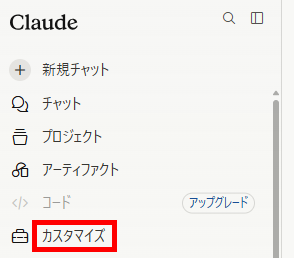
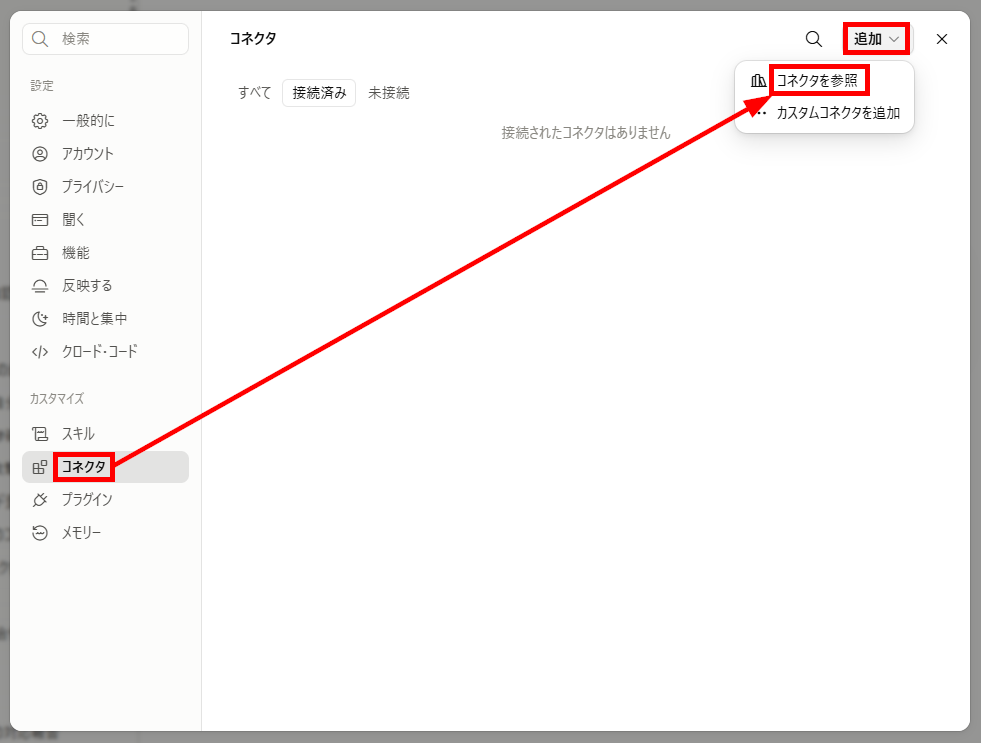
- カスタマイズメニューを選択:Claudeにログインしてメニュー一覧で「カスタマイズ」を選択します。
- コネクタの検索:「コネクタ」メニューを開き、「追加」から「コネクタを参照」をクリックします。
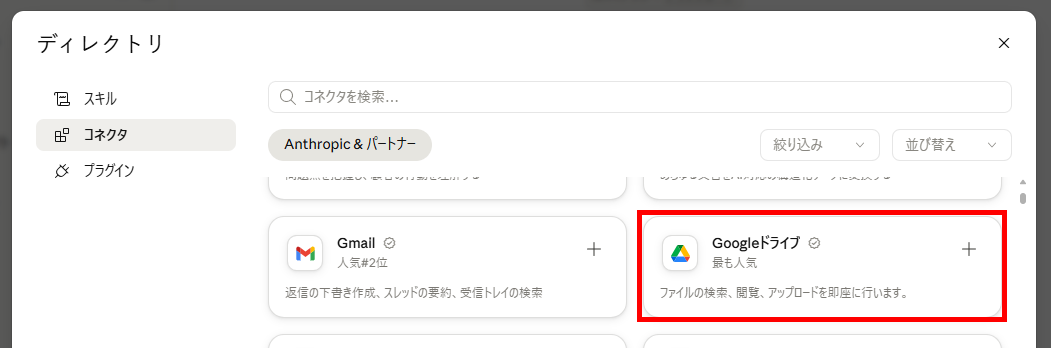
- Googleドライブの選択:「コネクタを参照」をクリックしたら、アプリの一覧からGoogleドライブを選択します。
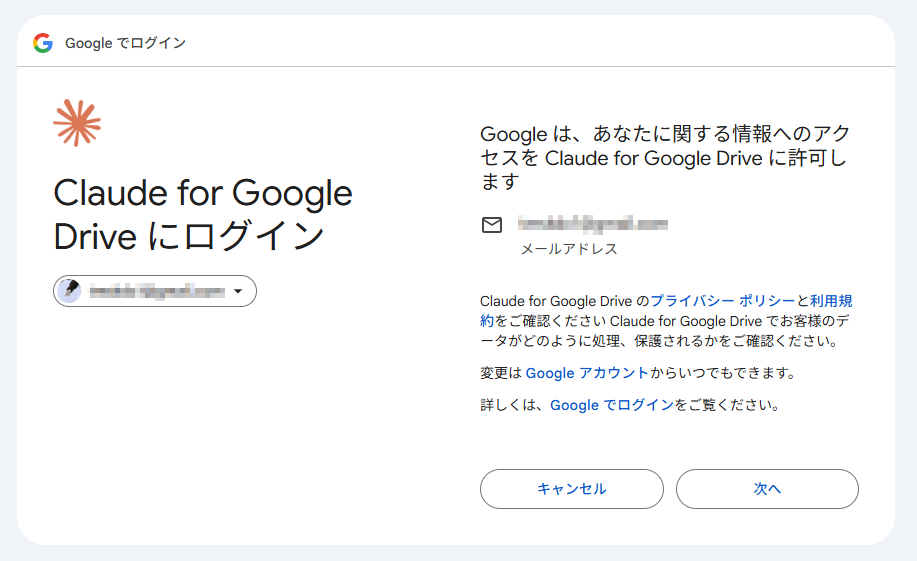
- アクセス権の確認:対象のアカウントを選択し、「次へ」をクリックします。
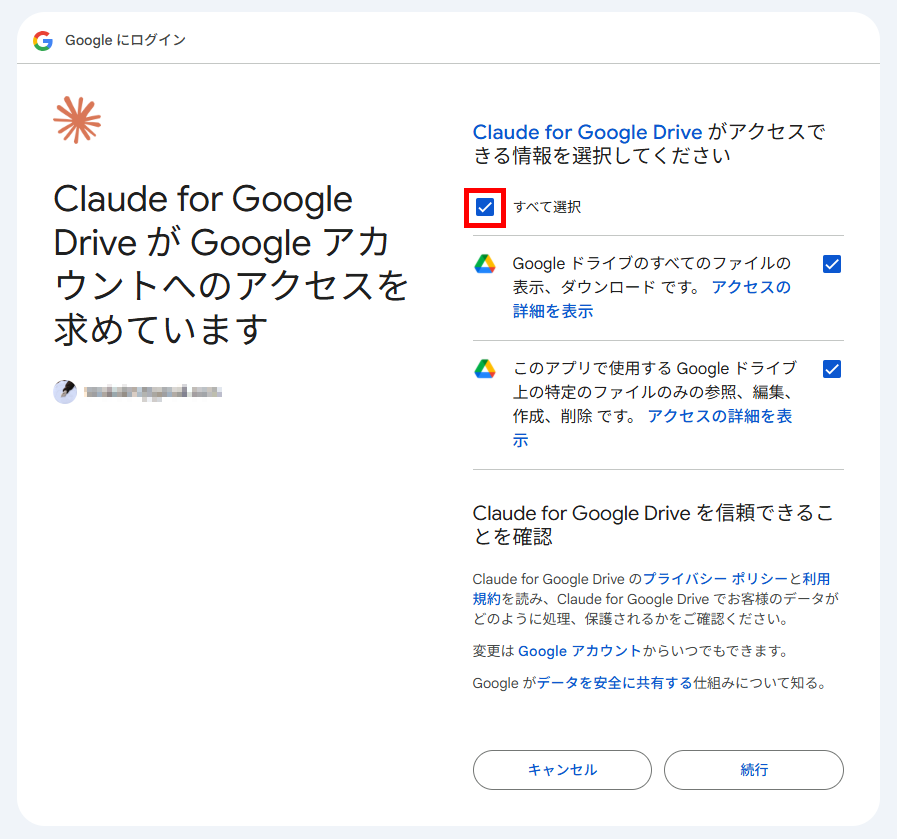
- アクセス権の選択:Claudeに許可する項目にチェックを入れ、「続行」をクリックします。
- 権限の確認:「コネクタ」に追加されたGoogleドライブを開き、各アクションの権限を必要に応じて確認・編集します。
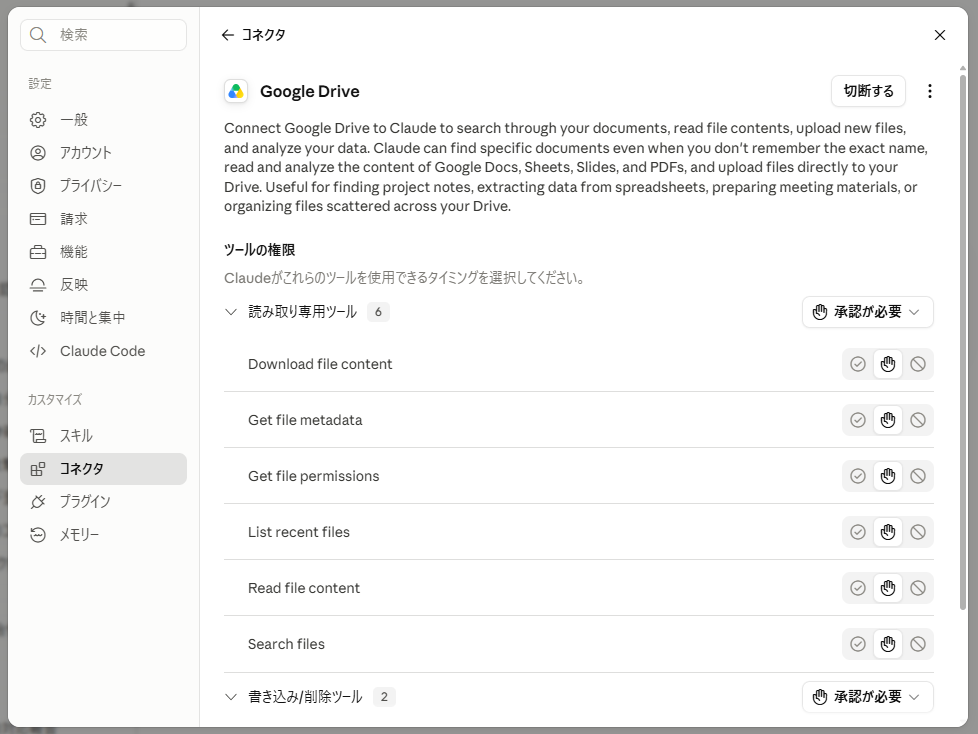
以上で、Claudeのコネクタ設定(Googleドライブ MCPの設定)は完了です。
🧪【検証】ClaudeでGoogleドライブ内の規程について質問してみた!
ここでは、実際にどれほどの精度で処理できるのかを確かめるために実証実験を行いました。具体的には、Googleドライブに保存しているドキュメントファイルの情報について、Claudeに質問してみました。
検証条件
検証は、以下の条件で行いました。
- Claudeアカウント:無料プラン
- 処理モデル(エフォート):Sonnet 5(中)
Googleドライブには、以下のようにドキュメントを保存しておきました。
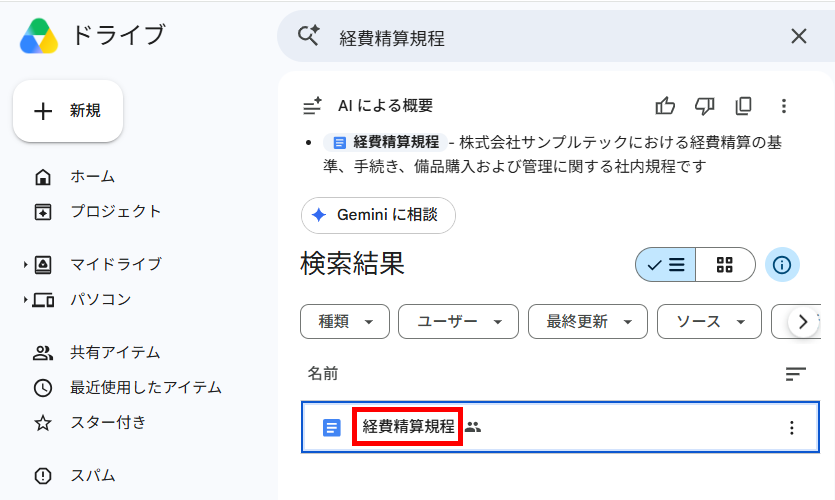
動作確認
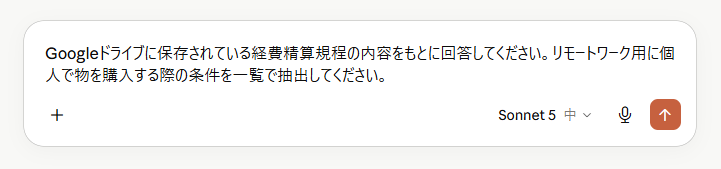
実際に使ってみた手順を紹介します。なお、事前にコネクタ設定は完了しています。また、検証用に以下の質問を利用しました。
【検証用の質問】
- Googleドライブに保存されている経費精算規程の内容をもとに回答してください。リモートワーク用に個人で物を購入する際の条件を一覧で抽出してください。
【手順】
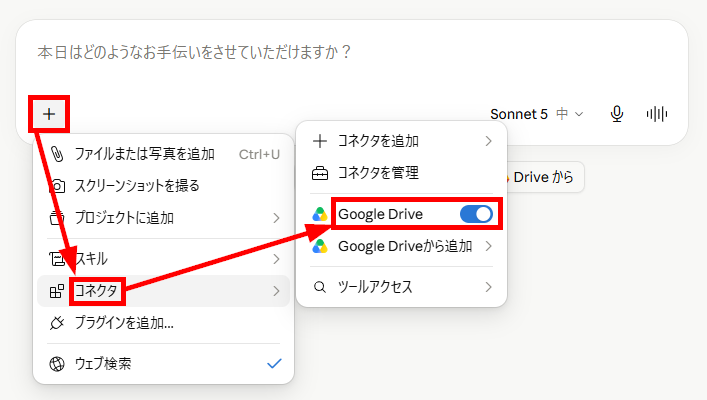
- コネクタの有効化:「+」ボタンをクリックし、Googleドライブのコネクタを有効化します。
- 質問の送信:上記の質問を入力して送信します。
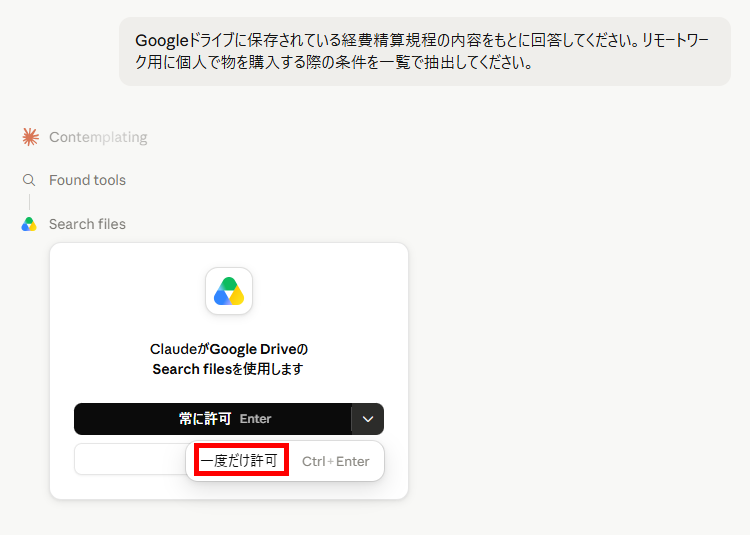
- 操作の許可:Claudeがファイルを探すための許可を出します。
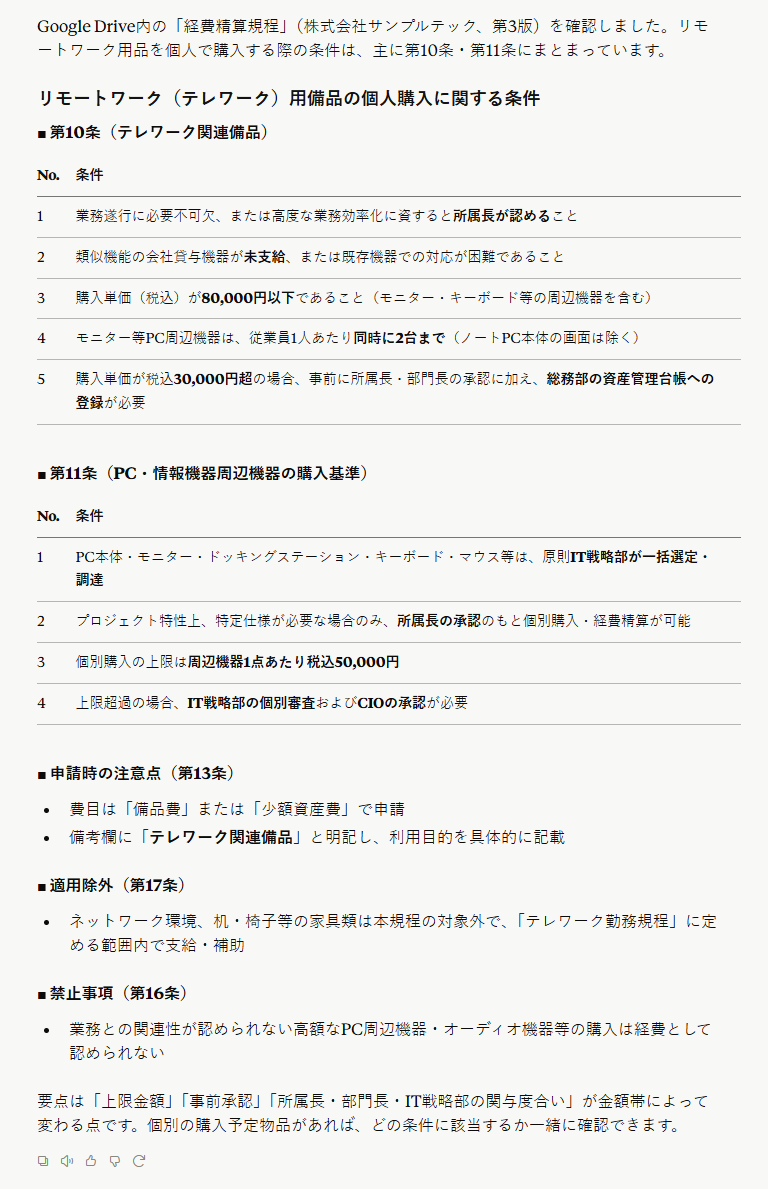
- 結果の出力:Claudeが対象のファイルを調べた結果が表示されます。
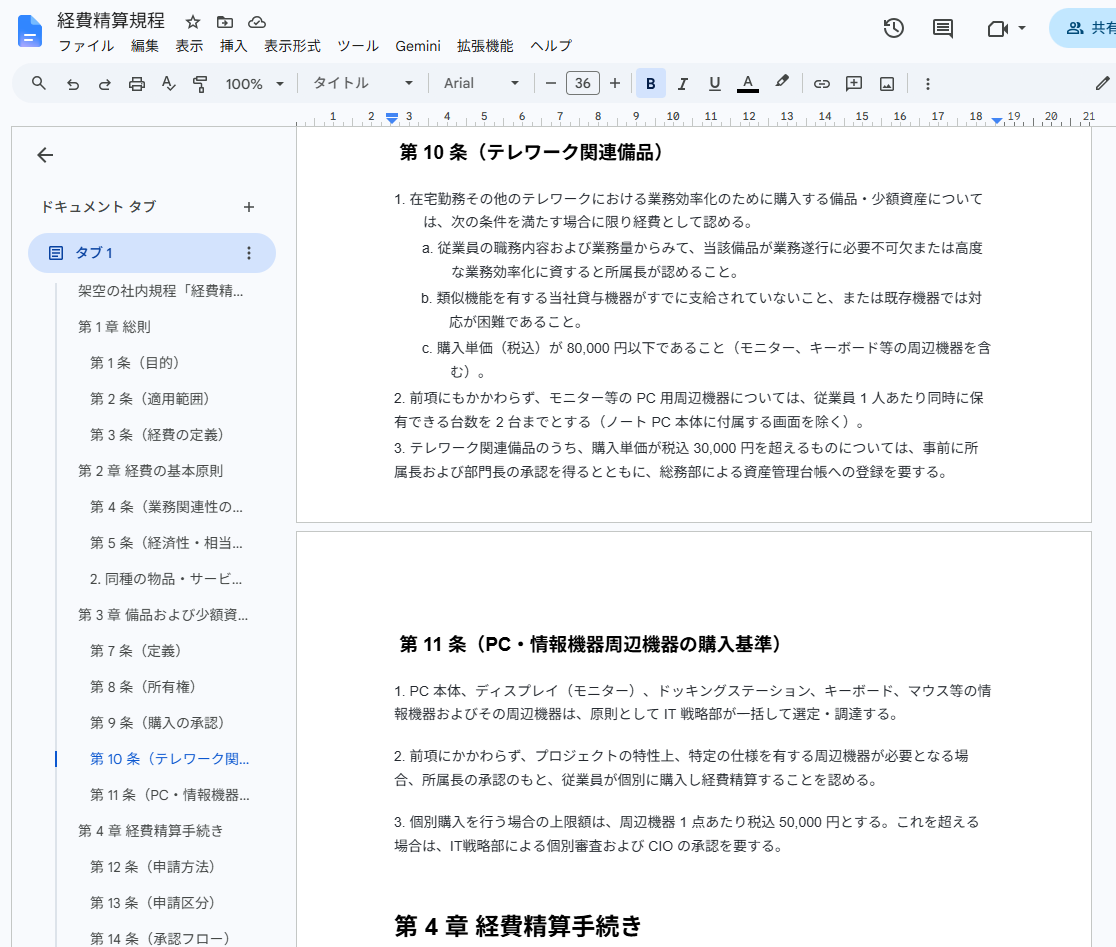
- 内容の確認:出力された結果とドキュメントの情報を確認します。
検証結果
検証の結果、Googleドライブ MCPサーバー経由での情報参照は、高い精度であることが確認できました。
- 対象ファイルを見つけ出し、該当箇所を正確に出力できました。
- 「リモートワーク」という言葉で指示を出しても「テレワーク」の内容を抽出できました。
- 設定次第では、ファイルの検索時に都度アクセス許可が求められ、誤操作を防げることを確認できました。
- 指示がなければ対象ファイルのリンクは出力されないケースがあることを確認できました。
🔷文脈を理解した高精度な抽出と安全なアクセス確認
AIが単なるキーワードの一致ではなく、文脈を理解して情報を抽出できる点が便利でした。実際にプロンプトで「リモートワーク」と指示しましたが、ドキュメント内の「テレワーク」という関連用語を正しく認識し、該当箇所を出力してくれました。このような挙動から、社内規程の表記ゆれがあっても適切に情報をピックアップできることがわかります。また、ファイルを探す操作のプロセスにおいて、都度アクセスの許可が求められる仕様も有用性が高いと感じました。AIが自動でファイルを開き続けるのではなく、ユーザーが画面上で確認してから処理が進むため、意図しない動作を防ぎ、実務でも安心して利用しやすいです。
🔷情報ソースのリンク未出力と共有ファイルの権限リスク
検証では出力結果に情報ソースが表示されず、ファクトチェック用に該当のファイルを探す手間がかかりました。今回は、該当ファイルのリンクを出力するように指示しなかったため、回答テキストのみが生成されました。正確性をスムーズに確認するためにも、プロンプトには「参照元ファイルのリンクも出力する」というルールを組み込むことをおすすめします。さらに、AIは自分にアクセス権限が付与されている共有ファイルの内容も読み取ることができてしまいます。そのため、全社共有してしまっているファイルがないかや、機密情報が含まれていないかを、利用前に見直すこともおすすめです。
💡Googleドライブ MCPサーバーを実務で使いこなすための3つのポイント

AIとの連携をよりスムーズにし、セキュリティリスクを抑えて運用するにはいくつかのポイントがあります。ここでは、具体的な3つの内容を解説します。
AIがファイルを見つけやすくするための「ファイル命名ルール」
AIがドライブ内から目的のファイルを見つけやすくするためには、ファイル名の付け方が重要です。例えば単に「規程」とするのではなく、「経費精算規程_2022年度版」のように、中身がひと目で分かる具体的なファイル名を付けます。
ファイル名に検索時に使いそうなキーワードを含めておくことで、ファイルの検索性向上につながります。そのため、以下の内容を含めておくと、誤ったファイルを参照するリスクを低減できます。
- 日付
- バージョン
- 具体的なカテゴリ名
これはAIのためだけでなく、人間にとっても整理されたドライブ環境を維持することに繋がるため、チーム全体でルール化しておくことが運用のコツとなります。
会社のセキュリティポリシーに合わせたアクセス範囲の制限方法
AIにドライブへのアクセスを許可する際、機密情報の取り扱いに注意が必要です。Googleドライブ側の共有設定を適切に管理することで、AIが読み取れる情報の範囲をコントロールできます。
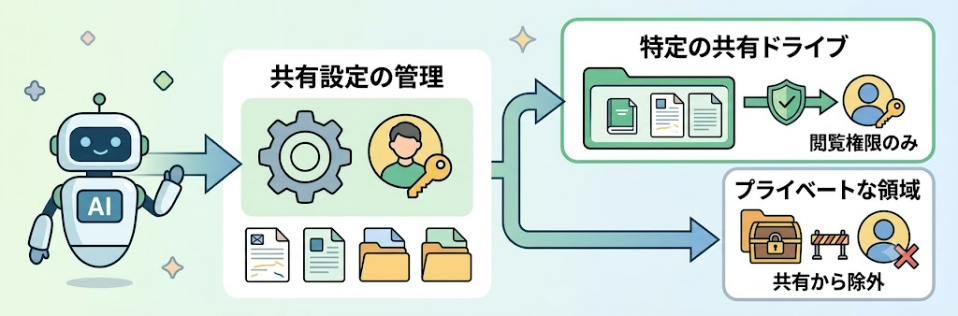
具体的には、Claudeに参照させたい資料だけをまとめた特定の共有ドライブを作成し、連携するアカウントに対してそのドライブへの閲覧権限のみを付与するといった対策が有効です。個人用フォルダなどのプライベートな領域は、共有設定から除外しておくことで、AIが必要以上に情報を収集することを防げます。
「管理者の承認が必要です」と表示されたときの対処法
Google Workspaceを利用している企業では、連携時に「管理者の承認が必要です」と表示されることがあります。これは、組織のセキュリティ設定によってサードパーティアプリの利用が制限されているためです。
この場合は、Google Workspaceの管理者に、Google Admin Consoleから、Claudeを信頼済みアプリとして設定してもらう必要があります。導入をスムーズに進めるためには、事前に管理部門へ利便性と安全性を説明し、組織的な許可を得ておくことが大切です。
⚠️導入前に知っておきたい制限事項とデメリット
MCPは利便性の高いツールですが、技術仕様における限界や注意点についても正しく把握しておく必要があります。ここでは、利用時の制限とデメリットについて解説します。
読み取れるファイル形式と容量の限界
Googleドライブ MCPは、すべてのファイルを完璧に読み取れるわけではありません。対象となるのは、主に以下のようなファイルです。
- Googleドキュメント
- Google スプレッドシート
- テキストファイルなど
パスワード保護されたファイルや、画像内の文字(OCRが必要なもの)については、読み取りが不安定になる場合があります。
また、一回の対話で参照できる情報量には「コンテキストウィンドウ」と呼ばれる限界があるため、数千ページに及ぶような膨大な資料を一度にすべて解析させるのは困難です。重要な情報は要約されたファイルにまとめたり、フォルダを細かく分けたりする工夫が必要となります。
AIによるハルシネーション(もっともらしい嘘)への対策
AIの特性上、規程に書かれていないことをあたかも事実のように回答してしまう「ハルシネーション」のリスクは常に存在します。これを防ぐためには、AIに対して「回答の根拠となった条文やページ数を明示してください」と指示を出すのが効果的です。根拠をセットで回答させることで、ユーザー側で内容の正誤をスムーズにチェックできるようになります。
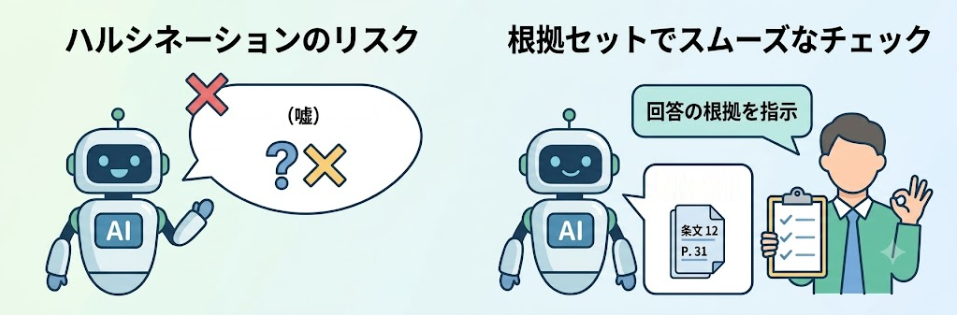
AIの回答を盲信せず、特に法務や労務に関わる重要な判断については、最終的に人間が原本を確認する運用が重要です。AIはあくまで「情報の検索と整理を助けるパートナー」として位置づけるのが、安全な活用のポイントになります。
✅まとめ
Googleドライブ MCPサーバーとClaudeの連携は、社内情報の活用方法を根本から変える可能性を秘めています。手動で都度ファイルをアップロードする手間から解放され、最新の社内規程や資料をAIが参照できる環境は、情報の属人化を防ぎ、意思決定のスピードを加速させます。検証でも、対象のファイルを正確に取得して情報を抽出できることを確認できました。
ただし、こうした便利な点だけでなく、命名ルールや権限管理といった注意点もあるため、メリットとデメリットを理解した上で運用することが重要です。まずは一部のフォルダから連携を試し、AIが社内事情に精通していく便利さを体感してみてください。
🤖Yoomでできること
MCPによる連携は便利な反面、毎回プロンプトを入力したり、AIの挙動を監視したりといった「使いこなし」の手間がどうしても発生します。そんな問題もYoomなら解決できます!
YoomのAIワーカーを使えば、Googleドライブ内のファイル情報の読み取りや更新だけでなく、他の業務ツールへのデータ連携といった一連の流れを自動化するワークフローを構築可能です。これにより、毎回プロンプトを入力する手間から解放され、より確実で一貫性のある業務遂行が可能になります。
Yoomには、自動化フローを構築するためのテンプレートが豊富にあり、直感的な操作で簡単に設定できるので、ぜひ試してみてください。

- Inoreaderで収集した情報をもとに、ポッドキャストなどの音声コンテンツを効率的に制作したい方
- AIワーカーやElevenLabsを活用し、手作業によるコンテンツ制作から脱却したいと考えている方
- Google Driveへのファイルアップロードを含め、コンテンツ管理のプロセスを自動化したい方
- Inoreaderでの情報収集から音声ファイルの生成、Google Driveへのアップロードまでが自動化され、コンテンツ制作にかかる時間を短縮できます
- 手作業による台本作成時の表現の揺れや、音声変換、アップロード作業でのミスや漏れを防ぎ、コンテンツの品質を安定させます
- はじめに、ElevenLabs、Google Drive、InoreaderをYoomと連携します
- 次に、トリガーでInoreaderを選択し、「指定のフィードでコンテンツが公開されたら」というアクションを設定します
- 最後に、オペレーションでAIワーカーを設定し、公開コンテンツをもとにポッドキャスト用の台本を生成や声のトーン設定、音声コンテンツの生成および保存を行うためのマニュアル(指示)を作成します
■このワークフローのカスタムポイント
- Inoreaderのトリガー設定では、コンテンツの取得元としたい任意のフィードURLを設定してください
- AIワーカーのオペレーションでは、利用したいAIモデルを選択し、生成したい台本やコンテンツ、保存先などの内容に合わせて指示(プロンプト)を任意に設定してください
- Inoreader、ElevenLabs、Google DriveのそれぞれとYoomを連携してください。AIワーカー内で使用するツール(アプリ)についてもマイアプリ連携が必要です。
- AIワーカーの基本設定は「【AIワーカー】基本的な設定方法」をご参照ください。
- AIワーカーの同時実行数・作成可能なAIワーカー数・利用可能なAIモデルはご契約中のプランによって異なります。
- AIワーカー内でご利用いただけるアプリやオペレーション等はフローボットの利用制限と同様です。
- AIワーカーは、テスト実行でも本番実行と同様にタスクを消費しますのでご注意ください。詳細は「【AIワーカー】タスク実行数の計算方法」ご参照ください。
- AIワーカーはマニュアルを詳細に設定することで適切な処理を実行しやすくなります。詳細は「【AIワーカー】マニュアルの作成方法」をご参照ください。
- トリガーは5分、10分、15分、30分、60分の間隔で起動間隔を選択できます。
- プランによって最短の起動間隔が異なりますので、ご注意ください。
- ダウンロード可能なファイル容量は最大300MBまでです。アプリの仕様によっては300MB未満になる可能性があるので、ご注意ください。
- トリガー、各オペレーションでの取り扱い可能なファイル容量の詳細は「ファイルの容量制限について」をご参照ください。

- 会議後のフォローアップメールの作成業務に多くの時間を費やしている方
- AIエージェントを活用し、議事録の要約からフォローアップまでを自動化したいと考えている方
- Google DriveとGmailを日常的に利用し、手作業による連携に非効率を感じている方
- Google Driveへのファイル保存を起点に、AIによる議事録分析からメール送信までが自動化され、フォローアップ業務にかかる時間を短縮できます。
- AIエージェントが議事録に基づいてメールを作成するため、手作業で発生しがちな要点の抜け漏れや誤りを防ぎ、コミュニケーションの品質向上に繋がります。
- はじめに、GmailとGoogle DriveをYoomと連携します。
- 次に、トリガーでGoogle Driveを選択し、「特定のフォルダ内に新しくファイル・フォルダが作成されたら」というアクションを設定します。
- 次に、オペレーションで、AIワーカーで議事録を分析し、フォローアップメールの件名や本文を作成するためのマニュアル(指示)を作成します。
- 最後に、オペレーションでGmailの「メールを送信する」アクションを設定し、AIワーカーが生成した内容でメールを送信します。
■このワークフローのカスタムポイント
- Google Driveのトリガー設定では、議事録ファイルを保存する対象のフォルダIDを任意で設定してください。
- AIワーカーの設定では、利用したいAIモデルを選択し、目的に応じたフォローアップメールを生成するように指示(プロンプト)を任意で設定してください。
- Google Drive、GmailのそれぞれとYoomを連携してください。
- トリガーは5分、10分、15分、30分、60分の間隔で起動間隔を選択できます。
- プランによって最短の起動間隔が異なりますので、ご注意ください。
- ダウンロード可能なファイル容量は最大300MBまでです。アプリの仕様によっては300MB未満になる可能性があるので、ご注意ください。
- トリガー、各オペレーションでの取り扱い可能なファイル容量の詳細は「ファイルの容量制限について」をご参照ください。
- AIワーカー内で使用するツール(アプリ)についてもマイアプリ連携が必要です。
- AIワーカーの基本設定は「【AIワーカー】基本的な設定方法」をご参照ください。
- AIワーカーの同時実行数・作成可能なAIワーカー数・利用可能なAIモデルはご契約中のプランによって異なります。
- AIワーカー内でご利用いただけるアプリやオペレーション等はフローボットの利用制限と同様です。
- AIワーカーは、テスト実行でも本番実行と同様にタスクを消費しますのでご注意ください。詳細は「【AIワーカー】タスク実行数の計算方法」ご参照ください。
- AIワーカーはマニュアルを詳細に設定することで適切な処理を実行しやすくなります。詳細は「【AIワーカー】マニュアルの作成方法」をご参照ください。
プログラミング知識なしで手軽に構築できます。




