









・
ObsidianとGeminiの連携を検証|メモからの構成案作成で探る実用性

ObsidianとGeminiを連携させることで、日々蓄積される膨大なノートの整理を効率化できます。情報が断片化しがちなナレッジベースも、AIの力を借りれば構造化された資産へと変わります。本記事では、コミュニティプラグインを活用した連携手順をはじめ、できることや実際に試した結果を詳しく解説します。
🧠ObsidianとGeminiを連携させてできること

ObsidianにGeminiを導入すると、単なるテキスト入力ツールが優秀なパートナーへと進化します。ここでは、具体的にできることを紹介します。
AIチャットによる思考の整理やアイデア出し
AIチャット機能をノート上で直接利用することで、執筆中の情報を整理したり、アイデア出しを行ったりできます。例えば、Geminiは高度な論理推論能力を持っているため、断片的なメモを渡して「この考えに足りない視点は何か?」といった壁打ち相手として最適です。アプリを切り替えることなく、エディタ内で対話を続けられるため、思考のフローを中断せずに新しい着想を次々と形にしていけます。
Vault(保管庫)内の情報を活用したセマンティック検索
一部のプラグインに搭載されている「Vault Search(RAG)」機能を利用すると、Vault内のノートをセマンティック検索し、質問に関連する内容をAIへのコンテキストとして追加できます。検索時には、Vaultのインデックスや埋め込み情報をもとに関連するノートの一部が取得されます。これにより、数年前の古いメモが現在の思考と結びつき、ナレッジベースが静的な記録から動的な知のネットワークへと変化する体験を得られます。
MCP(Model Context Protocol)による外部ツールとの連携
MCP(Model Context Protocol)に対応したプラグインを使用すれば、Obsidian内から外部のデータソースやツールを直接操作できるようになります。Geminiがノートの内容を読み取り、必要に応じて外部の情報を参照したり、タスクを実行したりする橋渡し役となります。これにより、Obsidianが単なるメモ帳の枠を超え、あらゆる情報が集約され、タスクが実行されるパーソナルなオペレーティングシステムとしての役割を担うようになります。
Geminiとの対話ログをObsidianノートとして直接保存・資産化
Geminiの生成結果を、そのままノートに保存し資産化できる点も実用的です。Web版のAIチャットではログが散逸しがちですが、特定のプラグインを使えば対話の結果をクリック操作のみでノートに格納できます。後からそのログを見返して再編集したり、他のノートからリンクを貼ったりすることで、AIとの対話のプロセス自体を自分の知識体系の一部として確実に取り込むことが可能です。
🤖YoomはGeminiを利用した業務を自動化できます
ObsidianとGeminiの連携は個人のナレッジ管理に便利ですが、メールやカレンダー、Slackといった外部ツールとの情報の行き来は手動で行う手間が発生します。こうした課題もYoomなら解決できます!
例えば、Gmailで受信した重要な情報をGeminiで要約し、そのまま特定の管理ツールやチャットツールへ連携することが可能です。これにより、情報の収集から整理、通知までを自動化し、本来注力すべき創造的な業務や意思決定に集中できるようになります。
[Yoomとは]
Yoomなら業務に合わせたカスタマイズもノーコードで行えます。無料プランや以下のようなテンプレートも豊富に用意されており、気軽に試すことができるので、自動化による新しい働き方をぜひ体験してみてください。


- 大量のメール処理に時間を要しており、Gmailの確認業務を効率化したいと考えている方
- Geminiでメールのサマリーを作成し、メールの見落としを防ぎたい方
- 重要なメールをチームに素早く共有し、対応のスピードを向上させたいマネージャーの方
- スケジュールに沿ってGmailを自動で検索し、AIがサマリーを作成するため、メールの確認作業にかかる時間を短縮できます
- AIがメールの優先度を判定して自動で通知するため、重要な連絡の見落としや対応の遅れといったヒューマンエラーを防止します
- はじめに、Gmail、SlackをYoomと連携します
- 次に、トリガーでスケジュールトリガーを選択し、フローを起動させたい日時を設定します
- 最後に、オペレーションでAIワーカーを設定し、指定した条件でGmailを検索し、緊急度判定や要約を行い、結果をSlackに通知するためのマニュアル(指示)を作成します
■このワークフローのカスタムポイント
- スケジュールトリガーでは、このワークフローを起動したい曜日や時間などを、業務に合わせて任意に設定してください
- AIワーカーへの指示内容は、「特定の件名のメールのみを対象にする」や「サマリーの文字数を調整する」など、目的に応じて自由にカスタムすることが可能です
- Gmail、SlackのそれぞれとYoomを連携してください。AIワーカー内で使用するツール(アプリ)についてもマイアプリ連携が必要です。
- AIワーカーの基本設定は「【AIワーカー】基本的な設定方法」をご参照ください。
- AIワーカーの同時実行数・作成可能なAIワーカー数・利用可能なAIモデルはご契約中のプランによって異なります。
- AIワーカー内でご利用いただけるアプリやオペレーション等はフローボットの利用制限と同様です。
- AIワーカーは、テスト実行でも本番実行と同様にタスクを消費しますのでご注意ください。詳細は「【AIワーカー】タスク実行数の計算方法」ご参照ください。
- AIワーカーはマニュアルを詳細に設定することで適切な処理を実行しやすくなります。詳細は「【AIワーカー】マニュアルの作成方法」をご参照ください。

- 当日の会議予定を把握するだけでなく事前準備のポイントも効率的に確認したい方
- Geminiを活用して会議の目的や論点を事前に整理したいと考えている方
- 客観的な基準で会議の重要度を判定し一日のスケジュールを最適化したい方
- Geminiが会議内容の解析から準備事項の整理までを自動で行うため、始業時に費やしていた確認作業の時間を短縮できます。
- 設定された基準に基づきAIが重要度を判定するため、判断のばらつきを抑えながら優先すべき会議を明確にできます。
- はじめに、GoogleカレンダーとSlackをYoomと連携します。
- 次に、トリガーでスケジュールトリガーを選択し、「設定したスケジュールになったら」というアクションを設定します。
- 次に、オペレーションで、Googleカレンダーの「予定の一覧を取得する」アクションを設定し、当日の予定情報を取得します。
- 最後に、オペレーションでAIワーカーを設定し、「会議予定の詳細を取得・解析し、重要度判定や準備事項の整理を行ってSlackに通知するためのマニュアル(指示)を作成します。
■このワークフローのカスタムポイント
- スケジュールトリガーでは、このフローボットを起動したい時刻(例:毎日9時)を任意で設定してください。
- Googleカレンダーから予定を取得する際、対象としたい期間(例:当日中など)を任意で設定してください。
- AIワーカーへの指示内容(プロンプト)や通知先となるSlackのチャンネルなどは自由にカスタマイズできます。
- Googleカレンダー、SlackのそれぞれとYoomを連携してください。AIワーカー内で使用するツール(アプリ)についてもマイアプリ連携が必要です。
- AIワーカーの基本設定は「【AIワーカー】基本的な設定方法」をご参照ください。
- AIワーカーの同時実行数・作成可能なAIワーカー数・利用可能なAIモデルはご契約中のプランによって異なります。
- AIワーカー内でご利用いただけるアプリやオペレーション等はフローボットの利用制限と同様です。
- AIワーカーは、テスト実行でも本番実行と同様にタスクを消費しますのでご注意ください。詳細は「【AIワーカー】タスク実行数の計算方法」ご参照ください。
- AIワーカーはマニュアルを詳細に設定することで適切な処理を実行しやすくなります。詳細は「【AIワーカー】マニュアルの作成方法」をご参照ください。
🔌ObsidianでGeminiと連携するプラグインを選ぶ3つのポイント

ObsidianにはGeminiと連携できる複数のプラグインが存在しますが、自分のワークフローに最適なものを選ぶことが長期的な運用の鍵となります。ここでは、プラグイン選びの3つのポイントを紹介します。
自分の用途に合った機能の有無
プラグインによって利用できる機能が異なり、チャット機能とMCPを搭載しているものもあれば、RAG機能に特化したものなどもあります。自分が最も時間をかけている作業を基準に、その作業を直接支援する機能を備えたプラグインを選定してください。主なポイントは、以下の通りです。
- 新規のテキスト作成
- 既存メモの整理
- メモの検索
- 外部ツールとの連携
設定の簡便さとカスタマイズ性のバランス
APIキーを入力するだけで使えるシンプルなものから、プロンプトのテンプレートを細かく設定できる高度なものまで様々です。初心者の場合は、複雑な設定なしで直感的に動くプラグインを選ぶと、挫折しにくいためおすすめです。
一方で、特定のフォーマットで出力させたい、特定のフォルダのみを参照させたいといったこだわりがある場合は、カスタマイズ項目が豊富なプラグインを選ぶことで、自分専用のAIアシスタントを作り込めます。
開発の活発さとダウンロード数
コミュニティプラグインは個人開発が多いため、アップデート頻度やダウンロード数を確認することが大切です。GeminiのようなAIモデルは進化が速いため、新しいモデルにいち早く対応しているプラグインは信頼が置けます。また、ダウンロードされた数が多いプラグインの方が信頼性が高い可能性があります。同じ機能を搭載したプラグインであれば、最終更新日がより新しく、ダウンロード数がより多いものを選択しましょう。
⚙️プラグインでObsidianとGeminiを連携する手順
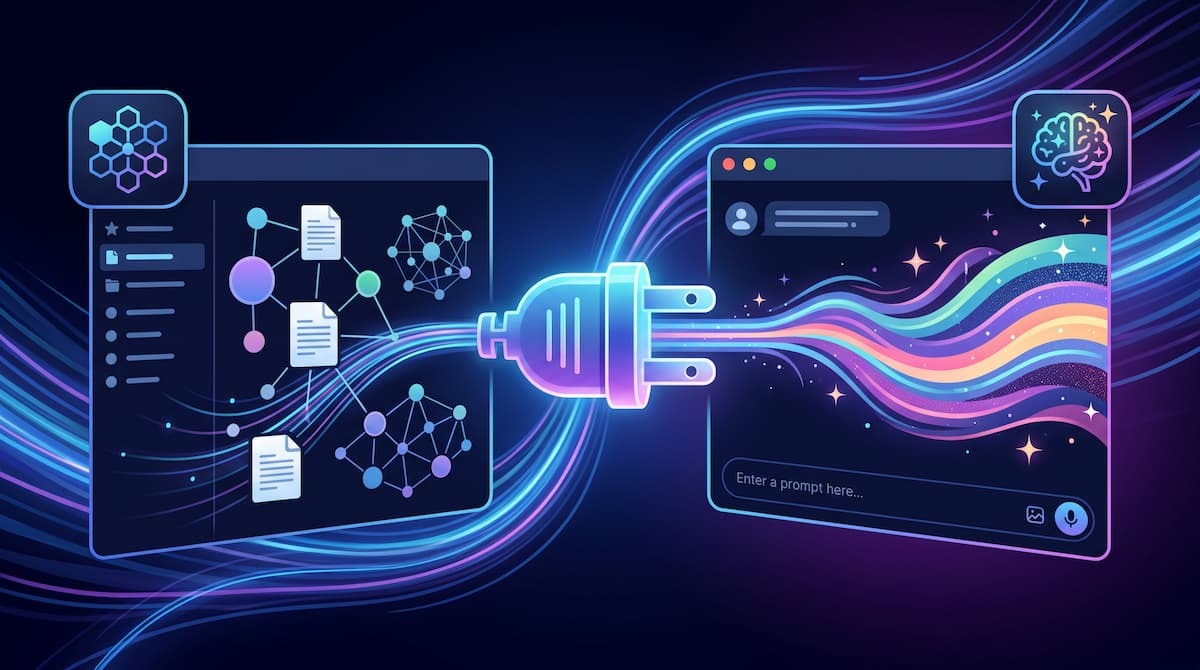
Obsidianで公開されている多くのプラグインは、似たような設定でGeminiと連携を行えます。ここでは、Obsidian内でGeminiとチャットを行えるプラグインである「Smart Composer」を例に、設定手順を解説します。
Google AI StudioでAPIキーを取得する
はじめに、プラグインでGeminiを動かすためのAPIキーを取得する手順を紹介します。
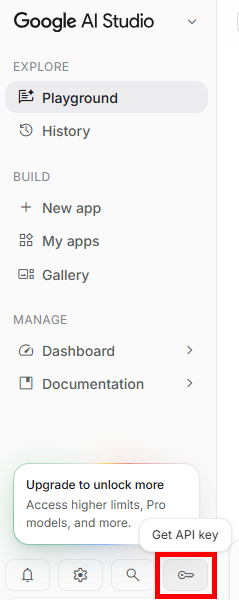
- Google AI StudioでAPIページを開く:Google AI Studioにログインして「Get API key」をクリックします。
- API キーを作成:「API キーを作成」をクリックします。
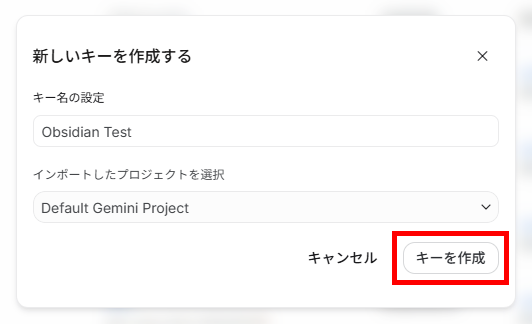
- キー情報の設定:キー名とプロジェクトを設定し、「キーを作成」をクリックします。
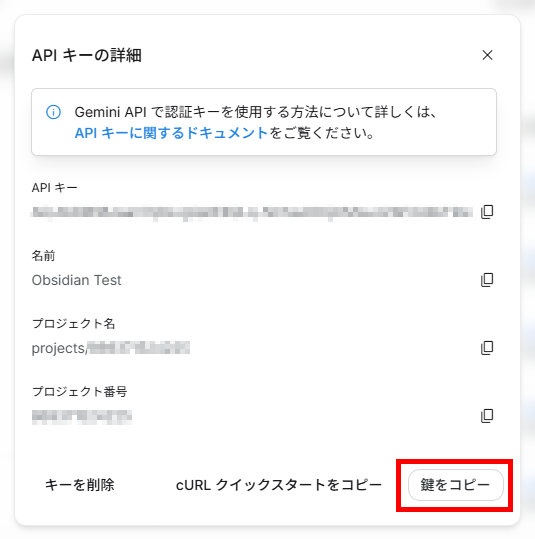
- APIキーのコピー:発行されたキーをコピーします。

Smart Composerプラグインのインストールと基本設定
次に、Smart ComposerをインストールしてAPIキーを設定する手順を紹介します。
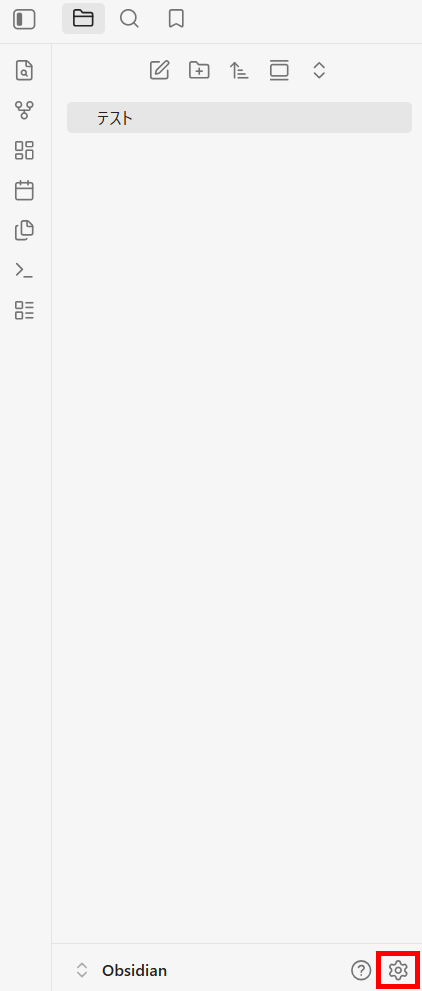
- Obsidianの設定を開く:Obsidianを開いて、設定メニューを開きます。
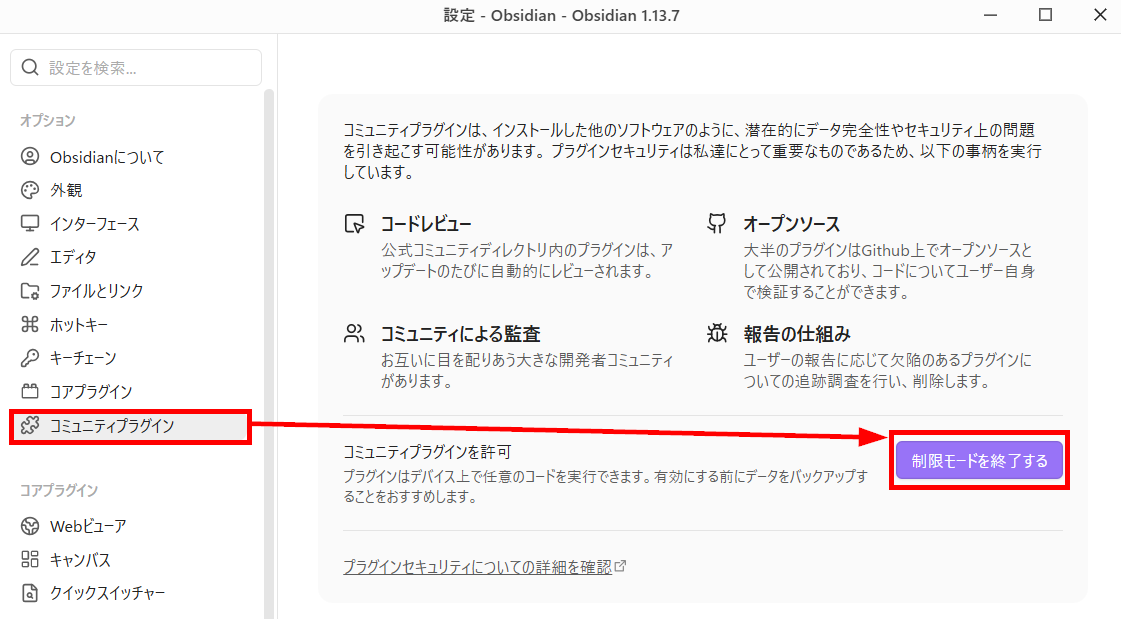
- 制限モードの解除:コミュニティプラグインのメニューを開き、「制限モードを終了する」をクリックします。
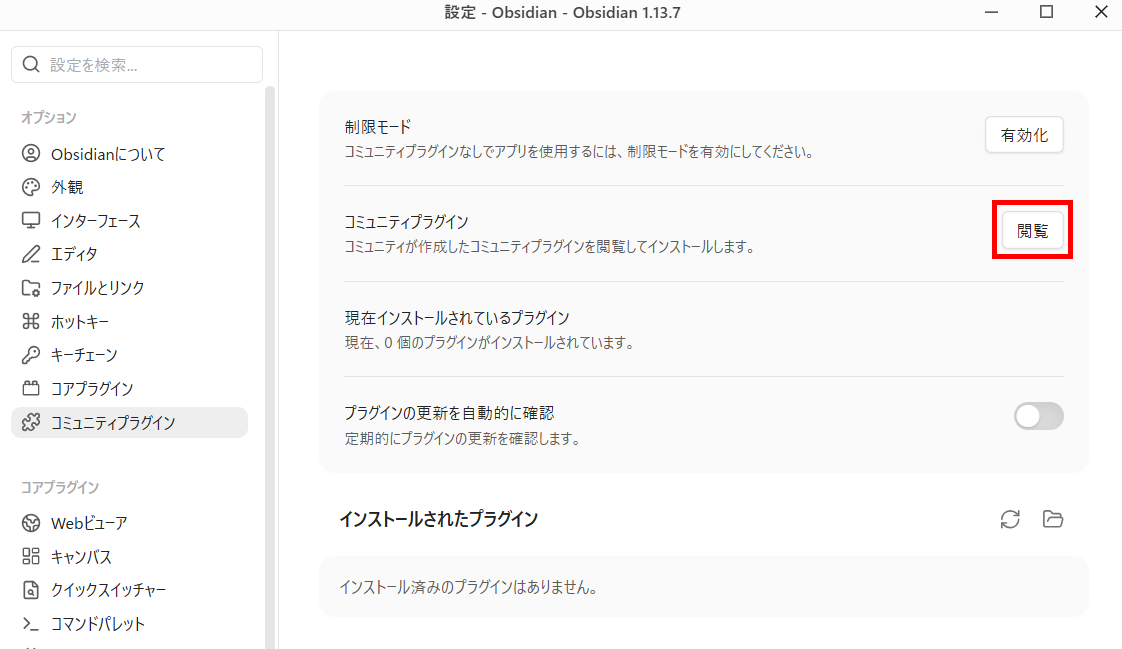
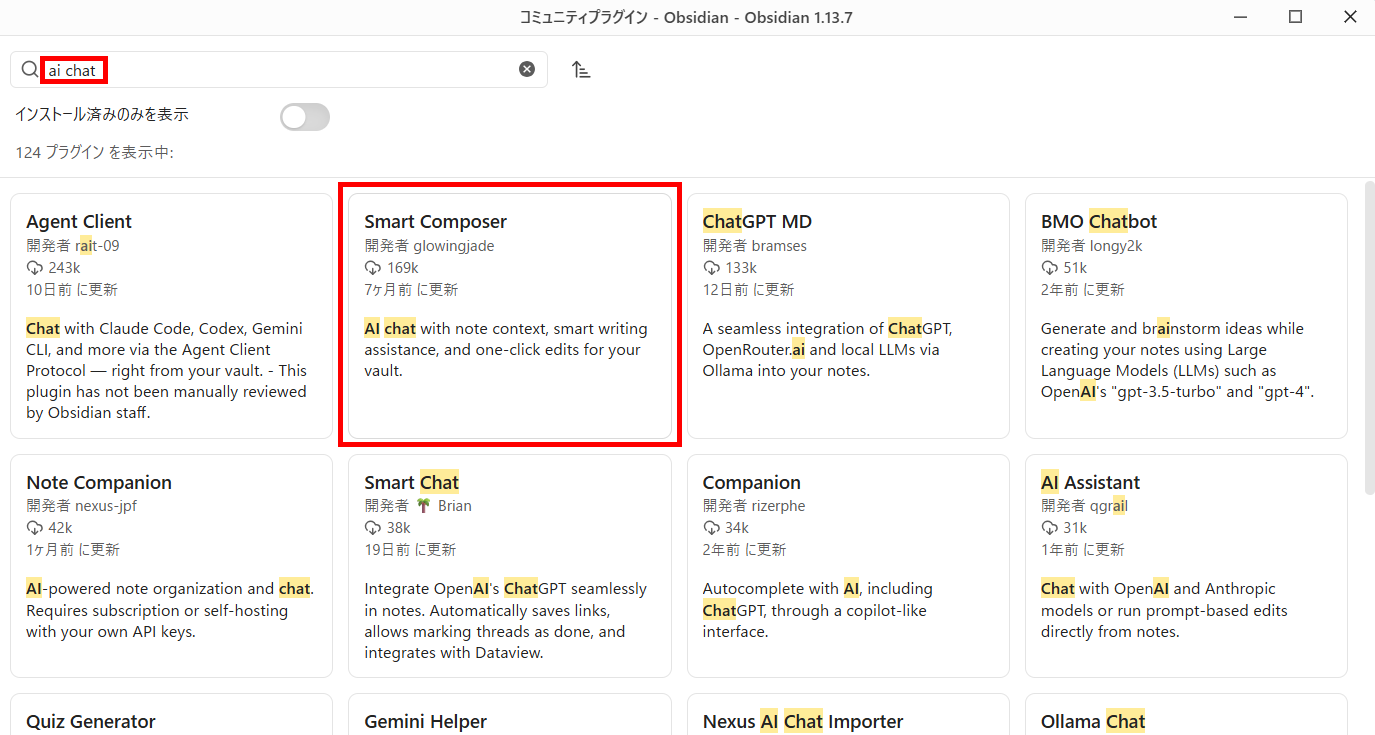
- プラグインの表示:「閲覧」ボタンをクリックして、プラグインの一覧を開きます。
- プラグインの選択:インストールするプラグインを検索して選択します。
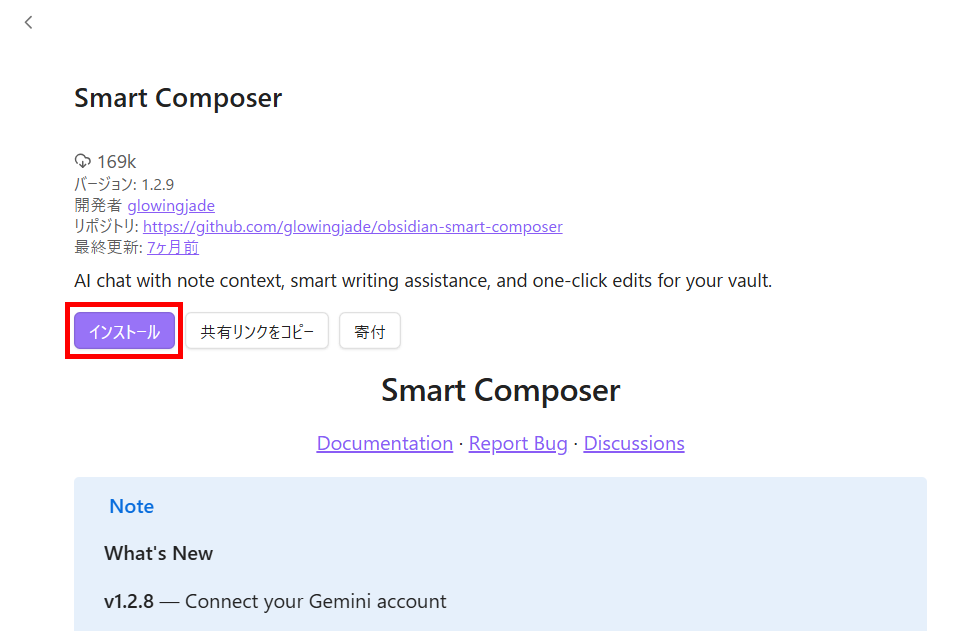
- インストール:プラグインのインストールボタンをクリックします。
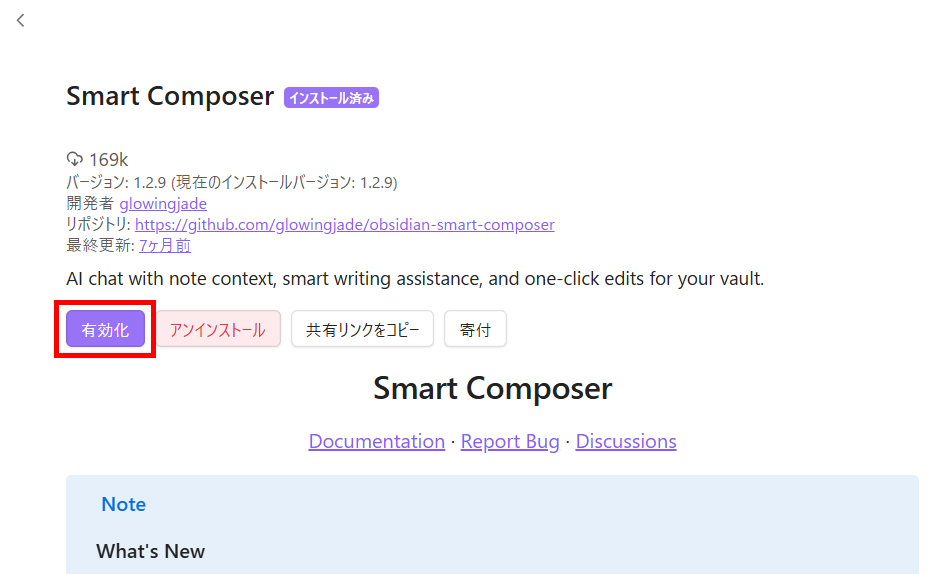
- 有効化:プラグインを有効化します。
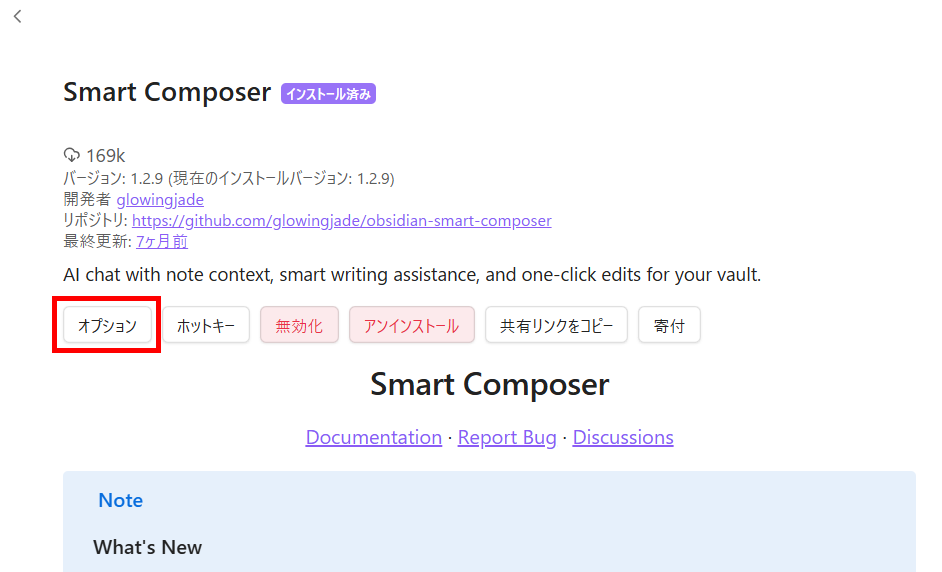
- オプション設定:オプションボタンをクリックし、プラグインの詳細を設定する画面を開きます。
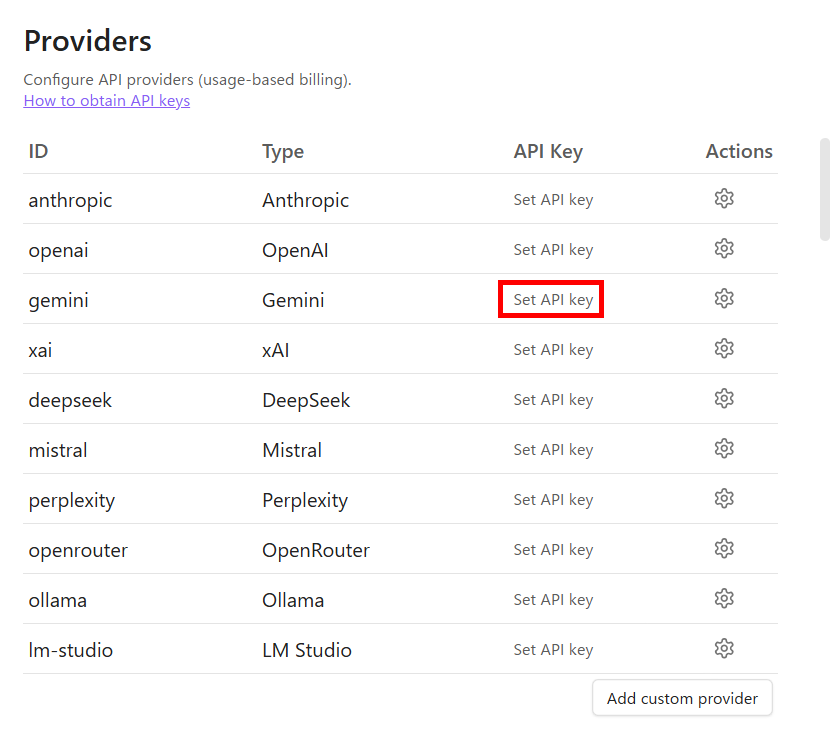
- GeminiのAPIキーの設定:オプション画面でGeminiのAPI設定を探し、「Set API key」をクリックします。
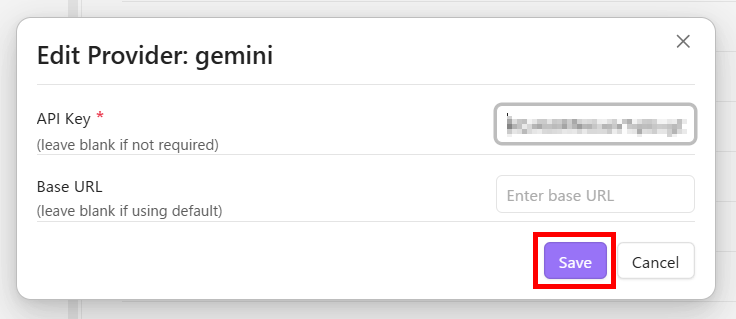
- APIキーの保存:Google AI Studioで発行したAPIキーを入力して「Save」をクリックします。
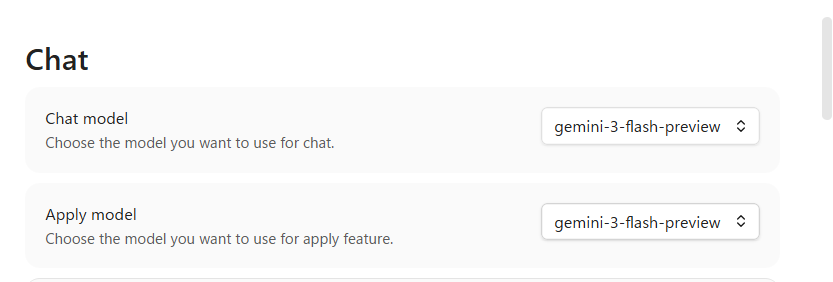
- モデルの設定:オプション画面でモデル欄を探し、利用するGeminiのモデルを設定します。
🧪【検証】Smart ComposerでObsidianとGeminiの連携を試してみた!

ここでは、Smart Composerを利用してObsidianとGeminiを連携し、チャットによる情報の整理を試した結果を紹介します。
検証条件
検証は、以下の条件で行いました。
- Obsidian:基本アプリを無料で利用
- Gemini APIキー:無料枠
- 処理モデル:Gemini 3 Flash Preview
検証プロセス
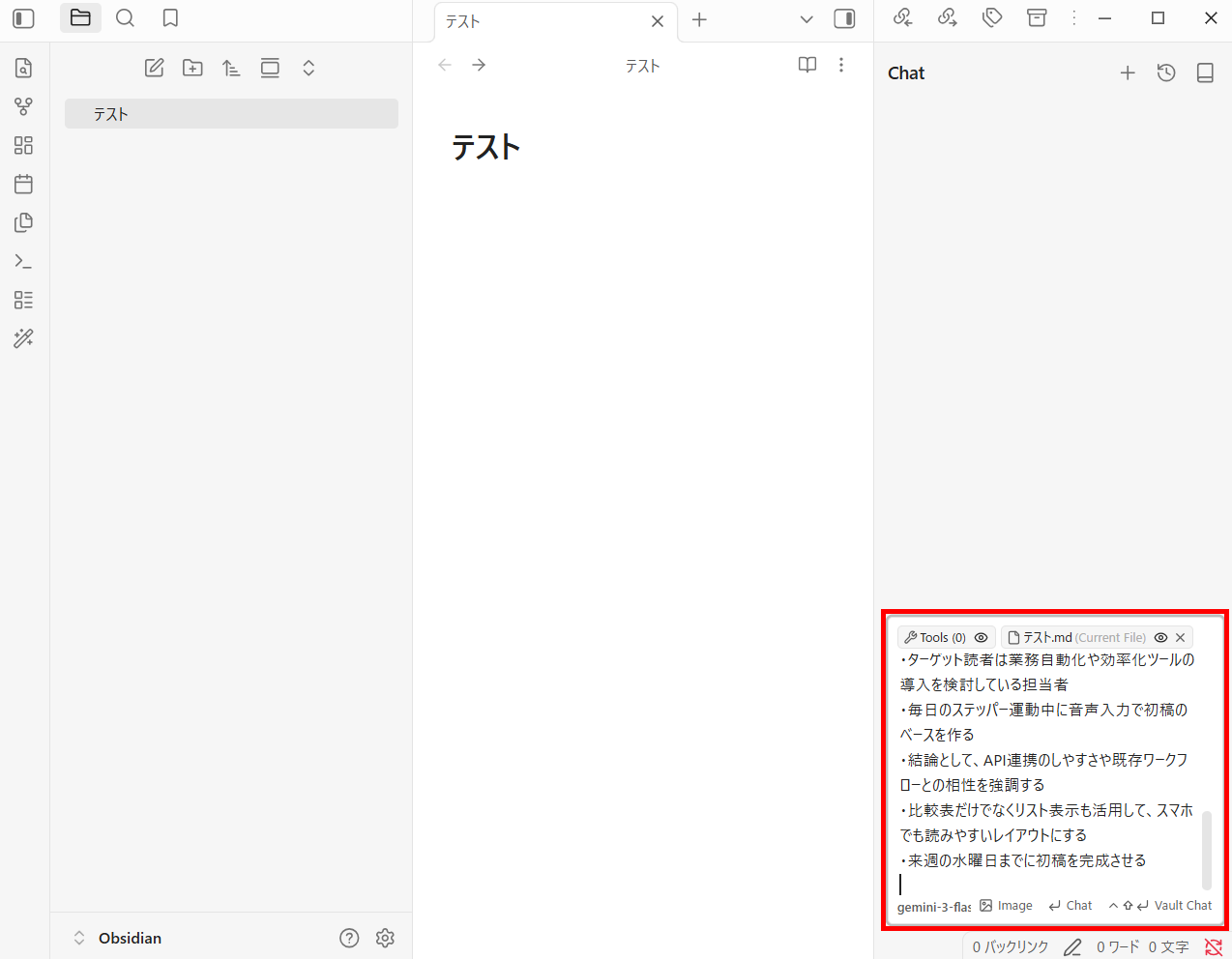
プラグインをインストール後、以下のメモを整理してノートに反映してみました。
【検証メモ】
- 以下のメモを整理し、表と箇条書きを使用して出力してください。
内容を「構成案」「タスクリスト」「注意事項」の3つに分類し、構成案は表形式で、タスクリストと注意事項は箇条書きでまとめてください。
〇メモ
・ブログ記事「生成AIモデルの最新比較」の構成アイデア
・Geminiの各モデルのレスポンス速度と出力精度の違いについてまとめる
・料金の目安表を作成する(必ず100万トークンあたりの価格で統一して記載する)
・記事用の見出し画像を作成する(サイズは16:9、画像内に文字やロゴは絶対に入れないこと)
・コマンドラインツール(CLI)を使ったローカル環境でのテスト結果も追記する
・ターゲット読者は業務自動化や効率化ツールの導入を検討している担当者
・毎日のステッパー運動中に音声入力で初稿のベースを作る
・結論として、API連携のしやすさや既存ワークフローとの相性を強調する
・比較表だけでなくリスト表示も活用して、スマホでも読みやすいレイアウトにする
・来週の水曜日までに初稿を完成させる
【手順】
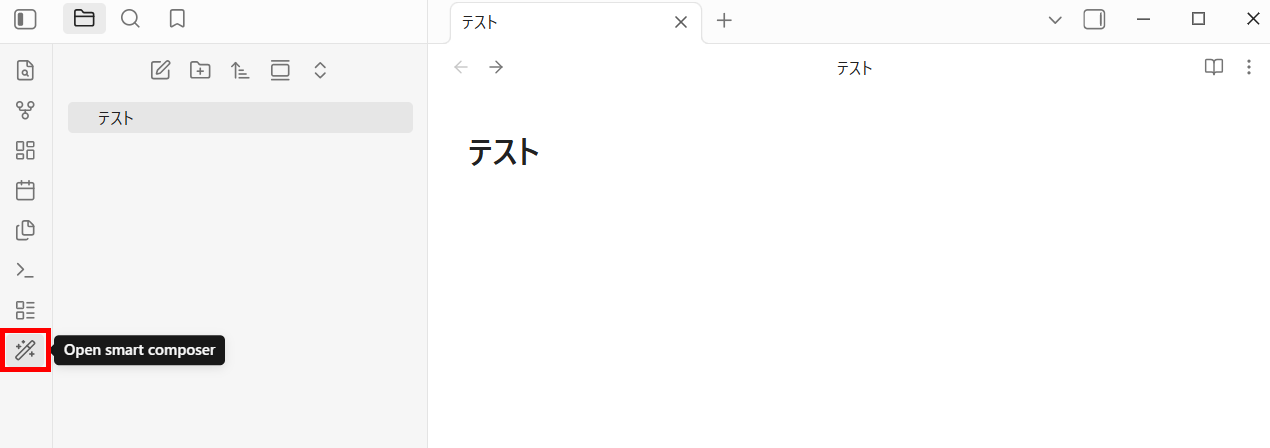
- Obsidianでチャットを開く:Obsidianのサイドメニューで「Open Smart Composer」をクリックします。
- メモの送信:上記のメモを入力して送信します。
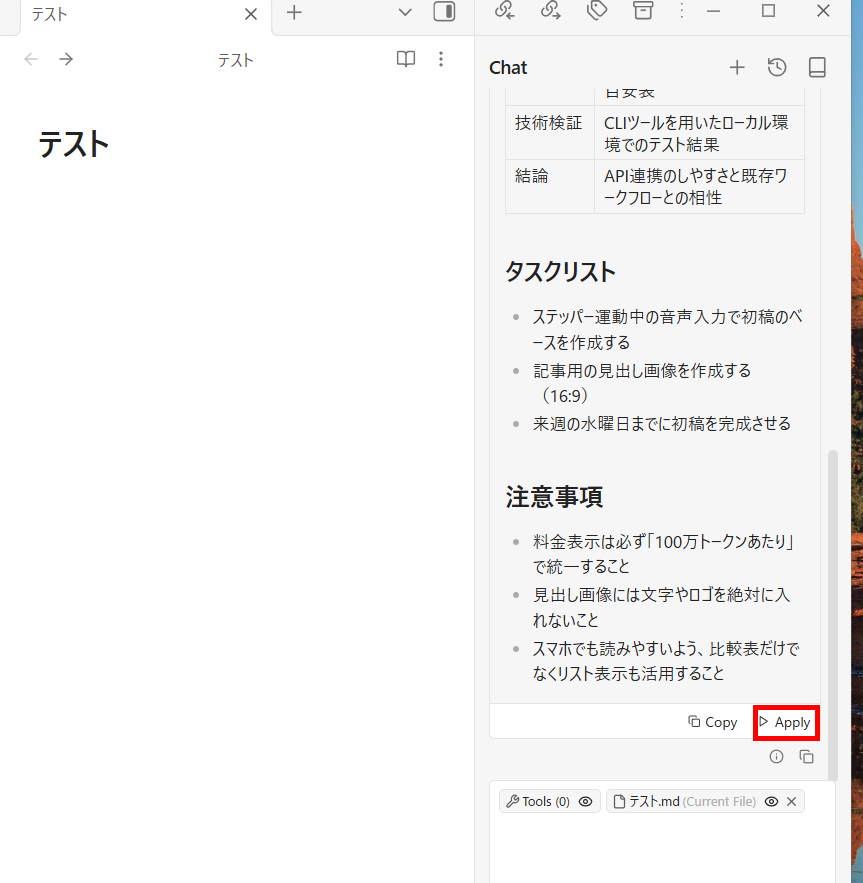
- 出力結果の反映:Geminiが生成した結果を確認し、下部に表示されている「Apply」をクリックします。
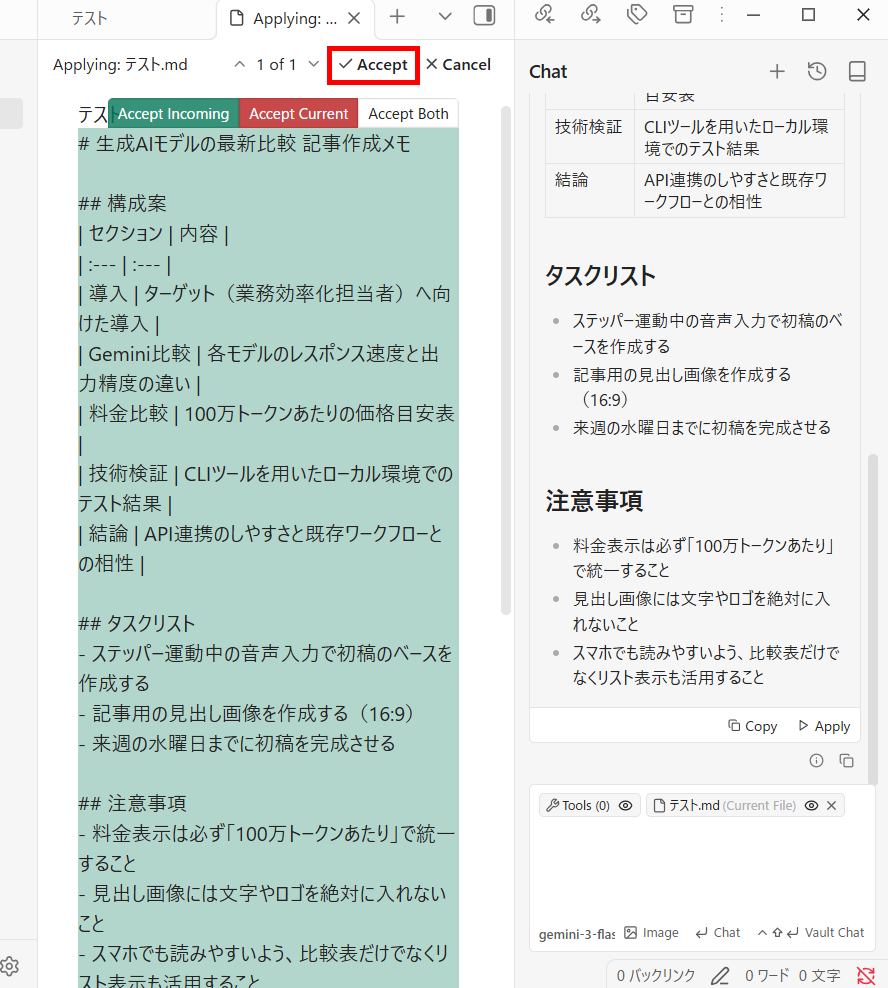
- 反映情報の確認:ノートに反映する情報を確認し、問題なければ「Accept」をクリックします。
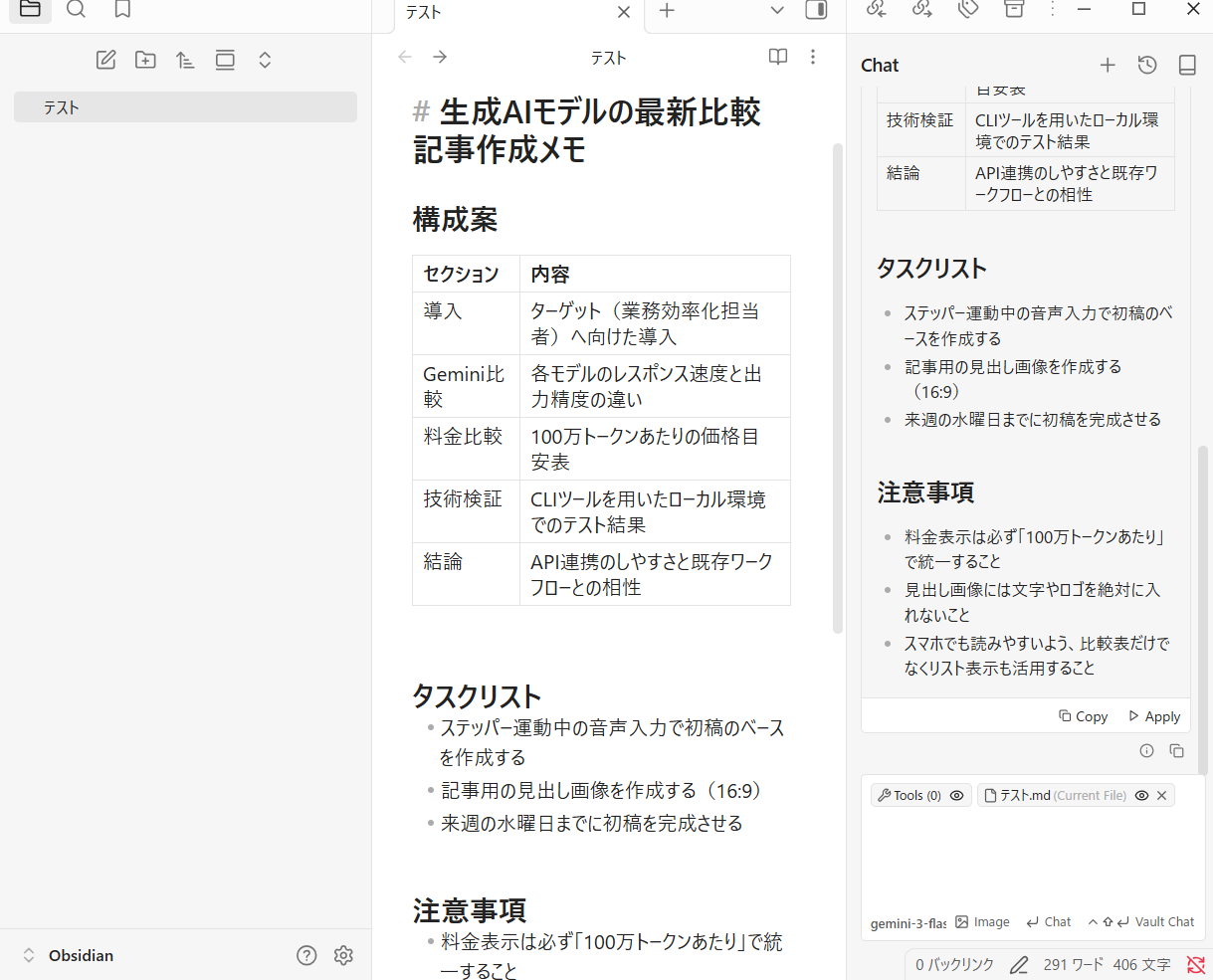
- ノートを確認:ノートに反映された結果を確認します。
検証結果
ObsidianとGeminiの連携を試してみて、以下のことがわかりました。
- 画面の切り替えが不要で、Obsidian上で直接Geminiを利用できました。
- クリック操作のみで、箇条書きや表形式を崩さずに結果をノートへ反映できました。
- プラグインの更新が古く、最新AIモデルの利用には追加登録の手間が生じました。
🔷直感的な操作とノーコードによる導入のしやすさ
Obsidian上で直接Geminiを呼び出せるため、ブラウザなど別の画面と行き来する手間を省くことができます。今回の検証で最も便利だと感じた点は、生成された構成案や箇条書きの内容を「Apply」で差分表示し、変更内容を確認したうえで「Accept」をクリックしてノートへ反映できたことです。また、複雑なプログラミング知識を必要とせず、ノーコードで利用を開始できるのも大きな魅力です。チャットだけであれば設定画面からAPIキーを保存するだけで済むため、非エンジニアの方や自動化ツールの導入に慣れていない方でも、スムーズに導入を進められる使い勝手の良さを実感しました。
🔷プラグインの更新頻度と最新AIモデル利用時の注意点
今回検証に利用したプラグインは最終更新が7ヶ月前であったため、デフォルトで登録されているAIモデルのバージョンが古いという課題が見つかりました。最新モデルを利用して回答の精度や速度を高めたい場合は、プラグインのオプション設定画面でモデルを追加登録する手間が発生します。
Obsidianのコミュニティプラグインは個人開発のものが多く、最終更新日が古いものはこうした設定の煩雑さや不具合が生じるリスクがあります。スムーズな運用や最新技術の恩恵を受けるためには、機能面だけでなく、可能な限り更新頻度が高くメンテナンスが行き届いているプラグインを選択することの重要性を再確認する結果となりました。
⚠️ObsidianとGeminiを連携する際の3つの注意点

AIとの連携は便利ですが、利用にあたってはセキュリティやコスト、情報の正確性に関するリスクを正しく理解しておく必要があります。ここでは、3つの注意点を紹介します。
API利用におけるプライバシーと機密情報の取り扱い
Gemini APIでは、無料枠と有料枠でデータの取り扱いが異なります。
- 無料枠:送信したコンテンツがGoogleのサービス改善に利用される場合があります。
- 有料枠:送信したプロンプトやレスポンスは、基本的にGoogleの製品改善には利用されないとされています。
無料枠で企業の機密情報や個人の極めてセンシティブな情報を送信する際は、利用規約やデータ利用条件を確認したうえで慎重に判断してください。また、プラグインの設定でデータ送信の範囲を制限したり、特定のキーワードを含むファイルを対象外にしたりといった自衛策を講じることが、安全なAI活用を続けるための第一歩となります。
制限とクォータ(利用上限)の確認
Gemini APIには、1分間あたりのリクエスト数や1日あたりの合計リクエスト数に上限(クォータ)が設けられています。大規模なVault全体を一気に解析させようとすると、制限に達してエラーが発生することがあります。
エラーが出た場合は少し時間を置くか、無料枠の場合は有料枠(従量課金)への移行を検討しましょう。自分の利用頻度を把握し、効率よくAIを呼び出す「賢い使い方」を身につけることが、ストレスのない運用に繋がります。
正確性とハルシネーションへの対策
AIは時として、事実とは異なる情報をさも正解であるかのように出力する「ハルシネーション(幻覚)」を起こすことがあります。Geminiが生成した要約や関連性の提案を鵜呑みにせず、必ず自分の目で最終確認を行うことが重要です。
特に専門的な事実確認が必要な場合は、AIの回答を「下書き」や「ヒント」として捉え、一次情報を必ず確認しましょう。AIを主役にするのではなく、あくまで自分の思考を加速させるための「補助」として位置づけることが、情報の質を保つコツです。
✅まとめ
ObsidianとGeminiの連携は、個人の知的生産性を高める強力な手段です。検証で利用したSmart Composerなどのプラグインを使えば、APIキー1つで自分専用の高度なAIアシスタントをエディタ内で利用でき、メモの整理やアイデア出しなどに活用できます。また、プラグインによっては、過去の知識を検索するなど、さまざまなタスクの効率化に貢献してくれます。本記事で紹介した導入手順と注意点を踏まえ、ぜひあなただけの「考えるための外脳」を構築してみてください。
🚀Yoomでできること
Obsidian内での整理が終わった後、その情報を元にした「次のアクション」も自動化したいと思いませんか?そんなときはYoomにお任せください。
例えば、Obsidianで整理した課題やアイデアをYoomで構築した自動化フローに反映することで、内容をブラッシュアップし、そのままチームの共有データベースに蓄積することが可能です。また、YouTubeなどの動画情報を自動で要約してGoogle スプレッドシートにまとめるテンプレートもあり、情報のインプットからアウトプットまでの全工程をシームレスに繋ぐことができます。
- Slackでのアイデアや課題の管理をより効率的に行いたいと考えているチームリーダーの方
- AIを活用したマルチエージェントシステムを導入し、業務の質を向上させたいDX推進担当者の方
- 複数のAIを連携させて、より高度なアウトプットを自動で生成したいと考えている企画担当者の方
- Slackへの投稿後、マルチエージェントによる内容の洗練から転記までを自動化するため、手作業での集約や整理に費やしていた時間を短縮できます。
- 複数のAIが多角的にアイデアを評価・具体化することで、アウトプットの質を高め、属人化の解消にも繋がります。
- はじめに、Google スプレッドシート、OpenAI、SlackをYoomと連携します。
- 次に、トリガーでSlackを選択し、「メッセージがチャンネルに投稿されたら(Webhook)」というアクションを設定します。
- 次に、オペレーションでAIワーカーを設定し、Slackの投稿内容をもとにアイデアを評価・具体化するためのマニュアル(指示)を作成します。
- 最後に、オペレーションでGoogle スプレッドシートを選択し、「行を追加する」アクションで、AIによって洗練された内容を指定のスプレッドシートに追加します。
■このワークフローのカスタムポイント
- Google スプレッドシートで行を追加するアクションを設定する際に、アウトプット先となる任意のスプレッドシートIDとタブ(シート)名を設定してください。
- AIワーカーの設定では、利用したいGeminiのAIモデルを選択できます。また、どのような観点でアイデアを評価・具体化してほしいか、AIワーカーへの指示を任意の内容に設定してください。
- Slack、OpenAI、Google スプレッドシートのそれぞれとYoomを連携してください。AIワーカー内で使用するツール(アプリ)についてもマイアプリ連携が必要です。
- AIワーカーの基本設定は「【AIワーカー】基本的な設定方法」をご参照ください。
- AIワーカーの同時実行数・作成可能なAIワーカー数・利用可能なAIモデルはご契約中のプランによって異なります。
- AIワーカー内でご利用いただけるアプリやオペレーション等はフローボットの利用制限と同様です。
- AIワーカーは、テスト実行でも本番実行と同様にタスクを消費しますのでご注意ください。詳細は「【AIワーカー】タスク実行数の計算方法」ご参照ください。
- AIワーカーはマニュアルを詳細に設定することで適切な処理を実行しやすくなります。詳細は「【AIワーカー】マニュアルの作成方法」をご参照ください。
- ChatGPT(OpenAI)のアクションを実行するには、OpenAIのAPI有料プランの契約が必要です。(APIが使用されたときに支払いができる状態)
- Geminiなど最新のAIを活用した動画分析を業務に導入したいと考えている方
- Google スプレッドシートで動画リストを管理しており、内容の要約作業に手間を感じている方
- 収集した動画コンテンツの分析や、それらを基にしたプロモーション業務を効率化したい方
- 手作業で動画を視聴し内容をまとめる時間を削減できるため、本来注力すべきコア業務に集中できます
- AIによる動画分析で、確認漏れや要約の質のバラつきといったリスクを軽減し、業務の標準化に繋がります
- はじめに、Google スプレッドシートをYoomと連携します
- 次に、トリガーでGoogle スプレッドシートを選択し、「行が追加されたら」というアクションを設定します
- 最後に、オペレーションでAIワーカーを選択し、Google スプレッドシートから取得した動画URLをもとに、情報精査し記録するためのマニュアル(指示)を作成します
■このワークフローのカスタムポイント
- Google スプレッドシートのトリガー設定では、動画URLが記載された任意のスプレッドシートIDとシート名(タブ名)を設定してください
- AIワーカーの設定では、動画分析に使用したい任意のAIモデルを選択し、目的に応じて「動画の要点を3つにまとめて」など、AIへの指示を自由にカスタマイズしてください
- Google スプレッドシートとYoomを連携してください。AIワーカー内で使用するツール(アプリ)についてもマイアプリ連携が必要です。
- トリガーは5分、10分、15分、30分、60分の間隔で起動間隔を選択できます。
- プランによって最短の起動間隔が異なりますので、ご注意ください。
- Google スプレッドシートをアプリトリガーとして使用する際の注意事項は「【アプリトリガー】Google スプレッドシートのトリガーにおける注意事項」を参照してください。
- AIワーカーの基本設定は「【AIワーカー】基本的な設定方法」をご参照ください。
- AIワーカーの同時実行数・作成可能なAIワーカー数・利用可能なAIモデルはご契約中のプランによって異なります。
- AIワーカー内でご利用いただけるアプリやオペレーション等はフローボットの利用制限と同様です。
- AIワーカーは、テスト実行でも本番実行と同様にタスクを消費しますのでご注意ください。詳細は「【AIワーカー】タスク実行数の計算方法」ご参照ください。
- AIワーカーはマニュアルを詳細に設定することで適切な処理を実行しやすくなります。詳細は「【AIワーカー】マニュアルの作成方法」をご参照ください。
【出典】
プログラミング知識なしで手軽に構築できます。










