










・
Copilot in Excelで何ができる?機能や料金プラン、実際の活用事例を徹底解説

Copilot in Excelの具体的な機能や活用方法、ビジネス現場での実践的な活用イメージを掴みたい方向けに、従来のMicrosoft Excelとの違いや、導入することによってどのような業務効率化が図れるのかを詳細に解説します。
Excelは長年にわたり多くのビジネスパーソンに利用されてきた表計算ソフトですが、AI技術の統合により、その使い勝手は大きく変貌を遂げています。
これまで手作業で行っていた複雑なデータ分析や関数の入力作業も、自然言語で指示を出すだけでAIが自動で実行してくれるようになりました。
本記事では、機能の全容から料金プラン、実際の業務シーンを想定したおすすめの活用事例までを網羅的にご紹介するので、ぜひ参考にしてみてください。
✍️Copilot in Excelとは?概要と主な機能

Copilot in Excelは、自然言語を用いて表計算ソフトの操作を直感的に行えるように支援するAIアシスタント機能です。
まずは、Copilot in Excelが提供する多様な機能について、具体的な内容を解説していきます。
自然言語による自動化の基本
これまでMicrosoft Excelを利用する際、特定の目的を達成するためには適切な関数やメニューの場所を自ら探し出し、正確な構文で入力する必要がありました。
しかし、Copilot in Excelの導入により、普段私たちが話している自然な言葉で指示を出すだけで、必要な処理が実行されるようになります。
「この列の合計を出して」や「売上が高い順に並べ替えて」といった簡単な文章を入力するだけで、AIがその意図を正確に解釈してくれます。
これにより、操作に不慣れな初心者であっても、専門的なスキルを習得せずとも、高度なデータ処理を行うことが可能です。
また、熟練のユーザーにとっても、定型的な作業を短時間で終わらせるための頼もしいアシスタントとして機能し、業務全体の生産性を向上させる効果が期待できます。
データ分析と可視化
蓄積された膨大なデータを前にして、どこから手を付ければよいか迷うことは少なくありません。
Copilot in Excelを活用すれば、「売上の前年比を計算して、そのトレンドをグラフ化して」と指示するだけで、瞬時に見やすいグラフやピボットテーブルが自動生成されます。
AIがデータの構造や傾向を自動的に読み取り、最も適した表現方法を提案してくれるため、視覚的な資料作成にかかる手間が削減されます。
また、単にグラフを描画するだけでなく、データの中に潜む重要なインサイトや特異点をテキストで要約して提示してくれる機能も備わっています。
これにより、会議の場でスムーズに現状を報告したり、経営陣に対するプレゼンテーション資料の根拠として活用したりすることが容易になり、迅速かつ的確な意思決定を強力に後押しします。
複雑な関数の自動生成
Microsoft Excelの真価を発揮するためには関数の活用が不可欠ですが、VLOOKUPやXLOOKUP、さらにはネスト(入れ子)された複雑な数式を正確に記述するのは容易ではありません。
Copilot in Excelは、「A列の社員番号を元に、別シートから該当する部署名を引っ張ってきて」といった自然な日本語の指示を入力するだけで、適切な関数を組み立て、該当するセルに適用してくれます。
構文エラーや参照元のミスに悩まされることがなくなり、作業の正確性が向上します。
さらに、AIが生成した数式の意味やロジックについて解説を求めることもできるため、ユーザー自身のExcelスキル向上にも貢献します。
データクリーニングとハイライト
分析の精度を高めるためには、事前にデータの不整合を修正し、きれいな状態に整えるデータクリーニングの作業が欠かせません。
Copilot in Excelは、指示することで全角・半角の混在や余分なスペース、表記の揺れといったデータの不備を自動で検出し、修正案を提示してくれます。
さらに、条件付き書式の設定も自然言語で簡単に行えます。
「利益率が20%を下回っている赤字のプロジェクトを赤色でハイライトして」と指示するだけで、該当するセルが視覚的に強調され、問題のある箇所を直感的に把握することが可能です。
これにより、手作業で膨大な行数を目視確認したり、複雑な条件設定メニューを操作したりする労力から解放され、分析の前準備にかかる時間が短縮されます。
予測分析とシナリオの提案
過去のデータを集計するだけでなく、未来の動向を予測することもビジネスにおいて重要です。
Copilot in Excelは、入力された過去の売上実績や顧客データなどの傾向をAIが分析(または解釈)し、将来の予測数値を算出する機能を備えています。
たとえば、「過去3年間の月別売上データをもとに、来年上半期の売上予測を立てて」と指示すれば、季節変動や成長トレンドを加味した予測モデルが即座に生成されます。
さらに、「もし材料費が10%上昇した場合、最終利益にどのような影響が出るか」といったシナリオ分析も、対話形式でシミュレーションすることが可能です。
これにより、複数のパターンを想定したリスク管理や事業計画の策定が容易になり、経験や勘だけに頼らない、データドリブンな経営戦略の構築を強力にサポートしてくれます。
⭐YoomはExcel関連のデータ入力や集計を自動化できます
Yoomは、さまざまなクラウドサービスを連携させ、日常的な業務フローを自動化するためのプラットフォームです。
Microsoft Excelを用いた業務の中には、単なるデータ分析だけでなく、外部アプリケーションからのデータ入力や、他部署へのメール通知といった手作業が数多く存在します。
たとえば、Webフォームから送信された顧客情報を自動的にExcelの指定シートへ転記したり、定期的にExcel上の情報を分析してチャットツールへ通知を送ったりといった仕組みを、プログラミングの知識がなくても簡単に構築することが可能です。
[Yoomとは]
データの手入力を削減することで、ヒューマンエラーを防止し、より付加価値の高い分析や企画業務に時間を割くことができるようになります。
Microsoft Excel単体では完結しない業務プロセスを自動化したいときは、ぜひYoomを試してみてください。


■このテンプレートをおすすめする方
- Typeformの回答をMicrosoft Excelに手作業で転記・分析しており、業務を効率化したい方
- アンケートデータの管理や分析業務を担当しており、ヒューマンエラーを減らしたいと考えている方
- 定型的なExcelへの入力を自動化(automation)し、より重要な業務に集中したい方
■このテンプレートを使うメリット
- Typeformに回答が送信されると、AIによる分析からMicrosoft Excelへの追加までが自動で実行されるため、作業時間を短縮できます
- 手作業によるデータの転記ミスやコピペ漏れといったヒューマンエラーを防ぎ、データの正確性を保つことに繋がります
■フローボットの流れ
- はじめに、TypeformとMicrosoft ExcelをYoomと連携する
- 次に、トリガーでTypeformを選択し、「フォームが送信されたら」というアクションを設定する
- 次に、オペレーションでAI機能を選択し、「テキストを生成する」アクションを設定してTypeformの回答内容を要約・分析させる
- 最後に、オペレーションでMicrosoft Excelの「レコードを追加する」アクションを設定し、Typeformの回答とAIの分析結果を指定のファイルに追加する
■このワークフローのカスタムポイント
- Microsoft Excelでレコードを追加するアクションを設定する際に、連携先のファイルやシートを任意で指定してください
- Microsoft Excelに登録する内容は、Typeformの回答やAIの分析結果といった動的な値だけでなく、固定のテキストを組み合わせるなどのカスタムが可能です
■注意事項
- Typeform、Microsoft ExcelのそれぞれとYoomを連携してください。
- Microsoft365(旧Office365)には、家庭向けプランと一般法人向けプラン(Microsoft365 Business)があり、一般法人向けプランに加入していない場合には認証に失敗する可能性があります。
- Typeformの回答内容を取得する方法は「『取得する値』を追加する方法」をご参照ください。
- Microsoft Excelのデータベースを操作するオペレーションの設定については、「【Excel】データベースを操作するオペレーションの設定に関して」をご参照ください。

- Microsoft Excelの貿易データを毎日確認し、手作業での分析に課題を感じている担当者の方
- AIを活用してデータ分析を自動化し、Microsoft Teamsでの情報共有を効率化したいチームの方
- 定型的なデータ報告業務を自動化し、より戦略的な業務に集中したいと考えている方
- 毎日決まった時間にMicrosoft ExcelのデータをAIが分析しMicrosoft Teamsへ通知するため、手作業での確認や報告業務にかかる時間を短縮できます。
- 人の手を介さずにデータ取得から分析、通知までを自動で行うため、転記ミスや報告漏れといったヒューマンエラーの防止に繋がります。
- はじめに、Microsoft ExcelとMicrosoft TeamsをYoomと連携します。
- 次に、トリガーで「スケジュールトリガー」を選択し、フローボットが起動する任意の時間を設定します。
- 次に、オペレーションでMicrosoft Excelを選択し、「複数のレコードを取得する(最大10件)」アクションで分析対象の貿易データを取得します。
- 次に、オペレーションでAI機能の「テキスト生成」を選択し、取得したデータを基に分析結果を生成させます。
- 最後に、オペレーションでMicrosoft Teamsの「チャネルにメッセージを送る」アクションを設定し、生成された分析結果を指定のチャネルに通知します。
■このワークフローのカスタムポイント
- スケジュールトリガーでは、毎日や毎週など、フローボットを起動させたい任意のタイミングを設定してください。
- Microsoft Excelからデータを取得する際に、対象となるファイル(アイテムID)やシート名を任意で設定してください。
- AIによるテキスト生成では、Microsoft Excelから取得したデータを活用し、分析の要点などを指示するプロンプトを任意で設定することが可能です。
- Microsoft Teamsへの通知では、通知先のチームIDやチャネルID、送信するメッセージ内容を任意で設定してください。
- Microsoft Excel、Microsoft TeamsのそれぞれとYoomを連携してください。
- Microsoft365(旧Office365)には、家庭向けプランと一般法人向けプラン(Microsoft365 Business)があり、一般法人向けプランに加入していない場合には認証に失敗する可能性があります。
- Microsoft Excelのデータベースを操作するオペレーションの設定に関しては「【Excel】データベースを操作するオペレーションの設定に関して」をご参照ください。
🖊️Copilot in Excelの料金プランと利用条件

Copilot in Excelを業務に導入するにあたり、事前に把握しておくべき料金プランや利用条件について解説します。
AI機能をフルに活用するためには、適切なライセンスの取得と、Excelデータのフォーマットに関するいくつかのルールを理解しておく必要があります。
法人向けと個人向けの料金プラン
Copilot in Excelを利用するためには、法人向けプランと個人向けプランでライセンス形態が異なります。
法人向けプランでは、Microsoft 365プランでもCopilot in Excelの一部の機能が利用可能ですが、データ操作などを含めた全ての機能を利用するためには、専用のAIアドオンライセンスの契約が必要です。
法人向けにはMicrosoft 365 Copilotが提供されており、E3・E5やBusiness Standard・Premiumなどの対象プランにアドオンとして追加できます。また、300ユーザー以下の中小企業向けには、割安なMicrosoft 365 Copilot Businessも用意されています。
一方、個人や家庭向けのMicrosoft 365ライセンスには、Copilot in Excelのライセンスが含まれており、追加のアドオンライセンスなしで基本的な機能を利用可能です。
ただし、Microsoft 365 Personal / Familyライセンスは、AIクレジット制(毎月60クレジット)になっており、Excelの「Copilot関数」が制限されていたりするため、より多くの利用やフル機能での利用が予想される場合は、Microsoft 365 Premiumの契約を検討してみてください。
利用時の機能的な制限事項と注意点
AIアシスタントを活用してスムーズに業務を進めるためには、システムの仕様に基づいたいくつかの条件をクリアしておく必要があります。
特にデータの形式や取り扱う情報量に関しては、事前の準備が分析結果の精度に直結します。
ここでは、Copilot in Excelを利用する際に必ず押さえておくべき代表的な制限事項を詳しく解説していきます。
-
データのテーブル化
Copilot in Excelにデータ分析や処理を正しく実行させるためには、対象となるデータ範囲が「テーブル形式」に変換されている必要があります。
単にセルに文字や数字が入力されているだけの状態では、AIはどこが見出しでどこがデータ本体なのかを正確に判別することができないためです。
Microsoft Excelのメニューから「挿入」タブを選び「テーブル」を適用することで、データに構造が与えられ、AIが「売上列」や「顧客名列」といった意味のある単位で情報を認識できるようになります。 -
ファイルサイズやデータ量による処理制限
AIによる高度なデータ処理には、相応の計算リソースが必要です。
そのため、極端に膨大なデータセット(例えば10万行を超えるようなビッグデータ)を一度に処理しようとした場合、応答に時間がかかったり、分析できる範囲に制限が生じたりすることがあります。
システムが一度に読み込めるデータ量には上限が設けられている場合があるため、動作が重いと感じた際は、データを月別や部門別に分割するなどの工夫が求められます。
また、複雑な計算式が大量に組み込まれたファイルでは、AIの解析に負荷がかかるため注意が必要です。
AIモデルの進化とエージェント機能
Copilot in Excelは、単なる一問一答のチャットボットにとどまらず、複雑なタスクを自律的に処理する「エージェント前提」の設計へと進化を遂げています。
2026年2月末をもって従来の「App Skills(アプリ個別の機能拡張)」が廃止されました。
すべての編集・分析機能が「エージェントモード」および「Copilot Chat」に統合されます。(一部の高度な分析機能は順次統合予定です)
これにより、「Microsoft Excel専用の機能をAIに呼び出させる」という仕組みから、AI自身が一人の優秀なアシスタントとして自律的にMicrosoft Excelを操作する環境へと根本的にアップグレードされました。
分析・実行・グラフ作成といった複数のステップを伴う作業も、AIが状況を判断しながら同時進行で処理することが可能です。
ここでは、アップデートによる具体的なメリットを解説します。
-
ローカル保存ファイルへの対応
これまでCopilot in Excelの機能を利用するには、対象のファイルがOneDriveやSharePointといったクラウドストレージ上に保存されていることが前提条件となっていました。
しかし、アップグレードによりパソコンのローカルドライブに保存されたワークブックであってもCopilotの機能が利用できるよう対応が拡大されました。
これにより、ファイルの保存場所を変更する手間が省け、セキュリティ基準を維持したまま、あらゆるExcelファイルでシームレスにAIを利用できます。
ただし、Microsoft 365のチャネルをバージョン2511以降へ更新する必要があり、依然として一部の個人向けプランや古いファイル形式(.csvや.xls)では制限があります。 -
チャット機能の統合拡大による使い勝手の向上
Microsoft 365の全体的なエコシステムにおいて、Copilot Chatとの連携が強化されています。
具体的には、独立したチャット画面の中から直接ファイルを呼び出し、中身のデータを参照しながら分析の指示を出すことが可能になりました。
Microsoft Excelを起動していなくても、チャット上で「このファイルに記載されている経費データを要約して」と問いかけるだけで、的確な回答が得られます。
さらに、WordやPowerPointなど他のアプリケーションのデータと横断的に組み合わせて情報を整理することも容易になり、アプリケーションの垣根を越えたシームレスな業務体験が実現しています。
🤔【実体験】Copilot in Excelを実際に使ってみた!

ここでは、Copilot in Excelを実際の業務シナリオに当てはめて使用してみた実体験と、その検証結果をご紹介します。
今回は、「営業部門における売上データの分析」や「経理・管理部門における予算実績の差分分析」を行いました。さらに、これらの検証を通じて得られた「効果的なプロンプトのコツ」についても解説し、皆様が明日からすぐに業務で活用できる実践的なノウハウをお届けします。
【営業部門】売上データの分析
営業部門では、売上データを集計し、傾向や課題をまとめたレポートを作成する業務が頻繁に発生します。
そこで、生の売上データをテーブル形式で用意し、AIに分析を依頼してみました。
【検証プロンプト】
あなたは優秀な営業マネージャーです。この売上データから、前年比で成長率が高い顧客トップ2を特定し、来月の営業会議用にその特徴と要因の仮説を箇条書きでまとめてください。
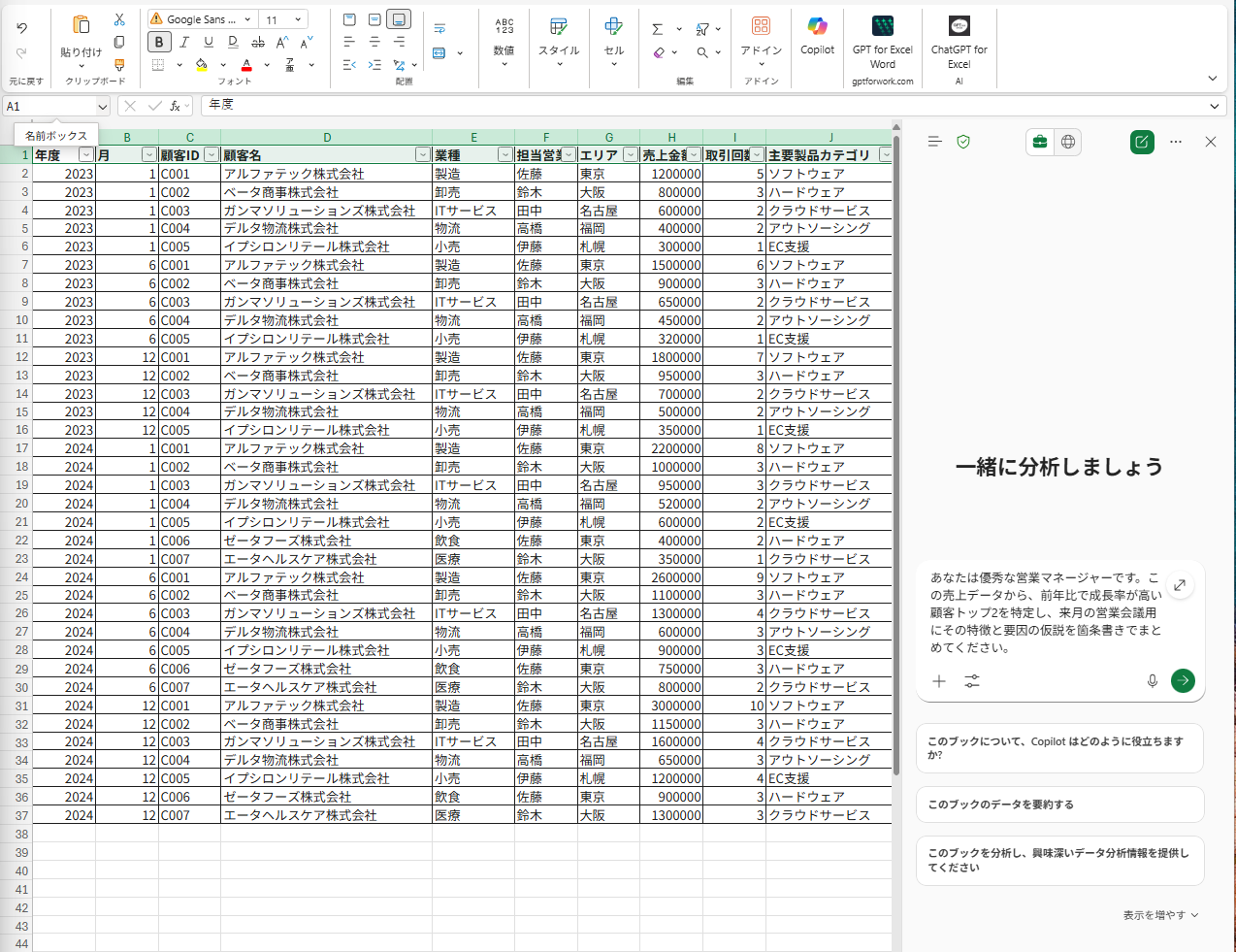
検証結果
上記の売上データを分析してもらった結果は、以下の通りです。
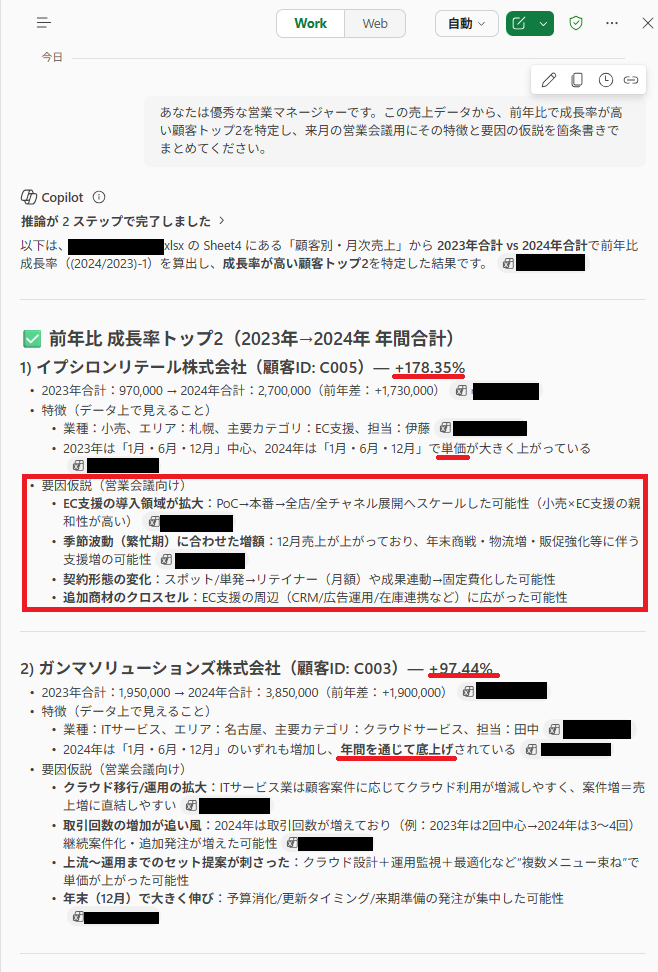
分析結果から、以下のことがわかりました。
- 計算処理の精度が高く、成長率などの数値をデータをもとに正確に算出できた
- データ分析に基づく要因推測には、事実とのズレが生じる場合がある
- AIの出力をそのまま鵜呑みにせず、人間による事実確認と考察の補助として活用すべき
Copilot in Excelは、表データをもとにした計算処理において高い精度を発揮しました。
AIは計算を苦手とするケースも少なくありませんが、今回の検証では前年比の成長率などを正確に算出できており、集計作業の頼もしいアシスタントになることがわかります。
一方で、導き出されたデータ分析や要因の仮説には課題が残りました。
例えば、売上増加の要因として「単価の上昇」や「年間を通じた底上げ」が挙げられましたが、実際のデータを紐解くと、影響を与えていたのは「取引回数の増加」でした。
このように、AIの導き出した考察はポイントがズレてしまう傾向があるため注意が必要です。
表データの分析や最終的な意思決定はあくまで人間がメインで行い、Copilotは深掘りや視点を変えるためのアイデア出し、あるいは壁打ち相手として活用することをおすすめします。
【経理・管理部門】予算実績の差分分析
経理や経営企画といった管理部門では、予実管理表を用いて予算と実績のズレを分析し、異常値を見つけ出す作業が欠かせません。
そこで、予実データが入力されたシートを用意し、予算を大きく超過している項目の特定と、その理由の推測をAIに依頼する検証を行いました。
【検証プロンプト】
あなたは経験豊富な経理担当者です。2023年度の経費データの中で、予算比で10%以上超過している項目を赤色でハイライトし、その横の列に超過理由として考えられる要素を推測してコメントを追加してください。
※この検証では、ツールからデータを直接編集できる機能をオンにしています。
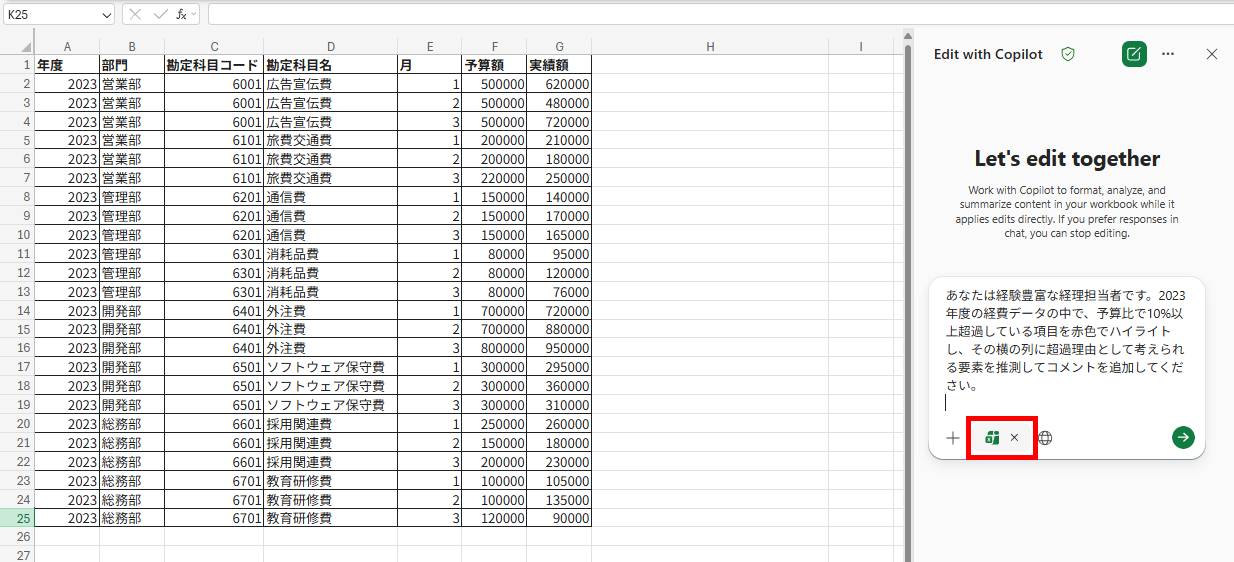
検証結果
上記の分析をしてもらった結果は、以下の通りです。
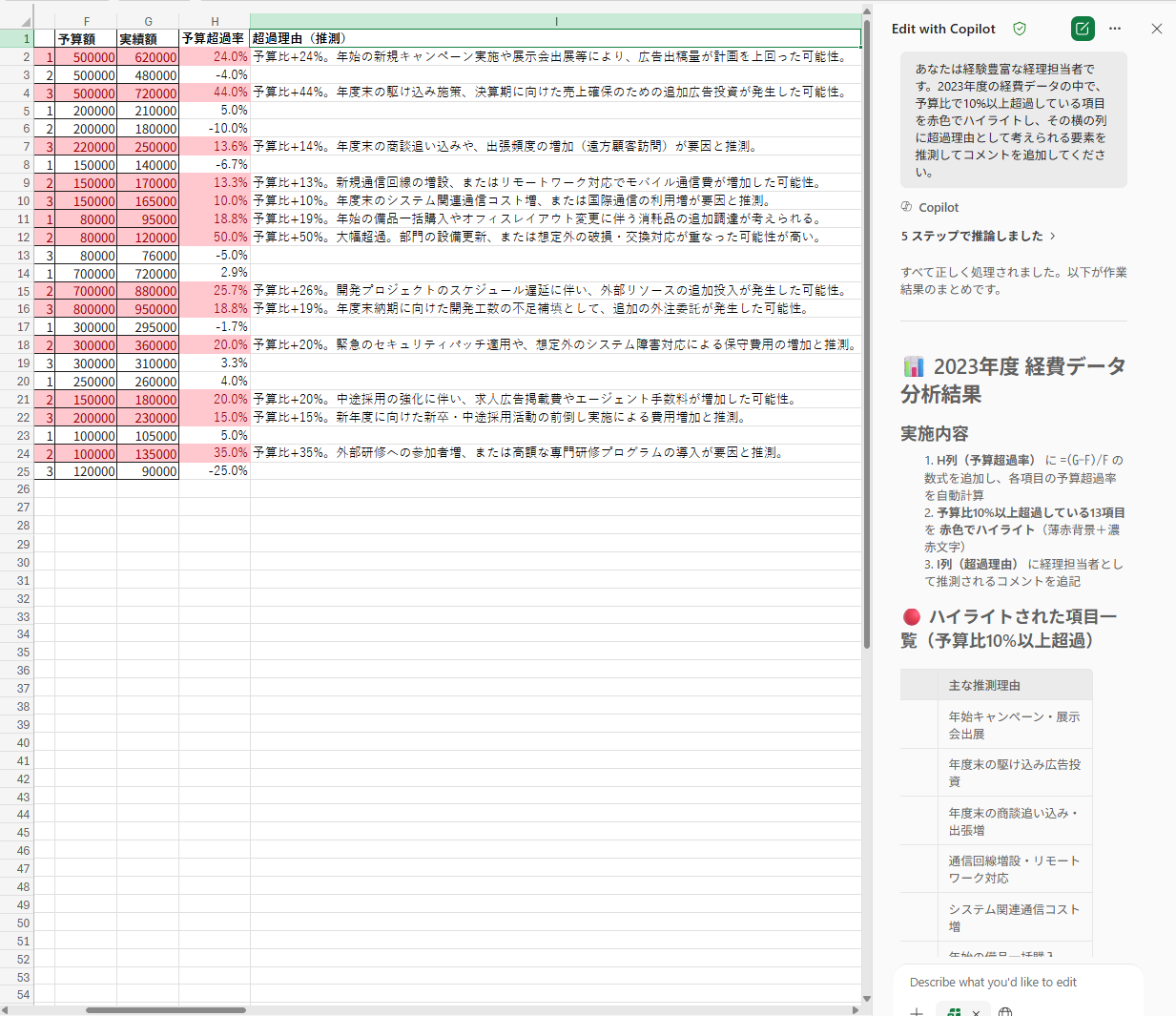
分析結果から、以下のことがわかりました。
- 関数を用いた計算やテキストの追加など、データ操作の手間を一気に省ける
- 条件に合わせたハイライトなどの書式設定も可能で、視認性の高い資料を簡単に作成できる
- 限られた情報から妥当な推測を行い、原因分析のアイデア出しやブレインストーミングに活用できる
経理データを用いた検証では、Copilot in Excelが日々の煩雑なデータ操作をいかに効率化できるかが明確になりました。
「予算超過」の計算に必要な関数の自動生成から、「超過理由」のテキスト追加までをスムーズに実行し、手作業にかかる時間を大幅に削減してくれます。
さらに、予算比10%以上の超過項目を赤色でハイライトするといった視覚的な装飾も自然言語の指示のみで完結するため、会議用の見やすい資料作成にも非常に便利です。
また、今回はAIにとって判断材料が少ないデータセットでしたが、勘定科目の性質や季節要因を考慮したもっともらしい超過理由が推測されており、明らかな齟齬は見られませんでした。
特定の条件や既存データをもとに要因を考える際など、原因究明のためのアイデア出しやブレインストーミングに近い使い方であれば、実務において十分に高い実用性を発揮することが確認できました。
✅Copilot in Excelを利用するときのプロンプトと立ち位置のポイント

AIから質の高い回答を引き出すためには、指示の出し方(プロンプト)や、どのように利用するかが重要です。
ここでは、Copilot in Excelを使いこなすために意識すべきポイントを2つ解説します。
「役割・ゴール・出力形式」を明確にすることの重要性
AIに対して指示を出す際は、単なる命令文ではなく、「役割・ゴール・出力形式」の3要素をプロンプトに盛り込むことが効果的です。
たとえば「あなたは優秀なデータアナリストです(役割)」と設定することで、AIは専門的な視点からデータを読み解こうとします。
次に「売上低下の要因を特定してください(ゴール)」と目的を明示し、最後に「結果は箇条書きで3点にまとめて出力してください(出力形式)」と指定します。
このように文脈を詳細にコントロールすることが、的外れな回答を減らし、そのままコピペして報告書に使えるレベルの高品質なアウトプットを安定して得るための1つ目のポイントです。
すべてを任せるのではなく「優秀なアシスタント」として活用する
Copilot in Excelは非常に強力なツールですが、ビジネスにおける最終的な判断や文脈のすり合わせは、依然として人間の役割です。
そこで重要になるポイントは、AIに「完璧な完成品」を最初から求めないことです。
今回の検証でもあったように、考察がデータとズレることがあります。
そのため、まずはデータの大まかな傾向を掴むための壁打ち相手として活用し、AIが提示した分析結果や仮説に対して「この部分をさらに深掘りして」と追加の指示を出す対話型の進め方がおすすめです。
自分一人でゼロから考える時間を肩代わりしてくれるアシスタントとして位置づけることで、最も高いパフォーマンスを発揮し、業務全体のスピードが向上します。
📉まとめ
Copilot in Excelは、自然言語による指示だけで複雑なデータ分析や関数の作成、視覚的なグラフ化を実現するアシスタントツールです。
データのテーブル化といった基本的なルールを守り、役割やゴールを明確にしたプロンプトを活用することで、その能力を最大限に引き出すことができます。
営業の月次集計や経理の予実管理など、あらゆる部門の業務において時間短縮をもたらしてくれます。
料金プランなど制限事項を正しく理解した上で、ご自身の業務環境にAIをうまく取り入れ、よりスマートで効率的なデータ活用を実現してみてはいかがでしょうか。
💡Yoomでできること
Microsoft Excelを中心とした業務プロセスは、データの分析や集計だけにとどまらず、他のアプリケーションとの連携が必要になる場面が多々あります。
たとえば、顧客管理システム(CRM)からMicrosoft Excelへデータをエクスポートしたり、決済ツールのデータをもとに請求書を作成したりといった作業です。
Yoomを活用すれば、こうしたアプリ間のデータ連携をノンプログラミングで自動化することが可能です。
Yoomは複数のツールをまたぐ「業務フロー全体の自動化」を得意としているため、社内のルーチンワークを極限まで削減し、より創造的な業務に集中できる環境を整えたいときは、ぜひ試してみてください。
■概要
「Salesforceで新規リードが登録されたらMicrosoft Excelに追加し、AIで解析してMicrosoft Teamsに通知する」フローは、リード管理の効率化を図る業務ワークフローです。Salesforceに新たなリードが登録されると、自動でExcelにデータが追加され、AIが解析を行った結果がMicrosoft Teamsに共有されます。これにより、チーム全体でリアルタイムに情報を共有し、迅速な対応が可能になります。
■このテンプレートをおすすめする方
- Salesforceを使用しており、新規リードの管理に時間を取られている営業担当者の方
- データをExcelで管理しつつ、チーム内での共有をスムーズに行いたいチームリーダーの方
- AIを活用してリードの分析を自動化し、業務効率を向上させたいビジネスオーナーの方
- Microsoft Teamsを活用して情報共有を強化し、チームの連携を高めたい方
■このテンプレートを使うメリット
Salesforceで新規リードが登録されたらMicrosoft Excelに追加し、自動的にAIで解析してMicrosoft Teamsに通知されるため、手動での入力や通知の手間を省けます。
Microsoft Teamsへ通知することで、チーム全体に素早く情報を共有できます。
自動化によって、入力・通知におけるヒューマンエラーを防止でき、正確な情報共有を実現できます。

- Stripeの請求書情報をMicrosoft Excelで管理している経理担当者の方
- 請求書の一覧表示を手作業で作成しており、入力ミスや更新漏れに課題を感じている方
- 定期的なデータ集計や転記作業を自動化し、業務効率を改善したいと考えている方
- 定期的にStripeからMicrosoft Excelへ情報が自動で追加されるため、これまで手作業で行っていた請求書情報の転記や一覧作成の時間を短縮できます。
- 手作業によるデータのコピー&ペーストが減るため、転記ミスや計上漏れといったヒューマンエラーを防ぎ、データの正確性を保ちます。
- はじめに、StripeとMicrosoft ExcelをYoomと連携します。
- 次に、トリガーでスケジュールトリガーを選択し、フローを起動したい日時を設定します。
- 次に、オペレーションでStripeを選択し、「請求書の検索」アクションで取得したい請求書情報を指定します。
- 次に、繰り返し機能を用いて、検索で取得した複数の請求書情報それぞれに対して処理を行うように設定します。
- 最後に、繰り返し(ループ)処理の中でMicrosoft Excelのオペレーションを選択し、「レコードを追加する」アクションで取得した請求書情報を指定のファイルに行として追加します。
- スケジュールトリガーでは、日次、週次、月次など、情報を取得したい頻度や実行したい時間帯を任意で設定してください。
- Stripeの「請求書の検索」アクションでは、顧客IDやステータス(支払い済み、未払いなど)、作成日時といった条件を任意で設定し、取得したい請求書を絞り込むことが可能です。
- Microsoft Excelの「レコードを追加する」アクションでは、情報を追加したい任意のファイルやシートを指定してください。取得した情報のループ変数や固定の値を使用して、登録内容は自由にカスタマイズできます。
- StripeとMicrosoft ExcelのそれぞれとYoomを連携してください。
- Stripeはチームプラン・サクセスプランでのみご利用いただけるアプリとなっております。フリープラン・ミニプランの場合は設定しているフローボットのオペレーションやデータコネクトはエラーとなりますので、ご注意ください。
- チームプランやサクセスプランなどの有料プランは、2週間の無料トライアルを行うことが可能です。無料トライアル中には制限対象のアプリを使用することができます。 ・Microsoft365(旧Office365)には、家庭向けプランと一般法人向けプラン(Microsoft365 Business)があり、一般法人向けプランに加入していない場合には認証に失敗する可能性があります。
- Microsoft Excelのデータベースを操作するオペレーションの設定に関しては「【Excel】データベースを操作するオペレーションの設定に関して」をご参照ください。
- 「同じ処理を繰り返す」オペレーションは、チームプラン・サクセスプランでのみご利用いただける機能となっております。フリープラン・ミニプランの場合は設定しているフローボットのオペレーションやデータコネクトはエラーとなりますので、ご注意ください。
- チームプランやサクセスプランなどの有料プランは、2週間の無料トライアルを行うことが可能です。無料トライアル中には制限対象のアプリや機能(オペレーション)を使用することができます。
【出典】
Copilot in Excel: AI Data Analysis & Spreadsheets | Microsoft Excel/ Get started with Copilot in Excel - Microsoft Support/Microsoft 365 Copilot/Microsoft 365 Copilot の新機能 | 2026 年 1 月 - Windows Blog for Japan/Microsoft 365 Personal、ファミリー、Premium の AI クレジットと制限
プログラミング知識なしで手軽に構築できます。




