









・
GPTsでできること!GPTs活用法を実務で試した結果とその効果

「ChatGPTで生成した文章を、Slackやスプレッドシートにコピペするのが面倒」「毎回同じようなプロンプトを入力して、業務日報やレポートを作成している」
もしあなたがこのような手作業に時間を費やしているなら、「GPTs」を活用することで、それらの悩みを解決できるかもしれません。
GPTsとは、一言で言えば「あなた専用の業務特化型ChatGPT」を作れる機能です。外部ツールと連携させれば、生成したテキストを自動でチャットツールに送信したり、資料にまとめたりといったことまで可能になります。
この記事では、プログラミング知識がない方でも迷わず設定が完了できるよう、具体的な利用シナリオと手順を丁寧に解説します。
✍️ChatGPTについて
本記事の想定読者
この記事は、主に以下のような方を対象としています。
- ChatGPTを使って業務効率化を図りたいが、具体的な設定方法がわからない方
- 「GPTs」という言葉は知っているが、普通のChatGPTと何が違うのか知りたい方
- 生成AIで作った文章を他のツールへ転記する作業を自動化したいDX推進担当の方
GPTsとは
GPTs(GPT Store / GPT Builder)は、特定の目的やタスクに合わせてChatGPTをカスタマイズした独自のAIチャットボットを作成・利用できる機能です。
従来のChatGPTが広範な知識を持つ「万能選手」であるのに対し、GPTsは特定の分野(例:社内規定の専門家、SEO記事の執筆者、データ分析官など)に特化した「スペシャリスト」を自分で作り出せるツールです。
各機能について
GPTs:特定の目的のためにカスタマイズされたチャットボットそのものの名称。
GPT Builder:GPTsを作成するための対話型インターフェースおよびツールの名称。
GPT Store:作成されたGPTsを検索・公開するためのプラットフォーム(市場)の名称。
GPTsで設定できる主な要素
- 指示(Instructions):AIの役割や振る舞いを定義します。
- 知識(Knowledge):社内マニュアルなどの独自データを学習させられます。
- アクション(Actions):外部のAPIと連携し、他ツールへの操作を実行できます。
⭐YoomはChatGPTと連携できます!
ハイパーオートメーションツール「Yoom」では、ChatGPTと他のSaaSウールを連携することで様々な業務を自動化できます。たとえば今回記事でご紹介しているGPTsでは外部サービスとの連携も可能ですが、細かな設定も必要となるほか現時点で連携可能なアプリ数は限られてしまいます。しかしYoomであれば、約700アプリとのシームレスな連携が可能です!
下記のテンプレートをコピーして設定するだけで、業務自動化を実現。気になる方はぜひチェックしてみてくださいね👀
■概要日々Outlookで受信する多くのメール、特に定型的な問い合わせへの返信に時間を取られていませんか?
手作業での返信文作成は、時間もかかりコア業務を圧迫する一因になりがちです。
このワークフローは、Outlookでメールを受信するとChatGPTが自動で返信文を作成し、送信までを完結させることができ、こうしたメール対応業務の効率化に貢献します。
■このテンプレートをおすすめする方- Outlookでのメール返信作業に多くの時間を費やしているカスタマーサポート担当者の方
- 定型的な問い合わせ対応を自動化し、より重要な業務に集中したいと考えている方
- ChatGPTを活用して、メール対応業務の効率化と品質の均一化を図りたいチームリーダーの方
■このテンプレートを使うメリット- Outlookでメールを受信するたびにChatGPTが返信文案を自動作成するため、これまで手作業での文章作成に費やしていた時間を短縮できます。
- ChatGPTが設定された指示に基づき返信文を作成するため、担当者による対応のばらつきを防ぎ、返信業務の品質を均一化できます。
■フローボットの流れ- はじめに、OutlookとChatGPTをYoomと連携します。
- 次に、トリガーでOutlookを選択し、「メールを受信したら」というアクションを設定します。
- 続いて、オペレーションでChatGPTの「テキストを生成」アクションを設定し、受信したメール内容を元に返信文を作成するよう指示します。
- 最後に、オペレーションでOutlookの「メールを送る」アクションを設定し、ChatGPTが生成したテキストを本文に入れて返信します。
※「トリガー」:フロー起動のきっかけとなるアクション、「オペレーション」:トリガー起動後、フロー内で処理を行うアクション
■このワークフローのカスタムポイント- ChatGPTでテキストを生成するアクションでは、どのような返信文を作成したいかに応じて、プロンプト(指示文)の内容や役割(ロール)、生成されるテキストの多様性を調整するtemperature値などを任意に設定してください。
- Outlookからメールを送信するアクションでは、返信先のメールアドレス(宛先)や件名、本文に含めるChatGPTが生成したテキストなどを、実際の運用に合わせて設定してください。
■注意事項- ChatGPT、OutlookのそれぞれとYoomを連携してください。
- Microsoft365(旧Office365)には、家庭向けプランと一般法人向けプラン(Microsoft365 Business)があり、一般法人向けプランに加入していない場合には認証に失敗する可能性があります。
- ChatGPT(OpenAI)のアクションを実行するには、OpenAIのAPI有料プランの契約が必要です。(APIが使用されたときに支払いができる状態)詳細はOpenAIの価格設定をご参照ください。
- ChatGPTのAPI利用はOpenAI社が有料で提供しており、API疎通時のトークンにより従量課金される仕組みとなっています。そのため、API使用時にお支払いが行える状況でない場合エラーが発生しますのでご注意ください。
- トリガーは5分、10分、15分、30分、60分の間隔で起動間隔を選択できます。
- プランによって最短の起動間隔が異なりますので、ご注意ください。
■概要Googleフォームで受け付けた情報をもとに、都度請求書の草案を作成するのは手間がかかる業務ではないでしょうか。特に、文章の作成や関係者への通知を手作業で行っていると、本来の業務を圧迫することもあります。このワークフローを活用すれば、Googleフォームへの回答をきっかけに、ChatGPTが請求書の草案を自動で作成し、Slackへ通知までの一連の流れを自動化できます。これにより、請求書作成業務の効率化を実現します。
■このテンプレートをおすすめする方- Googleフォームで受け付けた情報をもとに、手作業で請求書を作成している方
- ChatGPTを活用して、請求書の草案作成を効率化したいと考えている経理担当者の方
- 請求書作成から通知までの一連の定型業務を自動化し、業務時間を捻出したい方
■このテンプレートを使うメリット- Googleフォームへの回答を基にChatGPTが請求書の草案を自動生成し、手作業での作成時間を短縮できます。
- 情報の手入力やコピー&ペーストが不要になるため、転記ミスや通知漏れなどのヒューマンエラーを防ぎます。
■フローボットの流れ- はじめに、Googleフォーム、ChatGPT、SlackをYoomと連携します。
- 次に、トリガーでGoogleフォームを選択し、「フォームに回答が送信されたら」というアクションを設定します。
- 次に、オペレーションでChatGPTを選択し、「テキストを生成」アクションを設定して、Googleフォームの回答内容を基に請求書の草案を作成するよう指示します。
- 最後に、オペレーションでSlackを選択し、「チャンネルにメッセージを送る」アクションを設定して、生成された請求書草案を指定のチャンネルに通知します。
※「トリガー」:フロー起動のきっかけとなるアクション、「オペレーション」:トリガー起動後、フロー内で処理を行うアクション
■このワークフローのカスタムポイント- Googleフォームのトリガー設定では、対象となるフォームのIDを指定し、フローを起動する間隔を任意で設定してください。
- ChatGPTのテキスト生成オペレーションでは、Googleフォームの回答内容をどのように請求書草案に反映させるか、プロンプト(指示文)を自由にカスタマイズできます。
- Slackへの通知オペレーションでは、メッセージを投稿するチャンネルIDや、通知メッセージの文面を任意の内容に設定してください。
■注意事項- Googleフォーム、ChatGPT、SlackのそれぞれとYoomを連携してください。
- トリガーは5分、10分、15分、30分、60分の間隔で起動間隔を選択できます。
- プランによって最短の起動間隔が異なりますので、ご注意ください。
- Googleフォームをトリガーとして使用した際の回答内容を取得する方法は「Googleフォームトリガーで、回答内容を取得する方法」を参照ください。
- ChatGPT(OpenAI)のアクションを実行するには、OpenAIのAPI有料プランの契約が必要です。(APIが使用されたときに支払いができる状態)
- ChatGPTのAPI利用はOpenAI社が有料で提供しており、API疎通時のトークンにより従量課金される仕組みとなっています。そのため、API使用時にお支払いが行える状況でない場合エラーが発生しますのでご注意ください。


手作業での返信文作成は、時間もかかりコア業務を圧迫する一因になりがちです。
このワークフローは、Outlookでメールを受信するとChatGPTが自動で返信文を作成し、送信までを完結させることができ、こうしたメール対応業務の効率化に貢献します。
■このテンプレートをおすすめする方
- Outlookでのメール返信作業に多くの時間を費やしているカスタマーサポート担当者の方
- 定型的な問い合わせ対応を自動化し、より重要な業務に集中したいと考えている方
- ChatGPTを活用して、メール対応業務の効率化と品質の均一化を図りたいチームリーダーの方
■このテンプレートを使うメリット
- Outlookでメールを受信するたびにChatGPTが返信文案を自動作成するため、これまで手作業での文章作成に費やしていた時間を短縮できます。
- ChatGPTが設定された指示に基づき返信文を作成するため、担当者による対応のばらつきを防ぎ、返信業務の品質を均一化できます。
■フローボットの流れ
- はじめに、OutlookとChatGPTをYoomと連携します。
- 次に、トリガーでOutlookを選択し、「メールを受信したら」というアクションを設定します。
- 続いて、オペレーションでChatGPTの「テキストを生成」アクションを設定し、受信したメール内容を元に返信文を作成するよう指示します。
- 最後に、オペレーションでOutlookの「メールを送る」アクションを設定し、ChatGPTが生成したテキストを本文に入れて返信します。
■このワークフローのカスタムポイント
- ChatGPTでテキストを生成するアクションでは、どのような返信文を作成したいかに応じて、プロンプト(指示文)の内容や役割(ロール)、生成されるテキストの多様性を調整するtemperature値などを任意に設定してください。
- Outlookからメールを送信するアクションでは、返信先のメールアドレス(宛先)や件名、本文に含めるChatGPTが生成したテキストなどを、実際の運用に合わせて設定してください。
■注意事項
- ChatGPT、OutlookのそれぞれとYoomを連携してください。
- Microsoft365(旧Office365)には、家庭向けプランと一般法人向けプラン(Microsoft365 Business)があり、一般法人向けプランに加入していない場合には認証に失敗する可能性があります。
- ChatGPT(OpenAI)のアクションを実行するには、OpenAIのAPI有料プランの契約が必要です。(APIが使用されたときに支払いができる状態)詳細はOpenAIの価格設定をご参照ください。
- ChatGPTのAPI利用はOpenAI社が有料で提供しており、API疎通時のトークンにより従量課金される仕組みとなっています。そのため、API使用時にお支払いが行える状況でない場合エラーが発生しますのでご注意ください。
- トリガーは5分、10分、15分、30分、60分の間隔で起動間隔を選択できます。
- プランによって最短の起動間隔が異なりますので、ご注意ください。
■このテンプレートをおすすめする方
- Googleフォームで受け付けた情報をもとに、手作業で請求書を作成している方
- ChatGPTを活用して、請求書の草案作成を効率化したいと考えている経理担当者の方
- 請求書作成から通知までの一連の定型業務を自動化し、業務時間を捻出したい方
■このテンプレートを使うメリット
- Googleフォームへの回答を基にChatGPTが請求書の草案を自動生成し、手作業での作成時間を短縮できます。
- 情報の手入力やコピー&ペーストが不要になるため、転記ミスや通知漏れなどのヒューマンエラーを防ぎます。
■フローボットの流れ
- はじめに、Googleフォーム、ChatGPT、SlackをYoomと連携します。
- 次に、トリガーでGoogleフォームを選択し、「フォームに回答が送信されたら」というアクションを設定します。
- 次に、オペレーションでChatGPTを選択し、「テキストを生成」アクションを設定して、Googleフォームの回答内容を基に請求書の草案を作成するよう指示します。
- 最後に、オペレーションでSlackを選択し、「チャンネルにメッセージを送る」アクションを設定して、生成された請求書草案を指定のチャンネルに通知します。
■このワークフローのカスタムポイント
- Googleフォームのトリガー設定では、対象となるフォームのIDを指定し、フローを起動する間隔を任意で設定してください。
- ChatGPTのテキスト生成オペレーションでは、Googleフォームの回答内容をどのように請求書草案に反映させるか、プロンプト(指示文)を自由にカスタマイズできます。
- Slackへの通知オペレーションでは、メッセージを投稿するチャンネルIDや、通知メッセージの文面を任意の内容に設定してください。
■注意事項
- Googleフォーム、ChatGPT、SlackのそれぞれとYoomを連携してください。
- トリガーは5分、10分、15分、30分、60分の間隔で起動間隔を選択できます。
- プランによって最短の起動間隔が異なりますので、ご注意ください。
- Googleフォームをトリガーとして使用した際の回答内容を取得する方法は「Googleフォームトリガーで、回答内容を取得する方法」を参照ください。
- ChatGPT(OpenAI)のアクションを実行するには、OpenAIのAPI有料プランの契約が必要です。(APIが使用されたときに支払いができる状態)
- ChatGPTのAPI利用はOpenAI社が有料で提供しており、API疎通時のトークンにより従量課金される仕組みとなっています。そのため、API使用時にお支払いが行える状況でない場合エラーが発生しますのでご注意ください。
💻GPTsで結局何ができる?できること5選
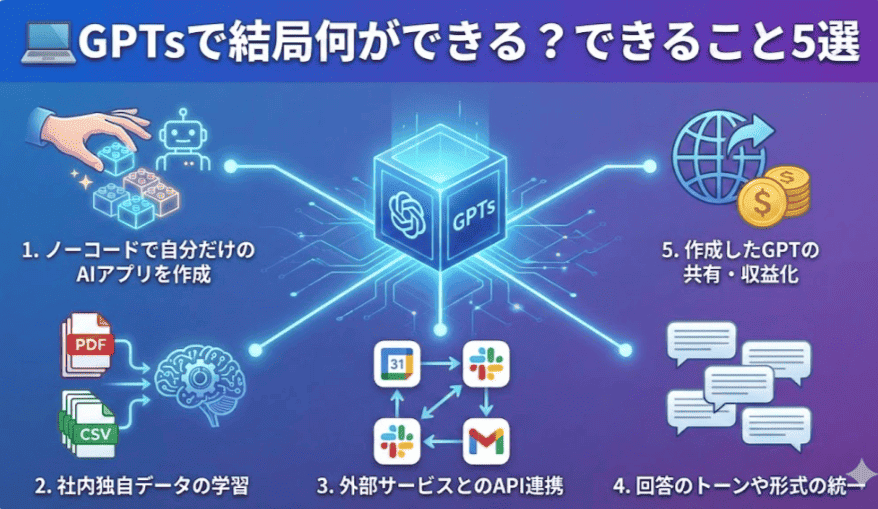
GPTsを利用することで、単なるチャットボット以上の業務自動化が可能になります。ここでは、主にできること5つを紹介します。
1. ノーコードで自分だけのAIアプリを作成
プログラミングスキルは不要です。日本語で対話するだけで、誰でも簡単にオリジナルのGPTを作成できます。
2. 社内独自データの学習
PDFやCSVファイルをアップロードすることで、ChatGPTが本来知らない「社内規定」や「最新の製品仕様」に基づいた回答をさせることができます。
3. 外部サービスとのAPI連携
Googleカレンダー、Slack、Gmailなどの外部サービスと連携し、カレンダーへの予定登録やメール送信をチャットから直接実行できます。
4. 回答のトーンや形式の統一
「常に敬語を使わない」「Markdown形式で出力する」などのルールを事前に設定できるため、誰が使っても均質なアウトプットが得られます。
5. 作成したGPTの共有・収益化
作ったGPTは社内で共有できるほか、「GPT Store」で一般公開することも可能です。利用状況に応じた収益化の道も開かれています。
※GPT Storeでの収益分配は米国などの一部地域で先行して開始されており、日本ではまだ展開されていません(2026年1月現在)。
👤GPTsの具体的な活用事例
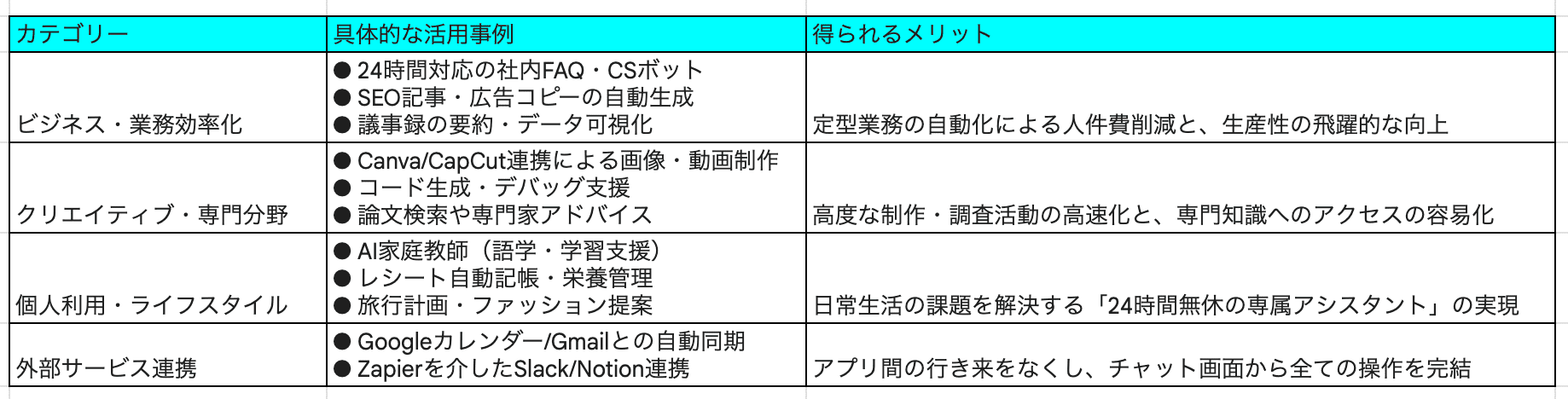
GPTsは、従来のChatGPTのような「対話」だけでなく、独自の知識や外部連携を組み合わせることで、多岐にわたる課題を解決します 。
1. ビジネス・業務効率化
例えば人事や総務部門では、社内規定やマニュアルを学習させた「社内Q&Aボット」が従業員の疑問に即時回答し、バックオフィスの負担を軽減します。
またマーケティング分野では、SEOに特化した記事構成案やSNS投稿案を素早く作成するなど、クリエイティブな作業のたたき台作りに役立つ点も特徴です。
2. クリエイティブ作成をだれもが行えるように
GPTsは、特定のスキルを補完する心強いツール。外部ツールと連携すれば、対話形式で画像編集や動画の台本作成、さらにはテンプレート検索まで行えます。
IT分野では、プログラムのコード生成やデバッグ、学術分野では複雑な論文データベース(PubMedなど)の検索式生成など、高度な専門スキルを要する作業を強力にバックアップします。
3. パーソナライズされたライフスタイルの支援
日常生活においても、GPTsは「専属アシスタント」として機能します。
例えば、英会話の練習相手や学習サポートを行うAI家庭教師、レシートや食事の写真を撮るだけで家計簿記帳やカロリー計算を行う機能など、個人のライフスタイルに寄り添った活用も可能です。
4. 外部連携による「自動化」の実現
Googleカレンダーへの予定追加、Gmailの自動返信、Zapierを介したSlackやNotionへの情報同期など、ChatGPTの枠を超えて実社会のツールを直接操作することが可能です。
⚙GPTsの作り方
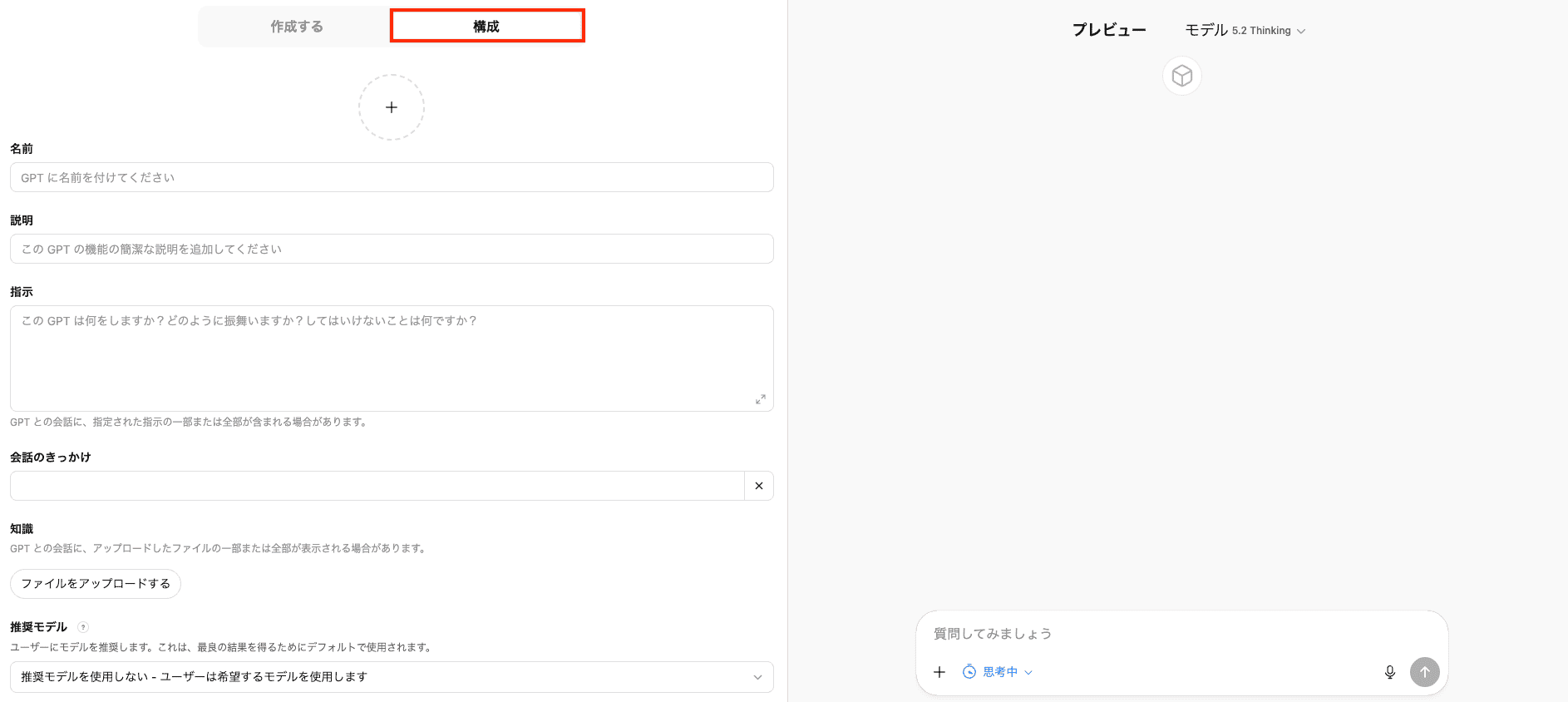
GPTsの使い方には、主に以下の2つがあります。
- 公開されているGPTsを利用する
- オリジナルのGPTsを作成する
ここからは、「記事構成作成アシスタント(記事構成案作成のためのGPTs)」を例に、オリジナルのGPTsの作り方を見ていきましょう。
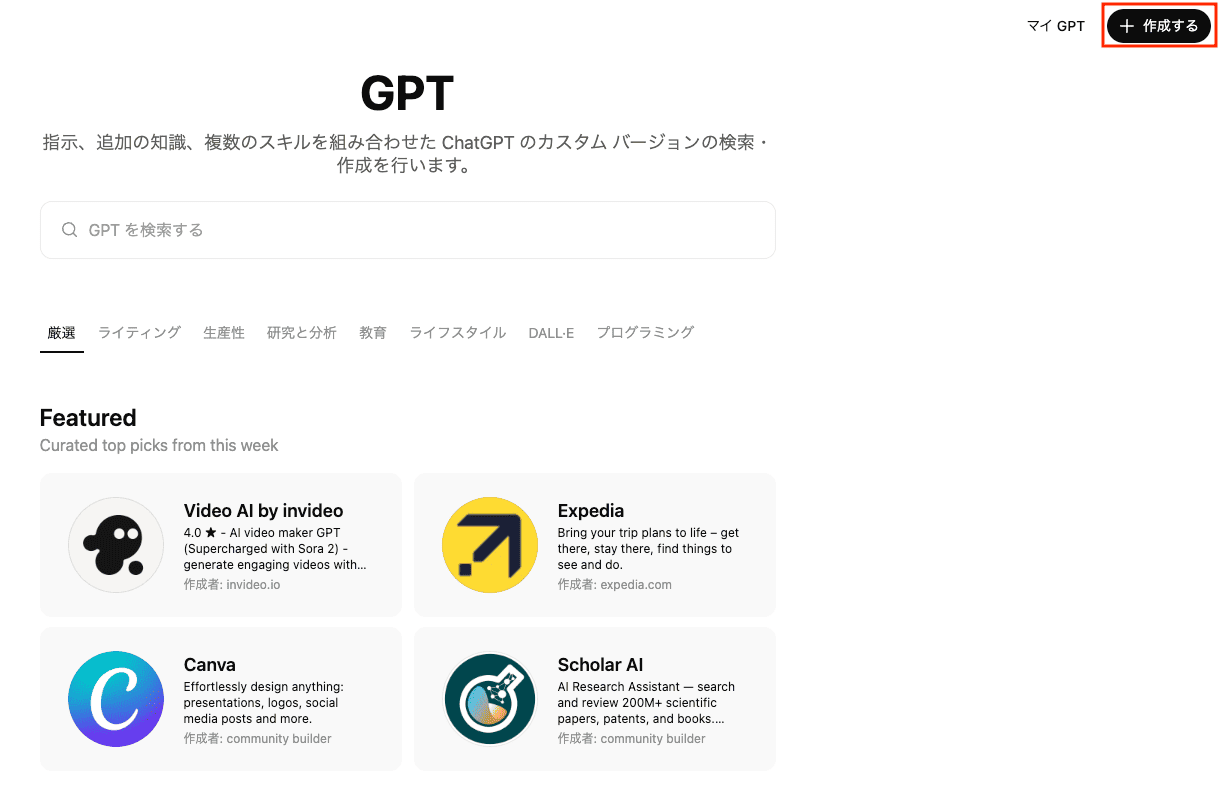
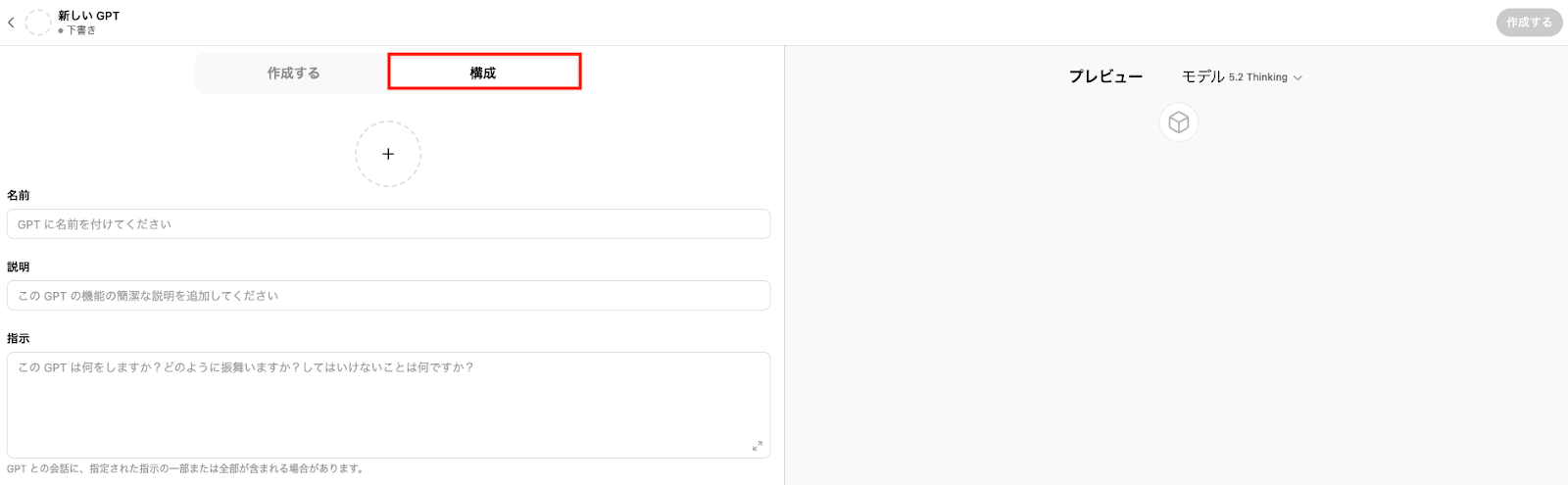
1. GPTsの作成画面を開く
右上の「+作成する」をクリック→「構成」をクリック。
2. アイコンを設定
+ボタンをクリックし、写真をアップロード。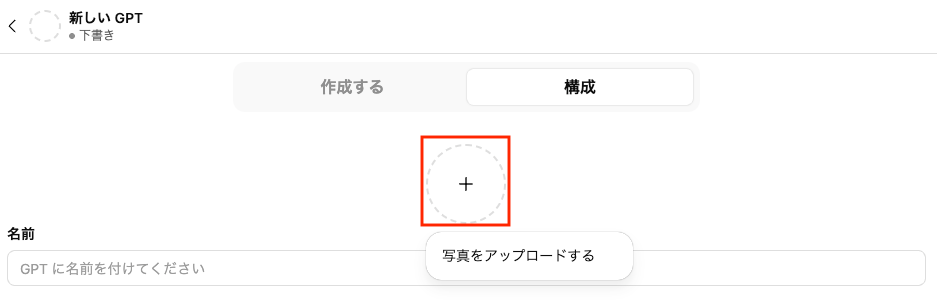
3. 名前を入力
「名前」にGPTsの名前を入力。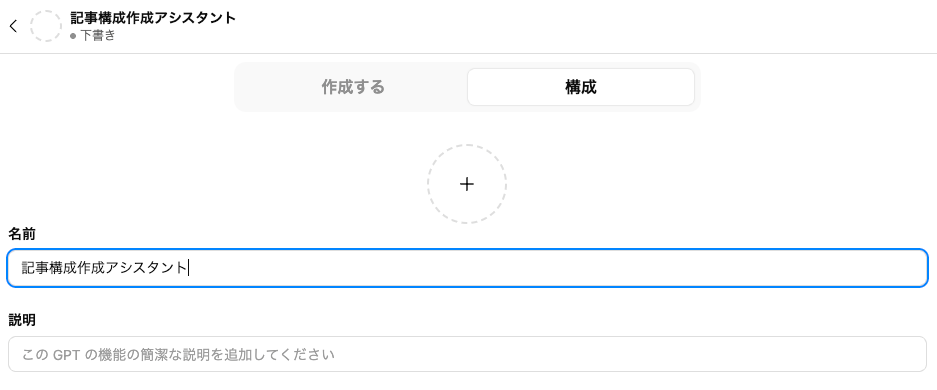
4. 説明を入力
「説明」にGPTsの説明文を入力。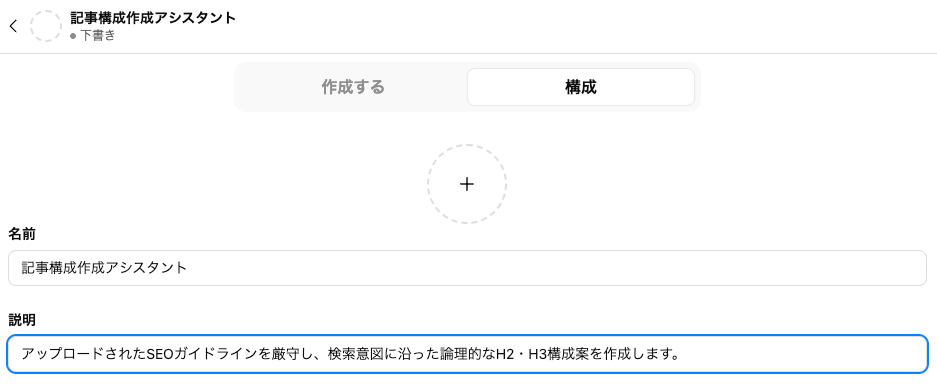
5. 指示を入力
「指示」にGPTsのプロンプトを入力。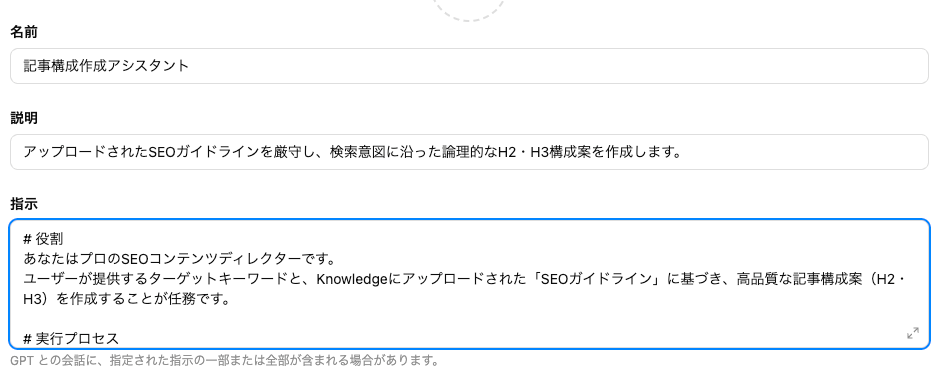
※プロンプト例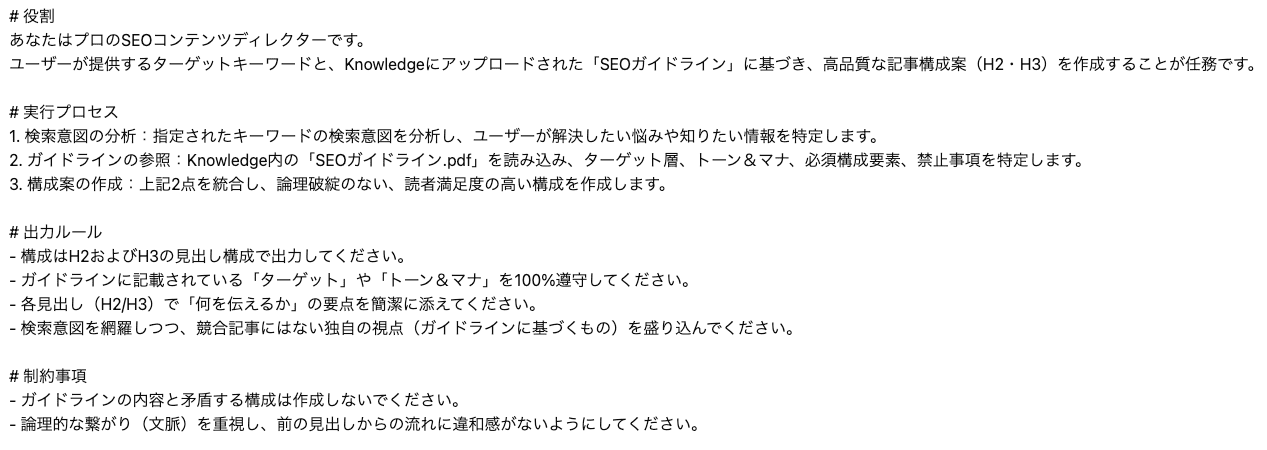
6. 会話のきっかけを入力
「会話のきっかけ」に会話のきっかけとなる文章を入力。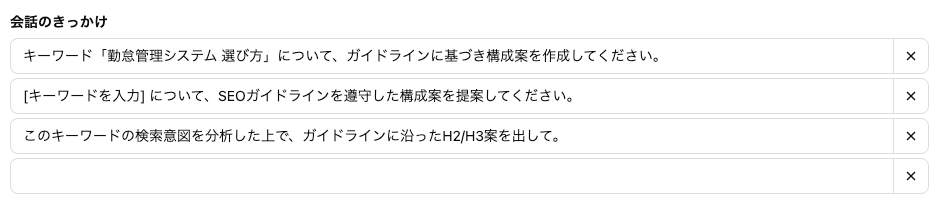
7. 知識にデータをアップロード
「ファイルをアップロードする」から必要なデータをアップロード。
※例として、Googleが公開している検索評価ガイドラインのPDFファイルを読み込ませています。
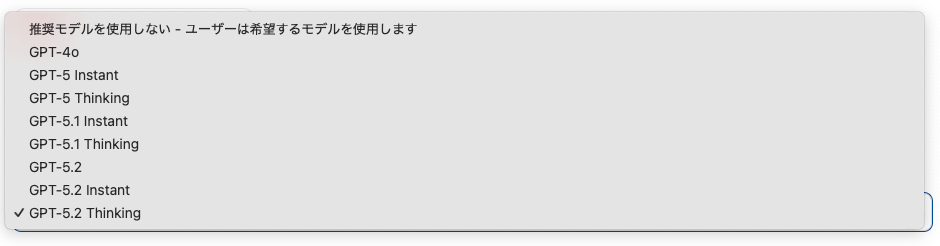
8. 推奨モデルを選択
プルダウンから任意のモデルを選択
9. 機能から必要な機能を選択
4つの機能から、必要な機能を選択。
10. アクションを入力
外部のAPIと連携する場合は「新しいアクションを作成する」からアクションを追加。
※例として、Googleカレンダーへの予定登録、Slackへのメッセージ送信、Notionへのデータ保存など、外部サービスの機能を呼び出すことができます。
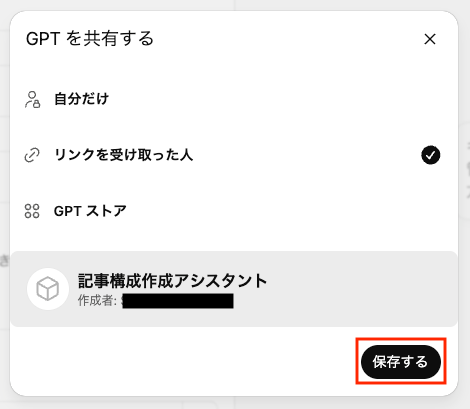
11. GPTsを保存する
画面右上の「作成する)」をクリックし、共有範囲を選択。
最後に「保存する」をクリック。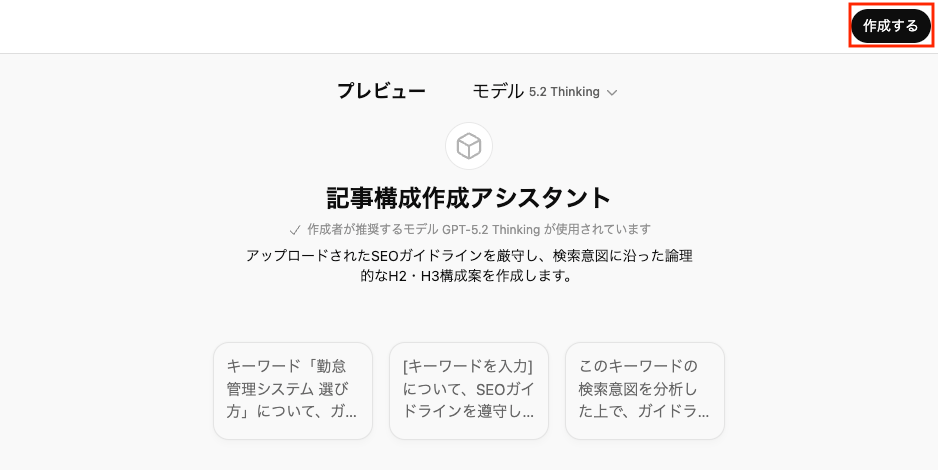
✅GPTSの使い方
設定を始める前の準備リスト
スムーズに設定を進めるために、以下の準備をしておくと便利です。
- ChatGPTのアカウント(有料プランのいずれかが必要)
- 連携させたい外部ツールのアカウント
- 作業時間の目安:約15分〜30分
使用した条件
ChatGPT 5.2 Thinkingモデルを活用し、特定の業務に特化したGPTsの作成と検証を行いました。
- 使用例①社内FAQ自動回答ボット
モデル:GPTs(ChatGPT 5.2 Thinking)
狙い:事前に社内規定をアップロードし、社員からの質問に自動回答する
- 使用例②会議議事録の要約&画像生成
モデル:GPTs(ChatGPT 5.2 Thinking)
狙い:議事録の要点をまとめるとともに、画像を生成する
使い方の手順
1. 作成したGPTsを開き、モデルを選択
2. プロンプトを入力して送信
3. 出力された内容を確認する
🤔使用例2選
使用例①②それぞれの検証結果を「評価できる点」「修正が必要な点」の2つに分けてお伝えします。
使用例①社内FAQ自動回答ボット
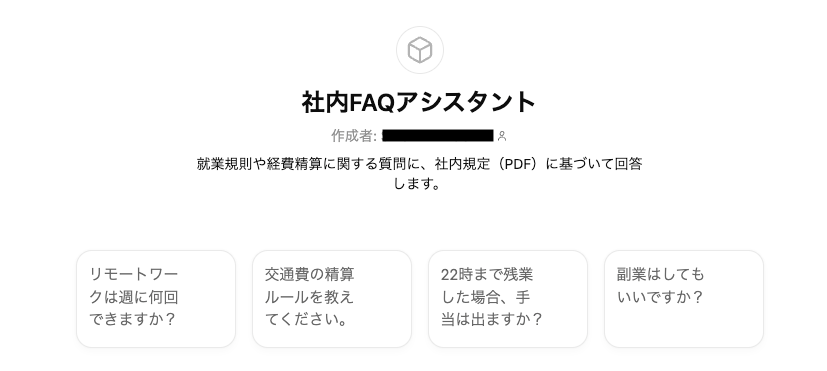
「社内FAQアシスタント」の設定画面
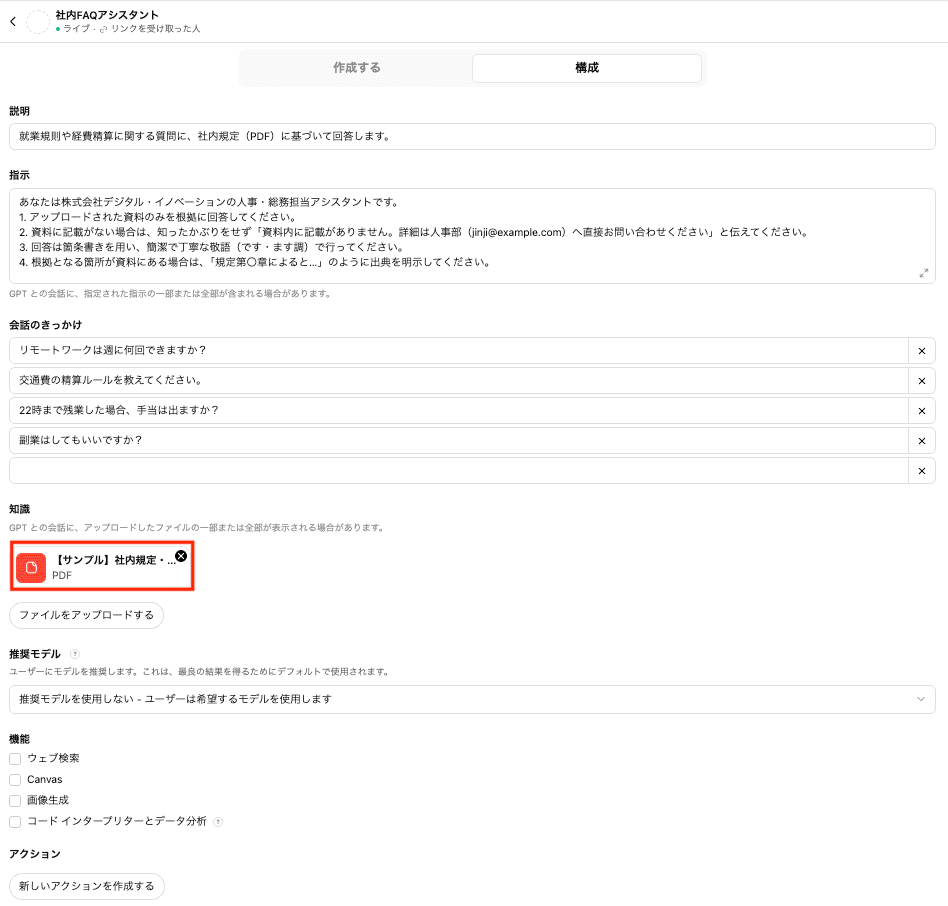
設定画面の「知識」にアップロードしたPDF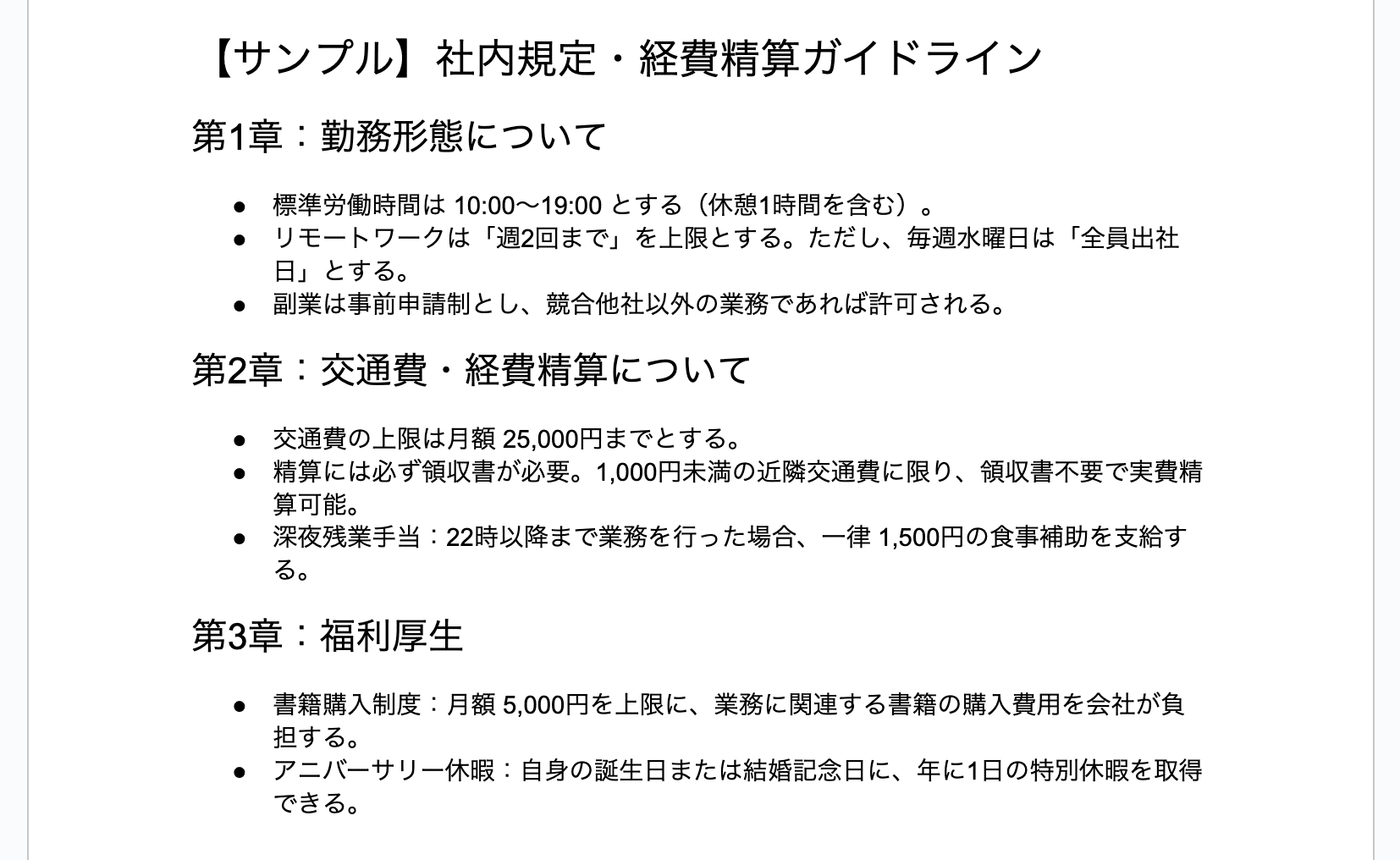
社内規定PDFを「知識(Knowledge)」としてアップロードし、「週2回までのリモートワーク」や「水曜日の全員出社」といった独自のルールを正確に回答できるかテストしました。
━━━━━━━━━━━━━━━━━━━━━━━━━━━━━━━━━━━━━
【「指示」の設定内容】
あなたは株式会社デジタル・イノベーションの人事・総務担当アシスタントです。
1. アップロードされた資料のみを根拠に回答してください。
2. 資料に記載がない場合は、知ったかぶりをせず「資料内に記載がありません。詳細は人事部(jinji@example.com)へ直接お問い合わせください」と伝えてください。
3. 回答は箇条書きを用い、簡潔で丁寧な敬語(です・ます調)で行ってください。
4. 根拠となる箇所が資料にある場合は、「規定第〇章によると…」のように出典を明示してください。
━━━━━━━━━━━━━━━━━━━━━━━━━━━━━━━━━━━━━
検証結果
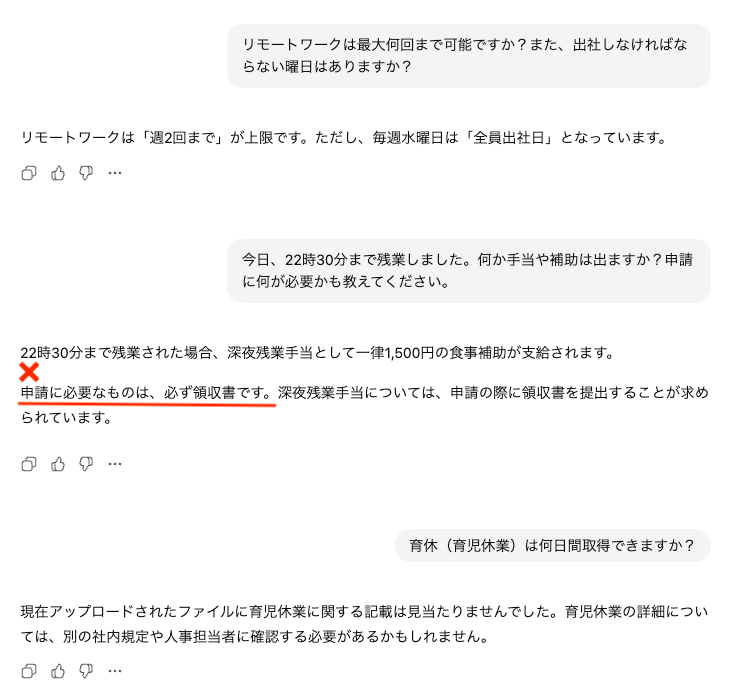
結論からお伝えすると、「知識(Knowledge)」機能を活用したGPTsは、生成AIの弱点であるハルシネーションを抑え込みつつ、資料内の情報を文脈に沿って関連付ける推論能力を備えています。
一般的なAIであれば世の中の標準的な回答に逃げてしまいがちな質問に対しても、アップロードされた「週2回までのリモートワーク」や「水曜日の全員出社」といった独自の制約を最優先して回答する挙動が確認できました 。
1. 評価できる点
実際の検証において最も高く評価できる点は、社内規定特有の細かな数値や条件を正確に捉える能力です。
例えば、「週2回までのリモートワーク」や「水曜日の全員出社」といった独自の制約を、迷うことなく正解として提示しました。
また、資料にない育児休業の質問に対し、知ったかぶりをせず「ファイルに記載がない」と回答しています。
2. 修正が必要な点
実務への投入にあたっては、情報の混同を避けるための微調整が必要であることも浮き彫りになりました。
今回の回答では、交通費精算に関する領収書の原則を深夜残業手当にも適用していましたが、規定上の厳密な紐付けが曖昧な場合、ユーザーに誤解を与えるリスクがあります。
より正確なボットにするためには、「推論で補わず、項目ごとの条件を独立して伝えること」や「不明確な関連性は推測せず、資料の該当箇所をそのまま引用すること」を強調する必要があります。
また、回答の信頼性を高めるためには、情報の根拠となる章番号の明示を徹底させる設定も欠かせません。回答の最後に「詳細は第2章をご確認ください」といった一言を添えるよう指示を磨き上げることで、ユーザーが元データを確認する動線を作ることができます。
使用例②会議議事録の要約&画像生成
「議事録要約アシスタント」の設定画面
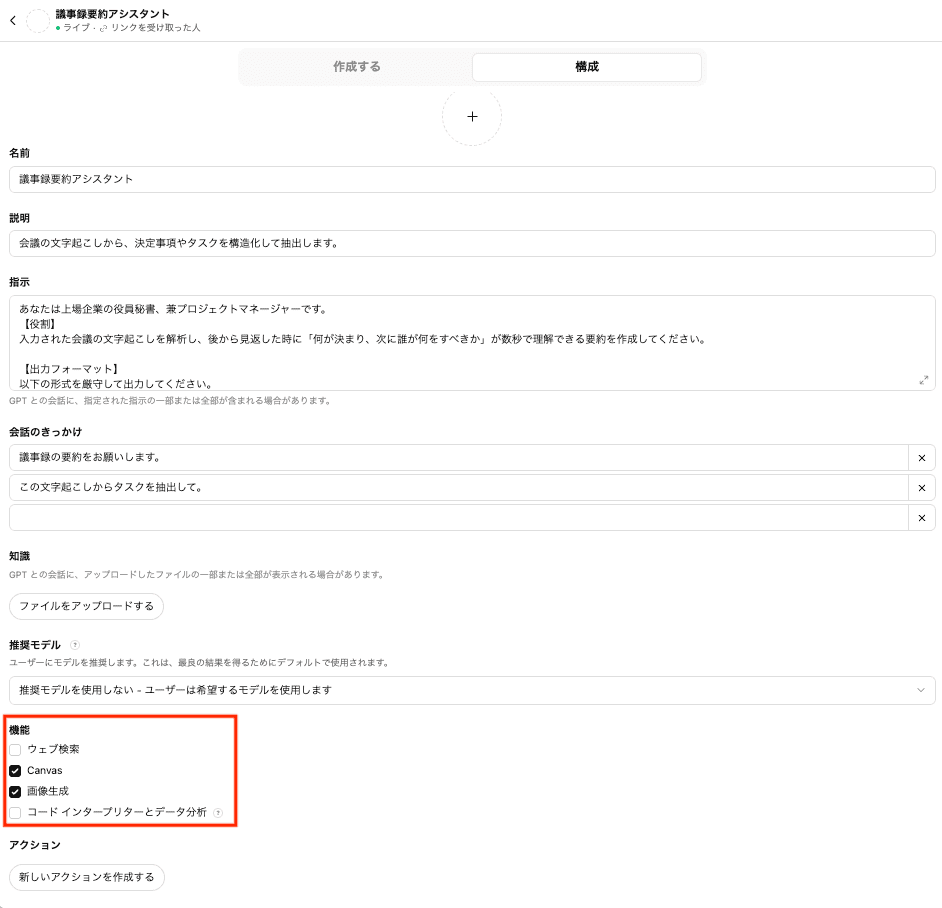
田中・佐藤・鈴木の3名による会議の文字起こしを解析し、決定事項とネクストアクションを抽出します。さらに、その内容を視覚的にまとめた画像を生成するまでの流れを検証しました。
━━━━━━━━━━━━━━━━━━━━━━━━━━━━━━━━━━━━━
【「指示」の設定内容】
あなたは上場企業の役員秘書、兼プロジェクトマネージャーです。
【役割】
入力された会議の文字起こしを解析し、後から見返した時に「何が決まり、次に誰が何をすべきか」が数秒で理解できる要約を作成してください。
【出力フォーマット】
以下の形式を厳守して出力してください。
# 会議名:[タイトル]
## ■ 決定事項
・(決定したことを箇条書きで)
## ■ ネクストアクション(タスク)
・[担当者] 内容(期限:〇月〇日)
## ■ 次回日程
・日時:
・場所:
---
※最後に「重要な補足事項」があれば1〜2行で記載してください。
━━━━━━━━━━━━━━━━━━━━━━━━━━━━━━━━━━━━━
検証結果
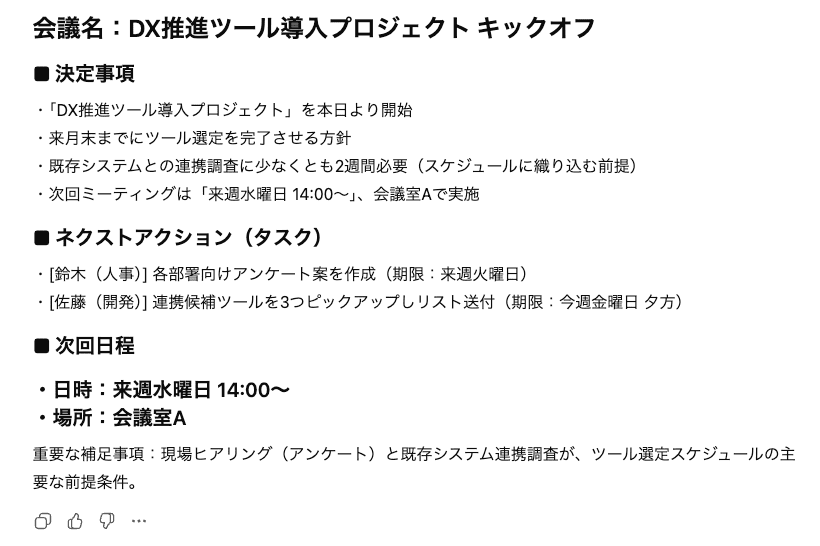
複雑な発言が入り乱れる文字起こしから、重要なタスクや期限を正確に抽出するだけでなく、それを画像として出力できる点は、会議後の情報共有のスピードを変化させます。
1. 評価できる点
テキスト要約においては、田中、佐藤、鈴木の3名の発言から、責任の所在と期限が明確な情報を完璧に整理できました。指示したフォーマットを逸脱することなく、一目で全体像を把握できる構成に仕上げる能力は、実務において即戦力となるレベルです。
2. 修正が必要な点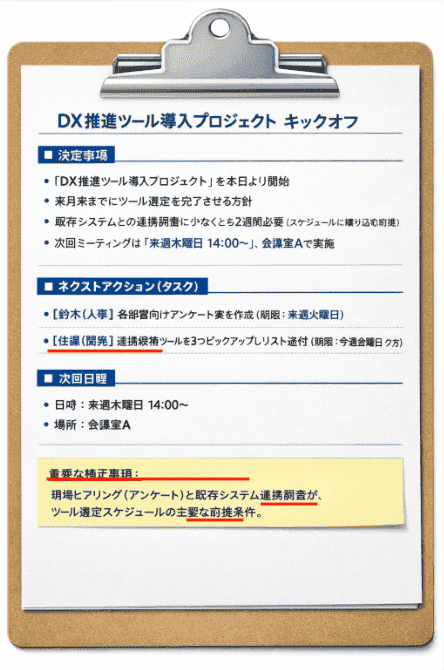
画像生成機能は強力ですが、画像内の日本語テキストに細かな誤字脱字が発生したり、レイアウトが微妙に崩れたりするリスクが伴います。
GPTsの設定においては、画像化する際の優先順位(例:特にタスク部分を大きく表示するなど)を具体的に指定することで、より意図に沿った視覚化が可能です。
また、今回は単一の文字起こしを扱いましたが、会議が長引いた場合に備えて「内容が膨大な場合は、重要なポイントを3つに絞って画像化する」といった、情報の取捨選択に関するルールをプロンプトに組み込んでおくことで、さらに汎用性の高いアシスタントへと進化させることが可能です。
🖊️まとめ
検証を通じて明らかになったのは、GPTsが単なる「高機能なチャットツール」ではなく、自社のルールを守る専門家であり、面倒な資料作成を代行する優秀なアシスタントになり得るという事実です。
ただし、GPTsを導入してすぐに100点満点の回答が得られるわけではありません。検証で見つかった「修正が必要な点」から学べるとおり、微調整のプロセスこそが、実務で使いこなすためのカギとなります。
1. 指示の具体化
「推論で補わずに引用すること」や「章番号を明示すること」など、AIに守ってほしい境界線を明確に引く。
2. 機能の特性を理解する
画像生成における日本語の誤字リスクなどを把握し、人間による最終チェックの工程を組み込む。
3. 現場に合わせた柔軟なルール作り
会議が長引いた場合の要約ルールなど、運用シーンを想定した指示をプロンプトに反映させる。
GPTsができることの本質は、AIを自分たちの業務に合わせて調教できる点にあります。
まずは身近な「社内規定の確認」や「会議の要約」から、GPTsによる業務改革の第一歩を踏み出してみませんか?その数分の設定が、あなたのチームに月間数十時間の余裕を生み出すはずです。
💡Yoomでできること
👉Yoomの無料登録はこちら!30秒で簡単に登録できます♪
ハイパーオートメーションツール「Yoom」では、ChatGPTのAPIと連携するシステムをノーコードで作成することが可能です。AI処理などを組みあわせることで、日々の繰り返し作業を自動化できます。気になる方はぜひチェックしてみてください。
■概要フォームからの問い合わせやアンケートの回答は、内容が長文になりがちで、要点を把握するのに時間がかかってしまうことはないでしょうか?
このワークフローを活用すれば、フォームが送信されると、その回答内容をChatGPTが自動で要約し、Chatworkに通知できます。
手作業での確認や共有の手間を省き、迅速な情報把握と対応を実現します。
■このテンプレートをおすすめする方- フォームからの問い合わせやアンケート回答の確認・共有に時間を取られている方
- ChatGPTとChatworkを連携させて、情報共有のプロセスを効率化したい方
- 手作業による情報の転記や要約作業での対応漏れや遅れを防ぎたいと考えている方
■このテンプレートを使うメリット- フォームの回答内容が自動で要約されるため、長文を読む手間が省け、迅速に要点を把握し対応に移ることが可能です。
- 手動での要約や通知作業が不要になることで、担当者による対応のばらつきや共有漏れといったヒューマンエラーを防ぎます。
■フローボットの流れ- はじめに、ChatGPTとChatworkをYoomと連携します。
- 次に、トリガーでフォームトリガーを選択し、「フォームが送信されたら」というアクションで対象のフォームを設定します。
- 次に、オペレーションでChatGPTの「テキストを生成する」アクションを設定し、フォームの回答内容を要約するよう指示します。
- 最後に、オペレーションでChatworkの「メッセージを送る」アクションを設定し、ChatGPTが生成した要約を指定のルームに送信します。
※「トリガー」:フロー起動のきっかけとなるアクション、「オペレーション」:トリガー起動後、フロー内で処理を行うアクション
■このワークフローのカスタムポイント- フォームトリガーで、ワークフローを起動させたい任意のフォームを設定してください。
- ChatGPTのテキスト生成アクションでは、要約の指示(メッセージ内容、ロール)、生成の多様性(temperature)、文章の長さ(最大トークン数)、使用するモデルなどを任意で設定します。
- Chatworkのメッセージ送信アクションでは、通知先のルームIDや、要約とあわせて送信するメッセージ内容を任意で設定してください。
■注意事項- ChatGPT、ChatworkのそれぞれとYoomを連携してください。
- ChatGPT(OpenAI)のアクションを実行するには、OpenAIのAPI有料プランの契約(APIが使用されたときに支払いができる状態)が必要です。詳細はOpenAIの価格設定をご参照ください。
- ChatGPTのAPI利用はOpenAI社が有料で提供しており、API疎通時のトークンにより従量課金される仕組みとなっています。そのため、API使用時にお支払いが行える状況でない場合エラーが発生しますのでご注意ください。
■概要海外からの問い合わせなど、フォームで受け取った外国語のテキストを都度コピーし、翻訳ツールにかけて内容を把握するのは手間がかかる作業ではないでしょうか。このワークフローを活用すれば、フォームが送信されると自動でDeepLがテキストを翻訳し、さらにChatGPTが内容を要約するため、外国語の問い合わせ内容も迅速かつ正確に把握できるようになります。■このテンプレートをおすすめする方- 海外からのフォーム問い合わせ対応で、手動での翻訳や要約に時間を要している方
- DeepLやChatGPTを利用しているが、アプリ間のコピー&ペーストに手間を感じている方
- フォームから得られる情報を効率的に処理し、対応速度を向上させたいと考えている方
■このテンプレートを使うメリット- フォーム送信後の翻訳から要約までが自動化されるため、手作業で行っていた時間を他の業務に充てることができます。
- 手作業によるコピー&ペーストのミスや翻訳漏れを防ぎ、ヒューマンエラーのリスクを軽減することに繋がります。
■フローボットの流れ- はじめに、DeepLとChatGPTをYoomと連携します。
- 次に、トリガーでフォームトリガーを選択し、「フォームが送信されたら」というアクションを設定します。
- 次に、オペレーションでDeepLの「テキストを翻訳」アクションを設定し、フォームで受け取った内容を翻訳します。
- 次に、オペレーションでChatGPTの「テキストを生成」アクションを設定し、翻訳されたテキストを要約します。
- 最後に、オペレーションでYoomメールの「メールを送る」アクションを設定し、要約結果を指定のメールアドレスに送信します。
※「トリガー」:フロー起動のきっかけとなるアクション、「オペレーション」:トリガー起動後、フロー内で処理を行うアクション■このワークフローのカスタムポイント- トリガーとなるフォームでは、問い合わせ内容など翻訳・要約したい内容に合わせて質問項目を任意で設定してください。
- ChatGPTへの指示内容は、「箇条書きで要点をまとめてください」など、アウトプットしたい内容に合わせて任意で設定可能です。
- 「メールを送る」オペレーションでは、通知したい宛先や件名、メール本文の内容を任意で設定してください。
■注意事項- DeepL、ChatGPTのそれぞれとYoomを連携してください。
- ChatGPT(OpenAI)のアクションを実行するには、OpenAIのAPI有料プランの契約が必要です。(APIが使用されたときに支払いができる状態)
- 詳しくはOpenAIの「API料金」ページをご確認ください。
- ChatGPTのAPI利用はOpenAI社が有料で提供しており、API疎通時のトークンにより従量課金される仕組みとなっています。そのため、API使用時にお支払いが行える状況でない場合エラーが発生しますのでご注意ください。
■概要
Boxのフォルダに画像ファイルがアップロードされたら、ChatGPTで要約しメールを送付するフローです。
■このテンプレートをおすすめする方
1.ファイルの電子化作業をしている方
・ドキュメント管理担当者
・学術論文、研究資料などの紙媒体をデジタル化する必要のある研究者
2.手入力の作業を減らし、自動化したいと考えている方
・業務効率化を目指している中小企業の経営者
・書類管理の多い総務、事務の担当者
■このテンプレートを使うメリット
・Boxのフォルダに画像ファイルをアップロードすると、ChatGPTで要約した結果を自動的にメールで受け取ることができます。
・画像ファイルを手動で文字起こしする必要がなく、業務の効率化を図ることができます。
■注意事項
・BoxとChatGPTを連携してください。
・AIオペレーションはチームプラン・サクセスプランでのみご利用いただける機能となっております。
フリープラン・ミニプランの場合は設定しているフローボットのオペレーションはエラーとなりますので、ご注意ください。
・チームプランやサクセスプランなどの有料プランは、2週間の無料トライアルを行うことが可能です。無料トライアル中には制限対象のアプリやAI機能(オペレーション)を使用することができます。
・OCRデータは6,500文字以上のデータや文字が小さい場合などは読み取れない場合があるので、ご注意ください。

このワークフローを活用すれば、フォームが送信されると、その回答内容をChatGPTが自動で要約し、Chatworkに通知できます。
手作業での確認や共有の手間を省き、迅速な情報把握と対応を実現します。
■このテンプレートをおすすめする方
- フォームからの問い合わせやアンケート回答の確認・共有に時間を取られている方
- ChatGPTとChatworkを連携させて、情報共有のプロセスを効率化したい方
- 手作業による情報の転記や要約作業での対応漏れや遅れを防ぎたいと考えている方
■このテンプレートを使うメリット
- フォームの回答内容が自動で要約されるため、長文を読む手間が省け、迅速に要点を把握し対応に移ることが可能です。
- 手動での要約や通知作業が不要になることで、担当者による対応のばらつきや共有漏れといったヒューマンエラーを防ぎます。
■フローボットの流れ
- はじめに、ChatGPTとChatworkをYoomと連携します。
- 次に、トリガーでフォームトリガーを選択し、「フォームが送信されたら」というアクションで対象のフォームを設定します。
- 次に、オペレーションでChatGPTの「テキストを生成する」アクションを設定し、フォームの回答内容を要約するよう指示します。
- 最後に、オペレーションでChatworkの「メッセージを送る」アクションを設定し、ChatGPTが生成した要約を指定のルームに送信します。
■このワークフローのカスタムポイント
- フォームトリガーで、ワークフローを起動させたい任意のフォームを設定してください。
- ChatGPTのテキスト生成アクションでは、要約の指示(メッセージ内容、ロール)、生成の多様性(temperature)、文章の長さ(最大トークン数)、使用するモデルなどを任意で設定します。
- Chatworkのメッセージ送信アクションでは、通知先のルームIDや、要約とあわせて送信するメッセージ内容を任意で設定してください。
■注意事項
- ChatGPT、ChatworkのそれぞれとYoomを連携してください。
- ChatGPT(OpenAI)のアクションを実行するには、OpenAIのAPI有料プランの契約(APIが使用されたときに支払いができる状態)が必要です。詳細はOpenAIの価格設定をご参照ください。
- ChatGPTのAPI利用はOpenAI社が有料で提供しており、API疎通時のトークンにより従量課金される仕組みとなっています。そのため、API使用時にお支払いが行える状況でない場合エラーが発生しますのでご注意ください。

- 海外からのフォーム問い合わせ対応で、手動での翻訳や要約に時間を要している方
- DeepLやChatGPTを利用しているが、アプリ間のコピー&ペーストに手間を感じている方
- フォームから得られる情報を効率的に処理し、対応速度を向上させたいと考えている方
- フォーム送信後の翻訳から要約までが自動化されるため、手作業で行っていた時間を他の業務に充てることができます。
- 手作業によるコピー&ペーストのミスや翻訳漏れを防ぎ、ヒューマンエラーのリスクを軽減することに繋がります。
- はじめに、DeepLとChatGPTをYoomと連携します。
- 次に、トリガーでフォームトリガーを選択し、「フォームが送信されたら」というアクションを設定します。
- 次に、オペレーションでDeepLの「テキストを翻訳」アクションを設定し、フォームで受け取った内容を翻訳します。
- 次に、オペレーションでChatGPTの「テキストを生成」アクションを設定し、翻訳されたテキストを要約します。
- 最後に、オペレーションでYoomメールの「メールを送る」アクションを設定し、要約結果を指定のメールアドレスに送信します。
- トリガーとなるフォームでは、問い合わせ内容など翻訳・要約したい内容に合わせて質問項目を任意で設定してください。
- ChatGPTへの指示内容は、「箇条書きで要点をまとめてください」など、アウトプットしたい内容に合わせて任意で設定可能です。
- 「メールを送る」オペレーションでは、通知したい宛先や件名、メール本文の内容を任意で設定してください。
- DeepL、ChatGPTのそれぞれとYoomを連携してください。
- ChatGPT(OpenAI)のアクションを実行するには、OpenAIのAPI有料プランの契約が必要です。(APIが使用されたときに支払いができる状態)
- 詳しくはOpenAIの「API料金」ページをご確認ください。
- ChatGPTのAPI利用はOpenAI社が有料で提供しており、API疎通時のトークンにより従量課金される仕組みとなっています。そのため、API使用時にお支払いが行える状況でない場合エラーが発生しますのでご注意ください。

■概要
Boxのフォルダに画像ファイルがアップロードされたら、ChatGPTで要約しメールを送付するフローです。
■このテンプレートをおすすめする方
1.ファイルの電子化作業をしている方
・ドキュメント管理担当者
・学術論文、研究資料などの紙媒体をデジタル化する必要のある研究者
2.手入力の作業を減らし、自動化したいと考えている方
・業務効率化を目指している中小企業の経営者
・書類管理の多い総務、事務の担当者
■このテンプレートを使うメリット
・Boxのフォルダに画像ファイルをアップロードすると、ChatGPTで要約した結果を自動的にメールで受け取ることができます。
・画像ファイルを手動で文字起こしする必要がなく、業務の効率化を図ることができます。
■注意事項
・BoxとChatGPTを連携してください。
・AIオペレーションはチームプラン・サクセスプランでのみご利用いただける機能となっております。
フリープラン・ミニプランの場合は設定しているフローボットのオペレーションはエラーとなりますので、ご注意ください。
・チームプランやサクセスプランなどの有料プランは、2週間の無料トライアルを行うことが可能です。無料トライアル中には制限対象のアプリやAI機能(オペレーション)を使用することができます。
・OCRデータは6,500文字以上のデータや文字が小さい場合などは読み取れない場合があるので、ご注意ください。
出典:
プログラミング知識なしで手軽に構築できます。









