









・
AIエージェントを安定させる「ハーネス」とは?企業調査で分かった仕組みと効果

AI技術の発展により、自分で考えて動く「AIエージェント」が注目を集めています。
しかし、いざ導入してみると「思った通りに動かない」「勝手な判断をしてしまう」といった壁にぶつかることも少なくありません。こうした課題への対策として注目されている仕組みの一つが「ハーネス」です。この記事では、初心者の方にも分かりやすく、その役割と重要性を解説します!
💡AIエージェントにおけるハーネスの役割

AIが本来の能力を発揮しつつ、決められた枠組みの中で安全に活動するためには、それを取り囲み、ツール利用や状態管理などを担う「ハーネス」が重要な役割を果たします。
ここでは、ハーネスが具体的にどのような役割を担っているのか、基本的な概念から紐解いていきましょう。
そもそも「ハーネス」とは何か
「ハーネス」という言葉は、もともと馬具や安全帯を意味します。
AIの世界においても、その役割は大きく変わりません。AIモデルそのものは、膨大な知識を持つ「脳」のような存在です。ただし、
- 外部の世界と継続的にやり取りする
- 特定のルールに沿って複数の処理を実行する
といった動作を行うには、追加の仕組みが必要になります。
ハーネスは、この「脳」が外部のツールを操作し、適切な手順でタスクを完了させるための「制御装置付きの体」のような役割を果たします。
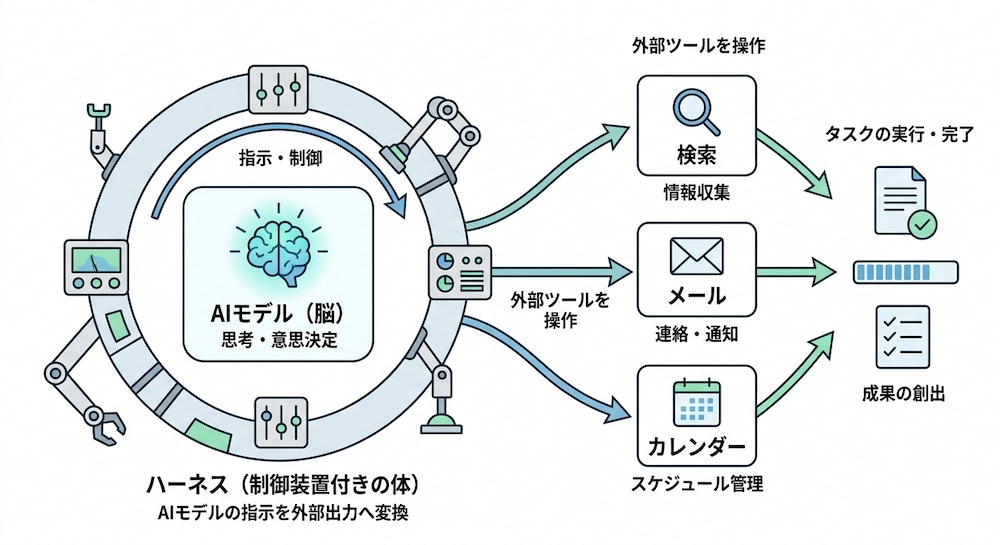
これにより、AIは単なるチャットボットにとどまらず、実際の業務を遂行するエージェントとして機能できるようになります。
AIエージェントの暴走を防ぐハーネスの制御機能
AIエージェントの最大の懸念点は、予期せぬ判断や行動、いわゆる「暴走」です。
例えば、情報の書き換え権限を与えたAIが、誤って重要なデータを削除してしまうといった事態は避けなければなりません。ハーネスは、
- AIがアクセスできる範囲を制限する
- 実行前に人間の承認を挟む
といった「ガードレール」の機能を持ちます。AIが自由奔放に振る舞うのではなく、あらかじめ決められたレールの上を走るように制御することで、ビジネス現場での信頼性を高めやすくなります。
🧩AIハーネスを構成する代表的な要素
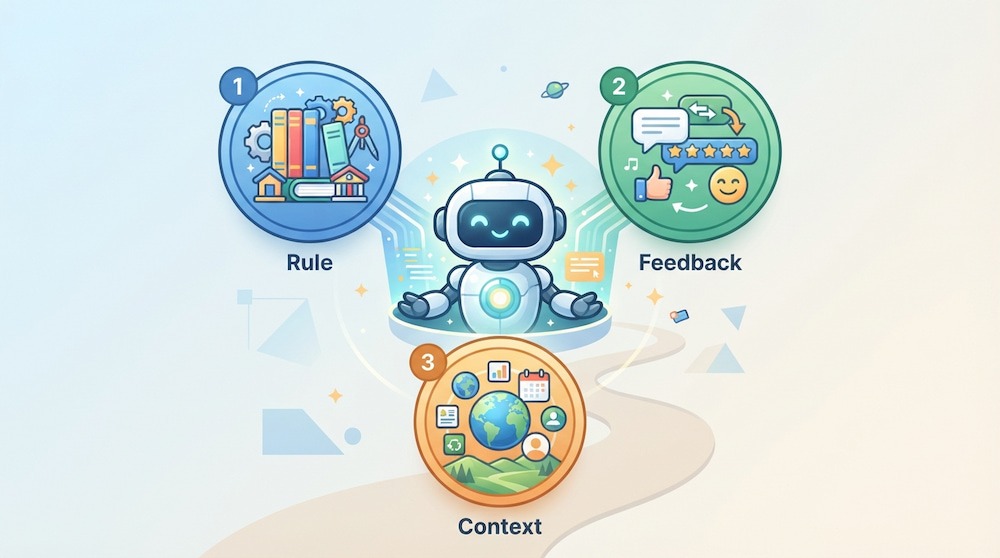
ハーネスを構成する代表的な要素として、「ルール」「フィードバック」「コンテキスト管理」が挙げられます。これらが組み合わさることで、AIエージェントは自律的でありながら、一貫性のある動きを見せるようになります。
①AIの行動を規定する「ルールファイル」
ルールファイルは、AIエージェントにとっての「行動規範」や「法律」のようなものです。
AIがタスクを行う際に「絶対に守るべきこと」や「やってはいけないこと」を明文化して与えます。例えば、
- 顧客に連絡する前には必ず上長に報告する
- 社外秘の情報は出力に含めない
といった具体的な制約を課すことができます。プロンプト(指示文)に含めることもありますが、ハーネス側で権限や承認などの仕組みと組み合わせることで、実行時の制約として適用しやすくなります。
②AIのミスを検知・修正する「フィードバックループ」
AIエージェントが一度の指示で完璧な成果を出すとは限りません。ハーネスの重要な役割の一つに、実行結果を検証し、必要に応じてAIに再考を促すフィードバックループがあります。
例えば、AIが作成したプログラムにエラーがあった場合、ハーネスがそのエラーメッセージを自動で読み取り、「ここを修正してください」とAIに差し戻します。このサイクルを適切に設計することで、最終的なアウトプットの精度を高めやすくなります。
③AIの状況を保持する「コンテキスト管理」
複雑なタスクをこなすためには、過去のやり取りや現在の進捗状況を正確に把握し続ける必要があります。これがコンテキスト管理です。
AIモデル単体では記憶の保持に限界がありますが、ハーネス側で
- 今は手順の何番目まで終わっているか
- 以前のステップで何というデータを受け取ったか
を整理して保持します。これにより、一貫性を欠いた回答を抑え、長期間にわたる複雑なプロジェクトでもAIが状況を把握しやすくなります。
🛠️AIエージェントの業務実行を自動化するならYoom
AIエージェントを実際の業務で活用するには、必要な情報を取得したり、外部サービスと連携したりする仕組みが必要です。特に複数のツールを組み合わせて業務を自動化する場合、設定や運用に手間がかかることもあります。そこで活用できるのがYoomです。
[Yoomとは]
たとえば、Google Driveの指定フォルダに議事録ファイルが作成されたら、AIワーカーで分析し、最適なフォローアップメールをGmailで送信するといったことも可能です。
「AIエージェントを業務に取り入れたいけれど、複雑なツール連携や設定は難しい」と感じている方は、Yoomを活用した業務自動化を検討してみてはいかがでしょうか。
■概要会議後の議事録の整理や、参加者へのフォローアップメールの作成は、重要ですが時間のかかる業務の一つです。このワークフローを活用すれば、Google Driveの指定フォルダに議事録ファイルを保存するだけで、AIエージェントが自動で内容を分析し、最適なフォローアップメールを作成してGmailから送信するため、迅速かつ正確な情報共有が可能になります。■このテンプレートをおすすめする方- 会議後のフォローアップメールの作成業務に多くの時間を費やしている方
- AIエージェントを活用し、議事録の要約からフォローアップまでを自動化したいと考えている方
- Google DriveとGmailを日常的に利用し、手作業による連携に非効率を感じている方
■このテンプレートを使うメリット- Google Driveへのファイル保存を起点に、AIによる議事録分析からメール送信までが自動化され、フォローアップ業務にかかる時間を短縮できます。
- AIエージェントが議事録に基づいてメールを作成するため、手作業で発生しがちな要点の抜け漏れや誤りを防ぎ、コミュニケーションの品質向上に繋がります。
■ワークフローの流れ- はじめに、GmailとGoogle DriveをYoomと連携します。
- 次に、トリガーでGoogle Driveを選択し、「特定のフォルダ内に新しくファイル・フォルダが作成されたら」というアクションを設定します。
- 次に、オペレーションで、AIワーカーで議事録を分析し、フォローアップメールの件名や本文を作成するためのマニュアル(指示)を作成します。
- 最後に、オペレーションでGmailの「メールを送信する」アクションを設定し、AIワーカーが生成した内容でメールを送信します。
※「トリガー」:フロー起動のきっかけとなるアクション、「オペレーション」:トリガー起動後、フロー内で処理を行うアクション
■このワークフローのカスタムポイント- Google Driveのトリガー設定では、議事録ファイルを保存する対象のフォルダIDを任意で設定してください。
- AIワーカーの設定では、利用したいAIモデルを選択し、目的に応じたフォローアップメールを生成するように指示(プロンプト)を任意で設定してください。
■注意事項- Google Drive、GmailのそれぞれとYoomを連携してください。
- トリガーは5分、10分、15分、30分、60分の間隔で起動間隔を選択できます。
- プランによって最短の起動間隔が異なりますので、ご注意ください。
- ダウンロード可能なファイル容量は最大300MBまでです。アプリの仕様によっては300MB未満になる可能性があるので、ご注意ください。
- トリガー、各オペレーションでの取り扱い可能なファイル容量の詳細は「ファイルの容量制限について」をご参照ください。
- AIワーカー内で使用するツール(アプリ)についてもマイアプリ連携が必要です。
- AIワーカーの基本設定は「【AIワーカー】基本的な設定方法」をご参照ください。
- AIワーカーの同時実行数・作成可能なAIワーカー数・利用可能なAIモデルはご契約中のプランによって異なります。
- AIワーカー内でご利用いただけるアプリやオペレーション等はワークフローの利用制限と同様です。
- AIワーカーは、テスト実行でも本番実行と同様にタスクを消費しますのでご注意ください。詳細は「【AIワーカー】タスク実行数の計算方法」ご参照ください。
- AIワーカーはマニュアルを詳細に設定することで適切な処理を実行しやすくなります。詳細は「【AIワーカー】マニュアルの作成方法」をご参照ください。
■概要社内からの問い合わせ対応で、毎回Confluenceの情報を探し出して回答を作成するのは手間がかかるのではないでしょうか。このワークフローを活用すれば、Slackでの質問をトリガーに、AIがConfluenceのナレッジを基にした回答を自動で生成し、送信します。まるで社内専用のConfluence AI チャットボットのように機能し、問い合わせ対応の効率化と属人化の解消に貢献します。■このテンプレートをおすすめする方- ConfluenceとSlackを使い、社内からの問い合わせ対応に工数がかかっている方
- 社内ナレッジの活用を促進し、回答の属人化を防ぎたいと考えているチームリーダーの方
- Confluenceと連携するAI チャットボットを導入し、業務効率化を進めたいDX推進担当者の方
■このテンプレートを使うメリット- Slackでの質問にAIが自動応答するため、担当者がConfluenceで情報を探して回答を作成する時間を削減できます。
- Confluenceの情報を基に回答が生成されるため、担当者による回答の質のばらつきを防ぎ、業務の標準化に繋がります。
■ワークフローの流れ- はじめに、SlackとConfluenceをYoomと連携します。
- 次に、トリガーでSlackを選択し、「チャンネルでメンションされたら」というアクションを設定します。
- 最後に、オペレーションでAIワーカーを選択し、メンションされた質問を基にConfluenceの情報を参照して回答を生成し返信するためのマニュアル(指示)を作成します。
※「トリガー」:フロー起動のきっかけとなるアクション、「オペレーション」:トリガー起動後、フロー内で処理を行うアクション
■このワークフローのカスタムポイント- Slackのトリガー設定では、メンションを検知する対象のチャンネルを任意で設定できます。
- AIワーカーに与える指示(プロンプト)の内容は自由に設定できるため、回答の形式やトーンなどを調整することが可能です。また、連携するSlackやConfluenceの設定も適宜変更してください。
■注意事項- Slack、ConfluenceのそれぞれとYoomを連携してください。AIワーカー内で使用するツール(アプリ)についてもマイアプリ連携が必要です。
- トリガーは5分、10分、15分、30分、60分の間隔で起動間隔を選択できます。
- プランによって最短の起動間隔が異なりますので、ご注意ください。
- AIワーカーの基本設定は「【AIワーカー】基本的な設定方法」をご参照ください。
- AIワーカーの同時実行数・作成可能なAIワーカー数・利用可能なAIモデルはご契約中のプランによって異なります。
- AIワーカー内でご利用いただけるアプリやオペレーション等はワークフローの利用制限と同様です。
- AIワーカーは、テスト実行でも本番実行と同様にタスクを消費しますのでご注意ください。詳細は「【AIワーカー】タスク実行数の計算方法」ご参照ください。
- AIワーカーはマニュアルを詳細に設定することで適切な処理を実行しやすくなります。詳細は「【AIワーカー】マニュアルの作成方法」をご参照ください。


- 会議後のフォローアップメールの作成業務に多くの時間を費やしている方
- AIエージェントを活用し、議事録の要約からフォローアップまでを自動化したいと考えている方
- Google DriveとGmailを日常的に利用し、手作業による連携に非効率を感じている方
- Google Driveへのファイル保存を起点に、AIによる議事録分析からメール送信までが自動化され、フォローアップ業務にかかる時間を短縮できます。
- AIエージェントが議事録に基づいてメールを作成するため、手作業で発生しがちな要点の抜け漏れや誤りを防ぎ、コミュニケーションの品質向上に繋がります。
- はじめに、GmailとGoogle DriveをYoomと連携します。
- 次に、トリガーでGoogle Driveを選択し、「特定のフォルダ内に新しくファイル・フォルダが作成されたら」というアクションを設定します。
- 次に、オペレーションで、AIワーカーで議事録を分析し、フォローアップメールの件名や本文を作成するためのマニュアル(指示)を作成します。
- 最後に、オペレーションでGmailの「メールを送信する」アクションを設定し、AIワーカーが生成した内容でメールを送信します。
■このワークフローのカスタムポイント
- Google Driveのトリガー設定では、議事録ファイルを保存する対象のフォルダIDを任意で設定してください。
- AIワーカーの設定では、利用したいAIモデルを選択し、目的に応じたフォローアップメールを生成するように指示(プロンプト)を任意で設定してください。
- Google Drive、GmailのそれぞれとYoomを連携してください。
- トリガーは5分、10分、15分、30分、60分の間隔で起動間隔を選択できます。
- プランによって最短の起動間隔が異なりますので、ご注意ください。
- ダウンロード可能なファイル容量は最大300MBまでです。アプリの仕様によっては300MB未満になる可能性があるので、ご注意ください。
- トリガー、各オペレーションでの取り扱い可能なファイル容量の詳細は「ファイルの容量制限について」をご参照ください。
- AIワーカー内で使用するツール(アプリ)についてもマイアプリ連携が必要です。
- AIワーカーの基本設定は「【AIワーカー】基本的な設定方法」をご参照ください。
- AIワーカーの同時実行数・作成可能なAIワーカー数・利用可能なAIモデルはご契約中のプランによって異なります。
- AIワーカー内でご利用いただけるアプリやオペレーション等はワークフローの利用制限と同様です。
- AIワーカーは、テスト実行でも本番実行と同様にタスクを消費しますのでご注意ください。詳細は「【AIワーカー】タスク実行数の計算方法」ご参照ください。
- AIワーカーはマニュアルを詳細に設定することで適切な処理を実行しやすくなります。詳細は「【AIワーカー】マニュアルの作成方法」をご参照ください。

- ConfluenceとSlackを使い、社内からの問い合わせ対応に工数がかかっている方
- 社内ナレッジの活用を促進し、回答の属人化を防ぎたいと考えているチームリーダーの方
- Confluenceと連携するAI チャットボットを導入し、業務効率化を進めたいDX推進担当者の方
- Slackでの質問にAIが自動応答するため、担当者がConfluenceで情報を探して回答を作成する時間を削減できます。
- Confluenceの情報を基に回答が生成されるため、担当者による回答の質のばらつきを防ぎ、業務の標準化に繋がります。
- はじめに、SlackとConfluenceをYoomと連携します。
- 次に、トリガーでSlackを選択し、「チャンネルでメンションされたら」というアクションを設定します。
- 最後に、オペレーションでAIワーカーを選択し、メンションされた質問を基にConfluenceの情報を参照して回答を生成し返信するためのマニュアル(指示)を作成します。
■このワークフローのカスタムポイント
- Slackのトリガー設定では、メンションを検知する対象のチャンネルを任意で設定できます。
- AIワーカーに与える指示(プロンプト)の内容は自由に設定できるため、回答の形式やトーンなどを調整することが可能です。また、連携するSlackやConfluenceの設定も適宜変更してください。
- Slack、ConfluenceのそれぞれとYoomを連携してください。AIワーカー内で使用するツール(アプリ)についてもマイアプリ連携が必要です。
- トリガーは5分、10分、15分、30分、60分の間隔で起動間隔を選択できます。
- プランによって最短の起動間隔が異なりますので、ご注意ください。
- AIワーカーの基本設定は「【AIワーカー】基本的な設定方法」をご参照ください。
- AIワーカーの同時実行数・作成可能なAIワーカー数・利用可能なAIモデルはご契約中のプランによって異なります。
- AIワーカー内でご利用いただけるアプリやオペレーション等はワークフローの利用制限と同様です。
- AIワーカーは、テスト実行でも本番実行と同様にタスクを消費しますのでご注意ください。詳細は「【AIワーカー】タスク実行数の計算方法」ご参照ください。
- AIワーカーはマニュアルを詳細に設定することで適切な処理を実行しやすくなります。詳細は「【AIワーカー】マニュアルの作成方法」をご参照ください。
🚀AIハーネスを導入することで得られるメリット
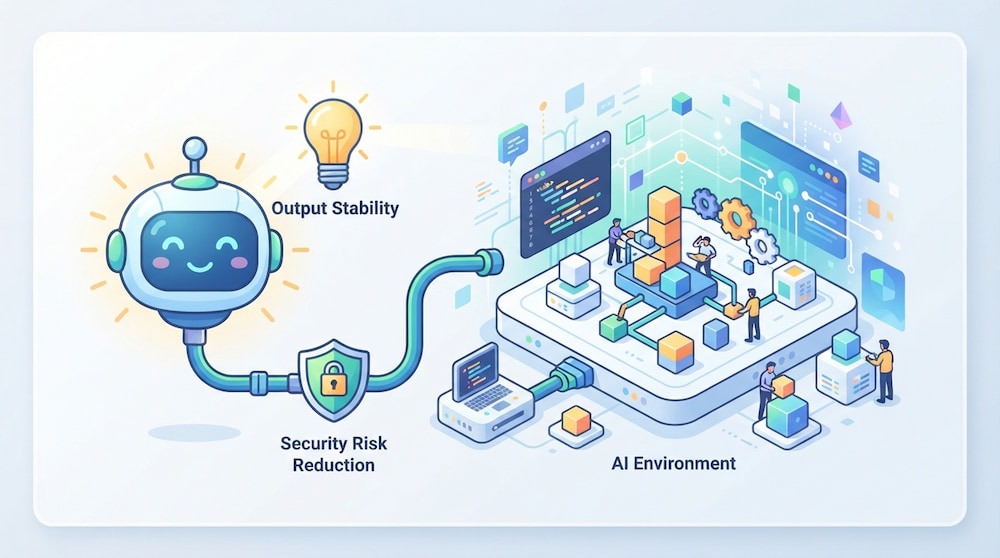
ハーネスを導入し、AIエージェントを適切に管理・運用することで、ビジネスには多くの恩恵がもたらされます。単なる作業の自動化に留まらない、組織全体の生産性や安全性を向上させる具体的なメリットについて解説します。
1.出力の安定化による業務品質の向上
AIの回答がその時々で変わってしまう「ゆらぎ」は、実務導入における大きな課題です。ハーネスによる制御を導入すると、AIが利用するツールや処理手順、出力形式などを一定のルールに沿って整えられるため、出力のばらつきを抑えやすくなります。
これにより、成果物のチェックにかかる工数を削減しやすくなり、AIを「信頼できるパートナー」として実務に組み込むことが可能になります。品質のバラツキを抑えることは、顧客満足度の維持や社内プロセスの安定化に直結します。
2.AIへの権限委譲に伴うセキュリティリスクの低減
AIに自律的な動作を許可することは、同時にセキュリティ上のリスクも伴います。
しかし、ハーネスが
- どのデータに触れてよいか
- どのアプリを操作できるか
という権限を厳格に管理することで、このリスクを抑えられます。万が一、AIが不適切な指示を解釈した場合にも、権限や実行条件を適切に設定しておけば、想定外の操作を防ぎやすくなります。適切な権限設定や監視、人間による確認を組み合わせることで、自動化とセキュリティの両立につながります。
3.開発者がAIエージェントの設計に集中できる環境の構築
ハーネスという実行基盤が整っていると、開発者は「AIをどう制御するか」に関する処理の一部を共通化できます。基盤側でエラー処理や連携管理を共通化できるため、開発者は
「AIにどのようなタスクをさせるか」
「どのようなビジネス価値を生むか」
といった本質的な設計や戦略立案に、より多くの時間を割きやすくなります。これは開発効率の大幅な向上を意味し、より高度なAI活用へと繋がっていきます。
🧪【検証】AIエージェントを動かしてハーネスの役割を体験

ここからは、実際にYoomのAIワーカー機能を使って、AIエージェントが複数のツールを使って業務を進める様子を検証します。AIがどのようにツールを活用し、設定したルールに沿って処理を進めるのかを確認することで、ハーネスが担う役割を具体的にイメージしてみましょう。
検証1:複数のツールを使ってタスクを実行できるか
まず、AIが複数のアプリケーションを組み合わせて、一つのタスクを完遂できるかを検証します。
今回は、
- Slackに企業名が投稿する
- AIワーカーが競合調査を行う
- Googleドキュメントに結果を出力する
という一連の動きを体験します。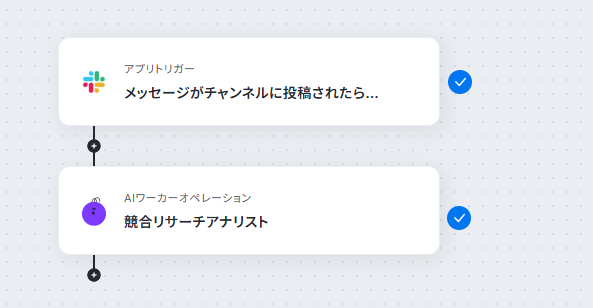
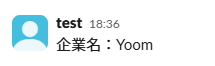
検証結果
AIが自ら検索ツールを起動し、正しい情報を取得できました。
取得したデータのまとめ方も非常に分かりやすく、人間が行うとなると検索をかけてサイトを読み込むといった作業が必要になりますが、これならあっという間にできてかなりの効率化になります。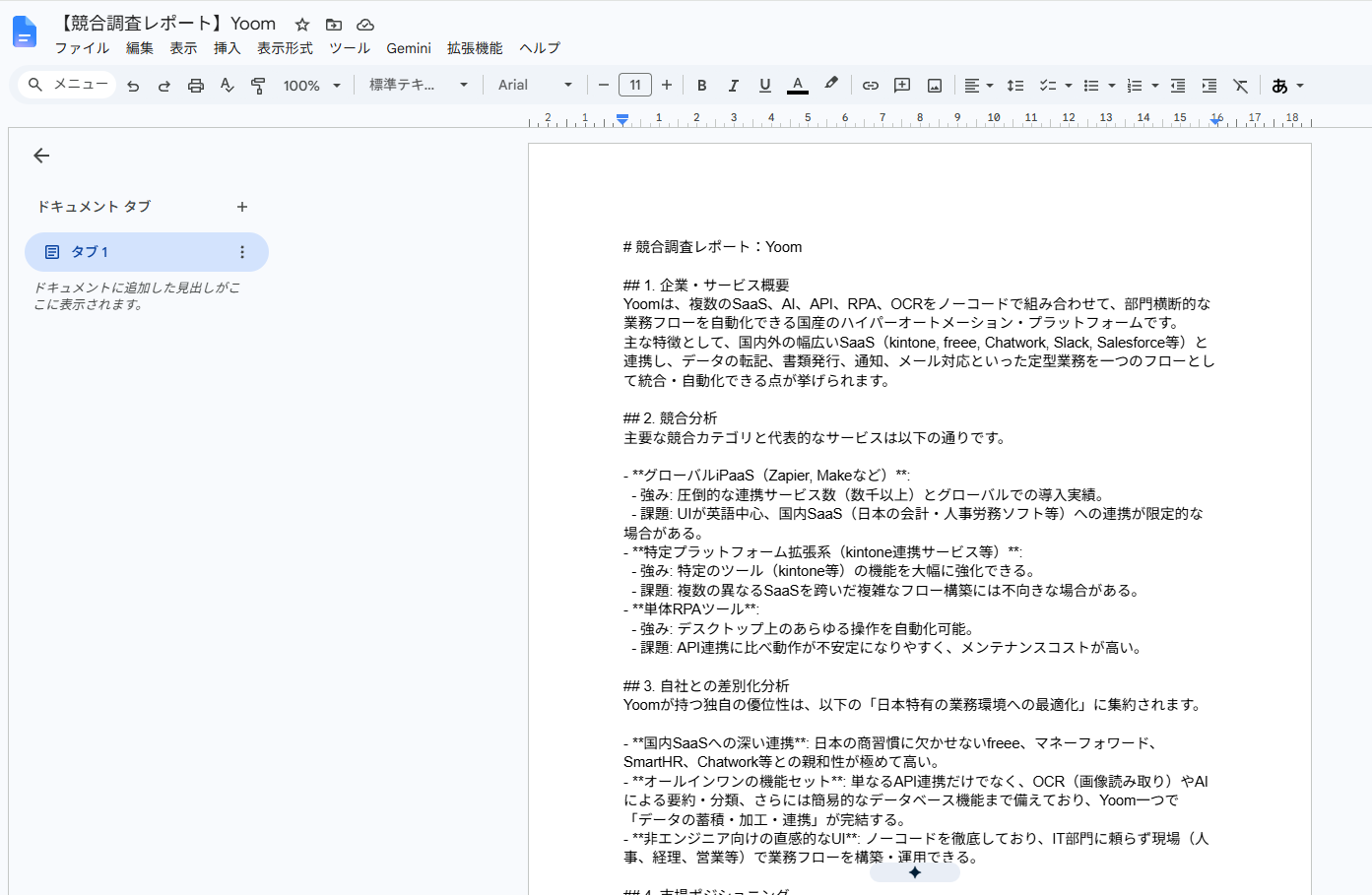
このように、AIが外部ツールと連携しながらタスクを進められる環境を用意することも、ハーネスが担う役割の一つです。AIの能力だけでなく、外部ツールと組み合わせることで、より実務的な業務を任せられることが分かりました。
検証2:ルールによってAIの行動を制御できるか
次に、ルールを設定することで、毎回プロンプトに細かな指示を入れなくても、AIの行動を制御できるかを検証します。
【ルール設定】
「情報が確実に見つからない場合は、決して推測して回答しないでください。不明な場合は『情報なし』とだけ報告してください。」
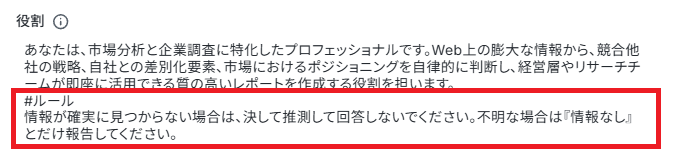
今回は『株式会社空想未来テクノロジー』という架空の企業を投稿してみます。

検証結果
設定ルール通り推測で情報を補完せず「情報なし」と回答できました。
あらかじめルールを設定しておくことで、タスクを実行するたびに同じ注意事項を繰り返し指示しなくても、AIを設定したルールに沿って動作させられます。
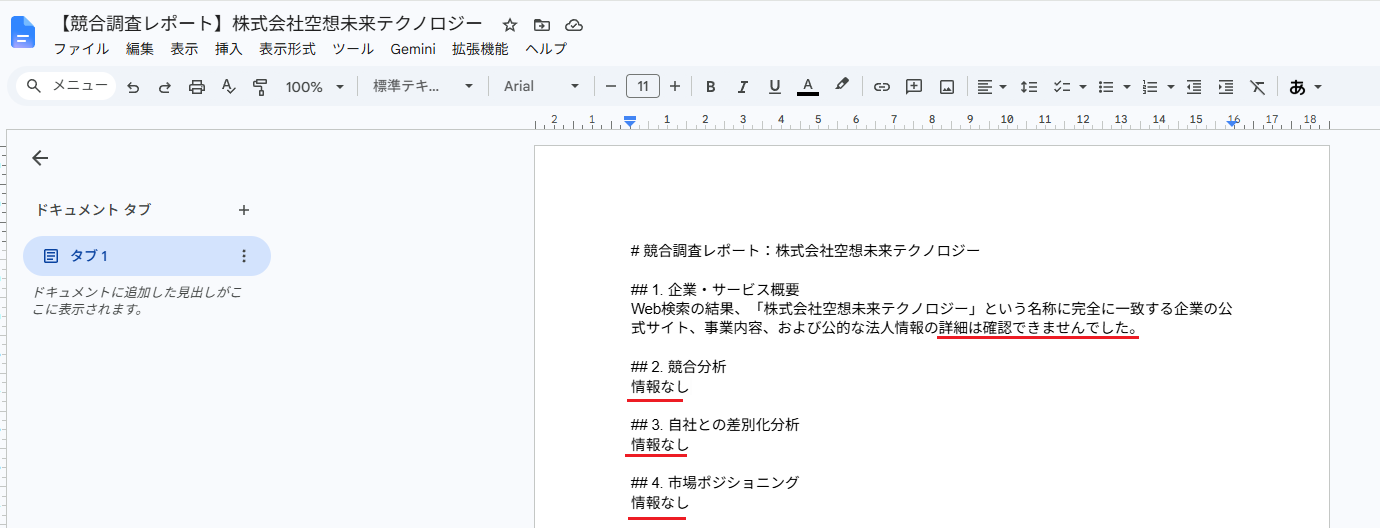
このように、AIが外部ツールを使ってタスクを進める際に、あらかじめ決めたルールに沿って行動できるよう支えることも、ハーネスの役割の一つです。毎回細かな指示を与えなくても一定のルールを適用できるため、実務でAIエージェントを活用するうえでも便利な仕組みだと分かりました。
⚠️AIハーネスを利用・構築する際の注意点

AIエージェントとハーネスの組み合わせは非常に強力ですが、導入にあたって注意すべき点も存在します。運用の落とし穴を事前に把握しておくことで、トラブルを未然に防ぎ、スムーズな活用を実現しましょう。
言語の壁と技術ドキュメントの確認
AIハーネスに関連するプラットフォームやライブラリには、海外で開発されたものも多くあります。そのため、利用するサービスによっては詳細な設定や高度なエラー処理を行う際に、英語のドキュメントを読み解く必要が生じる場合があります。
また、日本語特有のニュアンスがAIに正しく伝わらない場合の制御など、言語的な課題に対する調整(チューニング)も考慮しなければなりません。利用するツールが日本語のサポートをどこまで行っているか、事前に確認しておくことが重要です。
過度な自動化による判断ミスのリスク管理
ハーネスによってAIの行動を自動化しすぎると、かえって予期せぬ判断ミスを見逃してしまうリスクが生じます。AIが自律的に動き、ハーネスがそれを自動で修正するループが完璧だと思い込んでしまうと、根本的な間違いに人間が気づくのが遅れるかもしれません。
重要な意思決定プロセスには必ず「人間による最終確認(Human-in-the-loop)」のステップをハーネス内に組み込むことが、リスク管理の観点から不可欠です。
実行コストとリソースの継続的なモニタリング
AIエージェントがハーネスを通じて自律的に動く際、タスクの難易度によってはAIモデルの呼び出し回数が膨大になることがあります。フィードバックループが何度も回るような設計にしていると、意図せずコストが高騰してしまう可能性があるため、注意が必要です。
- 一回のタスクで何回までループを許可するか
- APIの使用料が一定額を超えたら停止するか
といった、コスト面での制約もハーネスの重要な設定項目となります。
✅まとめ
AIエージェントにおける「ハーネス」は、知能であるAIモデルを実務で安全に、そして安定して稼働させるための重要な制御基盤です。
ルール設定、フィードバック、コンテキスト管理の3要素を適切に組み合わせることで、AIの暴走を防ぎつつ、高い業務品質を維持できます。AIに全ての判断を委ねるのではなく、ハーネスという制御装置を正しく設計・活用することが、これからのAI活用における成功の鍵となるでしょう!
🔗Yoomでできること
Yoomは、業務を自動化するハイパーオートメーションプラットフォームです。
これまで手動で利用していた各ツールをメインとした自動化フローが、直感的な操作で実現可能です。もし自動化に少しでも興味を持っていただけたなら、ぜひ登録フォームから無料登録して、Yoomによる業務効率化を体験してみてください。
■概要BloggerのSEO対策として記事を継続的に作成・投稿することは重要ですが、その一連の作業に多くの時間を費やしていませんか。このワークフローを活用すれば、Google スプレッドシートに記事のテーマなどを追加するだけで、AIがSEOに強い記事を自動で作成し、Bloggerへ投稿まで完了します。記事作成における定型業務を自動化し、コンテンツマーケティングの効率を高めることが可能です。■このテンプレートをおすすめする方- Bloggerを活用したSEO施策で、記事作成の工数を削減したいコンテンツマーケティング担当者の方
- Google スプレッドシートでコンテンツ管理を行っており、Bloggerへの投稿プロセスを自動化したい方
- AIを活用してSEOに最適化されたブログ記事の生成から投稿までを効率化したいと考えている方
■このテンプレートを使うメリット- Google スプレッドシートへの入力だけでAIが記事を生成しBloggerへ投稿するため、手作業での執筆や投稿作業にかかる時間を短縮できます。
- AIへの指示を統一することで記事の品質を一定に保ちやすく、BloggerでのSEO戦略におけるコンテンツの属人化を防ぎ、安定した運用に繋がります。
■ワークフローの流れ- はじめに、Google スプレッドシート、Google 検索、BloggerをYoomと連携する。
- 次に、トリガーでGoogle スプレッドシートを選択し、「行が追加されたら」というアクションを設定する。
- 最後に、オペレーションでAIワーカーを選択し、トリガーで取得したテーマをもとにGoogle 検索を行って結果を分析したうえで、SEO記事を生成してBloggerに投稿するためのマニュアル(指示)を作成する。
※「トリガー」:フロー起動のきっかけとなるアクション、「オペレーション」:トリガー起動後、フロー内で処理を行うアクション ■このワークフローのカスタムポイント- Google スプレッドシートのトリガー設定では、どのシートの行追加を検知の対象とするか任意で設定が可能です。
- AIワーカーに与える指示(プロンプト)は、記事のトーン&マナーや構成など、目的に合わせて自由にカスタマイズできます。投稿先のBloggerのブログIDなども任意で設定してください。
■注意事項- Google スプレッドシート、Google 検索、BloggerのそれぞれとYoomを連携してください。AIワーカー内で使用するツール(アプリ)についてもマイアプリ連携が必要です。
- トリガーは5分、10分、15分、30分、60分の間隔で起動間隔を選択できます。
- プランによって最短の起動間隔が異なりますので、ご注意ください。
- Googleスプレッドシートをアプリトリガーとして使用する際の注意事項は「【アプリトリガー】Googleスプレッドシートのトリガーにおける注意事項」を参照してください。
- AIワーカーの基本設定は「【AIワーカー】基本的な設定方法」をご参照ください。
- AIワーカーの同時実行数・作成可能なAIワーカー数・利用可能なAIモデルはご契約中のプランによって異なります。
- AIワーカー内でご利用いただけるアプリやオペレーション等はワークフローの利用制限と同様です。
- AIワーカーは、テスト実行でも本番実行と同様にタスクを消費しますのでご注意ください。詳細は「【AIワーカー】タスク実行数の計算方法」ご参照ください。
- AIワーカーはマニュアルを詳細に設定することで適切な処理を実行しやすくなります。詳細は「【AIワーカー】マニュアルの作成方法」をご参照ください。
- 検索の際は複数のキーワードを組み合わせることで、比較的正確な情報を取得することが可能です。
■概要Discordのチャンネルに届く大量のメッセージの確認や、重要な通知の見逃しに課題を感じていませんか。 このワークフローは、まるで優秀なAI Discord ボットのように機能し、Discordの特定のチャンネルにメッセージが届くと、AIが自動で内容を分析し緊急度を判定します。 手動での確認や振り分け作業を効率化し、重要な情報への迅速な対応体制の構築を支援します。■このテンプレートをおすすめする方- Discordでの顧客対応や社内からの問い合わせ対応を効率化したいと考えている方
- AI Discord ボットのように、メッセージの自動判定や振り分けを実現したい方
- 重要な通知の見逃しを防ぎ、迅速な初動対応を徹底したいチームの管理者の方
■このテンプレートを使うメリット- Discordに届いたメッセージをAIが自動で判定するため、担当者が全てのメッセージを確認する手間や時間を短縮することができます。
- AIが一定の基準で処理を行うため、担当者による判断のばらつきや、重要なメッセージの見逃しといったヒューマンエラーのリスク軽減に繋がります。
■ワークフローの流れ- はじめに、DiscordをYoomと連携します。
- 次に、トリガーでDiscordを選択し、「チャンネルでメッセージが送信されたら」というアクションを設定します。
- 最後に、オペレーションでAIワーカーを選択し、受け取ったメッセージ内容から緊急度を判定し、担当者を選定して通知するためのマニュアル(指示)を作成します。
※「トリガー」:フロー起動のきっかけとなるアクション、「オペレーション」:トリガー起動後、フロー内で処理を行うアクション
■このワークフローのカスタムポイント- Discordのトリガー設定では、メッセージの受信を検知するチャンネルを任意で設定することが可能です。
- AIワーカーに与える指示内容は自由にカスタマイズできますので、緊急度の判定基準や特定のキーワードなどを実際の業務内容に合わせて設定してください。
■注意事項- DiscordとYoomを連携してください。AIワーカー内で使用するツール(アプリ)についてもマイアプリ連携が必要です。
- AIワーカーの基本設定は「【AIワーカー】基本的な設定方法」をご参照ください。
- AIワーカーの同時実行数・作成可能なAIワーカー数・利用可能なAIモデルはご契約中のプランによって異なります。
- AIワーカー内でご利用いただけるアプリやオペレーション等はワークフローの利用制限と同様です。
- AIワーカーは、テスト実行でも本番実行と同様にタスクを消費しますのでご注意ください。詳細は「【AIワーカー】タスク実行数の計算方法」ご参照ください。
- AIワーカーはマニュアルを詳細に設定することで適切な処理を実行しやすくなります。詳細は「【AIワーカー】マニュアルの作成方法」をご参照ください。
- トリガーは5分、10分、15分、30分、60分の間隔で起動間隔を選択できます。
- プランによって最短の起動間隔が異なりますので、ご注意ください。

- Bloggerを活用したSEO施策で、記事作成の工数を削減したいコンテンツマーケティング担当者の方
- Google スプレッドシートでコンテンツ管理を行っており、Bloggerへの投稿プロセスを自動化したい方
- AIを活用してSEOに最適化されたブログ記事の生成から投稿までを効率化したいと考えている方
- Google スプレッドシートへの入力だけでAIが記事を生成しBloggerへ投稿するため、手作業での執筆や投稿作業にかかる時間を短縮できます。
- AIへの指示を統一することで記事の品質を一定に保ちやすく、BloggerでのSEO戦略におけるコンテンツの属人化を防ぎ、安定した運用に繋がります。
- はじめに、Google スプレッドシート、Google 検索、BloggerをYoomと連携する。
- 次に、トリガーでGoogle スプレッドシートを選択し、「行が追加されたら」というアクションを設定する。
- 最後に、オペレーションでAIワーカーを選択し、トリガーで取得したテーマをもとにGoogle 検索を行って結果を分析したうえで、SEO記事を生成してBloggerに投稿するためのマニュアル(指示)を作成する。
- Google スプレッドシートのトリガー設定では、どのシートの行追加を検知の対象とするか任意で設定が可能です。
- AIワーカーに与える指示(プロンプト)は、記事のトーン&マナーや構成など、目的に合わせて自由にカスタマイズできます。投稿先のBloggerのブログIDなども任意で設定してください。
- Google スプレッドシート、Google 検索、BloggerのそれぞれとYoomを連携してください。AIワーカー内で使用するツール(アプリ)についてもマイアプリ連携が必要です。
- トリガーは5分、10分、15分、30分、60分の間隔で起動間隔を選択できます。
- プランによって最短の起動間隔が異なりますので、ご注意ください。
- Googleスプレッドシートをアプリトリガーとして使用する際の注意事項は「【アプリトリガー】Googleスプレッドシートのトリガーにおける注意事項」を参照してください。
- AIワーカーの基本設定は「【AIワーカー】基本的な設定方法」をご参照ください。
- AIワーカーの同時実行数・作成可能なAIワーカー数・利用可能なAIモデルはご契約中のプランによって異なります。
- AIワーカー内でご利用いただけるアプリやオペレーション等はワークフローの利用制限と同様です。
- AIワーカーは、テスト実行でも本番実行と同様にタスクを消費しますのでご注意ください。詳細は「【AIワーカー】タスク実行数の計算方法」ご参照ください。
- AIワーカーはマニュアルを詳細に設定することで適切な処理を実行しやすくなります。詳細は「【AIワーカー】マニュアルの作成方法」をご参照ください。
- 検索の際は複数のキーワードを組み合わせることで、比較的正確な情報を取得することが可能です。

- Discordでの顧客対応や社内からの問い合わせ対応を効率化したいと考えている方
- AI Discord ボットのように、メッセージの自動判定や振り分けを実現したい方
- 重要な通知の見逃しを防ぎ、迅速な初動対応を徹底したいチームの管理者の方
- Discordに届いたメッセージをAIが自動で判定するため、担当者が全てのメッセージを確認する手間や時間を短縮することができます。
- AIが一定の基準で処理を行うため、担当者による判断のばらつきや、重要なメッセージの見逃しといったヒューマンエラーのリスク軽減に繋がります。
- はじめに、DiscordをYoomと連携します。
- 次に、トリガーでDiscordを選択し、「チャンネルでメッセージが送信されたら」というアクションを設定します。
- 最後に、オペレーションでAIワーカーを選択し、受け取ったメッセージ内容から緊急度を判定し、担当者を選定して通知するためのマニュアル(指示)を作成します。
■このワークフローのカスタムポイント
- Discordのトリガー設定では、メッセージの受信を検知するチャンネルを任意で設定することが可能です。
- AIワーカーに与える指示内容は自由にカスタマイズできますので、緊急度の判定基準や特定のキーワードなどを実際の業務内容に合わせて設定してください。
- DiscordとYoomを連携してください。AIワーカー内で使用するツール(アプリ)についてもマイアプリ連携が必要です。
- AIワーカーの基本設定は「【AIワーカー】基本的な設定方法」をご参照ください。
- AIワーカーの同時実行数・作成可能なAIワーカー数・利用可能なAIモデルはご契約中のプランによって異なります。
- AIワーカー内でご利用いただけるアプリやオペレーション等はワークフローの利用制限と同様です。
- AIワーカーは、テスト実行でも本番実行と同様にタスクを消費しますのでご注意ください。詳細は「【AIワーカー】タスク実行数の計算方法」ご参照ください。
- AIワーカーはマニュアルを詳細に設定することで適切な処理を実行しやすくなります。詳細は「【AIワーカー】マニュアルの作成方法」をご参照ください。
- トリガーは5分、10分、15分、30分、60分の間隔で起動間隔を選択できます。
- プランによって最短の起動間隔が異なりますので、ご注意ください。
プログラミング知識なしで手軽に構築できます。




