・
【スライド生成AIの活用事例4選】営業提案資料を実際に作成してわかったこと

スライド生成AIは、テキストやデータを入力するだけで、構成の作成からデザインの適用までを自動で行うツールです。従来の資料作成では、構成案の練り直しやレイアウトの調整に多くの時間を費やす必要がありました。しかし、スライド生成AIを活用すれば、テキストを入力して待つだけで、視覚的に整ったプレゼンテーション資料のドラフトが完成します。
本記事では、スライド生成AIの具体的な活用事例や、代表的なツールの比較、そして実際にAIを使用して営業提案資料を作成した検証結果を詳しく解説します。導入を検討している担当者の方にとって、最適なツール選びと実践的な運用方法のヒントを提供します!
🔍スライド生成AIとは?仕組みと導入メリットを解説

スライド生成AIの基本的な仕組みと、実務に導入することで得られる具体的なメリットについて詳しく解説します。従来の資料作成において発生していた手作業をAIがどのように代替するのか、技術的な背景とビジネス上の利点を整理します。
▼スライド生成AIとは?
スライド生成AIは、テキストのメモや長文を入力するだけで、スライドの構成案、要点の抽出、デザインや画像配置までを自動で行うツールです。自然言語処理技術を用いて入力テキストの文脈を理解し、プレゼンテーションに適した形で情報を整理します。ユーザーは「どのような資料を作りたいか」をプロンプト(指示文)として入力するだけで、AIが自動的に見出しを立て、適切なレイアウトや配色を適用します。
また、既存のドキュメントやWebページのURLを読み込ませて要約スライドに変換する機能を持つツールも多く、ゼロから資料の構成を考える手間を省略できます。
▼スライド生成AIを導入するメリット
スライド生成AIを導入する利点は、資料作成にかかる時間の短縮です。
- 構成の作成
- 文字の配置
- レイアウト調整
といった作業をAIが代替するため、企画の立案やデータの精査といった本来のコア業務に時間を割くことが可能です。また、デザインスキルの属人化を解消できる点も挙げられます。専門的なデザイン知識を持たない担当者であっても、統一感のあるプロフェッショナルな資料を作成できます。
さらに、プロンプトを通じて構成のアイデア出しを行うことで、自分では思いつかなかった視点や切り口を資料に組み込み、提案の説得力を底上げする効果も期待できます。
⭐Yoomは資料作成に関連する業務を自動化できます
スライド生成AI単体でも構成やデザインの自動化は便利ですが、AIに読み込ませる「事前の情報収集」や、生成後の「関係者への共有」には手作業が残ります。Yoomを活用すれば、社内チャット、顧客管理システム、スプレッドシートなどに点在するデータを自動で集約し、AIへ渡すためのテキストを自動生成できます。さらに、完成した資料データを所定のフォルダに保存し、チームへ自動通知するフローも構築可能です。
AIによる資料作成の事前準備と事後処理をシームレスに繋ぐことで、より実用的な業務自動化を実現します。
[Yoomとは]
たとえば、Notionに追加されたページをもとに、AIワーカーがGammaでプレゼン資料を作成して紐づけるといったことも可能です。気になる方はぜひチェックしてみてくださいね👀
■概要Notionにまとめた議事録やアイデアメモからプレゼン資料を作成する際、内容の転記や構成の再考に手間を感じていませんか? このワークフローを活用すれば、Notionにページを追加するだけで、AIが内容を理解し、まるで専属AIエージェントのように自動でプレゼン資料の構成案を作成します。資料作成の準備段階にかかる時間を短縮し、より創造的な業務への集中を支援します。■このテンプレートをおすすめする方- Notionでまとめた情報をもとに、Gammaでプレゼン資料を作成する機会が多い方
- 専属エージェントのような機能を活用し、資料作成を自動化したいと考えている企画担当者の方
- 手作業での資料作成にかかる時間を削減し、業務効率を向上させたいと考えている方
■このテンプレートを使うメリット- Notionへのページ追加を起点に資料作成の準備が自動化されるため、これまで手作業で行っていた情報整理や転記の時間を短縮することができます
- 手作業によるコピペでの情報の抜け漏れや、構成作成時の要点の見落としといったヒューマンエラーを防ぎ、資料の品質維持に繋がります
■フローボットの流れ- はじめに、GammaとNotionをYoomと連携します
- 次に、トリガーでNotionを選択し、「ページが作成されたら(Webhook)」というアクションを設定します
- 次に、オペレーションでNotionの「ページ情報を取得(マークダウン形式)」アクションを設定し、トリガーとなったページの内容を取得します
- 最後に、オペレーションでAIワーカーを選択し、取得したNotionのページ情報をもとに、Gammaでプレゼン資料を作成するためのマニュアル(指示)を作成します
※「トリガー」:フロー起動のきっかけとなるアクション、「オペレーション」:トリガー起動後、フロー内で処理を行うアクション
■このワークフローのカスタムポイント- AIワーカーのオペレーションでは、利用したいAIモデルを任意で選択することが可能です。目的に応じて最適なモデルを設定してください
- AIワーカーへの指示(プロンプト)は自由にカスタマイズできます。「プレゼンの構成案を箇条書きで出力して」など、具体的な指示内容を設定することで、アウトプットの精度を高められます
■注意事項- Notion、GammaのそれぞれとYoomを連携してください。AIワーカー内で使用するツール(アプリ)についてもマイアプリ連携が必要です。
- AIワーカーの基本設定は「【AIワーカー】基本的な設定方法」をご参照ください。
- AIワーカーの同時実行数・作成可能なAIワーカー数・利用可能なAIモデルはご契約中のプランによって異なります。
- AIワーカー内でご利用いただけるアプリやオペレーション等はフローボットの利用制限と同様です。
- AIワーカーは、テスト実行でも本番実行と同様にタスクを消費しますのでご注意ください。詳細は「【AIワーカー】タスク実行数の計算方法」ご参照ください。
- AIワーカーはマニュアルを詳細に設定することで適切な処理を実行しやすくなります。詳細は「【AIワーカー】マニュアルの作成方法」をご参照ください。
■概要Google Driveに蓄積された資料から、FAQを作成する作業に時間を取られていませんか?特に、Google DriveのドキュメントでQAシステムを構築しようとしても、手動での更新作業は抜け漏れの原因にもなります。このワークフローを活用すれば、Google Driveに新しい資料が追加されると、AIが自動で内容を読み取り、GoogleドキュメントにFAQを生成するため、こうした手間を解消できます。■このテンプレートをおすすめする方- Google Driveの資料を基にした社内FAQの作成・更新を手作業で行っている方
- Google DriveのドキュメントでQAシステムを構築し、ナレッジ共有を効率化したい方
- AIを活用して、ドキュメント作成業務の自動化を検討している情報システム担当の方
■このテンプレートを使うメリット- Google Driveへの資料追加をトリガーにFAQが自動生成され、手作業での資料確認やドキュメント作成の時間を短縮できます
- AIによる自動生成でFAQ作成プロセスが標準化され、担当者による品質のばらつきや更新漏れといったリスクの軽減に繋がります
■フローボットの流れ- はじめに、Google DriveとGoogleドキュメントをYoomと連携します
- 次に、トリガーでGoogle Driveを選択し、「特定のフォルダ内に新しくファイル・フォルダが作成されたら」というアクションを設定します
- 最後に、オペレーションでAIワーカーを選択し、トリガーで取得したファイルの内容を基にFAQを生成し、新規Googleドキュメントに反映するためのマニュアル(指示)を作成します
※「トリガー」:フロー起動のきっかけとなるアクション、「オペレーション」:トリガー起動後、フロー内で処理を行うアクション
■このワークフローのカスタムポイント- Google Driveのトリガー設定では、FAQ生成の対象となる資料が格納されるフォルダをIDで任意に指定してください
- AIワーカーのオペレーション設定では、FAQを生成する設定や作成するGoogleドキュメントのタイトル、記載内容などを任意で設定することが可能です
■注意事項- Google Drive、GoogleドキュメントのそれぞれとYoomを連携してください。 AIワーカー内で使用するツール(アプリ)についてもマイアプリ連携が必要です。
- AIワーカーの基本設定は「【AIワーカー】基本的な設定方法」をご参照ください。
- AIワーカーの同時実行数・作成可能なAIワーカー数・利用可能なAIモデルはご契約中のプランによって異なります。
- AIワーカー内でご利用いただけるアプリやオペレーション等はフローボットの利用制限と同様です。
- AIワーカーは、テスト実行でも本番実行と同様にタスクを消費しますのでご注意ください。詳細は「【AIワーカー】タスク実行数の計算方法」ご参照ください。
- トリガーは5分、10分、15分、30分、60分の間隔で起動間隔を選択できます。
- プランによって最短の起動間隔が異なりますので、ご注意ください。
- AIワーカーはマニュアルを詳細に設定することで適切な処理を実行しやすくなります。詳細は「【AIワーカー】マニュアルの作成方法」をご参照ください。
- ダウンロード可能なファイル容量は最大300MBまでです。アプリの仕様によっては300MB未満になる可能性があるので、ご注意ください。
- トリガー、各オペレーションでの取り扱い可能なファイル容量の詳細は「ファイルの容量制限について」をご参照ください。


- Notionでまとめた情報をもとに、Gammaでプレゼン資料を作成する機会が多い方
- 専属エージェントのような機能を活用し、資料作成を自動化したいと考えている企画担当者の方
- 手作業での資料作成にかかる時間を削減し、業務効率を向上させたいと考えている方
- Notionへのページ追加を起点に資料作成の準備が自動化されるため、これまで手作業で行っていた情報整理や転記の時間を短縮することができます
- 手作業によるコピペでの情報の抜け漏れや、構成作成時の要点の見落としといったヒューマンエラーを防ぎ、資料の品質維持に繋がります
- はじめに、GammaとNotionをYoomと連携します
- 次に、トリガーでNotionを選択し、「ページが作成されたら(Webhook)」というアクションを設定します
- 次に、オペレーションでNotionの「ページ情報を取得(マークダウン形式)」アクションを設定し、トリガーとなったページの内容を取得します
- 最後に、オペレーションでAIワーカーを選択し、取得したNotionのページ情報をもとに、Gammaでプレゼン資料を作成するためのマニュアル(指示)を作成します
■このワークフローのカスタムポイント
- AIワーカーのオペレーションでは、利用したいAIモデルを任意で選択することが可能です。目的に応じて最適なモデルを設定してください
- AIワーカーへの指示(プロンプト)は自由にカスタマイズできます。「プレゼンの構成案を箇条書きで出力して」など、具体的な指示内容を設定することで、アウトプットの精度を高められます
- Notion、GammaのそれぞれとYoomを連携してください。AIワーカー内で使用するツール(アプリ)についてもマイアプリ連携が必要です。
- AIワーカーの基本設定は「【AIワーカー】基本的な設定方法」をご参照ください。
- AIワーカーの同時実行数・作成可能なAIワーカー数・利用可能なAIモデルはご契約中のプランによって異なります。
- AIワーカー内でご利用いただけるアプリやオペレーション等はフローボットの利用制限と同様です。
- AIワーカーは、テスト実行でも本番実行と同様にタスクを消費しますのでご注意ください。詳細は「【AIワーカー】タスク実行数の計算方法」ご参照ください。
- AIワーカーはマニュアルを詳細に設定することで適切な処理を実行しやすくなります。詳細は「【AIワーカー】マニュアルの作成方法」をご参照ください。


- Google Driveの資料を基にした社内FAQの作成・更新を手作業で行っている方
- Google DriveのドキュメントでQAシステムを構築し、ナレッジ共有を効率化したい方
- AIを活用して、ドキュメント作成業務の自動化を検討している情報システム担当の方
- Google Driveへの資料追加をトリガーにFAQが自動生成され、手作業での資料確認やドキュメント作成の時間を短縮できます
- AIによる自動生成でFAQ作成プロセスが標準化され、担当者による品質のばらつきや更新漏れといったリスクの軽減に繋がります
- はじめに、Google DriveとGoogleドキュメントをYoomと連携します
- 次に、トリガーでGoogle Driveを選択し、「特定のフォルダ内に新しくファイル・フォルダが作成されたら」というアクションを設定します
- 最後に、オペレーションでAIワーカーを選択し、トリガーで取得したファイルの内容を基にFAQを生成し、新規Googleドキュメントに反映するためのマニュアル(指示)を作成します
■このワークフローのカスタムポイント
- Google Driveのトリガー設定では、FAQ生成の対象となる資料が格納されるフォルダをIDで任意に指定してください
- AIワーカーのオペレーション設定では、FAQを生成する設定や作成するGoogleドキュメントのタイトル、記載内容などを任意で設定することが可能です
- Google Drive、GoogleドキュメントのそれぞれとYoomを連携してください。 AIワーカー内で使用するツール(アプリ)についてもマイアプリ連携が必要です。
- AIワーカーの基本設定は「【AIワーカー】基本的な設定方法」をご参照ください。
- AIワーカーの同時実行数・作成可能なAIワーカー数・利用可能なAIモデルはご契約中のプランによって異なります。
- AIワーカー内でご利用いただけるアプリやオペレーション等はフローボットの利用制限と同様です。
- AIワーカーは、テスト実行でも本番実行と同様にタスクを消費しますのでご注意ください。詳細は「【AIワーカー】タスク実行数の計算方法」ご参照ください。
- トリガーは5分、10分、15分、30分、60分の間隔で起動間隔を選択できます。
- プランによって最短の起動間隔が異なりますので、ご注意ください。
- AIワーカーはマニュアルを詳細に設定することで適切な処理を実行しやすくなります。詳細は「【AIワーカー】マニュアルの作成方法」をご参照ください。
- ダウンロード可能なファイル容量は最大300MBまでです。アプリの仕様によっては300MB未満になる可能性があるので、ご注意ください。
- トリガー、各オペレーションでの取り扱い可能なファイル容量の詳細は「ファイルの容量制限について」をご参照ください。
🏢スライド生成AIの活用事例4選

スライド生成AIは、社内向けの報告から顧客への提案まで、幅広いビジネスシーンで活用されています。ここでは、実務においてどのようにAIが活用されているか、代表的な事例を4つ紹介します。
①社内企画・戦略資料の作成
全社的な施策や事業戦略など、社内の意思決定に用いる企画・戦略資料の作成に活用できます。
これらの資料は論理的な構成とデータの提示が求められます。スライド生成AIに対して、箇条書きでプロジェクトの骨子や戦略の要点を入力するだけで、論理展開の整ったスライド構成と適切なレイアウトが自動で生成されます。
【活用例】
- 全社のガバナンス運用基盤
- 業務改善プロジェクトの計画書
- 中長期的な成長戦略資料
②営業・提案資料の作成
顧客向けの営業提案書やプレゼンテーション資料を短時間で作成する用途です。
顧客の課題や提案内容を入力するだけで、導入メリットやサービスの特徴が整理されたスライドを自動生成できます。テンプレートやデザインを活用することで資料の体裁を整える手間を削減できるため、営業担当者は提案内容のブラッシュアップや顧客分析により多くの時間を充てられます。
【活用例】
- 営業提案書
- サービス紹介資料
- ピッチデック
- コンペ提出資料
③経営層向け要約資料の作成
スライド生成AIは、情報量の多い資料を経営層向けに要約する場面でも活用されています。
大量の長文テキストをスライド生成AIにそのまま入力し、重要な結論や経営指標のみを抽出するよう明確な指示を出します。AIは膨大なデータから不要な情報を削ぎ落とし、意思決定に直結する核心部分だけを箇条書きや簡潔な表の形式でわかりやすくまとめます。
経営層の時間を奪うことなく、迅速かつ正確な状況把握を促すことが可能となり、企業組織全体の意思決定の円滑化をもたらします。
【活用例】
- 会議議事録の要約資料
- 市場調査レポートの要約
- 月次業績報告ダイジェスト
- 役員会向け報告資料
④教育・ナレッジ共有資料の作成
学習者に伝わりやすい資料づくりに役立っています。テキストだけの長文マニュアルは読了率が低くなりがちですが、AIを用いて手順ごとのステップを図解入りのスライドに変換することで、学習者の理解度が向上します。業務プロセスをテキストで箇条書きにして入力するだけで、AIがステップごとの構成を提案し、見やすいレイアウトを適用します。
標準化された社内ナレッジを効率よく蓄積できるため、教育担当者の資料作成にかかる物理的な負担を継続的に軽減します。
【活用例】
- 新入社員向けオンボーディング資料
- 業務システムの操作マニュアル
- 社内規程の解説資料
- 研修用教材・マニュアル
🤖おすすめのスライド生成AI4選

ここでは、ビジネス現場で広く利用されている代表的な4つのサービスを取り上げ、それぞれの機能的な特徴とプラン構成を説明します。スライド生成AIはツールごとに得意とする出力形式やカスタマイズ性が異なるため、自社の目的や利用者のスキルレベルに応じた選択が重要です。
1.Gamma
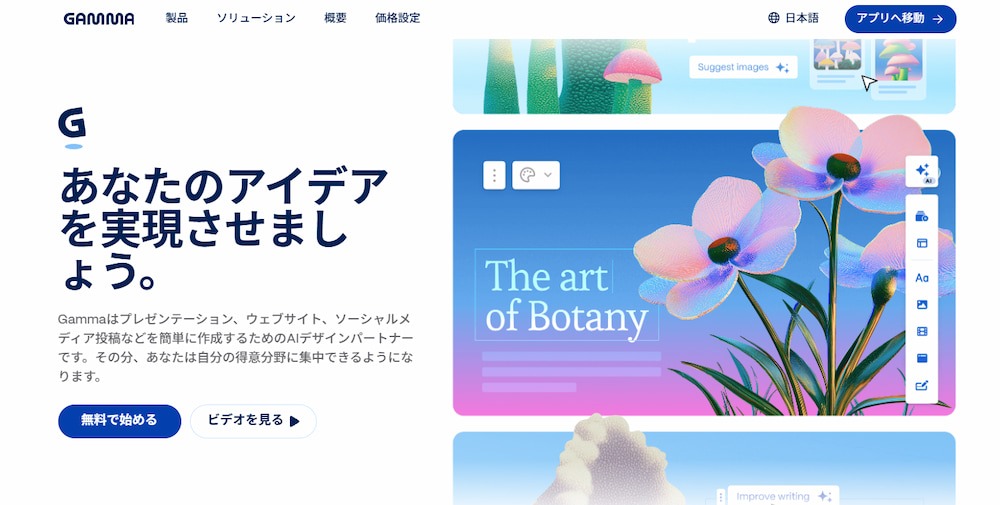
Gammaは、汎用性が高く、見栄えの良いプレゼン資料を直感的な操作で作成できるツールです。テキストベースの対話形式で構成案を練り上げ、簡単な操作で洗練されたスライドを出力します。
▼おすすめポイント
- AIとの対話形式で資料の構成から作成できる
- デザイン性の高いプレゼン資料を短時間で生成できる
- スライドだけでなく、レポートやWebページ形式のコンテンツ作成にも対応
▼向いている人
- プレゼン資料を素早く作成したい方
- デザインに自信がなくても見栄えの良い資料を作りたい方
- 営業資料や提案資料を頻繁に作成する方
▼料金プラン
【個人向け】※年間契約時は28%の割引が適用されます。
- Freeプラン:無料(基本的な機能を利用可能)
- Plusプラン:1,800円/月(AI機能の強化、ロゴの非表示)
- Proプラン:3,500円/月(機能拡張やAPIを含む)
- Ultraプラン:14,750円/月(最新AIモデルや先行機能を利用できる最上位プラン)
【法人向け】
- Teamプラン:2,950円/月/2名~(共有フォルダや管理機能を利用可能)
- Businessプラン:5,900円/月/10名~(SSO認証や高度な管理機能に対応)
2.イルシル
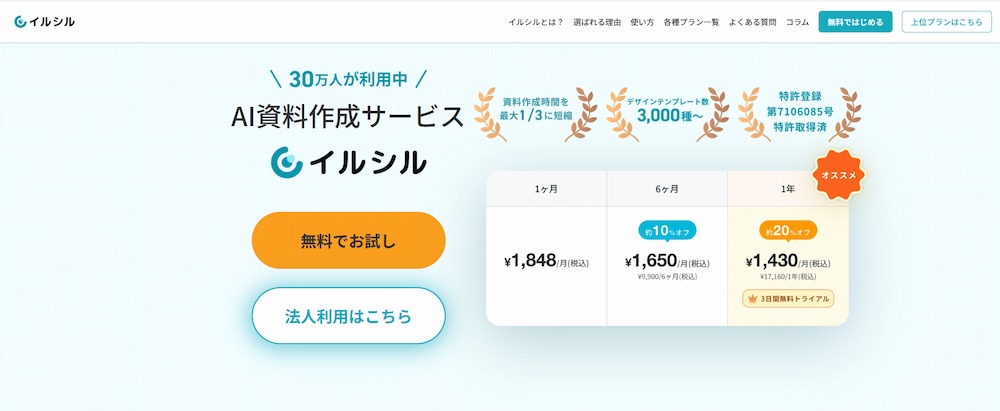
イルシルは、日本語のビジネス資料向けテンプレートが豊富で、日本の商習慣に合った社内資料作成に強い国産ツールです。日本人になじみ深いレイアウトが多数用意されており、違和感のない日本語スライドを生成します。
▼おすすめポイント
- 日本語に最適化された自然なスライドを作成できる
- 企画書・提案書・社内報告資料などのビジネス向けテンプレートが豊富
- 国産サービスのため、日本企業向けのサポート体制が充実
▼向いている人
- 社内向け資料を作成する機会が多い方
- 日本語の表現やレイアウト品質を重視する方
- 海外製ツールよりも国産サービスを利用したい方
▼料金プラン
- フリー:無料(作成可能な資料は3個まで、メンバー招待不可)
- パーソナル:1,848円/月(資料作成数無制限、個人の本格利用向け)
- パーソナルプラス:5,500円/月(資料作成数無制限、年間契約の個人向け上位プラン)
- 法人:要問い合わせ(請求書払い、法人向けサポートに対応)
3.SlidesAI
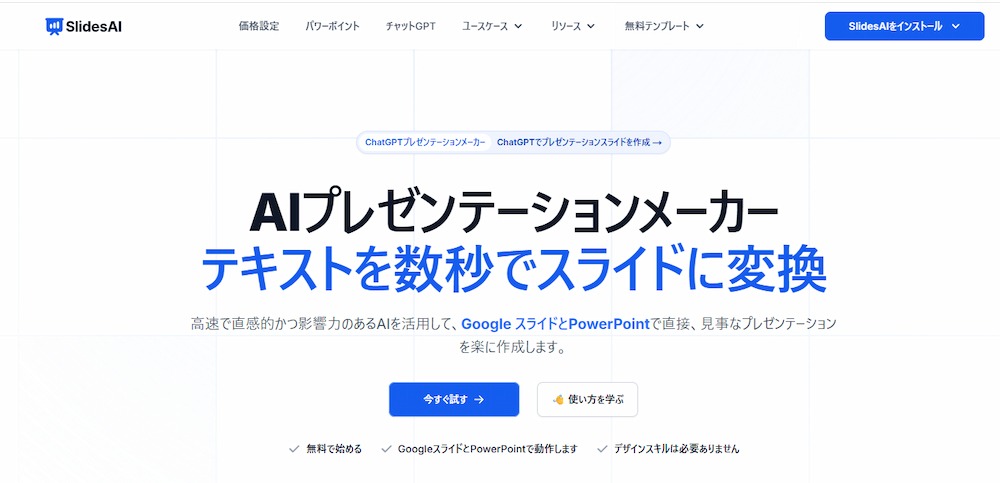
SlidesAIは、テキストを入力するだけでGoogle スライド上でプレゼンテーション資料を自動生成する拡張機能です。普段利用しているGoogle スライドの環境から離れることなく、AIを活用した資料作成を行えます。
▼おすすめポイント
- Google スライド上でそのまま利用できる
- 長文テキストやメモから自動でスライドを生成できる
- Google Workspaceとの親和性が高く既存業務に組み込みやすい
▼向いている人
- Google Workspaceを日常的に利用している方
- 既存のGoogle スライド環境をそのまま活用したい方
- 会議資料や報告資料を効率的に作成したい方
▼料金プラン
【個人向け】※年間契約時は16%の割引が適用されます。
- Basic:無料(年間12件の資料作成が可能)
- Pro:1,922円/月(年間120件の資料作成、ドキュメントアップロード対応)
- Premium:4,005円/月(資料作成数無制限)
【チーム向け】
- Basic:無料(年間12件の資料作成が可能)
- Pro:1,602円/月/2名~(年間120件の資料作成、チーム利用向けライセンス)
- Premium:32,039円/月/2名~(資料作成数無制限、大規模チーム向け機能を提供)
【教育機関・一括購入向け】
- 5ライセンス超の一括購入は要問い合わせ
4.Canva
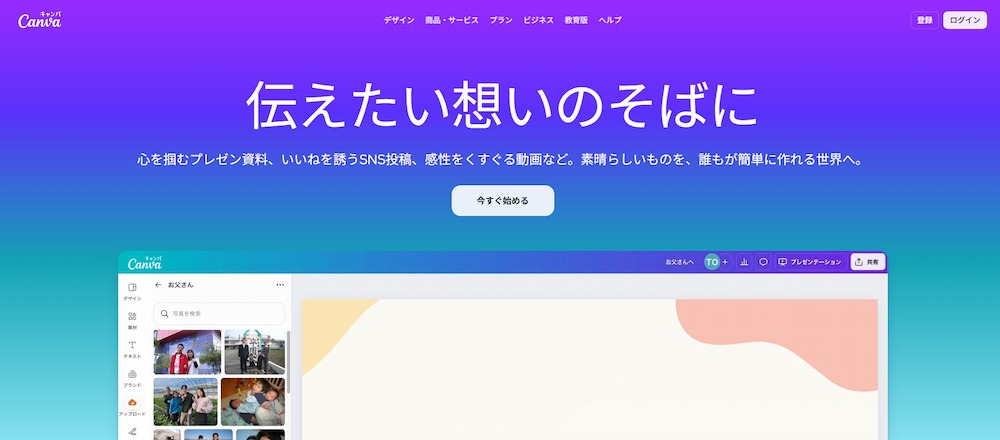
Canvaは、豊富な素材を活用しながら文章からスライドを生成できる「Magic Design」機能を備えたデザインツールです。プレゼン資料だけでなく、SNS投稿画像や動画など幅広いクリエイティブ制作に対応しています。
▼おすすめポイント
- 豊富なテンプレートや素材を活用できる
- プレゼン資料以外のデザイン制作にも対応
- チームでの共同編集やブランド管理機能が充実
▼向いている人
- プレゼン資料以外にも幅広いデザインを作成したい方
- SNS運用やマーケティング業務を担当している方
- 複数人でデザイン資産を管理・共有したい企業やチーム
▼料金プラン ※年間契約時は16%以上の割引が適用されます。
- Canva 無料:無料(標準AI生成や基本テンプレートの利用)
- Canva プロ:1,180円/月(高品質AI生成、プレミアム素材)
- Canva ビジネス:1,880円/月(ブランド管理や共同編集機能を強化)
- Canva エンタープライズ:要問い合わせ(高度なセキュリティ管理やSSOに対応)
🤔【活用事例】スライド生成AIで営業提案資料を作成してみた

実際にスライド生成AIを使用して、営業提案資料を作成した手順と感想を実践的にレビューします。ここでは、前述で紹介したスライド生成AIツール「Gamma」を使用し、工程を3つのステップに分けて検証を行います。
ステップ1:営業提案のメモを入力
まず、クライアントの課題と自社の解決策を箇条書きで入力し、AIにスライド構成を自動生成してもらいます。
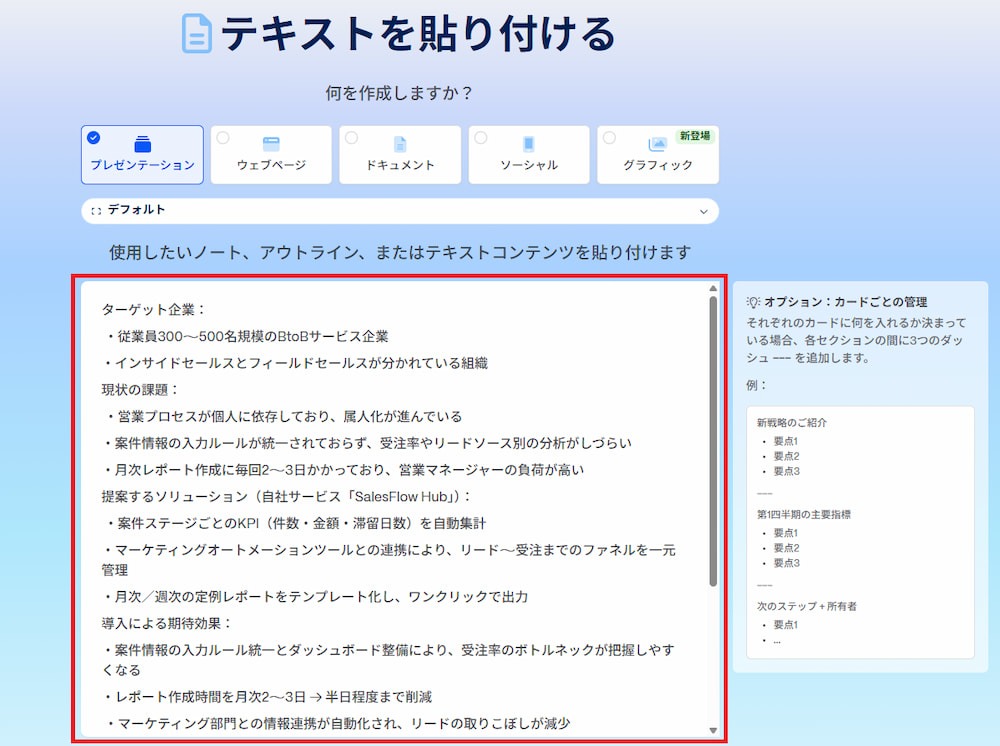
Gammaには、1行のプロンプトからスライドを作成する機能や、既存のテンプレートを活用してスライドを作成する機能があります。今回は「テキストを貼り付ける」を選択し、実際の営業シーンを想定した提案メモを入力しました。
【検証プロンプト】
「中堅BtoB企業向けに、営業プロセスを可視化・自動化するSaaSを提案する」という想定で、ターゲット企業・現状の課題・提案するソリューション・導入による期待効果・提案書で伝えたいポイントをまとめたメモをプロンプトに貼り付ける。
ステップ2:作成するスライドの詳細設定
ステップ1で入力した内容をもとに、トーンや出力言語、デザインなどを設定します。
Gammaでは画面左側のメニューから簡単に設定できるため、初心者でも迷わず操作できます。今回は営業提案資料を作成するため、「プロフェッショナルで説得力のある、ですます調」の資料になるよう指定しました。最後に「生成」を押しスライドを生成します。
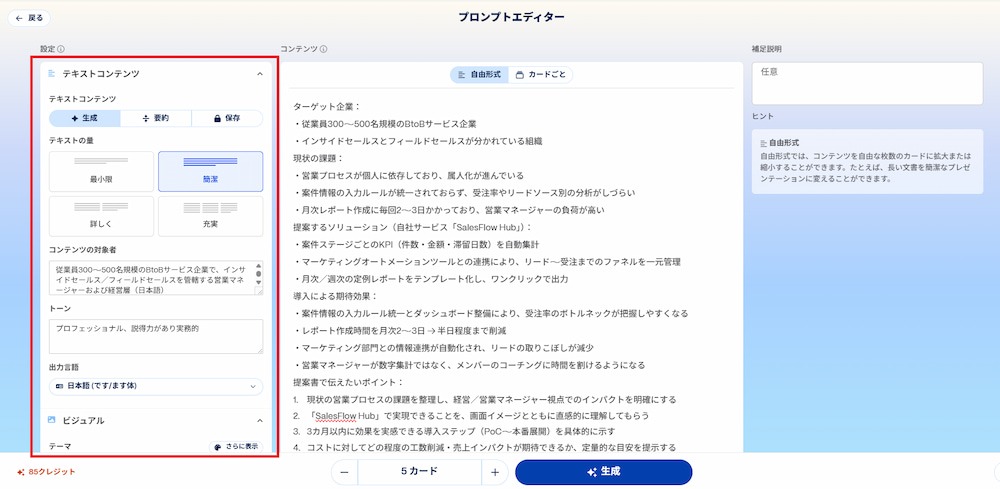
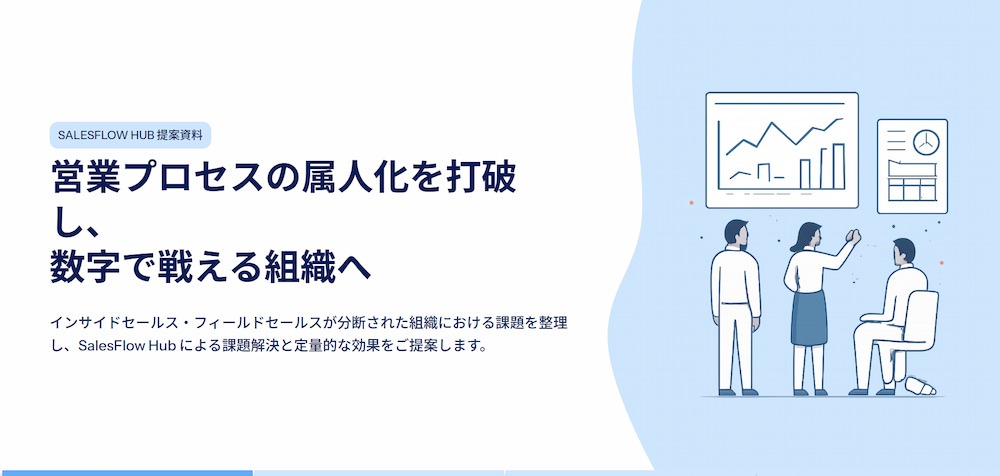
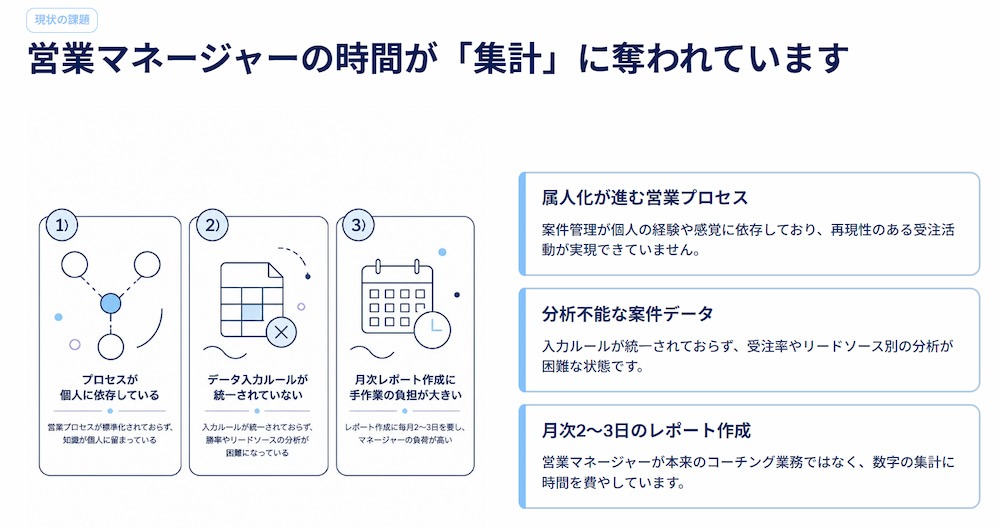
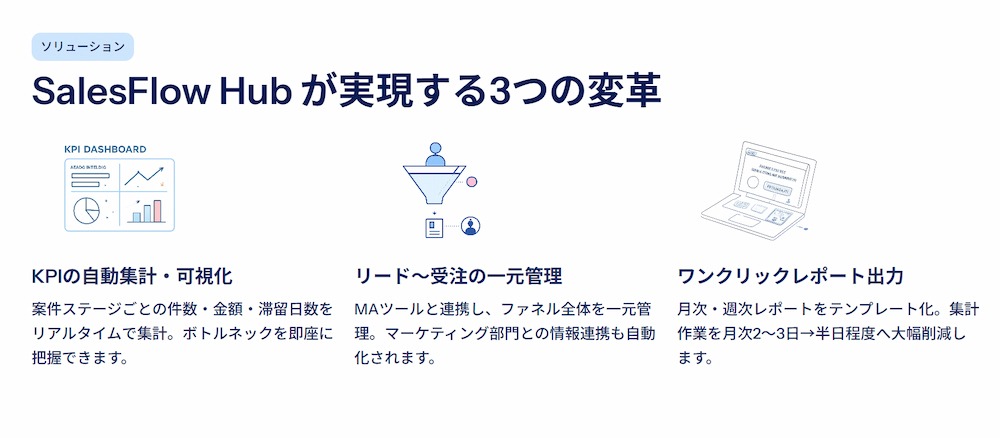
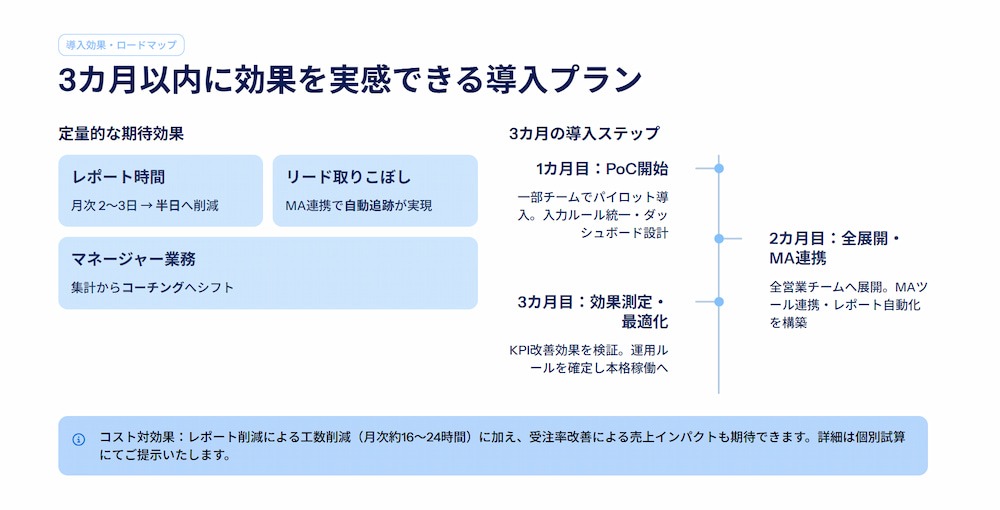
設定後、「生成」ボタンを押すと、約1分で4枚のスライドが完成しました。
生成されたスライドは、指定どおりのプロフェッショナルな雰囲気に仕上がっていました。入力したメモの内容が整理され、箇条書きだけでは伝わりにくい情報もスライド形式で分かりやすくまとめられています。
また、図表やイラストも自動で挿入されており、視覚的に理解しやすい資料になっていました。営業提案資料の叩き台としては十分活用できるクオリティだと感じました。
ステップ3:生成後の調整とファクトチェック
最後に、AIが作成したスライドを確認し、自社ロゴの挿入や細かなレイアウト調整を行います。
生成されたテキストについては、 数値や事実関係に誤りがないかを目視で確認し、顧客固有の要件があれば手動で追記して仕上げます。
なお、Gammaではテキストだけでなくレイアウトやイラストも簡単に修正できます。
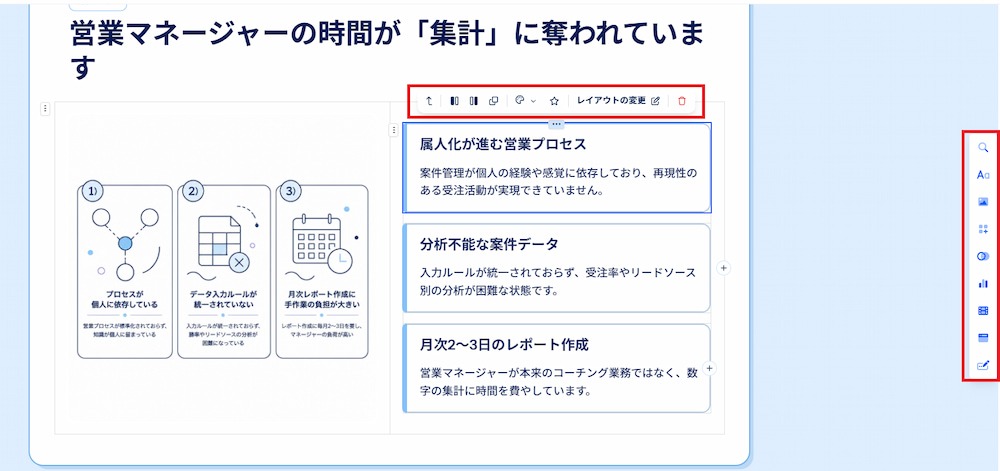
こうした微調整や確認作業を含めても、全体の作成時間は白紙の状態から資料を作り始める場合と比べて大幅に短縮できました。営業提案資料の作成を効率化し、実務に即した業務フローを構築できることが確認できました。
⚠️スライド生成AI活用時の注意点と活用のコツ

スライド生成AIの利便性を最大限に引き出しつつ、業務上のリスクを確実に回避するための実践的なポイントを解説します。
①生成内容のファクトチェックを徹底する
AIは確率に基づいてテキストを生成するため、事実誤認(ハルシネーション)を含む情報を出力するリスクが存在します。特に、
- 企業名
- 製品の具体的な仕様
- 統計データ
- 法律に関する記述
などが含まれるスライドにおいては、出力された情報をそのまま鵜呑みにせず、必ず公式な一次情報と照らし合わせて確認するファクトチェックの手順が不可欠です。社外に公開する提案資料や経営報告書において誤った情報を提供すると、企業の信頼を損なう原因となります。AIの出力結果は下書きとして扱い、資料の品質に対する責任は人間が持つという運用ルールを徹底してください。
②プロンプトを工夫して精度を高める
意図通りのスライドを得るためには、プロンプト(指示文)に具体的な条件を詳細に盛り込む工夫が求められます。単に「営業資料を作って」と指示するのではなく、
- 誰に向けて
- どのような目的で
- 何を強調したいのか
という前提条件を明確に指定します。さらに、「各スライドの文字数は100文字以内」「専門用語は使わない」「ポジティブなトーンで」といった出力形式やトーンの制約を加えることで、後から修正する手間が少ない精度の高い構成案が出力されます。効果的なプロンプトの型を社内で共有し、指示出しの属人化を防ぐことも重要です。
【プロンプト例】
あなたは営業資料作成のプロフェッショナルです。
以下の条件に沿って、PowerPoint用の営業提案資料の構成案を作成してください。
【対象者】
中小企業の経営者
【目的】
業務効率化を支援するクラウド管理システムの導入を提案し、商談獲得につなげる
【強調したいポイント】
・導入後すぐに効果を実感できる
・業務時間を削減できる
・低コストで導入可能
・サポート体制が充実している
【出力条件】
・全10枚程度のスライド構成
・各スライドのタイトルと本文を作成
・本文は100文字以内
・専門用語は使わない
・ポジティブで分かりやすい表現を使用
・図表やグラフを入れるべき箇所は提案する
・最後に問い合わせを促すスライドを作成
🖊️まとめ:スライド生成AIの活用事例を参考に業務を効率化しよう
本記事では、スライド生成AIの概要から代表的なツール、実務での具体的な活用事例まで詳しく解説しました。これまで多くの時間を費やしていた資料作成も、AIツールを活用することで、構成案の作成からデザインの調整まで大幅に効率化できます。一方で、AIが生成した情報に対するファクトチェックなど、人間の目による最終確認は欠かせません。
各ツールの特徴や料金プランを比較し、自社の業務フローに合った最適なスライド生成AIを選定してみてください。新しいツールを積極的に取り入れ、より生産性の高い業務環境を構築していきましょう!
💡Yoomでできること
Yoomは、業務を自動化するハイパーオートメーションプラットフォームです。
これまで手動で利用していた各ツールをメインとした自動化フローが、直感的な操作で実現可能です。もし自動化に少しでも興味を持っていただけたなら、ぜひ登録フォームから無料登録して、Yoomによる業務効率化を体験してみてください。
■概要ユーザーインタビューの実施後、膨大な議事録から重要なインサイトを抽出する作業に負担を感じていませんか?特に、手作業での情報の要約や各ツールへの転記は時間がかかるだけでなく、チームへの共有が遅れる要因にもなります。このワークフローを活用すれば、Google Driveに資料を追加するだけで、AIワーカーが自動で要点を抽出してNotionへ登録し、Slackで通知を行います。一連のプロセスを自動化することで、インタビュー結果を素早くサービス改善に活かせる環境を構築できます。
■このテンプレートをおすすめする方- インタビュー後の議事録から改善案や評価ポイントを抽出する作業を効率化したいプロダクトマネージャー
- Google Drive、Notion、Slackを併用しており、ツール間のデータ転記を自動化したいと考えている方
- ユーザーの声を迅速にチームへ共有し、サービス改善のスピードを向上させたいカスタマーサクセス担当者
■このテンプレートを使うメリット- Google Driveに資料を保存するだけでNotionへの登録まで完了するため、これまで抽出や転記に費やしていた時間を短縮できます。
- AIワーカーが一定の基準で情報を抽出することで、人による情報の見落としを防ぎ、重要なインサイトを漏れなく蓄積することが可能です。
■フローボットの流れ- はじめに、Google Drive、Notion、SlackをYoomと連携します。
- 次に、トリガーでGoogle Driveを選択し、「特定のフォルダ内に新しくファイル・フォルダが作成されたら」というアクションを設定します。
- 次に、AIワーカーで議事録やPDFから「改善案」と「刺さっている点」を抽出するためのマニュアルを作成し、Google Drive、Notion、Slackの各アクションを使用ツールとして設定します。
※「トリガー」:フロー起動のきっかけとなるアクション、「オペレーション」:トリガー起動後、フロー内で処理を行うアクション
■このワークフローのカスタムポイント- Google Driveのトリガー設定では、インタビュー資料を格納する特定のフォルダIDを適切に指定してください。
- AIワーカーのマニュアル作成では、抽出したい情報の精度を高めるために、具体的なアウトプットの形式や注目すべきキーワードを詳細に指示してください。
- Notionのデータベース設定では、あらかじめ「改善案」や「刺さっている点」を格納するためのプロパティを作成しておき、AIワーカーが正しく情報を流し込めるよう設定してください。
■注意事項- Google Drive、Notion、SlackのそれぞれとYoomを連携してください。AIワーカー内で使用するツール(アプリ)についてもマイアプリ連携が必要です。
- トリガーは5分、10分、15分、30分、60分の間隔で起動間隔を選択できます。
- プランによって最短の起動間隔が異なりますので、ご注意ください。
- ダウンロード可能なファイル容量は最大300MBまでです。アプリの仕様によっては300MB未満になる可能性があるので、ご注意ください。
- トリガー、各オペレーションでの取り扱い可能なファイル容量の詳細は「ファイルの容量制限について
」をご参照ください。 - AIワーカーの基本設定は「【AIワーカー】基本的な設定方法」をご参照ください。
- AIワーカーの同時実行数・作成可能なAIワーカー数・利用可能なAIモデルはご契約中のプランによって異なります。
- AIワーカー内でご利用いただけるアプリやオペレーション等はフローボットの利用制限と同様です。
- AIワーカーは、テスト実行でも本番実行と同様にタスクを消費しますのでご注意ください。詳細は「【AIワーカー】タスク実行数の計算方法」ご参照ください。
- AIワーカー内で使用するツール(アプリ)についてもマイアプリ連携が必要です。
- AIワーカーはマニュアルを詳細に設定することで適切な処理を実行しやすくなります。詳細は「【AIワーカー】マニュアルの作成方法」をご参照ください。
■概要Slack上での活発な議論やアイデア出しの後、その内容を議事録や企画書としてまとめる作業に手間を感じていませんか。このワークフローを活用することで、Slackで特定のメッセージが送信されたら、AIエージェント(AIワーカー)が自動で内容を分析し、Googleドキュメントに資料を作成する一連の流れを自動化できます。これまで手作業で行っていた情報整理や資料作成の時間を削減し、より創造的な業務に集中できる環境を構築します。■このテンプレートをおすすめする方- Slackでの議論内容をもとにした、議事録や企画書の作成を効率化したいと考えている方
- AIエージェントを活用して、資料のドラフト作成を自動化し、業務の生産性を高めたい方
- SlackとGoogleドキュメント間での手作業による情報転記をなくし、業務を効率化したい方
■このテンプレートを使うメリット- Slackの投稿をきっかけに、AIエージェント(AIワーカー)が資料を自動で作成するため、これまで手作業で行っていた情報整理や転記の時間を削減できます。
- 手作業による情報の転記ミスや要点の見落としといったヒューマンエラーを防ぎ、議論の内容を正確に資料へ反映させることが可能です。
■フローボットの流れ- はじめに、GoogleドキュメントとSlackをYoomに連携します。
- 次に、トリガーでSlackを選択し、「メッセージがチャンネルに投稿されたら(Webhook)」というアクションを設定します。
- 最後に、オペレーションでAIワーカーを選択し、Slackの投稿内容を分析して企画書のドラフトを生成して新規Googleドキュメントに記録するための指示を作成します。
※「トリガー」:フロー起動のきっかけとなるアクション、「オペレーション」:トリガー起動後、フロー内で処理を行うアクション■このワークフローのカスタムポイント- Slackの「メッセージがチャンネルに投稿されたら(Webhook)」の設定では、どのチャンネルの投稿を検知してフローを起動させるか、任意のチャンネルIDを設定してください。
- AIワーカーの設定では、利用したいAIモデルを選択したり、どのような観点で情報を分析し、どのような構成で資料を作成してほしいか、といった指示を任意で設定することが可能です。
■注意事項- Slack、GoogleドキュメントのそれぞれとYoomを連携してください。 AIワーカー内で使用するツール(アプリ)についてもマイアプリ連携が必要です。
- AIワーカーの基本設定は「【AIワーカー】基本的な設定方法」をご参照ください。
- AIワーカーの同時実行数・作成可能なAIワーカー数・利用可能なAIモデルはご契約中のプランによって異なります。
- AIワーカー内でご利用いただけるアプリやオペレーション等はフローボットの利用制限と同様です。
- AIワーカーは、テスト実行でも本番実行と同様にタスクを消費しますのでご注意ください。詳細は「【AIワーカー】タスク実行数の計算方法」ご参照ください。
- AIワーカーはマニュアルを詳細に設定することで適切な処理を実行しやすくなります。詳細は「【AIワーカー】マニュアルの作成方法」をご参照ください。

■このテンプレートをおすすめする方
- インタビュー後の議事録から改善案や評価ポイントを抽出する作業を効率化したいプロダクトマネージャー
- Google Drive、Notion、Slackを併用しており、ツール間のデータ転記を自動化したいと考えている方
- ユーザーの声を迅速にチームへ共有し、サービス改善のスピードを向上させたいカスタマーサクセス担当者
■このテンプレートを使うメリット
- Google Driveに資料を保存するだけでNotionへの登録まで完了するため、これまで抽出や転記に費やしていた時間を短縮できます。
- AIワーカーが一定の基準で情報を抽出することで、人による情報の見落としを防ぎ、重要なインサイトを漏れなく蓄積することが可能です。
■フローボットの流れ
- はじめに、Google Drive、Notion、SlackをYoomと連携します。
- 次に、トリガーでGoogle Driveを選択し、「特定のフォルダ内に新しくファイル・フォルダが作成されたら」というアクションを設定します。
- 次に、AIワーカーで議事録やPDFから「改善案」と「刺さっている点」を抽出するためのマニュアルを作成し、Google Drive、Notion、Slackの各アクションを使用ツールとして設定します。
■このワークフローのカスタムポイント
- Google Driveのトリガー設定では、インタビュー資料を格納する特定のフォルダIDを適切に指定してください。
- AIワーカーのマニュアル作成では、抽出したい情報の精度を高めるために、具体的なアウトプットの形式や注目すべきキーワードを詳細に指示してください。
- Notionのデータベース設定では、あらかじめ「改善案」や「刺さっている点」を格納するためのプロパティを作成しておき、AIワーカーが正しく情報を流し込めるよう設定してください。
■注意事項
- Google Drive、Notion、SlackのそれぞれとYoomを連携してください。AIワーカー内で使用するツール(アプリ)についてもマイアプリ連携が必要です。
- トリガーは5分、10分、15分、30分、60分の間隔で起動間隔を選択できます。
- プランによって最短の起動間隔が異なりますので、ご注意ください。
- ダウンロード可能なファイル容量は最大300MBまでです。アプリの仕様によっては300MB未満になる可能性があるので、ご注意ください。
- トリガー、各オペレーションでの取り扱い可能なファイル容量の詳細は「ファイルの容量制限について
」をご参照ください。 - AIワーカーの基本設定は「【AIワーカー】基本的な設定方法」をご参照ください。
- AIワーカーの同時実行数・作成可能なAIワーカー数・利用可能なAIモデルはご契約中のプランによって異なります。
- AIワーカー内でご利用いただけるアプリやオペレーション等はフローボットの利用制限と同様です。
- AIワーカーは、テスト実行でも本番実行と同様にタスクを消費しますのでご注意ください。詳細は「【AIワーカー】タスク実行数の計算方法」ご参照ください。
- AIワーカー内で使用するツール(アプリ)についてもマイアプリ連携が必要です。
- AIワーカーはマニュアルを詳細に設定することで適切な処理を実行しやすくなります。詳細は「【AIワーカー】マニュアルの作成方法」をご参照ください。
- Slackでの議論内容をもとにした、議事録や企画書の作成を効率化したいと考えている方
- AIエージェントを活用して、資料のドラフト作成を自動化し、業務の生産性を高めたい方
- SlackとGoogleドキュメント間での手作業による情報転記をなくし、業務を効率化したい方
- Slackの投稿をきっかけに、AIエージェント(AIワーカー)が資料を自動で作成するため、これまで手作業で行っていた情報整理や転記の時間を削減できます。
- 手作業による情報の転記ミスや要点の見落としといったヒューマンエラーを防ぎ、議論の内容を正確に資料へ反映させることが可能です。
- はじめに、GoogleドキュメントとSlackをYoomに連携します。
- 次に、トリガーでSlackを選択し、「メッセージがチャンネルに投稿されたら(Webhook)」というアクションを設定します。
- 最後に、オペレーションでAIワーカーを選択し、Slackの投稿内容を分析して企画書のドラフトを生成して新規Googleドキュメントに記録するための指示を作成します。
- Slackの「メッセージがチャンネルに投稿されたら(Webhook)」の設定では、どのチャンネルの投稿を検知してフローを起動させるか、任意のチャンネルIDを設定してください。
- AIワーカーの設定では、利用したいAIモデルを選択したり、どのような観点で情報を分析し、どのような構成で資料を作成してほしいか、といった指示を任意で設定することが可能です。
- Slack、GoogleドキュメントのそれぞれとYoomを連携してください。 AIワーカー内で使用するツール(アプリ)についてもマイアプリ連携が必要です。
- AIワーカーの基本設定は「【AIワーカー】基本的な設定方法」をご参照ください。
- AIワーカーの同時実行数・作成可能なAIワーカー数・利用可能なAIモデルはご契約中のプランによって異なります。
- AIワーカー内でご利用いただけるアプリやオペレーション等はフローボットの利用制限と同様です。
- AIワーカーは、テスト実行でも本番実行と同様にタスクを消費しますのでご注意ください。詳細は「【AIワーカー】タスク実行数の計算方法」ご参照ください。
- AIワーカーはマニュアルを詳細に設定することで適切な処理を実行しやすくなります。詳細は「【AIワーカー】マニュアルの作成方法」をご参照ください。
※出典1:Gamma公式サイト
※出典2:イルシル公式サイト
※出典3:SlidesAI公式サイト
※出典4:Canva公式サイト
プログラミング知識なしで手軽に構築できます。