・
自律型AIエージェントとは?生成AIとの違いやおすすめツールを紹介

「ChatGPTは便利だけど、何度も指示を出すのが面倒」「もっと業務を丸ごと任せられないか」と感じていませんか?
そんな課題の解決策として注目されているのが、目標に応じて必要な手順を考え、複数のタスクを進める「自律型AIエージェント」です。
本記事では、自律型AIエージェントの仕組みや生成AIとの違い、実務での活用例、代表的なツール、導入時の注意点を解説します。
🤖自律型AIエージェントの定義と生成AIとの違い
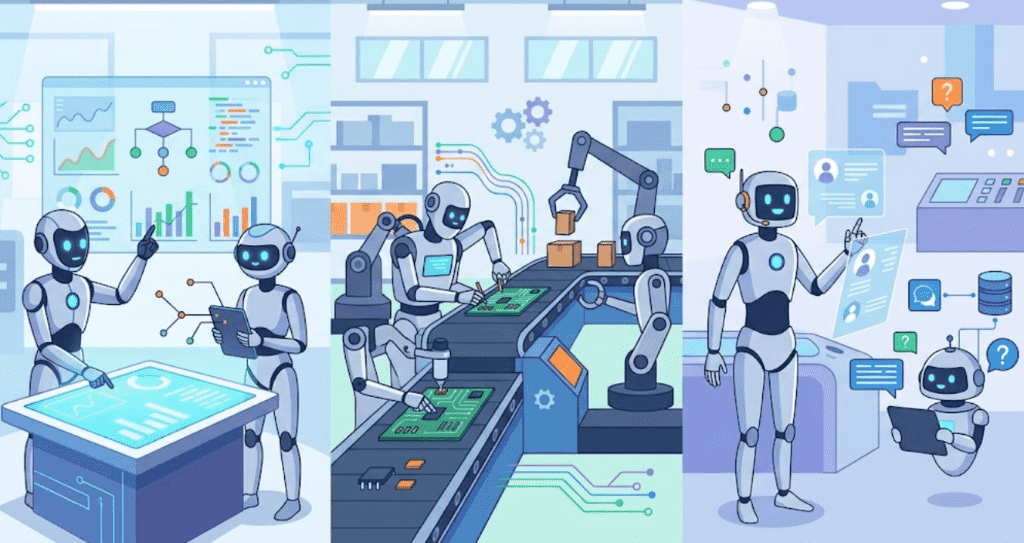
自律型AIエージェントとは、人が提示した目標にもとづき、必要なプロセスをAIが計画し、外部ツールなどを利用しながら複数のタスクを実行するシステムです。
一連の処理を自動で進められるものもあれば、外部システムの更新やメール送信など、重要な操作時に人の承認を必要とするものもあります。
【AIエージェントの定義】「指示待ち」から「自走」への進化
従来のチャット型生成AIでは、手動でプロンプトを入力し、その回答を見ながら次の指示を出す使い方が一般的です。
一方、自律型AIエージェントは、目標を達成するために必要な作業を分解し、利用可能なツールを選びながら複数の処理を進めます。
例えば、「競合調査レポートを作成して」と指示した場合、検索機能を利用できるAIエージェントであれば、
- 競合企業の公開情報を収集
- 要点を整理してレポート案を作成
- 完成したレポートを保存
- 関係者へ共有
というように、処理をつなげられるようになるのです。
生成AIと自律型AIエージェントの3つの相違点
両者の違いは、大きく「自律性」「継続性」「ツール操作能力」の3点に整理できます。
①自律性
自律性においては、自律型AIエージェントに軍配が上がります。
- 単体の生成AIモデルや単純なチャット型AI → 入力された指示に応じて文章や画像、コードなどを生成する
- 自律型AIエージェント → 与えられた目標から必要な作業を洗い出し、実行順序を組み立てる
②継続性
長時間または複数日にわたる処理に対応できるかは、実行環境や状態の保存方法、再開機能などによって異なりますが、自律型のAIエージェントは広い範囲で処理を行います。
- 単純なチャット型AI → ユーザーとのやり取りを中心に処理を進行
- 自律型AIエージェント → 設定された範囲内で複数のステップを連続して実行し、途中の結果に応じて次の行動を選択
③ツール操作能力
自律型AIエージェントは、許可されたブラウザ、カレンダー、ファイル、データベース、業務システムなどを操作し、情報生成だけでなくアクションまで実行。
一方、現在は一部の生成AIサービスにも、検索やコード実行、ファイル操作、外部アプリ連携などの機能が搭載されています。
そのため、生成AIとAIエージェントは完全に分離されたものではなく、生成AIを中核技術としてAIエージェントが構成されるケースもあります。
チャット形式を超えた「道具を使いこなす」能力
自律型AIエージェントの特徴の一つが、APIや外部ツールを組み合わせて利用できることです。
例えば、プログラムのバグ修正を依頼した場合、開発環境へのアクセス権限を与えられたエージェントであれば、
- コードベースを読み取り
- 修正案を作成
- テストを実行
- エラーが出た場合は、その内容を参照して追加の修正を行う
といった処理プロセスを自分で考えて実行。
出力結果は人によるコードレビューやテストを組み合わせる必要がありますが、場面ごとに最適なツールを選択できる高い判断力も備えているのです。
⚙️自律型AIエージェントが目標を達成する仕組み

自律型AIエージェントが複数の作業を進められる背景には、プランニング機能、外部アプリとの連携、実行結果を確認するフィードバックループなどがあります。
思考・計画・実行・評価の「エージェント・ループ」
自律型AIエージェントは、一般的に以下のようなステップを繰り返しながら目標達成を目指します。
- 思考(Reasoning):与えられた目標を理解し、必要な情報や不足している条件を判断
- 計画(Planning):目標達成に必要な作業を分解し、実行する順番を決定
- 実行(Execution):計画にもとづき、文章生成、Web検索、ファイル操作、コード実行などを処理
- 評価(Review):実行結果が目的に合っているか確認し、必要に応じて手順や出力を修正
このループにより、AIエージェントは途中の結果を評価しながらタスクを進められます。
外部ツールやAPIを操作する仕組み
AIエージェントは、LLM(大規模言語モデル)という「脳」に相当する仕組みに加え、処理を実行する「ツール」を利用します。
実行する処理の一例
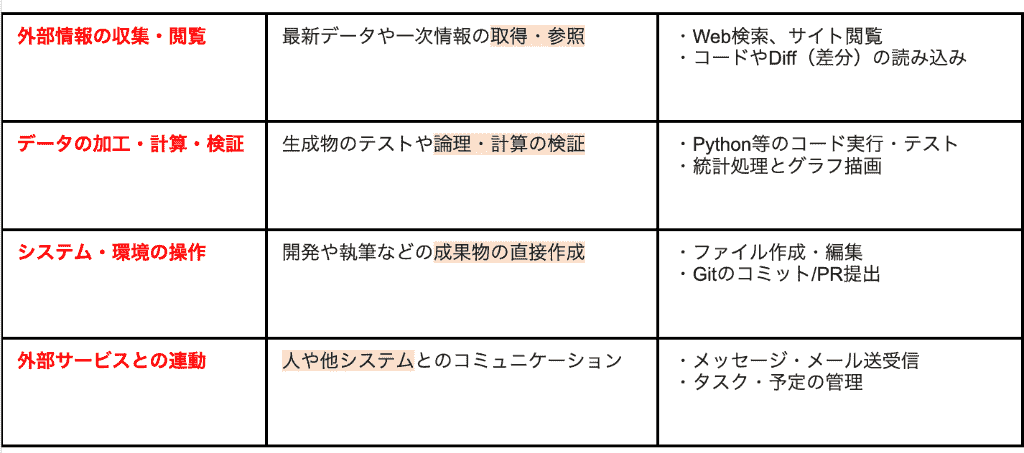
これらは、「Tool Use」や「Function Calling」などと呼ばれる仕組みによって実現され、AIは利用可能なツールから目的に合うものを選び、許可された範囲内で操作します。
メモリを活用した長期的タスクへの対応
複雑な業務を進めるには、過去に実行した内容や、途中で得た情報を参照できる仕組みが必要です。
AIエージェントの中には、現在のタスクで得た情報を一時的に保持する「短期記憶」に加え、データベースなどに保存された情報を検索する「長期記憶」に対応するものがあります。
メモリや永続的な状態管理に対応したエージェントでは、長時間の調査や複数日にわたるワークフローでも、過去の実行内容を参照しながら処理を継続しやすくなります。
なお、保存された情報が常に最新とは限らないため、定期的な更新も必要です。
🚀Yoomは自律型AIエージェントによる業務実行を自動化できます
AIエージェントによるリサーチやメール作成は便利ですが、出力された情報をCRMへ転記したり、メールソフトへ貼り付ける作業が発生することもあります。
Yoomを使えば、AIエージェントが収集・整理した情報をSFAやCRMへ登録し、その結果をもとに一次案を作成するフローなどを構築可能。
調査や転記、下書き作成にかかる負担を抑え、顧客との対話や施策の検討といった業務に集中しやすくなります。
[Yoomとは]
まずは以下のテンプレートから、その利便性を体験してみましょう。
AIワーカーを活用した自動化フローボット
■概要GitHubでプルリクエストが更新されるたびに、手動でテストシナリオを作成・更新する作業は、開発サイクルのボトルネックになりがちです。 このワークフローを活用することで、プルリクエストの変更内容をAIが自動で解析し、最適なテストシナリオを自律的に生成します。まるで専属のAIエージェントがいるかのように、テスト自動化のプロセスを効率化し、開発スピードの向上に貢献します。■このテンプレートをおすすめする方- GitHubでの開発プロセスにおける、テストシナリオ作成の工数を削減したい開発チームの方
- AIエージェントの技術を活用して、テスト自動化の仕組みを構築したいと考えているQAエンジニアの方
- 手動でのテスト項目作成によるヒューマンエラーや、レビュー工数を削減したいプロジェクトマネージャーの方
■このテンプレートを使うメリット- プルリクエストの更新をトリガーにAIがシナリオを自動生成するため、これまで手作業に費やしていた時間を短縮し、コア業務に集中できます。
- AIがコードの変更点に基づいたテストシナリオを生成するため、担当者による品質のばらつきを防ぎ、テストプロセスの標準化を実現します。
■フローボットの流れ- はじめに、GitHub、Slack、Google スプレッドシートをYoomと連携します。
- 次に、トリガーでGitHubを選択し、「プルリクエストは作成または更新されたら」というアクションを設定します。
- 次に、オペレーションで「分岐」を設定し、更新時のみ後続の処理が行われるようにします。
- 最後に、オペレーションでAIワーカーを設定し、GitHubのプルリクエストからコードの変更内容を解析し、最適なテスト自動化シナリオを生成・提案するためのマニュアル(指示)を作成します。
※「トリガー」:フロー起動のきっかけとなるアクション、「オペレーション」:トリガー起動後、フロー内で処理を行うアクション
■このワークフローのカスタムポイント- AIワーカーへの指示(プロンプト)は、ユーザーの環境に合わせて自由にカスタムが可能です。例えば、特定のテストフレームワークを指定したり、トリガーで取得したプルリクエストのタイトルや本文を変数として埋め込んだりすることで、より精度の高いテストシナリオを生成できます。
■注意事項- GitHub、Slack、Google スプレッドシートのそれぞれとYoomを連携してください。AIワーカー内で使用するツール(アプリ)についてもマイアプリ連携が必要です。
- トリガーは5分、10分、15分、30分、60分の間隔で起動間隔を選択できます。
- プランによって最短の起動間隔が異なりますので、ご注意ください。
- 分岐はミニプラン以上のプランでご利用いただける機能(オペレーション)となっております。フリープランの場合は設定しているフローボットのオペレーションはエラーとなりますので、ご注意ください。
- ミニプランなどの有料プランは、2週間の無料トライアルを行うことが可能です。無料トライアル中には制限対象のアプリや機能(オペレーション)を使用することができます。
- AIワーカーの基本設定は「【AIワーカー】基本的な設定方法」をご参照ください。
- AIワーカーの同時実行数・作成可能なAIワーカー数・利用可能なAIモデルはご契約中のプランによって異なります。
- AIワーカー内でご利用いただけるアプリやオペレーション等はフローボットの利用制限と同様です。
- AIワーカーは、テスト実行でも本番実行と同様にタスクを消費しますのでご注意ください。詳細は「【AIワーカー】タスク実行数の計算方法」ご参照ください。
- AIワーカーはマニュアルを詳細に設定することで適切な処理を実行しやすくなります。詳細は「【AIワーカー】マニュアルの作成方法」をご参照ください。
■概要Webサイトなどから日々届くお問い合わせの確認や、内容に応じた担当者への振り分け作業に手間を感じていませんか。手作業での対応は、振り分けミスや対応遅延といったヒューマンエラーの原因にもなりかねません。このワークフローは、Googleフォームに届いた問い合わせ内容をAIが自動で解析し、適切な担当者への振り分けとZendeskでのチケット作成を自律的に行います。初期対応を自動化することで、より正確な顧客対応を実現します。■このテンプレートをおすすめする方- Googleフォームを活用した問い合わせ対応で、手動での振り分け業務を効率化したい方
- AIを活用した仕組みで、問い合わせの振り分け精度を高めたいと考えている方
- Zendeskを利用しており、問い合わせからのチケット作成を自動化したいカスタマーサポート担当の方
■このテンプレートを使うメリット- Googleフォームへの回答を起点に、AIによる内容解析からZendeskへのチケット作成までが自動化され、手作業での問い合わせ振り分けに費やしていた時間を短縮できます。
- 担当者の割り当てミスやチケットの起票漏れといったヒューマンエラーを防止し、顧客対応の品質向上に繋がります。
■フローボットの流れ- はじめに、GoogleフォームとZendeskをYoomと連携します。
- 次に、トリガーでGoogleフォームを選択し、「フォームに回答が送信されたら」というアクションを設定します。
- 最後に、オペレーションでAIワーカーを選択し、フォームの回答内容をもとに、問い合わせの解析、担当者の割り当て、Zendeskでのチケット作成を行うためのマニュアル(指示)を作成します。
※「トリガー」:フロー起動のきっかけとなるアクション、「オペレーション」:トリガー起動後、フロー内で処理を行うアクション
■このワークフローのカスタムポイント- Googleフォームのトリガー設定では、連携の対象としたい任意のフォームを指定してください。
- AIワーカーの設定では、問い合わせ内容を振り分ける際のルールや、チケットを作成する際の指示内容など、自社の運用に合わせてマニュアル(指示)を任意で設定してください。
■注意事項- Googleフォーム、ZendeskのそれぞれとYoomを連携してください。AIワーカー内で使用するツール(アプリ)についてもマイアプリ連携が必要です。
- Googleフォームをトリガーとして使用する際、回答内容の取得方法をご参照ください。
- トリガーは5分、10分、15分、30分、60分の間隔で起動間隔を選択できます。
- プランによって最短の起動間隔が異なりますので、ご注意ください。
- Zendeskはチームプラン・サクセスプランでのみご利用いただけるアプリとなっております。フリープラン・ミニプランの場合は設定しているフローボットのオペレーションやデータコネクトはエラーとなりますので、ご注意ください。
- チームプランやサクセスプランなどの有料プランは、2週間の無料トライアルを行うことが可能です。無料トライアル中には制限対象のアプリを使用することができます。
- AIワーカーの基本設定は「【AIワーカー】基本的な設定方法」をご参照ください。
- AIワーカーの同時実行数・作成可能なAIワーカー数・利用可能なAIモデルはご契約中のプランによって異なります。
- AIワーカー内でご利用いただけるアプリやオペレーション等はフローボットの利用制限と同様です。
- AIワーカーは、テスト実行でも本番実行と同様にタスクを消費しますのでご注意ください。詳細は「【AIワーカー】タスク実行数の計算方法」ご参照ください。
- AIワーカーはマニュアルを詳細に設定することで適切な処理を実行しやすくなります。詳細は「【AIワーカー】マニュアルの作成方法」をご参照ください。
■概要Googleフォームで受け付けた問い合わせやアンケートの回答は、一つひとつ内容を確認して担当者に共有する手間が発生します。このワークフローを活用すれば、Googleフォームに回答が送信されると、AIエージェントが自律的に内容を分析し、要約や担当者への通知文案を作成してMicrosoft Teamsへ自動で通知します。手作業による確認や連絡の手間を減らし、迅速な一次対応を実現します。■このテンプレートをおすすめする方- Googleフォームで受け付けた問い合わせやアンケートの対応を効率化したい方
- AIエージェントを活用して、Googleフォームの回答内容の分析を自動化したいと考えている方
- 問い合わせ内容に応じて担当者への通知を自動化し、対応速度を向上させたいチームの方
■このテンプレートを使うメリット- Googleフォームへの回答をAIが自動で分析し通知まで行うため、手作業での確認や連絡業務にかかる時間を削減できます。
- 担当者による内容の解釈のばらつきや、連絡漏れといったヒューマンエラーを防ぎ、対応品質の安定化に繋がります。
■フローボットの流れ- はじめに、GoogleフォームとMicrosoft TeamsをYoomと連携します。
- 次に、トリガーでGoogleフォームを選択し、「フォームに回答が送信されたら」というアクションを設定します。
- 最後に、オペレーションでAIワーカーを設定し、Googleフォームの回答内容を自動で判別し、要約したうえでMicrosoft Teamsに通知するためのマニュアル(指示)を作成します。
※「トリガー」:フロー起動のきっかけとなるアクション、「オペレーション」:トリガー起動後、フロー内で処理を行うアクション
■このワークフローのカスタムポイント- Googleフォームのトリガー設定では、自動化の対象としたいフォームを任意で設定してください。
- AIワーカーへの指示内容は、回答の分析方法や通知文面の生成ルール、通知先のチャネルなど、業務に合わせて自由にカスタマイズが可能です。
■注意事項- Googleフォーム、Microsoft TeamsのそれぞれとYoomを連携してください。AIワーカー内で使用するツール(アプリ)についてもマイアプリ連携が必要です。
- Microsoft365(旧Office365)には、家庭向けプランと一般法人向けプラン(Microsoft365 Business)があり、一般法人向けプランに加入していない場合には認証に失敗する可能性があります。
- トリガーは5分、10分、15分、30分、60分の間隔で起動間隔を選択できます。
- プランによって最短の起動間隔が異なりますので、ご注意ください。
- Googleフォームをトリガーとして使用した際の回答内容を取得する方法は「Googleフォームトリガーで、回答内容を取得する方法」を参照ください。
- AIワーカーの基本設定は「【AIワーカー】基本的な設定方法」をご参照ください。
- AIワーカーの同時実行数・作成可能なAIワーカー数・利用可能なAIモデルはご契約中のプランによって異なります。
- AIワーカー内でご利用いただけるアプリやオペレーション等はフローボットの利用制限と同様です。
- AIワーカーは、テスト実行でも本番実行と同様にタスクを消費しますのでご注意ください。詳細は「【AIワーカー】タスク実行数の計算方法」ご参照ください。
- AIワーカーはマニュアルを詳細に設定することで適切な処理を実行しやすくなります。詳細は「【AIワーカー】マニュアルの作成方法」をご参照ください。


- GitHubでの開発プロセスにおける、テストシナリオ作成の工数を削減したい開発チームの方
- AIエージェントの技術を活用して、テスト自動化の仕組みを構築したいと考えているQAエンジニアの方
- 手動でのテスト項目作成によるヒューマンエラーや、レビュー工数を削減したいプロジェクトマネージャーの方
- プルリクエストの更新をトリガーにAIがシナリオを自動生成するため、これまで手作業に費やしていた時間を短縮し、コア業務に集中できます。
- AIがコードの変更点に基づいたテストシナリオを生成するため、担当者による品質のばらつきを防ぎ、テストプロセスの標準化を実現します。
- はじめに、GitHub、Slack、Google スプレッドシートをYoomと連携します。
- 次に、トリガーでGitHubを選択し、「プルリクエストは作成または更新されたら」というアクションを設定します。
- 次に、オペレーションで「分岐」を設定し、更新時のみ後続の処理が行われるようにします。
- 最後に、オペレーションでAIワーカーを設定し、GitHubのプルリクエストからコードの変更内容を解析し、最適なテスト自動化シナリオを生成・提案するためのマニュアル(指示)を作成します。
■このワークフローのカスタムポイント
- AIワーカーへの指示(プロンプト)は、ユーザーの環境に合わせて自由にカスタムが可能です。例えば、特定のテストフレームワークを指定したり、トリガーで取得したプルリクエストのタイトルや本文を変数として埋め込んだりすることで、より精度の高いテストシナリオを生成できます。
- GitHub、Slack、Google スプレッドシートのそれぞれとYoomを連携してください。AIワーカー内で使用するツール(アプリ)についてもマイアプリ連携が必要です。
- トリガーは5分、10分、15分、30分、60分の間隔で起動間隔を選択できます。
- プランによって最短の起動間隔が異なりますので、ご注意ください。
- 分岐はミニプラン以上のプランでご利用いただける機能(オペレーション)となっております。フリープランの場合は設定しているフローボットのオペレーションはエラーとなりますので、ご注意ください。
- ミニプランなどの有料プランは、2週間の無料トライアルを行うことが可能です。無料トライアル中には制限対象のアプリや機能(オペレーション)を使用することができます。
- AIワーカーの基本設定は「【AIワーカー】基本的な設定方法」をご参照ください。
- AIワーカーの同時実行数・作成可能なAIワーカー数・利用可能なAIモデルはご契約中のプランによって異なります。
- AIワーカー内でご利用いただけるアプリやオペレーション等はフローボットの利用制限と同様です。
- AIワーカーは、テスト実行でも本番実行と同様にタスクを消費しますのでご注意ください。詳細は「【AIワーカー】タスク実行数の計算方法」ご参照ください。
- AIワーカーはマニュアルを詳細に設定することで適切な処理を実行しやすくなります。詳細は「【AIワーカー】マニュアルの作成方法」をご参照ください。

- Googleフォームを活用した問い合わせ対応で、手動での振り分け業務を効率化したい方
- AIを活用した仕組みで、問い合わせの振り分け精度を高めたいと考えている方
- Zendeskを利用しており、問い合わせからのチケット作成を自動化したいカスタマーサポート担当の方
- Googleフォームへの回答を起点に、AIによる内容解析からZendeskへのチケット作成までが自動化され、手作業での問い合わせ振り分けに費やしていた時間を短縮できます。
- 担当者の割り当てミスやチケットの起票漏れといったヒューマンエラーを防止し、顧客対応の品質向上に繋がります。
- はじめに、GoogleフォームとZendeskをYoomと連携します。
- 次に、トリガーでGoogleフォームを選択し、「フォームに回答が送信されたら」というアクションを設定します。
- 最後に、オペレーションでAIワーカーを選択し、フォームの回答内容をもとに、問い合わせの解析、担当者の割り当て、Zendeskでのチケット作成を行うためのマニュアル(指示)を作成します。
■このワークフローのカスタムポイント
- Googleフォームのトリガー設定では、連携の対象としたい任意のフォームを指定してください。
- AIワーカーの設定では、問い合わせ内容を振り分ける際のルールや、チケットを作成する際の指示内容など、自社の運用に合わせてマニュアル(指示)を任意で設定してください。
- Googleフォーム、ZendeskのそれぞれとYoomを連携してください。AIワーカー内で使用するツール(アプリ)についてもマイアプリ連携が必要です。
- Googleフォームをトリガーとして使用する際、回答内容の取得方法をご参照ください。
- トリガーは5分、10分、15分、30分、60分の間隔で起動間隔を選択できます。
- プランによって最短の起動間隔が異なりますので、ご注意ください。
- Zendeskはチームプラン・サクセスプランでのみご利用いただけるアプリとなっております。フリープラン・ミニプランの場合は設定しているフローボットのオペレーションやデータコネクトはエラーとなりますので、ご注意ください。
- チームプランやサクセスプランなどの有料プランは、2週間の無料トライアルを行うことが可能です。無料トライアル中には制限対象のアプリを使用することができます。
- AIワーカーの基本設定は「【AIワーカー】基本的な設定方法」をご参照ください。
- AIワーカーの同時実行数・作成可能なAIワーカー数・利用可能なAIモデルはご契約中のプランによって異なります。
- AIワーカー内でご利用いただけるアプリやオペレーション等はフローボットの利用制限と同様です。
- AIワーカーは、テスト実行でも本番実行と同様にタスクを消費しますのでご注意ください。詳細は「【AIワーカー】タスク実行数の計算方法」ご参照ください。
- AIワーカーはマニュアルを詳細に設定することで適切な処理を実行しやすくなります。詳細は「【AIワーカー】マニュアルの作成方法」をご参照ください。
- Googleフォームで受け付けた問い合わせやアンケートの対応を効率化したい方
- AIエージェントを活用して、Googleフォームの回答内容の分析を自動化したいと考えている方
- 問い合わせ内容に応じて担当者への通知を自動化し、対応速度を向上させたいチームの方
- Googleフォームへの回答をAIが自動で分析し通知まで行うため、手作業での確認や連絡業務にかかる時間を削減できます。
- 担当者による内容の解釈のばらつきや、連絡漏れといったヒューマンエラーを防ぎ、対応品質の安定化に繋がります。
- はじめに、GoogleフォームとMicrosoft TeamsをYoomと連携します。
- 次に、トリガーでGoogleフォームを選択し、「フォームに回答が送信されたら」というアクションを設定します。
- 最後に、オペレーションでAIワーカーを設定し、Googleフォームの回答内容を自動で判別し、要約したうえでMicrosoft Teamsに通知するためのマニュアル(指示)を作成します。
■このワークフローのカスタムポイント
- Googleフォームのトリガー設定では、自動化の対象としたいフォームを任意で設定してください。
- AIワーカーへの指示内容は、回答の分析方法や通知文面の生成ルール、通知先のチャネルなど、業務に合わせて自由にカスタマイズが可能です。
- Googleフォーム、Microsoft TeamsのそれぞれとYoomを連携してください。AIワーカー内で使用するツール(アプリ)についてもマイアプリ連携が必要です。
- Microsoft365(旧Office365)には、家庭向けプランと一般法人向けプラン(Microsoft365 Business)があり、一般法人向けプランに加入していない場合には認証に失敗する可能性があります。
- トリガーは5分、10分、15分、30分、60分の間隔で起動間隔を選択できます。
- プランによって最短の起動間隔が異なりますので、ご注意ください。
- Googleフォームをトリガーとして使用した際の回答内容を取得する方法は「Googleフォームトリガーで、回答内容を取得する方法」を参照ください。
- AIワーカーの基本設定は「【AIワーカー】基本的な設定方法」をご参照ください。
- AIワーカーの同時実行数・作成可能なAIワーカー数・利用可能なAIモデルはご契約中のプランによって異なります。
- AIワーカー内でご利用いただけるアプリやオペレーション等はフローボットの利用制限と同様です。
- AIワーカーは、テスト実行でも本番実行と同様にタスクを消費しますのでご注意ください。詳細は「【AIワーカー】タスク実行数の計算方法」ご参照ください。
- AIワーカーはマニュアルを詳細に設定することで適切な処理を実行しやすくなります。詳細は「【AIワーカー】マニュアルの作成方法」をご参照ください。
▼1つで10人分の働き⁉️ Yoom「AIワーカー」解説動画はこちら
💡実務で役立つ自律型AIエージェントの活用事例

自律型AIエージェントは、情報収集、文章作成、データ登録、関係者への通知など、複数の処理を組み合わせた業務で活用できます。
営業支援:見込み客リサーチとメール案作成
- Web検索
- 企業データベース
- CRM
- メール作成ツール
と連携したAIエージェントでは、指定条件に合う企業の抽出やニュースの整理、営業メール案の作成を自動化できます。
例えば、以下のようなことが可能になります。
- 対象企業のプレスリリースや公開情報を収集
- 想定される課題や提案の切り口を整理
- その情報をCRMへ登録
- メールの下書き作成につなげる
ただし、AIが推察した企業課題が実態と一致するとは限りません。
メールを送る前に、情報源や表現を人が確認することが重要です。
カスタマーサポート:問い合わせ判断から処理までを支援
外部システムと連携できるAIエージェントでは、回答を生成するだけでなく、条件確認や処理の実行まで対応してくれます。
例えば、顧客から注文キャンセルの依頼があった場合、注文管理システムを参照し、キャンセル条件に合致するか確認する仕組みを構築可能。
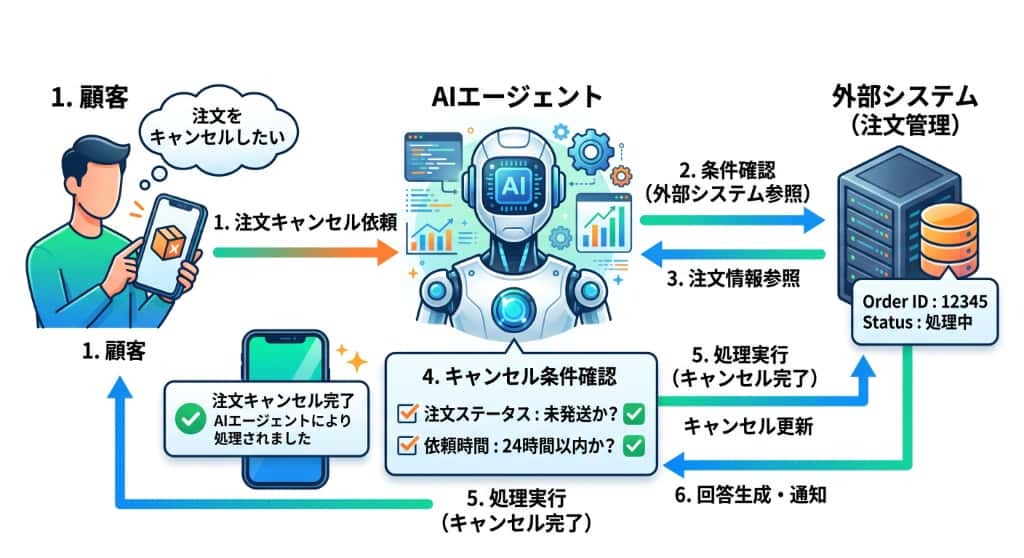
一方、返金や契約変更など、顧客への影響が大きい処理では、人による承認を挟む運用が適しています。
ソフトウェア開発:コード生成からテストまでを支援
開発現場では、AIエージェントが
- 既存コードの調査
- ファイル編集
- テスト
- エラー修正
などを支援します。
開発ツールとの連携状況によっては、コード変更に加え、ブランチやコミット、プルリクエストの作成まで対応可能です。
エンジニアは定型的な修正にかかる負担を抑え、設計やレビューに時間を使いやすくなります。
ただし、生成されたコードに不具合や脆弱性が含まれる可能性はあります。
実行権限を必要最小限に設定し、人によるレビューを省略しないことが重要です。
情報収集・分析:競合サイトの巡回とレポート作成
スケジュール実行や検索ツールと組み合わせれば、競合他社のWebサイトやニュースなどから情報を収集し、要点を整理できます。
収集結果を週次レポートとしてまとめ、Slackやメールで共有するワークフローも構築可能です。
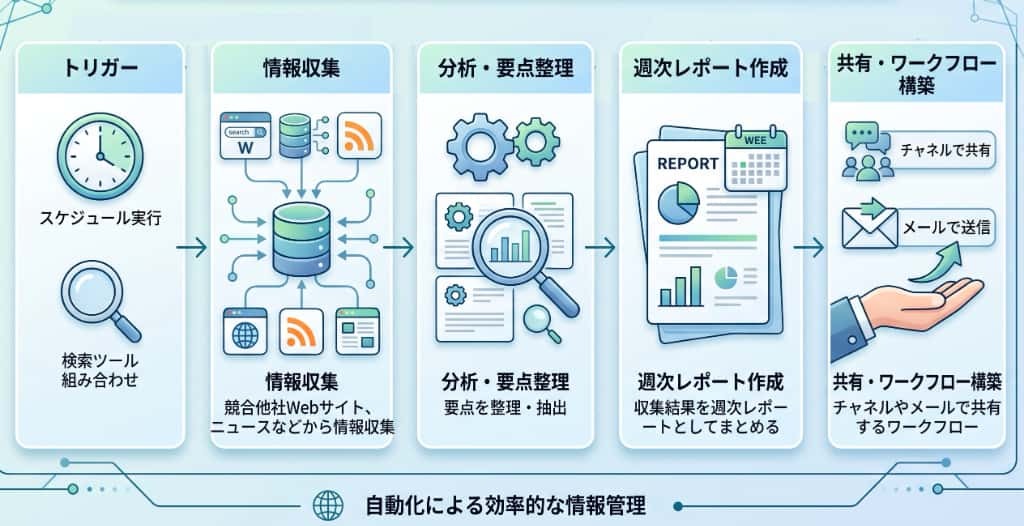
定期的な情報収集を自動化することで、手動でサイトを確認する時間を削減できます。
ただし、取得漏れや要約時の誤りが生じる可能性があります。
重要な情報については、元の情報源を確認できるようにしておきましょう。
🛠️自律型AIエージェント・構築ツール10選
現在はすぐに利用できるAIエージェントに加え、独自のエージェントを開発するプラットフォームやフレームワークも登場しています。
1:Yoom
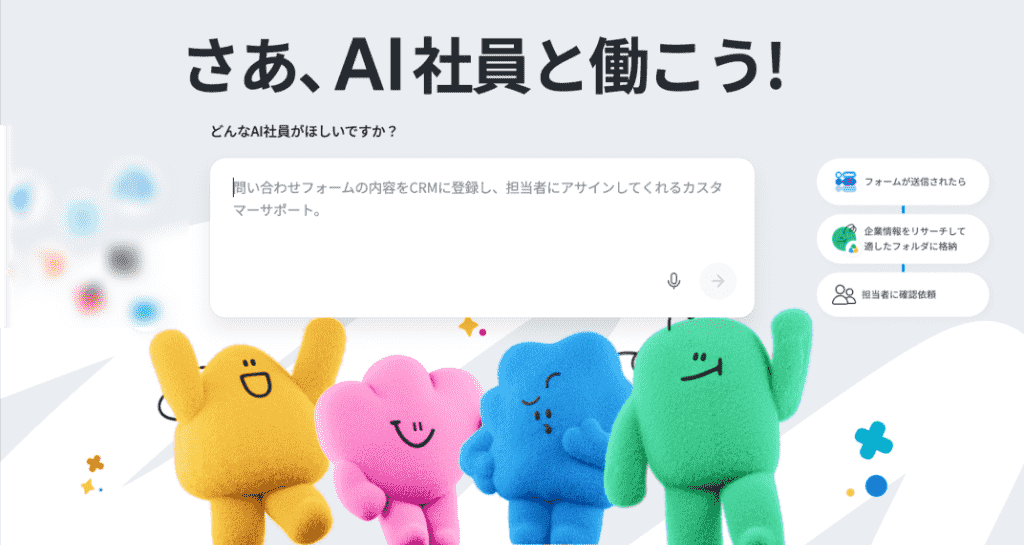
Yoomは、日本の商習慣やビジネスツールに最適化された自律型AIエージェント「AIワーカー」を提供しています。
チャットで指示を出すだけで、AIが自律的に社内データベースの参照、メール作成、各SaaSへのデータ登録などを実行。
700種類以上のアプリと連携しており、ノーコードで誰でも自律型エージェントを業務に組み込める点が、他の開発者向けツールとの大きな違いです。
2:AutoGPT
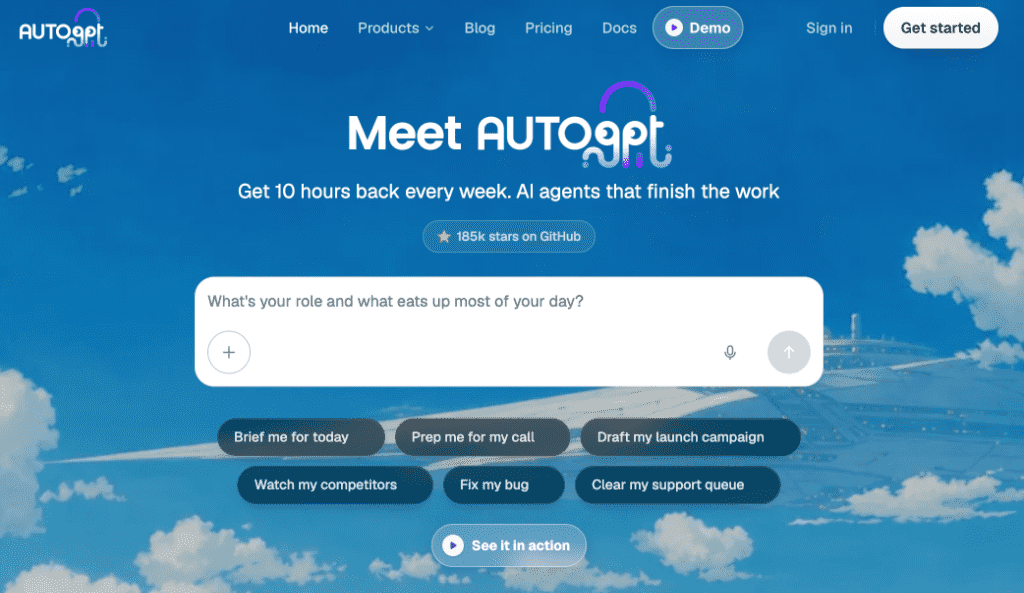
AutoGPTは、自律型AIエージェントの最初期の実装の一つとして知られるオープンソースプロジェクトです。
初期のAutoGPT Classicでは、複雑な目標を小さなタスクへ分解し、処理する仕組みが注目されました。
実務で継続利用する場合は、セキュリティや外部連携、実行結果の精度を確認する必要があります。
3:Devin
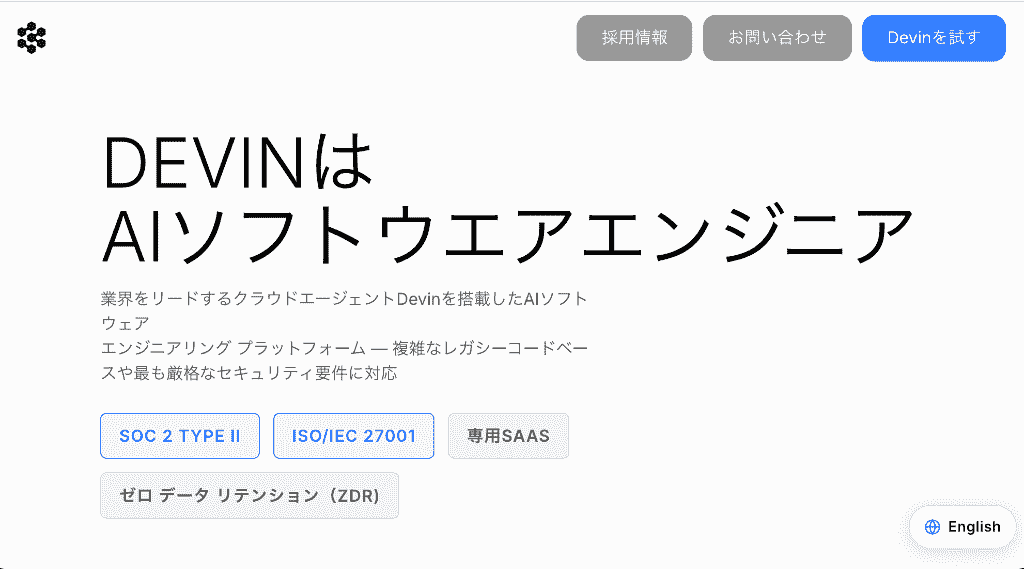
Devinは、ソフトウェア開発に特化した高度な自律型AIエージェント。
単にコードを書くだけでなく、
- ドキュメントの調査
- デバッグ
- アプリのデプロイ
までを自律的に実行。
エンジニアのパートナーとして機能し、プログラミング業務の生産性を向上させることが期待されています。
4:Agentforce
Salesforceが提供するAgentforceは、CRMデータと密接に連携した自律型AIエージェントです。
- 顧客対応
- 商談の調整
- データ分析
などを、ビジネスルールに沿って自律的に判断し実行します。
ビジネスプロセスの中にAIが深く組み込まれるため、顧客体験の向上と業務効率化を同時に実現できるのが強みです。
5:LangChain Agents
LangChain Agentsは、独自の自律型AIエージェントを構築するためのフレームワークです。
AIにどの「道具」を使わせるか、どのように思考させるかを柔軟にプログラミングできます。
特定のサービスではなく開発用ツールであるため、独自のロジックを持つオーダーメイド型のエージェントを作りたい場合に必須となります。
6:BabyAGI
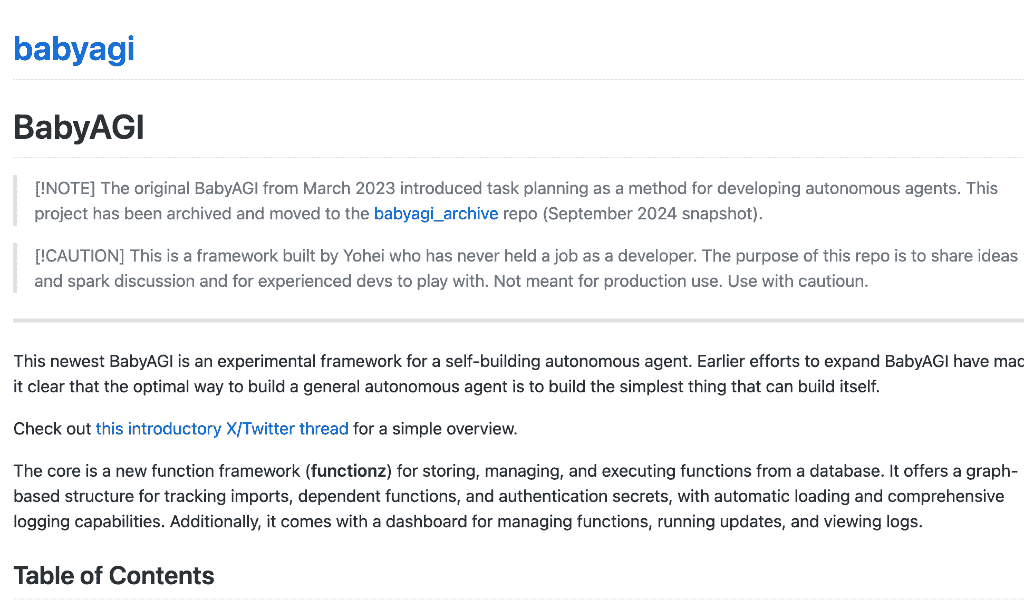
BabyAGIは、タスクの優先順位付けと実行を自動化するシンプルなAIエージェントです。
「目標からタスクを生成、実行、結果に基づき新タスクを生成」というループで動作します。
軽量ながら自律型AIの核心を突いた設計で、多くのプロジェクトにインスピレーションを与えている有名なスクリプトです。
7:Dify
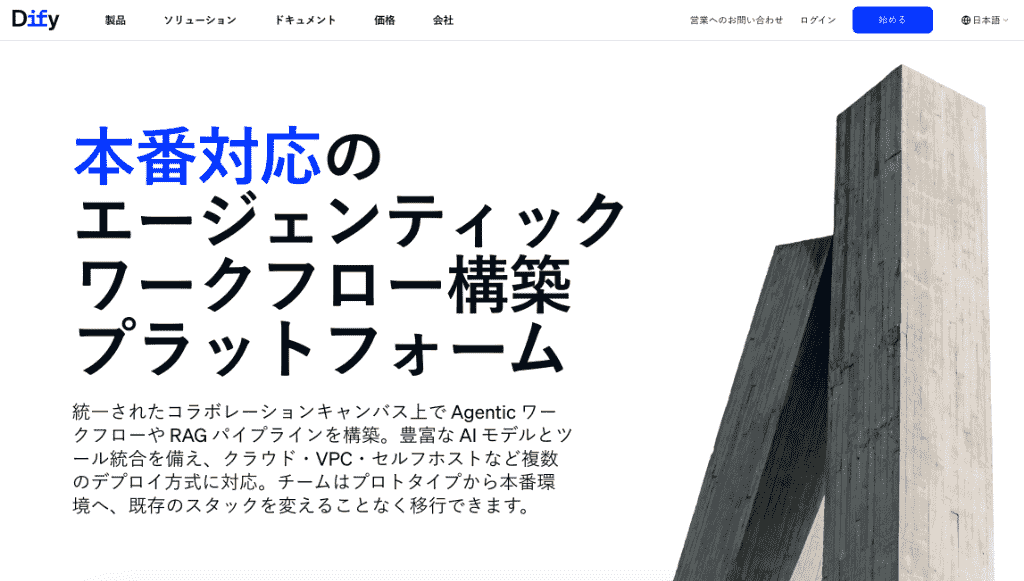
Difyは、生成AIを利用した
- チャットアプリ
- ワークフロー
- AIエージェント
などを構築するためのプラットフォームです。
GUIを使って構築できる部分が多く、AIアプリの開発を始めやすい点が特徴です。
8:Claude Code
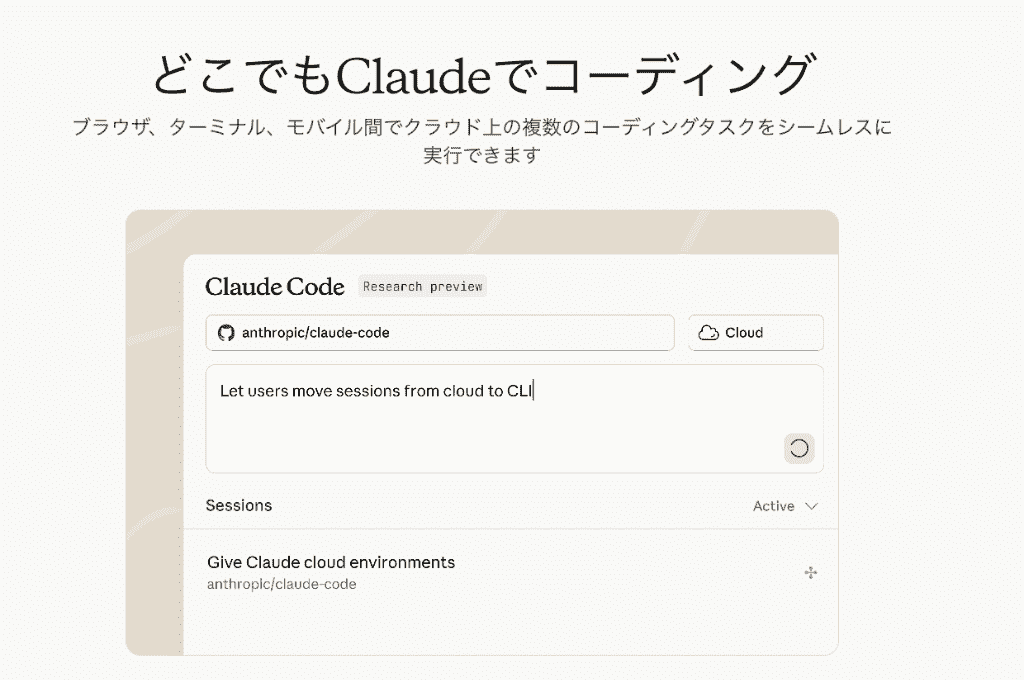
Claude Codeは、Anthropicが提供するAIコーディングツールです。
コードベースを参照し、
- 複数ファイルの編集
- コマンド実行
- Git操作
などを支援します。
ターミナルだけでなく、IDEやWeb、デスクトップアプリなどでも利用できます。
なお、出力されたコードの品質や安全性が保証されるわけではないため、エンジニアによるレビューが必要です。
9:Microsoft 365 Copilot/Copilot Studio
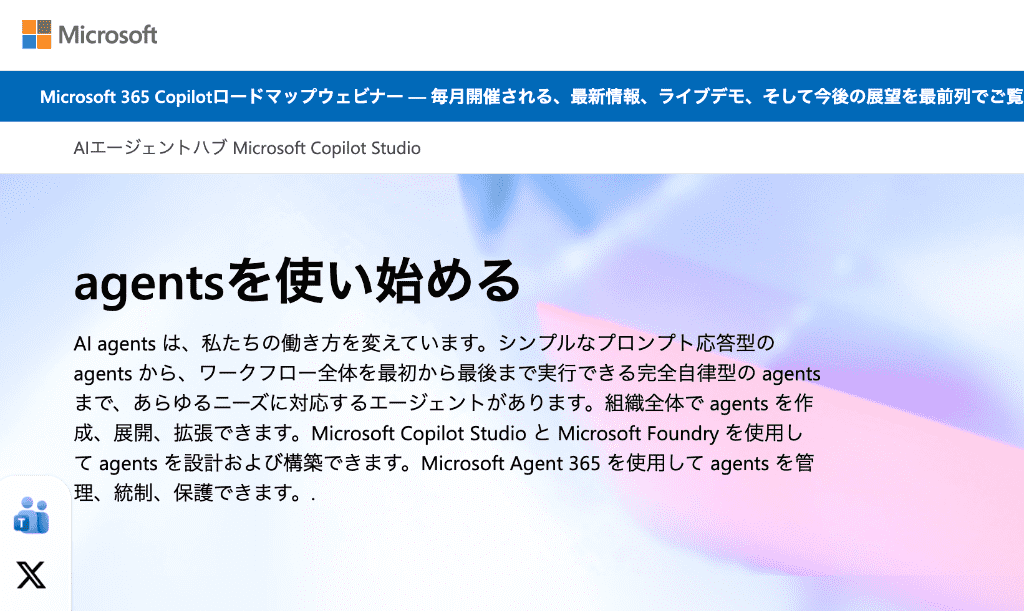
Microsoft 365 Copilotは、Microsoft 365のアプリや組織内データを活用し、情報検索や文書作成などをサポートします。
Copilot Studioでは、業務システムと連携するカスタムエージェントを構築できます。
実行できる操作は、接続先や設定された権限、承認フローなどによって異なります。
10:SalesCloser AI
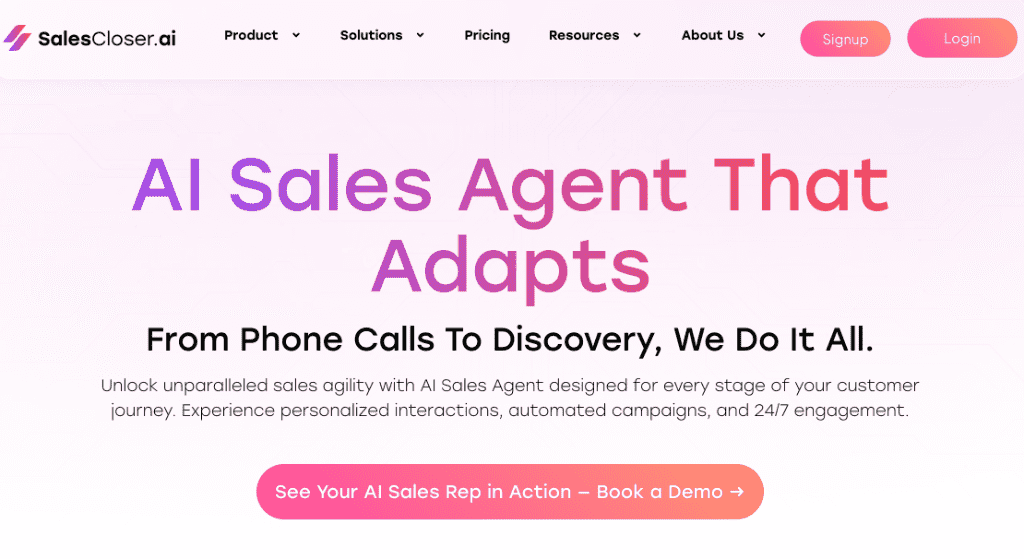
SalesCloser AIは、営業活動に特化したAIエージェントサービスです。
- 営業電話
- 製品デモ
- 見込み客への対応
などを支援する機能を訴求しています。
対応チャネルや言語、利用条件については、導入前に公式情報を確認してください。
🧪自律型AIエージェントを実際に使ってみた検証レポート

ここでは、Yoomの「AIワーカー」を活用し、自律型AIエージェントが実務の自動化にどこまで貢献できるかを検証した結果を報告します。
商談前の企業リサーチとシナリオ作成
今回、「名刺情報をもとに対象企業の最新ニュースを調査し、役職別の営業戦略を策定してSlackへ報告する」という一連のプロセスを検証しました。
※今回使用した企業名と企業情報は検証用の架空データです。そのため、出力されたニュースや経営課題の内容が事実であるかではなく、画像の読み取り、情報整理、レポート作成、Slack通知という一連の挙動を確認しています。
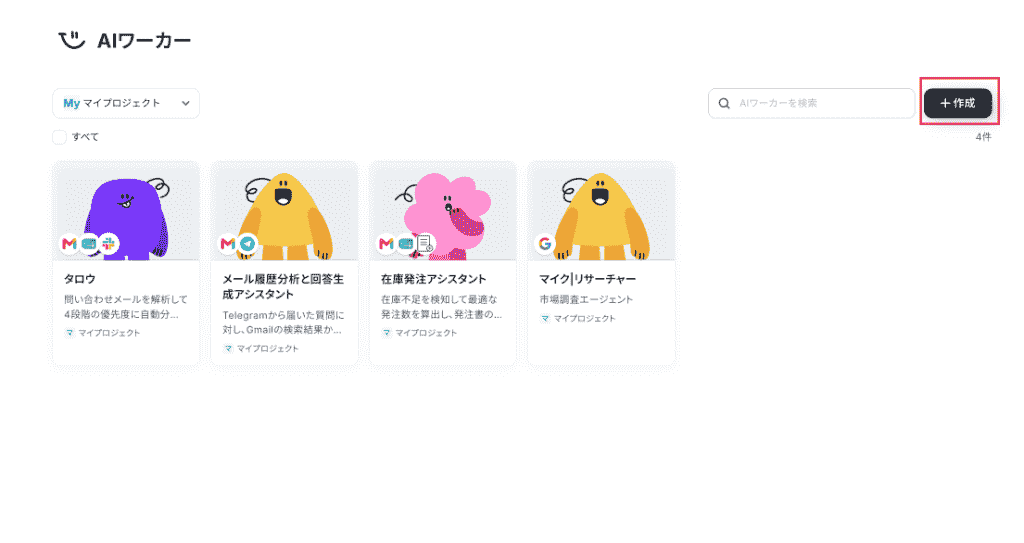
Yoomのワークスペースにアクセスし、【AIワーカー】→【+作成】をタップ。
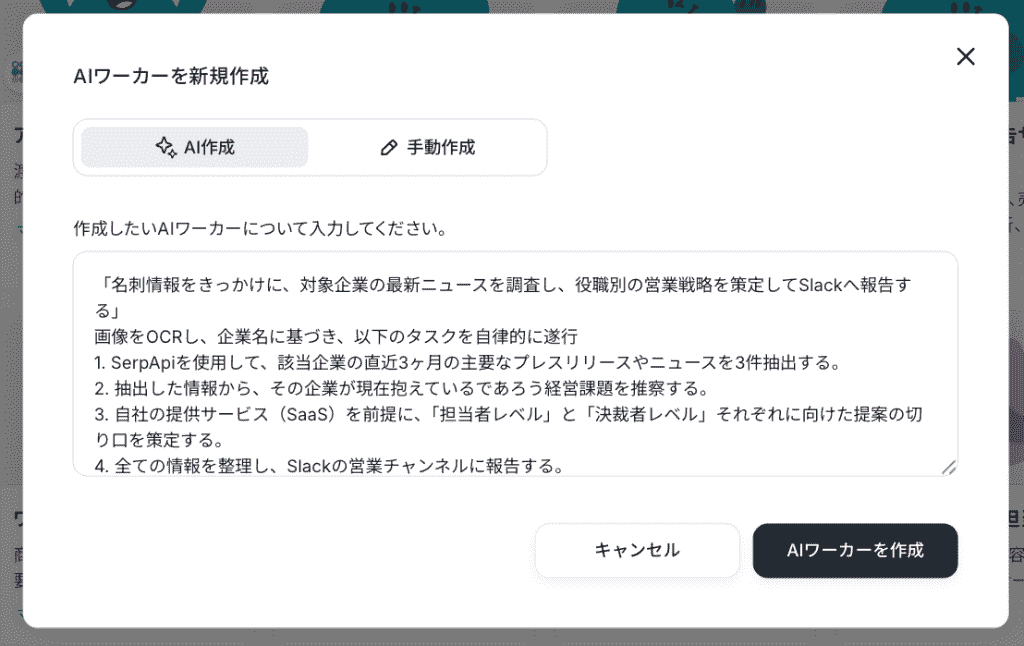
今回はAIによるワーカー作成を選択し、「どんな処理を行いたいか」を箇条書きで入力して【AIワーカーを作成】をタップすると....
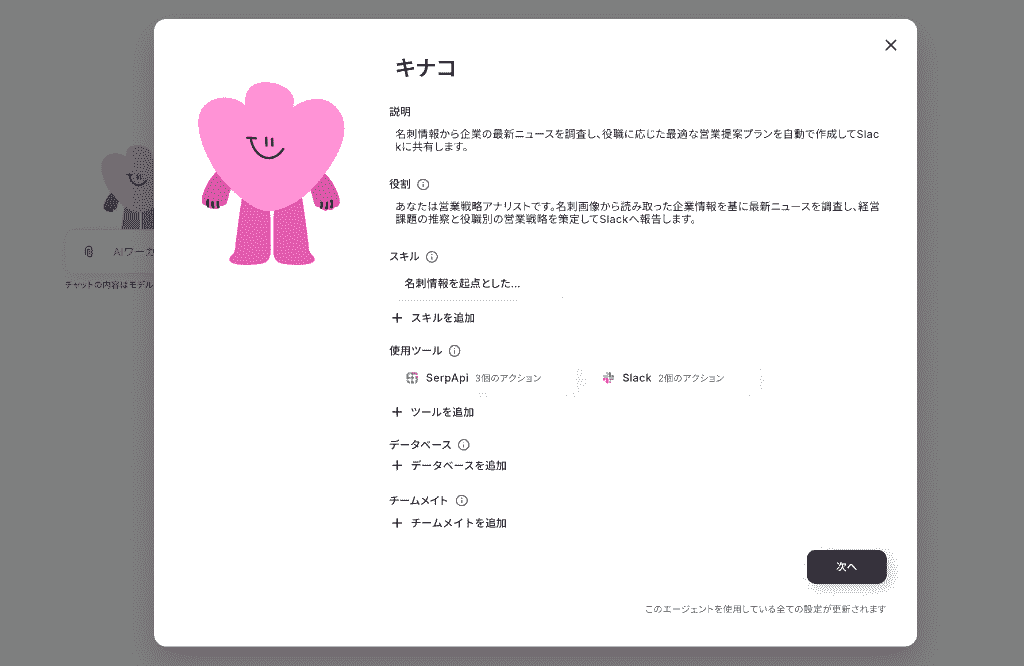
1分ともたたずに、名刺画像を読み取ってリサーチし、結果を通知してくれるAIワーカー『キナコ』が作成されました!
YoomのAIワーカーでは、やりたいことを伝えることで初期設定の一部をAIに任せられるため、ゼロから構築する場合と比べて設定作業を効率化できます。
※実際に操作するには、各アプリとの連携認証や使用ツールの設定・確認が必要です。
ではさっそくAIワーカーにプロンプトを投稿してみましょう。
チャット画面に移動し、以下のプロンプトを投稿します。
投稿プロンプト
## ニュース・プレスリリースの収集
画像から抽出した企業名に紐づく直近3ヶ月以内の主要なプレスリリース・ニュースを3件抽出してください。
各記事について、タイトル・公開日・URL・要約(3〜5行程度)を整理してください。
## 経営課題の推察
〜〜
## 役職別の提案シナリオ設計
自社の提供するSaaSを前提に、以下の2つのレイヤーそれぞれに向けた提案の切り口を作成してください。
〜〜
## レポートの作成
上記1〜3の内容を踏まえ、以下の構成でメッセージ本文を作成してください。
冒頭の一文(例:<企業名>の最新ニュースを踏まえた提案方針です)
・「最新ニュースサマリ」セクション
・「想定される経営課題」セクション
・「担当者向け提案のポイント」セクション
・「決裁者向け提案のポイント」セクション
見出しや箇条書きを用いて読みやすく整形してください。
出力結果
1分ほどかけてAIワーカーは自ら画像の読み取りとブラウジングを行い、最新のニュースを発見。
この時点での画像読み取りに関しては、小文字の「l」と大文字の「I」と取り違えていないことから、非常に高い精度を持っていると評価できます。
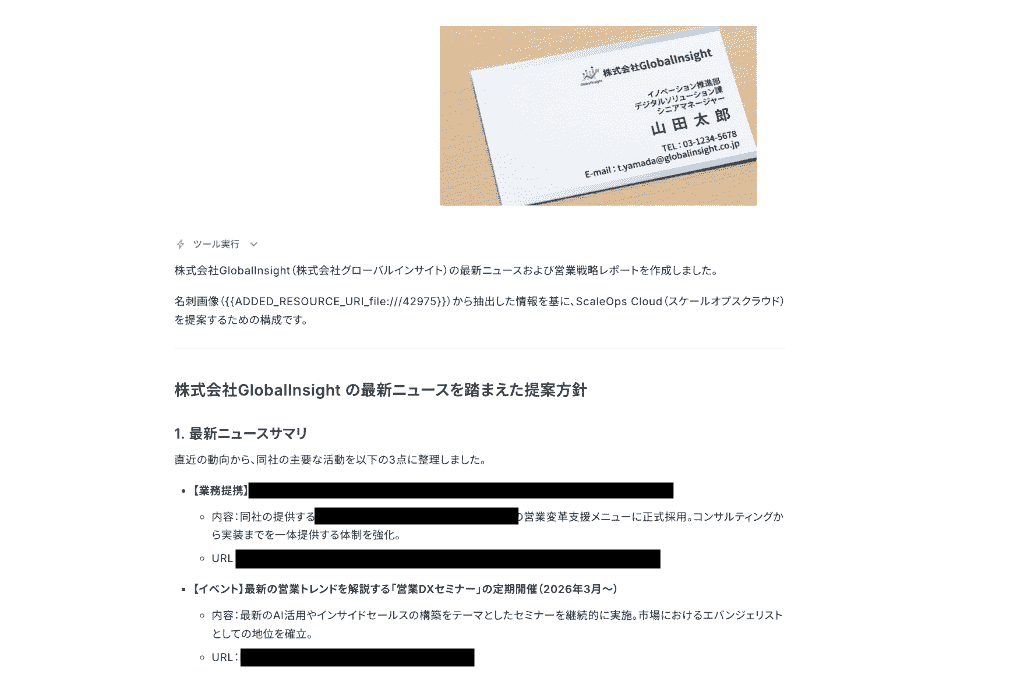
読み取った企業名から「組織拡大に伴うコンサルタントの生産性の維持」「プロジェクト別利益率の可視化とリソース配分の最適化」という課題を特定し、
- 担当者向け提案 → プロジェクトごとの工数と人件費を自動で可視化し、現場リーダーの集計作業をゼロにする
- 決裁者向け提案 → 部門やドメイン別の生産性をリアルタイムにダッシュボード化し、部署ごとのボトルネックを定量的に提示
といった、具体的かつ納得感のある提案シナリオを作成。
手作業で行えば30分以上かかるリサーチと戦略立案が、一つの画面で完了する実用性の高さが確認できました。
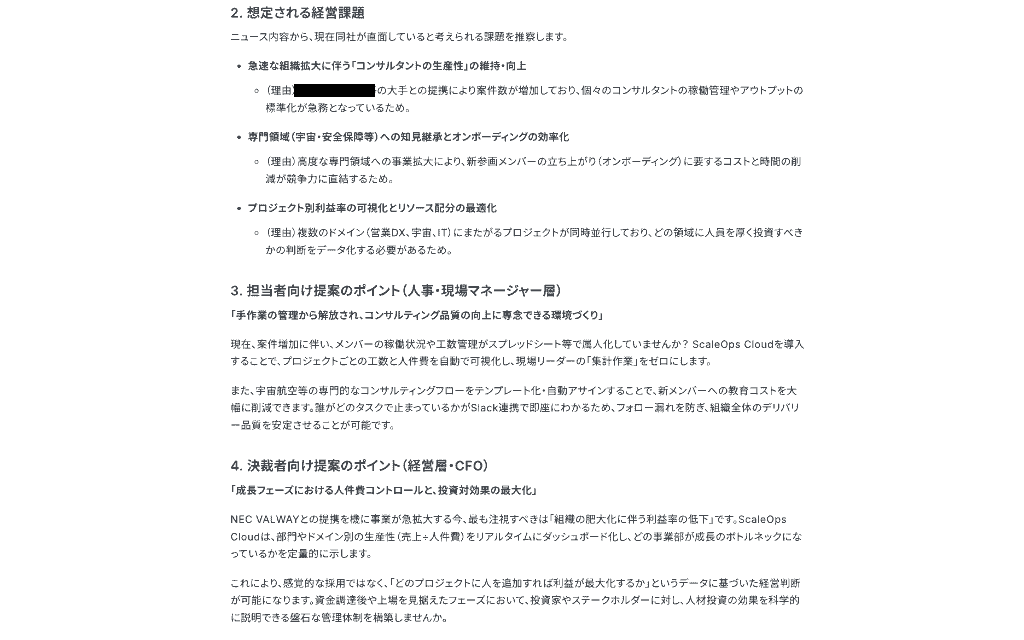
また、Slackへの通知については、今回一度出力結果を確認後、承認してからの通達となったため手動操作が介入しましたが、一言
結果を通知して
と投稿するのみで以下の結果を指定したチャンネルへ届けてくれました!
AIワーカーに任せれば自律的に処理してくれますので、別途チャットアプリを開く面倒な操作もなし。
全体的な作業時間は10分にも満たなかったです。
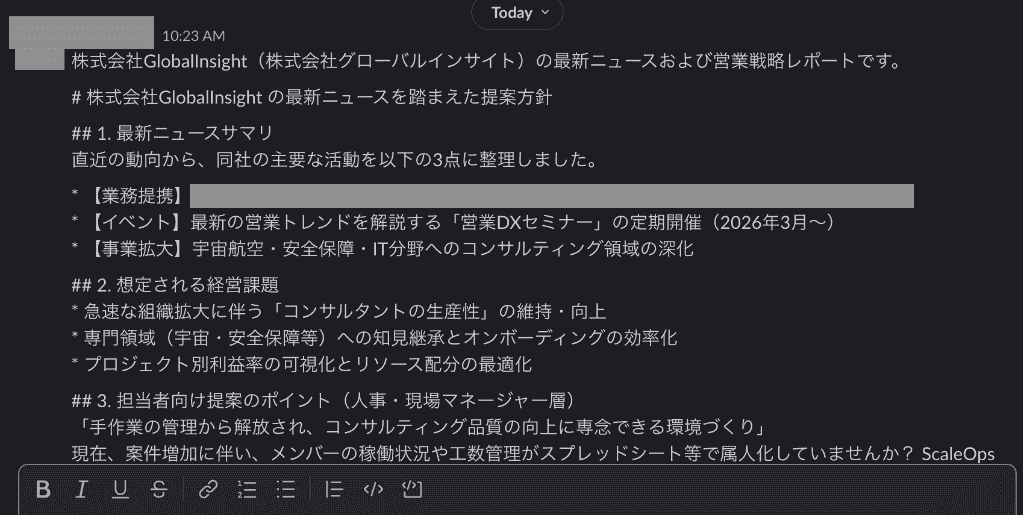
総評
YoomのAIワーカーを一度構築してしまえば、名刺情報の入力からリサーチ結果の報告に費やしていた従来フローが一気に改善!
ツールの横断作業が減るだけでなく、入力の手間も削減できます。
出力結果の確認は必須となりますが、AIアシスタントに指示して待つだけ、という快適さを手に入れることができました。
今後の業務に活かすことで、企業リサーチや報告の一連プロセスが加速化しそうです!
⚠️自律型AIエージェント導入時の注意点
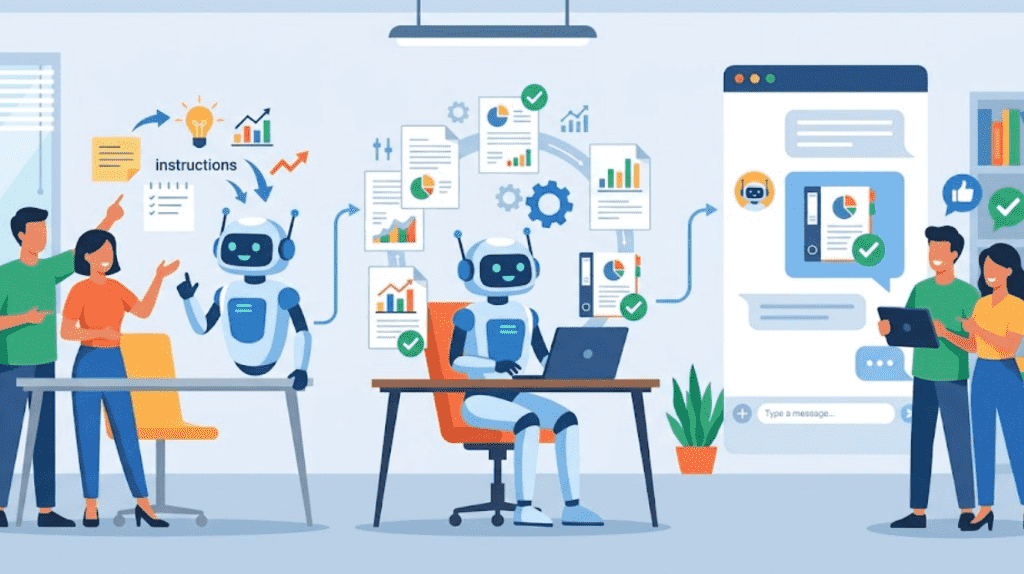
自律性が高いということは大きなベネフィットがある一方で、自律型特有のリスクやコスト面での検討事項も存在します。
導入前に整理しておくべきポイントを解説します。
APIやモデル利用にかかるコスト
AIエージェントは、一つの目標を達成するまでにLLMや外部APIを複数回呼び出すことがあります。
そのため、単発のチャットより利用量が増える可能性があります。
導入前に、
- モデルの利用単価
- 外部APIの料金
- 再実行回数
- 利用上限
などを確認しましょう。
まずは対象業務を限定し、実際の費用対効果を確認しながら範囲を広げる方法が適しています。
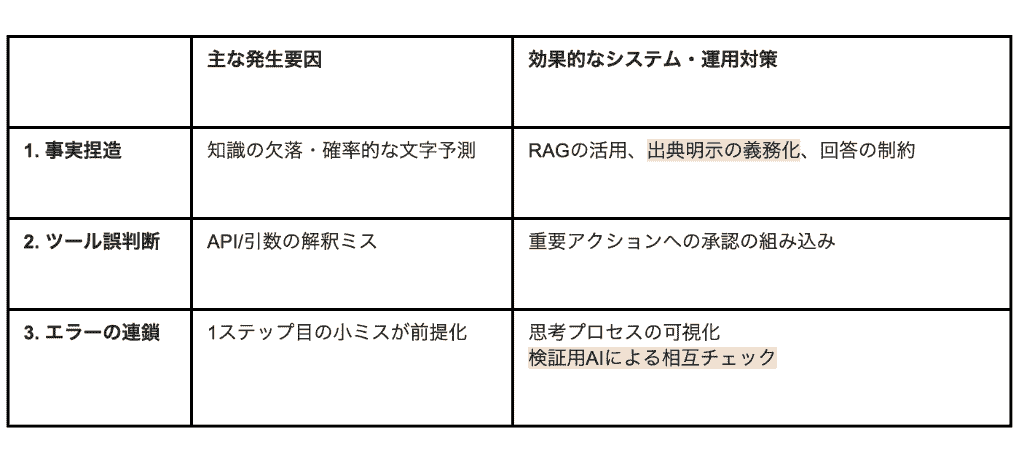
ハルシネーションや誤判断のリスク
AIエージェントが生成する情報には、事実と異なる内容や根拠のない推測が含まれる可能性があります。
また、初期段階の誤りが後続処理に影響することもあります。
参照元URLや取得日時を出力させる、推測と確認済みの事実を分ける、不明点がある場合は処理を停止させる、といった対策が有効です。
対策の一例
Human-in-the-loopを組み込む
Human-in-the-loopとは、AIによる処理の途中に人の確認や承認を組み込む考え方です。
- 顧客へのメール送信
- 返金
- 契約変更
- 会計データの確定登録
- 本番環境へのコード反映
などは、人による承認を挟む運用が適しています。
「自動実行する処理」「人が承認する処理」「AIには実行させない処理」を、業務の重要度に応じて分けましょう。
セキュリティと権限管理
AIエージェントに必要以上に広い権限を与えると、誤操作や不正アクセスが発生した際の影響が大きくなります。
最小権限の原則に従い、業務に必要な範囲だけを許可しましょう。
また、
- 入力データがモデルの学習に使われるか
- 個人情報を外部サービスへ送信してよいか
- 実行ログを確認できるか
なども確認が必要です。
運用開始後も、権限、ログ、出力精度を定期的に見直してください。
✅まとめ
自律型AIエージェントは、目標に応じて作業を計画し、許可された外部ツールを使いながら複数の処理を進める仕組みです。
企業リサーチ、メール案作成、問い合わせ対応、ソフトウェア開発、競合調査など、さまざまな業務で活用できます。
一方、自律性や実行できる操作は製品・設定によって異なり、AIの出力や判断が常に正しいとは限りません。
まずは、リサーチやメールの下書き作成など、結果を人間が確認しやすい業務から始めていきましょう!
🔗Yoomでできること
自律型AIエージェントによる業務効率化を、さらに一歩先へ進めましょう。
リサーチや分析の結果を別のツールへ転記したり、関係者へ共有する付随作業も、Yoomなら自動化できます。
Yoomのテンプレートを使えば、AIが作成した営業戦略をSFAツールへ登録したり、分析結果を指定したチャットツールのチャネルに通知するフローを構築可能。
AIによる分析だけで処理を終わらせず、次の業務アクションへ効率よくつなげていきましょう!
■概要画像生成AIの活用において、プロンプトの考案や生成画像の商用利用可否の確認といった作業に時間を要していませんか? このワークフローを活用すれば、フォームにテーマを送信するだけで、AIエージェント(AIワーカー)が自律的にプロンプトを生成し、画像を作成、さらに商用利用の可否まで判定して通知します。属人化しがちなクリエイティブ業務を標準化し、手軽に質の高い画像を生成できる体制を構築できます。■このテンプレートをおすすめする方- AIエージェントを活用して、WebサイトやSNS投稿用の画像生成を効率化したいマーケティング担当者の方
- チームからの画像生成依頼をフォームで受け付け、制作プロセスを自動化したいと考えている方
- 画像生成AIのプロンプト考案や商用利用の確認作業を自動化し、属人化を解消したい方
■このテンプレートを使うメリット- フォーム送信を起点に画像生成から商用利用の判定、通知までが自動処理されるため、手作業の時間を短縮できます
- AIエージェント(AIワーカー) がプロンプト作成などを担うため、担当者のスキルに依存しない標準化された画像生成フローが構築できます
■フローボットの流れ- はじめに、OpenAIとDiscordをYoomと連携します
- 次に、トリガーでフォームトリガーを選択し、画像生成のテーマや要望を受け付けるためのフォームを設定します
- 最後に、オペレーションでAIワーカーを設定し、フォームで受け取った内容をもとに画像生成用のプロンプトを作成し、商用利用の可否を判定した上で、生成された画像と判定結果をDiscordに通知するための指示を作成します
※「トリガー」:フロー起動のきっかけとなるアクション、「オペレーション」:トリガー起動後、フロー内で処理を行うアクション
■このワークフローのカスタムポイント- トリガーとして設定するフォームでは、画像生成の依頼で受け付けたい内容に合わせて、質問項目を任意で設定することが可能です
- AIワーカーに与える指示の内容は、生成したい画像のスタイルなどに合わせて変更できます。また、通知先のDiscordアカウントやチャンネルも任意で設定可能です
■注意事項- OpenAI、DiscordのそれぞれとYoomを連携してください。AIワーカー内で使用するツール(アプリ)についてもマイアプリ連携が必要です。
- OpenAIのアクションを実行するには、OpenAIのAPI有料プランの契約が必要です。(APIが使用されたときに支払いができる状態)
- 詳しくはOpenAIの「API料金」ページをご確認ください。
- OpenAIのAPIはAPI疎通時のトークンにより従量課金される仕組みとなっています。そのため、API使用時にお支払いが行える状況でない場合エラーが発生しますのでご注意ください。
- AIワーカーの基本設定は「【AIワーカー】基本的な設定方法」をご参照ください。
- AIワーカーの同時実行数・作成可能なAIワーカー数・利用可能なAIモデルはご契約中のプランによって異なります。
- AIワーカー内でご利用いただけるアプリやオペレーション等はフローボットの利用制限と同様です。
- AIワーカーは、テスト実行でも本番実行と同様にタスクを消費しますのでご注意ください。詳細は「【AIワーカー】タスク実行数の計算方法」ご参照ください。
- AIワーカーはマニュアルを詳細に設定することで適切な処理を実行しやすくなります。詳細は「【AIワーカー】マニュアルの作成方法」をご参照ください。
■概要年末調整の時期は、従業員からの書類回収や内容確認で業務が煩雑になりがちではないでしょうか。 特に、申告内容の不備や整合性のチェックには多くの時間と手間がかかります。 このワークフローを活用すれば、フォームで受け付けた年末調整の情報をAIが自律的に判定し、不備の有無を自動でチェックするため、こうした確認作業を効率化し、担当者の負担軽減に繋がります。■このテンプレートをおすすめする方- 年末調整における書類のチェック業務に追われ、効率化を考えている人事労務担当者の方
- AIを業務に活用して、年末調整の申請内容の不備チェックを自動化したい方
- 従業員からの問い合わせ対応を減らし、本来のコア業務に集中したいバックオフィスの方
■このテンプレートを使うメリット- フォーム送信後、AIが年末調整の申請内容を自動で判定するため、担当者の目視確認にかかる時間を短縮できます。
- 人の手によるチェックで起こりがちな確認漏れや判断のばらつきを防ぎ、ヒューマンエラーのリスクを軽減することに繋がります。
■フローボットの流れ- はじめに、通知先として利用するSlackをYoomと連携します。
- 次に、トリガーでフォームトリガーを選択し、「年末調整フォームに回答が送信されたら」というアクションを設定します。
- 最後に、オペレーションでAIワーカーの「年末調整の申請内容における不備チェックと対応優先度の判定を行うためのマニュアル(指示)を作成する」アクションを設定します。
※「トリガー」:フロー起動のきっかけとなるアクション、「オペレーション」:トリガー起動後、フロー内で処理を行うアクション
■このワークフローのカスタムポイント- トリガーとなるフォームトリガーでは、年末調整の申告に必要な質問項目などを任意の内容で設定できます。
- AIワーカーへの指示内容(プロンプト)を自由にカスタマイズすることで、自社のルールに合わせた不備チェックや判定が可能です。また、判定結果の通知先となるSlackのアカウントやチャンネルも任意で設定してください。
■注意事項- SlackとYoomを連携してください。AIワーカー内で使用するツール(アプリ)についてもマイアプリ連携が必要です。
- AIワーカーの基本設定は「【AIワーカー】基本的な設定方法」をご参照ください。
- AIワーカーの同時実行数・作成可能なAIワーカー数・利用可能なAIモデルはご契約中のプランによって異なります。
- AIワーカー内でご利用いただけるアプリやオペレーション等はフローボットの利用制限と同様です。
- AIワーカーは、テスト実行でも本番実行と同様にタスクを消費しますのでご注意ください。詳細は「【AIワーカー】タスク実行数の計算方法」ご参照ください。
- AIワーカー内で使用するツール(アプリ)についてもマイアプリ連携が必要です。
- AIワーカーはマニュアルを詳細に設定することで適切な処理を実行しやすくなります。詳細は「【AIワーカー】マニュアルの作成方法」をご参照ください。

- AIエージェントを活用して、WebサイトやSNS投稿用の画像生成を効率化したいマーケティング担当者の方
- チームからの画像生成依頼をフォームで受け付け、制作プロセスを自動化したいと考えている方
- 画像生成AIのプロンプト考案や商用利用の確認作業を自動化し、属人化を解消したい方
- フォーム送信を起点に画像生成から商用利用の判定、通知までが自動処理されるため、手作業の時間を短縮できます
- AIエージェント(AIワーカー) がプロンプト作成などを担うため、担当者のスキルに依存しない標準化された画像生成フローが構築できます
- はじめに、OpenAIとDiscordをYoomと連携します
- 次に、トリガーでフォームトリガーを選択し、画像生成のテーマや要望を受け付けるためのフォームを設定します
- 最後に、オペレーションでAIワーカーを設定し、フォームで受け取った内容をもとに画像生成用のプロンプトを作成し、商用利用の可否を判定した上で、生成された画像と判定結果をDiscordに通知するための指示を作成します
■このワークフローのカスタムポイント
- トリガーとして設定するフォームでは、画像生成の依頼で受け付けたい内容に合わせて、質問項目を任意で設定することが可能です
- AIワーカーに与える指示の内容は、生成したい画像のスタイルなどに合わせて変更できます。また、通知先のDiscordアカウントやチャンネルも任意で設定可能です
- OpenAI、DiscordのそれぞれとYoomを連携してください。AIワーカー内で使用するツール(アプリ)についてもマイアプリ連携が必要です。
- OpenAIのアクションを実行するには、OpenAIのAPI有料プランの契約が必要です。(APIが使用されたときに支払いができる状態)
- 詳しくはOpenAIの「API料金」ページをご確認ください。
- OpenAIのAPIはAPI疎通時のトークンにより従量課金される仕組みとなっています。そのため、API使用時にお支払いが行える状況でない場合エラーが発生しますのでご注意ください。
- AIワーカーの基本設定は「【AIワーカー】基本的な設定方法」をご参照ください。
- AIワーカーの同時実行数・作成可能なAIワーカー数・利用可能なAIモデルはご契約中のプランによって異なります。
- AIワーカー内でご利用いただけるアプリやオペレーション等はフローボットの利用制限と同様です。
- AIワーカーは、テスト実行でも本番実行と同様にタスクを消費しますのでご注意ください。詳細は「【AIワーカー】タスク実行数の計算方法」ご参照ください。
- AIワーカーはマニュアルを詳細に設定することで適切な処理を実行しやすくなります。詳細は「【AIワーカー】マニュアルの作成方法」をご参照ください。

- 年末調整における書類のチェック業務に追われ、効率化を考えている人事労務担当者の方
- AIを業務に活用して、年末調整の申請内容の不備チェックを自動化したい方
- 従業員からの問い合わせ対応を減らし、本来のコア業務に集中したいバックオフィスの方
- フォーム送信後、AIが年末調整の申請内容を自動で判定するため、担当者の目視確認にかかる時間を短縮できます。
- 人の手によるチェックで起こりがちな確認漏れや判断のばらつきを防ぎ、ヒューマンエラーのリスクを軽減することに繋がります。
- はじめに、通知先として利用するSlackをYoomと連携します。
- 次に、トリガーでフォームトリガーを選択し、「年末調整フォームに回答が送信されたら」というアクションを設定します。
- 最後に、オペレーションでAIワーカーの「年末調整の申請内容における不備チェックと対応優先度の判定を行うためのマニュアル(指示)を作成する」アクションを設定します。
■このワークフローのカスタムポイント
- トリガーとなるフォームトリガーでは、年末調整の申告に必要な質問項目などを任意の内容で設定できます。
- AIワーカーへの指示内容(プロンプト)を自由にカスタマイズすることで、自社のルールに合わせた不備チェックや判定が可能です。また、判定結果の通知先となるSlackのアカウントやチャンネルも任意で設定してください。
- SlackとYoomを連携してください。AIワーカー内で使用するツール(アプリ)についてもマイアプリ連携が必要です。
- AIワーカーの基本設定は「【AIワーカー】基本的な設定方法」をご参照ください。
- AIワーカーの同時実行数・作成可能なAIワーカー数・利用可能なAIモデルはご契約中のプランによって異なります。
- AIワーカー内でご利用いただけるアプリやオペレーション等はフローボットの利用制限と同様です。
- AIワーカーは、テスト実行でも本番実行と同様にタスクを消費しますのでご注意ください。詳細は「【AIワーカー】タスク実行数の計算方法」ご参照ください。
- AIワーカー内で使用するツール(アプリ)についてもマイアプリ連携が必要です。
- AIワーカーはマニュアルを詳細に設定することで適切な処理を実行しやすくなります。詳細は「【AIワーカー】マニュアルの作成方法」をご参照ください。
出典1:Yoom/出典2:AutoGPT/出典3:Devin/出典4:Agentforce/出典5:LangChain/出典6:BabyAGI出典7:Dify/出典8:Claude Code/出典9:Microsoft 365 Copilot/出典10:SalesCloser AI
プログラミング知識なしで手軽に構築できます。