










・
自律型AIエージェントJulesとは?GitHub開発でコーディングはどこまで任せられるか

プログラミングの現場で注目を集めている自律型AI。
Googleが発表したJules(ジュールズ)は、GoogleのAIモデルGeminiを基盤とした自律型エージェントです。
単なるコードの補完にとどまらず、タスクの実行そのものを担う点が最大の特徴。
本記事では、Julesが開発現場でどのような役目を担い、どう活かせるかを詳しく解説していきます
🤖GoogleのAIエージェントJulesとは?
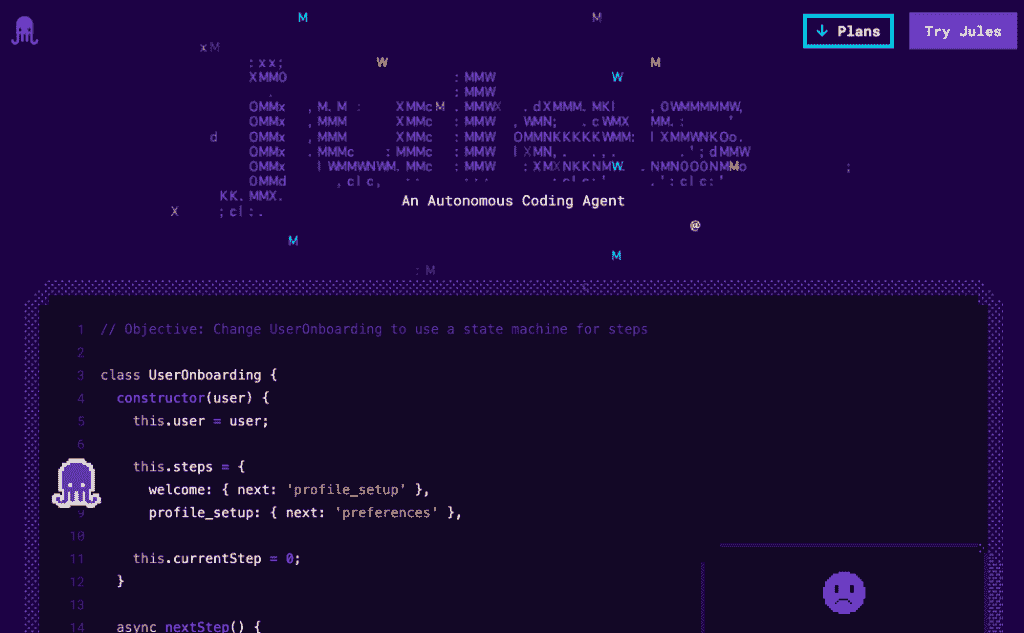
Julesは、単にコードの断片を生成するツールではありません。
GitHubのIssueを読み解き、自ら修正プランを立て、テストを実行してプルリクエストまで作成する自律型のソフトウェアエンジニアエージェントです。
自律型ソフトウェアエンジニアの概要
Julesの最大の特徴は、人の介在を最小限に抑えてタスクを完結させる自律性にあります。
JulesはGitHub上のIssueを指示書として受け取ると、バックグラウンドでリポジトリを解析し、最適な修正案を自ら考案。
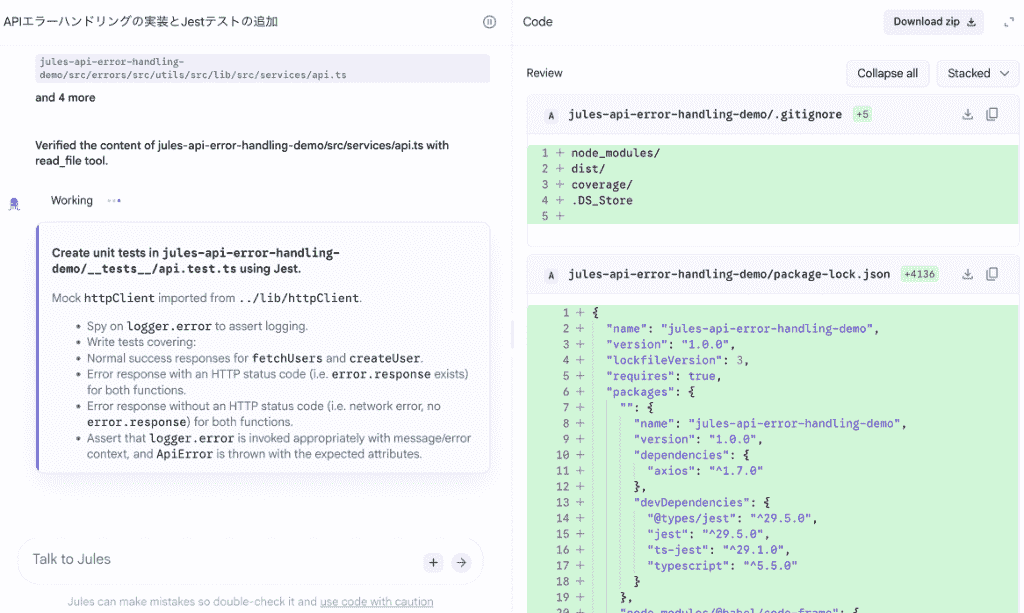
このプロセスが非同期で行われるため、Julesにタスクを投げた直後から別の業務に取り掛かれるようになるでしょう。
まさに、もう一人のエンジニアがチームに加わったかのような開発体験を提供します。
バックエンドを支えるGeminiの性能
Julesの知能を司っているのは、Geminiです。
特に長いコンテキストを理解する能力に長けており、大規模なソースコード全体の構造や依存関係を把握した上で、一貫性のある修正案を提示します。
Julesが
- 行単位の補完
- ファイル間をまたぐ複雑なロジック修正
- ドキュメントとの整合性維持
ができるのは、このGeminiの強力な推論能力があるからです。
Google Cloudのインフラと密接に連携しているため、最新のAIモデルの恩恵を最大限に享受しながら、セキュアな環境でコーディングが進められます。
🚀Yoomは開発周辺のルーチンワークを自動化できます
開発作業において、Julesによるコーディング自動化は非常に強力ですが、その前後の「情報の整理」や「進捗の共有」といった周辺業務には依然として手作業が残りがちです。
そんな問題もYoomなら解決できます!
Yoomを使えば、開発環境とコミュニケーションツールを繋ぎ、本来注力すべき設計や創造的な業務に集中できる時間をさらに増やすことが可能です。
[Yoomとは]
まずは、AIを活用した自動化の第一歩として、以下のテンプレートを試してみましょう。
業務をサポートする自動化フローボット
■概要Google スプレッドシートで開発依頼を管理しているものの、依頼内容に基づいてJavaScriptコードを生成し、Microsoft Teamsへ通知する作業に手間を感じていませんか。 特に、手作業でのコード生成やコピペ、通知作業はミスが発生しやすく、貴重な開発時間を圧迫する要因となりがちです。 このワークフローを活用すれば、Google スプレッドシートへの依頼追加をトリガーに、AIがJavaScriptコードを自動生成し、Microsoft Teamsへ送信する一連の流れを自動化でき、こうした課題の解消に貢献します。
■このテンプレートをおすすめする方- Google スプレッドシートで開発依頼を管理し、手作業での通知に課題を感じている方
- AIを活用してJavaScriptのコード生成を効率化したいと考えている開発担当者の方
- Microsoft Teamsを主要なコミュニケーションツールとして利用し、情報共有を迅速化したい方
■このテンプレートを使うメリット- Google スプレッドシートへの情報追加からコード生成、Microsoft Teamsへの通知までを自動化し、手作業に費やしていた時間を削減できます。
- 手作業によるコードの記述ミスや、Microsoft Teamsへの通知漏れといったヒューマンエラーのリスクを軽減し、業務品質の向上に繋がります。
■フローボットの流れ- はじめに、Google スプレッドシートとMicrosoft TeamsをYoomと連携します。
- 次に、トリガーでGoogle スプレッドシートを選択し、「行が追加されたら」というアクションを設定します。これにより、指定したスプレッドシートに新しい開発依頼が追加された際にフローが起動します。
- 次に、オペレーションでAI機能の「テキストを生成する」アクションを設定し、Google スプレッドシートから取得した依頼内容を元にJavaScriptコードを生成するよう指示します。
- 最後に、オペレーションでMicrosoft Teamsの「チャネルにメッセージを送る」アクションを設定し、生成されたJavaScriptコードを指定したチャネルに送信します。
※「トリガー」:フロー起動のきっかけとなるアクション、「オペレーション」:トリガー起動後、フロー内で処理を行うアクション
■このワークフローのカスタムポイント- Google スプレッドシートのトリガー設定では、開発依頼が記載されている任意のスプレッドシートIDやシート名を指定してください。
- AI機能のオペレーションでは、JavaScriptコードを生成するためのプロンプトを任意でカスタムできます。Google スプレッドシートから取得した依頼内容(例えば、機能概要や仕様など)を変数としてプロンプトに組み込むことで、より精度の高いコード生成が可能です。
- Microsoft Teamsへの通知オペレーションでは、通知先のチームやチャネルを任意で設定できます。また、メッセージ本文も固定テキストだけでなく、Google スプレッドシートの情報やAIによって生成されたコードを変数として埋め込み、状況に応じた通知内容にカスタムできます。
■注意事項- Google スプレッドシート、Microsoft TeamsのそれぞれとYoomを連携してください。
- トリガーは5分、10分、15分、30分、60分の間隔で起動間隔を選択できます。
- プランによって最短の起動間隔が異なりますので、ご注意ください。
- Microsoft365(旧Office365)には、家庭向けプランと一般法人向けプラン(Microsoft365 Business)があり、一般法人向けプランに加入していない場合には認証に失敗する可能性があります。
- Google スプレッドシートをアプリトリガーとして使用する際の注意事項は「【アプリトリガー】Google スプレッドシートのトリガーにおける注意事項」を参照してください。
■概要
「Tallyで回答が送信されたらAIでスクリプト開発を自動化し、PDF化した後Dropboxに保存する」ワークフローは、Tallyで送信された情報を基に、AIが自動でスクリプトを開発し、その結果をPDF化してDropboxに保存する仕組みです。このワークフローにより、スクリプト作成が自動化され、ファイルが整理された状態で管理されます。
■このテンプレートをおすすめする方
- スクリプト開発を自動化したい開発者の方
- Tallyを使って収集したデータを基にスクリプトを作成したい方
- Dropboxを利用してファイルを管理・保存したい企業
- 開発結果を効率的に管理し、アクセス可能な場所に保存したいチームリーダー
■このテンプレートを使うメリット
- スクリプト開発の自動化:AIがTallyのデータを基にスクリプトを自動作成し、時間と労力を削減します。
- 効率的なデータ保存:生成されたスクリプトがPDF化され、Dropboxに自動保存されるため、ファイル管理が簡単になります。
- データ管理の一元化:Tally、AI、Dropboxが連携し、スクリプトとファイルが一元的に管理されます。
- アクセスの容易さ:Dropboxに保存された結果は、チームメンバーが簡単にアクセスして確認できるようになります。

■このテンプレートをおすすめする方
- Google スプレッドシートで開発依頼を管理し、手作業での通知に課題を感じている方
- AIを活用してJavaScriptのコード生成を効率化したいと考えている開発担当者の方
- Microsoft Teamsを主要なコミュニケーションツールとして利用し、情報共有を迅速化したい方
■このテンプレートを使うメリット
- Google スプレッドシートへの情報追加からコード生成、Microsoft Teamsへの通知までを自動化し、手作業に費やしていた時間を削減できます。
- 手作業によるコードの記述ミスや、Microsoft Teamsへの通知漏れといったヒューマンエラーのリスクを軽減し、業務品質の向上に繋がります。
■フローボットの流れ
- はじめに、Google スプレッドシートとMicrosoft TeamsをYoomと連携します。
- 次に、トリガーでGoogle スプレッドシートを選択し、「行が追加されたら」というアクションを設定します。これにより、指定したスプレッドシートに新しい開発依頼が追加された際にフローが起動します。
- 次に、オペレーションでAI機能の「テキストを生成する」アクションを設定し、Google スプレッドシートから取得した依頼内容を元にJavaScriptコードを生成するよう指示します。
- 最後に、オペレーションでMicrosoft Teamsの「チャネルにメッセージを送る」アクションを設定し、生成されたJavaScriptコードを指定したチャネルに送信します。
■このワークフローのカスタムポイント
- Google スプレッドシートのトリガー設定では、開発依頼が記載されている任意のスプレッドシートIDやシート名を指定してください。
- AI機能のオペレーションでは、JavaScriptコードを生成するためのプロンプトを任意でカスタムできます。Google スプレッドシートから取得した依頼内容(例えば、機能概要や仕様など)を変数としてプロンプトに組み込むことで、より精度の高いコード生成が可能です。
- Microsoft Teamsへの通知オペレーションでは、通知先のチームやチャネルを任意で設定できます。また、メッセージ本文も固定テキストだけでなく、Google スプレッドシートの情報やAIによって生成されたコードを変数として埋め込み、状況に応じた通知内容にカスタムできます。
■注意事項
- Google スプレッドシート、Microsoft TeamsのそれぞれとYoomを連携してください。
- トリガーは5分、10分、15分、30分、60分の間隔で起動間隔を選択できます。
- プランによって最短の起動間隔が異なりますので、ご注意ください。
- Microsoft365(旧Office365)には、家庭向けプランと一般法人向けプラン(Microsoft365 Business)があり、一般法人向けプランに加入していない場合には認証に失敗する可能性があります。
- Google スプレッドシートをアプリトリガーとして使用する際の注意事項は「【アプリトリガー】Google スプレッドシートのトリガーにおける注意事項」を参照してください。

■概要
「Tallyで回答が送信されたらAIでスクリプト開発を自動化し、PDF化した後Dropboxに保存する」ワークフローは、Tallyで送信された情報を基に、AIが自動でスクリプトを開発し、その結果をPDF化してDropboxに保存する仕組みです。このワークフローにより、スクリプト作成が自動化され、ファイルが整理された状態で管理されます。
■このテンプレートをおすすめする方
- スクリプト開発を自動化したい開発者の方
- Tallyを使って収集したデータを基にスクリプトを作成したい方
- Dropboxを利用してファイルを管理・保存したい企業
- 開発結果を効率的に管理し、アクセス可能な場所に保存したいチームリーダー
■このテンプレートを使うメリット
- スクリプト開発の自動化:AIがTallyのデータを基にスクリプトを自動作成し、時間と労力を削減します。
- 効率的なデータ保存:生成されたスクリプトがPDF化され、Dropboxに自動保存されるため、ファイル管理が簡単になります。
- データ管理の一元化:Tally、AI、Dropboxが連携し、スクリプトとファイルが一元的に管理されます。
- アクセスの容易さ:Dropboxに保存された結果は、チームメンバーが簡単にアクセスして確認できるようになります。
AIワーカーを活用した自動化フローボット
■概要Slackに寄せられるバグ報告の一次対応にお困りではありませんか?情報の精査やプロジェクト管理ツールへの転記作業は手間がかかるだけでなく、対応の遅れが大きなリスクに繋がることもあります。このワークフローを活用すれば、Slackのバグ報告をAIワーカーが解析し、Jira Softwareへのチケット起票まで自動で完結できます。手作業による工数を削減し、スムーズなトラブル対応を実現します。
■このテンプレートをおすすめする方- Slackで受け取ったバグ報告をJira Softwareへ転記する作業に、毎日多くの時間を費やしているエンジニアの方
- 多数のバグ報告の中から緊急性の高いものを判別し、優先順位付けを効率化したいプロジェクトマネージャーの方
- 報告内容の精査からチケット起票までのプロセスを自動化し、対応の漏れや遅れを最小限に抑えたいCS担当者の方
■このテンプレートを使うメリット- Slackに投稿された内容をAIが解析してJira Softwareに自動起票するため、手作業での転記ミスを防ぎ、対応開始までのスピードを向上させます。
- 緊急度や担当領域の判断をAIが自動で行うため、一次受け担当者の工数を削減し、本来注力すべき開発や顧客対応に集中できる環境を整えます。
■フローボットの流れ- はじめに、SlackとJira SoftwareをYoomと連携します
- 次に、トリガーで、Slackの「メッセージがチャンネルに投稿されたら(Webhook)」アクションを設定します
- 最後に、AIワーカーで、報告内容を解析し緊急度や担当領域を判断してチケットを作成するためのマニュアル(指示)を作成します
※「トリガー」:フロー起動のきっかけとなるアクション、「オペレーション」:トリガー起動後、フロー内で処理を行うアクション
■このワークフローのカスタムポイント- Slackのトリガー設定では、バグ報告を受け付ける特定のチャンネルIDを正しく指定してください。
- AIワーカーのマニュアル(指示内容)を調整することで、自社特有の緊急度判定基準やプロジェクト、コンポーネントの割り振りを詳細に指定することが可能です。
- Jira Softwareで作成するチケットの項目(要約や説明、ラベルなど)を、組織の運用ルールに合わせてカスタマイズしてください。
■注意事項- Slack、Jira SoftwareのそれぞれとYoomを連携してください。AIワーカー内で使用するツール(アプリ)についてもマイアプリ連携が必要です。
- AIワーカーの基本設定は「【AIワーカー】基本的な設定方法」をご参照ください。
- AIワーカーの同時実行数・作成可能なAIワーカー数・利用可能なAIモデルはご契約中のプランによって異なります。
- AIワーカー内でご利用いただけるアプリやオペレーション等はフローボットの利用制限と同様です。
- AIワーカーは、テスト実行でも本番実行と同様にタスクを消費しますのでご注意ください。詳細は「【AIワーカー】タスク実行数の計算方法」ご参照ください。
- AIワーカーはマニュアルを詳細に設定することで適切な処理を実行しやすくなります。詳細は「【AIワーカー】マニュアルの作成方法」をご参照ください。
■概要GitHubでプルリクエストが更新されるたびに、手動でテストシナリオを作成・更新する作業は、開発サイクルのボトルネックになりがちです。 このワークフローを活用することで、プルリクエストの変更内容をAIが自動で解析し、最適なテストシナリオを自律的に生成します。まるで専属のAIエージェントがいるかのように、テスト自動化のプロセスを効率化し、開発スピードの向上に貢献します。■このテンプレートをおすすめする方- GitHubでの開発プロセスにおける、テストシナリオ作成の工数を削減したい開発チームの方
- AIエージェントの技術を活用して、テスト自動化の仕組みを構築したいと考えているQAエンジニアの方
- 手動でのテスト項目作成によるヒューマンエラーや、レビュー工数を削減したいプロジェクトマネージャーの方
■このテンプレートを使うメリット- プルリクエストの更新をトリガーにAIがシナリオを自動生成するため、これまで手作業に費やしていた時間を短縮し、コア業務に集中できます。
- AIがコードの変更点に基づいたテストシナリオを生成するため、担当者による品質のばらつきを防ぎ、テストプロセスの標準化を実現します。
■フローボットの流れ- はじめに、GitHub、Slack、Google スプレッドシートをYoomと連携します。
- 次に、トリガーでGitHubを選択し、「プルリクエストは作成または更新されたら」というアクションを設定します。
- 次に、オペレーションで「分岐」を設定し、更新時のみ後続の処理が行われるようにします。
- 最後に、オペレーションでAIワーカーを設定し、GitHubのプルリクエストからコードの変更内容を解析し、最適なテスト自動化シナリオを生成・提案するためのマニュアル(指示)を作成します。
※「トリガー」:フロー起動のきっかけとなるアクション、「オペレーション」:トリガー起動後、フロー内で処理を行うアクション
■このワークフローのカスタムポイント- AIワーカーへの指示(プロンプト)は、ユーザーの環境に合わせて自由にカスタムが可能です。例えば、特定のテストフレームワークを指定したり、トリガーで取得したプルリクエストのタイトルや本文を変数として埋め込んだりすることで、より精度の高いテストシナリオを生成できます。
■注意事項- GitHub、Slack、Google スプレッドシートのそれぞれとYoomを連携してください。AIワーカー内で使用するツール(アプリ)についてもマイアプリ連携が必要です。
- トリガーは5分、10分、15分、30分、60分の間隔で起動間隔を選択できます。
- プランによって最短の起動間隔が異なりますので、ご注意ください。
- 分岐はミニプラン以上のプランでご利用いただける機能(オペレーション)となっております。フリープランの場合は設定しているフローボットのオペレーションはエラーとなりますので、ご注意ください。
- ミニプランなどの有料プランは、2週間の無料トライアルを行うことが可能です。無料トライアル中には制限対象のアプリや機能(オペレーション)を使用することができます。
- AIワーカーの基本設定は「【AIワーカー】基本的な設定方法」をご参照ください。
- AIワーカーの同時実行数・作成可能なAIワーカー数・利用可能なAIモデルはご契約中のプランによって異なります。
- AIワーカー内でご利用いただけるアプリやオペレーション等はフローボットの利用制限と同様です。
- AIワーカーは、テスト実行でも本番実行と同様にタスクを消費しますのでご注意ください。詳細は「【AIワーカー】タスク実行数の計算方法」ご参照ください。
- AIワーカーはマニュアルを詳細に設定することで適切な処理を実行しやすくなります。詳細は「【AIワーカー】マニュアルの作成方法」をご参照ください。


■このテンプレートをおすすめする方
- Slackで受け取ったバグ報告をJira Softwareへ転記する作業に、毎日多くの時間を費やしているエンジニアの方
- 多数のバグ報告の中から緊急性の高いものを判別し、優先順位付けを効率化したいプロジェクトマネージャーの方
- 報告内容の精査からチケット起票までのプロセスを自動化し、対応の漏れや遅れを最小限に抑えたいCS担当者の方
■このテンプレートを使うメリット
- Slackに投稿された内容をAIが解析してJira Softwareに自動起票するため、手作業での転記ミスを防ぎ、対応開始までのスピードを向上させます。
- 緊急度や担当領域の判断をAIが自動で行うため、一次受け担当者の工数を削減し、本来注力すべき開発や顧客対応に集中できる環境を整えます。
■フローボットの流れ
- はじめに、SlackとJira SoftwareをYoomと連携します
- 次に、トリガーで、Slackの「メッセージがチャンネルに投稿されたら(Webhook)」アクションを設定します
- 最後に、AIワーカーで、報告内容を解析し緊急度や担当領域を判断してチケットを作成するためのマニュアル(指示)を作成します
■このワークフローのカスタムポイント
- Slackのトリガー設定では、バグ報告を受け付ける特定のチャンネルIDを正しく指定してください。
- AIワーカーのマニュアル(指示内容)を調整することで、自社特有の緊急度判定基準やプロジェクト、コンポーネントの割り振りを詳細に指定することが可能です。
- Jira Softwareで作成するチケットの項目(要約や説明、ラベルなど)を、組織の運用ルールに合わせてカスタマイズしてください。
■注意事項
- Slack、Jira SoftwareのそれぞれとYoomを連携してください。AIワーカー内で使用するツール(アプリ)についてもマイアプリ連携が必要です。
- AIワーカーの基本設定は「【AIワーカー】基本的な設定方法」をご参照ください。
- AIワーカーの同時実行数・作成可能なAIワーカー数・利用可能なAIモデルはご契約中のプランによって異なります。
- AIワーカー内でご利用いただけるアプリやオペレーション等はフローボットの利用制限と同様です。
- AIワーカーは、テスト実行でも本番実行と同様にタスクを消費しますのでご注意ください。詳細は「【AIワーカー】タスク実行数の計算方法」ご参照ください。
- AIワーカーはマニュアルを詳細に設定することで適切な処理を実行しやすくなります。詳細は「【AIワーカー】マニュアルの作成方法」をご参照ください。

- GitHubでの開発プロセスにおける、テストシナリオ作成の工数を削減したい開発チームの方
- AIエージェントの技術を活用して、テスト自動化の仕組みを構築したいと考えているQAエンジニアの方
- 手動でのテスト項目作成によるヒューマンエラーや、レビュー工数を削減したいプロジェクトマネージャーの方
- プルリクエストの更新をトリガーにAIがシナリオを自動生成するため、これまで手作業に費やしていた時間を短縮し、コア業務に集中できます。
- AIがコードの変更点に基づいたテストシナリオを生成するため、担当者による品質のばらつきを防ぎ、テストプロセスの標準化を実現します。
- はじめに、GitHub、Slack、Google スプレッドシートをYoomと連携します。
- 次に、トリガーでGitHubを選択し、「プルリクエストは作成または更新されたら」というアクションを設定します。
- 次に、オペレーションで「分岐」を設定し、更新時のみ後続の処理が行われるようにします。
- 最後に、オペレーションでAIワーカーを設定し、GitHubのプルリクエストからコードの変更内容を解析し、最適なテスト自動化シナリオを生成・提案するためのマニュアル(指示)を作成します。
■このワークフローのカスタムポイント
- AIワーカーへの指示(プロンプト)は、ユーザーの環境に合わせて自由にカスタムが可能です。例えば、特定のテストフレームワークを指定したり、トリガーで取得したプルリクエストのタイトルや本文を変数として埋め込んだりすることで、より精度の高いテストシナリオを生成できます。
- GitHub、Slack、Google スプレッドシートのそれぞれとYoomを連携してください。AIワーカー内で使用するツール(アプリ)についてもマイアプリ連携が必要です。
- トリガーは5分、10分、15分、30分、60分の間隔で起動間隔を選択できます。
- プランによって最短の起動間隔が異なりますので、ご注意ください。
- 分岐はミニプラン以上のプランでご利用いただける機能(オペレーション)となっております。フリープランの場合は設定しているフローボットのオペレーションはエラーとなりますので、ご注意ください。
- ミニプランなどの有料プランは、2週間の無料トライアルを行うことが可能です。無料トライアル中には制限対象のアプリや機能(オペレーション)を使用することができます。
- AIワーカーの基本設定は「【AIワーカー】基本的な設定方法」をご参照ください。
- AIワーカーの同時実行数・作成可能なAIワーカー数・利用可能なAIモデルはご契約中のプランによって異なります。
- AIワーカー内でご利用いただけるアプリやオペレーション等はフローボットの利用制限と同様です。
- AIワーカーは、テスト実行でも本番実行と同様にタスクを消費しますのでご注意ください。詳細は「【AIワーカー】タスク実行数の計算方法」ご参照ください。
- AIワーカーはマニュアルを詳細に設定することで適切な処理を実行しやすくなります。詳細は「【AIワーカー】マニュアルの作成方法」をご参照ください。
▼1つで10人分の働き⁉️ Yoom「AIワーカー」解説動画はこちら
🌟Julesの主な機能

Julesは開発サイクルのあらゆる段階で作業を代行してくれます。
エンジニアが「やりたいけれど時間がかかる」と感じる定型業務こそ、Julesの真価が発揮される場面です。
バグ修正と単体テストの自動生成
Julesは自然言語でのバグ報告をもとに、問題の箇所を特定して修正案を提示します。
例えば「ログイン画面で空文字を入力するとエラーになるバグを直して」と指示するだけで、
- バリデーションロジックの追加
- エッジケースを含めた単体テストの作成
までを一貫して実行。
テストコードの作成は多くのエンジニアにとって骨の折れる作業ですが、Julesは実装と同時にテストコードも納品してくれるため、コードの品質担保とスピードの両立が容易になります。
新機能の実装からドキュメント化まで
比較的小規模な機能追加であれば、要件を伝えるだけで実装を丸投げできます。
「ユーザープロフィール画面に生年月日を追加して」といった指示に対し、
- スキーマの変更
- フロントエンドの表示
- 変更内容に基づいたREADME
- ドキュメントの更新
を対応。
コードを書くだけでなく、そのコードが何を意味するのかという説明まで提示してくれるため、後任の開発者がコードを読み解く際の手助けにもなるでしょう。
GitHub Issuesのラベル検知
GitHub上のIssue管理に「jules」ラベルを活用するワークフローは非常に実用的です。
特定のIssueにラベルを付与するだけで、JulesがそのIssueを自身のタスクとして認識し、自動的にブランチを切って作業を開始。
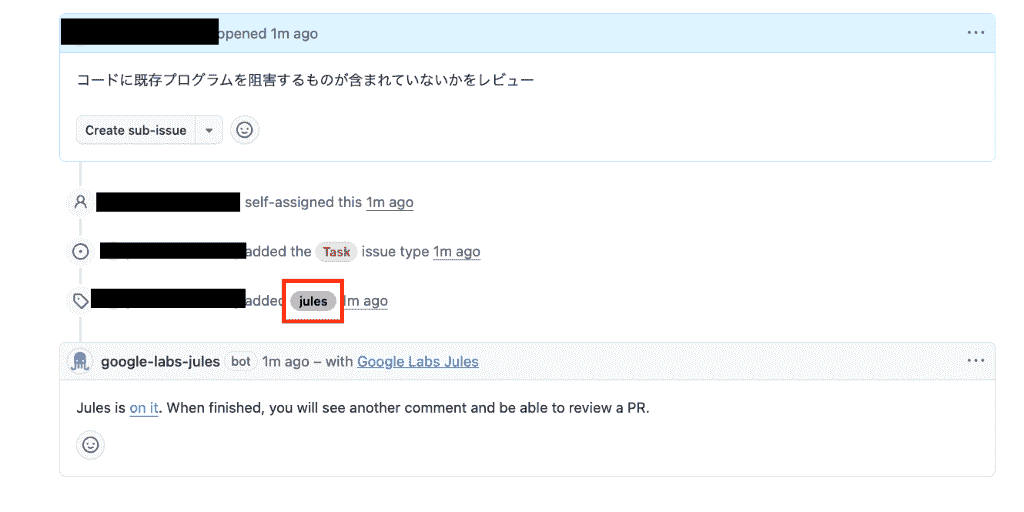
また、GitHub ActionsなどのCIが失敗した際に、エラーログを読み取って自動的に修正PRを出し直すセルフヒーリングのような機能も備えているため、些細なビルドエラーのために開発の手を止める必要がなくなります。
能動的な改善を促すタスク実行機能
Julesは指示を待つだけのエージェントではありません。
リポジトリをスキャンして
- TODOコメントの解消
- タスクのテスト
- 古い依存パッケージの更新
を自ら提案するサジェスト機能を備えています。
また、「毎週月曜日の深夜にライブラリの脆弱性をチェックして更新PRを作成する」といった定期実行も設定可能です。
開発チームが忘れがちなメンテナンス業務をJulesが能動的に引き受けることで、プロジェクトの健全性が長期的に維持されやすくなります。
📝Julesの始め方

Julesの導入は非常にシンプルで、特別なソフトウェアのインストールは不要です。
ブラウザとGitHubアカウントさえあれば、すぐにその実力を試すことができます。
公式サイトへのアクセスとログイン
まずはJulesの公式サイトにアクセスします。
Googleアカウントを使用してログインするだけで、すぐにダッシュボードが表示。
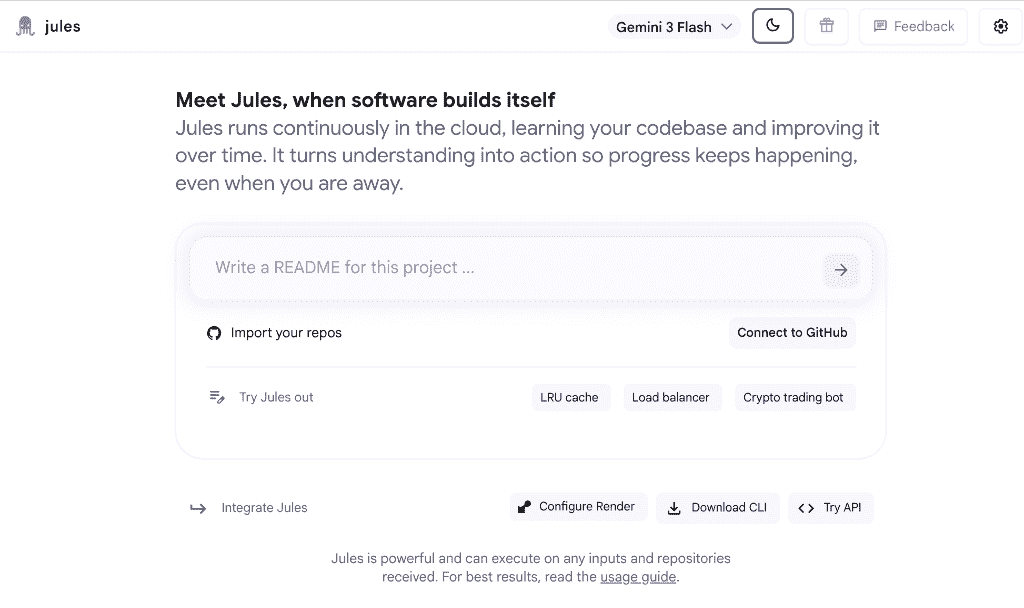
JulesはGoogle Cloudのインフラを活用しているため、Googleアカウントでのシングルサインオンが前提となっています。
ログイン後は、利用規約やプライバシーポリシーを確認し、AIエージェントがリポジトリにアクセスすることを承認するプロセスに進みます。
このシンプルさも、Google公式サービスならではの使い勝手の良さと言えるでしょう。
リポジトリの選択とアクセス権限の設定
次に、Julesに操作を許可するGitHubのリポジトリを選択します。
Julesはリポジトリのクローンやプッシュを行うため、GitHubアプリとしてのインストールと権限付与が必要です。
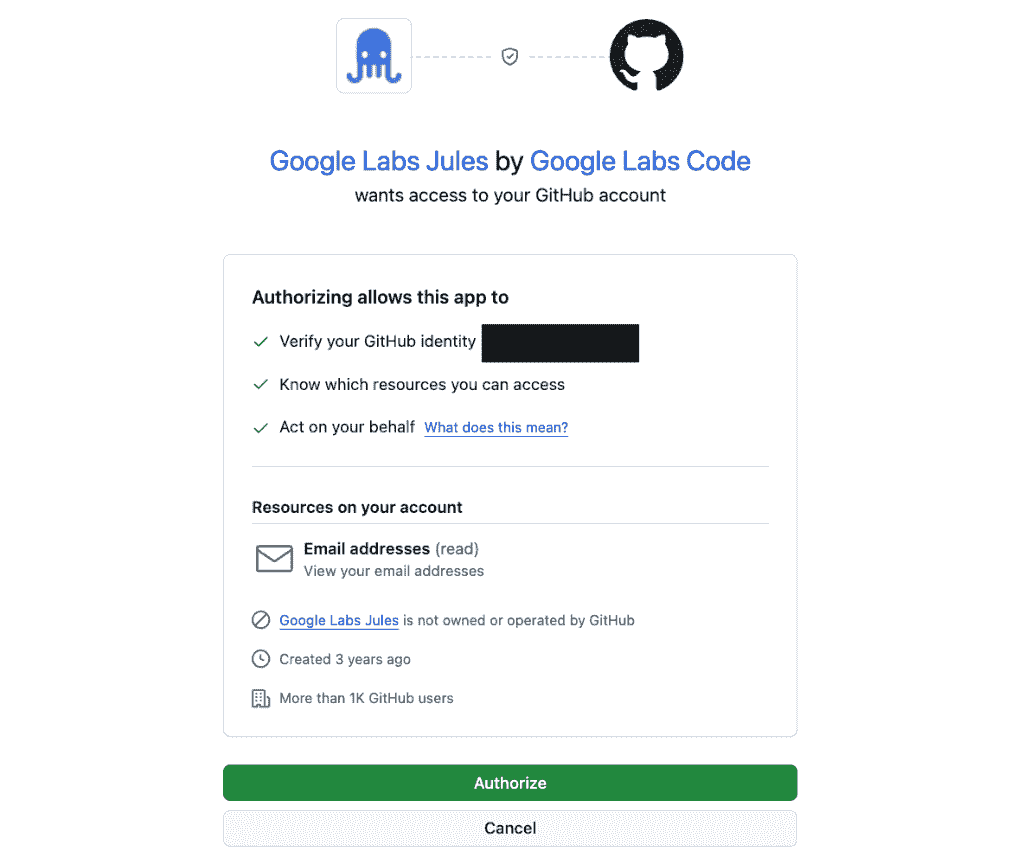
組織のリポジトリを使用する場合は、管理者による承認が必要になることもありますが、個人開発であれば数クリックで完了。
特定のブランチへのアクセスを制限したり、パブリックリポジトリだけでなくプライベートリポジトリも対象にしたりと、柔軟な設定が可能です。
最初のタスクをAIにアサインする方法
連携が完了したら、いよいよタスクの依頼です。
Julesのダッシュボードから依頼する場合は、連携したリポジトリと作業対象のブランチを選び、具体的なプロンプトを入力します。
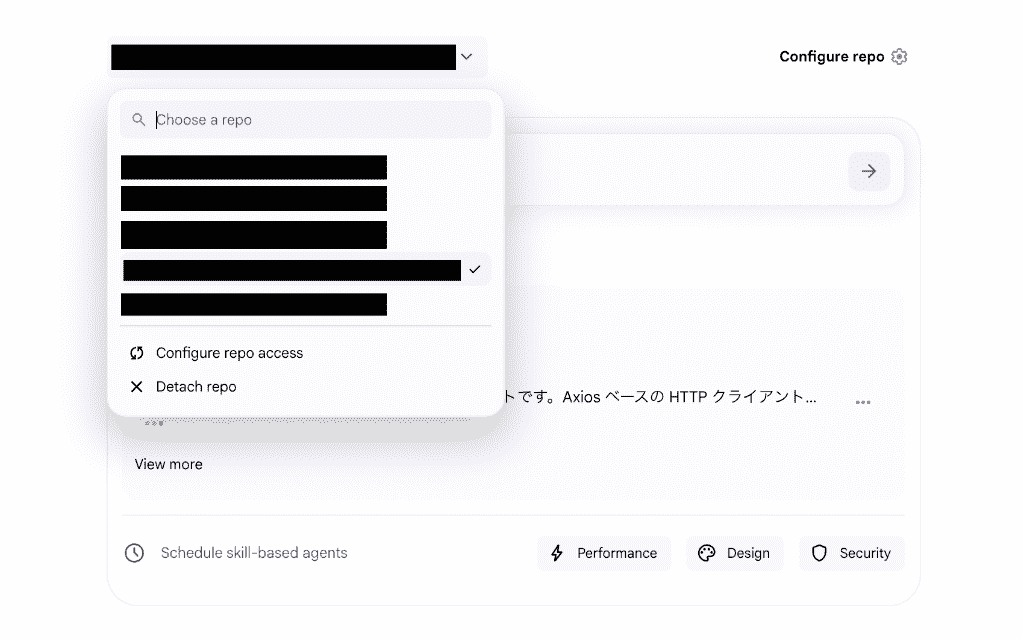
指示はできるだけ具体的に記述するのがコツですが、Julesはコードの文脈を理解するため、概要だけでも一定の成果を出してくれます。
進捗はアクティビティフィードで確認可能です。
🧪Julesはどこまで使える?自律コーディングの精度を確認

実際にJulesを使用して、いくつかの典型的な開発タスクを依頼してみました。
どの程度の完成度でコードが上がってくるのか、検証結果を詳しくレポートします。
既存コードのバグ修正とユニットテストの自動生成
まずは、既存コードのエラーログの出力とテストコードの生成を指示してみましょう。
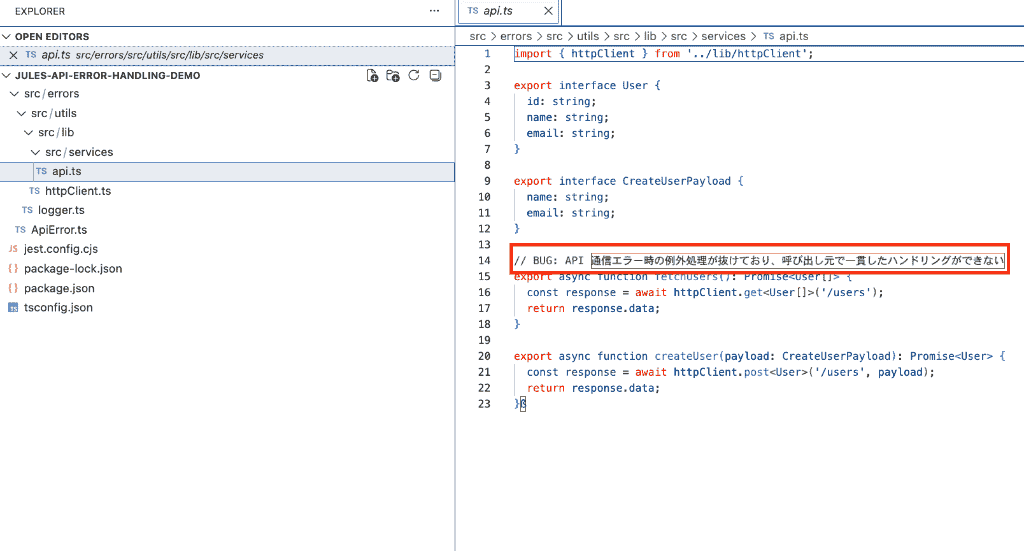
投稿プロンプト(一部抜粋)
src/services/api.ts内のAPI通信エラー時の例外処理が漏れているようです。
適切にtry-catchを追加し、エラーログを出力するように修正してください。
また、修正後のコードを検証するためのJestによるテストコードも追加してください。
すべてのテストがPassすることを確認し、そのうえでPull Requestを作成してください。
PRの説明には、行った修正内容(例外処理・ログ出力・テスト追加)とテスト結果を簡潔に記載してください。
検証結果
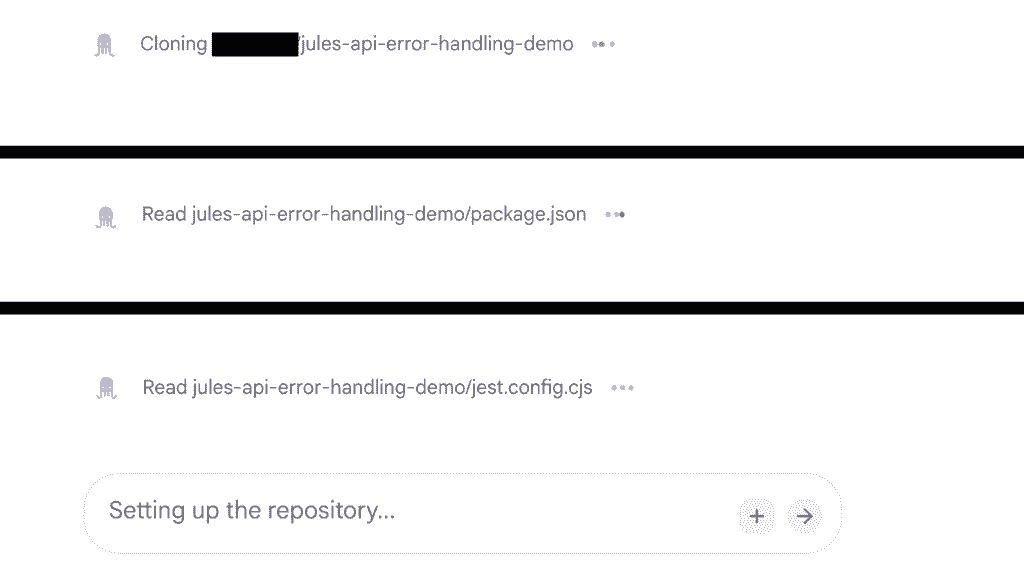
Julesは指定されたファイルを解析し、API呼び出しを行っている関数を特定しました。
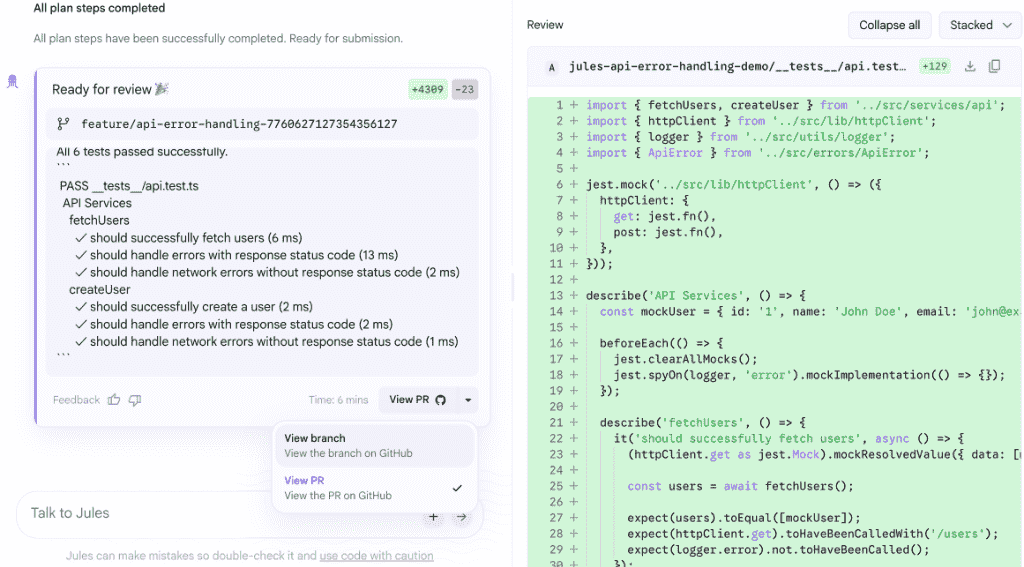
完了メッセージの「View PR」を押下してGitHubに移動してみます。
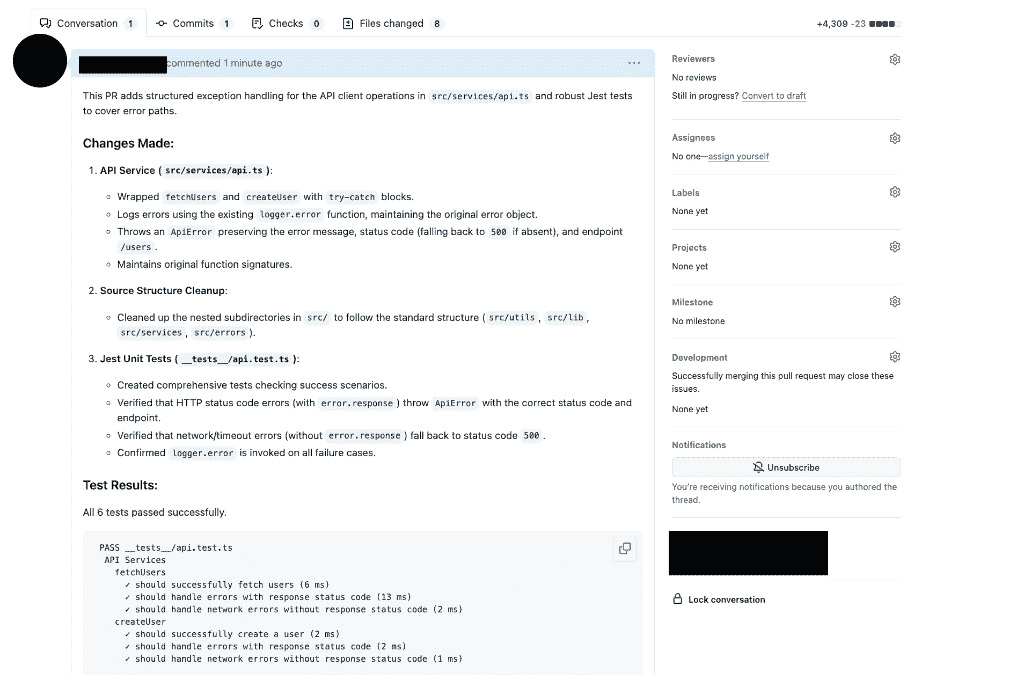
こちらでも実行された内容が詳細に登録されていました!
- ネストされたサブディレクトリを整理して、標準src/構造に従うようにした
- 正しいステータス コードとエンドポイントでスローされることを確認
- ネットワーク/タイムアウトエラーがステータスコードにフォールバックすることを確認
というように、ソース構造のクリーンアップとテストを実施。
さらに、実際にVM上でテストを走らせてパスすることを確認した上でPRを作成しました。
コードの品質は高く、人が書いたものと遜色ないレベルだと評価できます。
総評
実際にJulesを使用してみた所感として、GitHubへのリアルタイムに近いPR生成は開発現場のスピード感に非常にマッチすると感じました。
日本語での指示にも的確に対応しており、安心感を持って活用できると評価します。
ただ、出力結果は英語表記のため、別途翻訳ツールを併用する必要もあるでしょう。
ヘビーユーズするかは実証を重ねていく必要がありますが、簡単なテストコード作成や軽微なデバッグに積極的に活用していきたいと思います。
💡Jules・Copilot・Claude Codeの使い分けガイド

市場には強力なコーディングAIが複数存在しますが、これらは競合するというよりも、用途によって使い分けるべき補完関係にあります。
「エディタ上で対話しながら書く」ならGitHub Copilot
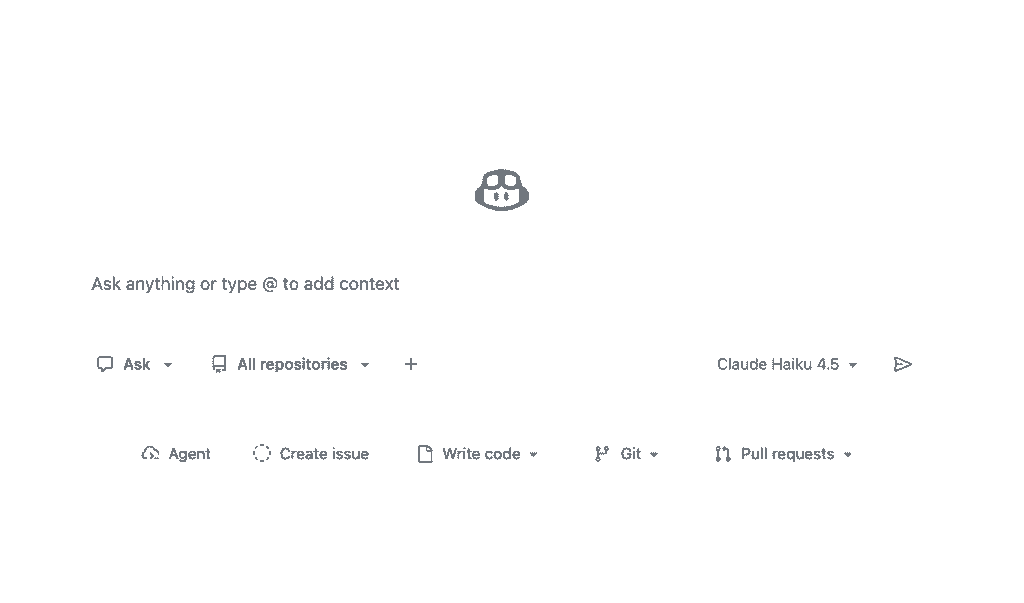
開発のメインPCの前で、リアルタイムにコードを書き進めている時はGitHub Copilotが最適です。
- エディタ上でのリアルタイム補完
- チャットを通じたクイックな質疑応答
- クラウドエージェントを利用した非同期のタスク実行
など、エンジニアの思考のスピードに合わせてサポートしてくれます。
リアルタイムの開発支援を重視する場合は、エディタ機能が有力な選択肢となるでしょう。
「ターミナルで即座に修正する」ならClaude Code
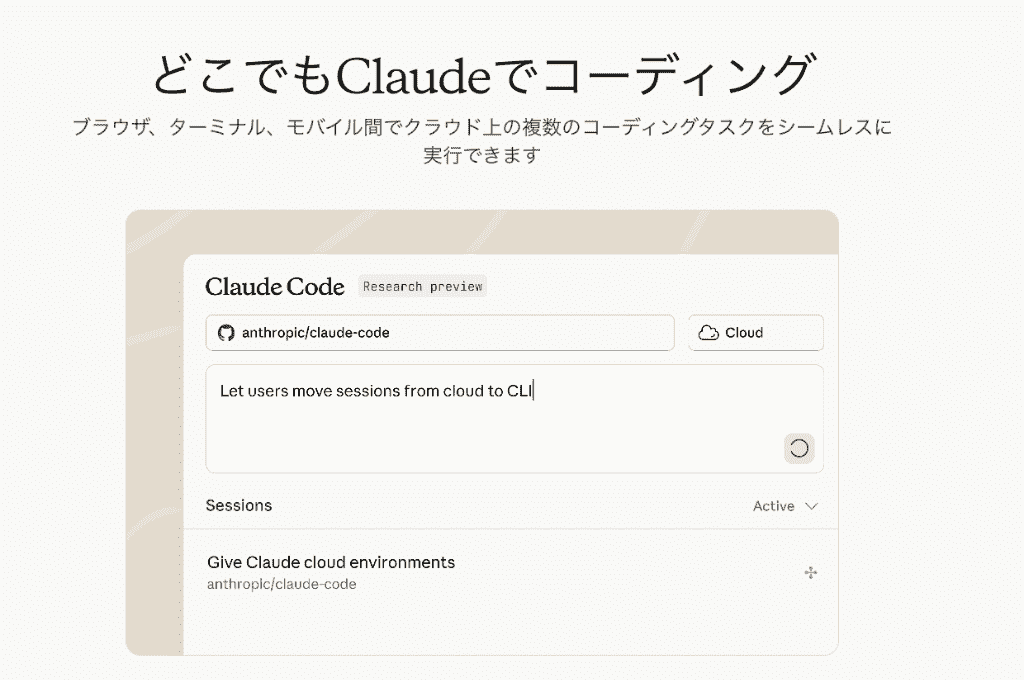
Claude CodeはターミナルやIDEでローカル環境を操作できるほか、Web版やデスクトップアプリを通じたリモート・バックグラウンド実行にも対応しています。
エージェント的な動作が可能で、ローカル環境のファイルをAIが直接操作し、ビルドエラーを自分で直しながら進めることができます。
Julesとの違いは、単にローカルかクラウドかではなく、
- GitHubとの連携方法
- 利用できる実行環境
- 操作インターフェース
という点にあるといえるでしょう。
「Issueを投げて放置する」ならJules
そして、今回の主役であるJulesは非同期に特化しています。
開発者がそのタスクに直接関与せず、他の作業に没頭したい時に最も真価を発揮。
- 面倒なルーチンワーク
- 後回しになりがちなドキュメント整備
- 数時間のビルドが必要なタスク
などをJulesに放り投げておくことで、スタッフは常に重要度の高い課題にフォーカスさせることができます。
💰Julesの料金プラン

Julesには無料枠のほか、Google AI ProとGoogle AI Ultraの契約者向けに、タスク上限を引き上げた有料枠が用意されています。
無料枠でできること
まずは無料で試してみたいという方向けに、Freeプランが用意されています。
1日あたり最大15タスクまでの実行が可能で、同時に3つのタスクを並行して動かすことが可能。
- 簡単なコードテスト
- 小規模プロジェクト
- 軽微なバグ修正
といった用途であれば、この無料枠だけでも十分にその恩恵を受けられるでしょう。
まずはこのプランで、自分のプロジェクトのコードベースをJulesがどの程度正確に理解できるかをテストしてみるのがおすすめです。
大規模開発向けのPro・Ultraの比較
より頻繁にJulesを活用したい場合は、ProやUltraプランへの移行を検討しましょう。
Proプランは多くのプロエンジニアにとってバランスの良い選択肢です。
一方でUltraプランは、数多くのタスクを並行して処理したいパワーユーザーや、エージェントを頻繁に稼働させたいワークフローに適しています。
価格
Julesの有料枠はGoogle AI Pro/Ultraの特典として提供されており、2026年8月時点では個人のGoogleアカウント(@gmail.com)での契約が対象となります。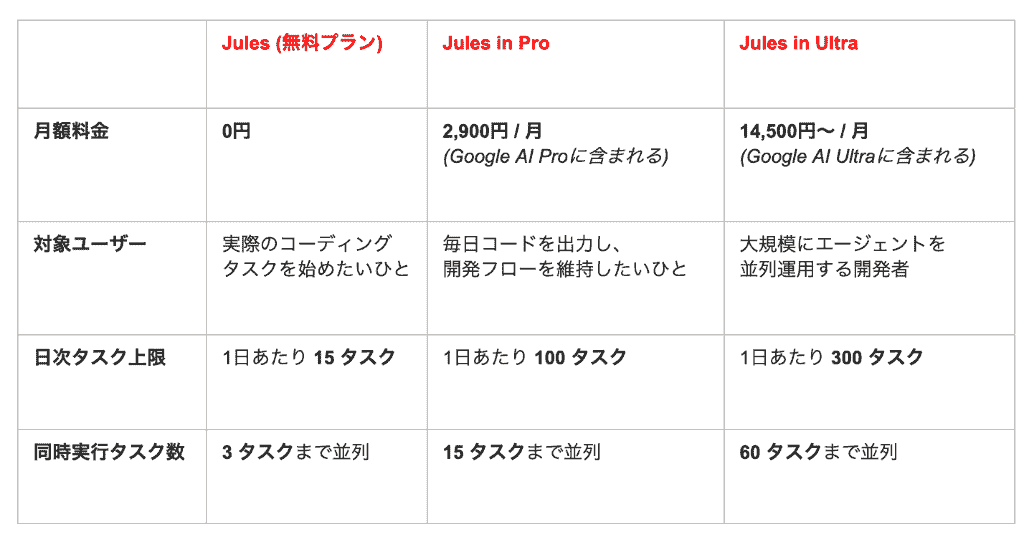
※執筆時のレート換算です
利用上限や提供機能は今後変更される可能性もあるため、最新のダッシュボードでの案内をチェックするようにしましょう。
⚠️導入前に知っておきたい注意点

Julesは非常に強力なツールですが、万能ではありません。
その限界を正しく理解しておくことで、効果的に活用することができます。
複雑な設計変更や大規模リポジトリへの対応限界
Julesが得意とするのは、文脈が明確なバグ修正や既存のパターンに沿った機能追加です。
一方で、
- アーキテクチャを根本から変えるようなリファクタリング
- 抽象的な設計判断が必要なタスク
- 構成が曖昧なプログラム構造
では、期待通りの成果が出ないことがあります。
また、リポジトリが極端に巨大な場合、AIがすべての依存関係を読み解くのに時間がかかったり、コンテキストの制限によって重要な情報を見落としたりするリスクもゼロではありません。
日本語指示と英語指示での精度の差
Geminiモデルは多言語に対応しており、Julesへの指示も日本語で実行可能。
しかし、ソースコード自体が英語で書かれていることや学習データのボリュームの差から、英語で指示を出したほうがAIの理解がより正確で、意図した通りの修正が行われやすい傾向があります。
日本語で指示を出して上手くいかない場合は、DeepLなどの翻訳ツールを併用して英語のプロンプトを試してみるのも、精度を上げるための一つのテクニックです。
実行上限に達した際の挙動
各プランで定められた1日のタスク上限(クォータ)に達すると、その日はそれ以上Julesに作業を依頼することができなくなります。
各プランには過去24時間を基準としたタスク上限があり、上限に達するとリセットされるまで新しいタスクを開始できません。
指示を出す前に
- Issueの内容が明確か
- 必要な情報が揃っているか
- ファイル構成は適切か
などを確認し、無駄なタスク消費を避ける工夫が必要です。
✅まとめ
自律型AIエージェントが変える次世代の開発スタイル
GoogleのJulesは、プログラミングを「人がAIを使って書くもの」から「AIに任せて人がレビューするもの」へと進化させる、象徴的なツールです。
非同期で自律的に動くその特性を理解し、適切なタスクを切り出してアサインすることで、エンジニアはよりクリエイティブで高度な設計に時間を割くことができるようになります。
まずは無料プランから、あなたのチームに「新しい同僚」を招いてみてはいかがでしょうか。
🔗Yoomでできること
Yoomを活用して、AIが生成した情報を自動でスプレッドシートに集約したり、翻訳してグローバルチームに共有することで、開発プロセス全体の効率を最大化し、本来注力すべきプロダクトの価値向上に集中できるようになります。
Julesによってコーディング効率が最大化された後は、開発周辺のオペレーションもYoomで自動化して、チーム全体のスピードを加速させましょう。
■概要日々スクリプト開発や資料作成、そして関係者へのメール共有といった一連の作業を手動で行うのは、時間も手間もかかり、時にはミスも発生しがちではないでしょうか。
このワークフローを活用すれば、フォームへの回答送信をトリガーに、AIがスクリプトの自動生成を行います。
さらに、GoogleドキュメントでのPDF化、そしてGmail経由での自動送付までの流れをシームレスで実行できるため、これらの課題を解消します。
■このテンプレートをおすすめする方- フォーム回答後のスクリプト開発や書類作成、メール送付を手作業で行っている方
- 開発プロセスにおける定型業務を自動化し、コア業務に集中したい方
- AIを活用した業務効率化に関心があり、具体的な実現方法を模索している方
■このテンプレートを使うメリット- フォーム回答からメール送付までの一連の流れが自動化されるため、手作業に費やしていた時間を削減できます。
- 手作業によるスクリプトの記述ミスや、PDF化、メール送付時の宛先間違いといったヒューマンエラーのリスクを軽減します。
■フローボットの流れ- はじめに、GoogleドキュメントとGmailをYoomと連携します。
- フォームトリガー機能を選択し、「フォームが送信されたら」というアクションを設定します。
- 次に、AIを活用した「テキストを生成する」アクションを設定し、フォームの回答内容に基づいてスクリプトを生成します。
- 続いて、Googleドキュメントの「書類を発行する」アクションを設定し、生成されたスクリプトを基にPDF書類を作成します。
- 最後に、Gmailの「メールを送る」アクションを設定し、作成されたPDFファイルを指定した宛先に自動で送付します。
※「トリガー」:フロー起動のきっかけとなるアクション、「オペレーション」:トリガー起動後、フロー内で処理を行うアクション
■このワークフローのカスタムポイント- AIによるテキスト生成オペレーションでは、フォームで取得した情報を変数として埋め込むことで、動的なスクリプトやメッセージを作成できます。
- Googleドキュメントで書類を発行する際には、事前に運用に合わせた雛形書類を作成し、Yoomに登録しておく必要があります。
- Gmailでのメール送付オペレーションでは、通知先のメールアドレスを任意で設定できるほか、メールの件名や本文に固定値を設定したり、前段のステップで取得した値を変数として埋め込んだりすることが可能です。
■注意事項- GmailとGoogleドキュメントをYoomと連携してください。
- フォーム機能はミニプラン以上でご利用いただけるアプリとなっております。フリープラン・パーソナルプランの場合は設定しているフローボットのオペレーションやデータコネクトはエラーとなりますので、ご注意ください。
- パーソナルプラン・ミニプラン・チームプラン・サクセスプランなどの有料プランは、2週間の無料トライアルを行うことが可能です。無料トライアル中には制限対象のアプリを使用することができます。
■概要ユーザーからのバグ報告やフィードバックの管理は、内容の把握やチームへの共有に手間がかかる業務ではないでしょうか。
特に報告が長文であったり、複数のチャネルから寄せられたりすると、対応漏れや情報整理の負担が大きくなります。このワークフローを活用すれば、フォームで受け付けた報告内容をAIが自動で要約し、Discordのフォーラムへ自動でスレッドを作成するため、こうした課題を円滑に削減し、迅速な対応を実現します。■このテンプレートをおすすめする方- Discordのフォーラムを自動で活用し、バグ報告の管理を効率化したい開発チームの方
- ユーザーからのフィードバック対応を迅速化したいカスタマーサポート担当者の方
- 手作業による情報共有やスレッド作成の手間を削減したいプロジェクトマネージャーの方
■このテンプレートを使うメリット- フォームで受け付けた報告内容の要約からDiscordへの投稿までが自動化されるため、手作業に費やしていた時間を短縮できます。
- 報告内容が自動で指定のフォーラムに集約されるため、対応漏れや転記ミスといったヒューマンエラーの防止に繋がります。
■フローボットの流れ- はじめに、DiscordをYoomと連携します。
- 次に、トリガーでフォームトリガーを選択し、バグ報告を受け付けるためのフォームを設定します。
- 次に、オペレーションでAI機能の「要約」を設定し、フォームから送信された報告内容を要約します。
- 最後に、オペレーションでDiscordの「フォーラムチャンネルでスレッドを作成」を設定し、要約された内容を元にスレッドを作成します。
※「トリガー」:フロー起動のきっかけとなるアクション、「オペレーション」:トリガー起動後、フロー内で処理を行うアクション■このワークフローのカスタムポイント- Discordの「フォーラムチャンネルでスレッドを作成」アクションで、投稿先のフォーラムチャンネルIDとスレッド名を任意で設定してください。
■注意事項- DiscordとYoomを連携してください。
■概要Asanaを用いたプロジェクト管理は非常に効率的ですが、週次報告のために各プロジェクトのタスク進捗を手動で集計し、Googleドキュメントなどの報告書にまとめる作業には多くの時間がかかっていないでしょうか?このワークフローを活用すれば、指定したスケジュールでAsanaのタスク状況を自動的に取得し、AIが進捗を要約してGoogleドキュメントで報告書を作成し、さらにSlackへ通知するまでの一連の流れを自動化できます。これにより、定型的な報告業務から解放され、より戦略的なプロジェクトの意思決定に集中できるようになります。
■このテンプレートをおすすめする方- Asanaを用いたプロジェクト管理を行っており、毎週の報告書作成に負担を感じているPMの方
- Googleドキュメントでの報告書作成やSlackへの通知を、手作業で行っているチームリーダーの方
- プロジェクトの進捗状況をAIに自動要約させ、迅速な状況把握をしたい経営者やマネージャーの方
■このテンプレートを使うメリット- Asanaからタスク状況を抽出し、AIが進捗を要約した報告書をGoogleドキュメントで作成するため、手作業による転記ミスを防止できます。
- 作成された報告書のURLがSlackへ自動通知されるため、チーム全体への情報共有がタイムリーに行われ、報告漏れを防ぐことが可能です。
■フローボットの流れ- はじめに、Asana、Slack、Googleドキュメント、Google DriveをYoomと連携します。
- 次に、スケジュールトリガーを選択し、毎週指定の時刻に実行されるよう設定します。
- 最後に、AIワーカーで、Asanaのタスク一覧を取得し、その内容をもとに進捗を要約した報告書をGoogleドキュメントで作成し、Slackへ通知を行うためのスキル(指示)を作成します。その際、Asana、Googleドキュメント、Google Drive、Slackののアクションを使用ツールとして設定し、一つのプロセスで完結させます。
※「トリガー」:フロー起動のきっかけとなるアクション、「オペレーション」:トリガー起動後、フロー内で処理を行うアクション
■このワークフローのカスタムポイント- AIワーカーへの指示内容を編集することで、特定のプロジェクトのみを対象にしたり、特定の期限切れタスクを重点的に要約したりするなどの調整が可能です。
- Googleドキュメントの雛形となるテンプレートを用意し、Google Driveのコピーアクションと組み合わせることで、指定のフォーマットで報告書を作成できます。
- Slackの通知先チャンネルをチームごとに変更したり、報告対象メンバーをメンションしたりする設定も可能です。
■注意事項- Asana、Slack、Googleドキュメント、Google DriveのそれぞれとYoomを連携してください。AIワーカー内で使用するツール(アプリ)についてもマイアプリ連携が必要です。
- AIワーカー内で20件を超える大容量データの取得やループ処理を行うと、タスクを著しく消費する可能性があるためご注意ください。
- AIワーカーの基本設定は「【AIワーカー】基本的な設定方法」をご参照ください。
- AIワーカーの同時実行数・作成可能なAIワーカー数・利用可能なAIモデルはご契約中のプランによって異なります。
- AIワーカー内でご利用いただけるアプリやオペレーション等はフローボットの利用制限と同様です。
- AIワーカーは、テスト実行でも本番実行と同様にタスクを消費しますのでご注意ください。詳細は「【AIワーカー】タスク実行数の計算方法」ご参照ください。
- AIワーカーはスキルを詳細に設定することで適切な処理を実行しやすくなります。詳細は「【AIワーカー】スキル(旧マニュアル)の作成方法」をご参照ください。

このワークフローを活用すれば、フォームへの回答送信をトリガーに、AIがスクリプトの自動生成を行います。
さらに、GoogleドキュメントでのPDF化、そしてGmail経由での自動送付までの流れをシームレスで実行できるため、これらの課題を解消します。
■このテンプレートをおすすめする方
- フォーム回答後のスクリプト開発や書類作成、メール送付を手作業で行っている方
- 開発プロセスにおける定型業務を自動化し、コア業務に集中したい方
- AIを活用した業務効率化に関心があり、具体的な実現方法を模索している方
■このテンプレートを使うメリット
- フォーム回答からメール送付までの一連の流れが自動化されるため、手作業に費やしていた時間を削減できます。
- 手作業によるスクリプトの記述ミスや、PDF化、メール送付時の宛先間違いといったヒューマンエラーのリスクを軽減します。
■フローボットの流れ
- はじめに、GoogleドキュメントとGmailをYoomと連携します。
- フォームトリガー機能を選択し、「フォームが送信されたら」というアクションを設定します。
- 次に、AIを活用した「テキストを生成する」アクションを設定し、フォームの回答内容に基づいてスクリプトを生成します。
- 続いて、Googleドキュメントの「書類を発行する」アクションを設定し、生成されたスクリプトを基にPDF書類を作成します。
- 最後に、Gmailの「メールを送る」アクションを設定し、作成されたPDFファイルを指定した宛先に自動で送付します。
■このワークフローのカスタムポイント
- AIによるテキスト生成オペレーションでは、フォームで取得した情報を変数として埋め込むことで、動的なスクリプトやメッセージを作成できます。
- Googleドキュメントで書類を発行する際には、事前に運用に合わせた雛形書類を作成し、Yoomに登録しておく必要があります。
- Gmailでのメール送付オペレーションでは、通知先のメールアドレスを任意で設定できるほか、メールの件名や本文に固定値を設定したり、前段のステップで取得した値を変数として埋め込んだりすることが可能です。
■注意事項
- GmailとGoogleドキュメントをYoomと連携してください。
- フォーム機能はミニプラン以上でご利用いただけるアプリとなっております。フリープラン・パーソナルプランの場合は設定しているフローボットのオペレーションやデータコネクトはエラーとなりますので、ご注意ください。
- パーソナルプラン・ミニプラン・チームプラン・サクセスプランなどの有料プランは、2週間の無料トライアルを行うことが可能です。無料トライアル中には制限対象のアプリを使用することができます。

特に報告が長文であったり、複数のチャネルから寄せられたりすると、対応漏れや情報整理の負担が大きくなります。このワークフローを活用すれば、フォームで受け付けた報告内容をAIが自動で要約し、Discordのフォーラムへ自動でスレッドを作成するため、こうした課題を円滑に削減し、迅速な対応を実現します。
- Discordのフォーラムを自動で活用し、バグ報告の管理を効率化したい開発チームの方
- ユーザーからのフィードバック対応を迅速化したいカスタマーサポート担当者の方
- 手作業による情報共有やスレッド作成の手間を削減したいプロジェクトマネージャーの方
- フォームで受け付けた報告内容の要約からDiscordへの投稿までが自動化されるため、手作業に費やしていた時間を短縮できます。
- 報告内容が自動で指定のフォーラムに集約されるため、対応漏れや転記ミスといったヒューマンエラーの防止に繋がります。
- はじめに、DiscordをYoomと連携します。
- 次に、トリガーでフォームトリガーを選択し、バグ報告を受け付けるためのフォームを設定します。
- 次に、オペレーションでAI機能の「要約」を設定し、フォームから送信された報告内容を要約します。
- 最後に、オペレーションでDiscordの「フォーラムチャンネルでスレッドを作成」を設定し、要約された内容を元にスレッドを作成します。
- Discordの「フォーラムチャンネルでスレッドを作成」アクションで、投稿先のフォーラムチャンネルIDとスレッド名を任意で設定してください。
- DiscordとYoomを連携してください。

- Asanaを用いたプロジェクト管理を行っており、毎週の報告書作成に負担を感じているPMの方
- Googleドキュメントでの報告書作成やSlackへの通知を、手作業で行っているチームリーダーの方
- プロジェクトの進捗状況をAIに自動要約させ、迅速な状況把握をしたい経営者やマネージャーの方
- Asanaからタスク状況を抽出し、AIが進捗を要約した報告書をGoogleドキュメントで作成するため、手作業による転記ミスを防止できます。
- 作成された報告書のURLがSlackへ自動通知されるため、チーム全体への情報共有がタイムリーに行われ、報告漏れを防ぐことが可能です。
- はじめに、Asana、Slack、Googleドキュメント、Google DriveをYoomと連携します。
- 次に、スケジュールトリガーを選択し、毎週指定の時刻に実行されるよう設定します。
- 最後に、AIワーカーで、Asanaのタスク一覧を取得し、その内容をもとに進捗を要約した報告書をGoogleドキュメントで作成し、Slackへ通知を行うためのスキル(指示)を作成します。その際、Asana、Googleドキュメント、Google Drive、Slackののアクションを使用ツールとして設定し、一つのプロセスで完結させます。
■このワークフローのカスタムポイント
- AIワーカーへの指示内容を編集することで、特定のプロジェクトのみを対象にしたり、特定の期限切れタスクを重点的に要約したりするなどの調整が可能です。
- Googleドキュメントの雛形となるテンプレートを用意し、Google Driveのコピーアクションと組み合わせることで、指定のフォーマットで報告書を作成できます。
- Slackの通知先チャンネルをチームごとに変更したり、報告対象メンバーをメンションしたりする設定も可能です。
- Asana、Slack、Googleドキュメント、Google DriveのそれぞれとYoomを連携してください。AIワーカー内で使用するツール(アプリ)についてもマイアプリ連携が必要です。
- AIワーカー内で20件を超える大容量データの取得やループ処理を行うと、タスクを著しく消費する可能性があるためご注意ください。
- AIワーカーの基本設定は「【AIワーカー】基本的な設定方法」をご参照ください。
- AIワーカーの同時実行数・作成可能なAIワーカー数・利用可能なAIモデルはご契約中のプランによって異なります。
- AIワーカー内でご利用いただけるアプリやオペレーション等はフローボットの利用制限と同様です。
- AIワーカーは、テスト実行でも本番実行と同様にタスクを消費しますのでご注意ください。詳細は「【AIワーカー】タスク実行数の計算方法」ご参照ください。
- AIワーカーはスキルを詳細に設定することで適切な処理を実行しやすくなります。詳細は「【AIワーカー】スキル(旧マニュアル)の作成方法」をご参照ください。
出典1:Jules/出典2:GitHub Copilot/出典3:Claude Code
プログラミング知識なしで手軽に構築できます。




