









・
Claude Haiku 4.5とは?特徴と使い方、Sonnetとの違いを徹底解説

Anthropic社が提供する「Claude Haiku 4.5(クロード ハイク)」は、圧倒的な処理速度とコストパフォーマンスを誇るAIモデルです。
本記事では、その具体的な特徴や上位モデルとの違い、さらに実践的な活用方法までを詳しく解説します。
🤖 Claude Haiku 4.5の概要と主な特徴
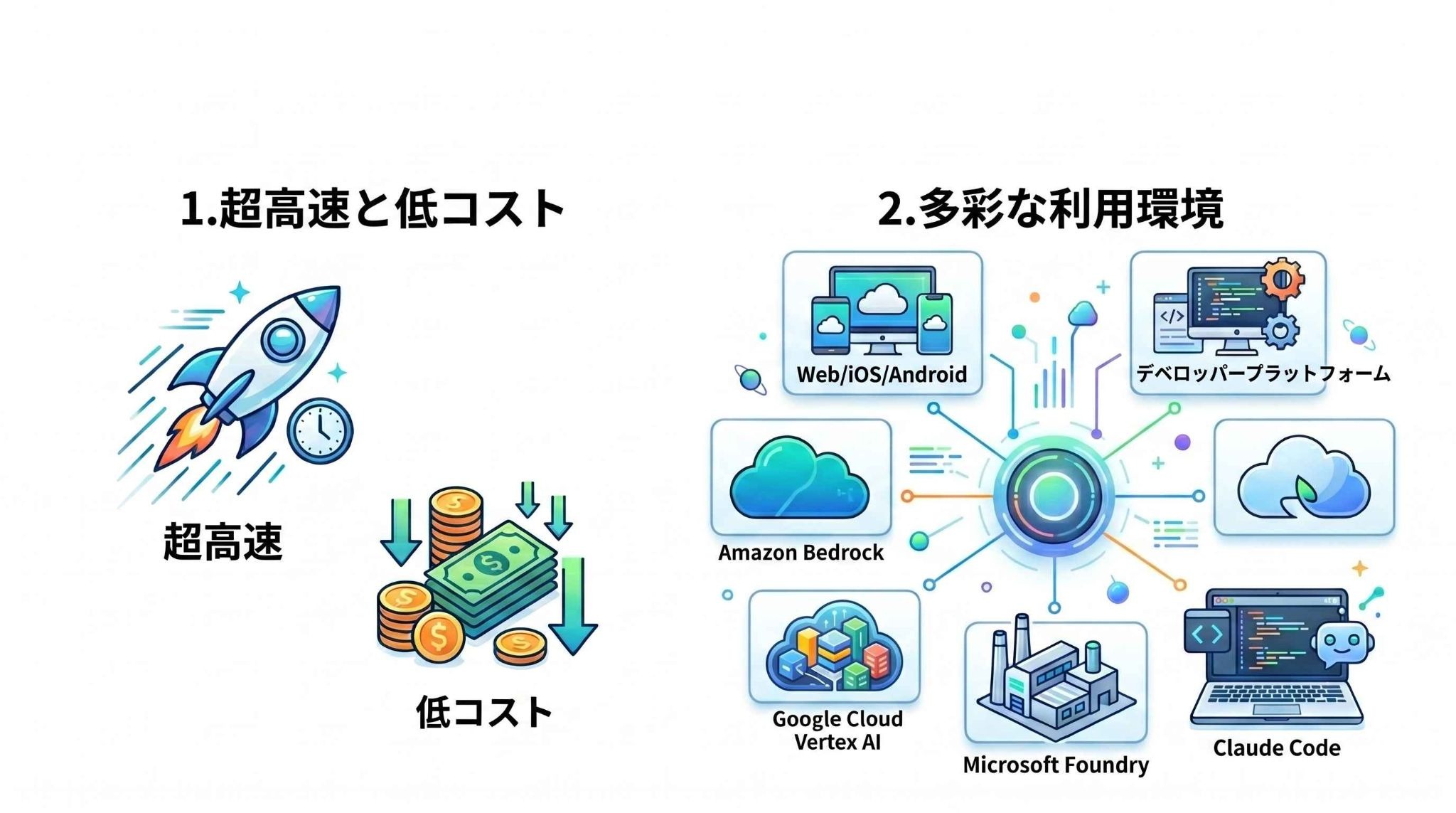
Claude Haiku 4.5は、Anthropicのモデルラインナップの中でも、スピードとコスト効率に特化して設計されたモデルです。
圧倒的な処理スピードと低コストの両立
Claude Haiku 4.5の最大の魅力は、非常に高速なテキスト生成能力と低価格な料金設定が両立している点にあります。
APIを利用する際のコストは、100万入力トークンあたり1ドル、100万出力トークンあたり5ドルと非常に安価です。
大量のデータ処理や高頻度でAIを呼び出すシステムであっても、ランニングコストを抑えることが可能なため、リアルタイム性が求められるチャットボットや、膨大なドキュメントの即時要約など、スピードがビジネスの価値に直結する場面でその真価を発揮します。
高度なコーディングとエージェント機能
Claude Haiku 4.5は、コーディング、ツール利用、Computer Use、エージェント型ワークフローに適したモデルとして案内されています。
例えば、定型的なデータ入力作業や、複数システムをまたぐ情報の収集といったタスクをAIに自動化させる基盤として活用できます。
高度な推論能力と高速処理が組み合わさることで、実用的なAIエージェントの開発ハードルが大きく下がりました。
ただし、実際に自律実行やUI操作を行うには、AnthropicのAPIや対応ツールと組み合わせて実装する形になります。
マルチモーダル(画像入力)対応による柔軟な活用
テキストデータだけでなく、画像データを入力として受け付けるマルチモーダル機能に対応している点も見逃せません。
Claude Haiku 4.5は、アップロードされた写真や図表、スクリーンショットの内容を読み取り、それに基づいた分析やテキスト生成を行うことができます。
例えば、手書きのメモを撮影してテキスト化したり、複雑なグラフの画像を読み込ませてその傾向を要約させたりといった使い方が可能です。
この機能により、データ入力の自動化や資料作成の補助など、視覚情報を含む業務の効率化が大きく前進します。
スピーディーな処理能力とマルチモーダル機能が掛け合わさることで、カスタマーサポートでの画像付き問い合わせ対応など、より人間に近い柔軟な対応が実現できるのです。
👀 Claude HaikuとSonnetの違いとは?
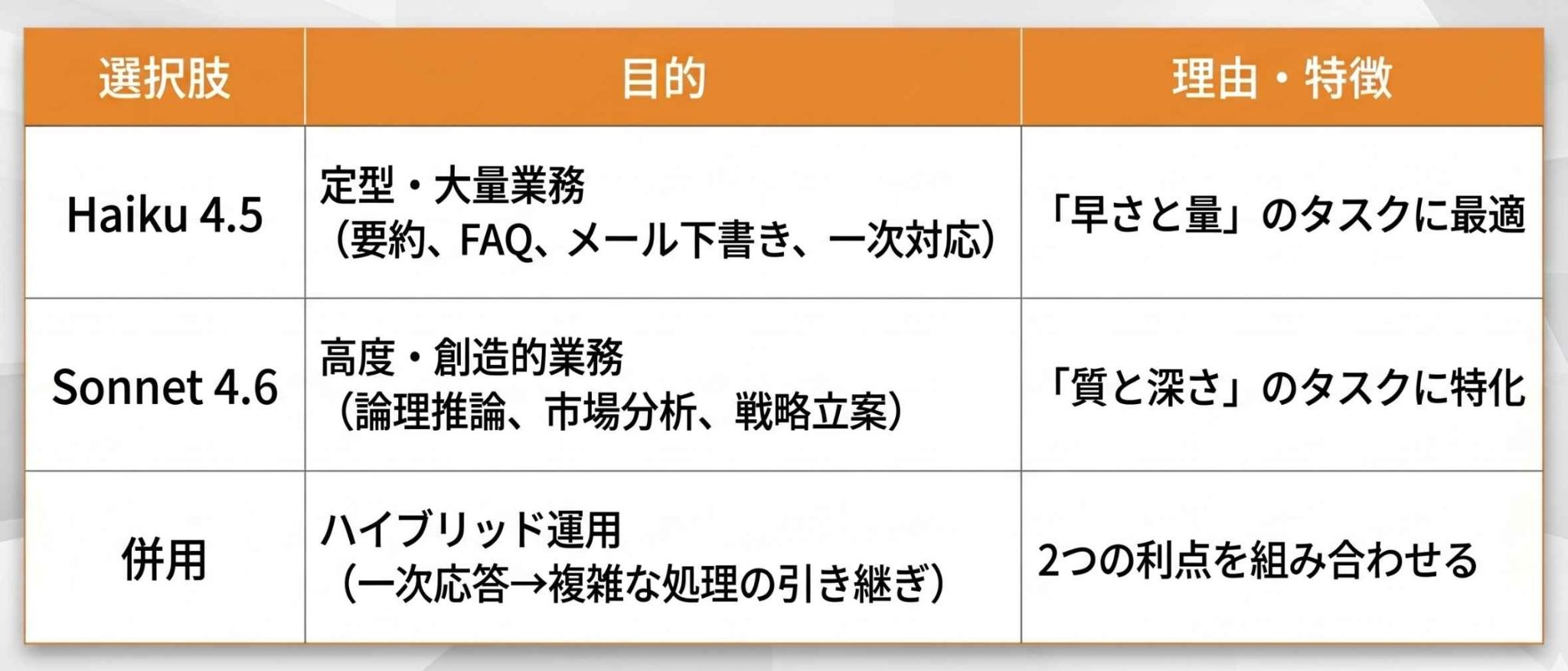
Claudeシリーズには複数のモデルが存在し、目的に応じて最適なものを選択することが重要です。ここでは、Haikuと上位モデルであるSonnetの違いを解説します。
性能と処理速度の比較
Claude Haiku 4.5とSonnetを比較する際、最も顕著な違いとして挙げられるのが処理速度と推論の深さのバランスです。
Haikuは応答スピードを重視したモデルで、一般的なテキスト生成や要約でも比較的すばやく結果を返しやすいのが特徴です。
一方でSonnetは、より複雑な論理的推論や高度な創造性が求められるタスクに特化しており、回答の深みや文脈の正確な理解においてHaikuを上回る傾向があります。
スピードとコストを重視するか、それとも最高品質の推論を求めるかによって、評価が分かれるポイントとなります。
用途に応じたモデルの使い分け方
Claude Haiku 4.5は、リアルタイムでのチャット対応や、大量のログデータの一次処理、簡単なメールのドラフト作成など、「早さと量」が求められる定型業務に最適です。
コストが低いため、プロンプトを何度も試行錯誤するような環境でも気兼ねなく利用できます。
対してSonnetは、緻密な市場分析レポートの作成、複雑な長文の翻訳、高度な戦略立案の壁打ち相手など、「質と深さ」が必要なクリエイティブな業務に向いています。
実際のシステム開発においては、簡単なタスクの振り分けや一次応答をHaikuに任せ、複雑な処理が必要と判断された場合のみSonnetに引き継ぐといった、複数モデルのハイブリッドな運用を行うと効果的です。
👉 Claude Haiku 4.5のおすすめの活用方法
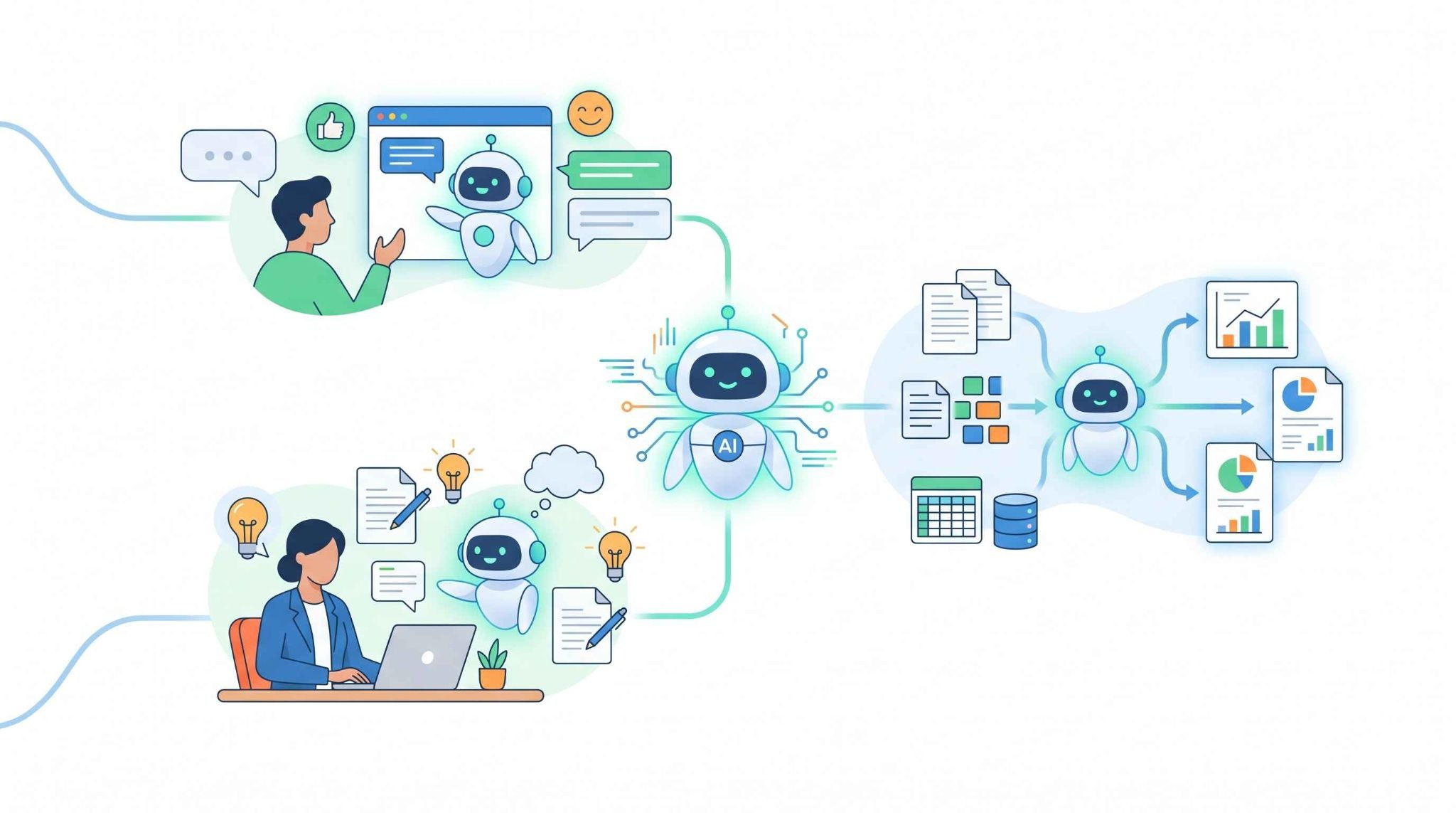
ビジネスの現場でClaude Haiku 4.5を最大限に活かすための具体的な活用シーンをご紹介します。
✔️ カスタマーサポート・チャットボットへの導入
Claude Haiku 4.5の最大の強みである高速なレスポンスは、顧客対応を行うチャットボットの頭脳として非常に適しています。
ユーザーからの問い合わせに対して、待たせることなく瞬時に的確な回答を返すことができるため、顧客満足度の向上に直結します。
また、マルチモーダル機能と組み合わせることで、ユーザーがスマートフォンで撮影したエラー画面の画像を送信し、AIがそれを解析して解決手順を案内するといった高度なサポート体制の構築も期待できます。
低コストであるため、アクセスが集中するサービスであってもAPIの利用料金を低く抑えることができ、24時間365日稼働する一次対応窓口として、企業の強力な戦力となるでしょう。
✔️ 大量データのバッチ処理と情報抽出
日々の業務で発生する膨大なテキストデータの処理にも、Claude Haiku 4.5は大きな力を発揮します。
例えば、何千件という顧客アンケートの自由記述欄から、特定のキーワードや感情(ポジティブ・ネガティブ)を抽出して分類するようなタスクです。
APIの利用コストが非常に安価であるため、大量のデータを躊躇なくAIに処理させることが可能です。
また、処理速度が速いため、夜間のバッチ処理などで数万件のデータを一気に処理し、翌朝にはレポートとして確認できる状態にするといった業務フローの構築も容易です。
手作業や従来のスクリプトでは難しかった「文脈を理解したうえでの情報抽出」が、手軽かつ低コストで実現できるようになります。
✔️ 日常業務のドラフト作成や壁打ち相手としての利用
個人の業務効率化という観点では、日々のメールの返信文作成や、会議のアジェンダ作り、企画書の構成案のドラフト作成などにHaikuを活用するのがおすすめです。
「こんな要件で取引先に断りのメールを書きたい」とメモを投げるだけで、丁寧なビジネスメールの文面を作成してくれます。
また、新しいアイデアを練る際の壁打ち相手としても優秀です。
スピードが速いため、チャット感覚でテンポよくアイデアのキャッチボールを行うことができ、思考を素早く整理できます。
特別なシステムを構築せずとも、公式のチャットアプリなどを通じて日常的にHaikuを活用することで、一人当たりの生産性を引き上げることが可能です。
💡 YoomはClaudeを用いた業務フローを自動化できます
Claude Haiku 4.5のような高速かつ低コストなモデルをYoomに組み込むことで、大量のデータ処理や日々の定型業務をさらに効率化できます。
メールの自動返信や、チャットツールでの問い合わせに対する一次応答など、即時性が求められる場面でその効果を実感できるでしょう。
[Yoomとは]
ほかにも、「Google スプレッドシートに行が追加されたら、AIワーカーでAnthropic(Claude)によるプロスペクトリサーチを行い結果を反映する」といった自動化が可能です。
■概要営業リストへの情報追加後、一件ずつ企業情報をリサーチする作業に手間を感じていませんか?手作業でのリサーチは時間がかかるだけでなく、情報の質にばらつきが生じることもあります。このワークフローを活用すれば、Google スプレッドシートに行が追加されたら、AIワーカーがAnthropic(Claude)によるプロスペクトリサーチを自動で実行し、結果を反映させることが可能になり、リサーチ業務の効率化を実現します。■このテンプレートをおすすめする方- Google スプレッドシートで営業リストを管理しているインサイドセールスや営業担当者の方
- Anthropic(Claude)を活用し、手作業で行っているプロスペクトリサーチを自動化したい方
- 営業リサーチの質を均一化し、チーム全体の生産性を向上させたいマネージャーの方
■このテンプレートを使うメリット- Google スプレッドシートに行を追加するだけで自動でリサーチが実行されるため、これまで手作業に費やしていた時間を他のコア業務に充てることができます。
- AIが一定の基準でリサーチを行うため、担当者による情報の質や量のばらつきを防ぎ、営業アプローチの標準化と質の向上に繋がります。
■フローボットの流れ- はじめに、Anthropic(Claude)とGoogle スプレッドシートをYoomと連携します。
- 次に、トリガーでGoogle スプレッドシートを選択し、「行が追加されたら」というアクションを設定します。
- 次に、オペレーションでAIワーカーを選択し、Google スプレッドシートの追加行の情報を基にプロスペクトリサーチや営業戦略の立案を行い記録するための指示を作成します。
※「トリガー」:フロー起動のきっかけとなるアクション、「オペレーション」:トリガー起動後、フロー内で処理を行うアクション■このワークフローのカスタムポイント- Google スプレッドシートのトリガー設定では、どのファイルを対象とするかを示す「スプレッドシートID」と、どのシートを監視するかを示す「シート名」を任意で設定してください。
- AIワーカーのオペレーションにおける調査や立案などの指示内容は、自由にカスタマイズしてください。
■注意事項- Google スプレッドシート、Anthropic(Claude)、Google スプレッドシートのそれぞれとYoomを連携してください。AIワーカー内で使用するツール(アプリ)についてもマイアプリ連携が必要です。
- トリガーは5分、10分、15分、30分、60分の間隔で起動間隔を選択できます。
- プランによって最短の起動間隔が異なりますので、ご注意ください。
- Google スプレッドシートをアプリトリガーとして使用する際の注意事項は「【アプリトリガー】Google スプレッドシートのトリガーにおける注意事項」を参照してください。
- AIワーカーの基本設定は「【AIワーカー】基本的な設定方法」をご参照ください。
- AIワーカーの同時実行数・作成可能なAIワーカー数・利用可能なAIモデルはご契約中のプランによって異なります。
- AIワーカー内でご利用いただけるアプリやオペレーション等はフローボットの利用制限と同様です。
- AIワーカーは、テスト実行でも本番実行と同様にタスクを消費しますのでご注意ください。詳細は「【AIワーカー】タスク実行数の計算方法」ご参照ください。
- AIワーカーはマニュアルを詳細に設定することで適切な処理を実行しやすくなります。詳細は「【AIワーカー】マニュアルの作成方法」をご参照ください。
- AIワーカーで大容量のデータを処理する場合、処理件数に応じて膨大なタスクを消費する可能性があるためご注意ください。
■概要日々の問い合わせ対応で、一つひとつメールの内容を確認し返信を作成する作業に時間を取られていませんか? 特に定型的な問い合わせが多い場合、その対応に追われてしまいコア業務に集中できないことも少なくありません。 このワークフローを活用すれば、Gmailでの問い合わせ受信をきっかけに、AIが自動で内容を分析し最適な回答を返信するため、Gmailの自動応答を高度化し、問い合わせ対応の効率化を実現します。■このテンプレートをおすすめする方- Gmailでの問い合わせ対応に多くの時間を費やしているカスタマーサポート担当者の方
- Gmailの自動応答機能を活用し、一次対応の品質と速度を向上させたいチームリーダーの方
- AIを活用して、定型的な問い合わせに対する返信業務を自動化したいと考えている方
■このテンプレートを使うメリット- Gmailで問い合わせメールを受信するたびにAIが内容を分析し自動で返信するため、担当者が対応に費やす時間を短縮することができます
- AIが問い合わせ内容に基づいた回答を生成し返信するため、返信内容の誤りや対応漏れといったヒューマンエラーのリスク軽減に繋がります
■フローボットの流れ- はじめに、GmailをYoomと連携します
- 次に、トリガーでGmailを選択し、「特定のキーワードに一致するメールを受信したら」というアクションを設定します
- 最後に、オペレーションでAIワーカーを選択し、受信したメール本文をもとに問い合わせの意図を解析し、回答を生成して返信するためのマニュアル(指示)を作成します
※「トリガー」:フロー起動のきっかけとなるアクション、「オペレーション」:トリガー起動後、フロー内で処理を行うアクション
■このワークフローのカスタムポイント- Gmailのトリガー設定では、自動応答の対象としたいメールを特定するためのキーワードを任意で設定してください
- AIワーカーに与える指示内容を任意でカスタマイズできます。回答のトーンや、必ず含める署名などを指定し、より自社の状況に適した回答を生成することが可能です
■注意事項- GmailとYoomを連携してください。AIワーカー内で使用するツール(アプリ)についてもマイアプリ連携が必要です。
- AIワーカーの基本設定は「【AIワーカー】基本的な設定方法」をご参照ください。
- AIワーカーの同時実行数・作成可能なAIワーカー数・利用可能なAIモデルはご契約中のプランによって異なります。
- AIワーカー内でご利用いただけるアプリやオペレーション等はフローボットの利用制限と同様です。
- AIワーカーは、テスト実行でも本番実行と同様にタスクを消費しますのでご注意ください。詳細は「【AIワーカー】タスク実行数の計算方法」ご参照ください。
- AIワーカーはマニュアルを詳細に設定することで適切な処理を実行しやすくなります。詳細は「【AIワーカー】マニュアルの作成方法」をご参照ください。
- トリガーは5分、10分、15分、30分、60分の間隔で起動間隔を選択できます。
- プランによって最短の起動間隔が異なりますので、ご注意ください。


- Google スプレッドシートで営業リストを管理しているインサイドセールスや営業担当者の方
- Anthropic(Claude)を活用し、手作業で行っているプロスペクトリサーチを自動化したい方
- 営業リサーチの質を均一化し、チーム全体の生産性を向上させたいマネージャーの方
- Google スプレッドシートに行を追加するだけで自動でリサーチが実行されるため、これまで手作業に費やしていた時間を他のコア業務に充てることができます。
- AIが一定の基準でリサーチを行うため、担当者による情報の質や量のばらつきを防ぎ、営業アプローチの標準化と質の向上に繋がります。
- はじめに、Anthropic(Claude)とGoogle スプレッドシートをYoomと連携します。
- 次に、トリガーでGoogle スプレッドシートを選択し、「行が追加されたら」というアクションを設定します。
- 次に、オペレーションでAIワーカーを選択し、Google スプレッドシートの追加行の情報を基にプロスペクトリサーチや営業戦略の立案を行い記録するための指示を作成します。
- Google スプレッドシートのトリガー設定では、どのファイルを対象とするかを示す「スプレッドシートID」と、どのシートを監視するかを示す「シート名」を任意で設定してください。
- AIワーカーのオペレーションにおける調査や立案などの指示内容は、自由にカスタマイズしてください。
- Google スプレッドシート、Anthropic(Claude)、Google スプレッドシートのそれぞれとYoomを連携してください。AIワーカー内で使用するツール(アプリ)についてもマイアプリ連携が必要です。
- トリガーは5分、10分、15分、30分、60分の間隔で起動間隔を選択できます。
- プランによって最短の起動間隔が異なりますので、ご注意ください。
- Google スプレッドシートをアプリトリガーとして使用する際の注意事項は「【アプリトリガー】Google スプレッドシートのトリガーにおける注意事項」を参照してください。
- AIワーカーの基本設定は「【AIワーカー】基本的な設定方法」をご参照ください。
- AIワーカーの同時実行数・作成可能なAIワーカー数・利用可能なAIモデルはご契約中のプランによって異なります。
- AIワーカー内でご利用いただけるアプリやオペレーション等はフローボットの利用制限と同様です。
- AIワーカーは、テスト実行でも本番実行と同様にタスクを消費しますのでご注意ください。詳細は「【AIワーカー】タスク実行数の計算方法」ご参照ください。
- AIワーカーはマニュアルを詳細に設定することで適切な処理を実行しやすくなります。詳細は「【AIワーカー】マニュアルの作成方法」をご参照ください。
- AIワーカーで大容量のデータを処理する場合、処理件数に応じて膨大なタスクを消費する可能性があるためご注意ください。

- Gmailでの問い合わせ対応に多くの時間を費やしているカスタマーサポート担当者の方
- Gmailの自動応答機能を活用し、一次対応の品質と速度を向上させたいチームリーダーの方
- AIを活用して、定型的な問い合わせに対する返信業務を自動化したいと考えている方
- Gmailで問い合わせメールを受信するたびにAIが内容を分析し自動で返信するため、担当者が対応に費やす時間を短縮することができます
- AIが問い合わせ内容に基づいた回答を生成し返信するため、返信内容の誤りや対応漏れといったヒューマンエラーのリスク軽減に繋がります
- はじめに、GmailをYoomと連携します
- 次に、トリガーでGmailを選択し、「特定のキーワードに一致するメールを受信したら」というアクションを設定します
- 最後に、オペレーションでAIワーカーを選択し、受信したメール本文をもとに問い合わせの意図を解析し、回答を生成して返信するためのマニュアル(指示)を作成します
■このワークフローのカスタムポイント
- Gmailのトリガー設定では、自動応答の対象としたいメールを特定するためのキーワードを任意で設定してください
- AIワーカーに与える指示内容を任意でカスタマイズできます。回答のトーンや、必ず含める署名などを指定し、より自社の状況に適した回答を生成することが可能です
- GmailとYoomを連携してください。AIワーカー内で使用するツール(アプリ)についてもマイアプリ連携が必要です。
- AIワーカーの基本設定は「【AIワーカー】基本的な設定方法」をご参照ください。
- AIワーカーの同時実行数・作成可能なAIワーカー数・利用可能なAIモデルはご契約中のプランによって異なります。
- AIワーカー内でご利用いただけるアプリやオペレーション等はフローボットの利用制限と同様です。
- AIワーカーは、テスト実行でも本番実行と同様にタスクを消費しますのでご注意ください。詳細は「【AIワーカー】タスク実行数の計算方法」ご参照ください。
- AIワーカーはマニュアルを詳細に設定することで適切な処理を実行しやすくなります。詳細は「【AIワーカー】マニュアルの作成方法」をご参照ください。
- トリガーは5分、10分、15分、30分、60分の間隔で起動間隔を選択できます。
- プランによって最短の起動間隔が異なりますので、ご注意ください。
✅ 【使ってみた】Claude Haiku 4.5の実力を検証
カタログスペックだけでなく、実際の業務でどの程度役立つのかを検証しました。
検証1|5万字超えの議事録の高速要約
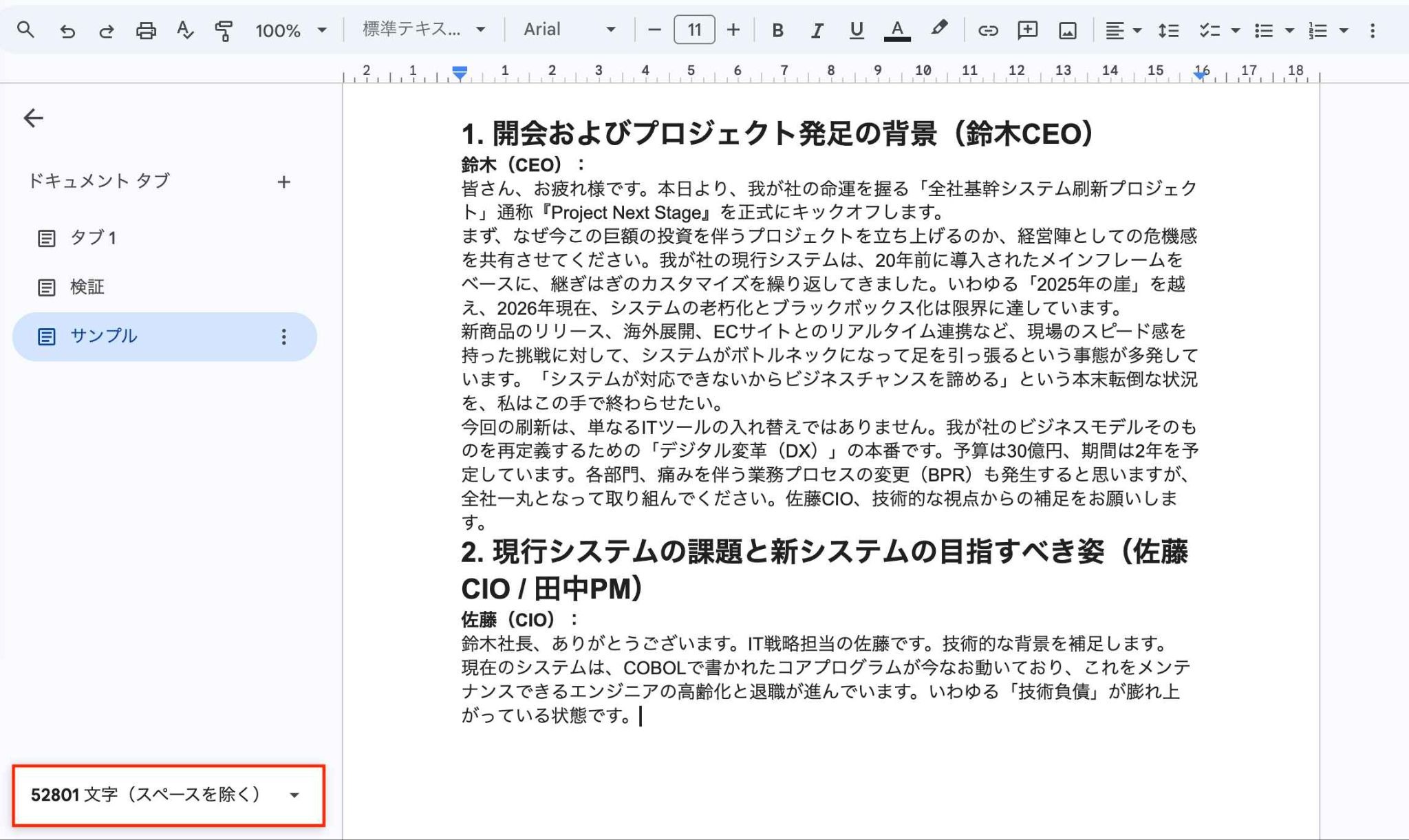
まず、5万文字に及ぶ議事録データを読み込ませ、要点を3つにまとめるテストを実施しました。
【プロンプト】
以下の議事録を読み込み、重要なポイントを3つの大項目に分けて要約してください。
各項目には、「何が決まったか」「具体的な課題」「次のアクション」がわかるように、それぞれ3〜4行程度で具体的に説明を添えてください。
出力結果(Haiku 4.5)
※ 一部抜粋
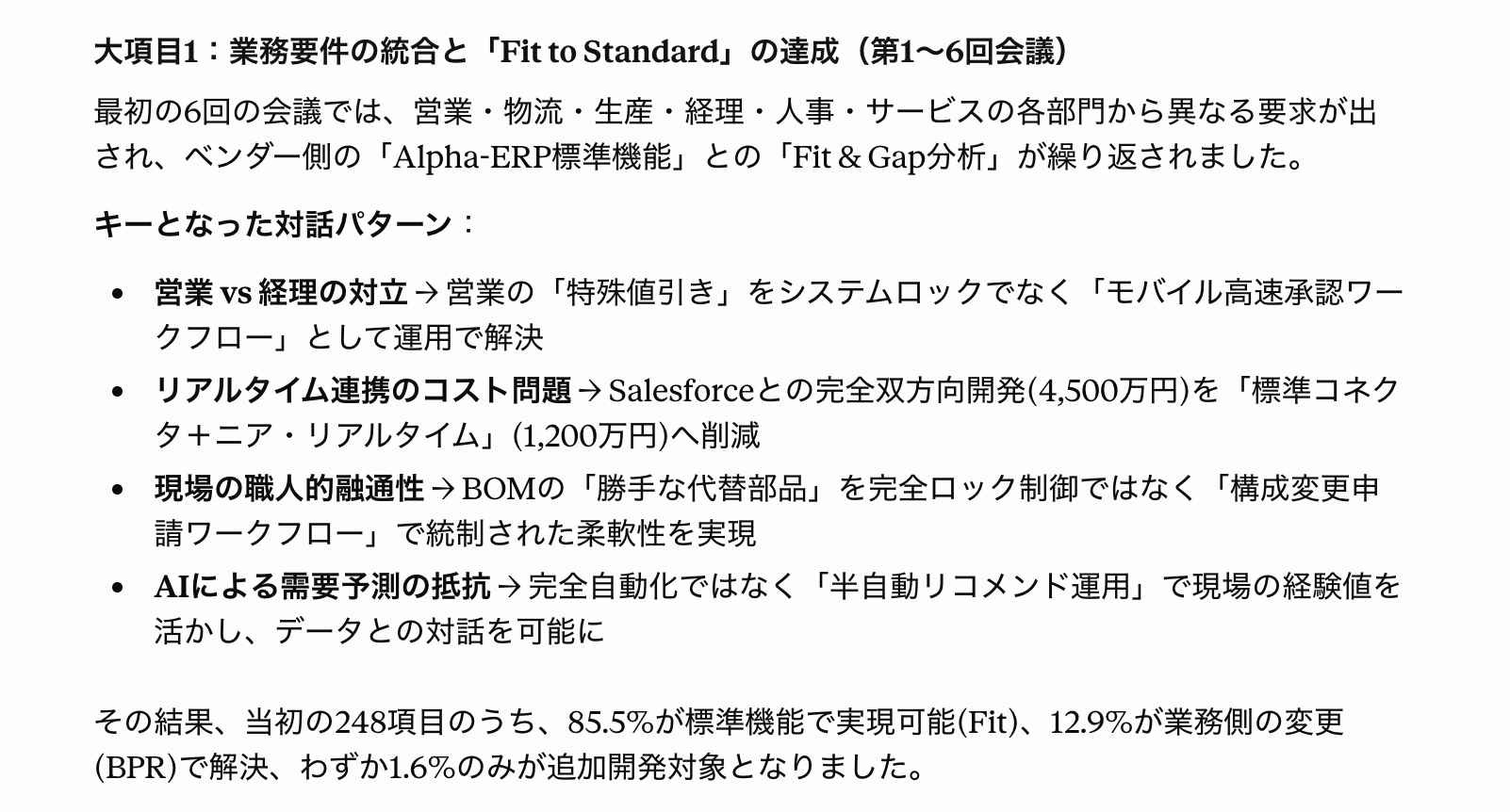
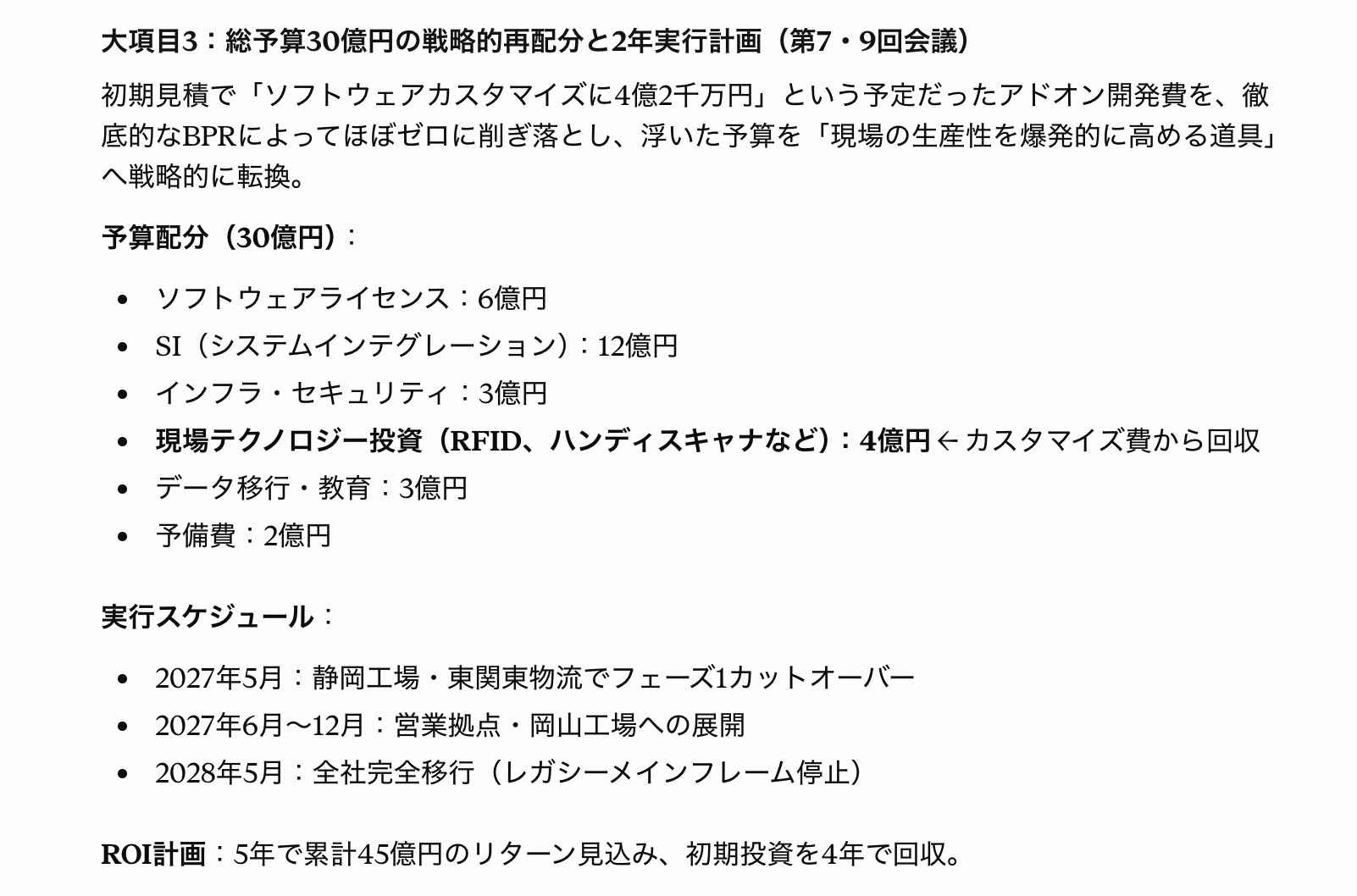
テキストを入力し、実行ボタンを押してから結果が返ってくるまでの時間を計測したところ、約45秒というスピードで出力が完了しました。
検証2| 上位モデル(Sonnet)との出力スピード・精度の比較
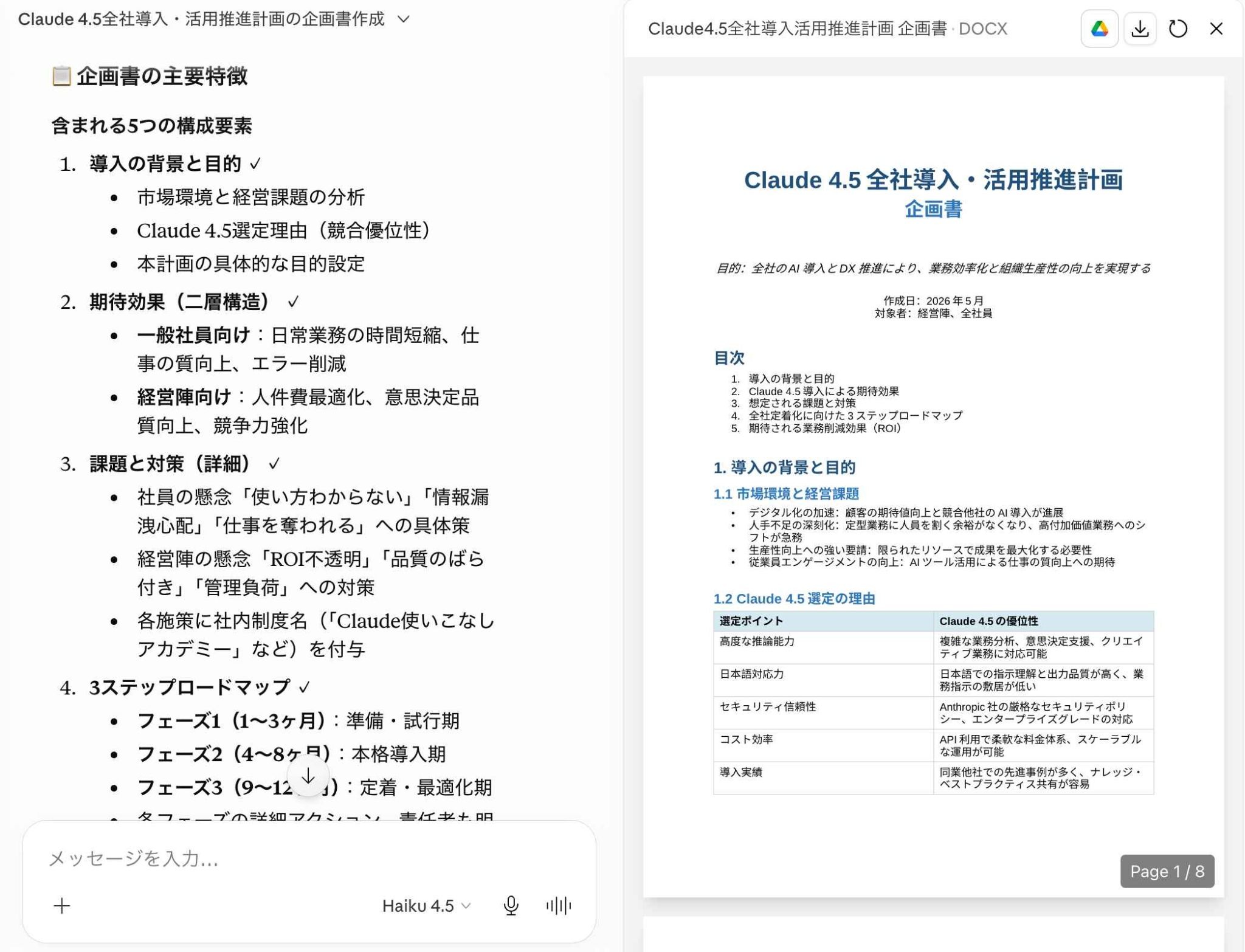
次に、Haikuと上位モデルであるSonnetに対して、同じプロンプト(複数の条件を指定した企画書の作成)を与え、出力スピードと文章のクオリティを比較しました。
【プロンプト】
# 役割
あなたは優秀なAI導入コンサルタントおよび社内DX推進マネージャーです。
# 目的
社内の業務効率化とAIエージェント化を加速させるため、Anthropic社のAI「Claude 4.5」を全社展開するための「Claude 4.5全社導入・活用推進計画の企画書」を作成してください。
# 企画書に含めるべき構成項目
1. 導入の背景と目的
2. Claude 4.5導入による現場(一般社員)と経営それぞれのメリット
3. 想定される社内の反発(課題)と対策(例:「プロンプトの書き方がわからない」「情報漏洩が心配」などへの具体的な解決策)
4. 全社定着化に向けた3ステップのロードマップ(スケジュール)
5. 期待される業務削減効果(ROI)
# 出力における制約条件
- 読み手は「セキュリティや費用対効果を厳しく見る経営陣」と「AIに苦手意識がある一般社員」の両方です。論理的な財務視点と、初心者に寄り添う配慮を両立したトーン&マナー(敬体)で記述してください。
- 実務ドキュメントとしてそのまま使えるよう、具体的な社内施策名を考案し、詳細に肉付けしてください。
出力結果(Haiku 4.5)
出力結果(Sonnet 4.6)
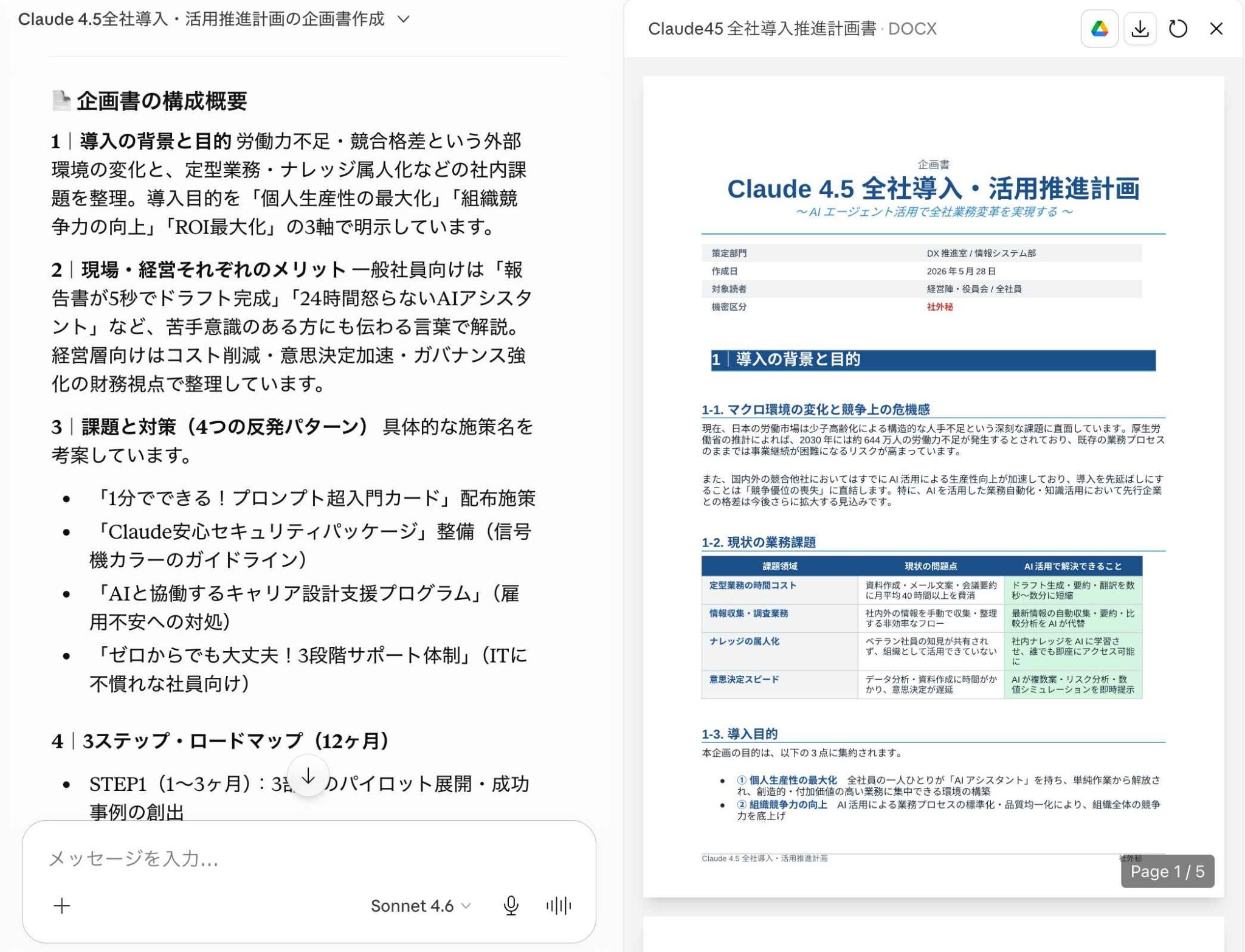
Haikuのほうが短時間で出力されました。品質面では、Haikuは簡潔さ、Sonnetは表現の厚みが出やすい傾向が見られました。
検証のまとめ
検証を通じて、Haiku 4.5は速度面での扱いやすさが目立ちました。特に、大量データのバッチ処理や日常業務の一次対応との相性がよいモデルだと感じます。
上位モデルであるSonnetが持つ豊かな表現力や細やかな配慮には一歩及びませんが、論理的でビジネスライクな文書生成においては必要十分なクオリティです。
「早さと量」のHaiku、「質と深さ」のSonnetと、用途に合わせて使い分けることで、AI活用における費用対効果を最大化できます。
📌 Claude Haiku 4.5の料金体系と利用環境
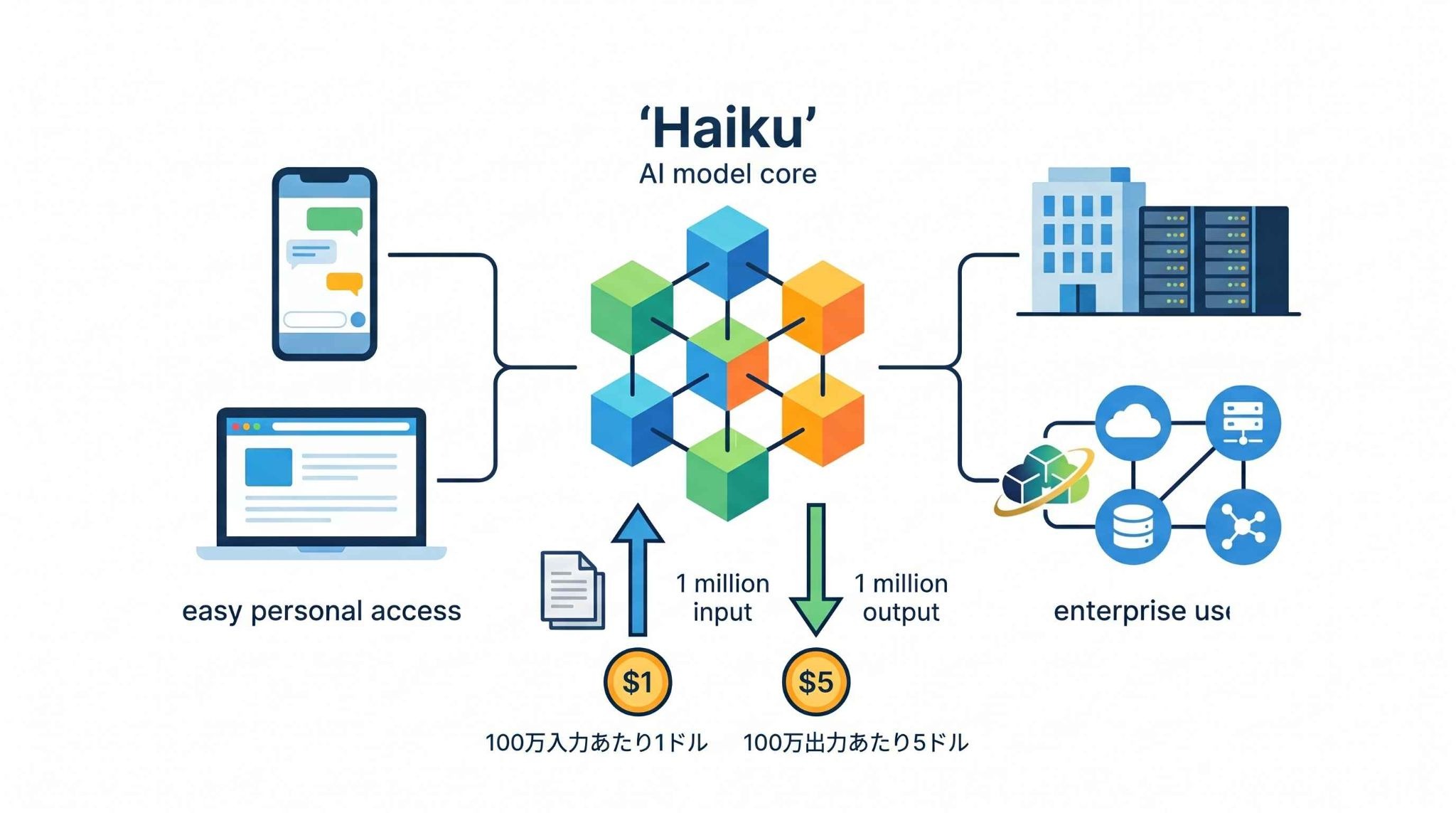
導入を検討するうえで欠かせない、具体的な料金設定やプラットフォームの対応状況について整理します。
APIの料金設定とコストパフォーマンス
自社システムにClaude Haiku 4.5を組み込む際のAPI料金は、業界トップクラスのコストパフォーマンスを誇ります。
100万入力トークンあたり1ドル、100万出力トークンあたり5ドルです。
これは、同等の性能を持つ他社のAIモデルと比較しても非常に安価な水準であり、スタートアップから大企業まで、規模を問わず導入しやすい設定となっています。
開発フェーズでのテスト実行から、本番環境での大規模なデータ処理まで、予算を気にすることなくAIの能力を活用できます。
費用対効果が高いため、これまでコストがネックとなってAI化を見送っていた業務領域においても、自動化の道が開けるはずです。
アプリや各種クラウドプラットフォームでの利用手順
Claude Haiku 4.5は、Claude.aiやアプリから手軽に試せるため、まずは個人で使い勝手を確かめたい方にも向いています。
さらに、企業向けにはAnthropicのAPIに加えて、Amazon Bedrock、Google Cloud Vertex AI、Microsoft Foundryなどの環境でも利用できます。
ただし、利用上限や提供内容はプランや時期によって変わることがあります。
導入前には最新の料金ページや提供条件を確認しておくと安心です。
🚩 まとめ
Claude Haiku 4.5は、圧倒的な応答スピードとコストパフォーマンスを兼ね備えた、非常に実用性の高いAIモデルです。
長文の要約や日常業務のドラフト作成、さらにはカスタマーサポートのチャットボット構築まで、幅広い用途で業務効率化に貢献することが期待できます。
上位モデルであるSonnetと比べると、複雑な論理推論などの一部のタスクでは及ばない部分もありますが、それを補って余りあるスピードの速さと低価格な料金設定が最大の魅力です。
用途に応じて各モデルを賢く使い分けることで、費用対効果を最大化しつつ、AIの恩恵をシステム全体に広げることが可能になります。
アプリからの手軽な利用はもちろん、クラウドプラットフォームを経由した本格的なシステム導入にも対応しているため、自社の課題解決に向けてぜひ活用を検討してみてください。
⚙️ Yoomでできること
Yoomを活用すれば、ClaudeをはじめとするAIツールや、普段から業務で利用しているさまざまなアプリケーションをシームレスに連携させることができます。
例えば、「Googleフォームの問い合わせをもとに、AIワーカーが返信案を作成し記録と通知を行う」や「Gmailに問い合わせが届いたら、AIワーカーでマニュアルをもとにしたメールの下書きを作成し承認を経て返信する」などの業務フローを構築することが可能です。
Yoomには、複雑な設定をすることなく、すぐに業務の自動化をスタートできる便利なテンプレートが豊富に揃っています。
ぜひ、自社の業務に合ったテンプレートを見つけて、業務効率化を実現してみてください。
■概要会社設立手続き中や設立直後の創立期は、営業や開発、資金調達などのコア業務に集中したい一方で、Webフォームからの問い合わせ対応や見込み顧客リストへの転記といった手作業に時間を奪われがちです。採用や教育のリソースがない中で対応が遅れると、重要な機会損失につながるリスクもあります。このワークフローを活用すれば、Googleフォームの回答受信をきっかけに、AIによる問い合わせ内容の解析から一次返信案の作成、顧客情報の自動保存や通知までを完全自動化できます。担当者は記録・通知された文面を微調整するだけで顧客へ連絡できるため、24時間稼働する専属AIアシスタントのようにはたらき、対応漏れや返信遅れを防ぎます。
■このテンプレートをおすすめする方- 会社設立直後で事務スタッフの雇用や教育にリソースを割く余裕がなく、問い合わせ対応やリスト管理を効率化したい創業者の方
- Googleフォームで受け付けた問い合わせ内容から、会社名や氏名、連絡先などをGoogle スプレッドシートの見込み顧客リストへ手作業で転記している方
- 問い合わせの確認や一次返信文面の作成に時間がかかっており、AIエージェントを活用して対応スピードを向上させたい方
■このテンプレートを使うメリット- Googleフォームの回答から必要な情報を抽出してGoogle スプレッドシートへ自動で記録するため、転記作業の負担をなくし、入力ミスや漏れなどのリスクを低減できます。
- AIが問い合わせ内容を解析して最適な返信案を自動作成するため、ゼロから文章を考える時間を短縮し、一貫性のある顧客対応が可能になります。
■フローボットの流れ- はじめに、Googleフォーム、Google スプレッドシート、ChatworkをYoomと連携します
- 次に、トリガーで、Googleフォームの「回答が送信されたら」というアクションを設定します
- 次に、オペレーションで、Google スプレッドシートの「行を追加する」アクションを設定し、受信した回答を記録します
- 最後に、AIワーカーで、問い合わせの解析と返信案の作成、およびシートへの記録を行うためのマニュアルを作成し、Googleフォーム、Google スプレッドシート、Chatworkの各アクションを使用ツールとして設定します
※「トリガー」:フロー起動のきっかけとなるアクション、「オペレーション」:トリガー起動後、フロー内で処理を行うアクション
■このワークフローのカスタムポイント- Google スプレッドシートの設定では、あらかじめ回答を蓄積するためのヘッダー(項目名)を作成したシートを用意し、該当する列にフォームの各項目や解析結果などを紐づけてください。
- AIワーカーのマニュアル設定では、自社の商品知識や返信時のトーン&マナーなどを指示として盛り込むことで、より精度の高い返信案が作成されるよう調整してください。
- Chatworkの通知では、特定のルームを宛先に指定し、メッセージに担当者へのメンションやGoogle スプレッドシートへのリンクを含めるなどの工夫が可能です。
■注意事項- Googleフォーム、Google スプレッドシート、ChatworkのそれぞれとYoomを連携してください。AIワーカー内で使用するツール(アプリ)についてもマイアプリ連携が必要です。
- トリガーは5分、10分、15分、30分、60分の間隔で起動間隔を選択できます。
- プランによって最短の起動間隔が異なりますので、ご注意ください。
- Googleフォームをトリガーとして使用した際の回答内容を取得する方法は「Googleフォームトリガーで、回答内容を取得する方法」を参照ください。
- AIワーカーの基本設定は「【AIワーカー】基本的な設定方法」をご参照ください。
- AIワーカーの同時実行数・作成可能なAIワーカー数・利用可能なAIモデルはご契約中のプランによって異なります。
- AIワーカー内でご利用いただけるアプリやオペレーション等はフローボットの利用制限と同様です。
- AIワーカーは、テスト実行でも本番実行と同様にタスクを消費しますのでご注意ください。詳細は「【AIワーカー】タスク実行数の計算方法」ご参照ください。
- AIワーカーはマニュアルを詳細に設定することで適切な処理を実行しやすくなります。詳細は「【AIワーカー】マニュアルの作成方法」をご参照ください。
■概要日々の問い合わせメールへの返信業務に、多くの時間を費やしている方も多いのではないでしょうか。一つ一つのメールを確認し、適切な文面を作成する作業は、丁寧さが求められる一方で、定型的な業務になりがちです。このワークフローを活用すれば、Gmailに特定の問い合わせが届くと、AIエージェントがマニュアルを元に自動でメールの下書きを作成し、担当者の承認を経て返信するまでの一連の流れを自動化するため、こうした課題をスムーズに解消できます。■このテンプレートをおすすめする方- Gmailでの問い合わせ対応に多くの時間を費やしているカスタマーサポート担当者の方
- AIエージェントによるメール下書き作成の自動化で、返信の質と速度を両立させたい方
- 属人化しがちなメール対応を標準化し、チーム全体の業務効率を改善したいマネージャーの方
■このテンプレートを使うメリット- Gmailに問い合わせが届くとAIが自動でメールの下書きを作成するため、返信文面の考案や入力にかかる時間を短縮することが可能です。
- マニュアルに基づいた下書き作成と承認フローを経ることで、担当者による対応内容のバラつきや記載ミスなどのヒューマンエラーを防ぎ、業務品質の標準化に繋がります。
■フローボットの流れ- はじめに、GmailとGoogleドキュメントをYoomと連携します。
- 次に、トリガーでGmailを選択し、「特定のキーワードに一致するメールを受信したら」というアクションを設定します。
- 次に、オペレーションでAIワーカーを選択し、問い合わせへの返信メールの下書きを作成するためのマニュアル(指示)を作成します。
- 次に、オペレーションで担当者依頼機能を選択し、AIが作成した下書きを担当者が確認・承認するための依頼を設定します。
- 最後に、オペレーションでGmailの「メールを送る」アクションを設定し、承認された内容でメールを返信します。
※「トリガー」:フロー起動のきっかけとなるアクション、「オペレーション」:トリガー起動後、フロー内で処理を行うアクション■このワークフローのカスタムポイント- Gmailのトリガー設定では、自動化の対象としたい問い合わせメールに含まれるキーワード(「料金について」「資料請求」など)を任意で設定してください。
- AIワーカーの設定では、利用したいAIモデルを任意で選択し、参照させたいマニュアルや返信文のトーンなど、メールの下書きを作成するための指示を任意で設定してください。
- 担当者依頼機能では、承認を依頼する際の内容の詳細や、確認事項といったフォーム項目を任意で設定してください。
■注意事項- Gmail、GoogleドキュメントのそれぞれとYoomを連携してください。
- トリガーは5分、10分、15分、30分、60分の間隔で起動間隔を選択できます。
- プランによって最短の起動間隔が異なりますので、ご注意ください。
- AIワーカー内で使用するツール(アプリ)についてもマイアプリ連携が必要です。
- AIワーカーの基本設定は「【AIワーカー】基本的な設定方法」をご参照ください。
- AIワーカーの同時実行数・作成可能なAIワーカー数・利用可能なAIモデルはご契約中のプランによって異なります。
- AIワーカー内でご利用いただけるアプリやオペレーション等はフローボットの利用制限と同様です。
- AIワーカーは、テスト実行でも本番実行と同様にタスクを消費しますのでご注意ください。詳細は「【AIワーカー】タスク実行数の計算方法」ご参照ください。
- AIワーカーはマニュアルを詳細に設定することで適切な処理を実行しやすくなります。詳細は「【AIワーカー】マニュアルの作成方法」をご参照ください。

■このテンプレートをおすすめする方
- 会社設立直後で事務スタッフの雇用や教育にリソースを割く余裕がなく、問い合わせ対応やリスト管理を効率化したい創業者の方
- Googleフォームで受け付けた問い合わせ内容から、会社名や氏名、連絡先などをGoogle スプレッドシートの見込み顧客リストへ手作業で転記している方
- 問い合わせの確認や一次返信文面の作成に時間がかかっており、AIエージェントを活用して対応スピードを向上させたい方
■このテンプレートを使うメリット
- Googleフォームの回答から必要な情報を抽出してGoogle スプレッドシートへ自動で記録するため、転記作業の負担をなくし、入力ミスや漏れなどのリスクを低減できます。
- AIが問い合わせ内容を解析して最適な返信案を自動作成するため、ゼロから文章を考える時間を短縮し、一貫性のある顧客対応が可能になります。
■フローボットの流れ
- はじめに、Googleフォーム、Google スプレッドシート、ChatworkをYoomと連携します
- 次に、トリガーで、Googleフォームの「回答が送信されたら」というアクションを設定します
- 次に、オペレーションで、Google スプレッドシートの「行を追加する」アクションを設定し、受信した回答を記録します
- 最後に、AIワーカーで、問い合わせの解析と返信案の作成、およびシートへの記録を行うためのマニュアルを作成し、Googleフォーム、Google スプレッドシート、Chatworkの各アクションを使用ツールとして設定します
■このワークフローのカスタムポイント
- Google スプレッドシートの設定では、あらかじめ回答を蓄積するためのヘッダー(項目名)を作成したシートを用意し、該当する列にフォームの各項目や解析結果などを紐づけてください。
- AIワーカーのマニュアル設定では、自社の商品知識や返信時のトーン&マナーなどを指示として盛り込むことで、より精度の高い返信案が作成されるよう調整してください。
- Chatworkの通知では、特定のルームを宛先に指定し、メッセージに担当者へのメンションやGoogle スプレッドシートへのリンクを含めるなどの工夫が可能です。
■注意事項
- Googleフォーム、Google スプレッドシート、ChatworkのそれぞれとYoomを連携してください。AIワーカー内で使用するツール(アプリ)についてもマイアプリ連携が必要です。
- トリガーは5分、10分、15分、30分、60分の間隔で起動間隔を選択できます。
- プランによって最短の起動間隔が異なりますので、ご注意ください。
- Googleフォームをトリガーとして使用した際の回答内容を取得する方法は「Googleフォームトリガーで、回答内容を取得する方法」を参照ください。
- AIワーカーの基本設定は「【AIワーカー】基本的な設定方法」をご参照ください。
- AIワーカーの同時実行数・作成可能なAIワーカー数・利用可能なAIモデルはご契約中のプランによって異なります。
- AIワーカー内でご利用いただけるアプリやオペレーション等はフローボットの利用制限と同様です。
- AIワーカーは、テスト実行でも本番実行と同様にタスクを消費しますのでご注意ください。詳細は「【AIワーカー】タスク実行数の計算方法」ご参照ください。
- AIワーカーはマニュアルを詳細に設定することで適切な処理を実行しやすくなります。詳細は「【AIワーカー】マニュアルの作成方法」をご参照ください。
- Gmailでの問い合わせ対応に多くの時間を費やしているカスタマーサポート担当者の方
- AIエージェントによるメール下書き作成の自動化で、返信の質と速度を両立させたい方
- 属人化しがちなメール対応を標準化し、チーム全体の業務効率を改善したいマネージャーの方
- Gmailに問い合わせが届くとAIが自動でメールの下書きを作成するため、返信文面の考案や入力にかかる時間を短縮することが可能です。
- マニュアルに基づいた下書き作成と承認フローを経ることで、担当者による対応内容のバラつきや記載ミスなどのヒューマンエラーを防ぎ、業務品質の標準化に繋がります。
- はじめに、GmailとGoogleドキュメントをYoomと連携します。
- 次に、トリガーでGmailを選択し、「特定のキーワードに一致するメールを受信したら」というアクションを設定します。
- 次に、オペレーションでAIワーカーを選択し、問い合わせへの返信メールの下書きを作成するためのマニュアル(指示)を作成します。
- 次に、オペレーションで担当者依頼機能を選択し、AIが作成した下書きを担当者が確認・承認するための依頼を設定します。
- 最後に、オペレーションでGmailの「メールを送る」アクションを設定し、承認された内容でメールを返信します。
- Gmailのトリガー設定では、自動化の対象としたい問い合わせメールに含まれるキーワード(「料金について」「資料請求」など)を任意で設定してください。
- AIワーカーの設定では、利用したいAIモデルを任意で選択し、参照させたいマニュアルや返信文のトーンなど、メールの下書きを作成するための指示を任意で設定してください。
- 担当者依頼機能では、承認を依頼する際の内容の詳細や、確認事項といったフォーム項目を任意で設定してください。
- Gmail、GoogleドキュメントのそれぞれとYoomを連携してください。
- トリガーは5分、10分、15分、30分、60分の間隔で起動間隔を選択できます。
- プランによって最短の起動間隔が異なりますので、ご注意ください。
- AIワーカー内で使用するツール(アプリ)についてもマイアプリ連携が必要です。
- AIワーカーの基本設定は「【AIワーカー】基本的な設定方法」をご参照ください。
- AIワーカーの同時実行数・作成可能なAIワーカー数・利用可能なAIモデルはご契約中のプランによって異なります。
- AIワーカー内でご利用いただけるアプリやオペレーション等はフローボットの利用制限と同様です。
- AIワーカーは、テスト実行でも本番実行と同様にタスクを消費しますのでご注意ください。詳細は「【AIワーカー】タスク実行数の計算方法」ご参照ください。
- AIワーカーはマニュアルを詳細に設定することで適切な処理を実行しやすくなります。詳細は「【AIワーカー】マニュアルの作成方法」をご参照ください。
プログラミング知識なしで手軽に構築できます。









