










・
AIコードエディタ「Cursor」とは?フロントエンド開発での使い方と活用メリットを徹底解説

近年、フロントエンド開発の現場において、AI技術を組み込んだツールの活用が普及しています。その中でも今回はAIコードエディタの「Cursor」について紹介していきます。
Cursorはコードの自動生成やエラーの修正に加え、プロジェクト全体の文脈を理解した上での提案など、これまでの開発をよりスムーズに進めるための機能を備えています。
本記事では、Cursorの基本的な特徴から、Reactを用いたフロントエンド技術を用いた実践的な使い方を解説していきますので、開発の生産性を向上させたいエンジニアの方は、ぜひ参考にしてみてください。
🤔Cursorとは?フロントエンド開発におすすめの理由

エンジニアの間で標準的なツールとなりつつある「Cursor」は、定番のエディタである「Visual Studio Code(VS Code)」をベースに開発されたAI統合型のエディタです。
VS Codeベースの使いやすさと独自の最適化
Cursorは、多くの開発者に親しまれている「Visual Studio Code(VS Code)」をベースに開発されています。
そのため、VS Codeの使用経験があるユーザーなら違和感なく使い始めることが可能です。
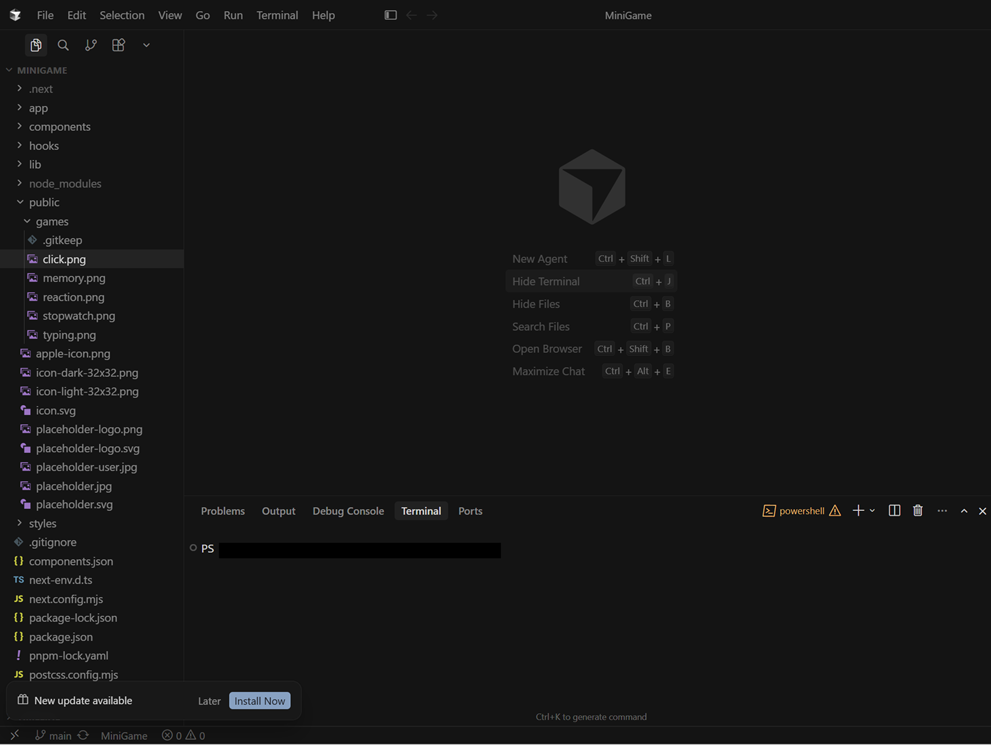
また、単にAIを追加しただけではなく、エディタの根本的な仕組みからAIとの連携をスムーズにするための改良が施されています。
この最適化により、思考を妨げない軽快なコード補完や対話が実現されています。
ただし、Cursor独自のAI機能(インライン編集の「Ctrl + K」など)が、VS Code標準のショートカットキーと競合する場合がある点には注意が必要です。
基本的にはVS Codeと同じ感覚で操作できますが、設定画面からキーバインドを調整して、自分好みの最適な開発環境を整えておくこともおすすめです。
プロジェクト全体を理解する「インデックス化」
実用面で高く評価されているのが、プロジェクト内のファイルを丸ごと読み込む「コードベース・インデックス化」という機能です。
AIが今開いているファイルだけでなく、システム全体のつながりや依存関係を把握した上で提案を行います。
これにより、大規模なプログラムであっても、全体の文脈に沿った的確なサポートを受けることができます。
複数の高性能AIモデルを選択可能
Cursorには「Gemini 3 Flash」や「GPT-5.4」といった精度の高いモデルが搭載されています。
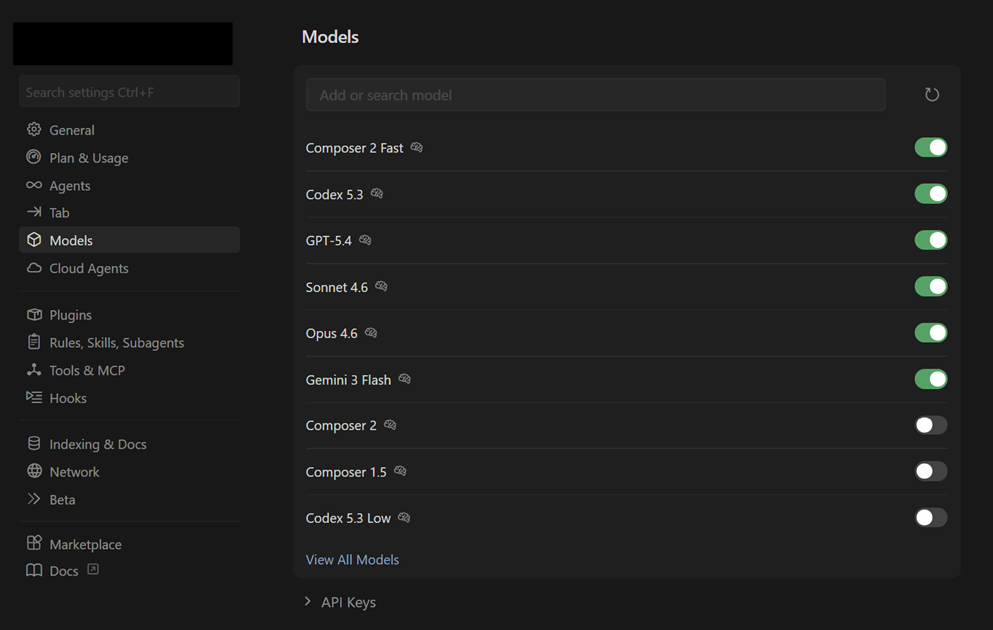
フロントエンドの複雑なUI実装や、データの流れを整理するロジックの構築にも対応できます。状況に応じてAIを活用することで、記述ミスを減らし、安定したコーディングを維持できます。
設計やUXの改善に注力できる環境
Cursorの活用によって、定型的なコードの記述やエラーの特定にかかる手間を軽減できます。
その分、開発者は「どのような構成にするか」といった設計の部分や、ユーザー体験(UX)の向上といった、より本質的な作業に時間を充てることが可能になります。
💡Yoomはフロントエンド開発周辺のタスクを自動化できます
フロントエンド開発の効率を上げるツールとしてCursorは有用ですが、開発業務はコーディングだけではありません。
タスクの進捗管理、バグの報告、プルリクエストのレビュー依頼など、チーム内でのコミュニケーションや周辺業務に時間を取られているケースも多いのではないでしょうか。
こういった開発周辺のワークフローを効率化したい場合、さまざまなツールを連携できるYoomの活用が効果的です。
[Yoomとは]
例えば、「GitLabにイシューが作成されたら、Asanaにタスクを追加したり、GitHubにIssueが作成されたらSlackに通知する」などのフローをプログラミング不要で構築することができます。
■概要
開発プロジェクトでGitLabとAsanaを併用していると、イシューとタスクの管理が二重になりがちではないでしょうか?手作業での転記は手間がかかるうえ、情報の抜け漏れも発生しやすくなります。
このワークフローは、GitLabにイシューが作成されるとAsanaへ自動でタスクを追加するものであり、Asana GitLab間の連携を自動化することで、こうした課題の解決に繋がります。
■このテンプレートをおすすめする方
- GitLabとAsanaを併用し、イシューを手動でタスク登録している開発担当者の方
- AsanaとGitLabの連携を自動化し、タスク管理の効率を上げたいプロジェクトマネージャーの方
- 開発チームのタスク共有漏れを防ぎ、プロジェクトを円滑に進めたいチームリーダーの方
■このテンプレートを使うメリット
- GitLabにイシューが作成されるとAsanaへタスクが自動で追加されるため、手作業での転記にかかっていた時間を短縮することができます
- 手作業によるタスクの作成漏れや、イシュー内容の転記ミスといったヒューマンエラーを防ぎ、情報連携の正確性を高めます
■フローボットの流れ
- はじめに、GitLabとAsanaをYoomと連携します
- 次に、トリガーでGitLabを選択し、「イシューが作成されたら」というアクションを設定します
- 最後に、オペレーションでAsanaを選択し、「タスクを追加」アクションを設定して、GitLabのイシュー情報を基にタスクを作成します
※「トリガー」:フロー起動のきっかけとなるアクション、「オペレーション」:トリガー起動後、フロー内で処理を行うアクション
■このワークフローのカスタムポイント
- Asanaでタスクを追加する際に、どのプロジェクトにタスクを追加するかを任意で設定してください
- タスクのタイトルや説明欄に、GitLabのイシューから取得したどの情報を反映させるかを自由にカスタマイズできます。例えば、イシューのタイトルをタスク名に、本文をタスクの説明に設定することが可能です
◼️注意事項
- GitLabとAsanaのそれぞれとYoomを連携してください。
- トリガーは5分、10分、15分、30分、60分の間隔で起動間隔を選択できます。
- プランによって最短の起動間隔が異なりますので、ご注意ください。
■概要開発プロジェクトでGitHubを利用していると、新しいIssueの作成に気づくのが遅れ、対応が滞ってしまうことはありませんか?また、チームメンバーへの共有を手動で行うのは手間がかかり、共有漏れのリスクもあります。このワークフローを活用すれば、GitHubでIssueが作成された際に、Slackへ自動でメッセージが送信されるため、情報共有をスムーズにし、迅速な対応を可能にします。
■このテンプレートをおすすめする方- GitHubとSlackを連携させ、開発チーム内の情報共有を効率化したいプロジェクトマネージャーの方
- GitHubで作成されたIssueの見落としを防ぎ、迅速な対応を実現したい開発担当者の方
- 手動での通知作業をなくし、本来の開発業務に集中したいと考えているエンジニアの方
■このテンプレートを使うメリット- GitHubでIssueが作成されると自動でSlackに通知が飛ぶため、手動での共有作業や確認の手間を省き、時間を有効活用できます。
- 通知の転記ミスや共有漏れといったヒューマンエラーを防ぎ、重要なIssueを見逃すことなくチーム全体で確実に情報共有ができます。
■フローボットの流れ- はじめに、GitHubとSlackをYoomと連携します。
- 次に、トリガーでGitHubを選択し、「Issueが新しく作成されたら」というアクションを設定します。
- 最後に、オペレーションでSlackの「チャンネルにメッセージを送る」アクションを設定し、GitHubのIssue情報を基にメッセージを送信します。
※「トリガー」:フロー起動のきっかけとなるアクション、「オペレーション」:トリガー起動後、フロー内で処理を行うアクション
■このワークフローのカスタムポイント- GitHubのトリガー設定では、通知の対象としたいリポジトリの所有者やリポジトリ名を任意で設定してください。
- Slackのオペレーション設定では、通知を送信したいチャンネルや、送信するメッセージの内容を任意でカスタマイズできます。
■注意事項- GitHub、SlackとYoomを連携してください。
- トリガーは5分、10分、15分、30分、60分の間隔で起動間隔を選択できます。
- プランによって最短の起動間隔が異なりますので、ご注意ください。


■概要
開発プロジェクトでGitLabとAsanaを併用していると、イシューとタスクの管理が二重になりがちではないでしょうか?手作業での転記は手間がかかるうえ、情報の抜け漏れも発生しやすくなります。
このワークフローは、GitLabにイシューが作成されるとAsanaへ自動でタスクを追加するものであり、Asana GitLab間の連携を自動化することで、こうした課題の解決に繋がります。
■このテンプレートをおすすめする方
- GitLabとAsanaを併用し、イシューを手動でタスク登録している開発担当者の方
- AsanaとGitLabの連携を自動化し、タスク管理の効率を上げたいプロジェクトマネージャーの方
- 開発チームのタスク共有漏れを防ぎ、プロジェクトを円滑に進めたいチームリーダーの方
■このテンプレートを使うメリット
- GitLabにイシューが作成されるとAsanaへタスクが自動で追加されるため、手作業での転記にかかっていた時間を短縮することができます
- 手作業によるタスクの作成漏れや、イシュー内容の転記ミスといったヒューマンエラーを防ぎ、情報連携の正確性を高めます
■フローボットの流れ
- はじめに、GitLabとAsanaをYoomと連携します
- 次に、トリガーでGitLabを選択し、「イシューが作成されたら」というアクションを設定します
- 最後に、オペレーションでAsanaを選択し、「タスクを追加」アクションを設定して、GitLabのイシュー情報を基にタスクを作成します
※「トリガー」:フロー起動のきっかけとなるアクション、「オペレーション」:トリガー起動後、フロー内で処理を行うアクション
■このワークフローのカスタムポイント
- Asanaでタスクを追加する際に、どのプロジェクトにタスクを追加するかを任意で設定してください
- タスクのタイトルや説明欄に、GitLabのイシューから取得したどの情報を反映させるかを自由にカスタマイズできます。例えば、イシューのタイトルをタスク名に、本文をタスクの説明に設定することが可能です
◼️注意事項
- GitLabとAsanaのそれぞれとYoomを連携してください。
- トリガーは5分、10分、15分、30分、60分の間隔で起動間隔を選択できます。
- プランによって最短の起動間隔が異なりますので、ご注意ください。


- GitHubとSlackを連携させ、開発チーム内の情報共有を効率化したいプロジェクトマネージャーの方
- GitHubで作成されたIssueの見落としを防ぎ、迅速な対応を実現したい開発担当者の方
- 手動での通知作業をなくし、本来の開発業務に集中したいと考えているエンジニアの方
- GitHubでIssueが作成されると自動でSlackに通知が飛ぶため、手動での共有作業や確認の手間を省き、時間を有効活用できます。
- 通知の転記ミスや共有漏れといったヒューマンエラーを防ぎ、重要なIssueを見逃すことなくチーム全体で確実に情報共有ができます。
- はじめに、GitHubとSlackをYoomと連携します。
- 次に、トリガーでGitHubを選択し、「Issueが新しく作成されたら」というアクションを設定します。
- 最後に、オペレーションでSlackの「チャンネルにメッセージを送る」アクションを設定し、GitHubのIssue情報を基にメッセージを送信します。
■このワークフローのカスタムポイント
- GitHubのトリガー設定では、通知の対象としたいリポジトリの所有者やリポジトリ名を任意で設定してください。
- Slackのオペレーション設定では、通知を送信したいチャンネルや、送信するメッセージの内容を任意でカスタマイズできます。
- GitHub、SlackとYoomを連携してください。
- トリガーは5分、10分、15分、30分、60分の間隔で起動間隔を選択できます。
- プランによって最短の起動間隔が異なりますので、ご注意ください。
これにより、「タスクボードへの転記忘れ」や「メンバーへの共有漏れ」といったミスを防ぎ、エンジニアがコードを書く作業に集中しやすい環境を整えることができます。
また、YoomではAIアシスタントを使用し下記のような処理も構築することができます。
🔧Cursorを使ったフロントエンド開発の基本的な使い方

Cursorをフロントエンド開発で活用するには、エディタに組み込まれたAIとの対話方法を知っておくことが重要です。
主に以下の3つの機能を、用途に応じて使い分けるのがスムーズに開発を進めるコツです。
インライン編集(Cmd+K / Ctrl+K)
「今見ている場所を書き換えたいとき」に最適な機能です。
ファイル内の特定の場所を選択して指示を出すと、その場に直接コードを生成・修正してくれます。
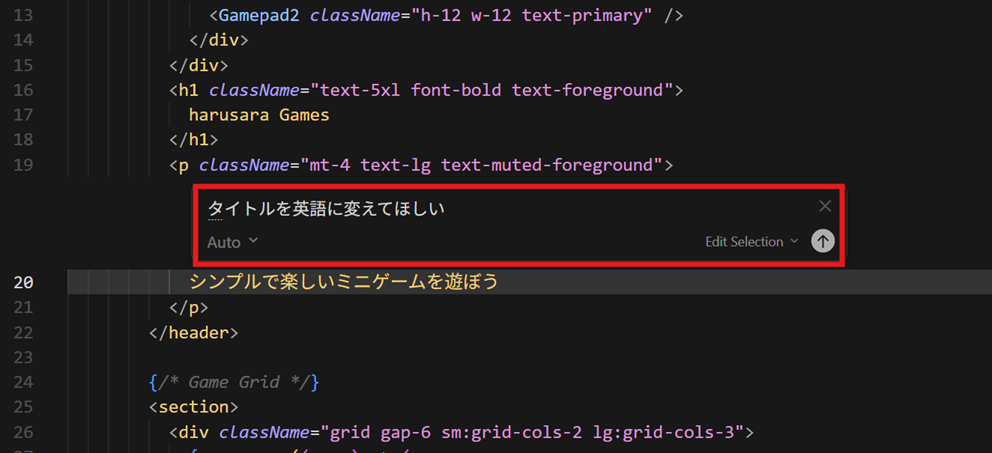
活用例: 「ここにユーザーのプロフィールカードのUIを作って」「このボタンを青色に変更して」といった、局所的なデザイン調整やロジックの追加に適しています。
チャット機能/ Agent(エージェント)モード(Cmd+L / Ctrl+L)
「コードの意味を質問したい」「新機能を作ってほしい」ときに使います。
画面右側のチャット欄でAIと会話をしながら進める方法です。
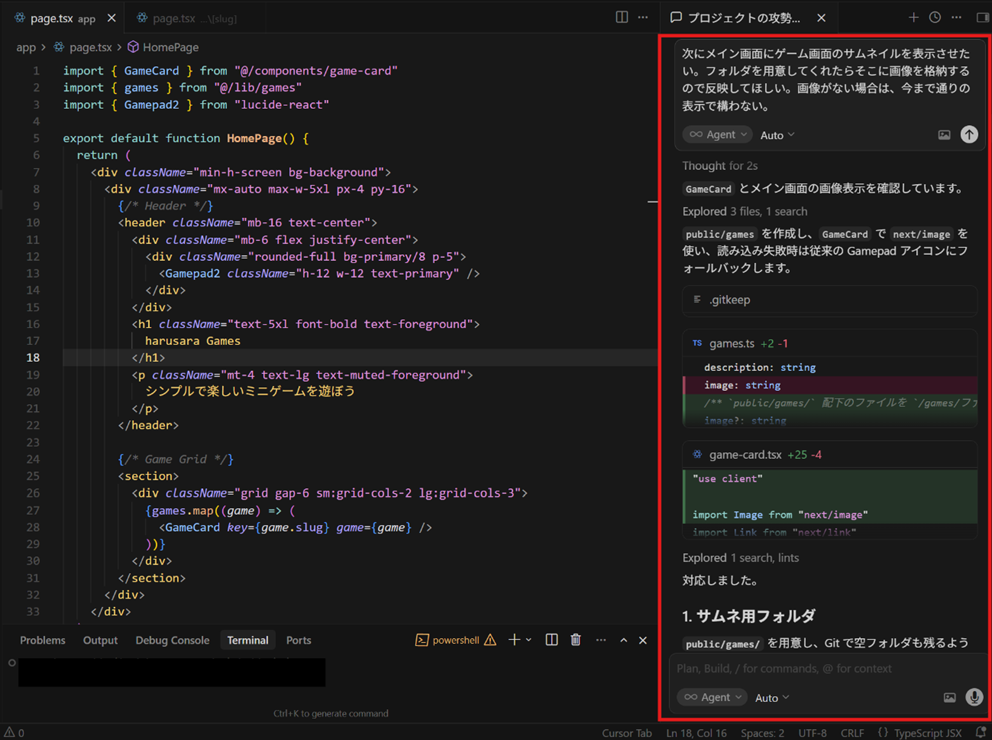
活用例: 「このエラーの原因を教えて?」「新しくログイン画面を作って」といった、相談や大規模な作成に向いています。
【補足】用途に合わせて使い分ける「4つのモード」について
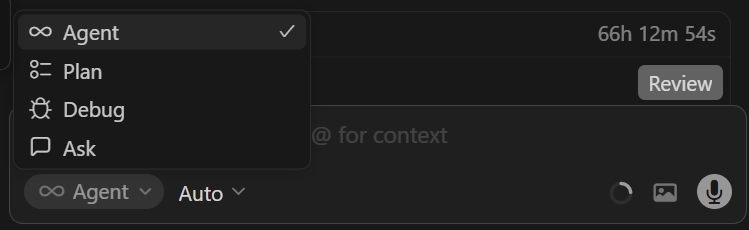
現在のCursorでは、チャット欄(Ctrl + L)の上部にあるメニューから、目的に合わせてモードを切り替えることができます。
- Ask(質問・相談):
「このコードの仕組みは?」といった疑問や、エラーの原因調査など、AIとの対話に最適です。 - Agent(実装・修正):
指示に基づいて、複数のファイルを横断してコードを自動生成・修正します。
ユーザーはCursorから実施する内容を確認し「Apply(適用)」ボタンや「Run(実行)」をクリックするだけで、提案された変更を一括反映できます。 - Plan / Debug(その他の高度な機能):
他にも、実装前に手順を整理する「Planモード」や、エラー解決に特化した「Debugモード」も備わっています。
Cursorを使いこなすコツは、「まずAskで実装の方向性を相談し、やることが決まったらAgentで一気にコードを生成・修正させる」という使い分けです。
この2つのモードを行き来するだけで、フロントエンド開発のスピードは大幅に向上します。
💻【実践】Cursorをフロントエンド開発で実際に使ってみた

ここからは、フロントエンド開発の現場でよく発生するシチュエーションを想定し、実際にCursorを使ってどのように課題を解決していくのか、実践的なワークフローをご紹介します。
今回は、主要な機能であるチャット機能を中心に、標準搭載されている機能のみを使って検証を行いました。
実際に手を動かしてみると、複数ファイルを行き来する手間が省け、生産性の向上を実感できます。
また、Windows端末を使用して手順を進めるため、Mac端末を使用されている場合はショートカットなど適宜読み替えていただければ幸いです。
プロンプトのみでのゼロからのUIコンポーネント作成
まずは具体的な開発シーンを想定して、フィルタや検索機能が付いた「商品一覧画面」をプロンプトだけで作成する手順を試してみました。
フロントエンド開発において、一般的な商品一覧の画面を作るには「商品データの定義」「一覧を表示するコンポーネント」「絞り込みのロジック」「レスポンシブなUIデザイン」など、考えるべき要素が多岐にわたります。
ここで、チャット機能(Ctrl + L)に詳細な指示を出してみます。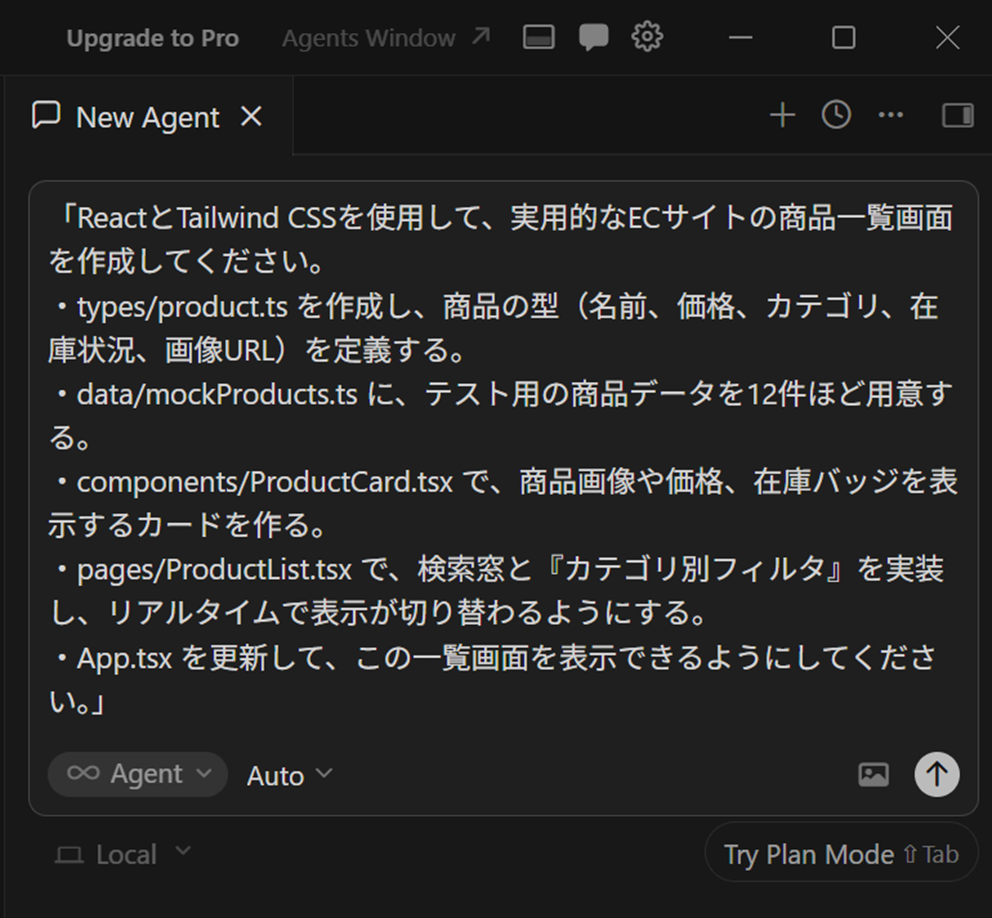
この指示を投げると、Cursorは指示通りにフォルダを跨いで複数のファイルを生成し始めます。
単にコードを書くだけでなく、以下のような「気の利いた」実装を自動で行ってくれるのが特徴です。
- コンポーネントの分割:
1つのファイルにすべてを詰め込まず、再利用しやすいようにファイルを分けて構成してくれる。 - ロジックの統合:
検索窓に入力した文字と、選択したカテゴリの両方が一致する商品だけを表示するフィルタリング処理を、数秒で構築してくれる。 - デザインの調整:
Tailwind CSSを用いて、スマホで見ると1列、PCで見ると3〜4列に並ぶといったレスポンシブ対応も標準で組み込まれる。
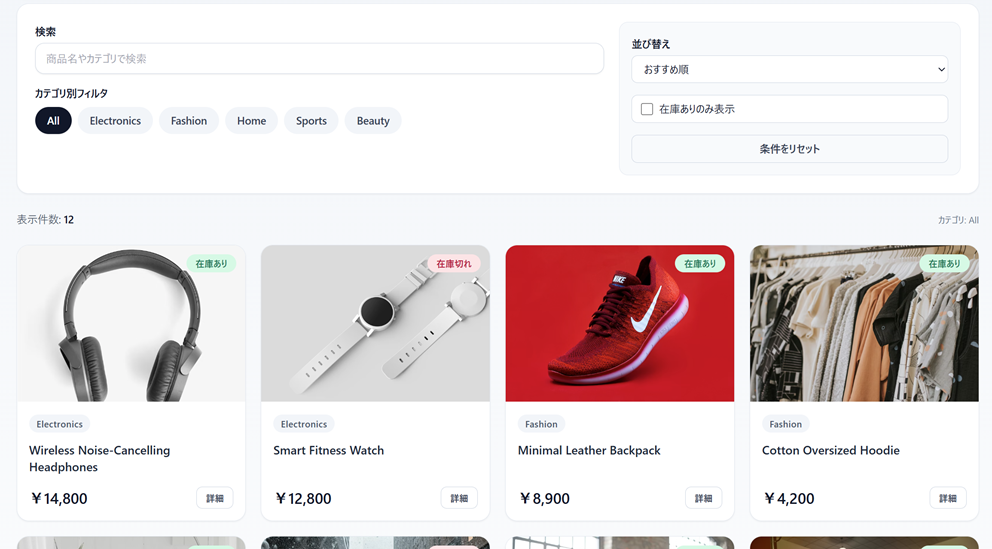
開発者は、画面に表示された各ファイルの差分を確認し、「Apply(適用)」ボタンを押すだけです。
数分前まで何もなかったプロジェクトに、実用レベルの検索付き一覧画面が出来上がります。
手作業で1つずつファイルを作り、インポートの設定をする手間を考えると、設計に集中できる時間は大幅に増えると感じました。
また、筆者は作成した言語については経験が浅く不慣れでしたが、Cursorに質問しながら作業を進めることで、コーディングから実行し画面の描画まで実施することができました。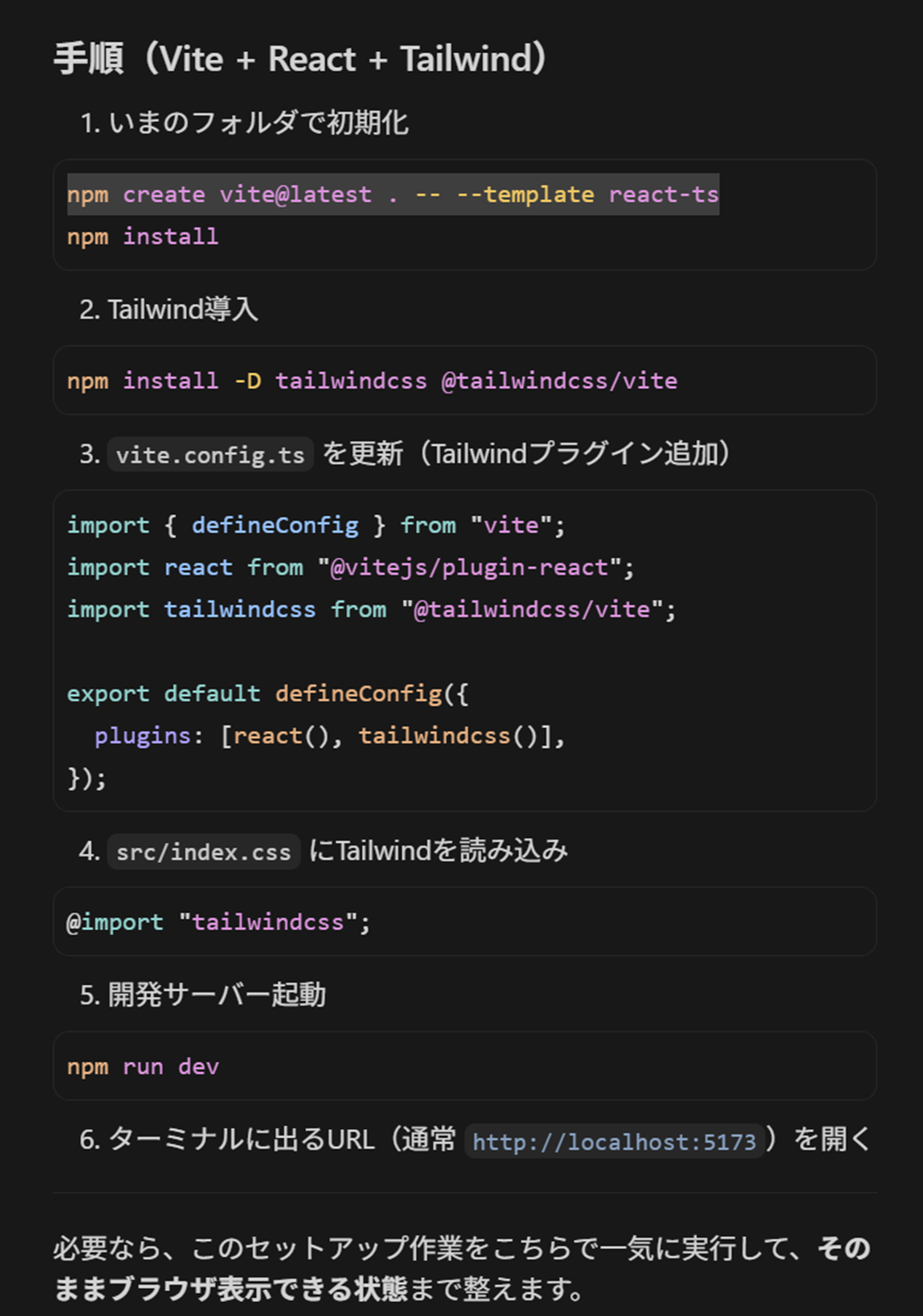
インライン編集を活用した直感的なデザイン修正
続いて、作成したUIコンポーネントのデザインを微調整していく作業を検証しました。ブラウザでプレビューを確認しながら、「もう少し余白が欲しい」「ボタンの色を変えたい」といった局所的な変更を加える場合には、インライン編集(Ctrl+K)が役立ちます。
実際に試してみましょう。修正したいコードのブロックを選択した状態でCtrl+Kを押し、「背景を白から薄い水色に変更して」といった言葉で指示を出します。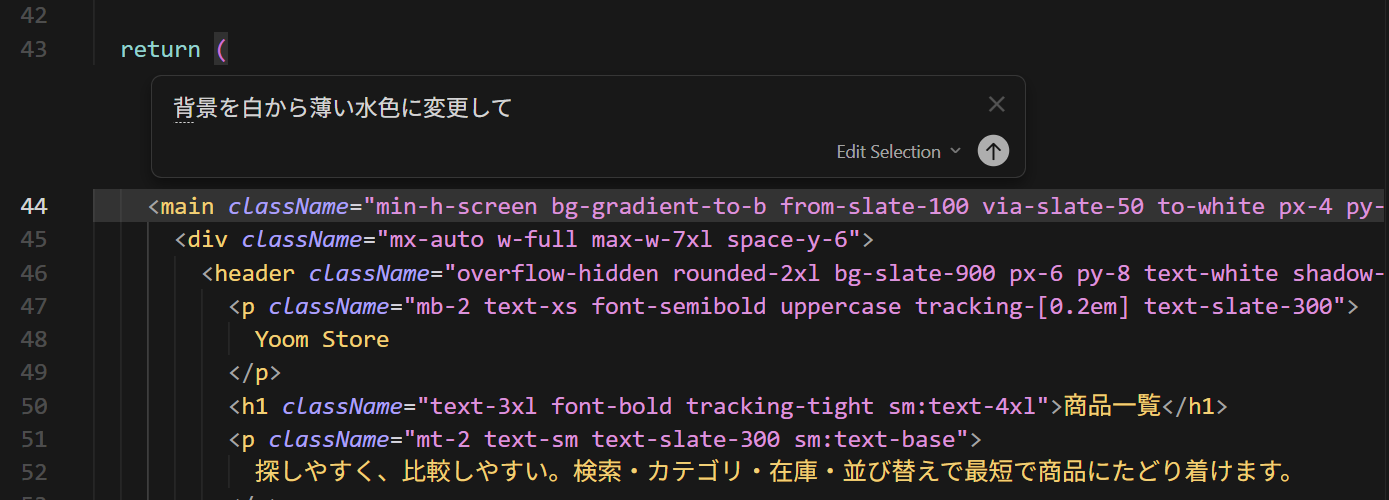
すると、修正したコードを既存のコードの下に表示してくれました。
少しわかりにくいですが、背景が赤くなっている方が既存のコードで、緑色の背景が修正後のコードになります。
修正内容に問題がなさそうであれば「Keep」ボタンをクリックすることで、修正が反映されます。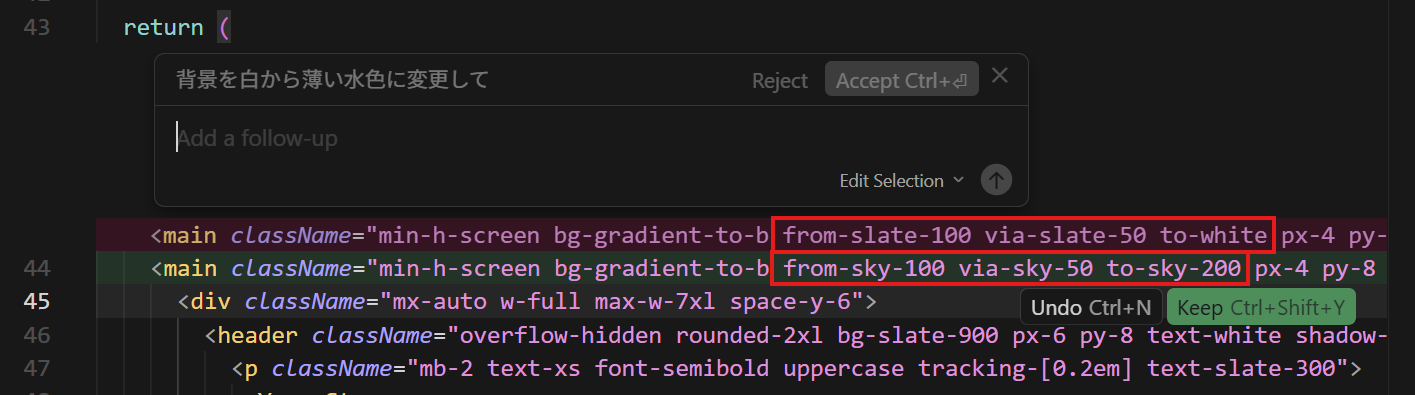
画面を確認すると、背景色が変更されていることが確認できました。
自然言語で修正を依頼できるので、システムに詳しくない方でもレイアウトの変更などをスムーズに行うことができそうです。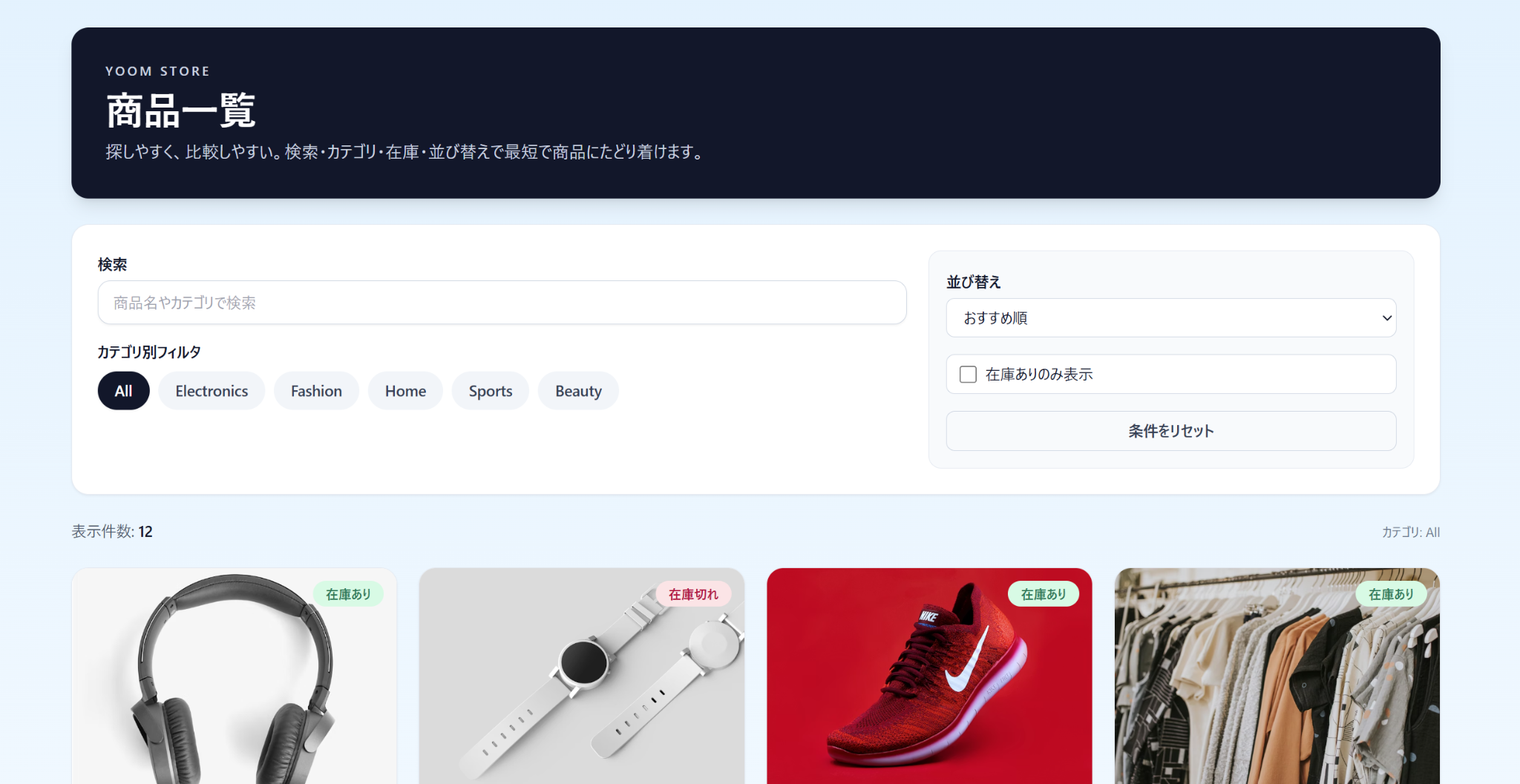
チャットと「@Files」を使ったバグ追跡と解決
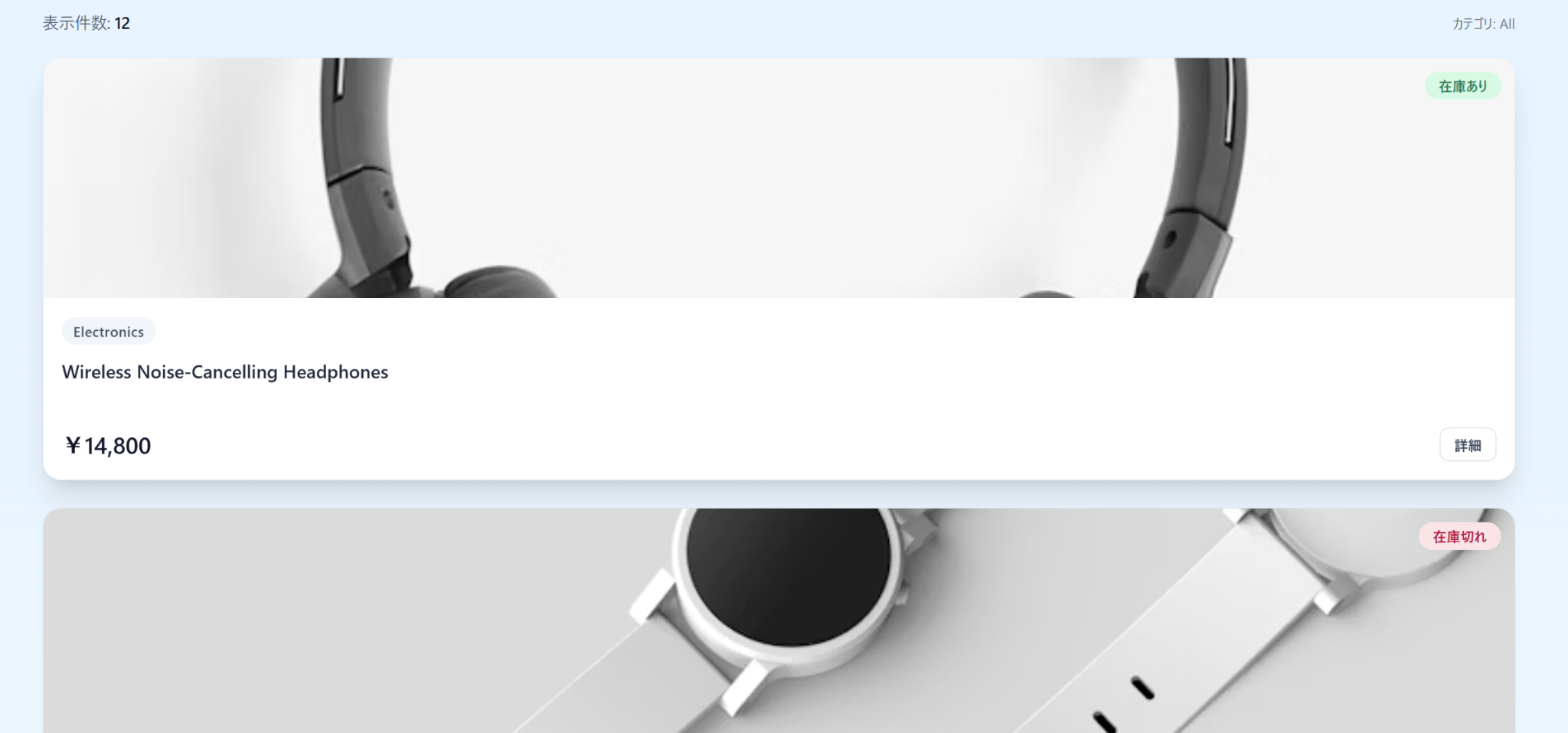
フロントエンド開発で特に手間がかかるのが、CSS(Tailwind CSS)の指定ミスによる「意図しないレイアウト崩れ」の解決です。「PCで見ると要素が極端に寄ってしまう」「スマホでタイル状に並ぶはずが縦一列になる」といった問題は、複数のファイルを横断して確認する必要があり、原因の特定に時間がかかることがあります。
こうした場面で力を発揮するのが、チャット欄(Ctrl + L)での「@(メンション)機能」です。
Cursorのチャット欄で「@」と入力すると、プロジェクト内のファイル一覧が表示されます。
これを使えば、AIに「今からこのファイルについて相談するよ」と正確に伝えることができます。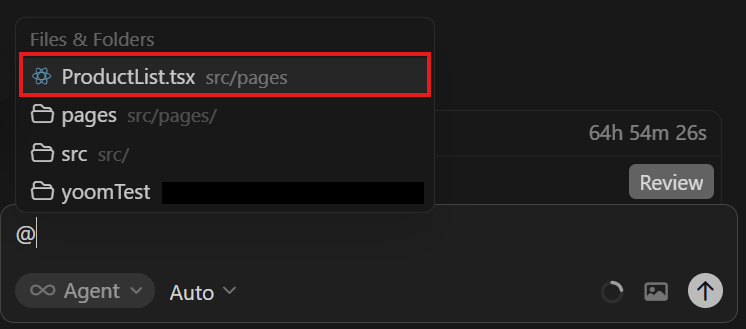
今回は、以下のようにレイアウトが崩れてしまった場合に、どのようにレイアウトを修正してくれるかを確認してみます。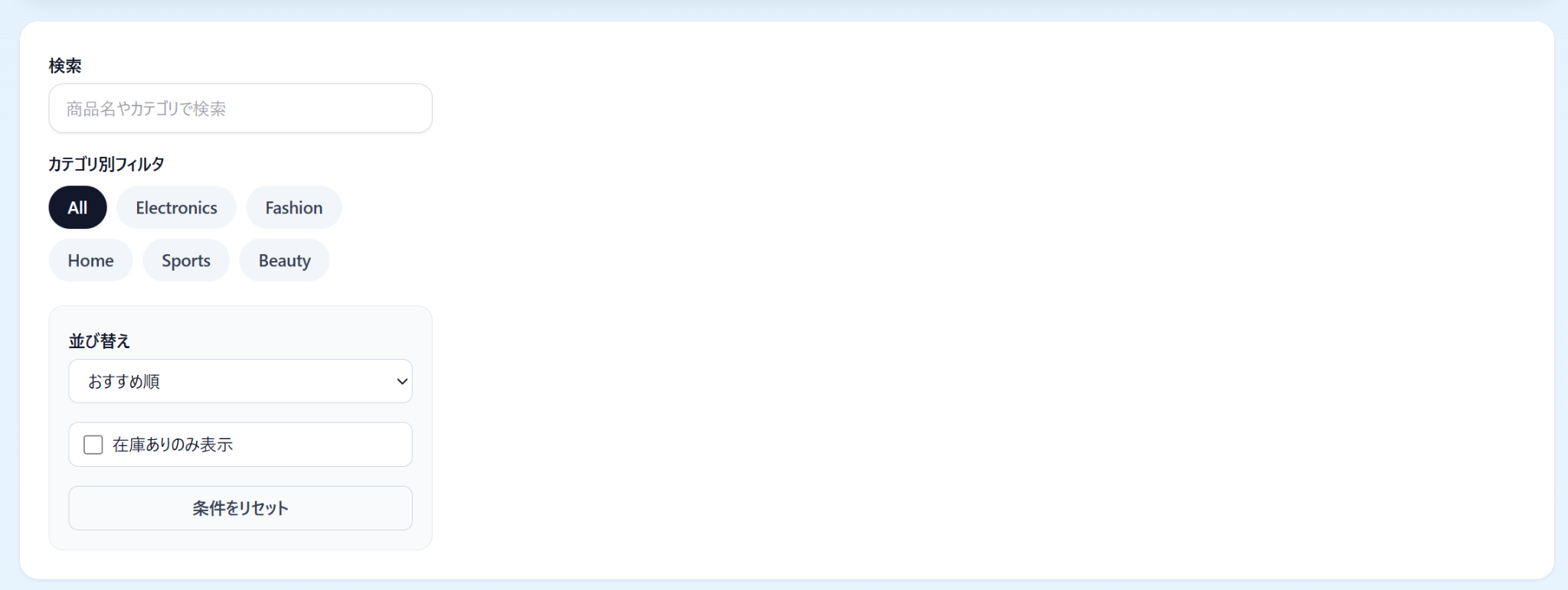
「@ProductList.tsx を見てください。PCで見た時に検索フォームが左に寄りすぎていたり、商品カードがタイル状に並ばず縦一列になってしまいます。CSSの使い方が間違っている箇所を特定して、修正を実施してください」と指示を出しました。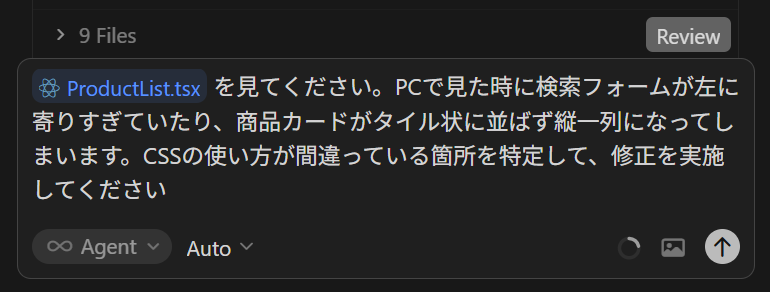
するとレイアウトが崩れた原因となる箇所を特定し、修正を行ってくれました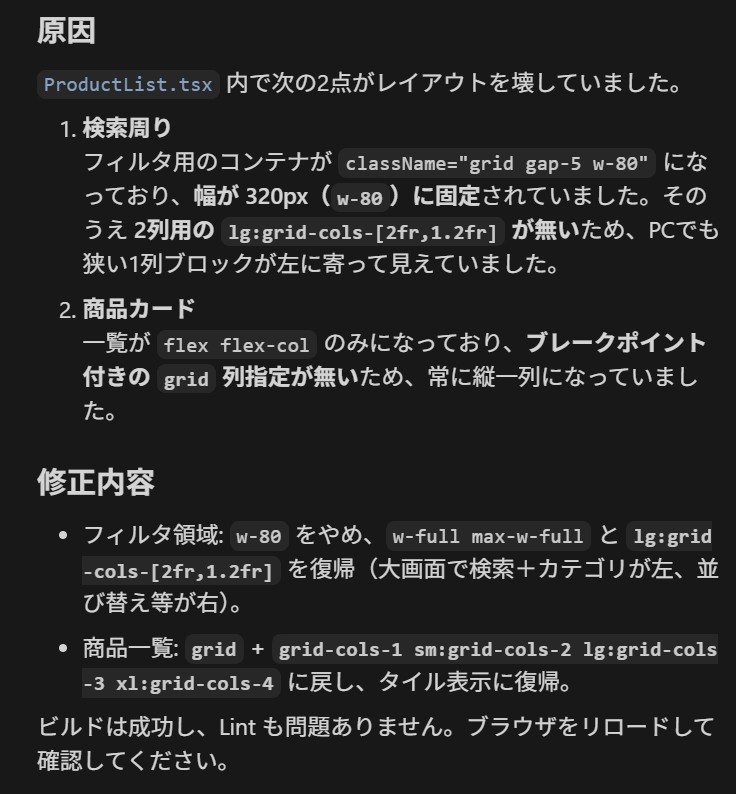
画面を確認してもバランスの良い配置でコンテンツが表示されていることがわかります。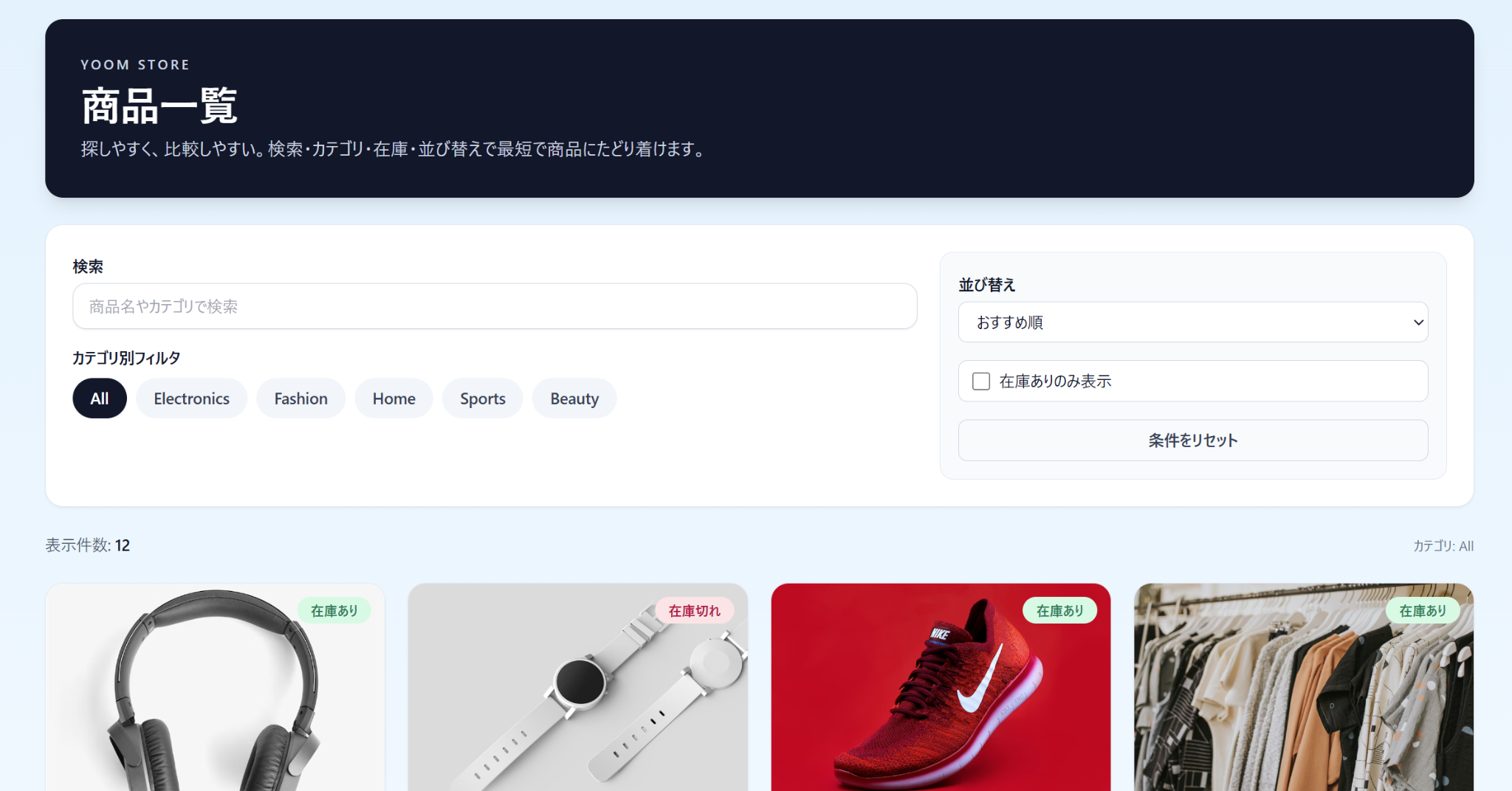
実践から分かったこと
今回の検証を通じて分かったのは、Cursorは単にコードを書くスピードを上げるだけでなく、開発における「心理的・時間的な壁」を取り払ってくれるという点です。1.「初動の速さ」:悩む前に形ができる
フロントエンド開発では、最初のファイル構成やライブラリの連携を考える「準備」に多くの時間を費やしがちです。
Cursorを使えば、詳細なプロンプトを投げるだけで一通りの構造が数分で組み上がります。「どこから手をつければいいか」と悩む時間を、生成された土台を「どう良くしていくか」を考える時間に転換できるため、プロジェクトの初動が格段に早くなります。
2.「専門知識の補完」:非エンジニアでも可能な微調整
これまで、ちょっとしたレイアウト修正や文言変更であっても、コードの構造を理解していないと手が出せない領域でした。
しかし、Ctrl+K(インライン編集)による自然言語の指示なら、プログラミング言語の細かな文法を知らなくても直感的な修正が可能です。これにより、専門のエンジニアでなくてもある程度のUI調整を自己完結できるようになり、チーム全体のコミュニケーションコストの削減につながります。
3.「デバッグの効率化」:原因特定のショートカット

バグが発生した際、最も時間がかかるのは「修正」そのものではなく「原因の特定」です。
「@」機能を使ってAIに関連ファイルを読み込ませることで、複雑な依存関係の中から不備を指摘してもらうことができます。
「自力で探せば30分かかるミスを、AIに数秒で見つけさせる」といった使い方ができるため、調査にかかっていた時間を、より本質的な機能改善やテストの拡充に充てられるようになります。
Cursorを活用する最大の利点は、単純作業や調査に奪われていた時間を「ユーザー体験(UX)の向上」や「新しいアイデアの実装」に振り向けられることにあります。
「コードを書くこと」が目的ではなく、その先の「サービスを形にすること」に集中できる環境を整えてくれる。それこそが、フロントエンド開発においてCursorを採用する真の価値であると感じました。
✨Yoomでできること
記事内でも触れたように、ソフトウェア開発においては、コードを書く時間と同じくらい、タスク管理やチーム内での情報共有といったコミュニケーション業務に時間が割かれています。Cursorを使ってコーディングの速度を向上させた後は、Yoomを活用して開発チーム全体のワークフローを自動化し、さらなる業務効率化を目指すのがおすすめです。
例えば、「Gmailで特定のキーワードを含むバグ報告メールを受信したら、Jira Softwareに自動でバグチケットを追加する」といった連携や、「フォームに届いたバグ報告の内容をAIで要約し、GitLabにイシューとして自動作成する」といったフローも、Yoomを使えばプログラミング不要で構築できます。
■概要
Gmailで特定のキーワードを含むメールを受信した際、手動でJira Softwareにバグとして登録する作業は、時間がかかり、また入力ミスや対応漏れの原因となることはありませんか。このワークフローを活用することで、Gmailでのメール受信をきっかけに、AIが内容を解析しJira Softwareへ自動でバグ情報を追加するため、これらの課題を解消し、迅速かつ正確なバグ管理を実現します。
■このテンプレートをおすすめする方
- Gmailでバグ報告メールを受け取り、Jira Softwareで課題管理を行っている開発担当者の方
- メールからの情報転記作業の効率化や、入力ミスの削減を目指している品質管理チームの方
- バグ報告の対応漏れを防ぎ、プロジェクトの進捗を円滑にしたいマネージャーの方
■このテンプレートを使うメリット
- Gmailで特定メールを受信後、Jira Softwareへのバグ登録が自動化されるため、手作業による時間的な負担を軽減できます。
- メール内容の転記ミスや、バグ登録の漏れといったヒューマンエラーを防ぎ、バグ管理の正確性を高めます。
■フローボットの流れ
- はじめに、GmailとJira SoftwareをYoomと連携します。
- 次に、トリガーでGmailを選択し、「特定のキーワードに一致するメールを受信したら」というアクションを設定します。ここで、バグ報告に関連するキーワードを指定します。
- 続いて、オペレーションでAI機能の「テキストを抽出する」アクションを設定し、受信メールの本文や件名からバグ報告に必要な情報を抽出するように指示します。
- 最後に、オペレーションでJira Softwareの「バグを追加する」アクションを設定し、抽出した情報を元にJira Softwareへバグとして課題を自動で追加します。
※「トリガー」:フロー起動のきっかけとなるアクション、「オペレーション」:トリガー起動後、フロー内で処理を行うアクション
■このワークフローのカスタムポイント
- Gmailのトリガー設定で、検知対象としたいメールのキーワード(例:「バグ報告」「システムエラー」など)を任意で指定してください。
- AI機能のオペレーション設定で、受信メールのどの部分(件名、本文など)から、どのような項目(例:エラーメッセージ、発生日時、再現手順など)を抽出するか、具体的な指示を記載してカスタマイズしてください。
- Jira Softwareのオペレーション設定では、バグを追加する先のサブドメイン、プロジェクトキー、課題のタイトルや詳細のテンプレート、そして課題タイプIDなどを、利用環境に合わせて正確に指定してください。
■注意事項
- Gmail、Jira SoftwareのそれぞれとYoomを連携してください。
- トリガーは5分、10分、15分、30分、60分の間隔で起動間隔を選択できます。
- プランによって最短の起動間隔が異なりますので、ご注意ください。
- Jira Sofrwareのマイアプリ連携方法は下記をご参照ください。https://intercom.help/yoom/ja/articles/5700600
■概要
フォームから寄せられるバグ報告の管理は、内容の確認や開発チームへの共有に手間がかかるものです。特に報告内容を整理し、手作業でGitLabへイシューを起票する作業は、対応の遅れや転記ミスを招く原因にもなります。このワークフローを活用することで、フォームで受け付けた報告内容をAIが自動で要約し、GitLabへイシューを自動で作成できるため、報告受付から開発着手までのプロセスを円滑に進めることが可能です。
■このテンプレートをおすすめする方
- フォームからのバグ報告を、手作業でGitLabのイシューに転記している開発担当者の方
- 報告内容の確認や要約に時間がかかり、開発チームへの共有に課題を感じるマネージャーの方
- GitLabを活用したイシュー起票プロセスを自動化し、開発サイクルの効率化を目指しているチームの方
■このテンプレートを使うメリット
- フォームが送信されると、AIによる要約を経てGitLabへのイシュー作成までが自動化されるため、一連の作業にかかる時間を削減できます
- 手作業での転記ミスや、重要な報告の見落としといったヒューマンエラーを防ぎ、確実なイシュー管理を実現します
■フローボットの流れ
- はじめに、GitLabをYoomと連携します
- 次に、トリガーでYoomのフォーム機能を選択し、バグ報告を受け付けるフォームを設定します
- 次に、オペレーションでAI機能の「テキストを生成」を選択し、フォームで受け取った報告内容を要約するように設定します
- 最後に、オペレーションでGitLabの「イシューを作成」アクションを設定し、AIが要約したテキストなどを活用してイシューを作成します
※「トリガー」:フロー起動のきっかけとなるアクション、「オペレーション」:トリガー起動後、フロー内で処理を行うアクション
■このワークフローのカスタムポイント
- GitLabでイシューを作成する際に、対象のプロジェクトIDやイシューのタイトル、説明などを任意で設定してください
- イシューのタイトルや説明には、フォームの入力値やAIが生成した要約テキストといった、前のアクションで取得した値を動的に反映させることが可能です
■注意事項
- GitLabとYoomを連携してください。
定型的な事務作業やツール間の情報転記はYoomに任せることで、エンジニアは「新しい機能の設計」や「ユーザー体験の向上」といった、本質的な業務にリソースを集中させることができます。

■概要
Gmailで特定のキーワードを含むメールを受信した際、手動でJira Softwareにバグとして登録する作業は、時間がかかり、また入力ミスや対応漏れの原因となることはありませんか。このワークフローを活用することで、Gmailでのメール受信をきっかけに、AIが内容を解析しJira Softwareへ自動でバグ情報を追加するため、これらの課題を解消し、迅速かつ正確なバグ管理を実現します。
■このテンプレートをおすすめする方
- Gmailでバグ報告メールを受け取り、Jira Softwareで課題管理を行っている開発担当者の方
- メールからの情報転記作業の効率化や、入力ミスの削減を目指している品質管理チームの方
- バグ報告の対応漏れを防ぎ、プロジェクトの進捗を円滑にしたいマネージャーの方
■このテンプレートを使うメリット
- Gmailで特定メールを受信後、Jira Softwareへのバグ登録が自動化されるため、手作業による時間的な負担を軽減できます。
- メール内容の転記ミスや、バグ登録の漏れといったヒューマンエラーを防ぎ、バグ管理の正確性を高めます。
■フローボットの流れ
- はじめに、GmailとJira SoftwareをYoomと連携します。
- 次に、トリガーでGmailを選択し、「特定のキーワードに一致するメールを受信したら」というアクションを設定します。ここで、バグ報告に関連するキーワードを指定します。
- 続いて、オペレーションでAI機能の「テキストを抽出する」アクションを設定し、受信メールの本文や件名からバグ報告に必要な情報を抽出するように指示します。
- 最後に、オペレーションでJira Softwareの「バグを追加する」アクションを設定し、抽出した情報を元にJira Softwareへバグとして課題を自動で追加します。
※「トリガー」:フロー起動のきっかけとなるアクション、「オペレーション」:トリガー起動後、フロー内で処理を行うアクション
■このワークフローのカスタムポイント
- Gmailのトリガー設定で、検知対象としたいメールのキーワード(例:「バグ報告」「システムエラー」など)を任意で指定してください。
- AI機能のオペレーション設定で、受信メールのどの部分(件名、本文など)から、どのような項目(例:エラーメッセージ、発生日時、再現手順など)を抽出するか、具体的な指示を記載してカスタマイズしてください。
- Jira Softwareのオペレーション設定では、バグを追加する先のサブドメイン、プロジェクトキー、課題のタイトルや詳細のテンプレート、そして課題タイプIDなどを、利用環境に合わせて正確に指定してください。
■注意事項
- Gmail、Jira SoftwareのそれぞれとYoomを連携してください。
- トリガーは5分、10分、15分、30分、60分の間隔で起動間隔を選択できます。
- プランによって最短の起動間隔が異なりますので、ご注意ください。
- Jira Sofrwareのマイアプリ連携方法は下記をご参照ください。https://intercom.help/yoom/ja/articles/5700600
■概要
フォームから寄せられるバグ報告の管理は、内容の確認や開発チームへの共有に手間がかかるものです。特に報告内容を整理し、手作業でGitLabへイシューを起票する作業は、対応の遅れや転記ミスを招く原因にもなります。このワークフローを活用することで、フォームで受け付けた報告内容をAIが自動で要約し、GitLabへイシューを自動で作成できるため、報告受付から開発着手までのプロセスを円滑に進めることが可能です。
■このテンプレートをおすすめする方
- フォームからのバグ報告を、手作業でGitLabのイシューに転記している開発担当者の方
- 報告内容の確認や要約に時間がかかり、開発チームへの共有に課題を感じるマネージャーの方
- GitLabを活用したイシュー起票プロセスを自動化し、開発サイクルの効率化を目指しているチームの方
■このテンプレートを使うメリット
- フォームが送信されると、AIによる要約を経てGitLabへのイシュー作成までが自動化されるため、一連の作業にかかる時間を削減できます
- 手作業での転記ミスや、重要な報告の見落としといったヒューマンエラーを防ぎ、確実なイシュー管理を実現します
■フローボットの流れ
- はじめに、GitLabをYoomと連携します
- 次に、トリガーでYoomのフォーム機能を選択し、バグ報告を受け付けるフォームを設定します
- 次に、オペレーションでAI機能の「テキストを生成」を選択し、フォームで受け取った報告内容を要約するように設定します
- 最後に、オペレーションでGitLabの「イシューを作成」アクションを設定し、AIが要約したテキストなどを活用してイシューを作成します
※「トリガー」:フロー起動のきっかけとなるアクション、「オペレーション」:トリガー起動後、フロー内で処理を行うアクション
■このワークフローのカスタムポイント
- GitLabでイシューを作成する際に、対象のプロジェクトIDやイシューのタイトル、説明などを任意で設定してください
- イシューのタイトルや説明には、フォームの入力値やAIが生成した要約テキストといった、前のアクションで取得した値を動的に反映させることが可能です
■注意事項
- GitLabとYoomを連携してください。
チームの生産性を底上げする自動化の第一歩として、以下のテンプレートを活用して、日々の業務フローを見直してみてはいかがでしょうか。
✨こちらから簡単に登録が可能です
📈まとめ:Cursorでフロントエンド開発の生産性を最大化しよう
今回の検証を通じて、Cursorは単なるコード補完ツールではなく、フロントエンド開発における「思考と実装の距離」を縮めるパートナーとしての側面が見えてきました。フロントエンド開発は、UIの微調整やコンポーネント間のデータ連携、レスポンシブ対応など、細かな仕様変更や確認作業が頻繁に発生する分野です。
コードを書く作業の一部をAIがサポートし、開発周辺のワークフローをYoomなどのツールで効率化していく。こうした新しい開発スタイルを取り入れることは、エンジニアだけでなく、プロジェクトに関わるチーム全体の生産性を安定させることにも繋がります。
まずは日々の小さなコンポーネント作成や、気になっていた表示崩れの修正からCursorを試してみてはいかがでしょうか?
ツールを使い分けることで、開発のハードルが下がり、ものづくり本来の楽しさに集中できる環境が整っていくはずです。
プログラミング知識なしで手軽に構築できます。




