









・
Geminiの思考レベルとは?標準と拡張の違い、活用方法を徹底解説

Geminiの出力の深さを制御する「思考レベル」機能。
本記事では、標準・拡張の違いやAPI仕様、実際の検証例を踏まえた使い分けの考え方を解説します。
🤖 Gemini「思考レベル」とは?

Geminiには出力の深さをコントロールできる「思考レベル」と呼ばれる機能が備わっています。
思考レベル(Thinking Level)とは、Geminiが回答を生成する前に「どれだけの時間をかけて深く推論するか」を指定できる仕組みのことです。
AIに追加の推論リソースを割り当て、複雑な課題に対してより慎重に回答を生成させることができます。
なお、APIで確認できるのは内部推論そのものではなく、その要約です。
選択できるレベルの種類(標準・拡張)
一般的なユーザーが利用するWeb版やアプリ版のGeminiにおいては、主に「標準(Standard)」と「拡張(Extended)」の2つの選択肢が用意されています。
「標準」は文字通りデフォルトの状態で、素早いレスポンスを優先した設定にあたります。
一方「拡張」は、より複雑な問いに対して追加の推論を行いやすくする設定で、回答開始までに時間がかかる代わりに、より慎重な出力が期待できます。
APIにおける仕様(MINIMAL / LOW / MEDIUM / HIGH)
開発者向けのGemini APIでは、モデル系統によって設定方法が異なります。
Gemini 3系では thinkingLevel(minimal / low / medium / high)を使い、Gemini 2.5系では thinkingBudget で推論量を調整します。
これらのパラメータをリクエストに含めることで、アプリケーションの要件に合わせた推論時間の調整が可能です。
例えば、レイテンシを抑えたい用途では低めの設定、複雑な推論が必要な用途では高めの設定が選択肢になります。
ただし、利用できる設定はモデルごとに異なります。
👉 Geminiの思考レベル「標準」と「拡張」の使い分け方
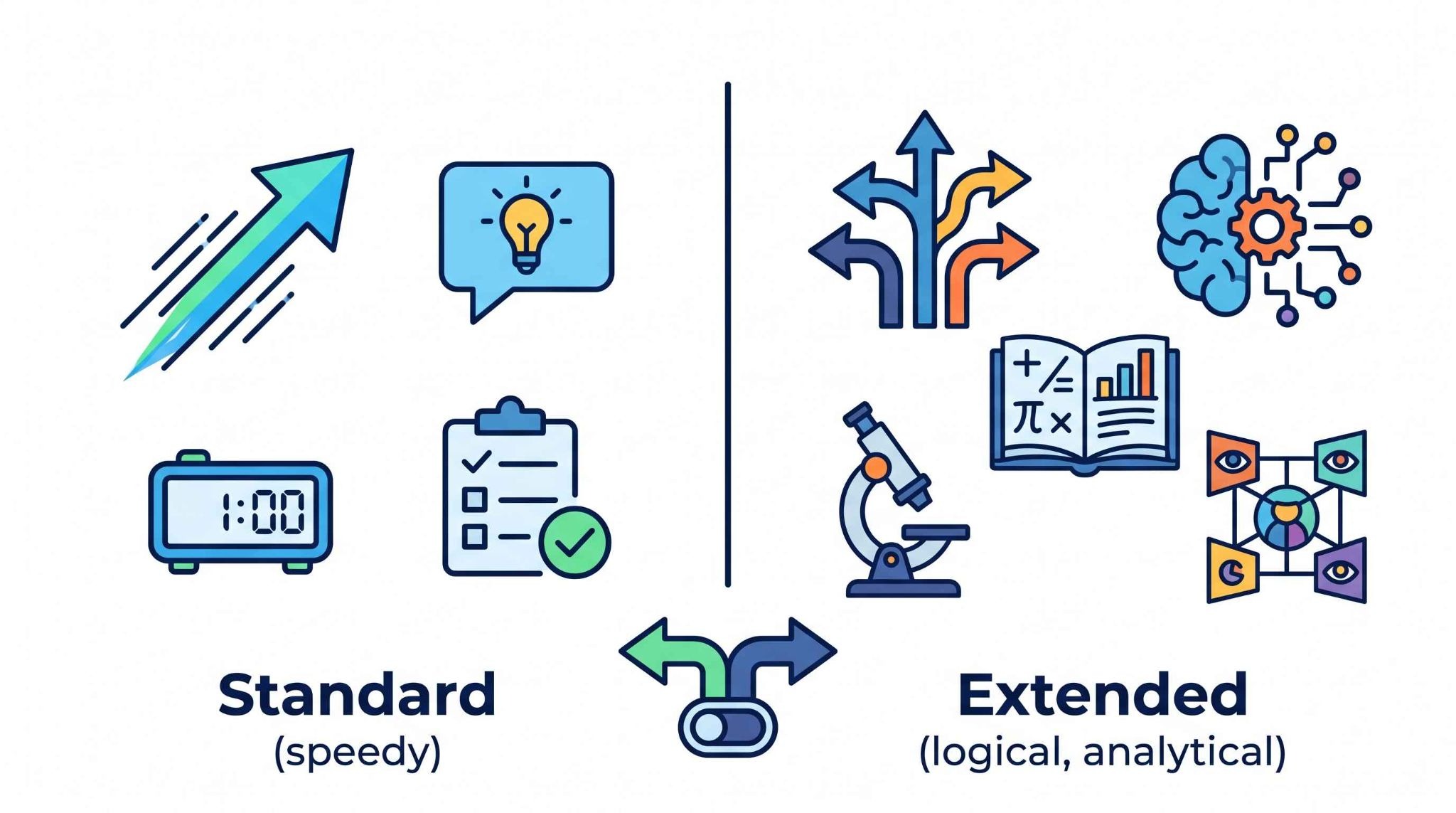
「標準」と「拡張」は、それぞれ得意とする領域が異なります。ここでは、各レベルがどのようなシーンに適しているのか、またパフォーマンスにどのような違いが生じるのかを整理して解説します。
「標準」が適しているシーン(速度とスループット重視)
思考レベル「標準」は、スピーディな対応が求められる場面に最適です。
例えば、日常的な疑問の検索、簡単なメール文面の作成、長文のざっくりとした要約など、すぐに結果を知りたいタスクに向いています。
拡張モードと比べて待ち時間が短くなりやすく、会話のテンポを崩さずにAIとのやり取りを続けやすいのが大きなメリットです。
「拡張」が適しているシーン(複雑な推論と精度重視)
「拡張」は、論理的な思考や多角的な分析が必要な場面で真価を発揮します。
プログラミングのコード生成やデバッグ、難解な数学の問題、専門的な記事の構成案作成などにおいて活用するのがおすすめです。
推論に時間をかけるぶん、見落としがちな前提条件を考慮したり、複数の解決策を比較検討したりと、より深い思考プロセスを経た回答が期待できます。
思考レベルによるパフォーマンスの傾向
パフォーマンス面での最大の違いは、「最初の出力が開始されるまでの待機時間」と「回答の質」のトレードオフです。
拡張モードでは、追加の推論を行うぶん、最初の出力までの待ち時間が長くなる傾向があります。
これにより、回答の一貫性や事実関係の整理といった品質面では標準モードを上回る結果が出やすくなります。
タスクの難易度と許容できる待ち時間を天秤にかけて使い分けるのがよいでしょう。
💡 YoomはGeminiを活用した業務を自動化できます
普段からGeminiを使っていても、実際は出力内容を手動でコピペして別のツールへ貼り付けて……という作業が発生しがちで、思ったほど楽にならないケースが少なくありません。
そんなとき、「Geminiと業務ツール間の手作業」を自動化するのがYoomです。
[Yoomとは]
Geminiの高度な推論機能や文章生成能力をYoomのワークフローに組み込むことで、顧客からの問い合わせ対応や、アンケート結果の自動集計・分析などをノーコードで手軽に実現できます。
思考レベルなどの設定をうまく活用すれば、より精度の高い業務自動化が期待できるでしょう。ここでは、Geminiを使ったおすすめの連携テンプレートを2つご紹介します。
■概要Slackでの活発なアイデア共有は素晴らしい反面、投稿された内容の整理や質の向上に手間を感じることはありませんか。このワークフローを活用すれば、Slackに投稿されたアイデアや課題を、OpenAIとGeminiを用いたAIのマルチエージェントが自動で分析・洗練させ、Google スプレッドシートに集約できます。煩雑な手作業をなくし、チームから生まれた貴重なアイデアを体系的に管理することが可能です。■このテンプレートをおすすめする方- Slackでのアイデアや課題の管理をより効率的に行いたいと考えているチームリーダーの方
- AIを活用したマルチエージェントシステムを導入し、業務の質を向上させたいDX推進担当者の方
- 複数のAIを連携させて、より高度なアウトプットを自動で生成したいと考えている企画担当者の方
■このテンプレートを使うメリット- Slackへの投稿後、マルチエージェントによる内容の洗練から転記までを自動化するため、手作業での集約や整理に費やしていた時間を短縮できます。
- 複数のAIが多角的にアイデアを評価・具体化することで、アウトプットの質を高め、属人化の解消にも繋がります。
■フローボットの流れ- はじめに、Google スプレッドシート、OpenAI、SlackをYoomと連携します。
- 次に、トリガーでSlackを選択し、「メッセージがチャンネルに投稿されたら(Webhook)」というアクションを設定します。
- 次に、オペレーションでAIワーカーを設定し、Slackの投稿内容をもとにアイデアを評価・具体化するためのマニュアル(指示)を作成します。
- 最後に、オペレーションでGoogle スプレッドシートを選択し、「行を追加する」アクションで、AIによって洗練された内容を指定のスプレッドシートに追加します。
※「トリガー」:フロー起動のきっかけとなるアクション、「オペレーション」:トリガー起動後、フロー内で処理を行うアクション
■このワークフローのカスタムポイント- Google スプレッドシートで行を追加するアクションを設定する際に、アウトプット先となる任意のスプレッドシートIDとタブ(シート)名を設定してください。
- AIワーカーの設定では、利用したいGeminiのAIモデルを選択できます。また、どのような観点でアイデアを評価・具体化してほしいか、AIワーカーへの指示を任意の内容に設定してください。
■注意事項- Slack、OpenAI、Google スプレッドシートのそれぞれとYoomを連携してください。AIワーカー内で使用するツール(アプリ)についてもマイアプリ連携が必要です。
- AIワーカーの基本設定は「【AIワーカー】基本的な設定方法」をご参照ください。
- AIワーカーの同時実行数・作成可能なAIワーカー数・利用可能なAIモデルはご契約中のプランによって異なります。
- AIワーカー内でご利用いただけるアプリやオペレーション等はフローボットの利用制限と同様です。
- AIワーカーは、テスト実行でも本番実行と同様にタスクを消費しますのでご注意ください。詳細は「【AIワーカー】タスク実行数の計算方法」ご参照ください。
- AIワーカーはマニュアルを詳細に設定することで適切な処理を実行しやすくなります。詳細は「【AIワーカー】マニュアルの作成方法」をご参照ください。
- ChatGPT(OpenAI)のアクションを実行するには、OpenAIのAPI有料プランの契約が必要です。(APIが使用されたときに支払いができる状態)
■概要Telegramで受け取る様々な依頼や問い合わせを、都度手動で確認しNotionへ転記する作業に手間を感じていませんか。内容の分析や分類も属人的になりがちで、対応の質にばらつきが生まれることもあります。このワークフローは、Telegramでのメッセージ受信をトリガーとして、AIワーカーがGeminiを利用して内容を自動で分析し、Notionへタスクとして登録する一連のプロセスを自動化することで、これらの課題を解消します。■このテンプレートをおすすめする方- Telegramで受け取る依頼をNotionで管理しており、転記作業の自動化を検討している方
- GeminiのAIモデルを活用し、テキストデータの分析やタスクの分類を効率化したいと考えている方
- 手作業による情報整理の時間を削減し、本来のコア業務に集中したいと考えている方
■このテンプレートを使うメリット- Telegramのメッセージ受信からNotionへの登録までが自動化されるため、これまで手作業に費やしていた時間を削減し、迅速な対応が可能になります。
- Geminiが依頼内容を分析・分類することで、担当者ごとの判断のばらつきを防ぎ、業務の属人化を解消してタスク管理を標準化できます。
■フローボットの流れ- はじめに、TelegramとNotionをYoomと連携します。
- 次に、トリガーでTelegramを選択し、「ボットがメッセージを受け取ったら」というアクションを設定します。
- 最後に、オペレーションでAIワーカーを設定し、Geminiを利用して受信した依頼内容の分析やカテゴリ分類を行いNotionに登録するためのマニュアル(指示)を作成します。
※「トリガー」:フロー起動のきっかけとなるアクション、「オペレーション」:トリガー起動後、フロー内で処理を行うアクション
■このワークフローのカスタムポイント- AIワーカーのオペレーションでは、Geminiに与える指示内容(プロンプト)を任意に設定できます。依頼内容の分析観点や分類するカテゴリ、Notionへ登録する際の要約形式などを、実際の業務に合わせて自由にカスタマイズしてください。
- Notionへの登録は、連携するデータベース、タイトルやプロパティにマッピングする情報などを任意で設定できます。
■注意事項- Telegram、NotionのそれぞれとYoomを連携してください。AIワーカー内で使用するツール(アプリ)についてもマイアプリ連携が必要です。
- AIワーカーの基本設定は「【AIワーカー】基本的な設定方法」をご参照ください。
- AIワーカーの同時実行数・作成可能なAIワーカー数・利用可能なAIモデルはご契約中のプランによって異なります。
- AIワーカー内でご利用いただけるアプリやオペレーション等はフローボットの利用制限と同様です。
- AIワーカーは、テスト実行でも本番実行と同様にタスクを消費しますのでご注意ください。詳細は「【AIワーカー】タスク実行数の計算方法」ご参照ください。
- AIワーカーはマニュアルを詳細に設定することで適切な処理を実行しやすくなります。詳細は「【AIワーカー】マニュアルの作成方法」をご参照ください。


- Slackでのアイデアや課題の管理をより効率的に行いたいと考えているチームリーダーの方
- AIを活用したマルチエージェントシステムを導入し、業務の質を向上させたいDX推進担当者の方
- 複数のAIを連携させて、より高度なアウトプットを自動で生成したいと考えている企画担当者の方
- Slackへの投稿後、マルチエージェントによる内容の洗練から転記までを自動化するため、手作業での集約や整理に費やしていた時間を短縮できます。
- 複数のAIが多角的にアイデアを評価・具体化することで、アウトプットの質を高め、属人化の解消にも繋がります。
- はじめに、Google スプレッドシート、OpenAI、SlackをYoomと連携します。
- 次に、トリガーでSlackを選択し、「メッセージがチャンネルに投稿されたら(Webhook)」というアクションを設定します。
- 次に、オペレーションでAIワーカーを設定し、Slackの投稿内容をもとにアイデアを評価・具体化するためのマニュアル(指示)を作成します。
- 最後に、オペレーションでGoogle スプレッドシートを選択し、「行を追加する」アクションで、AIによって洗練された内容を指定のスプレッドシートに追加します。
■このワークフローのカスタムポイント
- Google スプレッドシートで行を追加するアクションを設定する際に、アウトプット先となる任意のスプレッドシートIDとタブ(シート)名を設定してください。
- AIワーカーの設定では、利用したいGeminiのAIモデルを選択できます。また、どのような観点でアイデアを評価・具体化してほしいか、AIワーカーへの指示を任意の内容に設定してください。
- Slack、OpenAI、Google スプレッドシートのそれぞれとYoomを連携してください。AIワーカー内で使用するツール(アプリ)についてもマイアプリ連携が必要です。
- AIワーカーの基本設定は「【AIワーカー】基本的な設定方法」をご参照ください。
- AIワーカーの同時実行数・作成可能なAIワーカー数・利用可能なAIモデルはご契約中のプランによって異なります。
- AIワーカー内でご利用いただけるアプリやオペレーション等はフローボットの利用制限と同様です。
- AIワーカーは、テスト実行でも本番実行と同様にタスクを消費しますのでご注意ください。詳細は「【AIワーカー】タスク実行数の計算方法」ご参照ください。
- AIワーカーはマニュアルを詳細に設定することで適切な処理を実行しやすくなります。詳細は「【AIワーカー】マニュアルの作成方法」をご参照ください。
- ChatGPT(OpenAI)のアクションを実行するには、OpenAIのAPI有料プランの契約が必要です。(APIが使用されたときに支払いができる状態)

- Telegramで受け取る依頼をNotionで管理しており、転記作業の自動化を検討している方
- GeminiのAIモデルを活用し、テキストデータの分析やタスクの分類を効率化したいと考えている方
- 手作業による情報整理の時間を削減し、本来のコア業務に集中したいと考えている方
- Telegramのメッセージ受信からNotionへの登録までが自動化されるため、これまで手作業に費やしていた時間を削減し、迅速な対応が可能になります。
- Geminiが依頼内容を分析・分類することで、担当者ごとの判断のばらつきを防ぎ、業務の属人化を解消してタスク管理を標準化できます。
- はじめに、TelegramとNotionをYoomと連携します。
- 次に、トリガーでTelegramを選択し、「ボットがメッセージを受け取ったら」というアクションを設定します。
- 最後に、オペレーションでAIワーカーを設定し、Geminiを利用して受信した依頼内容の分析やカテゴリ分類を行いNotionに登録するためのマニュアル(指示)を作成します。
■このワークフローのカスタムポイント
- AIワーカーのオペレーションでは、Geminiに与える指示内容(プロンプト)を任意に設定できます。依頼内容の分析観点や分類するカテゴリ、Notionへ登録する際の要約形式などを、実際の業務に合わせて自由にカスタマイズしてください。
- Notionへの登録は、連携するデータベース、タイトルやプロパティにマッピングする情報などを任意で設定できます。
- Telegram、NotionのそれぞれとYoomを連携してください。AIワーカー内で使用するツール(アプリ)についてもマイアプリ連携が必要です。
- AIワーカーの基本設定は「【AIワーカー】基本的な設定方法」をご参照ください。
- AIワーカーの同時実行数・作成可能なAIワーカー数・利用可能なAIモデルはご契約中のプランによって異なります。
- AIワーカー内でご利用いただけるアプリやオペレーション等はフローボットの利用制限と同様です。
- AIワーカーは、テスト実行でも本番実行と同様にタスクを消費しますのでご注意ください。詳細は「【AIワーカー】タスク実行数の計算方法」ご参照ください。
- AIワーカーはマニュアルを詳細に設定することで適切な処理を実行しやすくなります。詳細は「【AIワーカー】マニュアルの作成方法」をご参照ください。
✅ 【検証】実際にGeminiの思考レベル「標準」と「拡張」を使い比べてみた
機能の仕様を踏まえたうえで、いくつかのタスクをGeminiに入力して挙動の違いを確認してみました。
※本検証は2026年6月時点の挙動を想定したモデルケースとして記載しています。
検証1|顧客アンケートの背景にある本音(インサイト)の分析
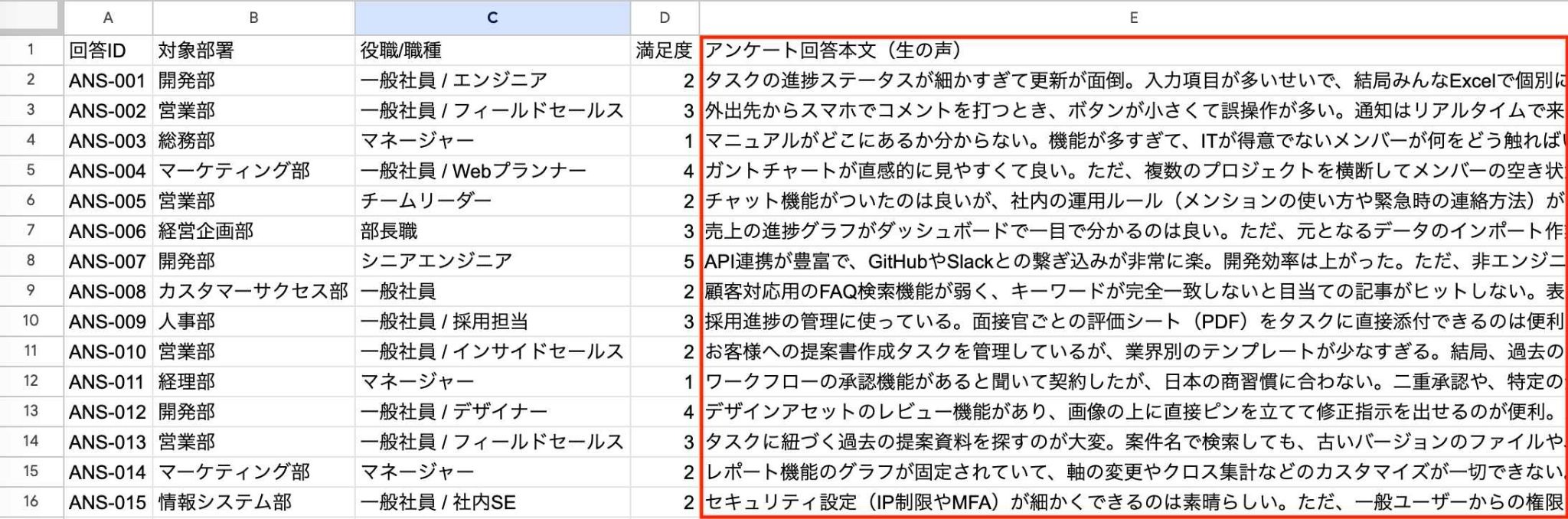
まず、新サービスに対する不満の声が混ざった複数の顧客アンケートを読み込ませ、ユーザーが本当に困っている根本原因と、次にとるべき改善施策の抽出を依頼しました。
【プロンプト】
# 役割
あなたは、企業の業務効率化ツールの導入・定着を支援する高度なプロダクトマネージャー兼UXリサーチャーです。
# 目的
新しく導入した「社内業務効率化ツール」に対する、全15件の社内アンケートを分析し、ツールが形骸化している原因と、組織が次に打つべき真の改善策を導き出してください。
# 指示事項
提供されたアンケートデータを深く読み込み、以下の4つの項目について、ユーザーの心理や背景を踏まえて分析してください。
・ユーザーが直接口にしている、システムの不満や要望をカテゴリ別に分かりやすく要約してください。
・ユーザーの不満の裏にある真のボトルネック(システムそのものの問題なのか、社内のルールや体制の問題なのか、あるいは他システムとの分断なのか)を深く考察し、特定してください。
・開発部、営業部、その他の部署、あるいはマネージャー層と一般社員層の間で、ツールの捉え方や課題にどのような「温度差(ギャップ)」があるかを分析してください。
・このツールの定着率と満足度を向上させるために、組織が最優先で取り組むべき具体的な施策をシステム(機能連携)面と運用・組織面の2つの軸で提案してください。
標準モードの出力結果
※一部抜粋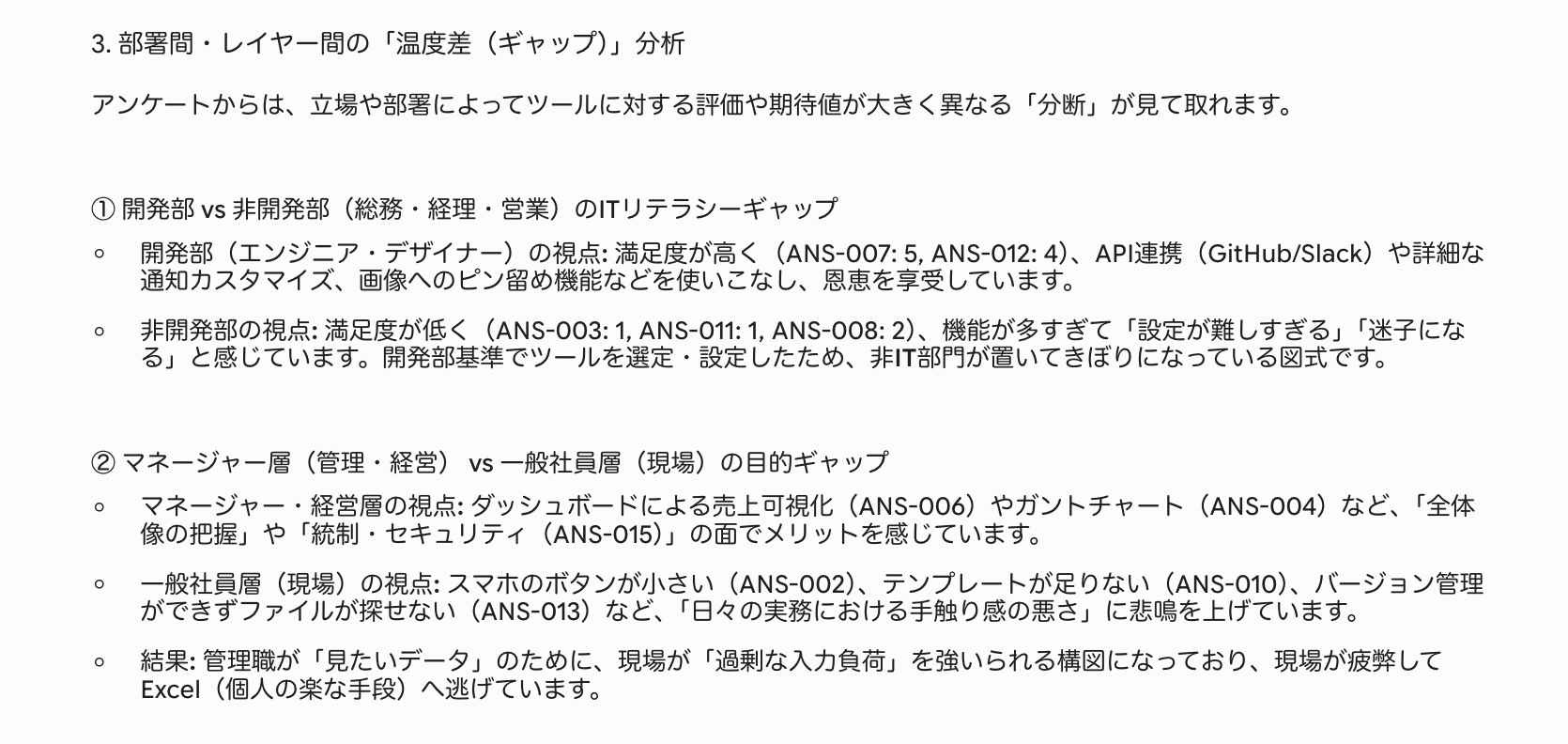
拡張モードの出力結果
※一部抜粋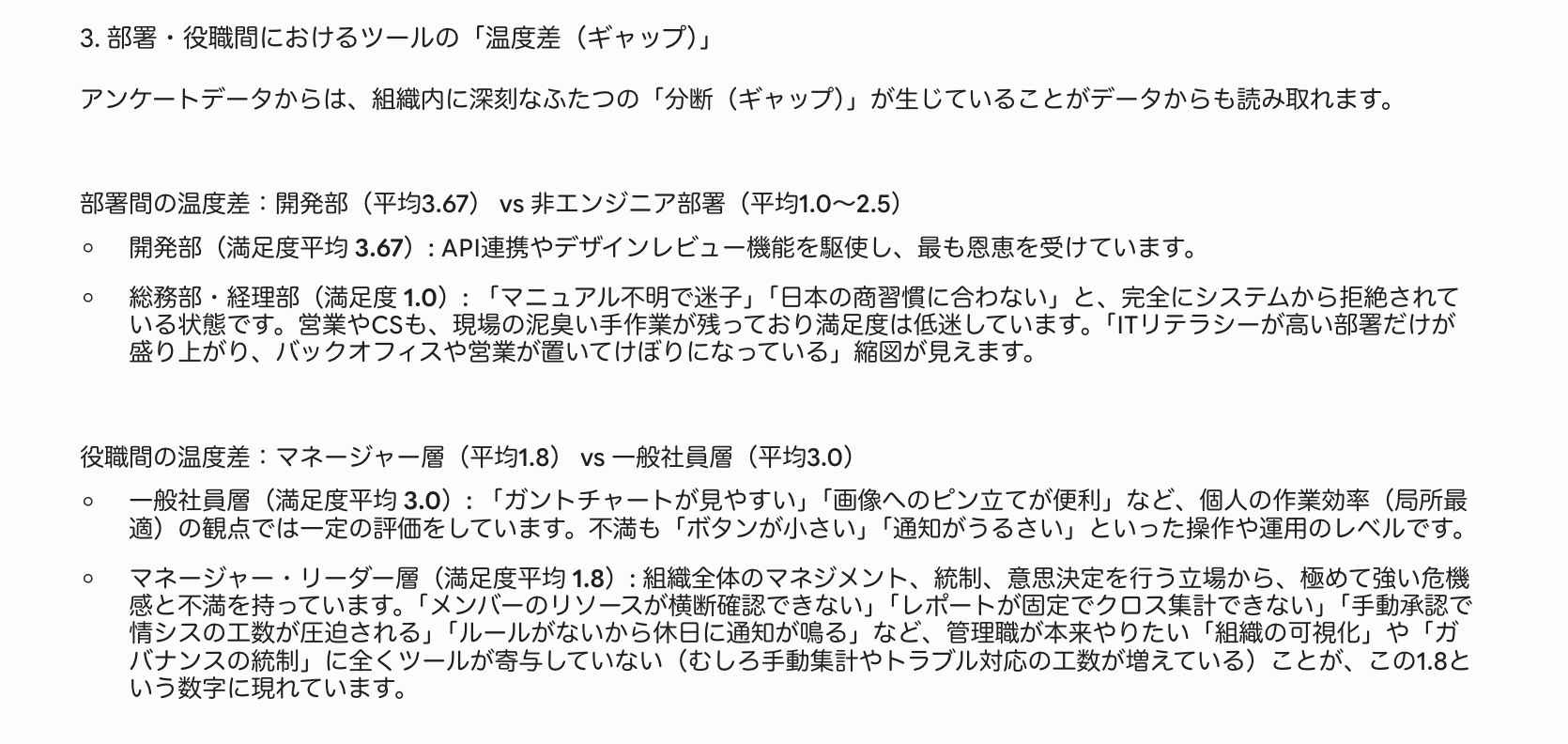
アンケートの分析を依頼した結果、標準モードはテキストにある不満をカテゴリ別にきれいに整理・要約するに留まりました。
一方、拡張モードは指示にない満足度の統計分析を自ら実行し、管理職の満足度が著しく低い点に着目しています。
検証2|専門的な長文執筆タスクでの構成と文章品質
次に、特定の専門用語を多用するブログ記事の構成案と本文の執筆を依頼しました。
【プロンプト】
# 目的
企業のDX推進担当者やバックオフィス部門向けに、社内システムの連携を効率化する「iPaaS(アイパース)」を解説するブログ記事の構成案(目次)とリード文(導入文)を作成してください。
# 記事の方向性
・専門用語(iPaaS、API、Webhook、ノーコード、トリガー、アクション、BPRなど)を適切に交え、専門性の高い内容にしてください。
・読者が「自社でも導入を検討したい」と思えるような、説得力のある構成にしてください。
# 出力項目
1. 記事の構成案(H2、H3の目次構成)
2. リード文(導入文)
標準モードの出力結果
※一部抜粋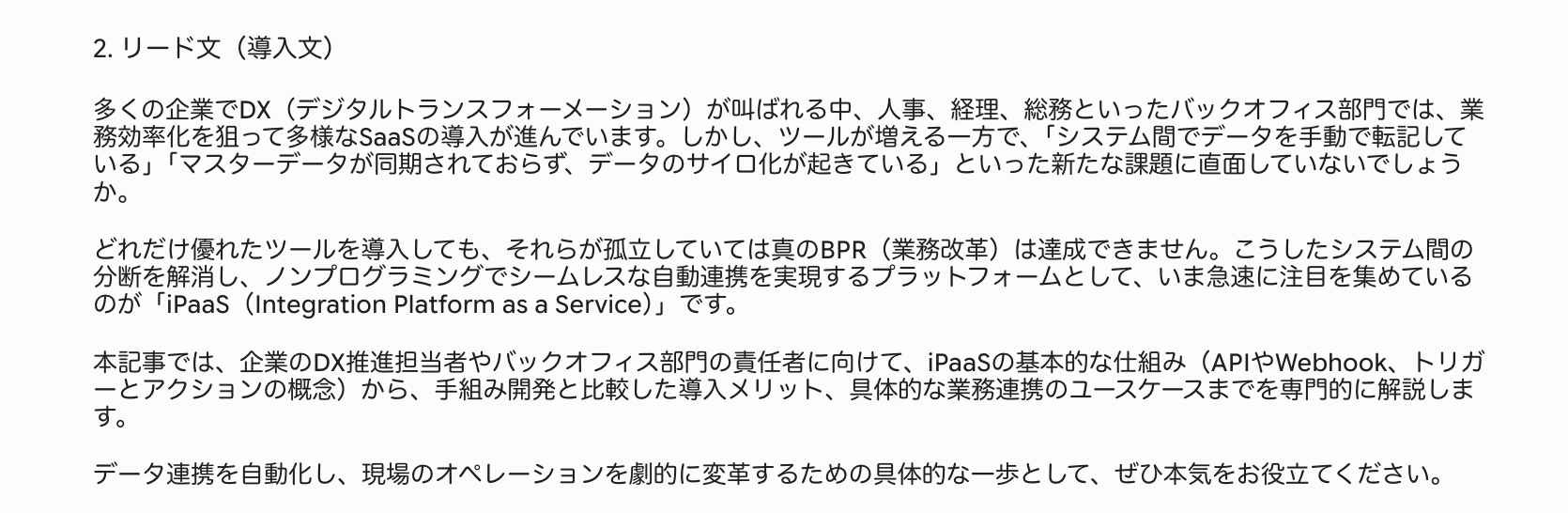
拡張モードの出力結果
※一部抜粋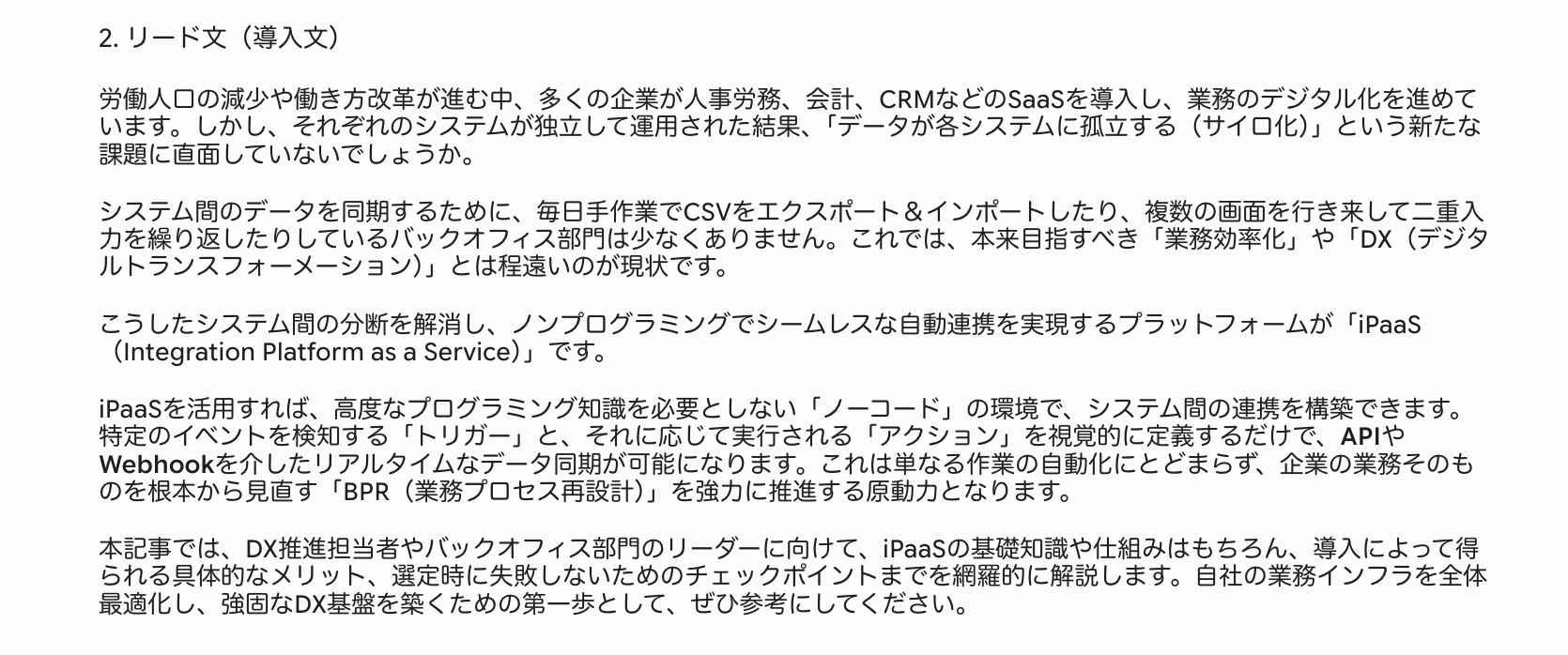
検証の結果、拡張モードのほうが、DX担当者の実務課題に踏み込んだ構成案を返しました。
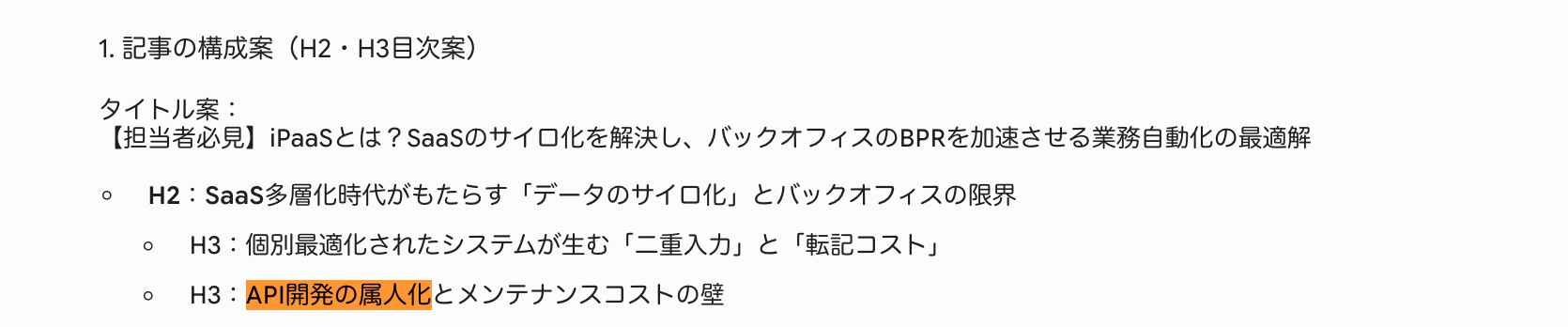
リード文でも専門用語の仕組みから業務改革(BPR)への繋がりまでを解説し、実用性の高い品質に仕上げています。
検証のまとめ
2つの検証を見る限り、単純な要約や一般的な目次作成には「標準」、インサイトの抽出や切り口の工夫が求められるタスクでは「拡張」が向いている傾向が見られました。
まずは「標準」でスピーディに事実整理や基本方針の壁打ちを行い、そこから一歩踏み込んだユーザーの本音分析や競合と差別化するための深い構成案づくりに移る段階で「拡張」へ切り替えるフローがおすすめです。
⚒️ 料金プランと各モデルでの対応状況

思考レベルの機能は、利用するデバイスや契約しているプラン、背後で動いているAIモデルのバージョンによって対応状況が異なります。いざ使おうと思った時に困らないよう、現時点で公開されている情報をもとに、無料で使える範囲や各モデルの既定値について整理しておきます。
アプリ(無料版)での利用について
Geminiの思考レベル変更機能は、Web版に加えてスマートフォンアプリでも展開が進んでいます。
利用可否はアカウント、モデル、提供状況によって異なるため、実際に表示されるかどうかは利用環境ごとに確認が必要です。
各AIモデル(Pro、Flash、Flash-Lite)の既定値と仕様
Google公式ドキュメントでは、Gemini 3系の thinkingLevel の既定値はモデルごとに異なります。
例えば、Gemini 3.1 Flash-Lite は minimal が既定、Gemini 3.5 Flash は medium が既定、Gemini 3.1 Pro や Gemini 3 Flash では high が既定です。
なお、Gemini 2.5系はこの方式ではなく thinkingBudget で制御します。
🚩 まとめ
思考レベルは、回答速度と推論の深さのバランスを調整しやすくする機能です。
UI上で選択できる「標準」モードは、スピーディなレスポンスが求められる日常的な検索や簡単な文章作成に最適であり、会話のテンポを落とさずに作業をサクサクと進めることができます。
一方の「拡張」モードは、複雑な条件の論理パズルや専門的な構成案の作成など、出力までに時間がかかってもより高い精度の回答を得たい場面で頼りになる設定です。
また、APIを利用した開発環境においては、さらに細かな推論レベルの段階的な調整が可能になっており、用途やAIモデルごとの特性に合わせた柔軟なシステム構築が実現できます。
どのようなタスクでも一律に「拡張」に設定するのではなく、作業の難易度や求められる応答速度に合わせて適切にレベルを切り替えることが、Geminiの能力を最大限に引き出すための重要なポイントとなります。
ぜひご自身の業務や日常の用途に合わせて、Geminiの思考レベルを効果的に活用してみてください。
⚙️ Yoomでできること
Yoomを使えば、Geminiの優れたテキスト生成・分析能力と、日々の業務で利用しているSaaSをシームレスに繋ぐことができます。
例えば、「Google Driveに現場写真が保存されたら、AIワーカーがGeminiで解析し進捗をGoogle スプレッドシートに記録する」「毎朝Googleカレンダーから当日の会議予定を取得し、AIワーカーでGeminiの要約と重要度判定を行いSlackへ通知する」といった連携が可能です。
■概要建設現場の写真は日々増え続け、その進捗状況を目視で確認し報告する作業は大きな負担になりがちです。また、担当者によって判断基準が異なり、管理が煩雑になることもあります。 このワークフローを活用すれば、Google Driveにアップロードされた現場写真をAIワーカーのGeminiモデルで自動解析し、建設現場における進捗管理を効率化します。写真の内容を判別しGoogle スプレッドシートに記録するまでを自動化することで、これらの課題をスムーズに解消できます。■このテンプレートをおすすめする方- 建設現場の写真をGoogle Driveで管理し、進捗管理に課題を感じている現場監督の方
- Geminiを活用して現場写真の解析業務を効率化したいと考えている方
- 建設現場のDX推進を担当しており、写真管理と進捗管理の自動化を検討している方
■このテンプレートを使うメリット- Google Driveへの写真アップロードをトリガーに、これまで目視で行っていた建設現場の進捗管理が自動化され、確認作業にかかる時間を削減できます
- AIが一定の基準で写真の内容を解析するため、担当者による判断のばらつきを防ぎ、進捗管理の業務を標準化することに繋がります
■フローボットの流れ- はじめに、Google DriveとGoogle スプレッドシートをYoomと連携します
- 次に、トリガーでGoogle Driveを選択し、「特定のフォルダ内に新しくファイル・フォルダが作成されたら」というアクションを設定します
- 最後に、オペレーションでAIワーカーを設定し、Geminiが建設現場の写真から進捗状況や安全性を解析しGoogle スプレッドシートの管理表を更新するためのマニュアル(指示)を作成します
※「トリガー」:フロー起動のきっかけとなるアクション、「オペレーション」:トリガー起動後、フロー内で処理を行うアクション
■このワークフローのカスタムポイント- Google Driveのトリガー設定では、進捗管理の対象としたい現場写真がアップロードされるフォルダのIDを任意で設定してください
- AIワーカーのオペレーションでは、建設現場の写真をどのように解析・記録させたいか、具体的な指示内容(プロンプト)を任意で設定することが可能です
■注意事項- Google Drive、Google スプレッドシートのそれぞれとYoomを連携してください。AIワーカー内で使用するツール(アプリ)についてもマイアプリ連携が必要です。
- AIワーカーの基本設定は「【AIワーカー】基本的な設定方法」をご参照ください。
- AIワーカーの同時実行数・作成可能なAIワーカー数・利用可能なAIモデルはご契約中のプランによって異なります。
- AIワーカー内でご利用いただけるアプリやオペレーション等はフローボットの利用制限と同様です。
- AIワーカーは、テスト実行でも本番実行と同様にタスクを消費しますのでご注意ください。詳細は「【AIワーカー】タスク実行数の計算方法」ご参照ください。
- AIワーカーはマニュアルを詳細に設定することで適切な処理を実行しやすくなります。詳細は「【AIワーカー】マニュアルの作成方法」をご参照ください。
- トリガーは5分、10分、15分、30分、60分の間隔で起動間隔を選択できます。
- プランによって最短の起動間隔が異なりますので、ご注意ください。
- ダウンロード可能なファイル容量は最大300MBまでです。アプリの仕様によっては300MB未満になる可能性があるので、ご注意ください。
- トリガー、各オペレーションでの取り扱い可能なファイル容量の詳細は「ファイルの容量制限について」をご参照ください。
■概要毎朝、その日の会議予定を確認し、準備すべき資料や検討事項を整理する作業に時間を取られていませんか。特に複数の会議が重なる日には、どの会議に注力すべきか優先順位をつけるだけでも手間がかかるものです。このワークフローを活用すれば、Googleカレンダーからの予定取得から、Geminiによる会議目的の解析、重要度判定、Slackへの通知までの一連の流れを自動化し、スムーズな業務開始をサポートします。■このテンプレートをおすすめする方- 当日の会議予定を把握するだけでなく事前準備のポイントも効率的に確認したい方
- Geminiを活用して会議の目的や論点を事前に整理したいと考えている方
- 客観的な基準で会議の重要度を判定し一日のスケジュールを最適化したい方
■このテンプレートを使うメリット- Geminiが会議内容の解析から準備事項の整理までを自動で行うため、始業時に費やしていた確認作業の時間を短縮できます。
- 設定された基準に基づきAIが重要度を判定するため、判断のばらつきを抑えながら優先すべき会議を明確にできます。
■フローボットの流れ- はじめに、GoogleカレンダーとSlackをYoomと連携します。
- 次に、トリガーでスケジュールトリガーを選択し、「設定したスケジュールになったら」というアクションを設定します。
- 次に、オペレーションで、Googleカレンダーの「予定の一覧を取得する」アクションを設定し、当日の予定情報を取得します。
- 最後に、オペレーションでAIワーカーを設定し、「会議予定の詳細を取得・解析し、重要度判定や準備事項の整理を行ってSlackに通知するためのマニュアル(指示)を作成します。
※「トリガー」:フロー起動のきっかけとなるアクション、「オペレーション」:トリガー起動後、フロー内で処理を行うアクション
■このワークフローのカスタムポイント- スケジュールトリガーでは、このフローボットを起動したい時刻(例:毎日9時)を任意で設定してください。
- Googleカレンダーから予定を取得する際、対象としたい期間(例:当日中など)を任意で設定してください。
- AIワーカーへの指示内容(プロンプト)や通知先となるSlackのチャンネルなどは自由にカスタマイズできます。
■注意事項- Googleカレンダー、SlackのそれぞれとYoomを連携してください。AIワーカー内で使用するツール(アプリ)についてもマイアプリ連携が必要です。
- AIワーカーの基本設定は「【AIワーカー】基本的な設定方法」をご参照ください。
- AIワーカーの同時実行数・作成可能なAIワーカー数・利用可能なAIモデルはご契約中のプランによって異なります。
- AIワーカー内でご利用いただけるアプリやオペレーション等はフローボットの利用制限と同様です。
- AIワーカーは、テスト実行でも本番実行と同様にタスクを消費しますのでご注意ください。詳細は「【AIワーカー】タスク実行数の計算方法」ご参照ください。
- AIワーカーはマニュアルを詳細に設定することで適切な処理を実行しやすくなります。詳細は「【AIワーカー】マニュアルの作成方法」をご参照ください。

- 建設現場の写真をGoogle Driveで管理し、進捗管理に課題を感じている現場監督の方
- Geminiを活用して現場写真の解析業務を効率化したいと考えている方
- 建設現場のDX推進を担当しており、写真管理と進捗管理の自動化を検討している方
- Google Driveへの写真アップロードをトリガーに、これまで目視で行っていた建設現場の進捗管理が自動化され、確認作業にかかる時間を削減できます
- AIが一定の基準で写真の内容を解析するため、担当者による判断のばらつきを防ぎ、進捗管理の業務を標準化することに繋がります
- はじめに、Google DriveとGoogle スプレッドシートをYoomと連携します
- 次に、トリガーでGoogle Driveを選択し、「特定のフォルダ内に新しくファイル・フォルダが作成されたら」というアクションを設定します
- 最後に、オペレーションでAIワーカーを設定し、Geminiが建設現場の写真から進捗状況や安全性を解析しGoogle スプレッドシートの管理表を更新するためのマニュアル(指示)を作成します
■このワークフローのカスタムポイント
- Google Driveのトリガー設定では、進捗管理の対象としたい現場写真がアップロードされるフォルダのIDを任意で設定してください
- AIワーカーのオペレーションでは、建設現場の写真をどのように解析・記録させたいか、具体的な指示内容(プロンプト)を任意で設定することが可能です
- Google Drive、Google スプレッドシートのそれぞれとYoomを連携してください。AIワーカー内で使用するツール(アプリ)についてもマイアプリ連携が必要です。
- AIワーカーの基本設定は「【AIワーカー】基本的な設定方法」をご参照ください。
- AIワーカーの同時実行数・作成可能なAIワーカー数・利用可能なAIモデルはご契約中のプランによって異なります。
- AIワーカー内でご利用いただけるアプリやオペレーション等はフローボットの利用制限と同様です。
- AIワーカーは、テスト実行でも本番実行と同様にタスクを消費しますのでご注意ください。詳細は「【AIワーカー】タスク実行数の計算方法」ご参照ください。
- AIワーカーはマニュアルを詳細に設定することで適切な処理を実行しやすくなります。詳細は「【AIワーカー】マニュアルの作成方法」をご参照ください。
- トリガーは5分、10分、15分、30分、60分の間隔で起動間隔を選択できます。
- プランによって最短の起動間隔が異なりますので、ご注意ください。
- ダウンロード可能なファイル容量は最大300MBまでです。アプリの仕様によっては300MB未満になる可能性があるので、ご注意ください。
- トリガー、各オペレーションでの取り扱い可能なファイル容量の詳細は「ファイルの容量制限について」をご参照ください。
- 当日の会議予定を把握するだけでなく事前準備のポイントも効率的に確認したい方
- Geminiを活用して会議の目的や論点を事前に整理したいと考えている方
- 客観的な基準で会議の重要度を判定し一日のスケジュールを最適化したい方
- Geminiが会議内容の解析から準備事項の整理までを自動で行うため、始業時に費やしていた確認作業の時間を短縮できます。
- 設定された基準に基づきAIが重要度を判定するため、判断のばらつきを抑えながら優先すべき会議を明確にできます。
- はじめに、GoogleカレンダーとSlackをYoomと連携します。
- 次に、トリガーでスケジュールトリガーを選択し、「設定したスケジュールになったら」というアクションを設定します。
- 次に、オペレーションで、Googleカレンダーの「予定の一覧を取得する」アクションを設定し、当日の予定情報を取得します。
- 最後に、オペレーションでAIワーカーを設定し、「会議予定の詳細を取得・解析し、重要度判定や準備事項の整理を行ってSlackに通知するためのマニュアル(指示)を作成します。
■このワークフローのカスタムポイント
- スケジュールトリガーでは、このフローボットを起動したい時刻(例:毎日9時)を任意で設定してください。
- Googleカレンダーから予定を取得する際、対象としたい期間(例:当日中など)を任意で設定してください。
- AIワーカーへの指示内容(プロンプト)や通知先となるSlackのチャンネルなどは自由にカスタマイズできます。
- Googleカレンダー、SlackのそれぞれとYoomを連携してください。AIワーカー内で使用するツール(アプリ)についてもマイアプリ連携が必要です。
- AIワーカーの基本設定は「【AIワーカー】基本的な設定方法」をご参照ください。
- AIワーカーの同時実行数・作成可能なAIワーカー数・利用可能なAIモデルはご契約中のプランによって異なります。
- AIワーカー内でご利用いただけるアプリやオペレーション等はフローボットの利用制限と同様です。
- AIワーカーは、テスト実行でも本番実行と同様にタスクを消費しますのでご注意ください。詳細は「【AIワーカー】タスク実行数の計算方法」ご参照ください。
- AIワーカーはマニュアルを詳細に設定することで適切な処理を実行しやすくなります。詳細は「【AIワーカー】マニュアルの作成方法」をご参照ください。
出典:思考モード
プログラミング知識なしで手軽に構築できます。










