・
GitHub CopilotのMCP統合とは?無料プランで始める外部データ連携と設定ガイド

開発を進める中で「GitHubのリポジトリ外にあるIssueや外部ドキュメントの情報をもとに作業したい」と感じたことはありませんか。
GitHub Copilotに新しく統合されたMCP(Model Context Protocol)を活用すれば、エディタの外にある膨大な情報をコンテキストとしてAIに渡すことが可能になります。
本記事では、無料プランでも活用できるMCPの設定方法や、具体的な連携のメリットについて詳しく解説します。
🌐 GitHub Copilot MCPとは?概要とメリット
AIモデルが単体で持っている知識には限界がありますが、MCPを導入することでその境界線を取り払うことができます。
ここでは、そもそもMCPとは何なのか、なぜ今エンジニアの間でこれほどまでに注目を集めているのかという背景について整理して解説します。
MCPとは?AIに外部の情報を与えるための規格
MCP(Model Context Protocol)は、AIモデルが外部のデータソースやツールにアクセスするための規格です。
従来、AIに特定のドキュメントやデータベースの内容を理解させるには、手動でのコピペや複雑なRAG(検索拡張生成)の構築が必要でした。
MCPを活用すれば、この橋渡しが標準化され、AIが必要な情報を外部から自律的に取得できるようになります。
なぜGitHub CopilotにMCPが必要?
GitHub Copilotはコードの補完には非常に優れていますが、リポジトリ外の情報、例えば「過去の複雑なIssueの議論」や「最新のライブラリの公式ドキュメント」までは把握できません。
開発現場では、コードそのものよりも「なぜこの実装になったのか」という周辺情報の理解に時間が取られることが多いため、これらの情報をAIが直接参照できるMCPが必要とされています。
文脈が広がることでAIの回答精度が高まり、的外れな提案が減少します。
MCP統合によって解決できる開発時の「文脈不足」
開発者が日常的に感じる「AIが仕様を分かってくれない」というフラストレーションの多くは、コンテキスト不足に起因しています。
MCP統合により、AIはプロジェクトの背景を動的に補完できるようになり、以下のような問題点の解消が期待されます。
- リポジトリ外にあるIssueや仕様書の内容をAIが知らないため、一から説明しなければならない
- 学習データに含まれない、リリースされたばかりのライブラリやフレームワークの新機能への対応
- ブラウザで検索した結果をエディタに持ち込む際の手動作業による集中力の分断
🚀YoomはGitHub Copilotと外部ツールの連携を自動化できます
GitHub Copilot MCPは非常に便利な反面、AIが提案したコードの実行結果をドキュメントにまとめたり、進捗をチームへ報告したりといった周辺作業には依然として手作業が残りますね。
そんな問題もYoomなら解決できます!
Yoomを使えば、GitHubと日常的に利用するビジネスツールをシームレスに繋ぎ、開発に付随する事務作業を丸ごと自動化することが可能です。
[Yoomとは]
まずは以下のような自動化テンプレートを活用し、業務自動化の便利さを体験してみてください。


- GitHubを利用した開発プロセスにおけるドキュメント作成を効率化したいエンジニアの方
- AIエージェントを活用した技術ドキュメント作成の自動化に関心がある開発チームのリーダーの方
- 手作業によるドキュメントの作成漏れや品質のばらつきに課題を感じている方
- プルリクエスト作成を起点にドキュメント作成が自動化されるため、これまで手作業に費やしていた時間を短縮できます。
- 手作業によるドキュメントの作成漏れや記載ミスといったヒューマンエラーのリスクを軽減し、情報の正確性を保ちます。
- はじめに、GitHubとNotionをYoomと連携します。
- 次に、トリガーでGitHubを選択し、「プルリクエストが作成されたら」というアクションを設定します。
- 最後に、AIワーカーを用いて、取得した情報を基に技術ドキュメントを作成しNotionに記録するためのマニュアル(指示)を作成します。
■このワークフローのカスタムポイント
- GitHubのトリガー設定では、自動化の対象としたい任意のリポジトリ名を設定してください。
- AIワーカーの設定では、利用したい任意のAIモデルを選択することが可能です。
- AIワーカーへの指示(プロンプト)を任意の内容に設定し、生成する技術ドキュメントの形式や内容を調整してください。
- GitHub、NotionのそれぞれとYoomを連携してください。AIワーカー内で使用するツール(アプリ)についてもマイアプリ連携が必要です。
- トリガーは5分、10分、15分、30分、60分の間隔で起動間隔を選択できます。
- プランによって最短の起動間隔が異なりますので、ご注意ください。
- AIワーカーの基本設定は「【AIワーカー】基本的な設定方法」をご参照ください。
- AIワーカーの同時実行数・作成可能なAIワーカー数・利用可能なAIモデルはご契約中のプランによって異なります。
- AIワーカー内でご利用いただけるアプリやオペレーション等はワークフローの利用制限と同様です。
- AIワーカーは、テスト実行でも本番実行と同様にタスクを消費しますのでご注意ください。詳細は「【AIワーカー】タスク実行数の計算方法」ご参照ください。
- AIワーカーはマニュアルを詳細に設定することで適切な処理を実行しやすくなります。詳細は「【AIワーカー】マニュアルの作成方法」をご参照ください。
- GitHubでのIssue管理における優先度付けや担当者割り振りに手間を感じている方
- GitHub AIエージェントのような仕組みを導入し、Issueのトリアージを自動化したい方
- 手作業によるIssueの仕分け作業をなくし、開発チームの生産性を向上させたい方
- Issue作成後の優先度判定と担当者アサインが自動化されるため、手作業での確認や割り振りにかかる時間を短縮できます
- AIが設定された基準で判断するため、担当者による判断のブレがなくなり、Issue管理業務の属人化を解消します
- はじめに、GitHubをYoomと連携します
- 次に、トリガーでGitHubを選択し、「Issueが新しく作成されたら」というアクションを設定します
- 最後に、オペレーションでAIワーカーを選択し、受け取ったIssueの情報をもとに優先度判定と担当者のアサインを行うためのマニュアル(指示)を作成します
■このワークフローのカスタムポイント
- GitHubのトリガー設定では、対象としたいリポジトリのオーナー名とリポジトリ名を任意で設定してください
- AIワーカーの設定では、利用したいAIモデルを選択し、Issueの内容からどのように優先度を判定し、誰をアサインするかの基準を指示として具体的に設定してください
- GitHubとYoomを連携してください。AIワーカー内で使用するツール(アプリ)についてもマイアプリ連携が必要です。
- トリガーは5分、10分、15分、30分、60分の間隔で起動間隔を選択できます。
- プランによって最短の起動間隔が異なりますので、ご注意ください。
- AIワーカーの基本設定は「【AIワーカー】基本的な設定方法」をご参照ください。
- AIワーカーの同時実行数・作成可能なAIワーカー数・利用可能なAIモデルはご契約中のプランによって異なります。
- AIワーカー内でご利用いただけるアプリやオペレーション等はワークフローの利用制限と同様です。
- AIワーカーは、テスト実行でも本番実行と同様にタスクを消費しますのでご注意ください。詳細は「【AIワーカー】タスク実行数の計算方法」ご参照ください。
- AIワーカーはマニュアルを詳細に設定することで適切な処理を実行しやすくなります。詳細は「【AIワーカー】マニュアルの作成方法」をご参照ください。
⚙️GitHub CopilotでMCPを利用するための設定手順

GitHub CopilotでMCPの真価を発揮させるには、VS Codeなどのエディタ側で適切な設定を行う必要があります。
ここではVS Codeを例に、初心者の方でも迷わずに進められるよう環境構築からサーバーの追加方法までをステップごとに説明します。
実践する際は、ステップ1 → ステップ2-A もしくは ステップ2-B のどちらか という順番で行ってください。
ステップ1:VS CodeでMCPを有効化する
GitHub Copilot ChatでMCPのツールを実行するには、場合によってAgent Modeを有効にする必要があります。
Agent Modeは、AIが単なるチャット相手ではなく、自律的にツールを実行したりファイルを操作したりできるモードです。
【設定手順】
①VS Codeの左側または右側のアイコンから Copilot Chat(チャット)ビュー を開く
ショートカット:Ctrl+Alt+I(Windows/Linux)/⌃⌘I(Mac)
②チャット入力欄の下部にある モード切り替えメニューをクリックし、メニューから 「Agent」 を選択
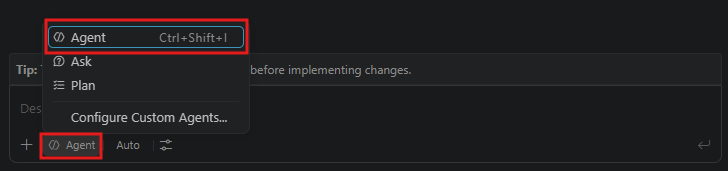
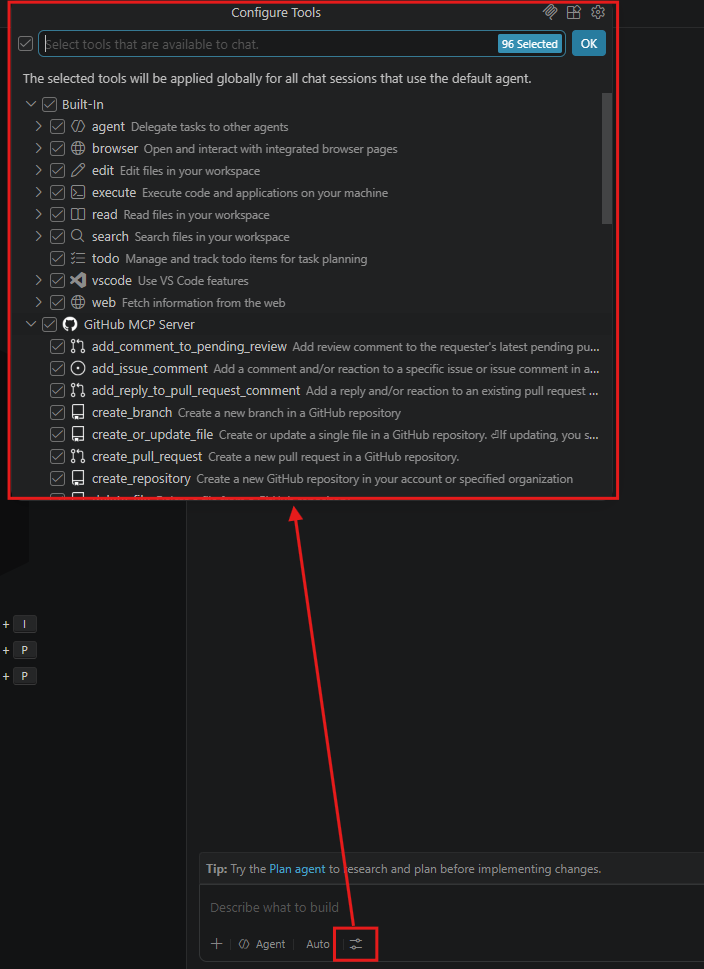
③ツールピッカー(Tools)を開き、使いたいツールにチェックを入れて有効化する
ステップ2-A:MCP Registryから公式サーバーをインストール
Extensionsビューで @mcp を検索することで、キュレーション済みMCPサーバーの一覧からワンクリックで導入する方法です。
複雑なコマンドを打たなくても、UI上から目的のツール(GitHub、Google Searchなど)を選択して「Install」をクリックするだけで連携が完了します。
【設定手順】
①VS CodeでExtensionsビューを開く
ショートカット:Ctrl+Shift+X(Windows/Linux)/ ⇧⌘X(Mac)
②検索欄に @mcp と入力
連携可能なMCPサーバーの一覧が表示されます。
さらに @mcp github のようにキーワードを続けて入力すると、目的のサーバーに絞り込めます。
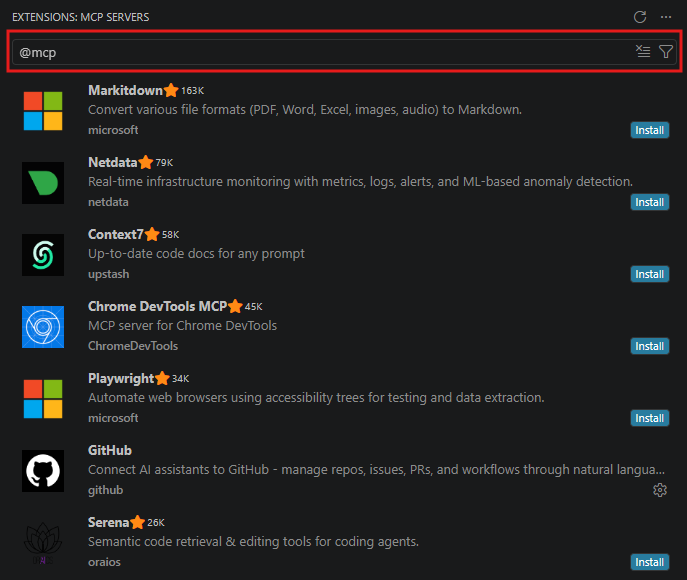
③導入したいサーバーの「Install」 ボタンをクリック
インストールが完了すると、VS Codeが自動的にサーバーの提供するツールを検出し、Copilot Chatで使えるようになります。
ステップ2-B:MCPサーバーを手動で追加・構成(mcp.jsonの編集)
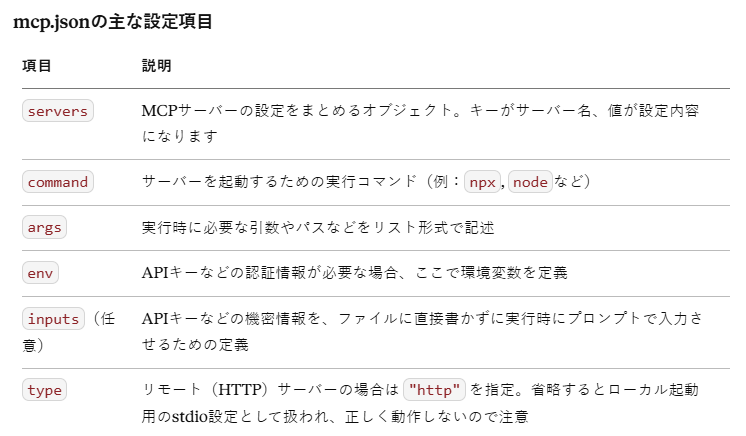
Registryにない独自のサーバーや自作のツールを連携させたい場合は、mcp.jsonという設定ファイルを直接編集することで追加できます。
【設定手順】
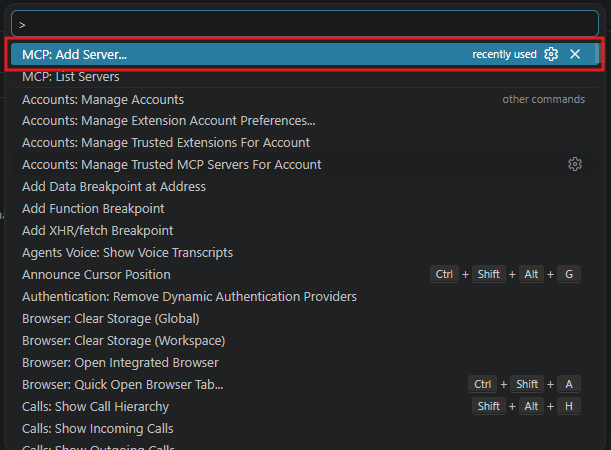
①コマンドパレットを開く
ショートカット:Ctrl+Shift+P(Windows/Linux)/ ⇧⌘P(Mac)
②MCP: Add Server…を選択
③サーバーの種類を用途に応じて選ぶ
【主な選択肢】
- Command (stdio) — npx や node などのコマンドでローカルに起動するサーバー
- HTTP (HTTP or Server-Sent Events) — リモートのURLに接続するサーバー
- バージョンによっては NPM Package、Docker Image など
④詳細情報を入力
- stdioの場合:実行コマンド
(例: npx)→ 続けて引数(例: -y @modelcontextprotocol/server-filesystem ./data) - HTTPの場合:接続先のURL

⑤サーバー名を入力
詳細情報を入力すると、自動生成されたランダムな名前が表示されますが、これは後でmcp.json内のserversオブジェクトのキーになる名前なので、分かりやすい名前(サーバーの機能が分かる名前など)に変えることをおすすめします。

⑥保存先を選ぶ
- Workspace Settings(.vscode/mcp.json。プロジェクト固有・チーム共有向き)
- User Settings(ユーザープロファイル全体・個人のAPIキーなどを使う場合向き)
どちらかを選ぶと、自動的に該当するmcp.jsonが作成・更新され、今入力した内容が書き込まれます。
⑦Startボタンで起動
生成されたmcp.jsonがエディタで開き、「Start」をクリックするとサーバーが起動します。
🚩GitHub Copilotで活用するべき主要なMCPサーバー
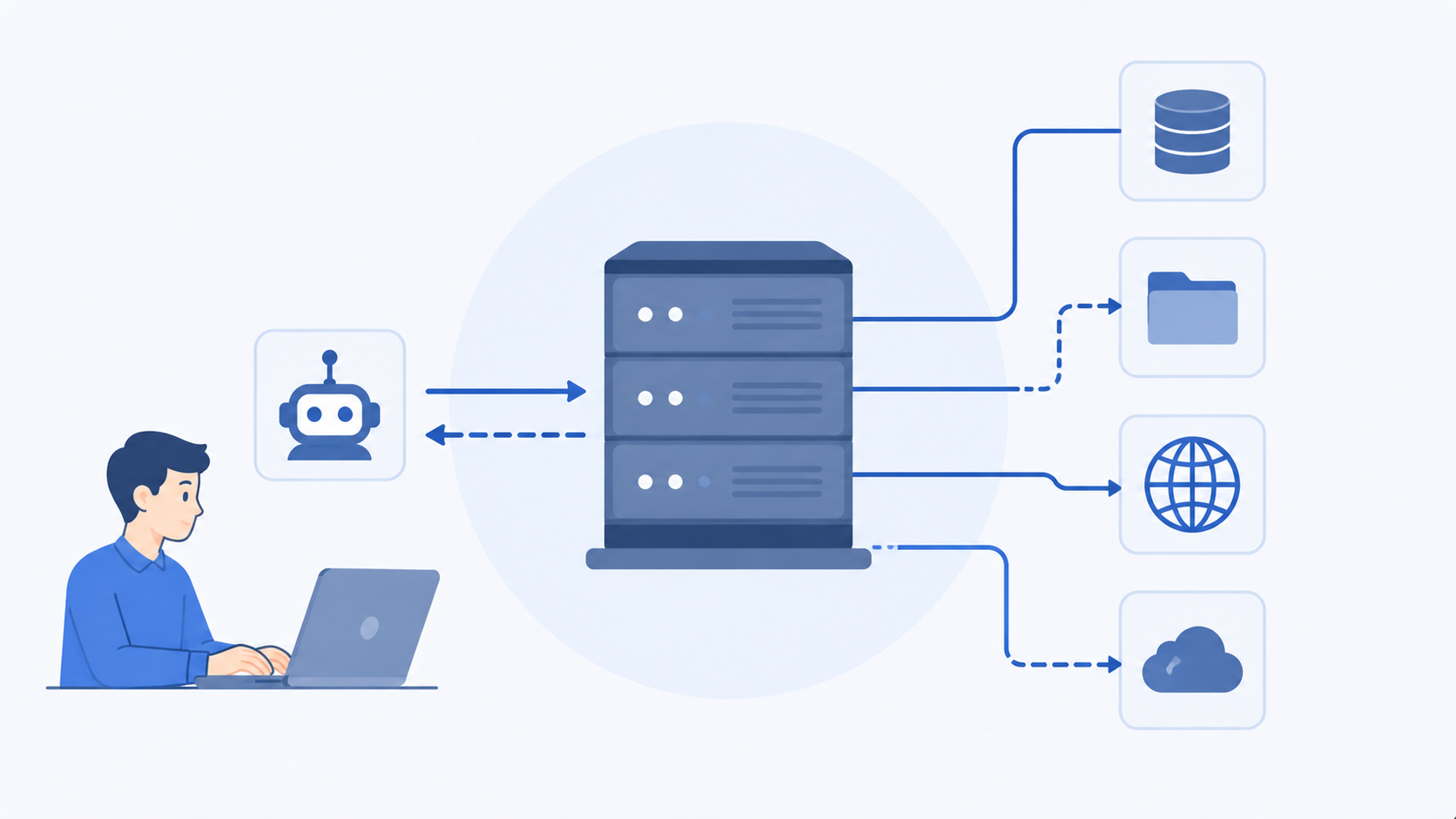
MCPには世界中の開発者や企業が提供している便利なサーバーが多数存在します。
ここでは、特に日々の開発効率を劇的に向上させてくれる代表的なMCPサーバーとその活用シーンを詳しく紹介します。
GitHub公式MCP:Issueやプルリクエストをコンテキストに含める
GitHubが公式に提供しているMCPサーバーを利用することで、Copilotは現在開いているリポジトリに関連するIssueの内容やプルリクエストの履歴、リポジトリ内のファイルやコードなどを直接参照できるようになります。
「このIssueを解決するための修正案を出して」といった指示が、背景知識込みで実行できるようになります。
Web検索系のMCPサーバー:最新のドキュメントやWeb情報を検索する
AIモデルの学習データが古いために、最新のAPI仕様やエラーの解決策が得られないという悩みは、Google Search MCPで解消されます。
Copilotが自らWeb検索を実行し、その検索結果を基に回答を生成するため、常に最新のトレンドや技術情報に基づいたコーディング支援を受けられます。
特に変化の激しいフロントエンド技術や、新しいクラウドサービスの利用時に非常に重宝します。
Figma MCP:デザインスペックを直接コードに変換する
デザイナーとの連携をスムーズにするのがFigma MCPです。
FigmaのデザインURLをCopilotに伝えることで、デザイン上のマージン、カラー、フォントサイズ、さらにはコンポーネントの構造をAIが直接解析します。
「このデザイン通りにCSSを書いて」と指示するだけで、精度の高いコードが生成されるため、デザインから実装への落とし込み作業が大幅に短縮されます。
DB連携(PostgreSQL/MySQL):スキーマを理解したクエリ作成
データベース連携用のMCPサーバーを使えば、Copilotにデータベースのスキーマ情報を「教える」ことができます。
テーブル定義やカラム名、型情報をAIが把握するため、SQLの自動生成精度が向上します。
具体的には、以下のような操作が可能になります。
- テーブル定義の参照:
カラム名やリレーションを記憶させる必要がなくなる - クエリの最適化:
インデックスの有無などを考慮した、より効率的なSQLの提案 - ダミーデータ生成:
スキーマに完全に適合したテストデータの即時作成
Slack/Notion MCP:チームのやり取りやナレッジを背景に反映する
SlackやNotionに蓄積された非構造的なナレッジも、MCP経由でCopilotに統合できます。
「Slackでの議論の結論に従ってコードを修正して」といった、テキストベースの意思決定をコードに反映させる指示が可能になります。
情報が散乱しがちな大規模プロジェクトにおいて、常に最新のチーム合意に基づいたコードを維持する助けとなります。
🤔【実践】MCP導入による開発体験

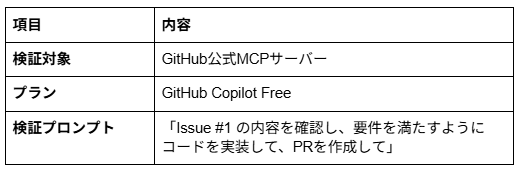
GitHub Copilotの無料(Free)プランでも、MCPを活用した高度な連携は十分に体験可能です。
今回は、最も身近で効果を実感しやすい「GitHub Issueとの連携」について、実際にどのように動作するのかを検証しました。
検証内容:GitHub Issueの読み取りから実装・PR作成まで
リポジトリ外にあるIssueの情報をAIが自律的に取得し、それに基づいて的確なコード修正を行えるかを検証します。
※今回はCopilot Free(無料)を使用。Copilot Freeでも基本的な利用は可能ですが、使えるモデルや利用量、一部ツールの利用可否は契約中のGitHub/Copilot機能に依存します。
ステップ1:リポジトリ作成とMCPサーバー導入
①GitHub上に新規リポジトリを作成
②リポジトリに検証用コードをpush
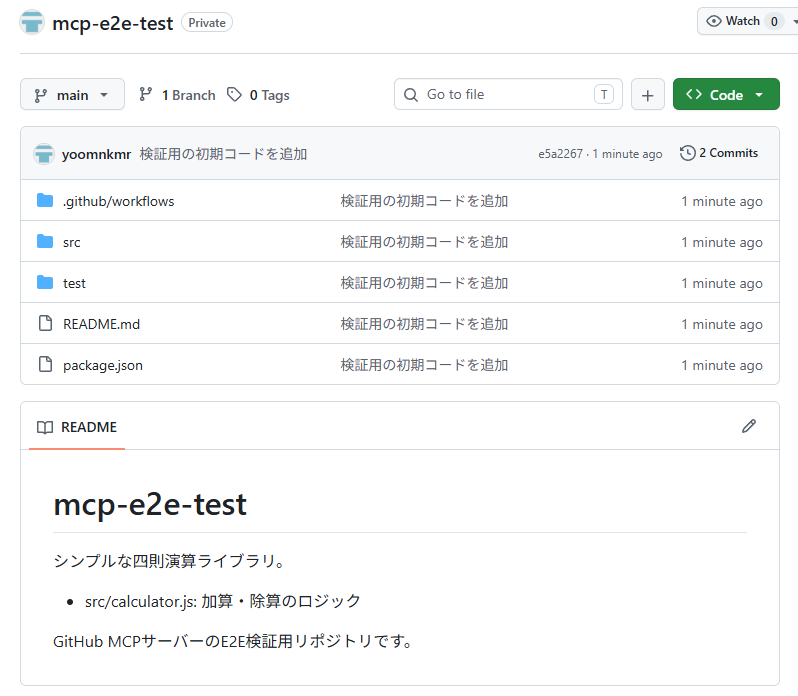
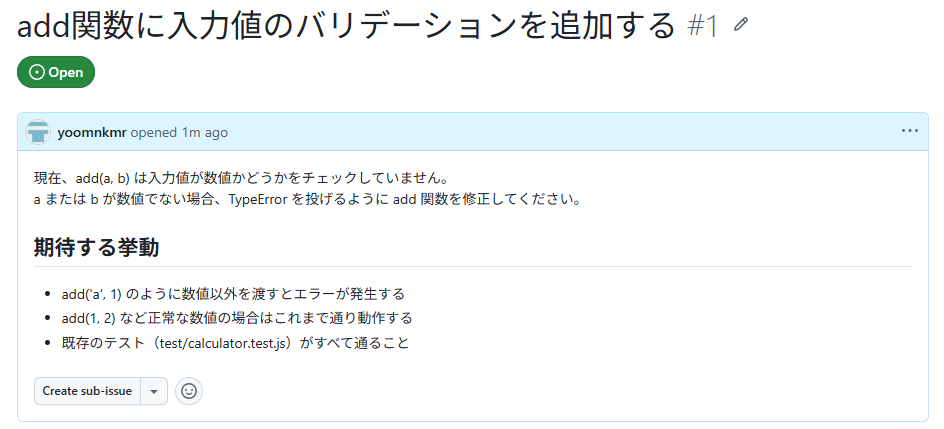
④VS CodeにGitHub MCPサーバーを導入する
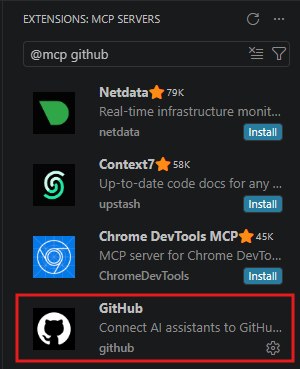
ステップ2:Issueを渡して実装〜PR作成
①PRを作成
チャット欄のモードを「Agent」 に切り替え、以下を入力します。
Issue #1 の内容を確認し、要件を満たすようにコードを実装して、PRを作成して
実行すると、まずはGitHub MCP Server経由で get_issue ツールを使ってIssueを取得しました。
※MCPツールを使っての検証なので、異なる経路で動作しようとしたときは都度チャットでの指示で修正しています
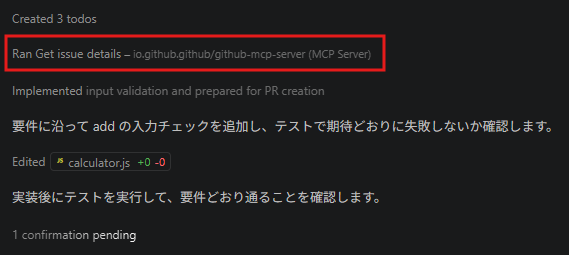
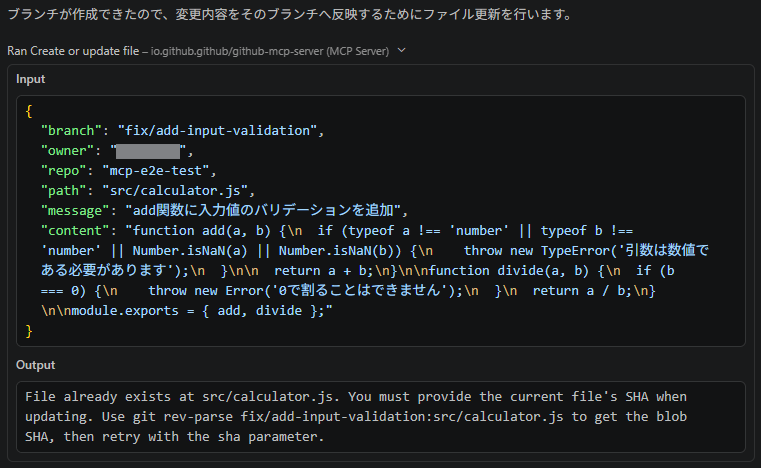
途中、SHA不一致でエラーが発生。
「既存ファイルの現在のSHAが必要」というエラーメッセージを受けて、AIが自らエラー原因を解釈していました。
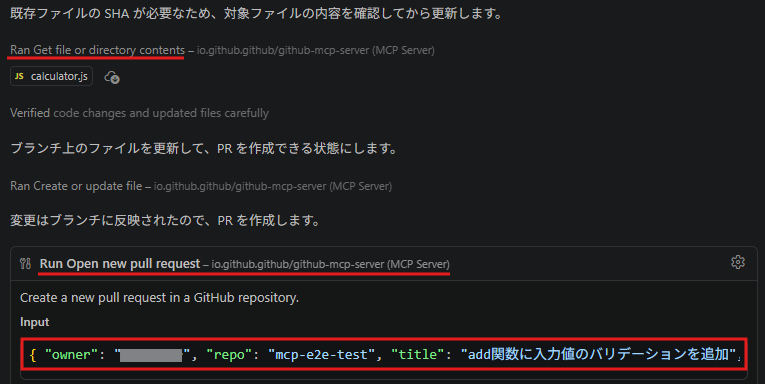
エラー後、AIが自律的に Get file or directory contents でSHAを取得し直し、ファイル更新を成功させてから Open new pull request を実行。
人の指示を挟まずに、エラー解決からPR作成までを進めてくれています。
inputにowner: yoomnkmr、repo: mcp-e2e-test、title: "add関数に入力値のバリデーションを追加" が表示されており、PRが作成されていることが確認できました。
②GitHubでPRの変更内容を確認
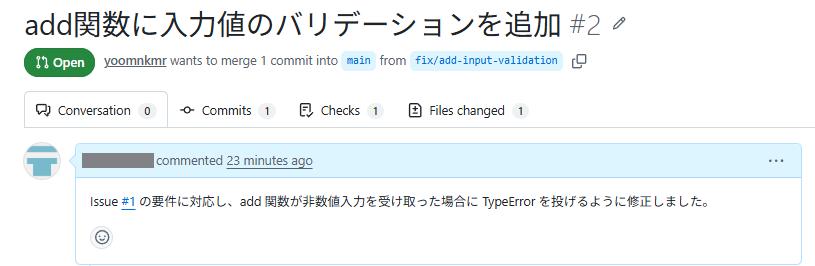
PR画面を見てみると、以下の内容が確認できました。
- PR #2「add関数に入力値のバリデーションを追加」が作成され、fix/add-input-validation → main への統合として表示されている
- 本文にIssue #1への対応内容が的確に記載されている
【検証結果】
CopilotはまずMCPを通じて指定されたIssueの内容を取得し、その要件に沿って必要なコード修正とPR作成を進めました。
これまで人間が行っていた「Issueを読んで、コードを探して、修正箇所を考える」というプロセスが、チャット一行でほぼ完結したのは大きな驚きでした。
💡GitHub Copilot MCPの導入前に知っておくべき注意点とデメリット

MCPは非常に強力なツールですが、導入にあたってはいくつか考慮すべきポイントがあります。
特に組織で利用する場合や、運用コストの面で注意が必要な事項を整理しました。
組織・エンタープライズ利用における管理者設定の壁
GitHub Copilotを会社などの組織単位で利用している場合、個々のユーザーが自由にMCPを有効化できないケースがあります。
GitHubの管理画面で「MCPサーバーの利用」を許可するポリシーが設定されている必要があり、セキュリティの観点から制限されていることも少なくありません。
導入前に自社の管理者へ設定状況を確認し、必要であれば承認を得るプロセスが発生することを念頭に置いておきましょう。
MCP ResourceとMCP Toolのサポート状況の違い
MCPにはResourceやToolなどの機能があり、現行のVS CodeではToolsに加えてResources、Prompts、MCP Appsもサポートされています。
利用したいMCPサーバーがどの機能に対応しているかは、事前に公式ドキュメントで確認することをおすすめします。
GitHub AIクレジットによる利用制限
GitHub Copilotはプラン制を維持しつつ、有料プランにはGitHub AI Creditsの月次利用枠が設定される方式になっています。
MCPを通じて大量の外部ドキュメントや検索結果を読み込むと、それだけ入力トークン量が増え、クレジットの消費が激しくなる可能性があります。
無料プランや制限付きプランを利用している場合、意図しないクレジット切れで重要な時にAIが使えなくなるリスクを避けるため、クレジットの残量をこまめにチェックしてください。
📝まとめ
GitHub Copilot MCPは、AIがエディタ外のツールや関連情報をコンテキストとして取り込み、より実務的な支援を行うための仕組みです。
リポジトリの外にある情報をコンテキストとして取り込むことで、AIはより人間に近い視点で開発をサポートできるようになります。
無料プランからでも始められるので、ぜひあなたの開発環境に取り入れ、効率化を体感してみてください。
🤖Yoomでできること
Yoomを使えば、GitHub Copilotが生成したアウトプットやGitHub上でのイベントをきっかけに、定型業務を自動化してさらに開発効率を高めることができます。
AIがコードを書いた後の「その後のタスク」をYoomに任せ、真のオートメーションを実現させましょう。
👉ご登録はこちら
まずは以下のようなテンプレートを使い、使い勝手を試してみてください。

- GitHubでの開発プロセスにおけるテストシナリオ作成を効率化したい開発者の方
- AIエージェントを活用したテストシナリオの自動作成に関心をお持ちのQAエンジニアの方
- 開発プロセス全体の属人化を防ぎ、品質管理を標準化したいプロジェクトマネージャーの方
- GitHubでプルリクエストが作成されると自動でテストシナリオが生成されるため、これまで手作業で行っていた時間を短縮できます
- AIによるテストシナリオ作成を自動化することで、担当者による品質のばらつきを防ぎ、テストの属人化解消に繋がります
- はじめに、GitHubとNotionをYoomと連携します
- 次に、トリガーでGitHubを選択し、「プルリクエストが作成されたら」というアクションを設定します
- 最後に、オペレーションでAIワーカーを設定し、プルリクエストの内容をもとにテストシナリオを作成しNotionに記録するためのマニュアル(指示)を作成します
■このワークフローのカスタムポイント
- GitHubのトリガー設定では、連携するアカウントに応じて、監視対象としたいリポジトリの所有者やリポジトリ名を任意で設定してください
- AIワーカーのオペレーションでは、生成したいテストシナリオの形式や観点など、指示内容を任意で設定してください
- GitHub、NotionのそれぞれとYoomを連携してください。AIワーカー内で使用するツール(アプリ)についてもマイアプリ連携が必要です。
- AIワーカーの基本設定は「【AIワーカー】基本的な設定方法」をご参照ください。
- AIワーカーの同時実行数・作成可能なAIワーカー数・利用可能なAIモデルはご契約中のプランによって異なります。
- AIワーカー内でご利用いただけるアプリやオペレーション等はワークフローの利用制限と同様です。
- AIワーカーは、テスト実行でも本番実行と同様にタスクを消費しますのでご注意ください。詳細は「【AIワーカー】タスク実行数の計算方法」ご参照ください。
- AIワーカーはマニュアルを詳細に設定することで適切な処理を実行しやすくなります。詳細は「【AIワーカー】マニュアルの作成方法」をご参照ください。
- トリガーは5分、10分、15分、30分、60分の間隔で起動間隔を選択できます。
- プランによって最短の起動間隔が異なりますので、ご注意ください。
■このテンプレートをおすすめする方
- GitHubでのIssue起票後のドキュメント作成を効率化し、開発スピードを向上させたいプロジェクトマネージャーの方
- GitHubとNotionを併用しており、Issueの内容をもとにした多角的な技術検討を自動化したいエンジニアの方
- 新しいIssueが作成された際に、開発やQAなどの各視点を網羅した情報をスムーズにチームへ共有したいと考えているチームリーダーの方
■このテンプレートを使うメリット
- GitHubでIssueが作成されると、AIワーカーが自動で技術ドキュメントのドラフトを作成するため、ドキュメントの起票にかかる時間を短縮し、本来の業務に集中できます。
- 開発、QA、ビジネスの各視点を網羅したドキュメントがNotionに自動生成されることで、チーム内での情報共有やレビューをスムーズに開始でき、意思決定の質が向上します。
■ワークフローの流れ
- はじめに、GitHub、Notion、SlackをYoomと連携します。
- 次に、トリガーでGitHubを選択し、「Issueが新しく作成されたら」というアクションを設定します。
- 最後に、AIワーカーで、新機能の要望メモから開発・QA・ビジネス視点を網羅した技術ドキュメントのドラフトを作成するためのスキル(指示)を作成します。
■このワークフローのカスタムポイント
- GitHubのトリガー設定では、対象とするリポジトリを任意で指定してください。
- AIワーカーの指示内容を調整することで、出力されるドキュメントの構成や重点を置くポイントをチームの運用に合わせてカスタマイズ可能です。
- Notionのステップでは、ドキュメントを保存する親ページやデータベースのプロパティを任意で設定してください。
- Slackの通知先チャンネルや、通知するメッセージの内容も自由に設定が可能です。
■注意事項
- GitHub、NotionのそれぞれとYoomを連携してください。AIワーカー内で使用するツール(アプリ)についてもマイアプリ連携が必要です。
- トリガーは5分、10分、15分、30分、60分の間隔で起動間隔を選択できます。
- プランによって最短の起動間隔が異なりますので、ご注意ください。
- AIワーカーの基本設定は「【AIワーカー】基本的な設定方法」をご参照ください。
- AIワーカーの同時実行数・作成可能なAIワーカー数・利用可能なAIモデルはご契約中のプランによって異なります。
- AIワーカー内でご利用いただけるアプリやオペレーション等はワークフローの利用制限と同様です。
- AIワーカーは、テスト実行でも本番実行と同様にタスクを消費しますのでご注意ください。詳細は「【AIワーカー】タスク実行数の計算方法」ご参照ください。
- AIワーカーはスキルを詳細に設定することで適切な処理を実行しやすくなります。詳細は「【AIワーカー】マニュアルの作成方法」をご参照ください。
出典1:GitHub
プログラミング知識なしで手軽に構築できます。