・
GitHub MCPサーバーとは?Issue投入からPR作成まで試してみた

GitHub MCPサーバーは、AIツールとGitHubをシームレスに連携させるための画期的な仕組みです。
本記事では、その機能や料金体系、具体的な活用方法までをわかりやすく詳細に解説します。
開発業務の効率化を目指す方は、ぜひ導入の参考にしてみてください。
⚙️GitHub MCPサーバーとは?
GitHub MCPサーバーを使えば、開発者は使い慣れた環境から離れることなく、AIによる高度な支援を受けられるようになります。
具体的にどのような仕組みで動いているのか、MCPそのものの基本的な役割 → GitHub MCPサーバーの概要という順で詳しく見ていきましょう。
MCPの役割|AIと外部ツール・データを連携
MCP(Model Context Protocol)は、さまざまなAIモデルを外部サービスにアクセスできるようにする規格です。
対応するAIクライアントと連携することで、自然言語でGitHubの情報取得やコードレビュー、Issue管理などを行えます。
【MCPが果たす主な役割】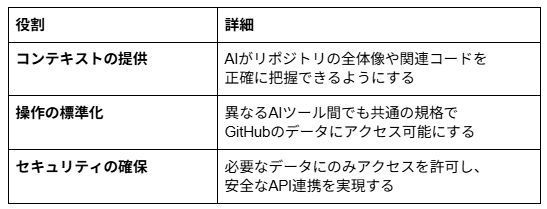
この仕組みを利用することで、AIはユーザーの指示に基づいて必要な情報を適切な場所からスムーズに引き出せるようになります。
単なる対話型のチャットAIの枠を超え、実際の開発環境で自律的に動作するAIエージェントの構築が可能です。
AIツールとプラットフォームを繋ぐ、非常に重要な架け橋として注目を集めています。
将来的に多くのツールがこの規格に対応することで、さらなる市場拡大が見込まれるでしょう。
GitHub MCPサーバーの概要|リポジトリ内の情報へアクセスする仕組み
GitHub MCPサーバーは、GitHubが公式に提供および管理しているMCPサーバーです。
利用中のAIツールに対して、リポジトリ内のコードやIssue、Pull Requestといった情報への直接アクセスを可能にします。
これにより、開発者はAIに対して複雑なコードベースの解説や、修正案の提示をより的確に指示できるようになります。
手動でコードをコピーしてAIのプロンプトに貼り付ける手間が省けるため、作業効率の大幅な向上が期待できます。
単なる情報のやり取りにとどまらず、開発プロセス全体をAIが深く理解するための基盤として機能しています。
開発スピードを飛躍的に高めるための、強力なツールと言えるでしょう。
⭐YoomはGitHub関連のタスクを自動化できます
GitHubを使うことで開発業務の効率化が可能になる一方、実際の業務の中では作業の進行管理やチームへの進捗共有など、周辺タスクも多く存在します。
Yoomはノーコードで直感的に操作できるため、そういったタスクを簡単に自動化することが可能です。
例えばGitHubとチャットツールなどを連携させることで、Issue管理などの業務を効率化できます。
手動で行っていたデータの入力や同期作業を自動化し、より重要な開発業務に集中できる環境を整えられます。
[Yoomとは]
まずは以下のようなテンプレートを活用して、手軽に自動化のメリットを体験してみてください。


- GitHubを利用した開発プロセスにおけるドキュメント作成を効率化したいエンジニアの方
- AIエージェントを活用した技術ドキュメント作成の自動化に関心がある開発チームのリーダーの方
- 手作業によるドキュメントの作成漏れや品質のばらつきに課題を感じている方
- プルリクエスト作成を起点にドキュメント作成が自動化されるため、これまで手作業に費やしていた時間を短縮できます。
- 手作業によるドキュメントの作成漏れや記載ミスといったヒューマンエラーのリスクを軽減し、情報の正確性を保ちます。
- はじめに、GitHubとNotionをYoomと連携します。
- 次に、トリガーでGitHubを選択し、「プルリクエストが作成されたら」というアクションを設定します。
- 最後に、AIワーカーを用いて、取得した情報を基に技術ドキュメントを作成しNotionに記録するためのマニュアル(指示)を作成します。
■このワークフローのカスタムポイント
- GitHubのトリガー設定では、自動化の対象としたい任意のリポジトリ名を設定してください。
- AIワーカーの設定では、利用したい任意のAIモデルを選択することが可能です。
- AIワーカーへの指示(プロンプト)を任意の内容に設定し、生成する技術ドキュメントの形式や内容を調整してください。
- GitHub、NotionのそれぞれとYoomを連携してください。AIワーカー内で使用するツール(アプリ)についてもマイアプリ連携が必要です。
- トリガーは5分、10分、15分、30分、60分の間隔で起動間隔を選択できます。
- プランによって最短の起動間隔が異なりますので、ご注意ください。
- AIワーカーの基本設定は「【AIワーカー】基本的な設定方法」をご参照ください。
- AIワーカーの同時実行数・作成可能なAIワーカー数・利用可能なAIモデルはご契約中のプランによって異なります。
- AIワーカー内でご利用いただけるアプリやオペレーション等はワークフローの利用制限と同様です。
- AIワーカーは、テスト実行でも本番実行と同様にタスクを消費しますのでご注意ください。詳細は「【AIワーカー】タスク実行数の計算方法」ご参照ください。
- AIワーカーはマニュアルを詳細に設定することで適切な処理を実行しやすくなります。詳細は「【AIワーカー】マニュアルの作成方法」をご参照ください。
- GitHubでのIssue管理における優先度付けや担当者割り振りに手間を感じている方
- GitHub AIエージェントのような仕組みを導入し、Issueのトリアージを自動化したい方
- 手作業によるIssueの仕分け作業をなくし、開発チームの生産性を向上させたい方
- Issue作成後の優先度判定と担当者アサインが自動化されるため、手作業での確認や割り振りにかかる時間を短縮できます
- AIが設定された基準で判断するため、担当者による判断のブレがなくなり、Issue管理業務の属人化を解消します
- はじめに、GitHubをYoomと連携します
- 次に、トリガーでGitHubを選択し、「Issueが新しく作成されたら」というアクションを設定します
- 最後に、オペレーションでAIワーカーを選択し、受け取ったIssueの情報をもとに優先度判定と担当者のアサインを行うためのマニュアル(指示)を作成します
■このワークフローのカスタムポイント
- GitHubのトリガー設定では、対象としたいリポジトリのオーナー名とリポジトリ名を任意で設定してください
- AIワーカーの設定では、利用したいAIモデルを選択し、Issueの内容からどのように優先度を判定し、誰をアサインするかの基準を指示として具体的に設定してください
- GitHubとYoomを連携してください。AIワーカー内で使用するツール(アプリ)についてもマイアプリ連携が必要です。
- トリガーは5分、10分、15分、30分、60分の間隔で起動間隔を選択できます。
- プランによって最短の起動間隔が異なりますので、ご注意ください。
- AIワーカーの基本設定は「【AIワーカー】基本的な設定方法」をご参照ください。
- AIワーカーの同時実行数・作成可能なAIワーカー数・利用可能なAIモデルはご契約中のプランによって異なります。
- AIワーカー内でご利用いただけるアプリやオペレーション等はワークフローの利用制限と同様です。
- AIワーカーは、テスト実行でも本番実行と同様にタスクを消費しますのでご注意ください。詳細は「【AIワーカー】タスク実行数の計算方法」ご参照ください。
- AIワーカーはマニュアルを詳細に設定することで適切な処理を実行しやすくなります。詳細は「【AIワーカー】マニュアルの作成方法」をご参照ください。
✅GitHub MCPサーバーの主な機能

GitHub MCPサーバーには、開発プロセスをより安全かつ効率的に進めるための多彩な機能が備わっています。
ここでは、特に注目すべき3つの優れた特徴について具体的に解説します。
AIエージェントによる自律的な開発支援
Copilot Coding Agentなどの高度なツールと連携することで、AIが自律的に開発タスクを実行できるようになります。
単にコードの断片を生成するだけでなく、一連の開発フローをAIが代行する点が最も大きな特徴です。
主な支援内容は以下です。
- バグの原因特定と修正コードの正確な実装
- ユーザーの指示に基づく新機能のコーディング
- テストコードの自動作成とカバレッジの改善
- 新規ブランチの自動作成
- 修正内容を含んだプルリクエストのオープン
開発者はAIの作業結果をレビューするだけで済むようになるため、開発スピードの向上が見込めます。
これまで時間を取られていた複雑なタスクも任せられるため、チーム全体の生産性底上げに直結します。
安全な認証方式とアクセス管理
外部のAIツールとの連携において最も懸念されるセキュリティ面も、強力な仕組みで保護されています。
PAT認証が利用できるほか、近年はOAuthベースの認証対応が強化されており、より安全な運用がしやすくなっています。
※GitHub MCPサーバーはPAT認証またはOAuth認証で利用できますが、利用可能な認証方式はホストアプリによって異なります。
生の認証情報が外部に露出するリスクを最小限に抑えつつ、必要なデータのみを安全にやり取りできる環境が整っています。
企業などの厳しいセキュリティ基準が求められる開発現場でも、安心して導入を進められる設計が採用されています。
セキュリティスキャンとの連携機能
強力なセキュリティ機能と直接連携できる点も大きな強みです。
開発の早い段階で、脆弱性や機密情報の漏洩を防ぐための防御策が自動的に働きます。
具体的には以下のような機能があります。
- プッシュ時のシークレットスキャンによる機密情報の流出防止
- GitHub Advanced Security(GHAS)と連携した精度の高いコードスキャンアラート
- 最新のセキュリティアドバイザリに基づく情報の迅速な確認
AIが生成したコードに対して安全性のチェックが自動的に行われるため、人間の目で見落としがちなミスをカバーできます。
重大な脆弱性を含んだコードが実行されるリスクを、未然に防ぐことが可能です。
💰利用料金と必要なプラン

MCPサーバー自体の利用に対する追加課金はありませんが、前提となるライセンス条件が設定されています。
ここでは、具体的な料金体系と無料で利用できる範囲について詳しく整理しました。
利用に求められるサブスクリプション
MCPサーバー自体に専用課金はありません。必要な契約は、利用するGitHub機能やCopilot機能に応じて異なります。
目的に沿ったライセンスを契約することで、MCPサーバー経由で各種機能を利用できます。
現在すでにCopilotを業務で利用中であれば、この新しい連携機能をすぐに試すことができます。
チーム開発において導入を検討している場合は、Businessプラン以上の契約状況を確認しておきましょう。
無料で利用できる機能の範囲
セキュリティに関連する一部機能が無料で解放されています。
特にオープンソースプロジェクトなどにおいて、コミュニティ全体の安全性を高めるための特別な配慮がなされています。
【無料で利用できる主な機能】
- 全ての公開リポジトリに対するプッシュ時のシークレットスキャン
- 公開リポジトリにおける基本的なセキュリティアラートの自動確認
このように、深刻なインシデントを防ぐことを目的とした機能は、課金なしでも利用できるようになっています。
公開リポジトリを日常的に運用しているオープンソースの開発者は、これらの無料機能を積極的に活用することをおすすめします。
💻対応しているIDEとAIツール
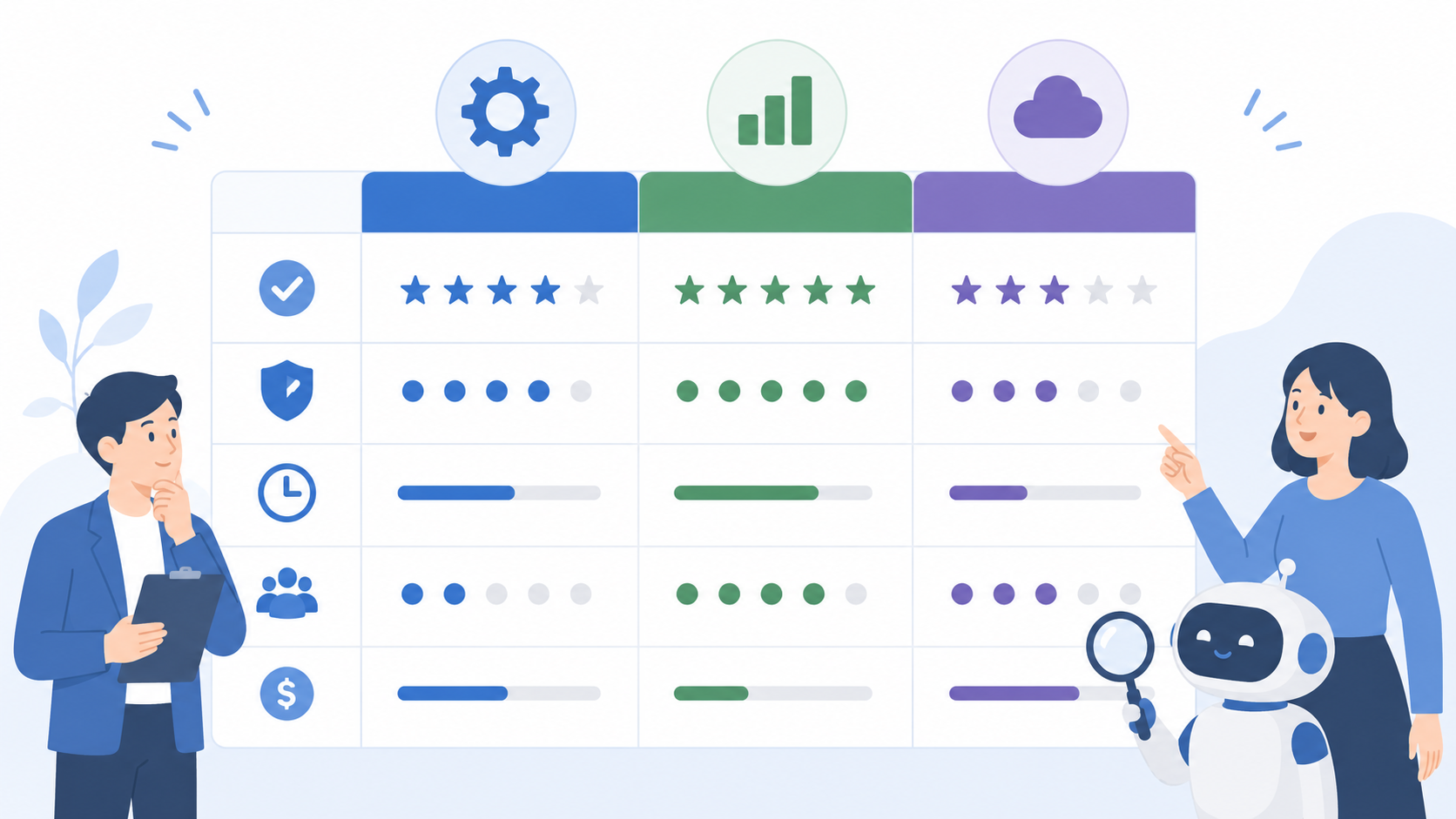
GitHub MCPサーバーは、多様な開発環境やAIツールとの柔軟な連携を前提に設計されています。
開発者が普段使い慣れているツールにそのまま組み込むことで、ワークフローを変えることなく最大の効果を発揮します。
公式サポートの環境からサードパーティ製アプリまで、現在の対応状況を把握しておきましょう。
公式でサポートされる統合開発環境
GitHub公式ドキュメントでは、VS Code、Visual Studio、JetBrains系IDE、Xcode、Eclipseでの利用方法が案内されています。
設定画面からの有効化も非常にスムーズで、ストレスのないパフォーマンスを発揮するのが大きな特徴です。
【公式サポートされている主なIDE】
- Visual Studio Code (VS Code)
- Visual Studio
- JetBrains製品(IntelliJ IDEAなど主要エディタ)
- Eclipse
- Xcode
これらのエディタに最新のCopilot拡張機能をインストールすることで、シームレスにMCPサーバーの恩恵を受けられます。
幅広い開発環境が手厚くカバーされているため、プロジェクトの開発言語や個人の好みに合わせた自由な選択が可能です。
公式ドキュメントでも詳しい設定手順が公開されており、導入のハードルはそれほど高くありません。
Cursorなどのサードパーティアプリ連携
公式IDEだけでなく、MCPの仕組みを応用した外部の画期的なツールとの連携も急速に進んでいます。
GitHub公式リポジトリでは、CursorやClaude系アプリなど一部サードパーティホスト向けの導入ガイドも公開されています。
【代表的なサードパーティツール】
- Cursor
- Claude Desktop
MCPは広く公開された仕組みであるため、今後さらに多くのツールが連携に対応していくことが期待できます。
👉GitHub MCPサーバーの導入手順
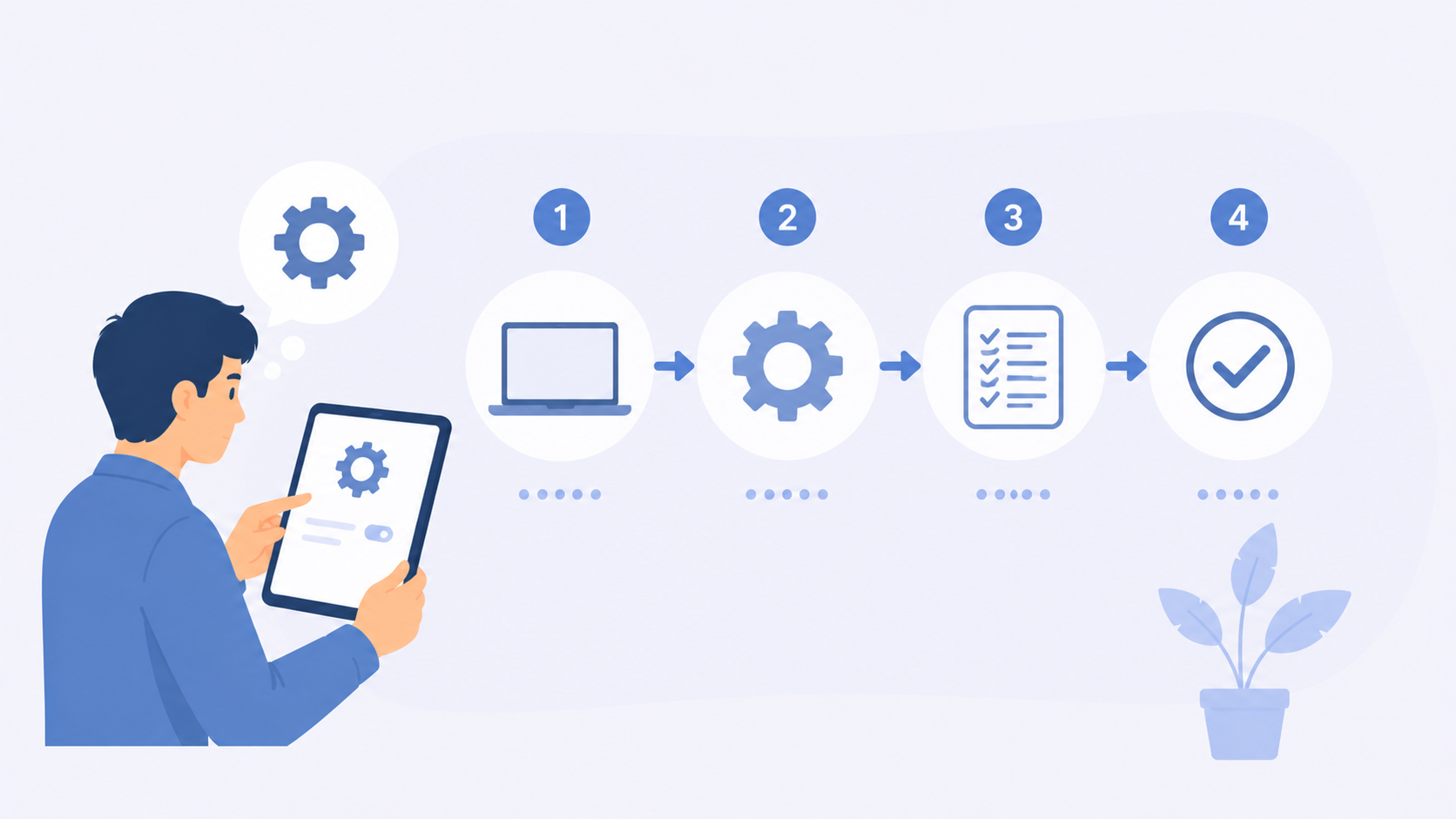
ここでは利用者の多いVS Codeを例に挙げ、リモート版の具体的なセットアップ方法を説明します。
公式ドキュメントに沿った一般的な流れを紹介するので、以下の手順に沿って環境を構築し、AIとの連携を体験してみてください。
利用に必要な環境とライセンスの準備
設定を始める前に、いくつかのアカウント状態やアクセス権限が正しく揃っているかを確認する必要があります。
不足している項目があると、途中で認証エラーなどが発生する原因となるため注意が必要です。
必要な準備物は以下の通りです。
- GitHubアカウント
- Visual Studio Code
- GitHub Copilot Individual または Business のライセンス
※GitHub MCPサーバー自体は全GitHubユーザーが利用可能ですが、利用する機能によってはGitHub CopilotやGitHub Advanced Securityなどの契約が必要です - 対象となる操作リポジトリへのアクセス権限
- OAuthアプリの連携許可設定(企業組織のリポジトリを利用する場合)
企業や組織の管理下にある環境では、管理者ポリシーによってMCPやOAuthの利用可否が制御される場合があります。必要な承認や設定は、利用するホストアプリと組織ポリシーに応じて確認してください。
設定手順
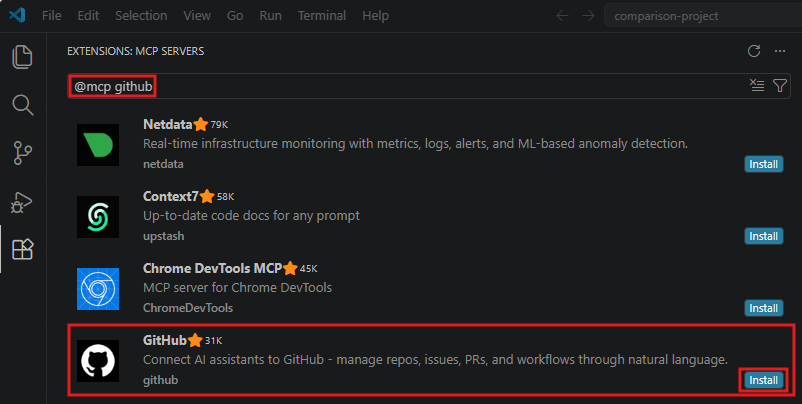
①VS Codeの拡張機能パネルを開く(Ctrl+Shift+X / Command+Shift+X)
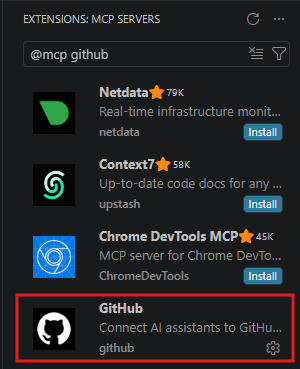
②検索バーに 「@mcp github」 と入力してMCPサーバーギャラリーを検索し、「Install」をクリック
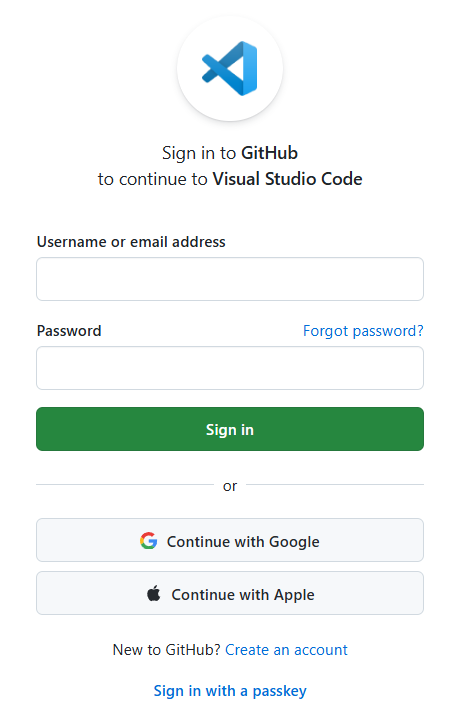
③ログイン画面に移るので、任意の方法でログイン
④MCPサーバーの状態を確認
VS Code内の「MCP Server: github」の設定パネルを見てください。
インストールが完了したため、「Install」ボタンが歯車アイコン(⚙️)に変わっています。

これで基本的なセットアップは完了です。
Cursorなどの別のAIツールを使用する場合でも、基本的にはブラウザの認証画面を経由してアクセスを許可する流れは共通です。
画面の指示に従ってクリックを進めるだけで、専門知識がなくても比較的簡単にセットアップを完了させられます。

🤔【検証】GitHub MCPサーバーを使ってIssue実装〜PR作成まで試してみた
ここでは、実際の開発現場での利用を想定し、GitHub MCPサーバーの挙動を検証します。
Issueを1つ投げるだけで、実装からPR作成までを人間の手作業なしにGitHub MCPサーバーがどこまでやり切れるか確認していきます。
本検証の主な確認項目は以下の3点です。
- 正確性:GitHub側のデータを正しく読み取り、的確な結果を出せているか
- 自律性:人の介入なしに、GitHub側への書き込み操作までどこまでこなせるか
- 実務効率:実用に適した手間の削減があったか
※検証にはCopilot Freeを使用しています
ステップ1:リポジトリ作成とMCPサーバー導入
①GitHub上に新規リポジトリを作成
②リポジトリに検証用コードをpush
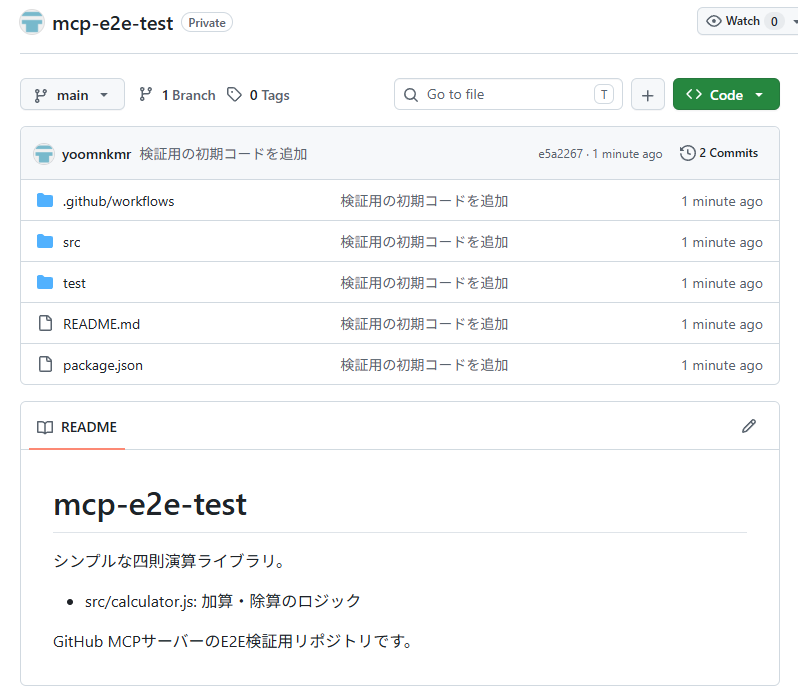
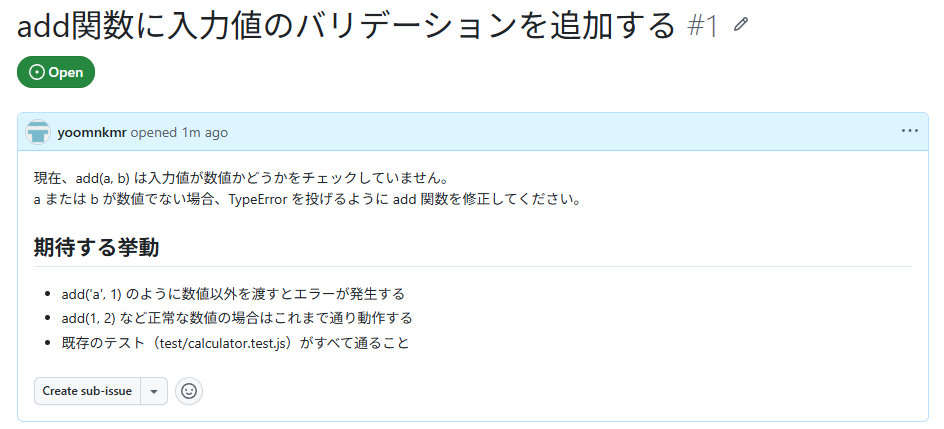
④VS CodeにGitHub MCPサーバーを導入する
ステップ2:Issueを渡して実装〜PR作成
①PRを作成
チャット欄のモードを「Agent」 に切り替え、以下を入力します。
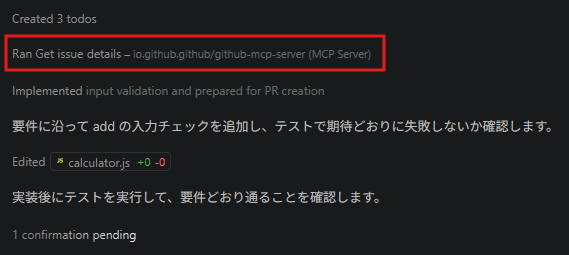
Issue #1 の内容を確認し、要件を満たすようにコードを実装して、PRを作成して
実行すると、まずはGitHub MCP Server経由で get_issue ツールを使ってIssueを取得しました。
※MCPツールを使っての検証なので、異なる経路で動作しようとしたときは都度チャットでの指示で修正しています
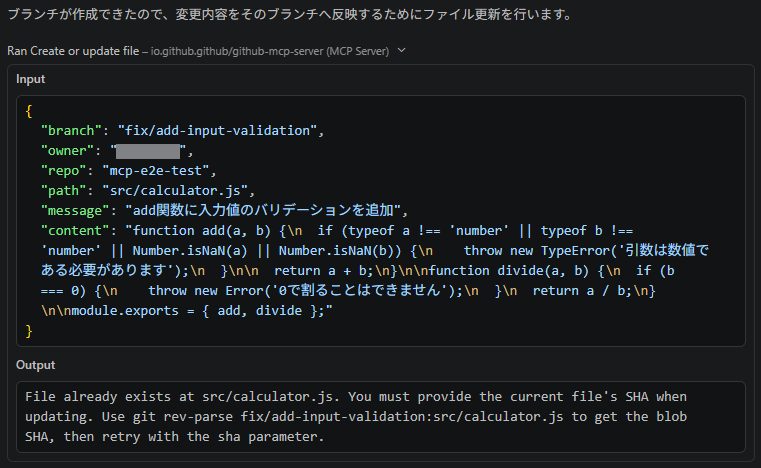
途中、SHA不一致でエラーが発生。
「既存ファイルの現在のSHAが必要」というエラーメッセージを受けて、AIが自らエラー原因を解釈していました。
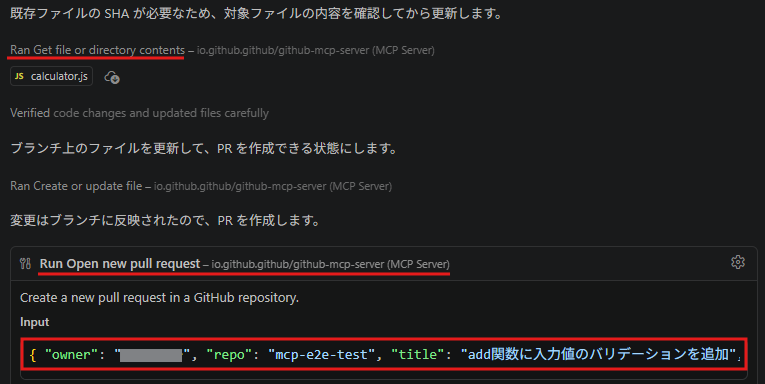
エラー後、AIが自律的に Get file or directory contents でSHAを取得し直し、ファイル更新を成功させてから Open new pull request を実行。
人の指示を挟まずに、エラー解決からPR作成までを進めてくれています。
inputにowner: yoomnkmr、repo: mcp-e2e-test、title: "add関数に入力値のバリデーションを追加" が表示されており、PRが作成されていることが確認できました。
②GitHubでPRの変更内容を確認
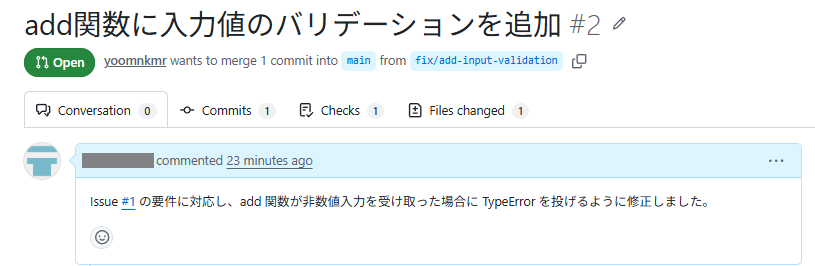
PR画面を見てみると、以下の内容が確認できました。
- PR #2「add関数に入力値のバリデーションを追加」が作成され、fix/add-input-validation → main への統合として表示されている
- 本文にIssue #1への対応内容が的確に記載されている
検証結果
ここまでの検証結果を、最初に設定した3つの確認項目に沿ってまとめます。
1.正確性:
Issue #1の本文をAIが正確に読み取り、要件(数値以外の入力に対してエラーを投げる)をそのまま反映した実装ができていました。
修正対象のファイルの特定も的確で、PRのタイトル・本文にもIssueの内容が過不足なく反映されていました。
この範囲においては、正確性は高いという結果でした。
2.自律性:
ブランチ作成・ファイル更新・PR作成という3つのGitHub側への書き込み操作は、承認ボタンを押すだけで自動的に完了しました。
ファイル更新時に「SHA不一致」のエラーが発生した際も、AIが人に確認を求めることなく自力で最新のSHAを取得し直し、リカバリして処理を続行しています。
エラーが起きても止まらず自走する様子が確認できました。
3.実務効率:
Issueの内容確認からPR作成完了まで、おおむねチャットでの1回の依頼で完結しました。
ブラウザでIssueを開いてコピーしたり、手動でブランチを切ったりする作業が不要で、エディタとブラウザを行き来する手間が発生しなかった点は、メリットが大きいと感じました。
📝まとめ
GitHub MCPサーバーは、AIと開発環境を安全かつシームレスに連携させる非常に強力な仕組みです。
新しいOAuth認証による安全性と、Copilot Agentを活用した自律的なタスク処理により、開発プロセスをこれまでにないレベルで進化させます。
既存の開発環境に拡張機能を組み込むだけで、コード解析からPR作成、エラー修正までを大幅に自動化できる利便性の高さが大きな魅力です。
現在GitHub Copilotを利用している開発チームは、ぜひこの新しい機能を日々の業務に取り入れ、圧倒的な生産性の向上を体感してみてください。
📌Yoomでできること
Yoomを活用すれば、GitHubと他の多彩なビジネスツールを連携させて、日々の開発・管理業務をさらに効率化することが可能です。
外部フォームから寄せられたバグ報告を直接リポジトリのIssueに連携したり、メンバー追加のフローを自動化したりと、活用の幅が広がります。
手作業によるデータ入力の負担や転記ミスを未然に防ぎ、チーム全体の生産性向上に大きく貢献します。
以下のようなAIを使った自動化テンプレートが用意されていますので、ぜひご活用ください。

- GitHubでの開発プロセスにおけるテストシナリオ作成を効率化したい開発者の方
- AIエージェントを活用したテストシナリオの自動作成に関心をお持ちのQAエンジニアの方
- 開発プロセス全体の属人化を防ぎ、品質管理を標準化したいプロジェクトマネージャーの方
- GitHubでプルリクエストが作成されると自動でテストシナリオが生成されるため、これまで手作業で行っていた時間を短縮できます
- AIによるテストシナリオ作成を自動化することで、担当者による品質のばらつきを防ぎ、テストの属人化解消に繋がります
- はじめに、GitHubとNotionをYoomと連携します
- 次に、トリガーでGitHubを選択し、「プルリクエストが作成されたら」というアクションを設定します
- 最後に、オペレーションでAIワーカーを設定し、プルリクエストの内容をもとにテストシナリオを作成しNotionに記録するためのマニュアル(指示)を作成します
■このワークフローのカスタムポイント
- GitHubのトリガー設定では、連携するアカウントに応じて、監視対象としたいリポジトリの所有者やリポジトリ名を任意で設定してください
- AIワーカーのオペレーションでは、生成したいテストシナリオの形式や観点など、指示内容を任意で設定してください
- GitHub、NotionのそれぞれとYoomを連携してください。AIワーカー内で使用するツール(アプリ)についてもマイアプリ連携が必要です。
- AIワーカーの基本設定は「【AIワーカー】基本的な設定方法」をご参照ください。
- AIワーカーの同時実行数・作成可能なAIワーカー数・利用可能なAIモデルはご契約中のプランによって異なります。
- AIワーカー内でご利用いただけるアプリやオペレーション等はワークフローの利用制限と同様です。
- AIワーカーは、テスト実行でも本番実行と同様にタスクを消費しますのでご注意ください。詳細は「【AIワーカー】タスク実行数の計算方法」ご参照ください。
- AIワーカーはマニュアルを詳細に設定することで適切な処理を実行しやすくなります。詳細は「【AIワーカー】マニュアルの作成方法」をご参照ください。
- トリガーは5分、10分、15分、30分、60分の間隔で起動間隔を選択できます。
- プランによって最短の起動間隔が異なりますので、ご注意ください。
■このテンプレートをおすすめする方
- GitHubでのIssue起票後のドキュメント作成を効率化し、開発スピードを向上させたいプロジェクトマネージャーの方
- GitHubとNotionを併用しており、Issueの内容をもとにした多角的な技術検討を自動化したいエンジニアの方
- 新しいIssueが作成された際に、開発やQAなどの各視点を網羅した情報をスムーズにチームへ共有したいと考えているチームリーダーの方
■このテンプレートを使うメリット
- GitHubでIssueが作成されると、AIワーカーが自動で技術ドキュメントのドラフトを作成するため、ドキュメントの起票にかかる時間を短縮し、本来の業務に集中できます。
- 開発、QA、ビジネスの各視点を網羅したドキュメントがNotionに自動生成されることで、チーム内での情報共有やレビューをスムーズに開始でき、意思決定の質が向上します。
■ワークフローの流れ
- はじめに、GitHub、Notion、SlackをYoomと連携します。
- 次に、トリガーでGitHubを選択し、「Issueが新しく作成されたら」というアクションを設定します。
- 最後に、AIワーカーで、新機能の要望メモから開発・QA・ビジネス視点を網羅した技術ドキュメントのドラフトを作成するためのスキル(指示)を作成します。
■このワークフローのカスタムポイント
- GitHubのトリガー設定では、対象とするリポジトリを任意で指定してください。
- AIワーカーの指示内容を調整することで、出力されるドキュメントの構成や重点を置くポイントをチームの運用に合わせてカスタマイズ可能です。
- Notionのステップでは、ドキュメントを保存する親ページやデータベースのプロパティを任意で設定してください。
- Slackの通知先チャンネルや、通知するメッセージの内容も自由に設定が可能です。
■注意事項
- GitHub、NotionのそれぞれとYoomを連携してください。AIワーカー内で使用するツール(アプリ)についてもマイアプリ連携が必要です。
- トリガーは5分、10分、15分、30分、60分の間隔で起動間隔を選択できます。
- プランによって最短の起動間隔が異なりますので、ご注意ください。
- AIワーカーの基本設定は「【AIワーカー】基本的な設定方法」をご参照ください。
- AIワーカーの同時実行数・作成可能なAIワーカー数・利用可能なAIモデルはご契約中のプランによって異なります。
- AIワーカー内でご利用いただけるアプリやオペレーション等はワークフローの利用制限と同様です。
- AIワーカーは、テスト実行でも本番実行と同様にタスクを消費しますのでご注意ください。詳細は「【AIワーカー】タスク実行数の計算方法」ご参照ください。
- AIワーカーはスキルを詳細に設定することで適切な処理を実行しやすくなります。詳細は「【AIワーカー】マニュアルの作成方法」をご参照ください。
出典1:GitHub
プログラミング知識なしで手軽に構築できます。