・
【HeyGenの使い方を徹底解説】多言語の動画作成を実務で検証

動画コンテンツを活用したいと考えても、撮影機材の準備や出演者の手配、編集作業の手間でハードルを感じていませんか。HeyGenを利用すれば、テキストを入力するだけで人間らしいAIアバターが自然に喋る動画を簡単に作成できます。
本記事では、サービスの概要や基本操作、気になる商用利用の条件や料金プランの違いを詳しく解説します。さらに、実際に日本語で動画を生成し、リップシンクの精度や音声の自然さを検証した結果も公開します。動画制作のコストと時間を削減し、ビジネスに映像コンテンツを導入したい方はぜひ参考にしてください!
🔍HeyGenとは?
ここでは、サービスの基本的な概要、利用できる主な機能、そして日本のユーザーにとって重要な日本語対応の状況について解説します。動画制作のプロセスを簡略化できる仕組みや、どのようなコンテンツ作りに向いているのかを具体的に見ていきましょう。
▼サービス概要
HeyGen(ヘイジェン)は、実在する人物やAIが生成したキャラクターのアバターを用いて、テキストから動画を自動生成するサービスです。ブラウザベースで動作するため、専用のソフトウェアをパソコンにインストールする必要がありません。
ユーザーは、プラットフォーム上に用意された多数のアバターから好みのものを選び、喋らせたいテキストを入力するだけで動画を完成させられます。自社のスタッフをモデルにしたパーソナルアバターを作成する機能もあり、企業独自のコンテンツ制作にも適しています。
▼できること
HeyGenには、動画制作を支援する多彩な機能が備わっています。
- テキストからの動画生成:入力した文章をAIアバターが自然な動きで読み上げます。
- 写真からの動画生成:一枚の静止画から、顔の表情が動いて喋る動画を作成します。
- 多言語翻訳と吹き替え:作成した動画を複数の言語に自動で翻訳し、口の動きを合わせて吹き替えます。
- パーソナルアバターの作成:実際の人物の映像データをもとに、独自のAIアバターを生成します。
- テンプレートの活用:ニュース風やプレゼン風など、用途に合わせた動画テンプレートを利用できます。
これらの機能により、専門的な撮影なしで多様な映像表現が実現します。
▼日本語対応について
HeyGenの管理画面や動画生成機能は、日本語に対応しています。
入力した日本語のテキストをAIアバターに読み上げさせることが可能で、日本語の音声データ(録音データ)をアップロードして、それに合わせてアバターの口を動かすリップシンク機能も利用できます。多言語翻訳機能を使えば、日本語で作成した元の動画を、英語や中国語などの他言語へ変換できます。日本のユーザーでも利用しやすい環境が整っています。
💰HeyGenの料金プランと商用利用
ここでは、料金プランの具体的な違い、そして作成した動画の商用利用可否や透かし(ウォーターマーク)の有無について解説します。
▶料金プラン
HeyGenは利用目的に応じて5つの料金プランを提供しています。
基本的な動画生成機能は無料プランから試せますが、利用できる機能や出力条件、動画の長さ、対応できる高度な機能の範囲はプランごとに異なります。
用途や運用規模に応じて、必要なプランを選ぶとよいでしょう。
【個人向け】
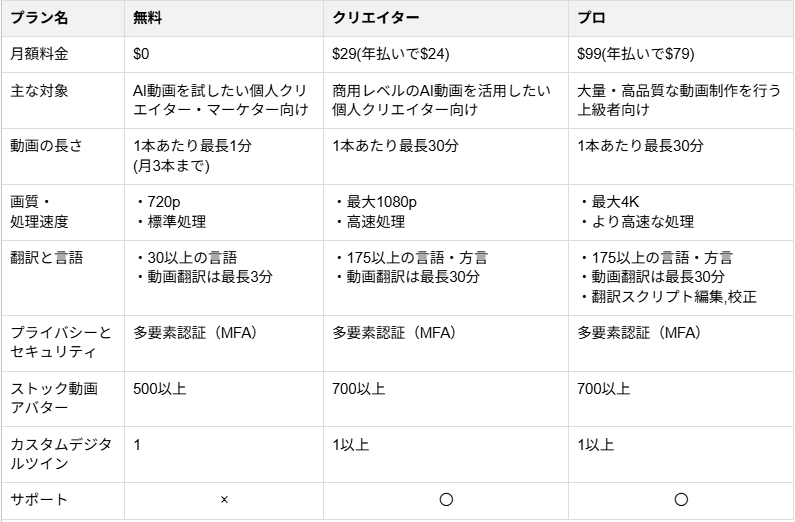
【ビジネス向け】
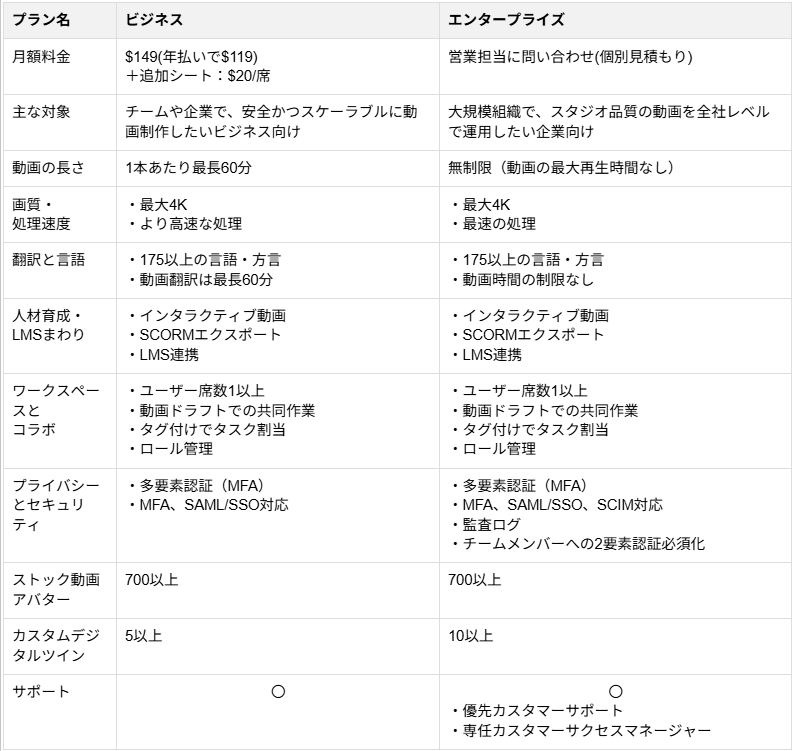
※料金は公式情報に基づく米ドル表記です。表示価格は税別となっており、ご利用の地域によって消費税などが別途加算される場合があります。
▶透かし(ウォーターマーク)と商用利用
作成した動画に入る透かし(ウォーターマーク)や商用利用の条件は、プランによって異なります。Freeプランでは、生成された動画にHeyGenのロゴの透かしが入ります。また、公式の利用規約では、Freeプランで生成したコンテンツは個人利用・非商用・社内評価目的に限られており、販売・再配布・収益化・広告利用・クライアントワークなどの商用利用はできません。
一方、クリエイター、プロ、ビジネス、エンタープライズの有料プランでは、動画の透かしが削除されます。これらのプランでは生成したコンテンツを商用目的で利用できますが、実際の利用にあたっては、HeyGenの利用規約に加えて、使用する素材やコンテンツの権利関係、関連法令への適合もあわせて確認する必要があります。ビジネス目的で動画を活用する場合は、有料プランの利用を前提に検討するとよいでしょう。
⭐Yoomは動画作成の準備や台本生成を自動化できます
HeyGenは動画生成に優れたAIツールですが、動画を作成する前段階の「台本作成」や「多言語への翻訳準備」などを全て手作業で行うと、多くの時間がかかります。
ここで活躍するのが、業務フローを自動化できる「Yoom」です。
[Yoomとは]
たとえば、Slackで動画のテーマを送信したら、AIワーカーがトレンド分析と台本作成を行い完了通知を送るといったことも可能です。気になる方はぜひチェックしてみてくださいね👀
■概要YouTube動画の企画立案において、最新のトレンド調査や競合分析、そして構成案の作成には膨大な時間と労力がかかり、大きな負担になっていないでしょうか?市場のニーズを的確に捉えた台本を作成したくても、リサーチ不足で再生数が伸び悩むことも少なくありません。このワークフローを活用すれば、Slackで動画のテーマを送信するだけで、AIワーカーがトレンド分析から台本作成までを自動で完結させます。データに基づいた質の高い構成案が迅速に生成されるため、リサーチ時間を大幅に削減し、演出などのクリエイティブな業務に集中できる環境を構築できます。
■このテンプレートをおすすめする方- YouTube動画の企画リサーチやトレンド調査に膨大な時間を費やしており、作業を効率化したいディレクターの方
- 視聴者のニーズを反映した再生されやすい動画構成や台本を、データに基づいて自動で作成したいコンテンツ制作担当者の方
- Slackを活用してチームで動画制作のアイデア出しを行っており、そのままシームレスに台本作成まで自動化したい方
■このテンプレートを使うメリット- 最新のトレンドや競合データをAIが自動で分析するため、手作業での膨大なリサーチ時間を短縮し、企画のスピードを向上させることが可能です。
- 検索データや動画分析に基づいた構成案がGoogleドキュメントへ自動生成されるため、内容のブレを防ぎ、安定したクオリティの台本作成を実現します。
■フローボットの流れ- はじめに、Slack、Googleドキュメント、SerpApi、YouTube Data APIをYoomと連携します。
- 次に、トリガーで、Slackを選択し、「メッセージがチャンネルに投稿されたら」というアクションを設定します。
- 次に、AIワーカーで、SerpApiによるトレンド調査やYouTubeデータの分析、Googleドキュメントでの台本作成を一貫して行うためのマニュアルを作成し、使用ツールとしてSerpApi、YouTube Data API、Googleドキュメントの各アクションを設定します。
- 最後に、オペレーションで、Slackの「スレッドにメッセージを送る」アクションを設定し、完了通知を送信します。
※「トリガー」:フロー起動のきっかけとなるアクション、「オペレーション」:トリガー起動後、フロー内で処理を行うアクション
■このワークフローのカスタムポイント- Slackのトリガー設定では、動画テーマを投稿する特定のチャンネルIDを正しく指定してください。
- AIワーカーのマニュアルを調整することで、台本のトーン(親しみやすい、ビジネスライクなど)や構成のフォーマットを任意に指定することが可能です。
- Googleドキュメントでの保存先フォルダなどを指定したい場合は、AIワーカー内のマニュアルを調整してカスタマイズしてください。
■注意事項- トリガーは5分、10分、15分、30分、60分の間隔で起動間隔を選択できます。プランによって最短の起動間隔が異なりますので、ご注意ください。
- Slack、Googleドキュメント、SerpApi、YouTube Data APIとYoomを連携してください。AIワーカー内で使用するツール(アプリ)についてもマイアプリ連携が必要です。
- AIワーカーの基本設定は「【AIワーカー】基本的な設定方法」をご参照ください。
- AIワーカーの同時実行数・作成可能なAIワーカー数・利用可能なAIモデルはご契約中のプランによって異なります。
- AIワーカー内でご利用いただけるアプリやオペレーション等はフローボットの利用制限と同様です。
- AIワーカーは、テスト実行でも本番実行と同様にタスクを消費しますのでご注意ください。詳細は「【AIワーカー】タスク実行数の計算方法」ご参照ください。
- AIワーカーはマニュアルを詳細に設定することで適切な処理を実行しやすくなります。詳細は「【AIワーカー】マニュアルの作成方法」をご参照ください。
■概要AIに関する最新ニュースをもとにした動画コンテンツのアイデア出しに、手間や時間をかけていませんか?関連情報を手動でリサーチし、構成案を作成する作業は大きな負担になりがちです。このワークフローを活用すれば、Notionにテーマを書き込むだけで、AIがRedditのトレンドを調査し、魅力的な動画の構成案を自動で作成するため、アイデア創出のプロセスを効率化できます。■このテンプレートをおすすめする方- AIニュース動画のアイデア探しに時間をかけているコンテンツクリエイターの方
- Notionでコンテンツ管理を行い、情報収集プロセスを効率化したいと考えている方
- Redditのトレンドを分析し、より質の高い動画企画を立案したいマーケターの方
■このテンプレートを使うメリット- Notionにテーマを追加するだけでAIが動画のアイデアをリサーチし構成案を作成するため、情報収集や企画立案にかかる時間を短縮できます
- AIがトレンド調査から構成案作成までを担うため、担当者のスキルに依存せず、安定した品質の動画企画を生み出すことが可能になります
■フローボットの流れ- はじめに、NotionとRedditをYoomと連携します
- 次に、トリガーでNotionを選択し、「ページが作成されたら(Webhook)」というアクションを設定します
- 最後に、オペレーションでAIワーカーを設定し、Redditのトレンドを分析して動画の企画案を作成しNotionに記録するためのマニュアル(指示)を作成します
※「トリガー」:フロー起動のきっかけとなるアクション、「オペレーション」:トリガー起動後、フロー内で処理を行うアクション
■このワークフローのカスタムポイント- Notionのトリガー設定では、監視対象としたいデータベースのIDを任意で設定してください
- AIワーカーの設定では、用途に応じて最適なAIモデルを任意で選択してください
- AIワーカーへの指示(プロンプト)は、動画のターゲット層やトーン&マナーなど、アウトプットの要件を任意で設定・変更してください
■注意事項- Notion、RedditのそれぞれとYoomを連携してください。 AIワーカー内で使用するツール(アプリ)についてもマイアプリ連携が必要です。
- AIワーカーの基本設定は「【AIワーカー】基本的な設定方法」をご参照ください。
- AIワーカーの同時実行数・作成可能なAIワーカー数・利用可能なAIモデルはご契約中のプランによって異なります。
- AIワーカー内でご利用いただけるアプリやオペレーション等はフローボットの利用制限と同様です。
- AIワーカーは、テスト実行でも本番実行と同様にタスクを消費しますのでご注意ください。詳細は「【AIワーカー】タスク実行数の計算方法」ご参照ください。
- AIワーカーはマニュアルを詳細に設定することで適切な処理を実行しやすくなります。詳細は「【AIワーカー】マニュアルの作成方法」をご参照ください。


■このテンプレートをおすすめする方
- YouTube動画の企画リサーチやトレンド調査に膨大な時間を費やしており、作業を効率化したいディレクターの方
- 視聴者のニーズを反映した再生されやすい動画構成や台本を、データに基づいて自動で作成したいコンテンツ制作担当者の方
- Slackを活用してチームで動画制作のアイデア出しを行っており、そのままシームレスに台本作成まで自動化したい方
■このテンプレートを使うメリット
- 最新のトレンドや競合データをAIが自動で分析するため、手作業での膨大なリサーチ時間を短縮し、企画のスピードを向上させることが可能です。
- 検索データや動画分析に基づいた構成案がGoogleドキュメントへ自動生成されるため、内容のブレを防ぎ、安定したクオリティの台本作成を実現します。
■フローボットの流れ
- はじめに、Slack、Googleドキュメント、SerpApi、YouTube Data APIをYoomと連携します。
- 次に、トリガーで、Slackを選択し、「メッセージがチャンネルに投稿されたら」というアクションを設定します。
- 次に、AIワーカーで、SerpApiによるトレンド調査やYouTubeデータの分析、Googleドキュメントでの台本作成を一貫して行うためのマニュアルを作成し、使用ツールとしてSerpApi、YouTube Data API、Googleドキュメントの各アクションを設定します。
- 最後に、オペレーションで、Slackの「スレッドにメッセージを送る」アクションを設定し、完了通知を送信します。
■このワークフローのカスタムポイント
- Slackのトリガー設定では、動画テーマを投稿する特定のチャンネルIDを正しく指定してください。
- AIワーカーのマニュアルを調整することで、台本のトーン(親しみやすい、ビジネスライクなど)や構成のフォーマットを任意に指定することが可能です。
- Googleドキュメントでの保存先フォルダなどを指定したい場合は、AIワーカー内のマニュアルを調整してカスタマイズしてください。
■注意事項
- トリガーは5分、10分、15分、30分、60分の間隔で起動間隔を選択できます。プランによって最短の起動間隔が異なりますので、ご注意ください。
- Slack、Googleドキュメント、SerpApi、YouTube Data APIとYoomを連携してください。AIワーカー内で使用するツール(アプリ)についてもマイアプリ連携が必要です。
- AIワーカーの基本設定は「【AIワーカー】基本的な設定方法」をご参照ください。
- AIワーカーの同時実行数・作成可能なAIワーカー数・利用可能なAIモデルはご契約中のプランによって異なります。
- AIワーカー内でご利用いただけるアプリやオペレーション等はフローボットの利用制限と同様です。
- AIワーカーは、テスト実行でも本番実行と同様にタスクを消費しますのでご注意ください。詳細は「【AIワーカー】タスク実行数の計算方法」ご参照ください。
- AIワーカーはマニュアルを詳細に設定することで適切な処理を実行しやすくなります。詳細は「【AIワーカー】マニュアルの作成方法」をご参照ください。

- AIニュース動画のアイデア探しに時間をかけているコンテンツクリエイターの方
- Notionでコンテンツ管理を行い、情報収集プロセスを効率化したいと考えている方
- Redditのトレンドを分析し、より質の高い動画企画を立案したいマーケターの方
- Notionにテーマを追加するだけでAIが動画のアイデアをリサーチし構成案を作成するため、情報収集や企画立案にかかる時間を短縮できます
- AIがトレンド調査から構成案作成までを担うため、担当者のスキルに依存せず、安定した品質の動画企画を生み出すことが可能になります
- はじめに、NotionとRedditをYoomと連携します
- 次に、トリガーでNotionを選択し、「ページが作成されたら(Webhook)」というアクションを設定します
- 最後に、オペレーションでAIワーカーを設定し、Redditのトレンドを分析して動画の企画案を作成しNotionに記録するためのマニュアル(指示)を作成します
■このワークフローのカスタムポイント
- Notionのトリガー設定では、監視対象としたいデータベースのIDを任意で設定してください
- AIワーカーの設定では、用途に応じて最適なAIモデルを任意で選択してください
- AIワーカーへの指示(プロンプト)は、動画のターゲット層やトーン&マナーなど、アウトプットの要件を任意で設定・変更してください
- Notion、RedditのそれぞれとYoomを連携してください。 AIワーカー内で使用するツール(アプリ)についてもマイアプリ連携が必要です。
- AIワーカーの基本設定は「【AIワーカー】基本的な設定方法」をご参照ください。
- AIワーカーの同時実行数・作成可能なAIワーカー数・利用可能なAIモデルはご契約中のプランによって異なります。
- AIワーカー内でご利用いただけるアプリやオペレーション等はフローボットの利用制限と同様です。
- AIワーカーは、テスト実行でも本番実行と同様にタスクを消費しますのでご注意ください。詳細は「【AIワーカー】タスク実行数の計算方法」ご参照ください。
- AIワーカーはマニュアルを詳細に設定することで適切な処理を実行しやすくなります。詳細は「【AIワーカー】マニュアルの作成方法」をご参照ください。
💻 HeyGenの基本的な使い方

①アカウント登録と初期設定
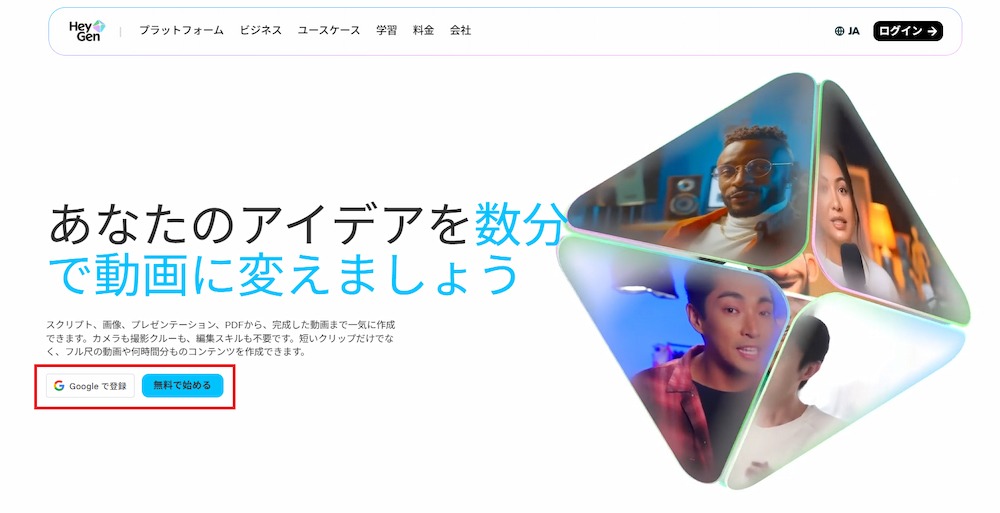
HeyGenを利用するには、まず公式サイトからアカウントを作成します。
トップページの登録ボタンをクリックし、メールアドレスと任意のパスワードを入力するか、Googleアカウントによる連携ログインを選択して認証を行います。
ログインが完了すると、プラットフォームの用途(ビジネス、教育、パーソナルなど)や所属業界を尋ねる簡単なアンケート画面が表示されるため、該当するものを選択して初期設定を完了させます。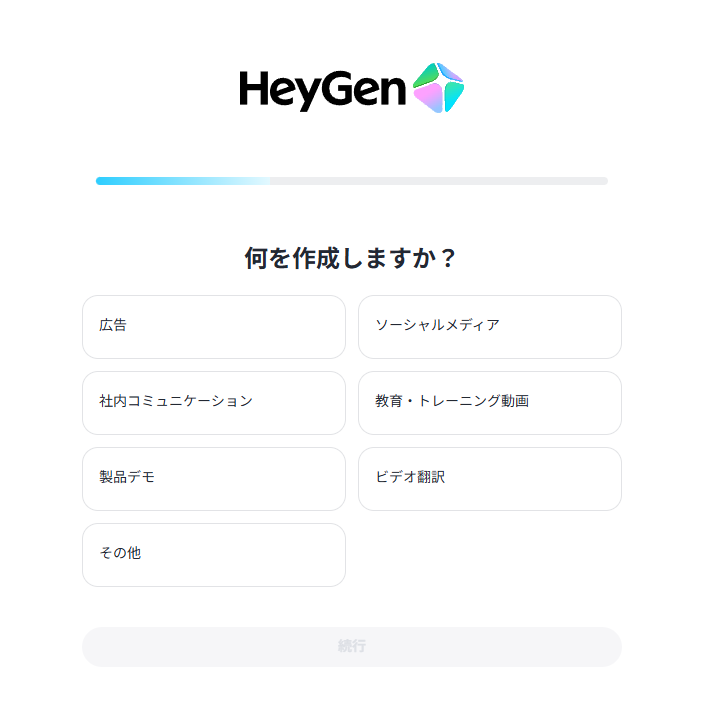
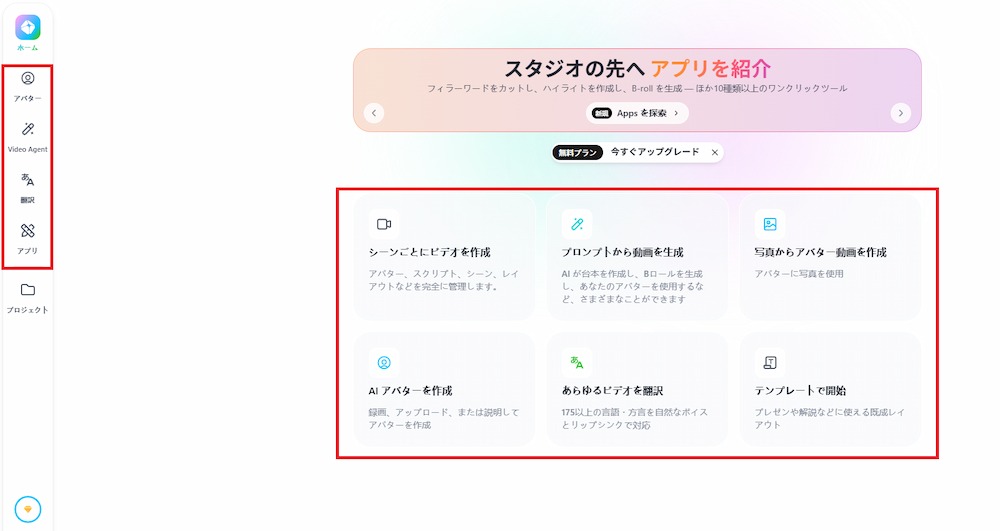
この時点ではFreeプランが適用されている状態であり、画面中央下または左側のナビゲーションメニューからアバターの作成、テンプレートの閲覧などを行う画面にアクセスできます。
②アバターとテンプレートの選択
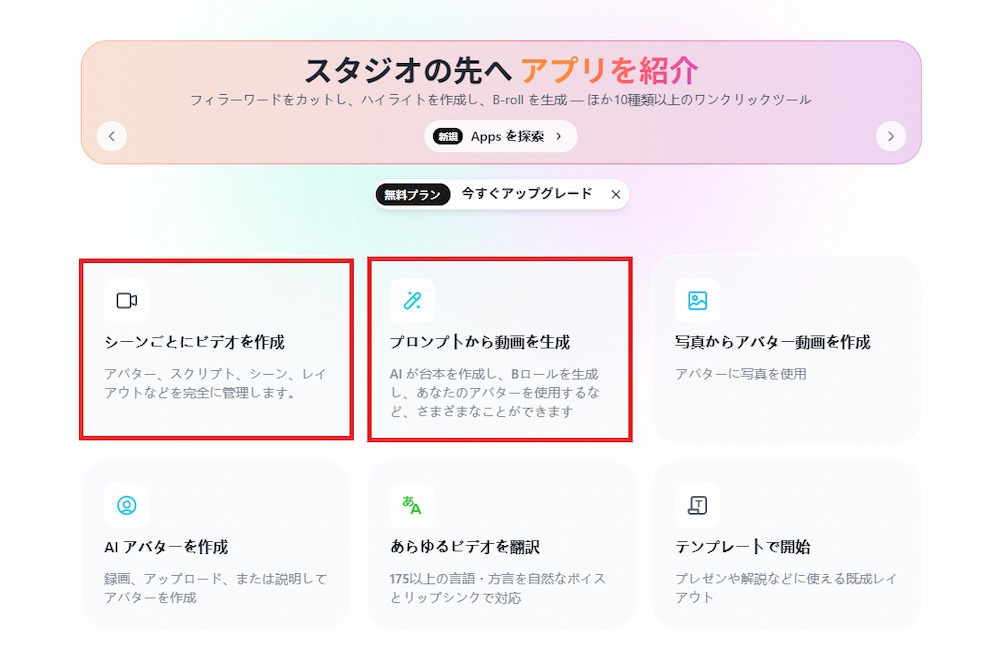
動画の制作を開始するには、
- シーンごとにビデオを作成(細かく指定したい場合)
- プロンプトから動画を作成(おおまかな構成で作りたい場合)
のボタンを選択しクリックします。
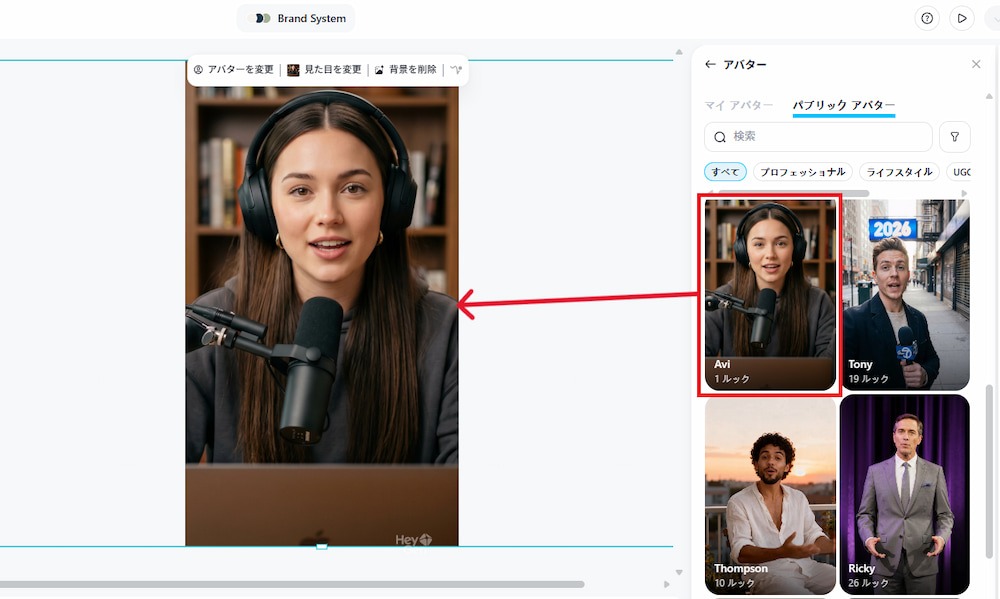
用意されている様々な人種、性別、服装の公式アバターのリストから動画のテーマに合う人物を選びます。
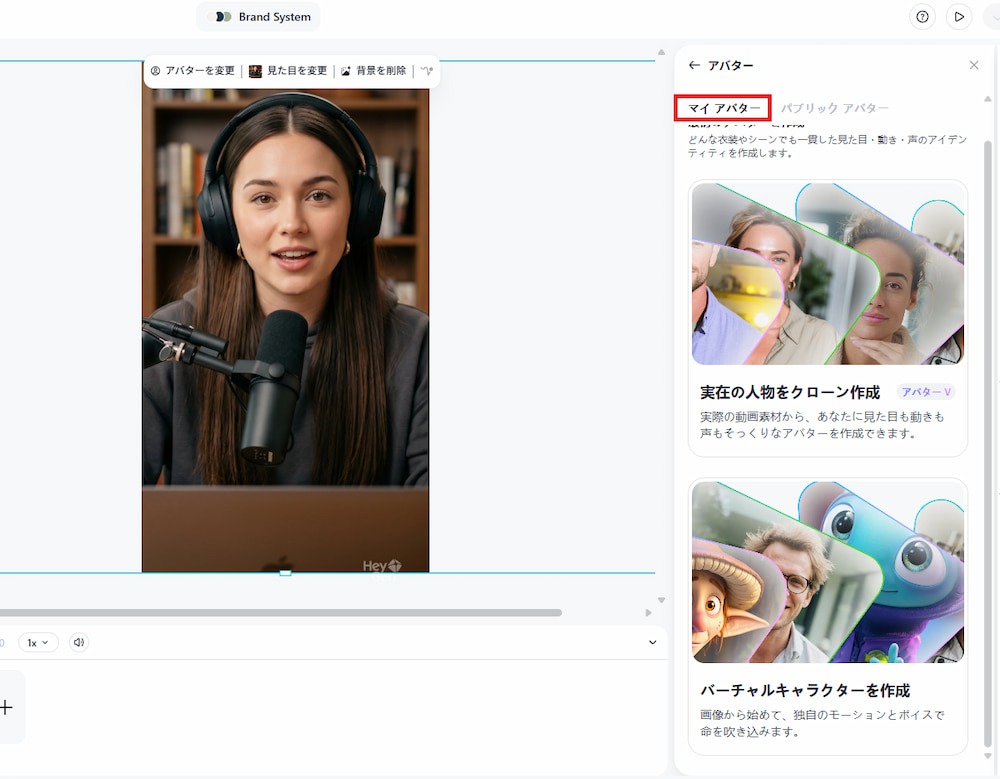
また、「マイアバター」からオリジナルアバターを作成することも可能です。
- 実在の人物をクローン作成:実在の本人が話している映像をアップロードし、その映像と声をもとに同じ人が話しているようなデジタル分身を作成します。一度クローン化しておけば、台本テキストを入力するだけで、本人が新しく撮影しなくても同じ顔・声で何本も動画を生成できます。
- バーチャルキャラクターを作成:画像をアップロード、またはアバターを指定し、見た目・動き・声を組み合わせて、用途に合ったオリジナルキャラクターを作成できます。ブランドイメージに合わせた「顔」を用意することで、マーケティング・研修・サポートなど幅広いシーンで、一貫性のあるキャラクター運用が可能です。
背景に設定する画像や動画素材、テキストテロップのレイアウトがセットになったテンプレートも用意されています。一からデザインを構築しなくても、目的に合ったテンプレートを適用するだけでプロフェッショナルな動画の見た目を構築できます。
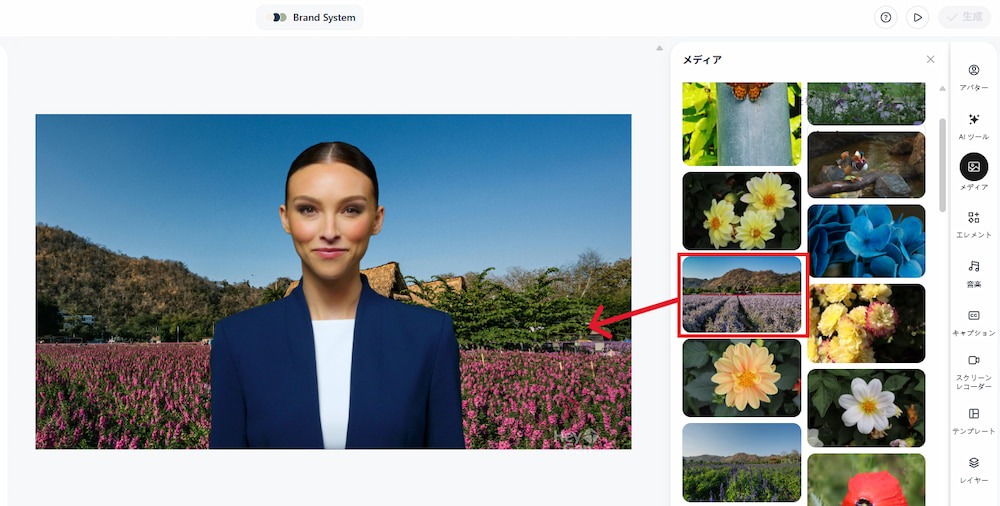
③テキスト入力と動画の生成
アバターと背景の設定が完了したら、画面左側に配置されているテキストエディタに、AIアバターに話させたい台本(スクリプト)を入力します。
また、使用する音声を設定できます。複数の声質(男性、女性、年齢層など)から好みの音声を選ぶことが可能です。
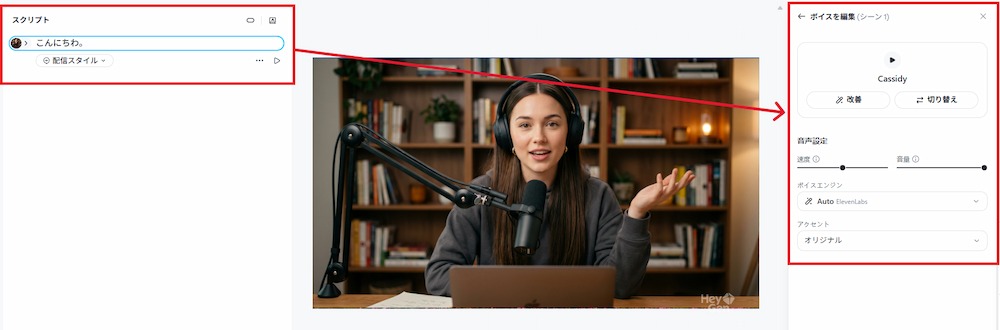
最後に音声のプレビュー再生を行い、発音やイントネーションに問題がないかを確認します。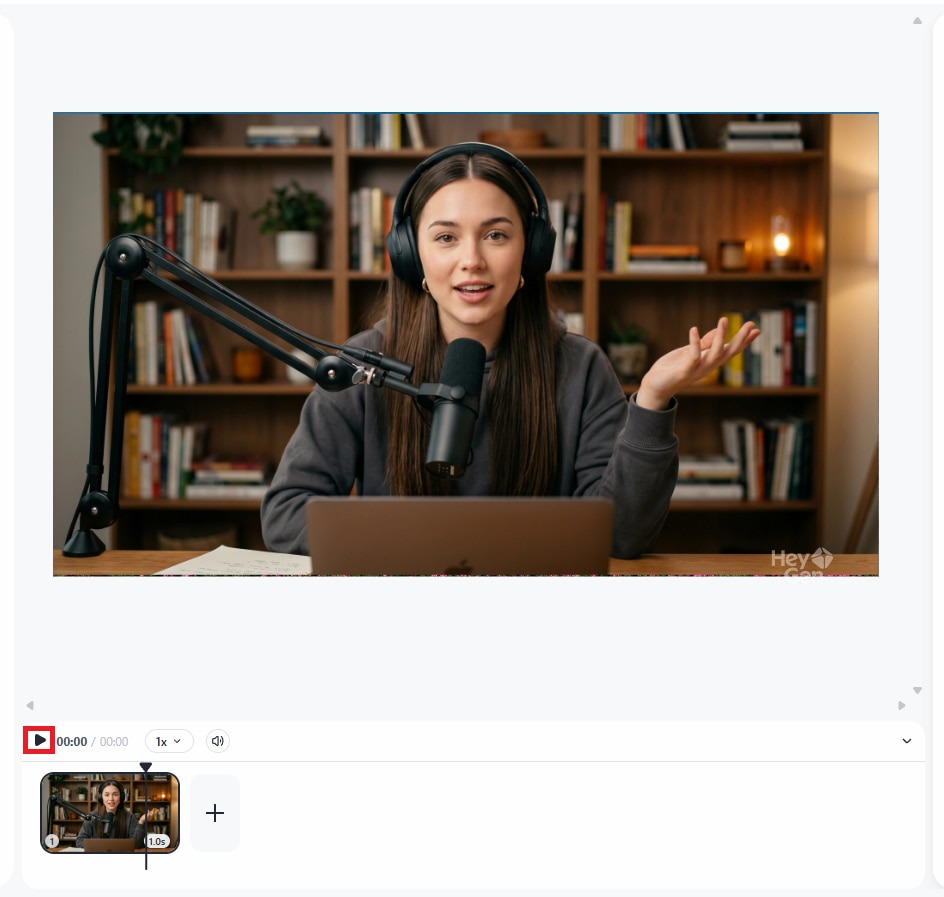
④動画の生成とダウンロード
アバターとテキストの入力が完了したら、画面右上の「生成」ボタンをクリックして動画の生成処理を開始します。動画の長さやサーバーの混雑状況によって生成にかかる時間は変動しますが、通常は数分以内に完了します。生成処理中は進捗がパーセンテージで表示されるため、進行状況を把握できます。
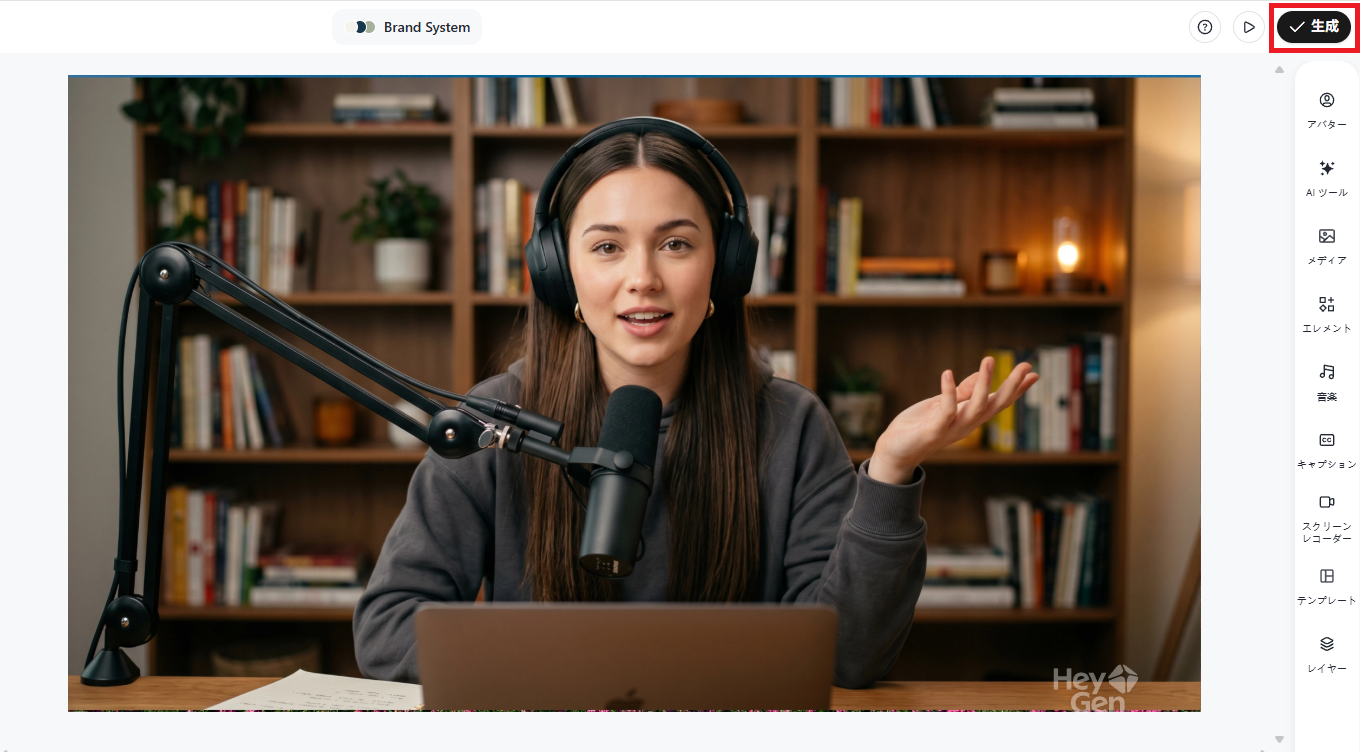
処理が終わると、完成した動画をブラウザ上で再生して仕上がりを確認できます。
内容に問題がなければ、ダウンロードボタンを押して動画ファイルを自身の端末に保存します。
🤖【検証レビュー】実際にHeyGenを使ってみた

検証の目的は以下の3点です。
- 日本語音声の発音やイントネーションが自然であるか
- アバターの口の動き(リップシンク)が発話と違和感なく一致するか
- 動画生成にかかる手間とスピードは実用的か
テキストから日本語の動画を作成するプロセスと、生成された動画を他言語へ翻訳・吹き替えするプロセスの2つのアプローチでテストを行いました。実際の動作に基づく結果を客観的に評価します。
検証1:テキスト入力による商品説明動画の作成
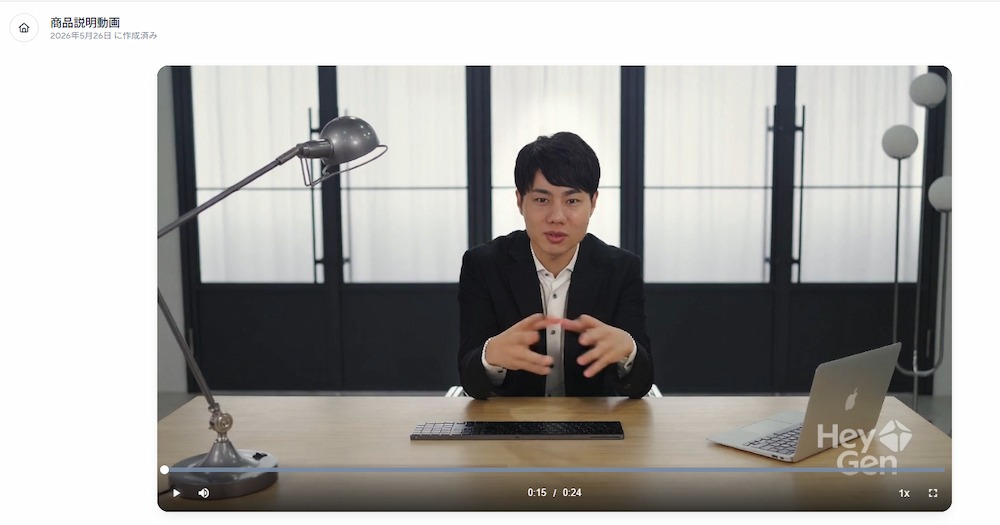
最初の検証として、自社サービスを想定した商品説明動画を作成しました。日本のビジネスパーソン風の男性アバターを選択し、日本語のテキストを入力して動画を生成します。
【検証テキスト】
弊社が提供するクラウド業務管理システムの概要を説明します。このシステムは、社内のタスク管理、スケジュール調整、および経費精算を一つのプラットフォームに統合しています。導入により、業務効率化とコスト削減を同時に実現します。直感的な操作画面を採用しており、ITツールに不慣れな方でもすぐにご利用いただけます。
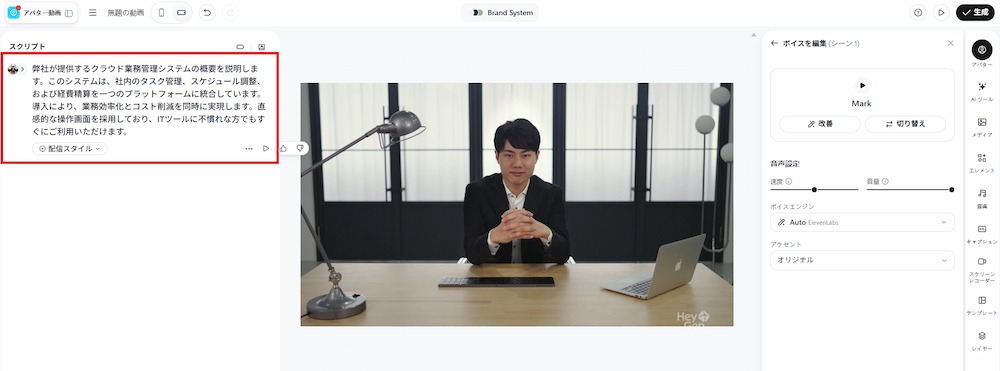
生成結果
今回の動画の生成処理は、約3分で完了しました。
生成された動画では、段落の切れ目で適切な「間」が取られていました。また、「業務管理システム」「スケジュール調整」「経費精算」といったビジネス用語の発音も明瞭であり、全体として実際のビジネスプレゼン動画として違和感のない仕上がりです。
検証2:日本語動画の他言語への自動翻訳・吹き替え機能のテスト
続いて、検証1で作成した日本語の動画データを活用し、多言語への自動翻訳・吹き替え機能のテストを実施しました。
操作は「翻訳」から「ビデオ吹き替え」を押し、対象となる動画ファイルを選択します。
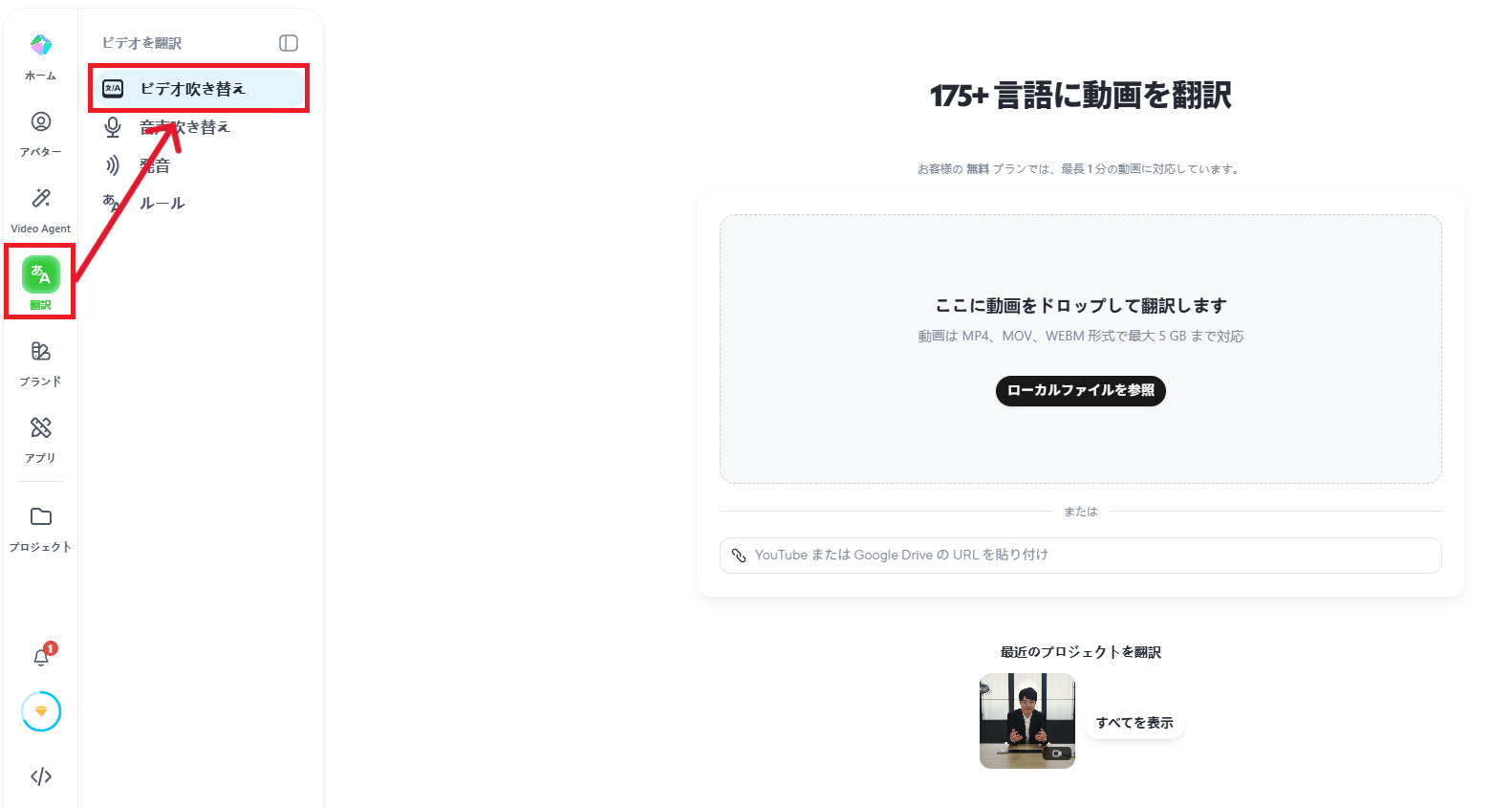
今回は翻訳対象の言語として「English」を指定し、翻訳を実行しました。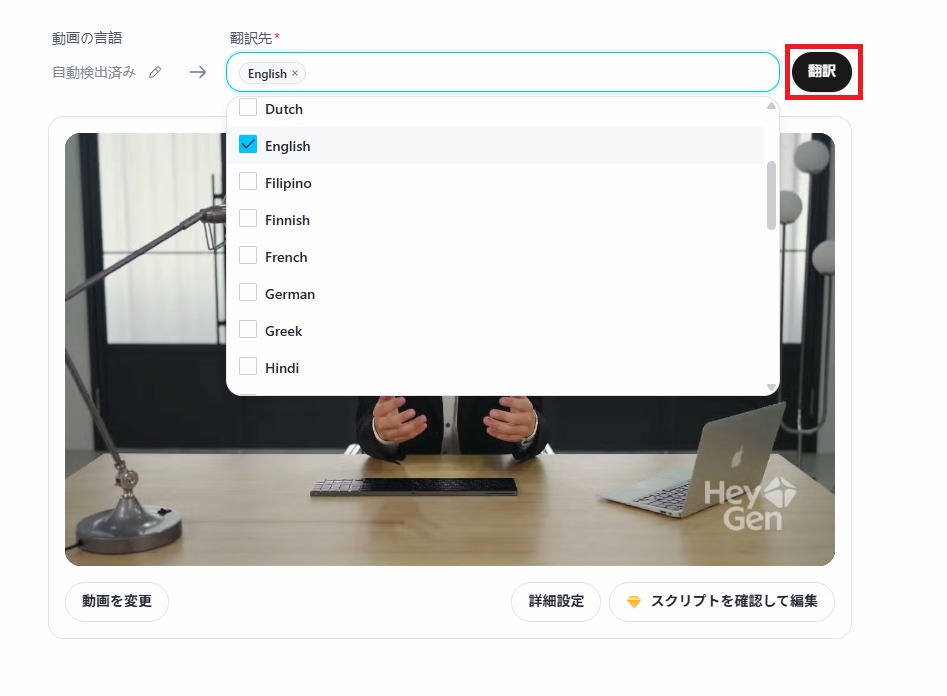
生成結果
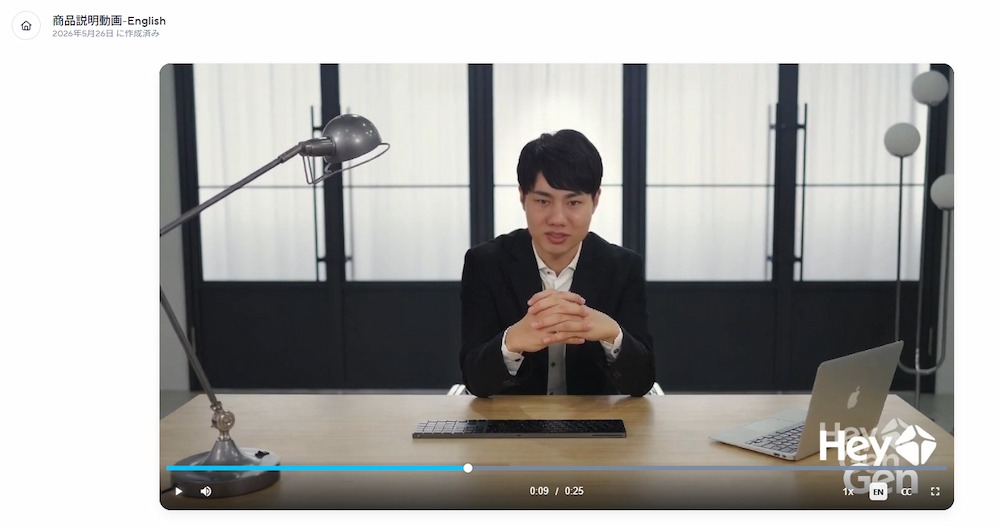
元動画のデータをもとに、自動で翻訳と音声合成が行われ、英語版に切り替わっても音声と口の動きは概ね一致しています。
アバターの雰囲気や印象が大きく崩れることなく、口の動きを再調整する処理が行われており、顧客向け・社内向けに実際に公開できるクオリティであることが確認できました。
▼まとめ(目的の達成度)
検証を通じて、当初設定した3つの目的について以下の成果を確認できました。
①日本語音声の自然さ
- 入力したテキストに対して不自然な抑揚が少なく、聞き取りやすい日本語音声が生成されました。
ビジネス用途でも十分に通用する品質です。
②リップシンクの精度
- 日本語、英語のどちらにおいても、発話のタイミングとアバターの口の動きが高い精度で一致していました。特に翻訳後の英語音声でも、元の映像に違和感を与えることなく口の形が再構築されています。
③生成の手間とスピード
- テキストの入力から動画生成完了までの手順が少なく、直感的に操作できました。処理スピードも約3分と速く、従来の動画編集にかかる時間を大幅に短縮できることが証明されました。
🏢HeyGenのおすすめの活用アイデア
HeyGenの機能と検証結果を踏まえ、ビジネスシーンで効果を発揮する具体的な活用アイデアを提案します。
①プレゼン動画や社内研修資料の内製化
PowerPointやPDFなどの既存のプレゼン資料に、HeyGenで作成したアバター動画を組み込むことで、リッチな研修資料を内製化できます。従来は講師を配置して撮影や録音を行う必要がありましたが、テキストベースのマニュアルを読み上げ用スクリプトに変換するだけで、解説付きの動画資料が完成します。
マニュアルの改訂時にも、テキストを修正して動画を再生成するだけで済むため、メンテナンスの負担が軽減されます。均質な情報伝達が求められる社内教育において、コストを抑えながら理解度を高めるコンテンツを提供できます。
②インバウンド・海外市場向けの多言語コンテンツ制作
自動翻訳およびリップシンク機能を活用すれば、一つの母国語で作成した動画から、多言語のコンテンツを容易に展開できます。
- インバウンド向けの観光案内
- 海外の顧客に向けた製品紹介
- グローバル企業の社内向けメッセージ
など、言語ごとに話者を用意するコストを削減できます。
視聴者の言語に合わせて自然な口の動きで語りかける動画は、テキスト翻訳だけの情報提供よりも信頼感や親近感を与えやすくなります。
グローバルな情報発信を少人数の体制で実現するための強力な手段となります。
③カメラ撮影や顔出しなしでのSNS動画運用
YouTubeやTikTok、InstagramなどのSNSプラットフォームでの情報発信において、HeyGenのストックアバターを活用すれば顔出しや撮影のプロセスを省くことができます。。企業の担当者がカメラの前に立つ必要がなくなり、プライバシーへの配慮や属人化のリスクを回避できます。
あらかじめ用意されたアバターを使用するため、撮影場所の確保や機材の準備も不要です。企画と台本作成にリソースを集中できるため、定期的なコンテンツの配信頻度を保ちやすく、効率的なSNS動画運用体制を構築できます。
🖊️まとめ
HeyGenは、これまで専門知識やコストが障壁となっていた動画制作の常識を覆し、誰もが手軽に高品質な映像を発信できる環境を提供する画期的なプラットフォームです。テキストを用意するだけで自然なリップシンク動画が完成する圧倒的なスピードと、ビジネス実務に耐えうる日本語音声の精度は、企業の生産性を飛躍的に高める強力な武器となります。
まずは無料プランで操作感に触れ、その利便性を直接体感してみてください。AIツールを味方につけて動画コンテンツの可能性を広げ、新たなビジネスチャンスの創出にぜひ挑戦していきましょう!
💡Yoomでできること
Yoomは、業務を自動化するハイパーオートメーションプラットフォームです。
これまで手動で利用していた各ツールをメインとした自動化フローが、直感的な操作で実現可能です。もし自動化に少しでも興味を持っていただけたなら、ぜひ登録フォームから無料登録して、Yoomによる業務効率化を体験してみてください。
■概要YouTubeチャンネルを運営する上で、視聴者から寄せられたテーマや社内外から収集した断片情報などをもとに毎回動画の台本を作成する作業は、時間と労力がかかるのではないでしょうか。このワークフローを活用すれば、フォームから動画のテーマが送信されるだけで、AIエージェント(AIワーカー)が自動でYouTube投稿用の台本を作成するため、アイデアをスムーズにコンテンツ化できます。手作業での台本作成から解放され、より創造的な業務に集中することが可能です。■このテンプレートをおすすめする方- YouTube投稿における台本作成のプロセスを効率化したいと考えているチャンネル運営者の方
- フォームで収集したアイデアをもとにしたコンテンツ制作フローを自動化したいマーケターの方
- AIエージェントを活用して、動画制作における一連のワークフローを改善したいコンテンツ制作者の方
■このテンプレートを使うメリット- フォームへの投稿を起点に台本作成が自動化されるため、これまで手作業で行っていた構成案の作成にかかる時間を短縮できます。
- AIワーカーが設定した指示に基づき台本を生成するため、YouTube投稿コンテンツの品質を安定させ、属人化を防ぐことにも繋がります。
■フローボットの流れ- はじめに、GoogleドキュメントをYoomと連携します。
- 次に、トリガーでフォームを選択し、「回答が送信されたら」というアクションを設定します。
- 最後に、オペレーションでAIワーカーを選択し、YouTube動画の構成を作成するためのマニュアル(指示)を作成します。
※「トリガー」:フロー起動のきっかけとなるアクション、「オペレーション」:トリガー起動後、フロー内で処理を行うアクション■このワークフローのカスタムポイント- AIワーカーへの指示内容は、生成したい動画のトーン&マナーやターゲット層に応じて任意で設定してください。どのような構成や内容の台本を生成したいか、プロンプトを具体的に記述することで、アウトプットの精度を高めることができます。
■注意事項- GoogleドキュメントとYoomを連携してください。AIワーカー内で使用するツール(アプリ)についてもマイアプリ連携が必要です。
- AIワーカーの基本設定は「【AIワーカー】基本的な設定方法」をご参照ください。
- AIワーカーの同時実行数・作成可能なAIワーカー数・利用可能なAIモデルはご契約中のプランによって異なります。
- AIワーカー内でご利用いただけるアプリやオペレーション等はフローボットの利用制限と同様です。
- AIワーカーは、テスト実行でも本番実行と同様にタスクを消費しますのでご注意ください。詳細は「【AIワーカー】タスク実行数の計算方法」ご参照ください。
- AIワーカーはマニュアルを詳細に設定することで適切な処理を実行しやすくなります。詳細は「【AIワーカー】マニュアルの作成方法」をご参照ください。
■概要動画コンテンツや広告で使用するナレーションの作成において、原稿の準備から音声合成、そして関係者への共有といった一連の作業に手間を感じていませんか。このワークフローを活用すれば、Google スプレッドシートにテキストを追加するだけで、AIエージェント(AIワーカー)がナレーション原稿を最適化し、音声ファイルを自動で作成して共有する一連のプロセスを構築できます。これまで手作業で行っていたナレーション制作を自動化し、コンテンツ作成の効率を高めます。■このテンプレートをおすすめする方- 動画コンテンツや広告の制作で、ナレーション作成の手間を削減したいマーケティング担当者の方
- AIエージェントを活用し、台本から高品質なナレーションを自動生成する仕組みを構築したい方
- Google スプレッドシートで管理している原稿をもとに、音声ファイルの作成を自動化したい方
■このテンプレートを使うメリット- Google スプレッドシートに原稿を追加するだけでナレーション作成が完了するため、原稿の確認や音声合成ツールへの転記、ファイル共有といった手作業の時間を短縮することができます。
- AIが台本をもとにナレーションを自動生成するため、手作業によるコピー&ペーストミスや生成後のファイル共有漏れといったヒューマンエラーを防ぎます。
■フローボットの流れ- はじめに、Google スプレッドシート、ElevenLabs、DiscordをYoomと連携します。
- 次に、トリガーでGoogle スプレッドシートを選択し、「行が追加されたら」というアクションを設定します。
- 最後に、オペレーションでAIワーカーを設定し、Google スプレッドシートから取得したテキストをもとにナレーション原稿の最適化や演出の調整、ElevenLabsでの音声生成、Discordでのファイル共有を行うためのマニュアル(指示)を作成します。
※「トリガー」:フロー起動のきっかけとなるアクション、「オペレーション」:トリガー起動後、フロー内で処理を行うアクション
■このワークフローのカスタムポイント- Google スプレッドシートのトリガー設定では、フローボットを起動させたい対象のスプレッドシートやシートを任意で設定してください。
- AIワーカーへの指示内容は自由にカスタマイズが可能です。生成するナレーションの声のトーンや話す速さを変更したり、音声の生成に利用するElevenLabsの音声、完成した音声ファイルを通知するDiscordのチャンネルなどを任意で設定できます。
■注意事項- Google スプレッドシート、ElevenLabs、DiscordのそれぞれとYoomを連携してください。AIワーカー内で使用するツール(アプリ)についてもマイアプリ連携が必要です。
- トリガーは5分、10分、15分、30分、60分の間隔で起動間隔を選択できます。
- プランによって最短の起動間隔が異なりますので、ご注意ください。
・Googleスプレッドシートをアプリトリガーとして使用する際の注意事項は「【アプリトリガー】Googleスプレッドシートのトリガーにおける注意事項」を参照してください。 - AIワーカーの基本設定は「【AIワーカー】基本的な設定方法」をご参照ください。
- AIワーカーの同時実行数・作成可能なAIワーカー数・利用可能なAIモデルはご契約中のプランによって異なります。
- AIワーカー内でご利用いただけるアプリやオペレーション等はフローボットの利用制限と同様です。
- AIワーカーは、テスト実行でも本番実行と同様にタスクを消費しますのでご注意ください。詳細は「【AIワーカー】タスク実行数の計算方法」ご参照ください。
- AIワーカーはマニュアルを詳細に設定することで適切な処理を実行しやすくなります。詳細は「【AIワーカー】マニュアルの作成方法」をご参照ください。
- ダウンロード可能なファイル容量は最大300MBまでです。アプリの仕様によっては300MB未満になる可能性があるので、ご注意ください。
- トリガー、各オペレーションでの取り扱い可能なファイル容量の詳細は「ファイルの容量制限について」をご参照ください。
- YouTube投稿における台本作成のプロセスを効率化したいと考えているチャンネル運営者の方
- フォームで収集したアイデアをもとにしたコンテンツ制作フローを自動化したいマーケターの方
- AIエージェントを活用して、動画制作における一連のワークフローを改善したいコンテンツ制作者の方
- フォームへの投稿を起点に台本作成が自動化されるため、これまで手作業で行っていた構成案の作成にかかる時間を短縮できます。
- AIワーカーが設定した指示に基づき台本を生成するため、YouTube投稿コンテンツの品質を安定させ、属人化を防ぐことにも繋がります。
- はじめに、GoogleドキュメントをYoomと連携します。
- 次に、トリガーでフォームを選択し、「回答が送信されたら」というアクションを設定します。
- 最後に、オペレーションでAIワーカーを選択し、YouTube動画の構成を作成するためのマニュアル(指示)を作成します。
- AIワーカーへの指示内容は、生成したい動画のトーン&マナーやターゲット層に応じて任意で設定してください。どのような構成や内容の台本を生成したいか、プロンプトを具体的に記述することで、アウトプットの精度を高めることができます。
- GoogleドキュメントとYoomを連携してください。AIワーカー内で使用するツール(アプリ)についてもマイアプリ連携が必要です。
- AIワーカーの基本設定は「【AIワーカー】基本的な設定方法」をご参照ください。
- AIワーカーの同時実行数・作成可能なAIワーカー数・利用可能なAIモデルはご契約中のプランによって異なります。
- AIワーカー内でご利用いただけるアプリやオペレーション等はフローボットの利用制限と同様です。
- AIワーカーは、テスト実行でも本番実行と同様にタスクを消費しますのでご注意ください。詳細は「【AIワーカー】タスク実行数の計算方法」ご参照ください。
- AIワーカーはマニュアルを詳細に設定することで適切な処理を実行しやすくなります。詳細は「【AIワーカー】マニュアルの作成方法」をご参照ください。

- 動画コンテンツや広告の制作で、ナレーション作成の手間を削減したいマーケティング担当者の方
- AIエージェントを活用し、台本から高品質なナレーションを自動生成する仕組みを構築したい方
- Google スプレッドシートで管理している原稿をもとに、音声ファイルの作成を自動化したい方
- Google スプレッドシートに原稿を追加するだけでナレーション作成が完了するため、原稿の確認や音声合成ツールへの転記、ファイル共有といった手作業の時間を短縮することができます。
- AIが台本をもとにナレーションを自動生成するため、手作業によるコピー&ペーストミスや生成後のファイル共有漏れといったヒューマンエラーを防ぎます。
- はじめに、Google スプレッドシート、ElevenLabs、DiscordをYoomと連携します。
- 次に、トリガーでGoogle スプレッドシートを選択し、「行が追加されたら」というアクションを設定します。
- 最後に、オペレーションでAIワーカーを設定し、Google スプレッドシートから取得したテキストをもとにナレーション原稿の最適化や演出の調整、ElevenLabsでの音声生成、Discordでのファイル共有を行うためのマニュアル(指示)を作成します。
■このワークフローのカスタムポイント
- Google スプレッドシートのトリガー設定では、フローボットを起動させたい対象のスプレッドシートやシートを任意で設定してください。
- AIワーカーへの指示内容は自由にカスタマイズが可能です。生成するナレーションの声のトーンや話す速さを変更したり、音声の生成に利用するElevenLabsの音声、完成した音声ファイルを通知するDiscordのチャンネルなどを任意で設定できます。
- Google スプレッドシート、ElevenLabs、DiscordのそれぞれとYoomを連携してください。AIワーカー内で使用するツール(アプリ)についてもマイアプリ連携が必要です。
- トリガーは5分、10分、15分、30分、60分の間隔で起動間隔を選択できます。
- プランによって最短の起動間隔が異なりますので、ご注意ください。
・Googleスプレッドシートをアプリトリガーとして使用する際の注意事項は「【アプリトリガー】Googleスプレッドシートのトリガーにおける注意事項」を参照してください。 - AIワーカーの基本設定は「【AIワーカー】基本的な設定方法」をご参照ください。
- AIワーカーの同時実行数・作成可能なAIワーカー数・利用可能なAIモデルはご契約中のプランによって異なります。
- AIワーカー内でご利用いただけるアプリやオペレーション等はフローボットの利用制限と同様です。
- AIワーカーは、テスト実行でも本番実行と同様にタスクを消費しますのでご注意ください。詳細は「【AIワーカー】タスク実行数の計算方法」ご参照ください。
- AIワーカーはマニュアルを詳細に設定することで適切な処理を実行しやすくなります。詳細は「【AIワーカー】マニュアルの作成方法」をご参照ください。
- ダウンロード可能なファイル容量は最大300MBまでです。アプリの仕様によっては300MB未満になる可能性があるので、ご注意ください。
- トリガー、各オペレーションでの取り扱い可能なファイル容量の詳細は「ファイルの容量制限について」をご参照ください。
プログラミング知識なしで手軽に構築できます。