・
Mistral AIのOCRとは?機能や料金、実践検証から見る業務活用の可能性

Mistral AI OCRは、フランスのMistral AIが提供するドキュメント理解に特化した革新的なAIモデルです。
単なる文字のテキスト化にとどまらず、複雑なPDFや画像からテキスト・表・数式などを構造付きで抽出し、Markdown形式やJSON形式で出力できる点が最大の特徴です。
本記事では、Mistral AI OCRの基本機能やコストパフォーマンスの高い料金体系を解説するとともに、実際のPDFを使った読み取り検証を実施します。従来のOCRでは難しかった複雑なレイアウト文書のデジタル化や、RAG構築に向けた業務効率化の可能性を探りますので、ぜひ導入の参考にしてください。
✍️検証の前に:Mistral AIの基本情報と料金をチェック

Mistral AI OCRを実際の業務でどう活用できるのかを考える前に、まずはこのモデルがどのような機能を持っているのか、基本的な情報をしっかりと押さえておきましょう。
Mistral AIが開発したこのOCR機能は、単に文字を読み取るだけでなく、文書の構造を深く理解する点に大きな強みがあります。
ここでは、本記事がどのような課題を持つ方にとって役立つのかという想定読者を整理したうえで、他社ツールと比較した際の特徴や、気になる料金体系、処理速度といった導入検討に欠かせない重要なスペックについて詳しく解説していきます。
※以降の内容は、2026年5月時点の情報です。
本記事の想定読者
- 既存のOCRツール(Google Document AIやAWS Textractなど)の認識精度や運用コストに課題を感じている方
- 論文・技術マニュアル・契約書といった複雑なレイアウトの文書を高精度のデータに変換したい方
- 取得したテキストデータを社内ナレッジベースやRAG(検索拡張生成)の入力用データとして活用したいエンジニアや業務担当者
Mistral AI OCRの主な機能と特徴
Mistral AI OCRの最大の特徴は、テキストだけでなく、表や数式、画像を「マルチモーダル」に理解できる点にあります。単なる文字の羅列として読み取るのではなく、文書の構造を正確に把握します。
その結果、以下のような形式での出力が可能になります。
- Markdown形式: 見出しや箇条書きなどの文書構造をそのまま維持して出力
- JSON形式: 画像の位置情報(座標データ)を含めて出力
これにより、読み取ったデータをそのままWebコンテンツや社内Wikiに流し込むことが容易になり、データ整形の工数を大幅に削減することが期待できます。
料金体系とスループット(処理速度)
利用にかかるコストパフォーマンスの高さも魅力の一つとして挙げられます。
- 基本料金: 1,000ページあたり2ドルと、業界内でも競争力のある価格設定
- バッチOCR(一括処理): 1,000ページあたり1ドル(コストを抑制可能)
- 処理速度(スループット): シングルノードで毎分最大2,000ページを処理
この高い処理能力により、大規模なアーカイブのデジタル化プロジェクトにも十分対応できる性能を誇ります。
〈料金プラン〉
API利用時の料金目安(100万トークンあたり)
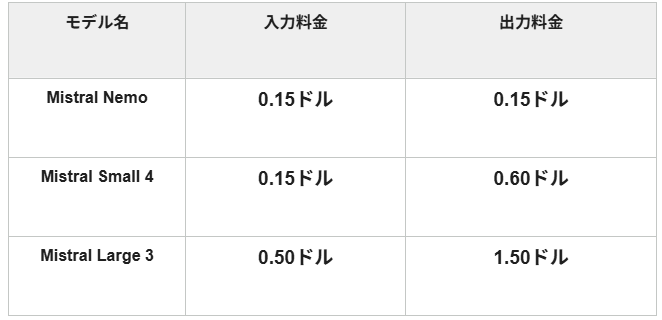
APIの料金プランは、主に利用したトークン数に応じた従量課金制となっています。処理の複雑さに応じてコストを最適化することが可能です。
- Mistral Nemo:入力 0.15ドル / 出力 0.15ドル
- Mistral Small 4:入力 0.15ドル / 出力 0.6ドル
- Mistral Large 3:入力 0.5ドル / 出力 1.5ドル
公式チャット「Le Chat」の料金プラン
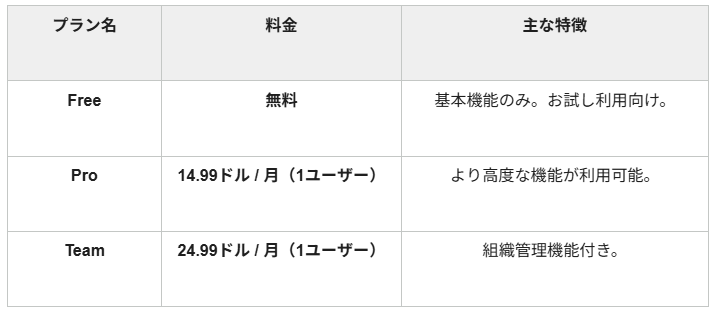
個人やチームで手軽に利用できる公式インターフェースにも、複数のプランが用意されています。
- Freeプラン:基本機能を無料で利用可能。まずは試用したい方向け。
- Proプラン:月額 14.99ドル / ユーザー。より高度な機能を利用可能。
- Teamプラン:月額 24.99ドル / ユーザー。組織管理機能が備わったプラン。
本格的な業務導入を検討する際は、利用頻度や目的に合わせてプランを選択すると良いでしょう。
※上記は執筆時点での目安であり、料金体系は変更される可能性があるため、導入の際は必ず公式ページで直近情報を確認してください。
📣YoomはMistral AIやOCRとの連携を自動化できます
AI単体でOCRや要約を行う場合、ファイルのアップロードや転記などの手作業がどうしても残ってしまいます。しかし、ノーコードで連携できるプラットフォームYoomなら、その手作業まで完全に自動化可能です。
[Yoomとは]
例えば、フォルダへのPDF追加をトリガーに、自動でOCR読み取りとAI要約を行い、Slack等のチャットツールへ通知する一連のフローを構築できます。これにより、手作業による転記や確認の手間を大幅に削減し、コア業務に集中できます。
まずは以下のテンプレートから、自動化の便利さを体験してみてください。
■概要Google Driveに保存された議事録や資料の数が増えるにつれて、内容の確認や整理に時間がかかってしまうことはないでしょうか。 このワークフローは、指定したGoogle Driveのフォルダに新しいファイルが追加されると、OCR機能でテキストを抽出し、AIが自動で内容を要約、新規Googleドキュメントに記録します。 AIを活用したGoogle Drive内のファイル要約を自動化し、情報管理の手間を省きます。■このテンプレートをおすすめする方- Google Driveに保存したドキュメントをAIで要約し、情報共有を効率化したいと考えている方
- 会議の議事録や参考資料など、大量のファイルの内容を素早く把握したいチームリーダーの方
- 手作業でのファイル確認や要約作成に時間がかかり、本来の業務を圧迫しているビジネスパーソンの方
■このテンプレートを使うメリット- ファイルが追加されるだけで要約が自動生成されるため、内容確認やまとめ作業の時間を短縮できます
- AIによるGoogle Drive内のファイル要約が自動で行われるため、人による読み飛ばしや要約の質のばらつきを防ぎ、業務の標準化に繋がります
■ワークフローの流れ- はじめに、Google DriveとGoogleドキュメントをYoomと連携します
- 次に、トリガーでGoogle Driveを選択し、「特定のフォルダ内に新しくファイル・フォルダが作成されたら」というアクションを設定します
- 最後に、オペレーションでAIワーカーを選択し、「Google Driveに追加された画像・PDFをOCRで読み取り、要約を自動生成して新規Googleドキュメントに整理する」ためのマニュアル(指示)を作成します
※「トリガー」:フロー起動のきっかけとなるアクション、「オペレーション」:トリガー起動後、フロー内で処理を行うアクション ■このワークフローのカスタムポイント- Google Driveのトリガー設定では、自動化の対象としたいフォルダをIDで任意に指定してください
- AIワーカーでは、ファイル解析の条件や要約の文字数、フォーマット、Googleドキュメントのタイトルなど、目的に応じてAIへのマニュアル(指示)を自由に設定することが可能です
■注意事項- Google Drive、GoogleドキュメントのそれぞれとYoomを連携してください。AIワーカー内で使用するツール(アプリ)についてもマイアプリ連携が必要です。
- AIワーカーの基本設定は「【AIワーカー】基本的な設定方法」をご参照ください。
- AIワーカーの同時実行数・作成可能なAIワーカー数・利用可能なAIモデルはご契約中のプランによって異なります。
- AIワーカー内でご利用いただけるアプリやオペレーション等はワークフローの利用制限と同様です。
- AIワーカーは、テスト実行でも本番実行と同様にタスクを消費しますのでご注意ください。詳細は「【AIワーカー】タスク実行数の計算方法」ご参照ください。
- AIワーカーはマニュアルを詳細に設定することで適切な処理を実行しやすくなります。詳細は「【AIワーカー】マニュアルの作成方法」をご参照ください。
- トリガーは5分、10分、15分、30分、60分の間隔で起動間隔を選択できます。
- プランによって最短の起動間隔が異なりますので、ご注意ください。
- ダウンロード可能なファイル容量は最大300MBまでです。アプリの仕様によっては300MB未満になる可能性があるので、ご注意ください。
- トリガー、各オペレーションでファイルを使用する際は、ファイルの容量制限についてをご参照ください。
- OCRデータは6,500文字以上のデータや文字が小さい場合などは読み取れない場合があるので、ご注意ください。
■概要新商品のキャッチコピーを考える際、毎回AIに指示を出したり、アイデアをチームで管理したりする作業に手間を感じていませんか。このワークフローは、フォームに画像を送信するだけで、AIが自動でキャッチコピーを作成し、kintoneに情報を登録する業務の自動化を実現します。キャッチコピー作成を効率化し、アイデアの管理と共有をスムーズに行うことが可能です。■このテンプレートをおすすめする方- AIワーカーを活用して、効率的なキャッチコピー作成のフローを構築したいと考えているマーケティング担当者の方
- 商品画像をもとに、複数のキャッチコピー案をスピーディーに生成したい商品企画担当者の方
- 生成したキャッチコピー案をkintoneで一元管理し、チームでの共有や活用を円滑に進めたい方
■このテンプレートを使うメリット- フォームに画像をアップロードするだけで自動でキャッチコピーが生成されるため、プロンプトの考案や入力作業の時間を短縮できます
- 作成されたキャッチコピーは自動でkintoneに蓄積されるため、転記ミスを防ぎ、チームのナレッジとして情報を一元管理できます
■ワークフローの流れ- はじめに、kintoneとAIワーカーをYoomと連携する
- 次に、トリガーで、フォームトリガー機能を選択し、「フォームが送信されたら」というアクションを設定する
- 最後に、オペレーションで、AIワーカーのアクションを設定し、フォームで受け取った画像を解析してキャッチコピーを生成し、kintoneへ登録を行うためのマニュアル(指示)を作成する
※「トリガー」:フロー起動のきっかけとなるアクション、「オペレーション」:トリガー起動後、フロー内で処理を行うアクション
■このワークフローのカスタムポイント- フォームトリガーで設定するフォームは、画像だけでなく商品名やターゲット層など、キャッチコピー作成の参考となる項目を任意で追加できます
- AIワーカーに設定するマニュアル(指示)は、生成したいキャッチコピーのテイストや文字数、盛り込みたい要素など、目的に合わせて自由に編集してください
■注意事項- kintoneとYoomを連携してください。AIワーカー内で使用するツール(アプリ)についてもマイアプリ連携が必要です。
- AIワーカーの基本設定は「【AIワーカー】基本的な設定方法」をご参照ください。
- AIワーカーの同時実行数・作成可能なAIワーカー数・利用可能なAIモデルはご契約中のプランによって異なります。
- AIワーカー内でご利用いただけるアプリやオペレーション等はワークフローの利用制限と同様です。
- AIワーカーは、テスト実行でも本番実行と同様にタスクを消費しますのでご注意ください。詳細は「【AIワーカー】タスク実行数の計算方法」ご参照ください。
- AIワーカー内で使用するツール(アプリ)についてもマイアプリ連携が必要です。
- AIワーカーはマニュアルを詳細に設定することで適切な処理を実行しやすくなります。詳細は「【AIワーカー】マニュアルの作成方法」をご参照ください。


- Google Driveに保存したドキュメントをAIで要約し、情報共有を効率化したいと考えている方
- 会議の議事録や参考資料など、大量のファイルの内容を素早く把握したいチームリーダーの方
- 手作業でのファイル確認や要約作成に時間がかかり、本来の業務を圧迫しているビジネスパーソンの方
- ファイルが追加されるだけで要約が自動生成されるため、内容確認やまとめ作業の時間を短縮できます
- AIによるGoogle Drive内のファイル要約が自動で行われるため、人による読み飛ばしや要約の質のばらつきを防ぎ、業務の標準化に繋がります
- はじめに、Google DriveとGoogleドキュメントをYoomと連携します
- 次に、トリガーでGoogle Driveを選択し、「特定のフォルダ内に新しくファイル・フォルダが作成されたら」というアクションを設定します
- 最後に、オペレーションでAIワーカーを選択し、「Google Driveに追加された画像・PDFをOCRで読み取り、要約を自動生成して新規Googleドキュメントに整理する」ためのマニュアル(指示)を作成します
- Google Driveのトリガー設定では、自動化の対象としたいフォルダをIDで任意に指定してください
- AIワーカーでは、ファイル解析の条件や要約の文字数、フォーマット、Googleドキュメントのタイトルなど、目的に応じてAIへのマニュアル(指示)を自由に設定することが可能です
- Google Drive、GoogleドキュメントのそれぞれとYoomを連携してください。AIワーカー内で使用するツール(アプリ)についてもマイアプリ連携が必要です。
- AIワーカーの基本設定は「【AIワーカー】基本的な設定方法」をご参照ください。
- AIワーカーの同時実行数・作成可能なAIワーカー数・利用可能なAIモデルはご契約中のプランによって異なります。
- AIワーカー内でご利用いただけるアプリやオペレーション等はワークフローの利用制限と同様です。
- AIワーカーは、テスト実行でも本番実行と同様にタスクを消費しますのでご注意ください。詳細は「【AIワーカー】タスク実行数の計算方法」ご参照ください。
- AIワーカーはマニュアルを詳細に設定することで適切な処理を実行しやすくなります。詳細は「【AIワーカー】マニュアルの作成方法」をご参照ください。
- トリガーは5分、10分、15分、30分、60分の間隔で起動間隔を選択できます。
- プランによって最短の起動間隔が異なりますので、ご注意ください。
- ダウンロード可能なファイル容量は最大300MBまでです。アプリの仕様によっては300MB未満になる可能性があるので、ご注意ください。
- トリガー、各オペレーションでファイルを使用する際は、ファイルの容量制限についてをご参照ください。
- OCRデータは6,500文字以上のデータや文字が小さい場合などは読み取れない場合があるので、ご注意ください。

- AIワーカーを活用して、効率的なキャッチコピー作成のフローを構築したいと考えているマーケティング担当者の方
- 商品画像をもとに、複数のキャッチコピー案をスピーディーに生成したい商品企画担当者の方
- 生成したキャッチコピー案をkintoneで一元管理し、チームでの共有や活用を円滑に進めたい方
- フォームに画像をアップロードするだけで自動でキャッチコピーが生成されるため、プロンプトの考案や入力作業の時間を短縮できます
- 作成されたキャッチコピーは自動でkintoneに蓄積されるため、転記ミスを防ぎ、チームのナレッジとして情報を一元管理できます
- はじめに、kintoneとAIワーカーをYoomと連携する
- 次に、トリガーで、フォームトリガー機能を選択し、「フォームが送信されたら」というアクションを設定する
- 最後に、オペレーションで、AIワーカーのアクションを設定し、フォームで受け取った画像を解析してキャッチコピーを生成し、kintoneへ登録を行うためのマニュアル(指示)を作成する
■このワークフローのカスタムポイント
- フォームトリガーで設定するフォームは、画像だけでなく商品名やターゲット層など、キャッチコピー作成の参考となる項目を任意で追加できます
- AIワーカーに設定するマニュアル(指示)は、生成したいキャッチコピーのテイストや文字数、盛り込みたい要素など、目的に合わせて自由に編集してください
- kintoneとYoomを連携してください。AIワーカー内で使用するツール(アプリ)についてもマイアプリ連携が必要です。
- AIワーカーの基本設定は「【AIワーカー】基本的な設定方法」をご参照ください。
- AIワーカーの同時実行数・作成可能なAIワーカー数・利用可能なAIモデルはご契約中のプランによって異なります。
- AIワーカー内でご利用いただけるアプリやオペレーション等はワークフローの利用制限と同様です。
- AIワーカーは、テスト実行でも本番実行と同様にタスクを消費しますのでご注意ください。詳細は「【AIワーカー】タスク実行数の計算方法」ご参照ください。
- AIワーカー内で使用するツール(アプリ)についてもマイアプリ連携が必要です。
- AIワーカーはマニュアルを詳細に設定することで適切な処理を実行しやすくなります。詳細は「【AIワーカー】マニュアルの作成方法」をご参照ください。
📋Mistral AI OCRの活用シナリオ
複雑なレイアウトの文書・PDFのデジタル化
論文や技術資料のように、二段組のテキストや複雑な表、高度な数式が混在するドキュメントのデジタル化において、その真価を発揮します。
- レイアウトの維持: 従来のシステムでは文字化けや崩れが起きやすかったファイルでも、構造を維持したままMarkdown化が可能
- RAG(検索拡張生成)への最適化: 抽出データはRAGシステムの前処理データに最適で、社内ドキュメントを高精度に検索・参照できる環境構築を強力に後押し
これにより、社内に眠る膨大なドキュメントの利活用がスムーズになります。
日本語・手書き書類の認識(他社ツールとの比較)
多言語対応や手書き認識の強化が公式にも示されており、日本語文書や手書き書類への対応範囲も広がっているとされています。
- 一般的な印刷文書(契約書や請求書など):比較的安定した認識精度が得られるとされ、文書の種類や状態によって差が出る場合がある
- 手書き書類(ホワイトボードのメモや議事録など):個人の癖が強い文字に関しては「下書きのデジタル化」として利用し、後から人間が軽く校正を行う運用が現実的
- 設計上の特徴:多言語・多様な文書形式に対応する設計で、幅広い業務への適用が想定されている
これにより、対象の文書に応じた柔軟な業務プロセスの構築が可能です。
🤔Mistral AI OCRを実践検証:長文PDFの読み取り
ここでは、実際に「Mistral AI OCR」を使用して、数式や図表が混在する長文PDFを読み込ませる検証プロセスをご紹介します。今回は、数式や二段組、複雑な表が入り組んだ難解なPDFをそのままチャットにアップロードし、構造を保ったままテキストを抽出させるというアプローチを試しました。AIが人間の意図をどこまで正確に汲み取り、レイアウトを崩さずに実務で使えるデータとして出力してくれるのかを、厳しい目線でチェックしていきます。
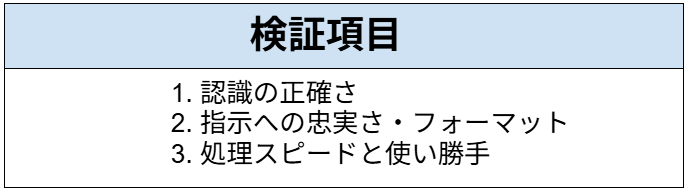
検証項目
以下の項目で、検証していきます!
使用モデル
Le Chat
※今回は、無料プランの範囲で検証しました。
想定シーン
海外の最新の技術論文や数式を多く含む研究レポートから、必要なデータや数式レイアウトを維持したまま素早く日本語の要約とテキストデータを抽出したい場面。
検証方法
本検証では、Le Chatを使用して、テキスト抽出を行います。
プロンプト:
添付したPDFを読み取り、以下の条件に従って内容を出力してください。
文書の構造(見出しや段落)や、二段組のレイアウトを正しく把握してテキスト化すること
PDF内に含まれている数式や表のレイアウトを崩さずに、Markdown形式で出力すること
最後に、この文章の全体的な要約を300文字程度でまとめること
※今回は、以下のようなPDFを使用しました。
AI系基盤技術と、オープンソースを用いた機械学習による特許文書解析
検証手順
ログイン後、こちらの画面が表示されるので、PDFを添付して、プロンプトを入力したら送信します。
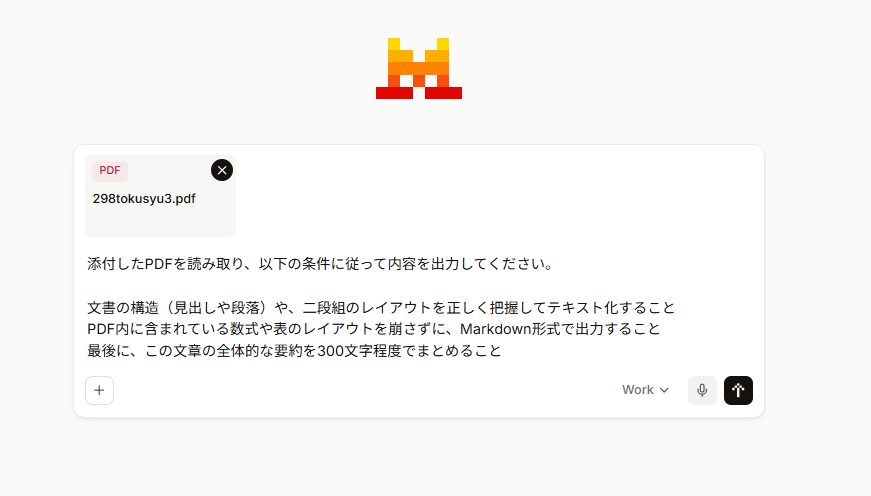
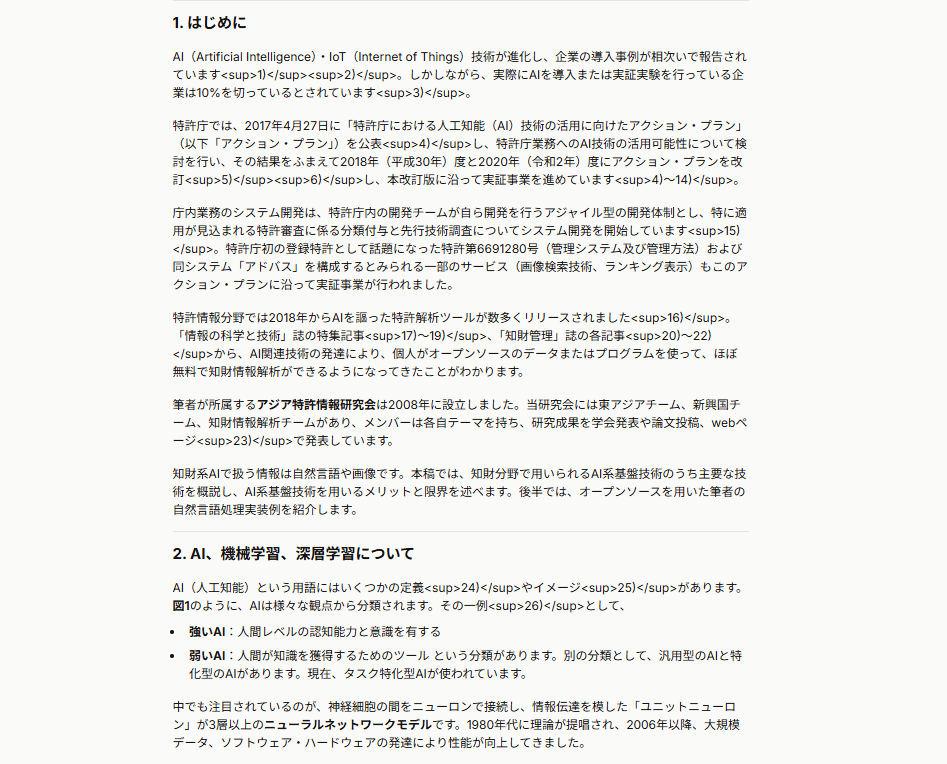
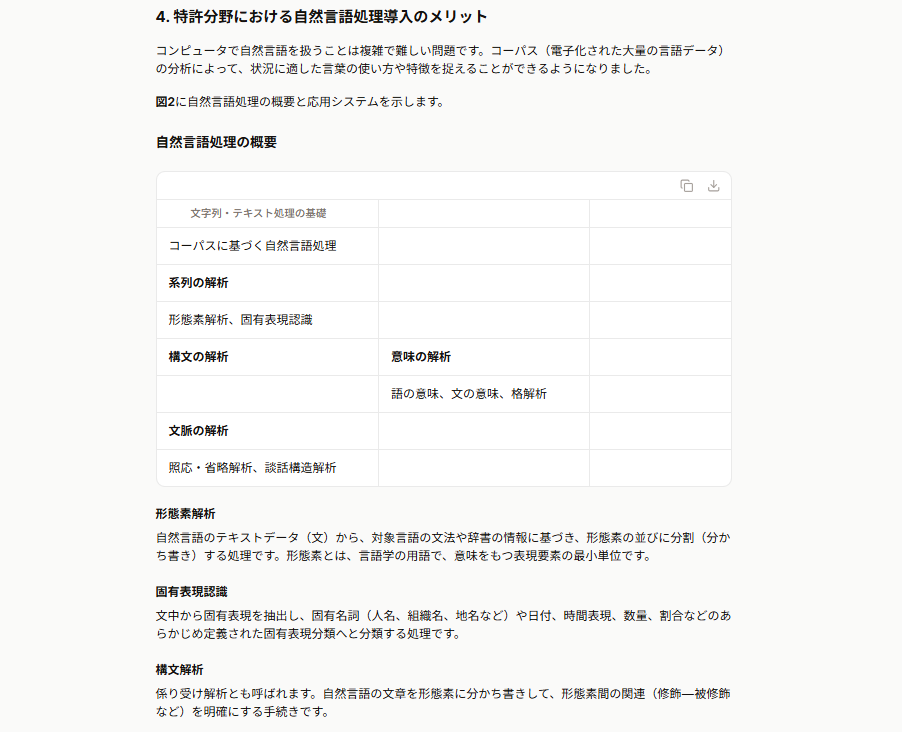
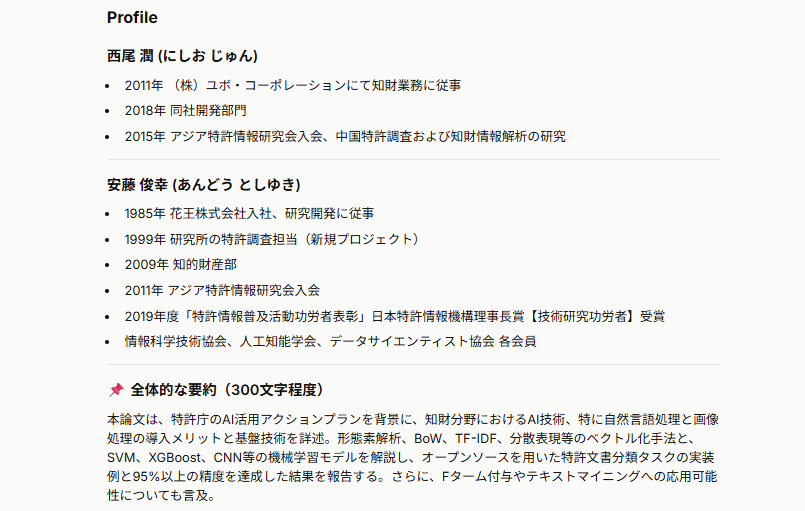
1分ほどで完了しました!結果は以下のものとなりました。
※長文のため、一部抜粋しています。
🖊️検証結果
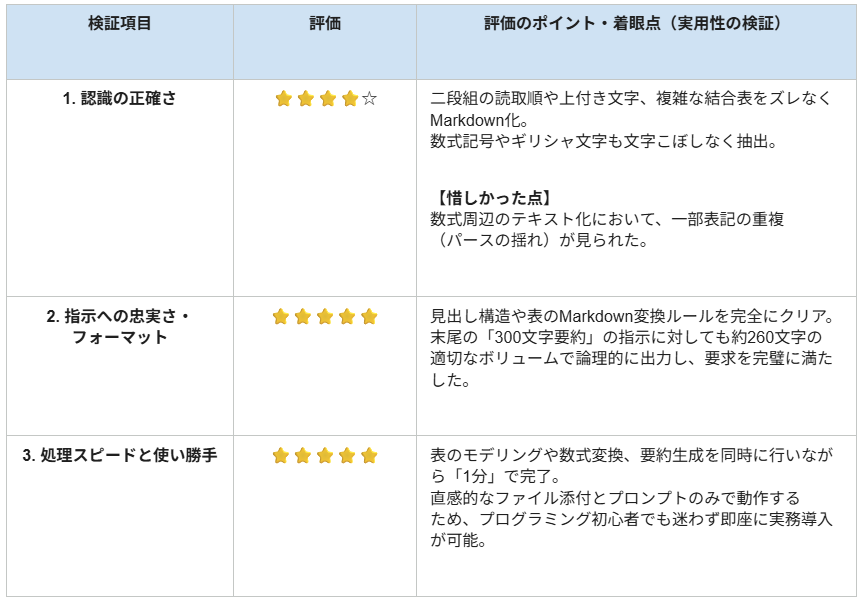
検証を通じて得られた結果を、画像と共にまとめています。
※本評価は、多数のAIツールを実務に導入してきた著者の知見に基づき、実用性の観点から相対的に算出したものです。
1.認識の正確さ
複雑な文章のレイアウト構造や各種テキスト要素に対し、非常に高度な認識精度を発揮しました。
「4. 特許分野における自然言語処理導入のメリット」にある複雑なセル結合を含む表構造を、Markdownのテーブル形式へ(| や --)ズレなく見事に再現しています。
また、テキスト抽出に関しても以下の点で正確さが確認できました。
- 構造の正確な把握: 「1. はじめに」から「2. AI、機械学習、深層学習について」への二段組特有の左右の段落順を、順序を入れ替えることなく正しく抽出しテキスト化しています。
- 特殊表記の再現: 文章内の上付き文字(<sup>1)</sup>等)の構造も正確に捉えています。
- 数理・記号の認識:
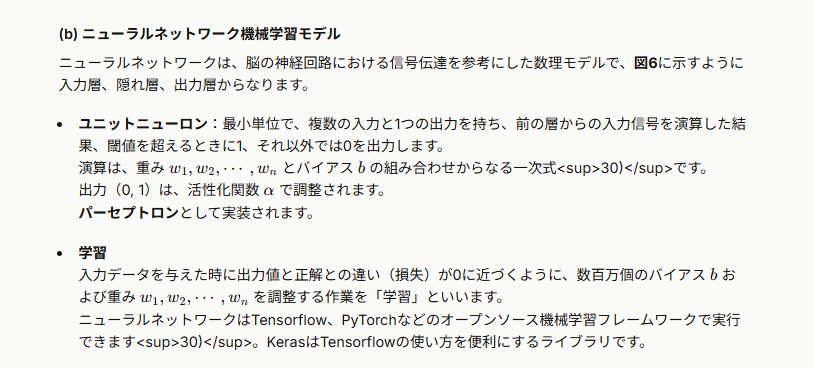
数理表現・ギリシャ文字をインラインで正確にテキスト化できており、実務に十分耐えうる高い精度です。
2.指示への忠実さ・フォーマット
プロンプトで指示した出力条件やレイアウト維持の要求に対し、極めて忠実に従った出力が確認されました。
最終成果物のフォーマットや構成は以下の通り、指定されたルールを完璧にクリアしています。
- Markdownの忠実な再現: 見出し構造(# や ##)が正しく配置され、表データもレイアウトを崩さずにMarkdownとして出力されました。
- 要約指示の厳守: 文章の最後に配置された「全体的な要約」は、指定された「300文字程度」という条件に対し、約260文字と非常に適切なボリュームで論理的にまとめられています。
- プロンプトへの適合: 文書の構造(見出しや段落)の把握、二段組の正しいテキスト化など、すべての要求に対して漏れなくフォーマットが維持されており、指示への忠実度は非常に高いと評価できます。
3.処理スピードと使い勝手
今回の検証において、PDFファイルをアップロードしてからすべてのテキスト抽出および要約の生成が完了するまでの処理スピードは「1分」でした。
この結果から、実務における使い勝手について以下の点が評価できます。
- 高い実用性: 複雑な表構造のモデリングや数式のLaTeX表記への変換、さらに300文字の要約生成までを同時に行いながら1分で完了する点は、日々のリサーチ業務においてストレスのない実用的な速度です。
- 業務効率化への貢献: 人間が目視で二段組を追いながら表を手動でMarkdown化する手間に比べ、圧倒的な時間短縮の実現が期待できます。
- 直感的なUI: チャットインターフェースへのドラッグ&ドロップによるファイル添付と、自然言語のプロンプトだけでこの精度の成果物が得られるため、プログラミング初心者でも迷わず直感的に使いこなせる優れた操作性を持っています。
✅まとめ

Mistral AI OCRは、単なる文字認識の枠を超え、ドキュメントの構造や文脈を保ったまま高品質なデジタル化を実現する強力なAIツールです。
Batch API利用で1,000ページあたり1ドルから利用できる低コストでありながら、数式や表が複雑に絡み合うPDFでも、精度の高いMarkdown出力を可能にします。社内のナレッジベース構築や、RAGシステムのデータ前処理として、既存のOCRツールから乗り換える価値は非常に高いと言えます。
今回の検証結果からも分かるように、出力後のデータ整形にかかる手作業を減らすことが期待できるため、ドキュメント処理業務の効率化を目指す企業にとって、有力な選択肢となるはずです。ぜひ自社の業務フローへの導入を検討してみてください。
💡Yoomでできること
AI単体でPDFを処理する場合、手動でのアップロードや別システムへのコピペといった手作業が残ります。しかし、ノーコード自動化ツールのYoomを活用すれば、前後の手作業も含めた業務フロー全体の完全自動化が可能です。
例えば、フォルダにPDFを保存するだけで自動でOCR処理が走り、データを抽出して社内データベースへシームレスに登録できます。また、チャットに添付されたファイルを即座に読み取って要約・通知する仕組みも簡単です。
Yoomのテンプレートを活用し、面倒なドキュメント処理の自動化を実現しましょう。
■概要Google Driveに保存された議事録や資料の数が増えるにつれて、内容の確認や整理に時間がかかってしまうことはないでしょうか。 このワークフローは、指定したGoogle Driveのフォルダに新しいファイルが追加されると、OCR機能でテキストを抽出し、AIが自動で内容を要約、新規Googleドキュメントに記録します。 AIを活用したGoogle Drive内のファイル要約を自動化し、情報管理の手間を省きます。■このテンプレートをおすすめする方- Google Driveに保存したドキュメントをAIで要約し、情報共有を効率化したいと考えている方
- 会議の議事録や参考資料など、大量のファイルの内容を素早く把握したいチームリーダーの方
- 手作業でのファイル確認や要約作成に時間がかかり、本来の業務を圧迫しているビジネスパーソンの方
■このテンプレートを使うメリット- ファイルが追加されるだけで要約が自動生成されるため、内容確認やまとめ作業の時間を短縮できます
- AIによるGoogle Drive内のファイル要約が自動で行われるため、人による読み飛ばしや要約の質のばらつきを防ぎ、業務の標準化に繋がります
■ワークフローの流れ- はじめに、Google DriveとGoogleドキュメントをYoomと連携します
- 次に、トリガーでGoogle Driveを選択し、「特定のフォルダ内に新しくファイル・フォルダが作成されたら」というアクションを設定します
- 最後に、オペレーションでAIワーカーを選択し、「Google Driveに追加された画像・PDFをOCRで読み取り、要約を自動生成して新規Googleドキュメントに整理する」ためのマニュアル(指示)を作成します
※「トリガー」:フロー起動のきっかけとなるアクション、「オペレーション」:トリガー起動後、フロー内で処理を行うアクション ■このワークフローのカスタムポイント- Google Driveのトリガー設定では、自動化の対象としたいフォルダをIDで任意に指定してください
- AIワーカーでは、ファイル解析の条件や要約の文字数、フォーマット、Googleドキュメントのタイトルなど、目的に応じてAIへのマニュアル(指示)を自由に設定することが可能です
■注意事項- Google Drive、GoogleドキュメントのそれぞれとYoomを連携してください。AIワーカー内で使用するツール(アプリ)についてもマイアプリ連携が必要です。
- AIワーカーの基本設定は「【AIワーカー】基本的な設定方法」をご参照ください。
- AIワーカーの同時実行数・作成可能なAIワーカー数・利用可能なAIモデルはご契約中のプランによって異なります。
- AIワーカー内でご利用いただけるアプリやオペレーション等はワークフローの利用制限と同様です。
- AIワーカーは、テスト実行でも本番実行と同様にタスクを消費しますのでご注意ください。詳細は「【AIワーカー】タスク実行数の計算方法」ご参照ください。
- AIワーカーはマニュアルを詳細に設定することで適切な処理を実行しやすくなります。詳細は「【AIワーカー】マニュアルの作成方法」をご参照ください。
- トリガーは5分、10分、15分、30分、60分の間隔で起動間隔を選択できます。
- プランによって最短の起動間隔が異なりますので、ご注意ください。
- ダウンロード可能なファイル容量は最大300MBまでです。アプリの仕様によっては300MB未満になる可能性があるので、ご注意ください。
- トリガー、各オペレーションでファイルを使用する際は、ファイルの容量制限についてをご参照ください。
- OCRデータは6,500文字以上のデータや文字が小さい場合などは読み取れない場合があるので、ご注意ください。
■概要UIデザインの改善において、ユーザビリティテストは重要な工程ですが、その準備や実施には多くの時間と手間がかかるものです。このワークフローは、BoxにUI画像をアップロードするだけで、AIエージェント(AIワーカー)が自動でユーザビリティテストを実施し、課題と改善案をGoogle スプレッドシートに記録するため、こうしたプロセスを効率化できます。手作業で行っていたテストを自動化し、より迅速なサービス改善に繋げることが可能です。■このテンプレートをおすすめする方- AIエージェントを活用したユーザビリティテストの自動化に関心があるUI/UXデザイナーの方
- プロダクトの改善サイクルを高速化したいプロダクトマネージャーや開発チームのリーダーの方
- ユーザビリティテストの属人化を防ぎ、客観的なフィードバックを効率的に収集したい方
■このテンプレートを使うメリット- BoxにUI画像をアップロードするだけでテストが実行されるため、手動でのテスト準備や実施に費やしていた時間を削減し、コア業務に集中できます。
- AIが設定された指示に基づきテストを行うことで、担当者による評価のばらつきを防ぎ、ユーザビリティテストの品質を標準化することが可能です。
■ワークフローの流れ- はじめに、BoxとGoogle スプレッドシートをYoomと連携します。
- 次に、トリガーでBoxを選択し、「フォルダにファイルがアップロードされたら」というアクションを設定します。
- 次に、オペレーションでBoxの「ファイルをダウンロード」アクションを設定し、アップロードされたUI画像ファイルを取得します。
- 最後に、オペレーションでAIワーカーを設定し、ダウンロードしたUI画像に対してユーザビリティテストを実施して課題と改善案を立案しGoogle スプレッドシートに記載するためのマニュアル(指示)を作成します。
※「トリガー」:フロー起動のきっかけとなるアクション、「オペレーション」:トリガー起動後、フロー内で処理を行うアクション
■このワークフローのカスタムポイント- Boxのトリガー設定では、テスト対象のUI画像をアップロードするフォルダのIDを任意で設定してください。
- AIワーカーのオペレーション設定では、ユーザビリティテストの評価項目や重視する観点など、AIへの指示内容を任意で設定することが可能です。
■注意事項- Box、Google スプレッドシートのそれぞれとYoomを連携してください。AIワーカー内で使用するツール(アプリ)についてもマイアプリ連携が必要です。
- AIワーカーの基本設定は「【AIワーカー】基本的な設定方法」をご参照ください。
- AIワーカーの同時実行数・作成可能なAIワーカー数・利用可能なAIモデルはご契約中のプランによって異なります。
- AIワーカー内でご利用いただけるアプリやオペレーション等はワークフローの利用制限と同様です。
- AIワーカーは、テスト実行でも本番実行と同様にタスクを消費しますのでご注意ください。詳細は「【AIワーカー】タスク実行数の計算方法」ご参照ください。
- AIワーカーはマニュアルを詳細に設定することで適切な処理を実行しやすくなります。詳細は「【AIワーカー】マニュアルの作成方法」をご参照ください。
- ダウンロード可能なファイル容量は最大300MBまでです。アプリの仕様によっては300MB未満になる可能性があるので、ご注意ください。
- トリガー、各オペレーションでの取り扱い可能なファイル容量の詳細は「ファイルの容量制限について」をご参照ください。
- Google Driveに保存したドキュメントをAIで要約し、情報共有を効率化したいと考えている方
- 会議の議事録や参考資料など、大量のファイルの内容を素早く把握したいチームリーダーの方
- 手作業でのファイル確認や要約作成に時間がかかり、本来の業務を圧迫しているビジネスパーソンの方
- ファイルが追加されるだけで要約が自動生成されるため、内容確認やまとめ作業の時間を短縮できます
- AIによるGoogle Drive内のファイル要約が自動で行われるため、人による読み飛ばしや要約の質のばらつきを防ぎ、業務の標準化に繋がります
- はじめに、Google DriveとGoogleドキュメントをYoomと連携します
- 次に、トリガーでGoogle Driveを選択し、「特定のフォルダ内に新しくファイル・フォルダが作成されたら」というアクションを設定します
- 最後に、オペレーションでAIワーカーを選択し、「Google Driveに追加された画像・PDFをOCRで読み取り、要約を自動生成して新規Googleドキュメントに整理する」ためのマニュアル(指示)を作成します
- Google Driveのトリガー設定では、自動化の対象としたいフォルダをIDで任意に指定してください
- AIワーカーでは、ファイル解析の条件や要約の文字数、フォーマット、Googleドキュメントのタイトルなど、目的に応じてAIへのマニュアル(指示)を自由に設定することが可能です
- Google Drive、GoogleドキュメントのそれぞれとYoomを連携してください。AIワーカー内で使用するツール(アプリ)についてもマイアプリ連携が必要です。
- AIワーカーの基本設定は「【AIワーカー】基本的な設定方法」をご参照ください。
- AIワーカーの同時実行数・作成可能なAIワーカー数・利用可能なAIモデルはご契約中のプランによって異なります。
- AIワーカー内でご利用いただけるアプリやオペレーション等はワークフローの利用制限と同様です。
- AIワーカーは、テスト実行でも本番実行と同様にタスクを消費しますのでご注意ください。詳細は「【AIワーカー】タスク実行数の計算方法」ご参照ください。
- AIワーカーはマニュアルを詳細に設定することで適切な処理を実行しやすくなります。詳細は「【AIワーカー】マニュアルの作成方法」をご参照ください。
- トリガーは5分、10分、15分、30分、60分の間隔で起動間隔を選択できます。
- プランによって最短の起動間隔が異なりますので、ご注意ください。
- ダウンロード可能なファイル容量は最大300MBまでです。アプリの仕様によっては300MB未満になる可能性があるので、ご注意ください。
- トリガー、各オペレーションでファイルを使用する際は、ファイルの容量制限についてをご参照ください。
- OCRデータは6,500文字以上のデータや文字が小さい場合などは読み取れない場合があるので、ご注意ください。

- AIエージェントを活用したユーザビリティテストの自動化に関心があるUI/UXデザイナーの方
- プロダクトの改善サイクルを高速化したいプロダクトマネージャーや開発チームのリーダーの方
- ユーザビリティテストの属人化を防ぎ、客観的なフィードバックを効率的に収集したい方
- BoxにUI画像をアップロードするだけでテストが実行されるため、手動でのテスト準備や実施に費やしていた時間を削減し、コア業務に集中できます。
- AIが設定された指示に基づきテストを行うことで、担当者による評価のばらつきを防ぎ、ユーザビリティテストの品質を標準化することが可能です。
- はじめに、BoxとGoogle スプレッドシートをYoomと連携します。
- 次に、トリガーでBoxを選択し、「フォルダにファイルがアップロードされたら」というアクションを設定します。
- 次に、オペレーションでBoxの「ファイルをダウンロード」アクションを設定し、アップロードされたUI画像ファイルを取得します。
- 最後に、オペレーションでAIワーカーを設定し、ダウンロードしたUI画像に対してユーザビリティテストを実施して課題と改善案を立案しGoogle スプレッドシートに記載するためのマニュアル(指示)を作成します。
■このワークフローのカスタムポイント
- Boxのトリガー設定では、テスト対象のUI画像をアップロードするフォルダのIDを任意で設定してください。
- AIワーカーのオペレーション設定では、ユーザビリティテストの評価項目や重視する観点など、AIへの指示内容を任意で設定することが可能です。
- Box、Google スプレッドシートのそれぞれとYoomを連携してください。AIワーカー内で使用するツール(アプリ)についてもマイアプリ連携が必要です。
- AIワーカーの基本設定は「【AIワーカー】基本的な設定方法」をご参照ください。
- AIワーカーの同時実行数・作成可能なAIワーカー数・利用可能なAIモデルはご契約中のプランによって異なります。
- AIワーカー内でご利用いただけるアプリやオペレーション等はワークフローの利用制限と同様です。
- AIワーカーは、テスト実行でも本番実行と同様にタスクを消費しますのでご注意ください。詳細は「【AIワーカー】タスク実行数の計算方法」ご参照ください。
- AIワーカーはマニュアルを詳細に設定することで適切な処理を実行しやすくなります。詳細は「【AIワーカー】マニュアルの作成方法」をご参照ください。
- ダウンロード可能なファイル容量は最大300MBまでです。アプリの仕様によっては300MB未満になる可能性があるので、ご注意ください。
- トリガー、各オペレーションでの取り扱い可能なファイル容量の詳細は「ファイルの容量制限について」をご参照ください。
プログラミング知識なしで手軽に構築できます。