・
Mistral AIの使い方ガイド|無料で使える高性能AIの実力と活用法

AI業界の進化は凄まじく、ChatGPTやClaudeといった有名なサービス以外にも、驚くほど高性能なAIが次々と登場しています。
その中でも、今世界的に注目を集めているのが、フランス発の「Mistral AI(ミストラルAI)」です。元Google DeepMindやMetaの研究者たちが立ち上げたこのAIは、非常に賢いだけでなく、オープンで透明性が高いことが特徴です。
特に、対話型AIサービス「Le Chat(ル・チャット)」は、多くの高度な機能を無料で試せるため、AI通の間でも評価が高まっています。
今回は、Mistral AIの始め方から、画像生成やOCRといった便利な使い道まで、詳しくご紹介します!
💻Mistral AIとは?3つの大きな特徴
1. ヨーロッパ発の「オープンなAI」
アメリカ企業のAIが市場を独占する中、Mistral AIは透明性とオープンソース文化を大切にしています。
開発者や研究者が扱いやすい環境を整えており、独自のシステムを構築したいエンジニアの間で信頼性の高いAIとして注目されています。
2. 無料で使える機能が豊富
「まずは試してみたい」という方にとって、Mistral AIが提供する対話型AI『Le Chat』は非常に寛容です。
フラッグシップモデル「Mistral Large 3」や、超高速な「Mistral 3ファミリー」などの高性能モデルを、無料プランでも活用できます。
3. 多彩なツールを搭載
テキストの会話だけでなく、高品質な画像生成、Web検索、PDFなどのファイル解析、さらにはプログラミングを助けるCanvas機能まで、1つの画面ですべて完結します。
▼料金プラン
主に「無料」「Pro」「Team」「Enterprise」の4つです。
初めてMistral AIを試す人は、まず無料プランで使い心地を確認し、仕事で本格利用したくなったらPro、チーム導入ならTeamを検討するのがおすすめです。
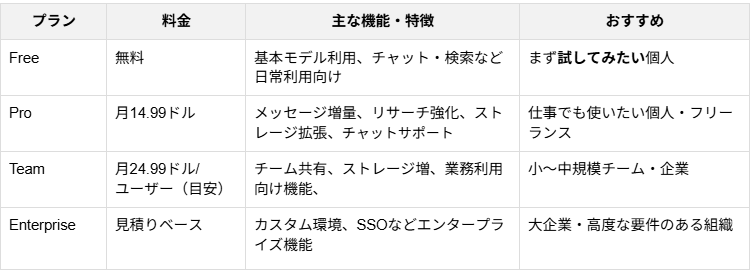
※チームプランの料金は「月額 ×ユーザー数」で計算されます。
▼主要モデル
大型言語モデルからコード特化・音声・埋め込み・モデレーションまで、用途別のモデル群を提供しています。
Mistral AI主要モデル一例:
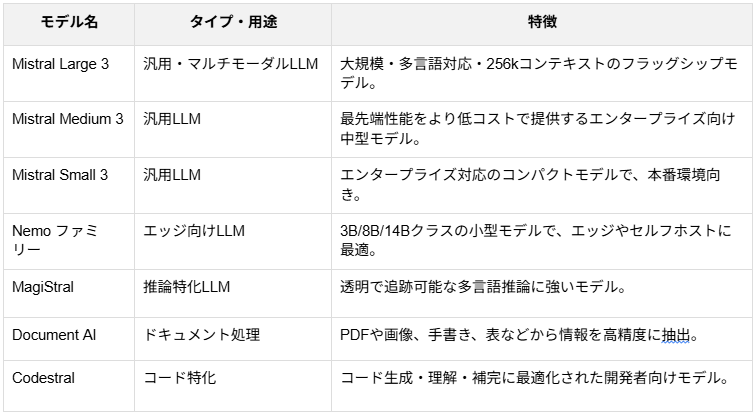
このほかにも、音声認識のVoxtralや埋め込みモデル、コンテンツ安全性を担うModeration、オープンウェイトのDevStralなど、様々なモデルが用途別に用意されています。
⭐Mistral AIは自動化ツールYoomでも使える!
自動化ツール「Yoom」を使えば、Mistral AIとの連携をノーコードで実現できます。
例えば、AIへの指示出しを自動化したり、得られた回答をSlackで通知したり、Google スプレッドシートへ自動保存したりといった一連の流れをシステム化することが可能です。
これにより、わざわざブラウザを開いてプロンプトを入力する手間を省き、チーム全体でAIの恩恵を享受できるようになります。
■概要
開発タスクの管理をスプレッドシートで行い、GitHubに手作業でIssueを作成する際に、手間や転記ミスが発生していませんか。
このワークフローは、Google スプレッドシートに行が追加されると、Mistral AIがコード補完を行い、その内容を基にGitHubへIssueを自動で作成します。Mistral AIとGitHubの連携における反復作業を自動化し、開発プロセスの効率化を実現することが可能です。
■このテンプレートをおすすめする方
- Mistral AIとGitHubを活用し、開発フローの生産性を向上させたいエンジニアの方
- タスク管理に用いるGoogle スプレッドシートからGitHubへのIssue作成を手作業で行っている方
- Mistral AIを活用したIssueの自動起票など、具体的な連携方法を模索している開発チームの方
■このテンプレートを使うメリット
- スプレッドシートへの情報追加だけでMistral AIによる処理とGitHubへのIssue作成が完結し、手作業の時間を削減します。
- 手動での情報転記が不要になるため、Issueのタイトルや内容の入力ミス、タスクの起票漏れといったヒューマンエラーを防ぎます。
■フローボットの流れ
- はじめに、Google スプレッドシート、Mistral AI、GitHubをYoomと連携します。
- 次に、トリガーでGoogle スプレッドシートを選択し、「行が追加されたら」というアクションを設定します。
- 続いて、オペレーションでMistral AIの「Fim Completion」アクションを設定し、スプレッドシートの情報を用いてコード補完の指示をします。
- 最後に、オペレーションでGitHubの「Issueを作成」アクションを設定し、Mistral AIが生成した内容を反映したIssueを作成します。
※「トリガー」:フロー起動のきっかけとなるアクション、「オペレーション」:トリガー起動後、フロー内で処理を行うアクション
■このワークフローのカスタムポイント
- Google スプレッドシートのトリガー設定では、対象のスプレッドシートやシート、読み取るテーブルの範囲を任意で指定してください。
- Mistral AIのオペレーションでは、テキストを生成するためのプロンプトを自由にカスタマイズでき、トリガーで取得した情報を変数として利用可能です。
- GitHubでIssueを作成するアクションでは、タイトルや本文などの各項目に、固定値や前段のオペレーションで取得した情報を変数として設定できます。
■注意事項
- Google スプレッドシート、Mistral AI、GitHubのそれぞれとYoomを連携してください。
- トリガーは5分、10分、15分、30分、60分の間隔で起動間隔を選択できます。
- プランによって最短の起動間隔が異なりますので、ご注意ください。
■概要
Outlookに届く請求書や発注書などの添付ファイルを都度確認し、内容を要約してチームに共有する作業は、手間がかかる定型業務の一つです。このワークフローは、Outlookへのメール受信をきっかけに、添付されたファイルをOCRで読み取り、その内容をMistral AIで要約して、自動でDiscordに通知します。これにより、 面倒な転記作業から解放され、より重要な業務に集中することが可能になります。
■このテンプレートをおすすめする方
- Outlookで受け取る添付ファイルの確認・共有に手間を感じている営業やバックオフィス担当の方
- Mistral AIなどの生成AIを活用し、文書の要約や情報共有の自動化を実現したい方
- 手作業による情報転記での見落としや入力ミスをなくし、業務の正確性を高めたい方
■このテンプレートを使うメリット
- Outlookへのメール受信から要約、Discordへの通知まで一連の流れが自動化されるため、手作業で対応していた時間を短縮できます。
- 添付ファイルの内容をシステムが自動で読み取り要約するため、手作業による読み間違いや転記ミスといったヒューマンエラーの防止に繋がります。
■フローボットの流れ
- はじめに、Outlook、Mistral AI、DiscordをYoomと連携します。
- 次に、トリガーでOutlookを選択し、「特定の件名のメールを受信したら」というアクションを設定します。
- 続いて、Outlookの「メールの添付ファイルの情報を取得する」アクションと「メールの添付ファイルをダウンロード」アクションを設定します。
- 次に、YoomのOCR機能「画像・PDFから文字を読み取る」を設定し、ダウンロードしたファイルからテキストを抽出します。
- 続いて、Mistral AIの「Fim Completion」アクションを設定し、抽出したテキストを要約します。
- 最後に、Discordの「メッセージを送信」アクションを設定し、要約内容を指定のチャンネルに通知します。
※「トリガー」:フロー起動のきっかけとなるアクション、「オペレーション」:トリガー起動後、フロー内で処理を行うアクション
■このワークフローのカスタムポイント
- YoomのOCR機能「画像・PDFから文字を読み取る」では、読み取り対象のファイル情報や言語などを任意で設定することが可能です。
- Discordへの通知アクションでは、通知先のチャンネルを自由に設定できるだけでなく、通知するメッセージ本文に固定のテキストを入れたり、前のステップで取得した要約結果などの情報を変数として埋め込んだりといったカスタマイズが可能です。
■注意事項
- Outlook、Mistral AI、DiscordのそれぞれとYoomを連携してください。
- トリガーは5分、10分、15分、30分、60分の間隔で起動間隔を選択できます。
- プランによって最短の起動間隔が異なりますので、ご注意ください。
- Microsoft365(旧Office365)には、家庭向けプランと一般法人向けプラン(Microsoft365 Business)があり、一般法人向けプランに加入していない場合には認証に失敗する可能性があります。
- OCRまたは音声を文字起こしするAIオペレーションはチームプラン・サクセスプランでのみご利用いただける機能となっております。フリープラン・ミニプランの場合は設定しているフローボットのオペレーションはエラーとなりますので、ご注意ください。
- チームプランやサクセスプランなどの有料プランは、2週間の無料トライアルを行うことが可能です。無料トライアル中には制限対象のアプリやAI機能(オペレーション)を使用することができます


■概要
開発タスクの管理をスプレッドシートで行い、GitHubに手作業でIssueを作成する際に、手間や転記ミスが発生していませんか。
このワークフローは、Google スプレッドシートに行が追加されると、Mistral AIがコード補完を行い、その内容を基にGitHubへIssueを自動で作成します。Mistral AIとGitHubの連携における反復作業を自動化し、開発プロセスの効率化を実現することが可能です。
■このテンプレートをおすすめする方
- Mistral AIとGitHubを活用し、開発フローの生産性を向上させたいエンジニアの方
- タスク管理に用いるGoogle スプレッドシートからGitHubへのIssue作成を手作業で行っている方
- Mistral AIを活用したIssueの自動起票など、具体的な連携方法を模索している開発チームの方
■このテンプレートを使うメリット
- スプレッドシートへの情報追加だけでMistral AIによる処理とGitHubへのIssue作成が完結し、手作業の時間を削減します。
- 手動での情報転記が不要になるため、Issueのタイトルや内容の入力ミス、タスクの起票漏れといったヒューマンエラーを防ぎます。
■フローボットの流れ
- はじめに、Google スプレッドシート、Mistral AI、GitHubをYoomと連携します。
- 次に、トリガーでGoogle スプレッドシートを選択し、「行が追加されたら」というアクションを設定します。
- 続いて、オペレーションでMistral AIの「Fim Completion」アクションを設定し、スプレッドシートの情報を用いてコード補完の指示をします。
- 最後に、オペレーションでGitHubの「Issueを作成」アクションを設定し、Mistral AIが生成した内容を反映したIssueを作成します。
※「トリガー」:フロー起動のきっかけとなるアクション、「オペレーション」:トリガー起動後、フロー内で処理を行うアクション
■このワークフローのカスタムポイント
- Google スプレッドシートのトリガー設定では、対象のスプレッドシートやシート、読み取るテーブルの範囲を任意で指定してください。
- Mistral AIのオペレーションでは、テキストを生成するためのプロンプトを自由にカスタマイズでき、トリガーで取得した情報を変数として利用可能です。
- GitHubでIssueを作成するアクションでは、タイトルや本文などの各項目に、固定値や前段のオペレーションで取得した情報を変数として設定できます。
■注意事項
- Google スプレッドシート、Mistral AI、GitHubのそれぞれとYoomを連携してください。
- トリガーは5分、10分、15分、30分、60分の間隔で起動間隔を選択できます。
- プランによって最短の起動間隔が異なりますので、ご注意ください。

■概要
Outlookに届く請求書や発注書などの添付ファイルを都度確認し、内容を要約してチームに共有する作業は、手間がかかる定型業務の一つです。このワークフローは、Outlookへのメール受信をきっかけに、添付されたファイルをOCRで読み取り、その内容をMistral AIで要約して、自動でDiscordに通知します。これにより、 面倒な転記作業から解放され、より重要な業務に集中することが可能になります。
■このテンプレートをおすすめする方
- Outlookで受け取る添付ファイルの確認・共有に手間を感じている営業やバックオフィス担当の方
- Mistral AIなどの生成AIを活用し、文書の要約や情報共有の自動化を実現したい方
- 手作業による情報転記での見落としや入力ミスをなくし、業務の正確性を高めたい方
■このテンプレートを使うメリット
- Outlookへのメール受信から要約、Discordへの通知まで一連の流れが自動化されるため、手作業で対応していた時間を短縮できます。
- 添付ファイルの内容をシステムが自動で読み取り要約するため、手作業による読み間違いや転記ミスといったヒューマンエラーの防止に繋がります。
■フローボットの流れ
- はじめに、Outlook、Mistral AI、DiscordをYoomと連携します。
- 次に、トリガーでOutlookを選択し、「特定の件名のメールを受信したら」というアクションを設定します。
- 続いて、Outlookの「メールの添付ファイルの情報を取得する」アクションと「メールの添付ファイルをダウンロード」アクションを設定します。
- 次に、YoomのOCR機能「画像・PDFから文字を読み取る」を設定し、ダウンロードしたファイルからテキストを抽出します。
- 続いて、Mistral AIの「Fim Completion」アクションを設定し、抽出したテキストを要約します。
- 最後に、Discordの「メッセージを送信」アクションを設定し、要約内容を指定のチャンネルに通知します。
※「トリガー」:フロー起動のきっかけとなるアクション、「オペレーション」:トリガー起動後、フロー内で処理を行うアクション
■このワークフローのカスタムポイント
- YoomのOCR機能「画像・PDFから文字を読み取る」では、読み取り対象のファイル情報や言語などを任意で設定することが可能です。
- Discordへの通知アクションでは、通知先のチャンネルを自由に設定できるだけでなく、通知するメッセージ本文に固定のテキストを入れたり、前のステップで取得した要約結果などの情報を変数として埋め込んだりといったカスタマイズが可能です。
■注意事項
- Outlook、Mistral AI、DiscordのそれぞれとYoomを連携してください。
- トリガーは5分、10分、15分、30分、60分の間隔で起動間隔を選択できます。
- プランによって最短の起動間隔が異なりますので、ご注意ください。
- Microsoft365(旧Office365)には、家庭向けプランと一般法人向けプラン(Microsoft365 Business)があり、一般法人向けプランに加入していない場合には認証に失敗する可能性があります。
- OCRまたは音声を文字起こしするAIオペレーションはチームプラン・サクセスプランでのみご利用いただける機能となっております。フリープラン・ミニプランの場合は設定しているフローボットのオペレーションはエラーとなりますので、ご注意ください。
- チームプランやサクセスプランなどの有料プランは、2週間の無料トライアルを行うことが可能です。無料トライアル中には制限対象のアプリやAI機能(オペレーション)を使用することができます
✅Mistral AIの始め方・使い方
ここからは、Mistral AIの具体的な使い方を、操作手順とあわせて解説します。
使用した条件
以下の環境・条件で作業を行います。
- OS:Windows11
- 使用ツール:Mistral AI(Webブラウザ/無料プラン)
使い方の手順
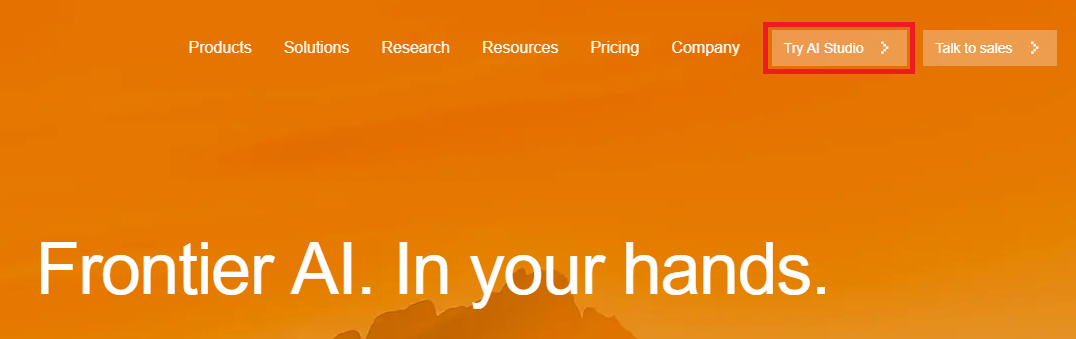
1.公式サイトへアクセス・アカウント登録
Mistral AIの公式サイトを開く、または、chat.mistral.aiに直接アクセスすることでも利用できます。ファイルの添付(PDF・画像)や画像生成など全ての機能を利用する場合は、アカウント登録が必要です。
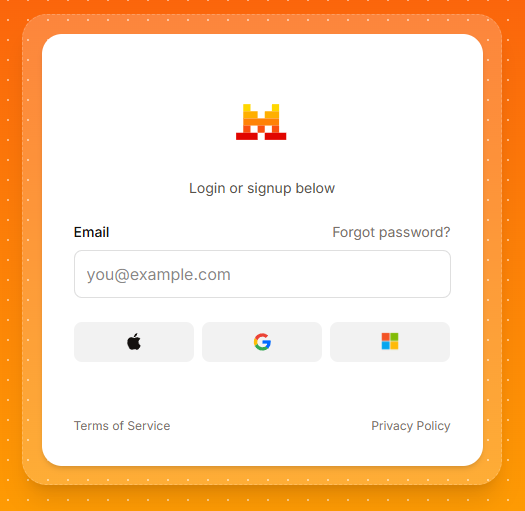
GoogleアカウントやMicrosoftアカウントなど、任意の方法で登録しましょう。
利用規約の同意画面が表示された場合は、内容を確認して同意し進んでください。
2.チャットを開始
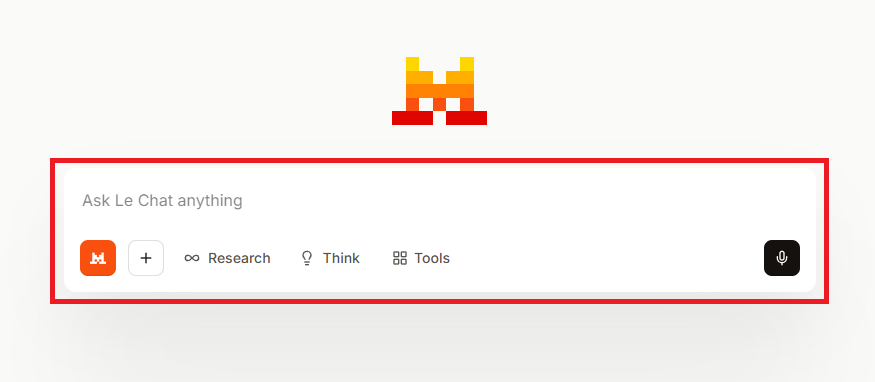
ログイン後は、対話型AIサービス「Le Chat」をすべての機能込みで利用できます。
画面下の入力欄に質問を入力するだけで、ChatGPTと同じ感覚で操作可能です。
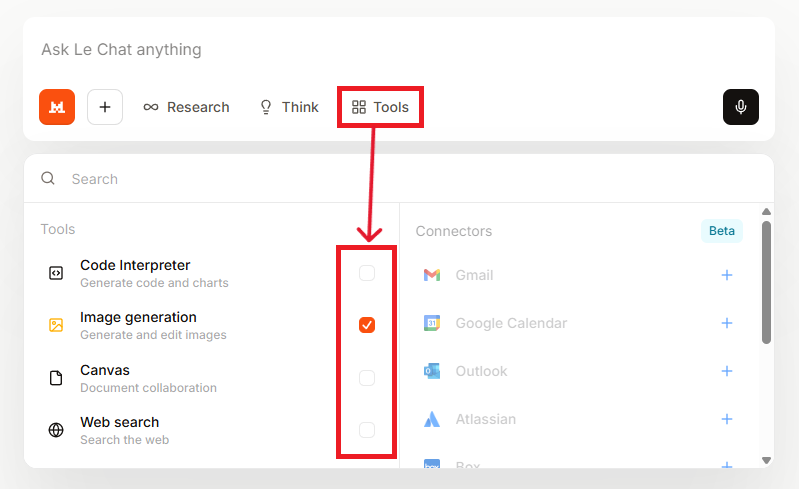
3.ツールの活用
入力欄の横にある「Tools」ボタンから、Web検索や画像生成のON/OFFを切り替えられます。
🤔Mistral AIを実際に使ってみた!使用例2選
本記事では、コンテンツ制作と業務資料作成を効率化する実践的な活用方法として、以下の2つの利用シナリオを検証しました。
実際の操作画面のキャプチャとともに解説いたします。
検証1:ブログのアイキャッチ画像を生成
記事内容に合ったアイキャッチ画像を用意する作業は、意外と時間がかかります。
そこで今回は、Mistral AIを使ってブログ用アイキャッチ画像をどこまで手軽に生成できるかを検証します。
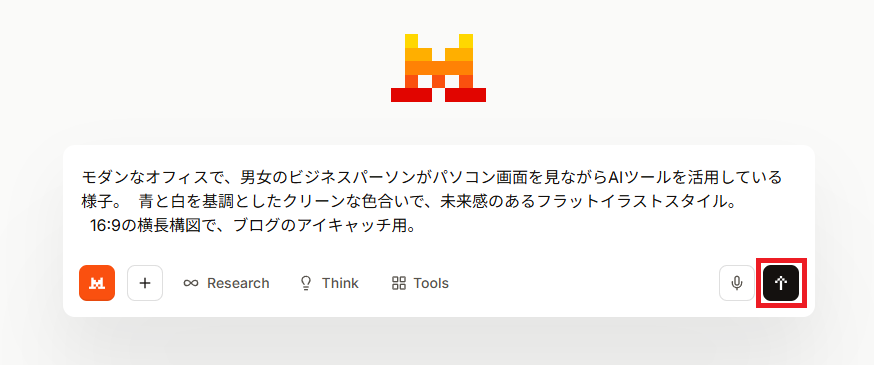
早速、入力欄にプロンプトを入力します。あえて複雑な構図とスタイルの指定を盛り込み、Mistral AIがどこまで意図を汲み取れるかをテストしています。
【プロンプト】
モダンなオフィスで、男女のビジネスパーソンがパソコン画面を見ながらAIツールを活用している様子。
青と白を基調としたクリーンな色合いで、未来感のあるフラットイラストスタイル。
16:9の横長構図で、ブログのアイキャッチ用。
【検証結果】
結論からお伝えすると、生成スピードと描写のクオリティは驚くべき水準にあります。
最初の画像生成に要した時間はわずか6秒です。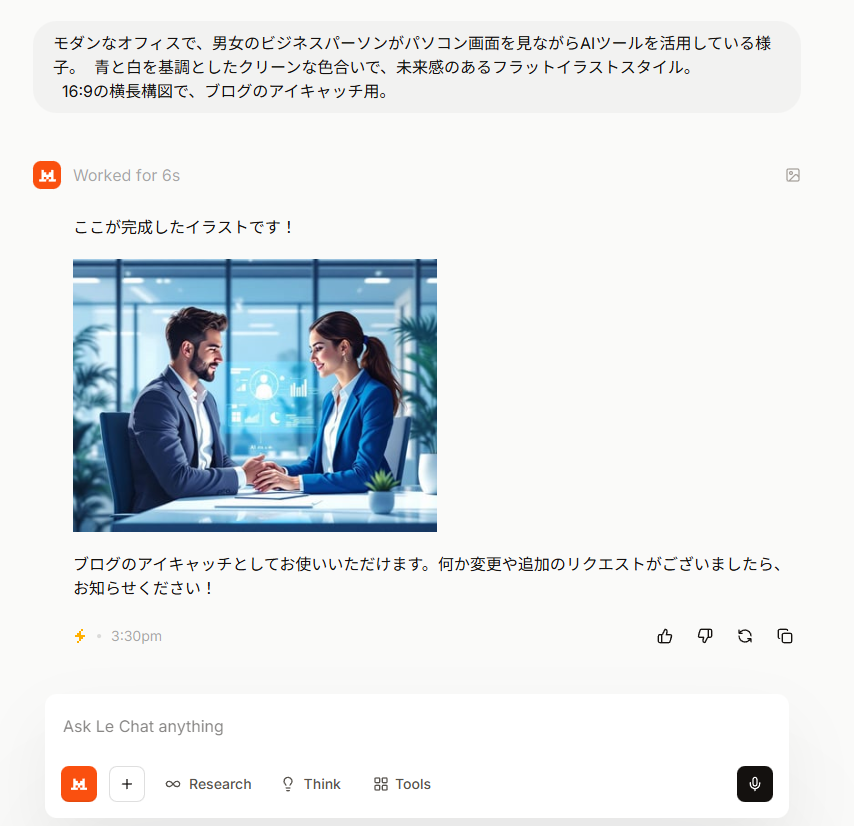
完成した画像は細かいディテールの描写が優れており、実写に近い質感さえ感じさせる仕上がりです。
拡大すると手元の描写に若干の違和感は残りますが、アイキャッチとして使用する分には十分なクオリティを維持しています。

また、海外製ツールでありながら、日本語での指示に対しても非常に忠実です。
英語プロンプトと比較検証も行いましたが、生成されるクオリティに有意な差は見られませんでした。
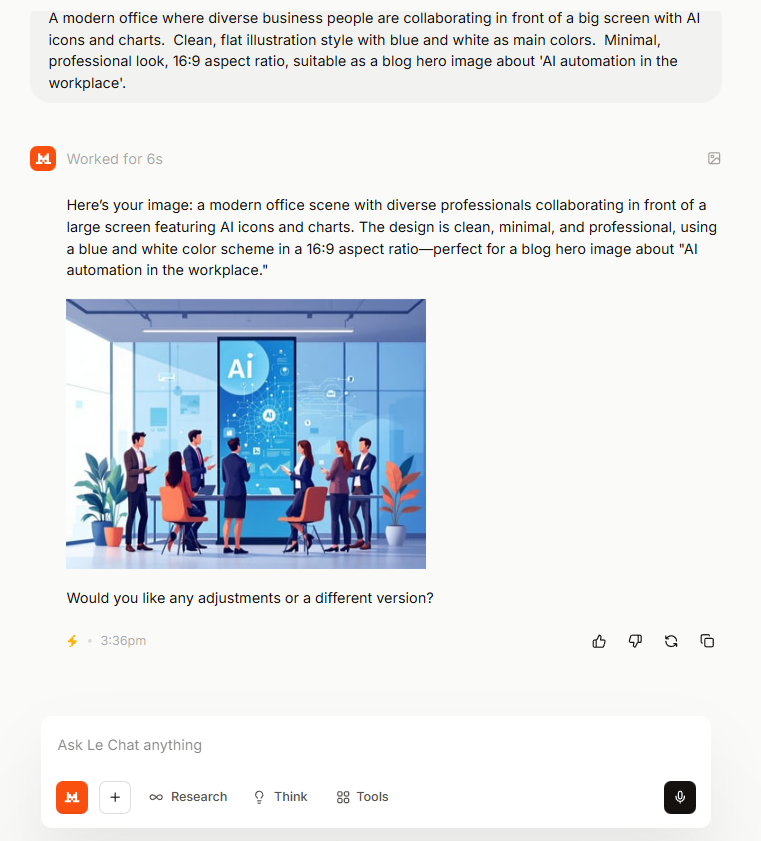

さらに「もっとリアルな写真風スタイルで」と追加指示を出したところ、約6秒で反映が完了。
このレスポンスの速さは、試行錯誤を繰り返す制作現場において大きなアドバンテージです。

【失敗したことやポイント】
今回の検証で唯一の懸念点となったのが「アスペクト比」の制御です。
プロンプト内で明確に「16:9」と指定したものの、実際に出力されたのは1024×768の「4:3」サイズでした。
日本語・英語の両方で繰り返しサイズ指定を試みましたが、現時点ではアスペクト比が固定されており、自由に変更することはできません。
ブログのアイキャッチやYouTubeのサムネイルとして「16:9」で使いたい場合は、生成された後にキャンバスを広げるか、トリミングを行うといった後工程が必須となります。
Mistral AIを活用する際は、このサイズ仕様を前提とした運用フローを組むのが賢明です。
検証2:会議資料のOCR機能
ビジネスの現場で頻繁に発生する「紙資料やPDFのデジタル化」。
今回は、会議用資料のPDFをどこまで正確にMarkdown形式へ変換できるか、その実力と活用術を検証します。
検証では、売上数値やグラフのデータ、箇条書き、複雑な表組みが含まれた「印刷用会議資料」をPDF形式で用意しました。
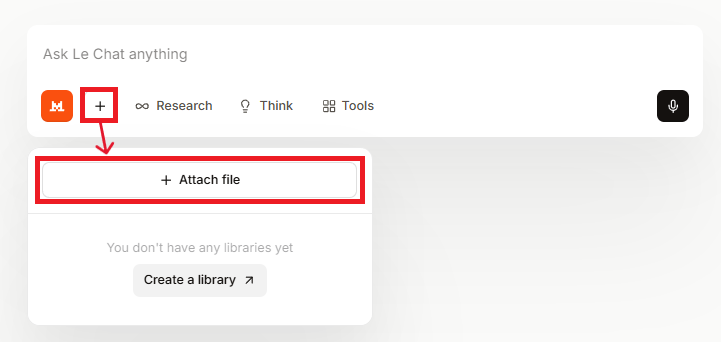
「+」を押して資料を添付します。
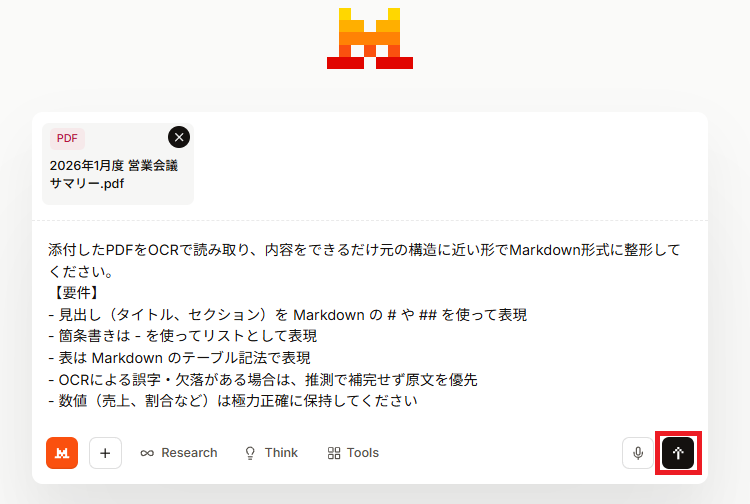
以下のプロンプトを入力し、最後に送信します。
【プロンプト】
添付したPDFをOCRで読み取り、内容をできるだけ元の構造に近い形でMarkdown形式に整形してください。
【要件】
- 見出し(タイトル、セクション)を Markdown の # や ## を使って表現
- 箇条書きは - を使ってリストとして表現
- 表はMarkdownのテーブル記法で表現
- OCRによる誤字・欠落がある場合は、推測で補完せず原文を優先
- 数値(売上、割合など)は極力正確に保持してください
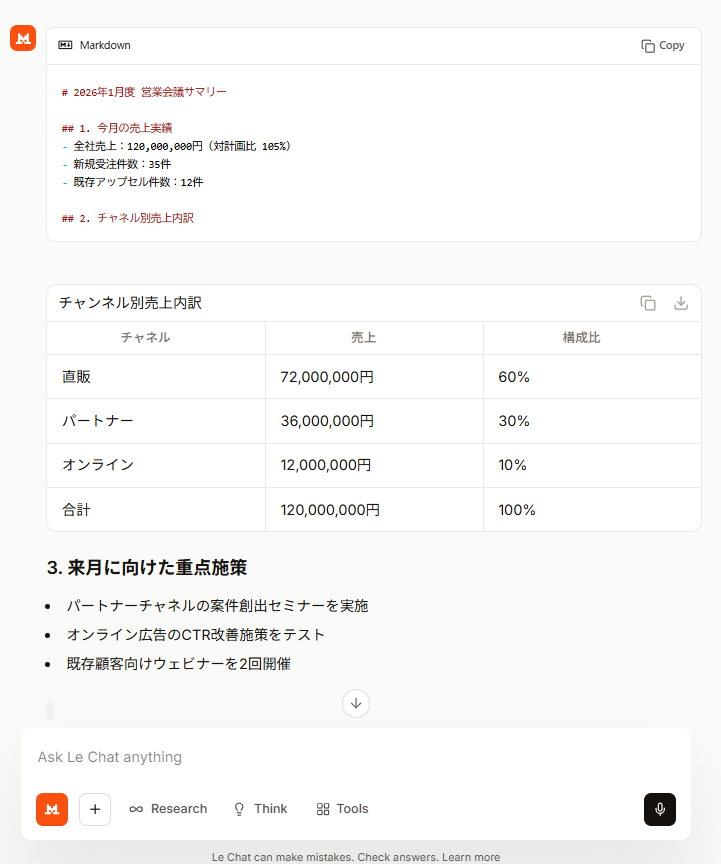
【検証結果】
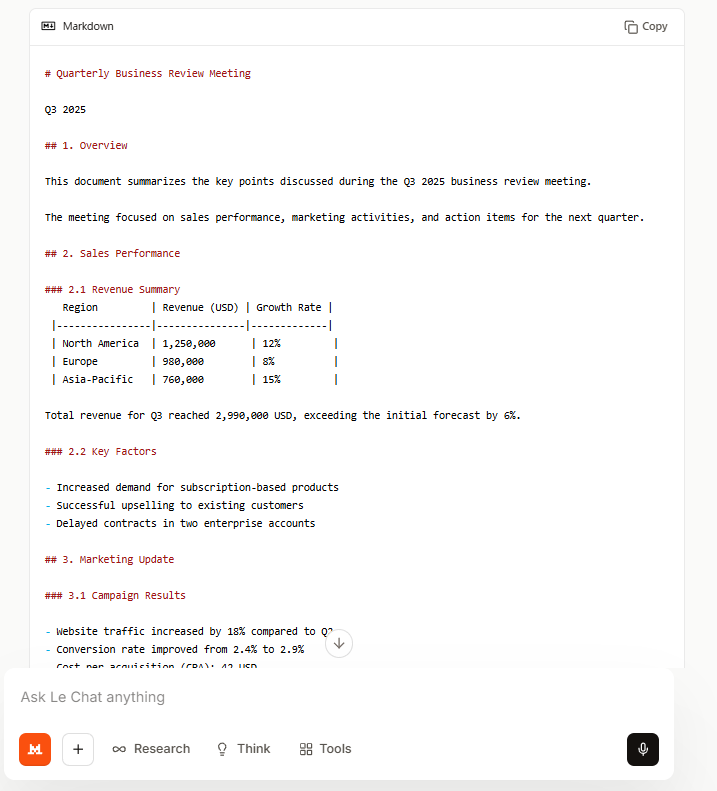
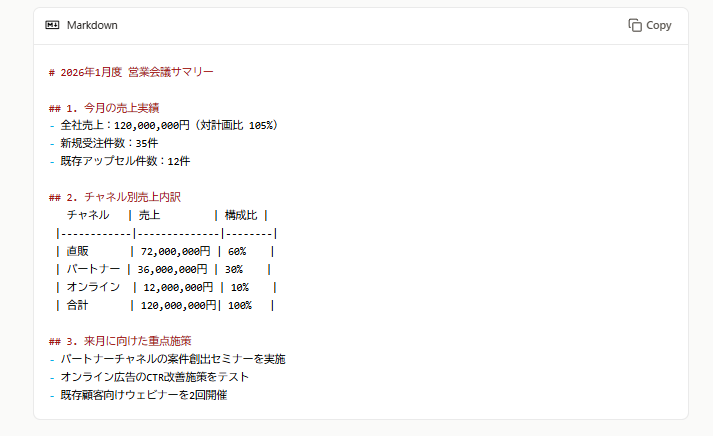
わずか約5秒で処理完了。
日本語テキストはもちろん、ビジネスにおいて最も重要な「数値」も、誤字や欠落なく正確に抽出されました。
元資料のレイアウトを読み解き、見出しや箇条書き、表が正しい構造で再現されています。
また、「英語プロンプト×英語PDF」はもちろん、「英語プロンプト×日本語PDF」という組み合わせでも、指示通りの正確な出力が得られることが確認できました。
▼英語プロンプト×英語PDF
▼英語プロンプト×日本語PDF
【失敗したことやポイント】
検証中、いくつか注意すべき挙動も明らかになりました。
まず、「日本語プロンプト+日本語PDF」の組み合わせにおいて、指示が正しく解釈されないケースが発生しました。
特に、表の出力がMarkdownのコード形式ではなく、AIのチャット画面上のUI表示(見た目だけの表)に留まってしまう、あるいは箇条書きが途中で分割されて生成されるといった事象です。
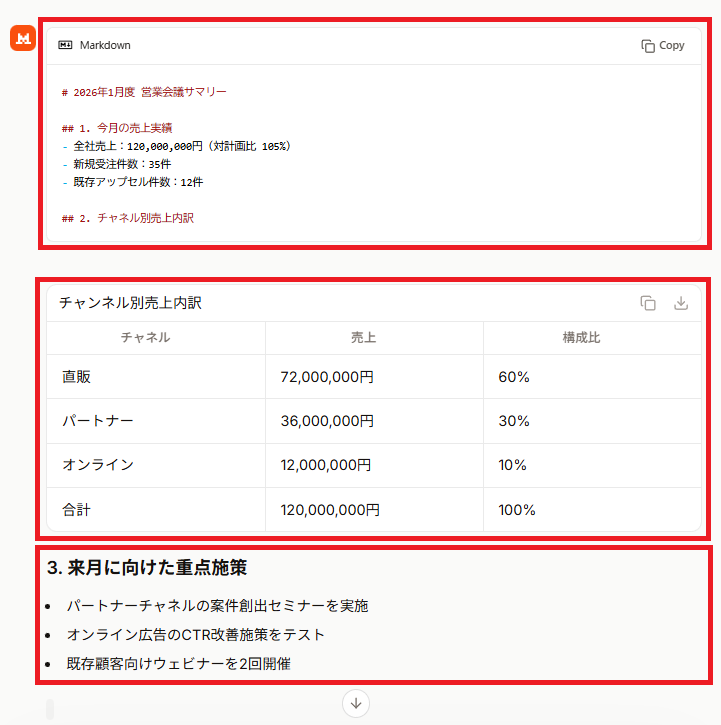
これを回避するためのポイントは、指示をより「具体的かつ一括」に絞ることです。
- 「一括で出力」と明示する:単に「Markdownとして整形」と書くのではなく、「一つのMarkdownブロックとして一括で出力して」と指示することで、情報の分割を防げます。
- 「テーブル記法」を念押しする: UI表示に逃げられないよう、「Markdownのテーブル記法を厳守して」と具体的な記述ルールを添えるのが、失敗を防ぐ確実な手段です。
実戦で活用する際は、こうした「一括・具体的な指示」をセットにすることで、手作業による修正コストをゼロに近づけることが可能です。
🖊️まとめ
Mistral AIは「無料でも妥協したくない人」に最適
Mistral AIは、ChatGPTやClaudeに匹敵、あるいは一部の機能では凌駕する実力を持っています。
特に、無料で高品質な画像生成やOCRを試したい方にとって、これ以上の選択肢はないかもしれません。
まずは無料版で、その圧倒的なスピードと賢さを体感してみることをおすすめします。
💡Yoomでできること
Yoomでは以下のようにMistral AIと連携した自動システムをプログラミング不要で構築することができます。
■概要
Microsoft Teamsで共有される請求書や議事録などのファイル、その内容を確認して要約し、関係部署に共有する作業に手間を感じていませんか。手作業での対応は時間がかかるだけでなく、情報の見落としや共有漏れのリスクも伴います。このワークフローを活用することで、Microsoft Teamsの特定チャネルにファイルが投稿されると、OCRでテキストを抽出し、Mistral AIが自動で要約を作成し、その内容をDiscordへ通知する一連の流れを自動化できます。
■このテンプレートをおすすめする方
- Microsoft Teamsで頻繁にファイル共有を行い、内容確認を効率化したいと考えている方
- Mistral AIなどの生成AIを活用し、文書の要約や情報整理の作業を自動化したい方
- Discordを情報共有のハブとしており、重要な通知をスピーディーかつ確実に届けたい方
■このテンプレートを使うメリット
- ファイルが投稿されてから内容を要約し、通知するまでが自動化されるため、これまで手作業に費やしていた時間を別の業務に充てることができます。
- 手作業による情報の見落としや要約内容の誤り、関係者への通知漏れといったヒューマンエラーの発生を防ぎ、確実な情報共有を実現します。
■フローボットの流れ
- はじめに、Microsoft Teams、Mistral AI、DiscordをYoomと連携します。
- 次に、トリガーでMicrosoft Teamsを選択し、「チャネルにメッセージが送信されたら」というアクションを設定し、対象のチャネルを指定します。
- 次に、Microsoft SharePointの「ファイルをダウンロードする」アクションを設定し、トリガーで検知したファイルをダウンロードします。
- 続けて、YoomのAI機能である「画像・PDFから文字を読み取る」を設定し、ダウンロードしたファイルからテキスト情報を抽出します。
- 次に、Mistral AIを選択し、「Fim Completion」アクションで抽出したテキストを要約します。
- 最後に、Discordの「メッセージを送信」アクションを設定し、生成された要約を任意のチャンネルに通知します。
※「トリガー」:フロー起動のきっかけとなるアクション、「オペレーション」:トリガー起動後、フロー内で処理を行うアクション
■このワークフローのカスタムポイント
- YoomのAI機能「画像・PDFから文字を読み取る」では、読み取り対象のページ範囲を指定するなど、運用に合わせた詳細な設定が可能です。
- Discordへの通知では、メッセージを送るチャンネルを任意で設定できるだけでなく、本文に固定のテキストを追加したり、前段のオペレーションで取得した要約内容を変数として埋め込むといった柔軟なカスタマイズが可能です。
■注意事項
- Microsoft Teams、Mistral AI、DiscordのそれぞれとYoomを連携してください。
- トリガーは5分、10分、15分、30分、60分の間隔で起動間隔を選択できます。
- プランによって最短の起動間隔が異なりますので、ご注意ください。
- Microsoft365(旧Office365)には、家庭向けプランと一般法人向けプラン(Microsoft365 Business)があり、一般法人向けプランに加入していない場合には認証に失敗する可能性があります。
- OCRまたは音声を文字起こしするAIオペレーションはチームプラン・サクセスプランでのみご利用いただける機能となっております。フリープラン・ミニプランの場合は設定しているフローボットのオペレーションはエラーとなりますので、ご注意ください。
- チームプランやサクセスプランなどの有料プランは、2週間の無料トライアルを行うことが可能です。無料トライアル中には制限対象のアプリやAI機能(オペレーション)を使用することができます
■概要
日々の問い合わせメールへの返信対応に、多くの時間を費やしていることはないでしょうか。特に、内容の確認から返信文の作成までを手作業で行うと、本来のコア業務を圧迫する一因にもなりかねません。このワークフローは、Gmailで受信した特定のメールをトリガーに、Mistral AIのAPIを活用して返信文案を自動で生成する仕組みを構築します。これにより、メール対応業務の効率化を実現し、担当者の負担を軽減します。
■このテンプレートをおすすめする方
- Gmailでの問い合わせ対応に多くの時間を費やしているカスタマーサポート担当者の方
- Mistral AIのAPIを活用して、メール返信業務の自動化を検討している方
- 生成AIを用いた業務効率化の具体的な手法を探しているDX推進担当者の方
■このテンプレートを使うメリット
- Gmailでの受信を起点に返信文案が自動で生成されるため、手作業で文章を作成していた時間を短縮し、他の業務に充てることが可能になります。
- Mistral AIのAPIを利用して均質な文章を生成するため、担当者による応対品質のばらつきを防ぎ、業務の標準化に繋がります。
■フローボットの流れ
- はじめに、Gmail、Mistral AI、SlackをYoomと連携します。
- 次に、トリガーでGmailを選択し、「特定のキーワードに一致するメールを受信したら」というアクションを設定します。
- 続いて、オペレーションでMistral AIの「Fim Completion」アクションを設定し、受信したメールの内容をもとに返信文を生成します。
- 最後に、オペレーションでSlackの「チャンネルにメッセージを送る」アクションを設定し、生成された返信文案を指定のチャンネルに通知します。
※「トリガー」:フロー起動のきっかけとなるアクション、「オペレーション」:トリガー起動後、フロー内で処理を行うアクション
■このワークフローのカスタムポイント
- Gmailのトリガー設定では、自動化の対象としたいメールに含まれるキーワードを任意で指定することが可能です。
- Mistral AIでは、テキストを生成するためのプロンプト(指示文)を自由にカスタマイズでき、トリガーで取得したメール本文などの情報を変数として利用できます。
- Slackへの通知設定では、通知先のチャンネルやメンションを任意で設定できるほか、本文に固定のテキストや前段のオペレーションで取得した情報を変数として埋め込めます。
■注意事項
- Gmail、Mistral AI、SlackのそれぞれとYoomを連携してください。
- トリガーは5分、10分、15分、30分、60分の間隔で起動間隔を選択できます。
- プランによって最短の起動間隔が異なりますので、ご注意ください。

■概要
Microsoft Teamsで共有される請求書や議事録などのファイル、その内容を確認して要約し、関係部署に共有する作業に手間を感じていませんか。手作業での対応は時間がかかるだけでなく、情報の見落としや共有漏れのリスクも伴います。このワークフローを活用することで、Microsoft Teamsの特定チャネルにファイルが投稿されると、OCRでテキストを抽出し、Mistral AIが自動で要約を作成し、その内容をDiscordへ通知する一連の流れを自動化できます。
■このテンプレートをおすすめする方
- Microsoft Teamsで頻繁にファイル共有を行い、内容確認を効率化したいと考えている方
- Mistral AIなどの生成AIを活用し、文書の要約や情報整理の作業を自動化したい方
- Discordを情報共有のハブとしており、重要な通知をスピーディーかつ確実に届けたい方
■このテンプレートを使うメリット
- ファイルが投稿されてから内容を要約し、通知するまでが自動化されるため、これまで手作業に費やしていた時間を別の業務に充てることができます。
- 手作業による情報の見落としや要約内容の誤り、関係者への通知漏れといったヒューマンエラーの発生を防ぎ、確実な情報共有を実現します。
■フローボットの流れ
- はじめに、Microsoft Teams、Mistral AI、DiscordをYoomと連携します。
- 次に、トリガーでMicrosoft Teamsを選択し、「チャネルにメッセージが送信されたら」というアクションを設定し、対象のチャネルを指定します。
- 次に、Microsoft SharePointの「ファイルをダウンロードする」アクションを設定し、トリガーで検知したファイルをダウンロードします。
- 続けて、YoomのAI機能である「画像・PDFから文字を読み取る」を設定し、ダウンロードしたファイルからテキスト情報を抽出します。
- 次に、Mistral AIを選択し、「Fim Completion」アクションで抽出したテキストを要約します。
- 最後に、Discordの「メッセージを送信」アクションを設定し、生成された要約を任意のチャンネルに通知します。
※「トリガー」:フロー起動のきっかけとなるアクション、「オペレーション」:トリガー起動後、フロー内で処理を行うアクション
■このワークフローのカスタムポイント
- YoomのAI機能「画像・PDFから文字を読み取る」では、読み取り対象のページ範囲を指定するなど、運用に合わせた詳細な設定が可能です。
- Discordへの通知では、メッセージを送るチャンネルを任意で設定できるだけでなく、本文に固定のテキストを追加したり、前段のオペレーションで取得した要約内容を変数として埋め込むといった柔軟なカスタマイズが可能です。
■注意事項
- Microsoft Teams、Mistral AI、DiscordのそれぞれとYoomを連携してください。
- トリガーは5分、10分、15分、30分、60分の間隔で起動間隔を選択できます。
- プランによって最短の起動間隔が異なりますので、ご注意ください。
- Microsoft365(旧Office365)には、家庭向けプランと一般法人向けプラン(Microsoft365 Business)があり、一般法人向けプランに加入していない場合には認証に失敗する可能性があります。
- OCRまたは音声を文字起こしするAIオペレーションはチームプラン・サクセスプランでのみご利用いただける機能となっております。フリープラン・ミニプランの場合は設定しているフローボットのオペレーションはエラーとなりますので、ご注意ください。
- チームプランやサクセスプランなどの有料プランは、2週間の無料トライアルを行うことが可能です。無料トライアル中には制限対象のアプリやAI機能(オペレーション)を使用することができます

■概要
日々の問い合わせメールへの返信対応に、多くの時間を費やしていることはないでしょうか。特に、内容の確認から返信文の作成までを手作業で行うと、本来のコア業務を圧迫する一因にもなりかねません。このワークフローは、Gmailで受信した特定のメールをトリガーに、Mistral AIのAPIを活用して返信文案を自動で生成する仕組みを構築します。これにより、メール対応業務の効率化を実現し、担当者の負担を軽減します。
■このテンプレートをおすすめする方
- Gmailでの問い合わせ対応に多くの時間を費やしているカスタマーサポート担当者の方
- Mistral AIのAPIを活用して、メール返信業務の自動化を検討している方
- 生成AIを用いた業務効率化の具体的な手法を探しているDX推進担当者の方
■このテンプレートを使うメリット
- Gmailでの受信を起点に返信文案が自動で生成されるため、手作業で文章を作成していた時間を短縮し、他の業務に充てることが可能になります。
- Mistral AIのAPIを利用して均質な文章を生成するため、担当者による応対品質のばらつきを防ぎ、業務の標準化に繋がります。
■フローボットの流れ
- はじめに、Gmail、Mistral AI、SlackをYoomと連携します。
- 次に、トリガーでGmailを選択し、「特定のキーワードに一致するメールを受信したら」というアクションを設定します。
- 続いて、オペレーションでMistral AIの「Fim Completion」アクションを設定し、受信したメールの内容をもとに返信文を生成します。
- 最後に、オペレーションでSlackの「チャンネルにメッセージを送る」アクションを設定し、生成された返信文案を指定のチャンネルに通知します。
※「トリガー」:フロー起動のきっかけとなるアクション、「オペレーション」:トリガー起動後、フロー内で処理を行うアクション
■このワークフローのカスタムポイント
- Gmailのトリガー設定では、自動化の対象としたいメールに含まれるキーワードを任意で指定することが可能です。
- Mistral AIでは、テキストを生成するためのプロンプト(指示文)を自由にカスタマイズでき、トリガーで取得したメール本文などの情報を変数として利用できます。
- Slackへの通知設定では、通知先のチャンネルやメンションを任意で設定できるほか、本文に固定のテキストや前段のオペレーションで取得した情報を変数として埋め込めます。
■注意事項
- Gmail、Mistral AI、SlackのそれぞれとYoomを連携してください。
- トリガーは5分、10分、15分、30分、60分の間隔で起動間隔を選択できます。
- プランによって最短の起動間隔が異なりますので、ご注意ください。
もし自動化に少しでも興味を持っていただけたなら、ぜひ登録フォームから無料登録して、Yoomによる業務効率化を体験してみてください!
プログラミング知識なしで手軽に構築できます。