









・
Power Automateとは?基本の使い方と業務自動化のメリット・事例を徹底解説

ビジネスの現場では、日々多くのルーチンワークが発生しています。データの転記やメールの自動送信など、「もっと効率化できないか」と感じる場面も多いのではないでしょうか。そうした課題を解決し、ノーコードでも業務を自動化できるツールがMicrosoftのPower Automateです。本記事では、Power Automateの基本からメリット、具体的な活用事例などを詳しく解説します。
🤖Power Automateとは?
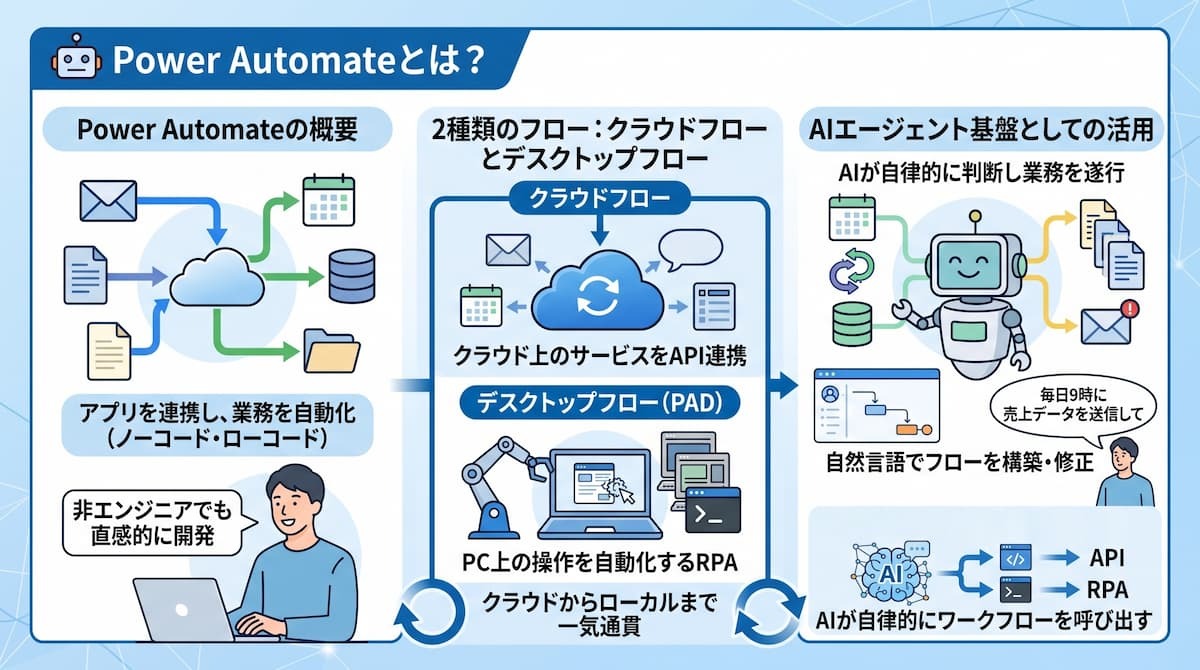
Power Automateは、Microsoftが提供するiPaaS(Integration Platform as a Service)であり、異なるアプリケーションやサービスを連携させてワークフローを自動化するツールです。Power Platformの一角として、非エンジニアでも直感的に扱えるノーコード・ローコード開発の代表格となっています。
クラウドフローとデスクトップフロー(PAD)の違い
Power Automateには、大きく分けて「クラウドフロー」と「デスクトップフロー」の2種類が存在します。これらを組み合わせることで、クラウドからローカル操作までを一気通貫で自動化できるのがPower Automateの強みです。
- クラウドフロー:
クラウド上のサービス(Microsoft 365、Google Workspace、Salesforceなど)をAPI経由で直接連携させ、バックグラウンドで24時間安定して動作する機能です。 - デスクトップフロー(Power Automate for desktop:PAD):
ブラウザ操作や古いレガシーシステムなど、APIが提供されていないPC上の操作を自動化するRPA(Robotic Process Automation)機能です。
AIエージェント基盤としての活用
Power Automateは単なる自動化ツールにとどまらず、AIが自律的に判断して業務を遂行する「AIエージェント」の基盤としても活用できます。Microsoft Copilotとの統合により、ユーザーは自然言語で指示を出すだけでフローを構築・修正できるようになりました。
また、Copilot Studioとの連携により、特定の業務知識を持ったAIエージェントが、状況に応じて適切なワークフローを呼び出すといった高度な自動化も実現できます。これにより、人間が細かく指示を出さずとも、AIが業務の全体像を把握して最適なプロセスを実行する自律型の自動化も導入可能です。
🚀YoomはMicrosoft製品との高度な連携を自動化できます
Microsoft 365の各種ツールを活用した業務管理は便利な反面、Microsoft Teamsへの通知やファイルの格納、承認依頼の送信といった細かい操作を1つひとつ手作業で行うのは手間がかかります。そんな問題もYoomなら解決できます。
Yoomを活用することで、煩雑な通知や転記作業から解放され、本来注力すべき戦略の立案やチームの生産性向上といったコア業務に集中できるようになります。 「これなら自分でもできそう!」と感じた方は、ぜひ以下からYoomを試してみてください。




■概要
コラボフローで申請が承認されたらOutlookでメールを送信するフローです。
Yoomではプログラミング不要でアプリ間の連携ができるため、簡単にこのフローを実現することができます。
■このテンプレートをおすすめする方
1.ワークフローのツールとしてコラボフローを利用している企業
・コラボフローに直接アクセスして承認状況を確認するのを手間に感じている方
2. Outlookを日常的に利用している方
・Outlookで重要な通知を受け取りたい方
・承認のされたことをメールで受け取り見逃しを防ぎたい方
■このテンプレートを使うメリット
[コラボフローで申請が承認されたらOutlookでメールを送信する]テンプレートを活用することにより、得られるメリットはいくつかあります。
まず、コラボフローで承認された申請をOutlookでスピーディーに把握できるようになります。
従来はコラボフローにアクセスして承認状況を確認する必要がありましたが、その手間を削減することが可能になります。
承認後に必要な対応作業がある場合も、すぐに取りかかることができるため、業務効率の向上に繋がります。
■注意事項
・コラボフローとOutlookのそれぞれとYoomを連携してください。
・Microsoft365(旧Office365)には、家庭向けプランと一般法人向けプラン(Microsoft365 Business)があり、一般法人向けプランに加入していない場合には認証に失敗する可能性があります。

- Microsoft Teamsでの承認依頼対応に時間がかかり、業務が滞りがちな方
- 手作業での承認プロセスに起因する返信漏れや遅延を防ぎたいと考えている方
- 自動承認プロセスを推進し、チームの生産性を高めたいと考えている方
- Microsoft Teamsでのメッセージ受信から承認依頼、返信までが自動化され、これまで手作業に費やしていた時間を短縮し、コア業務に集中できます
- 自動承認プロセスにより、依頼の見落としや承認後の返信漏れといったヒューマンエラーを防ぎ、確実な対応を実現します
- はじめに、Microsoft TeamsをYoomと連携します
- 次に、トリガーでMicrosoft Teamsを選択し、「チャネルにメッセージが送信されたら」というアクションを設定します
- 続いて、オペレーションでAI機能の「要約する」アクションを設定し、トリガーで取得したメッセージ内容を要約します
- 次に、オペレーションで「承認を依頼する」アクションを設定し、要約した内容を基に承認依頼を送信します
- 最後に、オペレーションでMicrosoft Teamsの「チャネルに投稿されたメッセージに返信する」アクションを設定します
- Microsoft Teamsのトリガーでは、監視対象とするチームIDおよびチャネルIDを任意に設定してください
- AIによる「要約する」オペレーションでは、要約対象のテキストや要約の条件を、実際の運用に合わせて設定してください
- 「承認を依頼する」オペレーションでは、「承認内容の詳細」に、AIが要約したテキストなど、前のステップで取得した情報を活用して設定してください
- 最後のMicrosoft Teamsで返信するオペレーションでは、返信先のチームID、チャネルID、メッセージIDを指定し、返信メッセージの内容も任意に設定が可能です
- Microsoft TeamsとYoomを連携してください。
- Microsoft365(旧Office365)には、家庭向けプランと一般法人向けプラン(Microsoft365 Business)があり、一般法人向けプランに加入していない場合には認証に失敗する可能性があります。
- トリガーは5分、10分、15分、30分、60分の間隔で起動間隔を選択できます。
- プランによって最短の起動間隔が異なりますので、ご注意ください。
✨Power Automate導入のメリットと得意・不得意
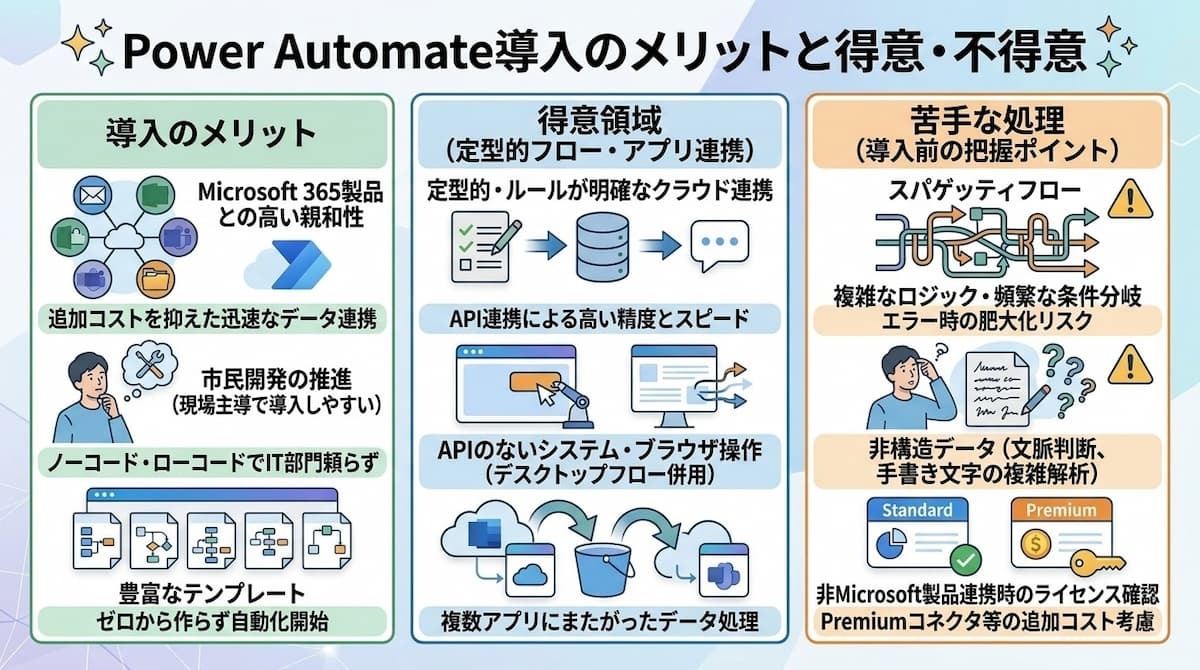
Power Automateを導入することで、個人レベルの作業効率化から組織全体のDX(デジタルトランスフォーメーション)まで、幅広い効果が期待できます。しかし、すべての業務に万能というわけではありません。ツールを最大限に活用するためには、その特性を正しく理解し、適切な場所で活用することが重要です。
導入によって得られる具体的なメリット
最大のメリットは、Microsoft 365製品との圧倒的な親和性です。Excel、Teams、SharePoint、Outlookといった日常的に使用するツール間のデータ連携を、追加コストを抑えながら迅速に構築できます。また、以下のメリットもあります。
- 現場主導で導入しやすい
- 豊富なテンプレート
ノーコード・ローコードで開発できるため、IT部門に頼らずとも現場の担当者が自ら業務を改善できる「市民開発」を推進できる点も魅力です。さらに、さまざまな業務シナリオに対応した豊富なテンプレートが用意されており、ゼロからフローを作成せずに自動化を始められる点もメリットです。
Power Automateが得意とする自動化領域
Power Automateが最も得意とするのは、定型的でルールが明確なクラウドサービスの連携です。例えば、「Formsで回答があったらSharePointに保存し、Teamsで担当者に通知する」といった一連の流れは、API連携により非常に高い精度とスピードで実行されます。
また、デスクトップフローを併用することで、Excelのマクロでは対応しきれないブラウザ操作や、専用のAPIがない業務システムからのデータ抽出なども得意領域となります。トリガー(開始条件)に基づいて、複数のアプリをまたいだバケツリレーのような処理を自動化する際には、強力なツールとなります。
導入前に把握しておくべき苦手な処理
一方で、複雑な条件分岐が多発するロジックや、非構造データ(手書き文字の複雑な解析や文脈判断など)を扱う処理は、標準機能だけでは難易度が高くなる傾向があります。フローが肥大化すると、どこでエラーが起きているのか把握しにくい「スパゲッティ化」のリスクも伴います。
また、Microsoft製品以外のサービスと連携する場合は、利用するコネクタのライセンス区分を確認する必要があります。SlackなどStandardに分類されるコネクタもありますが、Premiumコネクタやカスタムコネクタを利用する場合は、追加ライセンス費用が発生することがあります。こうしたケースでは、各種アプリとの連携方法を確認し、コストと利便性のバランスを考慮する必要があります。
🏗️Power Automateの基本的な使い方と構成要素
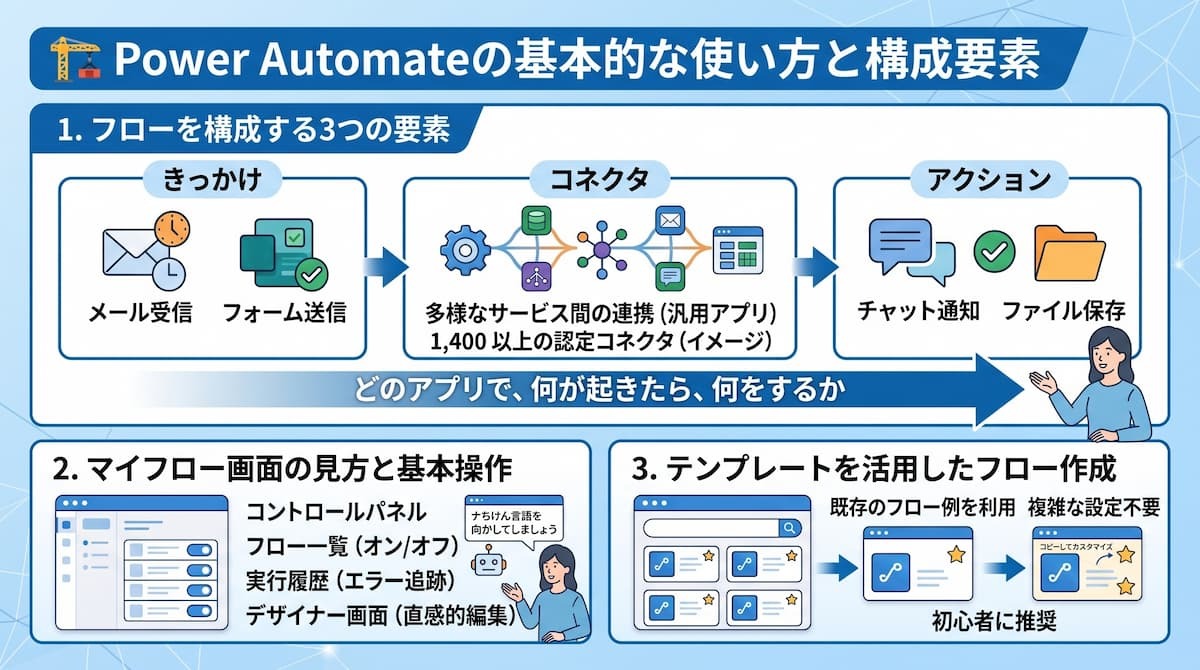
Power Automateを使いこなすためには、まずその構造を理解することが重要です。一見複雑に見える自動化フローも、実はシンプルな仕組みの組み合わせで成り立っています。ここでは、初心者の方が最初に押さえておくべき基本用語と、操作画面の基本、そして効率的なフロー作成の第一歩について詳しく解説します。
フローを構成する3つの要素:トリガー・アクション・コネクタ
Power Automateのフローは、「コネクタ」「トリガー」「アクション」という3つの要素で構成されています。
- コネクタ:OutlookやTeams、Excelなどの外部アプリと接続するための橋渡し役です。
- トリガー:自動化が動き出す「きっかけ」のことです。
- アクション:トリガーが引かれた後に実行される具体的な「動作」を指します。
Power Automateでは、1,400を超える認定コネクタが提供されており、これらを組み合わせることで異なるアプリ間でのデータ連携が可能になります。なお、利用できる機能やライセンス区分は、コネクタごとに異なります。
トリガーには、「メールを受信したとき」や「フォームが送信されたとき」などが該当し、アクションには、「チャットで通知する」「ファイルを保存する」などが該当します。「どのアプリ(コネクタ)で、何が起きたら(トリガー)、何をするか(アクション)」という流れを意識することが、フロー作成の基本となります。
マイフロー画面の見方と基本操作
Power Automateにログインして最初に目にする「マイフロー」画面は、自分が作成・管理しているすべてのフローを確認できるコントロールパネルです。ここでは各フローの稼働状態(オン/オフ)や、過去の実行履歴を一覧で把握できます。特に「実行履歴」の確認は重要で、フローが正常に動いたか、エラーが発生した場合はどのステップで止まったのかを詳細に追跡することが可能です。
フローを編集する際は、直感的なデザイナー画面を使用します。自然言語で指示を出しながらステップを追加できるなど、より視覚的に分かりやすい操作感になっています。また、共有フロー(共同所有者のフロー)タブでは、チームで共有しているフローを管理でき、組織内での共同作業もスムーズに行える設計になっています。
テンプレートを活用したフロー作成の第一歩
「何から自動化すればいいか分からない」という初心者に最もおすすめなのが、既存のテンプレートを活用する方法です。Power Automateには、世界中のユーザーが作成した多くのテンプレートが公開されており、自分たちの業務に近いものを選ぶだけで、複雑な設定をせずともすぐに自動化を開始できます。
テンプレートから作成することで、トリガーやアクションの正しい組み合わせを実例から学ぶことができ、ゼロから自力で作成するよりも圧倒的に習得が早まります。まずは自分の日常業務で発生する単純な作業をテンプレート検索で見つけ出し、それをコピーして一部を自分なりにカスタマイズ(宛先を変える、通知条件を追加するなど)することから始めてみましょう。
💡Power Automateでできること|実務に役立つ活用事例15選
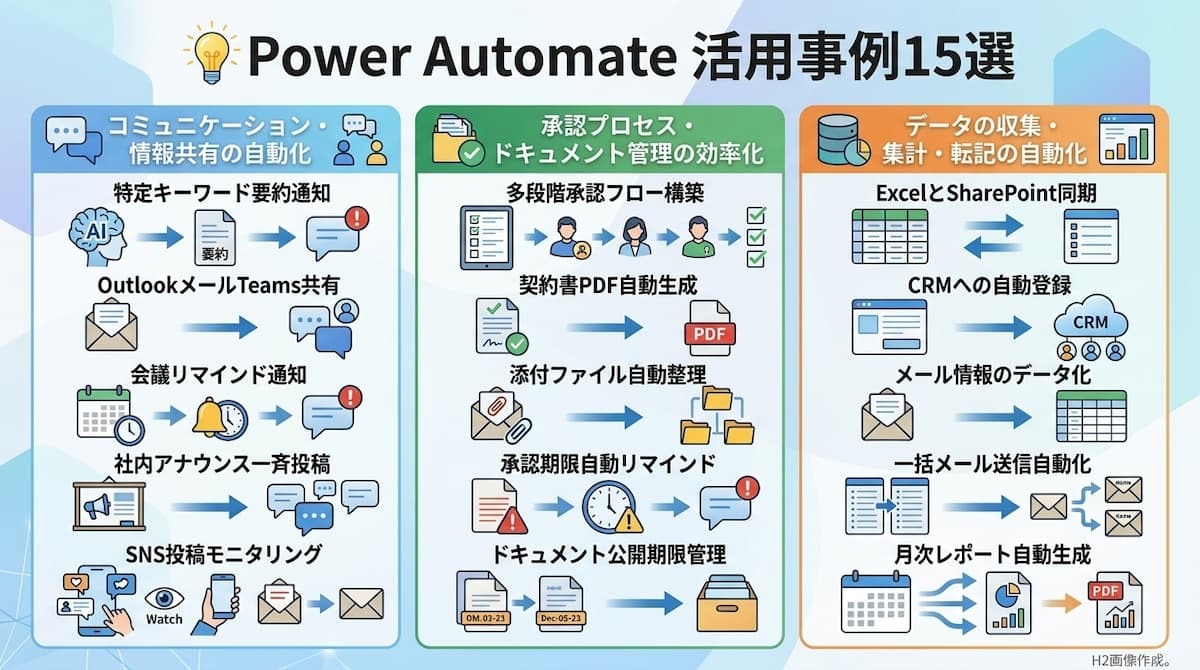
Power Automateを活用することで、これまで人間が手動で行っていた「通知」「確認」「転記」といった作業を幅広く自動化できます。ここでは、多くの企業で導入されている代表的な活用事例を、3つのカテゴリに分けて計15個紹介します。
コミュニケーション・情報共有の自動化
日々の業務で発生するチャットツールやメールのやり取りを自動化することで、情報の見落としを防ぎ、レスポンスの速度を上げることができます。
- 特定キーワードの要約通知:
Teamsで指定したキーワードを含む投稿があった際、AIで内容を要約し自分宛てに通知。 - OutlookメールのTeams共有:
Outlookの受信メールをTeamsへ自動共有し、チームでの情報同期を迅速化。 - 会議のリマインド通知:
OutlookとTeamsを連携し、予定の15分前に出席者へ自動でリマインドを送信。 - 社内アナウンスの一斉投稿:
SharePointのニュース投稿をトリガーに、Teamsの複数チャネルやViva Engageへ同時通知。 - SNS投稿のモニタリング:
自社製品に関するSNSの投稿を自動取得し、ネガティブな内容があれば即座に担当者へメール送信。
承認プロセス・ドキュメント管理の効率化
紙やハンコによる承認作業をデジタル化することで、テレワーク環境でも意思決定のスピードを最大化できます。
- 多段階承認フローの構築:
Microsoft Formsの回答をトリガーに、課長・部長へと順番に承認依頼を自動送信。 - 契約書PDFの自動生成:
承認が完了したデータからSharePointの機能を活用し、PDF形式の契約書を自動作成。 - 添付ファイルの自動整理:
Outlookに届いた添付ファイルを、AIで解析して適切なSharePointフォルダへ自動保存。 - 承認期限の自動リマインド:
承認が滞っている担当者に対し、期限の24時間前にTeamsで自動的に催促通知。 - ドキュメントの公開期限管理:
公開から一定期間が経過したSharePoint上のファイルを自動でアーカイブフォルダへ移動。
データの収集・集計・転記の自動化
複数のツールにまたがるデータの転記作業を自動化し、ヒューマンエラーを完全に削減します。
- ExcelとSharePointの同期:
Excel上の在庫リストが更新されたら、SharePointリストへ自動的に反映。 - CRMへの自動登録:
Webフォーム(Microsoft Formsなど)の問い合わせ内容を、Dynamics 365やSalesforceへ自動登録。 - メール情報のデータ化:
Outlookのメール情報をExcelへ自動連携し、問い合わせログを自動で蓄積。 - 一括メール送信の自動化:
Excelのリストに基づき、パーソナライズされたメールをOutlookから一斉送信。 - 月次レポートの自動生成:
毎月決まった日時に、各部門の集計データを取得してグラフ付きのレポートPDFを作成しエクスポート。
💰Power Automateの料金プラン
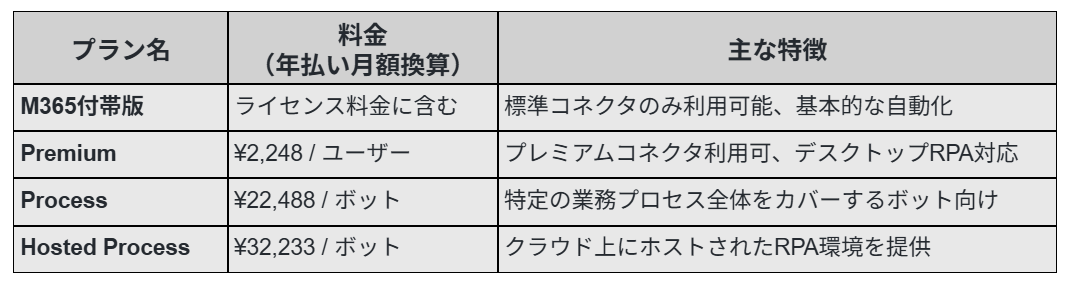
Power Automateには、Microsoft 365のライセンスに付帯している無料の範囲と、追加費用が必要な有料プランがあります。自動化したい内容によって最適なプランが異なる点に注意してください。
Microsoft 365付帯版でできること・できないこと
Microsoft 365に含まれるPower Automateでは、Outlook、Teams、SharePointなどの標準コネクタを使ったクラウドフローを利用できます。また、職場または学校アカウントでは、Power Automate for desktopのローカルでの作成・実行(アテンド型)が利用できる場合があります。
SalesforceやHTTP要求などのプレミアムコネクタ、フローの共有、デスクトップフローのスケジュール実行、クラウドフローからのデスクトップフロー実行には、別途ライセンスが必要です。
Premium・Process・Hosted Process各プランの選び方
高度な自動化を行う場合は、有料プランへのアップグレードが必要です。それぞれの業務規模と予算に合わせて最適なプランを選択しましょう。
- Premiumプラン:
個人が業務効率化のためにプレミアムコネクタやRPAを使いたい場合に最適です。 - Processプラン:
ユーザー数に依存せず、全社的な基幹業務をボットに任せたい場合にコスト効率に優れます。 - Hosted Processプラン:
自前でPCを用意せずにクラウド上でRPAを動かしたい場合に、インフラ管理の手間を省くことができるプランです。
コストを抑える「従量課金制」という選択肢
毎月の定額制プランだけでなく、Azureサブスクリプションを利用した「従量課金制」も提供されています。これは、対象となるPremium機能やデスクトップフローなどの利用量に応じて料金が発生する仕組みです。
利用頻度が低いフローや、特定の時期だけ集中して稼働させたい業務に適している場合があります。ただし、課金単位や対象範囲は利用する機能・ライセンスによって異なるため、事前に確認が必要です。 初期費用を抑えつつ、まずはスモールステップで自動化を始めたい場合には、この従量課金制を活用するのも賢い選択です。
✍️Copilotを活用したフロー作成のコツ
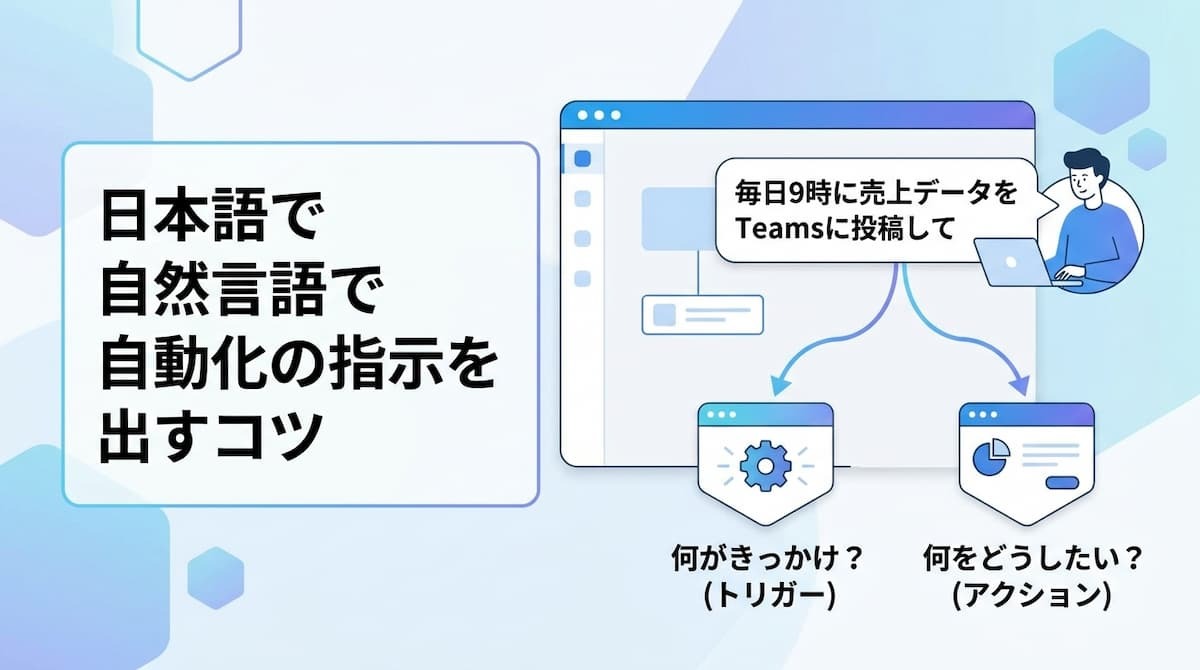
自然言語で自動化の指示を出すコツ
Copilotを使ってフローを作成する際は、「何をきっかけに(トリガー)」「何をどうしたいか(アクション)」を具体的に文章で伝えるのがコツです。例えば、「毎日午前9時に、前日の売上データをExcelから取得し、その要約をTeamsの営業チャンネルに投稿して」のように、5W1Hを意識した指示を送ります。
AIは完璧ではないため、一度で理想のフローができないこともあります。その場合は、「ステップ2の後に、承認の条件分岐を追加して」といった形で追加の修正を依頼することで、段階的に精度を高めていくことができます。
AIによるエラー箇所の特定と修正・要約機能の活用
作成したフローがうまく動かない場合、Copilotが一部の問題の確認や修正を支援することがあります。ただし、対応範囲はコネクタやフローの構成によって異なるため、実行履歴やエラーメッセージを確認し、必要に応じて手動で修正・テストする必要があります。
また、Copilotにはフロー作成や一部の編集を支援する機能がありますが、既存の複雑なフローの要約や編集に対応できる範囲には制限があります。「このフローは何をしているのか?」をAIに解説させることで、他人が作ったフローの引き継ぎや、古いフローのメンテナンスが楽になります。
Copilot Studio連携による業務のAIエージェント化
さらに高度な活用法として、Copilot Studioとの連携があります。これにより、自社専用のカスタムAIチャットボットを作成し、そのボットからPower Automateのフローを直接呼び出すことができます。
ユーザーがチャットで「休暇申請をしたい」と入力すると、AIが不足している情報をヒアリングした上で、背後でPower Automateを動かして申請処理を完結させるといった「AIエージェント」のような運用が可能になります。これにより、単なる「自動化」を超えた、人間とAIの共同作業が実現します。
⚠️導入前に知っておくべき注意点と運用の落とし穴
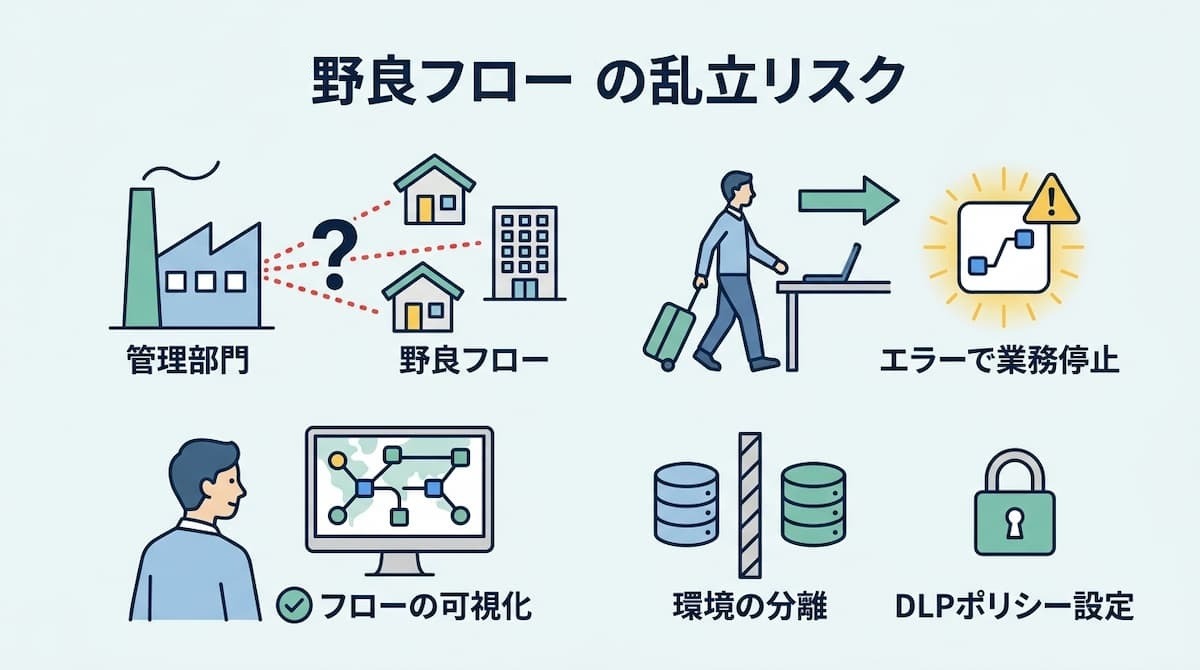
Power Automateは便利なツールですが、導入と運用には慎重な設計が求められます。ここでは、事前に想定される課題と対策について紹介します。
シャドーIT化とフローの可視化問題
現場の担当者が各自でフローを作成できる自由さはメリットですが、管理部門が把握していない「野良フロー」が乱立するリスクがあります。作成者が退職した後に内容が不明なまま動作し続け、ある日突然エラーで業務が止まるといったトラブルは少なくありません。
こうした事態を防ぐためには、環境全体の利用状況を把握できる管理機能の活用が不可欠です。
- 環境の分離
- DLP(データ損失防止)ポリシーを設定
これらの対策を行い、どのアプリのデータがどのように連携されているかを常に可視化しておく体制を整えましょう。
複雑なロジック構築時における保守の限界
Power Automateは「ノーコード」でも利用できますが、多段階の条件分岐や高度なデータ変換が必要なフローになると、途端に難易度が上がります。一見、ドラッグ&ドロップで簡単に作られているように見えても、内部では複雑な関数(Expression)が多用され、エンジニアでなければメンテナンスできない状態に陥ることがあります。
こうした「判断の壁」を無理にPower Automateだけで解決しようとすると、フローの肥大化とバグの温床になります。これを避けるためには、以下の対策があります。
- 解決が難しい複雑な業務ロジックはツールを分ける
- 後述するAIワーカーのような自律型のツールに任せる
プレミアムコネクタ利用に伴う追加コスト
導入後に直面する意外な盲点がコストです。Microsoft製品以外の外部サービスを本格的に連携しようとすると、ほとんどの場合「プレミアムコネクタ」が必要となります。プロジェクトが進行してから「実はこれだけの追加ライセンスが必要だった」と判明するケースは多々あります。
特に、大量のフローを複数のユーザーが利用する場合、ライセンス費用の累計が予想を超えることがあります。API連携の基礎知識を事前に学習し、どの連携にどのライセンスが必要なのかを精査した上で、投資対効果を見極めることが重要です。
🧠AIが「判断」まで代行!Power Automateの先にある自動化
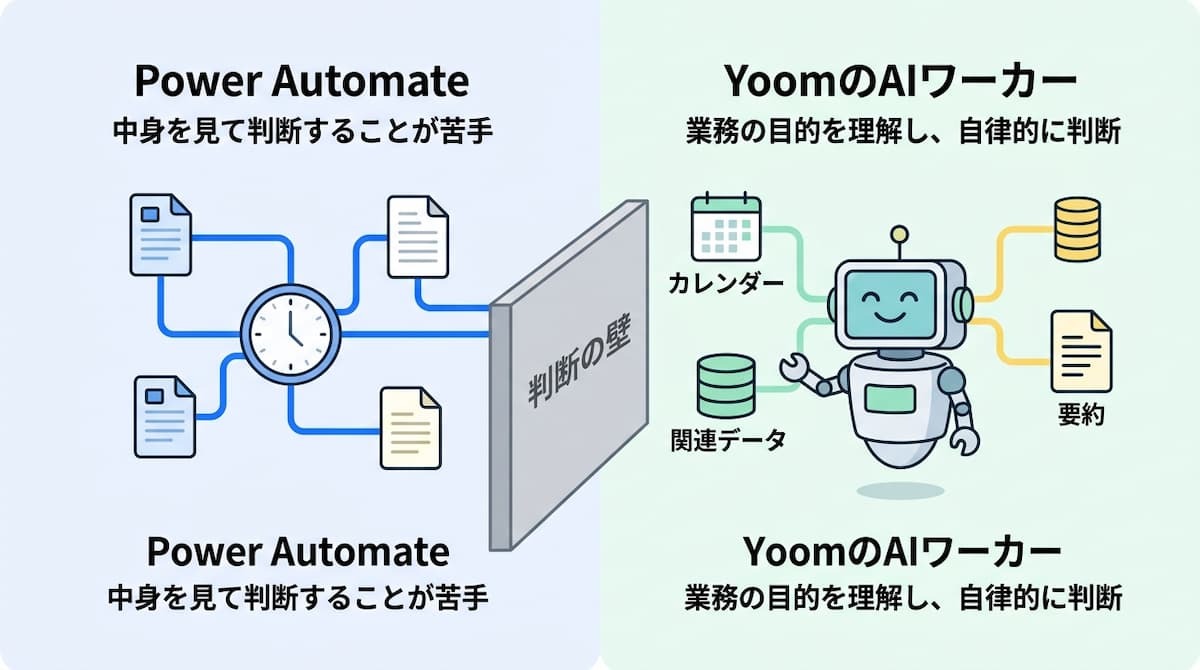
これまでの自動化は、「もしAならBをする」という固定されたルール(ロジック)を人間が定義するものでした。しかし、実際の業務には「状況に応じて判断を変える」というプロセスが必ず含まれます。この「判断」こそが、従来の自動化ツールが抱えていた最大の壁でした。
Power Automateで直面する「判断の壁」とは?
Power Automateは「手順(ワークフロー)」を実行することに長けていますが、中身を見て「これは重要だから優先的に対応しよう」といった文脈の理解や判断は苦手です。例えば、届いたメールの内容から緊急度を判定し、適切な担当者へ振り分けるといった処理には、膨大な条件分岐を設定しなければなりません。
CopilotなどのAIを活用することで、この判断の一部を補うことは可能ですが、依然としてフロー全体の構造は人間が管理し続けなければなりません。この「管理の手間」が、自動化のさらなる普及を阻んでいます。
Yoomの「AIワーカー」が実現する、AIによる自律的な業務遂行
Yoomが提供するAIワーカーは、単なる手順の自動実行だけでなく、AI自体が「業務の目的」を理解し、自律的に判断して動ける自動化エージェントです。例えば、カレンダーの予定情報や関連データをもとに、通知内容の作成や要約などを行うフローを構築できます。設定内容によっては、会議の目的や事前準備に関する情報を整理し、参加者への案内に反映することも可能です。
人間がいちいち細かなロジックを組まなくても、AIが「同僚」のように自走して処理を行ってくれます。これこそが、Power Automateの課題を解決する自動化の姿です。
🎁YoomでMicrosoft 365をもっと便利にするテンプレート
Microsoft製品をより使いやすく、高度な「判断」を組み込んだ自動化を実現するためのYoomテンプレートをご紹介します。AIワーカーを活用することで、これまでの自動化では難しかった柔軟な対応が可能になります。
Outlook受信メールの優先度判定と返信草案作成
毎日大量に届くメールの処理に追われている方におすすめのテンプレートです。Outlookでメールを受信した際、AIワーカーがその内容を瞬時に解析して「至急」「重要」といった優先度を判定。さらに、文脈に合わせた返信の草案を自動で作成し、Teamsへ通知します。
このフローを活用すれば、メールの見落としを防ぐだけでなく、返信をゼロから考える手間を省けるため、顧客対応のスピードと質を同時に向上させることが可能です。

- Outlookでのメール対応に多くの時間を費やしており、業務を効率化したいと考えている方
- Outlook AIエージェントのような機能を活用し、メールの優先度判断や返信作成を自動化したい方
- Microsoft Teamsを日常的に利用し、チームでの情報共有をスムーズに行いたいと考えている方
- Outlookに届いたメールの優先度をAIが判断し返信案も作成するため、メール対応にかかる時間を短縮できます。
- 重要なメールの見落としや、返信対応の遅れといったヒューマンエラーのリスク軽減に繋がります。
- はじめに、OutlookとMicrosoft TeamsをYoomと連携します。
- 次に、トリガーでOutlookを選択し、「メールを受信したら」というアクションを設定します。
- 最後に、オペレーションでAIワーカーを起動し、受信したメールの優先度を判定して返信の草案を作成しMicrosoft Teamsへ通知するためのマニュアル(指示)を作成します。
■このワークフローのカスタムポイント
- Outlookのトリガー設定では、特定の受信トレイやフォルダを指定するなど、自動化の対象とするメールを任意で設定してください。
- AIワーカーへの指示(プロンプト)は自由にカスタマイズ可能です。「緊急度を3段階で評価して」や「返信は丁寧なビジネスメールの形式で」など、業務に合わせた指示内容に変更できます。
- Microsoft Teamsへの通知先チャンネルや通知するアカウント、メッセージ内容なども任意で設定が可能です。
- Outlook、Microsoft TeamsのそれぞれとYoomを連携してください。AIワーカー内で使用するツール(アプリ)についてもマイアプリ連携が必要です。
- Microsoft365(旧Office365)には、家庭向けプランと一般法人向けプラン(Microsoft365 Business)があり、一般法人向けプランに加入していない場合には認証に失敗する可能性があります。
- トリガーは5分、10分、15分、30分、60分の間隔で起動間隔を選択できます。
- プランによって最短の起動間隔が異なりますので、ご注意ください。
- AIワーカーの基本設定は「【AIワーカー】基本的な設定方法」をご参照ください。
- AIワーカーの同時実行数・作成可能なAIワーカー数・利用可能なAIモデルはご契約中のプランによって異なります。
- AIワーカー内でご利用いただけるアプリやオペレーション等はフローボットの利用制限と同様です。
- AIワーカーは、テスト実行でも本番実行と同様にタスクを消費しますのでご注意ください。詳細は「【AIワーカー】タスク実行数の計算方法」ご参照ください。
- AIワーカーはマニュアルを詳細に設定することで適切な処理を実行しやすくなります。詳細は「【AIワーカー】マニュアルの作成方法」をご参照ください。
OneDriveに追加された履歴書の解析と選考管理
採用業務のスピードアップを図りたい人事・採用担当者の方に最適なテンプレートです。OneDriveに履歴書(PDFや画像)がアップロードされると、AIワーカーがその内容を読み取ってスキルの適合度を判定します。その後、解析結果をNotionのデータベースへ自動登録し、選考の開始をTeamsへ通知します。
手作業による転記漏れや情報の分散を防ぎ、候補者へのレスポンスを迅速化することで、優秀な人材の獲得チャンスを逃さない仕組みを構築できます。
- 採用候補者のスキル判定やデータ入力など、ルーチンワークを自動化して選考に集中したい採用担当者の方
- OneDriveやNotionを活用して応募者管理を行っており、情報の転記作業を効率化したいと考えている方
- 応募への対応スピードを向上させ、優秀な人材の獲得競争で優位に立ちたい経営者や人事責任者の方
- 履歴書の受領からスキル判定、情報共有までが自動で行われるため、これまで手作業で行っていた確認・連絡業務の負担を軽減できます。
- AIによる一定基準での適合度判定と、Notionへの自動起票により、情報の記載漏れや選考の遅延といったヒューマンエラーを防ぐことが可能です。
- はじめに、OneDrive、Notion、Microsoft TeamsをYoomと連携します。
- 次に、トリガーでOneDriveを選択し、「特定フォルダ内にファイルが作成または更新されたら」というアクションを設定します。
- 最後に、AIワーカーで「履歴書からスキル適合度を判定し、Notionへの起票とMicrosoft Teamsへの通知を自律的に実行する」ためのマニュアルを作成し、OneDriveの「ファイルをダウンロードする」アクション、Notionの「データベースにページを作成する」アクション、Microsoft Teamsの「チャネルにメッセージを送る」アクションを使用ツールとして設定します。
- OneDriveのトリガー設定では、履歴書がアップロードされる特定のフォルダIDを正確に指定してください。
- AIワーカーのマニュアル(指示文)には、自社の募集要件や求めるスキル基準を詳細に記載することで、判定の精度を高めることが可能です。
- Microsoft Teamsの通知先チャネルや、Notionで管理する項目(氏名、スキルスコア、所感など)を、自社の運用フローに合わせて自由にカスタマイズしてください。
- OneDrive、Notion、Microsoft TeamsのそれぞれとYoomを連携してください。AIワーカー内で使用するツール(アプリ)についてもマイアプリ連携が必要です。
- Microsoft365(旧Office365)には、家庭向けプランと一般法人向けプラン(Microsoft365 Business)があり、一般法人向けプランに加入していない場合には認証に失敗する可能性があります。
- トリガーは5分、10分、15分、30分、60分の間隔で起動間隔を選択できます。
- プランによって最短の起動間隔が異なりますので、ご注意ください。
- AIワーカーの基本設定は「【AIワーカー】基本的な設定方法」をご参照ください。
- AIワーカーの同時実行数・作成可能なAIワーカー数・利用可能なAIモデルはご契約中のプランによって異なります。
- AIワーカー内でご利用いただけるアプリやオペレーション等はフローボットの利用制限と同様です。
- AIワーカーは、テスト実行でも本番実行と同様にタスクを消費しますのでご注意ください。詳細は「【AIワーカー】タスク実行数の計算方法」ご参照ください。
- AIワーカーはマニュアルを詳細に設定することで適切な処理を実行しやすくなります。詳細は「【AIワーカー】マニュアルの作成方法」をご参照ください。
- ダウンロード可能なファイル容量は最大300MBまでです。アプリの仕様によっては300MB未満になる可能性があるので、ご注意ください。
- トリガー、各オペレーションでの取り扱い可能なファイル容量の詳細は「ファイルの容量制限について」をご参照ください。
✅まとめ
Power Automateは、Microsoft 365を主軸とする企業にとって、業務効率化の核となるツールです。Copilotの登場により、構築のハードルは下がり、AIエージェントとしての可能性も広がっています。しかし、運用のガバナンスやコスト、そして「判断」が必要な業務への対応といった課題も存在します。固定されたルールはPower Automateで、柔軟な判断が求められる業務はYoomのAIワーカーに任せるなど、それぞれのツールの強みを組み合わせて活用することが、DXの最大化に繋がります。
🌟Yoomでできること
日常的に発生する「ちょっとした判断」を伴う業務は、自動化したくてもロジックを組むのが難しく、結局手作業で対応してしまいがちです。そんな問題もYoomなら解決できます。
Yoomを活用することで、複雑な条件分岐の構築から解放され、本来注力すべき創造的な仕事やお客様への付加価値提供に集中できるようになります。「AIにもっと仕事を任せてみたい」と感じた方は、ぜひ以下からYoomのAIワーカーを体験してみてください。



候補者の希望とGoogleカレンダー上の面接官の空き時間を照合し、最適な面接枠の選定からGmailでの案内文作成までを自律的に代行するAIワーカーです。日程調整の負担軽減や連絡漏れの防止により、スムーズな採用プロセスの進行を後押しできるので、採用業務を効率化したい人事担当者の方におすすめです。
- 候補者と面接官のスケジュール調整に時間がかかっており、日程確定を早めたい人事担当者の方
- 複数の面接官が同席する面接の調整を、Googleカレンダーを確認しながら手作業で行っている方
- ミスなく迅速にGmailでの面接案内メールを作成し、候補者への連絡漏れを防ぎたい採用チームの方
- AIワーカーの「名前」や「役割」などの基本設定を行います。
- GoogleカレンダーやGmailなど、AIワーカー内で使用するアプリをYoomとマイアプリ連携します。普段お使いの他のアプリに変更することも可能です。
- AIワーカーへの指示書である「スキル」を、自社の選考フローや運用ルールに合わせて作成・編集します。
- スキル内の「# 分類・判定基準」の【優先する時間帯】や【面接所要時間】などの判定基準を、自社の標準的な面接スタイルに合わせて設定してください。これにより、AIが「15分以上のバッファを空ける」「10:00〜18:00の間で設定する」といった細かな配慮を含めて判断できるようになります。
- スキル内の「メール下書きの作成」手順に、自社指定のWeb会議URL発行ルールや当日の持ち物などを追記してください。これにより、AIが作成するメールの精度が向上し、そのまま送信可能な高品質なアウトプットが得られます。
- GmailとGoogleカレンダーとYoomを連携してください。
- AIワーカーの基本設定は「【AIワーカー】基本的な設定方法」をご参照ください。
- AIワーカーの同時実行数・作成可能なAIワーカー数・利用可能なAIモデルはご契約中のプランによって異なります。
- AIワーカー内でご利用いただけるアプリやオペレーション等はフローボットの利用制限と同様です。
- AIワーカーは、テスト実行でも本番実行と同様にタスクを消費しますのでご注意ください。詳細は「【AIワーカー】タスク実行数の計算方法」をご参照ください。
- AIワーカーはスキルを詳細に設定することで適切な処理を実行しやすくなります。詳細は「【AIワーカー】マニュアルの作成方法」をご参照ください。



未完了タスクを基に、担当者の状況に合わせた丁寧なリマインドメッセージを自ら生成し、Slackで送信するAIワーカーです。心理的な負担になりやすい催促を自動化しつつ、相手を気遣う一言を添えることでチームの良好な関係性を保てるので、進捗確認の手間を減らし業務を円滑に進めたい方におすすめです。
■このAIワーカーをおすすめする方
- Asanaでのタスク管理において、期限が過ぎたタスクの催促に心理的な負担や手間を感じているマネージャーの方
- チームメンバーの状況を気遣いながら、Slackで柔らかい表現の進捗確認を自動で行いたいプロジェクトリーダーの方
- 手作業でのリマインド作業を効率化し、チーム全体のタスク完了率を向上させたいと考えている事務局担当の方
■AIワーカー設定の流れ
- AIワーカーの「名前」や「役割」などの基本設定を行います。
- AsanaとSlackをYoomとマイアプリ連携し、AIワーカーが使用するツールとして設定します。業務に合わせて、他のタスク管理アプリを組み合わせて使用することも可能です。
- AIからのメッセージの「トーン設定」や「構成フォーマット」など、自社の運用ルールに合わせた「マニュアル」を作成・編集します。
■このAIワーカーのカスタムポイント
- マニュアル内の「#トーン設定」という項目に、自社の社風に合った表現を設定してください。例えば、よりカジュアルな関係性であればフレンドリーな口調に、フォーマルな環境であればより丁寧な言葉遣いに調整することで、AIが文脈を理解した最適なメッセージを生成します。
- マニュアル内の「#メッセージの構成フォーマット」を編集し、自社で推奨している挨拶や締めの言葉を指定できます。これにより、AIが自社のコミュニケーションルールに基づいた一貫性のある連絡を行うようになります。
- Asana、SlackとYoomを連携してください。
- AIワーカーの基本設定は「【AIワーカー】基本的な設定方法」をご参照ください。
- AIワーカーの同時実行数・作成可能なAIワーカー数・利用可能なAIモデルはご契約中のプランによって異なります。
- AIワーカー内でご利用いただけるアプリやオペレーション等はフローボットの利用制限と同様です。
- AIワーカーは、テスト実行でも本番実行と同様にタスクを消費しますのでご注意ください。詳細は「【AIワーカー】タスク実行数の計算方法」ご参照ください。
- AIワーカーはマニュアルを詳細に設定することで適切な処理を実行しやすくなります。詳細は「【AIワーカー】マニュアルの作成方法」をご参照ください。
【出典】
Microsoft Power Automate の公式ドキュメント/Power Automate、2026 リリースウェーブ 1 の新機能と計画された機能 | Microsoft Learn/Power Automate の価格 | Microsoft Power Platform
プログラミング知識なしで手軽に構築できます。




