









・
Google AntigravityとChatGPTの違いは?アプリ開発の構築フローで試した導入判断

Googleが提供するエージェント型開発プラットフォーム「Antigravity」と、広いユーザーに使用されている「ChatGPT」。
これから AIを活用してプログラミングを始めたい方にとって、どちらを使えばいいのか迷うこと も多いのではないでしょうか。
この記事では両者の特徴や使い方の違いを分かりやすく解説します。
🤔Google Antigravityとは?(サービスの概要)
Google Antigravityは、プログラミングを行うための画面(統合開発環境=IDE)に、AIが最初から組み込まれているツール・エディタです。
最大の特徴は、AIが単なるアシスタントではなく、自ら考えて作業を進めてくれる「エージェントファースト」という仕組みを採用している点です。
従来のAIツールでは、人間がコードを書き、分からないところだけをAIに質問するという使い方が一般的でした。
しかしAntigravityでは、「こんなアプリを作りたい」「ここのバグを直して」と日本語でお願いするだけで、設定した承認ポリシーの範囲内で、AIが手順を考え、ファイルを作成し、コードを書き、動作確認までを自律的に進める設計になっています。
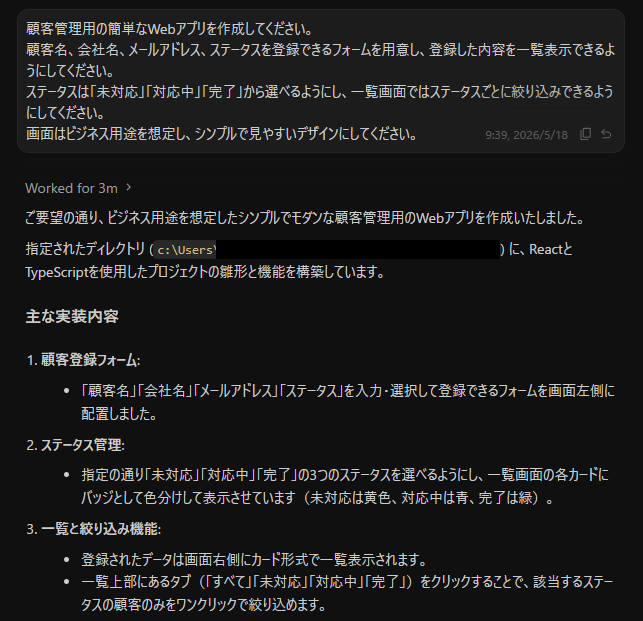
人間はAIの作業を見守り、必要に応じて軌道修正をする「監督」のような役割に変わるため、開発の進め方が大きく変化します。
ChatGPTとの基本的な違いと関係性
ChatGPTとGoogle Antigravityは、どちらもAIを活用した便利なツールですが、得意な役割が異なります。ChatGPTは主にWebブラウザや各OSのアプリから利用できる対話型AIであり、プログラミングの書き方を教えてもらう相談役として非常に優秀です。
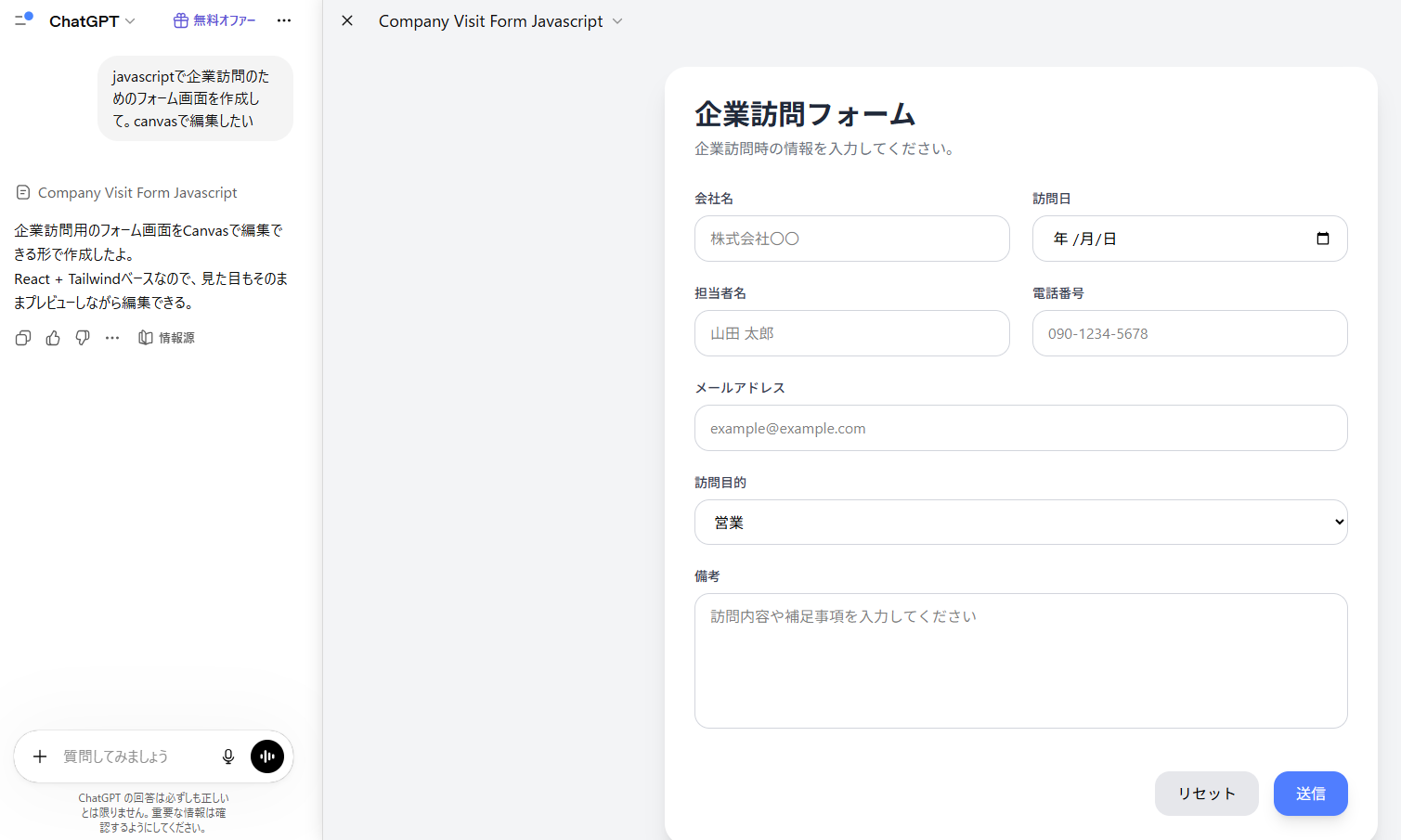
また、「Canvas」と呼ばれる執筆やコーディング向けの作業画面も用意されていますが、通常のチャット利用では、提案されたコードを自分でコピーして手元のファイルに反映する場面も多くなります。
※ChatGPT macOSアプリでは対応IDE上のファイルを直接読み取り・編集できる機能もあるようです。
一方、Google Antigravityは「作業場の中にAIの同僚が住み着いている」ようなイメージです。
対話でヒントをもらうだけでなく、AIが直接あなたのファイルにコードを書き込み、修正まで行ってくれるため、画面を行ったり来たりする手間が省ける傾向があります。
役割が異なるため、全体の構築はAntigravityに任せ、ちょっとした疑問の解消にはChatGPTを使うなど、組み合わせて活用するのがおすすめです。
✨YoomはGitHubの通知やドキュメント作成を自動化できます
アプリ開発の現場では、プログラムを書くこと以外にも、仕様書の更新やテスト手順の作成といった付随作業が多くありますが、そのような作業はYoomを使って自動化ができるかもしれません。
[Yoomとは]
開発者は本来のクリエイティブなプログラミングに集中力を注ぐことができるようになります。
また、誰が担当しても統一されたフォーマットで情報が整理されるため、チーム全体で常に最新のドキュメントが共有され、引き継ぎや確認作業にかかるストレスからも解放されます。
手作業による記述ミスや情報の属人化を防ぎ、プロジェクト全体の進行がよりスムーズで快適なものへと進化するでしょう。
■概要GitHubで新機能の要望やバグ報告のIssueが起票された際、その内容をもとに開発・QA・ビジネスの各視点を網羅した技術ドキュメントを作成するのは、多くの時間と労力を要する作業です。ドキュメント作成の初動が遅れると、チーム内でのスムーズな意思決定や開発スピードにも影響を及ぼしかねません。このワークフローを活用すれば、GitHubでIssueが作成されたことをきっかけに、AIワーカーが多角的な視点から技術ドキュメントのドラフトを自動生成し、Notionへの保存とSlackへの通知までを一気通貫で実行します。これにより、ドキュメント作成にかかる負担を抑え、迅速なレビュー体制の構築を実現します。
■このテンプレートをおすすめする方- GitHubでのIssue起票後のドキュメント作成を効率化し、開発スピードを向上させたいプロジェクトマネージャーの方
- GitHubとNotionを併用しており、Issueの内容をもとにした多角的な技術検討を自動化したいエンジニアの方
- 新しいIssueが作成された際に、開発やQAなどの各視点を網羅した情報をスムーズにチームへ共有したいと考えているチームリーダーの方
■このテンプレートを使うメリット- GitHubでIssueが作成されると、AIワーカーが自動で技術ドキュメントのドラフトを作成するため、ドキュメントの起票にかかる時間を短縮し、本来の業務に集中できます。
- 開発、QA、ビジネスの各視点を網羅したドキュメントがNotionに自動生成されることで、チーム内での情報共有やレビューをスムーズに開始でき、意思決定の質が向上します。
■フローボットの流れ- はじめに、GitHub、Notion、SlackをYoomと連携します。
- 次に、トリガーでGitHubを選択し、「Issueが新しく作成されたら」というアクションを設定します。
- 最後に、AIワーカーで、新機能の要望メモから開発・QA・ビジネス視点を網羅した技術ドキュメントのドラフトを作成するためのスキル(指示)を作成します。
※「トリガー」:フロー起動のきっかけとなるアクション、「オペレーション」:トリガー起動後、フロー内で処理を行うアクション
■このワークフローのカスタムポイント- GitHubのトリガー設定では、対象とするリポジトリを任意で指定してください。
- AIワーカーの指示内容を調整することで、出力されるドキュメントの構成や重点を置くポイントをチームの運用に合わせてカスタマイズ可能です。
- Notionのステップでは、ドキュメントを保存する親ページやデータベースのプロパティを任意で設定してください。
- Slackの通知先チャンネルや、通知するメッセージの内容も自由に設定が可能です。
■注意事項- GitHub、NotionのそれぞれとYoomを連携してください。AIワーカー内で使用するツール(アプリ)についてもマイアプリ連携が必要です。
- トリガーは5分、10分、15分、30分、60分の間隔で起動間隔を選択できます。
- プランによって最短の起動間隔が異なりますので、ご注意ください。
- AIワーカーの基本設定は「【AIワーカー】基本的な設定方法」をご参照ください。
- AIワーカーの同時実行数・作成可能なAIワーカー数・利用可能なAIモデルはご契約中のプランによって異なります。
- AIワーカー内でご利用いただけるアプリやオペレーション等はフローボットの利用制限と同様です。
- AIワーカーは、テスト実行でも本番実行と同様にタスクを消費しますのでご注意ください。詳細は「【AIワーカー】タスク実行数の計算方法」ご参照ください。
- AIワーカーはスキルを詳細に設定することで適切な処理を実行しやすくなります。詳細は「【AIワーカー】マニュアルの作成方法」をご参照ください。
■概要GitHubでプルリクエストが更新されるたびに、手動でテストシナリオを作成・更新する作業は、開発サイクルのボトルネックになりがちです。 このワークフローを活用することで、プルリクエストの変更内容をAIが自動で解析し、最適なテストシナリオを自律的に生成します。まるで専属のAIエージェントがいるかのように、テスト自動化のプロセスを効率化し、開発スピードの向上に貢献します。■このテンプレートをおすすめする方- GitHubでの開発プロセスにおける、テストシナリオ作成の工数を削減したい開発チームの方
- AIエージェントの技術を活用して、テスト自動化の仕組みを構築したいと考えているQAエンジニアの方
- 手動でのテスト項目作成によるヒューマンエラーや、レビュー工数を削減したいプロジェクトマネージャーの方
■このテンプレートを使うメリット- プルリクエストの更新をトリガーにAIがシナリオを自動生成するため、これまで手作業に費やしていた時間を短縮し、コア業務に集中できます。
- AIがコードの変更点に基づいたテストシナリオを生成するため、担当者による品質のばらつきを防ぎ、テストプロセスの標準化を実現します。
■フローボットの流れ- はじめに、GitHub、Slack、Google スプレッドシートをYoomと連携します。
- 次に、トリガーでGitHubを選択し、「プルリクエストは作成または更新されたら」というアクションを設定します。
- 次に、オペレーションで「分岐」を設定し、更新時のみ後続の処理が行われるようにします。
- 最後に、オペレーションでAIワーカーを設定し、GitHubのプルリクエストからコードの変更内容を解析し、最適なテスト自動化シナリオを生成・提案するためのマニュアル(指示)を作成します。
※「トリガー」:フロー起動のきっかけとなるアクション、「オペレーション」:トリガー起動後、フロー内で処理を行うアクション
■このワークフローのカスタムポイント- AIワーカーへの指示(プロンプト)は、ユーザーの環境に合わせて自由にカスタムが可能です。例えば、特定のテストフレームワークを指定したり、トリガーで取得したプルリクエストのタイトルや本文を変数として埋め込んだりすることで、より精度の高いテストシナリオを生成できます。
■注意事項- GitHub、Slack、Google スプレッドシートのそれぞれとYoomを連携してください。AIワーカー内で使用するツール(アプリ)についてもマイアプリ連携が必要です。
- トリガーは5分、10分、15分、30分、60分の間隔で起動間隔を選択できます。
- プランによって最短の起動間隔が異なりますので、ご注意ください。
- 分岐はミニプラン以上のプランでご利用いただける機能(オペレーション)となっております。フリープランの場合は設定しているフローボットのオペレーションはエラーとなりますので、ご注意ください。
- ミニプランなどの有料プランは、2週間の無料トライアルを行うことが可能です。無料トライアル中には制限対象のアプリや機能(オペレーション)を使用することができます。
- AIワーカーの基本設定は「【AIワーカー】基本的な設定方法」をご参照ください。
- AIワーカーの同時実行数・作成可能なAIワーカー数・利用可能なAIモデルはご契約中のプランによって異なります。
- AIワーカー内でご利用いただけるアプリやオペレーション等はフローボットの利用制限と同様です。
- AIワーカーは、テスト実行でも本番実行と同様にタスクを消費しますのでご注意ください。詳細は「【AIワーカー】タスク実行数の計算方法」ご参照ください。
- AIワーカーはマニュアルを詳細に設定することで適切な処理を実行しやすくなります。詳細は「【AIワーカー】マニュアルの作成方法」をご参照ください。


■このテンプレートをおすすめする方
- GitHubでのIssue起票後のドキュメント作成を効率化し、開発スピードを向上させたいプロジェクトマネージャーの方
- GitHubとNotionを併用しており、Issueの内容をもとにした多角的な技術検討を自動化したいエンジニアの方
- 新しいIssueが作成された際に、開発やQAなどの各視点を網羅した情報をスムーズにチームへ共有したいと考えているチームリーダーの方
■このテンプレートを使うメリット
- GitHubでIssueが作成されると、AIワーカーが自動で技術ドキュメントのドラフトを作成するため、ドキュメントの起票にかかる時間を短縮し、本来の業務に集中できます。
- 開発、QA、ビジネスの各視点を網羅したドキュメントがNotionに自動生成されることで、チーム内での情報共有やレビューをスムーズに開始でき、意思決定の質が向上します。
■フローボットの流れ
- はじめに、GitHub、Notion、SlackをYoomと連携します。
- 次に、トリガーでGitHubを選択し、「Issueが新しく作成されたら」というアクションを設定します。
- 最後に、AIワーカーで、新機能の要望メモから開発・QA・ビジネス視点を網羅した技術ドキュメントのドラフトを作成するためのスキル(指示)を作成します。
■このワークフローのカスタムポイント
- GitHubのトリガー設定では、対象とするリポジトリを任意で指定してください。
- AIワーカーの指示内容を調整することで、出力されるドキュメントの構成や重点を置くポイントをチームの運用に合わせてカスタマイズ可能です。
- Notionのステップでは、ドキュメントを保存する親ページやデータベースのプロパティを任意で設定してください。
- Slackの通知先チャンネルや、通知するメッセージの内容も自由に設定が可能です。
■注意事項
- GitHub、NotionのそれぞれとYoomを連携してください。AIワーカー内で使用するツール(アプリ)についてもマイアプリ連携が必要です。
- トリガーは5分、10分、15分、30分、60分の間隔で起動間隔を選択できます。
- プランによって最短の起動間隔が異なりますので、ご注意ください。
- AIワーカーの基本設定は「【AIワーカー】基本的な設定方法」をご参照ください。
- AIワーカーの同時実行数・作成可能なAIワーカー数・利用可能なAIモデルはご契約中のプランによって異なります。
- AIワーカー内でご利用いただけるアプリやオペレーション等はフローボットの利用制限と同様です。
- AIワーカーは、テスト実行でも本番実行と同様にタスクを消費しますのでご注意ください。詳細は「【AIワーカー】タスク実行数の計算方法」ご参照ください。
- AIワーカーはスキルを詳細に設定することで適切な処理を実行しやすくなります。詳細は「【AIワーカー】マニュアルの作成方法」をご参照ください。

- GitHubでの開発プロセスにおける、テストシナリオ作成の工数を削減したい開発チームの方
- AIエージェントの技術を活用して、テスト自動化の仕組みを構築したいと考えているQAエンジニアの方
- 手動でのテスト項目作成によるヒューマンエラーや、レビュー工数を削減したいプロジェクトマネージャーの方
- プルリクエストの更新をトリガーにAIがシナリオを自動生成するため、これまで手作業に費やしていた時間を短縮し、コア業務に集中できます。
- AIがコードの変更点に基づいたテストシナリオを生成するため、担当者による品質のばらつきを防ぎ、テストプロセスの標準化を実現します。
- はじめに、GitHub、Slack、Google スプレッドシートをYoomと連携します。
- 次に、トリガーでGitHubを選択し、「プルリクエストは作成または更新されたら」というアクションを設定します。
- 次に、オペレーションで「分岐」を設定し、更新時のみ後続の処理が行われるようにします。
- 最後に、オペレーションでAIワーカーを設定し、GitHubのプルリクエストからコードの変更内容を解析し、最適なテスト自動化シナリオを生成・提案するためのマニュアル(指示)を作成します。
■このワークフローのカスタムポイント
- AIワーカーへの指示(プロンプト)は、ユーザーの環境に合わせて自由にカスタムが可能です。例えば、特定のテストフレームワークを指定したり、トリガーで取得したプルリクエストのタイトルや本文を変数として埋め込んだりすることで、より精度の高いテストシナリオを生成できます。
- GitHub、Slack、Google スプレッドシートのそれぞれとYoomを連携してください。AIワーカー内で使用するツール(アプリ)についてもマイアプリ連携が必要です。
- トリガーは5分、10分、15分、30分、60分の間隔で起動間隔を選択できます。
- プランによって最短の起動間隔が異なりますので、ご注意ください。
- 分岐はミニプラン以上のプランでご利用いただける機能(オペレーション)となっております。フリープランの場合は設定しているフローボットのオペレーションはエラーとなりますので、ご注意ください。
- ミニプランなどの有料プランは、2週間の無料トライアルを行うことが可能です。無料トライアル中には制限対象のアプリや機能(オペレーション)を使用することができます。
- AIワーカーの基本設定は「【AIワーカー】基本的な設定方法」をご参照ください。
- AIワーカーの同時実行数・作成可能なAIワーカー数・利用可能なAIモデルはご契約中のプランによって異なります。
- AIワーカー内でご利用いただけるアプリやオペレーション等はフローボットの利用制限と同様です。
- AIワーカーは、テスト実行でも本番実行と同様にタスクを消費しますのでご注意ください。詳細は「【AIワーカー】タスク実行数の計算方法」ご参照ください。
- AIワーカーはマニュアルを詳細に設定することで適切な処理を実行しやすくなります。詳細は「【AIワーカー】マニュアルの作成方法」をご参照ください。
💻Google Antigravityの主な機能と対応モデル
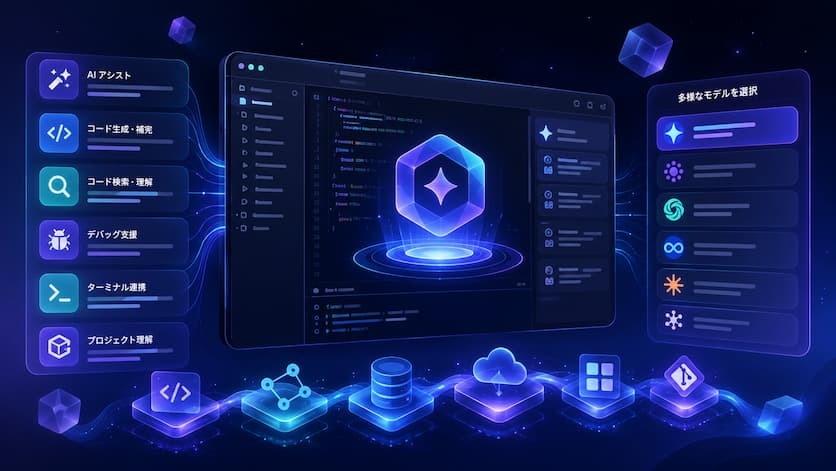
Google Antigravityには、プログラミング初心者からプロのエンジニアまで幅広くサポートするための様々な機能が搭載されています。
ここでは、特に注目すべき機能と、裏側で動くAIモデルの柔軟性について詳しく見ていきましょう。
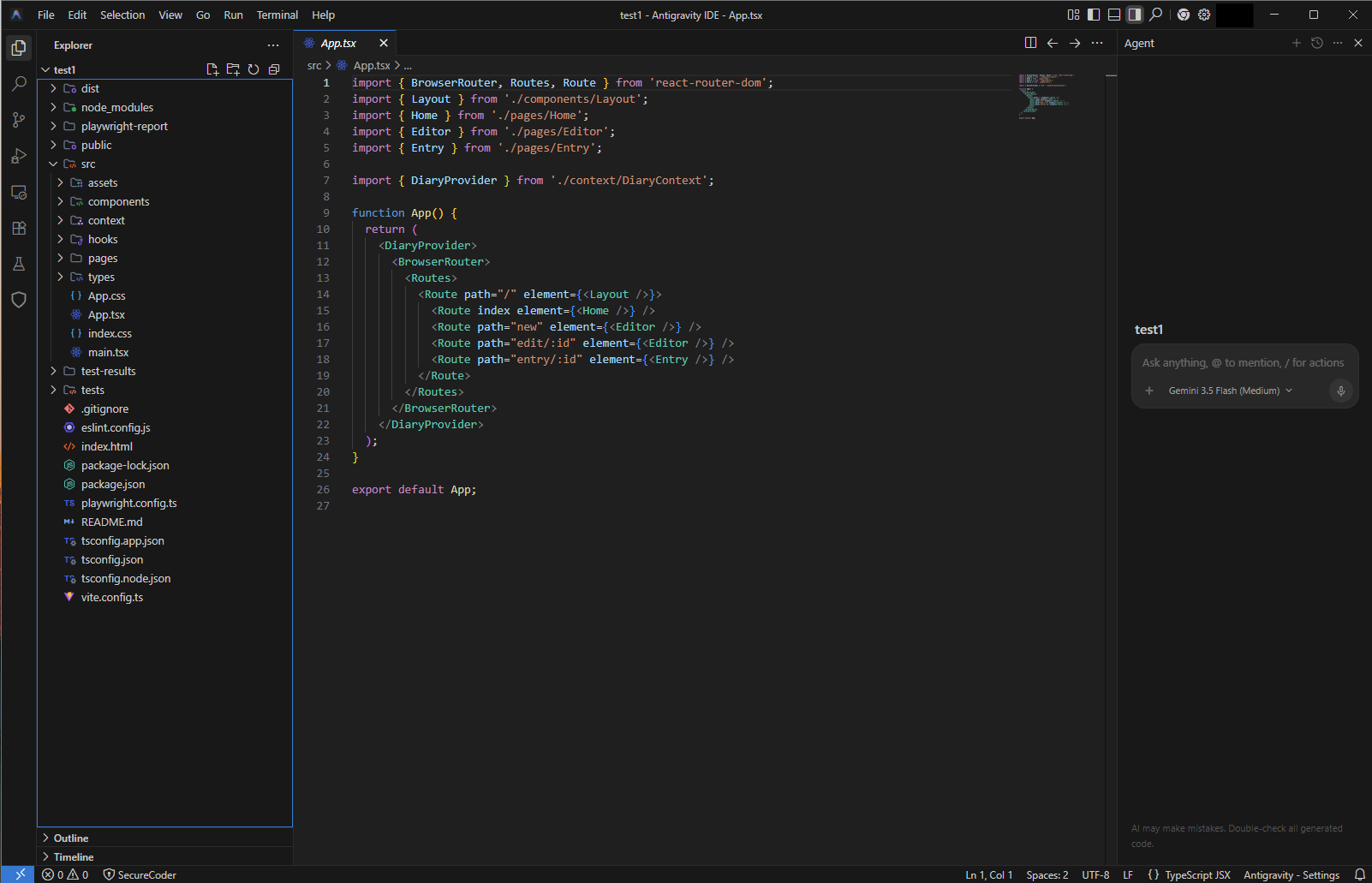
VS Codeに近い、なじみやすいIDE風UIとエージェント管理(Agent Manager)
Google Antigravityは、前半で触れた「AIが自律して動く」という新しい概念を、世界中のプログラマーに愛用されているVS Codeに近い、なじみやすい画面で実現しています。そのため、これからプログラミングを学ぶ方にとっても画面の構成が直感的に理解しやすくなっています。
すでに似たようなエディタを使っている方なら、全く新しい操作を覚え直すことなくスムーズに使い始められるという利点があります。
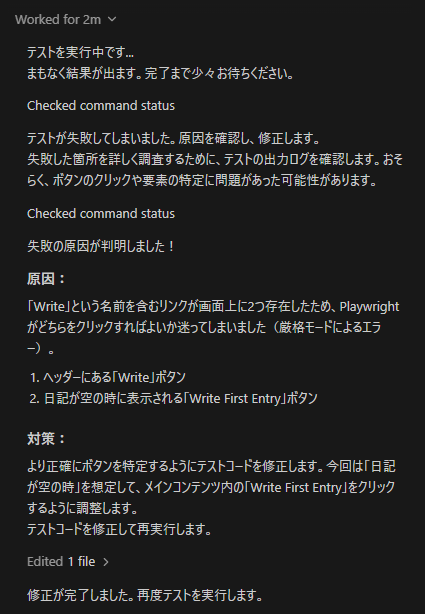
さらに特徴的なのが、複数のAIエージェントたちの動作状況を確認できる「Agent Manager」です。
AIが現在どのタスクを実行しているのか、どのファイルを処理しているのかといった進捗を一覧で確認できるため、「AIが裏側で何をしているのか分からない」という不安を軽減しやすい設計になっています。
タスクの実行状況や処理内容がログ形式で表示されるため、人間側も作業の流れを把握しながら利用できるのが特徴です。
複数LLMへの対応(Gemini、Claude、OSSなど)
もう一つの大きな魅力は、AIの頭脳にあたる部分(言語モデル=LLM)を、目的に合わせて自由に着せ替えられる機能です。標準ではGoogleが開発した優秀なAI「Gemini」シリーズが使われますが、他にも文章やコードを整理するのが得意な「Claude」や、無料で公開されているオープンソースのAI(GPT-OSSなど)も使用することができます。
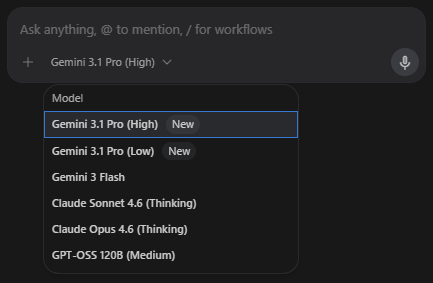
同じAIエディタであっても、組み込む頭脳を変えることで得意な作業が変わります。
「簡単な作業や定型文の作成は動きが速いモデルに任せて、複雑なプログラムの設計や見つけにくいバグの修正は、推論が得意なモデルにじっくり考えてもらう」といった具合に、AIそれぞれの個性を活かした使い分けが期待できます。
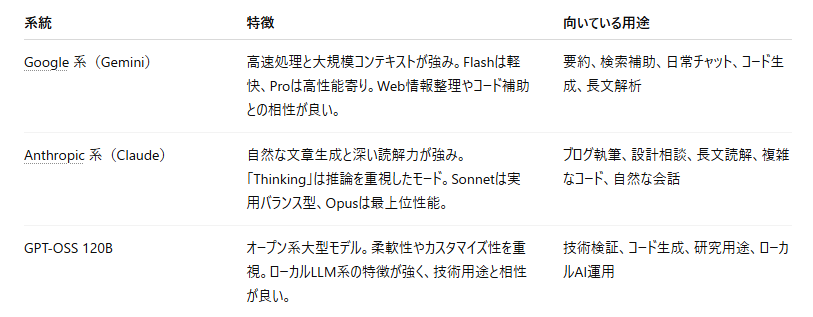
特定のAIモデルだけに縛られず、常に自分好みのAIを開発作業に取り入れながらプロジェクトを進めることができるのは、大きなメリットと言えるでしょう。
📒【得意分野を切り分ける】Google AntigravityとChatGPTでの開発フローを検証
実際にAIを活用してアプリ開発を進める際、これら2つのツールは開発フローの中でどのように機能するのでしょうか。ここでは、単なる機能の優劣ではなく、Google AntigravityとChatGPTがそれぞれどのような作業(役割)に適しているのか、その得意分野を検証していきます。
- 検証時期:2026年5月
- 使用プラン:Google Antigravity / ChatGPT ともに無料プラン
- 実行環境:Windows環境
※検証にあたっての前提
なお、ChatGPT側にもCodexの系譜にあたる開発特化モデルやエージェント機能が存在しますが、本検証では「ブラウザ版の対話型AI」と「開発環境一体型ツール」という、最も身近なスタイルにおける役割の違いに着目して進めます。
検証目的(コード生成の精度、作業時間の削減など)
ここでは、アプリ開発の初心者がAIの力を借りて作業を進める場合、Google AntigravityとChatGPTでどのような違いが出るのかを検証します。確認したいポイントは以下の3点です。
- 作業プロセスの違い:
手作業でのコピー&ペーストの手間や、作業の進め方にどう差が出るか。 - 対象へのアプローチ:
開いている単一のファイルへの対応と、複数ファイルが絡む全体の修正とで、それぞれどう機能するか。 - エラー発生時の動き:
思い通りに動かなかったとき、どのように原因追究や修正が行われるか。
検証プロセス:新規プロジェクトの自動構築(React+Next.js)
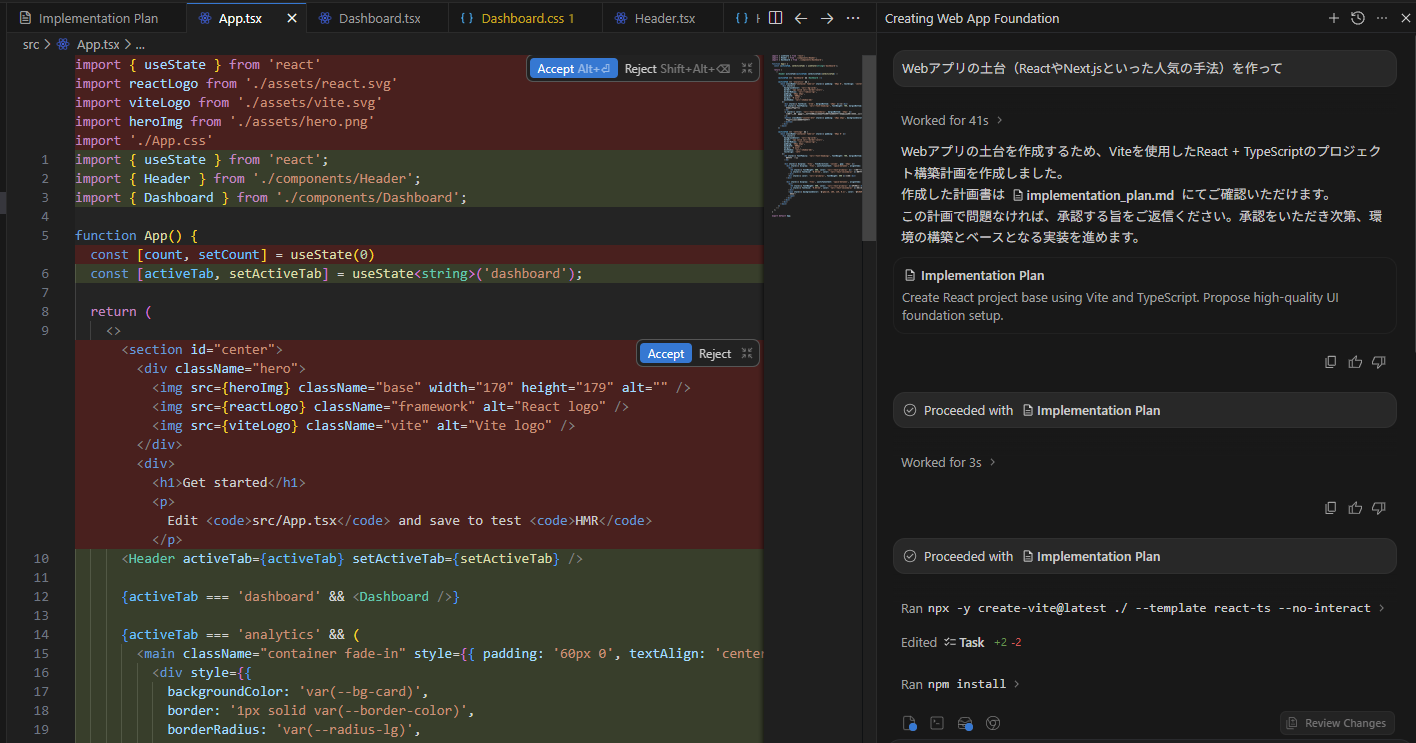
まずは、「Webアプリの土台(ReactやNext.jsといった人気の手法)を作って」というお願いをした場合の動きを比較します。ChatGPTの場合
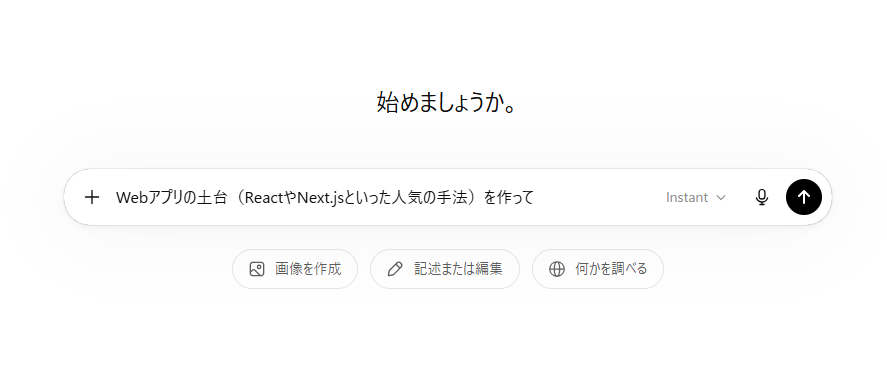
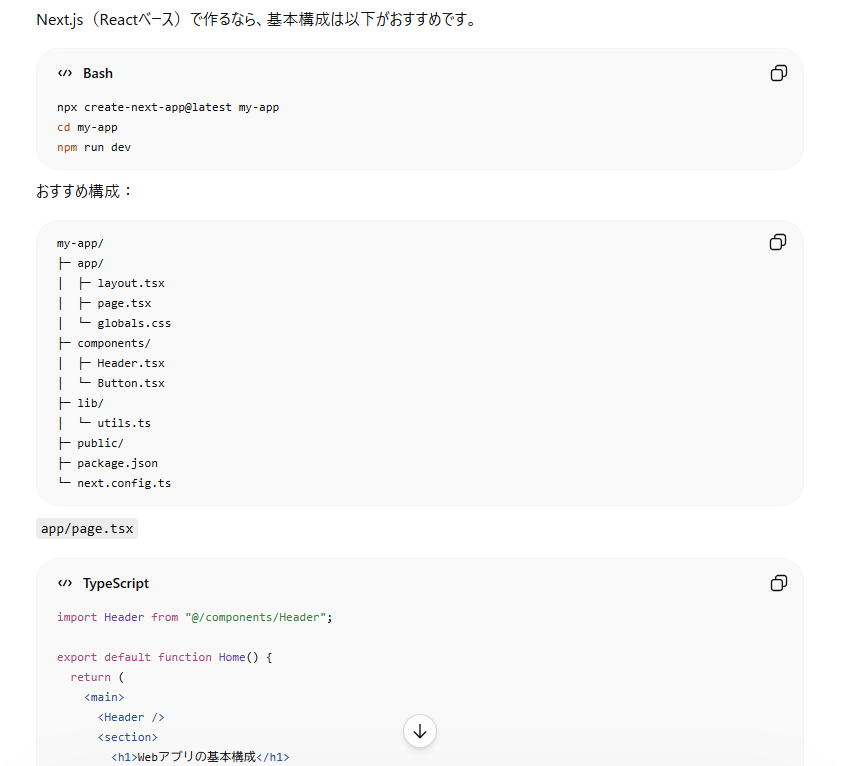
ChatGPTを使った場合、AIは「このコマンドを入力して、この名前のファイルを作り、そこにこのコードを貼り付けてください」と丁寧な手順書を作ってくれます。
しかし、実際にターミナルや開発環境を開いて文字を打ち込み、ファイルを作る作業は人間が行うのが基本です。
そのため、「今自分が何の作業をしているのか」を1ステップずつ理解しながら進められるという特徴があります。
Google Antigravityの場合
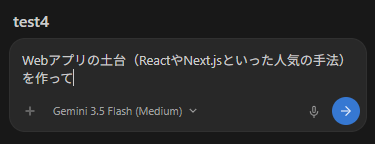
一方、Google Antigravityにお願いした場合、AIが自ら画面を操作して必要な準備を済ませ、自動的にフォルダやファイルを作成してコードを書き込んでいってくれます。
人間は、AIが自動でタイピングしていくのを眺めているだけで済むため、最初の準備にかかる手間が減る傾向にあります。
検証プロセス:複数ファイルにまたがるコード修正とテスト実行
次に、「アプリのデザインを少し変えて、正しく動くかチェックして」という指示を出してみます。実際のアプリ開発では、1箇所のデザインを変えると、他の複数ファイルの修正も必要になることがよくあります。
ChatGPT
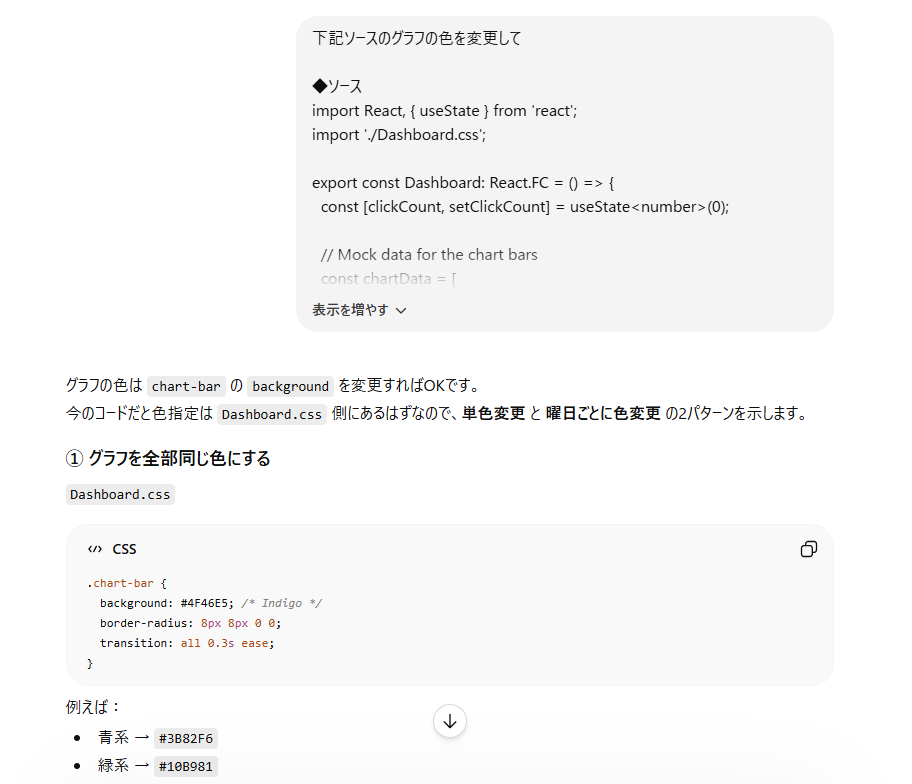
関係しそうなファイルのコードをすべて自分で探し出し、チャット画面に貼り付けて事情を説明しなければならない場面があります。
修正案をもらって手元のファイルに反映し、もしエラーが出たら、そのエラーの文字をコピーしてまたChatGPTに質問する、という往復の対話形式で進みます。
「なぜそのエラーが起きたのか」をAIと相談しながら解決していけるのがメリットです。
Google Antigravity
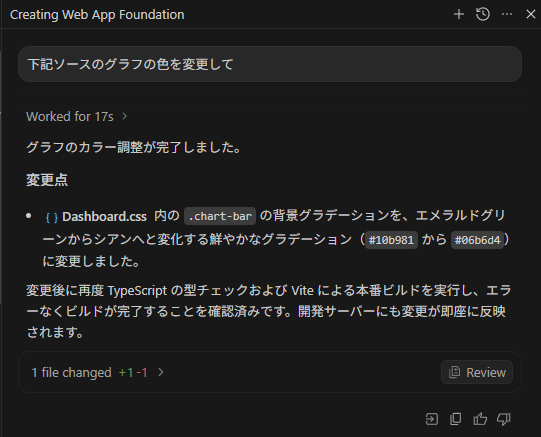
アプリ全体のファイルを自分で見に行くことができます。
そのため、「ここを変えるなら、あっちのファイルも直さないとダメだ」と気づき、必要な箇所をまとめて修正してくれることが期待できます。
さらに、修正後に自分で動作確認を行い、もしエラーが出ればその場で原因を読み取り、正しく動くまでコードを書き直すといった自律的な動きを見せる傾向があります。
結果:検証から見える2つのツールの得意分野と使い分け
開発の自動化・効率化を得意とするGoogle Antigravityと、対話や解説に強みを持つChatGPT、それぞれの強みを活かした最適な切り分け方をまとめました。Google Antigravityが進めやすい作業
- 新規の環境構築や土台作り:
ファイルの作成や初期コードの入力を自動化できるため、開発の手間を大きく削減できます。 - 複数ファイルが絡む具体的な実装・修正:
プロジェクト全体を把握した上で、AIが直接コードを書き換えてくれるため、修正漏れや手動コピペのミスを防ぎたい実務作業に向いています。
ChatGPTが使いやすい作業
- コードの仕組みの学習や相談:
手順書や解説が丁寧なため、「コードのどこがどう変わったのか」を初心者が必要な知識を補いながら学ぶ用途に向いています。 - アイデア整理や仕様の壁打ち:
対話能力が高いため、「どんな機能を作ればいいか」「このエラーはどういう理屈で起きているのか」など、実装前の相談役として非常に使いやすいと言えます。
このように、どちらが優れているかという勝敗ではなく、「ガツガツとコードを書き進める・直す実装フェーズはGoogle Antigravity」、「じっくり相談する・仕組みを理解する設計・学習フェーズはChatGPT」というように、それぞれの役割の強みに合わせて柔軟に使い分けるのがベストなアプローチです。
📈まとめ
Google AntigravityとChatGPTの検証を通じて、それぞれの特徴や得意とする役割が見えてきました。
ChatGPTは、ブラウザやアプリから手軽に利用できる対話型AIとして、プログラミングの相談やアイデア出し、コードの仕組みを理解するための心強い相談相手となります。
一方、Google Antigravityは、AIが直接ファイル操作やコード修正、エラー対応までを自律的に行う「エージェントファースト」の環境を提供し、開発作業に伴う手間の軽減が期待できるツールです。
このように、作業全体の構築や自動化を進めたい場合はGoogle Antigravityを活用し、個別の疑問解消やロジックの相談にはChatGPTを頼るといったように、それぞれの強みに応じて使い分けることで、よりスムーズな開発環境を整えることができます。
自身の目的や作業フェーズに合わせて、これら2つのAIツールを柔軟に組み合わせてみてはいかがでしょうか。
⭐Yoomでできること
Yoomを活用すれば、AIツールと日々の開発ツールをシームレスにつなぎ、チーム全体の生産性を引き上げることが可能です。手動で行っていた作業を自動化することで、「誰がドキュメントを更新するのか」「テストケースは網羅されているか」といった煩雑な確認の手間がなくなり、チーム内のコミュニケーションがより建設的なアイデア出しへと変化します。
本来注力すべきユーザー体験の向上や新機能の企画にリソースを集中させるために、ぜひYoomの自動化テンプレートを取り入れて、ストレスフリーな開発体制を実現してみてください。
■概要GitHubで新しいプルリクエストが作成されるたび、手動でテストシナリオを作成する作業に手間を感じていませんか?このワークフローを活用すれば、プルリクエストの内容を基にAIエージェント(AIワーカー)がテストシナリオを自動で作成し、Notionへ保存する一連のプロセスを自動化できます。AIによるテストシナリオ作成を自動化することで、開発サイクルの短縮とテスト品質の安定化に貢献します。■このテンプレートをおすすめする方- GitHubでの開発プロセスにおけるテストシナリオ作成を効率化したい開発者の方
- AIエージェントを活用したテストシナリオの自動作成に関心をお持ちのQAエンジニアの方
- 開発プロセス全体の属人化を防ぎ、品質管理を標準化したいプロジェクトマネージャーの方
■このテンプレートを使うメリット- GitHubでプルリクエストが作成されると自動でテストシナリオが生成されるため、これまで手作業で行っていた時間を短縮できます
- AIによるテストシナリオ作成を自動化することで、担当者による品質のばらつきを防ぎ、テストの属人化解消に繋がります
■フローボットの流れ- はじめに、GitHubとNotionをYoomと連携します
- 次に、トリガーでGitHubを選択し、「プルリクエストが作成されたら」というアクションを設定します
- 最後に、オペレーションでAIワーカーを設定し、プルリクエストの内容をもとにテストシナリオを作成しNotionに記録するためのマニュアル(指示)を作成します
※「トリガー」:フロー起動のきっかけとなるアクション、「オペレーション」:トリガー起動後、フロー内で処理を行うアクション
■このワークフローのカスタムポイント- GitHubのトリガー設定では、連携するアカウントに応じて、監視対象としたいリポジトリの所有者やリポジトリ名を任意で設定してください
- AIワーカーのオペレーションでは、生成したいテストシナリオの形式や観点など、指示内容を任意で設定してください
■注意事項- GitHub、NotionのそれぞれとYoomを連携してください。AIワーカー内で使用するツール(アプリ)についてもマイアプリ連携が必要です。
- AIワーカーの基本設定は「【AIワーカー】基本的な設定方法」をご参照ください。
- AIワーカーの同時実行数・作成可能なAIワーカー数・利用可能なAIモデルはご契約中のプランによって異なります。
- AIワーカー内でご利用いただけるアプリやオペレーション等はフローボットの利用制限と同様です。
- AIワーカーは、テスト実行でも本番実行と同様にタスクを消費しますのでご注意ください。詳細は「【AIワーカー】タスク実行数の計算方法」ご参照ください。
- AIワーカーはマニュアルを詳細に設定することで適切な処理を実行しやすくなります。詳細は「【AIワーカー】マニュアルの作成方法」をご参照ください。
- トリガーは5分、10分、15分、30分、60分の間隔で起動間隔を選択できます。
- プランによって最短の起動間隔が異なりますので、ご注意ください。
■概要GitHubでの開発プロセスにおいて、プルリクエストごとの技術ドキュメント作成は重要ですが、手作業では手間がかかり、作成漏れも起こりがちです。このワークフローを活用すれば、GitHubでプルリクエストが作成されると、AIエージェント(AIワーカー)が技術ドキュメントの作成を自動で行い、開発の変更点を正確に記録するため、こうした課題を円滑に解消できます。■このテンプレートをおすすめする方- GitHubを利用した開発プロセスにおけるドキュメント作成を効率化したいエンジニアの方
- AIエージェントを活用した技術ドキュメント作成の自動化に関心がある開発チームのリーダーの方
- 手作業によるドキュメントの作成漏れや品質のばらつきに課題を感じている方
■このテンプレートを使うメリット- プルリクエスト作成を起点にドキュメント作成が自動化されるため、これまで手作業に費やしていた時間を短縮できます。
- 手作業によるドキュメントの作成漏れや記載ミスといったヒューマンエラーのリスクを軽減し、情報の正確性を保ちます。
■フローボットの流れ- はじめに、GitHubとNotionをYoomと連携します。
- 次に、トリガーでGitHubを選択し、「プルリクエストが作成されたら」というアクションを設定します。
- 最後に、AIワーカーを用いて、取得した情報を基に技術ドキュメントを作成しNotionに記録するためのマニュアル(指示)を作成します。
※「トリガー」:フロー起動のきっかけとなるアクション、「オペレーション」:トリガー起動後、フロー内で処理を行うアクション
■このワークフローのカスタムポイント- GitHubのトリガー設定では、自動化の対象としたい任意のリポジトリ名を設定してください。
- AIワーカーの設定では、利用したい任意のAIモデルを選択することが可能です。
- AIワーカーへの指示(プロンプト)を任意の内容に設定し、生成する技術ドキュメントの形式や内容を調整してください。
■注意事項- GitHub、NotionのそれぞれとYoomを連携してください。AIワーカー内で使用するツール(アプリ)についてもマイアプリ連携が必要です。
- トリガーは5分、10分、15分、30分、60分の間隔で起動間隔を選択できます。
- プランによって最短の起動間隔が異なりますので、ご注意ください。
- AIワーカーの基本設定は「【AIワーカー】基本的な設定方法」をご参照ください。
- AIワーカーの同時実行数・作成可能なAIワーカー数・利用可能なAIモデルはご契約中のプランによって異なります。
- AIワーカー内でご利用いただけるアプリやオペレーション等はフローボットの利用制限と同様です。
- AIワーカーは、テスト実行でも本番実行と同様にタスクを消費しますのでご注意ください。詳細は「【AIワーカー】タスク実行数の計算方法」ご参照ください。
- AIワーカーはマニュアルを詳細に設定することで適切な処理を実行しやすくなります。詳細は「【AIワーカー】マニュアルの作成方法」をご参照ください。
- GitHubでの開発プロセスにおけるテストシナリオ作成を効率化したい開発者の方
- AIエージェントを活用したテストシナリオの自動作成に関心をお持ちのQAエンジニアの方
- 開発プロセス全体の属人化を防ぎ、品質管理を標準化したいプロジェクトマネージャーの方
- GitHubでプルリクエストが作成されると自動でテストシナリオが生成されるため、これまで手作業で行っていた時間を短縮できます
- AIによるテストシナリオ作成を自動化することで、担当者による品質のばらつきを防ぎ、テストの属人化解消に繋がります
- はじめに、GitHubとNotionをYoomと連携します
- 次に、トリガーでGitHubを選択し、「プルリクエストが作成されたら」というアクションを設定します
- 最後に、オペレーションでAIワーカーを設定し、プルリクエストの内容をもとにテストシナリオを作成しNotionに記録するためのマニュアル(指示)を作成します
■このワークフローのカスタムポイント
- GitHubのトリガー設定では、連携するアカウントに応じて、監視対象としたいリポジトリの所有者やリポジトリ名を任意で設定してください
- AIワーカーのオペレーションでは、生成したいテストシナリオの形式や観点など、指示内容を任意で設定してください
- GitHub、NotionのそれぞれとYoomを連携してください。AIワーカー内で使用するツール(アプリ)についてもマイアプリ連携が必要です。
- AIワーカーの基本設定は「【AIワーカー】基本的な設定方法」をご参照ください。
- AIワーカーの同時実行数・作成可能なAIワーカー数・利用可能なAIモデルはご契約中のプランによって異なります。
- AIワーカー内でご利用いただけるアプリやオペレーション等はフローボットの利用制限と同様です。
- AIワーカーは、テスト実行でも本番実行と同様にタスクを消費しますのでご注意ください。詳細は「【AIワーカー】タスク実行数の計算方法」ご参照ください。
- AIワーカーはマニュアルを詳細に設定することで適切な処理を実行しやすくなります。詳細は「【AIワーカー】マニュアルの作成方法」をご参照ください。
- トリガーは5分、10分、15分、30分、60分の間隔で起動間隔を選択できます。
- プランによって最短の起動間隔が異なりますので、ご注意ください。
- GitHubを利用した開発プロセスにおけるドキュメント作成を効率化したいエンジニアの方
- AIエージェントを活用した技術ドキュメント作成の自動化に関心がある開発チームのリーダーの方
- 手作業によるドキュメントの作成漏れや品質のばらつきに課題を感じている方
- プルリクエスト作成を起点にドキュメント作成が自動化されるため、これまで手作業に費やしていた時間を短縮できます。
- 手作業によるドキュメントの作成漏れや記載ミスといったヒューマンエラーのリスクを軽減し、情報の正確性を保ちます。
- はじめに、GitHubとNotionをYoomと連携します。
- 次に、トリガーでGitHubを選択し、「プルリクエストが作成されたら」というアクションを設定します。
- 最後に、AIワーカーを用いて、取得した情報を基に技術ドキュメントを作成しNotionに記録するためのマニュアル(指示)を作成します。
■このワークフローのカスタムポイント
- GitHubのトリガー設定では、自動化の対象としたい任意のリポジトリ名を設定してください。
- AIワーカーの設定では、利用したい任意のAIモデルを選択することが可能です。
- AIワーカーへの指示(プロンプト)を任意の内容に設定し、生成する技術ドキュメントの形式や内容を調整してください。
- GitHub、NotionのそれぞれとYoomを連携してください。AIワーカー内で使用するツール(アプリ)についてもマイアプリ連携が必要です。
- トリガーは5分、10分、15分、30分、60分の間隔で起動間隔を選択できます。
- プランによって最短の起動間隔が異なりますので、ご注意ください。
- AIワーカーの基本設定は「【AIワーカー】基本的な設定方法」をご参照ください。
- AIワーカーの同時実行数・作成可能なAIワーカー数・利用可能なAIモデルはご契約中のプランによって異なります。
- AIワーカー内でご利用いただけるアプリやオペレーション等はフローボットの利用制限と同様です。
- AIワーカーは、テスト実行でも本番実行と同様にタスクを消費しますのでご注意ください。詳細は「【AIワーカー】タスク実行数の計算方法」ご参照ください。
- AIワーカーはマニュアルを詳細に設定することで適切な処理を実行しやすくなります。詳細は「【AIワーカー】マニュアルの作成方法」をご参照ください。
プログラミング知識なしで手軽に構築できます。











