


・
PR業務の自動化でできることは?対象業務と設計のポイントを解説

プレスリリースの作成や配信後の掲載確認、効果測定に時間がかかっていませんか。
広報業務の「情報収集」「原稿作成」「共有」は、手作業だと負担も少なくないでしょう。
この記事では、PR業務で効率化できる作業やツールの種類、選び方を解説します。
⚙️PR業務で自動化できる作業
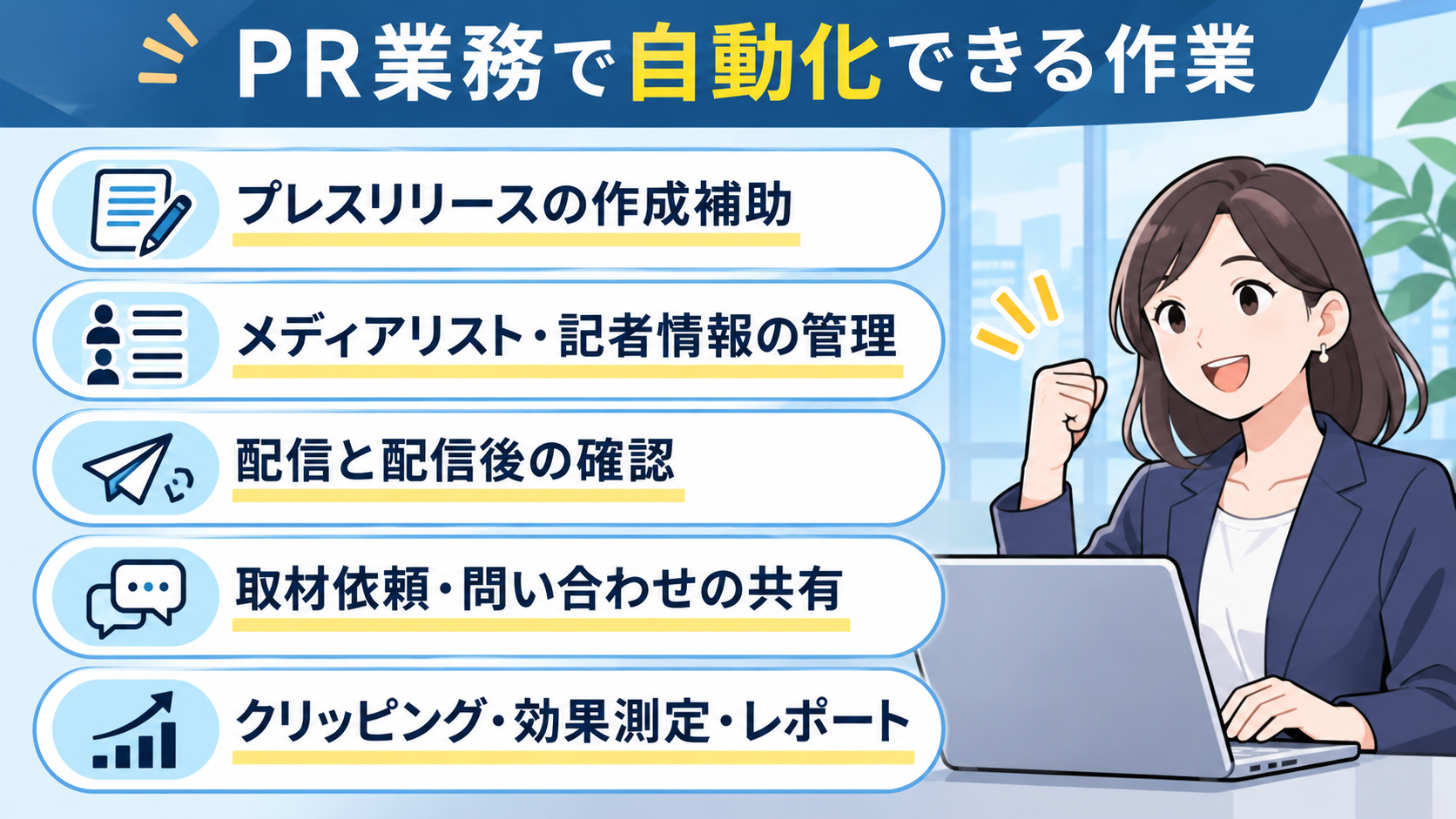
広報業務では、発信内容を考えるだけでなく、その前後にも情報整理や確認作業が発生します。
発信前・発信時・発信後に分けて流れを見直すと、自動化を検討できる箇所が見つかりやすくなるはずです。
プレスリリースの作成補助
プレスリリースの作成には、
- 発表内容の確認
- 情報収集
- 構成づくり
- 表現の調整
が必要です。
社内からの依頼形式を決めておけば、フォームの回答をもとに草案を作り、文書管理ツールへ保存する流れを構築できます。
AIを活用する場合は、担当範囲を草案作成や情報整理に定めると、担当者は内容の精査に集中しやすくなるはずです。
このワークフローを活用すれば、フォームから送信された情報を基にAIがプレスリリースの草案を自動で作成し、Notionへスムーズに追加するため、こうした課題の解消に繋がります。
■このテンプレートをおすすめする方
- フォームで受け付けた情報を元に、効率的にプレスリリースを作成したい広報担当者
- AIを活用して文章作成業務を自動化し、Notionで情報管理を行いたい方
- 手作業での情報入力や転記によるミスを減らし、業務の質を向上させたいチームリーダー
■このテンプレートを使うメリット
- フォーム送信からプレスリリース作成、Notionへの追加までが自動化されるため、これまで手作業に費やしていた時間を短縮することが可能です。
- AIによる文章生成と自動的なデータ連携により、ヒューマンエラーのリスクを軽減し、情報発信と管理の品質向上に貢献します。
■ワークフローの流れ
- はじめに、NotionをYoomと連携します。
- 次に、トリガーでフォームトリガー機能を選択し、「フォームが送信されたら」というアクションを設定し、プレスリリース作成に必要な情報を入力するフォームを作成します。
- 続いて、オペレーションでAI機能の「テキストを生成する」アクションを設定し、ステップ2のフォームで受け取った情報を活用してプレスリリースを作成するよう指示します。
- 最後に、オペレーションでNotionの「レコードを追加する」アクションを設定し、ステップ3でAIが生成したプレスリリースの内容を指定のデータベースに追加します。
■このワークフローのカスタムポイント
- AI機能の「テキストを生成する」オペレーションでは、どのようなトピックや文体でプレスリリースを作成するか、プロンプトを通じて詳細に指示内容を設定することが可能です。
- Notionの「レコードを追加する」オペレーションでは、どのデータベースのどのプロパティに情報を追加するかを指定でき、固定値を入力したり、フォームで受け取ったデータやAIが生成したテキストを動的な値として結び付けたりするなどのカスタムが可能です。
■注意事項
- NotionとYoomを連携してください。
- フォーム機能はミニプラン以上でご利用いただけるアプリとなっております。フリープラン・パーソナルプランの場合は設定しているワークフローのオペレーションやデータコネクトはエラーとなりますので、ご注意ください。
- パーソナルプラン・ミニプラン・チームプラン・サクセスプランなどの有料プランは、2週間の無料トライアルを行うことが可能です。無料トライアル中には制限対象のアプリを使用することができます。
メディアリスト・記者情報の管理
メディアや記者の情報が担当者ごとに分散していると、過去の連絡状況や関心領域を確認しにくくなります。
情報の登録場所や項目を揃え、問い合わせや取材対応の履歴を共有すれば、引き継ぎや複数人での対応が進めやすくなるでしょう。
フォームで受け取った情報の登録や担当者への通知も自動化の候補です。
連絡先を扱うため、閲覧権限や保存ルール、情報を更新する担当者も決めておきましょう。


■概要
Telegramを通じた顧客からの問い合わせ対応は迅速さが求められる一方、担当者の大きな負担となっていませんか?特に、一件一件内容を確認し、適切な回答を作成する作業は時間と手間がかかります。
このワークフローを活用すれば、Telegramで受信した問い合わせ内容を基にAI機能が回答案を自動で作成し、Slackへ通知するため、顧客対応の初動をスムーズにし、担当者の負担を軽減できます。
■このテンプレートをおすすめする方
- Telegramでの問い合わせ対応に多くの時間を割いている担当者
- AIを活用して、顧客への回答作成業務を効率化したい方
- Slackを利用し、チームで迅速に問い合わせ内容を共有したい方
■このテンプレートを使うメリット
- Telegramの問い合わせに対しAI機能が回答案を自動生成しSlackへ通知するため、手作業での対応時間を短縮できます。
- 問い合わせ内容とAIによる回答案がSlackに自動で集約されるため、対応漏れや遅延を防ぎ、顧客満足度の向上に繋がります。
■ワークフローの流れ
- はじめに、TelegramとSlackをYoomと連携します。
- 次に、トリガーでTelegramを選択し、「ボットがメッセージを受け取ったら」というアクションを設定します。これにより、Telegramボットに新しいメッセージが送信されるとフローが起動します。
- 続いて、オペレーションでAI機能を選択し、「テキストを生成する」アクションを設定します。ここで、Telegramで受信したメッセージ内容をAIへのプロンプト(指示文)として活用し、回答案を生成させます。
- 最後に、オペレーションでSlackを選択し、「チャンネルにメッセージを送る」アクションを設定します。ここで、AI機能が生成した回答案と元の問い合わせ内容を指定したチャンネルに通知します。
※「トリガー」:フロー起動のきっかけとなるアクション、「オペレーション」:トリガー起動後、フロー内で処理を行うアクション
■このワークフローのカスタムポイント
- AI機能の「テキストを生成する」アクションでは、プロンプトを自由にカスタマイズできます。例えば、定型的な挨拶文を固定値として入れたり、Telegramで受信したメッセージ内容を変数としてプロンプトに組み込むことで、より状況に適した回答案の生成が可能です。
- Slackの「チャンネルにメッセージを送る」アクションでは、通知先のチャンネルを任意で設定できます。また、メッセージ本文も同様に、固定のテキストだけでなく、Telegramのメッセージ内容やAIが生成した回答案などの前段で取得した情報を変数として埋め込むことで、柔軟な通知内容を作成できます。
■注意事項
- Telegram、SlackのそれぞれとYoomを連携してください。
配信と配信後の確認
プレスリリースの配信では、配信先や掲載内容の確認、関係者への共有が発生します。
配信日時や原稿の版、関連資料を自動的に記録するように設計すると、問い合わせ対応や振り返りに役立つでしょう。
配信サービスと社内業務の自動化は役割が異なるため、どの作業をどちらで行うか整理しておくことが重要です。


■このテンプレートをおすすめする方
- WordPress.orgでコンテンツを公開しており、関係者への共有を効率化したいWeb担当者の方
- 投稿公開後の手動でのメール連絡に手間を感じており、通知の自動化を検討している方
- 手作業による連絡で通知漏れや遅延が発生しており、確実な情報共有の仕組みを構築したい方
■このテンプレートを使うメリット
- WordPress.orgで投稿を公開すると自動でメールが送信されるため、これまで手作業での通知に費やしていた時間を削減できます。
- 手動での連絡作業がなくなることで、宛先間違いや通知漏れなどのヒューマンエラーを防ぎ、確実な情報共有に繋がります。
■ワークフローの流れ
- はじめに、WordPress.orgとOutlookをYoomと連携します。
- 次に、トリガーでWordPress.orgを選択し、「投稿が公開されたら」というアクションを設定します。
- 最後に、オペレーションでOutlookの「メールを送る」アクションを設定し、通知したい内容を記載します。
■このワークフローのカスタムポイント
- Outlookでメールを送信するアクションでは、送信先(To, Cc, Bcc)を任意のアドレスに設定できます。
- メールの件名や本文には、固定のテキストだけでなく、WordPress.orgの投稿タイトルやURLなど、トリガーで取得した情報を変数として埋め込むことが可能です。
■注意事項
- WordPress.org、OutlookのそれぞれとYoomを連携してください。
- トリガーは5分、10分、15分、30分、60分の間隔で起動間隔を選択できます。
- プランによって最短の起動間隔が異なりますので、ご注意ください。
- Microsoft365(旧Office365)には、家庭向けプランと一般法人向けプラン(Microsoft365 Business)があり、一般法人向けプランに加入していない場合には認証に失敗する可能性があります。
取材依頼・問い合わせの共有
取材依頼や問い合わせが複数の窓口に届くと、内容確認や担当者への割り当てに時間がかかることがあります。
受付時に
- 会社名
- 連絡先
- 問い合わせ内容
- 回答期限
などを揃え、担当部署へ通知する仕組みを作れば、転記や共有の手間が最小限に抑えられるはずです。
自動で担当を割り当てる場合は分類ルールを明確にし、判断が難しい依頼は人が確認できるようにしましょう。
対応状況や期限も記録すると、進捗を追いやすくなります。

このAIワーカーは、問い合わせの内容を読み取って「よくある質問(FAQ)」から自動で返信の文章を作ったり、専門の担当者へそのまま引き継いだりしてくれるAIワーカーです。 返信の手間を減らし、件数の振り分けも自動化できるため、最初の受付対応の負担を軽くし、対応の遅れや見落としを無くしたいカスタマーサポートの担当者やチームリーダーの方におすすめです。
- 毎日どっさり届く問い合わせの受付や返信内容のチェックにたくさんの時間を取られてしまっているカスタマーサポートの方
- 「よくある質問(FAQ)」を調べればすぐ分かるような問い合わせへの返信を手作業で1件ずつ返していて「時間がもったいない!」と感じているチームリーダーの方
- 問い合わせの内容に合わせてぴったりの担当者に自動で振り分け・引き継ぎをして、返信の遅れや見落としを完全に無くしたいマネージャーの方
チャットで指示を出すだけで自社の運用に合わせて自動で設定・アップデートされていきます。まずは、AIワーカーが処理を正しく実行できるよう「スキル」と「使用ツール」をカスタマイズしましょう。
- 「スキル」とは:
- AIワーカーが処理を行うための手順書です。詳しい設定方法は「【AIワーカー】スキル(旧マニュアル)の作成方法」をご参照ください。
- 「使用ツール」とは:
- AIワーカーが処理を行う際に使用するツールです。自社で普段使っているツールをAIに指示するだけで、データの取得先や出力先を自由に組み替えることができます。
- AIワーカーの同時実行数・作成可能なAIワーカー数・利用可能なAIモデルはご契約中のプランによって異なります。
- AIワーカー内でご利用いただけるアプリやオペレーション等はワークフローの利用制限と同様です。
- AIワーカーは、テスト実行でも本番実行と同様にタスクを消費しますのでご注意ください。詳細は「【AIワーカー】タスク実行数の計算方法」をご参照ください。
クリッピング・効果測定・レポート
クリッピングでは、自社名や製品名を含む記事を集め、掲載媒体や内容を確認します。
対象キーワードや媒体範囲を定め、収集ツールを使えば、検索や記録の負担を軽減できるでしょう。
効果測定では掲載件数だけでなく、記事の文脈や発信目的に対する反応も検討材料です。
AIによる要約や分類、定期レポートを活用する場合も、重要な記事や分析結果は人が確認して判断しましょう。

指定されたキーワードをもとにWeb上のニュース記事やプレスリリース、ブログなどの情報を収集し、掲載日・メディア名・論調を分析した要約レポートを作成するAIワーカーです。毎回手動で検索・整理する手間を省けるので、自社ブランドや競合他社のWebメディア掲載状況を効率よく把握したい広報・PR担当の方やマーケター、経営企画担当の方におすすめです。
- 「スキル」とは:
- AIワーカーが処理を行うための手順書です。詳しい設定方法は「【AIワーカー】スキル(旧マニュアル)の作成方法」をご参照ください。
- 「使用ツール」とは:
- AIワーカーが処理を行う際に使用するツールです。自社で普段使っているツールをAIに指示するだけで、データの取得先や出力先を自由に組み替えることができます。
- AIワーカーの同時実行数・作成可能なAIワーカー数・利用可能なAIモデルはご契約中のプランによって異なります。
- AIワーカー内でご利用いただけるアプリやオペレーション等はワークフローの利用制限と同様です。
- AIワーカーは、テスト実行でも本番実行と同様にタスクを消費しますのでご注意ください。詳細は「【AIワーカー】タスク実行数の計算方法」をご参照ください。
🧩PR業務を支援するツールの種類
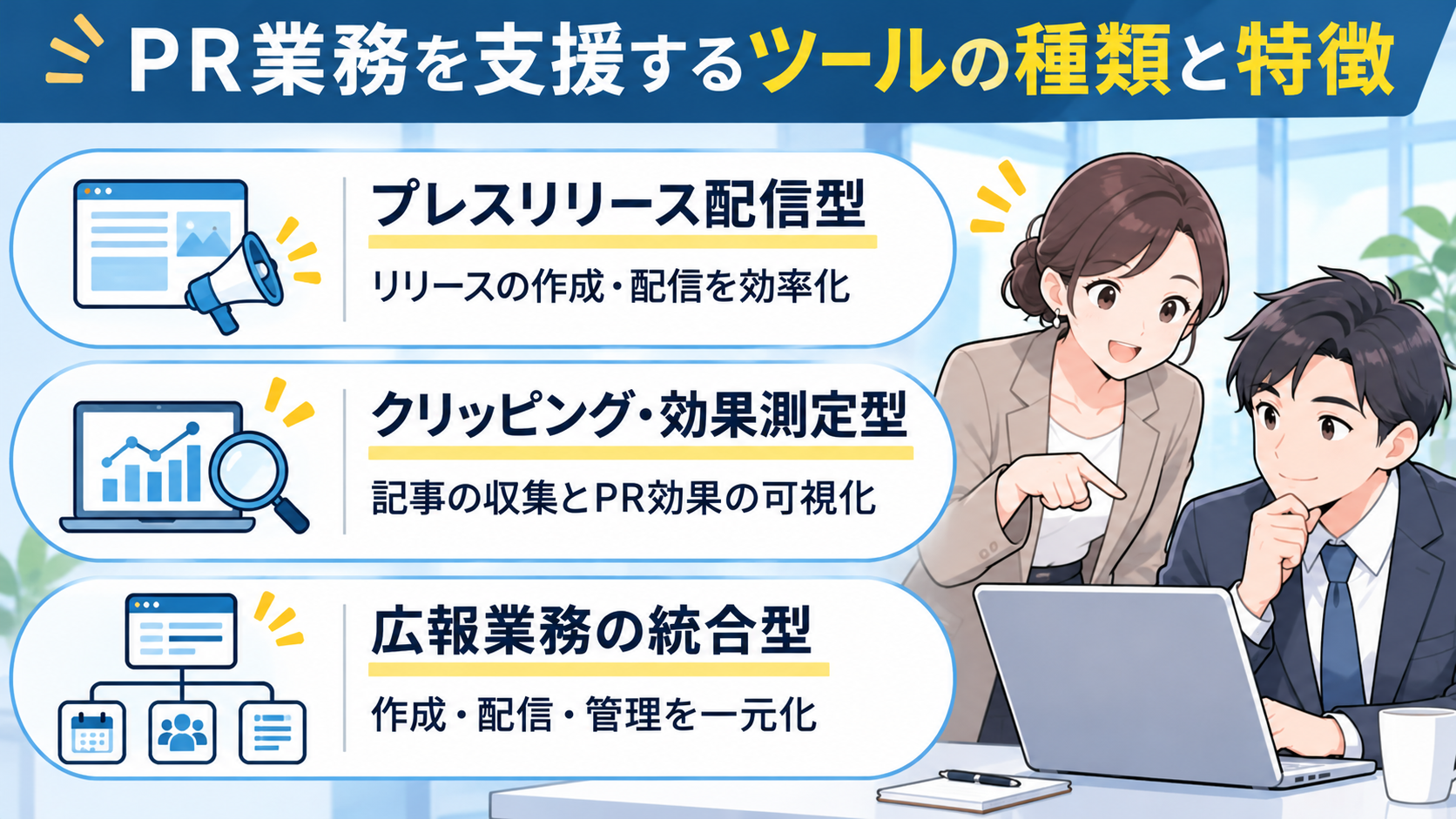
PR業務を支援するツールには、
- プレスリリース配信を中心にしたもの
- 掲載情報の収集や分析を支援するもの
- 複数の業務をまとめて管理するもの
があります。
自社がどの工程を効率化したいかを整理してから、機能や運用条件を比較しましょう。
プレスリリース配信型
配信型のサービスは、プレスリリースの掲載・配信をサポート。
配信先への発信を効率化したい企業や、公開手続きを一定の流れで管理したい担当者に向いています。
配信先の範囲や原稿作成支援、配信後に確認できる情報はサービスによって異なります。
配信機能だけで掲載状況の把握や社内問い合わせ対応まで完結するとは限らないため、発信後の確認や報告も必要かを整理して選びましょう。
代表的なサービス
- PR TIMES:国内シェアNo.1を掲げるプレスリリース配信サービスで、企業・メディア向けの配信機能を提供
- @Press(アットプレス):ソーシャルワイヤー株式会社が運営するプレスリリース配信サービス
- ValuePress!:無料プランがあり、中小企業やスタートアップで利用しやすいサービス
クリッピング・効果測定型
クリッピング・効果測定型は、
- Web記事
- SNS
- 新聞・雑誌
- テレビ
など、サービスが対応する媒体の情報収集や分析をサポートしてくれるツールです。
発信後の露出を把握したい場合や、媒体別の掲載状況を報告したい場合に検討できます。
- 対象媒体
- 検索キーワードの設定方法
- 取得頻度
- レポート形式
を確認しましょう。
自動収集では関連性の低い情報が含まれたり、必要な記事を拾えなかったりする可能性もあるため、条件の見直しも必要です。
代表的なサービス
- Meltwater:ニュース、SNS、ブログを横断してモニタリングでき、露出分析にも対応
- Cision:グローバル展開しているメディアモニタリング・分析ツール
- Brandwatch:SNS上の言及や消費者の反応、ブランドに関する情報を分析できるツール
広報業務の統合型
広報業務の統合型ツールは、
- 配信
- クリッピング
- メディア情報管理
- レポート
など複数の機能をまとめて提供。
情報が複数のツールやシートに分散している場合、業務をまとめて管理する選択肢になります。
既存のチャットや文書管理サービスと連携できるかも、導入後の運用を考えるポイントです。
代表的なサービス
- Cision Communications Cloud:メディアデータベース、配信、モニタリング、分析など、広報業務を支援する複数の機能を提供
- Meltwater:モニタリングに加え、メディアデータベースやアウトリーチ機能も備えた統合スイート
- PR TIMES:配信に加え、配信先の選定に利用できるメディアリストなど、周辺機能も提供
🔧Yoomはプレスリリース作成や情報共有を自動化できます
プレスリリースの作成や社内共有では、情報を集めて文章にまとめたり、別のツールへ転記したり、担当者へ連絡したりといった手間がかかりますが、Yoomならその問題、解決できます!
Yoomを活用することで、フォームの回答をもとにAIで草案を作成し、文書管理ツールへ追加したり、関係者へ通知したりするフローをノーコードで構築可能。


転記や共有の作業を減らし、内容の確認や発信計画の検討に集中したい方は、以下からお試しください!



このAIワーカーは、箇条書きのメモから自社のガイドラインに沿ったプレスリリースのドラフトを作成し、Google ドキュメントへの書き出しとGoogle Driveへの保存を自動で行います。情報の整理や文章構成の工数を削減し、質の高いリリースを安定して作成できるため、広報業務の効率化を目指す方におすすめです。
■このAIワーカーをおすすめする方
- プレスリリースの作成業務が多く、文章構成やドラフト作成の工数を削減したい広報担当者の方
- 情報の整理からGoogle ドキュメントへの書き出し、Google Driveへの保存までを一括で管理したい方
- 自社のガイドラインに沿った質の高いプレスリリースを、より少ない手間で安定して作成したいチームリーダーの方
■AIワーカー設定の流れ
- AIワーカーの「名前」や「役割」などの基本設定を行います。
- AIワーカー内で使用するGoogle ドキュメント、Google DriveをYoomとマイアプリ連携し、必要なアクションを設定します。
- AIワーカーへの指示書となる「スキル」を、自社の運用ルールやプレスリリースの定型フォーマットに合わせて作成・編集します。スキルの内容は、企業や業務内容に合わせて自由に調整可能です。
■このAIワーカーのカスタムポイント
- スキル内の「【標準構成テンプレート】」という項目に、自社で普段使用しているプレスリリースの形式を設定してください。これにより、AIが自社特有の構成を理解し、より実務に即したドラフトを作成できるようになります。
- スキル内の「5. ファイル管理と整理」のアクションで、Google Driveの移動先フォルダIDを自社の管理用フォルダに合わせて設定してください。
- Google ドキュメントの新規作成時のタイトル命名規則を、自社の管理ルールに合わせてスキル内で自由に調整可能です。
■注意事項
- Google ドキュメント、Google DriveとYoomを連携してください。
- AIワーカーの基本設定は「【AIワーカー】基本的な設定方法」をご参照ください。
- AIワーカーの同時実行数・作成可能なAIワーカー数・利用可能なAIモデルはご契約中のプランによって異なります。
- AIワーカー内でご利用いただけるアプリやオペレーション等はワークフローの利用制限と同様です。
- AIワーカーは、テスト実行でも本番実行と同様にタスクを消費しますのでご注意ください。詳細は「【AIワーカー】タスク実行数の計算方法」をご参照ください。
- AIワーカーはマニュアルを詳細に設定することで適切な処理を実行しやすくなります。詳細は「【AIワーカー】マニュアルの作成方法」をご参照ください。

- WordPress.orgで公開した記事を、手作業でLarkに共有しているオウンドメディア担当者の方
- 記事の公開情報をチームへ迅速に共有し、レビューやSNSでの拡散を効率化したい方
- 手作業による通知漏れや遅延を防ぎ、情報共有の仕組みを整えたいと考えている方
- WordPress.orgで記事を公開するだけでLarkへの共有が自動で完了するため、手作業による通知の手間を削減できます。
- 手動での共有作業が不要になることで、通知の遅延や共有漏れといったヒューマンエラーを防ぎ、確実な情報伝達を実現します。
- はじめに、LarkとWordPress.orgをYoomと連携します。
- 次に、トリガーでWordPress.orgを選択し、「投稿が公開されたら」というアクションを設定します。
- 最後に、オペレーションでLarkの「メッセージを送信」アクションを設定し、公開された記事の情報を特定のグループに通知します。
■このワークフローのカスタムポイント
- Larkに送信するメッセージの本文は、WordPress.orgのトリガーから取得した記事のタイトルやURLといった情報を含めて、自由に設定してください。
- メッセージを送信するLarkのグループや、メンションの宛先も任意で指定することが可能です。
- WordPress.org、LarkのそれぞれとYoomを連携してください。
- トリガーは5分、10分、15分、30分、60分の間隔で起動間隔を選択できます。
- プランによって最短の起動間隔が異なりますので、ご注意ください。
💡PR業務を自動化するための設計ポイント
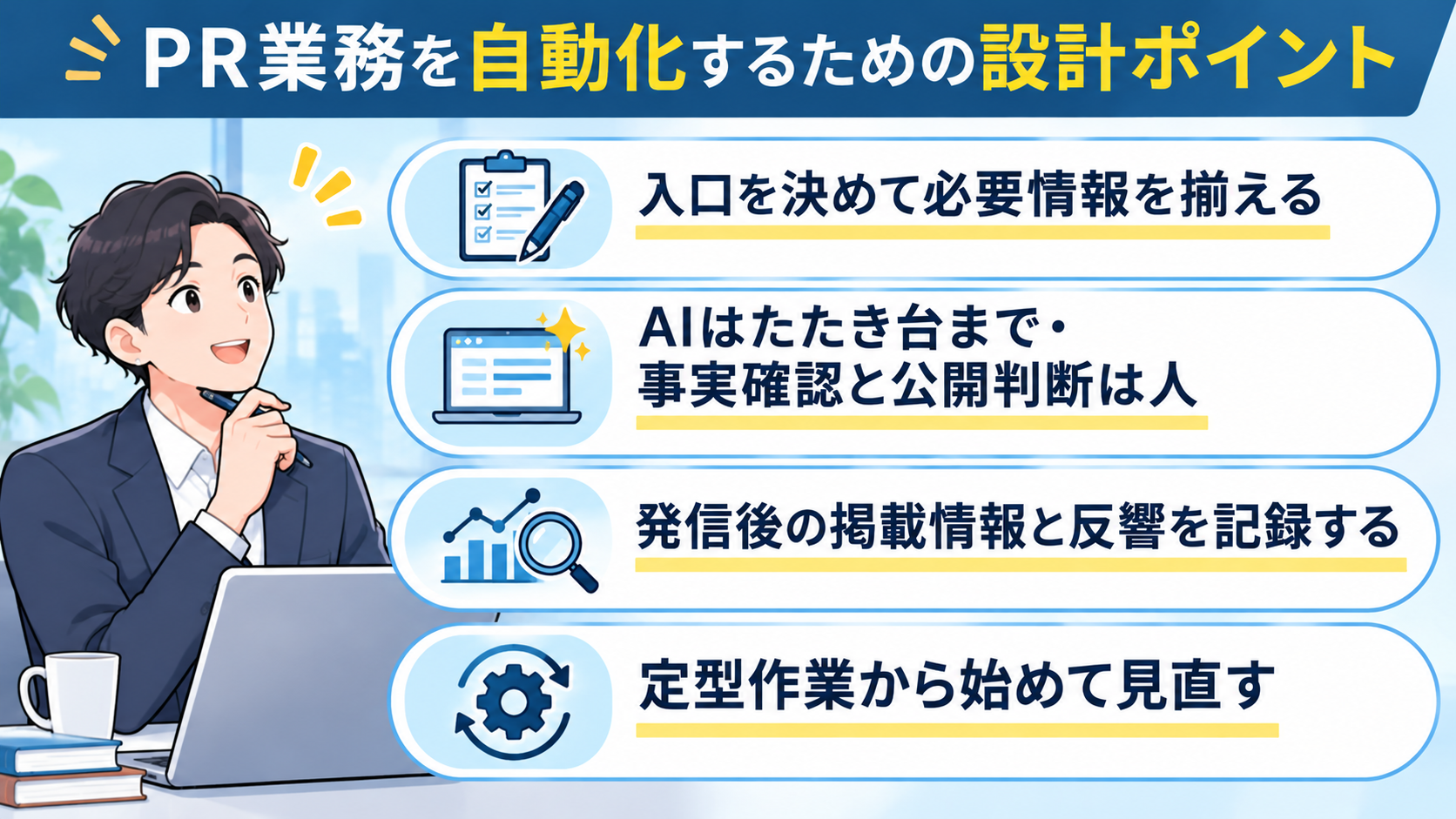
ツールを導入するだけでは、PR業務の負担が自動的に減るとは限りません。
情報の入口から確認、発信後の記録までを設計することが重要です。
ここでは、広報業務の流れに自動化を組み込む際に意識したいポイントを紹介します。
入口を決めて必要情報を揃える
社内の依頼がメール、チャット、口頭などに分かれていると、必要情報の抜けや確認の往復が起きやすくなるため、最初に情報を受け取る入口を決めましょう。
専用フォームを入口にする場合
- 情報の入口: Googleフォーム
- 集める必要情報: 企画の背景、新規性・独自性、数値実績、画像素材
- データ受渡しの実例フロー
1.【入力】 事業部担当者が専用フォームに必須項目を入力して送信
2.【自動生成】 回答データをもとに、リリースの下書きドキュメントを自動生成
3.【通知】 広報担当者にメンション付きで通知
Web・SNSモニタリングを入口にする場合
- 情報の入り口:クリッピングツール
- 集める必要情報:記事URL、掲載メディア名、キーワードの文脈、言及数・論調
- データ受渡しのフロー
1.【収集】 指定した業界キーワードや自社名の言及をツールが自動で拾い上げる
2.【分析・蓄積】 AIが記事の要約や論調を判定し、データベースへ自動蓄積
3.【通知】 毎朝定時にトレンド要約がSlackへ届く(炎上予兆のみ即時アラート)
不足があった場合の確認方法も決めておくと、無理なく運用しやすくなります。
AIはたたき台まで・事実確認と公開判断は人
生成AIは情報整理や文章のたたき台づくりを補助できますが、入力にない事実を補ったり、発表内容と異なる表現を作ったりする可能性があります。
- 数値
- 日付
- 固有名詞
- 提供条件
などは元資料と照合しましょう。
誰が内容を確認し、誰が公開を承認するか
を決めると、責任の所在が明確になります。
AIには草案作成や表現整理を任せ、人は事実関係や社外への影響、発信タイミングを判断する運用が現実的です。
発信後の掲載情報と反響を記録する
発信後の掲載情報や問い合わせ、社内外の反響を記録しておくと、次の企画や配信先の検討に活用できます。
- 発信したリリース
- 掲載媒体
- 掲載日
- 記事内容
- 問い合わせの有無
など、目的に合った項目を決めましょう。
情報が担当者ごとに分散しないよう、データベースや文書管理ツールに集約する方法もあります。
掲載数だけで評価せず、発信目的に照らして内容や反響を振り返ることが大切です。
定型作業から始めて見直す
広報業務全体を一度に自動化すると、例外対応や関係者間の調整が増え、運用が定着しにくくなることがあるため、まずは手順が安定している作業から始めましょう。
定型作業の一例
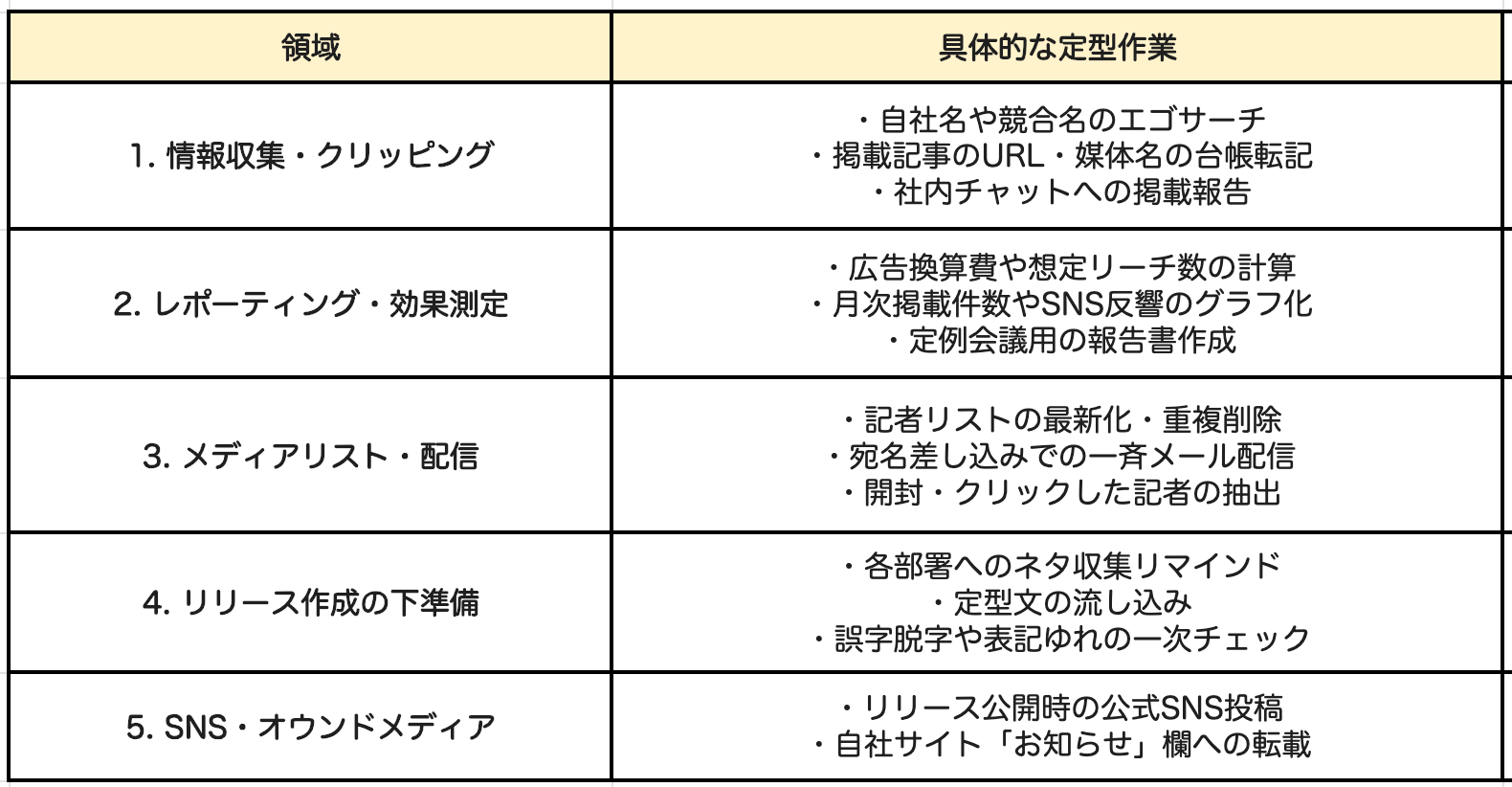
導入後は作業時間や確認漏れ、担当者の使いやすさを確認します。
期待した効果が得られない場合は、入力項目や通知先、確認手順を調整し、実務に合わせて小さく見直してください。
🔍PR業務を効率化するツールの選び方

ツールを選ぶ際は、機能数や知名度だけでなく、自社のどの作業を改善したいかを基準にしましょう。
現在の業務と運用条件を整理してから比較すると、必要以上に複雑なツールを選んだり、導入後に作業が増えたりするリスクを抑えられます。
自動化したい業務範囲
まず、どの作業に時間がかかっているのかを具体化します。
- リリースの草案作成
- メディア情報の管理
- 掲載記事の収集やレポート作成
など、課題によって必要な機能は異なります。
工程ごとに頻度や担当者、困りごとを書き出しましょう。
一つのツールで広く管理するのか、既存サービスを活かして一部だけ自動化するのかを整理すると、機能の重複や不要な運用負担を避けやすくなります。
対象媒体と確認方法
クリッピングや効果測定を行う場合は、Web記事やSNSだけでよいのか、新聞・雑誌、テレビ・ラジオも必要なのかを整理します。
- 対応媒体
- 検索キーワードの設定方法
- 除外条件
- 取得頻度
はサービスごとに異なります。
監視したい情報の例を用意し、必要な記事を取得できそうか確認しましょう。
取得件数・レポート条件
収集件数やレポート項目、ダウンロード形式はサービスによって異なります。
毎月の掲載情報量を把握し、上限に達した場合の扱いや対象媒体を追加する条件も確認しましょう。
レポートについては、掲載数だけでなく
・媒体名や掲載日、記事内容も確認できるか
・社内報告や施策検討に使える形式か
を見ます。
チームが必要とする情報を過不足なく扱えることが、継続利用を考える際のポイントです。
人数・料金・オプション
料金を比べる際は、
- 基本料金
- 利用人数
- 対象媒体
- クリッピング件数
- オプション機能
を確認します。
契約期間や支払い条件、サポート範囲も把握しておきましょう。
初期設定やキーワード調整、社内への定着にかかる工数も考慮すると、導入後に必要な費用や作業を見積もりやすくなります。
記者リスト・履歴の移行
既存のシートやデータベースに記者情報、配信履歴、掲載記録を保管している場合は、新しいツールへ移行できるか確認します。
対応ファイル形式や項目、重複データの扱いによって導入時の作業量は変わります。
古いデータを整理せず取り込むと、不正確な記録が残ることもあるため、必要な情報を選別し、
・移行後に誰が更新するか
・保存期間やアクセス権限をどうするか
も決めておきましょう。
セキュリティ・サポート
未公開情報や問い合わせ内容を扱う場合は、ユーザーごとのアクセス権、データの保管・削除条件、問い合わせ窓口などを確認します。
AI機能を使う場合は、入力情報の取り扱いや利用条件も確認しましょう。
導入時の設定や運用中のトラブルについて、どのようなサポートを受けられるかも選定材料です。
問い合わせ方法や対応時間、マニュアルの有無を確認し、担当者が変わっても運用を引き継げる状態を目指します。
⚠️PR業務の自動化を導入するときの注意点

作業の自動化は効率化に役立つ一方、確認手順や情報管理が不十分だと、誤った共有や情報の見落としにつながる可能性があります。
人が判断する箇所や例外時の対応を整理してから運用しましょう。
AIの出力を確認する
AIで原稿を作成したり記事を分類したりする場合、出力が正確とは限りません。
入力情報が不足すると、事実と異なる表現や意図と違う分類が含まれることがあります。
公開前の原稿や重要記事の分類結果は、人が確認する工程を設けましょう。
確認者と承認者を明確にし、判断や修正の記録を残すと、後から経緯を追いやすくなります。
既存ツールとの重複を確認する
新しいツールを導入する前に、現在使っている
- 配信サービス
- クリッピングサービス
- データベース
- チャット
の機能を確認しましょう。
同様の機能がすでにあると、管理先が増えて確認作業がかえって増えることがあります。
各ツールの役割と情報の保存先を決め、二重入力を避ける方法を検討してください。
媒体との適合を確認する
クリッピングや掲載調査のツールは、対象媒体や取得条件がサービスごとに異なります。
必要な媒体が対象外なら、導入後も別の方法で確認する作業が残る可能性があります。
自社が追いたいWeb、SNS、新聞・雑誌、テレビなどを整理して、対象範囲を確認しましょう。
KPIと運用担当を決める
導入前に、作業時間や確認漏れ、レポート作成の負担など、何を改善したいかを決めておきましょう。
課題に沿った指標を設定すると、導入後に効果を見直しやすくなります。
掲載件数だけでは発信目的や記事内容を評価できない場合もあるため、目的に合った指標を選びます。
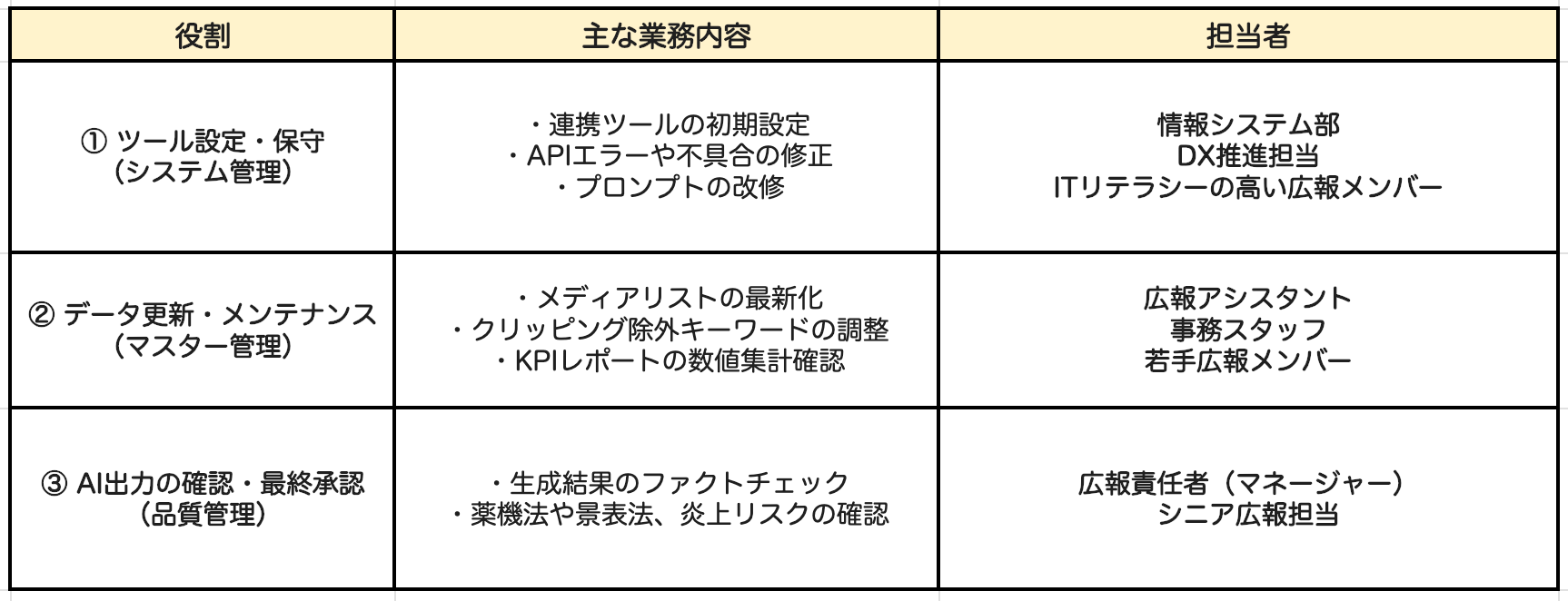
ツールの設定、データ更新、AI出力の確認を誰が担うかも明確にし、担当者不在時の対応や定期的な見直し方法も決めておきましょう。
各工程の担当者選定の一例
📌伝えたい相手に届くPRメッセージを設計する

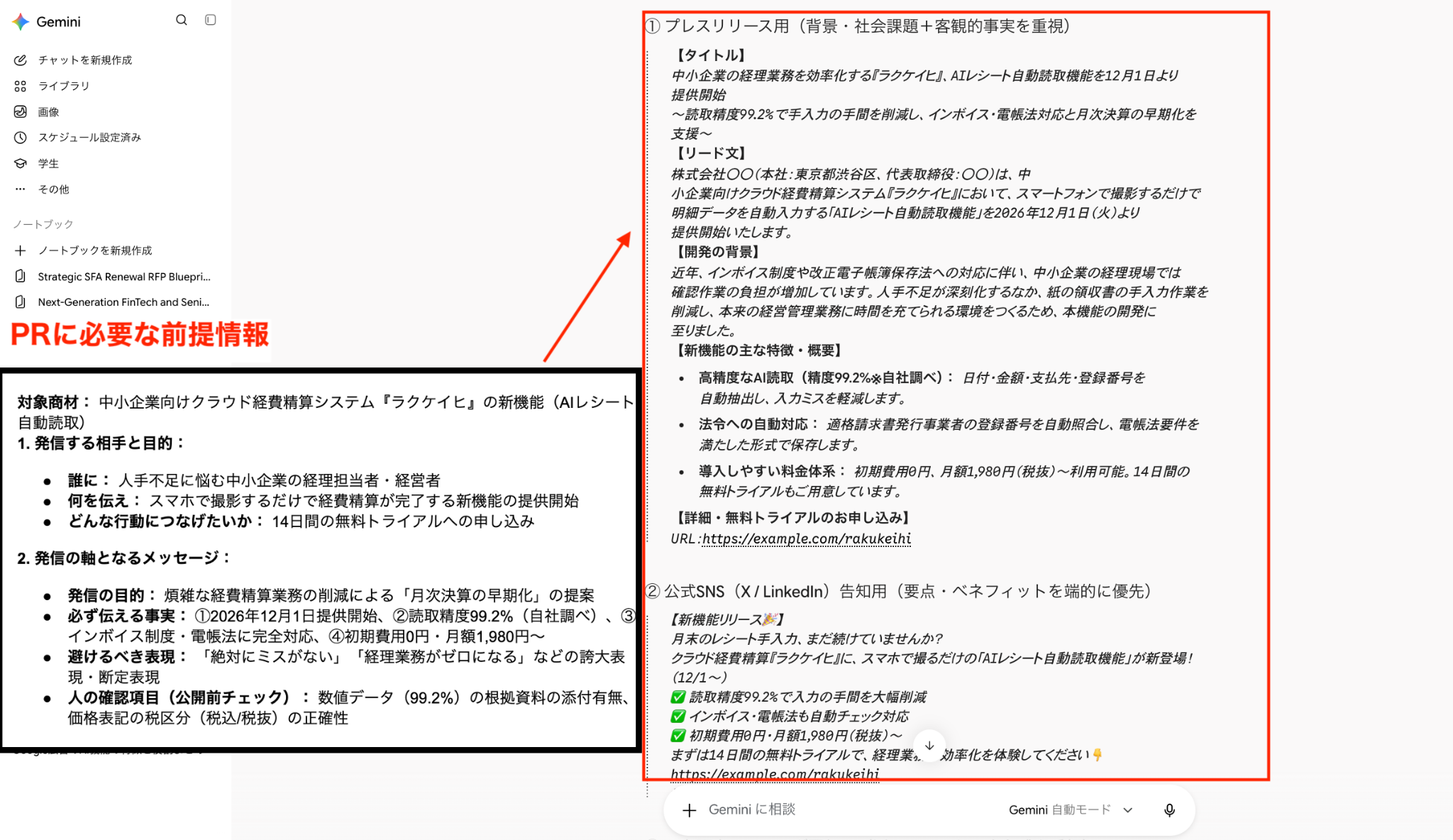
PR業務を自動化する際は、文章を作る工程だけでなく、発信相手や目的を整理し、メッセージの軸を関係者で共有する流れも整えることが大切です。
ここでは、伝えたい相手に届くPRメッセージを仕組みを活用して設計するポイントを紹介します。
発信する相手と伝える目的を明確にする
PR業務の自動化を始める前に、
・誰に
・何を伝え
・どのような行動につなげたいのか
を整理しましょう。
顧客や取引先など、発信相手によって必要な情報は異なります。
対象や目的を入力・共有する項目として定めておけば、原稿作成時に必要な情報を揃えやすくなり、伝える内容の優先順位も判断しやすくなるはずです。
発信の軸となるメッセージを定める
原稿作成や確認時に
- 発信の目的
- 必ず伝える事実
- 避けるべき表現
を参照できる形でまとめておきます。
共通の基準があれば、担当者ごとの表現のばらつきを抑えやすくなるでしょう。
AIを使って原稿のたたき台を作る場合も、この基準や元情報をあわせて渡すことで、意図に沿った内容を作成しやすくなります。
公開前の事実確認や判断は人が行いましょう。
媒体に合わせて情報の見せ方を調整する
伝える軸を保ちながら、媒体の特性や掲載形式に応じて情報の順序や詳しさを調整します。
短い告知では要点を優先し、背景まで伝える媒体では補足情報を加えるなど、媒体ごとの形式や注意点をあらかじめ整理しておくと便利です。
作成した原稿を一律に使い回さず、確認項目や修正手順も含めて運用を整えることで、発信の意図を保ちながら作業を進めやすくなります。
設計のコツを考慮したAIによるPR生成(Gemini活用)
✅まとめ
PR業務では、自動化を導入することで
- 草案作成
- 情報共有
- 掲載状況の整理
などの定型作業を効率化できます。
ツール選定では対象媒体や機能、既存ツールとの連携、セキュリティを確認しましょう。
まずは負担の大きい作業を一つ選び、人が確認・判断する工程を残しながら、自社に合う形で始めることが大切です。
🤖Yoomでできること
PR業務では、
- 情報収集
- 原稿作成
- 担当者への共有
- 発信後の記録
など、複数の作業が連続して発生します。
Yoomなら、ノーコードで情報を分析してレポートを作成したり、作業結果をメンバーに共有したりする仕組みを簡単に構築可能。
転記や定型的な連絡を減らし、原稿の確認や広報施策の検討に集中したい方は、テンプレートを活用して業務の自動化を始めてみてください!



Google Drive内の資料を検索し、対話を通じて一貫性のあるプロモーション戦略を立案・具体化するAIワーカーです。Notionへの企画書保存やChatworkへの共有まで自動で行うため、戦略立案の質とスピードを両立したい広報・マーケティング担当者の方におすすめです。
■このAIワーカーをおすすめする方
- 新製品のプロモーション企画において、プレスリリースやSNS、広告の各施策に一貫性を持たせたい広報・マーケティング担当者の方
- 企画の初期段階でAIと対話しながらアイデアを具体化し、効率的に企画書の構成を固めたいプランナーの方
- Google DriveやNotion、Chatworkを日々活用しており、情報の検索から共有までのプロセスを効率化したい方
■AIワーカー設定の流れ
- AIワーカーの基本設定で、名前や「統合プロモーション企画担当」としての役割を定義します。
- 使用ツールとして、Google Drive、Notion、Chatworkのマイアプリ連携を行い、アクションを設定します。
- AIワーカーの指示書となる「スキル」に、資料の検索条件や企画書の構成案、各ステップでの提案ルールを記述します。
- 実際の運用ルールや自社のトーンに合わせて、スキルの内容を微調整して完成です。
■このAIワーカーのカスタムポイント
- スキル内の「#出力内容の構成」に「セクション:1. プレスリリース戦略、2. SNS戦略、3. 広告戦略」のように自社独自の企画書テンプレートを設定することで、実務ですぐに使える形式でNotionにページを作成できます。
- スキル内の「#資料の格納先」に特定のフォルダIDを指定することで、AIが参照すべき資料の範囲を絞り込み、情報の精度を高めることができます。
- スキル内の「#手順」の各戦略ステップ(プレスリリース、SNS、広告)において、自社で重視するターゲット属性や媒体などの具体的な判断基準をスキルに加筆することで、より自社に即した戦略提案が得られるようになります。
- Chatworkでの通知メッセージを、スキル内の指示で自社の運用に合わせた形式にカスタマイズ可能です。
■注意事項
- Google Drive、Notion、ChatworkとYoomを連携してください。
- ダウンロード可能なファイル容量は最大300MBまでです。アプリの仕様によっては300MB未満になる可能性があるので、ご注意ください。
- トリガー、各オペレーションでの取り扱い可能なファイル容量の詳細は「ファイルの容量制限について」をご参照ください。
- AIワーカーの基本設定は「【AIワーカー】基本的な設定方法」をご参照ください。
- AIワーカーの同時実行数・作成可能なAIワーカー数・利用可能なAIモデルはご契約中のプランによって異なります。
- AIワーカー内でご利用いただけるアプリやオペレーション等はワークフローの利用制限と同様です。
- AIワーカーは、テスト実行でも本番実行と同様にタスクを消費しますのでご注意ください。詳細は「【AIワーカー】タスク実行数の計算方法」をご参照ください。
- AIワーカーはマニュアルを詳細に設定することで適切な処理を実行しやすくなります。詳細は「【AIワーカー】マニュアルの作成方法」をご参照ください。


- Notionで記事管理を行っており、執筆や校正のプロセスを効率化したいコンテンツディレクターの方
- 社内ナレッジに基づいた精度の高い下書きをAIに自動生成させたいと考えている編集担当者の方
- 記事の完成連絡をMicrosoft Teamsへ送る手間を省き、チーム内の情報共有をスムーズにしたい運用チームの方
- Notionのステータス変更をきっかけにAIが執筆を開始するため、これまで手作業での下書き作成に費やしていた時間を短縮し、企画などのクリエイティブな業務に集中できます。
- 執筆から校正、通知までが自動で実行されるため、人的な連絡ミスや情報の転記漏れといったリスクを抑え、安定した品質での運用が可能になります。
- はじめに、NotionとMicrosoft TeamsをYoomと連携します。
- 次に、Notionで「ページのプロパティが更新されたら」をトリガーに設定し、特定のステータス変更を検知するようにします。
- 次に、オペレーションでNotionの「ページ情報を取得」アクションを設定し、執筆に必要な情報を抽出します。
- 次に、分岐オペレーションを設定し、特定の条件下でのみ以降のフローが動くようにします。
- 最後に、AIワーカーで「キーワードに基づき、社内ナレッジを参照しながら記事執筆と校正を行い、Notionへ保存しMicrosoft Teamsへメッセージを送る」ためのスキルを作成します。その際、使用ツールとしてNotionとMicrosoft Teamsの各アクションを設定します。
■このワークフローのカスタムポイント
- Notionのトリガーでは、コンテンツ情報を管理する任意のデータベースに対してWebhookを設定してください。
- 分岐オペレーションでは、条件となるステータス(例:「執筆開始」など)を、自身の運用ルールに合わせて任意で設定してください。
- AIワーカーに参照させる社内ナレッジの範囲や、出力される文章のトーン&マナーを指示(プロンプト)で細かく調整することで、より精度の高い下書きが作成できます。
- Microsoft Teamsでの通知先チャネルや、通知するメッセージの内容も自由にカスタマイズ可能です。
- Notion、Microsoft TeamsのそれぞれとYoomを連携してください。AIワーカー内で使用するツール(アプリ)についてもマイアプリ連携が必要です。
- Microsoft365(旧Office365)には、家庭向けプランと一般法人向けプラン(Microsoft365 Business)があり、一般法人向けプランに加入していない場合には認証に失敗する可能性があります。
- 分岐はパーソナルプラン以上のプランでご利用いただける機能(オペレーション)となっております。フリープランの場合は設定しているワークフローのオペレーションはエラーとなりますので、ご注意ください。
- パーソナルプランなどの有料プランは、2週間の無料トライアルを行うことが可能です。無料トライアル中には制限対象のアプリや機能(オペレーション)を使用することができます。
- AIワーカーの基本設定は「【AIワーカー】基本的な設定方法」をご参照ください。
- AIワーカーの同時実行数・作成可能なAIワーカー数・利用可能なAIモデルはご契約中のプランによって異なります。
- AIワーカー内でご利用いただけるアプリやオペレーション等はワークフローの利用制限と同様です。
- AIワーカーは、テスト実行でも本番実行と同様にタスクを消費しますのでご注意ください。詳細は「【AIワーカー】タスク実行数の計算方法」ご参照ください。
- AIワーカーはスキルを詳細に設定することで適切な処理を実行しやすくなります。詳細は「【AIワーカー】スキル(旧マニュアル)の作成方法」をご参照ください。
出典:PR TIMES/@Press/ValuePress!/Meltwater/Cision/Brandwatch/ Cision Communications Cloud
プログラミング知識なしで手軽に構築できます。




