









・
【プラグイン不要】WordPress.orgで投稿が公開されたらLINE公式アカウントに通知する方法

「記事を公開したのに、読者に届けるLINE配信を忘れていた…」なんて経験はありませんか。公開直後の初動アクセスは、記事が読まれるかどうかを大きく左右しますよね。
とはいえ、毎回URLをコピーして手作業でメッセージを作成し、送るのは手間であり、配信漏れも起こりがちです。
かといって、WordPress.orgとLINE公式アカウントをつなぐにはプログラミングが必要そう…と感じる方も多いでしょう。
そんなときに役立つのが、ノーコードツールのYoomです!エンジニアに頼らず、WordPress.orgで投稿が公開されると同時に、LINE公式アカウントで読者へ自動通知できる連携が実現します。
本記事では、その方法をノーコードでご紹介します。読者に最新情報をいち早く届けて、サイトの活性化につなげていきましょう。
※この記事でLINEと表記されるアプリは「LINE公式アカウント」です。
プラグインとは
WordPress.orgとLINE公式アカウントを連携する方法として、まず思い浮かぶのがプラグインの活用ではないでしょうか。
代表的な例として、「LINE Connect」などのツールが挙げられます。
LINE Connectでできること
- 記事の更新通知をアイキャッチ付きのリッチなレイアウトで配信
- WordPressユーザーとLINE公式アカウントの友だちを紐づけて管理
- 会員ランクやロール別に配信先を絞り込み
機能はとても充実していますが、導入前に知っておきたいハードルもあります。
プラグイン連携で必要になる作業
- LINE Developersコンソールでのチャネル作成とMessaging APIの設定
- チャネルシークレット・アクセストークンの取得と入力
- アカウント連携やメッセージ受信まで行う場合はWebhookの設定
さらに、プラグインは更新停止やWordPress本体とのバージョン互換性の問題が起こることもあり、サイト全体の動作に影響が出るリスクも考えておきたいところですよね。
そこでおすすめなのが、ノーコードツールのYoomを使った連携方法です!
Yoomなら、高度なプログラミング知識がなくても画面の案内に沿って直感的に連携可能です。あらかじめ用意されたテンプレートを使えば、記事の公開と同時に読者へLINE通知が届く仕組みをスムーズに設定できます。
※Yoom側でとLINE公式アカウントとマイアプリ連携を行う際、LINE Developersでのチャネル作成やアクセストークンの取得・設定作業は必要となります。
とにかく早く試したい方へ
Yoomを利用することで、ノーコードで簡単にWordPress.orgとLINE公式アカウントの連携が可能です。
YoomにはあらかじめWordPress.orgとLINE公式アカウントを連携するためのテンプレートが用意されているため、APIの知識が無くても、登録するだけで今すぐ連携が実現できます。
■概要WordPress.orgで新しい記事を公開した際、読者への更新通知を手作業で行っていませんか。 会員制メディアやブログ運営において、記事公開直後の初動アクセスを最大化させることは非常に重要ですが、毎回手動で通知を送るのは手間がかかり、配信漏れも発生しがちです。このワークフローを活用すれば、WordPress.orgで記事が公開されると同時に、LINE公式アカウントを通じて読者へ自動通知が送信されます。読者が日常的に利用するLINEに直接届けることで、メールよりも高い開封率が期待でき、サイトへの再訪を促します。
■このテンプレートをおすすめする方- 会員制オンラインメディアやコミュニティを運営し、読者の定着率を高めたい方
- 記事を公開するたびにSNSやLINEで手動配信を行っており、運用負荷を軽減したいブロガー・ライター
- 公開直後のアクセス(初動)を強化し、トレンドや速報性を活かしたいウェブメディア担当者
- LINE公式アカウントの友だち(読者)へ、漏れなく最新情報を届けたい方
■このテンプレートを使うメリット- 記事公開と同時にLINEへ自動通知されるため、読者が最新情報に素早くアクセスでき、サイトの活性化につながります。
- これまで手作業で行っていた記事のURLコピーやメッセージ送信の時間をゼロにし、コンテンツ制作に集中できる環境を整えます。
- 通知の送り忘れやリンクの貼り間違えといったミスを防ぎ、読者に対して常に正確な情報を確実に届けます。
■フローボットの流れ- はじめに、WordPress.orgとLINE公式アカウントをYoomと連携します。
- 次に、トリガーでWordPress.orgの「投稿が公開されたら」というアクションを設定します。
- 最後に、オペレーションでLINE公式アカウントの「テキストメッセージを送信」アクションを設定し、通知先のグループやユーザー、メッセージ内容を指定します。
※「トリガー」:フロー起動のきっかけとなるアクション、「オペレーション」:トリガー起動後、フロー内で処理を行うアクション
■このワークフローのカスタムポイント- 「テキストメッセージを送信」では、トリガーで取得したWordPress.orgの投稿タイトルや公開URLといった情報を変数として埋め込むことが可能です。
■注意事項- WordPress.org、LINE公式アカウントのそれぞれとYoomを連携してください。
- トリガーは5分、10分、15分、30分、60分の間隔で起動間隔を選択できます。
- プランによって最短の起動間隔が異なりますので、ご注意ください。


- 会員制オンラインメディアやコミュニティを運営し、読者の定着率を高めたい方
- 記事を公開するたびにSNSやLINEで手動配信を行っており、運用負荷を軽減したいブロガー・ライター
- 公開直後のアクセス(初動)を強化し、トレンドや速報性を活かしたいウェブメディア担当者
- LINE公式アカウントの友だち(読者)へ、漏れなく最新情報を届けたい方
- 記事公開と同時にLINEへ自動通知されるため、読者が最新情報に素早くアクセスでき、サイトの活性化につながります。
- これまで手作業で行っていた記事のURLコピーやメッセージ送信の時間をゼロにし、コンテンツ制作に集中できる環境を整えます。
- 通知の送り忘れやリンクの貼り間違えといったミスを防ぎ、読者に対して常に正確な情報を確実に届けます。
■フローボットの流れ
- はじめに、WordPress.orgとLINE公式アカウントをYoomと連携します。
- 次に、トリガーでWordPress.orgの「投稿が公開されたら」というアクションを設定します。
- 最後に、オペレーションでLINE公式アカウントの「テキストメッセージを送信」アクションを設定し、通知先のグループやユーザー、メッセージ内容を指定します。
■このワークフローのカスタムポイント
- 「テキストメッセージを送信」では、トリガーで取得したWordPress.orgの投稿タイトルや公開URLといった情報を変数として埋め込むことが可能です。
■注意事項
- WordPress.org、LINE公式アカウントのそれぞれとYoomを連携してください。
- トリガーは5分、10分、15分、30分、60分の間隔で起動間隔を選択できます。
- プランによって最短の起動間隔が異なりますので、ご注意ください。
WordPress.orgとLINE公式アカウントを連携してできること
WordPress.orgとLINE公式アカウントのAPIを連携すれば、WordPress.orgのデータをLINE公式アカウントに自動的に連携することが可能になります!
気になる自動化例の「試してみる」をクリックしてアカウント登録するだけで、すぐにWordPress.orgとLINE公式アカウントの連携を実際に体験できます。登録はたったの30秒で完了するので、ぜひ気軽にお試しください!
WordPress.orgで投稿が公開されたらLINE公式アカウントに通知
新着記事をLINEで読者へ届けたい方におすすめのフローです。
公開と同時に自動配信されるので、配信漏れを防ぎつつ公開直後の初動アクセスの向上につながります。
■概要WordPress.orgで新しい記事を公開した際、読者への更新通知を手作業で行っていませんか。 会員制メディアやブログ運営において、記事公開直後の初動アクセスを最大化させることは非常に重要ですが、毎回手動で通知を送るのは手間がかかり、配信漏れも発生しがちです。このワークフローを活用すれば、WordPress.orgで記事が公開されると同時に、LINE公式アカウントを通じて読者へ自動通知が送信されます。読者が日常的に利用するLINEに直接届けることで、メールよりも高い開封率が期待でき、サイトへの再訪を促します。
■このテンプレートをおすすめする方- 会員制オンラインメディアやコミュニティを運営し、読者の定着率を高めたい方
- 記事を公開するたびにSNSやLINEで手動配信を行っており、運用負荷を軽減したいブロガー・ライター
- 公開直後のアクセス(初動)を強化し、トレンドや速報性を活かしたいウェブメディア担当者
- LINE公式アカウントの友だち(読者)へ、漏れなく最新情報を届けたい方
■このテンプレートを使うメリット- 記事公開と同時にLINEへ自動通知されるため、読者が最新情報に素早くアクセスでき、サイトの活性化につながります。
- これまで手作業で行っていた記事のURLコピーやメッセージ送信の時間をゼロにし、コンテンツ制作に集中できる環境を整えます。
- 通知の送り忘れやリンクの貼り間違えといったミスを防ぎ、読者に対して常に正確な情報を確実に届けます。
■フローボットの流れ- はじめに、WordPress.orgとLINE公式アカウントをYoomと連携します。
- 次に、トリガーでWordPress.orgの「投稿が公開されたら」というアクションを設定します。
- 最後に、オペレーションでLINE公式アカウントの「テキストメッセージを送信」アクションを設定し、通知先のグループやユーザー、メッセージ内容を指定します。
※「トリガー」:フロー起動のきっかけとなるアクション、「オペレーション」:トリガー起動後、フロー内で処理を行うアクション
■このワークフローのカスタムポイント- 「テキストメッセージを送信」では、トリガーで取得したWordPress.orgの投稿タイトルや公開URLといった情報を変数として埋め込むことが可能です。
■注意事項- WordPress.org、LINE公式アカウントのそれぞれとYoomを連携してください。
- トリガーは5分、10分、15分、30分、60分の間隔で起動間隔を選択できます。
- プランによって最短の起動間隔が異なりますので、ご注意ください。
- 会員制オンラインメディアやコミュニティを運営し、読者の定着率を高めたい方
- 記事を公開するたびにSNSやLINEで手動配信を行っており、運用負荷を軽減したいブロガー・ライター
- 公開直後のアクセス(初動)を強化し、トレンドや速報性を活かしたいウェブメディア担当者
- LINE公式アカウントの友だち(読者)へ、漏れなく最新情報を届けたい方
- 記事公開と同時にLINEへ自動通知されるため、読者が最新情報に素早くアクセスでき、サイトの活性化につながります。
- これまで手作業で行っていた記事のURLコピーやメッセージ送信の時間をゼロにし、コンテンツ制作に集中できる環境を整えます。
- 通知の送り忘れやリンクの貼り間違えといったミスを防ぎ、読者に対して常に正確な情報を確実に届けます。
■フローボットの流れ
- はじめに、WordPress.orgとLINE公式アカウントをYoomと連携します。
- 次に、トリガーでWordPress.orgの「投稿が公開されたら」というアクションを設定します。
- 最後に、オペレーションでLINE公式アカウントの「テキストメッセージを送信」アクションを設定し、通知先のグループやユーザー、メッセージ内容を指定します。
■このワークフローのカスタムポイント
- 「テキストメッセージを送信」では、トリガーで取得したWordPress.orgの投稿タイトルや公開URLといった情報を変数として埋め込むことが可能です。
■注意事項
- WordPress.org、LINE公式アカウントのそれぞれとYoomを連携してください。
- トリガーは5分、10分、15分、30分、60分の間隔で起動間隔を選択できます。
- プランによって最短の起動間隔が異なりますので、ご注意ください。
WordPress.orgで投稿が更新されたらLINE公式アカウントに通知
記事のリライトや情報の追記が多いメディアにおすすめのフローです。
更新内容をその都度読者へ自動でお知らせできるので、既存記事への再訪を促し読者に常に最新の情報を届けられます。
■概要WordPress.orgで記事を更新するたびに、関係者へLINEなどで手動連絡をしていませんか?
この作業は手間がかかるだけでなく、通知漏れや遅延の原因にもなりがちです。
このワークフローを活用すれば、WordPress.orgの投稿更新をトリガーとして、LINE公式アカウントへ自動で通知を送信できます。
手作業による連絡の手間が減り、迅速かつ確実な情報共有を実現できるはずです。■このテンプレートをおすすめする方- WordPress.orgで管理するサイトの更新情報を、関係者に素早く共有したい方
- 手動での通知作業に手間を感じており、連絡漏れなどのミスを防ぎたい方
- LINE公式アカウントを活用し、チームとの情報共有を効率化したい方
■このテンプレートを使うメリット- WordPress.orgの投稿が更新されると自動で通知が飛ぶため、これまで手動で行っていた連絡作業の時間を削減できます。
- 通知が自動化されることで、連絡漏れや送信タイミングの遅れといったヒューマンエラーを防ぎ、確実な情報伝達が可能です。
■フローボットの流れ- はじめに、WordPress.orgとLINE公式アカウントをYoomと連携します。
- 次に、トリガーでWordPress.orgの「投稿が更新されたら」というアクションを設定します。
- 最後に、オペレーションでLINE公式アカウントの「テキストメッセージを送信」アクションを設定し、通知したいメッセージ内容などを指定します。
※「トリガー」:フロー起動のきっかけとなるアクション、「オペレーション」:トリガー起動後、フロー内で処理を行うアクション■このワークフローのカスタムポイント- 「テキストメッセージを送信」では、トリガーで取得したWordPress.orgの情報を変数として埋め込むことが可能です。
■注意事項- WordPress.org、LINE公式アカウントのそれぞれとYoomを連携してください。
- トリガーは5分、10分、15分、30分、60分の間隔で起動間隔を選択できます。
- プランによって最短の起動間隔が異なりますので、ご注意ください。
この作業は手間がかかるだけでなく、通知漏れや遅延の原因にもなりがちです。
このワークフローを活用すれば、WordPress.orgの投稿更新をトリガーとして、LINE公式アカウントへ自動で通知を送信できます。
手作業による連絡の手間が減り、迅速かつ確実な情報共有を実現できるはずです。
- WordPress.orgで管理するサイトの更新情報を、関係者に素早く共有したい方
- 手動での通知作業に手間を感じており、連絡漏れなどのミスを防ぎたい方
- LINE公式アカウントを活用し、チームとの情報共有を効率化したい方
- WordPress.orgの投稿が更新されると自動で通知が飛ぶため、これまで手動で行っていた連絡作業の時間を削減できます。
- 通知が自動化されることで、連絡漏れや送信タイミングの遅れといったヒューマンエラーを防ぎ、確実な情報伝達が可能です。
- はじめに、WordPress.orgとLINE公式アカウントをYoomと連携します。
- 次に、トリガーでWordPress.orgの「投稿が更新されたら」というアクションを設定します。
- 最後に、オペレーションでLINE公式アカウントの「テキストメッセージを送信」アクションを設定し、通知したいメッセージ内容などを指定します。
- 「テキストメッセージを送信」では、トリガーで取得したWordPress.orgの情報を変数として埋め込むことが可能です。
- WordPress.org、LINE公式アカウントのそれぞれとYoomを連携してください。
- トリガーは5分、10分、15分、30分、60分の間隔で起動間隔を選択できます。
- プランによって最短の起動間隔が異なりますので、ご注意ください。
WordPress.orgでコメントが投稿されたらLINE公式アカウントに通知
読者との対話を大切にしたい運営者におすすめのフローです。
コメントが投稿されるとすぐにLINEへ届くため、返信までのスピードが上がり、コミュニティの活性化や読者との関係構築につながります。
■概要Webサイト運営において、WordPress.orgに投稿されるコメントの確認や返信が遅れてしまうことはありませんか。
コメントを見逃してしまうと、読者との貴重なコミュニケーションの機会を失うことにも繋がります。
このワークフローを活用すれば、WordPress.orgに新しいコメントが投稿されたタイミングで、LINE公式アカウントに自動で通知できます。
これにより、コメントの見逃しを防がれるため、対応の迅速化が期待できます。
■このテンプレートをおすすめする方- WordPress.orgでサイトを運営し、コメントの見逃しを防ぎたいと考えている方
- コメント確認の作業を効率化し、読者対応のスピードを向上させたい方
- LINE公式アカウントを情報集約のハブとして活用し、業務連絡をまとめたい方
■このテンプレートを使うメリット- WordPress.orgにコメントが投稿されると自動で通知が届くため、都度管理画面を確認する手間を省き、時間を短縮できます。
- 手動での確認作業が不要になることで、重要なコメントの見落としや確認漏れといったヒューマンエラーの防止に繋がります。
■フローボットの流れ- はじめに、WordPress.orgとLINE公式アカウントをYoomと連携します。
- トリガーでWordPress.orgの「コメントが投稿されたら」というアクションを設定します。
- 次に、オペレーションでWordPress.orgの「特定の投稿を取得」アクションを設定し、コメントが投稿された記事の情報を取得します。
- 最後に、LINE公式アカウントの「テキストメッセージを送信」アクションを設定し、取得した情報を含んだ通知を送信します。
※「トリガー」:フロー起動のきっかけとなるアクション、「オペレーション」:トリガー起動後、フロー内で処理を行うアクション
■このワークフローのカスタムポイント- LINE公式アカウントで通知を送信するアクションでは、メッセージを送る宛先を任意で設定してください。
- 通知メッセージの本文は、前のステップで取得した投稿のタイトルやコメント内容といった情報を変数として埋め込むことも可能です。
■注意事項- WordPress.org、LINE公式アカウントのそれぞれとYoomを連携してください。
- トリガーは5分、10分、15分、30分、60分の間隔で起動間隔を選択できます。
- プランによって最短の起動間隔が異なりますので、ご注意ください。
コメントを見逃してしまうと、読者との貴重なコミュニケーションの機会を失うことにも繋がります。
このワークフローを活用すれば、WordPress.orgに新しいコメントが投稿されたタイミングで、LINE公式アカウントに自動で通知できます。
これにより、コメントの見逃しを防がれるため、対応の迅速化が期待できます。
■このテンプレートをおすすめする方
- WordPress.orgでサイトを運営し、コメントの見逃しを防ぎたいと考えている方
- コメント確認の作業を効率化し、読者対応のスピードを向上させたい方
- LINE公式アカウントを情報集約のハブとして活用し、業務連絡をまとめたい方
■このテンプレートを使うメリット
- WordPress.orgにコメントが投稿されると自動で通知が届くため、都度管理画面を確認する手間を省き、時間を短縮できます。
- 手動での確認作業が不要になることで、重要なコメントの見落としや確認漏れといったヒューマンエラーの防止に繋がります。
■フローボットの流れ
- はじめに、WordPress.orgとLINE公式アカウントをYoomと連携します。
- トリガーでWordPress.orgの「コメントが投稿されたら」というアクションを設定します。
- 次に、オペレーションでWordPress.orgの「特定の投稿を取得」アクションを設定し、コメントが投稿された記事の情報を取得します。
- 最後に、LINE公式アカウントの「テキストメッセージを送信」アクションを設定し、取得した情報を含んだ通知を送信します。
■このワークフローのカスタムポイント
- LINE公式アカウントで通知を送信するアクションでは、メッセージを送る宛先を任意で設定してください。
- 通知メッセージの本文は、前のステップで取得した投稿のタイトルやコメント内容といった情報を変数として埋め込むことも可能です。
■注意事項
- WordPress.org、LINE公式アカウントのそれぞれとYoomを連携してください。
- トリガーは5分、10分、15分、30分、60分の間隔で起動間隔を選択できます。
- プランによって最短の起動間隔が異なりますので、ご注意ください。
WordPress.orgとLINE公式アカウントの連携フローを作ってみよう
それでは、さっそく実際にWordPress.orgとLINE公式アカウントを連携したフローを作成してみましょう!
今回はYoomを使用して、ノーコードでWordPress.orgとLINE公式アカウントの連携を進めていきますので、もしまだYoomのアカウントをお持ちでない場合は、こちらの登録フォームからアカウントを発行しておきましょう。
[Yoomとは]
今回は、WordPress.orgで投稿が公開されたらLINE公式アカウントに通知するフローボットを作成していきます!
作成の流れは大きく分けると以下の通りです。
- WordPress.orgとLINE公式アカウントのマイアプリ連携
- テンプレートをコピーする
- WordPress.orgのトリガー設定及びLINE公式アカウントのアクション設定
- トリガーをONに設定しフロー稼働の準備完了
■概要WordPress.orgで新しい記事を公開した際、読者への更新通知を手作業で行っていませんか。 会員制メディアやブログ運営において、記事公開直後の初動アクセスを最大化させることは非常に重要ですが、毎回手動で通知を送るのは手間がかかり、配信漏れも発生しがちです。このワークフローを活用すれば、WordPress.orgで記事が公開されると同時に、LINE公式アカウントを通じて読者へ自動通知が送信されます。読者が日常的に利用するLINEに直接届けることで、メールよりも高い開封率が期待でき、サイトへの再訪を促します。
■このテンプレートをおすすめする方- 会員制オンラインメディアやコミュニティを運営し、読者の定着率を高めたい方
- 記事を公開するたびにSNSやLINEで手動配信を行っており、運用負荷を軽減したいブロガー・ライター
- 公開直後のアクセス(初動)を強化し、トレンドや速報性を活かしたいウェブメディア担当者
- LINE公式アカウントの友だち(読者)へ、漏れなく最新情報を届けたい方
■このテンプレートを使うメリット- 記事公開と同時にLINEへ自動通知されるため、読者が最新情報に素早くアクセスでき、サイトの活性化につながります。
- これまで手作業で行っていた記事のURLコピーやメッセージ送信の時間をゼロにし、コンテンツ制作に集中できる環境を整えます。
- 通知の送り忘れやリンクの貼り間違えといったミスを防ぎ、読者に対して常に正確な情報を確実に届けます。
■フローボットの流れ- はじめに、WordPress.orgとLINE公式アカウントをYoomと連携します。
- 次に、トリガーでWordPress.orgの「投稿が公開されたら」というアクションを設定します。
- 最後に、オペレーションでLINE公式アカウントの「テキストメッセージを送信」アクションを設定し、通知先のグループやユーザー、メッセージ内容を指定します。
※「トリガー」:フロー起動のきっかけとなるアクション、「オペレーション」:トリガー起動後、フロー内で処理を行うアクション
■このワークフローのカスタムポイント- 「テキストメッセージを送信」では、トリガーで取得したWordPress.orgの投稿タイトルや公開URLといった情報を変数として埋め込むことが可能です。
■注意事項- WordPress.org、LINE公式アカウントのそれぞれとYoomを連携してください。
- トリガーは5分、10分、15分、30分、60分の間隔で起動間隔を選択できます。
- プランによって最短の起動間隔が異なりますので、ご注意ください。
- 会員制オンラインメディアやコミュニティを運営し、読者の定着率を高めたい方
- 記事を公開するたびにSNSやLINEで手動配信を行っており、運用負荷を軽減したいブロガー・ライター
- 公開直後のアクセス(初動)を強化し、トレンドや速報性を活かしたいウェブメディア担当者
- LINE公式アカウントの友だち(読者)へ、漏れなく最新情報を届けたい方
- 記事公開と同時にLINEへ自動通知されるため、読者が最新情報に素早くアクセスでき、サイトの活性化につながります。
- これまで手作業で行っていた記事のURLコピーやメッセージ送信の時間をゼロにし、コンテンツ制作に集中できる環境を整えます。
- 通知の送り忘れやリンクの貼り間違えといったミスを防ぎ、読者に対して常に正確な情報を確実に届けます。
■フローボットの流れ
- はじめに、WordPress.orgとLINE公式アカウントをYoomと連携します。
- 次に、トリガーでWordPress.orgの「投稿が公開されたら」というアクションを設定します。
- 最後に、オペレーションでLINE公式アカウントの「テキストメッセージを送信」アクションを設定し、通知先のグループやユーザー、メッセージ内容を指定します。
■このワークフローのカスタムポイント
- 「テキストメッセージを送信」では、トリガーで取得したWordPress.orgの投稿タイトルや公開URLといった情報を変数として埋め込むことが可能です。
■注意事項
- WordPress.org、LINE公式アカウントのそれぞれとYoomを連携してください。
- トリガーは5分、10分、15分、30分、60分の間隔で起動間隔を選択できます。
- プランによって最短の起動間隔が異なりますので、ご注意ください。
ステップ1:WordPress.orgとLINE公式アカウントをマイアプリ連携
Yoom画面の左側メニューにある「マイアプリ」から「新規接続」をクリックします。
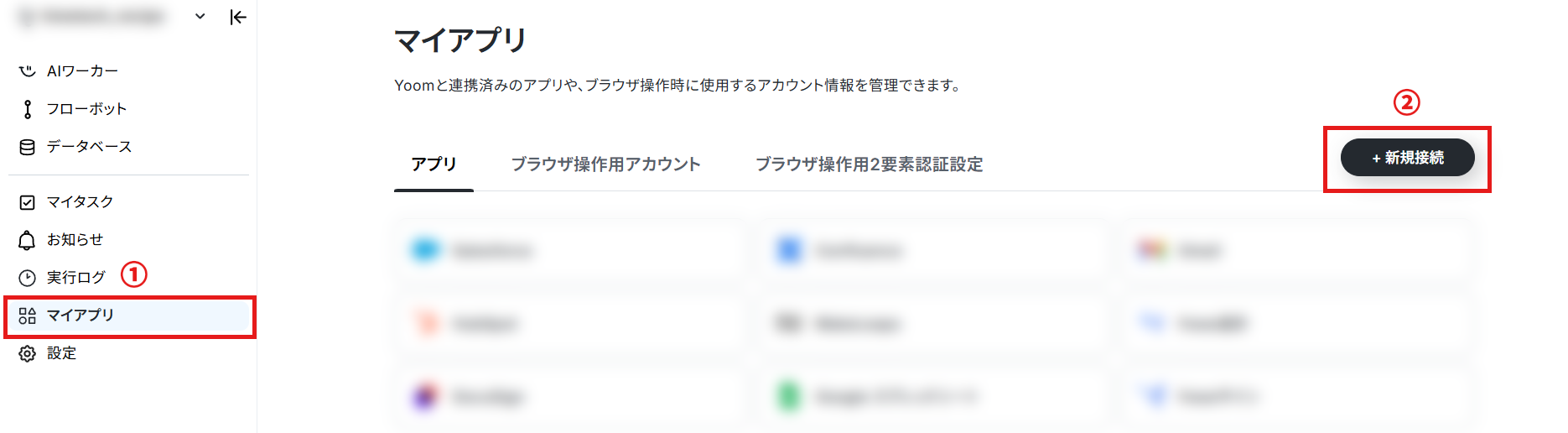
検索ボックスに連携するアプリ名を入力しましょう。

WordPress.orgとYoomの連携方法
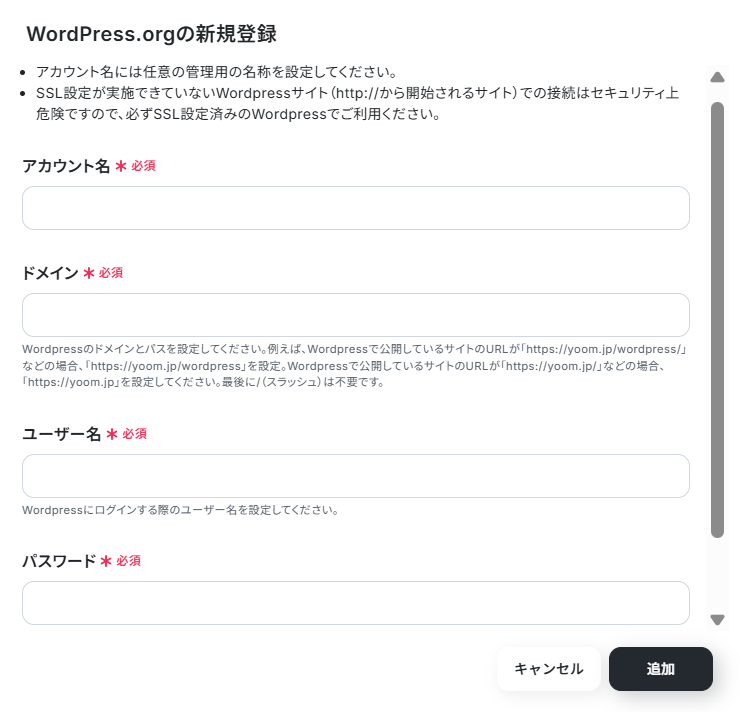
WordPress.orgを検索すると、新規登録画面が表示されます。
「アカウント名」「ドメイン」「ユーザー名」「パスワード」を注意書きをよく読んだ上で、入力していきましょう。
入力が完了したら「追加」をクリックして、連携完了です!
LINE公式アカウントとYoomの連携方法
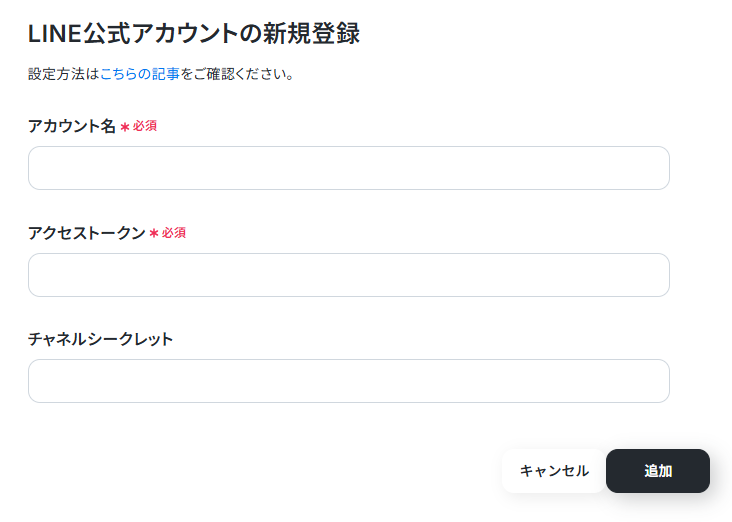
LINE公式アカウントを検索すると、新規登録画面が表示されます。
「アカウント名」と「アクセストークン」を入力したら連携完了です!
※詳しい連携方法は、「LINE公式アカウントのマイアプリ追加方法」をご確認ください。
ステップ2:テンプレートをコピー
次に、今回使用するテンプレートをコピーします。
- 下のバナーの「試してみる」を押す。
- 移行したページの「このテンプレートを試す」を押す。
- Yoomの登録がまだの場合は、登録を行う。
※すでに登録が完了している場合は、ログインしてください。
■概要WordPress.orgで新しい記事を公開した際、読者への更新通知を手作業で行っていませんか。 会員制メディアやブログ運営において、記事公開直後の初動アクセスを最大化させることは非常に重要ですが、毎回手動で通知を送るのは手間がかかり、配信漏れも発生しがちです。このワークフローを活用すれば、WordPress.orgで記事が公開されると同時に、LINE公式アカウントを通じて読者へ自動通知が送信されます。読者が日常的に利用するLINEに直接届けることで、メールよりも高い開封率が期待でき、サイトへの再訪を促します。
■このテンプレートをおすすめする方- 会員制オンラインメディアやコミュニティを運営し、読者の定着率を高めたい方
- 記事を公開するたびにSNSやLINEで手動配信を行っており、運用負荷を軽減したいブロガー・ライター
- 公開直後のアクセス(初動)を強化し、トレンドや速報性を活かしたいウェブメディア担当者
- LINE公式アカウントの友だち(読者)へ、漏れなく最新情報を届けたい方
■このテンプレートを使うメリット- 記事公開と同時にLINEへ自動通知されるため、読者が最新情報に素早くアクセスでき、サイトの活性化につながります。
- これまで手作業で行っていた記事のURLコピーやメッセージ送信の時間をゼロにし、コンテンツ制作に集中できる環境を整えます。
- 通知の送り忘れやリンクの貼り間違えといったミスを防ぎ、読者に対して常に正確な情報を確実に届けます。
■フローボットの流れ- はじめに、WordPress.orgとLINE公式アカウントをYoomと連携します。
- 次に、トリガーでWordPress.orgの「投稿が公開されたら」というアクションを設定します。
- 最後に、オペレーションでLINE公式アカウントの「テキストメッセージを送信」アクションを設定し、通知先のグループやユーザー、メッセージ内容を指定します。
※「トリガー」:フロー起動のきっかけとなるアクション、「オペレーション」:トリガー起動後、フロー内で処理を行うアクション
■このワークフローのカスタムポイント- 「テキストメッセージを送信」では、トリガーで取得したWordPress.orgの投稿タイトルや公開URLといった情報を変数として埋め込むことが可能です。
■注意事項- WordPress.org、LINE公式アカウントのそれぞれとYoomを連携してください。
- トリガーは5分、10分、15分、30分、60分の間隔で起動間隔を選択できます。
- プランによって最短の起動間隔が異なりますので、ご注意ください。
- 会員制オンラインメディアやコミュニティを運営し、読者の定着率を高めたい方
- 記事を公開するたびにSNSやLINEで手動配信を行っており、運用負荷を軽減したいブロガー・ライター
- 公開直後のアクセス(初動)を強化し、トレンドや速報性を活かしたいウェブメディア担当者
- LINE公式アカウントの友だち(読者)へ、漏れなく最新情報を届けたい方
- 記事公開と同時にLINEへ自動通知されるため、読者が最新情報に素早くアクセスでき、サイトの活性化につながります。
- これまで手作業で行っていた記事のURLコピーやメッセージ送信の時間をゼロにし、コンテンツ制作に集中できる環境を整えます。
- 通知の送り忘れやリンクの貼り間違えといったミスを防ぎ、読者に対して常に正確な情報を確実に届けます。
■フローボットの流れ
- はじめに、WordPress.orgとLINE公式アカウントをYoomと連携します。
- 次に、トリガーでWordPress.orgの「投稿が公開されたら」というアクションを設定します。
- 最後に、オペレーションでLINE公式アカウントの「テキストメッセージを送信」アクションを設定し、通知先のグループやユーザー、メッセージ内容を指定します。
■このワークフローのカスタムポイント
- 「テキストメッセージを送信」では、トリガーで取得したWordPress.orgの投稿タイトルや公開URLといった情報を変数として埋め込むことが可能です。
■注意事項
- WordPress.org、LINE公式アカウントのそれぞれとYoomを連携してください。
- トリガーは5分、10分、15分、30分、60分の間隔で起動間隔を選択できます。
- プランによって最短の起動間隔が異なりますので、ご注意ください。
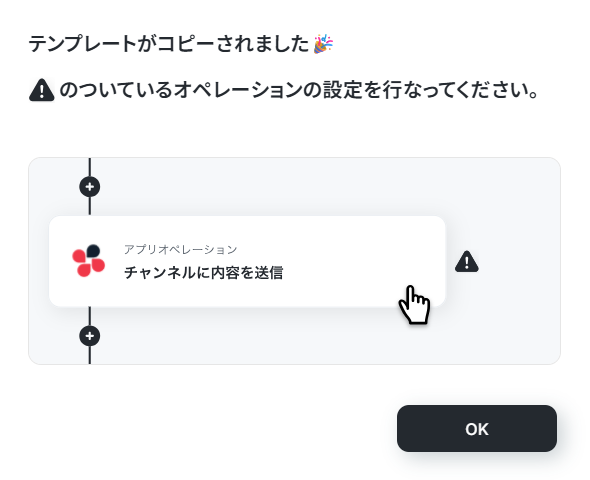
テンプレートが「マイプロジェクト」にコピーされると、このような画面が表示されます。
ステップ3:WordPress.orgのトリガー設定
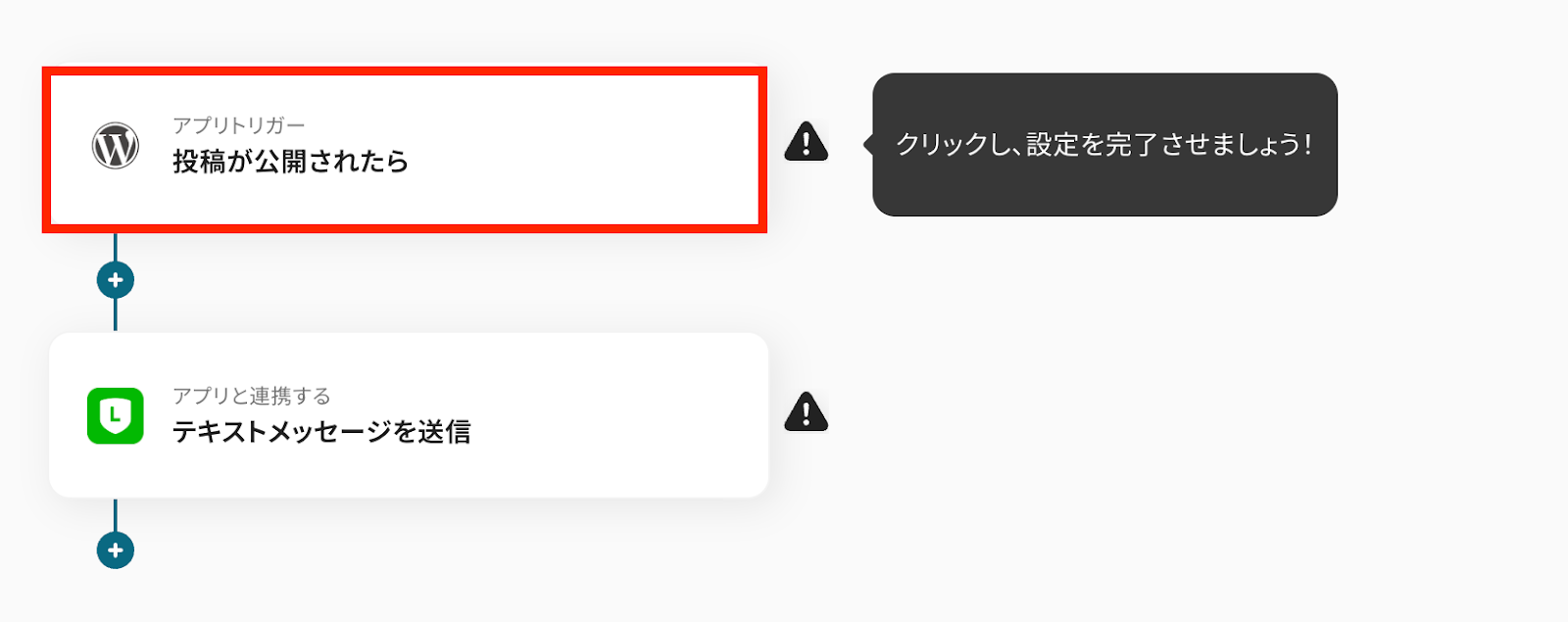
1.アプリトリガーを開く
「投稿が公開されたら」をクリックします。
2.連携アカウントとアクションを選択する
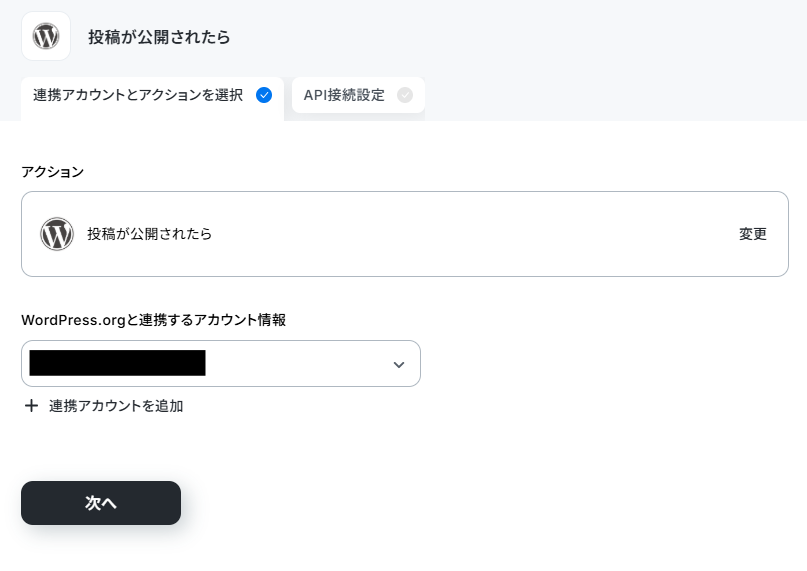
必要箇所を入力していきます。
「タイトル」:必要に応じて変更可能
「アクション」:「投稿が公開されたら」を選択
「WordPress.orgと連携するアカウント情報」:合っているか確認
3.アプリトリガーのAPI接続設定をする
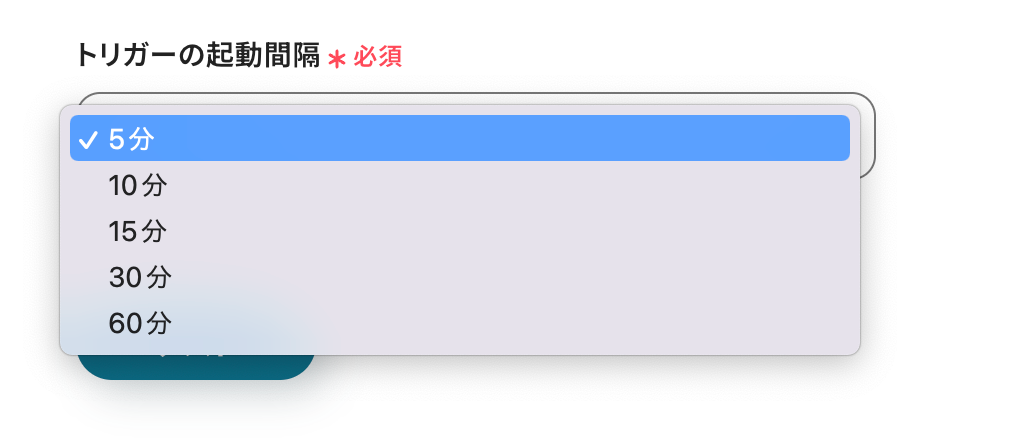
「トリガーの起動間隔」を5分・10分・15分・30分・60分から選択してください。
早めにLINE公式アカウントへ通知したい場合は、短い間隔で設定しましょう!
※プランによって起動間隔の選択内容が異なるため、ご注意下さい。
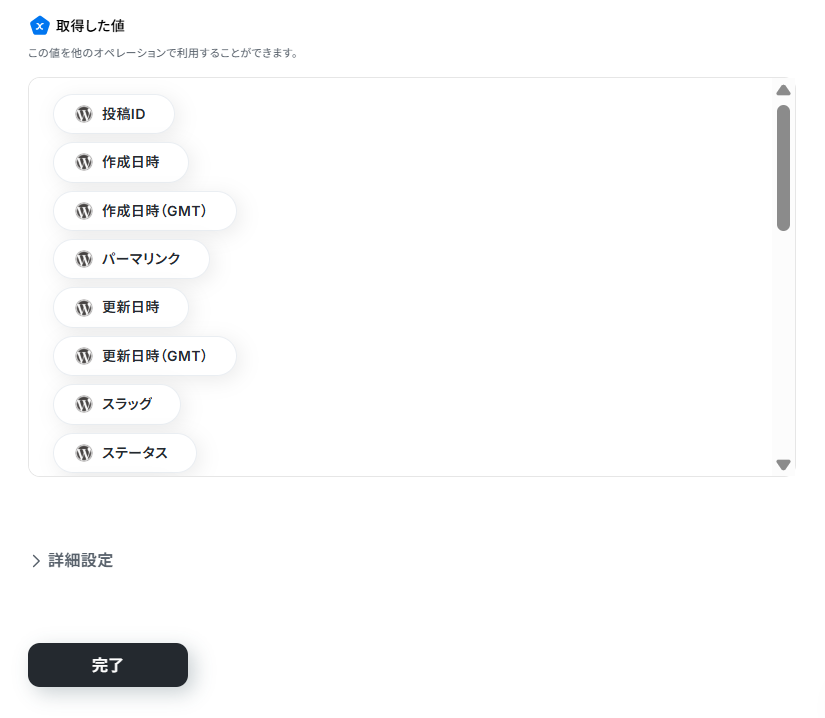
選択後WordPress.orgで投稿を公開してから「テスト」をクリックして、成功すると取得した値が表示されます。
LINE公式アカウントの設定際に必要な情報になるので、確認しておきましょう。
(以下画像には表示されていませんが、実際にテストを行った際は、取得した値の各項目の横に公開した記事の具体的な値が表示されます。)
確認後「完了」をクリックします。
※取得した値の詳しい説明は以下をご確認ください。
取得した値について
ステップ4:LINE公式アカウントのアクション設定
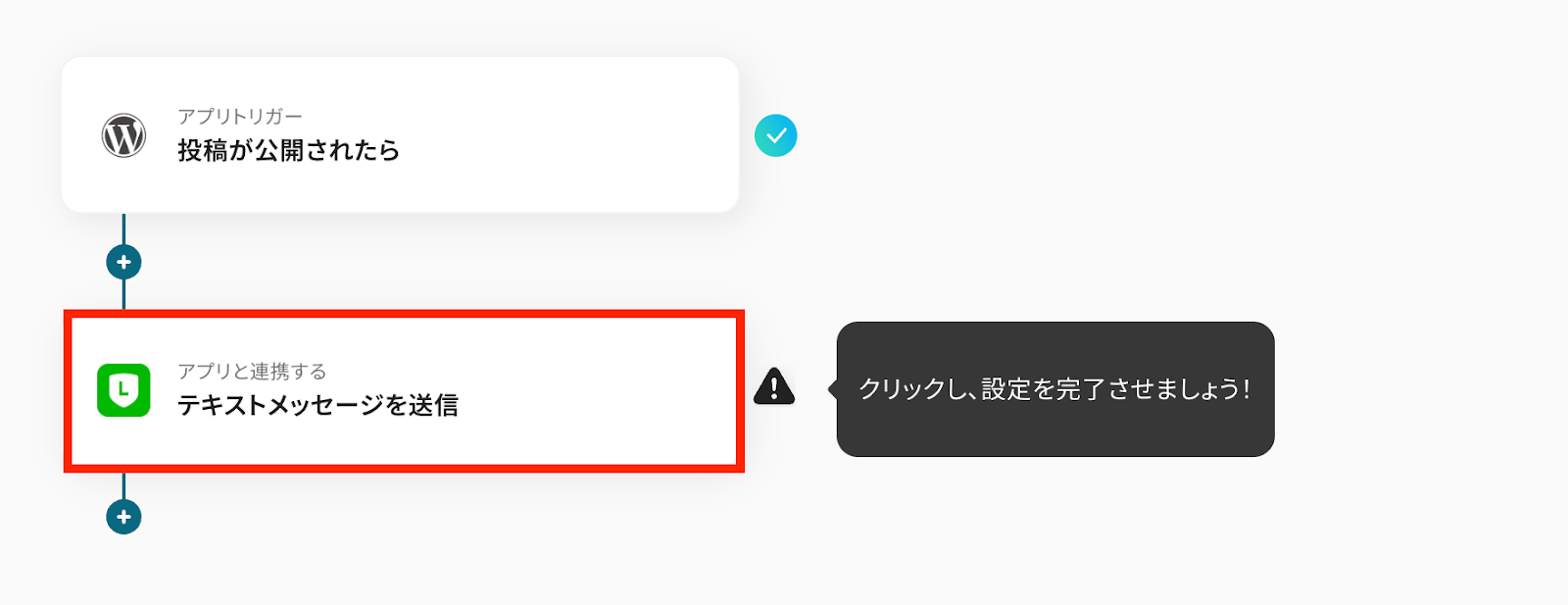
1.LINE公式アカウントを開く
「テキストメッセージを送信」をクリックします。
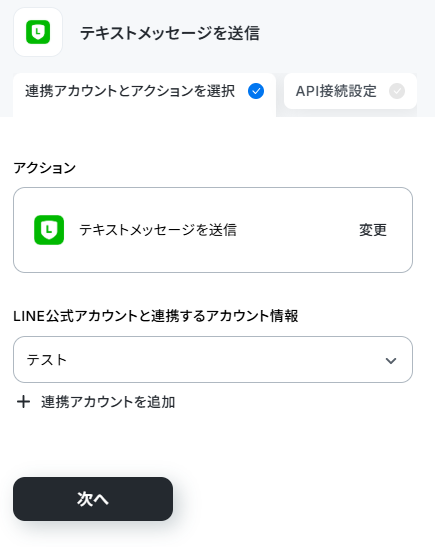
2.LINE公式アカウントアプリを開く
必要箇所を入力していきます。
「タイトル」:必要に応じて変更可能
「アクション」:「テキストメッセージを送信」を選択
「LINE公式アカウントと連携するアカウント情報」:合っているか確認
3.APIの接続設定をする
まずは「送信先のユーザーID」を入力します。
※ユーザーIDの取得・確認方法は以下をご確認ください。
Webhookを使って、LINE公式アカウントユーザーIDを取得・確認する方法

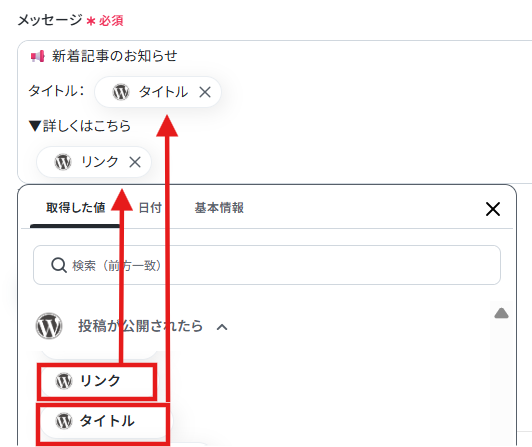
次に、実際にLINE公式アカウントに送信する「メッセージ」内容を入力します。
ステップ3で取得したアウトプットを活用して入力していきましょう!
【取得した値の活用方法】
①入力欄をクリックして、取得した値を表示
②「投稿が公開されたら」を選択
③「タイトル」と「リンク」を選択
入力完了後「テスト」を押して、テストに成功したら「完了」をクリックします。
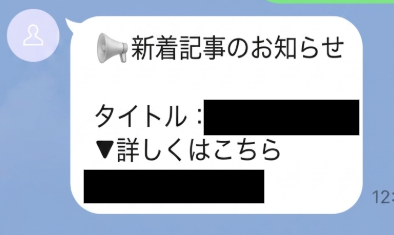
実際にLINE公式アカウントに通知されていることも確認しましょう!
ステップ5:トリガーをONにして動作を確認
最後に「トリガーをON」をクリックして、自動化の設定は終了です。
フローボットが起動するか、動作を確認しましょう。
設定、お疲れ様でした!
以上が、WordPress.orgで投稿が公開されたらLINE公式アカウントに通知するための連携手順になります!
LINE公式アカウントのデータをWordPress.orgに連携したい場合
今回はWordPress.orgからLINE公式アカウントへデータを連携する方法をご紹介しましたが、逆にLINE公式アカウントからWordPress.orgへのデータ連携を実施したい場合は、以下のテンプレートも併せてご利用ください。
LINE公式アカウントの特定の投稿をもとに WordPress.orgの記事を自動作成
記事作成を効率化したい方や、WordPress.orgの投稿権限を与えずに記事作成を依頼したい場合にオススメのフローです。
■概要LINE公式アカウントで発信した内容を、Webサイトの記事として再活用したいと考えることはありませんか。しかし、その都度WordPress.orgへ手作業で内容をコピー&ペーストするのは手間がかかり、投稿漏れのリスクも伴います。このワークフローを活用すれば、LINE公式アカウントで特定のメッセージを受け取った際に、その内容をもとにWordPress.orgの記事を自動で作成できるため、こうしたメディア運用の課題をスムーズに解消します。
■このテンプレートをおすすめする方- LINE公式アカウントとWordPress.orgを併用し、コンテンツの二重管理に手間を感じている方
- コンテンツの投稿作業を効率化し、抜け漏れなく安定したメディア運用を実現したい方
- LINE公式アカウントからの情報をトリガーに、Webサイトのコンテンツを自動で充実させたい方
■このテンプレートを使うメリット- LINE公式アカウントで特定のメッセージを受け取るだけでWordPress.orgへの記事作成が自動化され、手作業での転記や投稿にかかる時間を短縮します。
- 人の手によるコピー&ペーストの間違いや、投稿漏れといったヒューマンエラーを防ぎ、コンテンツの品質維持に貢献します。
■フローボットの流れ- はじめに、LINE公式アカウントとWordPress.orgをYoomと連携します。
- 次に、トリガーでLINE公式アカウントを選択し、「ユーザーからメッセージを受け取ったら」アクションを設定します。
- 続いて、オペレーションで分岐機能を使用し、受け取ったメッセージに特定のキーワードが含まれているかを判定するよう設定します。
- 最後に、条件に合致した場合のオペレーションとしてWordPress.orgの「新規投稿を作成」アクションを設定し、LINEのメッセージ内容をもとに記事を自動で作成します。
※「トリガー」:フロー起動のきっかけとなるアクション、「オペレーション」:トリガー起動後、フロー内で処理を行うアクション
■このワークフローのカスタムポイント- このワークフローで利用している「分岐」は、Yoomのミニプラン以上でご利用いただける機能です。フリープランでこのテンプレートをそのまま実行するとエラーとなるためご注意ください。
- ミニプランをはじめとする有料プランには、2週間の無料トライアル期間があります。トライアル期間中は、分岐機能を含む全ての機能をお試しいただけます。
■注意事項- LINE公式アカウント、WordPress.orgのそれぞれとYoomを連携してください。
- 分岐はパーソナルプラン以上のプランでご利用いただける機能(オペレーション)となっております。フリープランの場合は設定しているフローボットのオペレーションはエラーとなりますので、ご注意ください。
- パーソナルプランなどの有料プランは、2週間の無料トライアルを行うことが可能です。無料トライアル中には制限対象のアプリや機能(オペレーション)を使用することができます。
■このテンプレートをおすすめする方
- LINE公式アカウントとWordPress.orgを併用し、コンテンツの二重管理に手間を感じている方
- コンテンツの投稿作業を効率化し、抜け漏れなく安定したメディア運用を実現したい方
- LINE公式アカウントからの情報をトリガーに、Webサイトのコンテンツを自動で充実させたい方
■このテンプレートを使うメリット
- LINE公式アカウントで特定のメッセージを受け取るだけでWordPress.orgへの記事作成が自動化され、手作業での転記や投稿にかかる時間を短縮します。
- 人の手によるコピー&ペーストの間違いや、投稿漏れといったヒューマンエラーを防ぎ、コンテンツの品質維持に貢献します。
■フローボットの流れ
- はじめに、LINE公式アカウントとWordPress.orgをYoomと連携します。
- 次に、トリガーでLINE公式アカウントを選択し、「ユーザーからメッセージを受け取ったら」アクションを設定します。
- 続いて、オペレーションで分岐機能を使用し、受け取ったメッセージに特定のキーワードが含まれているかを判定するよう設定します。
- 最後に、条件に合致した場合のオペレーションとしてWordPress.orgの「新規投稿を作成」アクションを設定し、LINEのメッセージ内容をもとに記事を自動で作成します。
■このワークフローのカスタムポイント
- このワークフローで利用している「分岐」は、Yoomのミニプラン以上でご利用いただける機能です。フリープランでこのテンプレートをそのまま実行するとエラーとなるためご注意ください。
- ミニプランをはじめとする有料プランには、2週間の無料トライアル期間があります。トライアル期間中は、分岐機能を含む全ての機能をお試しいただけます。
■注意事項
- LINE公式アカウント、WordPress.orgのそれぞれとYoomを連携してください。
- 分岐はパーソナルプラン以上のプランでご利用いただける機能(オペレーション)となっております。フリープランの場合は設定しているフローボットのオペレーションはエラーとなりますので、ご注意ください。
- パーソナルプランなどの有料プランは、2週間の無料トライアルを行うことが可能です。無料トライアル中には制限対象のアプリや機能(オペレーション)を使用することができます。
LINE公式アカウントで受け取った画像をWordPress.orgのメディアライブラリにアップロード
記事作成に使用する画像をLINE公式アカウントで受け取る機会が多い方や、WordPress.orgへの画像アップロード作業を手間に感じている方にオススメのフローです。
■概要
LINE公式アカウントで受け取った画像を、手作業でPCに保存してからWordPress.orgにアップロードしていませんか。この一連の作業は単純ですが、積み重なると大きな手間になります。このワークフローを活用すれば、LINE公式アカウントで画像メッセージを受信するだけで、自動的にWordPress.orgのメディアライブラリへアップロードが完了し、手作業によるアップロードの手間や時間の削減に繋がります。
■このテンプレートをおすすめする方- LINE公式アカウントで受け取った画像をWordPress.orgに手動でアップロードしているWeb担当者の方
- LINE公式アカウントを活用したユーザー投稿企画などで、画像管理の効率化を目指している方
- コンテンツ制作に関わる単純作業を自動化し、コア業務に時間を割きたい方
■このテンプレートを使うメリット- LINE公式アカウントでの画像受信からWordPress.orgへのアップロードまでが自動化され、これまで手作業に費していた時間を短縮し、より重要な業務へ集中できます。
- 手動でのアップロード作業がなくなるため、画像の保存忘れやアップロードミスといったヒューマンエラーの防止に繋がり、業務の正確性が向上します。
■フローボットの流れ- はじめに、LINE公式アカウントとWordPress.orgをYoomと連携します。
- 次に、トリガーでLINE公式アカウントを選択し、「ユーザーからメッセージを受け取ったら」というアクションを設定します。
- 続いて、オペレーションで分岐機能を設定し、受信したメッセージにファイルが添付されている場合のみ後続の処理に進むようにします。
- 次に、オペレーションでLINE公式アカウントを選択し、「メッセージの添付ファイルを取得」アクションで画像ファイルを取得します。
- 最後に、オペレーションでWordPress.orgの「メディアをアップロード」アクションを設定し、取得した画像をメディアライブラリにアップロードします。
※「トリガー」:フロー起動のきっかけとなるアクション、「オペレーション」:トリガー起動後、フロー内で処理を行うアクション
■このワークフローのカスタムポイント- 任意のLINE公式アカウントと連携可能です。
■注意事項- LINE公式アカウント、WordPress.orgのそれぞれとYoomを連携してください。
- 分岐はパーソナルプラン以上のプランでご利用いただける機能(オペレーション)となっております。フリープランの場合は設定しているフローボットのオペレーションはエラーとなりますので、ご注意ください。
- パーソナルプランなどの有料プランは、2週間の無料トライアルを行うことが可能です。無料トライアル中には制限対象のアプリや機能(オペレーション)を使用することができます。
- ダウンロード可能なファイル容量は最大300MBまでです。アプリの仕様によっては300MB未満になる可能性があるので、ご注意ください。
- トリガー、各オペレーションでの取り扱い可能なファイル容量の詳細は「ファイルの容量制限について」をご参照ください。
LINE公式アカウントで受け取った画像を、手作業でPCに保存してからWordPress.orgにアップロードしていませんか。この一連の作業は単純ですが、積み重なると大きな手間になります。このワークフローを活用すれば、LINE公式アカウントで画像メッセージを受信するだけで、自動的にWordPress.orgのメディアライブラリへアップロードが完了し、手作業によるアップロードの手間や時間の削減に繋がります。
■このテンプレートをおすすめする方
- LINE公式アカウントで受け取った画像をWordPress.orgに手動でアップロードしているWeb担当者の方
- LINE公式アカウントを活用したユーザー投稿企画などで、画像管理の効率化を目指している方
- コンテンツ制作に関わる単純作業を自動化し、コア業務に時間を割きたい方
■このテンプレートを使うメリット
- LINE公式アカウントでの画像受信からWordPress.orgへのアップロードまでが自動化され、これまで手作業に費していた時間を短縮し、より重要な業務へ集中できます。
- 手動でのアップロード作業がなくなるため、画像の保存忘れやアップロードミスといったヒューマンエラーの防止に繋がり、業務の正確性が向上します。
■フローボットの流れ
- はじめに、LINE公式アカウントとWordPress.orgをYoomと連携します。
- 次に、トリガーでLINE公式アカウントを選択し、「ユーザーからメッセージを受け取ったら」というアクションを設定します。
- 続いて、オペレーションで分岐機能を設定し、受信したメッセージにファイルが添付されている場合のみ後続の処理に進むようにします。
- 次に、オペレーションでLINE公式アカウントを選択し、「メッセージの添付ファイルを取得」アクションで画像ファイルを取得します。
- 最後に、オペレーションでWordPress.orgの「メディアをアップロード」アクションを設定し、取得した画像をメディアライブラリにアップロードします。
■このワークフローのカスタムポイント
- 任意のLINE公式アカウントと連携可能です。
■注意事項
- LINE公式アカウント、WordPress.orgのそれぞれとYoomを連携してください。
- 分岐はパーソナルプラン以上のプランでご利用いただける機能(オペレーション)となっております。フリープランの場合は設定しているフローボットのオペレーションはエラーとなりますので、ご注意ください。
- パーソナルプランなどの有料プランは、2週間の無料トライアルを行うことが可能です。無料トライアル中には制限対象のアプリや機能(オペレーション)を使用することができます。
- ダウンロード可能なファイル容量は最大300MBまでです。アプリの仕様によっては300MB未満になる可能性があるので、ご注意ください。
- トリガー、各オペレーションでの取り扱い可能なファイル容量の詳細は「ファイルの容量制限について」をご参照ください。
WordPress.orgやLINE公式アカウントのAPIを使ったその他の自動化例
WordPress.orgとLINE公式アカウントの連携以外にも、それぞれのAPIを活用することで、さまざまな業務をノーコードで自動化できます。日常業務の効率化や情報共有の迅速化を図りたい方は、ぜひ以下の連携例もお試しください!
WordPress.orgを使った便利な自動化例
記事の作成作業や更新作業を自動化できます。他にも、記事リストの作成や投稿通知を自動化することで、情報共有や記事管理に伴う業務をスムーズにすることも可能です。
■概要WordPress.orgで新しい記事を公開した後、関係者への共有連絡を手作業で行っていませんか?毎回メールを作成して送信する作業は手間がかかるだけでなく、共有漏れのリスクも伴います。このワークフローを活用すれば、WordPress.orgで投稿が公開されると同時に、Gmailで関係者へ自動で通知を送信できます。これにより、共有作業の効率化と確実な情報伝達を実現し、コンテンツ運用を円滑に進めることが可能です。
■このテンプレートをおすすめする方- WordPress.orgでの記事公開後、関係者への共有作業に手間を感じているWeb担当者の方
- 複数人でメディアを運営しており、投稿の公開を即座にチームへ共有したい編集者の方
- 手作業による通知漏れを防ぎ、コンテンツ公開のプロセスを効率化したいマーケティング担当の方
■このテンプレートを使うメリット- WordPress.orgで投稿が公開されると自動でGmailから通知が送信されるため、これまで手作業で行っていた共有連絡の時間を短縮できます。
- 手動での通知作業が不要になることで、宛先の間違いや連絡漏れといったヒューマンエラーのリスクを軽減し、確実な情報共有を実現します。
■フローボットの流れ- はじめに、WordPress.orgとGmailをYoomと連携します。
- 次に、トリガーでWordPress.orgを選択し、「投稿が公開されたら」というアクションを設定します。
- 最後に、オペレーションでGmailの「メールを送る」アクションを設定し、通知内容を記載して送信先などを指定します。
※「トリガー」:フロー起動のきっかけとなるアクション、「オペレーション」:トリガー起動後、フロー内で処理を行うアクション
■このワークフローのカスタムポイント- Gmailでメールを送信するアクションでは、通知を送る宛先(To, Cc, Bcc)を任意で設定することが可能です。
- メールの件名や本文は、固定のテキストだけでなく、WordPress.orgのトリガーで取得した投稿タイトルやURLなどの情報を含めて動的に作成できます。
■注意事項- WordPress.org、GmailのそれぞれとYoomを連携してください。
- トリガーは5分、10分、15分、30分、60分の間隔で起動間隔を選択できます。
- プランによって最短の起動間隔が異なりますので、ご注意ください。
■概要Googleフォームで収集したアンケートの回答やコンテンツの下書きなどを、手作業でWordPress.orgに転記していませんか?この作業は単純ですが、件数が多くなると時間もかかり、コピー&ペーストのミスも起こりがちです。このワークフローを活用すれば、Googleフォームに新しい回答が送信されると、その内容を元にWordPress.orgの記事が自動で作成されるため、コンテンツ投稿に関する一連の業務を効率化できます。
■このテンプレートをおすすめする方- Googleフォームで集めた情報をWordPress.orgへ手動で投稿しているWebサイト担当者の方
- コンテンツマーケティングで、記事投稿のプロセスを自動化したいと考えているマーケターの方
- 手作業による転記ミスや投稿漏れをなくし、サイト運営の品質を向上させたい方
■このテンプレートを使うメリット- Googleフォームへの回答送信を起点に、記事投稿が自動化されるため、手作業でのコピー&ペーストにかかっていた時間を短縮できます。
- 手作業による情報の転記がなくなることで、内容の入力間違いや投稿漏れといったヒューマンエラーの防止に繋がります。
■フローボットの流れ- はじめに、GoogleフォームとWordPress.orgをYoomと連携します。
- 次に、トリガーでGoogleフォームを選択し、「フォームに回答が送信されたら」というアクションを設定します。
- 最後に、オペレーションでWordPress.orgを選択し、「新規投稿を作成」アクションを設定し、フォームの回答内容を記事のタイトルや本文に紐付けます。
※「トリガー」:フロー起動のきっかけとなるアクション、「オペレーション」:トリガー起動後、フロー内で処理を行うアクション
■このワークフローのカスタムポイント- WordPress.orgで新規投稿を作成する際に、投稿のタイトルや本文、カテゴリー、タグなどを自由に設定できます。Googleフォームで取得した回答内容を変数として埋め込んだり、特定の値を固定で設定したりといった柔軟なカスタマイズが可能です。
■注意事項- Googleフォーム、WordPress.orgのそれぞれとYoomを連携してください。
- トリガーは5分、10分、15分、30分、60分の間隔で起動間隔を選択できます。
- プランによって最短の起動間隔が異なりますので、ご注意ください。
- Googleフォームをトリガーとして使用した際の回答内容を取得する方法は「Googleフォームトリガーで、回答内容を取得する方法」を参照ください。
■概要WordPress.orgで新しい記事を公開するたびに、投稿リストなどを手作業でGoogle スプレッドシートに転記していませんか?こうした手作業は手間がかかるだけでなく、情報の更新漏れや入力ミスが発生する原因にもなりかねません。このワークフローを活用すれば、WordPress.orgで投稿が公開されると、自動でGoogle スプレッドシートに投稿情報が追加されるため、コンテンツ管理業務を効率化し、情報管理を実現します。
■このテンプレートをおすすめする方- WordPress.orgで公開した記事情報をGoogle スプレッドシートで手動管理しているメディア担当者の方
- 複数メンバーの投稿状況を一覧で管理しており、転記作業に手間を感じている編集長の方
- 手作業による更新を減らし、コンテンツの投稿管理を自動化したいと考えている方
■このテンプレートを使うメリット- WordPress.orgでの投稿公開後、自動でGoogle スプレッドシートに情報が追加されるため、手作業での転記に費やしていた時間を短縮できます。
- 手作業によるデータの転記漏れや入力ミスといったヒューマンエラーを防ぎ、投稿管理の正確性を高めることに繋がります。
■フローボットの流れ- はじめに、Wordpress.orgとGoogle スプレッドシートをYoomと連携します。
- 次に、トリガーでWordpress.orgを選択し、「投稿が公開されたら」というアクションを設定します。
- 最後に、オペレーションでGoogle スプレッドシートの「レコードを追加する」アクションを設定し、公開された投稿の情報を指定のスプレッドシートに追加します。
※「トリガー」:フロー起動のきっかけとなるアクション、「オペレーション」:トリガー起動後、フロー内で処理を行うアクション
■このワークフローのカスタムポイント- Google スプレッドシートのオペレーション設定で、レコードを追加する対象のスプレッドシートやシートは任意で指定可能です。
- WordPress.orgから取得した投稿のタイトルやURL、公開日といった情報を、Google スプレッドシートのどの列に追加するかも自由に設定できます。
■注意事項- Wordpress.org、Google スプレッドシートのそれぞれとYoomを連携してください。
- トリガーは5分、10分、15分、30分、60分の間隔で起動間隔を選択できます。
- プランによって最短の起動間隔が異なりますので、ご注意ください。
■概要Webサイトのフォームから寄せられた貴重なご意見や情報を、記事コンテンツとして活用する際に、内容の整理やWordPress.orgへの転記作業に手間を感じていませんか。このワークフローを活用すれば、フォームが送信されると、その内容をChatGPTが自動で記事形式に整理し、WordPress.orgに下書きとして保存します。コンテンツ制作の初動を自動化し、より創造的な業務に時間を割くことが可能になります。■このテンプレートをおすすめする方- フォームで受け付けた情報を基にWordPress.orgで記事を作成しているWeb担当者の方
- ChatGPTを活用して、文章の要約や清書といった定型作業を効率化したい方
- コンテンツ制作フローにおける手作業での転記作業を減らし、ミスを減らしたい方
■このテンプレートを使うメリット- フォームへの入力後、ChatGPTによる内容整理からWordPress.orgへの下書き作成までを自動化できるため、コンテンツ制作にかかる時間を短縮します。
- 手作業による情報のコピー&ペーストが不要になることで、転記ミスや要約時の抜け漏れといったヒューマンエラーの発生を防ぎます。
■フローボットの流れ- はじめに、ChatGPTとWordPress.orgをYoomと連携します。
- 次に、フォームトリガー機能を選択し、「フォームが送信されたら」というアクションを設定し、記事作成に必要な項目を設置します。
- 次に、ChatGPTを選択し、「テキストを生成する」アクションを設定します。ここでフォームの入力内容を基に、記事本文を生成するよう指示します。
- 最後に、WordPress.orgを選択し、「新規投稿を作成する」アクションを設定し、ChatGPTが生成したテキストを本文として下書き投稿を作成します。
※「トリガー」:フロー起動のきっかけとなるアクション、「オペレーション」:トリガー起動後、フロー内で処理を行うアクション■このワークフローのカスタムポイント- フォームトリガーで設定するフォームの項目は、業務内容に合わせて自由に編集が可能です。例えば、記事のタイトルや含めたいキーワードなどを入力する項目を追加できます。
- ChatGPTでテキストを生成する際のプロンプト(指示文)は、任意の内容に設定できます。生成したい文章の構成やトーン、文字数などを具体的に指定し、アウトプットを調整してください。
■注意事項- ChatGPT、WordPress.orgのそれぞれとYoomを連携してください。
- ChatGPT(OpenAI)のアクションを実行するには、OpenAIのAPI有料プランの契約が必要です。(APIが使用されたときに支払いができる状態)
- 詳しくはOpenAIの「API料金」ページをご確認ください。
- ChatGPTのAPI利用はOpenAI社が有料で提供しており、API疎通時のトークンにより従量課金される仕組みとなっています。そのため、API使用時にお支払いが行える状況でない場合エラーが発生しますのでご注意ください。
■概要Notionで管理しているコンテンツをWordPress.orgに反映させる際、手作業での転記に時間と手間がかかっていませんか。更新頻度が高いメディアを運営している場合、この作業は大きな負担となり、更新漏れやコピーミスなどのヒューマンエラーが発生するリスクも伴います。このワークフローを活用すれば、Notionのデータベースでページが更新されると、自動でWordPress.orgの投稿内容が更新されるため、こうした課題を解消し、コンテンツ管理のプロセスを効率化します。■このテンプレートをおすすめする方- Notionでコンテンツを作成し、WordPress.orgへ手動で転記している方
- コンテンツの更新頻度が高く、WordPress.orgへの反映作業を効率化したい方
- NotionとWordPress.org間の更新漏れや転記ミスを防ぎたいコンテンツ担当者の方
■このテンプレートを使うメリット- Notionでページが更新されると自動でWordPress.orgの投稿が更新されるため、手作業での転記や修正にかかる時間を短縮できます。
- 手作業によるコピー&ペーストのミスや更新漏れといったヒューマンエラーを防ぎ、コンテンツの品質を維持することに繋がります。
■フローボットの流れ- はじめに、NotionとWordPress.orgをYoomと連携します。
- 次に、トリガーでNotionを選択し、「特定のデータソースのページが作成・更新されたら」というアクションを設定します。
- 次に、オペレーションで分岐機能を設定し、特定の条件に応じて処理を分岐できるようにします。
- 次に、オペレーションでNotionの「レコードを取得する(ID検索)」アクションを設定し、トリガーで取得したオブジェクトIDを元に詳細情報を取得します。
- 最後に、オペレーションでWordPress.orgの「投稿を更新」アクションを設定し、Notionから取得した情報をもとに投稿内容を更新します。
※「トリガー」:フロー起動のきっかけとなるアクション、「オペレーション」:トリガー起動後、フロー内で処理を行うアクション■このワークフローのカスタムポイント- Notionのトリガー設定では、ワークフローの起動対象としたい任意のデータベースを指定してください。
- WordPress.orgの更新アクションでは、タイトルや本文など更新したい項目に対して、Notionから取得した情報を変数として設定したり、固定値を入力したりできます。
■注意事項- NotionとWordPress.orgのそれぞれとYoomを連携してください。
- トリガーは5分、10分、15分、30分、60分の間隔で起動間隔を選択できます。
- プランによって最短の起動間隔が異なりますので、ご注意ください。
- 分岐はパーソナルプラン以上のプランでご利用いただける機能(オペレーション)となっております。フリープランの場合は設定しているフローボットのオペレーションはエラーとなりますので、ご注意ください。
- パーソナルプランなどの有料プランは、2週間の無料トライアルを行うことが可能です。無料トライアル中には制限対象のアプリや機能(オペレーション)を使用することができます。

■このテンプレートをおすすめする方
- WordPress.orgでの記事公開後、関係者への共有作業に手間を感じているWeb担当者の方
- 複数人でメディアを運営しており、投稿の公開を即座にチームへ共有したい編集者の方
- 手作業による通知漏れを防ぎ、コンテンツ公開のプロセスを効率化したいマーケティング担当の方
■このテンプレートを使うメリット
- WordPress.orgで投稿が公開されると自動でGmailから通知が送信されるため、これまで手作業で行っていた共有連絡の時間を短縮できます。
- 手動での通知作業が不要になることで、宛先の間違いや連絡漏れといったヒューマンエラーのリスクを軽減し、確実な情報共有を実現します。
■フローボットの流れ
- はじめに、WordPress.orgとGmailをYoomと連携します。
- 次に、トリガーでWordPress.orgを選択し、「投稿が公開されたら」というアクションを設定します。
- 最後に、オペレーションでGmailの「メールを送る」アクションを設定し、通知内容を記載して送信先などを指定します。
■このワークフローのカスタムポイント
- Gmailでメールを送信するアクションでは、通知を送る宛先(To, Cc, Bcc)を任意で設定することが可能です。
- メールの件名や本文は、固定のテキストだけでなく、WordPress.orgのトリガーで取得した投稿タイトルやURLなどの情報を含めて動的に作成できます。
■注意事項
- WordPress.org、GmailのそれぞれとYoomを連携してください。
- トリガーは5分、10分、15分、30分、60分の間隔で起動間隔を選択できます。
- プランによって最短の起動間隔が異なりますので、ご注意ください。

■このテンプレートをおすすめする方
- Googleフォームで集めた情報をWordPress.orgへ手動で投稿しているWebサイト担当者の方
- コンテンツマーケティングで、記事投稿のプロセスを自動化したいと考えているマーケターの方
- 手作業による転記ミスや投稿漏れをなくし、サイト運営の品質を向上させたい方
■このテンプレートを使うメリット
- Googleフォームへの回答送信を起点に、記事投稿が自動化されるため、手作業でのコピー&ペーストにかかっていた時間を短縮できます。
- 手作業による情報の転記がなくなることで、内容の入力間違いや投稿漏れといったヒューマンエラーの防止に繋がります。
■フローボットの流れ
- はじめに、GoogleフォームとWordPress.orgをYoomと連携します。
- 次に、トリガーでGoogleフォームを選択し、「フォームに回答が送信されたら」というアクションを設定します。
- 最後に、オペレーションでWordPress.orgを選択し、「新規投稿を作成」アクションを設定し、フォームの回答内容を記事のタイトルや本文に紐付けます。
■このワークフローのカスタムポイント
- WordPress.orgで新規投稿を作成する際に、投稿のタイトルや本文、カテゴリー、タグなどを自由に設定できます。Googleフォームで取得した回答内容を変数として埋め込んだり、特定の値を固定で設定したりといった柔軟なカスタマイズが可能です。
■注意事項
- Googleフォーム、WordPress.orgのそれぞれとYoomを連携してください。
- トリガーは5分、10分、15分、30分、60分の間隔で起動間隔を選択できます。
- プランによって最短の起動間隔が異なりますので、ご注意ください。
- Googleフォームをトリガーとして使用した際の回答内容を取得する方法は「Googleフォームトリガーで、回答内容を取得する方法」を参照ください。

- WordPress.orgで公開した記事情報をGoogle スプレッドシートで手動管理しているメディア担当者の方
- 複数メンバーの投稿状況を一覧で管理しており、転記作業に手間を感じている編集長の方
- 手作業による更新を減らし、コンテンツの投稿管理を自動化したいと考えている方
- WordPress.orgでの投稿公開後、自動でGoogle スプレッドシートに情報が追加されるため、手作業での転記に費やしていた時間を短縮できます。
- 手作業によるデータの転記漏れや入力ミスといったヒューマンエラーを防ぎ、投稿管理の正確性を高めることに繋がります。
- はじめに、Wordpress.orgとGoogle スプレッドシートをYoomと連携します。
- 次に、トリガーでWordpress.orgを選択し、「投稿が公開されたら」というアクションを設定します。
- 最後に、オペレーションでGoogle スプレッドシートの「レコードを追加する」アクションを設定し、公開された投稿の情報を指定のスプレッドシートに追加します。
■このワークフローのカスタムポイント
- Google スプレッドシートのオペレーション設定で、レコードを追加する対象のスプレッドシートやシートは任意で指定可能です。
- WordPress.orgから取得した投稿のタイトルやURL、公開日といった情報を、Google スプレッドシートのどの列に追加するかも自由に設定できます。
- Wordpress.org、Google スプレッドシートのそれぞれとYoomを連携してください。
- トリガーは5分、10分、15分、30分、60分の間隔で起動間隔を選択できます。
- プランによって最短の起動間隔が異なりますので、ご注意ください。

- フォームで受け付けた情報を基にWordPress.orgで記事を作成しているWeb担当者の方
- ChatGPTを活用して、文章の要約や清書といった定型作業を効率化したい方
- コンテンツ制作フローにおける手作業での転記作業を減らし、ミスを減らしたい方
- フォームへの入力後、ChatGPTによる内容整理からWordPress.orgへの下書き作成までを自動化できるため、コンテンツ制作にかかる時間を短縮します。
- 手作業による情報のコピー&ペーストが不要になることで、転記ミスや要約時の抜け漏れといったヒューマンエラーの発生を防ぎます。
- はじめに、ChatGPTとWordPress.orgをYoomと連携します。
- 次に、フォームトリガー機能を選択し、「フォームが送信されたら」というアクションを設定し、記事作成に必要な項目を設置します。
- 次に、ChatGPTを選択し、「テキストを生成する」アクションを設定します。ここでフォームの入力内容を基に、記事本文を生成するよう指示します。
- 最後に、WordPress.orgを選択し、「新規投稿を作成する」アクションを設定し、ChatGPTが生成したテキストを本文として下書き投稿を作成します。
- フォームトリガーで設定するフォームの項目は、業務内容に合わせて自由に編集が可能です。例えば、記事のタイトルや含めたいキーワードなどを入力する項目を追加できます。
- ChatGPTでテキストを生成する際のプロンプト(指示文)は、任意の内容に設定できます。生成したい文章の構成やトーン、文字数などを具体的に指定し、アウトプットを調整してください。
- ChatGPT、WordPress.orgのそれぞれとYoomを連携してください。
- ChatGPT(OpenAI)のアクションを実行するには、OpenAIのAPI有料プランの契約が必要です。(APIが使用されたときに支払いができる状態)
- 詳しくはOpenAIの「API料金」ページをご確認ください。
- ChatGPTのAPI利用はOpenAI社が有料で提供しており、API疎通時のトークンにより従量課金される仕組みとなっています。そのため、API使用時にお支払いが行える状況でない場合エラーが発生しますのでご注意ください。

- Notionでコンテンツを作成し、WordPress.orgへ手動で転記している方
- コンテンツの更新頻度が高く、WordPress.orgへの反映作業を効率化したい方
- NotionとWordPress.org間の更新漏れや転記ミスを防ぎたいコンテンツ担当者の方
- Notionでページが更新されると自動でWordPress.orgの投稿が更新されるため、手作業での転記や修正にかかる時間を短縮できます。
- 手作業によるコピー&ペーストのミスや更新漏れといったヒューマンエラーを防ぎ、コンテンツの品質を維持することに繋がります。
- はじめに、NotionとWordPress.orgをYoomと連携します。
- 次に、トリガーでNotionを選択し、「特定のデータソースのページが作成・更新されたら」というアクションを設定します。
- 次に、オペレーションで分岐機能を設定し、特定の条件に応じて処理を分岐できるようにします。
- 次に、オペレーションでNotionの「レコードを取得する(ID検索)」アクションを設定し、トリガーで取得したオブジェクトIDを元に詳細情報を取得します。
- 最後に、オペレーションでWordPress.orgの「投稿を更新」アクションを設定し、Notionから取得した情報をもとに投稿内容を更新します。
- Notionのトリガー設定では、ワークフローの起動対象としたい任意のデータベースを指定してください。
- WordPress.orgの更新アクションでは、タイトルや本文など更新したい項目に対して、Notionから取得した情報を変数として設定したり、固定値を入力したりできます。
- NotionとWordPress.orgのそれぞれとYoomを連携してください。
- トリガーは5分、10分、15分、30分、60分の間隔で起動間隔を選択できます。
- プランによって最短の起動間隔が異なりますので、ご注意ください。
- 分岐はパーソナルプラン以上のプランでご利用いただける機能(オペレーション)となっております。フリープランの場合は設定しているフローボットのオペレーションはエラーとなりますので、ご注意ください。
- パーソナルプランなどの有料プランは、2週間の無料トライアルを行うことが可能です。無料トライアル中には制限対象のアプリや機能(オペレーション)を使用することができます。
LINE公式アカウントを使った便利な自動化例
他のツールの情報をLINE公式アカウントに自動通知させることで、確認の手間を削減することができます。また、LINE公式アカウントの通知内容をもとに他のツールに情報を追加することも可能です。
■概要海外の情報をDiscordで収集する際に、言語の壁や手動での翻訳作業に手間を感じていませんか?重要なメッセージを見逃してしまったり、コピー&ペーストを繰り返す作業は非効率的です。このワークフローを活用すれば、Discordに投稿されたメッセージを自動で翻訳し、LINE公式アカウントへ通知する一連の流れを自動化できるため、リアルタイムでの情報収集を円滑に進めることが可能です。
■このテンプレートをおすすめする方- Discordの海外コミュニティに参加し、迅速な情報収集をしたい方
- 手作業での翻訳や情報転記に時間がかかり、業務を効率化したいと考えている方
- Discordの特定チャンネルの情報を、チームメンバーへリアルタイムに共有したい方
■このテンプレートを使うメリット- Discordのメッセージが自動で翻訳されLINEに通知されるため、手作業での翻訳や転記の手間を省き、情報収集の時間を短縮します。
- 手作業による翻訳漏れや情報の見逃しを防ぎ、海外コミュニティからの重要な情報をリアルタイムに、かつ正確に把握できます。
■フローボットの流れ- はじめに、DiscordとLINE公式アカウントをYoomと連携します。
- 次に、トリガーでDiscordを選択し、特定のチャンネルに新しいメッセージが投稿されたらフローが起動するように設定します。
- 次に、オペレーションで翻訳機能を設定し、トリガーで取得したDiscordのメッセージ本文を任意の言語に翻訳します。
- 最後に、オペレーションでLINE公式アカウントの「マルチキャストメッセージを送る」アクションを設定し、翻訳されたテキストを指定のユーザーに送信します。
※「トリガー」:フロー起動のきっかけとなるアクション、「オペレーション」:トリガー起動後、フロー内で処理を行うアクション
■このワークフローのカスタムポイント- Discordのトリガー設定では、通知の対象としたいサーバーIDやチャンネルIDを任意で設定してください。
- 翻訳機能のオペレーションでは、翻訳対象のテキストと、翻訳先の言語(日本語など)を任意で設定することが可能です。
- LINE公式アカウントのオペレーションでは、通知を送信するユーザーIDやメッセージの形式を任意で設定できます。
■注意事項- Discord、LINE公式アカウントのそれぞれとYoomを連携してください。
- トリガーは5分、10分、15分、30分、60分の間隔で起動間隔を選択できます。
- プランによって最短の起動間隔が異なりますので、ご注意ください。
- 翻訳機能はミニプラン以上でご利用いただけるアプリとなっております。フリープラン・パーソナルプランの場合は設定しているフローボットのオペレーションやデータコネクトはエラーとなりますので、ご注意ください。
- パーソナルプラン・ミニプラン・チームプラン・サクセスプランなどの有料プランは、2週間の無料トライアルを行うことが可能です。無料トライアル中には制限対象のアプリを使用することができます。
■概要LINE公式アカウントでの顧客対応、特に在庫に関する問い合わせに一つひとつ手作業で返信し、手間や時間がかかっていると感じていませんか。このワークフローを活用することで、LINE公式アカウントで特定のメッセージを受信した際に、自動でBASEの商品在庫を確認し、問い合わせユーザーへ在庫数を通知できます。これにより、対応業務の効率化と顧客への迅速な情報提供を実現します。
■このテンプレートをおすすめする方- LINE公式アカウントとBASEを連携させ、在庫問い合わせ対応を自動化したい方
- 手作業による在庫確認や返信作業でのミスや対応遅延を減らしたい店舗運営者の方
- 顧客からの問い合わせ対応を効率化し、顧客満足度を向上させたいと考えている方
■このテンプレートを使うメリット- LINE公式アカウントからの問い合わせに自動応答するため、手作業による在庫確認や返信に費やしていた時間を短縮できます。
- システムが在庫数を確認し、自動で返信するため、確認ミスや入力間違いといったヒューマンエラーの防止に繋がります。
■フローボットの流れ- はじめに、LINE公式アカウントとBASEをYoomと連携します。
- トリガーでLINE公式アカウントを選択し、「ユーザーからメッセージを受けとったら」を設定します。
- 次に、オペレーションで分岐機能を設定し、受け取ったメッセージの内容に応じて後続の処理を分岐させます。
- 続いて、オペレーションでAI機能を設定し、メッセージから商品名などの必要な情報を抽出します。
- オペレーションでBASEの「商品を検索」アクションを設定し、抽出した情報をもとに商品を検索します。
- 最後に、BASEの「商品情報を取得」で在庫数を取得し、最後にLINE公式アカウントの「テキストメッセージを送信」で在庫情報を返信します。
※「トリガー」:フロー起動のきっかけとなるアクション、「オペレーション」:トリガー起動後、フロー内で処理を行うアクション
■このワークフローのカスタムポイント- 分岐機能では、受信したLINEメッセージの内容を条件に、在庫確認に進むかどうかの処理を任意に設定できます。
- AI機能によるテキスト抽出では、LINEのメッセージ本文から商品名や型番といった特定の項目を抽出するようカスタマイズが可能です。
- LINE公式アカウントのメッセージ送信では、問い合わせ元のユーザーに返信するよう設定でき、メッセージ本文に取得した在庫数を埋め込むなど、内容を自由にカスタマイズできます。
■注意事項- LINE公式アカウント、BASEのそれぞれとYoomを連携してください。
- 分岐はパーソナルプラン以上のプランでご利用いただける機能(オペレーション)となっております。フリープランの場合は設定しているフローボットのオペレーションはエラーとなりますので、ご注意ください。
- パーソナルプランなどの有料プランは、2週間の無料トライアルを行うことが可能です。無料トライアル中には制限対象のアプリや機能(オペレーション)を使用することができます。
■概要LINEからの問い合わせは重要な顧客接点ですが、一件ずつ内容を確認し、HubSpotへ手作業で情報を登録するのは手間がかかる作業です。また、対応の遅れや入力ミスは機会損失に繋がりかねません。このワークフローを活用すれば、LINEに問い合わせが来るとAIが内容を解析し、HubSpotへ自動でコンタクトを登録するため、こうした課題を解消し、円滑で正確な顧客情報管理を実現します。
■このテンプレートをおすすめする方- LINEからの問い合わせ情報をHubSpotへ手作業で転記しており、手間を感じている方
- 顧客からの問い合わせ対応の速度を上げ、機会損失を防ぎたいと考えている営業担当者の方
- 手入力によるミスをなくし、顧客情報の正確性を高めたいと考えているマーケティング担当者の方
■このテンプレートを使うメリット- LINEからの問い合わせ内容をAIが解析しHubSpotへ自動登録するため、手作業による転記時間を削減できます。
- 手動での情報入力に伴う、登録漏れや名前・連絡先の入力ミスといったヒューマンエラーを防ぎます。
■フローボットの流れ- はじめに、LINEとHubSpotをYoomと連携します。
- 次に、トリガーでLINEを選択し、「問い合わせが来たら」フローが起動するように設定します。
- 続いて、オペレーションでAIの「テキストからデータを抽出する」アクションを設定し、問い合わせ内容から名前や連絡先などの情報を抽出します。
- 最後に、オペレーションでHubSpotの「コンタクトの作成」アクションを設定し、抽出したデータをもとに新しいコンタクトを登録します。
※「トリガー」:フロー起動のきっかけとなるアクション、「オペレーション」:トリガー起動後、フロー内で処理を行うアクション
■このワークフローのカスタムポイント- AIの「テキストからデータを抽出する」オペレーションでは、プロンプト(指示文)を自由に設定し、問い合わせ本文から抽出したい項目を任意で指定できます。
- 例えば、「会社名」「担当者名」「メールアドレス」など、HubSpotに登録したい項目を具体的に指定することで、抽出精度を高めることが可能です。
■注意事項- LINE公式アカウント、HubSpotのそれぞれとYoomを連携してください。
■概要
LINE公式アカウントからの問い合わせ対応、一件ずつ手作業でSalesforceに顧客情報を入力する作業に時間を取られていませんか?この作業は重要ですが、件数が増えることで入力漏れや転記ミスが発生する原因にもなり得ます。このワークフローを活用すれば、LINEからの問い合わせをトリガーに、自動でSalesforceへ顧客情報を登録できるため、こうした定型業務を効率化し、よりスピーディーな顧客対応を実現します。
■このテンプレートをおすすめする方
- LINEからの問い合わせをSalesforceへ手入力しており、手間を感じているマーケティング担当者の方
- 顧客情報の入力ミスや反映漏れを防ぎ、リード管理の精度を高めたい営業担当者の方
- LINEとSalesforceを連携させ、問い合わせ対応のフローを自動化・効率化したい方
■このテンプレートを使うメリット
- LINEに問い合わせが入るたびに自動でSalesforceへレコードが作成されるため、これまで手作業での転記に費やしていた時間を短縮できます。
- 手作業での情報入力が不要になることで、入力間違いや転記漏れといったヒューマンエラーのリスクを軽減し、データの正確性を保ちます。
■フローボットの流れ
- はじめに、LINEとSalesforceをYoomと連携します。
- 次に、トリガーでLINEを選択し、「ユーザーからメッセージを受けとったら」というアクションを設定します。
- 受け取ったメッセージ情報をもとに、オペレーションでLINEの「特定のユーザーのプロフィール情報を取得」アクションを設定します。
- 最後に、取得したプロフィール情報を用いて、オペレーションでSalesforceの「カスタムオブジェクトのレコードを作成」アクションを設定します。
※「トリガー」:フロー起動のきっかけとなるアクション、「オペレーション」:トリガー起動後、フロー内で処理を行うアクション
■このワークフローのカスタムポイント
- Salesforceでレコードを作成する際に、登録先のオブジェクトや、各項目にマッピングするLINEの情報を任意で設定してください。例えば、LINEの表示名をSalesforceの氏名項目に、ユーザーIDを備考欄に登録するといった設定が可能です。
■注意事項
- LINE公式アカウント、SalesforceのそれぞれとYoomを連携してください。
- Salesforceはチームプラン・サクセスプランでのみご利用いただけるアプリとなっております。フリープラン・ミニプランの場合は設定しているフローボットのオペレーションやデータコネクトはエラーとなりますので、ご注意ください。
- チームプランやサクセスプランなどの有料プランは、2週間の無料トライアルを行うことが可能です。無料トライアル中には制限対象のアプリを使用することができます。
■概要毎週の定例ミーティングなど、定期的に発生するZoomミーティングの作成とLINEでの共有作業に手間を感じていませんか。手作業によるURLのコピー&ペーストや共有メッセージの作成は、単純な作業でありながら時間もかかり、ミスの原因にもなりかねません。このワークフローを活用すれば、指定したスケジュールに合わせてZoomミーティングの作成からLINEでの共有までを自動化し、こうした定型業務の効率化を実現します。
■このテンプレートをおすすめする方- 定期的なZoomミーティングの作成とLINEでの共有を手作業で行っている方
- 定型業務の時間を削減し、より重要な業務に集中したいと考えている方
- ZoomとLINEを連携させ、会議案内のプロセスを効率化したいチームリーダーの方
■このテンプレートを使うメリット- スケジュールに合わせて自動で処理が実行されるため、これまで手作業で行っていたミーティング作成や共有連絡に費やす時間を短縮できます。
- 手作業によるミーティングURLの貼り間違いや、共有漏れといったヒューマンエラーのリスクを軽減し、確実な情報伝達を支援します。
■フローボットの流れ- はじめに、ZoomとLINEをYoomと連携します。
- 次に、トリガーでスケージュール機能を選択し、「指定したスケジュールになったら」アクションを設定して、毎週の実行日時などを指定します。
- 次に、AIの「テキストからデータを抽出する」を設定し、ミーティングのタイトルや議題などを生成するように設定します。
- 次に、Zoomの「ミーティングを作成」アクションを設定し、AIで生成した情報を基にミーティングを作成します。
- 最後に、LINEの「ブロードキャストメッセージを送る」を設定し、作成されたミーティング情報(URLなど)を記載したメッセージを送信します。
※「トリガー」:フロー起動のきっかけとなるアクション、「オペレーション」:トリガー起動後、フロー内で処理を行うアクション
■このワークフローのカスタムポイント- トリガーとなるスケジュールの設定では、毎週月曜日の午前10時といった具体的な時間、曜日、日付などを任意で指定することが可能です。
- AIのオペレーションでは、ミーティングのタイトルや説明文を生成するためのプロンプトを、会議の目的に応じて自由にカスタマイズできます。
■注意事項- ZoomとLINE公式アカウントのそれぞれとYoomを連携してください。
- Zoomのプランによって利用できるアクションとそうでないアクションがあるため、ご注意ください。
- 現時点では以下のアクションはZoomの有料プランのみ利用可能です。
- ・ミーティングが終了したら
- ・ミーティングのレコーディング情報を取得する(クラウド上に存在するレコーディングのみ取得可能なため)
- 詳細は「Zoomでミーティングのレコーディング情報を取得する際の注意点」をご参照ください。

- Discordの海外コミュニティに参加し、迅速な情報収集をしたい方
- 手作業での翻訳や情報転記に時間がかかり、業務を効率化したいと考えている方
- Discordの特定チャンネルの情報を、チームメンバーへリアルタイムに共有したい方
- Discordのメッセージが自動で翻訳されLINEに通知されるため、手作業での翻訳や転記の手間を省き、情報収集の時間を短縮します。
- 手作業による翻訳漏れや情報の見逃しを防ぎ、海外コミュニティからの重要な情報をリアルタイムに、かつ正確に把握できます。
- はじめに、DiscordとLINE公式アカウントをYoomと連携します。
- 次に、トリガーでDiscordを選択し、特定のチャンネルに新しいメッセージが投稿されたらフローが起動するように設定します。
- 次に、オペレーションで翻訳機能を設定し、トリガーで取得したDiscordのメッセージ本文を任意の言語に翻訳します。
- 最後に、オペレーションでLINE公式アカウントの「マルチキャストメッセージを送る」アクションを設定し、翻訳されたテキストを指定のユーザーに送信します。
■このワークフローのカスタムポイント
- Discordのトリガー設定では、通知の対象としたいサーバーIDやチャンネルIDを任意で設定してください。
- 翻訳機能のオペレーションでは、翻訳対象のテキストと、翻訳先の言語(日本語など)を任意で設定することが可能です。
- LINE公式アカウントのオペレーションでは、通知を送信するユーザーIDやメッセージの形式を任意で設定できます。
- Discord、LINE公式アカウントのそれぞれとYoomを連携してください。
- トリガーは5分、10分、15分、30分、60分の間隔で起動間隔を選択できます。
- プランによって最短の起動間隔が異なりますので、ご注意ください。
- 翻訳機能はミニプラン以上でご利用いただけるアプリとなっております。フリープラン・パーソナルプランの場合は設定しているフローボットのオペレーションやデータコネクトはエラーとなりますので、ご注意ください。
- パーソナルプラン・ミニプラン・チームプラン・サクセスプランなどの有料プランは、2週間の無料トライアルを行うことが可能です。無料トライアル中には制限対象のアプリを使用することができます。

■このテンプレートをおすすめする方
- LINE公式アカウントとBASEを連携させ、在庫問い合わせ対応を自動化したい方
- 手作業による在庫確認や返信作業でのミスや対応遅延を減らしたい店舗運営者の方
- 顧客からの問い合わせ対応を効率化し、顧客満足度を向上させたいと考えている方
■このテンプレートを使うメリット
- LINE公式アカウントからの問い合わせに自動応答するため、手作業による在庫確認や返信に費やしていた時間を短縮できます。
- システムが在庫数を確認し、自動で返信するため、確認ミスや入力間違いといったヒューマンエラーの防止に繋がります。
■フローボットの流れ
- はじめに、LINE公式アカウントとBASEをYoomと連携します。
- トリガーでLINE公式アカウントを選択し、「ユーザーからメッセージを受けとったら」を設定します。
- 次に、オペレーションで分岐機能を設定し、受け取ったメッセージの内容に応じて後続の処理を分岐させます。
- 続いて、オペレーションでAI機能を設定し、メッセージから商品名などの必要な情報を抽出します。
- オペレーションでBASEの「商品を検索」アクションを設定し、抽出した情報をもとに商品を検索します。
- 最後に、BASEの「商品情報を取得」で在庫数を取得し、最後にLINE公式アカウントの「テキストメッセージを送信」で在庫情報を返信します。
■このワークフローのカスタムポイント
- 分岐機能では、受信したLINEメッセージの内容を条件に、在庫確認に進むかどうかの処理を任意に設定できます。
- AI機能によるテキスト抽出では、LINEのメッセージ本文から商品名や型番といった特定の項目を抽出するようカスタマイズが可能です。
- LINE公式アカウントのメッセージ送信では、問い合わせ元のユーザーに返信するよう設定でき、メッセージ本文に取得した在庫数を埋め込むなど、内容を自由にカスタマイズできます。
■注意事項
- LINE公式アカウント、BASEのそれぞれとYoomを連携してください。
- 分岐はパーソナルプラン以上のプランでご利用いただける機能(オペレーション)となっております。フリープランの場合は設定しているフローボットのオペレーションはエラーとなりますので、ご注意ください。
- パーソナルプランなどの有料プランは、2週間の無料トライアルを行うことが可能です。無料トライアル中には制限対象のアプリや機能(オペレーション)を使用することができます。

■このテンプレートをおすすめする方
- LINEからの問い合わせ情報をHubSpotへ手作業で転記しており、手間を感じている方
- 顧客からの問い合わせ対応の速度を上げ、機会損失を防ぎたいと考えている営業担当者の方
- 手入力によるミスをなくし、顧客情報の正確性を高めたいと考えているマーケティング担当者の方
■このテンプレートを使うメリット
- LINEからの問い合わせ内容をAIが解析しHubSpotへ自動登録するため、手作業による転記時間を削減できます。
- 手動での情報入力に伴う、登録漏れや名前・連絡先の入力ミスといったヒューマンエラーを防ぎます。
■フローボットの流れ
- はじめに、LINEとHubSpotをYoomと連携します。
- 次に、トリガーでLINEを選択し、「問い合わせが来たら」フローが起動するように設定します。
- 続いて、オペレーションでAIの「テキストからデータを抽出する」アクションを設定し、問い合わせ内容から名前や連絡先などの情報を抽出します。
- 最後に、オペレーションでHubSpotの「コンタクトの作成」アクションを設定し、抽出したデータをもとに新しいコンタクトを登録します。
■このワークフローのカスタムポイント
- AIの「テキストからデータを抽出する」オペレーションでは、プロンプト(指示文)を自由に設定し、問い合わせ本文から抽出したい項目を任意で指定できます。
- 例えば、「会社名」「担当者名」「メールアドレス」など、HubSpotに登録したい項目を具体的に指定することで、抽出精度を高めることが可能です。
■注意事項
- LINE公式アカウント、HubSpotのそれぞれとYoomを連携してください。

■概要
LINE公式アカウントからの問い合わせ対応、一件ずつ手作業でSalesforceに顧客情報を入力する作業に時間を取られていませんか?この作業は重要ですが、件数が増えることで入力漏れや転記ミスが発生する原因にもなり得ます。このワークフローを活用すれば、LINEからの問い合わせをトリガーに、自動でSalesforceへ顧客情報を登録できるため、こうした定型業務を効率化し、よりスピーディーな顧客対応を実現します。
■このテンプレートをおすすめする方
- LINEからの問い合わせをSalesforceへ手入力しており、手間を感じているマーケティング担当者の方
- 顧客情報の入力ミスや反映漏れを防ぎ、リード管理の精度を高めたい営業担当者の方
- LINEとSalesforceを連携させ、問い合わせ対応のフローを自動化・効率化したい方
■このテンプレートを使うメリット
- LINEに問い合わせが入るたびに自動でSalesforceへレコードが作成されるため、これまで手作業での転記に費やしていた時間を短縮できます。
- 手作業での情報入力が不要になることで、入力間違いや転記漏れといったヒューマンエラーのリスクを軽減し、データの正確性を保ちます。
■フローボットの流れ
- はじめに、LINEとSalesforceをYoomと連携します。
- 次に、トリガーでLINEを選択し、「ユーザーからメッセージを受けとったら」というアクションを設定します。
- 受け取ったメッセージ情報をもとに、オペレーションでLINEの「特定のユーザーのプロフィール情報を取得」アクションを設定します。
- 最後に、取得したプロフィール情報を用いて、オペレーションでSalesforceの「カスタムオブジェクトのレコードを作成」アクションを設定します。
※「トリガー」:フロー起動のきっかけとなるアクション、「オペレーション」:トリガー起動後、フロー内で処理を行うアクション
■このワークフローのカスタムポイント
- Salesforceでレコードを作成する際に、登録先のオブジェクトや、各項目にマッピングするLINEの情報を任意で設定してください。例えば、LINEの表示名をSalesforceの氏名項目に、ユーザーIDを備考欄に登録するといった設定が可能です。
■注意事項
- LINE公式アカウント、SalesforceのそれぞれとYoomを連携してください。
- Salesforceはチームプラン・サクセスプランでのみご利用いただけるアプリとなっております。フリープラン・ミニプランの場合は設定しているフローボットのオペレーションやデータコネクトはエラーとなりますので、ご注意ください。
- チームプランやサクセスプランなどの有料プランは、2週間の無料トライアルを行うことが可能です。無料トライアル中には制限対象のアプリを使用することができます。

■このテンプレートをおすすめする方
- 定期的なZoomミーティングの作成とLINEでの共有を手作業で行っている方
- 定型業務の時間を削減し、より重要な業務に集中したいと考えている方
- ZoomとLINEを連携させ、会議案内のプロセスを効率化したいチームリーダーの方
■このテンプレートを使うメリット
- スケジュールに合わせて自動で処理が実行されるため、これまで手作業で行っていたミーティング作成や共有連絡に費やす時間を短縮できます。
- 手作業によるミーティングURLの貼り間違いや、共有漏れといったヒューマンエラーのリスクを軽減し、確実な情報伝達を支援します。
■フローボットの流れ
- はじめに、ZoomとLINEをYoomと連携します。
- 次に、トリガーでスケージュール機能を選択し、「指定したスケジュールになったら」アクションを設定して、毎週の実行日時などを指定します。
- 次に、AIの「テキストからデータを抽出する」を設定し、ミーティングのタイトルや議題などを生成するように設定します。
- 次に、Zoomの「ミーティングを作成」アクションを設定し、AIで生成した情報を基にミーティングを作成します。
- 最後に、LINEの「ブロードキャストメッセージを送る」を設定し、作成されたミーティング情報(URLなど)を記載したメッセージを送信します。
■このワークフローのカスタムポイント
- トリガーとなるスケジュールの設定では、毎週月曜日の午前10時といった具体的な時間、曜日、日付などを任意で指定することが可能です。
- AIのオペレーションでは、ミーティングのタイトルや説明文を生成するためのプロンプトを、会議の目的に応じて自由にカスタマイズできます。
■注意事項
- ZoomとLINE公式アカウントのそれぞれとYoomを連携してください。
- Zoomのプランによって利用できるアクションとそうでないアクションがあるため、ご注意ください。
- 現時点では以下のアクションはZoomの有料プランのみ利用可能です。
- ・ミーティングが終了したら
- ・ミーティングのレコーディング情報を取得する(クラウド上に存在するレコーディングのみ取得可能なため)
- 詳細は「Zoomでミーティングのレコーディング情報を取得する際の注意点」をご参照ください。
終わりに
WordPress.orgとLINE公式アカウントを連携すれば、新着記事や更新情報を読者へ自動で届けられるようになります。
手作業の配信にかかっていた時間はゼロになり、配信漏れの心配もありません。
公開直後にLINEに通知することで初動アクセスの向上が期待できます。
本記事でご紹介したように、Yoomを使えばプログラミングの知識がなくても、連携フローを構築できます。 設定が難しそう…と感じていた方も、これを機にぜひ試してみてはいかがでしょうか?Yoomなら、無料登録して今すぐ連携を始める準備が整います!
プログラミング知識なしで手軽に構築できます。










