









・
【簡単設定】WordPress.orgのデータをDiscordに自動的に連携する方法



このワークフローは、WordPress.orgに新しいコメントが投稿されると、指定したDiscordチャンネルへ自動で通知します。WordPress.orgとDiscordを連携させることで、コメントの見落としを防ぎ、迅速な対応を実現し、サイト運営の効率を高めます。
- WordPress.orgで運営するメディアやブログのコメント管理を効率化したい方
- コミュニティ運営でDiscordを活用しており、情報集約のハブとして利用したい方
- 複数のWordPress.orgサイトを管理しており、コメント通知を一元化したいと考えている方
- WordPress.orgにコメントが投稿されるたびにDiscordへ即時通知されるため、管理画面を常に確認する手間が省け、時間を有効活用できます。
- 手動での確認作業が不要になることで、重要なコメントの見逃しといったヒューマンエラーを防ぎ、読者とのエンゲージメント機会の損失を減らします。
- はじめに、WordPress.orgとDiscordをYoomと連携します。
- 次に、トリガーでWordPress.orgを選択し、「コメントが投稿されたら」というアクションを設定します。
- 最後に、オペレーションでDiscordの「メッセージを送信」アクションを設定し、投稿されたコメント情報を指定のチャンネルに送信するように設定します。
- Discordへの通知先は、任意のチャンネルIDを指定して設定することが可能です。用途に応じて、通知を送りたいチャンネルを自由に選択してください。
- 通知するメッセージ本文は、固定のテキストだけでなく、トリガーで取得したコメント内容や投稿者名、記事URLなどの情報を変数として埋め込むカスタマイズが可能です。
- DiscordとWordPress.orgのそれぞれとYoomを連携してください。
- トリガーは5分、10分、15分、30分、60分の間隔で起動間隔を選択できます。
- プランによって最短の起動間隔が異なりますので、ご注意ください。
「WordPress.orgで新しいコメントがついたら、Discordのチームチャンネルに通知したい」
「記事を更新した際に、関係者への共有を毎回手作業で行っていて、手間がかかるし忘れることもある…」
このように、WordPress.orgとDiscordを日々利用する中で、手作業による情報連携に限界を感じていませんか?
もし、WordPress.orgでのアクションをきっかけに、Discordへ自動で通知が飛ぶような仕組みがあれば、こうした日々の細かな作業から解放されますよね。
そして、情報共有のスピードと正確性を向上させ、より創造的な業務に集中できる時間を確保できるようになるはずです。
今回ご紹介する自動化は、専門的な知識がなくてもノーコードで簡単に設定できるので、ぜひこの機会に導入して、日々の業務をもっと楽にしましょう!
とにかく早く試したい方へ
YoomにはWordPress.orgとDiscordを連携するためのテンプレートが用意されているので、今すぐ試したい方は以下よりバナーをクリックしてスタートしましょう!
このワークフローは、WordPress.orgに新しいコメントが投稿されると、指定したDiscordチャンネルへ自動で通知します。WordPress.orgとDiscordを連携させることで、コメントの見落としを防ぎ、迅速な対応を実現し、サイト運営の効率を高めます。
- WordPress.orgで運営するメディアやブログのコメント管理を効率化したい方
- コミュニティ運営でDiscordを活用しており、情報集約のハブとして利用したい方
- 複数のWordPress.orgサイトを管理しており、コメント通知を一元化したいと考えている方
- WordPress.orgにコメントが投稿されるたびにDiscordへ即時通知されるため、管理画面を常に確認する手間が省け、時間を有効活用できます。
- 手動での確認作業が不要になることで、重要なコメントの見逃しといったヒューマンエラーを防ぎ、読者とのエンゲージメント機会の損失を減らします。
- はじめに、WordPress.orgとDiscordをYoomと連携します。
- 次に、トリガーでWordPress.orgを選択し、「コメントが投稿されたら」というアクションを設定します。
- 最後に、オペレーションでDiscordの「メッセージを送信」アクションを設定し、投稿されたコメント情報を指定のチャンネルに送信するように設定します。
- Discordへの通知先は、任意のチャンネルIDを指定して設定することが可能です。用途に応じて、通知を送りたいチャンネルを自由に選択してください。
- 通知するメッセージ本文は、固定のテキストだけでなく、トリガーで取得したコメント内容や投稿者名、記事URLなどの情報を変数として埋め込むカスタマイズが可能です。
- DiscordとWordPress.orgのそれぞれとYoomを連携してください。
- トリガーは5分、10分、15分、30分、60分の間隔で起動間隔を選択できます。
- プランによって最短の起動間隔が異なりますので、ご注意ください。
WordPress.orgとDiscordを連携してできること
WordPress.orgとDiscordのAPIを連携させれば、WordPress.org上の様々なアクションをトリガーとして、Discordに情報を自動通知することが可能になります。
これにより、サイト運営やチーム内の情報共有がこれまで以上にスムーズになるはずです。
これからご紹介する具体的な自動化例の「試してみる」をクリックしてアカウント登録するだけで、すぐにWordPress.orgとDiscordの連携を実際に体験できます。
登録はたったの30秒で完了するので、気になる内容があれば、ぜひクリックしてみてください!
WordPress.orgでコメントが投稿されたらDiscordに通知する
WordPress.orgで公開した記事に投稿されたコメントを手動で確認し、チームに共有する作業は、見逃しや共有漏れのリスクが伴いますよね。
このテンプレートを使えば、新しいコメントが投稿されたら、指定したDiscordのチャンネルへ内容を自動で通知できます。
スムーズな顧客対応やスパムコメントへの対処が可能になり、サイトの健全性を保つことにも繋がります。
このワークフローは、WordPress.orgに新しいコメントが投稿されると、指定したDiscordチャンネルへ自動で通知します。WordPress.orgとDiscordを連携させることで、コメントの見落としを防ぎ、迅速な対応を実現し、サイト運営の効率を高めます。
- WordPress.orgで運営するメディアやブログのコメント管理を効率化したい方
- コミュニティ運営でDiscordを活用しており、情報集約のハブとして利用したい方
- 複数のWordPress.orgサイトを管理しており、コメント通知を一元化したいと考えている方
- WordPress.orgにコメントが投稿されるたびにDiscordへ即時通知されるため、管理画面を常に確認する手間が省け、時間を有効活用できます。
- 手動での確認作業が不要になることで、重要なコメントの見逃しといったヒューマンエラーを防ぎ、読者とのエンゲージメント機会の損失を減らします。
- はじめに、WordPress.orgとDiscordをYoomと連携します。
- 次に、トリガーでWordPress.orgを選択し、「コメントが投稿されたら」というアクションを設定します。
- 最後に、オペレーションでDiscordの「メッセージを送信」アクションを設定し、投稿されたコメント情報を指定のチャンネルに送信するように設定します。
- Discordへの通知先は、任意のチャンネルIDを指定して設定することが可能です。用途に応じて、通知を送りたいチャンネルを自由に選択してください。
- 通知するメッセージ本文は、固定のテキストだけでなく、トリガーで取得したコメント内容や投稿者名、記事URLなどの情報を変数として埋め込むカスタマイズが可能です。
- DiscordとWordPress.orgのそれぞれとYoomを連携してください。
- トリガーは5分、10分、15分、30分、60分の間隔で起動間隔を選択できます。
- プランによって最短の起動間隔が異なりますので、ご注意ください。
WordPress.orgで投稿が更新されたらDiscordに通知する
記事の更新情報を関係者に都度連絡するのは手間がかかる作業ではないでしょうか。
このテンプレートを活用することで、WordPress.orgの投稿が更新されると、その旨をDiscordに自動で通知できます。
これにより、編集者やマーケティング担当者など、関係者全員が最新の情報を把握しやすくなり、スムーズな連携と情報展開に繋がります。
このワークフローを活用すれば、WordPress.orgの投稿更新をきっかけに、指定した内容をDiscordへ自動で通知することが可能です。これにより、WordPress.orgとDiscord間の情報連携がスムーズになり、手作業による連絡の手間を削減できます。
- WordPress.orgでの記事更新を、チームが利用するDiscordへ迅速に共有したいメディア運用担当者の方
- Discordで運営するコミュニティの活性化のため、WordPress.orgの更新情報を自動で通知したい方
- WordPress.orgとDiscord間の手動での通知作業を減らし、日々の業務を効率化したいと考えている方
- WordPress.orgでの投稿更新後、自動でDiscordに通知が送信されるため、これまで手作業で行っていた情報共有の時間を削減することができます。
- 手作業による通知漏れや、URLの貼り間違いといったヒューマンエラーを防ぎ、関係者への確実な情報共有を実現します。
- はじめに、WordPress.orgとDiscordをYoomと連携します
- 次に、トリガーでWordPress.orgを選択し、「投稿が更新されたら」というアクションを設定します
- 最後に、オペレーションでDiscordの「メッセージを送信」アクションを設定し、WordPress.orgから取得した更新情報を通知するよう設定します
- Discordへメッセージを送信するアクションでは、通知を送りたいチャンネルを任意で設定してください。
- 通知メッセージの本文は、固定のテキストだけでなく、WordPress.orgのトリガーから取得した投稿タイトルやURLなどの情報を変数として埋め込むことが可能です。
- DiscordとWordPress.orgのそれぞれとYoomを連携してください。
- トリガーは5分、10分、15分、30分、60分の間隔で起動間隔を選択できます。
- プランによって最短の起動間隔が異なりますので、ご注意ください。
WordPress.orgとDiscordの連携フローを作ってみよう
それでは、さっそく実際にWordPress.orgとDiscordを連携したフローを作成してみましょう!
今回はYoomを使用して、ノーコードでWordPress.orgとDiscordの連携を進めていきます。
もしまだYoomのアカウントをお持ちでない場合は、こちらの登録フォームからアカウントを発行しておきましょう。
[Yoomとは]
フローの作成方法
今回はWordPress.orgでコメントが投稿されたらDiscordに通知するフローを作成していきます!
作成の流れは大きく分けて以下です。
- WordPress.orgとDiscordをマイアプリ連携
- テンプレートをコピーする
- WordPress.orgのトリガー設定とDiscordのアクション設定
- トリガーをONにして、フローの動作確認をする
このワークフローは、WordPress.orgに新しいコメントが投稿されると、指定したDiscordチャンネルへ自動で通知します。WordPress.orgとDiscordを連携させることで、コメントの見落としを防ぎ、迅速な対応を実現し、サイト運営の効率を高めます。
- WordPress.orgで運営するメディアやブログのコメント管理を効率化したい方
- コミュニティ運営でDiscordを活用しており、情報集約のハブとして利用したい方
- 複数のWordPress.orgサイトを管理しており、コメント通知を一元化したいと考えている方
- WordPress.orgにコメントが投稿されるたびにDiscordへ即時通知されるため、管理画面を常に確認する手間が省け、時間を有効活用できます。
- 手動での確認作業が不要になることで、重要なコメントの見逃しといったヒューマンエラーを防ぎ、読者とのエンゲージメント機会の損失を減らします。
- はじめに、WordPress.orgとDiscordをYoomと連携します。
- 次に、トリガーでWordPress.orgを選択し、「コメントが投稿されたら」というアクションを設定します。
- 最後に、オペレーションでDiscordの「メッセージを送信」アクションを設定し、投稿されたコメント情報を指定のチャンネルに送信するように設定します。
- Discordへの通知先は、任意のチャンネルIDを指定して設定することが可能です。用途に応じて、通知を送りたいチャンネルを自由に選択してください。
- 通知するメッセージ本文は、固定のテキストだけでなく、トリガーで取得したコメント内容や投稿者名、記事URLなどの情報を変数として埋め込むカスタマイズが可能です。
- DiscordとWordPress.orgのそれぞれとYoomを連携してください。
- トリガーは5分、10分、15分、30分、60分の間隔で起動間隔を選択できます。
- プランによって最短の起動間隔が異なりますので、ご注意ください。
ステップ1:WordPress.orgとDiscordをマイアプリ連携
ここでは、Yoomとそれぞれのアプリを連携して、操作が行えるようにしていきます。
まずは基本的な設定方法を解説しているナビをご覧ください!
それではここから今回のフローで使用するアプリのマイアプリ登録方法を解説します。
事前にマイアプリ登録を済ませておくと、自動化フローの設定がスムーズに進められますよ!
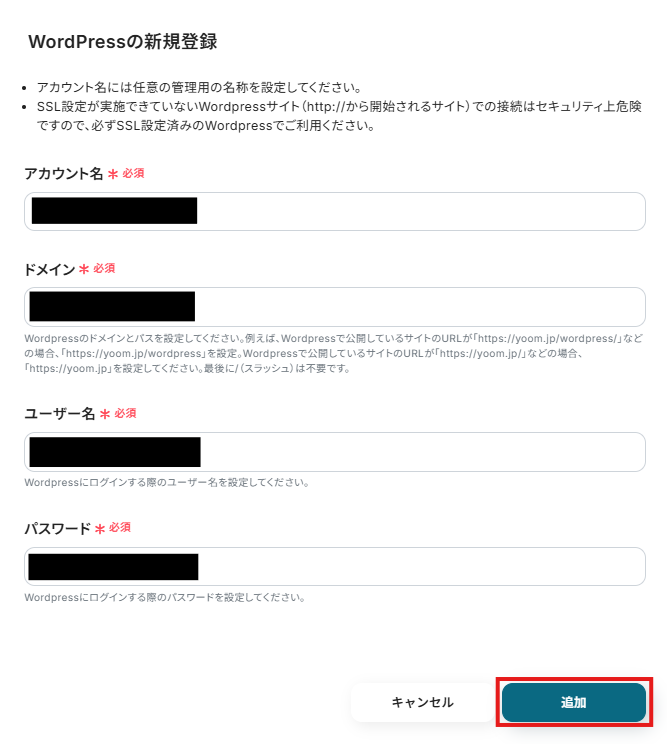
1.アプリ一覧画面で検索窓に「WordPress.org」と入力し、検索結果からWordPress.orgのアイコンを選択します。
表示された画面で、必須項目を入力し、「追加」をクリックしましょう。
2.続いてDiscordをマイアプリ登録します。
以下の動画を参考に設定してください。
マイアプリにWordPress.orgとDiscordが表示されていれば、登録完了です。
ステップ2:テンプレートをコピーする
ここから、実際にフローを作っていきましょう!
簡単に設定できるようテンプレートを利用します。
以下のバナーの「試してみる」をクリックして、テンプレートをコピーしてください。
このワークフローは、WordPress.orgに新しいコメントが投稿されると、指定したDiscordチャンネルへ自動で通知します。WordPress.orgとDiscordを連携させることで、コメントの見落としを防ぎ、迅速な対応を実現し、サイト運営の効率を高めます。
- WordPress.orgで運営するメディアやブログのコメント管理を効率化したい方
- コミュニティ運営でDiscordを活用しており、情報集約のハブとして利用したい方
- 複数のWordPress.orgサイトを管理しており、コメント通知を一元化したいと考えている方
- WordPress.orgにコメントが投稿されるたびにDiscordへ即時通知されるため、管理画面を常に確認する手間が省け、時間を有効活用できます。
- 手動での確認作業が不要になることで、重要なコメントの見逃しといったヒューマンエラーを防ぎ、読者とのエンゲージメント機会の損失を減らします。
- はじめに、WordPress.orgとDiscordをYoomと連携します。
- 次に、トリガーでWordPress.orgを選択し、「コメントが投稿されたら」というアクションを設定します。
- 最後に、オペレーションでDiscordの「メッセージを送信」アクションを設定し、投稿されたコメント情報を指定のチャンネルに送信するように設定します。
- Discordへの通知先は、任意のチャンネルIDを指定して設定することが可能です。用途に応じて、通知を送りたいチャンネルを自由に選択してください。
- 通知するメッセージ本文は、固定のテキストだけでなく、トリガーで取得したコメント内容や投稿者名、記事URLなどの情報を変数として埋め込むカスタマイズが可能です。
- DiscordとWordPress.orgのそれぞれとYoomを連携してください。
- トリガーは5分、10分、15分、30分、60分の間隔で起動間隔を選択できます。
- プランによって最短の起動間隔が異なりますので、ご注意ください。
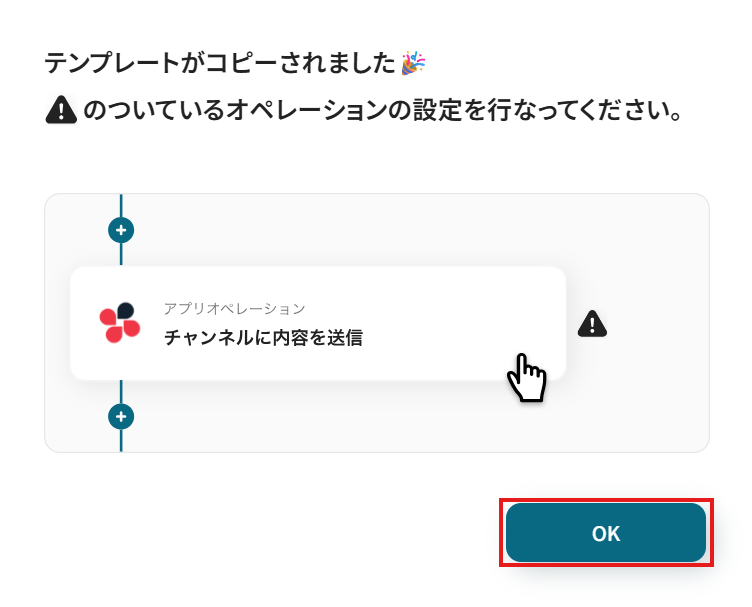
クリックすると、テンプレートがお使いのYoom画面に自動的にコピーされます。
「OK」をクリックして、設定を進めましょう!
※コピーしたテンプレートは、「マイプロジェクト」内の「フローボット」に、「【コピー】WordPress.orgでコメントが投稿されたらDiscordに通知する」という名前で格納されています。「あれ?テンプレートどこいった?」となった際には、マイプロジェクトから確認してみてくださいね!
ステップ3:WordPress.orgのトリガー設定
フローの作成を始める前に、あらかじめYoomと連携するWordPress.orgに、コメントを投稿しておきましょう!
※後続のWordPress.orgのトリガー設定時のテストで必要になります。
テスト用のため、投稿内容は架空の情報(「株式会社test」や「テスト太郎」など)でOKです!
1.まずは、アプリトリガー設定です。
先ほどの画面で「OK」をクリックして、表示された画面のアプリトリガー「コメントが投稿されたら」をクリックしましょう。
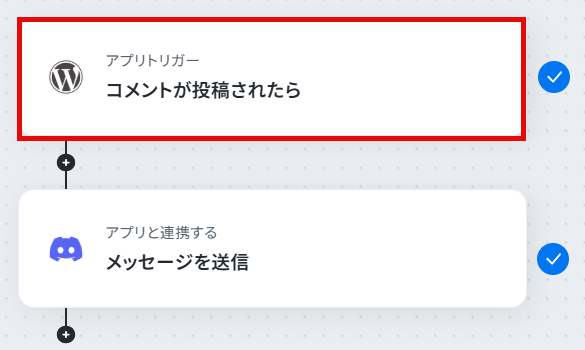
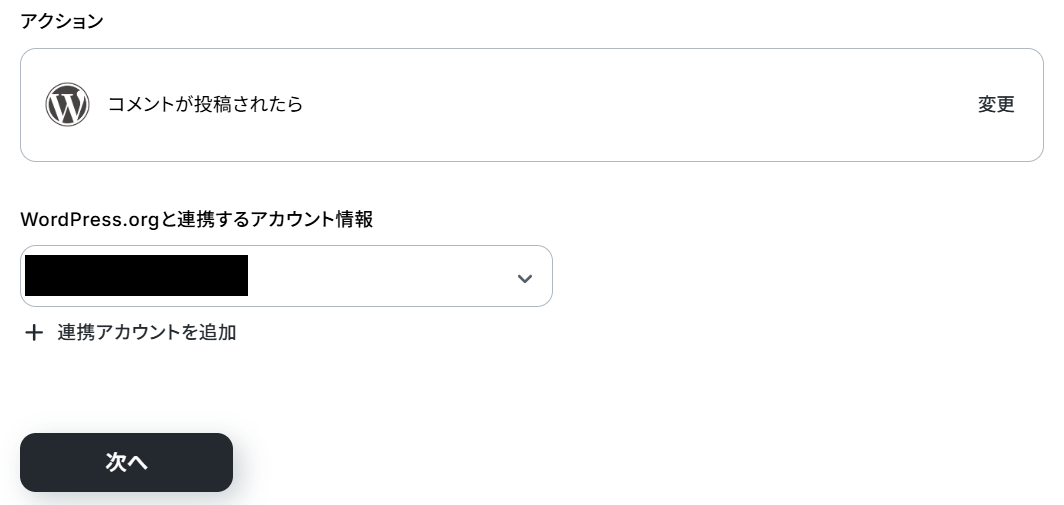
2.連携アカウントとアクションを選択する画面が表示されるので、設定内容を確認しましょう。
連携するアカウント情報には、ステップ1で連携したアカウント情報が反映されています。
トリガーアクションはそのままにして、「次へ」をクリックしてください。
3.表示された画面で、詳細を設定します。
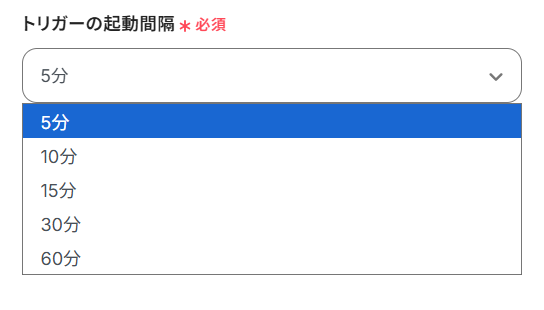
「トリガーの起動間隔」を選択してください。基本的には、最短の起動時間で設定することをおすすめします。
※トリガーは5分、10分、15分、30分、60分の間隔で起動間隔を選択できます。プランによって最短の起動間隔が異なりますので、ご注意ください。
※Yoomプランの詳しい説明は、こちらを参照してみてください。
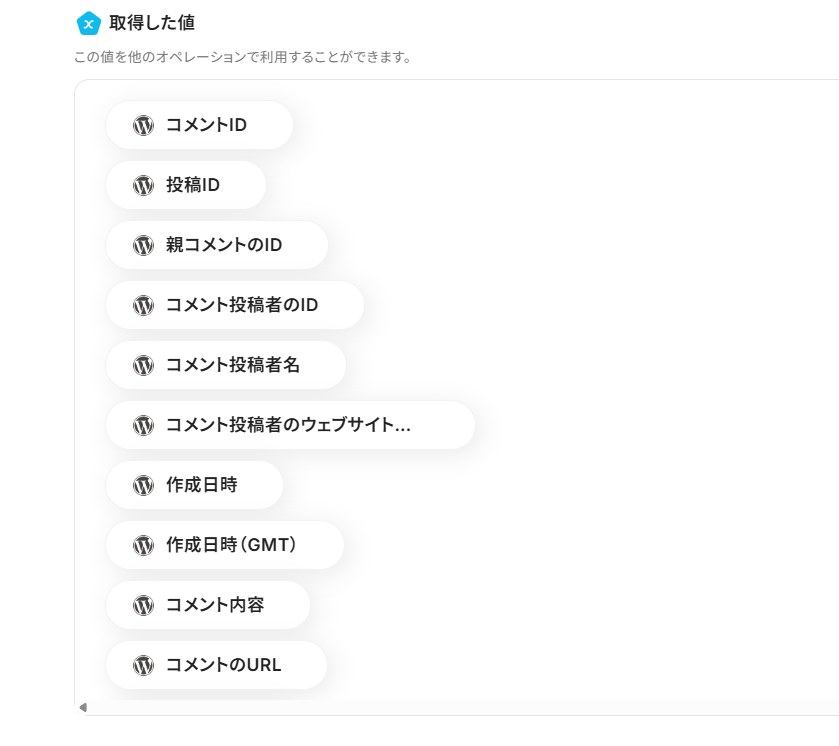
4.入力を終えたら「テスト」をクリックし、「取得した値」にデータが抽出されていることを確認してください。
確認したら「完了」をクリックしましょう。
取得した値は、後続の設定で活用できます!
※取得した値とは?
トリガーやオペレーション設定時に、「テスト」を実行して取得した値です。
取得した値は、後続のオペレーション設定時の値としてご利用いただくことができ、フローボットを起動する度に、変動した値となります。
詳しくは、こちらをご参照ください。
※以下は、テスト前の状態です。テストが成功すると、各項目の横にWordPress.orgから取得した値が表示されます。
ステップ4:Discordにメッセージを通知する設定
1.アプリと連携する「メッセージを送信」をクリックしましょう。
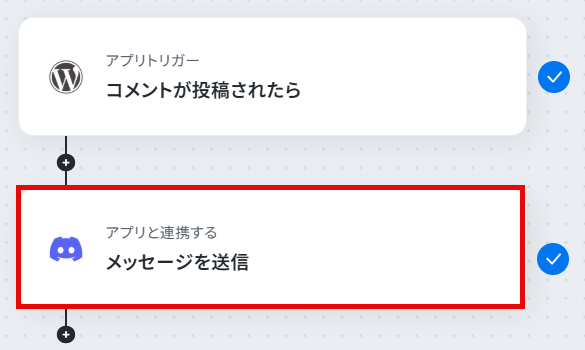
各項目を確認し、「次へ」をクリックします。
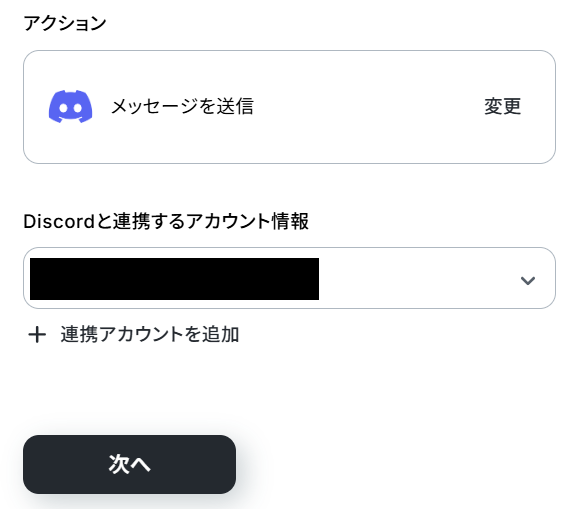
2.API接続設定を行います。
「チャンネルID」は、入力欄下の説明に従って、入力してください。

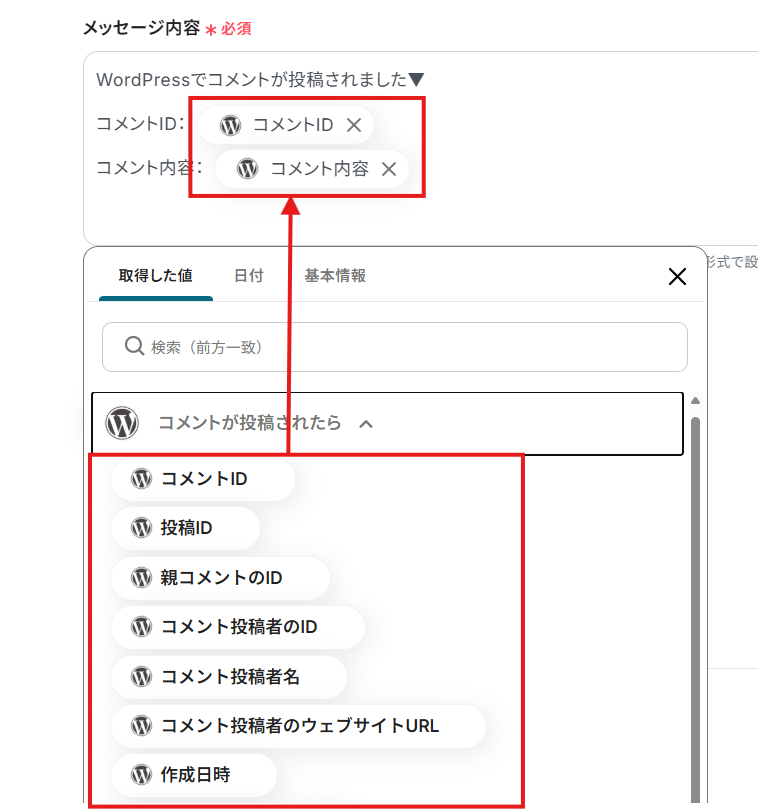
「メッセージ内容」にWordPress.orgから取得した値を反映させたい場合は、入力欄をクリックして表示される取得した値から選択してください。
※メッセージ内容は、固定の文章や取得した値など、自由にカスタマイズできるので、通知したい形式で設定してみてくださいね。
※固定値で設定すると、毎回同じ内容が通知されてしまいます。今回の「WordPress.orgでコメントが投稿されました▼」などの文は固定値で設定しても大丈夫ですが、それ以外は、取得した値を設定するようにしましょう。
今回は、以下画像のように設定しました。
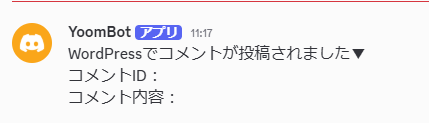
設定完了後は「テスト」を行い、実際にDiscordにデータが通知されることを確認してください。
※今回は、WordPress.orgの設定でテストを未実施のため、取得した値が空になっています。
そのため、メッセージ内容で「取得した値を選択した部分」が空欄になっています。
確認後、完了をクリックしましょう。
ステップ5:トリガーボタンをONにして、フローの動作確認をする
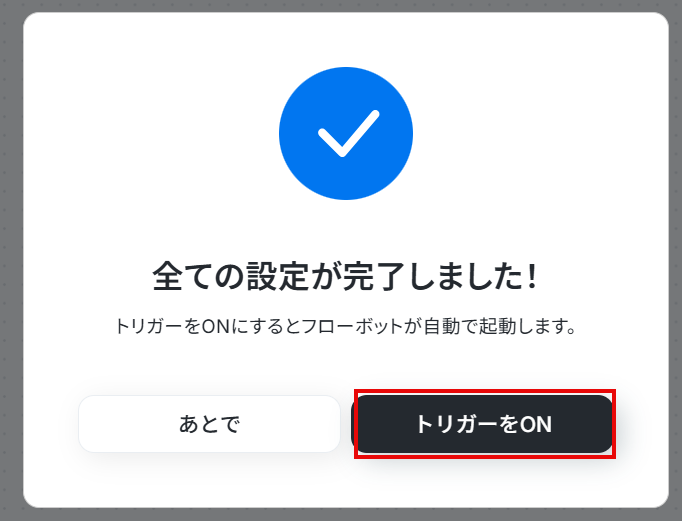
全ての設定が完了すると、下図のようなポップアップが表示されます。
赤枠部分の「トリガーをON」をクリックすると、設定したフローボットが起動するので動作確認をしましょう!
DiscordのデータをWordPress.orgに連携したい場合
今回はWordPress.orgからDiscordへデータを連携する方法をご紹介しましたが、逆にDiscordからWordPress.orgへのデータ連携もできます。
実施したい場合は、下記のテンプレートも併せてご利用ください。
Discordにメッセージが送信されたら、AIで投稿内容を作成しWordPress.orgに下書き保存する
Discordでブレインストーミングやアイデアメモが送られた際に、手作業でWordPress.orgの記事に起こすのは時間がかかりますよね。
この自動化では、Discordに投稿されたメッセージをもとに、AIが自動で記事構成案や本文を作成し、WordPress.orgに下書きとして保存します。
AIによる文章生成などの処理を組み込むことで、コンテンツ制作の初動の効率化に繋がります。
■このテンプレートをおすすめする方
- Discordをコンテンツのアイデア集積場所として活用しているメディア運営者や編集者の方
- チームで共有されたアイデアを元に、効率的にブログ記事を作成する仕組みを構築したい方
- DiscordとWordPress.org間での手作業による転記やコピペ作業をなくしたいと考えている方
■このテンプレートを使うメリット
- Discordへの投稿からWordPress.orgの下書き作成までが自動化され、コンテンツ制作の初動にかかる時間を短縮することができます。
- アイデアを記事化するフローが確立されるため、投稿の見落としなどを防ぎ、誰でも安定してコンテンツの元を作成できます。
■フローボットの流れ
- はじめに、DiscordとWordPress.orgをYoomと連携します。
- 次に、トリガーでDiscordを選択し、特定のチャンネルに新しいメッセージが投稿されたらフローが起動するよう設定します。
- 次に、オペレーションでAI機能の「テキストを生成する」を選択し、Discordの投稿内容を基に記事の本文を生成します。
- 続いて、AI機能の「テキストからデータを抽出する」を使用し、生成した本文からタイトルなどを抽出します。
- 最後に、WordPress.orgの「投稿を作成する」アクションを設定し、AIが生成・抽出した内容をWordPress.orgに下書きとして保存します。
■このワークフローのカスタムポイント
- Discordのトリガー設定では、サーバーIDやチャンネルIDを任意で指定することが可能です。
- AI機能でテキストを生成する際に、記事の形式を指示するプロンプトや、生成する言語を任意で設定できます。
- AI機能でテキストからデータを抽出する項目は、商品名や商品IDなど、必要に応じて自由にカスタマイズすることができます。
■注意事項
- Discord、WordPress.orgのそれぞれとYoomを連携してください。
- トリガーは5分、10分、15分、30分、60分の間隔で起動間隔を選択できます。
- プランによって最短の起動間隔が異なりますので、ご注意ください。
Discordの特定の投稿をもとに、WordPress.orgのユーザーを自動作成する
Discordのチャンネルにユーザー情報が投稿されたときにのみ、手動でWordPress.orgのユーザーに登録する作業は、数が増えると大きな負担になりませんか。
この連携を使えば、Discordの特定の投稿をトリガーとして、WordPress.orgにユーザーを自動で作成できます。
ユーザー管理の手間を削減し、コミュニティ運営の効率化を図りたいときにおおすすめです。
このワークフローは、Discordの特定チャンネルへの投稿をきっかけに、WordPress.orgのユーザーを自動で作成するため、WordPress.orgとDiscordの連携における課題を削減し、より効率的なユーザー管理を実現します。
- Discordでコミュニティを運営し、WordPress.orgへのユーザー登録を手作業で行っている方
- WordPress.orgサイトのユーザー管理を効率化し、Discordでの本来の連絡業務に集中したい方
- DiscordとWordPress.orgを連携させ、定型的なユーザー作成業務の自動化を検討している方
- Discordへの投稿からWordPress.orgのユーザー作成までが自動処理されるため、これまで手作業に費やしていた時間を短縮することができます
- 手動での情報入力が不要になるため、転記ミスや登録漏れといったヒューマンエラーの発生を防ぎ、正確な情報管理に繋がります
- はじめに、DiscordとWordPress.orgをYoomと連携します
- 次に、トリガーでDiscordを選択し、「チャンネルでメッセージが送信されたら」というアクションを設定します
- 次に、オペレーションで分岐機能を設定し、特定の条件を満たす投稿のみ後続の処理に進むようにします
- 次に、オペレーションでAI機能の「テキストからデータを抽出する」を設定し、Discordの投稿からユーザー名やメールアドレスなどの情報を抽出します
- 最後に、オペレーションでWordPress.orgの「ユーザーを作成」アクションを設定し、抽出した情報をもとにユーザーを自動で作成します
- AI機能の「テキストからデータを抽出する」では、Discordの投稿本文から抽出したい項目(例:ユーザー名、メールアドレスなど)を任意で設定することが可能です
- WordPress.orgでユーザーを作成する際、ユーザー名やメールアドレスといった項目には、AI機能で抽出した値を埋め込んだり、固定の値を入力したりと柔軟に設定できます
- DiscordとWordPress.orgのそれぞれとYoomを連携してください。
- トリガーは5分、10分、15分、30分、60分の間隔で起動間隔を選択できます。
- プランによって最短の起動間隔が異なりますので、ご注意ください。
- 分岐はパーソナルプラン以上のプランでご利用いただける機能(オペレーション)となっております。フリープランの場合は設定しているフローボットのオペレーションはエラーとなりますので、ご注意ください。
- パーソナルプランなどの有料プランは、2週間の無料トライアルを行うことが可能です。無料トライアル中には制限対象のアプリや機能(オペレーション)を使用することができます。詳しくは、料金プランのページをご参照ください。
WordPress.orgやDiscordを使ったその他の自動化例
WordPress.orgやDiscordのAPIを使用することで、さまざまな業務を自動化することができます。
ここでは、複数のテンプレートをご紹介するので、気になるものがあればぜひ試してみてくださいね!
WordPress.orgを使った便利な自動化例
フォームアプリやAIアプリと連携することで、送信された回答をもとにWordPress.orgへ自動で下書きを作成できます。
これにより、手作業で記事作成をする工程を削減できるため、業務の効率化を図りたいときにおすすめです。

■このテンプレートをおすすめする方
- フォームで収集した情報を基に、定期的に記事コンテンツを作成しているメディア担当者の方
- PerplexityとWordPress.orgを利用したコンテンツ作成フローを自動化したいと考えている方
- 手作業による情報整理や下書き作成の手間を省き、業務の生産性を高めたい方
■このテンプレートを使うメリット
- フォーム送信からWordPress.orgへの下書き作成までの一連の流れが自動化されるため、手作業での情報整理や転記に費やしていた時間を短縮します。
- 手動でのコピペや要約作業がなくなることで、転記ミスや抜け漏れといったヒューマンエラーを防ぎ、業務の正確性を向上させます。
■フローボットの流れ
- はじめに、PerplexityとWordPress.orgをYoomと連携します。
- トリガーでフォームトリガー機能を選択し、「フォームが送信されたら」というアクションを設定します。
- オペレーションでPerplexityを選択し、「テキストを生成」アクションを設定します。ここでフォームから受け取った情報を基に、要約などのテキストを生成させます。
- 最後に、オペレーションでWordPress.orgの「新規投稿を作成」アクションを設定し、前のステップでPerplexityが生成したテキストを本文などに取り込み、下書きとして保存します。
■このワークフローのカスタムポイント
- フォームトリガー機能では、コンテンツ作成の元となる情報を収集するため、質問項目を任意で設定することが可能です。
- Perplexityのテキスト生成アクションでは、プロンプトを自由に設定できます。フォームで取得した情報を変数としてプロンプトに含めることで、より意図に沿った文章の生成が可能です。
- WordPress.orgへの投稿アクションでは、Perplexityが生成したテキストを変数としてタイトルや本文にマッピングできます。また、投稿ステータスやカテゴリなども任意で設定可能です。
■注意事項
- Perplexity、WordPress.orgのそれぞれとYoomを連携してください。
- フォーム機能はミニプラン以上でご利用いただけるアプリとなっております。フリープラン・パーソナルプランの場合は設定しているフローボットのオペレーションやデータコネクトはエラーとなりますので、ご注意ください。
- パーソナルプラン・ミニプラン・チームプラン・サクセスプランなどの有料プランは、2週間の無料トライアルを行うことが可能です。無料トライアル中には制限対象のアプリを使用することができます。

手作業での転記は時間がかかるだけでなく、更新漏れやコピーミスといったヒューマンエラーの原因にもなりかねません。
このワークフローを活用することで、WordPress.orgの投稿更新をきっかけに、関連するNotionのページを自動で更新できるようになります。
コンテンツ管理の一貫性を保ち、更新作業の効率化を実現しましょう。
- WordPress.orgとNotionを併用し、コンテンツ管理の二度手間をなくしたいと考えているWeb担当者の方
- 手作業による情報更新での転記ミスや、更新漏れを防ぎたいコンテンツマーケティングチームのリーダーの方
- メディア運営における情報共有やコンテンツ管理のフローを自動化し、効率化したいと考えている方
- WordPress.orgの投稿を更新するだけで、Notionのデータベースが自動で更新されるため、手作業での転記作業にかかっていた時間を短縮できます。
- 入力ミスや更新漏れといったヒューマンエラーを防ぎ、情報の正確性を保つことにつながります。
- はじめに、WordPress.orgとNotionをYoomと連携します。
- 次に、トリガーでWordPress.orgを選択し、「投稿が更新されたら」というアクションを設定します。
- 最後に、オペレーションでNotionの「レコードを更新する」アクションを設定し、トリガーで取得した情報をもとに対応するレコードを更新します。
- Notionでレコードを更新するアクションを設定する際に、更新対象のデータベースIDを設定してください。
どのレコードを更新するかを特定するための条件も設定します。 - 更新する値には、トリガーで取得したWordPress.orgの投稿タイトルやコンテンツなどの変数を埋め込むことで、動的な更新が可能です。
- WordPress.orgとNotionのそれぞれとYoomを連携してください。
- トリガーは5分、10分、15分、30分、60分の間隔で起動間隔を選択できます。
プランによって最短の起動間隔が異なりますので、ご注意ください。

- WordPress.orgで公開した記事を、より多くの人に届けるための効率的な方法を探している方
- Redditでのコミュニティエンゲージメントを高めたいが、手動投稿に時間を割かれている方
- コンテンツの多チャネル展開における、手作業による投稿や共有漏れを減らしたい方
- WordPress.orgでの投稿公開後、自動でRedditへ投稿されるため、これまで手作業での共有に費やしていた時間を短縮できます。
- 手作業による共有漏れや、コピー&ペーストのミスといったヒューマンエラーを防ぎ、情報発信を実現します。
- はじめに、WordPress.orgとRedditをYoomと連携します。
- 次に、トリガーでWordPress.orgを選択し、「投稿が公開されたら」というアクションを設定します。
- 最後に、オペレーションでRedditの「サブレディットに新規投稿を作成」アクションを設定し、公開されたWordPress.orgの投稿情報を連携します。
- Redditで新規投稿を作成するアクションでは、投稿先のサブレディットや投稿のタイトル、本文などを自由に設定できます。
- 固定のテキストだけでなく、トリガーで取得したWordPress.orgの投稿タイトルやURLといった情報を組み合わせて、投稿内容を作成することが可能です。
- WordPress.orgとRedditのそれぞれとYoomを連携してください。
- トリガーは5分、10分、15分、30分、60分の間隔で起動間隔を選択できます。
- プランによって最短の起動間隔が異なりますので、ご注意ください。
■このテンプレートをおすすめする方
- Google スプレッドシートで管理する情報をWordPress.orgへ手動で転記している方
- Webサイトのコンテンツ更新作業を効率化し、ヒューマンエラーをなくしたい方
- メディア運営や商品情報管理など、定型的な更新業務を自動化したい担当者の方
■このテンプレートを使うメリット
- Google スプレッドシートの行更新に連動してWordPress.orgの投稿が自動更新されるため、これまで手作業での転記に費やしていた時間を短縮できます。
- コピー&ペーストといった手作業がなくなることで、入力間違いや更新漏れなどのヒューマンエラーを防ぎ、コンテンツの正確性を維持することに繋がります。
■フローボットの流れ
- はじめに、Google スプレッドシートとWordPress.orgをYoomと連携します。
- 次に、トリガーでGoogle スプレッドシートを選択し、「行が更新されたら」というアクションを設定し、監視対象のスプレッドシートとシートを指定します。
- 最後に、オペレーションでWordPress.orgの「投稿を更新する」アクションを設定し、更新対象の投稿と、スプレッドシートから取得したどの情報を反映させるかを紐づけます。
■このワークフローのカスタムポイント
- Google スプレッドシートのトリガー設定において、フローボットがシートの更新をチェックする実行間隔を任意で設定することが可能です。
■注意事項
- Google スプレッドシート、WordPress.orgのそれぞれとYoomを連携してください。
- トリガーは5分、10分、15分、30分、60分の間隔で起動間隔を選択できます。
- プランによって最短の起動間隔が異なりますので、ご注意ください。
- Google スプレッドシートをアプリトリガーとして使用する際の注意事項は「【アプリトリガー】Google スプレッドシートのトリガーにおける注意事項」を参照してください。
- WordPress.orgで構築したサイトのセキュリティ管理を担当されている方
- 定期的なパスワードの変更を手作業で行い、非効率だと感じている方
- パスワード変更後の関係者への共有を、よりスムーズに行いたい方
- スケジュールに基づきパスワードの生成から更新・通知までを自動化するため、手作業で行っていた定期的な更新業務の時間を削減できます。
- 手動での更新忘れや通知漏れといったヒューマンエラーを防ぎ、Webサイトのセキュリティレベルを安定的に維持することに繋がります。
- はじめに、WordPress.orgとSlackをYoomと連携します。
- 次に、トリガーでスケジュールトリガー機能を選択し、「毎月1日の午前10時に実行」など、パスワードを更新したい周期や日時を設定します。
- 次に、オペレーションでAI機能の「パスワードを生成する」アクションを設定し、安全なパスワードを自動で作成します。
- その後のオペレーションでWordPress.orgの「ユーザーを更新」アクションを選択し、先ほど生成したパスワードを使って対象ユーザーの情報を更新します。
- 最後に、オペレーションでSlackの「チャンネルにメッセージを送る」アクションを設定し、更新が完了した旨と新しいパスワードを指定のチャンネルに通知します。
- スケジュールトリガーでは、パスワードを更新する周期(毎月、毎週など)や、実行する日時を自由に設定することが可能です。
- AI機能でのパスワード生成は、「16文字以上の英数字と記号を含む」など、プロンプトを自由に作成して任意の条件でパスワードを作成できます。
- Slackへの通知内容は、通知先のチャンネルを任意で設定できるだけでなく本文に固定のテキストを入れることや、前段のオペレーションで取得したパスワード情報などの変数を埋め込んだりすることが可能です。
- WordPress.org、SlackのそれぞれとYoomを連携してください。
Discordを使った便利な自動化例
GeminiなどのAIアプリと連携することで、お問い合わせ内容がチャンネルに投稿されたら回答を作成して返信する業務を自動化できます。
手作業での回答作成やメッセージ送信を省けるため、24時間体制でのお問い合わせ対応が可能になります。

- Discordの特定チャンネルでの応答業務を自動化したいと考えているコミュニティマネージャーの方
- Geminiを活用して、社内からの問い合わせ対応などを効率化したい情報システム担当者の方
- 手作業でのメッセージ返信の手間を削減し、コア業務に集中したいと考えているすべての方
- Discordへの投稿をトリガーにGeminiが自動で応答するため、手作業での返信作成に費やしていた時間を短縮できます。
- 自動応答の仕組みを構築することで、担当者による対応のばらつきや、見落としによる返信漏れのリスク軽減に繋がります。
- 1.はじめに、DiscordとGeminiをYoomと連携します。
- 2.次に、トリガーでDiscordを選択し、「チャンネルでメッセージが送信されたら」というアクションを設定します。
- 3.次に、オペレーションでGeminiの「コンテンツを生成」アクションを設定し、トリガーで取得したメッセージ内容を元に返信文章を生成させます。
- 4.続けて、オペレーションでDiscordの「メッセージにスレッドを作成」アクションを設定し、元の投稿に対してスレッドを開始します。
- 5.最後に、オペレーションでDiscordの「スレッドにメッセージを送信」アクションを設定し、Geminiが生成した文章をスレッド内に投稿します。
■このワークフローのカスタムポイント
- Geminiでコンテンツを生成するアクションでは、どのような文章を生成させたいか、目的に合わせてプロンプトを任意で設定してください。
- Discordのトリガー設定では、ワークフローを起動させたい対象のチャンネルIDを任意で設定してください。
- Discordでメッセージを送信するアクションでは、Geminiが生成した文章と組み合わせて送信する定型文などを任意で設定できます。
- Discord、GeminiのそれぞれとYoomを連携してください。
- トリガーは5分、10分、15分、30分、60分の間隔で起動間隔を選択できます。
- プランによって最短の起動間隔が異なりますので、ご注意ください。

■概要
Discordでプロジェクトの依頼を受けてCanvaでデザインを作成する際、都度手動でフォルダを作成する作業に手間を感じていませんか。
こうした手作業は、制作の遅れやフォルダの作成漏れに繋がることもあります。
このワークフローを活用すれば、Discordの特定チャンネルへのメッセージ送信をきっかけに、Canvaに自動でフォルダを作成できます。
手作業をなくし、デザイン制作の初動をスムーズにすることで、コア業務に集中できる環境を整えることができるでしょう。
■このテンプレートをおすすめする方
- DiscordとCanvaを日常的に利用し、制作物の管理を効率化したい方
- 手作業でのフォルダ作成に手間を感じており、ヒューマンエラーを減らしたいと考えている方
- チーム内の制作フローを自動化し、生産性を向上させたい方
■このテンプレートを使うメリット
- Discordにメッセージを投稿するだけでCanvaのフォルダが自動で作成されるため、これまで手作業で行っていたフォルダ作成の時間を短縮できます。
- 手作業によるフォルダの作成漏れや、命名規則の間違いといったヒューマンエラーを防ぎ、制作管理の正確性を高めることに繋がります。
■フローボットの流れ
- はじめに、DiscordとCanvaをYoomと連携します。
- 次に、トリガーでDiscordの「チャンネルでメッセージが送信されたら」というアクションを設定します。
- 続いて、オペレーションでCanvaの「フォルダの作成」アクションを設定します。ここで、トリガーで取得したメッセージ内容をフォルダ名に設定することも可能です。
- 最後に、Discordの「メッセージを送信」アクションを設定し、Canvaにフォルダが作成された旨を指定のチャンネルに通知します。
※「トリガー」:フロー起動のきっかけとなるアクション、「オペレーション」:トリガー起動後、フロー内で処理を行うアクション
■このワークフローのカスタムポイント
- 通知メッセージの本文は、「フォルダを作成しました」といった固定のテキストに加え、前のステップで取得した値を埋め込むことができます。
■注意事項
- Canva、DiscordのそれぞれとYoomを連携してください。
- トリガーは5分、10分、15分、30分、60分の間隔で起動間隔を選択できます。
- プランによって最短の起動間隔が異なりますので、ご注意ください。
■このテンプレートをおすすめする方
- Gmailに届く特定メールをDiscordで共有しており、手作業での転送に手間を感じている方
- チームへの情報共有を迅速化し、メールの見落としや対応漏れを防ぎたいと考えている方
- Discordをチームのコミュニケーションハブとして活用し、情報集約を効率化したい方
■このテンプレートを使うメリット
- 特定のGmailメッセージを自動でDiscordに転送するため、これまで手作業で行っていたコピー&ペーストや転送の手間を省くことができます。
- 手動での情報共有による転送漏れや遅延を防ぎ、チーム全体でリアルタイムに必要な情報を把握することが可能になります。
■フローボットの流れ
- はじめに、DiscordをYoomと連携します。
- 次に、トリガーで「メールトリガー機能」を選択し、Yoomが発行する専用メールアドレスでメールを受信したらフローが起動するように設定します。
- 最後に、オペレーションでDiscordの「テキストチャンネルにメッセージを送信」アクションを設定し、受信したメールの内容を指定のチャンネルに送信します。
■このワークフローのカスタムポイント
- メールトリガー機能では、Yoomが発行する専用メールアドレスの文字列を任意にカスタマイズできます。また、特定の件名や本文を含むメールのみを対象とするなど、受信条件を細かく設定することも可能です。
- Discordへメッセージを送信するアクションでは、送信先のチャンネルを任意で指定できます。また、メッセージ本文には、受信したメールの件名や本文といった情報を組み込んで送信内容をカスタマイズできます。
■注意事項
- DiscordとYoomを連携してください。

このワークフローを活用すれば、Zoom会議が終了すると自動で録画ファイルから文字起こしと要約を行い、完成した議事録をDiscordに通知するため、こうした議事録作成に関する一連の業務を効率化し、スムーズな情報共有を実現します。
■このテンプレートをおすすめする方
- Zoomでの会議が多く、議事録作成の工数に課題を感じている方
- 会議の内容をDiscordで迅速にチームへ共有したいプロジェクトマネージャーの方
- 文字起こしや要約といった定型業務を自動化し、生産性を高めたいと考えている方
■このテンプレートを使うメリット
- Zoom会議終了後の録画取得から議事録作成、Discordへの通知までが自動化されるため、これまで手作業に費やしていた時間を短縮できます。
- 手作業による共有漏れや、転記ミスなどのヒューマンエラーを防ぎ、確実な情報共有の実現に繋がります。
■フローボットの流れ
- はじめに、DiscordとZoomをYoomと連携します。
- 次に、トリガーでZoomを選択し、「ミーティングが終了したら」というアクションを設定します。
- 次に、オペレーションでZoomの「ミーティングのレコーディング情報を取得」アクションを設定します。
- 続いて、Zoomの「ミーティングのレコーディングファイルをダウンロード」アクションを設定します。
- 次に、オペレーションで「音声文字起こし機能」を選択し、ダウンロードした音声データを文字起こしします。
- 次に、オペレーションで「AI機能」を選択し、文字起こししたテキストを要約します。
- 最後に、オペレーションでDiscordの「メッセージを送信」アクションを設定し、要約内容を指定のチャンネルに通知します。
■このワークフローのカスタムポイント
- Zoomの各設定では、自動化の対象とするミーティングIDや、レコーディングファイルのダウンロードURLなどを任意で指定してください。
- 音声文字起こし機能では、前のステップでZoomからダウンロードした音声ファイルを指定します。
- AI機能による要約では、文字起こししたテキストを変数として設定し、「箇条書きで要約」のように要約の条件も自由にカスタマイズが可能です。
- Discordへの通知設定では、メッセージを送信するチャンネルを自由に選択でき、本文にAIが生成した要約内容を変数として埋め込むなど、柔軟な設定が可能です。
■注意事項
- Discord、ZoomのそれぞれとYoomを連携してください。
- Zoomのプランによって利用できるアクションとそうでないアクションがあるため、ご注意ください。
- 現時点では以下のアクションはZoomの有料プランのみ利用可能です。
- 現時点では以下のアクションはZoomの有料プランのみ利用可能です。
- ミーティングが終了したら
- ミーティングのレコーディング情報を取得する(クラウド上に存在するレコーディングのみ取得可能なため)
- Zoomのプランによって利用できるアクションとそうでないアクションがあるため、ご注意ください。
- ダウンロード可能なファイル容量は最大300MBまでです。アプリの仕様によっては300MB未満になる可能性があるので、ご注意ください。
- トリガー、各オペレーションでファイルを使用する際は、「ファイルの容量制限について」をご参照ください。

■このテンプレートをおすすめする方
- GoogleカレンダーとDiscordを連携させ、情報共有を効率化したいと考えている方
- チームのスケジュール共有を手作業で行っており、通知漏れなどの課題を感じている方
- 複数のツールをまたぐ定型業務を自動化し、コア業務に集中できる時間を確保したい方
■このテンプレートを使うメリット
- Googleカレンダーに予定が作成されると自動でDiscordへ通知されるため、手動での共有作業に費やしていた時間を削減できます。
- 通知の遅延や共有漏れといったヒューマンエラーを防ぎ、チーム内でのスムーズな情報共有を実現します。
■フローボットの流れ
- はじめに、GoogleカレンダーとDiscordをYoomと連携します。
- 次に、トリガーでGoogleカレンダーを選択し、「予定が作成されたら」というアクションを設定します。
- 最後に、オペレーションでDiscordの「メッセージを送信」アクションを設定し、予定の内容が通知されるようにします。
■このワークフローのカスタムポイント
- Googleカレンダーのトリガー設定では、通知対象としたいカレンダーのIDを指定したり、予定の種別を絞り込んだりすることが可能です。
- Discordへの通知では、メッセージを送信するチャンネルIDを任意で設定できるほか、予定の件名や日時といった情報を含んだメッセージ内容に自由にカスタマイズできます。
■注意事項
- GoogleカレンダーとDiscordのそれぞれとYoomを連携してください。
- トリガーは5分、10分、15分、30分、60分の間隔で起動間隔を選択できます。
- プランによって最短の起動間隔が異なりますので、ご注意ください。
まとめ
WordPress.orgとDiscordの連携を自動化することで、WordPress.orgの更新情報の確認やDiscordへの通知作業から解放され、ヒューマンエラーを防ぐことができます。これにより、チームは最新情報をスムーズに共有できるため、本来注力すべきコンテンツ制作やコミュニティ運営といったコア業務に集中できる環境が整うはずです!
今回ご紹介したような業務自動化は、ノーコードツール「Yoom」を使えば、プログラミングの知識がない方でも直感的な操作で簡単に業務フローを構築できます。もし自動化に少しでも興味を持っていただけたなら、ぜひこちらから無料登録して、Yoomによる業務効率化を体験してみてください!
よくあるご質問
Q:Discordの通知にメンションを付けられますか?
A:はい、可能です。
Discordの「メッセージ内容」の設定項目で設定しましょう。
ユーザーをメンションするには、<@USER_ID>の形式で設定してください。
全員をメンションする場合、@everyone を使用します。
Q:連携が失敗した場合、どこで原因を確認できますか?
A:連携が失敗した場合、Yoomに登録されているメールアドレス宛や通知設定で設定しているチャットツールに通知されます。
エラーとなる内容は様々なため、こちらのヘルプページを参考に対応してください。
Q:記事のカテゴリー等で通知先を分けられますか?
A:はい、可能です。
Yoomには、分岐機能や進行先を切り替える機能があり、任意の条件にあわせて後続の処理を分けることができます。
カテゴリーなどで処理を分けたい場合は、通知先を分ける設定を使用したフローボットを作成してご利用ください。
フローボットの作成については、こちらをご参照ください。
プログラミング知識なしで手軽に構築できます。










