










・
WordPress.orgでコメント通知を自動化!WordPress.orgでコメントが追加されたらSlackに通知する方法

■概要WordPress.orgで運営しているサイトに新しいコメントが投稿された際、管理画面を都度確認したり、メール通知を見逃してしまったりすることはないでしょうか。コメントへの迅速な対応は、読者とのエンゲージメントを高める上で重要ですが、手動での確認作業は手間がかかるものです。このワークフローを活用すれば、WordPress.orgに新しいコメントが投稿されると、その内容を自動でSlackに通知することが可能です。これにより、コメントの見逃しを防ぎ、チーム内での情報共有を円滑にします。
■このテンプレートをおすすめする方- WordPress.orgで構築したWebサイトやブログを運営している担当者の方
- サイトへのコメントをチームで管理しており、共有や対応の漏れを防ぎたい方
- コメントへの返信速度を向上させ、ユーザーエンゲージメントを高めたいと考えている方
■このテンプレートを使うメリット- コメントが投稿されると即座にSlackへ通知が届くため、管理画面を確認する手間を減らし、迅速な対応が可能になります。
- 通知がSlackに集約されることで、コメントの見落としや対応漏れといったヒューマンエラーを防ぎ、機会損失のリスクを軽減します。
■フローボットの流れ- はじめに、WordPress.orgとSlackをYoomと連携します。
- 次に、トリガーでWordPress.orgを選択し、「コメントが投稿されたら」というアクションを設定します。
- 最後に、オペレーションでSlackの「チャンネルにメッセージを送る」アクションを設定し、指定したチャンネルにコメント内容を通知します。
※「トリガー」:フロー起動のきっかけとなるアクション、「オペレーション」:トリガー起動後、フロー内で処理を行うアクション
■このワークフローのカスタムポイント- Slackへの通知先は、任意のパブリックチャンネルやプライベートチャンネル、またはダイレクトメッセージに設定できます。
- 通知するメッセージの本文は自由に編集が可能です。WordPress.orgから取得した投稿者名やコメント内容などの情報を含めて、分かりやすい通知内容にカスタマイズしてください。
■注意事項- WordPress.org、SlackのそれぞれとYoomを連携してください。
- トリガーは5分、10分、15分、30分、60分の間隔で起動間隔を選択できます。
- プランによって最短の起動間隔が異なりますので、ご注意ください。


- WordPress.orgで構築したWebサイトやブログを運営している担当者の方
- サイトへのコメントをチームで管理しており、共有や対応の漏れを防ぎたい方
- コメントへの返信速度を向上させ、ユーザーエンゲージメントを高めたいと考えている方
- コメントが投稿されると即座にSlackへ通知が届くため、管理画面を確認する手間を減らし、迅速な対応が可能になります。
- 通知がSlackに集約されることで、コメントの見落としや対応漏れといったヒューマンエラーを防ぎ、機会損失のリスクを軽減します。
- はじめに、WordPress.orgとSlackをYoomと連携します。
- 次に、トリガーでWordPress.orgを選択し、「コメントが投稿されたら」というアクションを設定します。
- 最後に、オペレーションでSlackの「チャンネルにメッセージを送る」アクションを設定し、指定したチャンネルにコメント内容を通知します。
■このワークフローのカスタムポイント
- Slackへの通知先は、任意のパブリックチャンネルやプライベートチャンネル、またはダイレクトメッセージに設定できます。
- 通知するメッセージの本文は自由に編集が可能です。WordPress.orgから取得した投稿者名やコメント内容などの情報を含めて、分かりやすい通知内容にカスタマイズしてください。
- WordPress.org、SlackのそれぞれとYoomを連携してください。
- トリガーは5分、10分、15分、30分、60分の間隔で起動間隔を選択できます。
- プランによって最短の起動間隔が異なりますので、ご注意ください。
「記事に追加されたコメントに気付かずに返信が遅れてしまった...」とため息をつくそこのあなた。
本記事で紹介するフローにより、WordPress.org上で記事にコメントが追加されるたびに手動でチェックする手間を省き、自動でSlackにコメントの情報を通知できる仕組みを実現できます。
通常、WordPress.orgに追加されたコメントの情報を取得してからSlackにコメント情報を通知するためには、WordPress.orgのAPIとSlackのAPIの連携が必要です。
そのため、プログラミングの知識が必須ですが、今回はノーコードで簡単に実現する方法をご紹介します。
フローをステップごとに詳しく解説しているので、ぜひ最後までご覧ください!
WordPress.orgでコメントが追加されたら、Slackに通知する方法
それでは、WordPress.orgでコメントが追加されたら、Slackに通知する方法を解説します。
■概要WordPress.orgで運営しているサイトに新しいコメントが投稿された際、管理画面を都度確認したり、メール通知を見逃してしまったりすることはないでしょうか。コメントへの迅速な対応は、読者とのエンゲージメントを高める上で重要ですが、手動での確認作業は手間がかかるものです。このワークフローを活用すれば、WordPress.orgに新しいコメントが投稿されると、その内容を自動でSlackに通知することが可能です。これにより、コメントの見逃しを防ぎ、チーム内での情報共有を円滑にします。
■このテンプレートをおすすめする方- WordPress.orgで構築したWebサイトやブログを運営している担当者の方
- サイトへのコメントをチームで管理しており、共有や対応の漏れを防ぎたい方
- コメントへの返信速度を向上させ、ユーザーエンゲージメントを高めたいと考えている方
■このテンプレートを使うメリット- コメントが投稿されると即座にSlackへ通知が届くため、管理画面を確認する手間を減らし、迅速な対応が可能になります。
- 通知がSlackに集約されることで、コメントの見落としや対応漏れといったヒューマンエラーを防ぎ、機会損失のリスクを軽減します。
■フローボットの流れ- はじめに、WordPress.orgとSlackをYoomと連携します。
- 次に、トリガーでWordPress.orgを選択し、「コメントが投稿されたら」というアクションを設定します。
- 最後に、オペレーションでSlackの「チャンネルにメッセージを送る」アクションを設定し、指定したチャンネルにコメント内容を通知します。
※「トリガー」:フロー起動のきっかけとなるアクション、「オペレーション」:トリガー起動後、フロー内で処理を行うアクション
■このワークフローのカスタムポイント- Slackへの通知先は、任意のパブリックチャンネルやプライベートチャンネル、またはダイレクトメッセージに設定できます。
- 通知するメッセージの本文は自由に編集が可能です。WordPress.orgから取得した投稿者名やコメント内容などの情報を含めて、分かりやすい通知内容にカスタマイズしてください。
■注意事項- WordPress.org、SlackのそれぞれとYoomを連携してください。
- トリガーは5分、10分、15分、30分、60分の間隔で起動間隔を選択できます。
- プランによって最短の起動間隔が異なりますので、ご注意ください。
- WordPress.orgで構築したWebサイトやブログを運営している担当者の方
- サイトへのコメントをチームで管理しており、共有や対応の漏れを防ぎたい方
- コメントへの返信速度を向上させ、ユーザーエンゲージメントを高めたいと考えている方
- コメントが投稿されると即座にSlackへ通知が届くため、管理画面を確認する手間を減らし、迅速な対応が可能になります。
- 通知がSlackに集約されることで、コメントの見落としや対応漏れといったヒューマンエラーを防ぎ、機会損失のリスクを軽減します。
- はじめに、WordPress.orgとSlackをYoomと連携します。
- 次に、トリガーでWordPress.orgを選択し、「コメントが投稿されたら」というアクションを設定します。
- 最後に、オペレーションでSlackの「チャンネルにメッセージを送る」アクションを設定し、指定したチャンネルにコメント内容を通知します。
■このワークフローのカスタムポイント
- Slackへの通知先は、任意のパブリックチャンネルやプライベートチャンネル、またはダイレクトメッセージに設定できます。
- 通知するメッセージの本文は自由に編集が可能です。WordPress.orgから取得した投稿者名やコメント内容などの情報を含めて、分かりやすい通知内容にカスタマイズしてください。
- WordPress.org、SlackのそれぞれとYoomを連携してください。
- トリガーは5分、10分、15分、30分、60分の間隔で起動間隔を選択できます。
- プランによって最短の起動間隔が異なりますので、ご注意ください。
WordPress.orgで公開した記事にコメントが投稿されたら、APIを利用してコメント情報を自動で抽出し、Slackの指定したチャンネルにメッセージを送ることで実現可能です。
一般的に実現にはプログラミングの知識が必要ですが、ノーコードツールのYoomを用いることでプログラミング知識がなくても簡単に実現できます。
[Yoomとは]
今回は、大きく分けて以下のプロセスで作成していきます。
- WordPress.orgとSlackをマイアプリ連携
- テンプレートをコピー
- WordPress.orgのトリガー設定およびSlackのアクション設定
- トリガーをONにして動作チェック
Yoomを利用していない方は、こちらから無料登録をしてください。
すでにYoomを利用している方は、ログインしましょう。
ステップ1:WordPress.orgとSlackをマイアプリ連携
まずは、WordPress.orgとSlackをマイアプリ連携します。
Yoomにログインしたら、左メニュー欄にある「マイアプリ」をクリックして「新規接続」をクリックします。

【WordPress.orgの場合】
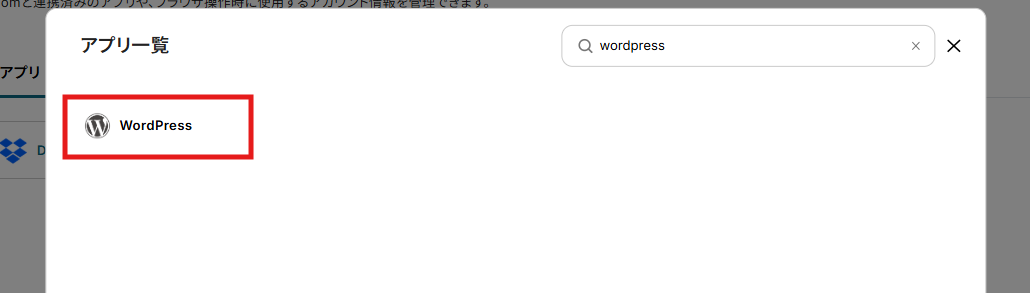
1.「WordPress.org」と検索し、アプリ一覧からWordPress.orgを選択します。
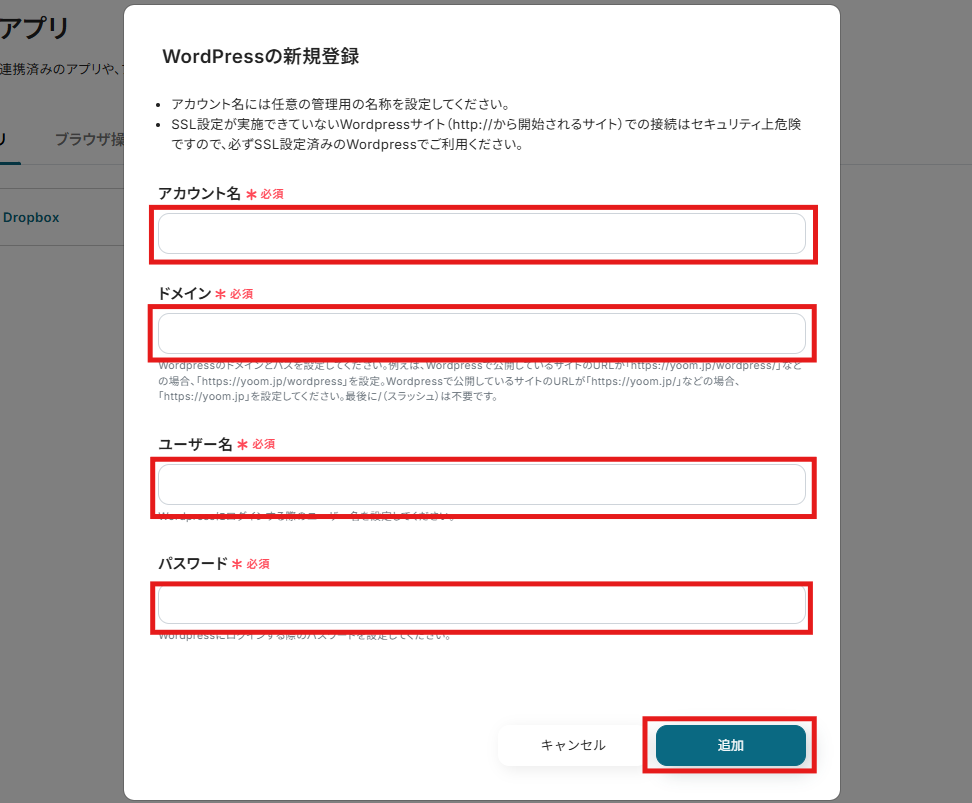
2.WordPress.orgの「アカウント名」「ドメイン」「ユーザー名」「パスワード」を入力します。
注意事項が記載されているので、よく読んでからご入力ください。
入力が完了したら、「追加」をクリックします。
【Slackの場合】
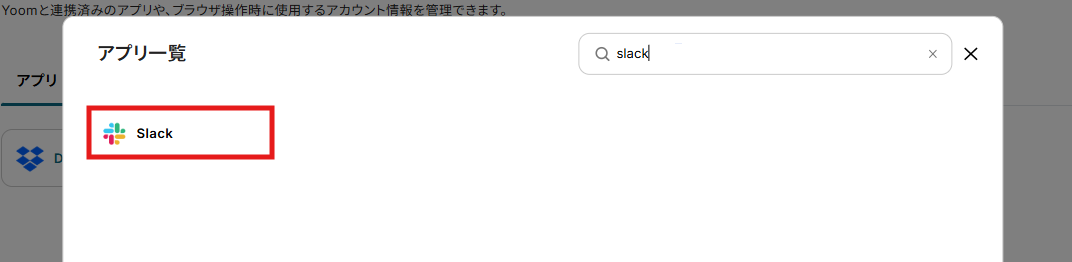
1.「Slack」と検索し、アプリ一覧からSlackを選択します。
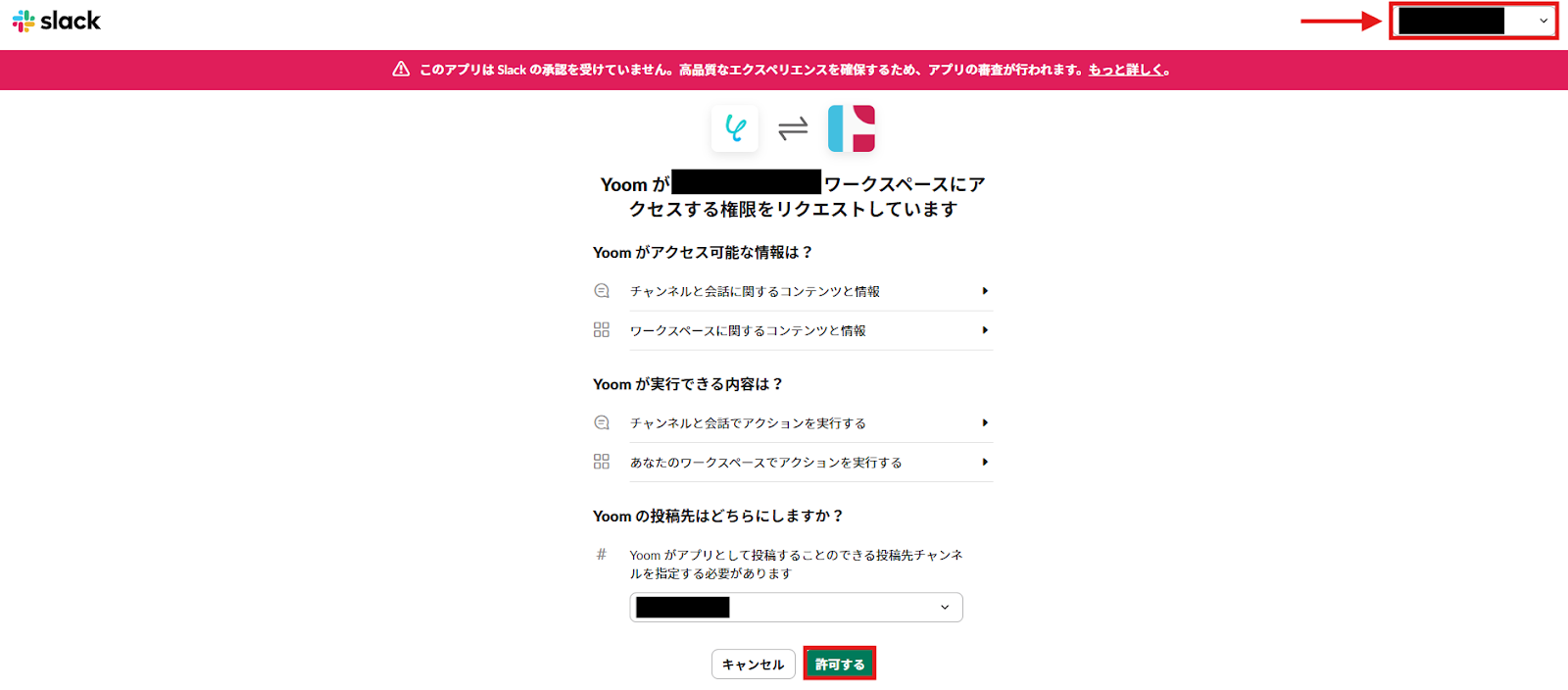
2.Slackに移動するので、サインインした後に以下を設定しましょう。
- 連携したいワークスペース(右上のプルダウンから選択可能)
- ワークスペース内のチャンネル
設定の完了後、「許可する」をクリックします。
ステップ2:テンプレートをコピー
次に、テンプレートの詳細設定を進めていきます。以下のバナーにある「試してみる」をクリックし、テンプレートをコピーしましょう。
■概要WordPress.orgで運営しているサイトに新しいコメントが投稿された際、管理画面を都度確認したり、メール通知を見逃してしまったりすることはないでしょうか。コメントへの迅速な対応は、読者とのエンゲージメントを高める上で重要ですが、手動での確認作業は手間がかかるものです。このワークフローを活用すれば、WordPress.orgに新しいコメントが投稿されると、その内容を自動でSlackに通知することが可能です。これにより、コメントの見逃しを防ぎ、チーム内での情報共有を円滑にします。
■このテンプレートをおすすめする方- WordPress.orgで構築したWebサイトやブログを運営している担当者の方
- サイトへのコメントをチームで管理しており、共有や対応の漏れを防ぎたい方
- コメントへの返信速度を向上させ、ユーザーエンゲージメントを高めたいと考えている方
■このテンプレートを使うメリット- コメントが投稿されると即座にSlackへ通知が届くため、管理画面を確認する手間を減らし、迅速な対応が可能になります。
- 通知がSlackに集約されることで、コメントの見落としや対応漏れといったヒューマンエラーを防ぎ、機会損失のリスクを軽減します。
■フローボットの流れ- はじめに、WordPress.orgとSlackをYoomと連携します。
- 次に、トリガーでWordPress.orgを選択し、「コメントが投稿されたら」というアクションを設定します。
- 最後に、オペレーションでSlackの「チャンネルにメッセージを送る」アクションを設定し、指定したチャンネルにコメント内容を通知します。
※「トリガー」:フロー起動のきっかけとなるアクション、「オペレーション」:トリガー起動後、フロー内で処理を行うアクション
■このワークフローのカスタムポイント- Slackへの通知先は、任意のパブリックチャンネルやプライベートチャンネル、またはダイレクトメッセージに設定できます。
- 通知するメッセージの本文は自由に編集が可能です。WordPress.orgから取得した投稿者名やコメント内容などの情報を含めて、分かりやすい通知内容にカスタマイズしてください。
■注意事項- WordPress.org、SlackのそれぞれとYoomを連携してください。
- トリガーは5分、10分、15分、30分、60分の間隔で起動間隔を選択できます。
- プランによって最短の起動間隔が異なりますので、ご注意ください。
- WordPress.orgで構築したWebサイトやブログを運営している担当者の方
- サイトへのコメントをチームで管理しており、共有や対応の漏れを防ぎたい方
- コメントへの返信速度を向上させ、ユーザーエンゲージメントを高めたいと考えている方
- コメントが投稿されると即座にSlackへ通知が届くため、管理画面を確認する手間を減らし、迅速な対応が可能になります。
- 通知がSlackに集約されることで、コメントの見落としや対応漏れといったヒューマンエラーを防ぎ、機会損失のリスクを軽減します。
- はじめに、WordPress.orgとSlackをYoomと連携します。
- 次に、トリガーでWordPress.orgを選択し、「コメントが投稿されたら」というアクションを設定します。
- 最後に、オペレーションでSlackの「チャンネルにメッセージを送る」アクションを設定し、指定したチャンネルにコメント内容を通知します。
■このワークフローのカスタムポイント
- Slackへの通知先は、任意のパブリックチャンネルやプライベートチャンネル、またはダイレクトメッセージに設定できます。
- 通知するメッセージの本文は自由に編集が可能です。WordPress.orgから取得した投稿者名やコメント内容などの情報を含めて、分かりやすい通知内容にカスタマイズしてください。
- WordPress.org、SlackのそれぞれとYoomを連携してください。
- トリガーは5分、10分、15分、30分、60分の間隔で起動間隔を選択できます。
- プランによって最短の起動間隔が異なりますので、ご注意ください。
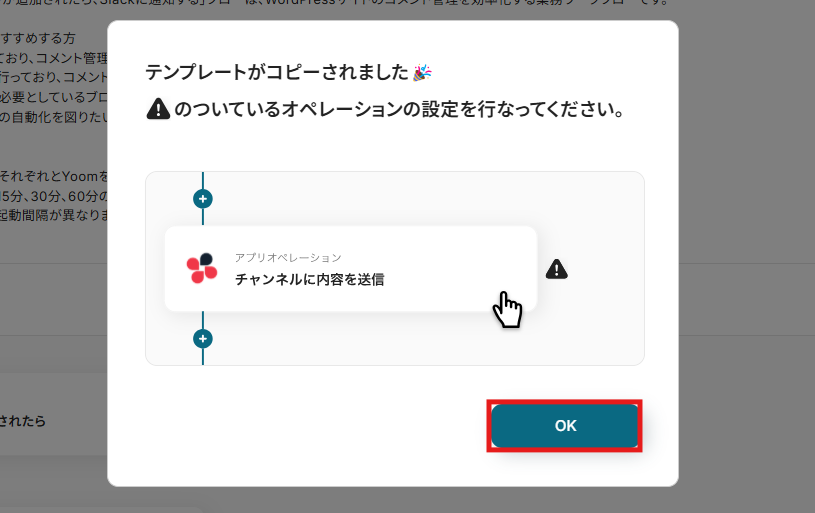
コピーが完了すると、Yoomにテンプレートがコピーされます。次のような画面が表示されたら、OKを押して設定を進めていきましょう。
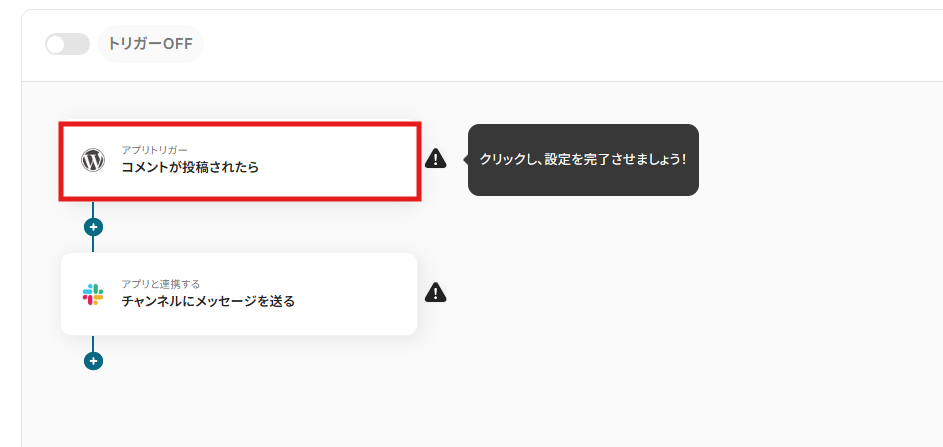
ステップ3:WordPress.orgのトリガー設定
(1)テンプレートの1番上にある「コメントが投稿されたら」をクリックしましょう。
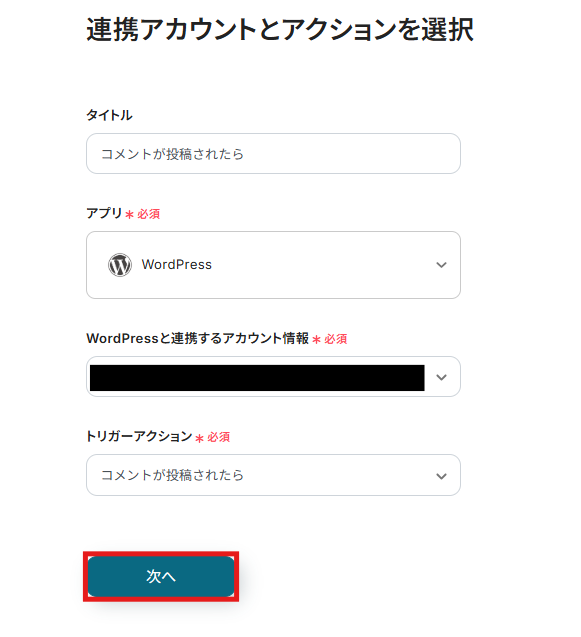
(2)連携したいWordPress.orgのアカウントを選択し、「次へ」をクリックします。
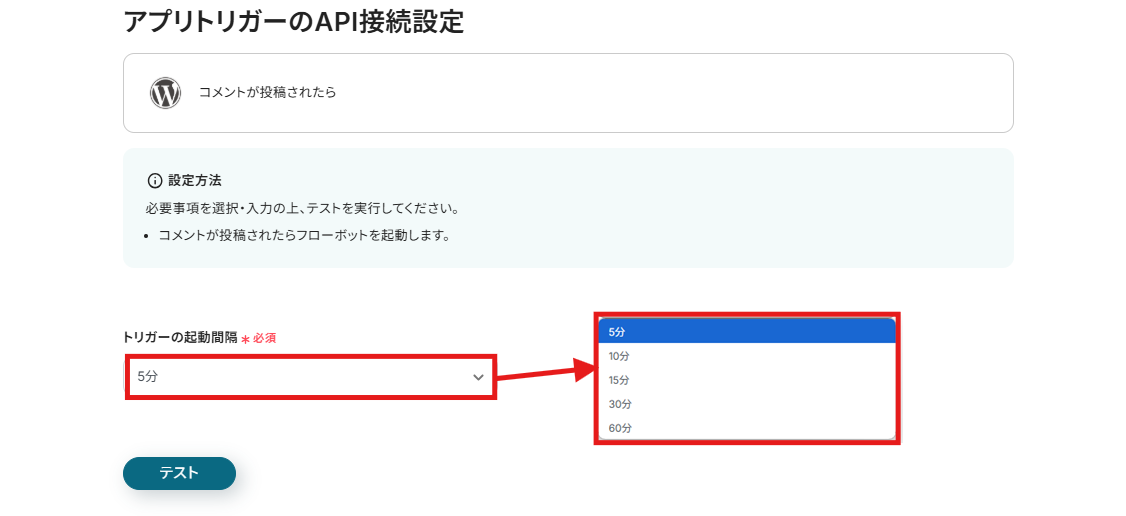
(3)次の画面で、トリガーの起動時間を5分、10分、15分、30分、60分のいずれかから選択しましょう。
設定が完了したらテストを実行し、成功したら「保存する」をクリックします。
ステップ4:Slackのアクション設定
(1)次に、テンプレートの「チャンネルにメッセージを送る」をクリックします。
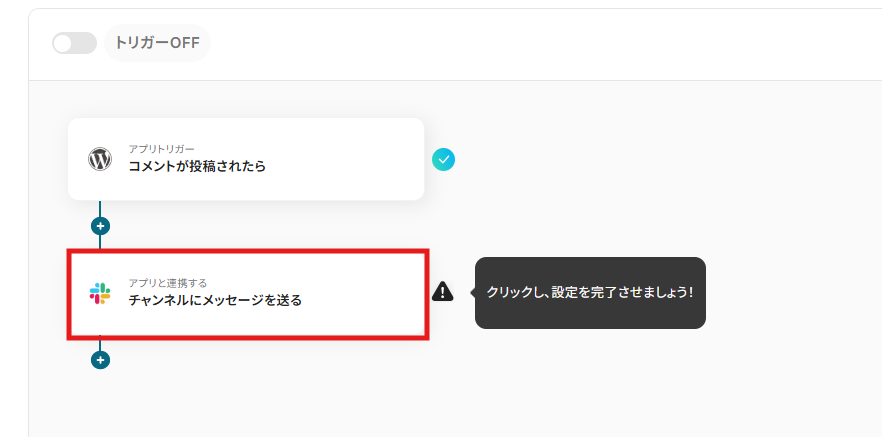
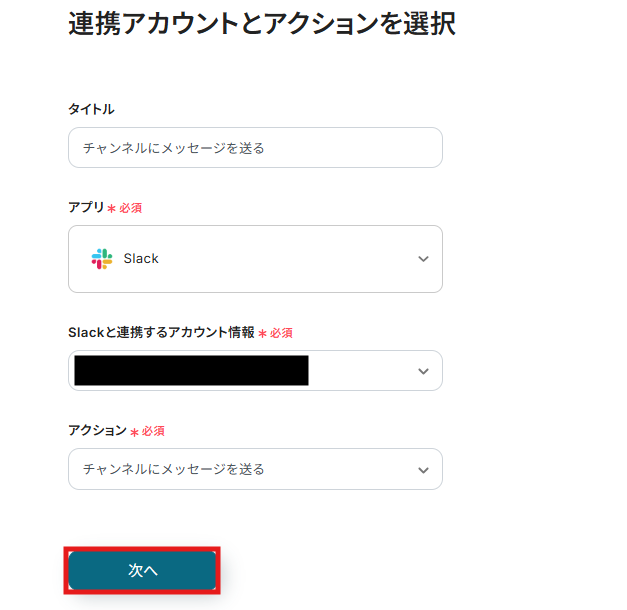
(2)連携したいSlackのアカウントを選択し、「次へ」をクリックします。
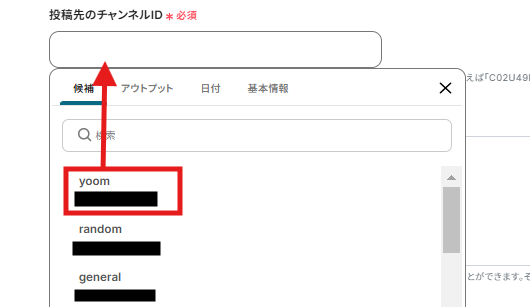
(3)まずは、「投稿先のチャンネルID」を設定します。
連携したワークスペースにあるチャンネルが候補に出るので、通知先となるチャンネルを選択しましょう。
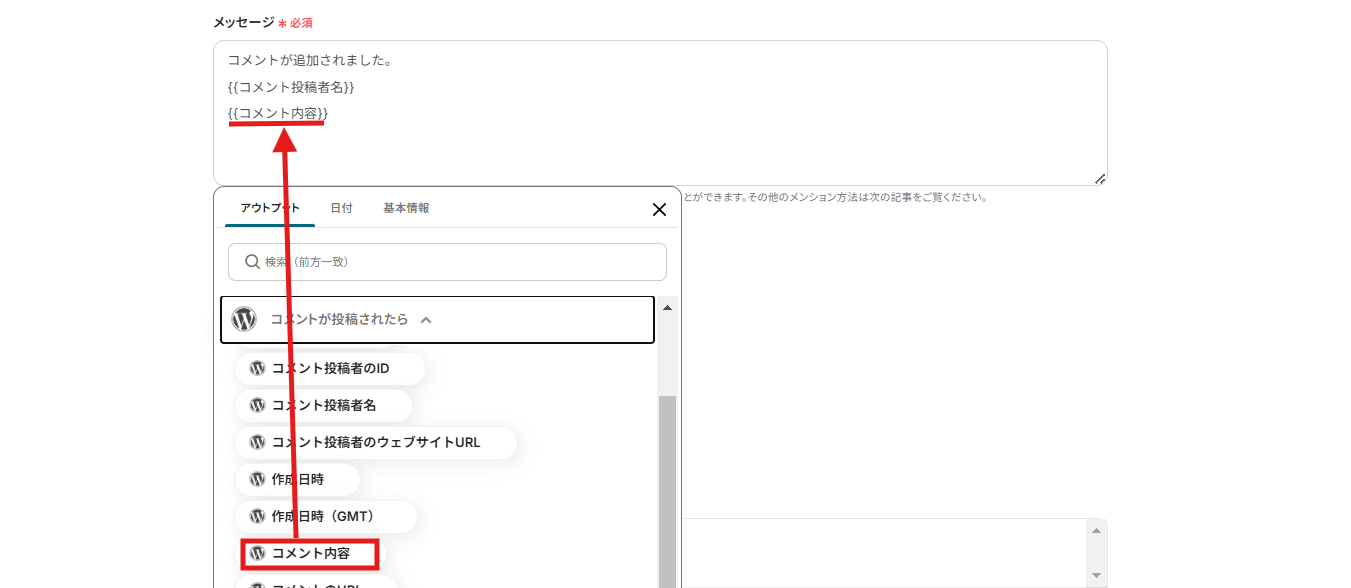
(4)次に、「メッセージ」で通知内容を任意で設定します。
「アウトプット」から、WordPress.orgで取得した情報をメッセージに引用できます。
コメントの投稿者名や内容など、通知の際に表示したい情報がある場合は「アウトプット」から選択しましょう。
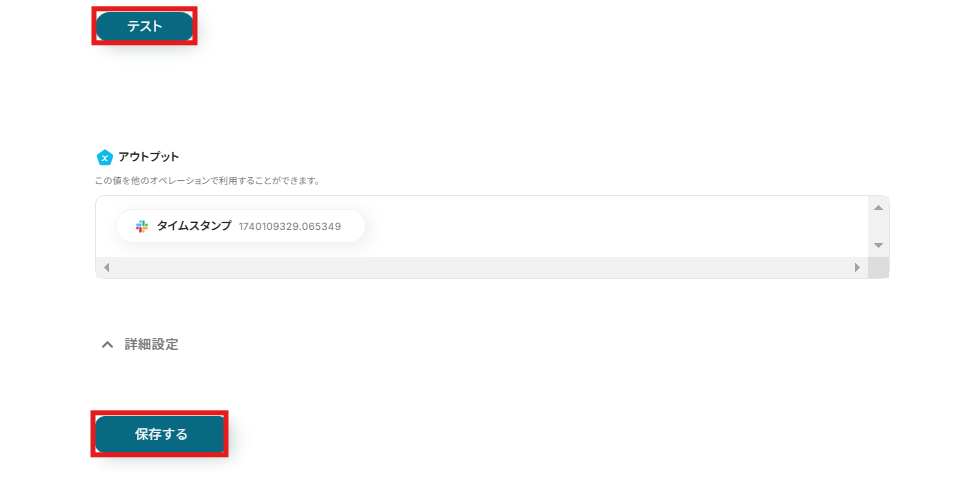
(5)設定の完了後にテストを実行し、無事成功したら「保存する」をクリックします。
ステップ5:トリガーをONにして動作チェック
以上で、すべての設定が完了です。
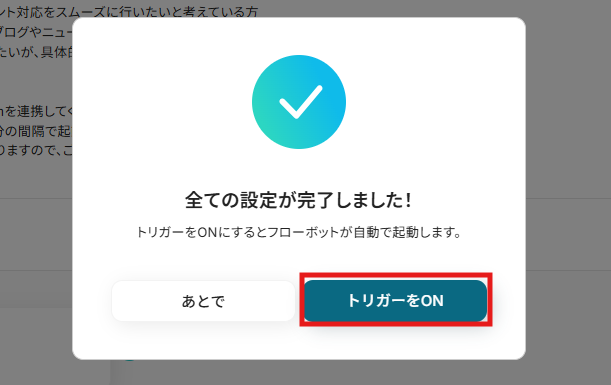
設定の完了後は、以下のようなポップが表示されるのでトリガーをONにします。
実際にWordPress.orgにコメントを送って正常に動作するかをチェックしてみましょう!
今回使用したテンプレートはこちら
■概要WordPress.orgで運営しているサイトに新しいコメントが投稿された際、管理画面を都度確認したり、メール通知を見逃してしまったりすることはないでしょうか。コメントへの迅速な対応は、読者とのエンゲージメントを高める上で重要ですが、手動での確認作業は手間がかかるものです。このワークフローを活用すれば、WordPress.orgに新しいコメントが投稿されると、その内容を自動でSlackに通知することが可能です。これにより、コメントの見逃しを防ぎ、チーム内での情報共有を円滑にします。
■このテンプレートをおすすめする方- WordPress.orgで構築したWebサイトやブログを運営している担当者の方
- サイトへのコメントをチームで管理しており、共有や対応の漏れを防ぎたい方
- コメントへの返信速度を向上させ、ユーザーエンゲージメントを高めたいと考えている方
■このテンプレートを使うメリット- コメントが投稿されると即座にSlackへ通知が届くため、管理画面を確認する手間を減らし、迅速な対応が可能になります。
- 通知がSlackに集約されることで、コメントの見落としや対応漏れといったヒューマンエラーを防ぎ、機会損失のリスクを軽減します。
■フローボットの流れ- はじめに、WordPress.orgとSlackをYoomと連携します。
- 次に、トリガーでWordPress.orgを選択し、「コメントが投稿されたら」というアクションを設定します。
- 最後に、オペレーションでSlackの「チャンネルにメッセージを送る」アクションを設定し、指定したチャンネルにコメント内容を通知します。
※「トリガー」:フロー起動のきっかけとなるアクション、「オペレーション」:トリガー起動後、フロー内で処理を行うアクション
■このワークフローのカスタムポイント- Slackへの通知先は、任意のパブリックチャンネルやプライベートチャンネル、またはダイレクトメッセージに設定できます。
- 通知するメッセージの本文は自由に編集が可能です。WordPress.orgから取得した投稿者名やコメント内容などの情報を含めて、分かりやすい通知内容にカスタマイズしてください。
■注意事項- WordPress.org、SlackのそれぞれとYoomを連携してください。
- トリガーは5分、10分、15分、30分、60分の間隔で起動間隔を選択できます。
- プランによって最短の起動間隔が異なりますので、ご注意ください。
- WordPress.orgで構築したWebサイトやブログを運営している担当者の方
- サイトへのコメントをチームで管理しており、共有や対応の漏れを防ぎたい方
- コメントへの返信速度を向上させ、ユーザーエンゲージメントを高めたいと考えている方
- コメントが投稿されると即座にSlackへ通知が届くため、管理画面を確認する手間を減らし、迅速な対応が可能になります。
- 通知がSlackに集約されることで、コメントの見落としや対応漏れといったヒューマンエラーを防ぎ、機会損失のリスクを軽減します。
- はじめに、WordPress.orgとSlackをYoomと連携します。
- 次に、トリガーでWordPress.orgを選択し、「コメントが投稿されたら」というアクションを設定します。
- 最後に、オペレーションでSlackの「チャンネルにメッセージを送る」アクションを設定し、指定したチャンネルにコメント内容を通知します。
■このワークフローのカスタムポイント
- Slackへの通知先は、任意のパブリックチャンネルやプライベートチャンネル、またはダイレクトメッセージに設定できます。
- 通知するメッセージの本文は自由に編集が可能です。WordPress.orgから取得した投稿者名やコメント内容などの情報を含めて、分かりやすい通知内容にカスタマイズしてください。
- WordPress.org、SlackのそれぞれとYoomを連携してください。
- トリガーは5分、10分、15分、30分、60分の間隔で起動間隔を選択できます。
- プランによって最短の起動間隔が異なりますので、ご注意ください。
WordPress.orgでコメントが追加されたら、Gmailに通知する
SlackをGmailに変更して通知する設定も可能です。
WordPress.orgとSlackの連携と同様、まずは以下のテンプレートをコピーしてください。
■概要WordPress.orgで運営しているサイトに新しいコメントが投稿された際、気づくのが遅れてしまうことはありませんか?コメントを確認するために都度管理画面へログインする手間を面倒に感じている方もいるかもしれません。このワークフローを活用すれば、WordPress.orgにコメントが投稿されると指定のGmailアドレスへ自動で通知を送ることが可能になり、サイトのコメント管理を効率化し、読者とのコミュニケーションを円滑にします。
■このテンプレートをおすすめする方- WordPress.orgでサイトを運営し、コメントの見逃しを防ぎたいと考えている管理者の方
- 複数人でサイトを管理しており、コメント対応の担当者に迅速な通知を行いたい方
- コメントの確認作業を自動化し、より重要なコンテンツ作成業務に集中したい方
■このテンプレートを使うメリット- WordPress.orgにコメントが投稿されると即座にGmailへ通知されるため、管理画面へのログインや確認の手間を省き、時間を有効活用できます。
- 通知が自動化されることで、重要なコメントの見逃しや対応の遅延といったヒューマンエラーを防ぎ、サイトの信頼性維持に繋がります。
■フローボットの流れ- はじめに、Wordpress.orgとGmailをYoomと連携します。
- 次に、トリガーでWordpress.orgを選択し、「コメントが投稿されたら」というアクションを設定します。
- 最後に、オペレーションでGmailの「メールを送る」アクションを設定し、コメント内容を含んだ通知メールが送信されるように設定します。
※「トリガー」:フロー起動のきっかけとなるアクション、「オペレーション」:トリガー起動後、フロー内で処理を行うアクション
■このワークフローのカスタムポイント- Gmailの「メールを送る」オペレーションでは、通知を受け取るメールアドレス(宛先)を任意で設定してください。
- また、メールの件名や本文も自由にカスタマイズが可能です。本文に投稿されたコメントの内容や投稿者名を含めるように設定することで、より分かりやすい通知を作成できます。
■注意事項- WordPress.org、GmailのそれぞれとYoomを連携してください。
- トリガーは5分、10分、15分、30分、60分の間隔で起動間隔を選択できます。
- プランによって最短の起動間隔が異なりますので、ご注意ください。

- WordPress.orgでサイトを運営し、コメントの見逃しを防ぎたいと考えている管理者の方
- 複数人でサイトを管理しており、コメント対応の担当者に迅速な通知を行いたい方
- コメントの確認作業を自動化し、より重要なコンテンツ作成業務に集中したい方
- WordPress.orgにコメントが投稿されると即座にGmailへ通知されるため、管理画面へのログインや確認の手間を省き、時間を有効活用できます。
- 通知が自動化されることで、重要なコメントの見逃しや対応の遅延といったヒューマンエラーを防ぎ、サイトの信頼性維持に繋がります。
- はじめに、Wordpress.orgとGmailをYoomと連携します。
- 次に、トリガーでWordpress.orgを選択し、「コメントが投稿されたら」というアクションを設定します。
- 最後に、オペレーションでGmailの「メールを送る」アクションを設定し、コメント内容を含んだ通知メールが送信されるように設定します。
■このワークフローのカスタムポイント
- Gmailの「メールを送る」オペレーションでは、通知を受け取るメールアドレス(宛先)を任意で設定してください。
- また、メールの件名や本文も自由にカスタマイズが可能です。本文に投稿されたコメントの内容や投稿者名を含めるように設定することで、より分かりやすい通知を作成できます。
- WordPress.org、GmailのそれぞれとYoomを連携してください。
- トリガーは5分、10分、15分、30分、60分の間隔で起動間隔を選択できます。
- プランによって最短の起動間隔が異なりますので、ご注意ください。
ステップ1のマイアプリ連携からステップ3のWordPress.orgのトリガー設定までは同じステップなので、そのあとのGmailの設定から説明していきます。
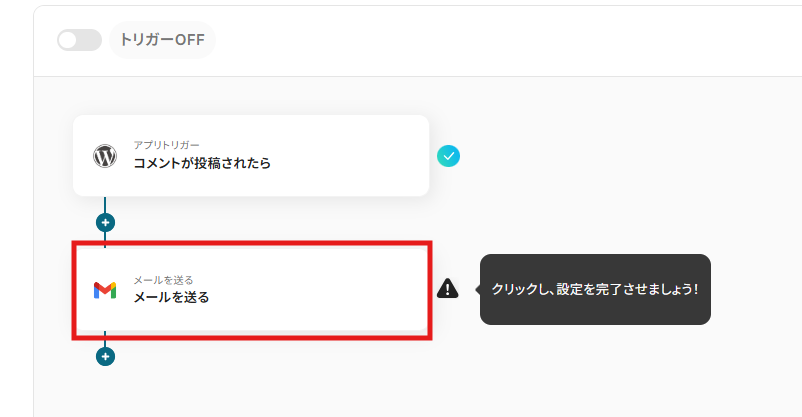
WordPress.orgのトリガー設定が完了したら、「メールを送る」をクリックします。
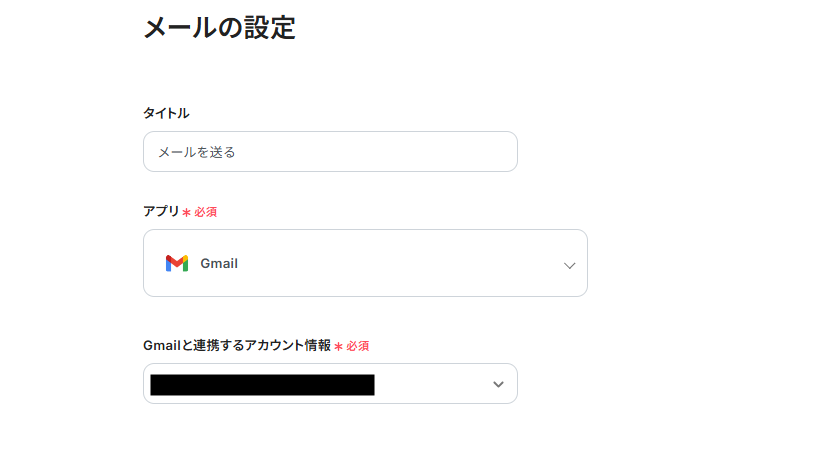
連携したGmailのアカウント情報を入力します。
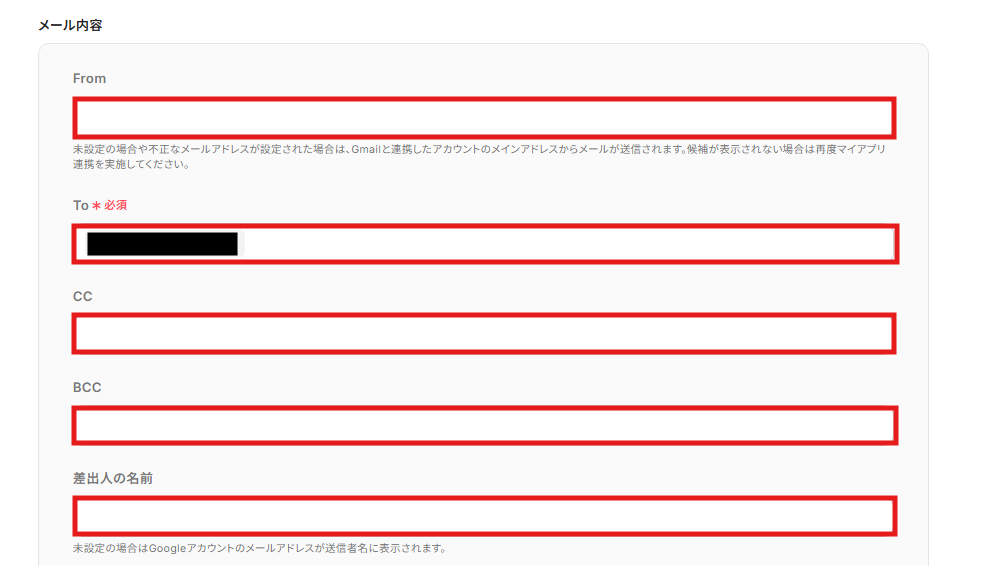
コメントが投稿されたら送信されるメールの内容を設定します。
- From:送信元となるメールアドレスを設定
- To:送信先となるメールアドレスを設定
- CC/BCC:Toで設定した以外に送信したいメールアドレスを設定
- 差出人の名前:差出人の名前を設定
- 件名:通知メールの件名を設定
- 本文:メールの本文を設定(アウトプットから取得した情報も入力可)
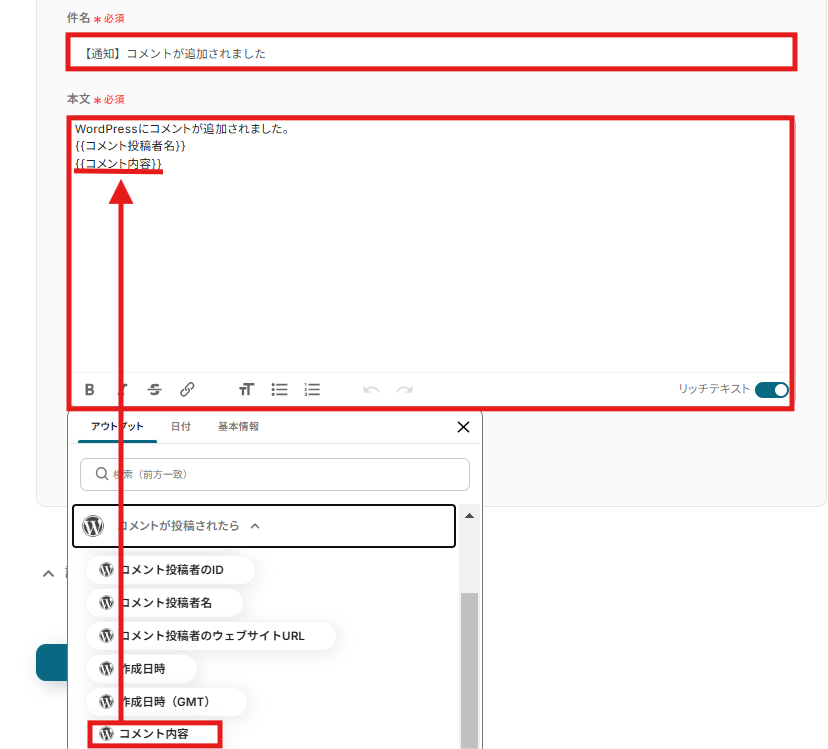
メールの内容を設定したら内容の確認と送信のテストを実施しましょう。
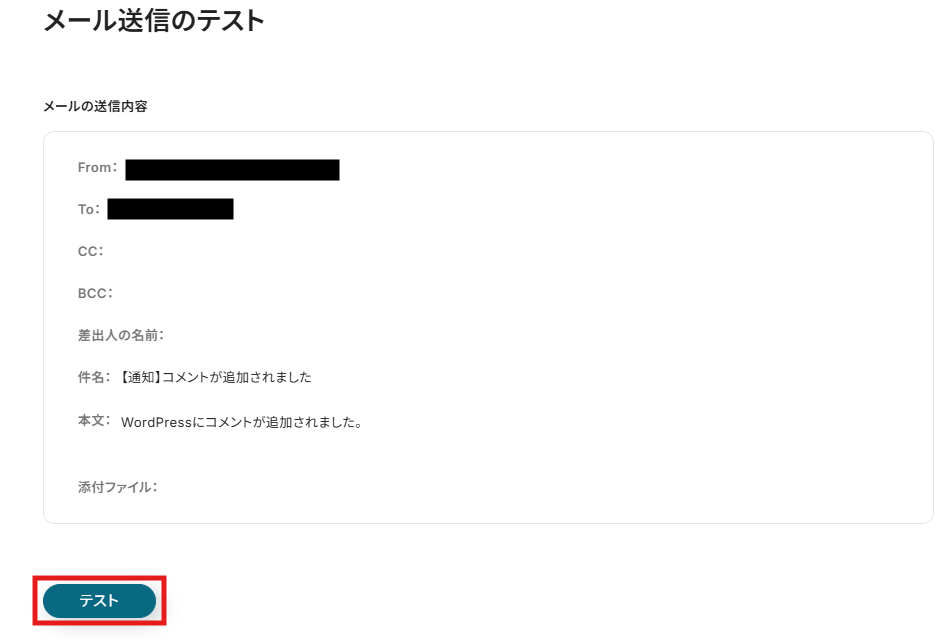
テストが成功し「保存する」をクリックすると、フローボットが自動で起動します。
WordPress.orgでコメントが追加されたら、Asanaにタスクを追加しSlackに通知する
Slackに通知する前にAsanaにタスクを追加する設定も可能です。
WordPress.orgとSlackの連携と同様、まずは以下のテンプレートをコピーしてください。
■概要WordPress.orgで運営するサイトに寄せられるコメントの管理、特に確認やチームへの共有に手間を感じていませんか?コメントの見逃しや、担当者への対応依頼が遅れてしまうことも、サイト運営における課題の一つです。このワークフローを活用すれば、WordPress.orgに新しいコメントが投稿されると、自動でAsanaにタスクを追加し、Slackへ通知を送信できます。これにより、コメントへの迅速な対応とチーム内の円滑な情報共有を実現します。
■このテンプレートをおすすめする方- WordPress.orgでWebサイトを運営し、コメント対応を効率化したい方
- AsanaとSlackを活用して、チームでコメント対応を行っている担当者の方
- 手作業によるコメントの確認や共有作業での、対応漏れなどのミスを防ぎたい方
■このテンプレートを使うメリット- WordPress.orgへのコメント投稿をトリガーに自動でタスク作成と通知を行うため、確認漏れや共有忘れといったヒューマンエラーを防ぎます。
- これまで手作業で行っていたコメントの確認やタスク化、チームへの共有といった一連の作業が自動化され、コア業務に集中できます。
■フローボットの流れ- はじめに、WordPress.org、Asana、SlackをYoomと連携します。
- 次に、トリガーでWordPress.orgを選択し、「コメントが投稿されたら」というアクションを設定します。
- 次に、オペレーションでAsanaの「タスクを追加」アクションを設定し、コメント内容を含んだタスクを作成するようにします。
- 最後に、オペレーションでSlackの「チャンネルにメッセージを送る」アクションを設定し、タスクが作成された旨を指定のチャンネルに通知します。
※「トリガー」:フロー起動のきっかけとなるアクション、「オペレーション」:トリガー起動後、フロー内で処理を行うアクション
■このワークフローのカスタムポイント- Asanaでタスクを追加する際、プロジェクトや担当者、タスクのタイトルや詳細などを任意で設定できます。WordPress.orgのコメント内容をタスクに反映させることも可能です。
- Slackに通知するメッセージの内容や、通知先のチャンネルは自由に設定できます。特定の担当者へメンションを付けて通知することもできます。
■注意事項- WordPress.org、Asana、SlackのそれぞれとYoomを連携してください。
- トリガーは5分、10分、15分、30分、60分の間隔で起動間隔を選択できます。
- プランによって最短の起動間隔が異なりますので、ご注意ください。

- WordPress.orgでWebサイトを運営し、コメント対応を効率化したい方
- AsanaとSlackを活用して、チームでコメント対応を行っている担当者の方
- 手作業によるコメントの確認や共有作業での、対応漏れなどのミスを防ぎたい方
- WordPress.orgへのコメント投稿をトリガーに自動でタスク作成と通知を行うため、確認漏れや共有忘れといったヒューマンエラーを防ぎます。
- これまで手作業で行っていたコメントの確認やタスク化、チームへの共有といった一連の作業が自動化され、コア業務に集中できます。
- はじめに、WordPress.org、Asana、SlackをYoomと連携します。
- 次に、トリガーでWordPress.orgを選択し、「コメントが投稿されたら」というアクションを設定します。
- 次に、オペレーションでAsanaの「タスクを追加」アクションを設定し、コメント内容を含んだタスクを作成するようにします。
- 最後に、オペレーションでSlackの「チャンネルにメッセージを送る」アクションを設定し、タスクが作成された旨を指定のチャンネルに通知します。
- Asanaでタスクを追加する際、プロジェクトや担当者、タスクのタイトルや詳細などを任意で設定できます。WordPress.orgのコメント内容をタスクに反映させることも可能です。
- Slackに通知するメッセージの内容や、通知先のチャンネルは自由に設定できます。特定の担当者へメンションを付けて通知することもできます。
- WordPress.org、Asana、SlackのそれぞれとYoomを連携してください。
- トリガーは5分、10分、15分、30分、60分の間隔で起動間隔を選択できます。
- プランによって最短の起動間隔が異なりますので、ご注意ください。
ステップ1のマイアプリ連携からステップ4のSlackのアクション設定までは同じなので、新しく追加される「Asanaにタスクを追加」の設定から説明していきます。
連携したAsanaのアカウント情報を入力します。
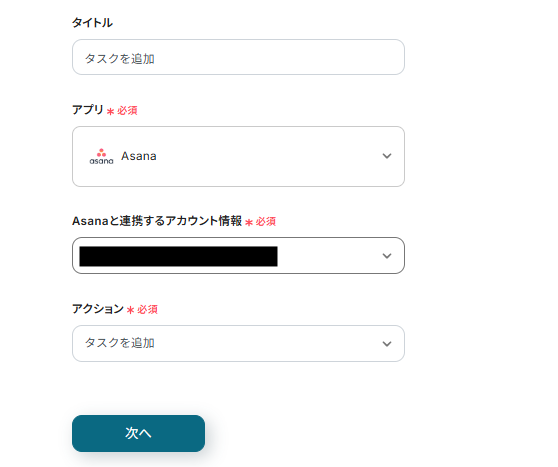
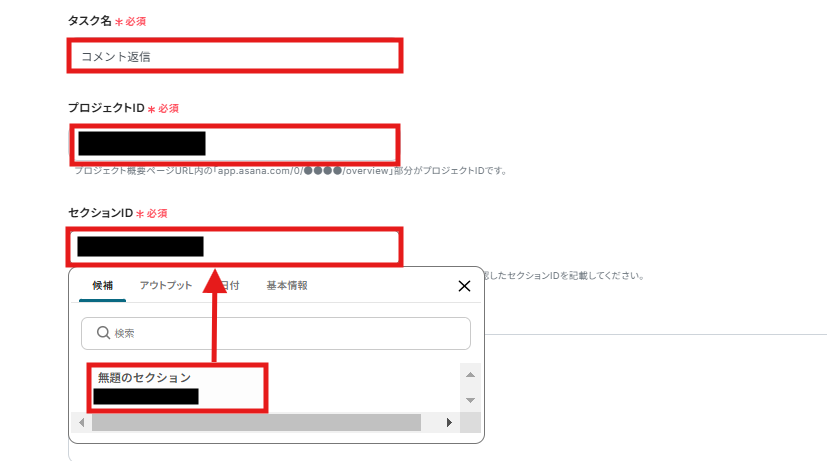
次の画面で、以下の項目を設定しましょう。
- タスク名:コメントの追加に対してどのようなタスクを行うか設定
- プロジェクトID/セクションID:タスクを追加するプロジェクトとセクションのIDを設定
プロジェクトID/セクションIDの設定は、連携したアカウントに登録されている情報をアウトプットできます。
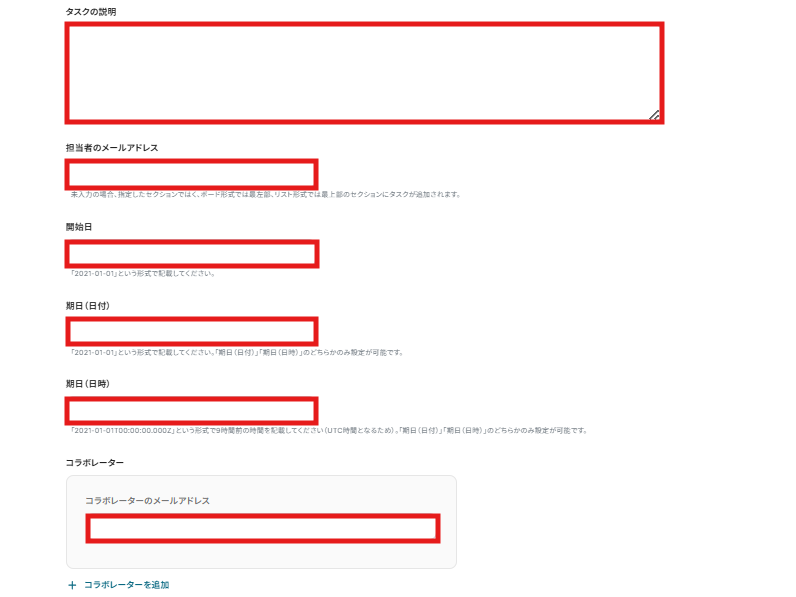
タスクの詳細を設定します。
タスクの内容や担当者のメールアドレス、開始日・期日、コラボレーターのメールアドレスなどを任意に設定できます。
全て設定が完了したら、「保存する」をクリックしてフローボットを起動させてみましょう。
WordPress.orgを使ったその他の自動化例
紹介したテンプレート以外にも、WordPress.orgを使った自動化の例がYoomにはたくさんあります。いくつか例を紹介していきます。
1.WordPress.orgで記事が公開されたら、Slackに通知する
WordPress.orgで新しい記事が公開されると、Slackの指定チャンネルへ自動通知するフローです。
チームメンバーや関係者に最新の情報を即座に共有でき、業務フローの報告漏れ防止や記事のチェックの効率化が期待できます!
■概要WordPress.orgで新しい記事が公開されるたびに、関係部署へSlackで共有するのは手間がかかる作業ではないでしょうか。手作業での共有は、対応の遅れや共有漏れの原因にもなりかねません。このワークフローを活用すれば、WordPress.orgで記事が公開されたタイミングをトリガーに、指定したSlackチャンネルへ自動で通知を送信できます。この連携により、迅速かつ確実な情報共有が実現し、メディア運用を円滑にします。
■このテンプレートをおすすめする方- WordPress.orgで公開した記事の共有を、手作業でSlackに投稿しているメディア担当者の方
- 複数人での記事制作や校閲を行っており、公開時の情報連携を効率化したいチームリーダーの方
- 記事の公開状況を把握し、チーム内の情報伝達をスムーズにしたいと考えている方
■このテンプレートを使うメリット- WordPress.orgでの記事公開と同時にSlackへ自動で通知が送信されるため、これまで手作業での共有に費やしていた時間を短縮できます。
- 手作業による共有漏れや通知の遅れといったヒューマンエラーを防ぎ、関係者への情報連携を実現します。
■フローボットの流れ- はじめに、WordPress.orgとSlackをYoomと連携します。
- 次に、トリガーでWordPress.orgを選択し、「投稿が公開されたら」というアクションを設定します。
- 最後に、オペレーションでSlackの「通知する」アクションを設定し、公開された記事の情報を任意のチャンネルに通知します。
※「トリガー」:フロー起動のきっかけとなるアクション、「オペレーション」:トリガー起動後、フロー内で処理を行うアクション
■このワークフローのカスタムポイント- Slackのオペレーション設定では、通知を送信したいチャンネルやメンション先を任意で指定してください。
- 通知メッセージの本文も自由にカスタマイズが可能です。WordPress.orgから取得した記事タイトルやURLなどの情報を本文に含めることで、より分かりやすい通知が作成できます。
■注意事項- Wordpress.org、SlackのそれぞれとYoomを連携してください。
- トリガーは5分、10分、15分、30分、60分の間隔で起動間隔を選択できます。
- プランによって最短の起動間隔が異なりますので、ご注意ください。
- WordPress.orgで公開した記事の共有を、手作業でSlackに投稿しているメディア担当者の方
- 複数人での記事制作や校閲を行っており、公開時の情報連携を効率化したいチームリーダーの方
- 記事の公開状況を把握し、チーム内の情報伝達をスムーズにしたいと考えている方
- WordPress.orgでの記事公開と同時にSlackへ自動で通知が送信されるため、これまで手作業での共有に費やしていた時間を短縮できます。
- 手作業による共有漏れや通知の遅れといったヒューマンエラーを防ぎ、関係者への情報連携を実現します。
- はじめに、WordPress.orgとSlackをYoomと連携します。
- 次に、トリガーでWordPress.orgを選択し、「投稿が公開されたら」というアクションを設定します。
- 最後に、オペレーションでSlackの「通知する」アクションを設定し、公開された記事の情報を任意のチャンネルに通知します。
- Slackのオペレーション設定では、通知を送信したいチャンネルやメンション先を任意で指定してください。
- 通知メッセージの本文も自由にカスタマイズが可能です。WordPress.orgから取得した記事タイトルやURLなどの情報を本文に含めることで、より分かりやすい通知が作成できます。
- Wordpress.org、SlackのそれぞれとYoomを連携してください。
- トリガーは5分、10分、15分、30分、60分の間隔で起動間隔を選択できます。
- プランによって最短の起動間隔が異なりますので、ご注意ください。
2.freee人事労務で従業員が登録されたらWordPress.orgにユーザーを追加する
freee人事労務のAPI連携を利用して抽出した従業員の登録情報を、WordPress.orgにユーザー追加するフローです。
ユーザーを追加する手間が省けるだけでなく、手動追加によるヒューマンエラーの防止が期待できます!
■概要新しい従業員の入社に伴い、freee人事労務への情報登録後、社内ポータルなどとして利用しているWordPress.orgにも手動でユーザーアカウントを作成していませんか。この一連の作業は、手間がかかるだけでなく、入力ミスや設定漏れの原因にもなり得ます。このワークフローを活用すれば、freee人事労務に従業員情報が登録されると、自動でWordPress.orgにユーザーが作成されるため、アカウント管理業務を効率化し、担当者の負担を軽減します。■このテンプレートをおすすめする方- freee人事労務とWordPress.orgを併用し、入社時のアカウント発行を手作業で行っている方
- 従業員のアカウント情報を手入力する際の、登録ミスや対応漏れなどの課題を解消したい方
- 定型的なアカウント管理業務を自動化し、より重要な人事業務に集中したいと考えている方
■このテンプレートを使うメリット- freee人事労務に従業員が登録されると、自動でWordPress.orgにユーザーが作成されるため、アカウント発行にかかる作業時間を短縮できます。
- 手作業による情報の転記が不要になるため、名前やメールアドレスの入力ミスといったヒューマンエラーの発生を防ぎます。
■フローボットの流れ- はじめに、freee人事労務とWordPress.orgをYoomと連携します。
- 次に、トリガーでfreee人事労務を選択し、「従業員が登録されたら(Webhook)」を設定して、フローが起動するきっかけを作ります。
- 続いて、オペレーションでfreee人事労務の「従業員情報の取得」アクションを設定し、登録された従業員の詳細な情報を取得します。
- 必要に応じて、オペレーションの「データ抽出機能」などを用いて、取得した情報からユーザー名などを作成するためにテキストを加工します。
- 最後に、オペレーションでWordPress.orgの「ユーザーを作成」アクションを設定し、取得・加工した情報をもとにユーザーアカウントを作成します。
※「トリガー」:フロー起動のきっかけとなるアクション、「オペレーション」:トリガー起動後、フロー内で処理を行うアクション■このワークフローのカスタムポイント- WordPress.orgでユーザーを作成する際、freee人事労務から取得した従業員の氏名やメールアドレスなどの情報を、WordPress.orgのユーザー名や連絡先情報といった各項目に設定できます。また、権限グループなどの項目には特定の値を固定で設定することも可能です。
■注意事項- freee人事労務とWordPress.orgのそれぞれとYoomを連携してください。

- freee人事労務とWordPress.orgを併用し、入社時のアカウント発行を手作業で行っている方
- 従業員のアカウント情報を手入力する際の、登録ミスや対応漏れなどの課題を解消したい方
- 定型的なアカウント管理業務を自動化し、より重要な人事業務に集中したいと考えている方
- freee人事労務に従業員が登録されると、自動でWordPress.orgにユーザーが作成されるため、アカウント発行にかかる作業時間を短縮できます。
- 手作業による情報の転記が不要になるため、名前やメールアドレスの入力ミスといったヒューマンエラーの発生を防ぎます。
- はじめに、freee人事労務とWordPress.orgをYoomと連携します。
- 次に、トリガーでfreee人事労務を選択し、「従業員が登録されたら(Webhook)」を設定して、フローが起動するきっかけを作ります。
- 続いて、オペレーションでfreee人事労務の「従業員情報の取得」アクションを設定し、登録された従業員の詳細な情報を取得します。
- 必要に応じて、オペレーションの「データ抽出機能」などを用いて、取得した情報からユーザー名などを作成するためにテキストを加工します。
- 最後に、オペレーションでWordPress.orgの「ユーザーを作成」アクションを設定し、取得・加工した情報をもとにユーザーアカウントを作成します。
- WordPress.orgでユーザーを作成する際、freee人事労務から取得した従業員の氏名やメールアドレスなどの情報を、WordPress.orgのユーザー名や連絡先情報といった各項目に設定できます。また、権限グループなどの項目には特定の値を固定で設定することも可能です。
- freee人事労務とWordPress.orgのそれぞれとYoomを連携してください。
3.NotionのページからWordPress.orgに記事を入稿する
Notionのページにある情報を抽出し、AIでデータを変換した後、WordPress.orgに記事を自動で入稿するフローです。
コンテンツの公開プロセスや記事データの管理業務の効率化が期待できます!
■概要Notionで下書きした記事を、WordPress.orgへ手作業でコピー&ペーストしていませんか?この作業は時間がかかるだけでなく、転記ミスやフォーマット崩れの原因にもなり得ます。このワークフローを活用すれば、Notionのページで作成したコンテンツをもとに、WordPress.orgへ記事を自動で入稿するプロセスを構築できます。記事作成から公開までのフローを効率化し、コンテンツ制作にさらに集中できる環境を整えます。
Chrome拡張機能を使用したトリガーを使用することで、Notion上から直接トリガーを起動させることができます。
■このテンプレートをおすすめする方- Notionで作成した記事をWordPress.orgへ手作業で入稿しているコンテンツ担当者の方
- 記事のコピー&ペーストによる転記ミスやフォーマット調整の手間を削減したい方
- コンテンツ制作のワークフローを自動化し、執筆や企画業務に集中したいと考えている方
■このテンプレートを使うメリット- NotionのページからWordPress.orgへの入稿が自動化されるため、これまで手作業に費やしていた時間を短縮することができます。
- 手作業での転記による、文章の抜け漏れやフォーマットの崩れといったヒューマンエラーのリスクを軽減し、記事の品質を保ちます。
■フローボットの流れ- はじめに、NotionとWordPress.orgをYoomと連携します。
- トリガーでNotionの「特定のページから起動」を設定し、記事のもとになるページを指定します。
- オペレーションでNotionの「特定のページのブロック情報を取得」を設定し、トリガーとなったページの本文やプロパティ情報を取得します。
- 最後に、WordPress.orgの「新規投稿を作成」オペレーションで、取得したNotionの情報をタイトルや本文に設定し、記事を自動で作成します。
※「トリガー」:フロー起動のきっかけとなるアクション、「オペレーション」:トリガー起動後、フロー内で処理を行うアクション
■このワークフローのカスタムポイント- Notionから取得したページタイトルや本文などの情報を、WordPress.orgの投稿タイトル、本文、抜粋などの項目に自由にマッピングできます。
- WordPress.orgの投稿設定で、カテゴリーやタグ、公開ステータスなどを固定値で指定したり、Notionのプロパティ情報をもとに動的に設定したりすることが可能です。
■注意事項- Notion、WordPress.orgのそれぞれとYoomを連携してください。
- Chrome拡張機能を使用したトリガーを使用することで、Notion上から直接トリガーを起動させることができます。
- Chrome拡張機能を使ったトリガーの設定方法は「Chrome拡張機能を使ったトリガーの設定方法」をご参照ください。

Chrome拡張機能を使用したトリガーを使用することで、Notion上から直接トリガーを起動させることができます。
■このテンプレートをおすすめする方
- Notionで作成した記事をWordPress.orgへ手作業で入稿しているコンテンツ担当者の方
- 記事のコピー&ペーストによる転記ミスやフォーマット調整の手間を削減したい方
- コンテンツ制作のワークフローを自動化し、執筆や企画業務に集中したいと考えている方
■このテンプレートを使うメリット
- NotionのページからWordPress.orgへの入稿が自動化されるため、これまで手作業に費やしていた時間を短縮することができます。
- 手作業での転記による、文章の抜け漏れやフォーマットの崩れといったヒューマンエラーのリスクを軽減し、記事の品質を保ちます。
■フローボットの流れ
- はじめに、NotionとWordPress.orgをYoomと連携します。
- トリガーでNotionの「特定のページから起動」を設定し、記事のもとになるページを指定します。
- オペレーションでNotionの「特定のページのブロック情報を取得」を設定し、トリガーとなったページの本文やプロパティ情報を取得します。
- 最後に、WordPress.orgの「新規投稿を作成」オペレーションで、取得したNotionの情報をタイトルや本文に設定し、記事を自動で作成します。
■このワークフローのカスタムポイント
- Notionから取得したページタイトルや本文などの情報を、WordPress.orgの投稿タイトル、本文、抜粋などの項目に自由にマッピングできます。
- WordPress.orgの投稿設定で、カテゴリーやタグ、公開ステータスなどを固定値で指定したり、Notionのプロパティ情報をもとに動的に設定したりすることが可能です。
■注意事項
- Notion、WordPress.orgのそれぞれとYoomを連携してください。
- Chrome拡張機能を使用したトリガーを使用することで、Notion上から直接トリガーを起動させることができます。
- Chrome拡張機能を使ったトリガーの設定方法は「Chrome拡張機能を使ったトリガーの設定方法」をご参照ください。
まとめ
今回は、WordPress.orgでコメントが追加されるたびに、チャットやメールアプリに通知するフローを、ノーコードツール「Yoom」を使って簡単に実現する方法をご紹介しました!
この仕組みを応用することで、SlackだけでなくGmailやMicrosoft Outlookなどのその他の通知アプリへの通知も可能です。加えて、タスク管理アプリや人事・労務アプリの連携設定を通じて、WordPress.orgでのコメント対応や入稿、ユーザー追加などの作業忘れや手動作業によるヒューマンエラーの防止が期待できます!
業務の効率化や自動化による作業負担の削減を目指したい方は、ぜひYoomを試してみてくださいね!
プログラミング知識なしで手軽に構築できます。










