










・
【ノーコードで実現】ZendeskのデータをWordPress.orgに自動で連携する方法
「Zendeskに寄せられた問い合わせ内容を、ナレッジとしてWordPress.orgの記事にしたいけど、毎回手作業でコピー&ペーストするのは面倒…」
「チケット情報を基に記事を作成する際に、情報の転記ミスや抜け漏れが発生してしまう…」
日々の業務の中で、ZendeskとWordPress.org間での手作業によるデータ連携に、非効率さや課題を感じていませんか?
もし、Zendeskで新しいチケットが作成されたタイミングで、その内容をもとにWordPress.orgの下書き投稿を自動で作成する仕組みがあればどうでしょう。
コンテンツ作成の初動を大幅にスピードアップさせられるだけでなく、手作業によるミスを減らすこともできるのではないでしょうか。
より価値のある顧客サポート業務やコンテンツの質の向上に時間を割くこともできるかもしれません!
今回ご紹介する自動化は、プログラミングの知識がなくても設定できる方法です。
どなたでも簡単に日々の定型業務を効率化できますよ!
とにかく早く試したい方へ
YoomにはZendeskとWordPress.orgを連携するためのテンプレートが用意されているので、今すぐ試したい方は以下よりバナーをクリックしてスタートしましょう!
■概要Zendeskで受け付けた問い合わせ内容を、手作業でWordPress.orgに転記して記事を作成していませんか?この作業は時間がかかるだけでなく、コピー&ペーストのミスが発生する可能性もあります。このワークフローを活用すれば、ZendeskとWordPressの連携が自動化され、新しいチケットの作成をトリガーに、自動でWordPress.orgへ下書き投稿を作成できます。これにより、コンテンツ作成の初動を効率化し、手作業による手間やミスを削減します。■このテンプレートをおすすめする方- Zendeskのチケット情報を基に、WordPress.orgでFAQ記事を作成している方
- ZendeskとWordPressの連携を手作業で行い、工数や転記ミスに課題を感じている方
- カスタマーサポートとコンテンツ作成を兼務し、業務全体の効率化を目指している方
■このテンプレートを使うメリット- Zendeskにチケットが作成されると自動で投稿が作成されるため、WordPress.orgへの手動での転記作業にかかる時間を短縮できます。
- 手作業による情報の転記が不要になるため、入力ミスや共有漏れといったヒューマンエラーの防止に繋がります。
■フローボットの流れ- はじめに、WordPress.orgとZendeskをYoomと連携します。
- 次に、トリガーでZendeskを選択し、「新しいチケットが作成されたら」というアクションを設定します。
- 最後に、オペレーションでWordPress.orgの「新規投稿を作成」アクションを設定し、チケットの情報を基に下書き投稿が作成されるようにします。
※「トリガー」:フロー起動のきっかけとなるアクション、「オペレーション」:トリガー起動後、フロー内で処理を行うアクション
■このワークフローのカスタムポイント- WordPress.orgでは、トリガーで取得した情報や固定のテキストを使用して、投稿タイトルやコンテンツの内容を自由にカスタマイズできます。
■注意事項- Zendesk、WordPress.orgのそれぞれとYoomを連携してください。
- Zendeskはチームプラン・サクセスプランでのみご利用いただけるアプリとなっております。フリープラン・ミニプランの場合は設定しているフローボットのオペレーションやデータコネクトはエラーとなりますので、ご注意ください。
- チームプランやサクセスプランなどの有料プランは、2週間の無料トライアルを行うことが可能です。無料トライアル中には制限対象のアプリを使用することができます。
- トリガーは5分、10分、15分、30分、60分の間隔で起動間隔を選択できます。
- プランによって最短の起動間隔が異なりますので、ご注意ください。


- Zendeskのチケット情報を基に、WordPress.orgでFAQ記事を作成している方
- ZendeskとWordPressの連携を手作業で行い、工数や転記ミスに課題を感じている方
- カスタマーサポートとコンテンツ作成を兼務し、業務全体の効率化を目指している方
- Zendeskにチケットが作成されると自動で投稿が作成されるため、WordPress.orgへの手動での転記作業にかかる時間を短縮できます。
- 手作業による情報の転記が不要になるため、入力ミスや共有漏れといったヒューマンエラーの防止に繋がります。
- はじめに、WordPress.orgとZendeskをYoomと連携します。
- 次に、トリガーでZendeskを選択し、「新しいチケットが作成されたら」というアクションを設定します。
- 最後に、オペレーションでWordPress.orgの「新規投稿を作成」アクションを設定し、チケットの情報を基に下書き投稿が作成されるようにします。
■このワークフローのカスタムポイント
- WordPress.orgでは、トリガーで取得した情報や固定のテキストを使用して、投稿タイトルやコンテンツの内容を自由にカスタマイズできます。
- Zendesk、WordPress.orgのそれぞれとYoomを連携してください。
- Zendeskはチームプラン・サクセスプランでのみご利用いただけるアプリとなっております。フリープラン・ミニプランの場合は設定しているフローボットのオペレーションやデータコネクトはエラーとなりますので、ご注意ください。
- チームプランやサクセスプランなどの有料プランは、2週間の無料トライアルを行うことが可能です。無料トライアル中には制限対象のアプリを使用することができます。
- トリガーは5分、10分、15分、30分、60分の間隔で起動間隔を選択できます。
- プランによって最短の起動間隔が異なりますので、ご注意ください。
ZendeskとWordPress.orgの連携フローを作ってみよう
それでは、さっそく実際にZendeskとWordPress.orgを連携したフローを作成してみましょう!
今回はYoomを使用して、ノーコードでZendeskとWordPress.orgの連携を進めていきますので、もしまだYoomのアカウントをお持ちでない場合は、こちらの登録フォームからアカウントを発行しておきましょう。
※今回連携するアプリの公式サイト:Zendesk/WordPress.org
[Yoomとは]
フローの作成方法
今回は「Zendeskで新しいチケットが作成されたら、WordPress.orgで下書きの投稿を作成する」フローを作成していきます!
作成の流れは大きく分けて以下です。
- ZendeskとWordPress.orgをマイアプリ連携
- 該当のテンプレートをコピー
- Zendeskのトリガー設定およびWordPress.orgのアクション設定
- トリガーをONにし、フローが起動するかを確認
■概要Zendeskで受け付けた問い合わせ内容を、手作業でWordPress.orgに転記して記事を作成していませんか?この作業は時間がかかるだけでなく、コピー&ペーストのミスが発生する可能性もあります。このワークフローを活用すれば、ZendeskとWordPressの連携が自動化され、新しいチケットの作成をトリガーに、自動でWordPress.orgへ下書き投稿を作成できます。これにより、コンテンツ作成の初動を効率化し、手作業による手間やミスを削減します。■このテンプレートをおすすめする方- Zendeskのチケット情報を基に、WordPress.orgでFAQ記事を作成している方
- ZendeskとWordPressの連携を手作業で行い、工数や転記ミスに課題を感じている方
- カスタマーサポートとコンテンツ作成を兼務し、業務全体の効率化を目指している方
■このテンプレートを使うメリット- Zendeskにチケットが作成されると自動で投稿が作成されるため、WordPress.orgへの手動での転記作業にかかる時間を短縮できます。
- 手作業による情報の転記が不要になるため、入力ミスや共有漏れといったヒューマンエラーの防止に繋がります。
■フローボットの流れ- はじめに、WordPress.orgとZendeskをYoomと連携します。
- 次に、トリガーでZendeskを選択し、「新しいチケットが作成されたら」というアクションを設定します。
- 最後に、オペレーションでWordPress.orgの「新規投稿を作成」アクションを設定し、チケットの情報を基に下書き投稿が作成されるようにします。
※「トリガー」:フロー起動のきっかけとなるアクション、「オペレーション」:トリガー起動後、フロー内で処理を行うアクション
■このワークフローのカスタムポイント- WordPress.orgでは、トリガーで取得した情報や固定のテキストを使用して、投稿タイトルやコンテンツの内容を自由にカスタマイズできます。
■注意事項- Zendesk、WordPress.orgのそれぞれとYoomを連携してください。
- Zendeskはチームプラン・サクセスプランでのみご利用いただけるアプリとなっております。フリープラン・ミニプランの場合は設定しているフローボットのオペレーションやデータコネクトはエラーとなりますので、ご注意ください。
- チームプランやサクセスプランなどの有料プランは、2週間の無料トライアルを行うことが可能です。無料トライアル中には制限対象のアプリを使用することができます。
- トリガーは5分、10分、15分、30分、60分の間隔で起動間隔を選択できます。
- プランによって最短の起動間隔が異なりますので、ご注意ください。
- Zendeskのチケット情報を基に、WordPress.orgでFAQ記事を作成している方
- ZendeskとWordPressの連携を手作業で行い、工数や転記ミスに課題を感じている方
- カスタマーサポートとコンテンツ作成を兼務し、業務全体の効率化を目指している方
- Zendeskにチケットが作成されると自動で投稿が作成されるため、WordPress.orgへの手動での転記作業にかかる時間を短縮できます。
- 手作業による情報の転記が不要になるため、入力ミスや共有漏れといったヒューマンエラーの防止に繋がります。
- はじめに、WordPress.orgとZendeskをYoomと連携します。
- 次に、トリガーでZendeskを選択し、「新しいチケットが作成されたら」というアクションを設定します。
- 最後に、オペレーションでWordPress.orgの「新規投稿を作成」アクションを設定し、チケットの情報を基に下書き投稿が作成されるようにします。
■このワークフローのカスタムポイント
- WordPress.orgでは、トリガーで取得した情報や固定のテキストを使用して、投稿タイトルやコンテンツの内容を自由にカスタマイズできます。
- Zendesk、WordPress.orgのそれぞれとYoomを連携してください。
- Zendeskはチームプラン・サクセスプランでのみご利用いただけるアプリとなっております。フリープラン・ミニプランの場合は設定しているフローボットのオペレーションやデータコネクトはエラーとなりますので、ご注意ください。
- チームプランやサクセスプランなどの有料プランは、2週間の無料トライアルを行うことが可能です。無料トライアル中には制限対象のアプリを使用することができます。
- トリガーは5分、10分、15分、30分、60分の間隔で起動間隔を選択できます。
- プランによって最短の起動間隔が異なりますので、ご注意ください。
ステップ1:ZendeskとWordPress.orgをマイアプリ連携
ここでは、Yoomとそれぞれのアプリを連携して、操作が行えるようにしていきます。
まずは基本的な設定方法を解説しているナビをご覧ください!
それではアプリごとの連携方法について解説していきます。
ZendeskとYoomの連携方法
※Zendeskは、チームプラン・サクセスプランをご利用の方向けのアプリです。フリープランやミニプランで使うと、フローボットのオペレーションやデータコネクトがエラーになってしまうのでご注意ください。
※有料プラン(チームプラン・サクセスプラン)には2週間の無料トライアルがあります。トライアル期間中なら、普段は制限されているZendeskも問題なくお試しいただけます。ぜひこの機会にいろいろと体験してみてくださいね。
Zendeskの連携方法は、以下の手順をご参照ください。
WordPress.orgとYoomの連携方法
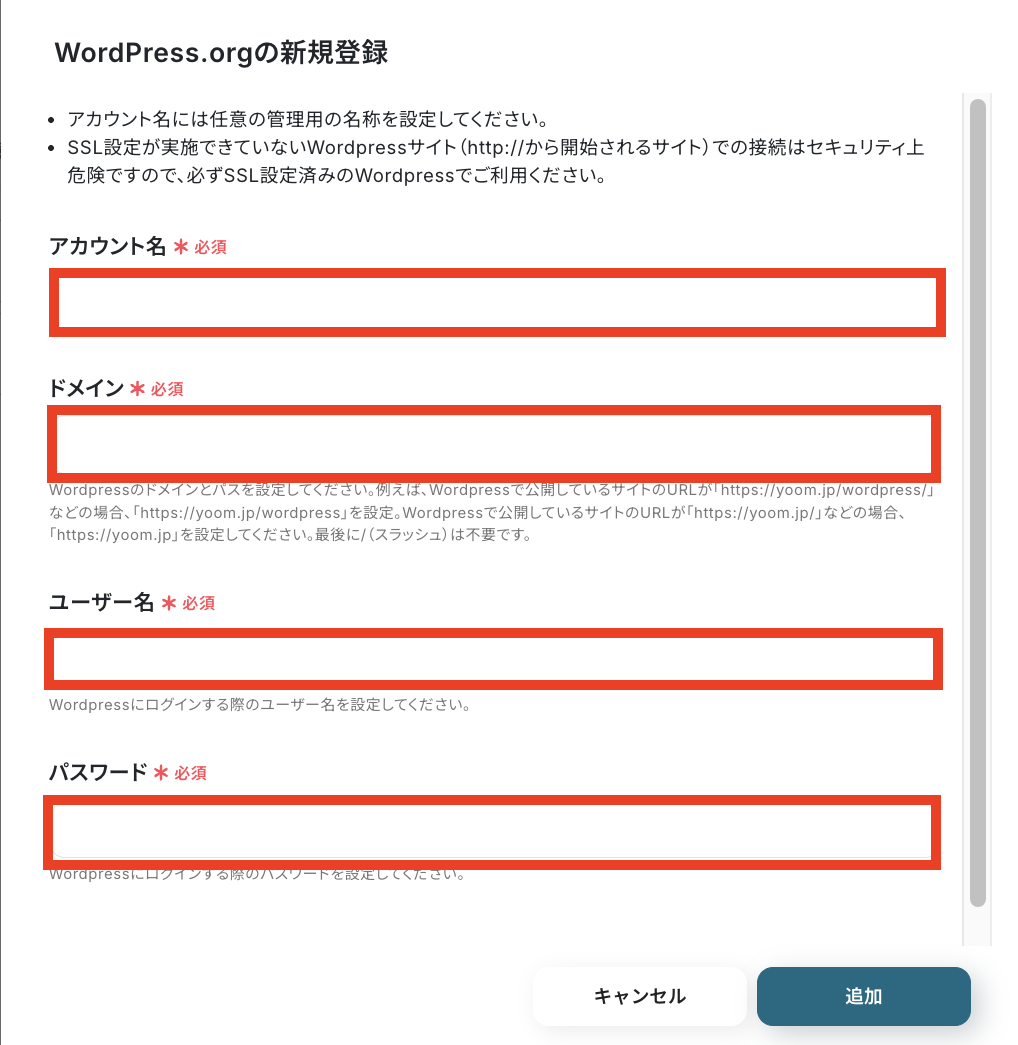
WordPress.orgを検索すると、新規登録画面が表示されます。
「アカウント名」「ドメイン」「ユーザー名」「パスワード」をそれぞれの注釈をよく読んだ上で、入力していきましょう。
入力が完了したら「追加」をクリックして、連携完了です!
ステップ2:テンプレートをコピー
次に、今回使用するテンプレートをコピーします。
- 下のバナーの「試してみる」を押す。
- Yoomの登録がまだの場合は、登録を行う。
※すでに登録が完了している場合は、ログインしてください。
■概要Zendeskで受け付けた問い合わせ内容を、手作業でWordPress.orgに転記して記事を作成していませんか?この作業は時間がかかるだけでなく、コピー&ペーストのミスが発生する可能性もあります。このワークフローを活用すれば、ZendeskとWordPressの連携が自動化され、新しいチケットの作成をトリガーに、自動でWordPress.orgへ下書き投稿を作成できます。これにより、コンテンツ作成の初動を効率化し、手作業による手間やミスを削減します。■このテンプレートをおすすめする方- Zendeskのチケット情報を基に、WordPress.orgでFAQ記事を作成している方
- ZendeskとWordPressの連携を手作業で行い、工数や転記ミスに課題を感じている方
- カスタマーサポートとコンテンツ作成を兼務し、業務全体の効率化を目指している方
■このテンプレートを使うメリット- Zendeskにチケットが作成されると自動で投稿が作成されるため、WordPress.orgへの手動での転記作業にかかる時間を短縮できます。
- 手作業による情報の転記が不要になるため、入力ミスや共有漏れといったヒューマンエラーの防止に繋がります。
■フローボットの流れ- はじめに、WordPress.orgとZendeskをYoomと連携します。
- 次に、トリガーでZendeskを選択し、「新しいチケットが作成されたら」というアクションを設定します。
- 最後に、オペレーションでWordPress.orgの「新規投稿を作成」アクションを設定し、チケットの情報を基に下書き投稿が作成されるようにします。
※「トリガー」:フロー起動のきっかけとなるアクション、「オペレーション」:トリガー起動後、フロー内で処理を行うアクション
■このワークフローのカスタムポイント- WordPress.orgでは、トリガーで取得した情報や固定のテキストを使用して、投稿タイトルやコンテンツの内容を自由にカスタマイズできます。
■注意事項- Zendesk、WordPress.orgのそれぞれとYoomを連携してください。
- Zendeskはチームプラン・サクセスプランでのみご利用いただけるアプリとなっております。フリープラン・ミニプランの場合は設定しているフローボットのオペレーションやデータコネクトはエラーとなりますので、ご注意ください。
- チームプランやサクセスプランなどの有料プランは、2週間の無料トライアルを行うことが可能です。無料トライアル中には制限対象のアプリを使用することができます。
- トリガーは5分、10分、15分、30分、60分の間隔で起動間隔を選択できます。
- プランによって最短の起動間隔が異なりますので、ご注意ください。
- Zendeskのチケット情報を基に、WordPress.orgでFAQ記事を作成している方
- ZendeskとWordPressの連携を手作業で行い、工数や転記ミスに課題を感じている方
- カスタマーサポートとコンテンツ作成を兼務し、業務全体の効率化を目指している方
- Zendeskにチケットが作成されると自動で投稿が作成されるため、WordPress.orgへの手動での転記作業にかかる時間を短縮できます。
- 手作業による情報の転記が不要になるため、入力ミスや共有漏れといったヒューマンエラーの防止に繋がります。
- はじめに、WordPress.orgとZendeskをYoomと連携します。
- 次に、トリガーでZendeskを選択し、「新しいチケットが作成されたら」というアクションを設定します。
- 最後に、オペレーションでWordPress.orgの「新規投稿を作成」アクションを設定し、チケットの情報を基に下書き投稿が作成されるようにします。
■このワークフローのカスタムポイント
- WordPress.orgでは、トリガーで取得した情報や固定のテキストを使用して、投稿タイトルやコンテンツの内容を自由にカスタマイズできます。
- Zendesk、WordPress.orgのそれぞれとYoomを連携してください。
- Zendeskはチームプラン・サクセスプランでのみご利用いただけるアプリとなっております。フリープラン・ミニプランの場合は設定しているフローボットのオペレーションやデータコネクトはエラーとなりますので、ご注意ください。
- チームプランやサクセスプランなどの有料プランは、2週間の無料トライアルを行うことが可能です。無料トライアル中には制限対象のアプリを使用することができます。
- トリガーは5分、10分、15分、30分、60分の間隔で起動間隔を選択できます。
- プランによって最短の起動間隔が異なりますので、ご注意ください。
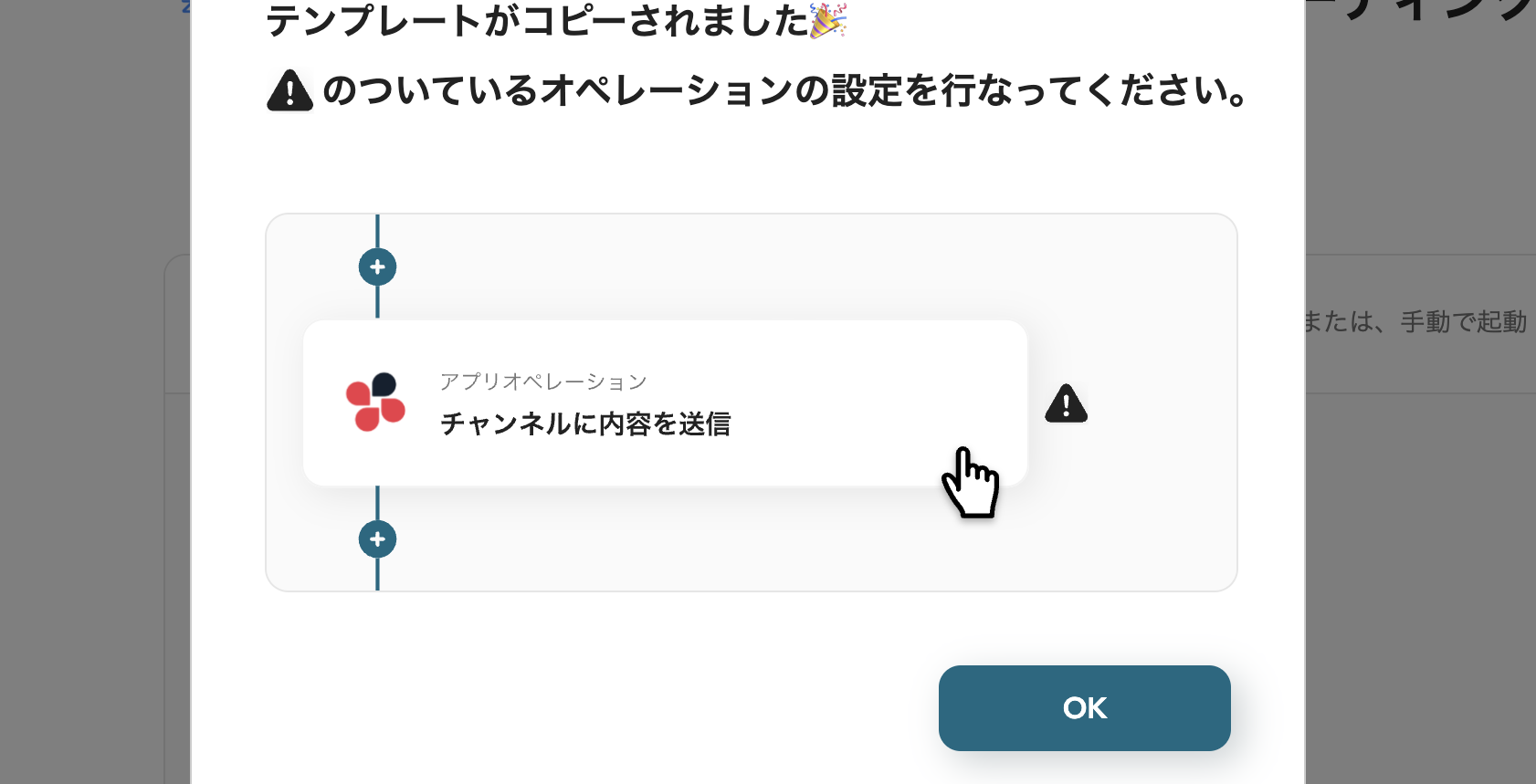
テンプレートが「マイプロジェクト」にコピーされると、このような画面が表示されます。
ステップ3:アプリトリガーの設定
- コピーしたテンプレートを開く
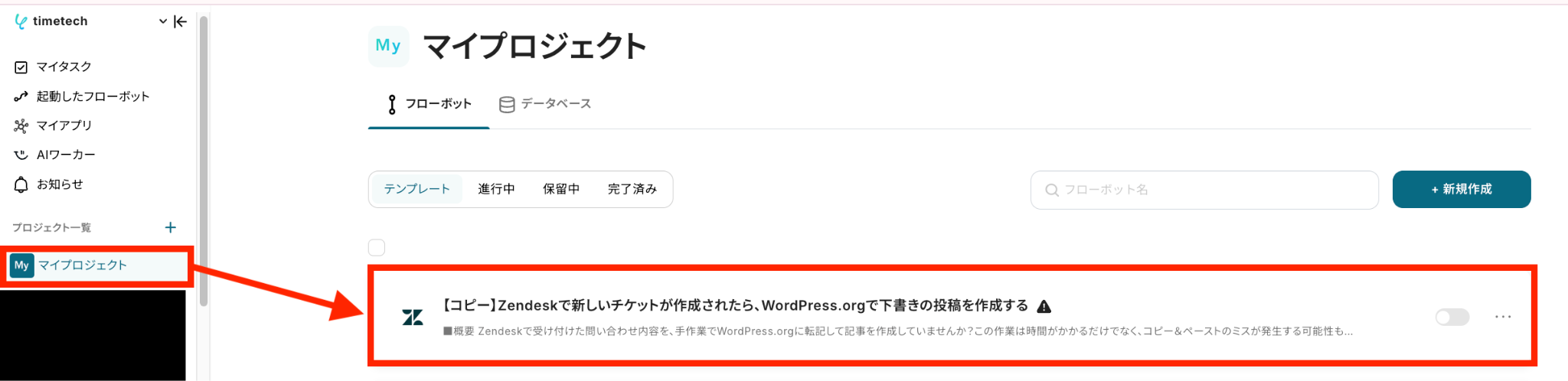
左側にあるメニューの「マイプロジェクト」から、コピーしたテンプレートを開きます。
(※テンプレートをコピー後、すぐに設定する場合はテンプレートを開く操作は不要です。設定を中断した場合のみ「マイプロジェクト」から設定作業を再開してください。)
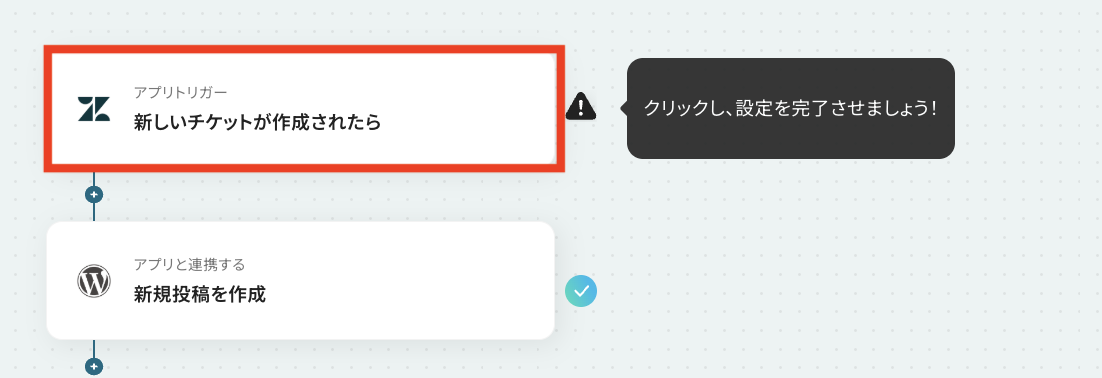
- アプリトリガー(Zendesk)を開く
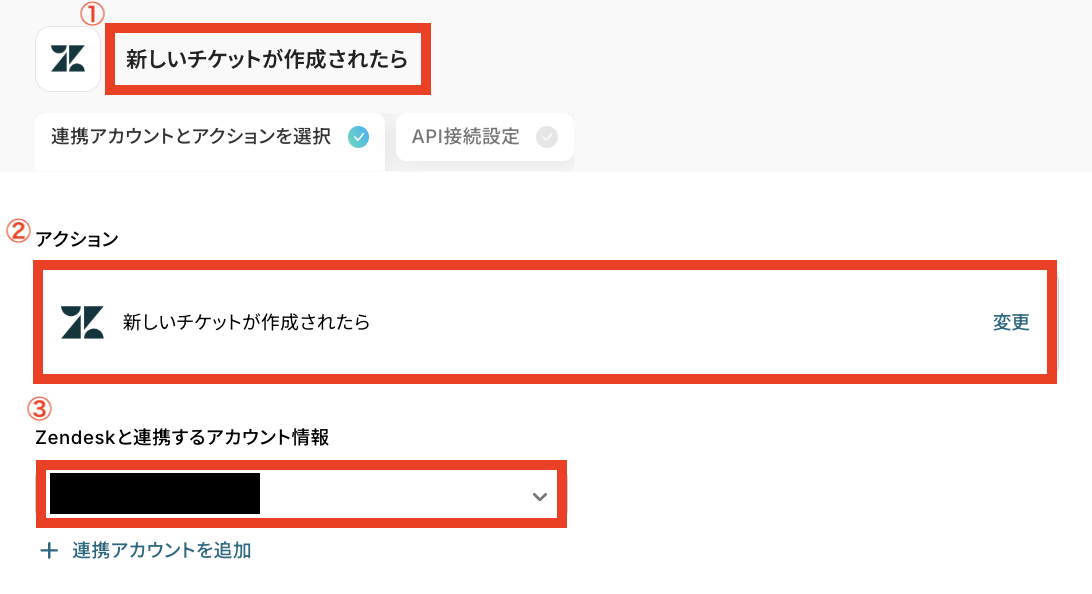
「新しいチケットが作成されたら」をクリックします。
- 連携アカウントとアクションを選択する
必要箇所を入力していきます。
①タイトル:必要に応じて変更可能です。分かりやすい名前に修正してもOKです!
②アクション:デフォルトで「新しいチケットが作成されたら」が選択されているのでそのままで問題ありません!
③Zendeskと連携するアカウント情報:ステップ1で連携したアカウントが表示されていることを確認しましょう。
- APIの接続設定をする
まずはZendeskに連携テスト用のチケットを作成します。
今回は下の画像のようなチケットを準備しました!
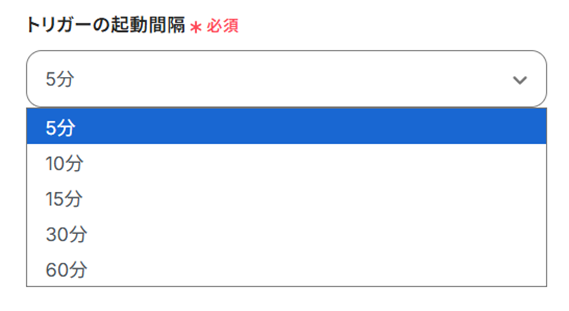
「トリガーの起動間隔」を5分・10分・15分・30分・60分から選択します。
基本的にはご契約プランの最短起動間隔にして使用するのがオススメです!
※料金プランによって起動間隔の選択内容が異なるため、ご注意ください。
赤枠の注釈を参考にURLからサブドメインを抜き出して設定してください。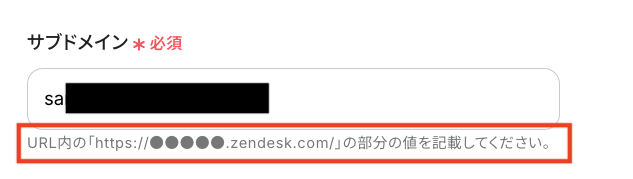
設定が完了したら「テスト」をクリックします。
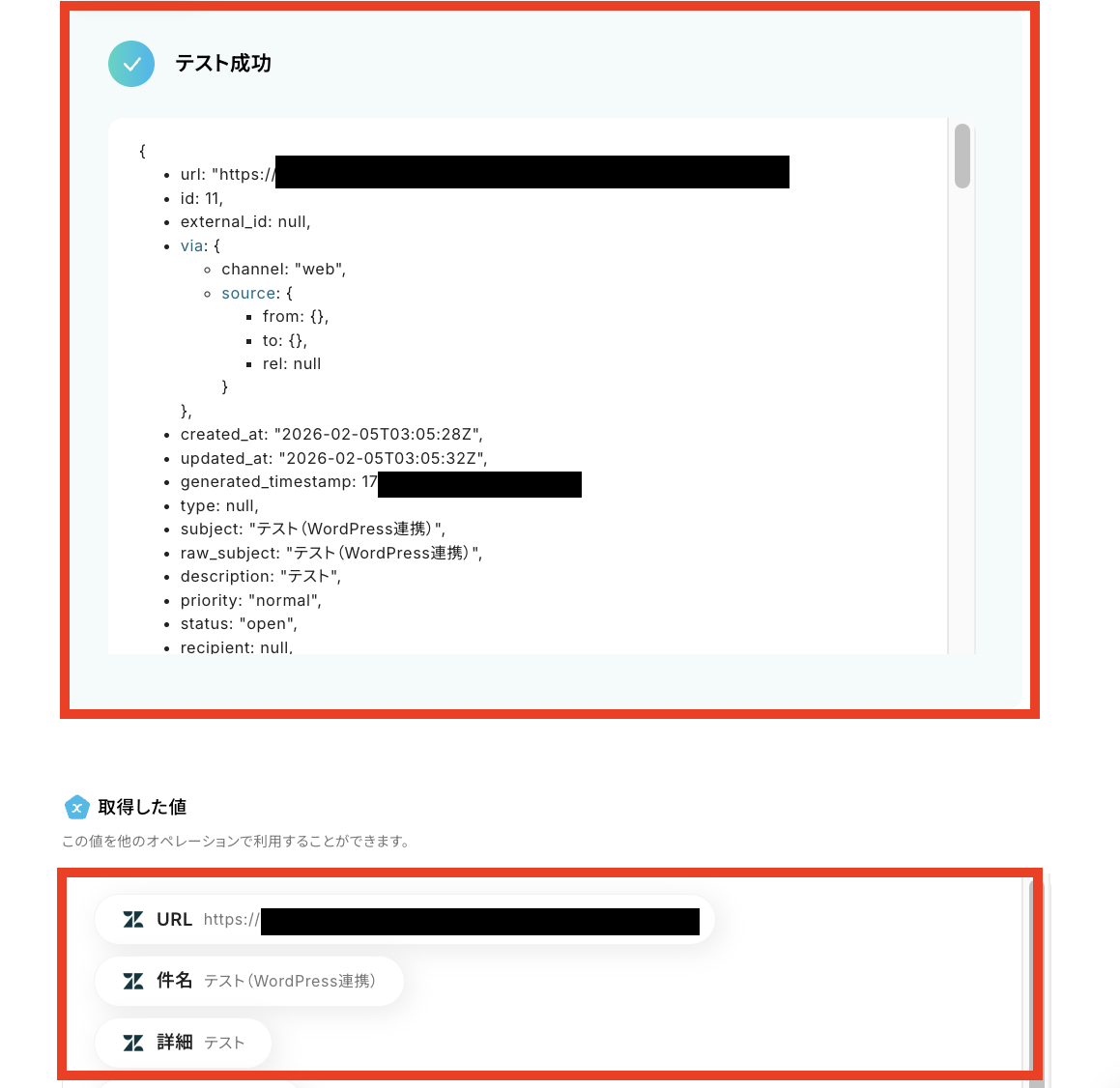
テストに成功すると、先ほど作成したZendeskのチケットデータが「取得した値(※)」の欄に反映されるので、確認できたら「完了」をクリックしてください。
※取得した値とは?
トリガーやオペレーション設定時に「テスト」を実行して取得した値のことです。
後続のオペレーション設定時の値として利用でき、フローボットを起動する度に変動した値となります。
ステップ4:WordPressのアクション設定
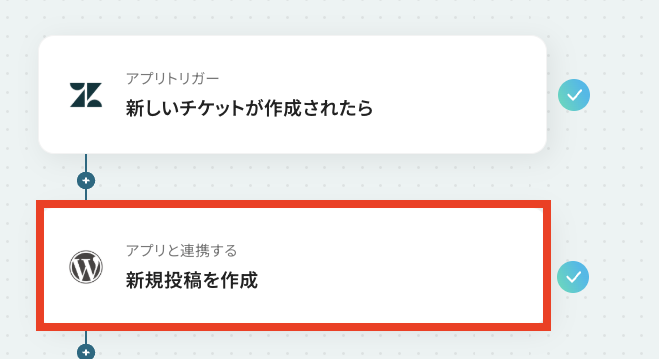
- WordPressを開く
「新規投稿を作成」をクリックします。
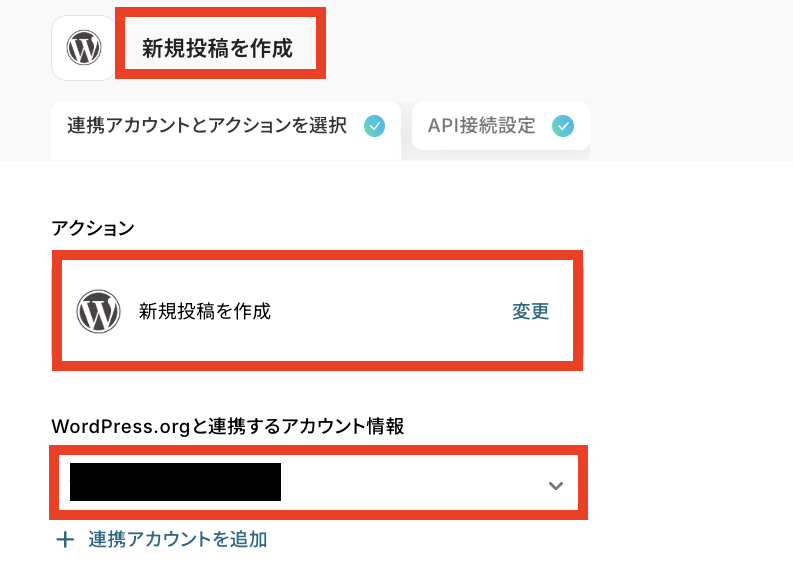
- 連携アカウントとアクションを選択する
ステップ3同様に、連携するアカウント情報が正しく反映されているかなどを確認します。
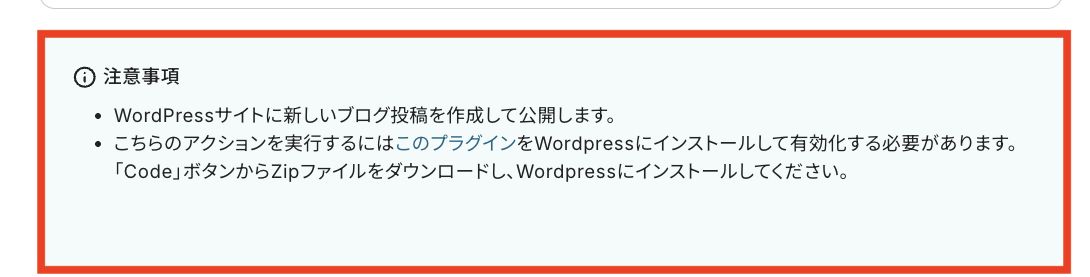
- APIの接続設定をする
まずは事前準備として、プラグインをWordPressにインストールします。
インストール方法は、下の画像の赤枠部分の注意事項を参考にしてください。
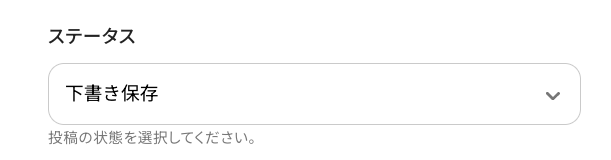
「ステータス」はデフォルトで「下書き保存」が選択されているのでそのままでOKです!
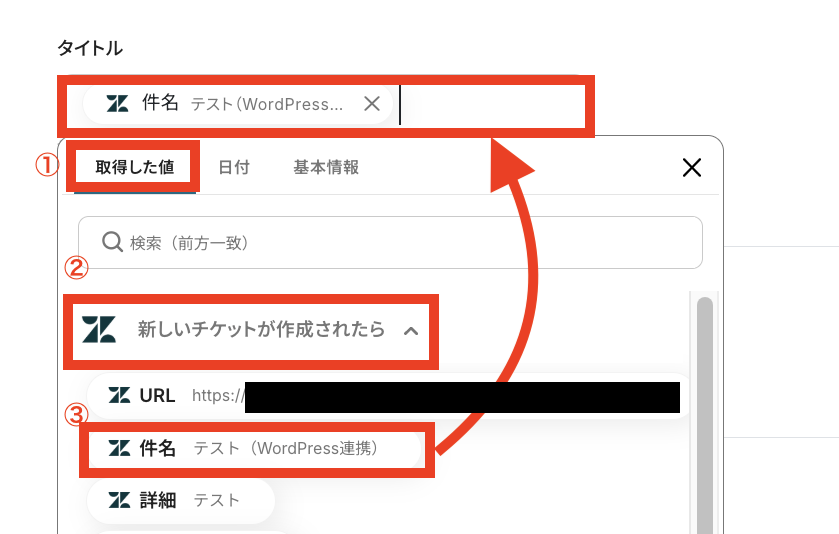
「タイトル」はステップ3で取得した値を埋め込んでください。
手入力をしてしまうと、フローボットが起動するたびに同じタイトルで投稿が作成されてしまうので、必ず取得した値を活用しましょう。
【取得した値を埋め込む方法】
①入力欄をクリックして「取得した値」を表示
②「新しいチケットが作成されたら」をクリック
③「件名」を選択
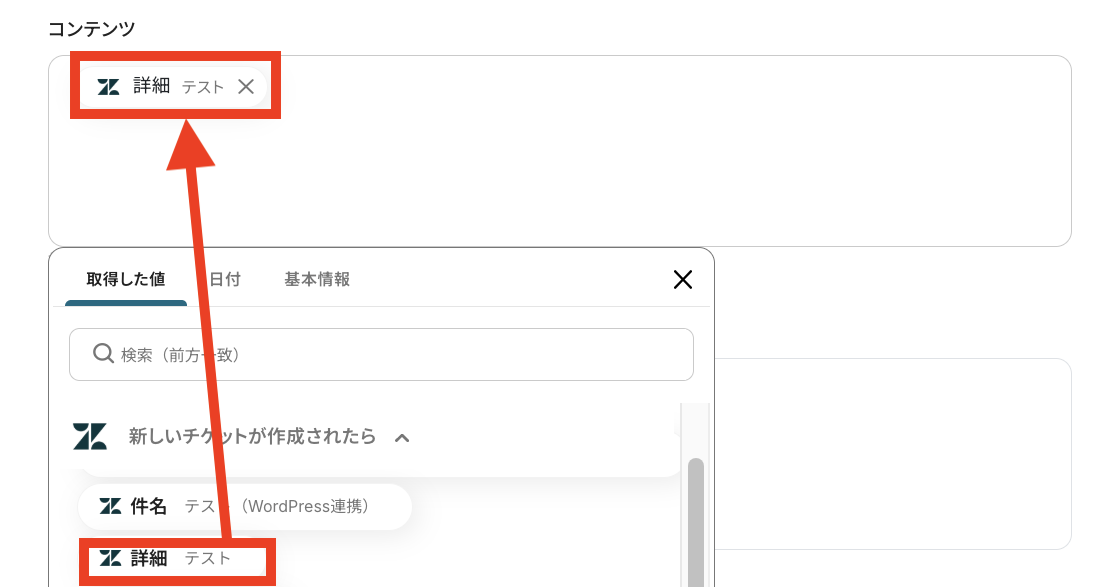
同じ要領で「コンテンツ」も取得した値を埋め込みます。
他の項目は任意項目なので、必要に応じて設定してください!
設定が完了したら「テスト」をクリックしましょう。
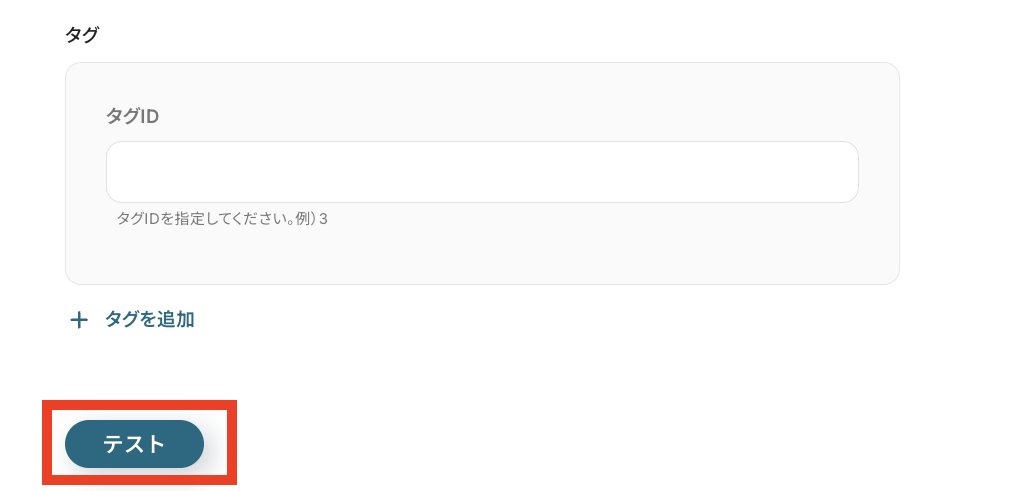
テストに成功したら、実際にWordPressの投稿欄を確認して投稿が下書き保存されているか確認をしてください。
確認ができたらYoomの画面に戻って「完了」をクリックします。

ステップ5:トリガーをONにして動作を確認
最後に「トリガーをON」をクリックして、自動化の設定は終了です。
正しく、フローボットが起動するか確認しましょう。
お疲れ様でした!
以上が、Zendeskで新しいチケットが作成されたら、WordPress.orgで下書きの投稿を作成する連携手順になります!
ZendeskやWordPress.orgのAPIを使ったその他の自動化例
ZendeskやWordPress.orgのAPIを活用することで、様々な自動化の実現が可能になります。Zendeskを使った自動化例
Zendeskでチケットが作成された際、Zoho CRMやPipedriveへ顧客情報を自動登録したり、Microsoft Teamsに通知したりできます。また、TypeformやOutlookの内容をもとにZendeskでチケットを自動作成することも可能です。
■概要
Zendeskで作成された新規チケットの情報を、都度Zoho CRMに見込み客として手作業で登録していませんか?この作業は時間もかかり、重要な顧客情報の入力ミスにつながることもあります。このワークフローを活用すれば、Zendeskでチケットが作成された際に、自動でZoho CRMへ見込み客として登録することが可能になり、手作業による入力の手間やヒューマンエラーを解消できます。
■このテンプレートをおすすめする方
- ZendeskとZoho CRMを併用し、チケット情報を手入力で転記している方
- カスタマーサポートから営業への情報連携を迅速かつ正確に行いたいと考えている方
- 手作業によるデータ入力ミスをなくし、顧客情報管理の精度を高めたい方
■このテンプレートを使うメリット
- Zendeskのチケット作成後に自動でZoho CRMへ見込み客が登録されるため、これまで手作業に費やしていた時間を短縮することができます。
- 手作業によるデータ転記が不要になることで、顧客情報の入力間違いや登録漏れといったヒューマンエラーのリスクを軽減できます。
■フローボットの流れ
- はじめに、ZendeskとZoho CRMをYoomと連携します。
- 次に、トリガーでZendeskを選択し、「新しいチケットが作成されたら」というアクションを設定します。
- 続いて、オペレーションでZendeskの「ユーザー情報を取得」アクションを設定し、チケット作成者の情報を取得します。
- オペレーションでZoho CRMの「見込み客の検索」アクションを設定し、Zoho CRM内に該当の見込み客が存在するかを確認します。
- オペレーションで分岐機能を設定し、前段の検索結果に応じて後続の処理を分岐させます。
- 最後に、オペレーションでZoho CRMの「見込み客を作成」アクションを設定し、Zoho CRMに存在しなかった場合のみ、新しい見込み客として登録します。
※「トリガー」:フロー起動のきっかけとなるアクション、「オペレーション」:トリガー起動後、フロー内で処理を行うアクション
■このワークフローのカスタムポイント
- 分岐機能では、前段のオペレーションで取得した情報をもとに、後続の処理を分岐させるための条件を任意で設定することが可能です。
- Zoho CRMで見込み客を作成するアクションを設定する際に、お使いの環境に合わせてZohoのドメインを任意で設定してください。
■注意事項
・Zendesk、Zoho CRMのそれぞれとYoomを連携してください。
・「分岐する」オペレーションはミニプラン以上、Zendeskとの連携はチームプラン・サクセスプランでのみご利用いただけます。
その他のプランでは設定しているフローボットのオペレーションやデータコネクトはエラーとなりますので、ご注意ください。
・ミニプランなどの有料プランは、2週間の無料トライアルを行うことが可能です。
無料トライアル中には制限対象のアプリや機能(オペレーション)を使用することができます。
・トリガーは5分、10分、15分、30分、60分の間隔で起動間隔を選択できます。
・プランによって最短の起動間隔が異なりますので、ご注意ください。
・Zendeskから取得した名前データは、姓と名に分かれていないため、Zoho CRMの姓の欄に一括して反映する形になります。
ただし、AIオペレーションの抽出機能を利用することで、名前を姓と名に分割できる場合があります。
■概要
Zendeskで新しいチケットが作成されるたびに、Pipedriveに顧客情報を手作業で登録していませんか?この作業は時間がかかるだけでなく、入力ミスや登録漏れの原因にもなりがちです。このワークフローを活用すれば、Zendeskでのチケット作成をきっかけに、Pipedriveへの人物情報の登録を自動化できるため、こうした課題を円滑に解消し、顧客対応の質を向上させます。
■このテンプレートをおすすめする方
- ZendeskとPipedrive間のデータ連携を手作業で行っているカスタマーサポート担当者の方
- 両ツールに顧客情報が分散し、手動でのデータ突合や管理に手間を感じている方
- サポート部門と営業部門の情報連携を円滑にし、業務効率を高めたいと考えている方
■このテンプレートを使うメリット
- Zendeskのチケット情報をもとにPipedriveへ自動で人物情報が登録されるため、データ入力の時間を短縮できます。
- 手作業による情報の転記がなくなることで、入力間違いや登録漏れといったヒューマンエラーの発生を防ぎます。
■フローボットの流れ
- はじめに、ZendeskとPipedriveをYoomと連携します。
- 次に、トリガーでZendeskを選択し、「新しいチケットが作成されたら」というアクションを設定します。
- 続いて、オペレーションでZendeskの「ユーザー情報を取得」アクションを設定し、チケット作成者の情報を取得します。
- 取得した情報をもとにPipedriveの「人物情報を検索」アクションで、既に情報が登録済みかを確認します。
- 「分岐機能」を使い、Pipedriveに人物情報が存在しない場合のみ、後続のアクションが実行されるように設定します。
- 最後に、オペレーションでPipedriveの「人物を追加」アクションを設定し、新しい人物情報を登録します。
※「トリガー」:フロー起動のきっかけとなるアクション、「オペレーション」:トリガー起動後、フロー内で処理を行うアクション
■このワークフローのカスタムポイント
- 分岐機能の設定では、前段のPipedriveで人物情報を検索した結果を利用して、後続のオペレーションを分岐させる条件を任意でカスタマイズしてください。例えば「検索結果が0件の場合にのみ、人物を追加する」といった条件分岐が可能です。
■注意事項
・Zendesk、PipedriveのそれぞれとYoomを連携してください。
・「分岐する」オペレーションはミニプラン以上、Zendeskとの連携はチームプラン・サクセスプランでのみご利用いただけます。
その他のプランでは設定しているフローボットのオペレーションやデータコネクトはエラーとなりますので、ご注意ください。
・ミニプランなどの有料プランは、2週間の無料トライアルを行うことが可能です。
無料トライアル中には制限対象のアプリや機能(オペレーション)を使用することができます。
・トリガーは5分、10分、15分、30分、60分の間隔で起動間隔を選択できます。
・プランによって最短の起動間隔が異なりますので、ご注意ください。
■概要
Zendeskで新しくチケットが作成されたらMicrosoft Excelのデータベースに追加するフローです。
■このテンプレートをおすすめする方
1.Zendeskを利用するカスタマーサポートチーム
・チケット情報をZendeskとMicrosoft Excel間で手動で同期する手間を削減したい方
・常に最新のチケット情報をMicrosoft Excelで確認したい方
2.Zendeskのチケット情報に基づいて業務を行う方
・チケット情報をMicrosoft Excelに取り込み、詳細な分析を行いたい方
■このテンプレートを使うメリット
Zendeskは顧客サポート業務を効率化するツールですが、発生するチケットを手作業でMicrosoft Excelのデータベースに転記する作業は、サポート担当者にとって負担が大きくミスや情報漏洩のリスクも懸念されます。
このフローを導入することで、Zendeskで新しいチケットが作成されたらMicrosoft Excelのデータベースにチケット情報が自動的に追加されます。これにより、サポート担当者は手作業でのデータ入力から解放され、顧客対応など、より重要な業務に集中できます。
■注意事項
・Zendesk、Microsoft ExcelのそれぞれとYoomを連携させてください。
・Zendeskはチームプラン・サクセスプランでのみご利用いただけるアプリとなっております。フリープラン・ミニプランの場合は設定しているフローボットのオペレーションやデータコネクトはエラーとなりますので、ご注意ください。
・チームプランやサクセスプランなどの有料プランは、2週間の無料トライアルを行うことが可能です。無料トライアル中には制限対象のアプリを使用することができます。
・Microsoft365(旧Office365)には、家庭向けプランと一般法人向けプラン(Microsoft365 Business)があり、一般法人向けプランに加入していない場合には認証に失敗する可能性があります。
■概要
Zendeskで受け付けた顧客からの問い合わせチケットを、手作業でTrelloのタスクボードに転記していませんか?この作業は対応漏れや入力ミスといったヒューマンエラーの原因になりがちであり、迅速な顧客対応の妨げになることもあります。このワークフローを活用すれば、Zendeskに新しいチケットが登録されると同時にTrelloへ自動でタスク(カード)が追加されるため、こうした情報連携の課題をスムーズに解決します。
■このテンプレートをおすすめする方
- ZendeskとTrelloを併用し、チケット内容を手作業で転記している方
- カスタマーサポートの問い合わせ対応漏れや遅延を防ぎたいチームリーダーの方
- 複数のツールをまたぐ定型業務を自動化し、コア業務に集中したいと考えている方
■このテンプレートを使うメリット
- Zendeskにチケットが登録されると自動でTrelloにカードが作成されるため、手作業による転記やタスク作成の時間を短縮できます。
- 手動での情報入力に伴う転記ミスや、対応すべきタスクの作成漏れなどのヒューマンエラーを防ぎ、確実な対応を支援します。
■フローボットの流れ
- はじめに、ZendeskとTrelloをYoomと連携します
- 次に、トリガーでZendeskを選択し、「新しいチケットが作成されたら」というアクションを設定します
- 最後に、オペレーションでTrelloを選択し、「新しいカードを作成」するアクションを設定し、Zendeskのチケット情報を紐付けます
※「トリガー」:フロー起動のきっかけとなるアクション、「オペレーション」:トリガー起動後、フロー内で処理を行うアクション
■このワークフローのカスタムポイント
- Trelloで新しいカードを作成するアクションでは、カードを追加するボードやリストを任意で設定してください。
- カードのタイトルや説明文に、Zendeskのチケットから取得した件名や本文、担当者などの情報を動的な値として結びつけ、自動で反映させることが可能です。
- また、固定値として特定のラベルを設定したり、担当者を割り当てるなど、チームの運用ルールに合わせて柔軟に内容をカスタマイズできます。
■注意事項
- ZendeskとTrelloをYoomを連携してください。
- Zendeskはチームプラン・サクセスプランでのみご利用いただけるアプリとなっております。
- フリープラン・ミニプランの場合は設定しているフローボットのオペレーションやデータコネクトはエラーとなりますので、ご注意ください。
- チームプランやサクセスプランなどの有料プランは、2週間の無料トライアルを行うことが可能です。
- 無料トライアル中には制限対象のアプリを使用することができます。
■概要
Zendeskで管理している多数のチケットについて、ステータスの更新を見落としたり、関係者への共有に手間がかかったりすることはありませんか?
このワークフローを活用すれば、Zendeskのチケットが特定のステータスに変更されたことをトリガーに、Microsoft Teamsの指定チャネルへ自動で通知できます。
これにより、情報共有の漏れや遅延を防ぎ、迅速な対応を後押しします。
■このテンプレートをおすすめする方
- Zendeskのチケット更新情報を手作業でMicrosoft Teamsに共有している方
- チケットのステータス変更を迅速に関係部署へ共有し、対応速度を上げたい方
- 手作業による通知の漏れや遅延を防ぎ、顧客対応品質を向上させたいマネージャーの方
■このテンプレートを使うメリット
- Zendeskのチケットステータス更新を自動で検知し通知するため、手作業での共有にかかる時間を削減し、本来の業務に集中できます。
- 手動での情報伝達時に起こりうる、通知のし忘れや共有内容の間違いといったヒューマンエラーを防ぎ、確実な情報連携を実現します。
■フローボットの流れ
- はじめに、ZendeskとMicrosoft TeamsをYoomと連携します。
- トリガーでZendeskを選択し、「チケットが更新されたら」アクションを設定します。
- 次に、オペレーションで分岐機能を設定し、チケットが特定のステータスになった場合にのみ、後続の処理に進むよう条件を指定します。
- 最後に、オペレーションでMicrosoft Teamsの「チャネルにメッセージを送る」アクションを設定し、指定のチャネルにチケット情報を通知します。
※「トリガー」:フロー起動のきっかけとなるアクション、「オペレーション」:トリガー起動後、フロー内で処理を行うアクション
■このワークフローのカスタムポイント
- Zendeskのトリガー設定では、お使いの環境のサブドメインを任意で設定してください。
- 分岐機能では、通知のきっかけとしたいチケットのステータス(例:「解決済み」など)を条件として任意で設定してください。
- Microsoft Teamsへの通知設定では、通知先のチームID、チャネルID、および送信するメッセージ内容を任意で設定してください。
■注意事項
- ZendeskとMicrosoft TeamsのそれぞれとYoomを連携してください。
- トリガーは5分、10分、15分、30分、60分の間隔で起動間隔を選択できます。
- プランによって最短の起動間隔が異なりますので、ご注意ください。
- Zendeskはチームプラン・サクセスプランでのみご利用いただけるアプリとなっております。フリープラン・ミニプランの場合は設定しているフローボットのオペレーションやデータコネクトはエラーとなりますので、ご注意ください。
- チームプランやサクセスプランなどの有料プランは、2週間の無料トライアルを行うことが可能です。無料トライアル中には制限対象のアプリを使用することができます。
- Microsoft365(旧Office365)には、家庭向けプランと一般法人向けプラン(Microsoft365 Business)があり、一般法人向けプランに加入していない場合には認証に失敗する可能性があります。
- 「分岐する」オペレーションは、ミニプラン以上でご利用いただけます。フリープランで利用するとエラーになってしまうのでご注意ください。ミニプランなどの有料プランは2週間の無料トライアルが可能です。無料トライアル中なら、普段制限されているアプリや機能も自由にお試しいただけますので、ぜひ活用してみてください。
■概要
Typeformで受け付けたお問い合わせやアンケートの回答を、都度Zendeskに手入力で転記していませんか?この作業は時間がかかるだけでなく、コピー&ペーストのミスや対応漏れといったヒューマンエラーのリスクも伴います。このワークフローを活用すれば、Typeformのフォームが送信されると同時に、Zendeskへチケットが自動で作成されるため、こうした課題をスムーズに解消できます。
■このテンプレートをおすすめする方
- TypeformとZendeskを併用し、手作業での情報転記に手間を感じている方
- 顧客からのお問い合わせ対応を迅速化し、サービス品質を向上させたいチームの方
- 手作業によるミスをなくし、問い合わせ管理業務の標準化を目指している方
■このテンプレートを使うメリット
- Typeformのフォームが送信されると自動でZendeskにチケットが作成され、これまで手作業に費やしていた時間を短縮できます。
- 手入力による情報の転記ミスや対応漏れといったヒューマンエラーを防ぎ、正確な顧客対応の実現に繋がります。
■フローボットの流れ
- はじめに、TypeformとZendeskをYoomと連携します。
- 次に、トリガーでTypeformを選択し、「フォームが送信されたら」というアクションを設定します。
- 最後に、オペレーションでZendeskの「チケットを作成」アクションを設定し、Typeformから取得した回答内容を紐付けます。
※「トリガー」:フロー起動のきっかけとなるアクション、「オペレーション」:トリガー起動後、フロー内で処理を行うアクション■このワークフローのカスタムポイント
- このワークフローでZendeskをご利用いただくには、チームプランまたはサクセスプランのご契約が必要です。
- フリープランやミニプランの場合、Zendeskのオペレーションがエラーとなりますのでご注意ください。
- Zendeskの有料プランには2週間の無料トライアルがあり、トライアル期間中にこの連携をお試しいただくことが可能です。
■概要
Paddleでの決済失敗通知を見落としたり、その都度Zendeskへ手動でチケットを作成したりする作業は、手間がかかるだけでなく対応遅れの原因にもなりかねません。このワークフローを活用すれば、Paddleで「Transaction Payment Failed」イベントが発生した際に、自動でZendeskにサポートチケットを作成し、迅速な顧客対応と業務効率化を実現できます。
■このテンプレートをおすすめする方
- Paddleを利用した決済処理における失敗通知への対応を効率化したいと考えている方
- Zendeskでのチケット作成を手作業で行っており、入力ミスや対応漏れを減らしたい方
- 決済失敗に関する顧客からの問い合わせ対応を迅速化し、顧客満足度を向上させたいチーム
■このテンプレートを使うメリット
- Paddleでの決済の失敗情報を基にZendeskのチケットが自動で作成されるため、これまで手作業で行っていた情報収集や入力の時間を削減できます。
- 手作業によるチケット作成時の情報入力ミスや、対応の抜け漏れといったヒューマンエラーを防ぎ、確実なフォローアップ体制を構築できます。
■フローボットの流れ
- はじめに、PaddleとZendeskをYoomと連携します。
- 次に、トリガーでPaddleを選択し、「Transaction Payment Failed」というアクションを設定します。これにより、Paddleで決済失敗イベントが発生した際にフローが起動します。
- 最後に、オペレーションでZendeskを選択し、「チケットを作成」アクションを設定します。この際、前のステップでPaddleから取得した顧客情報やエラー内容などをチケットの詳細に連携するよう設定します。
※「トリガー」:フロー起動のきっかけとなるアクション、「オペレーション」:トリガー起動後、フロー内で処理を行うアクション
■このワークフローのカスタムポイント
- Zendeskでチケットを作成する際、Paddleの「Transaction Payment Failed」イベントから取得できる顧客情報、決済情報、エラー詳細などを、チケットの件名、説明、カスタムフィールドに変数として設定できます。
- 作成されるZendeskチケットの担当者などを固定値で指定したり、特定の条件に応じて動的に割り当てたりすることも可能です。
■注意事項
- ZendeskとPaddleのそれぞれとYoomを連携してください。
- Zendeskはチームプラン・サクセスプランでのみご利用いただけるアプリとなっております。フリープラン・ミニプランの場合は設定しているフローボットのオペレーションやデータコネクトはエラーとなりますので、ご注意ください。
- チームプランやサクセスプランなどの有料プランは、2週間の無料トライアルを行うことが可能です。無料トライアル中には制限対象のアプリを使用することができます。
■概要
Outlookで受信したお客様からの問い合わせや通知メールを、都度Zendeskに手入力してチケットを作成していませんか?この作業は手間がかかるだけでなく、対応の遅れや転記ミスに繋がる可能性があります。このワークフローを活用すれば、Outlookで特定のメールを受信した際に、自動でZendeskにチケットを作成できます。これにより、カスタマーサポート業務の効率化と対応品質の向上を実現します。
■このテンプレートをおすすめする方
- OutlookとZendeskを併用し、顧客対応を行っているカスタマーサポート担当者の方
- メールからのチケット起票を手作業で行っており、対応漏れや遅延に課題を感じている方
- 定型的なチケット作成業務を自動化し、より重要な顧客対応に集中したいと考えている方
■このテンプレートを使うメリット
- Outlookで特定のメールを受信すると自動でZendeskにチケットが作成されるため、手作業での転記時間を短縮することができます。
- 手動でのチケット作成時に起こりうる、情報の入力ミスや対応漏れといったヒューマンエラーを防ぎ、対応品質の向上に繋がります。
■フローボットの流れ
- はじめに、お使いのOutlookアカウントとZendeskアカウントをYoomと連携します。
- 次に、トリガーでOutlookを選択し、「特定の件名のメールを受信したら」アクションを設定します。
- 最後に、オペレーションでZendeskの「チケットを作成」アクションを設定し、トリガーで取得したメール情報を元にチケットが作成されるように紐付けを行います。
※「トリガー」:フロー起動のきっかけとなるアクション、「オペレーション」:トリガー起動後、フロー内で処理を行うアクション
■このワークフローのカスタムポイント
- Outlookのトリガー設定では、チケット作成の対象としたいメールのキーワードや、監視対象のメールフォルダIDを任意で設定してください。また、フローが起動する間隔も調整が可能です。
- Zendeskのチケット作成オペレーションでは、ご利用のZendeskアカウントのサブドメインを指定します。また、チケットの件名や詳細に、受信メールの件名や本文といった情報を動的に設定できます。
■注意事項
- Outlook、ZendeskのそれぞれとYoomを連携してください。
- Zendeskはチームプラン・サクセスプランでのみご利用いただけるアプリとなっております。フリープラン・ミニプランの場合は設定しているフローボットのオペレーションやデータコネクトはエラーとなりますので、ご注意ください。
- チームプランやサクセスプランなどの有料プランは、2週間の無料トライアルを行うことが可能です。無料トライアル中には制限対象のアプリを使用することができます。
- Microsoft365(旧Office365)には、家庭向けプランと一般法人向けプラン(Microsoft365 Business)があり、一般法人向けプランに加入していない場合には認証に失敗する可能性があります。
- トリガーは5分、10分、15分、30分、60分の間隔で起動間隔を選択できます。
- プランによって最短の起動間隔が異なりますので、ご注意ください。
■概要
マーケティングオートメーションツール「Brevo」に新しいコンタクトが追加されるたびに、カスタマーサポートツール「Zendesk」へ手作業でユーザー情報を登録していませんか?この作業は手間がかかるだけでなく、入力ミスなどのヒューマンエラーの原因にもなり得ます。このワークフローを活用すれば、BrevoとZendeskをスムーズに連携させ、コンタクトの追加からユーザー作成までを自動化し、こうした課題を解消します。
■このテンプレートをおすすめする方
- Brevoで獲得したコンタクト情報をZendeskへ手作業で登録している方
- BrevoとZendeskのデータ連携を自動化し、業務効率を改善したいと考えている方
- 手作業によるデータ入力ミスをなくし、顧客情報管理の精度を高めたい方
■このテンプレートを使うメリット
- Brevoにコンタクトが追加されると自動でZendeskへユーザーが作成されるため、手作業による登録業務の時間を短縮できます
- BrevoとZendesk間のデータ転記が不要になるため、入力ミスや登録漏れといったヒューマンエラーのリスクを軽減します
■フローボットの流れ
- はじめに、BrevoとZendeskをYoomと連携します
- 次に、トリガーでBrevoを選択し、「コンタクトが新たに作成されたら」というアクションを設定します
- 最後に、オペレーションでZendeskの「ユーザーを作成」アクションを設定し、Brevoで取得した情報を連携します
※「トリガー」:フロー起動のきっかけとなるアクション、「オペレーション」:トリガー起動後、フロー内で処理を行うアクション
■このワークフローのカスタムポイント
- Brevoのトリガー設定では、Yoomが新規コンタクトをチェックする起動間隔を任意で設定できます
- Zendeskでユーザーを作成する際に、Brevoから取得したコンタクト情報(名前やメールアドレスなど)を引用し、任意のフィールドに設定できます
■注意事項
- Brevo、ZendeskのそれぞれとYoomを連携してください。
- 【Zendesk】はチームプラン・サクセスプランでのみご利用いただけるアプリとなっております。フリープラン・ミニプランの場合は設定しているフローボットのオペレーションやデータコネクトはエラーとなりますので、ご注意ください。
- チームプランやサクセスプランなどの有料プランは、2週間の無料トライアルを行うことが可能です。無料トライアル中には制限対象のアプリを使用することができます。
- トリガーは5分、10分、15分、30分、60分の間隔で起動間隔を選択できます。
- プランによって最短の起動間隔が異なりますので、ご注意ください。
■概要
コラボフローで申請が行われたらZendeskにタスクを追加するフローです。
■このテンプレートをおすすめする方
1.コラボフローを業務に活用している企業
・業務プロセスを可視化し業務の透明性を上げている企業
・業務の進捗状況を確認し、タスク消化を行う方
2.Zendeskによるタスク管理を行う企業
・顧客に関する情報を一元管理しチームで共有している方
■このテンプレートを使うメリット
コラボフローは承認プロセスの可視化によって、承認漏れを防ぎ業務の効率化に繋げることができます。
さらにZendeskを活用すること顧客情報とタスクを関連づける事ができ、より迅速な解決を行います。
しかしコラボフローの内容をZendeskに都度手作業で入力することは、非効率な働き方を継続することになります。
常により良い働き方にチーム全体をアップデートしたいと考える方にこのフローは有効的です。
このフローを活用することでZendeskに自動でタスク追加を行うことができるため、手入力の作業を省き時間を短縮します。
短縮した時間を他の重要な業務のために使う事ができるため、スムーズな業務進行を促進します。
■注意事項
・コラボフロー、ZendeskのそれぞれとYoomを連携してください。
・Zendeskはチームプラン・サクセスプランでのみご利用いただけるアプリとなっております。フリープラン・ミニプランの場合は設定しているフローボットのオペレーションやデータコネクトはエラーとなりますので、ご注意ください。
・チームプランやサクセスプランなどの有料プランは、2週間の無料トライアルを行うことが可能です。無料トライアル中には制限対象のアプリを使用することができます。

■概要
Zendeskで作成された新規チケットの情報を、都度Zoho CRMに見込み客として手作業で登録していませんか?この作業は時間もかかり、重要な顧客情報の入力ミスにつながることもあります。このワークフローを活用すれば、Zendeskでチケットが作成された際に、自動でZoho CRMへ見込み客として登録することが可能になり、手作業による入力の手間やヒューマンエラーを解消できます。
■このテンプレートをおすすめする方
- ZendeskとZoho CRMを併用し、チケット情報を手入力で転記している方
- カスタマーサポートから営業への情報連携を迅速かつ正確に行いたいと考えている方
- 手作業によるデータ入力ミスをなくし、顧客情報管理の精度を高めたい方
■このテンプレートを使うメリット
- Zendeskのチケット作成後に自動でZoho CRMへ見込み客が登録されるため、これまで手作業に費やしていた時間を短縮することができます。
- 手作業によるデータ転記が不要になることで、顧客情報の入力間違いや登録漏れといったヒューマンエラーのリスクを軽減できます。
■フローボットの流れ
- はじめに、ZendeskとZoho CRMをYoomと連携します。
- 次に、トリガーでZendeskを選択し、「新しいチケットが作成されたら」というアクションを設定します。
- 続いて、オペレーションでZendeskの「ユーザー情報を取得」アクションを設定し、チケット作成者の情報を取得します。
- オペレーションでZoho CRMの「見込み客の検索」アクションを設定し、Zoho CRM内に該当の見込み客が存在するかを確認します。
- オペレーションで分岐機能を設定し、前段の検索結果に応じて後続の処理を分岐させます。
- 最後に、オペレーションでZoho CRMの「見込み客を作成」アクションを設定し、Zoho CRMに存在しなかった場合のみ、新しい見込み客として登録します。
※「トリガー」:フロー起動のきっかけとなるアクション、「オペレーション」:トリガー起動後、フロー内で処理を行うアクション
■このワークフローのカスタムポイント
- 分岐機能では、前段のオペレーションで取得した情報をもとに、後続の処理を分岐させるための条件を任意で設定することが可能です。
- Zoho CRMで見込み客を作成するアクションを設定する際に、お使いの環境に合わせてZohoのドメインを任意で設定してください。
■注意事項
・Zendesk、Zoho CRMのそれぞれとYoomを連携してください。
・「分岐する」オペレーションはミニプラン以上、Zendeskとの連携はチームプラン・サクセスプランでのみご利用いただけます。
その他のプランでは設定しているフローボットのオペレーションやデータコネクトはエラーとなりますので、ご注意ください。
・ミニプランなどの有料プランは、2週間の無料トライアルを行うことが可能です。
無料トライアル中には制限対象のアプリや機能(オペレーション)を使用することができます。
・トリガーは5分、10分、15分、30分、60分の間隔で起動間隔を選択できます。
・プランによって最短の起動間隔が異なりますので、ご注意ください。
・Zendeskから取得した名前データは、姓と名に分かれていないため、Zoho CRMの姓の欄に一括して反映する形になります。
ただし、AIオペレーションの抽出機能を利用することで、名前を姓と名に分割できる場合があります。

■概要
Zendeskで新しいチケットが作成されるたびに、Pipedriveに顧客情報を手作業で登録していませんか?この作業は時間がかかるだけでなく、入力ミスや登録漏れの原因にもなりがちです。このワークフローを活用すれば、Zendeskでのチケット作成をきっかけに、Pipedriveへの人物情報の登録を自動化できるため、こうした課題を円滑に解消し、顧客対応の質を向上させます。
■このテンプレートをおすすめする方
- ZendeskとPipedrive間のデータ連携を手作業で行っているカスタマーサポート担当者の方
- 両ツールに顧客情報が分散し、手動でのデータ突合や管理に手間を感じている方
- サポート部門と営業部門の情報連携を円滑にし、業務効率を高めたいと考えている方
■このテンプレートを使うメリット
- Zendeskのチケット情報をもとにPipedriveへ自動で人物情報が登録されるため、データ入力の時間を短縮できます。
- 手作業による情報の転記がなくなることで、入力間違いや登録漏れといったヒューマンエラーの発生を防ぎます。
■フローボットの流れ
- はじめに、ZendeskとPipedriveをYoomと連携します。
- 次に、トリガーでZendeskを選択し、「新しいチケットが作成されたら」というアクションを設定します。
- 続いて、オペレーションでZendeskの「ユーザー情報を取得」アクションを設定し、チケット作成者の情報を取得します。
- 取得した情報をもとにPipedriveの「人物情報を検索」アクションで、既に情報が登録済みかを確認します。
- 「分岐機能」を使い、Pipedriveに人物情報が存在しない場合のみ、後続のアクションが実行されるように設定します。
- 最後に、オペレーションでPipedriveの「人物を追加」アクションを設定し、新しい人物情報を登録します。
※「トリガー」:フロー起動のきっかけとなるアクション、「オペレーション」:トリガー起動後、フロー内で処理を行うアクション
■このワークフローのカスタムポイント
- 分岐機能の設定では、前段のPipedriveで人物情報を検索した結果を利用して、後続のオペレーションを分岐させる条件を任意でカスタマイズしてください。例えば「検索結果が0件の場合にのみ、人物を追加する」といった条件分岐が可能です。
■注意事項
・Zendesk、PipedriveのそれぞれとYoomを連携してください。
・「分岐する」オペレーションはミニプラン以上、Zendeskとの連携はチームプラン・サクセスプランでのみご利用いただけます。
その他のプランでは設定しているフローボットのオペレーションやデータコネクトはエラーとなりますので、ご注意ください。
・ミニプランなどの有料プランは、2週間の無料トライアルを行うことが可能です。
無料トライアル中には制限対象のアプリや機能(オペレーション)を使用することができます。
・トリガーは5分、10分、15分、30分、60分の間隔で起動間隔を選択できます。
・プランによって最短の起動間隔が異なりますので、ご注意ください。

■概要
Zendeskで新しくチケットが作成されたらMicrosoft Excelのデータベースに追加するフローです。
■このテンプレートをおすすめする方
1.Zendeskを利用するカスタマーサポートチーム
・チケット情報をZendeskとMicrosoft Excel間で手動で同期する手間を削減したい方
・常に最新のチケット情報をMicrosoft Excelで確認したい方
2.Zendeskのチケット情報に基づいて業務を行う方
・チケット情報をMicrosoft Excelに取り込み、詳細な分析を行いたい方
■このテンプレートを使うメリット
Zendeskは顧客サポート業務を効率化するツールですが、発生するチケットを手作業でMicrosoft Excelのデータベースに転記する作業は、サポート担当者にとって負担が大きくミスや情報漏洩のリスクも懸念されます。
このフローを導入することで、Zendeskで新しいチケットが作成されたらMicrosoft Excelのデータベースにチケット情報が自動的に追加されます。これにより、サポート担当者は手作業でのデータ入力から解放され、顧客対応など、より重要な業務に集中できます。
■注意事項
・Zendesk、Microsoft ExcelのそれぞれとYoomを連携させてください。
・Zendeskはチームプラン・サクセスプランでのみご利用いただけるアプリとなっております。フリープラン・ミニプランの場合は設定しているフローボットのオペレーションやデータコネクトはエラーとなりますので、ご注意ください。
・チームプランやサクセスプランなどの有料プランは、2週間の無料トライアルを行うことが可能です。無料トライアル中には制限対象のアプリを使用することができます。
・Microsoft365(旧Office365)には、家庭向けプランと一般法人向けプラン(Microsoft365 Business)があり、一般法人向けプランに加入していない場合には認証に失敗する可能性があります。

■概要
Zendeskで受け付けた顧客からの問い合わせチケットを、手作業でTrelloのタスクボードに転記していませんか?この作業は対応漏れや入力ミスといったヒューマンエラーの原因になりがちであり、迅速な顧客対応の妨げになることもあります。このワークフローを活用すれば、Zendeskに新しいチケットが登録されると同時にTrelloへ自動でタスク(カード)が追加されるため、こうした情報連携の課題をスムーズに解決します。
■このテンプレートをおすすめする方
- ZendeskとTrelloを併用し、チケット内容を手作業で転記している方
- カスタマーサポートの問い合わせ対応漏れや遅延を防ぎたいチームリーダーの方
- 複数のツールをまたぐ定型業務を自動化し、コア業務に集中したいと考えている方
■このテンプレートを使うメリット
- Zendeskにチケットが登録されると自動でTrelloにカードが作成されるため、手作業による転記やタスク作成の時間を短縮できます。
- 手動での情報入力に伴う転記ミスや、対応すべきタスクの作成漏れなどのヒューマンエラーを防ぎ、確実な対応を支援します。
■フローボットの流れ
- はじめに、ZendeskとTrelloをYoomと連携します
- 次に、トリガーでZendeskを選択し、「新しいチケットが作成されたら」というアクションを設定します
- 最後に、オペレーションでTrelloを選択し、「新しいカードを作成」するアクションを設定し、Zendeskのチケット情報を紐付けます
※「トリガー」:フロー起動のきっかけとなるアクション、「オペレーション」:トリガー起動後、フロー内で処理を行うアクション
■このワークフローのカスタムポイント
- Trelloで新しいカードを作成するアクションでは、カードを追加するボードやリストを任意で設定してください。
- カードのタイトルや説明文に、Zendeskのチケットから取得した件名や本文、担当者などの情報を動的な値として結びつけ、自動で反映させることが可能です。
- また、固定値として特定のラベルを設定したり、担当者を割り当てるなど、チームの運用ルールに合わせて柔軟に内容をカスタマイズできます。
■注意事項
- ZendeskとTrelloをYoomを連携してください。
- Zendeskはチームプラン・サクセスプランでのみご利用いただけるアプリとなっております。
- フリープラン・ミニプランの場合は設定しているフローボットのオペレーションやデータコネクトはエラーとなりますので、ご注意ください。
- チームプランやサクセスプランなどの有料プランは、2週間の無料トライアルを行うことが可能です。
- 無料トライアル中には制限対象のアプリを使用することができます。

■概要
Zendeskで管理している多数のチケットについて、ステータスの更新を見落としたり、関係者への共有に手間がかかったりすることはありませんか?
このワークフローを活用すれば、Zendeskのチケットが特定のステータスに変更されたことをトリガーに、Microsoft Teamsの指定チャネルへ自動で通知できます。
これにより、情報共有の漏れや遅延を防ぎ、迅速な対応を後押しします。
■このテンプレートをおすすめする方
- Zendeskのチケット更新情報を手作業でMicrosoft Teamsに共有している方
- チケットのステータス変更を迅速に関係部署へ共有し、対応速度を上げたい方
- 手作業による通知の漏れや遅延を防ぎ、顧客対応品質を向上させたいマネージャーの方
■このテンプレートを使うメリット
- Zendeskのチケットステータス更新を自動で検知し通知するため、手作業での共有にかかる時間を削減し、本来の業務に集中できます。
- 手動での情報伝達時に起こりうる、通知のし忘れや共有内容の間違いといったヒューマンエラーを防ぎ、確実な情報連携を実現します。
■フローボットの流れ
- はじめに、ZendeskとMicrosoft TeamsをYoomと連携します。
- トリガーでZendeskを選択し、「チケットが更新されたら」アクションを設定します。
- 次に、オペレーションで分岐機能を設定し、チケットが特定のステータスになった場合にのみ、後続の処理に進むよう条件を指定します。
- 最後に、オペレーションでMicrosoft Teamsの「チャネルにメッセージを送る」アクションを設定し、指定のチャネルにチケット情報を通知します。
※「トリガー」:フロー起動のきっかけとなるアクション、「オペレーション」:トリガー起動後、フロー内で処理を行うアクション
■このワークフローのカスタムポイント
- Zendeskのトリガー設定では、お使いの環境のサブドメインを任意で設定してください。
- 分岐機能では、通知のきっかけとしたいチケットのステータス(例:「解決済み」など)を条件として任意で設定してください。
- Microsoft Teamsへの通知設定では、通知先のチームID、チャネルID、および送信するメッセージ内容を任意で設定してください。
■注意事項
- ZendeskとMicrosoft TeamsのそれぞれとYoomを連携してください。
- トリガーは5分、10分、15分、30分、60分の間隔で起動間隔を選択できます。
- プランによって最短の起動間隔が異なりますので、ご注意ください。
- Zendeskはチームプラン・サクセスプランでのみご利用いただけるアプリとなっております。フリープラン・ミニプランの場合は設定しているフローボットのオペレーションやデータコネクトはエラーとなりますので、ご注意ください。
- チームプランやサクセスプランなどの有料プランは、2週間の無料トライアルを行うことが可能です。無料トライアル中には制限対象のアプリを使用することができます。
- Microsoft365(旧Office365)には、家庭向けプランと一般法人向けプラン(Microsoft365 Business)があり、一般法人向けプランに加入していない場合には認証に失敗する可能性があります。
- 「分岐する」オペレーションは、ミニプラン以上でご利用いただけます。フリープランで利用するとエラーになってしまうのでご注意ください。ミニプランなどの有料プランは2週間の無料トライアルが可能です。無料トライアル中なら、普段制限されているアプリや機能も自由にお試しいただけますので、ぜひ活用してみてください。
■概要
Typeformで受け付けたお問い合わせやアンケートの回答を、都度Zendeskに手入力で転記していませんか?この作業は時間がかかるだけでなく、コピー&ペーストのミスや対応漏れといったヒューマンエラーのリスクも伴います。このワークフローを活用すれば、Typeformのフォームが送信されると同時に、Zendeskへチケットが自動で作成されるため、こうした課題をスムーズに解消できます。
■このテンプレートをおすすめする方
- TypeformとZendeskを併用し、手作業での情報転記に手間を感じている方
- 顧客からのお問い合わせ対応を迅速化し、サービス品質を向上させたいチームの方
- 手作業によるミスをなくし、問い合わせ管理業務の標準化を目指している方
■このテンプレートを使うメリット
- Typeformのフォームが送信されると自動でZendeskにチケットが作成され、これまで手作業に費やしていた時間を短縮できます。
- 手入力による情報の転記ミスや対応漏れといったヒューマンエラーを防ぎ、正確な顧客対応の実現に繋がります。
■フローボットの流れ
- はじめに、TypeformとZendeskをYoomと連携します。
- 次に、トリガーでTypeformを選択し、「フォームが送信されたら」というアクションを設定します。
- 最後に、オペレーションでZendeskの「チケットを作成」アクションを設定し、Typeformから取得した回答内容を紐付けます。
■このワークフローのカスタムポイント
- このワークフローでZendeskをご利用いただくには、チームプランまたはサクセスプランのご契約が必要です。
- フリープランやミニプランの場合、Zendeskのオペレーションがエラーとなりますのでご注意ください。
- Zendeskの有料プランには2週間の無料トライアルがあり、トライアル期間中にこの連携をお試しいただくことが可能です。

■概要
Paddleでの決済失敗通知を見落としたり、その都度Zendeskへ手動でチケットを作成したりする作業は、手間がかかるだけでなく対応遅れの原因にもなりかねません。このワークフローを活用すれば、Paddleで「Transaction Payment Failed」イベントが発生した際に、自動でZendeskにサポートチケットを作成し、迅速な顧客対応と業務効率化を実現できます。
■このテンプレートをおすすめする方
- Paddleを利用した決済処理における失敗通知への対応を効率化したいと考えている方
- Zendeskでのチケット作成を手作業で行っており、入力ミスや対応漏れを減らしたい方
- 決済失敗に関する顧客からの問い合わせ対応を迅速化し、顧客満足度を向上させたいチーム
■このテンプレートを使うメリット
- Paddleでの決済の失敗情報を基にZendeskのチケットが自動で作成されるため、これまで手作業で行っていた情報収集や入力の時間を削減できます。
- 手作業によるチケット作成時の情報入力ミスや、対応の抜け漏れといったヒューマンエラーを防ぎ、確実なフォローアップ体制を構築できます。
■フローボットの流れ
- はじめに、PaddleとZendeskをYoomと連携します。
- 次に、トリガーでPaddleを選択し、「Transaction Payment Failed」というアクションを設定します。これにより、Paddleで決済失敗イベントが発生した際にフローが起動します。
- 最後に、オペレーションでZendeskを選択し、「チケットを作成」アクションを設定します。この際、前のステップでPaddleから取得した顧客情報やエラー内容などをチケットの詳細に連携するよう設定します。
※「トリガー」:フロー起動のきっかけとなるアクション、「オペレーション」:トリガー起動後、フロー内で処理を行うアクション
■このワークフローのカスタムポイント
- Zendeskでチケットを作成する際、Paddleの「Transaction Payment Failed」イベントから取得できる顧客情報、決済情報、エラー詳細などを、チケットの件名、説明、カスタムフィールドに変数として設定できます。
- 作成されるZendeskチケットの担当者などを固定値で指定したり、特定の条件に応じて動的に割り当てたりすることも可能です。
■注意事項
- ZendeskとPaddleのそれぞれとYoomを連携してください。
- Zendeskはチームプラン・サクセスプランでのみご利用いただけるアプリとなっております。フリープラン・ミニプランの場合は設定しているフローボットのオペレーションやデータコネクトはエラーとなりますので、ご注意ください。
- チームプランやサクセスプランなどの有料プランは、2週間の無料トライアルを行うことが可能です。無料トライアル中には制限対象のアプリを使用することができます。

■概要
Outlookで受信したお客様からの問い合わせや通知メールを、都度Zendeskに手入力してチケットを作成していませんか?この作業は手間がかかるだけでなく、対応の遅れや転記ミスに繋がる可能性があります。このワークフローを活用すれば、Outlookで特定のメールを受信した際に、自動でZendeskにチケットを作成できます。これにより、カスタマーサポート業務の効率化と対応品質の向上を実現します。
■このテンプレートをおすすめする方
- OutlookとZendeskを併用し、顧客対応を行っているカスタマーサポート担当者の方
- メールからのチケット起票を手作業で行っており、対応漏れや遅延に課題を感じている方
- 定型的なチケット作成業務を自動化し、より重要な顧客対応に集中したいと考えている方
■このテンプレートを使うメリット
- Outlookで特定のメールを受信すると自動でZendeskにチケットが作成されるため、手作業での転記時間を短縮することができます。
- 手動でのチケット作成時に起こりうる、情報の入力ミスや対応漏れといったヒューマンエラーを防ぎ、対応品質の向上に繋がります。
■フローボットの流れ
- はじめに、お使いのOutlookアカウントとZendeskアカウントをYoomと連携します。
- 次に、トリガーでOutlookを選択し、「特定の件名のメールを受信したら」アクションを設定します。
- 最後に、オペレーションでZendeskの「チケットを作成」アクションを設定し、トリガーで取得したメール情報を元にチケットが作成されるように紐付けを行います。
※「トリガー」:フロー起動のきっかけとなるアクション、「オペレーション」:トリガー起動後、フロー内で処理を行うアクション
■このワークフローのカスタムポイント
- Outlookのトリガー設定では、チケット作成の対象としたいメールのキーワードや、監視対象のメールフォルダIDを任意で設定してください。また、フローが起動する間隔も調整が可能です。
- Zendeskのチケット作成オペレーションでは、ご利用のZendeskアカウントのサブドメインを指定します。また、チケットの件名や詳細に、受信メールの件名や本文といった情報を動的に設定できます。
■注意事項
- Outlook、ZendeskのそれぞれとYoomを連携してください。
- Zendeskはチームプラン・サクセスプランでのみご利用いただけるアプリとなっております。フリープラン・ミニプランの場合は設定しているフローボットのオペレーションやデータコネクトはエラーとなりますので、ご注意ください。
- チームプランやサクセスプランなどの有料プランは、2週間の無料トライアルを行うことが可能です。無料トライアル中には制限対象のアプリを使用することができます。
- Microsoft365(旧Office365)には、家庭向けプランと一般法人向けプラン(Microsoft365 Business)があり、一般法人向けプランに加入していない場合には認証に失敗する可能性があります。
- トリガーは5分、10分、15分、30分、60分の間隔で起動間隔を選択できます。
- プランによって最短の起動間隔が異なりますので、ご注意ください。

■概要
マーケティングオートメーションツール「Brevo」に新しいコンタクトが追加されるたびに、カスタマーサポートツール「Zendesk」へ手作業でユーザー情報を登録していませんか?この作業は手間がかかるだけでなく、入力ミスなどのヒューマンエラーの原因にもなり得ます。このワークフローを活用すれば、BrevoとZendeskをスムーズに連携させ、コンタクトの追加からユーザー作成までを自動化し、こうした課題を解消します。
■このテンプレートをおすすめする方
- Brevoで獲得したコンタクト情報をZendeskへ手作業で登録している方
- BrevoとZendeskのデータ連携を自動化し、業務効率を改善したいと考えている方
- 手作業によるデータ入力ミスをなくし、顧客情報管理の精度を高めたい方
■このテンプレートを使うメリット
- Brevoにコンタクトが追加されると自動でZendeskへユーザーが作成されるため、手作業による登録業務の時間を短縮できます
- BrevoとZendesk間のデータ転記が不要になるため、入力ミスや登録漏れといったヒューマンエラーのリスクを軽減します
■フローボットの流れ
- はじめに、BrevoとZendeskをYoomと連携します
- 次に、トリガーでBrevoを選択し、「コンタクトが新たに作成されたら」というアクションを設定します
- 最後に、オペレーションでZendeskの「ユーザーを作成」アクションを設定し、Brevoで取得した情報を連携します
※「トリガー」:フロー起動のきっかけとなるアクション、「オペレーション」:トリガー起動後、フロー内で処理を行うアクション
■このワークフローのカスタムポイント
- Brevoのトリガー設定では、Yoomが新規コンタクトをチェックする起動間隔を任意で設定できます
- Zendeskでユーザーを作成する際に、Brevoから取得したコンタクト情報(名前やメールアドレスなど)を引用し、任意のフィールドに設定できます
■注意事項
- Brevo、ZendeskのそれぞれとYoomを連携してください。
- 【Zendesk】はチームプラン・サクセスプランでのみご利用いただけるアプリとなっております。フリープラン・ミニプランの場合は設定しているフローボットのオペレーションやデータコネクトはエラーとなりますので、ご注意ください。
- チームプランやサクセスプランなどの有料プランは、2週間の無料トライアルを行うことが可能です。無料トライアル中には制限対象のアプリを使用することができます。
- トリガーは5分、10分、15分、30分、60分の間隔で起動間隔を選択できます。
- プランによって最短の起動間隔が異なりますので、ご注意ください。

■概要
コラボフローで申請が行われたらZendeskにタスクを追加するフローです。
■このテンプレートをおすすめする方
1.コラボフローを業務に活用している企業
・業務プロセスを可視化し業務の透明性を上げている企業
・業務の進捗状況を確認し、タスク消化を行う方
2.Zendeskによるタスク管理を行う企業
・顧客に関する情報を一元管理しチームで共有している方
■このテンプレートを使うメリット
コラボフローは承認プロセスの可視化によって、承認漏れを防ぎ業務の効率化に繋げることができます。
さらにZendeskを活用すること顧客情報とタスクを関連づける事ができ、より迅速な解決を行います。
しかしコラボフローの内容をZendeskに都度手作業で入力することは、非効率な働き方を継続することになります。
常により良い働き方にチーム全体をアップデートしたいと考える方にこのフローは有効的です。
このフローを活用することでZendeskに自動でタスク追加を行うことができるため、手入力の作業を省き時間を短縮します。
短縮した時間を他の重要な業務のために使う事ができるため、スムーズな業務進行を促進します。
■注意事項
・コラボフロー、ZendeskのそれぞれとYoomを連携してください。
・Zendeskはチームプラン・サクセスプランでのみご利用いただけるアプリとなっております。フリープラン・ミニプランの場合は設定しているフローボットのオペレーションやデータコネクトはエラーとなりますので、ご注意ください。
・チームプランやサクセスプランなどの有料プランは、2週間の無料トライアルを行うことが可能です。無料トライアル中には制限対象のアプリを使用することができます。
WordPress.orgを使った自動化例
WordPress.orgで投稿が公開された際にRedditやMediumへ記事を自動作成したり、Slackに通知を飛ばしたりできます。また、Google フォームやSmartHRの情報を用いてWordPress.orgに投稿やユーザーを自動追加することも可能です。
■概要WordPress.orgで投稿が公開されたらサスケに追加するフローです。■このテンプレートをおすすめする方1.WordPress.orgを使用してコンテンツ管理を行う企業・記事制作を行うコンテンツ担当者・公開後のコンテンツ戦力を担当する方2.サスケを活用している企業・顧客管理の一元管理を行う営業担当・データベースを活用してリード客の管理を行う営業アシスタント■このテンプレートを使うメリットWordPress.orgは企業の商品に特化したブログ制作やウェブサイト運営に適したツールです。
しかし、WordPress.orgの情報を毎回手入力でサスケに追加し管理を行うのは、情報の伝達ミスを招くリスクがあります。手入力によるヒューマンエラーを防ぎ、チーム内で共有する情報の正確性を高めたいと考える方にこのフローは適しています。
WordPress.orgで投稿が公開されたら自動でサスケのデータベースに引用した内容で登録を行い、手作業によるミスを防ぎます。
また投稿の公開後、即座にサスケ側へのデータ入力が完了するため、情報共有速度を上げることができます。■注意事項・WordPress.org、サスケのそれぞれとYoomを連携してください。
■概要WordPress.orgで新しい記事を公開した後、宣伝のためにRedditへ手動で投稿する作業に手間を感じていませんか。また、多忙な中で投稿を忘れてしまい、コンテンツを広く届ける機会を失ってしまうこともあるかもしれません。このワークフローを活用すれば、WordPress.orgで投稿が公開されると、自動でRedditに新規投稿が作成されるため、こうした情報発信の課題をスムーズに削減できます。■このテンプレートをおすすめする方- WordPress.orgで公開した記事を、より多くの人に届けるための効率的な方法を探している方
- Redditでのコミュニティエンゲージメントを高めたいが、手動投稿に時間を割かれている方
- コンテンツの多チャネル展開における、手作業による投稿や共有漏れを減らしたい方
■このテンプレートを使うメリット- WordPress.orgでの投稿公開後、自動でRedditへ投稿されるため、これまで手作業での共有に費やしていた時間を短縮できます。
- 手作業による共有漏れや、コピー&ペーストのミスといったヒューマンエラーを防ぎ、情報発信を実現します。
■フローボットの流れ- はじめに、WordPress.orgとRedditをYoomと連携します。
- 次に、トリガーでWordPress.orgを選択し、「投稿が公開されたら」というアクションを設定します。
- 最後に、オペレーションでRedditの「サブレディットに新規投稿を作成」アクションを設定し、公開されたWordPress.orgの投稿情報を連携します。
※「トリガー」:フロー起動のきっかけとなるアクション、「オペレーション」:トリガー起動後、フロー内で処理を行うアクション■このワークフローのカスタムポイント- Redditで新規投稿を作成するアクションでは、投稿先のサブレディットや投稿のタイトル、本文などを自由に設定できます。
- 固定のテキストだけでなく、トリガーで取得したWordPress.orgの投稿タイトルやURLといった情報を組み合わせて、投稿内容を作成することが可能です。
■注意事項- WordPress.orgとRedditのそれぞれとYoomを連携してください。
- トリガーは5分、10分、15分、30分、60分の間隔で起動間隔を選択できます。
- プランによって最短の起動間隔が異なりますので、ご注意ください。
■概要WordPress.orgで作成した記事をMediumにも投稿する作業に手間を感じていませんか。
コピー&ペーストの作業は単純ですが、時間をとられ、投稿漏れのリスクも伴います。
このワークフローを活用すれば、WordPress.orgで投稿を公開するだけで、自動的にMediumにもPostが作成されるため、コンテンツ配信の効率を高めることが可能です。
■このテンプレートをおすすめする方- WordPress.orgとMediumの両方でコンテンツを発信しており、二重投稿の手間を削減したい方
- コンテンツのリーチを最大化するため、複数のプラットフォームへ効率的に展開したいマーケティング担当者の方
- 手作業によるコピー&ペーストでの投稿ミスや、投稿忘れを防ぎたいコンテンツ管理者の方
■このテンプレートを使うメリット- WordPress.orgで投稿を公開後、自動でMediumへのPost作成が実行されるため、手作業での転記作業にかかる時間を短縮できます。
- タイトルや本文の入力間違いや、投稿そのものの対応漏れといったヒューマンエラーの防止にも繋がります。
■フローボットの流れ- はじめに、WordPress.orgとMediumをYoomと連携します。
- 次に、トリガーでWordPress.orgを選択し、「投稿が公開されたら」というアクションを設定します。
- 最後に、オペレーションでMediumの「Create Post」アクションを設定し、トリガーで取得した投稿情報を連携することで、WordPress.orgの内容がMediumに自動でPostされます。
※「トリガー」:フロー起動のきっかけとなるアクション、「オペレーション」:トリガー起動後、フロー内で処理を行うアクション
■このワークフローのカスタムポイント- MediumでPostを作成するアクションでは、投稿を行うユーザーを指定してください。
- Postのタイトルやコンテンツ(本文)には、トリガーで取得したWordPress.orgの投稿情報を紐付けます。
これにより、WordPress.orgと同一の内容をMediumに投稿できます。
■注意事項- WordPress.orgとMediumのそれぞれとYoomを連携してください。
- トリガーは5分、10分、15分、30分、60分の間隔で起動間隔を選択できます。
プランによって最短の起動間隔が異なりますので、ご注意ください。
■概要WordPress.orgで運営しているサイトに新しいコメントが投稿された際、管理画面を都度確認したり、メール通知を見逃してしまったりすることはないでしょうか。コメントへの迅速な対応は、読者とのエンゲージメントを高める上で重要ですが、手動での確認作業は手間がかかるものです。このワークフローを活用すれば、WordPress.orgに新しいコメントが投稿されると、その内容を自動でSlackに通知することが可能です。これにより、コメントの見逃しを防ぎ、チーム内での情報共有を円滑にします。
■このテンプレートをおすすめする方- WordPress.orgで構築したWebサイトやブログを運営している担当者の方
- サイトへのコメントをチームで管理しており、共有や対応の漏れを防ぎたい方
- コメントへの返信速度を向上させ、ユーザーエンゲージメントを高めたいと考えている方
■このテンプレートを使うメリット- コメントが投稿されると即座にSlackへ通知が届くため、管理画面を確認する手間を減らし、迅速な対応が可能になります。
- 通知がSlackに集約されることで、コメントの見落としや対応漏れといったヒューマンエラーを防ぎ、機会損失のリスクを軽減します。
■フローボットの流れ- はじめに、WordPress.orgとSlackをYoomと連携します。
- 次に、トリガーでWordPress.orgを選択し、「コメントが投稿されたら」というアクションを設定します。
- 最後に、オペレーションでSlackの「チャンネルにメッセージを送る」アクションを設定し、指定したチャンネルにコメント内容を通知します。
※「トリガー」:フロー起動のきっかけとなるアクション、「オペレーション」:トリガー起動後、フロー内で処理を行うアクション
■このワークフローのカスタムポイント- Slackへの通知先は、任意のパブリックチャンネルやプライベートチャンネル、またはダイレクトメッセージに設定できます。
- 通知するメッセージの本文は自由に編集が可能です。WordPress.orgから取得した投稿者名やコメント内容などの情報を含めて、分かりやすい通知内容にカスタマイズしてください。
■注意事項- WordPress.org、SlackのそれぞれとYoomを連携してください。
- トリガーは5分、10分、15分、30分、60分の間隔で起動間隔を選択できます。
- プランによって最短の起動間隔が異なりますので、ご注意ください。
■概要WordPress.orgで運営するWebサイトのコメントは、読者との重要な接点ですが、管理画面に都度ログインして確認するのは手間がかかる作業ではないでしょうか。また、手動での確認はコメントの見落としに繋がり、返信の遅延を招く可能性もあります。このワークフローを活用すれば、WordPress.orgに新しいコメントが投稿されると、自動でMicrosoft Teamsに通知されるため、迅速な対応が可能になり、サイトエンゲージメントの向上に貢献します。
■このテンプレートをおすすめする方- WordPress.orgでサイトを運営しており、コメントの確認・管理を効率化したい方
- Microsoft Teamsを社内の主要な連絡ツールとして活用しているチームの担当者の方
- コメントの見落としを防ぎ、読者への迅速なコミュニケーションを実現したい方
■このテンプレートを使うメリット- WordPress.orgにコメントが追加されると自動で通知が届くため、管理画面を確認する手間や時間を短縮し、本来の業務に集中できます。
- 手動確認によるコメントの見落としや確認漏れといったヒューマンエラーを防ぎ、対応の遅れをなくすことに繋がります。
■フローボットの流れ- はじめに、WordPress.orgとMicrosoft TeamsをYoomと連携します。
- 次に、トリガーでWordPress.orgを選択し、「コメントが投稿されたら」というアクションを設定します。
- 最後に、オペレーションでMicrosoft Teamsを選択し、「チャネルにメッセージを送る」アクションで、投稿されたコメントの内容を任意のチャネルに通知するよう設定します。
※「トリガー」:フロー起動のきっかけとなるアクション、「オペレーション」:トリガー起動後、フロー内で処理を行うアクション
■このワークフローのカスタムポイント- Microsoft Teamsへメッセージを送るアクションでは、通知先を任意のチャネルや個人に設定することが可能です。
- 通知メッセージの本文には、固定のテキストだけでなく、WordPress.orgのトリガーで取得したコメント内容や投稿者名などの情報を変数として埋め込み、より分かりやすい通知を作成できます。
■注意事項- WordPress.org、Microsoft TeamsのそれぞれとYoomを連携してください。
- トリガーは5分、10分、15分、30分、60分の間隔で起動間隔を選択できます。
- プランによって最短の起動間隔が異なりますので、ご注意ください。
- Microsoft365(旧Office365)には、家庭向けプランと一般法人向けプラン(Microsoft365 Business)があり、一般法人向けプランに加入していない場合には認証に失敗する可能性があります。
■概要新しい従業員が入社するたびに、人事労務ソフトと社内向けサイトの両方に情報を手入力していませんか。SmartHRへの登録後、WordPress.orgにも手作業でユーザーを作成するのは手間がかかり、登録漏れなどのミスも起こりがちです。このワークフローは、SmartHRに従業員情報が登録されると、その情報を基にWordPress.orgのユーザーを自動で作成し、人事・労務担当者の定型業務を効率化します。■このテンプレートをおすすめする方- SmartHRとWordPress.orgを併用し、従業員情報を手作業で登録している人事担当者の方
- 従業員用アカウントの発行作業を効率化し、本来の業務に集中したい情報システム担当者の方
- 人事関連の定型業務を自動化して、組織全体の生産性を高めたいと考えている方
■このテンプレートを使うメリット- SmartHRへの従業員登録を起点に、WordPress.orgのユーザー作成までが自動化され、手作業にかかっていた時間を削減できます。
- 手動での情報入力が不要になるため、名前やメールアドレスの入力間違いや、権限設定のミスといったヒューマンエラーを防ぎます。
■フローボットの流れ- はじめに、SmartHRとWordPress.orgをYoomと連携します。
- 次に、トリガーでSmartHRを選択し、「従業員が登録されたら」というアクションを設定します。
- 次に、オペレーションでデータ抽出機能を設定し、SmartHRから取得した情報から必要な文字列を抽出します。
- 最後に、オペレーションでWordPress.orgの「ユーザーを作成」アクションを設定し、前段のステップで取得した情報を紐付けます。
※「トリガー」:フロー起動のきっかけとなるアクション、「オペレーション」:トリガー起動後、フロー内で処理を行うアクション■このワークフローのカスタムポイント- WordPress.orgでユーザーを作成する際、ユーザー名やメールアドレス、権限などの各項目に、SmartHRから取得した情報や固定の値を自由に設定できます。
■注意事項- SmartHRとWordPress.orgのそれぞれとYoomを連携してください。
■概要Jotformでオンラインイベントの申し込みや会員登録フォームを運用しているものの、その後のWordPress.orgへのユーザー登録を手作業で行い、手間を感じていませんか。このワークフローを活用すれば、Jotformでフォームが送信されると、その内容をもとにWordPress.orgでユーザーが自動で作成されるため、面倒な転記作業から解放され、登録業務を効率化できます。■このテンプレートをおすすめする方- JotformとWordPress.orgを利用し、ユーザー登録業務を自動化したいWebサイト運営者の方
- 手作業によるデータ入力の工数を削減し、ヒューマンエラーを防止したいと考えている方
- 会員制サイトやオンラインコミュニティの運営を効率化し、コア業務に集中したい方
■このテンプレートを使うメリット- Jotformへのフォーム送信をきっかけにユーザー作成が自動化されるため、これまで手作業で行っていた登録業務の時間を短縮できます。
- 手動での情報転記がなくなることで、入力ミスや登録漏れといったヒューマンエラーの発生を防ぎ、データの正確性を高めることに繋がります。
■フローボットの流れ- はじめに、JotformとWordPress.orgをYoomと連携します。
- 次に、トリガーでJotformを選択し、「フォームが送信されたら」というアクションを設定します。
- 続いて、オペレーションでJotformの「最新の回答を取得する」アクションを設定し、送信されたフォームの情報を取得します。
- 最後に、オペレーションでWordPress.orgの「ユーザーを作成」アクションを設定し、取得した情報をもとにユーザーを作成します。
※「トリガー」:フロー起動のきっかけとなるアクション、「オペレーション」:トリガー起動後、フロー内で処理を行うアクション■このワークフローのカスタムポイント- Jotformのトリガー設定では、自動化の対象としたいフォームを任意で選択してください。
- WordPress.orgで作成するユーザー情報に合わせて、Jotformのフォーム内の質問項目や回答形式は自由にカスタマイズが可能です。
■注意事項- JotformとWordPress.orgのそれぞれとYoomを連携してください。
- JotformのWebhook設定方法は「JotformのWebhook設定と最新回答取得方法について」をご参照ください。
■概要Googleフォームで収集したアンケートの回答やコンテンツの下書きなどを、手作業でWordPress.orgに転記していませんか?この作業は単純ですが、件数が多くなると時間もかかり、コピー&ペーストのミスも起こりがちです。このワークフローを活用すれば、Googleフォームに新しい回答が送信されると、その内容を元にWordPress.orgの記事が自動で作成されるため、コンテンツ投稿に関する一連の業務を効率化できます。
■このテンプレートをおすすめする方- Googleフォームで集めた情報をWordPress.orgへ手動で投稿しているWebサイト担当者の方
- コンテンツマーケティングで、記事投稿のプロセスを自動化したいと考えているマーケターの方
- 手作業による転記ミスや投稿漏れをなくし、サイト運営の品質を向上させたい方
■このテンプレートを使うメリット- Googleフォームへの回答送信を起点に、記事投稿が自動化されるため、手作業でのコピー&ペーストにかかっていた時間を短縮できます。
- 手作業による情報の転記がなくなることで、内容の入力間違いや投稿漏れといったヒューマンエラーの防止に繋がります。
■フローボットの流れ- はじめに、GoogleフォームとWordPress.orgをYoomと連携します。
- 次に、トリガーでGoogleフォームを選択し、「フォームに回答が送信されたら」というアクションを設定します。
- 最後に、オペレーションでWordPress.orgを選択し、「新規投稿を作成」アクションを設定し、フォームの回答内容を記事のタイトルや本文に紐付けます。
※「トリガー」:フロー起動のきっかけとなるアクション、「オペレーション」:トリガー起動後、フロー内で処理を行うアクション
■このワークフローのカスタムポイント- WordPress.orgで新規投稿を作成する際に、投稿のタイトルや本文、カテゴリー、タグなどを自由に設定できます。Googleフォームで取得した回答内容を変数として埋め込んだり、特定の値を固定で設定したりといった柔軟なカスタマイズが可能です。
■注意事項- Googleフォーム、WordPress.orgのそれぞれとYoomを連携してください。
- トリガーは5分、10分、15分、30分、60分の間隔で起動間隔を選択できます。
- プランによって最短の起動間隔が異なりますので、ご注意ください。
- Googleフォームをトリガーとして使用した際の回答内容を取得する方法は「Googleフォームトリガーで、回答内容を取得する方法」を参照ください。
■概要Googleカレンダーで管理しているイベント情報を、WordPress.orgで作成したWebサイトで告知する際に、手作業で情報を転記していませんか。この作業は時間がかかるだけでなく、情報の入力ミスといったヒューマンエラーの原因にもなり得ます。このワークフローを活用すれば、Googleカレンダーに予定が作成されると、その内容が自動でWordPress.orgに投稿されます。これにより、コンテンツ作成の手間を減らし、迅速な情報発信を実現します。■このテンプレートをおすすめする方- Googleカレンダーの予定を基にWordPress.orgでイベント告知記事を作成している方
- Webサイトでの情報発信を効率化し、コンテンツ更新の頻度を高めたいと考えている方
- 手作業による情報転記の手間を削減し、コア業務に集中したいと考えている方
■このテンプレートを使うメリット- Googleカレンダーに予定を登録するだけでWordPress.orgへの投稿が自動で作成されるため、これまで手作業に費やしていた時間を短縮することができます。
- 手作業でのコピー&ペーストによる、タイトルや日時の入力間違いや情報漏れといったヒューマンエラーのリスクを軽減し、情報の正確性を保ちます。
■フローボットの流れ- はじめに、GoogleカレンダーとWordPress.orgをYoomと連携します。
- 次に、トリガーでGoogleカレンダーを選択し、「新しい予定が作成されたら」というアクションを設定します。
- 最後に、オペレーションでWordPress.orgを選択し、「投稿を作成する」アクションを設定し、Googleカレンダーの予定情報を基に投稿内容を作成するよう指定します。
※「トリガー」:フロー起動のきっかけとなるアクション、「オペレーション」:トリガー起動後、フロー内で処理を行うアクション■このワークフローのカスタムポイント- Googleカレンダーのトリガー設定では、連携するカレンダーの選択や、特定のキーワードを含む予定のみを対象とするなど、起動条件を細かく設定できます。
- WordPress.orgへの投稿設定では、タイトルや本文、カテゴリ、タグなどを任意で指定できます。また、予定名や日時などを変数として埋め込むことが可能です。
■注意事項- Googleカレンダー、WordPress.orgのそれぞれとYoomを連携してください。
- トリガーは5分、10分、15分、30分、60分の間隔で起動間隔を選択できます。
- プランによって最短の起動間隔が異なりますので、ご注意ください。
■概要Webサイトのフォームから寄せられた貴重なご意見や情報を、記事コンテンツとして活用する際に、内容の整理やWordPress.orgへの転記作業に手間を感じていませんか。このワークフローを活用すれば、フォームが送信されると、その内容をChatGPTが自動で記事形式に整理し、WordPress.orgに下書きとして保存します。コンテンツ制作の初動を自動化し、より創造的な業務に時間を割くことが可能になります。■このテンプレートをおすすめする方- フォームで受け付けた情報を基にWordPress.orgで記事を作成しているWeb担当者の方
- ChatGPTを活用して、文章の要約や清書といった定型作業を効率化したい方
- コンテンツ制作フローにおける手作業での転記作業を減らし、ミスを減らしたい方
■このテンプレートを使うメリット- フォームへの入力後、ChatGPTによる内容整理からWordPress.orgへの下書き作成までを自動化できるため、コンテンツ制作にかかる時間を短縮します。
- 手作業による情報のコピー&ペーストが不要になることで、転記ミスや要約時の抜け漏れといったヒューマンエラーの発生を防ぎます。
■フローボットの流れ- はじめに、ChatGPTとWordPress.orgをYoomと連携します。
- 次に、フォームトリガー機能を選択し、「フォームが送信されたら」というアクションを設定し、記事作成に必要な項目を設置します。
- 次に、ChatGPTを選択し、「テキストを生成する」アクションを設定します。ここでフォームの入力内容を基に、記事本文を生成するよう指示します。
- 最後に、WordPress.orgを選択し、「新規投稿を作成する」アクションを設定し、ChatGPTが生成したテキストを本文として下書き投稿を作成します。
※「トリガー」:フロー起動のきっかけとなるアクション、「オペレーション」:トリガー起動後、フロー内で処理を行うアクション■このワークフローのカスタムポイント- フォームトリガーで設定するフォームの項目は、業務内容に合わせて自由に編集が可能です。例えば、記事のタイトルや含めたいキーワードなどを入力する項目を追加できます。
- ChatGPTでテキストを生成する際のプロンプト(指示文)は、任意の内容に設定できます。生成したい文章の構成やトーン、文字数などを具体的に指定し、アウトプットを調整してください。
■注意事項- ChatGPT、WordPress.orgのそれぞれとYoomを連携してください。
- ChatGPT(OpenAI)のアクションを実行するには、OpenAIのAPI有料プランの契約が必要です。(APIが使用されたときに支払いができる状態)
- 詳しくはOpenAIの「API料金」ページをご確認ください。
- ChatGPTのAPI利用はOpenAI社が有料で提供しており、API疎通時のトークンにより従量課金される仕組みとなっています。そのため、API使用時にお支払いが行える状況でない場合エラーが発生しますのでご注意ください。

しかし、WordPress.orgの情報を毎回手入力でサスケに追加し管理を行うのは、情報の伝達ミスを招くリスクがあります。
WordPress.orgで投稿が公開されたら自動でサスケのデータベースに引用した内容で登録を行い、手作業によるミスを防ぎます。
また投稿の公開後、即座にサスケ側へのデータ入力が完了するため、情報共有速度を上げることができます。

- WordPress.orgで公開した記事を、より多くの人に届けるための効率的な方法を探している方
- Redditでのコミュニティエンゲージメントを高めたいが、手動投稿に時間を割かれている方
- コンテンツの多チャネル展開における、手作業による投稿や共有漏れを減らしたい方
- WordPress.orgでの投稿公開後、自動でRedditへ投稿されるため、これまで手作業での共有に費やしていた時間を短縮できます。
- 手作業による共有漏れや、コピー&ペーストのミスといったヒューマンエラーを防ぎ、情報発信を実現します。
- はじめに、WordPress.orgとRedditをYoomと連携します。
- 次に、トリガーでWordPress.orgを選択し、「投稿が公開されたら」というアクションを設定します。
- 最後に、オペレーションでRedditの「サブレディットに新規投稿を作成」アクションを設定し、公開されたWordPress.orgの投稿情報を連携します。
- Redditで新規投稿を作成するアクションでは、投稿先のサブレディットや投稿のタイトル、本文などを自由に設定できます。
- 固定のテキストだけでなく、トリガーで取得したWordPress.orgの投稿タイトルやURLといった情報を組み合わせて、投稿内容を作成することが可能です。
- WordPress.orgとRedditのそれぞれとYoomを連携してください。
- トリガーは5分、10分、15分、30分、60分の間隔で起動間隔を選択できます。
- プランによって最短の起動間隔が異なりますので、ご注意ください。

コピー&ペーストの作業は単純ですが、時間をとられ、投稿漏れのリスクも伴います。
このワークフローを活用すれば、WordPress.orgで投稿を公開するだけで、自動的にMediumにもPostが作成されるため、コンテンツ配信の効率を高めることが可能です。
■このテンプレートをおすすめする方
- WordPress.orgとMediumの両方でコンテンツを発信しており、二重投稿の手間を削減したい方
- コンテンツのリーチを最大化するため、複数のプラットフォームへ効率的に展開したいマーケティング担当者の方
- 手作業によるコピー&ペーストでの投稿ミスや、投稿忘れを防ぎたいコンテンツ管理者の方
■このテンプレートを使うメリット
- WordPress.orgで投稿を公開後、自動でMediumへのPost作成が実行されるため、手作業での転記作業にかかる時間を短縮できます。
- タイトルや本文の入力間違いや、投稿そのものの対応漏れといったヒューマンエラーの防止にも繋がります。
■フローボットの流れ
- はじめに、WordPress.orgとMediumをYoomと連携します。
- 次に、トリガーでWordPress.orgを選択し、「投稿が公開されたら」というアクションを設定します。
- 最後に、オペレーションでMediumの「Create Post」アクションを設定し、トリガーで取得した投稿情報を連携することで、WordPress.orgの内容がMediumに自動でPostされます。
■このワークフローのカスタムポイント
- MediumでPostを作成するアクションでは、投稿を行うユーザーを指定してください。
- Postのタイトルやコンテンツ(本文)には、トリガーで取得したWordPress.orgの投稿情報を紐付けます。
これにより、WordPress.orgと同一の内容をMediumに投稿できます。
■注意事項
- WordPress.orgとMediumのそれぞれとYoomを連携してください。
- トリガーは5分、10分、15分、30分、60分の間隔で起動間隔を選択できます。
プランによって最短の起動間隔が異なりますので、ご注意ください。

- WordPress.orgで構築したWebサイトやブログを運営している担当者の方
- サイトへのコメントをチームで管理しており、共有や対応の漏れを防ぎたい方
- コメントへの返信速度を向上させ、ユーザーエンゲージメントを高めたいと考えている方
- コメントが投稿されると即座にSlackへ通知が届くため、管理画面を確認する手間を減らし、迅速な対応が可能になります。
- 通知がSlackに集約されることで、コメントの見落としや対応漏れといったヒューマンエラーを防ぎ、機会損失のリスクを軽減します。
- はじめに、WordPress.orgとSlackをYoomと連携します。
- 次に、トリガーでWordPress.orgを選択し、「コメントが投稿されたら」というアクションを設定します。
- 最後に、オペレーションでSlackの「チャンネルにメッセージを送る」アクションを設定し、指定したチャンネルにコメント内容を通知します。
■このワークフローのカスタムポイント
- Slackへの通知先は、任意のパブリックチャンネルやプライベートチャンネル、またはダイレクトメッセージに設定できます。
- 通知するメッセージの本文は自由に編集が可能です。WordPress.orgから取得した投稿者名やコメント内容などの情報を含めて、分かりやすい通知内容にカスタマイズしてください。
- WordPress.org、SlackのそれぞれとYoomを連携してください。
- トリガーは5分、10分、15分、30分、60分の間隔で起動間隔を選択できます。
- プランによって最短の起動間隔が異なりますので、ご注意ください。
■このテンプレートをおすすめする方
- WordPress.orgでサイトを運営しており、コメントの確認・管理を効率化したい方
- Microsoft Teamsを社内の主要な連絡ツールとして活用しているチームの担当者の方
- コメントの見落としを防ぎ、読者への迅速なコミュニケーションを実現したい方
■このテンプレートを使うメリット
- WordPress.orgにコメントが追加されると自動で通知が届くため、管理画面を確認する手間や時間を短縮し、本来の業務に集中できます。
- 手動確認によるコメントの見落としや確認漏れといったヒューマンエラーを防ぎ、対応の遅れをなくすことに繋がります。
■フローボットの流れ
- はじめに、WordPress.orgとMicrosoft TeamsをYoomと連携します。
- 次に、トリガーでWordPress.orgを選択し、「コメントが投稿されたら」というアクションを設定します。
- 最後に、オペレーションでMicrosoft Teamsを選択し、「チャネルにメッセージを送る」アクションで、投稿されたコメントの内容を任意のチャネルに通知するよう設定します。
■このワークフローのカスタムポイント
- Microsoft Teamsへメッセージを送るアクションでは、通知先を任意のチャネルや個人に設定することが可能です。
- 通知メッセージの本文には、固定のテキストだけでなく、WordPress.orgのトリガーで取得したコメント内容や投稿者名などの情報を変数として埋め込み、より分かりやすい通知を作成できます。
■注意事項
- WordPress.org、Microsoft TeamsのそれぞれとYoomを連携してください。
- トリガーは5分、10分、15分、30分、60分の間隔で起動間隔を選択できます。
- プランによって最短の起動間隔が異なりますので、ご注意ください。
- Microsoft365(旧Office365)には、家庭向けプランと一般法人向けプラン(Microsoft365 Business)があり、一般法人向けプランに加入していない場合には認証に失敗する可能性があります。

- SmartHRとWordPress.orgを併用し、従業員情報を手作業で登録している人事担当者の方
- 従業員用アカウントの発行作業を効率化し、本来の業務に集中したい情報システム担当者の方
- 人事関連の定型業務を自動化して、組織全体の生産性を高めたいと考えている方
- SmartHRへの従業員登録を起点に、WordPress.orgのユーザー作成までが自動化され、手作業にかかっていた時間を削減できます。
- 手動での情報入力が不要になるため、名前やメールアドレスの入力間違いや、権限設定のミスといったヒューマンエラーを防ぎます。
- はじめに、SmartHRとWordPress.orgをYoomと連携します。
- 次に、トリガーでSmartHRを選択し、「従業員が登録されたら」というアクションを設定します。
- 次に、オペレーションでデータ抽出機能を設定し、SmartHRから取得した情報から必要な文字列を抽出します。
- 最後に、オペレーションでWordPress.orgの「ユーザーを作成」アクションを設定し、前段のステップで取得した情報を紐付けます。
- WordPress.orgでユーザーを作成する際、ユーザー名やメールアドレス、権限などの各項目に、SmartHRから取得した情報や固定の値を自由に設定できます。
- SmartHRとWordPress.orgのそれぞれとYoomを連携してください。
- JotformとWordPress.orgを利用し、ユーザー登録業務を自動化したいWebサイト運営者の方
- 手作業によるデータ入力の工数を削減し、ヒューマンエラーを防止したいと考えている方
- 会員制サイトやオンラインコミュニティの運営を効率化し、コア業務に集中したい方
- Jotformへのフォーム送信をきっかけにユーザー作成が自動化されるため、これまで手作業で行っていた登録業務の時間を短縮できます。
- 手動での情報転記がなくなることで、入力ミスや登録漏れといったヒューマンエラーの発生を防ぎ、データの正確性を高めることに繋がります。
- はじめに、JotformとWordPress.orgをYoomと連携します。
- 次に、トリガーでJotformを選択し、「フォームが送信されたら」というアクションを設定します。
- 続いて、オペレーションでJotformの「最新の回答を取得する」アクションを設定し、送信されたフォームの情報を取得します。
- 最後に、オペレーションでWordPress.orgの「ユーザーを作成」アクションを設定し、取得した情報をもとにユーザーを作成します。
- Jotformのトリガー設定では、自動化の対象としたいフォームを任意で選択してください。
- WordPress.orgで作成するユーザー情報に合わせて、Jotformのフォーム内の質問項目や回答形式は自由にカスタマイズが可能です。
- JotformとWordPress.orgのそれぞれとYoomを連携してください。
- JotformのWebhook設定方法は「JotformのWebhook設定と最新回答取得方法について」をご参照ください。

■このテンプレートをおすすめする方
- Googleフォームで集めた情報をWordPress.orgへ手動で投稿しているWebサイト担当者の方
- コンテンツマーケティングで、記事投稿のプロセスを自動化したいと考えているマーケターの方
- 手作業による転記ミスや投稿漏れをなくし、サイト運営の品質を向上させたい方
■このテンプレートを使うメリット
- Googleフォームへの回答送信を起点に、記事投稿が自動化されるため、手作業でのコピー&ペーストにかかっていた時間を短縮できます。
- 手作業による情報の転記がなくなることで、内容の入力間違いや投稿漏れといったヒューマンエラーの防止に繋がります。
■フローボットの流れ
- はじめに、GoogleフォームとWordPress.orgをYoomと連携します。
- 次に、トリガーでGoogleフォームを選択し、「フォームに回答が送信されたら」というアクションを設定します。
- 最後に、オペレーションでWordPress.orgを選択し、「新規投稿を作成」アクションを設定し、フォームの回答内容を記事のタイトルや本文に紐付けます。
■このワークフローのカスタムポイント
- WordPress.orgで新規投稿を作成する際に、投稿のタイトルや本文、カテゴリー、タグなどを自由に設定できます。Googleフォームで取得した回答内容を変数として埋め込んだり、特定の値を固定で設定したりといった柔軟なカスタマイズが可能です。
■注意事項
- Googleフォーム、WordPress.orgのそれぞれとYoomを連携してください。
- トリガーは5分、10分、15分、30分、60分の間隔で起動間隔を選択できます。
- プランによって最短の起動間隔が異なりますので、ご注意ください。
- Googleフォームをトリガーとして使用した際の回答内容を取得する方法は「Googleフォームトリガーで、回答内容を取得する方法」を参照ください。

- Googleカレンダーの予定を基にWordPress.orgでイベント告知記事を作成している方
- Webサイトでの情報発信を効率化し、コンテンツ更新の頻度を高めたいと考えている方
- 手作業による情報転記の手間を削減し、コア業務に集中したいと考えている方
- Googleカレンダーに予定を登録するだけでWordPress.orgへの投稿が自動で作成されるため、これまで手作業に費やしていた時間を短縮することができます。
- 手作業でのコピー&ペーストによる、タイトルや日時の入力間違いや情報漏れといったヒューマンエラーのリスクを軽減し、情報の正確性を保ちます。
- はじめに、GoogleカレンダーとWordPress.orgをYoomと連携します。
- 次に、トリガーでGoogleカレンダーを選択し、「新しい予定が作成されたら」というアクションを設定します。
- 最後に、オペレーションでWordPress.orgを選択し、「投稿を作成する」アクションを設定し、Googleカレンダーの予定情報を基に投稿内容を作成するよう指定します。
- Googleカレンダーのトリガー設定では、連携するカレンダーの選択や、特定のキーワードを含む予定のみを対象とするなど、起動条件を細かく設定できます。
- WordPress.orgへの投稿設定では、タイトルや本文、カテゴリ、タグなどを任意で指定できます。また、予定名や日時などを変数として埋め込むことが可能です。
- Googleカレンダー、WordPress.orgのそれぞれとYoomを連携してください。
- トリガーは5分、10分、15分、30分、60分の間隔で起動間隔を選択できます。
- プランによって最短の起動間隔が異なりますので、ご注意ください。

- フォームで受け付けた情報を基にWordPress.orgで記事を作成しているWeb担当者の方
- ChatGPTを活用して、文章の要約や清書といった定型作業を効率化したい方
- コンテンツ制作フローにおける手作業での転記作業を減らし、ミスを減らしたい方
- フォームへの入力後、ChatGPTによる内容整理からWordPress.orgへの下書き作成までを自動化できるため、コンテンツ制作にかかる時間を短縮します。
- 手作業による情報のコピー&ペーストが不要になることで、転記ミスや要約時の抜け漏れといったヒューマンエラーの発生を防ぎます。
- はじめに、ChatGPTとWordPress.orgをYoomと連携します。
- 次に、フォームトリガー機能を選択し、「フォームが送信されたら」というアクションを設定し、記事作成に必要な項目を設置します。
- 次に、ChatGPTを選択し、「テキストを生成する」アクションを設定します。ここでフォームの入力内容を基に、記事本文を生成するよう指示します。
- 最後に、WordPress.orgを選択し、「新規投稿を作成する」アクションを設定し、ChatGPTが生成したテキストを本文として下書き投稿を作成します。
- フォームトリガーで設定するフォームの項目は、業務内容に合わせて自由に編集が可能です。例えば、記事のタイトルや含めたいキーワードなどを入力する項目を追加できます。
- ChatGPTでテキストを生成する際のプロンプト(指示文)は、任意の内容に設定できます。生成したい文章の構成やトーン、文字数などを具体的に指定し、アウトプットを調整してください。
- ChatGPT、WordPress.orgのそれぞれとYoomを連携してください。
- ChatGPT(OpenAI)のアクションを実行するには、OpenAIのAPI有料プランの契約が必要です。(APIが使用されたときに支払いができる状態)
- 詳しくはOpenAIの「API料金」ページをご確認ください。
- ChatGPTのAPI利用はOpenAI社が有料で提供しており、API疎通時のトークンにより従量課金される仕組みとなっています。そのため、API使用時にお支払いが行える状況でない場合エラーが発生しますのでご注意ください。
まとめ
いかがでしたか?
ZendeskとWordPress.orgの連携を自動化することで、これまで手作業で行っていたチケット内容の記事化や情報転記などの定型業務の手間から解放されるだけでなく、ヒューマンエラーの発生を防ぐことができます。
戦略的な顧客サポート業務に集中できる環境が整うことにも繋がるかもしれません!
今回ご紹介したような業務自動化を実現できるノーコードツール「Yoom」を使えば、プログラミングの知識がない方でも、直感的な操作で簡単に業務フローを構築できるようになります。
もし自動化に少しでも興味を持っていただけたなら、ぜひ登録フォームから無料登録して業務効率化を体験してみてください!
よくあるご質問
Q:特定の条件のチケットのみを記事化できますか?
A:
はい、「分岐機能」を活用することで特定の条件を設定することができます!
例えば、特定のタグが付いたチケットのみ記事化することなどが可能です。
ただし「分岐機能」はミニプラン以上のプランで利用できる機能です。ミニプランなどの有料プランも2週間の無料トライアルを行うことが可能なので、まずはお試しいただくのがオススメです!
分岐機能の詳細については「分岐」の設定方法からご確認ください。
Q:下書きではなく、すぐに「公開」状態で投稿できますか?
A:
はい、「公開」状態での投稿もできます!
WordPress.orgのアクション設定時に「ステータス」の欄で「公開」を選択してください。
Yoomには公開以外の選択肢も準備されているので、業務に合わせて自由に設定をすることが可能です。
Q:一度作成した下書きを、元のチケット更新時に自動更新できますか?
A:
はい、更新のフローボットを作成することで自動更新も可能です!
本記事で紹介した「新規投稿」のフローボットだけでは自動更新をすることはできません。
しかし「チケットが更新されたら」というトリガーと「投稿を更新」というアクションを組み合わせたフローボットを別途作成することで実現可能です。
テンプレート以外のフローボットを作成したい場合は、基本的なフローボットの作成方法からご確認ください。
プログラミング知識なしで手軽に構築できます。










